
Som alla författare vet är revideringar oundvikliga – skriva, radera, skriva om och radera igen. När något verkar överflödigt kan du helt enkelt radera det. Men då skulle du – och andra som arbetar med samma dokument – inte kunna se på ett ögonblick vad som har raderats.
Ibland kan det vara bra att lämna spår av dina tankeprocesser i ett dokument tills du är redo att slutföra det, eller hur? 😎 Det känns helt rätt. Det är som att säga: ”Jag tror inte att det här hör hemma här, men låt oss bara markera det tills vi är säkra.”
Eller ännu bättre, den där känslan när du stryker över en uppgift som du har slutfört på din att göra-lista. 🫠
Här är hemligheten med att använda genomstrykning i Google Docs. 📝
Förstå funktionen för genomstrykning
Tänk på genomstrykning i Google Docs som den digitala motsvarigheten till en röd penna. Det är ett praktiskt litet verktyg som låter dig lägga till en horisontell linje för att stryka över text utan att radera den.
Genomstrykningsfunktionen i Google Docs hjälper dig att INTE förlora en idé. Den fungerar som en visuell indikator för ändringar eller raderingar i texten. Den är särskilt användbar när du redigerar utkast, spårar ändringar eller bara vill visa att något inte längre är relevant men fortfarande viktigt nog att behålla för dokumentationens skull.
Detta Google Doc-verktyg är särskilt användbart i samarbetsmiljöer där flera användare behöver spåra ändringar eller förslag. På så sätt kan du markera texten utan att permanent ta bort det ursprungliga innehållet.
Exempel
Projektledningsteam använder ofta genomstrykningar för att markera slutförda uppgifter eller förkastade idéer. Ett team kan lista initiala uppgifter enligt följande:
- Presentera för intressenter
- Utkast till projektförslag
- Slutför budgeten
- Gör en inledande undersökning
I det här fallet betyder överstrykningen på ”Genomför inledande forskning” att uppgiften ansågs onödig eller ersattes, vilket gör att teammedlemmarna kan se ändringarna utan att ta bort innehållet.
Denna funktion är också användbar i andra situationer, från att skriva att göra-listor, uppsatser och rapporter till brainstorming-sessioner där idéer kan kasseras men inte glömmas bort. Dessutom bibehåller den innehållets integritet genom att bevara den ursprungliga inmatningen, som kan återbesökas vid behov.
Att förstå hur du använder genomstrykningsfunktionen i Google Docs på ett effektivt sätt kan förbättra dina möjligheter att redigera dokument och säkerställa att ditt dokument förblir tydligt och välorganiserat, oavsett hur många revideringar det genomgår.
Låt oss utforska olika metoder för att använda genomstrykning i Google Docs, så att du kan integrera det smidigt i ditt arbetsflöde.
Hur man streckar över text i Google Docs
Använd funktionen för genomstrykning i Google Docs genom att öppna menyfältet eller använda ett kortkommando.
Metod 1: Använda formatmenyn
Om du inte är bekant med kortkommandon är det här tillvägagångssättet perfekt för dig. Det erbjuder en enkel och konsekvent upplevelse på olika enheter och operativsystem, vilket gör det särskilt enkelt för nya användare.
- Öppna det Google Doc-dokument du vill redigera
- Markera den text du vill stryka över.
- Expandera alternativet Format i menyraden och klicka på alternativet Text.
- Välj Genomstrykning i menyn som visas. Den markerade texten kommer omedelbart att strykas över.

Metod 2: Använda ett kortkommando
För att arbeta snabbare kan du använda ett kortkommando för att stryka över text i Google Docs. Du kan använda samma kortkommando för att enkelt ta bort överstrykning.
- Markera texten som du vill stryka över.
- Använd genvägen för genomstrykning i Google Docs: Windows: Tryck på Alt + Skift + 5 Mac: Tryck på Kommando + Skift + X
- Windows: Tryck på Alt + Skift + 5
- Mac: Tryck på Kommando + Skift + X
- Windows: Tryck på Alt + Skift + 5
- Mac: Tryck på Kommando + Skift + X
Prova nu.
Din markerade text kommer omedelbart att strykas över. Så där!🎉
Denna metod är perfekt för användare som ofta behöver använda genomstrykning och vill minimera avbrott i sitt arbetsflöde. De är särskilt användbara under intensiva redigeringssessioner eller när man arbetar med snäva deadlines.
Att lära dig denna genväg kan öka din produktivitet avsevärt och göra dokumentredigering smidigare och effektivare.
Förbättra dokumentredigering med ClickUp
Google Docs är utmärkt för grundläggande dokumentuppgifter, men kanske inte helt tillfredsställer användare som behöver mer avancerade redigerings- och projektledningsfunktioner.
Det är där ett omfattande produktivitetsverktyg som ClickUp kommer in. Det är särskilt värdefullt för studenter och yrkesverksamma som vill att deras dokumenthanteringsprogram ska integreras sömlöst med de andra verktyg de använder för att hantera sitt arbete effektivt.
Innan vi dyker in i hur ClickUp kan förbättra ditt arbetsflöde, låt oss ta en närmare titt på begränsningarna i Google Docs.
Begränsningar vid användning av Google Docs
- Begränsade formateringsalternativ: Användare som söker avancerade formateringsalternativ, såsom anpassade sidlayouter eller komplexa tabellstrukturer, kan tycka att Google Docs är bristfälligt.
- Brist på avancerade projektledningsverktyg: Google Docs har inga inbyggda projektledningsfunktioner, vilket gör det svårt för användare att integrera dokument i bredare projektarbetsflöden utan ytterligare appar eller plugins.
- Utmaningar med stora dokument: Google Docs stöder dokumenthantering i realtid, men hantering av stora dokument eller multimediefiler kan leda till prestandaproblem, inklusive långsamhet eller potentiell dataförlust, särskilt när internetuppkopplingen är instabil eller avbryts.
Med tanke på dess begränsningar kanske vissa vill ha en smartare lösning för att tillgodose sina behov av innehållsskapande och hantering.
Oavsett om du letar efter avancerade verktyg för dokumentredigering och hantering för att förbättra ditt skrivande eller sömlös integration med projektledning, är ClickUp ett utmärkt val. Det kan förändra hur du arbetar med att skapa och hantera dokument.
Låt oss utforska de specifika funktioner som gör att ClickUp effektivt kan hantera begränsningarna i Google Docs.
Bonus: Är du redo att utforska nya alternativ för dokumentredigering? Upptäck de 10 bästa alternativen till Google Docs för att hitta det som passar ditt arbetsflöde!
Skapa och redigera dokument med ClickUp
Precis som alla program för dokumentskapande kan ClickUp Docs användas för att skapa dokument, wikis och mycket mer. Men ClickUp tar det hela flera steg längre.
- Skapa det perfekta dokumentet eller wikin med kapslade sidor, formateringsalternativ och mallar.
- Redigera i realtid tillsammans med ditt team genom att tagga andra via kommentarer.
- Använd Docs Hub för att organisera hela din kunskapsbas. Sök, sortera och filtrera bort innehåll på ett ögonblick.
Det som verkligen skiljer ClickUp Docs från andra är att det ingår i produktivitetssviten ClickUp. Detta gör ditt dokument till mycket mer än bara en samling text – det kan fungera som en samling åtgärdspunkter.
Läs vidare för att upptäcka hur dokumenthanteringssystemet ClickUp står sig mot Google Docs.
Avancerad formatering med ClickUp
Formateringsmenyn i ClickUp är en riktig gamechanger som gör det enkelt att organisera och formatera ditt innehåll utan ansträngning. Med stöd för markdown kan du enkelt arbeta med dina dokument, eftersom det möjliggör snabba och enkla textformateringsalternativ. Dessa alternativ inkluderar punktlistor, fetstil, kursiv stil och till och med genomstrykning. 😎
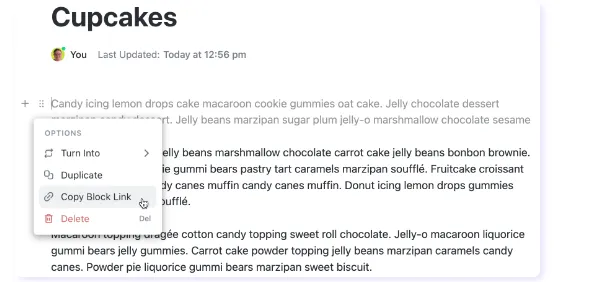
En av de mest framstående funktionerna är möjligheten att enkelt formatera innehållsblock. Varje innehållsblock kan formateras separat, vilket ger dig större flexibilitet när det gäller hur ditt innehåll visas. Du kan enkelt omvandla stycken till växlingslistor, formatera text som kodblock eller citat, eller placera dem i färgade banners.

De avancerade formateringsalternativen i ClickUp inkluderar även anpassningsbara teckensnitt, sidlayouter och integrerade funktioner för uppgiftshantering. Dessa funktioner är inte tillgängliga när du hanterar sidor i Google Docs.
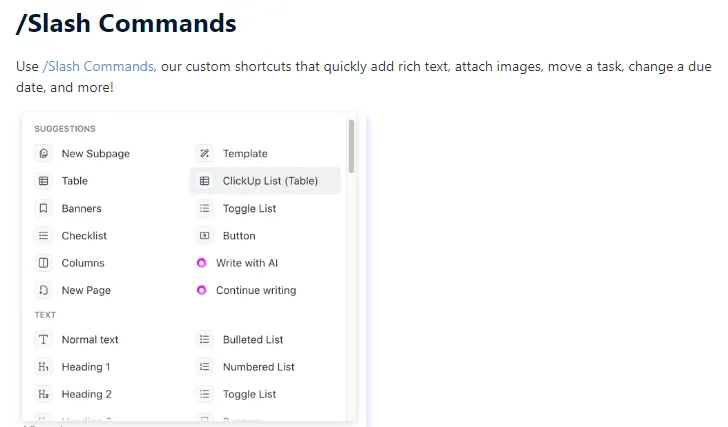
För dem som förlitar sig på visuell data möjliggör ClickUp integration av tabeller och bilder med hjälp av /Slash Commands. Du kan bädda in dessa element direkt i dokumentet, vilket ger en rikare skrivupplevelse.
Gör mer. Organisera dokument och markera viktig text med färgkodade banners. Lägg till anpassade knappar. Skilj visuellt mellan olika ämnen eller avsnitt i ett dokument med hjälp av avdelare.
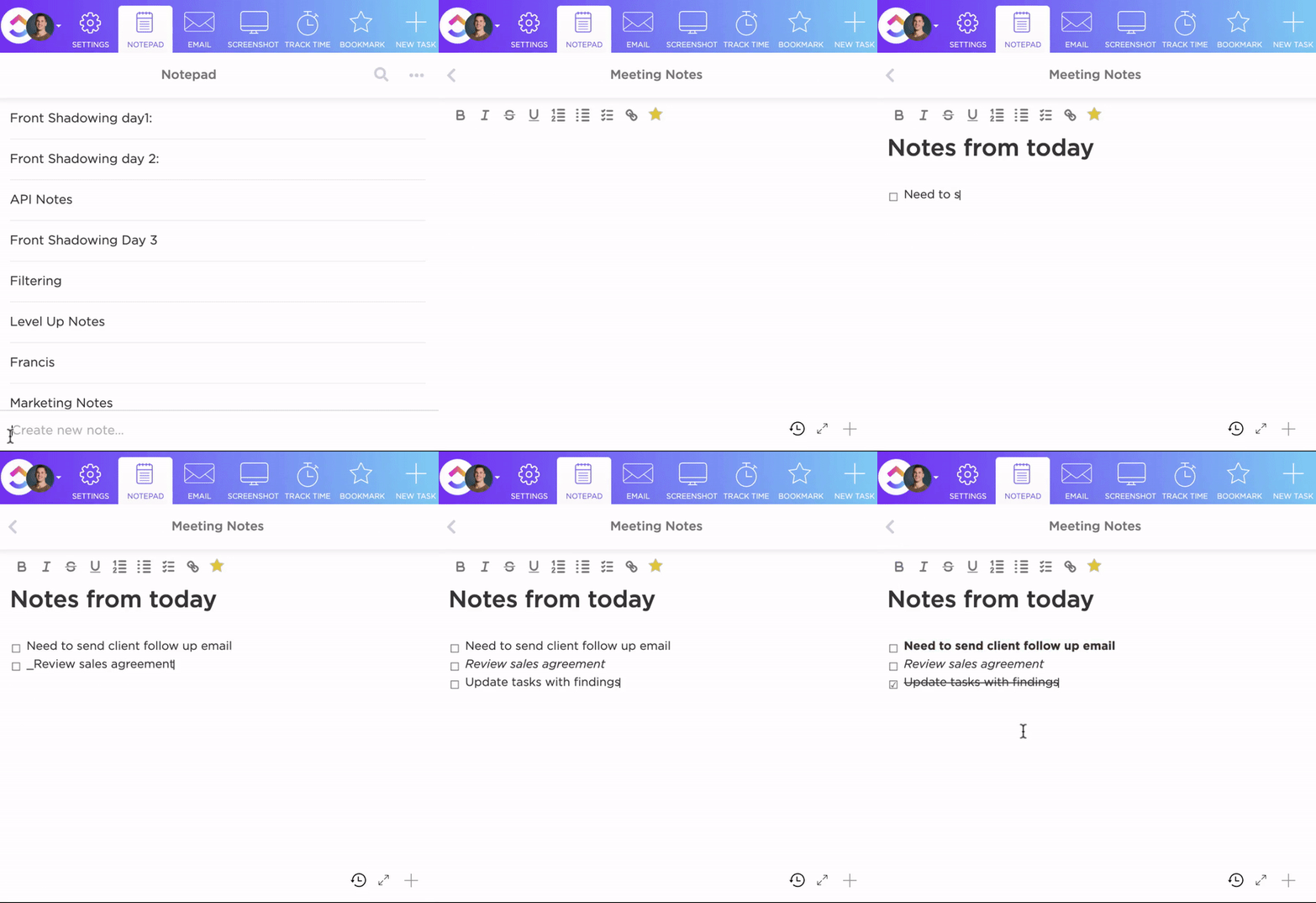
En annan funktion är ClickUp Notepad. Detta är ett mångsidigt verktyg som kan användas för att anteckna noteringar som kan konverteras till uppgifter eller dokument. Dessa kan sedan nås från valfri arbetsyta.
Bonus: Vill du förbättra ditt skrivande? Kolla in vår lista över de 10 bästa skrivverktygen för alla författares behov!
Samarbeta smidigt med ClickUp
ClickUp möjliggör redigering och kommentering i realtid, så att teammedlemmarna kan arbeta synkront med dokument utan avbrott. Det innebär att feedback kan införlivas omedelbart, vilket effektiviserar revisionsprocessen och minskar förseningar.
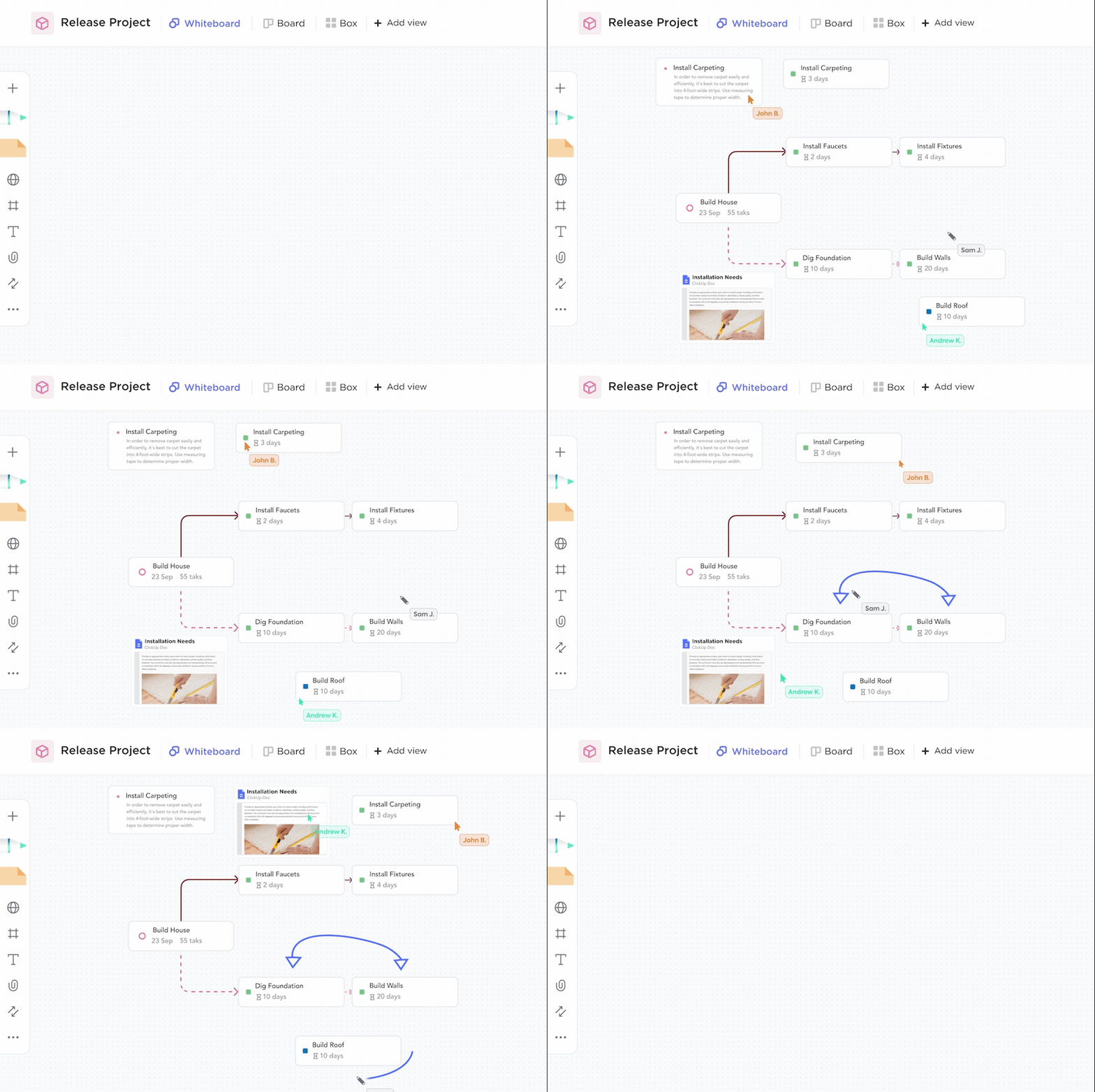
Se allas aktiviteter och arbeta nära tillsammans som ett team, även när ni är långt ifrån varandra, med ClickUp Whiteboard. Brainstorma, lägg till anteckningar och samla era bästa idéer på en kreativ canvas.
Dessutom underlättar ClickUp smidig kommunikation genom att integrera kommentarer direkt i arbetsflödet. Användare kan tagga teammedlemmar, tilldela uppgifter från kommentarer och ställa in aviseringar, vilket säkerställer att varje förslag eller korrigering kan genomföras.
ClickUp erbjuder också anpassningsbara behörigheter och delningsalternativ, vilket gör det enkelt att samarbeta säkert med interna team och externa kunder. Du kan bestämma vem som kan visa, redigera eller kommentera dokument, och därmed behålla kontrollen över känslig information.
Projektledningsintegration med ClickUp
En av de viktigaste fördelarna med ClickUp är dess sömlösa integration med projektledningsarbetsflöden.
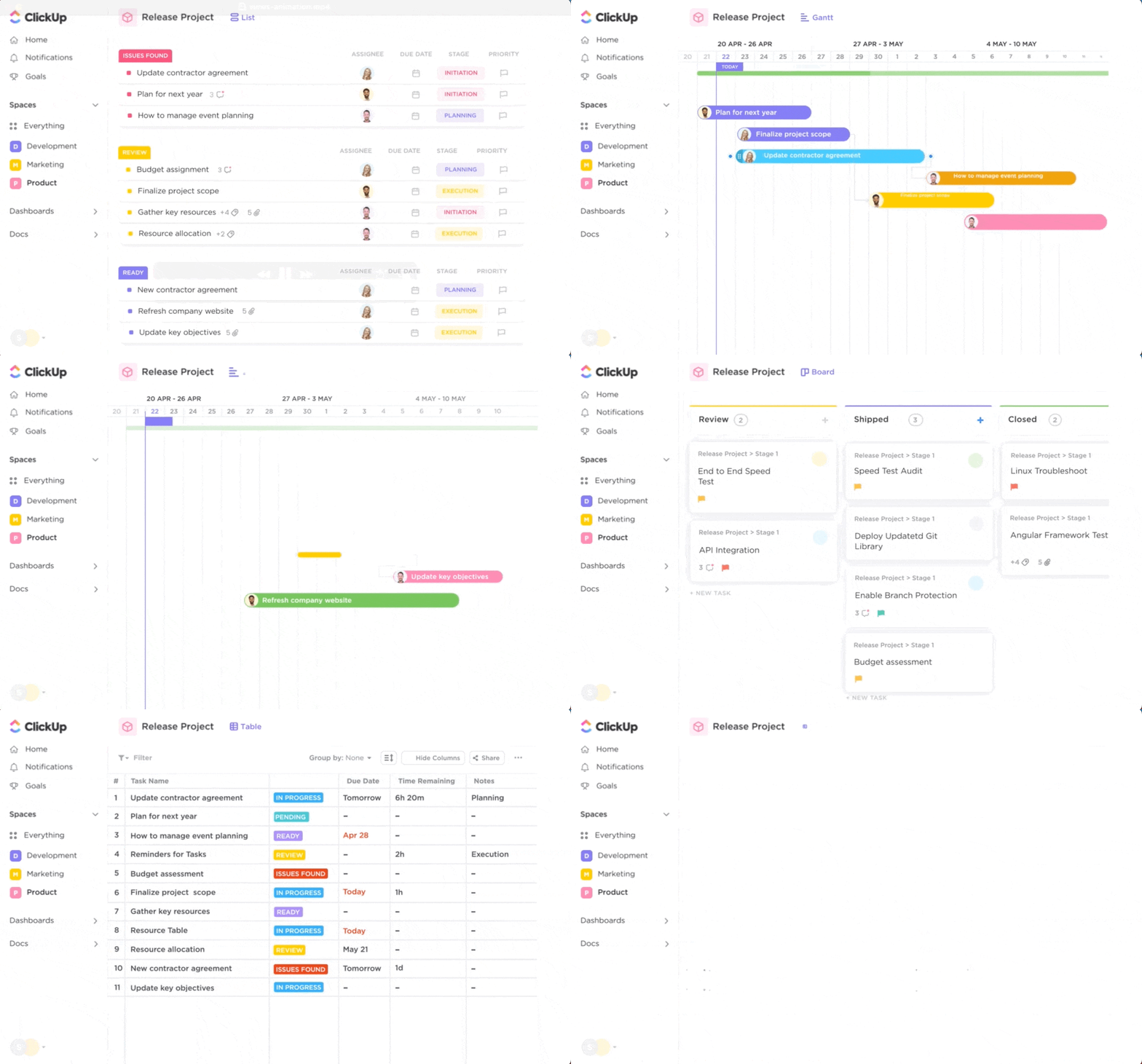
ClickUp integreras sömlöst med populära verktyg som Google Drive, Notion, Github, Outlook, Figma, YouTube, Kalender, Dropbox, Zoom, Slack och många fler. Du kan ansluta till över 1000 produktivitetsverktyg med ClickUp helt gratis!
ClickUps sömlösa integrationer gör det möjligt att integrera projektledningsverktyg direkt i dokumentredigeringsprocessen.
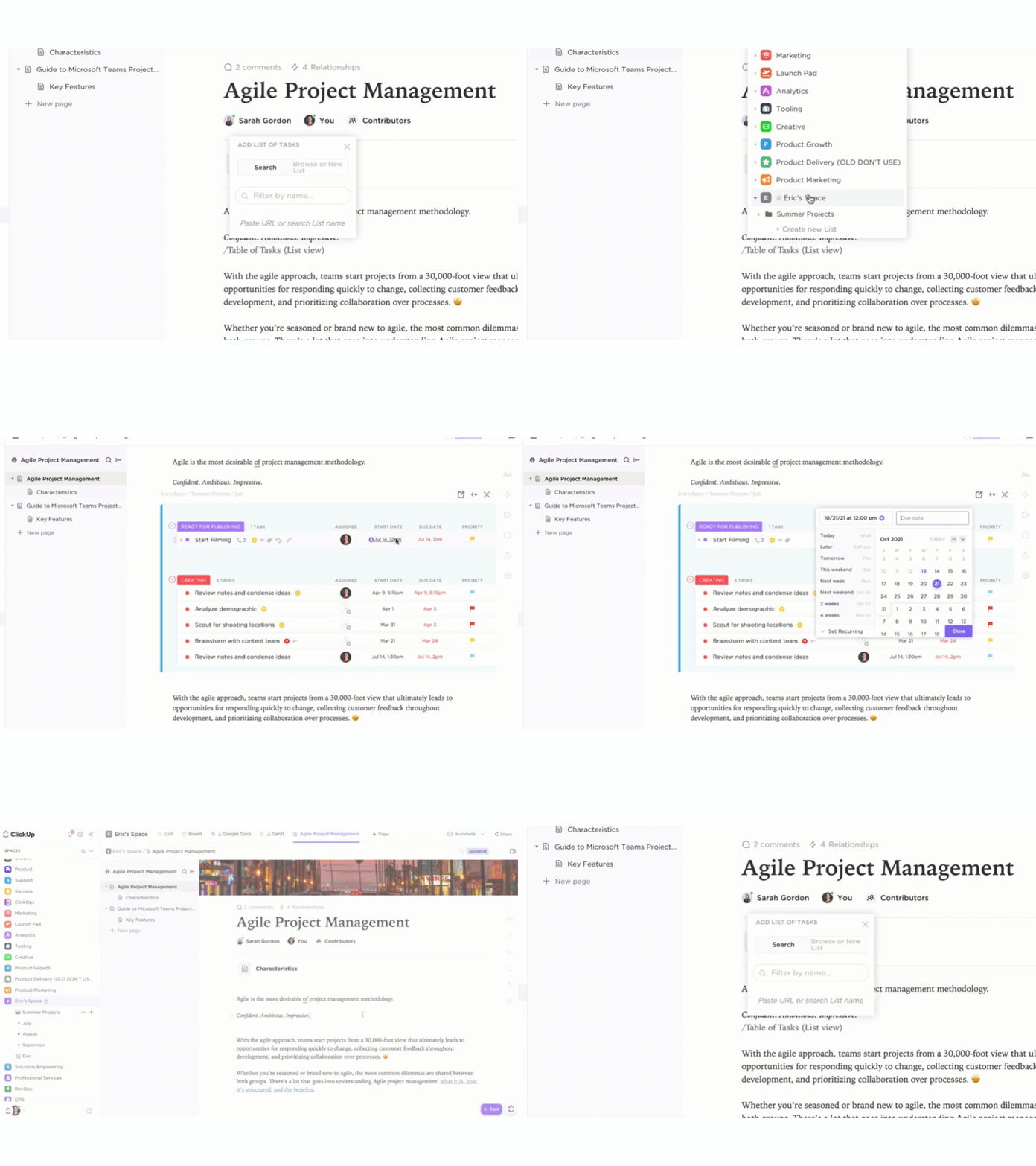
Till skillnad från Google Docs, som kräver ytterligare verktyg eller plugins för projektledning, erbjuder ClickUp en omfattande lösning som inkluderar dokumentredigering, uppgiftshantering och projektuppföljning – allt på ett och samma ställe. Detta innebär att användare kan omvandla dokumentkommentarer till genomförbara uppgifter, följa framsteg och upprätthålla produktiviteten utan att lämna sin redigeringsmiljö.
Genom att tillhandahålla en centraliserad plattform eliminerar ClickUp Docs behovet av att växla mellan flera appar. Viktiga funktioner som samarbetsdetektering hjälper team att hålla ordning och fokusera på gemensamma mål.
Utöver uppgiftshantering kan ClickUp verkligen vara en one-stop-shop för all process-/projektdokumentation. Det är ett viktigt verktyg för att hålla alla på samma sida .
Utöver uppgiftshantering kan ClickUp verkligen vara en one-stop-shop för all process-/projektdokumentation. Det är ett viktigt verktyg för att hålla alla på samma sida .
Kraften i AI med ClickUp
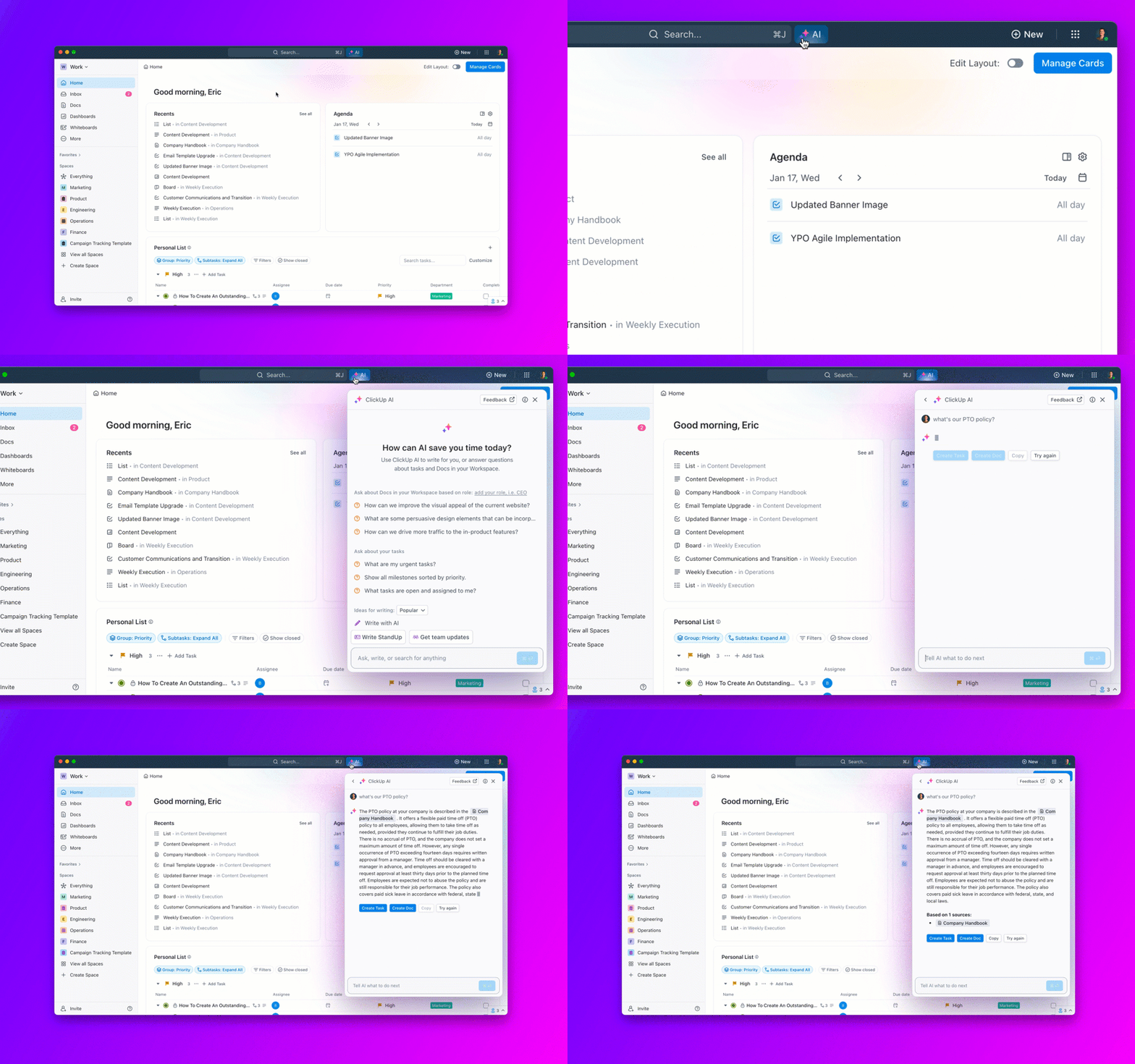
ClickUp Brain, plattformens AI-drivna komponent, erbjuder en rad funktioner som kan effektivisera arbetsflöden avsevärt och ytterligare förbättra samarbetet.
Några av de viktigaste fördelarna är:
- AI-assisterat skrivande: Skapa innehåll för arbetet med ClickUp Brains grammatikontroller och stilförbättringar. Du kan också skriva utkast till e-postmeddelanden, sammanfattningar, mötesmallar, tabeller, blogginlägg eller kundsvar.
- Automatiserade uppgifter: Automatisera rutinuppgifter med AI Project Manager, och spara tid och energi.
- Sammanfattningar av konversationer: Håll dig uppdaterad om långa kommentartrådar i uppgifter eller ClickUp Docs.
- Dokumentsammanfattning: Sammanfatta långa dokument som vitböcker, mötesanteckningar eller forskningsresultat med ett klick.
- Generering av åtgärdspunkter: Registrera och tilldela uppgifter från mötesdagordningar och kommentartrådar automatiskt.
- Språköversättning: Integrera med produktivitetsverktyg för att generera korrekta översättningar mellan flera språk.
- Kunskapsöverföring och beslutsfattande: Få stöd inom viktiga områden som kunskapsöverföring, drift eller beslutsfattande.
Genom att använda dessa AI-drivna funktioner för dokumentation kan du förbättra din dokumentredigeringsprocess, öka produktiviteten och uppnå mer på kortare tid.
Organisera dina dokument med ClickUp
ClickUp Docs Hub erbjuder en central plats för hantering och organisering av dokument.
Sök, sortera och filtrera dokument enkelt för att hitta det du behöver.
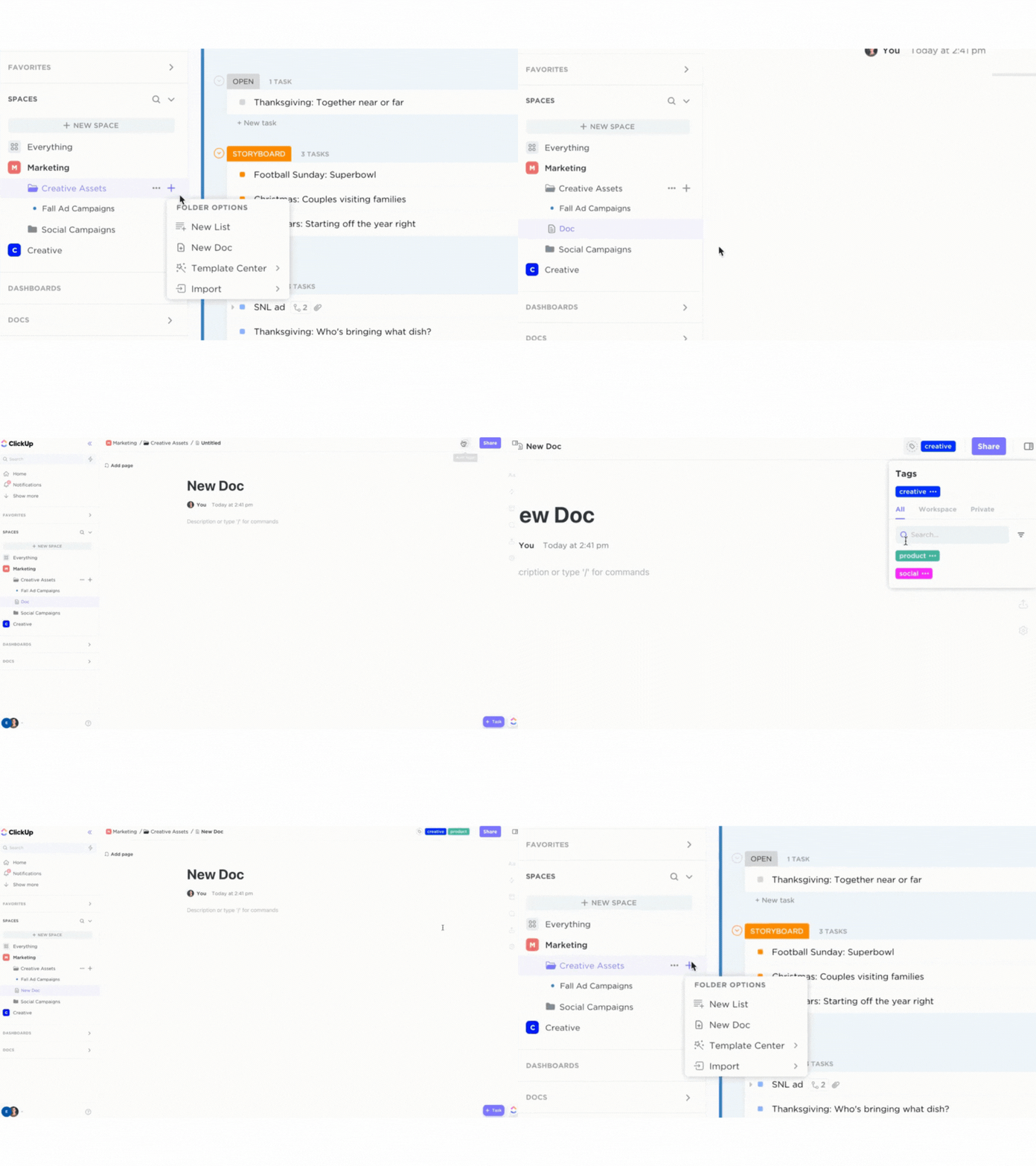
ClickUp Docs Hub erbjuder även verifierade wikis och anpassningsbara mallar som hjälper dig att snabbt hitta och organisera dina dokument.
Dessutom kan ClickUp Brains AI Knowledge Manager ge omedelbara, kontextuella svar baserat på informationen i dina dokument och andra integrerade system.
Dessa funktioner och verktyg kan spara tid och förbättra effektiviteten för team av alla storlekar.
Effektivisera ditt arbete med rätt verktyg
ClickUp erbjuder ett övertygande alternativ till Google Docs för användare som behöver avancerade funktioner, sömlös integration och förbättrad produktivitet.
De kraftfulla samarbetsverktygen och AI-drivna funktionerna i ClickUp gör det väl lämpat för individer och team inom olika branscher.
När du väljer ClickUp väljer du produktivitet, effektivitet och ett stressfritt arbetsflöde.
ClickUp är det ultimata allt-i-ett-verktyget för att få jobbet gjort. Starta din kostnadsfria provperiod av ClickUp idag och ta dina projekt till nästa nivå!