
Vill du göra en undersökning inför din nya lansering eller samla in feedback om dina tidigare produkter? Om ja, använder du förmodligen Google Forms för detta.
Google Forms är ett funktionsrikt men ändå enkelt produkt som är ett utmärkt verktyg för att samla in data, genomföra undersökningar och allt däremellan. Dessutom fungerar det smidigt både på mobilen och webben. Det visar resultaten i diagram och grafer så att du får en översiktlig bild.
Men visste du att Google Forms är mycket mer än bara ett verktyg för onlineenkäter och feedback? Det finns så mycket potential i det att du kommer att bli förvånad!
Vill du att vi ska avslöja hemligheterna om hur du maximerar din produktion från Google Forms? Vi är säkra på att du kommer att finna knepen användbara för att förenkla ditt liv och arbeta mer effektivt.
Vi presenterar också ClickUp, ett unikt verktyg som integreras med Google Forms för att hjälpa dig att få ut mer av det.
Primära användningsområden för Google Forms
Google Forms är ett gratis, mångsidigt verktyg som låter dig skapa och dela onlineenkäter och formulär samtidigt som du kan analysera svaren i realtid. Låt oss snabbt gå igenom vad du kan åstadkomma med Google Forms:
- Skapa onlineformulär: Skapa enkelt onlineformulär i Google Forms – det är lika enkelt som att skapa ett dokument. Välj frågetyper från de listor som finns, ordna om dem med ett enkelt dra-och-släpp-klick och anpassa värdena för att skapa en skräddarsydd frågeformulär.
- Anpassning och personalisering av formulär: Anpassa formulärets färg, bild och typsnitt så att det stämmer överens med ditt varumärkes tema. Använd anpassad logik för att ge respondenterna personliga frågor baserade på deras tidigare svar.
- Automatiska sammanfattningar: Analysera svaren smidigt med hjälp av automatiska sammanfattningar genom att studera data som omvandlats till iögonfallande grafer och diagram som utvecklats i realtid.
- Enkel tillgänglighet: Njut av smidig tillgänglighet när du redigerar, visar och fyller i svar. Kom åt, skapa och redigera på språng på mobiler, surfplattor och datorer.
Användningsfall för Google Forms
Nu när du vet varför Google Forms är så användbart kan vi titta på några användningsfall:
1. Skapa frågeformulär eller genomföra undersökningar
Enkäter är viktiga för ett företags tillväxt. Med Google Forms är det enkelt att skapa enkäter, och svaren samlas på ett och samma ställe.
2. Skapa formulär för kundfeedback
Öka kundlojaliteten genom att kontinuerligt förbättra leveranser och tjänster. Använd detta verktyg för att skapa feedbackformulär, lära dig mer, analysera dina processer och förbättra dem för att säkerställa att kunderna kommer tillbaka.
3. Organisera evenemang
Skapa och genomför evenemang smidigt genom att utforma ett registreringsformulär och samla in information om sökande.
4. Jobbsökning och rekrytering
Effektivisera din rekryteringsprocess genom att utnyttja Google Forms. Använd det för att enkelt samla in kandidatdata, skapa ett kalkylblad och filtrera resultaten på ett effektivt sätt.
5. Generering av certifikat
Använd Google Forms som ditt automatiserade verktyg för att generera certifikat efter evenemang, så att certifikat enkelt skapas för alla deltagare.
15 tips för Google Forms
Google Forms är otroligt mångsidigt och samtidigt enkelt att använda. Man kan tro att det inte erbjuder mycket mer än enkel datainsamling.
Nu är det dags att slå hål på myten.
Låt oss presentera några av våra noggrant utvalda Google Forms-tips som hjälper dig att tredubbla din produktivitet med Google Forms. Låt oss börja.
1. Använd URL-förfyllningspotential
Vill du underlätta formulärfyllningen för dina kunder? Optimera den genom att använda funktionen "Hämta förifylld länk". Med den här funktionen kan du fylla i vissa fält för att ge respondenterna en flygande start när de fyller i formuläret.
Använd den här funktionen för att samla in data, till exempel hänvisningswebbplatser (den webbplats som ledde respondenten till formuläret) eller deras e-postadress. Detta underlättar för användarna och hjälper dem att fylla i formuläret snabbt.
För att göra detta, gå till formuläret du vill skicka och klicka på ikonen med tre punkter. Klicka nu på "Hämta förifylld länk" i rullgardinsmenyn.
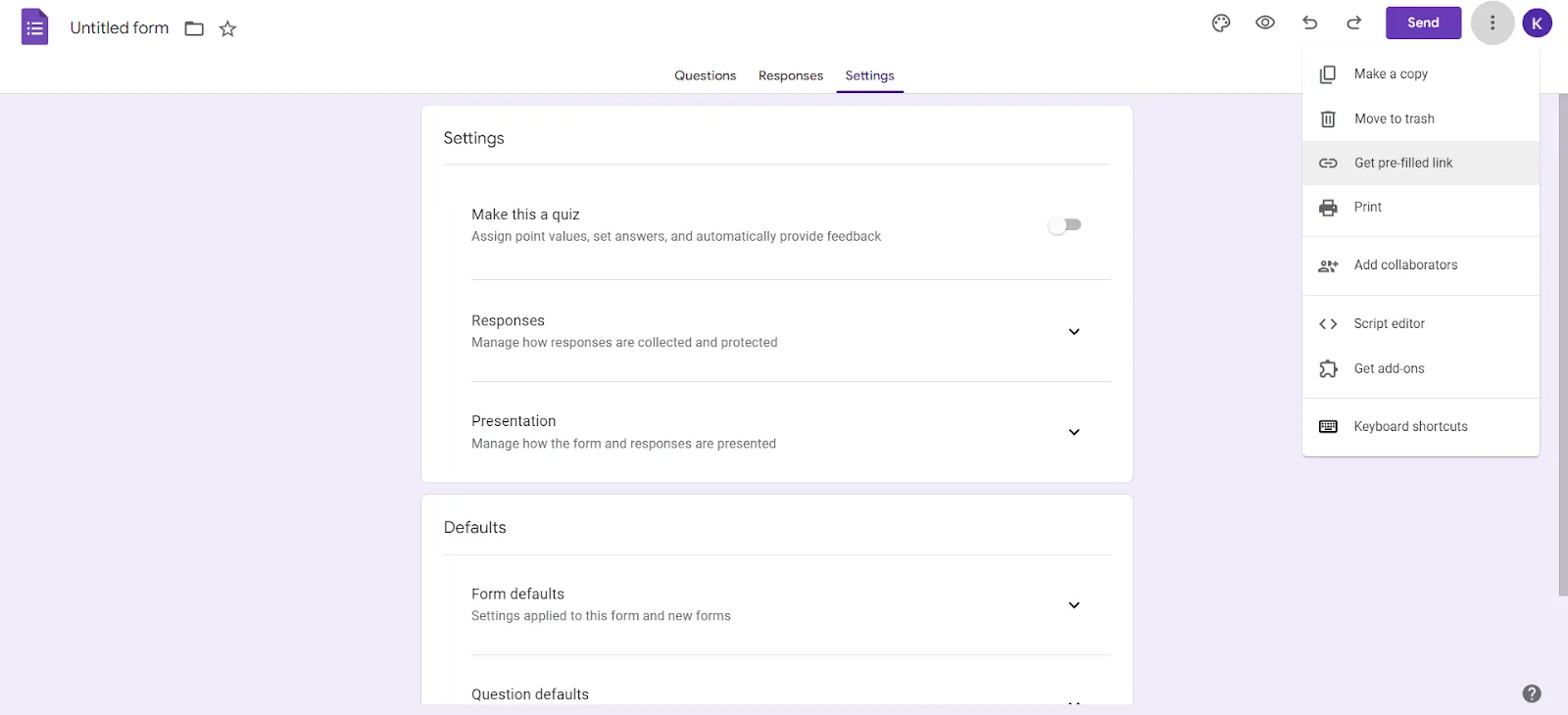
Därefter öppnas ditt formulär i ett nytt fönster där du kan fylla i så många svar som behövs i förväg. När du är klar väljer du alternativet "Hämta länk" längst ned för att få ett ifyllt formulär.
Respondenterna kan redigera sina svar innan de skickar in dem.
2. Lägg till bilder och videor
Intressanta formulär tenderar att fyllas i och skickas in oftare.
Vill du minska monotonin för dina målgrupper när de fyller i dina Google Forms? Bädda in foton och videor i frågor eller som fristående element för att göra formulärfyllningen roligare.
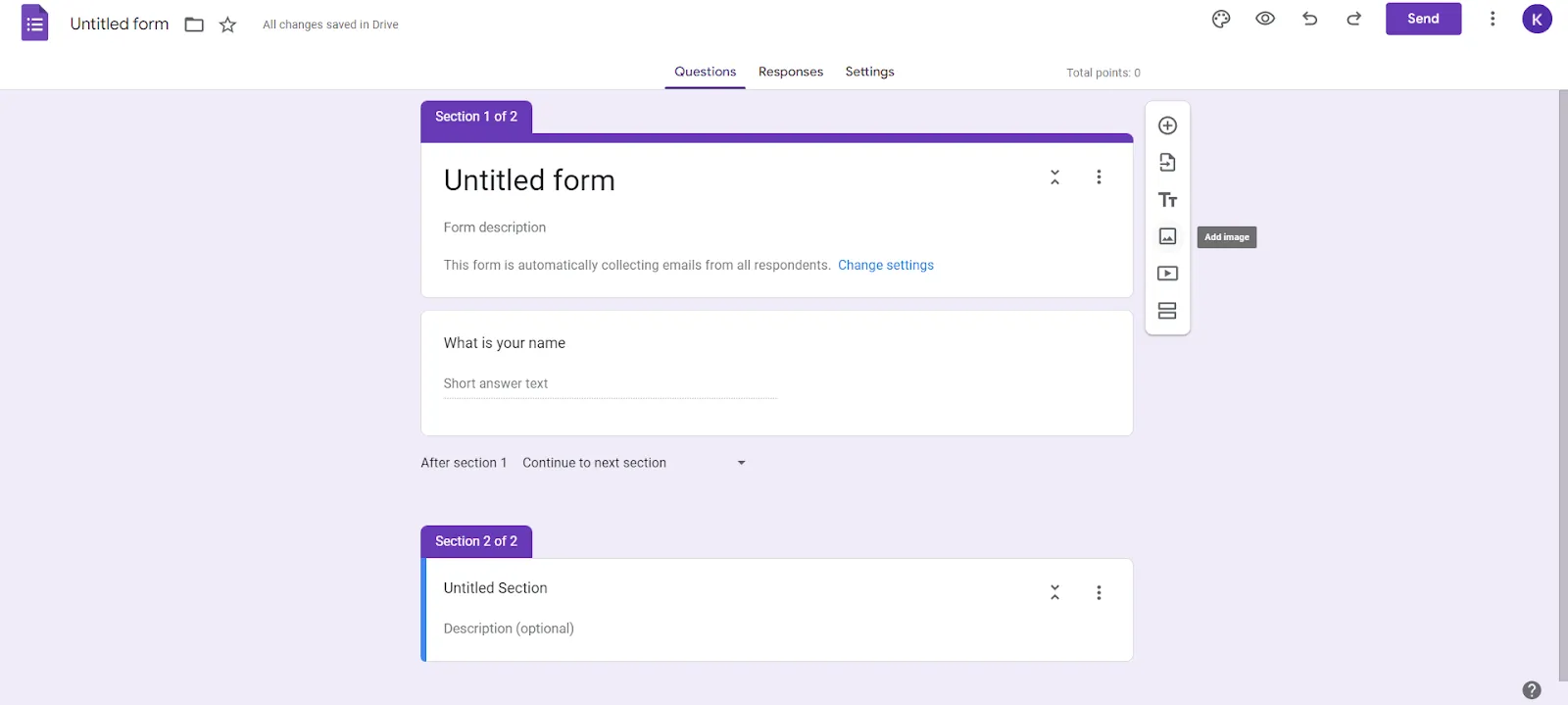
För att lägga till bilder och videor, gå till panelen till höger i Google Form och klicka på ikonerna som visar alternativet "Lägg till bild" eller "Lägg till video". En dialogruta visas där du kan lägga till bilder och videor från din dator, enhet eller URL. Du kan också söka på webben efter en bild eller video som du vill lägga till.
3. Integrera avancerade tillägg
Utnyttja dessa ytterligare funktioner, såsom formulär för programvaruteam, för att skapa dynamiska och personaliserade Google Forms som ger förbättrade projektresultat.
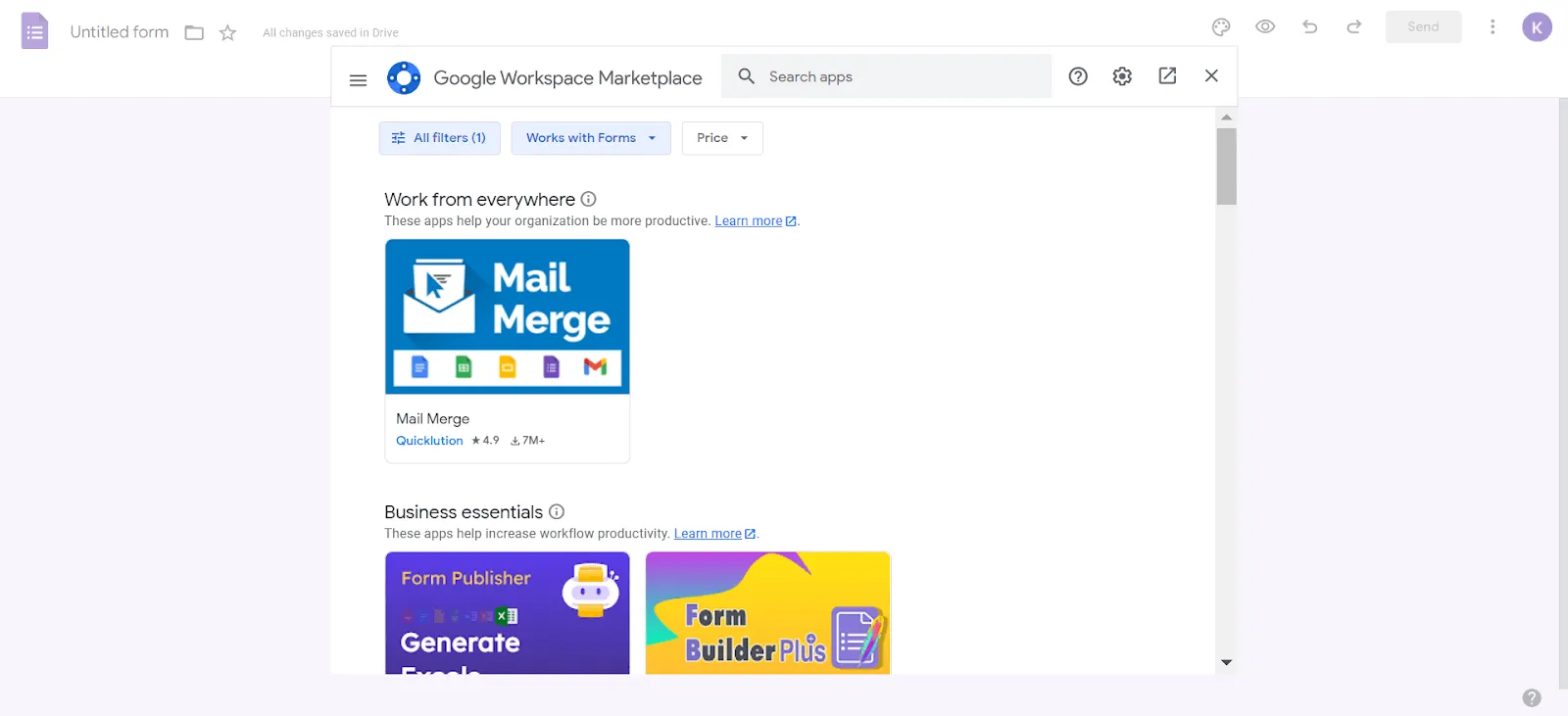
Använd ytterligare integrationer från G Suite Marketplace. Den har många tillägg som avancerad analys, automatisering och nya funktioner.
Klicka bara på de tre punkterna i det övre högra hörnet av ditt Google Forms-formulär och klicka på "Hämta tillägg". Välj nu ditt önskade tillägg från Google Workplace Marketplace.
4. Funktion för samarbete i realtid
Arbeta smidigt med ditt team i realtid. Redigera, förfina och analysera formulär tillsammans, förenkla arbetet och eliminera onödiga uppgifter.
Få olika insikter för att skapa mer användarvänliga och effektiva Google Forms. Processen är så enkel som att dela formulärlänken med ditt team och ge dem redigeringsbehörighet.
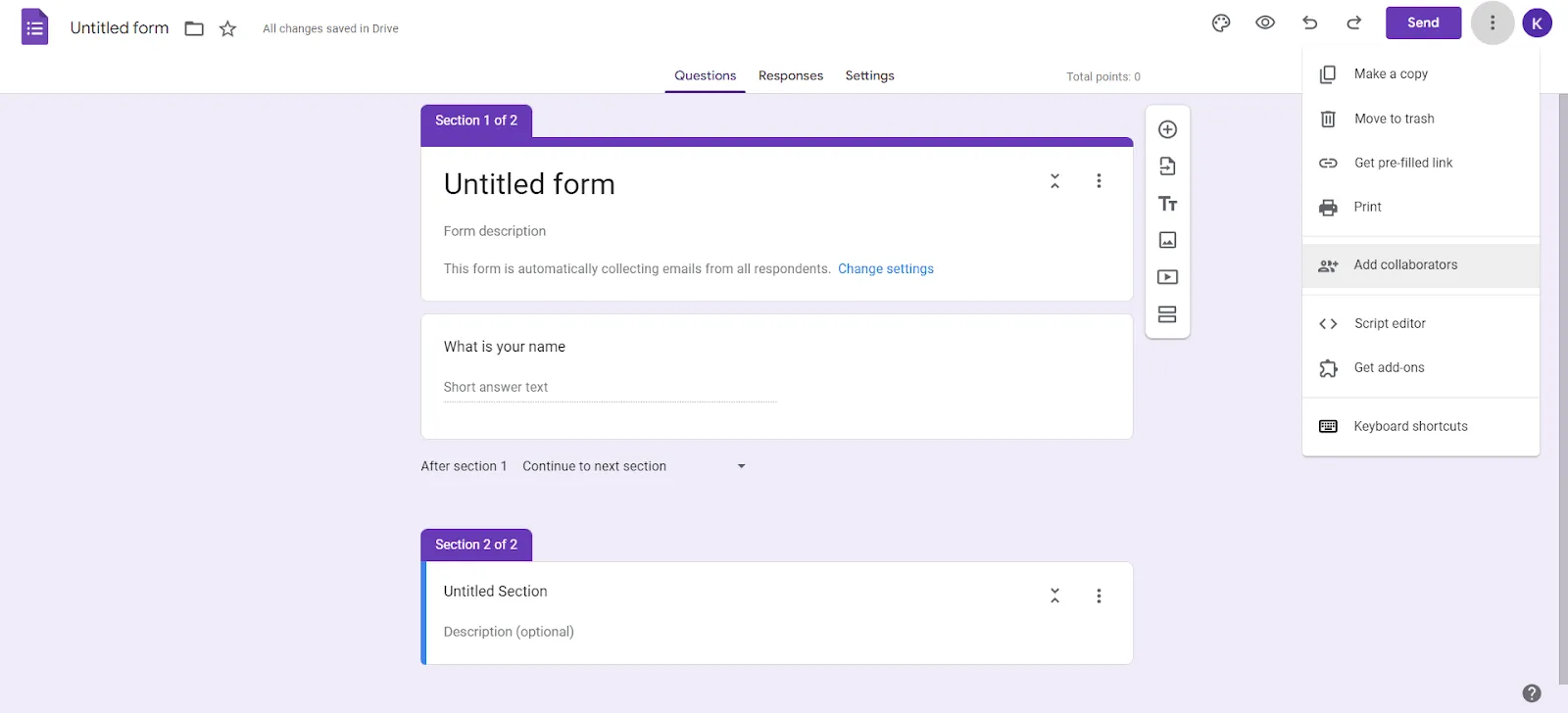
För att lägga till medarbetare till formuläret klickar du på de tre punkterna som visas i det övre högra hörnet på din Google Forms-sida. I rullgardinsmenyn väljer du alternativet "Lägg till medarbetare". Ange e-postadressen till de personer du vill dela Google Forms med och klicka på "Klar".
5. Gör frågorna obligatoriska
Se till att obligatoriska frågor finns med så att respondenterna endast kan skicka in formuläret efter att ha besvarat dem. Detta säkerställer att du får all nödvändig information när du ber om feedback. Det förhindrar också att människor av misstag hoppar över frågor, så att de endast kan skicka in kompletta formulär.
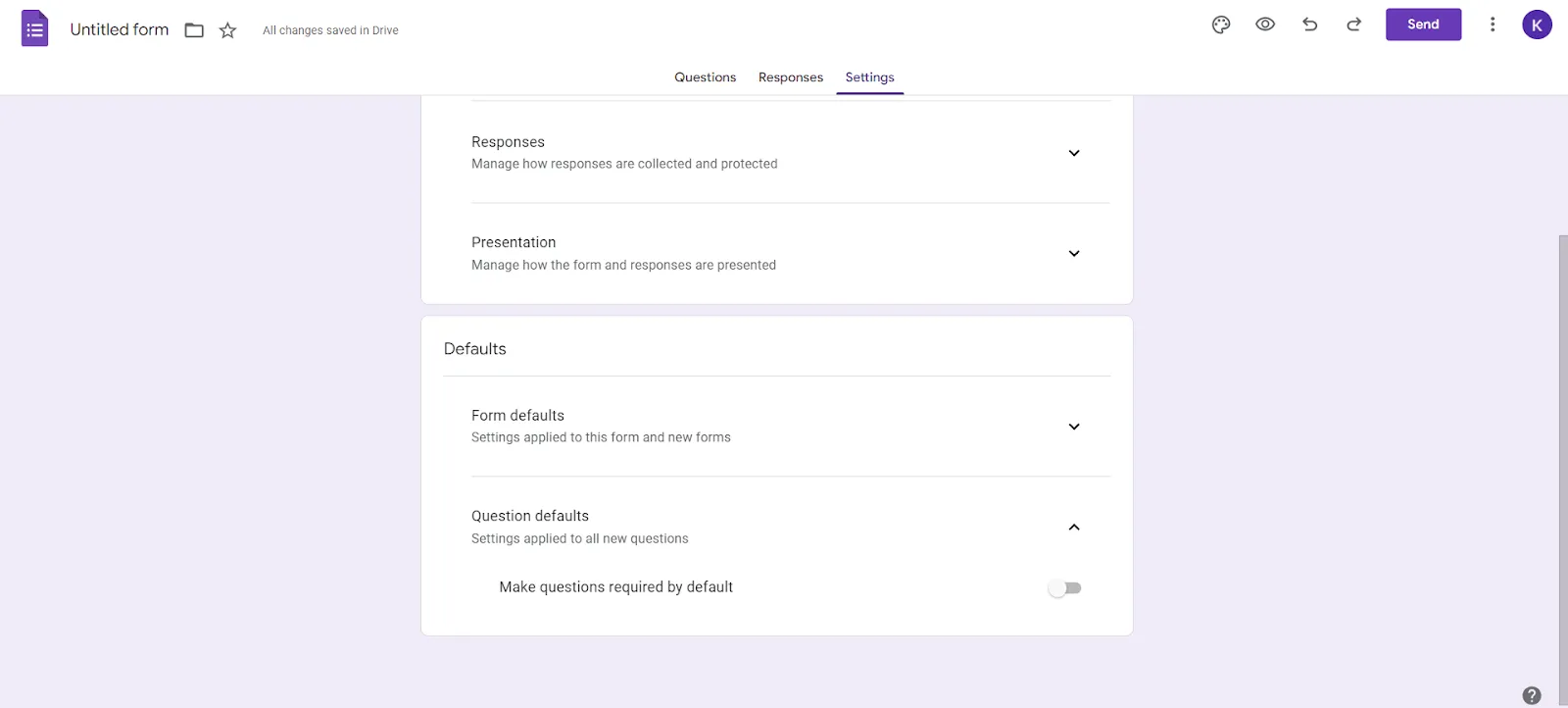
För att göra detta, gå till fliken Frågor och klicka på Inställningar. Under fliken "Standardinställningar" klickar du på "Standardinställningar för frågor". Aktivera alternativet "Gör frågor obligatoriska som standard" och du är klar!
6. Separera med sektionsrubriker
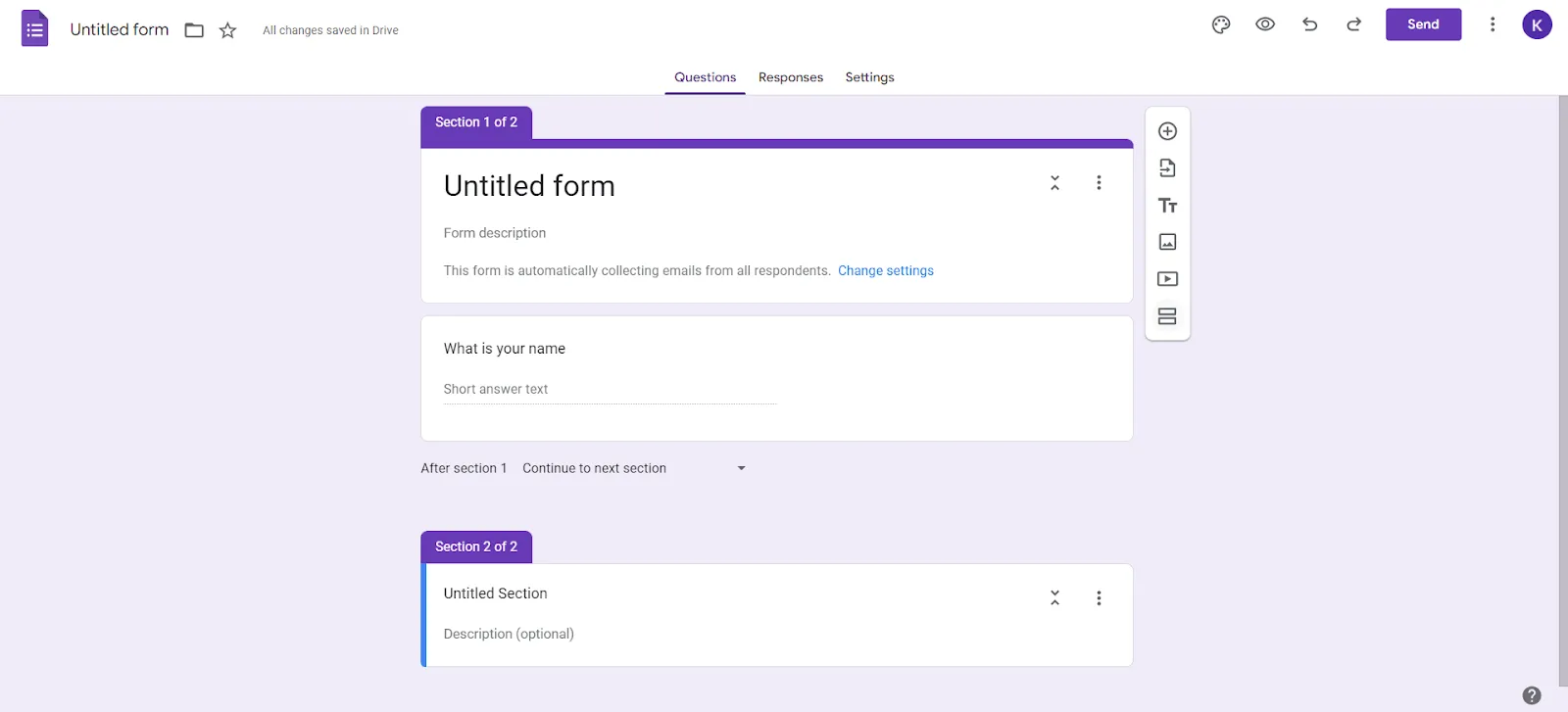
Dela upp längre formulär i sektioner för tydligare organisation och en bättre användarupplevelse (UX). Berätta för användarna vad de kan förvänta sig av varje sektion och visa ett systematiskt tillvägagångssätt för att besvara frågor.
Kategorisera dessutom olika avsnitt med terminologi, såsom "Betalningsuppgifter", "Personuppgifter", "Hobbypreferenser" osv. Detta gör formuläret mer intuitivt och lätt att följa. Det leder till tydligare, välorganiserade svar som är lättare att analysera och hantera.
För att göra detta navigerar du helt enkelt till den flytande sidofältet och klickar på symbolen "Lägg till avsnitt" (två vertikala rutor). När du klickar på denna symbol visas ett nytt avsnitt med rutor för avsnittets titel och beskrivning.
7. Använd kortkommandon
Om ditt jobb kräver att du arbetar nära Google Forms ofta, då vill du använda en rad kortkommandon som gör ditt liv enklare och snabbare.
Tangentbordsgenvägar är användbara för att navigera mellan olika avsnitt, duplicera inställningar, växla mellan inställningar i formuläret osv. Att behärska tangentbordsgenvägar är likvärdigt med att behärska hastigheten i Google Forms, eftersom det effektiviserar processen för att skapa formulär.
I Windows kan du använda genvägar som:
| Infoga fråga | Ctrl + Skift + Enterhåll Ctrl intryckt, tryck på i och sedan på i |
| Infoga titel och beskrivning | Håll ned Ctrl, tryck på i och sedan på h. |
| Infoga bild | Håll ned Ctrl, tryck på i och sedan på p. |
| Infoga video | Håll ned Ctrl, tryck på i och sedan på v. |
| Infoga avsnitt | Håll ned Ctrl, tryck på i och sedan på b. |
| Flytta objekt uppåt | Ctrl + Skift + k |
| Flytta objekt nedåt | Ctrl + Skift + j |
| Ta bort objekt | Alt + Skift + d |
| Duplicera objekt | Ctrl + Skift + d |
För Mac kan du använda kortkommandon som:
| Infoga fråga | ⌘ + Skift + Enterhåll ⌘, tryck sedan på i, sedan på i |
| Infoga titel och beskrivning | Håll ned ⌘, tryck sedan på i och sedan på h. |
| Infoga bild | Håll ned ⌘, tryck sedan på i och sedan på p. |
| Infoga video | håll ned ⌘, tryck sedan på i och sedan på v |
| Infoga avsnitt | Håll ned ⌘, tryck sedan på i och sedan på b. |
| Flytta objekt uppåt | ⌘ + Skift + k |
| Flytta objekt nedåt | ⌘ + Skift + j |
| Ta bort objekt | Option + Skift + d |
| Duplicera objekt | ⌘ + Skift + d |
8. Lägg till ett extra skyddslager
Förbättra säkerheten när du hanterar känslig data i Google Forms genom att införa lösenordsskydd. Använd lösenord för att endast ge behöriga användare tillgång till företagets data, vilket innebär att säkerheten inte är något problem även när du hanterar känslig data.
Skapa ett Google Forms-formulär och dela upp det i två sektioner. Lägg till ett lösenordsfält genom att klicka på (+)-ikonen och gör det obligatoriskt. Aktivera "Svarsvalidering" i menyn med tre punkter, välj "Reguljära uttryck" och ställ in det på "Matchar".
Ange ett starkt lösenord med specialtecken, siffror, stora och små bokstäver. Ange ett felmeddelande för felaktiga lösenordsinmatningar. Denna stegvisa metod hjälper användarna att ange rätt lösenord för att kunna fortsätta med formuläret.
9. Sätt en gräns för antalet svar
Använder du Google Forms för tidsbegränsade erbjudanden eller när du bara behöver ett visst antal svar? Då är det här Google Forms-knep precis vad du behöver.
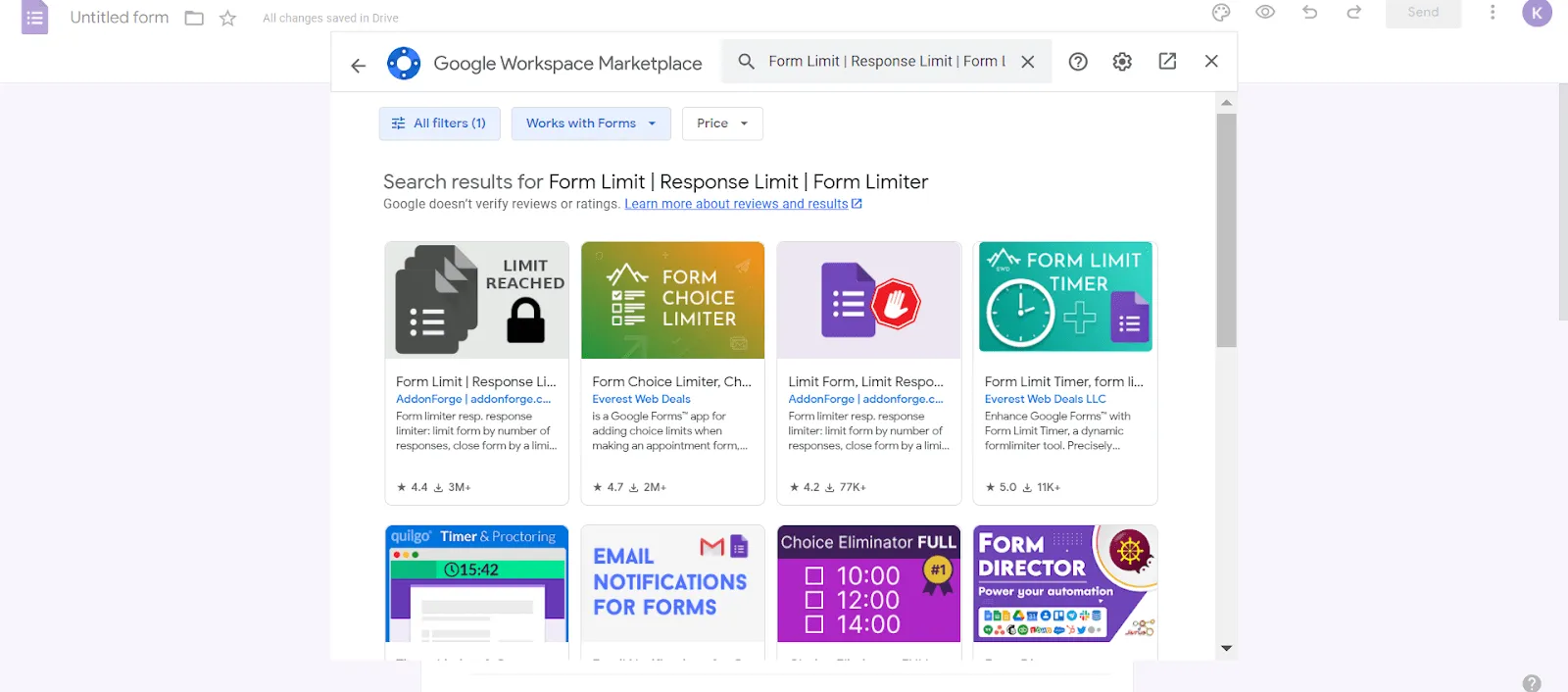
Ställ in en gräns för antalet svar för ditt Google Form-formulär så stängs det automatiskt när gränsen nås. Använd också programvara för formulärautomatisering för att automatiskt filtrera bort inmatningar efter ett visst antal inmatningar, så att du inte ger felaktig information till respondenterna.
Installera helt enkelt ett tillägg som "Form Limiter" från rullgardinsmenyn i det övre högra hörnet. När det är installerat kan du begränsa svaren i Google-formuläret och sätta tidsbegränsningar.
10. Säkerställ datans äkthet
Se till att dina data förblir konsekventa och låt respondenterna korrigera eventuella fel i sina uppgifter med hjälp av Google Forms datavalideringsfunktion.
Använd Google Forms för att hålla saker och ting konsekventa – till exempel genom att se till att e-postmeddelanden har rätt format eller att siffrorna håller sig inom vissa gränser. Det hjälper dig att hantera data på ett bra sätt och gör det möjligt för respondenterna att granska sin information.
11. Ställ in frågesportstrukturer
Utforska ytterligare funktioner i Google Forms, såsom interaktiva frågesporter. De ökar möjligheten till automatisk feedback och betygsättning, vilket tar upplevelsen till en ny nivå. Ange rätt svar för varje fråga i frågesporterna i Google Forms och ge förklarande kommentarer för en heltäckande användarupplevelse.
Google Forms blir en tvåvägskommunikation där respondenterna lär sig och utvecklas genom teambuildingövningar, roliga frågesporter och pedagogiska aktiviteter.
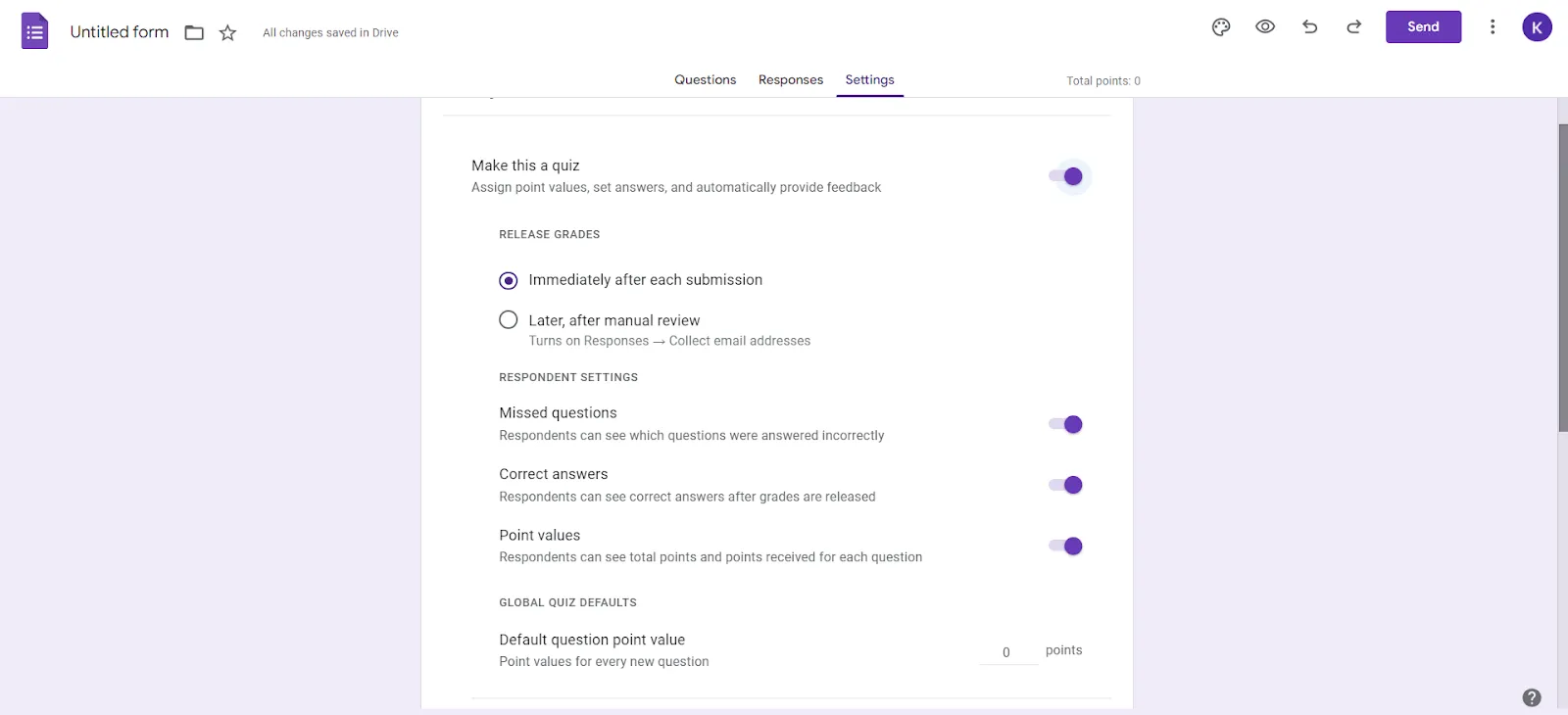
För att skapa ett quiz i Google Formulär går du till fliken Inställningar och aktiverar funktionen "Gör detta till ett quiz". När du är klar visas olika funktioner som gör att du kan tilldela värden till frågor, skapa feedbackalternativ och styra hur respondenterna ser sina betyg.
12. Integrera betalningsgateways
Samla in användardata och hantera betalningar smidigt genom att lägga till betalningsgateways. Det är perfekt för evenemangsregistreringar, donationer eller försäljning av produkter.
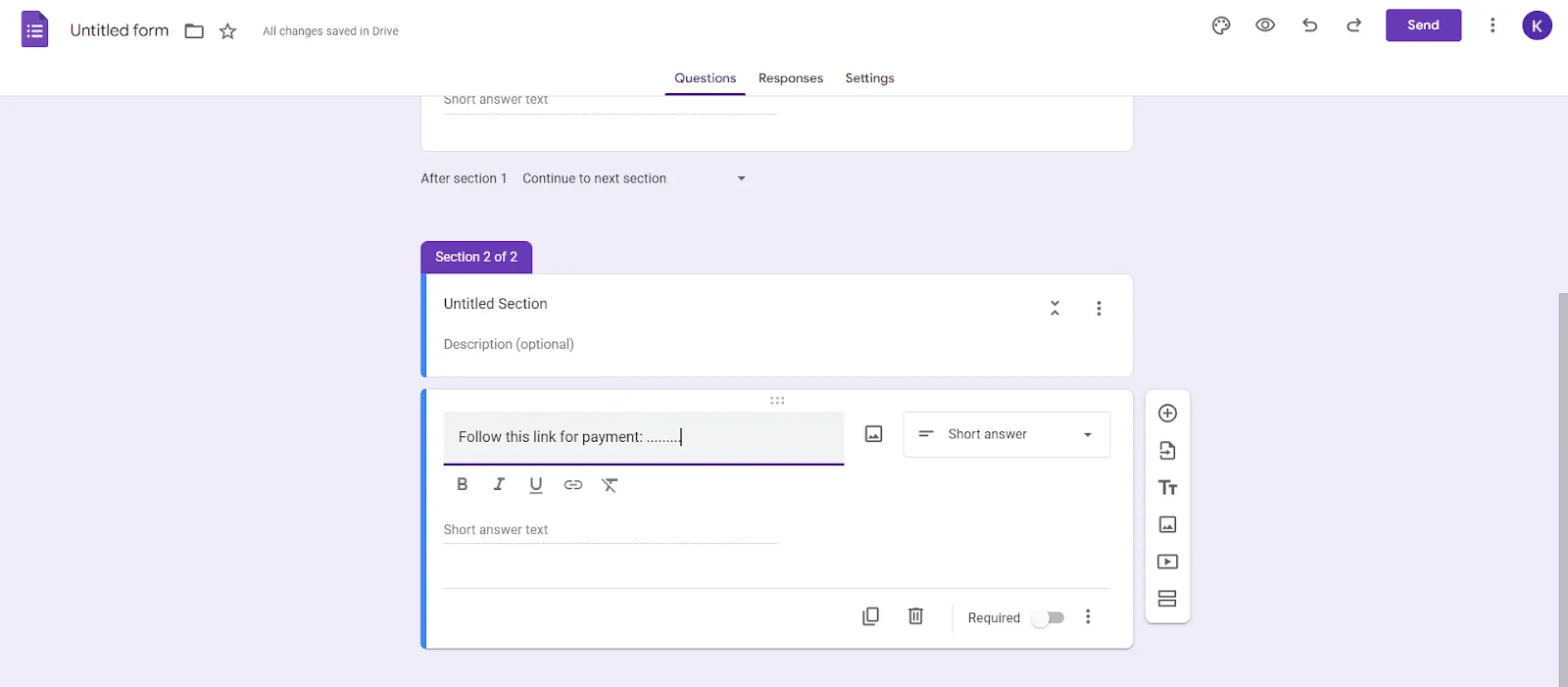
För att ställa in betalningar kan du antingen inkludera en uppmaning som "Följ denna länk för betalning" tillsammans med din betalningslänk eller använda en bildbaserad QR-kod.
13. Använd autosvar
Ett annat smidigt trick för Google Forms är att använda autosvar. Det hjälper till att bygga förtroende hos respondenterna och skapar en kanal för engagemang. När du får ett formulärsvar kan du ställa in ett autosvar via e-post för att meddela respondenten att deras svar har skickats.
E-postmeddelandet kan vara ett tackbrev för att du har fyllt i formuläret, ett enkelt meddelande om att "vi har fått ditt svar :)" eller ett e-postmeddelande med extra resurser som användaren kan kolla in. Överväg också att ge respondenterna en sammanfattning av deras svar för att hålla dem engagerade och låta dem återkomma till sina svar senare.
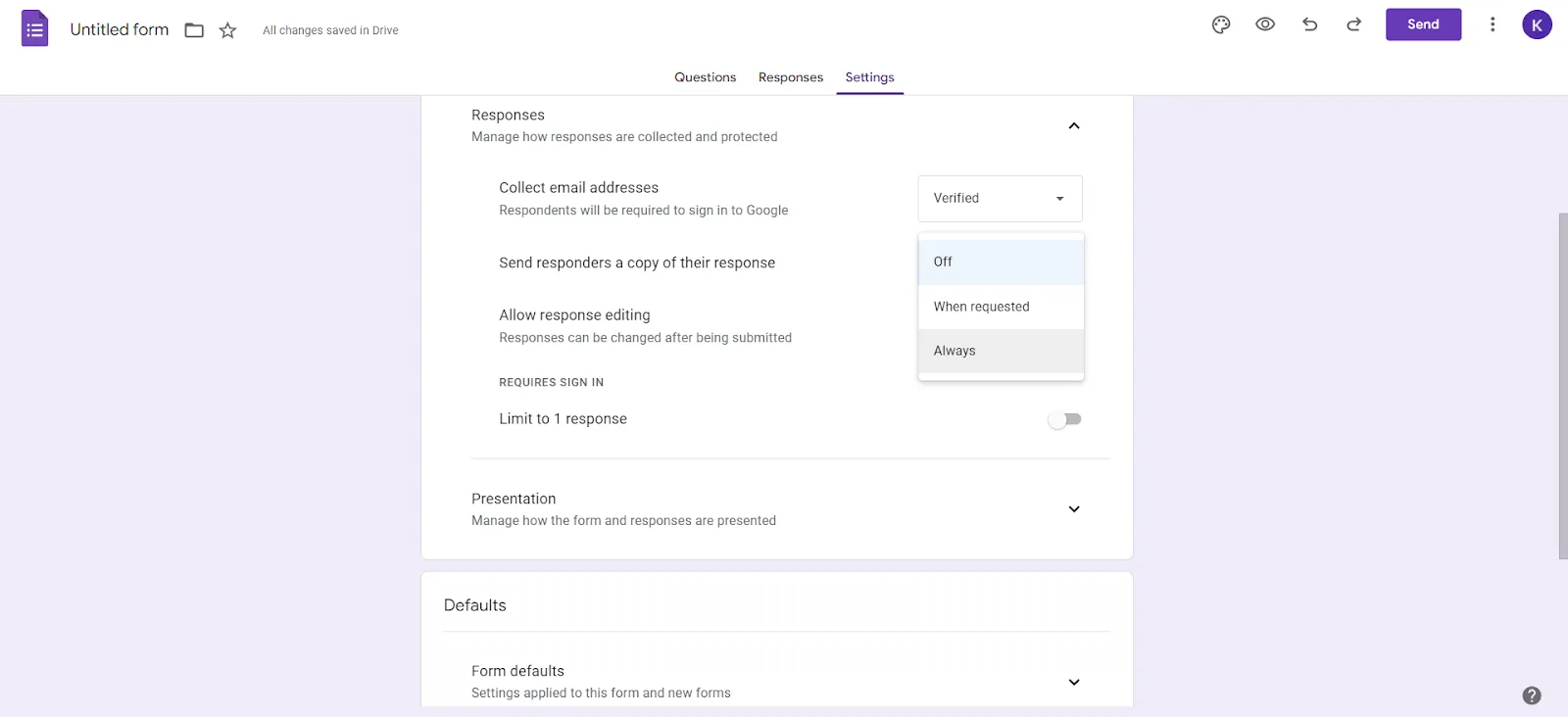
För att aktivera den här funktionen klickar du på fliken "Inställningar" och sedan på "Svar". I menyn "Skicka svaren till respondenterna" väljer du "Alltid".
14. Länka Google Sheets för svar
Samla alla svar som samlats in via Google Forms på ett ställe med hjälp av integrationen med Google Sheets. Detta gör att du kan förenkla bearbetningen av dessa data ytterligare och snabbt samla in insikter.
Minska den tid som annars krävs för manuell dataöverföring och få insikter med realtidsdataanalys när svaren strömmar in.
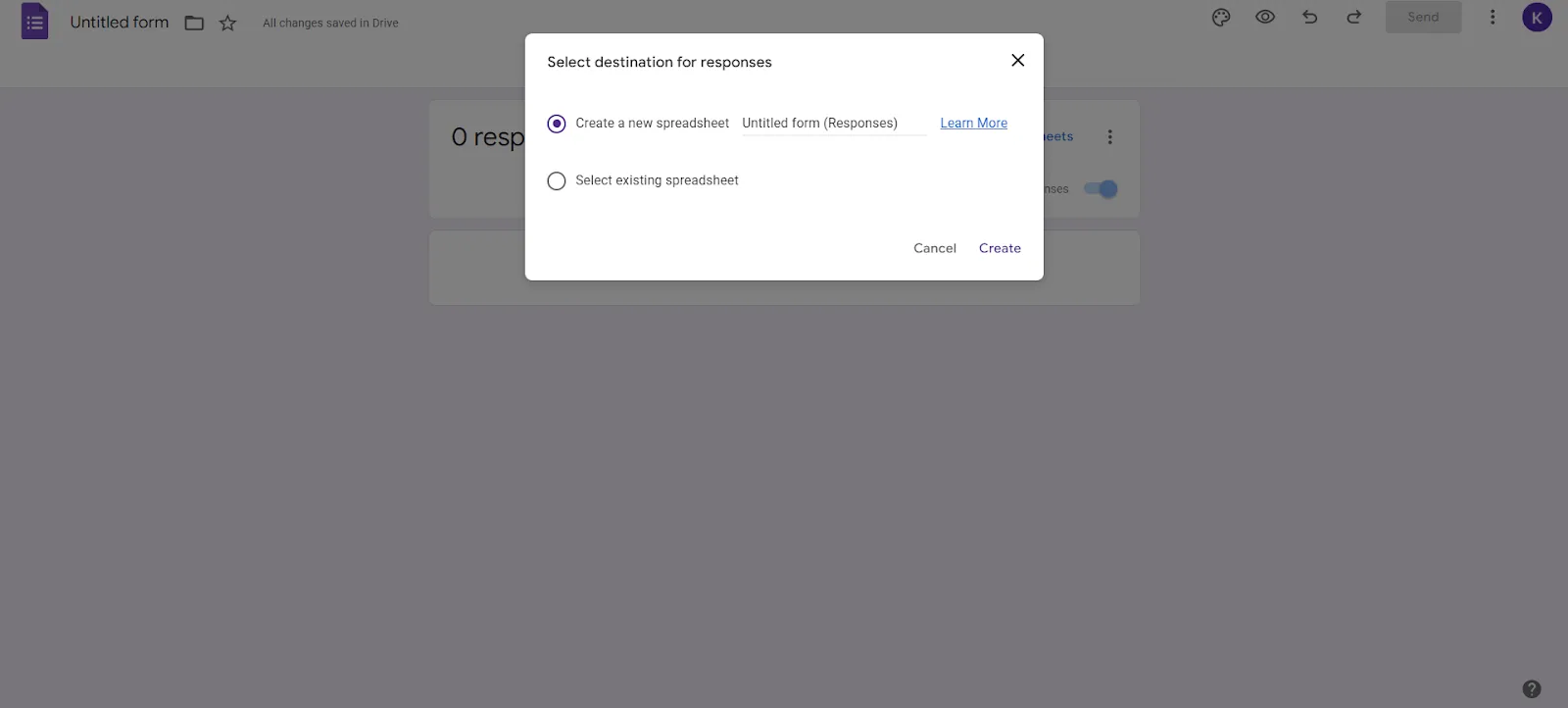
För att länka Google Sheets till svaren, gå till fliken Svar. Klicka på "Länka till Sheets" och skapa ett ark.
15. Samarbeta kring svaren med hjälp av Sheets
Samarbeta med teammedlemmarna för att skapa och redigera formuläret med hjälp av Google Sheets och ge dem tillgång till svarsformuläret. Arbeta tillsammans för att tolka de insamlade uppgifterna och planera nästa steg därefter.
När flera personer arbetar med samma svarsformulär kan du samla in olika insikter som kan omsättas i meningsfulla åtgärder.
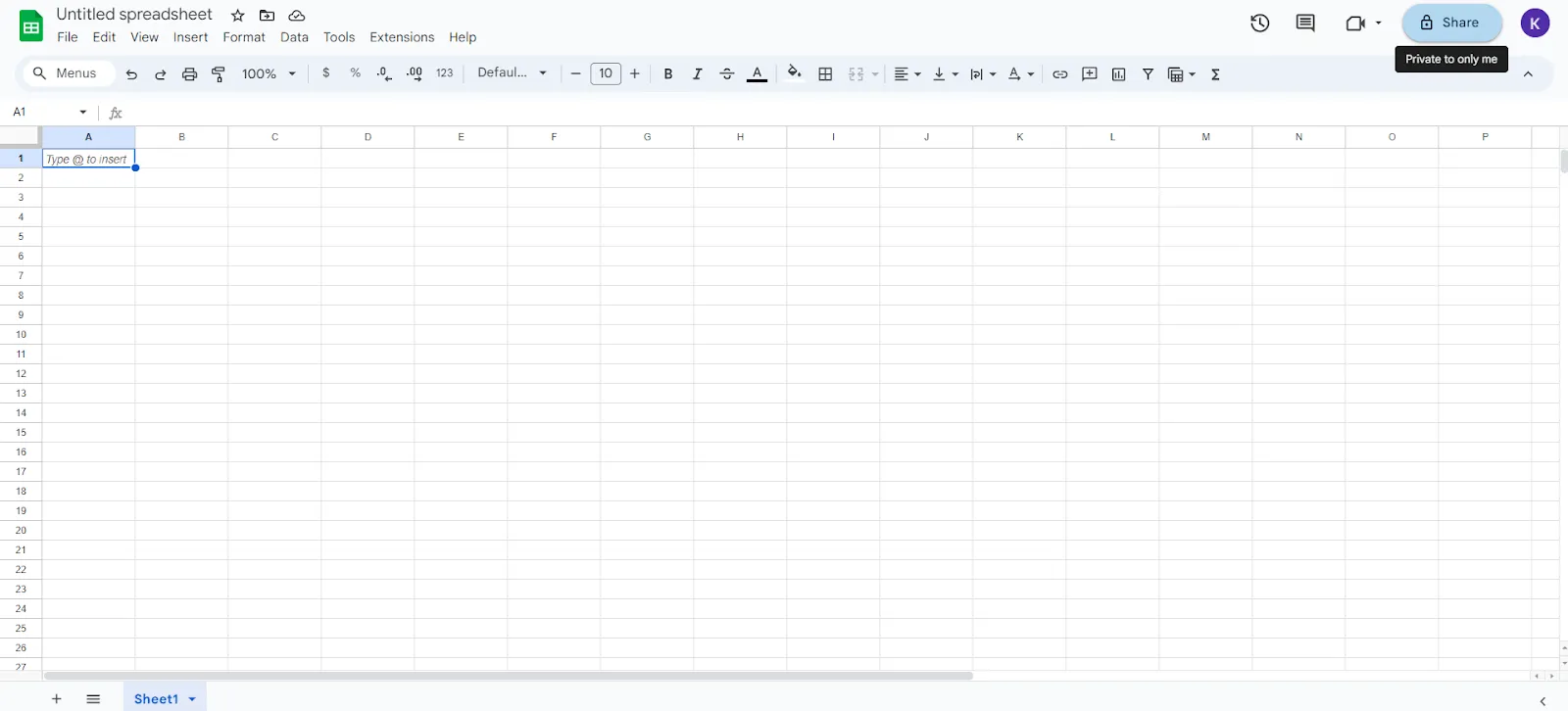
För att ge åtkomst till Google Sheets-kalkylbladet öppnar du kalkylbladet. Klicka på "Dela" i det övre högra hörnet. En dialogruta visas. Lägg till e-postadresserna till de personer du vill dela kalkylbladet med. Ändra inställningarna till "Redigerare", "Visare" eller "Kommentator" utifrån dina behov.
Nackdelar och problem med Google Forms
Det finns många skäl att integrera Google Forms i din dagliga verksamhet, men det finns också några nackdelar. Dessa inkluderar:
Begränsningar för filuppladdning
Det största problemet? Google Forms begränsar filuppladdningar till en viss storlek. Detta kan göra det svårt för dig att samla in data baserat på tunga filer. Dessutom tillåter detta verktyg endast inloggade Google-användare att ladda upp filer, vilket är ytterligare ett problem för personer som behöver ett Google-konto.
Begränsningar för datumväljaren
Google Forms saknar dock kalenderfunktion. Du kan inte hindra dina respondenter från att fylla i vissa datum i sina svar. Om ditt företag till exempel är stängt under helgerna eller en viss dag kan du inte hindra respondenterna från att välja den dagen.
Ingen möjlighet till popup-fönster
Google Forms har en begränsning för företag som vill ha popup-formulär på sina webbplatser. Även om du kan bädda in dem stöds inte skapandet av popup-fönster på specifika sidor. För detta behöver du utforska alternativ till Google Forms.
Begränsningar i integrationer
Google Forms tillåter inte integrationer med flera tredjepartsapplikationer som Mailchimp eller betalningsgateways som PayPal. Detta kan få många användare att söka efter alternativ.
Begränsad support
Google Forms erbjuder begränsad support till sina gratisanvändare. För att få tillgång till support dygnet runt måste du uppgradera till premiumnivån, vilket medför en återkommande kostnad.
Begränsade anpassningsalternativ och lagringsutrymme
Google Forms-mallar tillåter endast några få grundläggande anpassningsfunktioner för formulär, vilket kanske inte ger tillräckligt utrymme för kreativitet.
Dessutom har den kostnadsfria versionen begränsat lagringsutrymme, vilket kan orsaka ytterligare hinder för obegränsad användning.
Möjlig dataförlust
Google Forms kan, precis som alla andra onlineplattformar, drabbas av tekniska problem eller problem med datalagring, vilket kan leda till potentiell dataförlust eller systemfel.
Säkerhetsfrågor
Även om Google vidtar olika åtgärder för att säkerställa säkerheten finns det alltid en risk för dataintrång eller obehörig åtkomst till känslig information när du använder en onlinetjänst, inklusive Google Forms.
Var försiktig med vilken typ av data du samlar in och se till att lämpliga säkerhetsåtgärder finns på plats.
Möt ClickUp: Det bästa alternativet till Google Forms
ClickUp erbjuder en alternativ plattform för Google Forms med ett utökat utbud av funktioner. Det garanterar högsta säkerhet, samlar in säkra svar, genomför undersökningar och samlar in feedback.
ClickUp Form View är det bästa alternativet till Google Forms, som låter dig dela ditt formulär var som helst och automatiskt skapa uppgifter baserat på den information du samlar in.
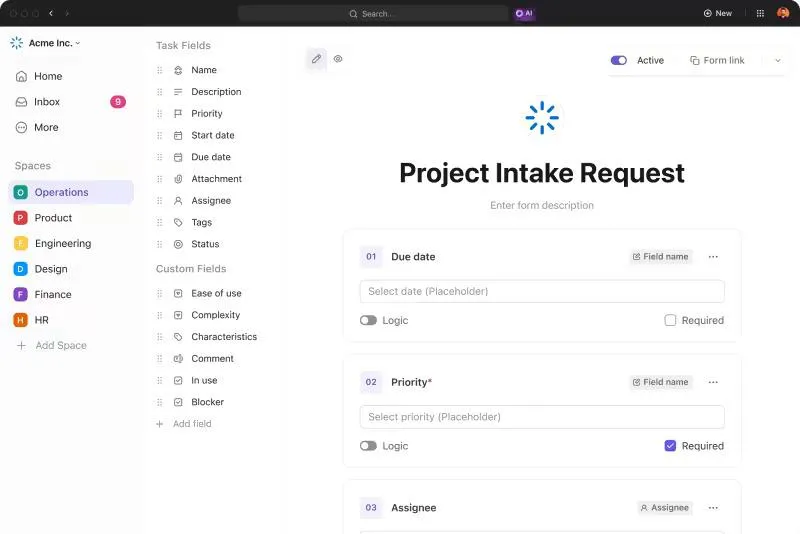
Några av de bästa funktionerna är möjligheten att redigera formulär, implementera logik, använda flera tillgängliga fält, förhandsgranska formulär, skicka formulär från mobilen och enkelt dela inbäddade och exporterade formulär. Det gör det möjligt för alla användare, vare sig de är gäster eller medlemmar, att skicka in svar på formuläret på ett smidigt sätt.

Förutom att välja ClickUp Form View kan du integrera ClickUp och Google Forms för smidig datainsamling eller överföring av information.
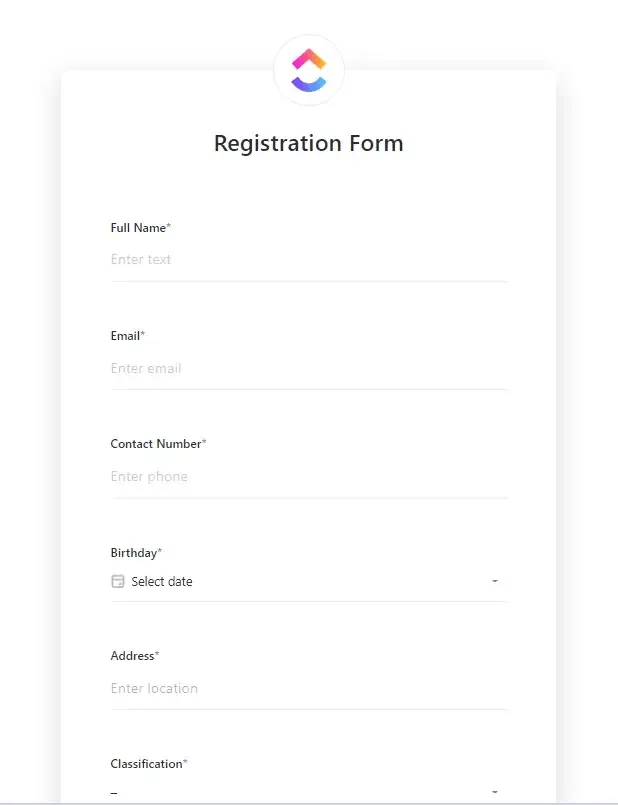
Att använda Google Forms kräver mer arbete för att följa upp de insamlade uppgifterna. Här kommer ClickUp-integrationen väl till pass; den låter dig skapa ClickUp-uppgifter från nya Google Forms-inlämningar för att hantera allt på ett bättre sätt.
Använd dessa Google Form-tips och utnyttja det omfattande utbudet av ClickUp-funktioner för att öka effektiviteten. Förenkla ditt liv genom att prova ClickUp idag!