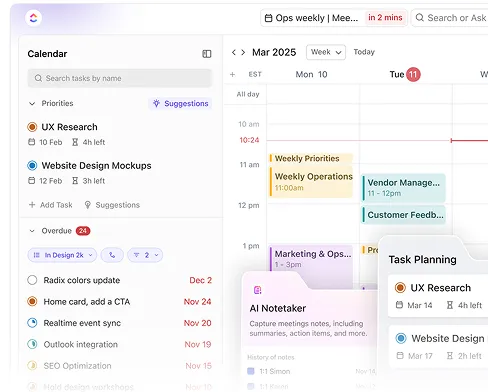

På kalendermarknaden är Google Kalender en klar vinnare med en marknadsandel på 23,97 %. Människor i alla åldrar och branscher använder den för att hantera sina scheman på ett smidigt sätt. Google Kalenderns intuitiva gränssnitt och grundläggande funktioner gör den till ett populärt val, men det finns en skattkista av outnyttjade funktioner – Google Kalender-tips – som de flesta inte känner till.
I den här artikeln kommer vi att utforska några geniala tips för Google Kalender som kan förändra hur du organiserar din tid och samarbetar med andra, samt öka din produktivitet.
Vad är Google Kalender?
Google Kalender är en app för tidshantering, schemaläggning och delade kalendrar. Den ingår i Google Workspace-paketet med produktivitetsverktyg. Du kan schemalägga händelser, möten och påminnelser samt återställa raderade händelser. Du kan också skapa flera kalendrar för olika delar av ditt liv. Den kan fungera som en dagbok-app och ger dig en överskådlig bild av ditt schema.
En annan fantastisk funktion i Google Kalender är att du kan integrera den med andra Google-tjänster, som Gmail, och använda mallar för Google Kalender.
20 Google Kalender-tips för att maximera din produktivitet
Här är de 20 bästa knepen för Google Kalender som tar din produktivitet till nästa nivå:
1. Integrera den med ClickUp för att spara tid och ansträngning
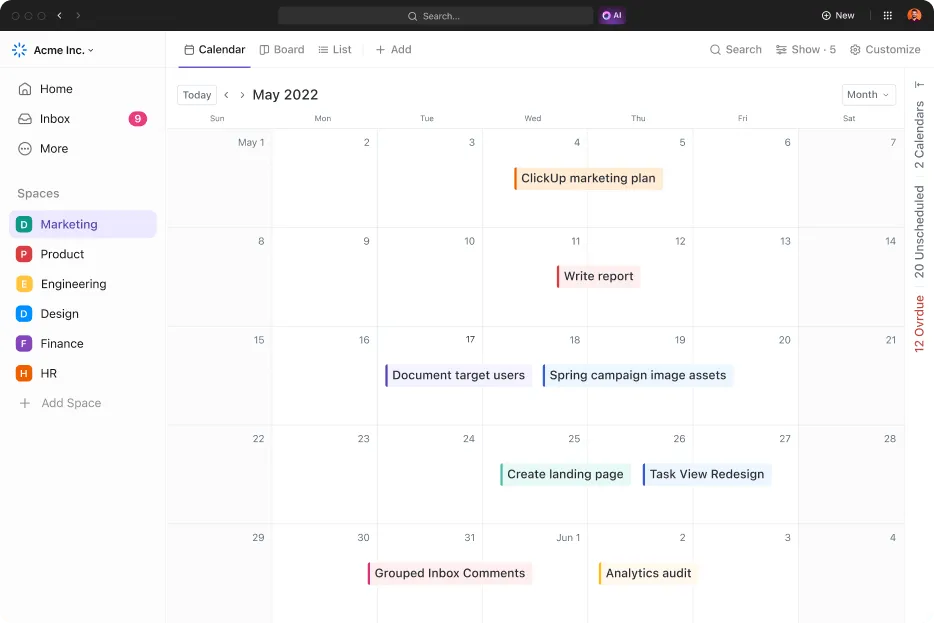
ClickUp är ett projektledningsverktyg med 15 anpassningsbara vyer, inklusive en ClickUp-kalendervy som förbättrar samarbetet och produktiviteten. Som en mångsidig plattform som kombinerar flera produktivitetsverktyg i ett kan den användas av både små team och stora företag.
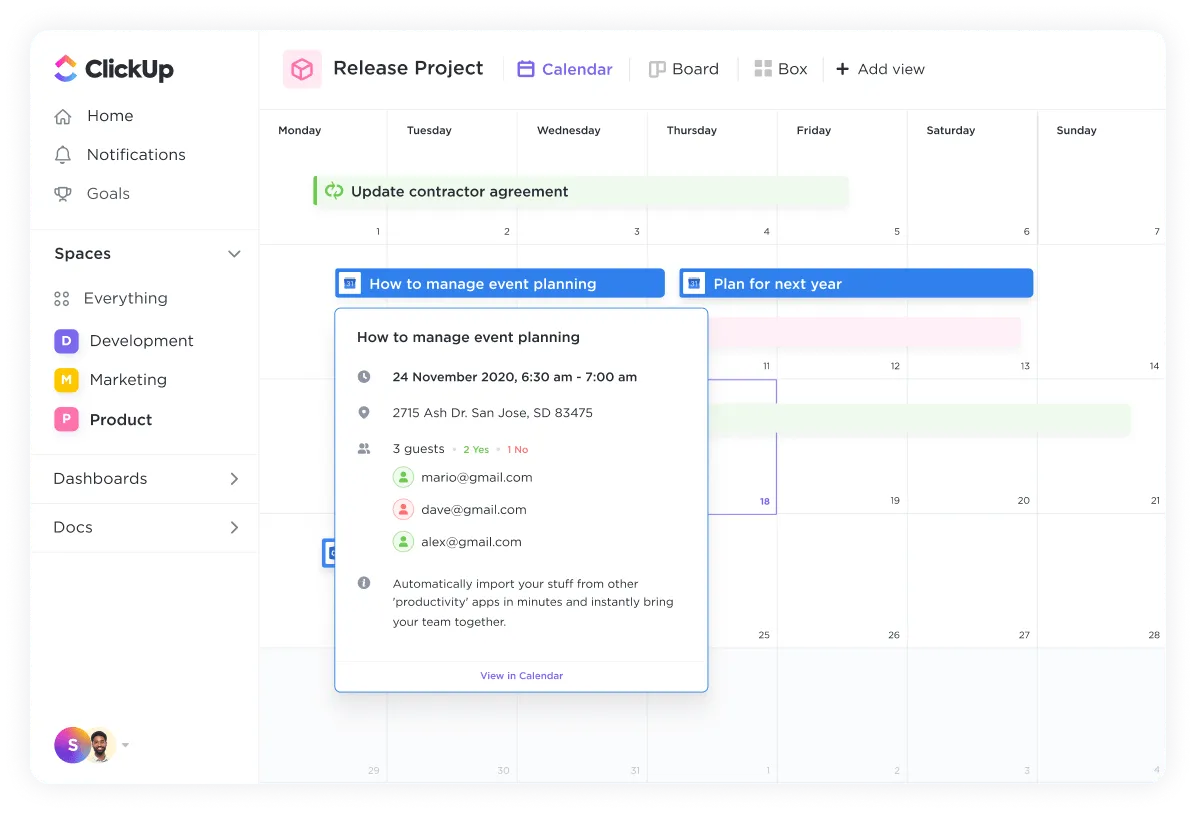
ClickUp stöder över 1000 integrationer. Det kan integreras sömlöst med Google Kalender och säkerställer automatisk synkronisering så att alla ändringar i din Clickup-kalender synkroniseras med Google Kalender och vice versa. Med denna integration behöver du inte växla mellan appar hela tiden.
2. Skapa flera färgkodade kalendrar
Om du ofta har svårt att hantera ditt privatliv och ditt arbete i en och samma kalender kan detta Google Kalender-tips vara lösningen för dig. Det gör att du kan skapa olika kalendrar och färgkoda dem för att lättare kunna skilja dem åt.
Du kan till exempel skapa flera kalendrar för arbete, familjehändelser och personliga åtaganden. Du kan till och med ha en separat kalender för att hålla reda på födelsedagar och speciella dagar för vänner och familj. Du kan navigera mellan de olika kalendrarna med hjälp av menyn till vänster/hamburgermenyn längst upp till vänster på skärmen.
Med den här funktionen behöver du bara en blick för att få en överblick över din dag och bättre hålla koll på dina evenemang. Den gör det också möjligt för dig att hålla isär ditt privatliv och ditt yrkesliv.
3. Dölj en befintlig händelse
En kalender fylld med händelser kan lätt bli överväldigande. Det är här funktionen "dölj händelser" i Google Kalender kommer in. Du kan dölja de händelser du inte planerar att delta i.
Om du till exempel har ett schemalagt möte som du redan har avböjt i din kalender kan du justera inställningarna så att det tas bort från vyn. På samma sätt kan du också dölja kalendrar (om du har en separat kalender för arbete och en för privat bruk) genom att stänga av dem.
4. Lägg till ett nytt evenemang med ett röstkommando
Google Kalender-appen kan också skapa nya händelser baserat på röstkommandon till Google Assistant. Du kan lägga till nya händelser direkt från din telefon eller laptop utan att öppna appen.
Allt du behöver göra är att säga "Hej Google" och följa upp med ditt kommando. Till exempel: "Hej Google, boka en årsdagmiddag på onsdag."
Du kan också fråga Google Assistant vad som finns i din kalender och be den avboka eller boka om ett evenemang.
5. Anpassa kalendervyn
Det som gör Google Kalender-appen till en av de bästa kalenderapparna är dess anpassningsbara kalendervyer, schemaläggnings- och tidshanteringsfunktioner. Det finns fem vyer: dag, vecka, månad, år, schema och fyra dagar.
Om du till exempel väljer veckovyn ser du bara veckans agenda. Men det är inte allt. Du kan också dölja eller visa helger i din kalender. Google låter dig också välja en anpassad kalendervy som standardvy.
6. Dela kalender
Om du arbetar i ett team kan möjligheten att dela din kalender vara extremt användbar, särskilt när du är mötesorganisatör med ansvar för att planera evenemang och möten. Du kan dela din Google Kalender med utvalda personer genom att följa dessa steg:
- Öppna Google Kalender på din bärbara dator
- Klicka på avsnittet Mina kalendrar .
- Klicka på Mer i kalendern du vill dela och välj Inställningar och delning.
- Du kan välja att göra kalendern tillgänglig för allmänheten, endast för användare inom din arbetsplats eller för specifika personer via deras e-postadresser.
- Justera deras åtkomstbehörigheter med hjälp av rullgardinsmenyn och klicka på Skicka.
Behörigheterna gör att du kan justera vilken information du vill dela med andra. En annan fördel är att du kan stänga av delningen när du vill.
7. Lägg till standardpåminnelser
Trött på att lägga till påminnelser till varje kalenderhändelse separat? Med Google Kalenders standardpåminnelser behöver du inte längre lägga till påminnelser manuellt. Så här kan du använda detta Google Kalender-tips:
- Gå till din kalenderhemsida och klicka på Inställningar (kugghjulsikonen i högra hörnet).
- Välj Inställningar och bläddra sedan ned till Inställningar för mina kalendrar .
- Klicka på den specifika kalendern och välj Händelseaviseringar.
- Välj Lägg till avisering. Här kan du välja att få ett e-postmeddelande och/eller en avisering vid önskad tidpunkt, t.ex. en dag före, 10 minuter före eller till och med en vecka före ett evenemang. Du kan också lägga till flera påminnelser.
När du skapar ett evenemang läggs denna påminnelse automatiskt till.
8. Få en agenda via e-post
E-postmeddelanden med din agenda är utan tvekan ett av de coolaste Google Kalender-tips. Du kan komma åt appen var som helst och när som helst och se din agenda för dagen genom agendavyn, men du kan också få din dagliga agenda till din e-post varje dag.
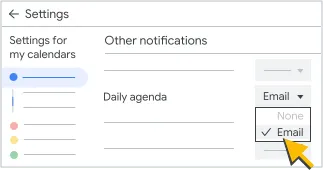
Allt du behöver göra är att gå till Inställningar för mina kalendrar (i högra hörnet), klicka på ditt namn och välja Andra aviseringar. Välj E-post i fältet Daglig agenda. Och det är allt! Din dagliga agenda kommer att visas först på morgonen i din e-post.
9. Använd kortkommandon
Detta är ett av våra mest använda Google Kalender-tips. Du kan använda olika kortkommandon för att öka effektiviteten och enkelt navigera i Google Kalender. Här är några av dem:
- Tryck på "c" för att skapa ett evenemang.
- Tryck på "q" för att snabbt lägga till
- Tryck på "p" för att gå tillbaka till föregående tidsperiod och "n" för att gå till nästa tidsperiod.
- Skriv in cal. new i sökfältet i din webbläsare för att lägga till nya händelser.
- Tryck på "a" för att visa agendan, "d" för att visa dagens kalender, "w" för att visa veckan, "m" för att visa månaden och "t" för att visa dagens schema.
- För information om evenemang, välj evenemanget och tryck på "e".
- Tryck på "x" för att se din anpassade kalendervy (och, om den saknas, fyradagarsvyn).
- Tryck på "s" för enkel åtkomst till inställningarna.
- Ta bort en händelse genom att klicka på händelsen och trycka på "ta bort" eller "backspace".
- Tryck på "/" för en snabb sökning.
- Tryck på "Ctrl+Z" för att ångra det senaste steget.
- Tryck på "r" för att uppdatera sidan.
10. Ställ in återkommande händelser
Om du har uppgifter eller gruppmöten som upprepas ofta kan du använda funktionen för återkommande händelser i Google Kalender för att skapa flera instanser. Du kan också välja frekvens och period för upprepningen. Google erbjuder följande alternativ:
- Upprepas inte
- Dagligen
- Veckovis
- Månadsvis
- Årligen
- Varje vardag
- Anpassad
Du hittar det här alternativet under evenemangets titel genom att klicka på alternativet ”upprepas inte” . Med den här funktionen kan du spara tid eftersom du inte behöver skapa varje evenemang separat.
En annan fördel med den här funktionen är att när du redigerar återkommande händelser kan du tillämpa ändringarna på alla händelser. På samma sätt kan du ta bort alla händelser samtidigt om du tar bort en händelse.
11. Använd avancerad kalendersökning
Om du har en fullspäckad kalender kan det vara svårt att hitta och redigera ett evenemang, särskilt om du inte kommer ihåg när det ska äga rum.
I Google Kalender kan du söka efter ett evenemang genom att välja sök (förstoringsglas-symbolen) i din kalender. Du kan använda de avancerade filtren för att filtrera bort resultaten och hitta de mest relevanta.
Filtren inkluderar följande:
- Kalendrar du vill söka i
- Informationen från händelsen
- Namn på evenemangets ägare eller inbjudna
- Specifik mötesplats
- Datumintervall
12. Lägg till en specifik mötesplats
En annan av de coolaste Google Kalender-hackarna är möjligheten att lägga till platsen för dina evenemang. Nu behöver du inte längre kämpa för att komma ihåg var varje möte under dagen ska hållas.
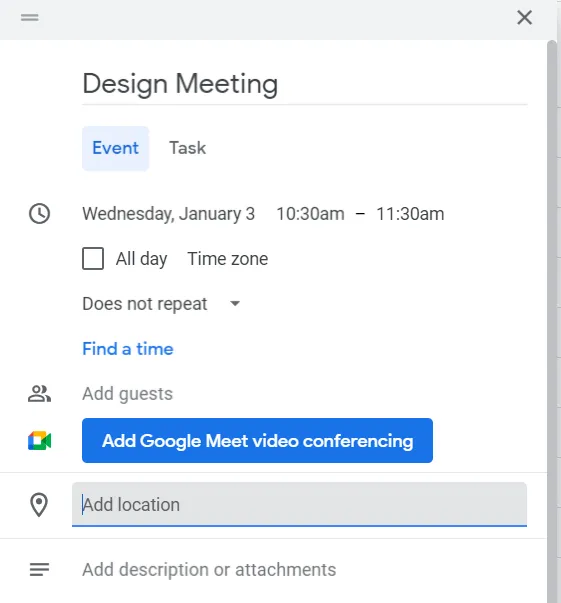
Denna funktion är särskilt användbar om du behöver hitta vägen till en mötesplats. Tryck på platsen i din Google Kalender så omdirigeras du till Google Maps för vägbeskrivning.
Genom att lägga till en plats i evenemangsinformationen slipper du också besväret med att dela platsen för gruppmöten med enskilda deltagare separat.
13. Integrera olika appar
Oavsett om du är student eller yrkesverksam måste du använda många verktyg och tekniker under dagen. Du kan integrera din Google Kalender med olika appar för kommunikation, videokonferenser och arbetsscheman och slippa växla mellan dem hela tiden.
Du kan till exempel integrera Google Kalender med Salesforce, Slack, Zapier, Zoom, HubSpot, Todoist osv.
14. Utnyttja en sekundär tidszon
Om du arbetar med internationella kunder eller har kollegor över hela världen känner du till problemen med att hantera olika tidszoner och de missöden som det medför. Med Google Kalenders funktion för sekundär tidszon behöver du inte längre oroa dig för att beräkna tidsskillnaden varje gång du skickar en mötesinbjudan.
Använd den här funktionen för att enkelt hålla koll på alla dina möten i båda tidszoner. Så här lägger du till en sekundär tidszon:
- Öppna Inställningar i det högra hörnet.
- Öppna fliken Allmänt i Inställningar.
- Välj Tidszon
- Markera alternativet Visa sekundär tidszon.
- Välj den sekundära tidszonen från rullgardinsmenyn som du vill ställa in.
15. Lägg till bilagor till dina händelser
Du kan lägga till bilagor till dina Google Kalender-poster och se till att du har alla nödvändiga dokument på ett ställe. Om du till exempel organiserar en konferens kan du bifoga mötesagendan.
Allt du behöver göra är att öppna händelsedetaljerna, klicka på gemikonen och bifoga rätt fil.
Eftersom Google Kalender synkroniseras automatiskt mellan alla enheter kommer din bilaga också att finnas tillgänglig på din telefon (i Google Kalender-appen) och din bärbara dator. På så sätt kan du hitta all mötesinformation på ett och samma ställe.
16. Hitta en tid som passar alla
Att schemalägga möten genom att hitta gemensamma tider kan innebära mycket fram och tillbaka, särskilt om du arbetar i en annan tidszon än de andra mötesdeltagarna. Men Google Kalender har en lösning även för det! Om du har delat dina kalendrar eller är en del av ett delat arbetsutrymme kan du använda fliken "Hitta en tid" för att hitta en mötestid som passar alla medlemmar.
Allt du behöver göra är att öppna evenemangsinformationen i den delade kalendern och klicka på alternativet Hitta en tid . Då visas automatiskt de tider som är tillgängliga för alla. Du kan välja den tid som bäst passar dina behov och snabbt boka möten.
Denna funktion är dock endast tillgänglig för användare av Google Workspace.
17. Synkronisera möten och evenemang mellan olika enheter
En av de mest praktiska funktionerna med att använda onlinekalendrar som Google Kalender är att dina händelser synkroniseras automatiskt mellan olika enheter. Om du gör ändringar på en enhet synkroniseras de automatiskt på alla enheter. Detta säkerställer att du har tillgång till alla uppdaterade scheman (inklusive nya och nyligen raderade händelser), oavsett vilken plattform du använder.
18. Skapa privata evenemang
Google Kalender är användbart för mer än bara att markera professionella evenemang. Det kan också användas för att markera personliga händelser i livet. Oroar du dig för att dina personliga möten ska synas för dina kollegor? Google har redan tänkt på det, och Kalendern har en perfekt lösning! För varje evenemang du skapar kan du ställa in och ändra evenemangets inställningar för att säkerställa integriteten.
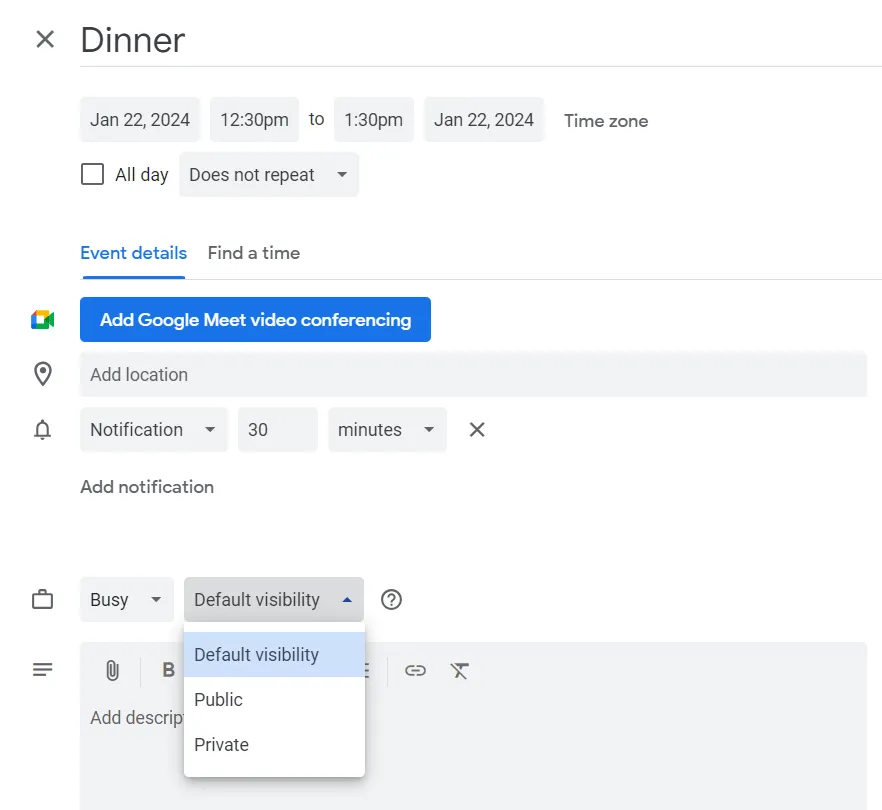
Du kan komma åt det här alternativet genom att markera händelsen och klicka på alternativet standardvisibilitet. Du kan också ändra visibilitetsinställningen från ledig till upptagen. *Då kommer din kalenderpost inte längre att vara synlig för någon, även om du har delat din kalender.
19. Markera dina arbetstider och din arbetsplats
Om du är Google Workspace-användare kan du också få tillgång till den otroligt praktiska funktionen att ställa in din plats och dina arbetstider. Detta hjälper dig att upprätthålla strukturen och säkerställa att ditt team vet när de kan kontakta dig.

Du kan komma åt funktionen genom att göra följande:
- Gå till dina inställningar och klicka på Allmänt.
- Välj arbetstid och plats och klicka på Aktivera arbetstid.
- Du kan nu välja dina arbetsdagar och arbetstider. Du kan också lägga till din plats för varje dag.
20. Lägg till händelser från Gmail
Du kan lägga till händelser i din Google Kalender direkt från Gmail. Så här gör du:
- Öppna e-postmeddelandet och klicka på ikonen med tre punkter längst upp.
- Klicka på Skapa händelse
- Du kommer att omdirigeras till din Google Kalender med ett förifylldt evenemangsnamn och en beskrivning.
- Nu kan du göra ändringar och lägga till tid, plats, gäster och aviseringar för evenemang.
Om du inte vill göra detta manuellt kan du också se till att alla dina Gmail-händelser läggs till direkt i din kalender.
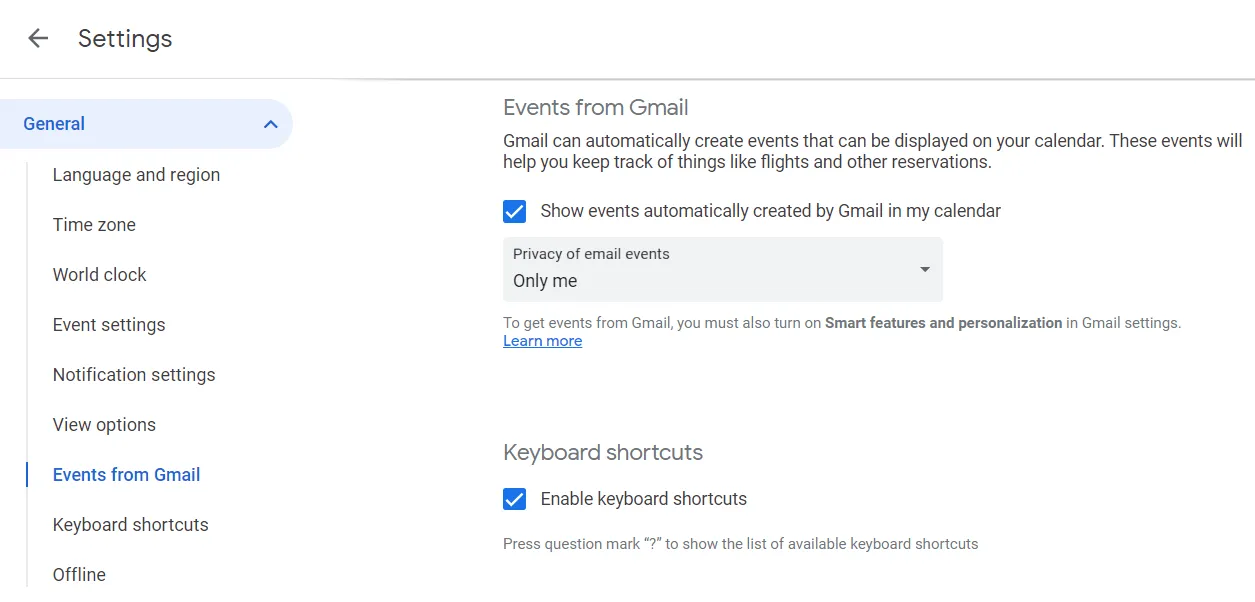
- Gå till inställningarna för Google Kalender
- Välj händelser från Gmail
- Markera visa händelser som automatiskt skapats av Gmail i min kalender.
Du kan också ändra sekretessinställningarna för e-posthändelser individuellt eller kollektivt.
Begränsningar vid användning av Google Kalender
Med så många fantastiska funktioner kan det vara svårt att tro att Google Kalender har begränsningar. Men precis som alla appar har den sina nackdelar, till exempel bristen på avancerade funktioner, kompatibilitetsproblem och en rörig anpassad vy med ett stort antal kalendrar.
Här är några av de viktigaste begränsningarna i Google Kalender:
Grundläggande anpassning
Google Kalender erbjuder begränsade anpassningsalternativ jämfört med andra kalenderverktyg. Du kan till exempel inte ändra kalenderens teckenstorlek, färg, bakgrundsbild eller många andra element.
Det erbjuder inte heller en heltäckande översikt över alla händelser och leveranser i en enda instrumentpanel, vilket gör det svårt att använda för projektplanering och liknande uppgifter.
Begränsade integrationer från tredje part
En annan nackdel med Google Kalender är det begränsade antalet integrationer. Den kan endast integreras med ett fåtal appar från tredje part. Vissa användare har också ifrågasatt kvaliteten på integrationen med andra appar.
Begränsad funktionalitet
Google Kalender erbjuder inte avancerade funktioner för specifika ändamål, såsom planering av komplexa evenemang eller hantering av tvärfunktionella projekt. Om du har komplexa schemaläggningsbehov och behöver många integrationer med andra appar är det bäst att titta på alternativ till Google Kalender.
ClickUp – ett alternativ till Google Kalender
ClickUp är ett allt-i-ett-verktyg för produktivitet med avancerade funktioner som enkelt överskrider alla begränsningar i Google Kalender. Oavsett om du är ett stort team med medlemmar spridda över hela världen eller ett litet företag som arbetar med ett komplext projekt, kan ClickUp uppfylla alla dina krav på schemaläggning och samordning.
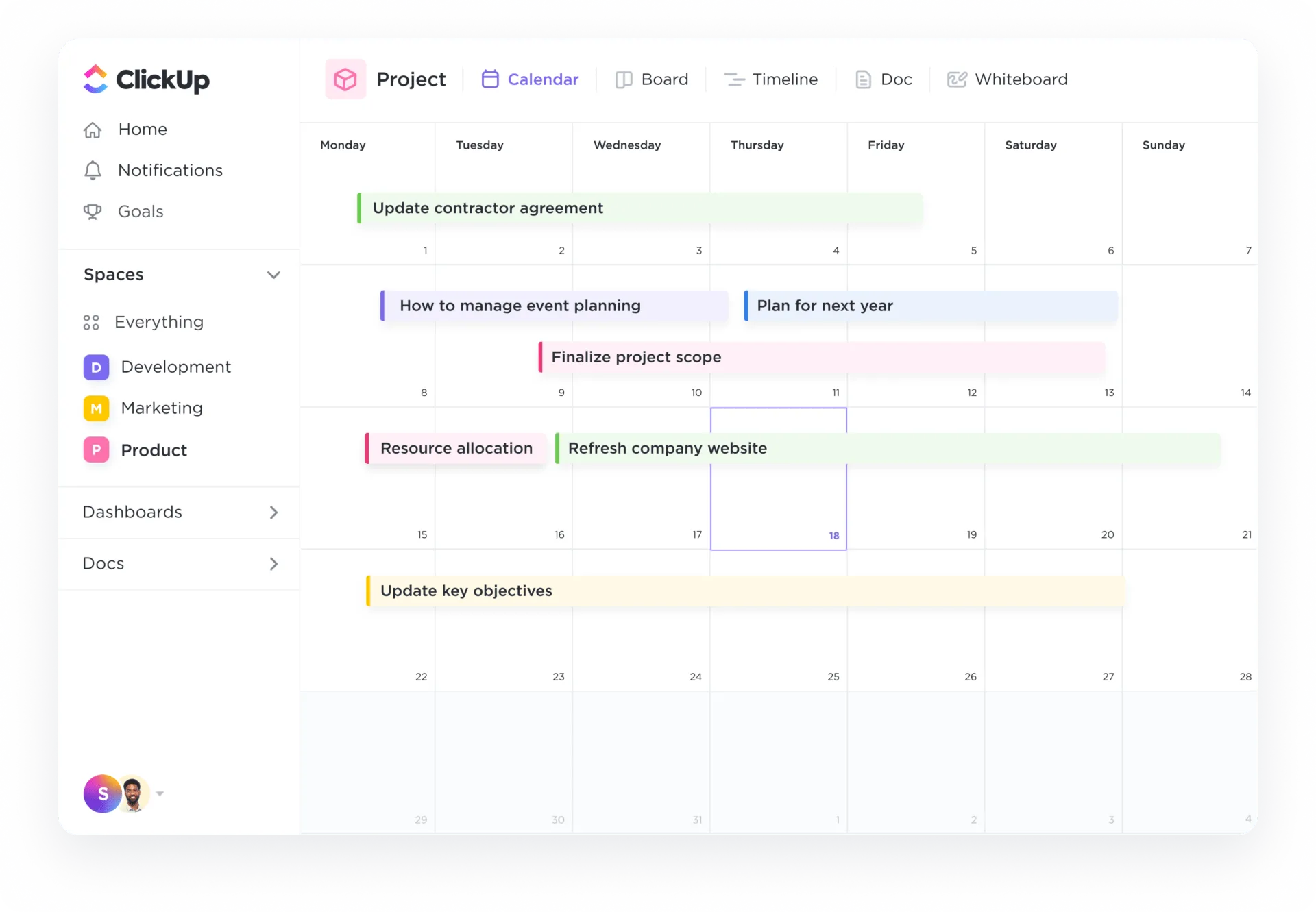
Med ClickUps kalendervy kan du enkelt organisera projekt och visualisera ditt teams arbete på mer än 15 helt anpassningsbara sätt. Du kan hantera tidslinjer och se din kalender per dag, vecka eller månad. Du kan till och med dela den med dina teammedlemmar eller andra relevanta parter.

En annan funktion som gör ClickUp till ett pålitligt alternativ är ClickUp Reminders. Du kan lägga till påminnelser var som helst i ClickUp (även från telefon- eller datoraviseringar eller uppgiftskommentarer!) och hantera dem från din webbläsare, dator och mobila enheter. Dessutom kan du lägga till bilagor, återkommande scheman och datum.
Några andra funktioner i ClickUp som gör det till ett perfekt alternativ till Google Kalender är:
- Schemalägg en uppgift med dra-och-släpp-metoden
- Sortera dina uppgifter efter status, ansvarig och prioritet
- Använd anpassningsbara ClickUp-vyer efter din arbetsstil och dina behov.
- Färgkodera dina uppgifter och redigera dem i bulk om det behövs.
- Sortera och filtrera din kalender för att få en detaljerad översikt över dina händelser.
- Integrera med över 1 000 arbetsverktyg
- Få tillgång till ett omfattande mallbibliotek, inklusive mallar för projektplaner och innehållskalendrar.
- Utnyttja över 100 funktioner för att förbättra din produktivitet
Det bästa med ClickUp är att om du inte vill byta helt kan du helt enkelt använda Google Kalender genom att integrera den med ClickUp och dra nytta av dess omfattande funktioner.
Kombinera din kalender med uppgiftshantering för att öka produktiviteten
De Google Kalender-tips vi har utforskat kan göra ditt liv enklare, mer produktivt och mer effektivt. Men även en så fantastisk app som Google Kalender kan ha sina begränsningar.
Om du vill ha en kalender som uppfyller alla dina behov inom projektledning eller arbetsledning är det därför bäst att titta på alternativ som ClickUp. Prova ClickUp gratis idag och se själv.