

Att rensa upp i din digitala arbetsplats kan vara en omvälvande upplevelse… om du har rätt verktyg och vanor för att organisera på ett målmedvetet sätt. Om du har skjutit upp att organisera hundratals eller till och med tusentals filer – du är inte ensam!
Uppgiften att bygga upp ett hållbart arkivsystem värdigt Pinterest kändes som en plåga för mig. Det förändrades efter att jag genomfört några enkla projekt för att rensa upp. Nu känner jag mig inspirerad av min arbetsplats, och det är precis vad jag önskar för dig!

Du kanske fastnat i funderingar om var du ska börja och undrar: ”Hur rent är rent?” Jag guidar dig genom åtta hanterbara projekt för digital uppstädning och visar hur ClickUp kan hjälpa dig att snabbt skapa organiseringvanor. 🌱
Vägen till en digitalt organiserad inställning
Det är vårt ansvar att regelbundet ta ett steg bort från tekniken för att granska vårt välbefinnande. Sanningen är att denna inställning – ”spara det eller ångra det” – är det som uppmuntrar våra tendenser till digitalt hamstrande, vilket är fienden i vår strävan efter produktivitet på arbetsplatsen.
För att få ordning på våra röriga enheter måste vi först ta reda på vad som bidrar till röran.
Datorns skrivbord
- Mappar på skrivbordet
- Filer och dokument
- Molnbaserad lagring
- Ladda ner mapp
- Lösenord och inloggningar
- Foton och skärmdumpar
- Applikationer
- Webbläsare
Arbetsapplikationer
- Inkorgen
- Anteckningar
- Påminnelser
- Slack-kanaler och meddelanden
- Google Drive
- Övriga dokument
- Lösenord och inloggningar
- Projektledningsverktyg
Mobil/surfplatta
- Startskärmar
- Telefonkontakter
- Appar
- Foton och skärmdumpar
- Musikbibliotek
- Röstmeddelanden och sms
- Anteckningar-appen
- Meddelanden
Den goda nyheten är att när du väl har börjat bygga upp vanor för att hålla ordning kommer mängden städning och rensning att minska med tiden! ✨
Så, vad kan du förvänta dig att känna när du börjar rensa bland dina prylar? Till en början, överväldigad:
Följt av några skratt till minnen från förr:

När projektet är klart kommer du äntligen att känna en enorm lättnad.

Innan vi börjar är det viktigt att notera att du inte behöver följa den här guiden till punkt och pricka för att få ett perfekt arbetsflöde för att rensa upp. Organisera gärna som du brukar, men jag uppmuntrar dig att experimentera lite! 🧠💡
Här är åtta projekt för digital rensning som du kan göra för att komma igång med din digitala rensningsresa.
8 projekt för att rensa upp digitalt
1️⃣ Rensa mappen Nedladdningar
Slumpmässiga PDF-nedladdningar och dubbla skärmdumpar – de måste bort! Börja med att ordna den här mappen i en lista och sortera dem efter filtyp för att enkelt kunna radera dem i grupper. Detta hjälper mig att snabbt hitta och radera alla PNG-filer, zip-arkiv, GIF-filer och HTML-mappar från mina tidigare projekt som jag vet att jag inte behöver längre. När denna inledande rensning är klar går du igenom resten som kräver extra uppmärksamhet. 🔎
Tips: Om du använder en Mac, markera en fil (eller en grupp filer) och tryck på mellanslagstangenten för att förhandsgranska filen. Tryck sedan på mellanslagstangenten igen för att stänga filen. På så sätt kommer du snabbare igenom röran istället för att öppna och stänga enskilda filer!

2️⃣ Organisera din Google Drive
Google Drive liknar mappen Nedladdningar eftersom den snabbt kan fyllas med kopior av kopior av kopior av halvfärdiga dokument. Ordna dina filer i rutnät- eller listvy och ta bort allt som inte fyller något syfte. 🗑
Tips nr 1: Ta organiseringen av Google Drive ett steg längre genom att ändra din standardstartsida från Mitt Drive till Prioriterat. Detta hjälper dig att känna dig mindre överväldigad genom att du ser det som är viktigt istället för hela ditt bibliotek när du öppnar Google Drive.
Överst på sidan Prioritet finns en snabbåtkomstkarusell med enskilda filer som har öppnats ofta. Längst ner på sidan är det som den verkliga magin sker! Du kan skapa Arbetsytor för att komma åt de viktigaste eller mest aktiva filerna utan att flytta dem från deras ursprungliga plats. 📍
Tips nr 2: Om du sällan använder panelen Förslag högst upp i Google Drive kan du stänga av den här funktionen genom att klicka på kugghjulsikonen > Inställningar > avmarkera Förslag.
3️⃣ Samla ihop webbläsarens bokmärken och tillägg
Bokmärken och tillägg borde hjälpa oss att få ut det mesta av vår onlineupplevelse. Om det här området i ditt digitala utrymme är överfullt, här är några förslag på hur du kan förenkla:
- Din favoritlist bör vara en blandning av mappar och enskilda länkar. Skapa mappar för samlingar (inspiration, konton) och enskilda länkar för webbplatser du besöker varje dag
- Håll namngivningen konsekvent. Använd ett till två ord för att namnge mappar och enskilda länkar i webbläsarens verktygsfält
- Kolla in vår guide till de bästa Chrome-tilläggen för produktivitet! Vi har gjort research åt dig och hittat tillägg som du faktiskt kommer att använda.
- Ta bort alla tillägg som du inte har använt sedan du laddade ner dem. Du kommer inte att använda dem. Lita på mig 🤝
Tips: Utan överdrift kan man säga att ClickUp Chrome-tillägget är en riktig game-changer. När jag gör research inför mitt nästa projekt bokmärker jag mellan 8 och 12 webbplatser per session. Det är en samling av textkällor, YouTube-videor och inspiration. Istället för att lägga dem i en Chrome-mapp och glömma bort dem, bokmärker jag dem via ClickUp Chrome-tillägget! Det synkroniseras med mitt ClickUp-konto tillsammans med resten av mitt arbete och en kort anteckning till mitt framtida jag om syftet. Om du bara tar med dig en sak från den här guiden, låt det vara detta: ladda ner ClickUp Chrome-tillägget! 🆓
4️⃣ Töm e-postinkorgen
Man kan nog säga att alla har mellan tre och fem e-postkonton:
1. AOL Mail, Hotmail, Lycos, Mail.com eller Yahoo! Mail från ungdomstiden 2. Gmail (eftersom det inte var AOL Mail, Hotmail, Lycos, Mail.com eller Yahoo! Mail från ungdomstiden) 3. Ett jobbrelaterat konto 4 & 5. Konton med olika varianter av vårt namn
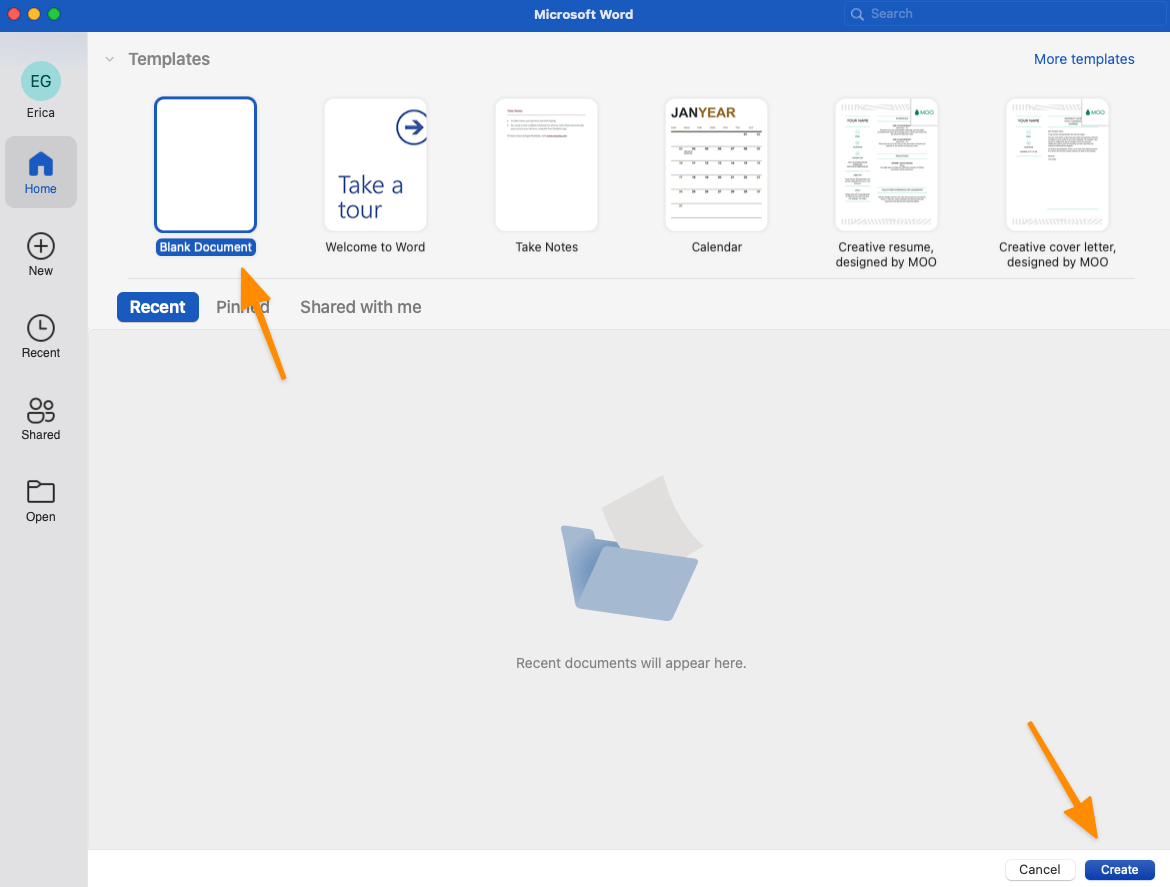
Ta itu med ett e-postkonto först – ditt privata eller ditt jobbrelaterade konto – genom att sortera, radera eller arkivera meddelanden. Om du är osäker på var du ska börja, här är några alternativ:
- Stora filer
- E-postmeddelanden som är äldre än 90 dagar
- Kampanjer och sociala e-postmeddelanden
- Efter namn
Tips: Om du använder Gmail går du till sökfältet och klickar på ikonen Visa sök alternativ. Hitta alla e-postmeddelanden som är större än 5 MB eller 10 MB och radera eller arkivera dem.
När du har rensat bort allt skräp är det dags att organisera! Med några enkla tekniker kan du börja utveckla dina färdigheter inom e-post- och tidshantering och få mer tid över i din vardag. Så här gör du:
1. Undvik att använda en mappstruktur med flera nivåer för att arkivera e-postmeddelanden. Så småningom kommer du att lägga till fler undermappar, vilket skapar ännu mer oordning. Du kommer att slösa tid på att justera ditt system varannan månad för att anpassa det till nya uppgifter, projekt och inkommande korrespondens. Använd istället kategorier och etiketter för e-postmeddelanden och flytta dem från din inkorg. När du behöver söka efter ett specifikt e-postmeddelande söker du helt enkelt efter taggens eller kategorins namn.
2. Skapa en e-postrutin. Innan ClickUp var en ”normal” arbetsdag för mig att tömma inkorgen. Varannan timme gick jag på möten, men sedan var det tillbaka till inkorgen. Mot slutet av dagen, runt klockan 15, började jag med mina egentliga arbetsuppgifter, men då var min hjärna redan utmattad av att ha gått igenom e-post hela dagen. Det här är inte möjligt för alla, men om du tränar dig att kolla e-posten ett par gånger om dagen kan du skapa tidsblock under dagen för att få saker gjorda.
3. Använd din e-postleverantörs funktioner för att optimera din produktivitet. Genvägar, kategorier, taggar, regler, etiketter – allt! Det är värt mödan att lära sig och använda dessa funktioner, eftersom det sparar både hjärnkapacitet och tid – två viktiga resurser som du behöver varje dag.
Om du är intresserad av produktivitetstips för Outlook eller Gmail, låt oss veta i kommentarerna nedan!
5️⃣ Ladda upp foton och skärmdumpar till molnet
Spara utrymme på din enhet genom att flytta foton till molnbaserad lagring som iCloud eller Google Fotos. För foton som du vill behålla på din telefon, gå igenom ditt bibliotek och rensa bort dubbletter, bilder på roliga memes och oavsiktliga skärmdumpar av alarm.
Tips: Google Fotos har en funktion som kategoriserar stora bilder och videor, suddiga bilder, skärmdumpar och andra appar så att du snabbt kan granska och ta bort dessa filer. Om du har en Apple-enhet kan du filtrera efter medietyp.
6️⃣ Rensa dina sociala flöden
Ger dina sociala medier ett mervärde till ditt liv? Utbildar de dig, inspirerar de dig eller får de dig att känna dig kopplad till positiva människor? Detta kan vara det viktigaste projektet för att rensa upp på listan eftersom alla kan göra detta. Det finns en hel värld utan sociala medier som väntar på att du ska spendera tid på att göra saker för dig själv eller tillsammans med andra människor.
Om rensning för dig innebär att inaktivera dina konton i några veckor eller månader, så är det helt upp till dig! Men om det känns för drastiskt, kommer en enkel rensning ungefär en gång i månaden att börja gynna din mentala hälsa:
- Sluta följa personer, konton och varumärken som inte ger dig något mervärde
- Gilla och följ personer och varumärken som du gillar mest så att algoritmen visar dig liknande innehåll
- Ta bort irrelevanta konton och grupper från tidigare livsfaser (gamla grannskapsgrupper, universitetscampus)
Om du hanterar sociala mediekonto för ditt företag bör du överväga att använda en samlad inkorg för sociala medier. Med ett sådant verktyg sparar du tid som du vanligtvis lägger på att växla mellan flikar, konton och enheter, och undviker att distraheras av alla möjliga saker.
7️⃣ Ordna startskärmarna
Ta bort alla onödiga anteckningar och appar, och organisera sedan det som är kvar. Beroende på hur du föredrar att organisera dina appar, här är några förslag på hur du kan strukturera dem:
1. Organisera efter mapptyp. Gruppera applikationer utifrån deras syfte (produktivitet, sociala medier, arbete, fotografering, resor)
2. Tänk på hur du håller din telefon eller surfplatta. Placera de appar du behöver snabb tillgång till längs skärmens kanter
3. Markera dina mest använda eller viktigaste appar. Begränsa vad som visas på dina startskärmsidor utan att behöva söka
8️⃣ Optimera ditt projektledningsverktyg
Om du använder ett projektledningsverktyg i skolan eller på jobbet är chansen stor att du har en skattkista av information och anteckningar utspridda över hela programvaran. Det är okej! Vi upplever alla denna oordning eftersom vi ständigt går vidare till det nya och nästa. Vi säger till oss själva: ”Äh, jag gör det senare. ” 🤷♀️
Börja rensningsprocessen med att rensa din hem-dashboard och arkivera tidigare arbete:
1. Avsluta kvarstående uppgifter
2. Arkivera korrespondens
3. Arkivera viktiga dokument (fakturor, projektbeskrivningar)
4. Ta bort föråldrade rapporter
Tips: Nyckeln till framgångsrika (och stressfria) projekt är att följa ett skalbart system som är pålitligt. Om du har ett välfungerande verktyg för projektledning eller organisering, utnyttja de tillgängliga funktionerna och organisera ditt arbete.
Där har du det – åtta projekt för att bli fri från röran!

Är du redo för en helt ny nivå av rensning och organisering? Möt ClickUp, en anpassningsbar allt-i-ett-arbetsplats som förenklar arbetet och hjälper dig att få mer gjort. 👋
Så här använder du ett gratis ClickUp-konto för att snabbt skapa organiseringvanor
Det är aldrig för tidigt att börja organisera dina filer för bättre produktivitet! Istället för att vänta tills röran hopar sig, avsätt tid varje månad för att rensa upp i dina enheter. Det är här ClickUp sammanför allt:
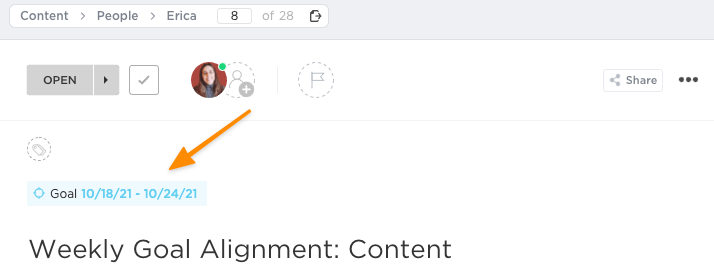
1. Ställ in en månatlig återkommande uppgift i ClickUp för att rensa upp i dina digitala arbetsytor. Åta dig att följa ett digitalt städschema en gång i månaden med checklistor så att du vet exakt vad du ska göra när det är dags
2. Spara utrymme på dina enheter genom att använda påminnelser och uppgifter i ClickUp. Flytta projektrelaterade skärmdumpar, anteckningar och filer till din ClickUp-arbetsyta så att inget faller mellan stolarna
3. Få tillgång till viktiga ClickUp-funktioner utanför plattformen på vilken enhet som helst. Slipp besväret med att växla mellan flera appar och system för att hålla ordning och få jobbet gjort
4. Använd ClickUp-tillägget för Chrome när du surfar på internet. Allvarligt talat, det är en riktig game-changer!
Om du är ny på ClickUp kan du kolla in den här enkla kurslektionen från ClickUp University för att med självförtroende skapa din digitala städuppgift! ⬇️
En avslutande tanke
Vad skulle du kunna göra med extra tid på dagen? Lära dig något nytt? Umgås med dina nära och kära? Ta en tupplur?
Oavsett ditt svar kan vi alla enas om en sak: att skapa positiva, hållbara vanor gör att vi kan känna oss inspirerade, produktiva och självsäkra. Vi behöver inte de mest avancerade systemen eller den perfekta estetiska inredningen som tillfälligt motiverar oss att få saker gjorda.
Du kan genomföra alla städprojekt i den här artikeln utan dem. Ta det lugnt och kom ihåg att genom att göra det här arbetet nu kommer du att känna dig mindre överväldigad med tiden. 😌 🖥 📱
Anmäl dig till vårt månatliga nyhetsbrev för att få ännu fler tips och trender om hur du skapar de bästa arbetsflödena direkt till din inkorg.