

Vi måste alla skriva e-postmeddelanden i arbetet, men ärligt talat kan det bli en plåga.
Om du skyndar dig igenom dem kan du missa viktiga saker eller hamna i oklar kommunikation. Ännu värre är att det kan finnas utrymme för fel.
Här kommer e-postmallar i Gmail till undsättning! Skapa mallar, anpassa meddelandet efter eget tycke och skicka det snabbt!
Gmail-mallar är fördefinierade e-postlayouter som gör det mindre tråkigt att skriva e-post. De sparar tid när du skriver repetitiva e-postmeddelanden. Du kan enkelt anpassa dem, spara tid och se till att dina mottagare får tydliga, felfria e-postmeddelanden.
Denna blogg innehåller en steg-för-steg-guide till hur du skapar e-postmallar i Gmail. Kolla in tipsen för att hantera, ändra och optimera dessa mallar för bättre prestanda. Låt oss börja.
Fördelar med att skapa e-postmallar i Gmail
Innan vi dyker in i hur man skapar mallar, låt oss ta en titt på varför. E-postmallar är nämligen mer än bara ett sätt att skriva e-post snabbare.
Här är fördelarna med Gmail-mallar:
1. Sparar tid vid skapandet av e-postmeddelanden
Att skapa e-postmallar hjälper dig att spara tid.
Mallar fungerar som färdiga e-postmallar för personlig eller professionell e-postkommunikation. De förbättrar e-postproduktiviteten och sparar tid, särskilt när du skriver lösningsbaserade e-postmeddelanden för att svara på vanliga frågor.
Istället för att börja om från början varje gång kan du helt enkelt ta en mall, anpassa den snabbt och klicka på Skicka. Detta effektiviserar processen för att skapa e-postmeddelanden och frigör värdefull tid för andra viktiga uppgifter i din fullspäckade kalender.
2. Hjälper dig att hålla dig till varumärket
Föreställ dig en situation där olika kundtjänstmedarbetare svarar olika på liknande frågor. Du märker en förändring i ton, stil och format varje gång. Inte så bra, eller hur?
Att skapa e-postmallar i Gmail är mer än bara en tidsbesparing; det är din biljett till att enkelt hålla dig till varumärket. Genom att upprätthålla en konsekvent ton, ett konsekvent budskap och konsekventa visuella element i dina e-postmeddelanden säkerställer dessa mallar att din kommunikation stämmer överens med din varumärkesidentitet.
Detta ökar din professionalism och stärker varumärkeskännedomen, vilket gör dina e-postmeddelanden omedelbart igenkännliga och förstärker en sammanhängande image hos din målgrupp.
3. Minskar fel
E-postmallar hjälper dig att undvika fel och förbiseenden genom att ge dig ett strukturerat ramverk för dina e-postmeddelanden. Genom att standardisera e-postinnehållet undviker du stavfel, felaktigheter och saknade detaljer, vilket bidrar till en mer polerad och felfri kommunikation.
Det innebär också mindre tid för korrekturläsning och jakt på fel när du skickar e-post. Det sparar dig från potentiell förlägenhet och stärker din professionella kommunikation överlag.
4. Förbättrar svarstiden
Att skriva e-postmeddelanden när det behövs kan fördröja dina svar. Att använda mallar kan förbättra din svarstid avsevärt. Detta är särskilt viktigt i situationer där snabba svar är viktiga, till exempel kundförfrågningar, tidsbegränsade förfrågningar eller allmän kommunikation.
Snabbare svar gör kunderna nöjdare och förbättrar företagets image. Smidigare, snabbare och mer precisa svar – du kan få allt detta med e-postmallar.
5. Möjliggör effektiva uppföljningar
Fördesignade mallar i Gmail gör att dina uppföljningar blir konsekventa, punktliga och träffsäkra. Du behöver inte börja om från början varje gång – det är enkelt att skicka ut svar, uppdateringar eller nästa steg!
Det sparar inte bara tid, utan gör också dina uppföljningar professionella, vilket ökar sannolikheten för att du får önskat svar. Att anpassa och återanvända mallar gör uppföljningarna mer effektiva och förbättrar din övergripande kommunikationsstrategi.
Hur man skapar e-postmallar i Gmail
Låt oss dyka djupare in i hur man skapar e-postmallar i Gmail. Följ denna steg-för-steg-guide:
Steg 1: Aktivera mallar i Gmail
Öppna Gmail i din webbläsare och klicka på "Inställningar" i det övre högra hörnet.
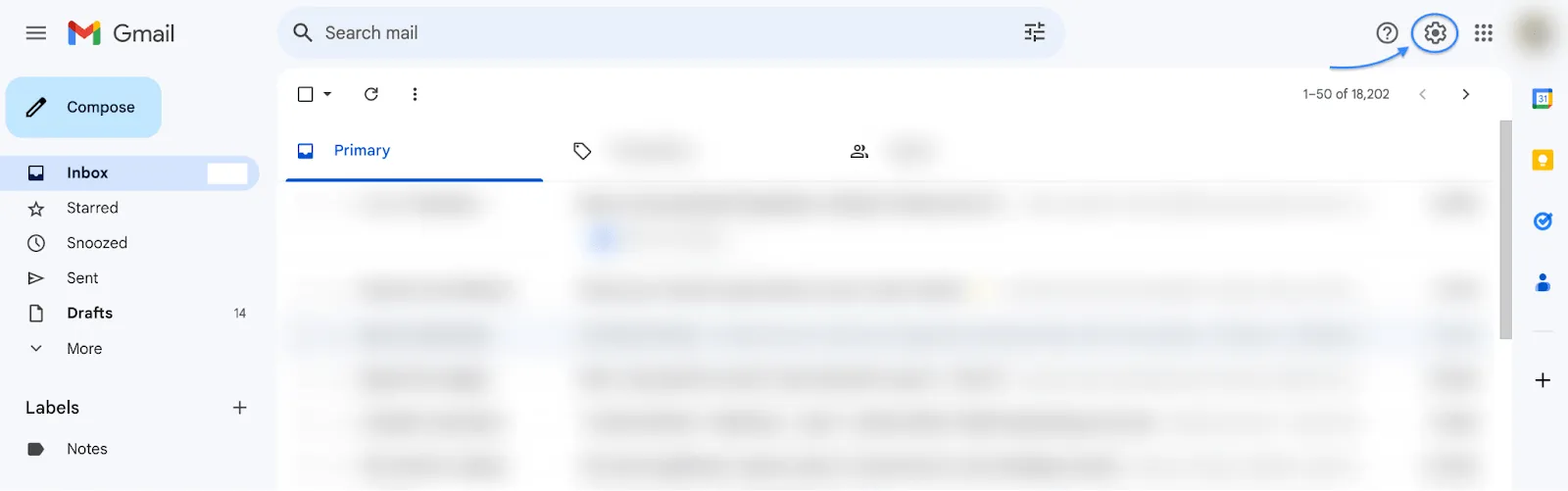
Klicka på "Visa alla inställningar" i rullgardinsmenyn.
Du ser en menyrad i bandformat med olika flikar för att konfigurera Gmail. Välj fliken "Avancerade inställningar".
Nu har du möjlighet att aktivera och inaktivera funktioner som automatisk framåtbläddring, mallar, anpassade kortkommandon och olästa meddelanden.
För att aktivera mallar, växla till "Aktivera" i mallavsnittet. Klicka sedan på knappen "Spara ändringar" längst ned.
Steg 2: Skapa en ny e-postmall
Att skapa en ny e-postmall i Gmail liknar att skriva ett nytt e-postmeddelande. För att komma igång klickar du på "Skriv" i det övre vänstra hörnet.
När ett nytt skrivfönster öppnas kan du skriva ett fantastiskt e-postmeddelande. Skapa till exempel en e-postmall för ett av de mest repetitiva e-postmeddelandena – orderstatus! Ta en titt 👇
Steg 3: Spara mallen
När du är klar med att skriva din version klickar du på ikonen "Fler alternativ" (tre vertikala punkter) i det nedre högra hörnet.
Snart dyker en lista med alternativ som etiketter, mallar, utskrift och stavningskontroll upp. Klicka på Mallar > Spara utkast som mall.
Ge sedan din mall ett namn och tryck på "Spara".
Det var allt! Din e-postmall är klar. Nu, när du behöver använda mallen i Gmail, följer du steg 3, så har du dina mallar här! 👇
Nu när vi vet hur vi sparar våra mallar kan vi titta på några standardmallar som vi kan använda i vardagliga affärssituationer. Här är ett exempel på en e-postmall för ett välkomstmeddelande som skickas när en ny kund registrerar sig.
”Hej (namn)!
Välkommen till (varumärke). Vi är glada att ha dig som en del av vår gemenskap.
På (varumärke) tror vi starkt på att främja hållbar mode och att förankra detta värde i vardagen för människor omkring oss. Vi är glada att du känner likadant och är redo att ta steget mot en bättre miljö.
Våra e-postmeddelanden guidar dig genom denna resa genom att presentera våra nya lanseringar och dela värdefull information.
Medan du fortsätter att bläddra igenom vår webbplats, här är länken till vårt nyhetsbrev. Vi ser gärna att du ansluter dig till vårt initiativ för att utbilda världen om hållbar mode.
Med vänliga hälsningar,
(Varumärke)
På samma sätt kan du skapa e-postmallar för andra återkommande e-postmeddelanden. Nu när du har sparat mallarna, hur planerar du att hantera dem?
Hantera befintliga e-postmallar i Gmail
E-postmallar måste utvecklas i takt med att ditt företag växer.
När ditt företag växer och intressen förändras behöver dessa mallar ofta uppdateras för att anpassas till förändringar i ditt företag och dina kundrelationer eller för att täcka nya produktutbud. Låt oss titta på olika sätt att hantera, ändra och skriva över dina befintliga mallar.
Hur man hanterar och modifierar befintliga Gmail-mallar
Klicka på den mall du vill ändra. När du klickar visas mallen i avsnittet för att skriva e-post. Använd detta utkast för att göra ändringar. Välj bland Gmails textredigeringsverktyg för att ändra teckensnitt, storlek, format och justering.
Hur man tar bort en Gmail-mall
Klicka på Fler alternativ (tre vertikala punkter) > Mallar > Ta bort mall > Välj den mall du vill ta bort. Nu har du tagit bort mallen.
👀Observera: Det går inte att ångra när du har raderat mallen. Se därför till att du verkligen vill ta bort en mall från din lista innan du trycker på radera.
Hur man skriver över en Gmail-mall
Att skriva över en mall kräver relativt mer uppmärksamhet. Tyvärr tillåter Gmail inte redigering av redan sparade mallar, så det finns inget annat alternativ än att skriva över dem.
För att komma igång, skapa först ett nytt e-postutkast. Klicka sedan på Fler alternativ (tre vertikala punkter) > Mallar > Spara utkast som mall. Välj den mall du vill ersätta med den nya, och du är klar.
Med dessa enkla steg kan du ändra, skriva över och ta bort mallar utifrån dina behov.
Gmail tillåter dock endast användare att spara mallar per användarkonto. För att dela mallar med ditt team måste du spara dem individuellt i varje anställds konto. Låter det tråkigt, eller hur? Här är en lösning! 👇
Dela Gmail-mallar
Gmail tillåter inte delning av mallar, men en Gmail-tillägg som Yesware gör det.
Om du har Yeswares Enterprise- eller Premium-abonnemang följer du steg-för-steg-guiden nedan för att dela Gmail-mallar med hjälp av tillägget:
👀Obs! Stegen som beskrivs gäller efter att du har installerat Yesware-tillägget i ditt Gmail-konto.
Steg 1: I din Gmail-instrumentpanel navigerar du till "Mallar" i Yeswares menyrad i appen.
Steg 2: Välj och klicka på den mall du vill dela med ditt team.
Steg 3: Klicka på knappen "Dela med teamet" längst ned.
Steg 4: Välj det team och den mapp som du vill dela mallen med.
Steg 5: Yesware erbjuder nu två olika metoder för att dela mallar: ”Dela” eller ”Duplicera och dela”.
Om du väljer "Dela" flyttas den ursprungliga mallen till teammappen, där alla teammedlemmar kan visa, redigera och använda den. Om du väljer "Duplicera och dela" skapas en duplicerad mall som ditt team kan visa, redigera och använda utan att behöva ändra den ursprungliga mallen.
Och så kan du dela Gmail-mallar med ditt team med hjälp av Yesware. 🎉
Mallar för olika behov
Du kan skapa mallar för alla ändamål: uppföljningar, kallkontakter, prenumerationer och mycket mer. I Gmail kan du spara flera mallar samtidigt under olika namn.
Nedan listas några populära Gmail-mallar (exempel på mallar finns inuti).
Nyhetsbrevsmallar
Dessa mallar syftar till att kommunicera uppdateringar och information till prenumeranter på ett visuellt tilltalande sätt. Designa dina nyhetsbrevmallar så att de blandar text, bilder och länkar för att engagera dina läsare. Här är ett exempel:
”
Hej (namn),
Vi är tillbaka med vårt spännande nyhetsbrev med våra senaste uppdateringar. Klicka på länken nedan för att ta del av våra senaste upptäckter. Varje minut du spenderar med oss kommer att vara väl värd.
Läs (nyhetsbrevets namn/länk)
Med vänliga hälsningar,
(Varumärke)
Kampanjmallar
Reklammallar kan hjälpa dig att marknadsföra nya eller befintliga produkter till dina prenumeranter. Oavsett om det gäller en ny produktlansering, ett tidsbegränsat erbjudande eller ett försäljningsmeddelande – dessa mallar är praktiska för alla dina reklamkampanjer. Här är ett exempel på en mall för ett reklammeddelande:
”Hej (namn),
Börja din shoppingrunda, för vi har REA! Upptäck oemotståndliga erbjudanden på dina favoritprodukter. Besök webbplatsen nu för att ta del av erbjudanden som gäller under en begränsad period.
(Lägg till länken till försäljningssidan/rabattkollektionen)
Trevlig shopping!
(Varumärke)
Välkomstmallar
Välkomstmeddelanden är de mest återkommande och viktigaste i alla e-postmarknadsföringsstrategier. De får nya kunder att känna sig välkomna och, ännu viktigare, de förmedlar ditt bands första intryck till prenumeranterna.
Så här skapar du en välkomstmall för e-post:
”Hej (namn),
Vi är glada att ha dig med på vår spännande resa.
Utforska vår webbplats och hitta stilar som lyfter din look i år. Här är några bästsäljare som hjälper dig att komma igång (lägg till länk).
<Bilder på produkter/erbjudanden>
Vi ser fram emot att skicka de senaste uppdateringarna till din inkorg.
Bästa,
(Varumärke)
Mallar för övergivna kundvagnar/uppföljning
Det är vanligt att kunder överger sina varukorgar inom e-handeln. Onlinebutiker förlorar 18 miljarder dollar i försäljningsintäkter varje år på grund av denna lilla förändring i kundernas humör.
E-postmeddelanden om övergivna kundvagnar skickas i realtid, precis när kunden lämnar appen utan att göra ett köp. Dessa e-postmeddelanden fungerar vanligtvis som en påminnelse eller uppföljning för att locka kunderna att slutföra sina köp.
Använd dessa e-postmeddelanden för att skapa en känsla av brådska. Erbjud tidsbegränsade erbjudanden eller varningar om att lagret snart tar slut. Gör vad som krävs (enligt riktlinjerna) för att få kunderna att slutföra sina köp. Och för att du ska få tillbaka en del av den förlorade försäljningen. Du kan prova följande:
”Hej (namn),
Vi har märkt att du har övergett ditt köp i varukorgen. Varorna i din varukorg väntar ivrigt på att nå dig. Klicka på (lägg till varukorgslänk) för att återgå till ditt köp och få 20 % RABATT på varukorgens värde.
Vi finns här för att svara på alla dina frågor!
Med vänliga hälsningar,
(Varumärke)
Mallar för kallkontakter
Mallar för kallkontakt hjälper dig att nå ut till människor i stor skala. Om du regelbundet använder kallkontakt kan dessa mallar vara till stor hjälp.
De gör att du kan behålla din önskade röst och ton samtidigt som du enkelt maximerar dina dagliga kontaktgränser. Om det görs manuellt skulle siffrorna vara ensiffriga. Ett exempel är:
”Hej (namn),
Vi kontaktar dig för att utforska möjliga synergier. Vårt varumärke kan passa dig utmärkt (ange behov). Här är vad folk säger om oss (kundrecensioner/samarbetsrecensioner) och några produkter som kan intressera dig (ange länk).
Kan vi boka ett samtal för att gå vidare med detta?
Bästa,
(Varumärke)
Gmail-mallar utanför Gmail – integrering med andra plattformar
Anta att du har sparat mallar på ditt Gmail-konto men vill skicka e-post via Microsoft Outlook eller Apple Mail. Tillåter Gmail delning av mallar med andra e-postleverantörer?
Ja, Gmail erbjuder plattformsoberoende användning av sina mallar. Det integreras med andra applikationer som ClickUp, Hive, Slack, Dropbox, Right Inbox och många fler.
Att integrera Gmail med ClickUp fungerar utmärkt. De två plattformarna synkroniseras perfekt i realtid, vilket säkerställer att alla uppdateringar i din Gmail-inkorg syns i ClickUp.
Om du till exempel får ett nytt e-postmeddelande kommer uppdateringen att synas på båda plattformarna i realtid.
Dessutom kan mallar i Gmail också användas för bättre e-posthantering. Som ett resultat är Gmail-integrationer ett sätt att multiplicera fördelarna med applikationen.
Begränsningar vid användning av e-postmallar i Gmail
Oavsett fördelarna med att använda e-postmallar finns det vissa begränsningar. Här är några saker att tänka på när du skapar dina utkast:
Begränsade anpassningsmöjligheter
Att skapa ett nytt e-postmeddelande från grunden ger fler anpassningsmöjligheter än att redigera en färdig Gmail-mall. Mallar låter dig visserligen redigera detaljer som namn, men de begränsar ändå innovationen.
Lösning: Använd ClickUp-mallar för att välja från ett galleri med mallar som är avsedda för specifika mål och se till att du aldrig får slut på skräddarsydda e-postmallar.
Problem med att spara och redigera
Ofta kan Gmail-mallar visas tomma eller orsaka problem när du redigerar dem. Enkelt uttryckt kanske mallen inte är tillgänglig eller fungerar som avsett.
Lösning: ClickUp Email Project Management fungerar smidigt och eliminerar alla problem med att spara eller redigera, vilket utesluter alla funktionsfel. Mallarna som sparas på ClickUp kan sparas och redigeras smidigt, vilket eliminerar alla risker för problem med att spara och redigera som annars skulle kunna uppstå.
Problem med mottagaren
Med Gmail-mallar är det inte ovanligt att mottagaren ser korrupta, felaktigt formaterade eller icke-responsiva e-postmeddelanden.
Lösning: ClickUp-verktygen eliminerar mottagarproblem med snabb och precis funktion. De studerar också användarnas beteende med e-post för att identifiera luckor i e-postutskick med sina e-postmarknadsföringsrapporter.
ClickUp: ett effektivt alternativ till e-postmallar i Gmail
Ett steg framåt: integrationen mellan Gmail och ClickUp gör det möjligt för dig att automatiskt extrahera och skapa nya uppgifter från åtgärdspunkter som du får via e-post. Arbetet med Gmail blir smidigare när du väljer ClickUp-integrationen.
ClickUp E-postprojektledning
Om du letar efter ett alternativ till e-post finns det inget bättre än ClickUp Email Project Management. Det har omfattande funktioner som automatiserar de flesta av dina e-postrelaterade uppgifter. Skicka e-postmeddelanden automatiskt baserat på uppgiftshändelser, anpassade fält och formulärinlämningar. Skapa också åtgärdspunkter direkt från kundernas e-postmeddelanden, vilket bidrar till bättre arbetshantering så att du aldrig missar något.
ClickUp erbjuder användbara e-postmallar, bland annat:
- E-postannonsering – ClickUps mallar genererar klick och brainstormingidéer som hjälper dig att fånga din målgrupps uppmärksamhet samtidigt som du ger information om nya lanseringar.
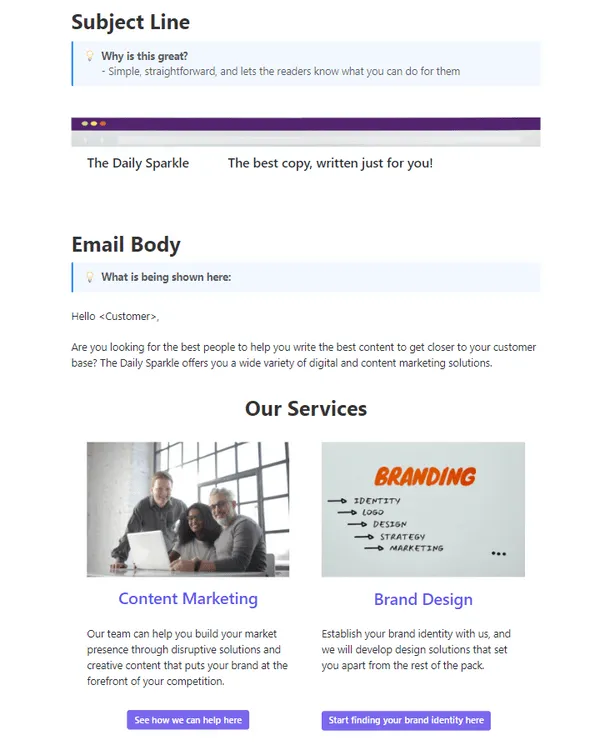
- E-postmarknadsföring – ClickUps mallar för e-postmarknadsföring ger dig möjlighet att planera drip-kampanjer, schemalägga meddelanden och automatisera triggers baserat på användarnas beteende.
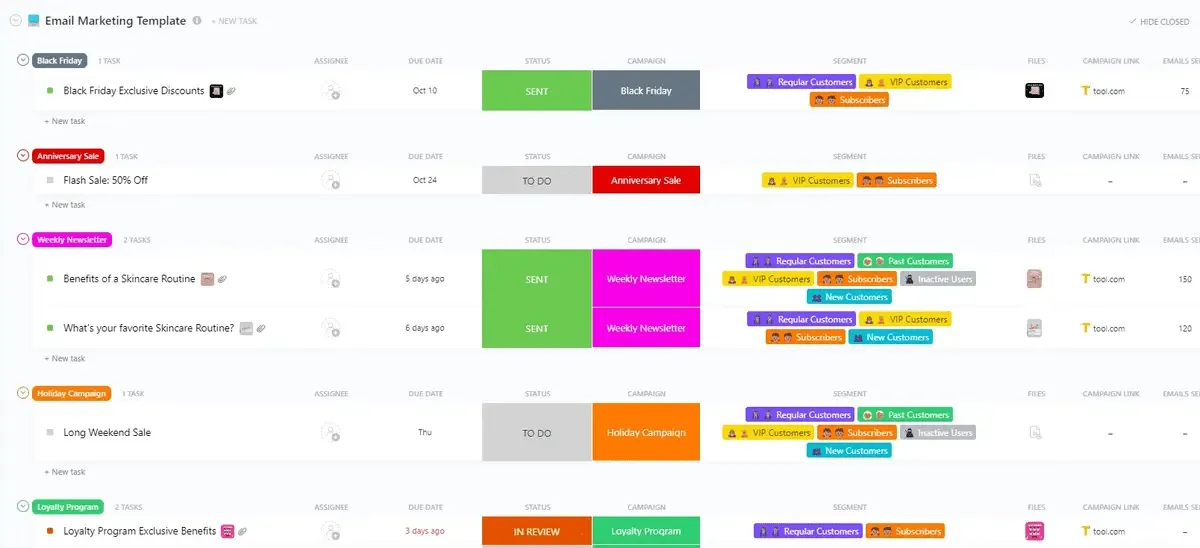
- E-postmarknadsföringskampanj – Dessa mallar är utrustade med en checklista som hjälper dig att arbeta med detaljerna i e-postmarknadsföringskampanjer och bidrar till att hålla kunderna engagerade samtidigt som de spårar klick och konverteringar.
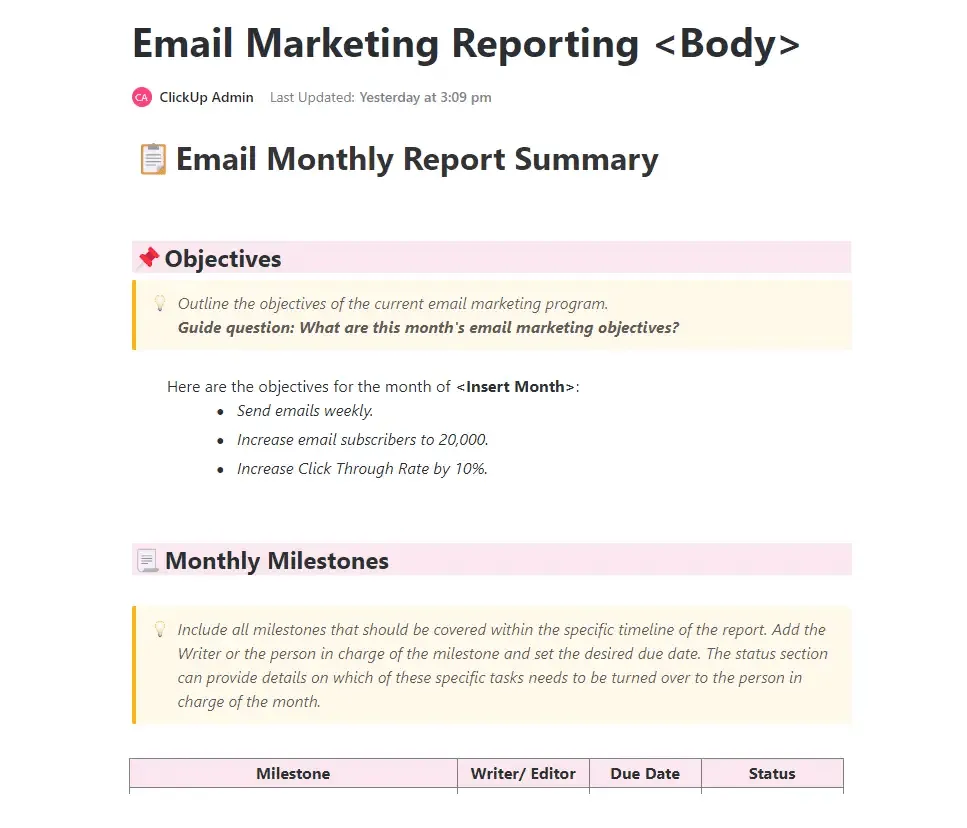
- E-postmarknadsföringsrapport – Att rapportera resultaten av e-postmarknadsföring och automatisering är lika viktigt som själva åtgärden, och det är här denna ClickUp-mall kommer till nytta – för att se till att du får ut det mesta av dina kampanjer.
ClickUp AI
Utöver dessa ClickUp-mallar kan du använda ClickUp AI för att skapa e-postmallar och dispositioner. Det hjälper dig att göra dina e-postmeddelanden koncisa och mer effektfulla.
Medan du gör allt detta kan ClickUp hjälpa dig ytterligare med sina olika e-postmallar, e-posthanteringssystem och AI-funktioner.
Om du fortfarande är osäker på kombinationen (ClickUp + Gmail) kan du använda stegen ovan som guide för att skapa mallar i Gmail och sedan använda ClickUp för att effektivisera hela processen.
Integrera ClickUp omedelbart för att arbeta snabbt med e-postmeddelanden och utnyttja dess funktioner för att uppnå dina affärsmål snabbare. Registrera dig gratis på ClickUp.
Vanliga frågor
1. Hur skapar jag en mall i Gmail?
Börja med att aktivera mallar i Gmail, skapa en mall och spara den. När mallen är sparad kan du använda den för att skicka e-postmeddelanden.
2. Var finns mina e-postmallar i Gmail?
Hitta e-postmallarna i Gmail genom att klicka på de tre punkterna som visas till höger om skrivrutan i Gmail. Klicka sedan på "Mallar" och välj den mall du vill arbeta med.
3. Har Gmail gratis e-postmallar?
Ja, Gmail har ett mallbibliotek som är gratis att använda.