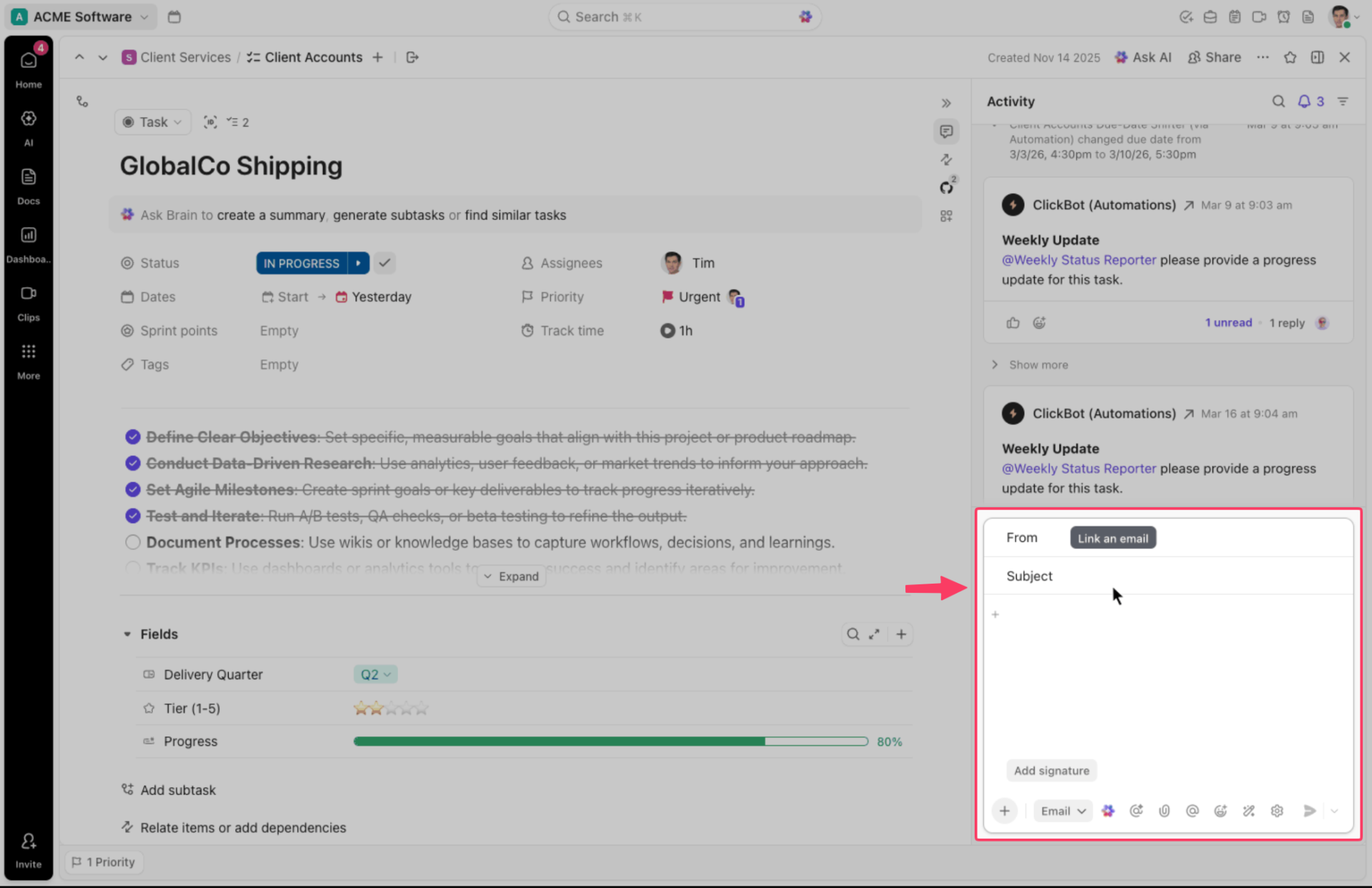

Os profissionais do conhecimento dedicam cerca de 28% da semana de trabalho ao e-mail, o que equivale a aproximadamente 11 horas, de acordo com o McKinsey Global Institute. Em algum momento dessas horas, há uma aprovação, um prazo alterado ou uma observação de um cliente que, discretamente, determina se seu projeto será entregue no prazo.
É assim que funciona a gestão de projetos por e-mail: dar andamento ao trabalho que chega na sua caixa de entrada para que nada importante fique enterrado lá. O problema é que o e-mail organiza tudo por hora de chegada, enquanto os projetos funcionam com base em responsáveis, prazos e dependências.
As equipes que fazem isso da maneira certa estabelecem uma separação clara entre os dois. O e-mail conduz a conversa, um sistema de acompanhamento gerencia o trabalho, e cada um cumpre a função para a qual foi projetado.
Este guia explica como traçar esse limite. Você encontrará etapas para transferir solicitações para fora da caixa de entrada, modelos que pode copiar hoje mesmo e um resumo das ferramentas e automações que evitam que o trabalho fique preso entre as duas.
Resumo
Configurações de duas camadas geralmente fracassam por um único motivo. Um colaborador sênior continua respondendo na sequência de mensagens, e todos os outros acabam voltando para a caixa de entrada. Nenhuma integração corrige esse hábito. Mas esta regra sim: se uma mensagem alterar uma data, um responsável ou o escopo, ela deve ser inserida no sistema de acompanhamento antes de você clicar em “enviar”.
A outra metade da decisão está em saber quando pular tudo isso. Para três pessoas em um projeto de três semanas, o e-mail realmente funciona, e adicionar um segundo sistema custa mais tempo do que economiza. A lacuna surge mais tarde, quando um projeto dura mais do que a memória de alguém sobre ele, ou quando a pessoa que recebeu a solicitação original não é mais a mesma que está realizando o trabalho.
O que é gerenciamento de projetos por e-mail?
A gestão de projetos por e-mail é o que acontece quando uma equipe conduz um projeto a partir da caixa de entrada: atribuir tarefas, compartilhar arquivos, solicitar aprovações e acompanhar o andamento nas conversas. A maioria das equipes pequenas começa por aí, e por um bom motivo. O e-mail já está aberto, todos têm um endereço e ninguém precisa aprender a usar uma nova ferramenta para participar.
Quando bem feito, funciona. Um assunto claro, o nome do responsável na primeira frase e uma data no corpo do e-mail podem conduzir um pequeno projeto desde o início até a entrega.
Imagine um designer que envia por e-mail três opções de logotipo para a equipe. Todos respondem na mesma conversa, o fundador escolhe a opção dois e o arquivo é enviado ao cliente naquela mesma tarde. Não é necessária nenhuma ferramenta adicional.
O problema é que ele não possui, por padrão, conceitos como responsável, prazo, dependência ou status. É possível adicionar essa estrutura por meio de marcadores, pastas e hábitos compartilhados, e muitas equipes se saem bem assim. Mas, à medida que o projeto cresce, você está pedindo a uma ferramenta de mensagens que faça um trabalho para o qual um software de gerenciamento de projetos foi criado.
Por que os projetos ficam parados na caixa de entrada
Os projetos ficam parados na caixa de entrada porque o e-mail carece da estrutura necessária para gerenciar o trabalho. As tarefas ficam enterradas em longas cadeias de mensagens, as decisões se perdem entre as respostas e, assim que uma mensagem sai da primeira página, a tarefa é esquecida, mesmo que ainda esteja pendente.
- Ausência de status visual: O e-mail não mostra o que está concluído, em andamento ou parado. Tudo fica apenas como uma lista de mensagens, então você precisa reconstruir o status do projeto mentalmente a cada vez
- Tarefas esquecidas: Uma tarefa mencionada na terceira resposta de uma sequência de mensagens acaba passando despercebida porque ninguém relê as mensagens antigas. Se não estiver no e-mail mais recente, é como se não existisse
- A responsabilidade fica ambígua: Quando cinco pessoas estão em cópia (CC), todos presumem que outra pessoa está cuidando disso. Sem um único responsável designado por tarefa, as coisas acabam ficando no vácuo
- Não há prazos associados à tarefa em si: uma data de vencimento mencionada no corpo do e-mail é fácil de passar despercebida. Não há um sistema de lembretes vinculado a ela, ao contrário de uma ferramenta de gerenciamento de projetos, em que um prazo aciona uma notificação
- Fragmentação da conversa: O mesmo projeto acaba sendo dividido em várias linhas de assunto porque alguém clicou em “responder” em vez de “responder a todos”, ou criou um novo e-mail em vez de continuar a conversa. O contexto fica disperso
- As decisões não são centralizadas: uma decisão tomada em uma resposta pode ser contrariada ou esquecida em uma resposta posterior, e não há um único lugar para verificar o que foi acordado
- A busca também não ajuda: mesmo que você procure, uma tarefa enterrada em três respostas raramente aparece em uma busca rápida, já que você precisaria se lembrar exatamente do remetente, do assunto ou da frase usada
Dica profissional: Toda sexta-feira, encaminhe para si mesmo um resumo de uma linha das conversas em aberto com o assunto “Resumo: [data]”. Assim, você terá um registro instantâneo do status sem precisar vasculhar a caixa de entrada.
O que o e-mail faz bem (e o que não faz)
O e-mail é excelente para um conjunto específico de tarefas, como relatórios para clientes, mas é ineficaz em tudo o que um sistema de acompanhamento de projetos deveria oferecer. A habilidade está em saber distinguir uma coisa da outra.
| Mantenha tudo no e-mail | Tire isso do e-mail |
|---|---|
| Anúncios que todos precisam ver pelo menos uma vez | Atribuição de tarefas com responsáveis e prazos |
| Comunicação externa e com o cliente | Acompanhamento do status e do andamento do projeto |
| Aprovações que você deseja ter como registro escrito | Dependências e transferências de tarefas entre pessoas |
| Notas pontuais que não precisam de acompanhamento | Arquivos que sofrem alterações e recebem versões |
| Uma trilha de auditoria de uma decisão formal | Atualizações recorrentes e acompanhamentos regulares |
A coluna da esquerda é dedicada à comunicação. A coluna da direita é dedicada à coordenação, o tipo de gerenciamento visual de tarefas que um rastreador realiza com eficiência.
Por que uma configuração de e-mail em duas camadas funciona
Utilizar o e-mail como canal de recebimento e um sistema de rastreamento como registro oferece às equipes um conjunto específico de vantagens que nenhum dos sistemas oferece sozinho.
As solicitações deixam de depender da memória de uma única pessoa
Quando um cliente envia um e-mail para o líder de um projeto às 17h de uma sexta-feira, a solicitação fica na caixa de entrada de uma única pessoa até segunda-feira. Encaminhe-a para uma Lista e ela passará a ter um responsável, um prazo de entrega e visibilidade para qualquer pessoa que possa assumir a tarefa. Uma agência de design que gerencia dez contas de clientes simultaneamente obtém esse benefício imediatamente: a cobertura não é prejudicada quando alguém se ausenta por motivo de doença ou tira férias.
As decisões ficam acessíveis em segundos
O e-mail enterra as decisões dentro das conversas. Uma tarefa rastreada vincula a decisão ao que ela alterou. Seis meses depois, quando uma parte interessada perguntar por que a data de lançamento mudou, a resposta estará anexada à tarefa, e não perdida em uma cadeia de 47 respostas com o assunto “Re: Re: Pergunta rápida”.
A responsabilização passa de implícita para explícita
Colocar cinco pessoas em cópia em uma solicitação cria a ilusão de delegação. Uma tarefa com um responsável designado deixa tudo claro. Equipes que passam de “todo mundo viu o e-mail” para “uma pessoa é responsável pela tarefa” reduzem consistentemente a lacuna entre o trabalho discutido e o trabalho concluído.
O tempo de resposta passa a ser mensurável
Uma caixa de entrada não consegue dizer quanto tempo sua equipe leva para atender a uma solicitação do cliente. Um sistema de acompanhamento com registros de data e hora consegue. As equipes de operações e de contas usam isso para identificar padrões: um tempo médio de resposta de 48 horas para aprovações, por exemplo, revela um gargalo que você nunca perceberia apenas pela intuição.
O registro de auditoria permanece mesmo com a rotatividade de pessoal
Quando alguém sai da empresa, sua caixa de entrada vai junto (ou é arquivada em um buraco negro). O trabalho acompanhado em um sistema compartilhado permanece visível para quem quer que assuma o projeto. Uma empresa de consultoria que está integrando um novo gerente de contas pode entregar um histórico completo das tarefas, em vez de pedir ao cliente para explicar novamente seis meses de contexto.
O verdadeiro motivo de falha é social, não técnico
A maioria dos guias trata isso como uma lacuna de ferramentas: instale a integração certa e o e-mail deixa de ser uma bagunça. Mas o padrão que acaba com as configurações de duas camadas não tem nada a ver com software.
Cal Newport aborda isso em A World Without Email (2021): os profissionais do conhecimento tendem a recorrer a mensagens não estruturadas porque esse é o caminho que oferece menos atrito. E quem define o limite de atrito é sempre a pessoa de maior hierarquia na conversa. Quando um vice-presidente responde na conversa em vez de atualizar o sistema de acompanhamento, ele está sinalizando a todos que é na conversa que as decisões são tomadas. A ferramenta fica obsoleta em menos de uma semana.
Isso faz com que a aplicação das regras seja uma questão de hierarquia, e não um problema de software. Seja qual for a regra de transferência que você definir, a pessoa mais sênior na conversa deve ser a primeira a cumpri-la de forma visível, pois todos os demais estão observando o comportamento dela, e não o documento do processo. Observe onde seus líderes inserem uma alteração de data e você saberá em qual camada sua equipe realmente confia.
Como gerenciar projetos por e-mail: um fluxo de trabalho passo a passo
Esse fluxo de trabalho funciona com praticamente qualquer configuração, desde uma conta padrão do Gmail até uma plataforma dedicada à gestão de projetos. O princípio permanece o mesmo:
- Mantenha o e-mail como ponto de entrada para solicitações e conversas
- Transfira as tarefas para um sistema que acompanhe os responsáveis, os prazos e o andamento
- Volte ao e-mail somente quando o trabalho exigir uma discussão, uma decisão ou uma atualização externa
1. Classifique cada mensagem usando os 4 D’s
Decida o que fazer com cada e-mail no momento em que você o abrir: Executar, Excluir, Delegar ou Adiar. Processe cada mensagem uma única vez e não fique relendo a mensagem até tomar uma decisão.
- O que fazer: Conclua a ação agora, enquanto ela for rápida e independente
- Excluir: Remova mensagens que não tenham valor futuro
- Delegar: Envie o trabalho para a pessoa certa com uma solicitação clara e um prazo definido
- Adiar: Transfira as tarefas que exigem mais tempo para o seu sistema de tarefas ou projetos
A armadilha é tratar “adiar” como “deixar na caixa de entrada”, e é assim que a caixa de entrada se transforma em uma lista de tarefas que não funciona.
Dica profissional: Ao delegar uma tarefa, encaminhe o e-mail e coloque a si mesmo em CCO; em seguida, arraste sua própria cópia em CCO para uma pasta chamada “Aguardando”. Assim, você terá um gatilho de acompanhamento integrado sem precisar definir um lembrete separado.
2. Transforme e-mails de ação em tarefas rastreadas
Todo e-mail que exija um trabalho significativo deve se tornar uma tarefa com, no mínimo:
- Uma ação clara
- Um responsável pelo projeto
- Um prazo
- O e-mail original ou anexo para contextualização
- Um status como Aberto, Em andamento, Bloqueado ou Concluído
O processo exato depende das suas ferramentas:
- No Gmail: adicione a mensagem ao Google Tasks, adie-a até a data da próxima ação ou conecte o Gmail à sua plataforma de projetos
- No Outlook: marque a mensagem, adicione-a ao Microsoft To Do ou crie uma tarefa por meio de uma ferramenta integrada de gerenciamento de tarefas
- Em uma plataforma de projetos: encaminhe a mensagem para o endereço de e-mail do projeto ou converta-a diretamente em uma tarefa
Suponha que um cliente envie um e-mail perguntando: “Podemos substituir a imagem do cabeçalho antes do lançamento?” Transforme isso em uma tarefa como: “Substituir a imagem do cabeçalho da campanha antes do lançamento.”
Atribua a tarefa ao designer, adicione o prazo de lançamento e anexe a conversa original. Agora, a equipe pode ver quem é o responsável pela solicitação e se ela foi concluída sem precisar procurar na caixa de entrada.
Atribua a tarefa ao designer, adicione o prazo de lançamento e anexe a conversa original. Agora, a equipe pode ver quem é o responsável pela solicitação e se ela foi concluída, sem precisar procurar na caixa de entrada.
Assim que a tarefa for registrada, arquive o e-mail. A mensagem permanece disponível como evidência e contexto, mas a caixa de entrada não precisa mais acompanhar o andamento do trabalho.
3. Padronize seus e-mails de projeto com modelos
Modelos reutilizáveis reduzem o tempo que você gasta escrevendo e-mails rotineiros de projetos e facilitam a ação a partir deles. Um e-mail de lançamento, uma atualização de status e um e-mail de encerramento seguem sempre a mesma estrutura, então não há motivo para redigir cada um deles do zero. Cada um tem uma função diferente a cumprir:
- Início do projeto: Defina o escopo, o cronograma e quem é responsável por cada tarefa antes que alguém precise perguntar
- Atualização de status: Comece apresentando o que mudou desde a última vez, em vez de resumir novamente todo o projeto
- Encerramento: Confirma o que foi entregue e onde está armazenado, para que ninguém precise vasculhar conversas antigas para encontrar o arquivo final
4. Retire as atualizações recorrentes do e-mail
Atualizações de status são a maneira mais rápida de sobrecarregar uma caixa de entrada e a coisa mais fácil de realocar. Em vez de um e-mail semanal de status que gera uma dúzia de respostas para todos, publique a atualização onde o trabalho já está: um painel compartilhado, ferramentas de relatório de status ou uma sequência de comentários sobre a tarefa.
As pessoas leem quando precisam, e o e-mail permanece anexado ao assunto que descreve.
A mesma lógica se aplica ao feedback. Comente diretamente no documento compartilhado, em vez de enviar por e-mail uma lista de edições. A anotação fica ao lado da frase a que se refere, assim ninguém precisa comparar um e-mail com um arquivo. Uma equipe de marketing que está revisando um briefing de campanha pode deixar comentários diretamente no rascunho, em vez de enviar mensagens do tipo “veja minhas anotações abaixo” e obrigar o redator a trabalhar em duas janelas ao mesmo tempo.
5. Estabeleça limites para a verificação de e-mails
Verificar e-mails constantemente transforma seu dia em uma sequência de pequenos blocos reativos. A solução é processar os e-mails em intervalos planejados que se adaptem à sua função. Alguém que lida com solicitações urgentes de clientes precisará de verificações mais frequentes do que um redator, analista ou designer que esteja tentando reservar um período de tempo para se concentrar.
Uma rotina prática pode ser assim:
- Uma verificação logo no início do dia de trabalho
- Uma verificação após o almoço ou no meio do turno
- Uma verificação final antes de encerrar
- Um canal de alertas separado, reservado para as poucas mensagens que são realmente urgentes
Pesquisadores da UC Irvine descobriram que pode levar mais de 20 minutos para recuperar totalmente o foco após uma interrupção, com base no estudo de campo de Gloria Mark sobre o custo do trabalho interrompido. Isso não significa que cada e-mail custe 20 minutos, mas é um bom lembrete de por que a constante mudança de contexto prejudica o trabalho concentrado.
Dois hábitos adicionais podem reduzir interrupções evitáveis:
- Use o envio programado: escreva as mensagens quando for conveniente, mas envie-as durante o horário de trabalho do destinatário, quando uma resposta imediata não for necessária
- Deixe de lado as cadeias de CC irrelevantes: peça para ser removido em vez de silenciar uma conversa que continuará enchendo sua caixa de entrada
6. Mantenha uma única fonte de informação confiável sobre o status do projeto
Escolha um sistema que mantenha o estado atual do projeto. Pode ser uma lista de tarefas, um painel de controle, um quadro de projeto ou uma plataforma de gerenciamento de trabalho.
Esse sistema deve responder:
- Quais tarefas estão pendentes?
- Quem é o responsável por cada item?
- Qual é o prazo?
- O que está bloqueado?
- O que mudou?
- Quais decisões ainda estão pendentes?
- Onde estão os arquivos mais recentes?
Faça disso a resposta padrão sempre que alguém perguntar: “Em que pé está isso?”. O e-mail ainda pode anunciar a mudança, desde que remeta ao registro: “O cronograma de lançamento revisado já está no painel da campanha. Por favor, analise os dois marcos marcados como ‘Decisão necessária’ até quarta-feira.”
Modelos de e-mail para gerenciamento de projetos
Quatro modelos cobrem a maior parte da comunicação do projeto: início, atualização de status, solicitação de alteração e encerramento. Cada um tem uma função e uma estrutura definidas, então você preenche os espaços em branco em vez de redigir do zero. Substitua o texto entre colchetes, insira o link para o registro do projeto e salve cada um como um trecho reutilizável.
E-mail de lançamento do projeto
Use isso antes do início do trabalho para alinhar a equipe quanto à meta, ao cronograma, às responsabilidades e à fonte de referência.
Um bom e-mail de lançamento deve incluir:
- A meta do projeto
- A data prevista para conclusão
- O líder do projeto
- Um link para o espaço de trabalho do projeto
- A primeira ação exigida de cada destinatário
- Detalhes da reunião inicial, quando for o caso
Modelo de e-mail
Assunto: Lançamento do [nome do projeto]: metas, cronograma e próximos passos
Olá, equipe,
Estamos dando início ao [nome do projeto], com o objetivo de [resultado em uma frase] até [data prevista].
[Nome] liderará o projeto. Você pode encontrar o plano completo, as tarefas atribuídas, os responsáveis, os prazos e o status atual aqui: [Link para o espaço de trabalho do projeto]
Por favor, analise o trabalho que lhe foi atribuído até [data] e sinalize quaisquer preocupações relacionadas a prazos, capacidade ou dependências no espaço de trabalho do projeto.
Nossa reunião inicial está marcada para [data e hora].
[Link da reunião]
Obrigado, [Nome]
E-mail de atualização do status do projeto
Use isso para as partes interessadas que precisam de um resumo claro sem precisar abrir todo o espaço de trabalho do projeto.
Mantenha a mensagem focada em:
- Status geral
- Trabalho concluído
- Trabalho em andamento
- Riscos ou obstáculos
- Decisões ou ações necessárias
- Um link para o registro completo do projeto
Modelo de e-mail
Assunto: [Nome do projeto] status: [em dia / em risco / atrasado] em [data]
Olá, [nome ou equipe],
Aqui está a última atualização sobre [nome do projeto].
Status geral: [Em dia / Em risco / Atrasado]
Concluído:
- [Tarefa concluída]
- [Tarefa concluída]
Em andamento:
- [Tarefa e data prevista de conclusão]
- [Tarefa e data prevista de conclusão]
Riscos ou obstáculos:
- [Problema, impacto e o que resolveria a situação]
Ação necessária:
Por favor, [ação específica] até [data] para que possamos [motivo ou resultado].
Você pode ver o status completo do projeto aqui:
[Link]
Obrigado, [Nome]
E-mail de solicitação de alteração
Use isso quando uma mudança proposta afetar o escopo, o cronograma, os recursos ou o orçamento do projeto.
Descreva a mudança juntamente com suas consequências. O destinatário deve ser capaz de entender o que está mudando, o que isso afetará e quando será necessária uma decisão.
Modelo de e-mail
Assunto: Solicitação de alteração: [nome do projeto] [escopo/cronograma/orçamento]
Olá, [nome],
Estou solicitando a seguinte alteração no [nome do projeto]:
Alteração proposta:[Descreva a alteração com clareza]
Motivo: [Explique por que a mudança é necessária]
Impacto no escopo: [Entregáveis novos, removidos ou revisados]
Impacto no cronograma: [Número de dias ou semanas, ou data de conclusão revisada]
Impacto no orçamento ou nos recursos: [Valor, pessoal adicional ou nenhum impacto previsto]
Opções consideradas:
- [Opção e impacto]
- [Opção e impacto]
Por favor, confirme sua decisão até [data]. Uma resposta após essa data poderá afetar [marco, data de lançamento, orçamento ou tarefas dependentes].
Mais detalhes estão disponíveis aqui:
[Link]
Obrigado, [Nome]
E-mail de encerramento do projeto
Use isso quando o trabalho tiver sido entregue e aceito. O e-mail deve confirmar que o projeto está encerrado, registrar quaisquer entregas pendentes e informar às pessoas onde encontrar os materiais finais.
Inclui:
- A data formal de conclusão
- Entregas finais
- Resultados ou desfechos
- Transferências pendentes
- Links para arquivos finais e notas retrospectivas
- Reconhecimento aos colaboradores
Modelo de e-mail
Assunto: [Nome do projeto] concluído: Entregáveis, resultados e transferência de responsabilidades
Olá, equipe,
O [nome do projeto] foi concluído em [data].
Entregas finais:
- [Entrega]
- [Entrega]
- [Entrega]
Resultados:
- [Métrica ou resultado]
- [Métrica ou resultado]
Transferências pendentes:
- [Item] agora está sob a responsabilidade de [nome ou equipe]
- [Item] deve ser entregue até [data]
Você pode encontrar os recursos finais, a documentação do projeto e as anotações da retrospectiva aqui:
[Link]
Agradecemos a [@nomes ou equipes] pelo trabalho realizado no projeto.
Atenciosamente, [Nome]
Transforme acompanhamentos em tarefas rastreadas: um e-mail bem escrito ainda assim fracassa se ninguém se lembrar de enviá-lo. O modelo de e-mail de acompanhamento do ClickUp ajuda você a rastrear acompanhamentos pendentes como tarefas, designar responsáveis, definir lembretes e monitorar o status de cada e-mail em um único lugar. Use-o para contato com clientes, lembretes de aprovação, respostas atrasadas ou qualquer mensagem que exija uma ação posterior.
Software de gerenciamento de projetos com integração de e-mail
Ferramentas baseadas na caixa de entrada (Gmelius, Hiver, Front) adicionam atribuições, status e quadros diretamente no Gmail ou no Outlook. Ferramentas de acompanhamento independentes (ClickUp, Asana, Trello, Microsoft Planner) transferem o e-mail para um espaço de trabalho com responsáveis, prazos e dependências. Escolha com base em onde sua equipe deve concentrar seu dia.
1. Ferramentas de caixa de entrada compartilhada, como Hiver e Front
Uma caixa de entrada compartilhada oferece um único endereço, como support@ ou projects@, para toda uma equipe, além da camada de coordenação que falta no e-mail. Você atribui uma conversa a uma pessoa da mesma forma que atribuiria uma tarefa. Você deixa notas internas em um tópico que o cliente nunca vê. A detecção de colisão avisa quando um colega de equipe já está digitando uma resposta, o que resolve o problema de duas pessoas responderem ao mesmo cliente.
O Hiver funciona dentro do Gmail e oferece um plano gratuito, com planos pagos a partir de US$ 25 por usuário por mês, cobrados anualmente. O Front é um aplicativo independente que reúne e-mails, SMS e bate-papos em um único espaço de trabalho, a partir de US$ 25 por usuário por mês. Ambos geram relatórios sobre o tempo de resposta e o volume por pessoa, informações que uma caixa de entrada comum não consegue fornecer.
Ideal para: Equipes que administram um único endereço compartilhado, onde o principal desafio é saber quem está respondendo a quê e evitar respostas duplicadas.
Ignore se: Seu trabalho já conta com responsáveis individuais e caixas de entrada pessoais. A detecção de conflitos e a atribuição de conversas resolvem o problema de “muitos cozinheiros”, não o de acompanhamento de projetos.
2. Complementos para o Gmail e o Zoho Mail
Essas ferramentas integram recursos de tarefas ao serviço de e-mail que sua equipe já utiliza. Não é preciso fazer login em nada novo, e é exatamente isso que torna a solução tão atraente.
O Gmelius transforma o Gmail e as caixas de entrada compartilhadas em espaços de trabalho em equipe. Você pode atribuir uma conversa, definir um prazo, transformar um e-mail em uma tarefa e acompanhá-la em um quadro Kanban, tudo isso sem sair do Gmail. Ele é ideal quando cada mensagem é, por si só, uma tarefa: uma solicitação de cliente, um caso de suporte, uma consulta de vendas. Os planos custam a partir de US$ 19 por usuário por mês, cobrados anualmente, sem plano gratuito.
O Zoho Mail segue uma abordagem semelhante por meio de seu painel eWidget. A extensão Zoho Projects permite visualizar projetos, criar e gerenciar tarefas e vincular e-mails a trabalhos existentes diretamente da caixa de entrada. O Zoho Projects é gratuito para até cinco usuários e três projetos; a partir daí, custa US$ 5 por usuário por mês.
Ideal para: Equipes que desejam recursos leves de gerenciamento de tarefas e Kanban integrados diretamente ao Gmail ou ao Zoho Mail, sem precisar que ninguém faça login em uma ferramenta separada.
Ignore se: Você precisa de recursos de caixa de entrada compartilhada, como atribuição de conversas ou detecção de conflitos. Esses complementos se concentram em transformar mensagens individuais em tarefas, e não em gerenciar uma caixa de entrada compartilhada por várias pessoas.
3. Microsoft Planner com o Outlook e o Teams
O Planner integra tarefas pessoais, planos de equipe e recursos premium de projetos ao Microsoft 365. Você gerencia planos no Planner e no Teams, visualiza seu próprio trabalho no Microsoft To Do e conecta tarefas elegíveis ao Outlook.
A vantagem é a continuidade. Uma solicitação chega ao Outlook, se transforma em uma tarefa, aparece na visualização de trabalho atribuído de alguém e permanece visível para a equipe no Planner. Para empresas que já utilizam documentos, reuniões e calendários no Microsoft 365, isso representa um grande valor sem a necessidade de um novo fornecedor.
O problema é que a integração com e-mails aqui é mais flexível do que um verdadeiro complemento do tipo “e-mail para tarefa”. Os recursos também variam de acordo com o plano e o tipo de tarefa. Vale a pena confirmar se o seu fluxo de trabalho específico é compatível antes de comprometer uma equipe com essa solução.
Ideal para: Empresas que adotaram o Microsoft 365 como padrão e desejam integrar o trabalho de projetos ao Outlook, ao Teams e ao To Do.
Ignore se: Você precisa de colaboração externa rápida, uma configuração mais simples ou um fluxo de trabalho que transforme um e-mail diretamente em uma tarefa totalmente definida.
4. Asana, Trello e outras ferramentas de acompanhamento independentes
Os rastreadores independentes transferem o trabalho da sua caixa de entrada para um espaço de trabalho próprio. Quando um e-mail chega, você o encaminha ou clica em um botão de complemento, e ele se transforma em uma tarefa com um responsável, uma data de vencimento e um status. O e-mail original fica registrado como um comprovante que você pode arquivar.
O Asana transforma e-mails em tarefas por meio de seus complementos para o Gmail e o Outlook. Você pode designar um responsável, definir uma data de vencimento e anexar a mensagem a um trabalho já existente. Um líder de marketing que estiver revisando uma revisão jurídica pode encaminhá-la diretamente para a tarefa da campanha, em vez de reenviá-la duas vezes. O plano Personal é gratuito; o Starter custa US$ 10,99 por usuário por mês (pagamento anual), e o Advanced custa US$ 24,99.
O Trello mantém tudo mais leve e organizado em quadros. Cada quadro tem um endereço de e-mail para o quadro, de modo que uma mensagem encaminhada se transforma em um cartão com o assunto como título e o corpo do e-mail como descrição. Um pequeno estúdio pode gerenciar todo o seu fluxo de trabalho dessa forma: encaminhar, arrastar, pronto. O plano Gratuito abrange até 10 colaboradores por Espaço de Trabalho, e o Padrão custa US$ 5 por usuário por mês, com pagamento anual.
A desvantagem de qualquer uma dessas opções é a necessidade de manter um segundo local. Todos precisam concordar de verdade que o status, os responsáveis e os arquivos devem ficar na ferramenta de projetos. Caso contrário, as atualizações reais voltam para o e-mail, e você acaba tendo que gerenciar os dois.
Ideal para: Equipes que querem que o e-mail alimente um sistema de projetos, em vez de ser o próprio sistema.
Ignore se: Sua equipe não mantiver um segundo espaço de trabalho atualizado, ou se você precisar de recursos de caixa de entrada compartilhada, como atribuição de conversas e detecção de conflitos.
Como organizar e-mails de projetos no Gmail e no Outlook
Uma pasta de projeto por si só não mantém o trabalho organizado. Ela armazena mensagens, mas não consegue indicar quais exigem ação, quais estão aguardando outra pessoa e quais já estão concluídas. Uma configuração melhor classifica os e-mails por projeto e pela próxima etapa. Os recursos diferem entre o Gmail e o Outlook, mas a estrutura permanece a mesma.
| Pasta ou etiqueta | O que deve ficar lá |
|---|---|
| Ação necessária | Mensagens que exigem ação ou uma resposta sua |
| Aguardando | Solicitações que você delegou ou enviou para aprovação |
| Referência do projeto | Decisões, acordos e contexto útil |
| Concluído | Conversas encerradas aguardando arquivamento |
Configure rótulos de projeto no Gmail
O Gmail usa rótulos em vez de pastas. Um e-mail pode ter vários rótulos ao mesmo tempo, o que ajuda quando uma mensagem pertence a um projeto e também requer ação. Uma solicitação de aprovação de um cliente pode ter os rótulos “Projeto: Redesenho do site” e “Em espera”.
Crie um rótulo principal para cada projeto ativo. Agrupe os rótulos de fluxo de trabalho sob ele quando precisar:
- Redesenho do site Ação necessária: aguardando referência
- Ação necessária
- Aguardando
- Referência
- Ação necessária
- Aguardando
- Referência
Resista à tentação de criar uma etiqueta para cada assunto ou remetente menor. Uma longa lista de etiquetas quase idênticas acaba se transformando em uma segunda caixa de entrada que você precisa gerenciar.
Agora, utilize filtros para lidar com e-mails previsíveis. Um filtro pode aplicar um rótulo, arquivar, marcar com estrela, excluir ou encaminhar uma mensagem com base no remetente, destinatário, assunto ou palavras-chave.
Alguns filtros que vale a pena criar:
- Aplique a etiqueta “Redesenho do site” a qualquer assunto que contenha [WEB-24]
- Marque as mensagens do patrocinador do cliente como importantes
- Encaminhe notificações automatizadas da plataforma diretamente para uma etiqueta de referência
- Aplique o status “Aguardando” às solicitações de aprovação enviadas para um endereço específico
Reserve as estrelas para mensagens que precisem da sua atenção. O Gmail também permite adiar uma mensagem até uma data e hora que você escolher, o que ajuda quando ainda não há nada a ser feito. Dê a cada adiamento um motivo para ser retomado, como um acompanhamento após o prazo de aprovação. Assim que o e-mail se tornar uma tarefa ou o trabalho estiver concluído, arquive-o.
Configure pastas de projetos no Outlook
O Outlook usa pastas para armazenar mensagens e categorias para agrupá-las. Comece com uma pasta por projeto ativo e, em seguida, adicione uma pequena lista de pastas de fluxo de trabalho:
- Ação necessária
- Aguardando
- Referência do projeto
- Concluído
Uma mensagem fica em uma única pasta; portanto, use categorias quando for necessário adicionar uma segunda camada de contexto. Um e-mail pode ficar na pasta “Redesenho do site” e ainda assim ter uma etiqueta como “Aprovação necessária” ou “Decisão do cliente”. O Outlook permite várias categorias na mesma mensagem.
As regras movem as mensagens recebidas para pastas com base no remetente ou em outras condições. Isso funciona bem para atualizações rotineiras de projetos, notificações automatizadas e qualquer linha de assunto que contenha um código de projeto consistente.
Marque os e-mails que precisam de acompanhamento. Uma marcação pode incluir uma data de vencimento e um lembrete, e você pode visualizar todas as mensagens marcadas juntas como uma lista de tarefas. As categorias indicam a que se refere uma mensagem, enquanto as marcações indicam que ainda há algo a ser feito.
As versões compatíveis do Outlook também oferecem as funções de fixar e adiar mensagens da mesma forma que o Gmail.
Use um único sistema de linha de assunto para ambos
Pastas e filtros funcionam melhor quando os e-mails de projetos seguem o mesmo formato de assunto.
Utilização:
[Nome do projeto] [Ação]: Tópico específico
Por exemplo:
- [Redesenho do site] Necessita de aprovação: texto da página inicial
- [Reestruturação do site] Decisão: Navegação final
- [Redesenho do site] Atualização: o desenvolvimento sofreu um atraso de dois dias
- [Redesenho do site] Concluído: designs para dispositivos móveis entregues
Mantenha um único assunto por conversa. Quando a conversa mudar da aprovação do design para o agendamento do lançamento, inicie uma nova conversa com um novo assunto.
Mantenha a caixa de entrada como uma fila
Depois de processar um e-mail relacionado a um projeto, ele deve sair da caixa de entrada principal de uma das três seguintes maneiras:
- Transforme-a em uma tarefa e arquive a mensagem
- Mova ou marque como “Em espera”
- Arquive-o como referência quando não houver mais nada a fazer
Como conduzimos projetos orientados por e-mail no ClickUp
O ClickUp se enquadra na categoria de rastreadores independentes mencionada acima, com endereços de e-mail para criação de tarefas em cada Lista e comunicação bidirecional por e-mail dentro da própria tarefa. Veja como isso funciona na prática para trabalhos orientados por e-mail.
O e-mail chega na tarefa
O recurso de e-mail do ClickUp conecta o Gmail, o Outlook, o Microsoft 365 ou qualquer conta IMAP às suas tarefas. Dentro de uma tarefa, o campo de comentários alterna entre comentários internos e e-mails enviados. As respostas dos clientes e as discussões da equipe aparecem lado a lado com o responsável, o status, a data de vencimento e os arquivos. Não é mais preciso vasculhar a caixa de entrada para reconstruir o contexto.
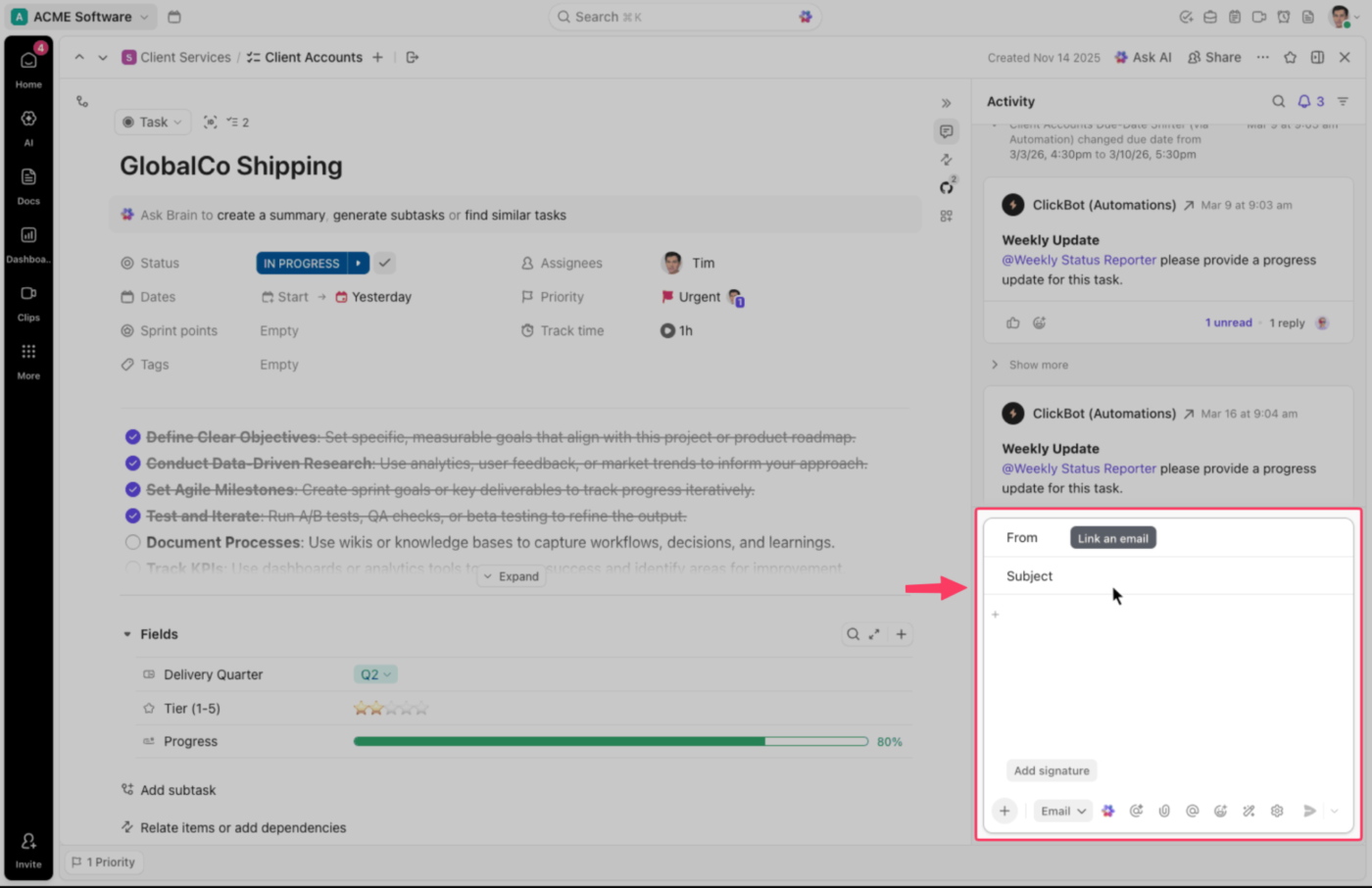
O encaminhamento transforma uma mensagem em uma tarefa
Cada lista e tarefa no ClickUp tem seu próprio endereço de e-mail. Encaminhe uma mensagem de um cliente para uma lista e ela se tornará uma tarefa: o assunto será o título, o corpo do e-mail será a descrição e os anexos serão transferidos. Em vez disso, envie para o endereço de uma tarefa existente e a mensagem aparecerá como um comentário em um trabalho já em andamento.
É isso que faz com que a gestão de tarefas por e-mail funcione na prática. A solicitação não depende mais de quem por acaso a recebeu.
As automações cuidam dos e-mails de rotina
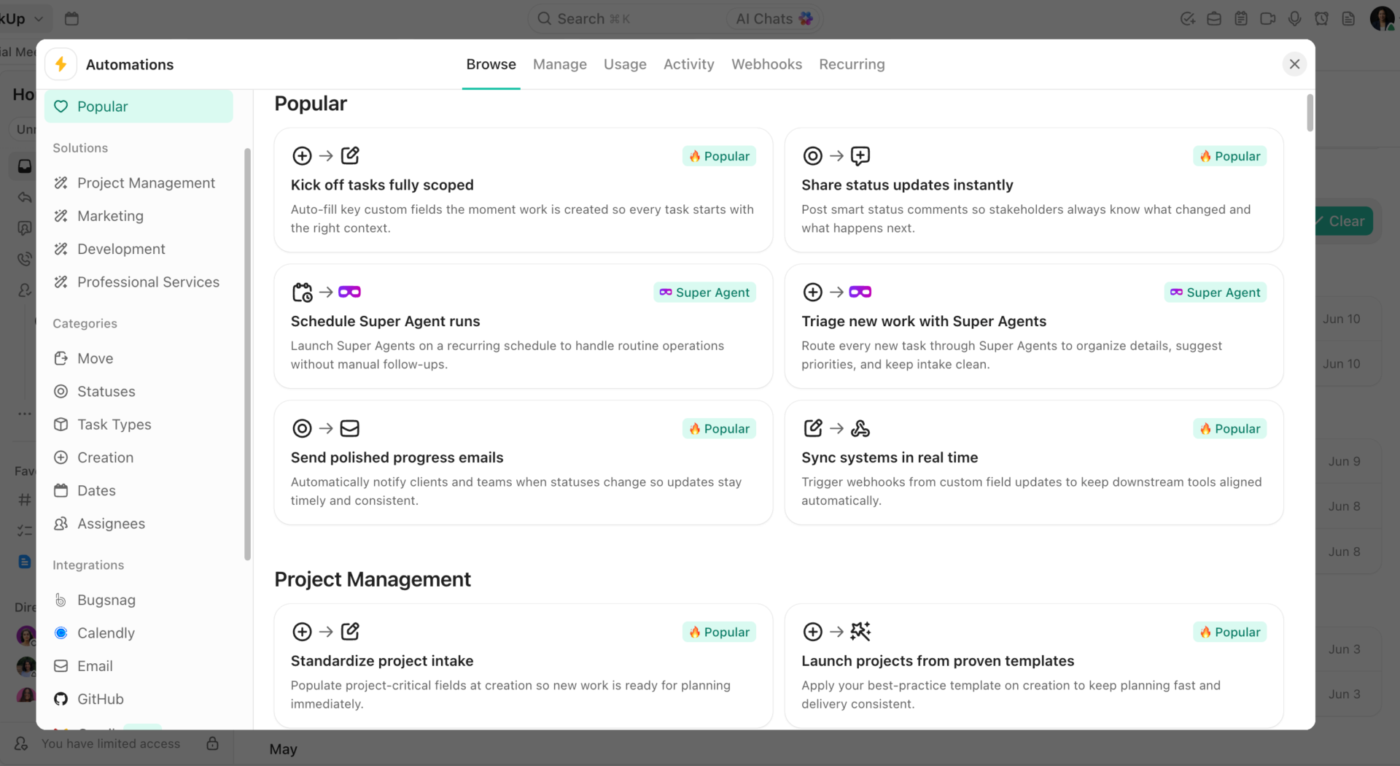
As automações do ClickUp podem enviar e-mails baseados em modelos quando um status é alterado ou uma data de vencimento chega, eliminando o acompanhamento manual. Um gatilho de “tarefa criada” pode confirmar uma solicitação no momento em que ela é recebida. Campos dinâmicos, como o nome da tarefa, a descrição, o responsável, o status, a data de vencimento e os campos personalizados selecionados, tornam o e-mail específico para a tarefa.
Também usamos isso na fase de recebimento de solicitações. Uma solicitação chega por meio de um formulário do ClickUp e é inserida como uma tarefa na lista correta, com todos os campos preenchidos. Uma automação de “tarefa criada” então envia um e-mail de confirmação ao solicitante.
Este tutorial do ClickUp mostra como criar um fluxo de trabalho automatizado com gatilhos, condições e ações em menos de cinco minutos.
O ClickUp Brain nos mantém atualizados sobre conversas longas
Manter os e-mails dentro da tarefa preserva todo o histórico, mas longas conversas com clientes ainda podem levar tempo para serem lidas. O ClickUp Brain resume a atividade da tarefa e as sequências de comentários, destaca os pontos principais e gera atualizações do projeto a partir do trabalho. Ele até sinaliza atrasos e ajuda a redigir mensagens a partir do contexto já armazenado na tarefa.
Ideal para: Equipes que recebem solicitações de projetos por e-mail, mas desejam ter o trabalho propriamente dito, a comunicação com o cliente, os arquivos, os responsáveis, os prazos, as automações e os relatórios reunidos em um único Workspace.
Ignore se: Sua equipe precisa apenas de uma caixa de entrada compartilhada ou de uma maneira simples de atribuir e-mails, e não precisa de planejamento de projetos mais abrangente, gerenciamento de carga de trabalho ou acompanhamento multifuncional.
Complementos úteis de e-mail para o trabalho em projetos
Cinco ferramentas de e-mail preenchem as lacunas que um gerenciador de projetos deixa. O FollowUpThen rastreia mensagens que ninguém respondeu. O SaneBox filtra o ruído da caixa de entrada. O Mailparser extrai dados de solicitações recebidas. O cloudHQ salva cadeias de e-mails como registros em PDF. Por fim, o Email Meter mede os tempos de resposta no Gmail e no Microsoft 365.
Nada disso substitui um software de gerenciamento de projetos. Essas práticas resolvem os pequenos problemas relacionados a e-mails que atrasam o trabalho antes que ele chegue ao sistema de acompanhamento.
| Ferramenta | O problema relacionado a e-mails que ele resolve | Como isso ajuda no trabalho de projetos | Ideal para | Lembre-se de que |
|---|---|---|---|---|
| FollowUpThen | Acompanhamentos importantes dependem da memória | Adicione um endereço como 3days@followupthen.com a um e-mail, e a conversa será retomada no horário escolhido. Os lembretes de tarefas também podem se repetir até que você marque o item como concluído | Aprovações de clientes, tarefas delegadas, solicitações sem resposta e compromissos que você precisa rever | Ele lembra você da conversa, mas não acompanha o status do projeto subjacente |
| SaneBox | As mensagens de projeto competem com boletins informativos, alertas e e-mails de baixa prioridade | Identifica quais mensagens são importantes, transfere e-mails menos importantes para fora da caixa de entrada principal e oferece ferramentas para e-mails sem resposta e lembretes programados | Pessoas que gerenciam vários projetos a partir de uma caixa de entrada lotada | A filtragem automatizada precisa de alguns ajustes iniciais para que possa corresponder de forma confiável às suas prioridades |
| Mailparser | As equipes copiam manualmente os detalhes de e-mails estruturados e anexos | Extraia campos do corpo dos e-mails e de PDFs, planilhas, arquivos do Word, CSVs e outros documentos anexados e, em seguida, envie os dados estruturados para outro sistema | Pedidos de compra, formulários de inscrição, faturas, leads, agendamentos e outras mensagens que seguem um layout consistente | Isso funciona melhor com e-mails recorrentes e estruturados, em vez de conversas imprevisíveis com clientes |
| Salve e-mails como PDF com o cloudHQ | É difícil manter as aprovações e decisões finais fora da caixa de entrada | Converte mensagens individuais do Gmail, conversas completas ou grupos de e-mails em arquivos PDF que podem ser mantidos junto com briefings, contratos e entregas finais | Aprovações formais, autorizações de clientes, disputas, transferências de responsabilidade e projetos que exigem um registro por e-mail legível | Um PDF salvo é um registro fixo. Respostas posteriores não aparecerão, a menos que você exporte a conversa novamente |
| Medidor de e-mails | Os gerentes não conseguem perceber se as respostas demoradas por e-mail estão atrasando o trabalho | Mede o volume de e-mails, o tempo de primeira resposta, as mensagens sem resposta e os padrões de comunicação no Gmail e no Microsoft 365 | Equipes de atendimento ao cliente, operações e contas com metas de tempo de resposta | Ele mede a atividade de comunicação, não se o projeto em si está dentro do planejado |
6 erros comuns na gestão de projetos por e-mail
A maioria dos fracassos em projetos por e-mail se resume a alguns hábitos que, discretamente, prejudicam o fluxo de informações entre as pessoas. A tabela abaixo apresenta cada erro ao lado da solução, lado a lado, para que você possa identificar o padrão com o qual está se deparando e substituí-lo diretamente.
| Erro | Corrigir |
|---|---|
| Usar o anexo de e-mail mais recente como a versão oficial, o que leva as pessoas a editarem cópias desatualizadas sem perceberem | Em vez disso, compartilhe um único link do Drive, para que todos abram e editem o mesmo arquivo, em vez de uma cópia de três respostas atrás |
| Escrever linhas de assunto vagas como “Pergunta rápida” ou “Atualização”, que não dão nenhuma indicação de qual projeto ou ação está no e-mail | Use uma tag consistente, como [NomeDoProjeto] ou [Ação Necessária], para que as pessoas possam classificar as mensagens apenas analisando os assuntos |
| Deixar que uma conversa se desvie por vários assuntos, começando pelo orçamento e passando para o cronograma e o design, sem que ninguém perceba | Mantenha um único assunto por thread para que cada conversa permaneça pesquisável e possa ser consultada posteriormente de forma independente |
| Interpretar o silêncio em relação a uma proposta como concordância, quando, na verdade, as pessoas não veem os e-mails, deixam de priorizá-los ou pretendem responder, mas acabam esquecendo | Confirme explicitamente, mesmo que seja com uma única linha do tipo “confirmando que estamos prontos para prosseguir”, em vez de presumir que a falta de resposta significa aprovação |
| Deixar uma solicitação sem resposta parada por dias, sem nenhum plano de acompanhamento | Defina uma regra padrão, como encaminhar para um gerente ou mudar de canal após 48 horas, para que as solicitações não fiquem paradas na caixa de entrada |
| Envolver as partes interessadas somente após a decisão estar finalizada, o que gera resistências que poderiam ter sido identificadas mais cedo | Em vez disso, envie um breve aviso no meio do processo, já que um e-mail a mais custa muito menos do que refazer um trabalho já concluído |
Gerencie projetos onde você possa acompanhá-los
A gestão de projetos por e-mail resume-se a uma divisão clara de tarefas: decida o que deve ficar no e-mail e, em seguida, transfira o restante para um sistema criado para acompanhá-lo. O e-mail continua sendo a porta de entrada para solicitações e atualizações, enquanto o trabalho em si fica em um local onde toda a equipe possa visualizá-lo rapidamente.
A ferramenta importa menos do que o processo em si. Cada solicitação precisa de um gatilho claro para definir quando se torna uma tarefa rastreada e de uma pessoa responsável por essa conversão. Acertando nessa parte, o e-mail deixa de ser o lugar onde os projetos vão morrer.
Se seus projetos ficam se perdendo nas conversas, essa estrutura de duas camadas com uma regra rígida de transferência de responsabilidade é a solução. Comece a usar o ClickUp gratuitamente e dê ao trabalho um lugar fora da sua caixa de entrada.
Perguntas frequentes sobre gerenciamento de projetos por e-mail
Qual é a diferença entre o gerenciamento de projetos por e-mail e os softwares de gerenciamento de projetos?
A gestão de projetos por e-mail conduz o trabalho por meio de threads, de modo que atribuições, aprovações e atualizações ficam todas contidas nas mensagens. O software de gestão de projetos armazena o mesmo trabalho como registros estruturados, com um responsável, prazo, status e dependências para cada item. A diferença prática está na recuperação: o e-mail responde “o que foi dito”, enquanto um sistema de acompanhamento responde “em que ponto isso se encontra”. A maioria das equipes acaba utilizando os dois, com o e-mail como canal de entrada e o sistema de acompanhamento como registro.
É possível usar o Outlook como ferramenta de gerenciamento de projetos?
O Outlook lida com a comunicação do projeto, lembretes e registro de tarefas simples, mas não possui campos nativos para dependências, carga de trabalho ou status no nível do projeto. As orientações da própria Microsoft direcionam os projetos de equipe para o Planner e as listas de tarefas pessoais para o To Do, com o Outlook atuando como interface.
O Gmail possui recursos integrados de gerenciamento de projetos?
O Gmail não possui um módulo de gerenciamento de projetos. O Google Workspace oferece os recursos complementares: o Google Tasks para tarefas criadas a partir de uma mensagem, rótulos e filtros para classificação, a função “adiar” para adiar tarefas e os Espaços do Google Chat para listas de tarefas compartilhadas. Para gerenciar responsáveis, prazos, status e dependências em toda a equipe, você precisa de um complemento do Gmail, como o Gmelius, ou de um rastreador conectado à caixa de entrada.
Uma caixa de entrada compartilhada é o mesmo que gerenciamento de projetos por e-mail?
Não. Uma caixa de entrada compartilhada (Hiver, Gmelius, Front) permite que uma única caixa de e-mail tenha vários responsáveis, com atribuição de conversas, notas internas e detecção de conflitos para que duas pessoas não respondam ao mesmo cliente. O gerenciamento de projetos por e-mail é mais abrangente: ele abrange como uma solicitação passa de uma mensagem para uma tarefa rastreada com prazo. Uma caixa de entrada compartilhada resolve a questão da responsabilidade pelas mensagens. Um sistema de rastreamento resolve a questão da responsabilidade pelo trabalho.
O que você faz quando um cliente se recusa a usar sua ferramenta de gerenciamento de projetos?
Mantenha o cliente no e-mail e espelhe as mensagens dele no rastreador automaticamente. A maioria das plataformas atribui a cada lista ou projeto seu próprio endereço de e-mail; assim, encaminhar uma solicitação do cliente cria uma tarefa com o assunto como título e os anexos transferidos. O ClickUp, o Asana e o Trello também permitem que você responda diretamente da tarefa, de modo que a experiência do cliente permanece exclusivamente por e-mail, enquanto sua equipe mantém responsáveis, prazos e status em um único lugar.
Quando o e-mail é suficiente para gerenciar um projeto por si só?
O e-mail funciona quando todo o projeto cabe na memória de trabalho de uma única pessoa: cerca de três pessoas, algumas semanas, sem transferências entre funções. Ele deixa de funcionar no momento em que o projeto ultrapassa a capacidade de memória de alguém ou quando a pessoa que recebeu a solicitação original não é mais a responsável pelo trabalho. O e-mail não possui campos nativos para responsável, prazo, status ou dependências; portanto, essa estrutura permanece na cabeça de alguém até que deixe de existir.