
De acordo com um estudo da Stanford, as ferramentas de detecção de IA classificaram mais de 61% dos ensaios escritos por falantes não nativos de inglês como gerados por IA, destacando preocupações significativas com a confiabilidade.
Confiar em um único método coloca você em sério risco de acusações falsas. Este guia apresenta cinco métodos práticos de detecção para o Google Docs, desde extensões de navegador até análise manual do histórico de versões, para que você possa verificar a autenticidade do conteúdo com confiança, em vez de suposições.
O Google Docs pode detectar conteúdo de IA?
Você acabou de ler um documento e algo parece estranho. O tom é um pouco perfeito demais, a estrutura um pouco formulaica demais. Você suspeita que foi escrito por IA, mas não tem como ter certeza, e o Google Docs em si não oferece pistas.
Essa incerteza cria problemas reais. Um editor pode passar 30 minutos revisando manualmente um artigo suspeito, apenas para perceber que ainda não tem certeza. Um professor pode hesitar em confrontar um aluno sem provas, deixando passar uma possível má conduta.
O Google Docs não consegue detectar nativamente conteúdo gerado por IA. Ele possui um assistente de redação por IA chamado “Ajude-me a escrever” para criar conteúdo. Mas não possui recursos integrados para detecção. Isso provavelmente se deve ao fato de seu foco ser ser uma ferramenta de criação, e não de fiscalização.
No entanto, existem vários métodos confiáveis para preencher essa lacuna, desde ferramentas de terceiros até técnicas de inspeção manual.
Mas, primeiro, qual é a diferença entre conteúdo gerado por IA e conteúdo humano? Assista.
Como usar extensões do Chrome para detecção de IA no Google Docs
Você precisa verificar um documento rapidamente, mas copiar e colar texto em um site separado de verificação de IA é complicado. Isso quebra seu foco e o obriga a alternar entre várias guias. Isso é um grande empecilho para a produtividade quando você tem vários documentos para revisar.
As extensões do Chrome para detecção de IA resolvem isso, permitindo que você verifique o conteúdo diretamente no seu navegador. Elas funcionam em conjunto com o Google Docs, oferecendo uma maneira rápida e instantânea de verificar a presença de IA sem uma configuração complicada. As opções populares incluem GPTZero, Copyleaks e Originality.ai, que oferecem verificação baseada no navegador para verificações rápidas.
Instale uma extensão de detecção de IA
Leva apenas um minuto para configurar uma extensão. 🛠️
- Abra a Chrome Web Store e pesquise por “detector de IA” ou uma ferramenta específica, como GPTZero.
- Clique em “Adicionar ao Chrome” e revise as permissões solicitadas pela extensão.
- Depois de instalar, clique no ícone da peça de quebra-cabeça na barra de ferramentas e fixe a extensão para facilitar o acesso.
- Faça login ou crie uma conta se a extensão exigir isso para funcionar.
Verifique se há texto gerado por IA em um documento
Depois de instalar a extensão, é fácil executar uma verificação.
- Abra o Google Docs que deseja analisar
- Clique no ícone da extensão na barra de ferramentas do seu navegador.
- Destaque o texto específico que deseja verificar ou procure uma opção para “verificar todo o documento”.
- Clique no botão “verificar” ou “analisar” e aguarde os resultados.
O tempo de varredura varia dependendo do tamanho do documento, mas a maioria consegue processar alguns milhares de palavras em menos de um minuto.
Analise os resultados da detecção e os destaques
Após a verificação, a extensão mostrará os resultados. Embora a interface varie, a maioria fornece informações semelhantes para ajudá-lo a tomar uma decisão.
- Pontuação de probabilidade: normalmente, você verá uma porcentagem que indica a probabilidade de o texto ter sido gerado por IA.
- Destaque de frases: muitas ferramentas codificam frases ou parágrafos específicos com cores, como vermelho ou laranja para sinalizar trechos que provavelmente foram escritos por IA, enquanto o verde geralmente indica texto escrito por humanos.
- Veredicto geral: algumas extensões fornecem um resumo simples, como “Provavelmente humano” ou “IA detectada”.
Lembre-se de tratar esses resultados como um guia, não como um veredicto final.
📮ClickUp Insight: 60% dos trabalhadores respondem a mensagens instantâneas em 10 minutos, mas cada interrupção custa até 23 minutos de tempo de concentração, criando um paradoxo de produtividade.
Ao centralizar todas as suas conversas, tarefas e threads de bate-papo em seu espaço de trabalho, o ClickUp permite que você abandone a alternância entre plataformas e obtenha as respostas rápidas de que precisa. Sem perder nenhum contexto!
Como instalar complementos do Detector de IA do Google Workspace Marketplace
Embora as extensões do Chrome sejam úteis, elas ainda ficam na barra de ferramentas do navegador, parecendo separadas do seu documento. Talvez você queira uma ferramenta que pareça mais parte do Google Docs, que não exija que você desvie o olhar do seu trabalho.
Os complementos do Google Workspace oferecem uma experiência mais integrada. Eles são instalados diretamente na interface do Google Docs, fazendo com que pareçam um recurso nativo. Você pode acessá-los no menu “Extensões” sem sair do seu documento.
Os complementos permanecem entre as sessões, e a equipe de TI da sua organização pode gerenciá-los. Isso os torna mais adequados para ambientes corporativos.
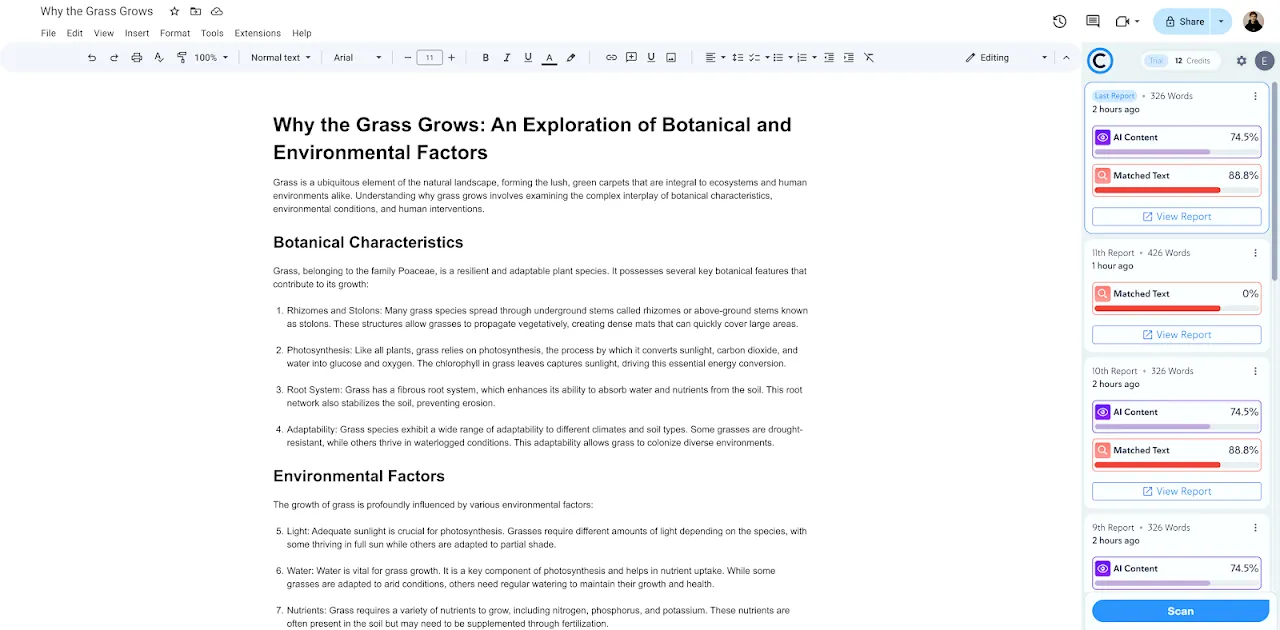
Para instalar um complemento:
- Abra qualquer documento do Google Docs
- Clique em Extensões > Complementos > Obter complementos
- No Marketplace, procure um detector de IA como o Pangram AI Detection ou o Copyleaks.
- Clique na ferramenta desejada e, em seguida, clique em Instalar, concedendo as permissões necessárias.
- Agora você pode acessar sua nova ferramenta indo em Extensões e selecionando-a na lista.
Muitos complementos abrem em um painel lateral que permanece visível enquanto você escreve ou revisa, permitindo que você verifique o conteúdo sem interromper seu fluxo.
Como verificar a presença de IA usando o histórico de versões do Google Docs
Talvez você não queira instalar software de terceiros devido às políticas de privacidade ou restrições de TI da sua empresa.
Isso pode deixar você com a sensação de que não há como verificar a originalidade de um documento. Você é forçado a confiar cegamente ou perder tempo com releituras desestruturadas, na esperança de identificar algo incomum.
Existe um método que não requer ferramentas: o histórico de versões. Pense nele como um “modo detetive” que já vem integrado em todos os documentos do Google Docs. Ele funciona mostrando como o documento foi desenvolvido ao longo do tempo, revelando padrões de escrita que podem ajudar a distinguir o trabalho humano do texto gerado por IA.
Acesse o histórico de versões no Google Docs
Encontrar o histórico de versões é fácil.
- Abra o Google Docs que deseja revisar.
- Clique em Arquivo > Histórico de versões > Ver histórico de versões
- Um painel será aberto à direita, listando todas as alterações feitas no documento, com carimbos de data/hora e o usuário que as fez.
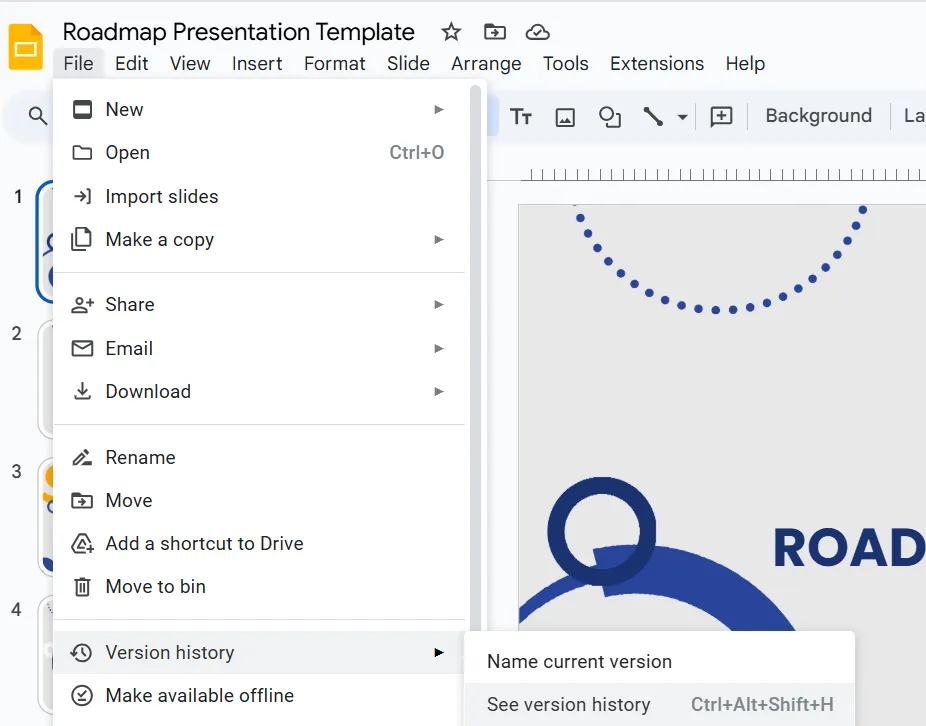
Você pode clicar em qualquer versão da lista para ver como o documento estava naquele momento específico. Esse recurso está ativado por padrão, portanto, você não precisa fazer nada para habilitá-lo.
Identifique grandes blocos de texto adicionados de uma só vez
Ao revisar o histórico de versões, procure padrões de escrita que não pareçam humanos. O conteúdo gerado por IA geralmente é colado em grandes blocos polidos.
Fique atento a estes sinais de alerta: 👀
- Uma única revisão em que centenas ou mesmo milhares de palavras aparecem do nada
- Grandes seções de texto adicionadas quase sem edições posteriores, correções ortográficas ou ajustes.
- Parágrafos e seções perfeitamente formados que aparecem instantaneamente, sem a habitual tentativa e erro da redação humana.
A escrita humana, por outro lado, geralmente parece mais iterativa. Você verá pequenas adições, correções frequentes e frases reformuladas ao longo do tempo.
Interprete os padrões de revisão para IA versus escrita humana.
É fundamental observar como um documento evoluiu. Nem toda colagem grande é sinal de IA — algumas pessoas preferem escrever em um aplicativo diferente e depois mover o texto para o Google Docs. A tabela abaixo pode ajudar você a distinguir a diferença.
| Tipo de padrão | O que você verá | Explicação provável |
|---|---|---|
| Suspeito | Um grande bloco de texto aparece sem nenhuma edição subsequente ou correção de erros ortográficos. | Isso geralmente indica conteúdo gerado em outro lugar e colado como produto final, um padrão comum de IA. |
| Normal | O texto é adicionado gradualmente ao longo de várias sessões, com pequenas edições frequentes. | Isso reflete um processo típico de escrita humana, que envolve rascunho, refinamento e correção. |
| Caso extremo | Um grande bloco de texto é colado, mas é seguido por reescritas, reorganizações e edições significativas. | Pode ser um redator humano transferindo seu próprio rascunho de outro programa para continuar trabalhando nele no Docs. |
Para uma avaliação mais confiável, combine a análise do histórico de versões com outro método de detecção.
📖 Leia também: Modelos editáveis gratuitos do Google Docs (+ download)
Limitações das ferramentas de detecção de IA para o Google Docs
Você acabou de digitalizar um documento e a ferramenta retornou uma pontuação de IA de 98%. Seu primeiro instinto pode ser fazer uma acusação, mas você hesita, preocupado em estar errado. Agir com base em um resultado impreciso pode prejudicar a confiança de seus alunos ou membros da equipe e criar um ambiente hostil.
Essa é uma preocupação válida, pois as ferramentas de detecção de IA não são infalíveis. Compreender suas limitações é fundamental para usá-las com responsabilidade.
- Falsos positivos: essas ferramentas podem sinalizar erroneamente conteúdo escrito por humanos como gerado por IA, com alguns detectores de código aberto classificando erroneamente até 78% das passagens humanas autênticas. Isso acontece com mais frequência em textos formais, técnicos ou acadêmicos que seguem um estilo muito estruturado e impessoal, que pode imitar padrões de IA.
- Falsos negativos: por outro lado, textos gerados por IA que foram levemente editados por um humano podem, às vezes, passar despercebidos pela detecção.
- A precisão é uma probabilidade: nenhuma ferramenta é 100% precisa. Um estudo descobriu que várias ferramentas líderes têm uma taxa de verdadeiros positivos de 0% quando os falsos positivos são minimizados. Elas funcionam identificando padrões e calculando probabilidades, e é por isso que fornecem uma pontuação percentual, e não um “sim” ou “não” definitivo.
- A evolução da IA: os modelos de redação de IA estão em constante aperfeiçoamento, tornando-os mais difíceis de detectar. As ferramentas de detecção estão sempre em um jogo de gato e rato, tentando acompanhar a última geração de redatores de IA.
- Preocupações com a privacidade: esteja ciente de que alguns detectores e extensões online podem enviar o conteúdo do seu documento para seus servidores para análise. Se você estiver trabalhando com informações confidenciais ou sensíveis, isso pode representar um risco significativo à privacidade.
A melhor abordagem é usar as pontuações de detecção como um sinal para investigar mais a fundo, não como prova conclusiva.
Para otimizar seu processo de revisão de documentos e aproveitar a IA de maneira eficaz, assista a este guia prático sobre a implementação de fluxos de trabalho de revisão de documentos com IA, que podem economizar seu tempo e melhorar a precisão.
Como gerenciar a detecção de IA no fluxo de trabalho da sua equipe com o ClickUp
Verificar documentos um por um é adequado para uma única tarefa, mas quando você é um gerente ou editor lidando com dezenas de envios, o processo se torna caótico.
Essa dispersão do trabalho — a fragmentação do trabalho em várias ferramentas desconectadas que não se comunicam entre si — significa que você pode executar uma verificação de detecção em um aplicativo, deixar feedback em outro e perder o controle de quais documentos foram verificados.
Acabe com o caos criando um fluxo de trabalho centralizado de verificação de conteúdo no ClickUp. Em vez de espalhar seu trabalho por vários aplicativos, você pode gerenciar todo o processo em um só lugar.
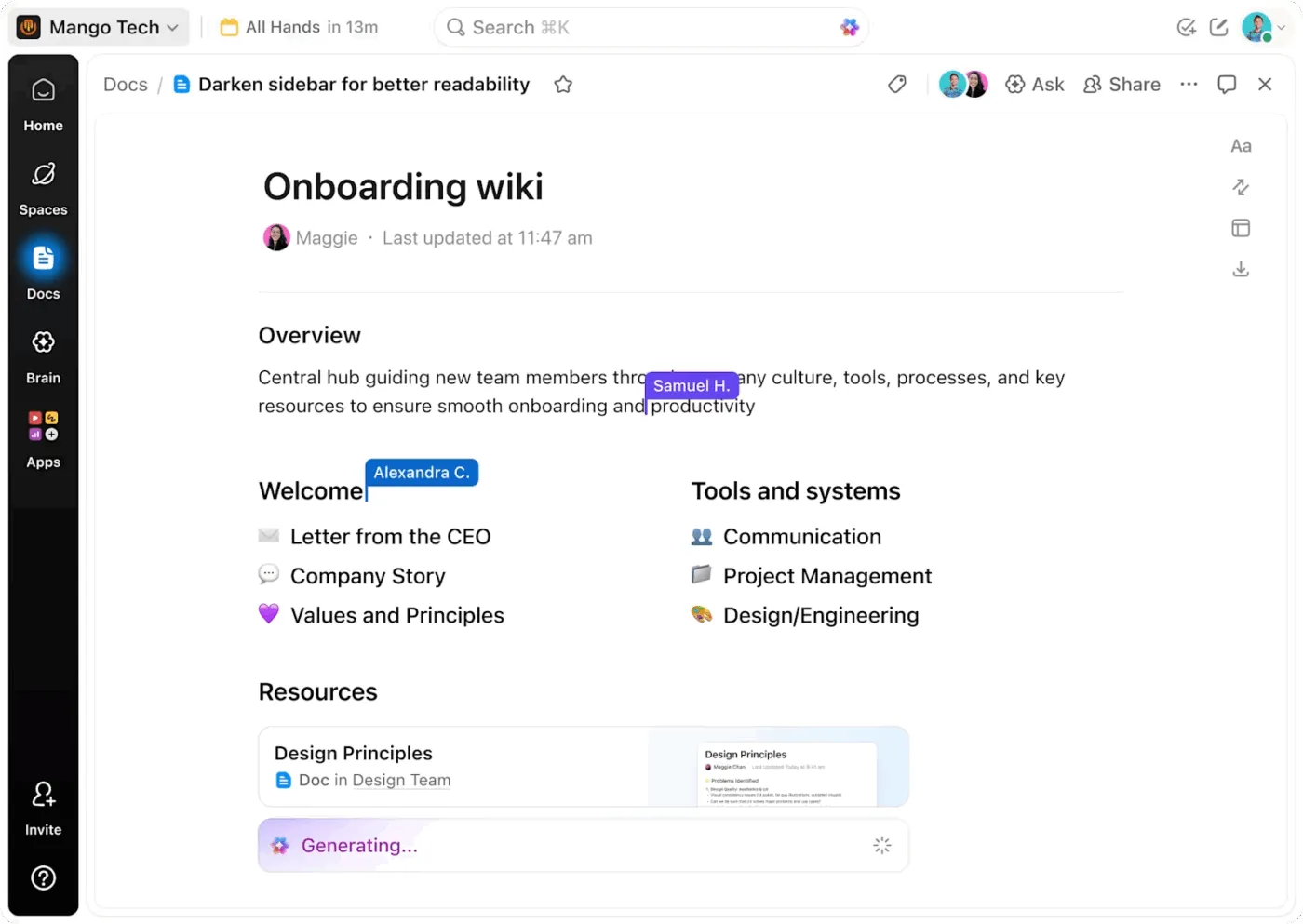
Centralize todos os envios fazendo com que sua equipe envie seus trabalhos no ClickUp Docs. Como o ClickUp Docs está integrado diretamente às suas tarefas e projetos, você pode conectar imediatamente cada parte do conteúdo ao seu fluxo de trabalho de revisão. Isso elimina a necessidade de rastrear arquivos em pastas separadas ou cadeias de e-mails.
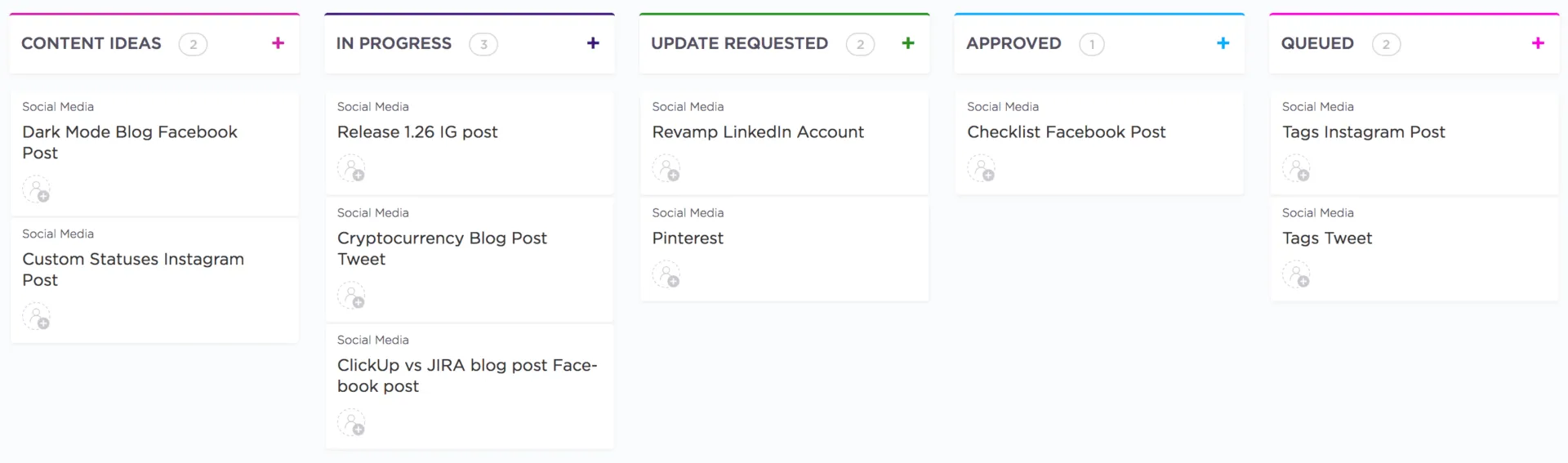
Crie um pipeline de revisão estruturado usando o ClickUp Tasks para rastrear todos os documentos em seu fluxo de trabalho. Para cada documento enviado, crie uma tarefa que se torne a única fonte de verdade para aquele conteúdo, abrigando todos os comentários, arquivos e atualizações de status relacionados. Você pode até criar um modelo para esse processo, com etapas como “Executar verificação de detecção de IA”, “Revisão editorial” e “Aprovação final”.
Para obter uma visão geral de todo o seu pipeline de conteúdo, use os campos personalizados do ClickUp. Crie um campo suspenso “Status de verificação” com opções como “Aguardando revisão”, “Original verificado” e “Sinalizado para IA”. Agora, você pode ver o status de cada documento rapidamente e filtrar sua visualização para ver apenas o que precisa da sua atenção.
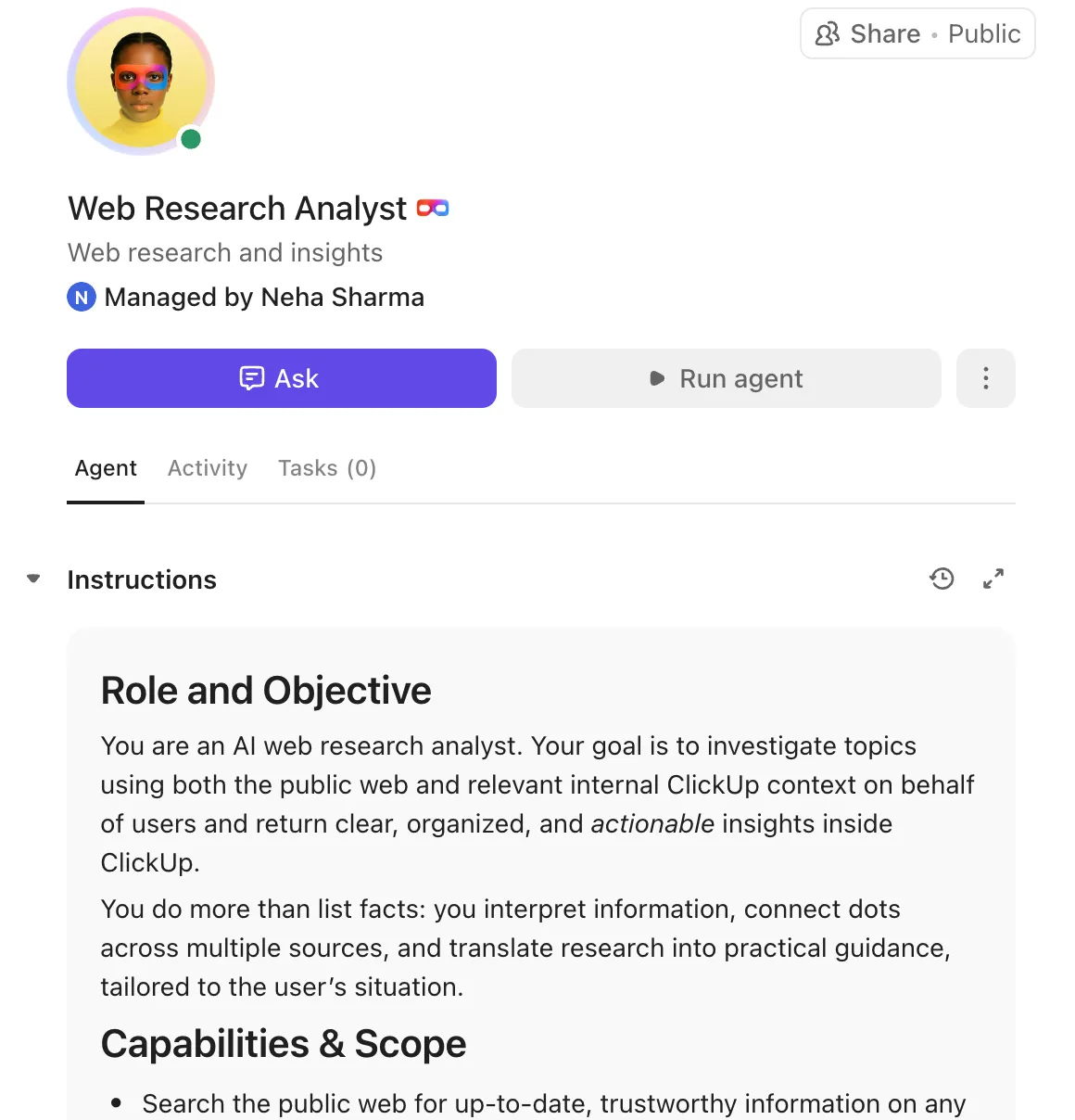
💡 Dica profissional: crie sua própria equipe de superagentes no ClickUp para assumir o trabalho repetitivo, mas necessário, que mantém seus processos editoriais em funcionamento. Crie agentes para elaborar resumos, revisar rascunhos, pesquisar na web para verificar fatos e muito mais, para que seus redatores possam se concentrar no trabalho criativo!
Esses colegas de equipe com tecnologia de IA têm o contexto completo do seu Workspace convergente, aprendendo e melhorando a cada interação, tarefa e feedback.
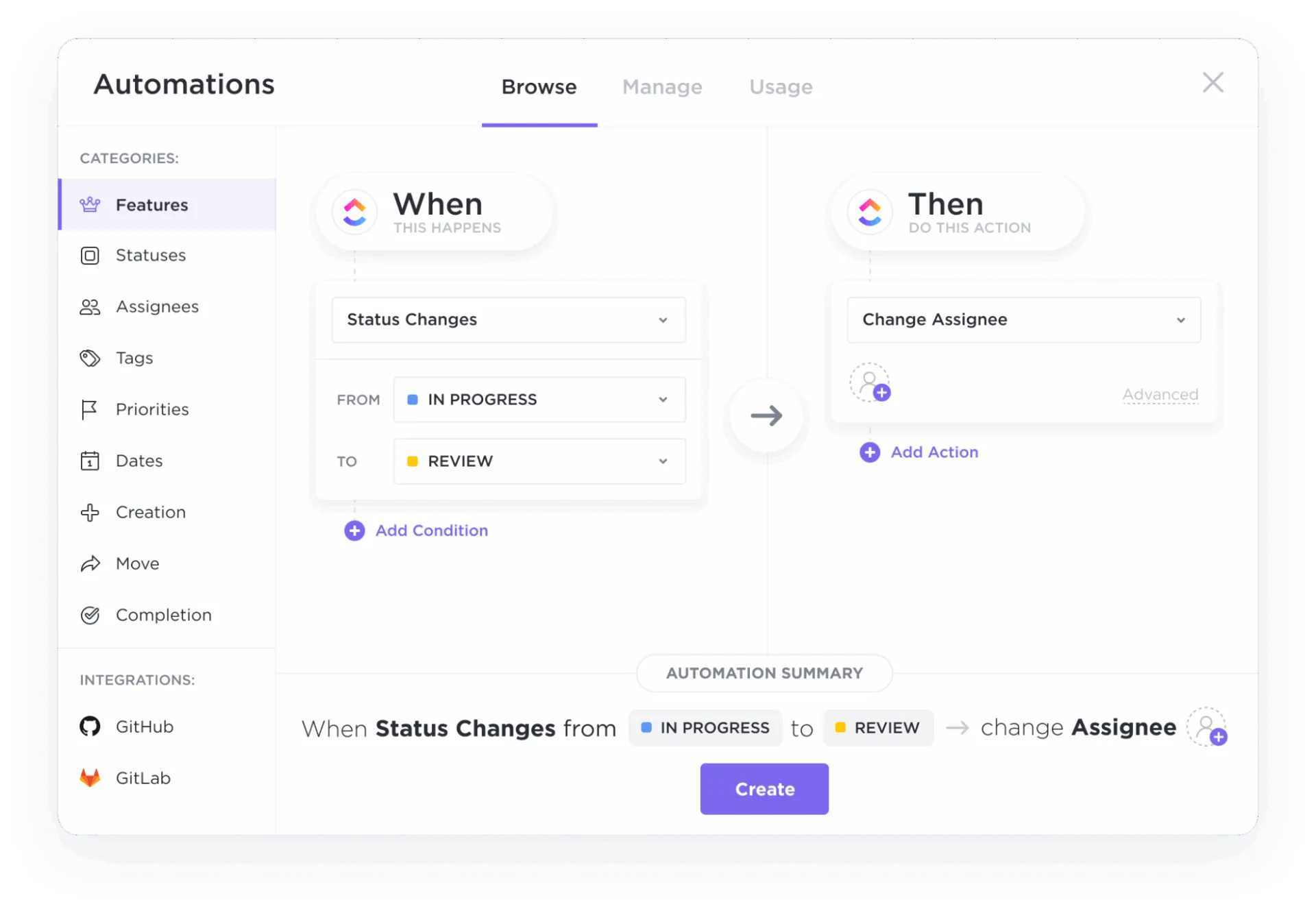
Elimine transferências manuais e lembretes com o ClickUp Automations. Você pode configurar regras simples para otimizar o processo. Por exemplo, crie um ClickUp Automation para que, quando o status de uma tarefa mudar para “Pronto para revisão”, ela seja automaticamente atribuída a um editor e ele seja notificado. Isso garante um fluxo de trabalho tranquilo, sem que ninguém precise ficar atrás de atualizações.
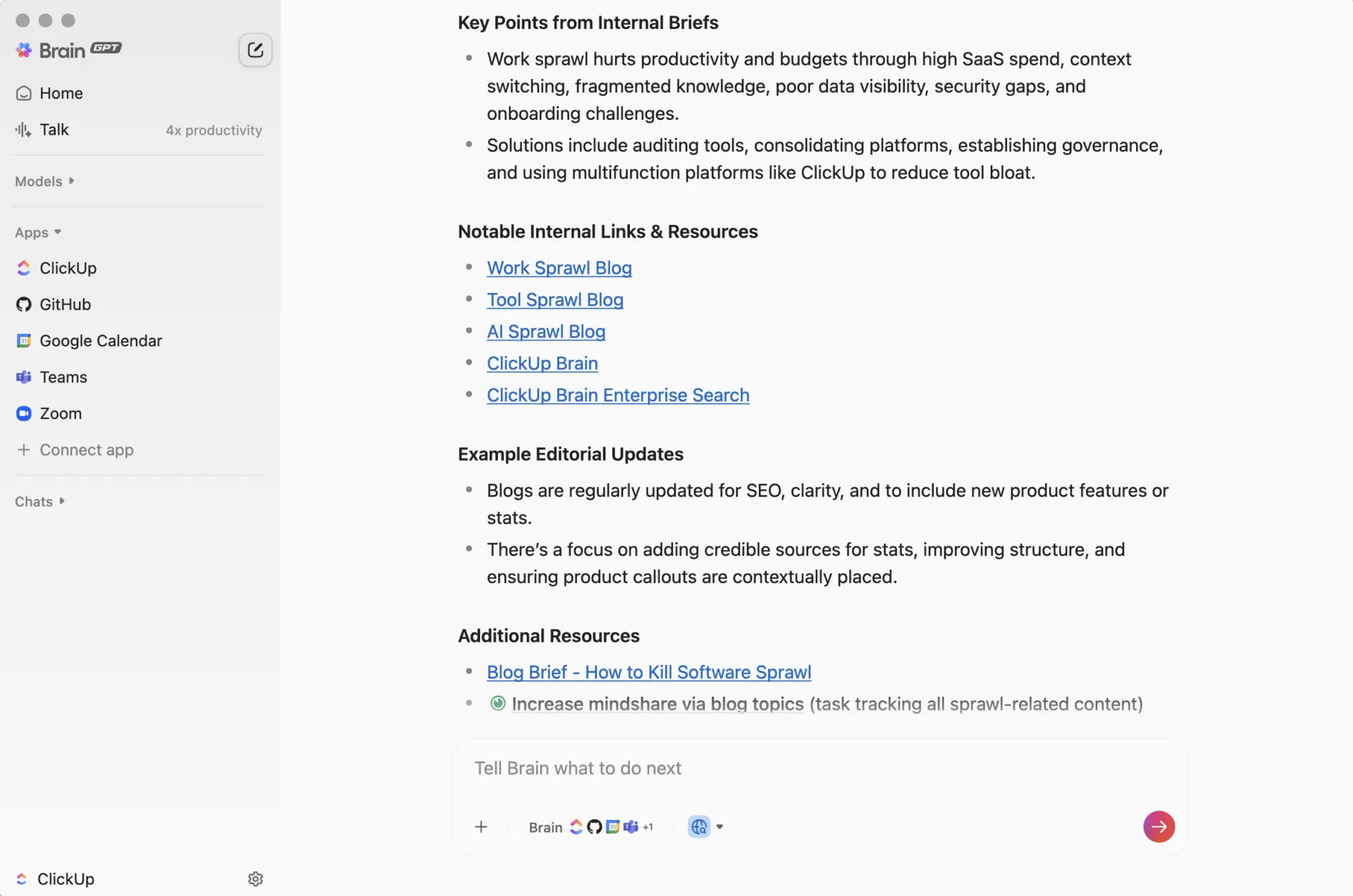
Encontre qualquer documento ou revise conversas instantaneamente com o ClickUp Brain, o assistente de IA integrado ao ClickUp. Em vez de vasculhar pastas, basta fazer uma pergunta como: “Mostre-me todos os documentos que foram sinalizados para revisão no mês passado”.
O ClickUp Brain e o assistente de desktop ClickUp Brain MAX podem pesquisar em todo o seu espaço de trabalho — incluindo tarefas, documentos e comentários — para encontrar exatamente o que você precisa em segundos.
📮ClickUp Insight: A mudança de contexto está silenciosamente corroendo a produtividade da sua equipe. Nossa pesquisa mostra que 42% das interrupções no trabalho vêm da alternância entre plataformas, gerenciamento de e-mails e alternância entre reuniões. E se você pudesse eliminar essas interrupções dispendiosas?
O ClickUp une seus fluxos de trabalho (e bate-papo) em uma única plataforma simplificada. Inicie e gerencie suas tarefas em bate-papos, documentos, quadros brancos e muito mais, enquanto os recursos alimentados por IA mantêm o contexto conectado, pesquisável e gerenciável!
📮ClickUp Insight: A mudança de contexto está silenciosamente corroendo a produtividade da sua equipe. Nossa pesquisa mostra que 42% das interrupções no trabalho vêm da alternância entre plataformas, gerenciamento de e-mails e alternância entre reuniões. E se você pudesse eliminar essas interrupções dispendiosas?
O ClickUp une seus fluxos de trabalho (e bate-papo) em uma única plataforma simplificada. Inicie e gerencie suas tarefas em bate-papos, documentos, quadros brancos e muito mais, enquanto os recursos alimentados por IA mantêm o contexto conectado, pesquisável e gerenciável!
Centralize os fluxos de trabalho de conteúdo com o ClickUp
O Google Docs é uma ferramenta poderosa de redação e colaboração, mas não consegue avaliar a autoria. Não há um mecanismo integrado para informar se o texto foi escrito por um humano, com a ajuda de IA ou totalmente gerado por um modelo. Portanto, se a originalidade é importante em seu fluxo de trabalho, você mesmo terá que montar uma solução.
Isso fragmenta seu processo editorial e cria mais espaço para supervisão. A atitude mais inteligente é criar seu fluxo de trabalho de verificação de conteúdo no ClickUp e parar de questionar a autenticidade dos documentos.
Em vez de separar a redação, a detecção, o rastreamento de status e a colaboração em ferramentas desconectadas, reúna tudo em um fluxo de trabalho de conteúdo coordenado no Espaço de Trabalho de IA Convergente do ClickUp. A IA dá suporte à sua equipe, sua equipe verifica o conteúdo dentro de pipelines de revisão definidos e o status da verificação acompanha o próprio trabalho.
Comece a usar o ClickUp gratuitamente hoje mesmo.
Perguntas frequentes
Não, o Google Docs não possui um recurso integrado para detectar conteúdo gerado por IA. Você deve usar ferramentas de terceiros ou métodos manuais, como verificar o histórico de versões.
A precisão dos detectores de IA varia, e nenhum deles é 100% confiável. Eles fornecem uma pontuação de probabilidade, não um veredicto definitivo, e às vezes podem produzir falsos positivos, especialmente com textos formais.
De acordo com a política de privacidade do Google, o conteúdo das contas pessoais do Google não é usado para treinar seus modelos públicos de IA. Para contas do Google Workspace, a política pode variar de acordo com as configurações da sua organização.
As equipes gerenciam isso criando um fluxo de trabalho padronizado de revisão de conteúdo em uma plataforma de gerenciamento de projetos. Isso envolve o uso de tarefas e acompanhamento de status para garantir que todos os documentos sejam verificados de forma consistente, sem que nada se perca. /