
De acordo com a pesquisa de produtividade do GitHub, os desenvolvedores que usam o GitHub Copilot concluíram as tarefas de codificação ~56% mais rápido em experimentos controlados.
Mas grande parte desse ganho de velocidade se evapora quando você leva em consideração o tempo gasto depurando erros gerados pela IA ou procurando em ferramentas dispersas para entender o que você deve construir.
Este guia mostra como usar o GitHub Copilot com o VS Code, desde a instalação e sugestões em linha até recursos de bate-papo e opções de personalização. Esperamos que ele ajude você a codificar mais rápido sem sacrificar a qualidade. 🧑🏻💻
O que é o GitHub Copilot no VS Code?
O GitHub Copilot é um assistente de codificação alimentado por IA, frequentemente chamado de programador em pares de IA, que é executado diretamente no editor Visual Studio Code. Ele foi desenvolvido pelo GitHub e pela OpenAI para lidar com o atrito constante e a mudança de contexto que os desenvolvedores enfrentam em seu trabalho diário.
Por que você precisa do GitHub Copilot no VS Code?
Imagine o seguinte: você está há três horas depurando uma função assíncrona complicada quando percebe que precisa procurar a sintaxe exata para Promise.allSettled(). Quando você encontra os documentos do MDN, examina três tópicos do Stack Overflow e volta ao seu editor, já perdeu completamente o fio da meada.
Em vez de você procurar e digitar manualmente cada linha, o Copilot analisa o contexto do seu código, incluindo seus comentários e nomes de funções, e sugere linhas inteiras ou blocos de código em tempo real.
Este é um caso de uso mais avançado da IA no desenvolvimento de software do que o simples preenchimento automático, que apenas prevê os próximos caracteres. O Copilot usa um modelo de aprendizado de máquina para entender sua intenção, ajudando você a escrever código mais rapidamente e manter a consistência em toda a sua equipe. Ele mantém você no editor, focado na construção, e não em repetições tediosas.
🧠 Curiosidade: 85% dos desenvolvedores se sentem mais confiantes na qualidade de seu código ao usar o GitHub Copilot.
Pré-requisitos para o GitHub Copilot no VS Code
Quer que a configuração do Copilot seja fácil e leve apenas alguns minutos? Você precisará de:
- Uma conta GitHub: isso é essencial para a autenticação, pois o Copilot é um produto GitHub.
- Uma assinatura ativa do Copilot: você precisará de uma assinatura de um plano pago (Individual, Business ou Enterprise) ou estar em um período de avaliação gratuita ativo.
- VS Code instalado: para obter a melhor experiência e compatibilidade total, recomendamos usar a versão estável mais recente do VS Code.
- Uma conexão estável com a internet: o Copilot envia o contexto do código para seus modelos baseados em nuvem para gerar sugestões, portanto, precisa estar online para funcionar.
🤝 Lembrete: o Copilot ainda não está disponível em todas as regiões. Além disso, algumas redes corporativas ou empresariais podem ter firewalls que bloqueiam conexões com as APIs do Copilot. Portanto, talvez seja necessário que seu departamento de TI faça alterações na configuração para usar o Copilot.
Como configurar o GitHub Copilot no VS Code
Boas notícias: configurar o GitHub Copilot no Visual Studio Code é uma daquelas raras “coisas de IA” que realmente é tão fácil quanto as pessoas dizem.
Se você já usa o VS Code e tem uma conta no GitHub, está a cerca de cinco minutos de ter um programador de IA trabalhando silenciosamente ao seu lado.
1. Instale a extensão GitHub Copilot
Primeiro, você precisa adicionar a extensão Copilot à sua instalação do VS Code. Isso é feito por meio do Extensions Marketplace integrado.
- Abra o Visual Studio Code. Na barra de atividades à esquerda, clique no ícone Extensões ou use o atalho do teclado (Ctrl+Shift+X no Windows/Linux, Cmd+Shift+X no Mac).
- Na barra de pesquisa na parte superior da visualização Extensões, digite “GitHub Copilot”.
- Encontre a extensão oficial publicada pelo GitHub e clique no botão azul Instalar.
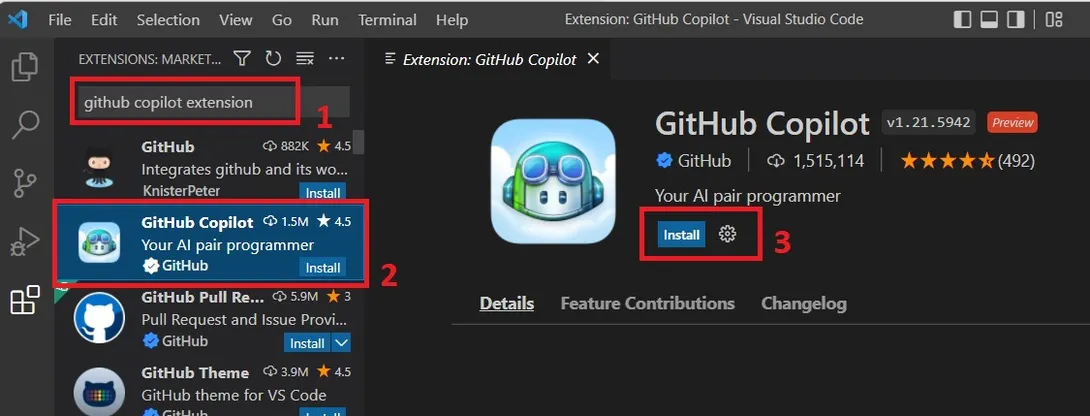
👀 Você sabia? A extensão GitHub Copilot agora inclui sugestões de código e funcionalidade de chat em um único pacote. Ao instalá-la, você terá acesso automático a todos os recursos do Copilot, incluindo a interface de chat conversacional (desde que você tenha uma assinatura ativa!).
2. Faça login na sua conta GitHub
Após a conclusão da instalação, o Copilot precisa se conectar à sua conta do GitHub para verificar sua assinatura. Esse processo usa um fluxo OAuth padrão para autorizar a extensão com segurança.
- Uma notificação aparecerá no canto inferior direito do VS Code solicitando que você faça login.
- Clique no botão “Entrar no GitHub”. Isso abrirá uma nova guia no seu navegador da web.
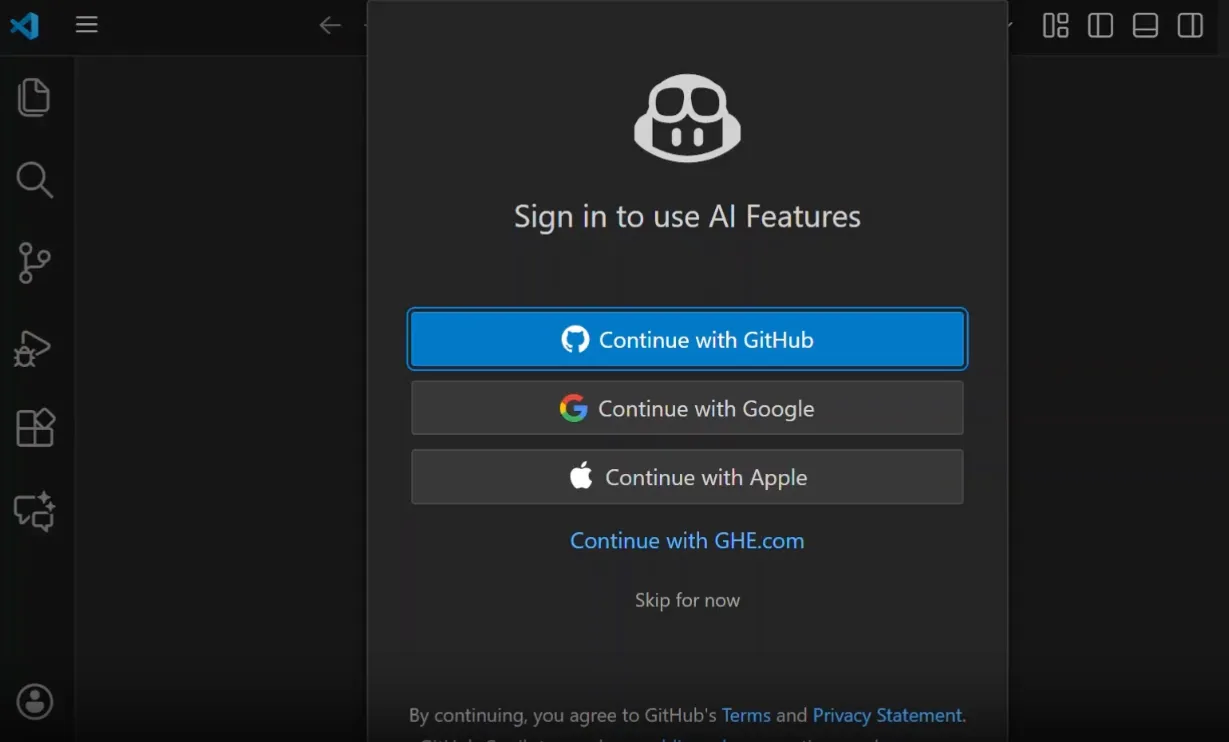
- No navegador, autorize a extensão GitHub Copilot a acessar as informações da sua conta.
- Depois de autorizado, você será solicitado a retornar ao VS Code, onde a autenticação será concluída automaticamente.
💡 Dica profissional: se você perder o pop-up ou ele não aparecer, acione o processo de login manualmente. Abra a Paleta de Comandos (Ctrl+Shift+P ou Cmd+Shift+P), digite “GitHub Copilot: Sign In” e pressione Enter.
3. Verifique se o Copilot está ativo
Depois de fazer login, você deve confirmar se o Copilot está funcionando corretamente. Você pode verificar o status dele:
- Procure o ícone do Copilot na barra de status na parte inferior direita da janela do editor.
- Certifique-se de que o ícone não tenha uma barra ou qualquer símbolo de aviso.
- Passe o mouse sobre o ícone para ver a dica de status, que deve exibir “GitHub Copilot: Pronto”.
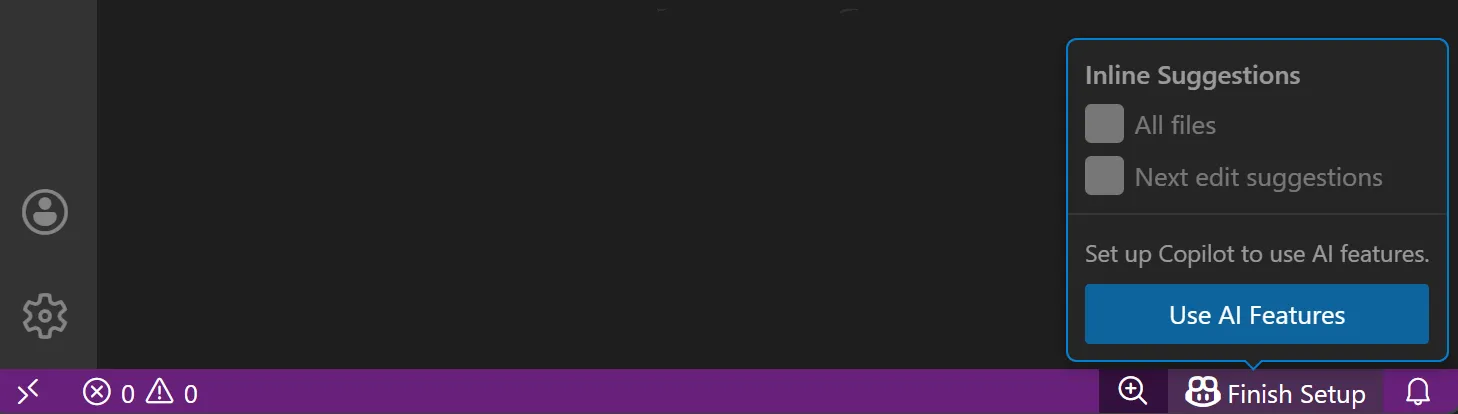
O teste final é abrir um arquivo de código e começar a digitar. Se você vir um “texto fantasma” cinza claro aparecendo à frente do cursor, o Copilot está ativo e gerando sugestões. Se você vir um aviso no ícone, verifique novamente o status da sua assinatura e a conexão com a Internet.
Como usar sugestões de código embutidas
Grande parte da codificação se resume a digitação repetitiva. Pense em modelos padrão, padrões comuns e pequenas sintaxes que você já conhece, mas ainda precisa escrever. Esse trabalho repetitivo não é apenas lento e entediante, mas também propenso a erros, distraindo você da lógica central do recurso que está criando.
As sugestões em linha do Copilot resolvem esse problema diretamente. Conforme você digita, o Copilot analisa o contexto do seu arquivo atual, suas outras guias abertas e até mesmo seus comentários para prever o que você pretende escrever. Essas previsões aparecem como “texto fantasma” cinza claro logo à frente do cursor.
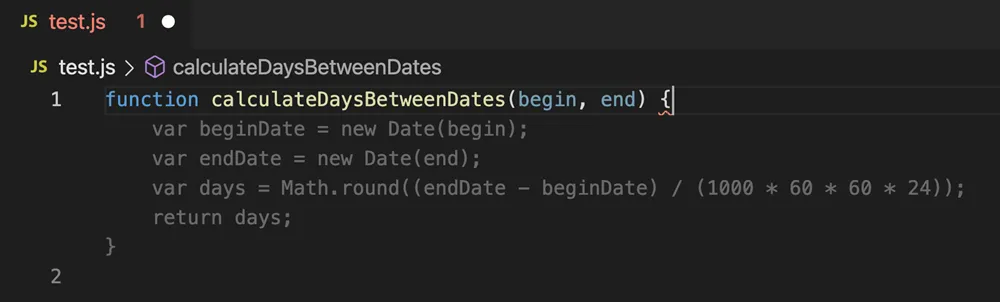
As sugestões podem ser tão simples quanto completar o restante de um nome de variável ou tão complexas quanto gerar uma função completa com várias linhas. Sejam elas quais forem, elas foram projetadas para manter você no fluxo e reduzir o trabalho pesado.
Aceite uma sugestão
Quando o Copilot mostrar uma sugestão de que você gosta:
- Pressione a tecla Tab para aceitar todo o bloco de código sugerido.
- O código aceito é inserido diretamente na posição do cursor, tornando-se parte do seu arquivo.
- Se você quiser aceitar a sugestão uma palavra por vez, use o atalho de teclado Ctrl+Seta para a direita (Cmd+Seta para a direita no Mac). Observe que essas combinações de teclas podem depender do seu sistema operacional.
🤝 Lembrete amigável: mesmo após aceitar, sempre revise rapidamente a sugestão quanto à correção e ao estilo antes de confirmar ou enviar. O código de IA é útil, mas ainda precisa da supervisão humana.
Navegue pelas sugestões alternativas
Se a primeira sugestão não for exatamente o que você procura, o Copilot geralmente tem outras ideias prontas.
- Quando uma sugestão estiver visível, pressione Alt+] (Option+] no Mac) para passar para a próxima alternativa.
- Para voltar a uma sugestão anterior que você gostou mais, pressione Alt+[ (Option+[ no Mac).
Navegar pelas opções ajuda você a encontrar a melhor opção para suas necessidades específicas, esteja você procurando uma implementação diferente ou apenas um estilo de codificação diferente. Observe que nem todas as conclusões terão alternativas. Conclusões mais simples podem gerar apenas uma opção.
Rejeite ou modifique sugestões
O Copilot é um colaborador, não um ditador. Se uma sugestão estiver incorreta ou não for o que você tinha em mente, você pode descartá-la e continuar por conta própria.
- Para descartar uma sugestão completamente, basta pressionar a tecla Escape.
- Como alternativa, basta continuar digitando. Sua nova entrada substituirá a sugestão, e o Copilot tentará gerar uma nova com base no que você escreveu.
- Depois de aceitar uma sugestão, o código fica à sua disposição para edição. Ele não é bloqueado e você pode modificá-lo como qualquer outro código que você escreveu manualmente.
Como usar o GitHub Copilot Chat no VS Code
Quando você está concentrado em uma sessão de codificação e encontra um obstáculo — como um erro enigmático, um trecho complexo de código legado ou a necessidade de escrever testes de unidade —, seu primeiro instinto é sair do editor, abrir uma guia e começar a pesquisar online. Essa mudança de contexto é pequena, mas se acumula rapidamente.
O GitHub Copilot Chat evita que você se perca, trazendo uma IA conversacional diretamente para o seu IDE. Ele permite que você tenha um diálogo natural sobre o seu código sem sair do VS Code. Você pode pedir para ele explicar o código, ajudar na depuração, sugerir refatorações e muito mais, mantendo o foco onde ele precisa estar.
Abra a visualização Chat
Existem algumas maneiras de abrir o Copilot Chat, dependendo de como você prefere trabalhar:
- Abra o Copilot Chat na barra de atividades, na extremidade esquerda da janela do VS Code.
- Como alternativa, abra a Paleta de Comandos (Ctrl+Shift+P ou Cmd+Shift+P) e pesquise por “GitHub Copilot: Abrir Chat”.
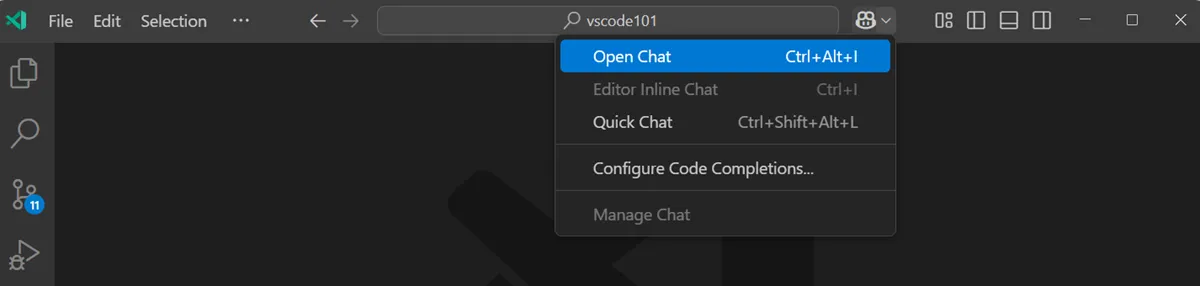
Isso abre o painel de bate-papo na barra lateral, onde o Copilot mantém o controle da sua conversa atual para que você possa consultar respostas anteriores à medida que avança.
Faça perguntas sobre seu código
O Copilot Chat funciona melhor quando você o trata como um colega de equipe que pode ver no que você está trabalhando.
Você pode perguntar coisas como:
- “Explique o que essa função selecionada faz”
- “Por que esse código pode estar gerando um erro de referência nula?”
- “Como posso refatorar esse loop para torná-lo mais eficiente?”
- “Gere três testes de unidade para este método usando a estrutura Jest”
💡 Dica profissional: você pode destacar um bloco de código antes de fazer sua pergunta para fornecer à IA um contexto direto.
Use o chat embutido para edições rápidas
Para fazer alterações específicas em um bloco específico de código, o recurso de bate-papo embutido costuma ser mais rápido do que usar o painel lateral completo. Veja como funciona:
- Selecione um bloco de código diretamente no seu editor
- Pressione Ctrl+I (Cmd+I no Mac) para abrir uma pequena janela de bate-papo embutida logo acima da sua seleção.
- Digite sua solicitação, como “Adicionar comentários JSDoc” ou “Converter isso em uma função async/await”.
- O Copilot mostrará uma pré-visualização das alterações propostas. Você pode então optar por aceitá-las ou descartá-las.
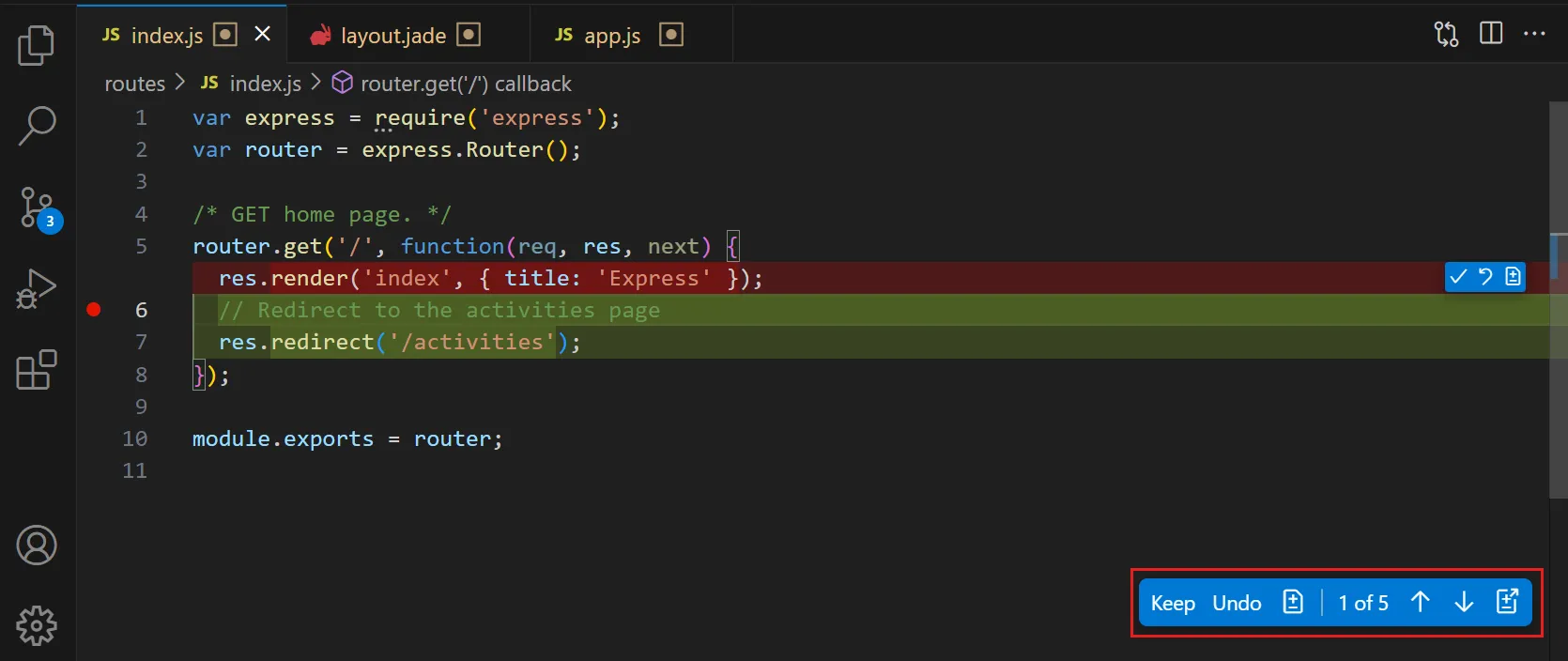
Esse método é perfeito para refatorações rápidas e transformações de código sem interromper seu fluxo visual.
🧠 Curiosidade: Quase 80% dos novos desenvolvedores do GitHub começam a usar o Copilot na primeira semana.
Como usar os agentes Copilot para codificação autônoma
Sugestões e bate-papos em linha são ótimos para trabalhar em um único arquivo. Mas tarefas maiores, como implementar um recurso ou corrigir um bug transversal, geralmente envolvem vários arquivos e alterações coordenadas.
É aí que entram os novos recursos do Copilot, no estilo agente.
Em vez de apenas responder a perguntas, essas ferramentas ajudam o Copilot a entender um objetivo de nível superior e propor mudanças em um escopo mais amplo. Elas não substituem seu julgamento, mas podem reduzir drasticamente o trabalho de configuração e pesquisa.
🎥 Curioso para saber como os agentes de IA estão transformando o fluxo de trabalho de codificação e permitindo um desenvolvimento mais autônomo? Assista a esta visão geral dos principais agentes de IA para codificação e suas aplicações práticas.
Veja como você pode acessar esses novos recursos de agência:
- O agente @workspace: na visualização Copilot Chat, você pode digitar @workspace seguido de uma pergunta como “Onde a lógica de autenticação está definida?” para obter respostas com base em toda a sua base de código, não apenas nos arquivos abertos.
- Edições do Copilot: descreva uma alteração em linguagem natural e o Copilot identificará os arquivos relevantes e proporá um conjunto de edições coordenadas para você revisar.
- Agente de codificação GitHub Copilot: atribua problemas diretamente ao Copilot no GitHub, e ele criará uma ramificação, implementará alterações e abrirá uma solicitação de pull para sua revisão — tudo isso em segundo plano, enquanto você se concentra em outras tarefas.
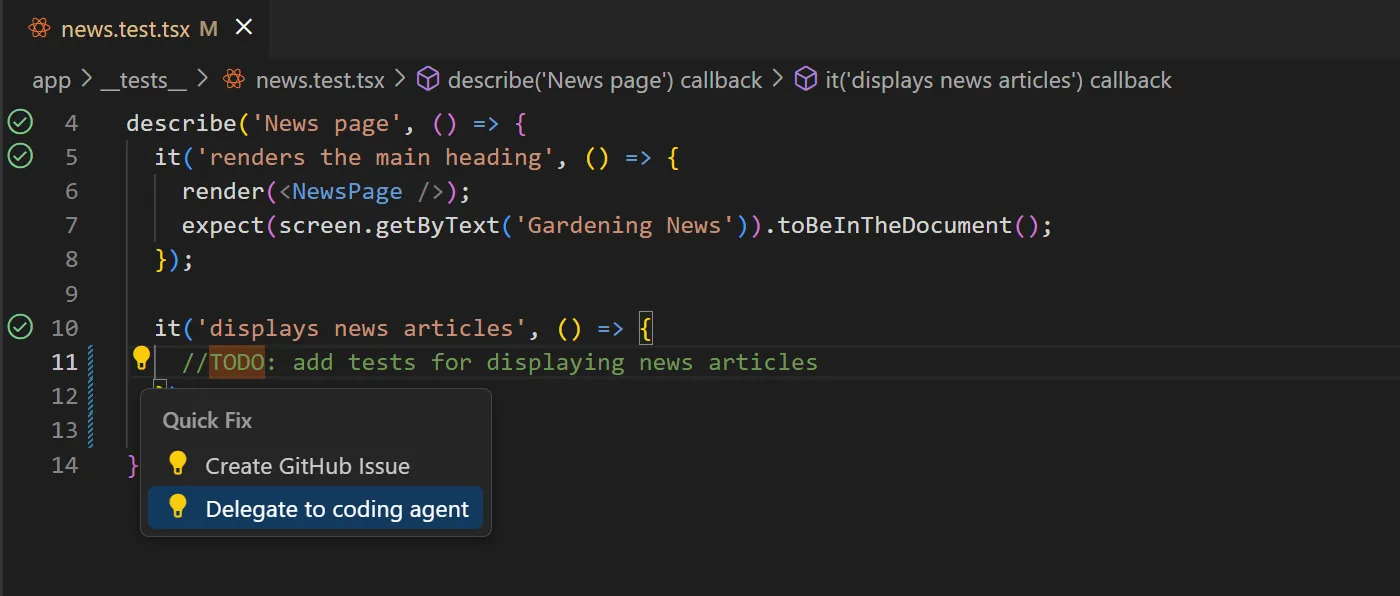
O que você deve ter em mente
Os recursos de agência do Copilot são poderosos, mas ainda são auxiliares, não autônomos no sentido de “configurar e esquecer”.
Eles funcionam melhor quando você:
- Dê instruções claras e específicas
- Revise as alterações cuidadosamente
- Trate-os como aceleradores, não como tomadores de decisão.
Esses recursos estão evoluindo rapidamente e alguns podem exigir uma assinatura do Copilot Pro ou Enterprise para serem acessados.
Como personalizar o GitHub Copilot para o seu fluxo de trabalho
Se o Copilot parecer muito barulhento, ansioso ou simplesmente fora de sincronia com o estilo do seu projeto, geralmente é um problema de configuração — não um motivo para desistir dele. O Visual Studio Code oferece várias maneiras integradas de ajustar o comportamento do GitHub Copilot, para que ele apoie seu fluxo de trabalho em vez de atrapalhá-lo.
Com alguns pequenos ajustes, o Copilot pode ficar em segundo plano quando você não precisar dele — e aparecer exatamente quando você precisar.
Você pode ajustar as seguintes opções nas configurações do VS Code:
- Habilite ou desabilite para linguagens específicas: se você não quiser sugestões em arquivos Markdown ou JSON, pode desativar o Copilot para essas linguagens, mantendo-o ativo para outras.
- Ajuste o comportamento das sugestões: você pode configurar o Copilot para mostrar sugestões automaticamente enquanto você digita ou apenas quando você as aciona manualmente com um atalho de teclado (Alt+\ ou Option+).
- Configure atalhos de teclado: se os atalhos padrão do Copilot não se adequarem à sua memória muscular, você não precisa se limitar a eles. Todos os comandos do Copilot — aceitar sugestões, alternar entre alternativas, abrir bate-papo — podem ser remapeados através das configurações de atalhos de teclado do VS Code.
- Exclusões de conteúdo: para usuários corporativos, os administradores podem impedir que o Copilot use o conteúdo de determinados arquivos ou repositórios como contexto, o que é útil para fins de conformidade.
- Crie um arquivo de instruções do Copilot: você pode adicionar um arquivo .github/copilot-instructions.md ao seu repositório para fornecer ao Copilot orientações específicas sobre os padrões de codificação do seu projeto ou bibliotecas preferidas.
Limitações do uso do GitHub Copilot para codificação
Confiar excessivamente em qualquer ferramenta de IA sem entender suas fraquezas pode ser arriscado. Você não quer enviar um código cheio de bugs, inseguro ou que não esteja em conformidade com os requisitos de licenciamento. Sem falar na criação de dívidas técnicas e possíveis problemas legais para sua organização.
Sempre verifique a sanidade da saída do Copilot para:
- Lógica e casos extremos
- Implicações no desempenho
- Preocupações com segurança
Esteja ciente das limitações do Copilot e trate-o como um colaborador talentoso, mas falível:
| Limitação | Impacto no seu fluxo de trabalho |
|---|---|
| A precisão não é garantida | O Copilot pode gerar código que parece plausível, mas é funcionalmente incorreto ou contém bugs sutis. Sempre teste sua saída. |
| Sem acesso em tempo real à Internet | O Copilot não tem acesso em tempo real à Internet ou à documentação ao vivo. Seus modelos subjacentes têm um limite de conhecimento, portanto, ele pode não estar ciente das APIs ou atualizações de segurança mais recentes, a menos que esse contexto exista em sua base de código. |
| Limites da janela de contexto | Em projetos muito grandes ou complexos, ele pode não ser capaz de “ver” todo o código relevante, levando a sugestões menos precisas. |
| Considerações sobre licenciamento | O código gerado pode, às vezes, se assemelhar a padrões ou trechos de repositórios públicos, que podem ter obrigações de licenciamento que você precisa respeitar. |
| Privacidade e tratamento de dados | O Copilot envia o contexto de código relevante para os servidores do GitHub para processamento, o que pode ser uma preocupação para projetos confidenciais ou regulamentados, dependendo do seu plano e configurações. |
| Cobertura de idiomas variável | Ele tem melhor desempenho com linguagens populares como Python e JavaScript. O suporte para linguagens de nicho pode ser menos robusto. |
Otimize seu fluxo de trabalho de desenvolvimento com o ClickUp
Escrever um código melhor e mais rápido com o GitHub Copilot é uma vitória. Mas, como qualquer desenvolvedor sabe, a codificação é apenas uma peça do quebra-cabeça. Depois de escrever ou corrigir essa função, você ainda precisa:
- Acompanhe o trabalho (atualize tickets e quadros de sprint)
- Comunique a mudança (Slack, Teams, e-mail)
- Documente o que você fez (especificações, documentos de API, notas de lançamento)
Alternar entre todas essas ferramentas — Jira para tickets, Slack para bate-papo, Confluence para documentos — é mais do que irritante. Isso tira você do fluxo, consome energia mental e retarda a entrega.
O ClickUp resolve esse problema ao oferecer às equipes um único espaço de trabalho de IA convergente, onde o trabalho de desenvolvimento e o contexto coexistem, para que seu fluxo de trabalho permaneça tranquilo, desde a criação da tarefa até a entrega.

Vamos ver como:
Vincule trechos de código e tarefas
No desenvolvimento real, uma tarefa geralmente abrange vários sistemas: um PR do GitHub aqui, um ticket do Jira ali, documentos em outro lugar.
No ClickUp, organize cada parte do trabalho como um item acionável com seu próprio status, responsável e prioridade.
Com o ClickUp Tasks e a integração ClickUp-GitHub, você pode vincular pull requests, commits e branches diretamente à tarefa relevante no ClickUp.
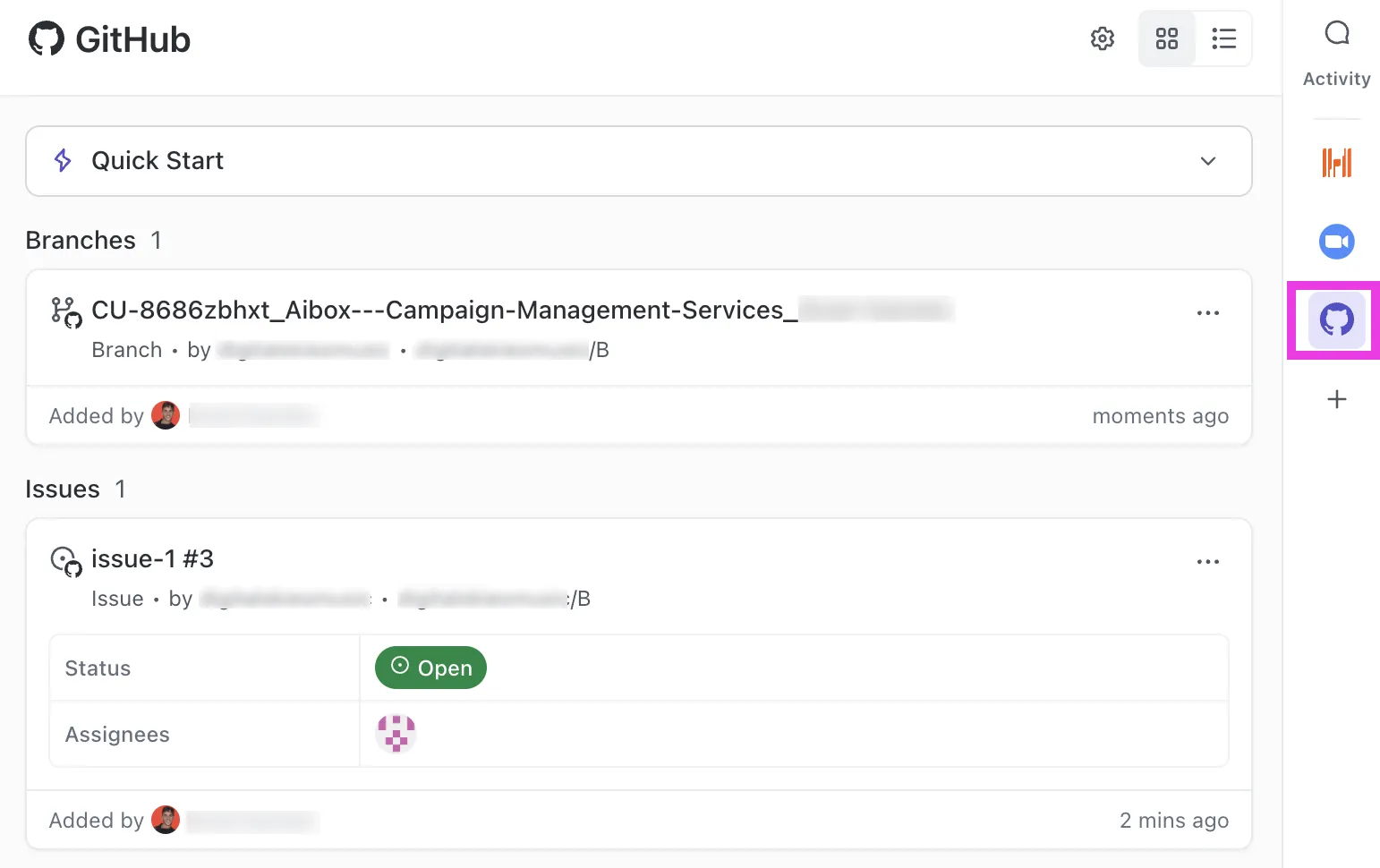
Essa conexão ajuda você a:
- Veja rapidamente quais alterações no código estão relacionadas a qual tarefa.
- Rastreie o histórico desde o planejamento até o código mesclado.
- Evite a perda de contexto entre ambientes
Sua tarefa se torna uma única fonte de verdade para o recurso ou bug em que você está trabalhando.
Planeje e acompanhe o trabalho sem atualizações manuais de status.
Gerencie todo o seu fluxo de trabalho ágil em um só lugar com o ClickUp Sprints. Adicione tarefas do seu backlog, monitore a velocidade da sua equipe com os painéis do ClickUp que mostram gráficos de burndown e burnup e transfira facilmente o trabalho inacabado para o próximo sprint.

Isso significa que não será mais necessário atualizar manualmente os tickets em outro sistema após cada commit. Sua visualização no ClickUp reflete o progresso real automaticamente.
Mantenha especificações, documentos e código lado a lado
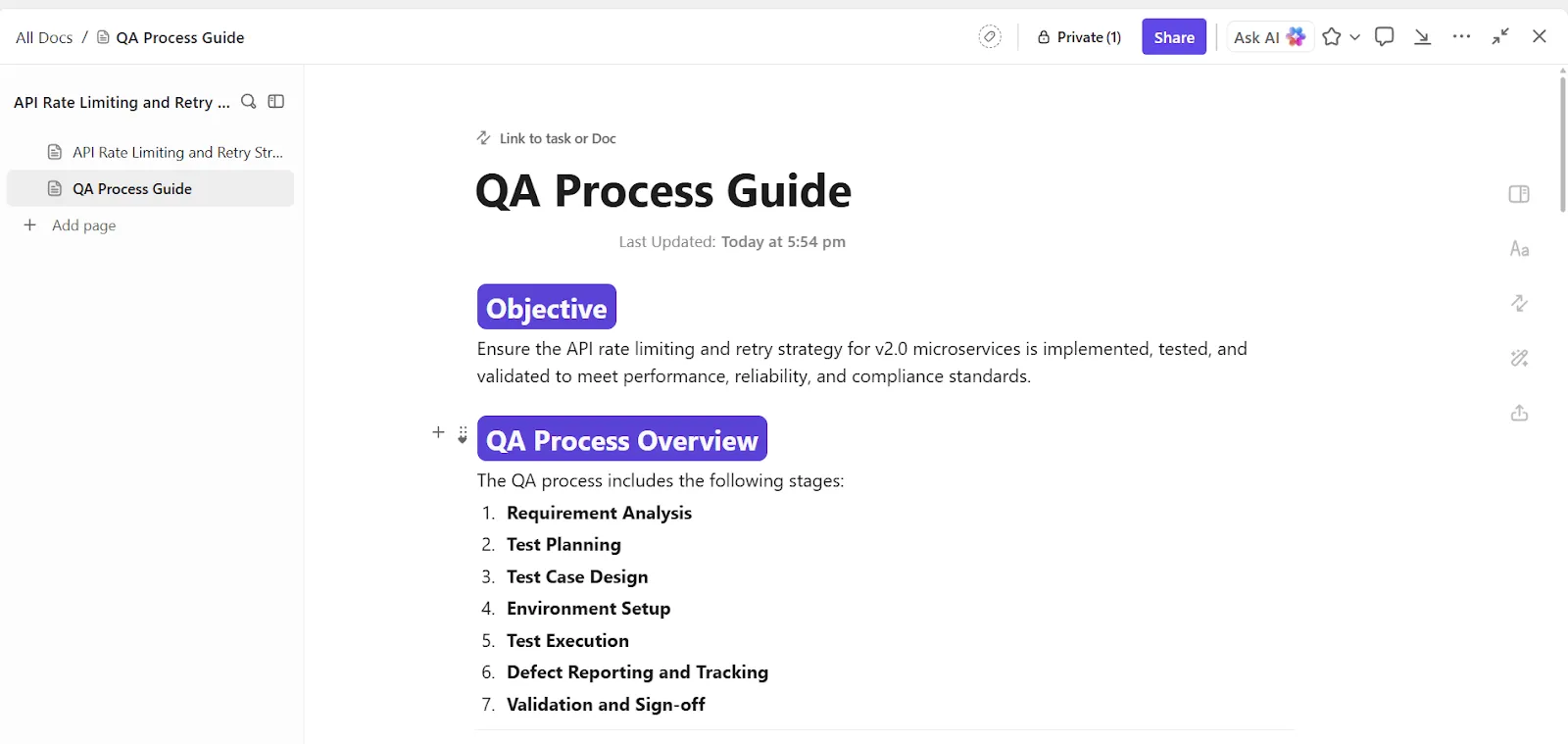
Crie e armazene toda a documentação do seu projeto e código — desde decisões arquitetônicas até guias de API — junto com as tarefas relacionadas a elas com o ClickUp Docs.
O ClickUp Docs também oferece suporte à formatação de blocos de código e páginas aninhadas, que são perfeitas para manter a documentação técnica estruturada e legível. Com o histórico de versões e a colaboração em tempo real do Docs, sua equipe sempre terá as informações necessárias para criar o que é certo.
Use linguagem natural e IA para fazer mais, mais rápido.
A maioria das ferramentas de IA para desenvolvedores se concentra na escrita de código. Isso é útil, mas é apenas parte do trabalho.
Onde o trabalho realmente fica lento é em tudo ao redor do código: entender os requisitos, traduzir o contexto em implementação, manter os documentos atualizados e responder às mesmas perguntas em questões, PRs e tickets.
A IA do ClickUp foi projetada para funcionar dentro dessa parte confusa, onde o contexto geralmente se perde.
Gere código no contexto, não isoladamente.
A geração de código por IA do ClickUp não é uma experiência genérica do tipo “cole um prompt, obtenha o código”. Ela foi projetada para funcionar dentro de tarefas, documentos e comentários, para que o código gerado reflita o que o trabalho realmente envolve.
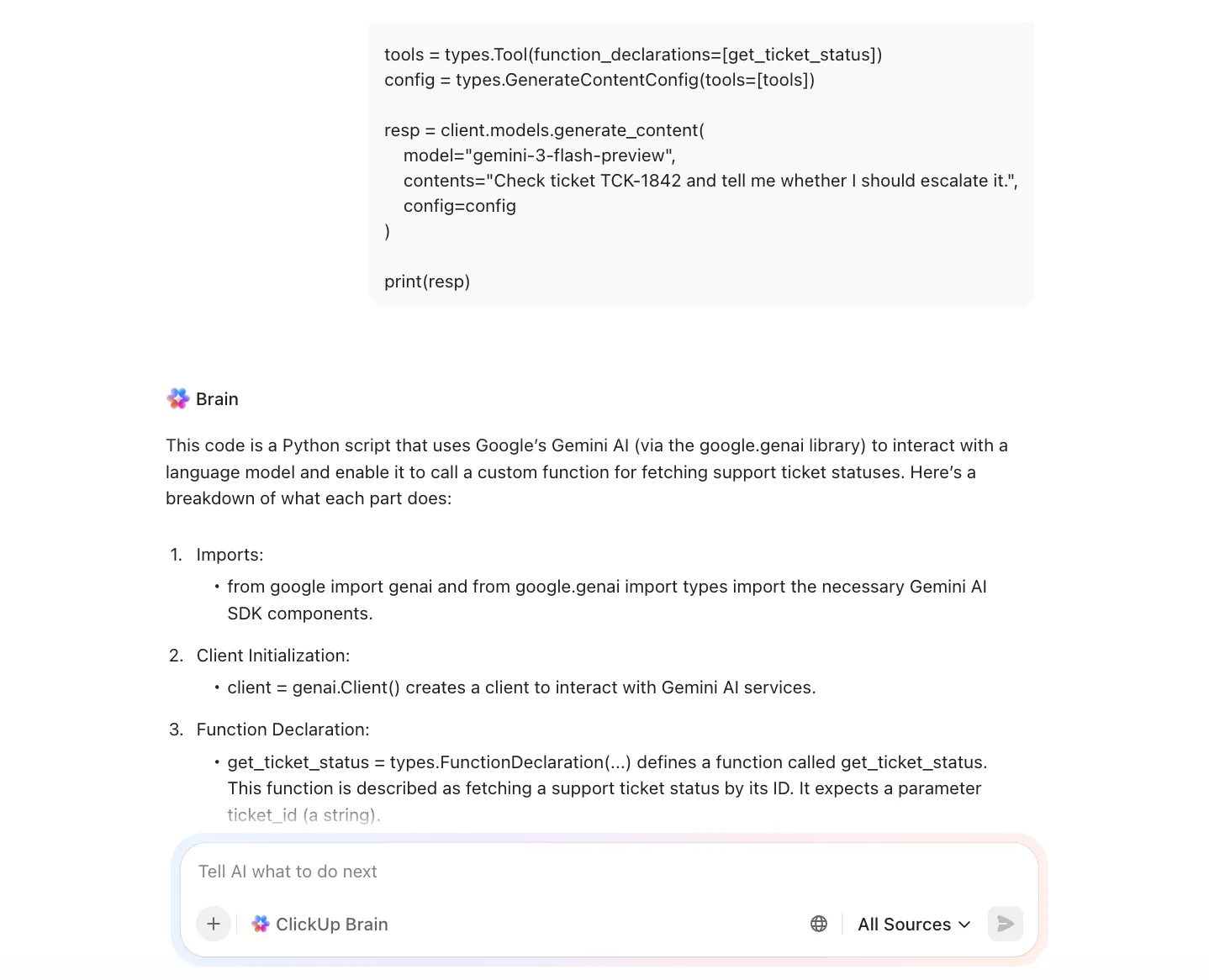
📌 Exemplos de casos de uso:
- Gere um manipulador de API padrão diretamente dentro de uma tarefa que já contém critérios de aceitação.
- Crie uma expressão regular, função utilitária ou trecho de validação enquanto analisa um relatório de bug.
- Elabore casos de teste ou dados simulados com base nas descrições das tarefas, em vez de começar do zero.
Como o prompt fica ao lado do contexto da tarefa, você não precisa explicar novamente os requisitos toda vez que precisar de um trecho de código.
Transforme requisitos pouco claros em pontos de partida prontos para desenvolvedores.
Com o ClickUp Brain, você pode usar a IA para traduzir a linguagem do produto ou das partes interessadas em algo acionável antes mesmo de abrir seu editor.
📌 Exemplos de casos de uso:
- Resuma uma longa descrição de tarefa em uma lista de verificação de implementação clara.
- Converta feedback vago em critérios de aceitação concretos
- Reformule uma solicitação de recurso em requisitos técnicos ou casos extremos.
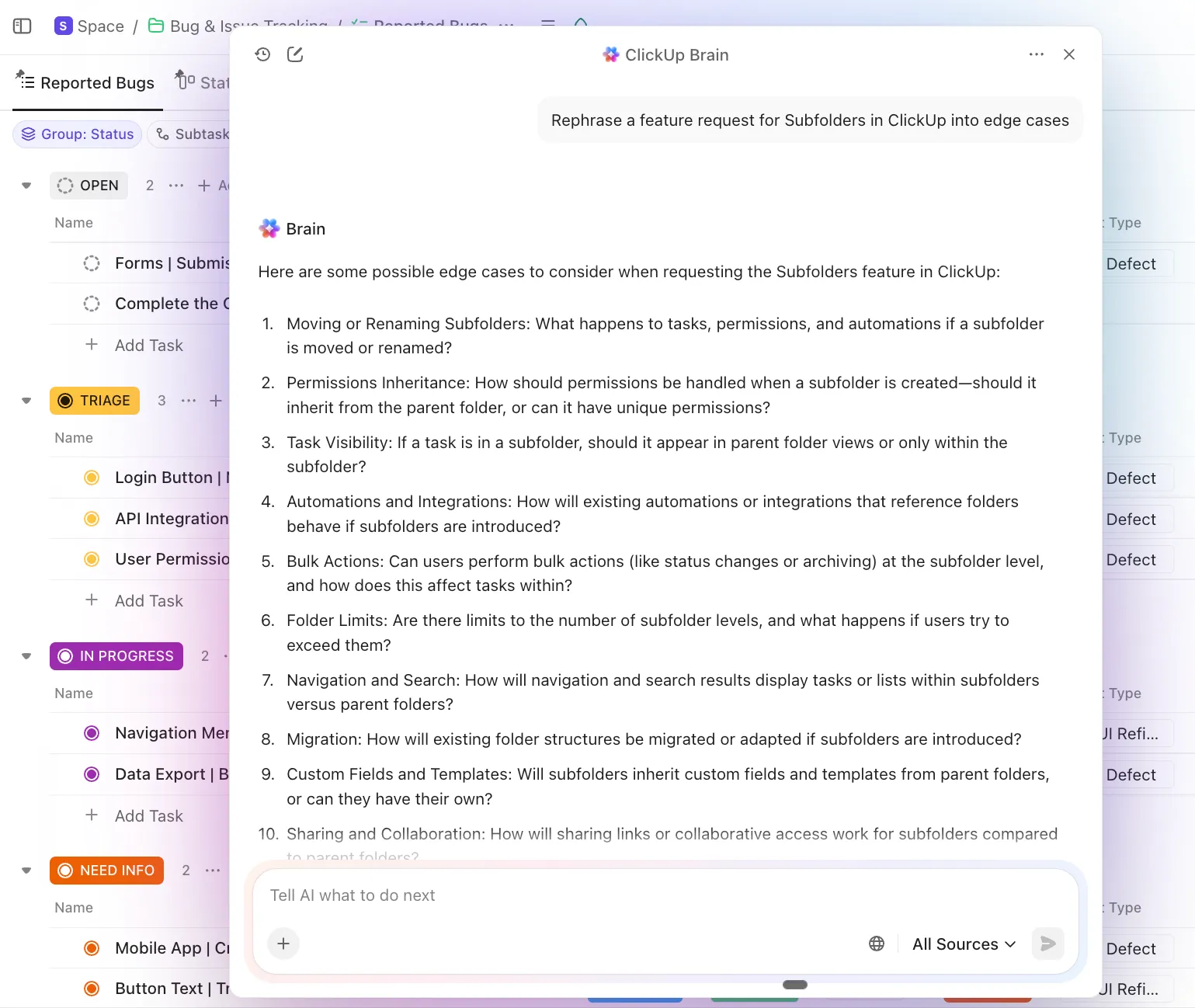
Em vez de adivinhar o que a tarefa realmente significa, você começa com um plano mais claro, o que torna o Copilot mais eficaz quando você começa a codificar.
Responda a perguntas sem uma pesquisa completa no IDE
Com o ClickUp Brain, você também pode fazer perguntas em linguagem natural em todo o seu espaço de trabalho, como:
- “Onde a autenticação é tratada para esse recurso?”
- “Quais tarefas estão relacionadas a este endpoint?”
- “Este bug já foi corrigido antes?”

Em vez de vasculhar tickets, threads do Slack e documentos antigos, você obtém respostas contextuais extraídas de tarefas, comentários e documentação.
Use o Codegen para trabalhos revisáveis e com escopo definido.
O Codegen Agent do ClickUp foi criado para situações em que você precisa de ajuda com a execução, não apenas sugestões, mas ainda assim deseja manter o controle.
Você pode atribuir o Codegen Agent a uma tarefa ou invocá-lo a partir de comentários para:
- Gere uma implementação inicial com base no contexto da tarefa.
- Corrija um bug claramente definido descrito na tarefa.
- Crie uma alteração pronta para PR que você revisa antes de mesclar.

Qual é a principal diferença em relação à IA exclusiva para IDE? O agente entende a tarefa, os comentários, os documentos vinculados e os critérios de aceitação, não apenas um único arquivo.
Isso o torna mais adequado para:
- Pequenos recursos com limites claros
- Refactorações vinculadas a tickets específicos
- Limpeza ou trabalho de consistência em arquivos relacionados
⚠️ Nada é mesclado automaticamente. A saída pode ser revisada, editada e tratada como qualquer outra contribuição.
Automatize tarefas rotineiras que costumavam atrasar seu trabalho.
Atualizar o status das tarefas, fazer loops no controle de qualidade ou notificar as partes interessadas após uma fusão de PR são ações necessárias, mas não exigem julgamento humano todas as vezes.
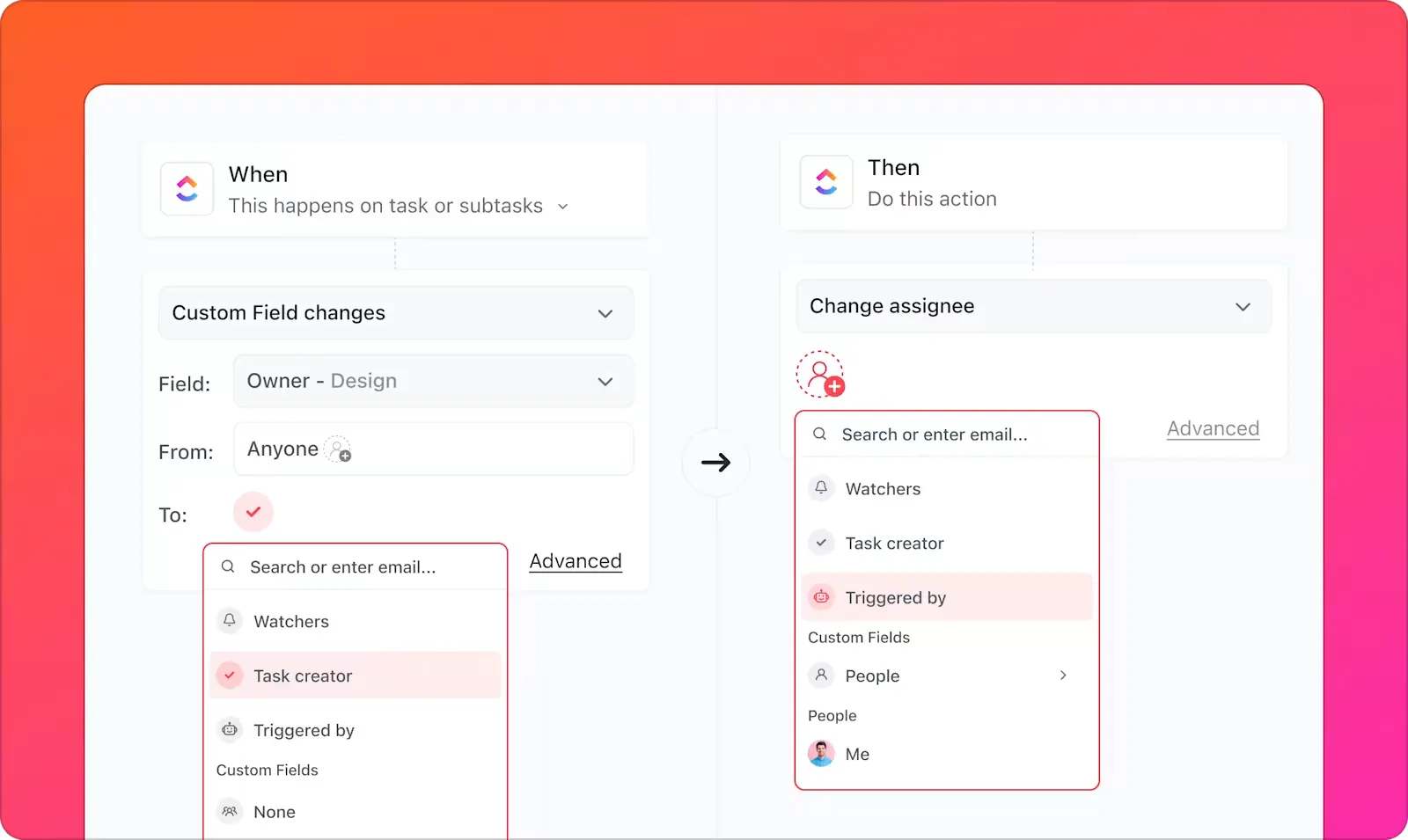
Crie regras if-then que cuidam automaticamente dessas atualizações com as automações do ClickUp. Você pode:
- Mova automaticamente uma tarefa para Em revisão quando uma solicitação de pull for mesclada.
- Designe um engenheiro de controle de qualidade quando o trabalho for implantado no ambiente de teste.
- Notifique as partes interessadas quando um recurso estiver pronto para teste ou aprovação.
Além disso, os Super Agentes de IA podem intervir quando o contexto é importante. Em vez de apenas alterar um status, eles podem:
- Gere uma atualização de status clara com base nas atividades recentes da tarefa.
- Resuma o que mudou para revisores ou partes interessadas sem conhecimentos técnicos.
- Sinalize informações ausentes antes que o trabalho passe para a próxima etapa.
Veja como os Super Agentes automatizam fluxos de trabalho de ponta a ponta para você:
A história completa: da ideia ao lançamento, um único espaço de trabalho
O GitHub Copilot no VS Code ajuda você a pensar e escrever código. O ClickUp ajuda você em todo o ciclo de vida desse trabalho: desde a captura de requisitos até o acompanhamento do progresso, geração de trechos ou protótipos de recursos, vinculação de código, armazenamento de documentos e automação de alterações de status.
É assim que você transforma um código mais rápido em entregas mais rápidas.
Se você deseja um único lugar onde o porquê, o quê e o como do seu ciclo de vida de desenvolvimento de software coexistam, experimente o ClickUp gratuitamente hoje mesmo!
Perguntas frequentes (FAQs)
O Microsoft Copilot é um assistente de IA de uso geral para produtividade em aplicativos do Microsoft 365, como Word e Excel, enquanto o GitHub Copilot é uma ferramenta especializada criada especificamente para desenvolvedores de software dentro de seu editor de código.
O Copilot é compatível com a maioria das linguagens de programação, mas seu desempenho é melhor com linguagens populares como Python, JavaScript, TypeScript, Go e Ruby, devido à grande quantidade de código público disponível em seus dados de treinamento.
Para muitas equipes, sim. Ele pode acelerar a integração de novos desenvolvedores, reduzir o tempo gasto na escrita de código repetitivo e ajudar a aplicar padrões de codificação consistentes em um projeto.
Os motivos mais comuns são uma assinatura ou avaliação expirada, um problema de autenticação que pode ser resolvido fazendo logout e login novamente, um firewall de rede bloqueando solicitações de API ou uma versão desatualizada da extensão.