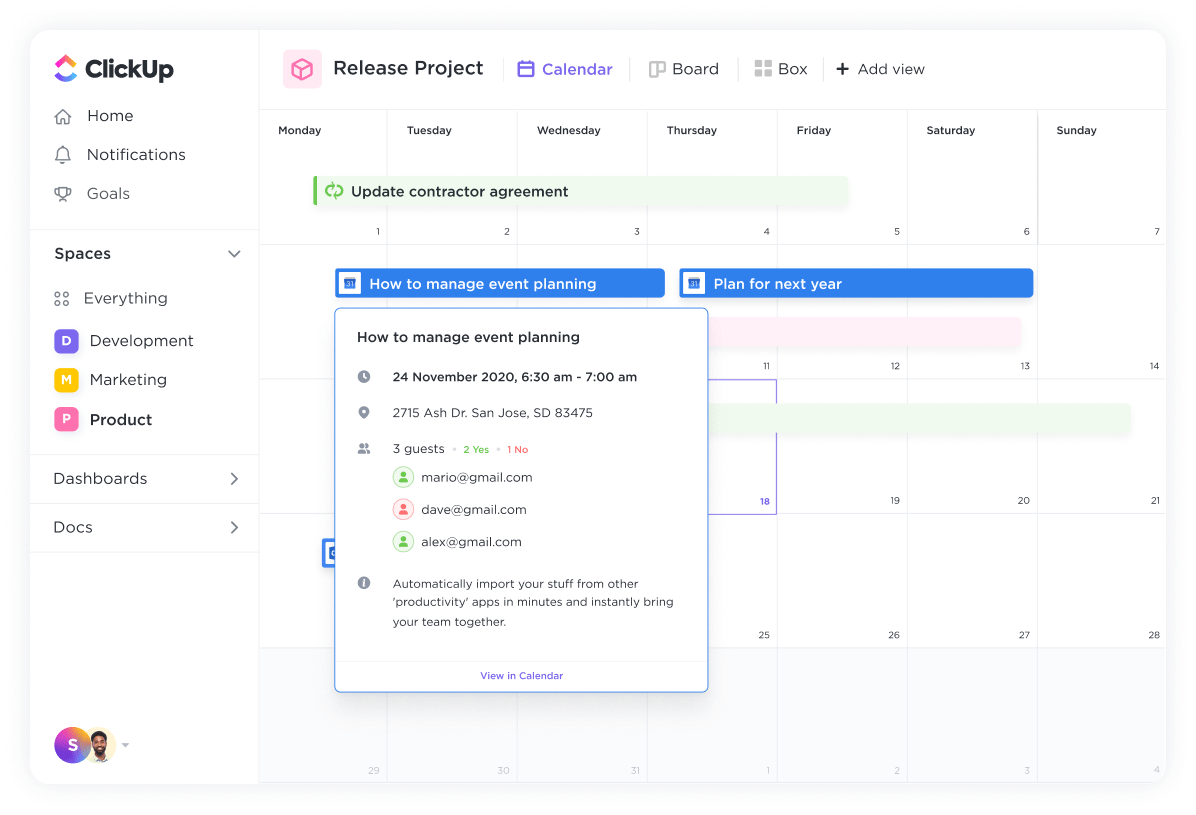

Veja sua última alteração de CI/CD. Provavelmente foi uma edição menor, como adicionar um sinalizador CLI ou reutilizar um bloco Terraform. Não é um trabalho novo, mas essas tarefas repetitivas prejudicam muito a produtividade. 78% dos desenvolvedores gastam pelo menos 30% do tempo com esse tipo de esforço manual.
Quer parar de realizar essas tarefas do zero?
Neste guia, exploraremos como criar fluxos de trabalho DevOps completos usando o Amazon Q Developer. Também veremos como coordenar esses fluxos de trabalho no ClickUp para eliminar a dispersão de contexto entre ferramentas espalhadas. 👇
O que é o Amazon Q para DevOps?
O Amazon Q Developer é um assistente de IA generativa que ajuda você a escrever, depurar e automatizar códigos de infraestrutura usando linguagem natural. Ele funciona diretamente em IDEs compatíveis e no seu terminal, para que você possa gerar comandos de shell ou trechos de IaC sem sair do seu espaço de trabalho.
Isso é especialmente útil para acabar com a constante alternância entre ferramentas. Isso é importante quando você percebe que 84% dos trabalhadores relatam não ter tempo ou energia para concluir seu trabalho, principalmente porque são interrompidos a cada dois minutos.
No seu caso, esse atrito é ainda pior quando você precisa sair do seu ambiente para encontrar um comando CLI específico ou um trecho do CloudFormation. Cada vez que você muda de contexto para procurar a sintaxe na documentação, você interrompe seu fluxo e aumenta o risco de erros manuais. O Amazon Q Developer gera sugestões de preenchimento automático personalizadas para os padrões específicos da sua equipe, reduzindo esse risco. O segredo? Ele aprende com sua base de código para entender seus projetos existentes.
📮ClickUp Insight: A mudança de contexto está silenciosamente corroendo a produtividade da sua equipe. Nossa pesquisa mostra que 42% das interrupções no trabalho vêm da necessidade de alternar entre plataformas, gerenciar e-mails e pular entre reuniões. E se você pudesse eliminar essas interrupções dispendiosas? O ClickUp une seus fluxos de trabalho (e bate-papo) em uma única plataforma simplificada. Inicie e gerencie suas tarefas em bate-papos, documentos, quadros brancos e muito mais, enquanto recursos alimentados por IA mantêm o contexto conectado, pesquisável e gerenciável!
Como configurar o Amazon Q para fluxos de trabalho DevOps
Antes de gerar o código, você precisa configurar seu ambiente. A configuração do Amazon Q envolve três etapas: instalar a CLI, selecionar seu plug-in IDE e autenticar suas credenciais AWS. Embora as ferramentas de IA de nível empresarial geralmente venham com implementações complexas, você pode colocar o Amazon Q em funcionamento em minutos seguindo esta lista de verificação.
Pré-requisitos e requisitos
Antes de iniciar a instalação, certifique-se de que você tenha tudo nesta lista de verificação pronto para começar. Isso evitará problemas comuns de configuração e permitirá que você chegue à parte boa — a criação de fluxos de trabalho — muito mais rápido.
- Conta AWS com permissões IAM apropriadas: sua conta precisa de permissões específicas para que o Amazon Q acesse os recursos. Isso envolve a criação de funções IAM com políticas que concedem acesso a serviços como o CodeWhisperer e outras ações específicas do Q.
- Sistema operacional compatível: você precisará do macOS, Linux ou Windows com o Windows Subsystem for Linux (WSL) instalado.
- IDE de sua escolha: instale a extensão Amazon Q no VS Code ou em um IDE JetBrains, como IntelliJ ou PyCharm, para obter uma experiência completa.
- AWS CLI v2 instalada: a CLI do Amazon Q é uma extensão da interface de linha de comando básica da AWS, portanto, você precisa instalar a versão 2 primeiro.
Instalação no macOS, Linux e WSL
A instalação da CLI do Amazon Q é simples, mas os comandos diferem ligeiramente dependendo do seu sistema operacional. Depois de instalado, você pode executá-lo a partir de qualquer janela de terminal.
Para usuários do macOS com Homebrew, basta um único comando:
Para verificar se funcionou, verifique a versão:
Para Linux, você usará o curl para baixar o pacote, extraí-lo e movê-lo para o seu caminho:
Em seguida, execute o mesmo comando de verificação:
💡Dica profissional: Se você estiver no Subsistema Windows para Linux (WSL), siga as instruções do Linux acima. Certifique-se de usar o WSL 2, pois ele oferece melhor desempenho e evita problemas de caminho que às vezes podem ocorrer com o WSL 1.
Autenticação e permissões da AWS
Conecte a CLI à sua conta AWS após a conclusão da instalação. Você tem duas opções principais, dependendo dos padrões de segurança da sua organização.
| Método | Ideal para | Complexidade da configuração |
|---|---|---|
| IAM Identity Center (SSO) | Organizações com acesso centralizado de usuários | Médio |
| Credenciais de usuário IAM | Desenvolvedores individuais ou equipes pequenas | Baixo |
- Para equipes, o IAM Identity Center (anteriormente AWS SSO) é o caminho recomendado. Ele centraliza o gerenciamento de acesso e evita a necessidade de lidar com chaves de acesso individuais. Para fazer login, basta executar:
Isso abrirá uma janela do navegador para você concluir o fluxo de autenticação.
- Para desenvolvedores individuais, usar credenciais de usuário IAM costuma ser mais rápido. Você configurará seu ambiente com sua ID de chave de acesso pessoal e chave de acesso secreta executando:
🤝 Lembrete amigável: revise seu documento de política de IAM se encontrar um erro de “Acesso negado”. Sua função requer permissões para q: e codewhisperer: para gerar e depurar código de forma eficaz.
Guia passo a passo para criar fluxos de trabalho DevOps com o Amazon Q
Com a configuração concluída, você precisa de um processo claro para traduzir requisitos complexos do pipeline em prompts eficazes de IA. Isso evitará que você volte aos seus métodos manuais antigos.
Siga este processo de quatro etapas para passar de uma arquitetura complexa para um fluxo de trabalho totalmente automatizado, sem as habituais tentativas e erros que atrasam o seu trabalho.
Etapa 1: defina os requisitos do seu fluxo de trabalho
Você pode ficar tentado a começar imediatamente com os prompts, mas solicitações vagas geralmente levam a códigos genéricos que não funcionam no seu ambiente. Antes de começar, você precisa decidir exatamente o que deseja que o assistente faça.
Pense nisso como definir as regras básicas para sua pilha específica. O Amazon Q pode usar a indexação @workspace para examinar seus arquivos existentes, mas ainda precisa saber o “onde” e o “como” de qualquer nova infraestrutura que você estiver construindo.
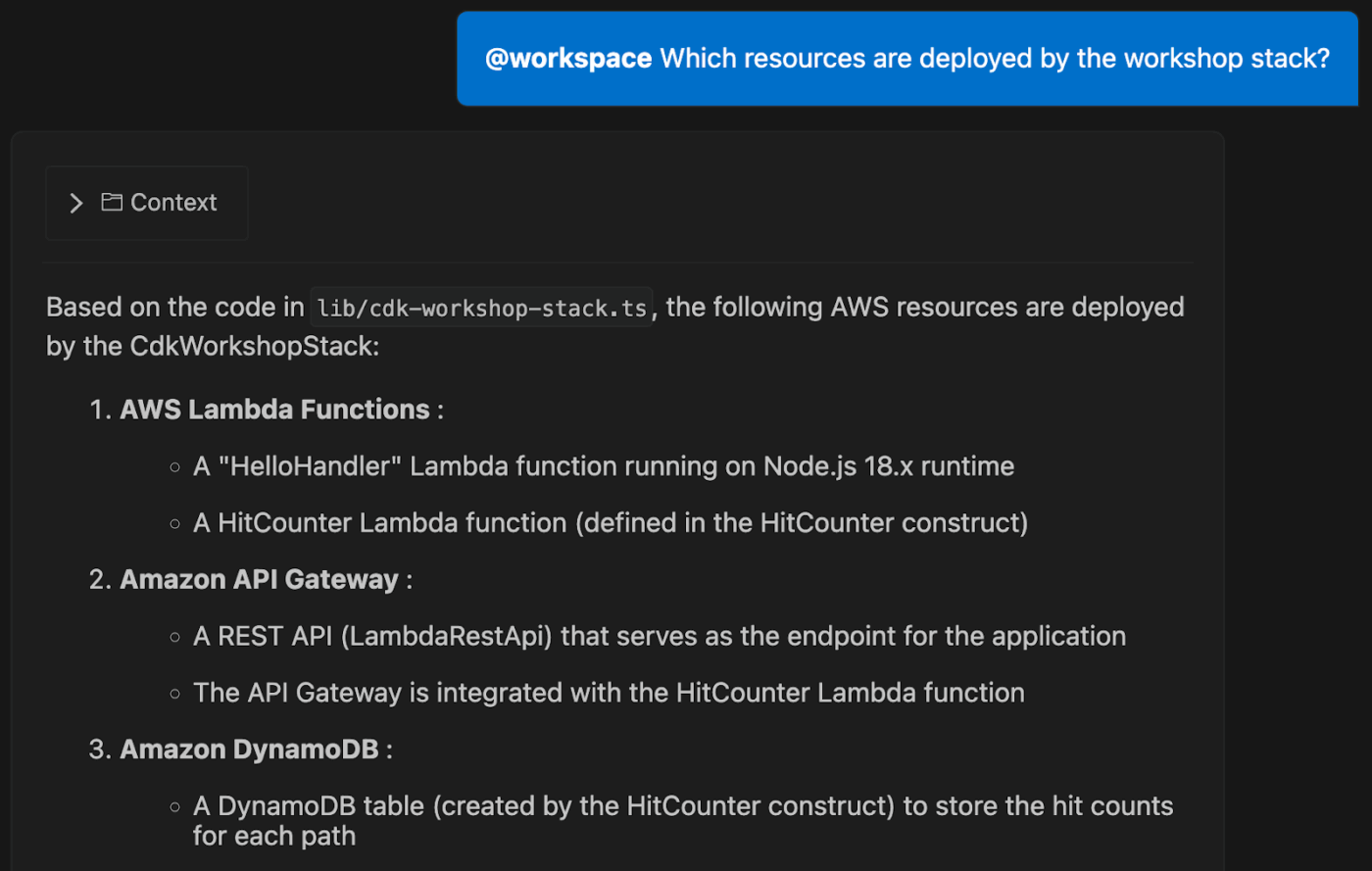
Comece delineando estes detalhes importantes:
- Etapas do pipeline: Quais são as etapas distintas do seu fluxo de trabalho? As etapas comuns no pipeline de DevOps incluem a criação de artefatos, testes de unidade e varreduras de segurança.
- Ambientes de destino: defina exatamente onde isso será aplicado, pois um script para um ambiente de desenvolvimento us-east-1 geralmente precisa de redes ou permissões diferentes daquelas necessárias para uma implementação de produção global.
- Restrições de ferramentas: esclareça se você está criando para GitHub Actions, GitLab CI ou AWS CodePipeline, pois cada um tem suas próprias peculiaridades de sintaxe que o assistente precisa seguir.
Alimentar o Amazon Q com esse contexto específico ajuda a gerar um código mais preciso e relevante. Pense nisso como dar à IA um mapa claro do seu destino antes de pedir orientações.
💡Dica profissional: se sua equipe tem um padrão, como “todo código Python deve usar dicas de tipo”, você pode salvá-las como um arquivo .md na pasta .amazonq/rules. Isso garante que todos os prompts sigam o estilo da sua equipe sem que você precise se repetir.
Etapa 2: use prompts de linguagem natural para comandos CLI
Agora você pode parar de memorizar a sintaxe complexa da AWS e começar a descrever o que precisa em inglês simples por meio de uma interface de linguagem natural. O segredo para uma engenharia de prompt eficaz é ser específico sem ser excessivamente técnico. Quando você fornece os nomes exatos dos recursos, regiões e formatos de saída, a IA não precisa adivinhar.
Você também pode usar o comando q translate para converter instantaneamente uma solicitação em linguagem natural em um comando executável. Ele transforma seu terminal em um espaço de trabalho conversacional, onde a IA se torna um programador em parceria.
📌 Por exemplo, em vez de solicitar “um comando para localizar Lambdas”, tente um prompt mais detalhado: Prompt: “Gere um comando AWS CLI para listar todas as funções Lambda em us-east-1 com o runtime Python 3. 11 e exiba o resultado em forma de tabela.”
Resultado: O Amazon Q irá gerar a string CLI exata, tal como:
Você também pode pedir ao Amazon Q para encadear vários comandos ou envolvê-los em um script shell para operações mais complexas. Tente solicitar um script que "encontre todos os volumes EBS não conectados e crie um snapshot de cada um antes de excluí-los".
Se você preferir trabalhar no seu IDE, pode usar esses mesmos prompts diretamente no painel de bate-papo do Amazon Q.
Aprender a usar o Amazon Q no IntelliJ ou VS Code segue o mesmo princípio: abra o chat, digite sua solicitação e revise o código gerado.
Etapa 3: automatize as tarefas do pipeline de CI/CD
O Amazon Q se destaca na geração de arquivos de configuração CI/CD completos a partir de um único prompt. Você pode usá-lo para gerar arquivos de configuração CI/CD completos a partir de um único prompt, poupando-o do tedioso processo de escrever YAML manualmente.
Também é possível implantar Amazon Q Agents diretamente nos pipelines do GitHub e GitLab. Eles revisam automaticamente as solicitações de pull para vulnerabilidades de segurança e qualidade do código antes dos revisores humanos, reforçando a governança.
Veja como você pode automatizar uma tarefa comum do pipeline:
- Descreva o fluxo de trabalho: forneça ao Amazon Q uma descrição geral do que você deseja alcançar. Por exemplo: “Crie um fluxo de trabalho do GitHub Actions que seja acionado por um push para o branch principal. Ele deve verificar o código, executar o pytest, criar uma imagem do Docker e enviá-la para o Amazon ECR. ”
- Revise o YAML gerado: o Amazon Q produzirá um arquivo de fluxo de trabalho completo. Revise cuidadosamente as tarefas, etapas e variáveis de ambiente geradas para garantir que elas atendam aos seus requisitos.
- Confirme e acione: quando estiver satisfeito, confirme o arquivo YAML no seu repositório. O fluxo de trabalho será executado automaticamente na próxima vez que você enviar para o seu branch principal.
O Amazon Q é particularmente eficaz para tarefas como:
- Verifique os arquivos de configuração para detectar erros de sintaxe.
- Estruture etapas de teste com as dependências corretas
- Gerando scripts de implantação que usam variáveis de ambiente para segredos
- Criando ganchos de reversão para reverter uma implantação com falha
Etapa 4: revise e refine o código gerado por IA
Trate cada parte do código gerado por IA como um primeiro rascunho, não como um produto finalizado. É um ponto de partida poderoso, mas sempre requer supervisão humana. Apressar o código da IA diretamente para a produção pode introduzir vulnerabilidades de segurança e falhas inesperadas.
Em vez disso, experimente a auditoria agênica: use o comando /review em seu IDE para acionar um agente Amazon Q especializado. Esse agente realiza uma varredura SAST (Static Application Security Testing) profunda para encontrar vazamentos de recursos, injeções SQL e scripts entre sites.
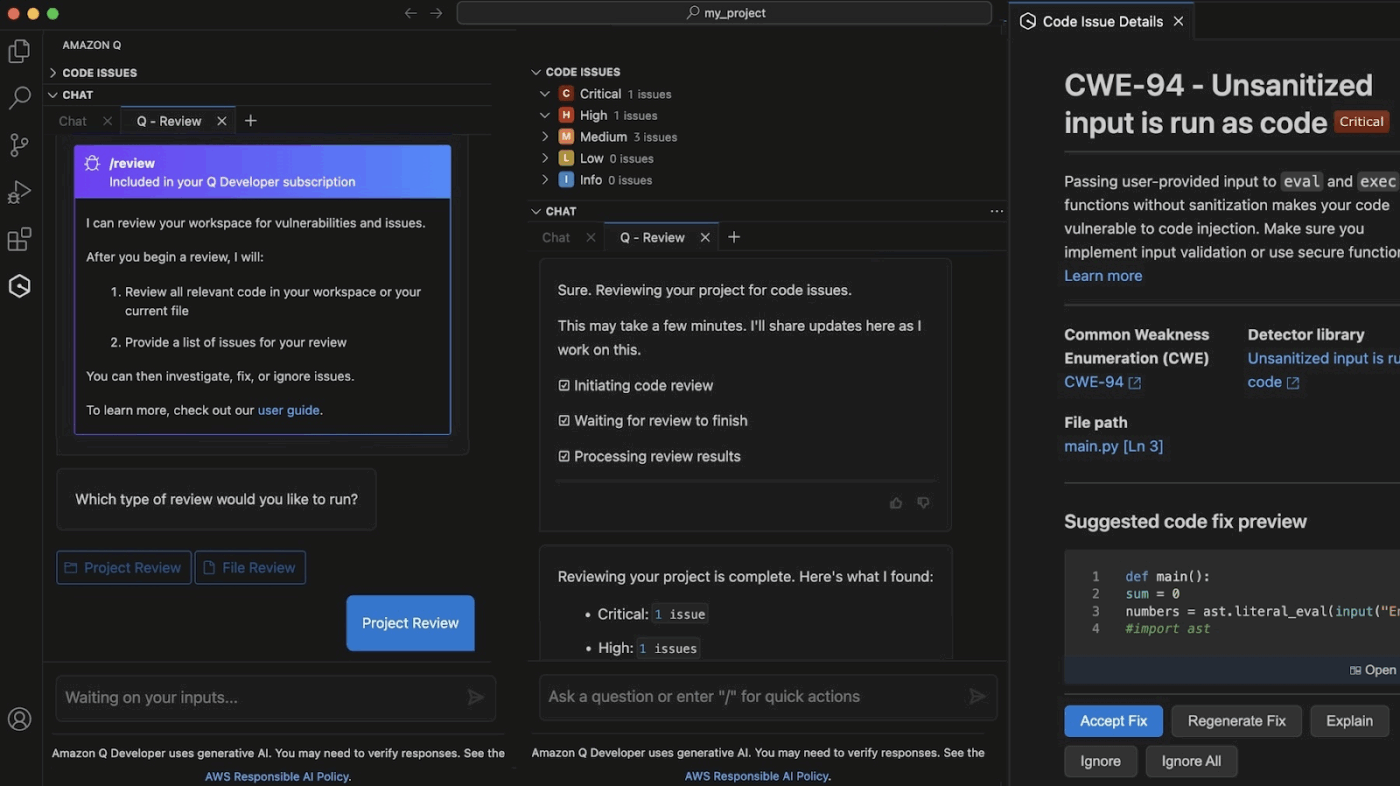
Antes de confirmar qualquer coisa, verifique esta lista de verificação simples:
- Segurança: Existem segredos, chaves de API ou credenciais codificados? Sempre substitua-os por uma solução segura de gerenciamento de segredos. Use a detecção de segredos do Amazon Q para encontrar senhas ou strings de banco de dados e use a correção sugerida pelo agente para mover esse segredo para o AWS Secrets Manager.
- Idempotência: o script pode ser executado várias vezes sem causar efeitos colaterais indesejados? Isso é crucial para a automação confiável do fluxo de trabalho.
- Valide com agentes especializados: use o agente /test para gerar automaticamente testes de unidade que abrangem condições de limite e valores nulos, garantindo que seu novo código lide com erros de maneira elegante.
- Tratamento de erros: o script é encerrado corretamente se um comando falhar? Bons scripts incluem mensagens de erro claras.
- Cobertura do teste: você já executou o código gerado em um ambiente sandbox ou não produtivo primeiro?
🤝 Lembrete amigável: se o resultado inicial não estiver correto, não desista. Refine sua solicitação com restrições mais específicas, como “Garanta que todos os segredos sejam lidos dos segredos do GitHub” ou forneça contexto adicional. Nesse caso, pode ser: “Adicione uma etapa para notificar um canal do Slack em caso de falha”.
Práticas recomendadas para fluxos de trabalho DevOps do Amazon Q
Implementar uma ferramenta de IA sem um plano é um caminho rápido para códigos inconsistentes e custos crescentes.
Aqui estão algumas práticas recomendadas para transformar o Amazon Q em uma espinha dorsal confiável do DevOps:
- Comece aos poucos: não tente automatizar todo o seu pipeline de ponta a ponta no primeiro dia. Escolha uma etapa, como teste ou linting, e automatize-a primeiro. Isso permite que você aprenda os pontos fortes e fracos da ferramenta em um ambiente de baixo risco.
- Controle a versão de seus prompts: quando encontrar um prompt que funcione bem, salve-o. Armazene seus prompts mais eficazes em um documento compartilhado ou até mesmo em seu repositório Git, junto com seu código de infraestrutura. Isso cria uma biblioteca reutilizável para toda a sua equipe.
- Defina limites com políticas: use as políticas de controle de serviço (SCPs) da AWS Organizations para definir limites de permissão para o que o Amazon Q pode fazer. Isso impede que a IA acesse recursos confidenciais ou faça alterações em ambientes de produção sem aprovação.
- Monitore o uso e os custos: fique de olho nas chamadas de API e no consumo de tokens da sua equipe. Isso ajuda você a entender como a ferramenta está sendo usada e evita custos inesperados.
- Combine com revisão humana: reforce a regra de que todo código gerado por IA deve passar por revisão humana antes de ser mesclado. Use o comando /review para permitir que o Amazon Q detecte bugs óbvios, mas mantenha seus engenheiros seniores informados sobre as decisões arquitetônicas.
A adoção bem-sucedida da IA envolve manter a governança. Ao usar regras controladas por versão e políticas rígidas da AWS, você garante que o assistente amplie o impacto da sua equipe sem comprometer a segurança.
🧠 Curiosidade: 66% dos desenvolvedores afirmam que o código gerado por IA é “quase correto” e 45% dedicam tempo extra para corrigi-lo, o que torna as regras claras e as etapas de revisão importantes para evitar atritos em seus pipelines.
Lista de verificação de integração
Para tornar a implementação ainda mais tranquila para sua equipe de DevOps, use esta lista de verificação simples:
| Fase | Ação necessária | Objetivo principal |
| Configuração | Implante CLI e extensões | Instale as extensões Amazon Q CLI e IDE em todas as máquinas dos desenvolvedores para padronizar o ambiente. |
| Acesse | Sincronize seu provedor de SSO | Configure a autenticação por meio do IAM Identity Center (SSO) da sua organização para gerenciamento de acesso centralizado e seguro. |
| Padrões | Comprometa-se com o regulamento da equipe. | Envie a pasta amazonq/rules para seus repositórios principais com seus padrões específicos de linting e teste. |
| Orçamento | Estabeleça alertas de faturamento. | Crie um alarme CloudWatch para o uso do seu Amazon Q e limites de solicitações de agentes para evitar custos inesperados. |
| Cultura | Organize uma sessão de compartilhamento de prompts | Passe 30 minutos compartilhando prompts eficazes para tarefas comuns, como análise de log EKS ou scaffolding Terraform. |
📮ClickUp Insight: equipes de baixo desempenho são 4 vezes mais propensas a usar mais de 15 ferramentas, enquanto equipes de alto desempenho mantêm a eficiência limitando seu kit de ferramentas a 9 ou menos plataformas. Mas que tal usar uma única plataforma? Como o aplicativo completo para o trabalho, o ClickUp reúne suas tarefas, projetos, documentos, wikis, bate-papos e chamadas em uma única plataforma, com fluxos de trabalho alimentados por IA. Pronto para trabalhar de forma mais inteligente? O ClickUp funciona para todas as equipes, torna o trabalho visível e permite que você se concentre no que é importante, enquanto a IA cuida do resto.
📮ClickUp Insight: equipes de baixo desempenho são 4 vezes mais propensas a usar mais de 15 ferramentas, enquanto equipes de alto desempenho mantêm a eficiência limitando seu kit de ferramentas a 9 ou menos plataformas. Mas que tal usar uma única plataforma? Como o aplicativo completo para o trabalho, o ClickUp reúne suas tarefas, projetos, documentos, wikis, bate-papos e chamadas em uma única plataforma, com fluxos de trabalho alimentados por IA. Pronto para trabalhar de forma mais inteligente? O ClickUp funciona para todas as equipes, torna o trabalho visível e permite que você se concentre no que é importante, enquanto a IA cuida do resto.
Crie fluxos de trabalho DevOps mais inteligentes com o ClickUp e o Amazon Q
Integrar o Amazon Q ao seu IDE resolve o problema de codificação, mas não aborda como sua equipe permanece alinhada no lançamento. Ele fica lento quando as mudanças no pipeline precisam de proprietários, revisões, acompanhamentos e visibilidade entre as equipes, prendendo você no Work Sprawl — quando as equipes perdem horas alternando constantemente entre aplicativos para descobrir em que trabalhar a seguir. Essa fragmentação retarda todo o seu ciclo de vida, tornando fundamental a adoção de um espaço de trabalho de IA convergente, como o ClickUp.
Centralize lançamentos e correções como tarefas individuais.
O ClickUp ajuda as equipes de DevOps a evitar tratar os lançamentos como uma série de atualizações dispersas. Por exemplo, uma alteração de CI/CD começa como uma tarefa do ClickUp que representa um evento operacional contínuo.
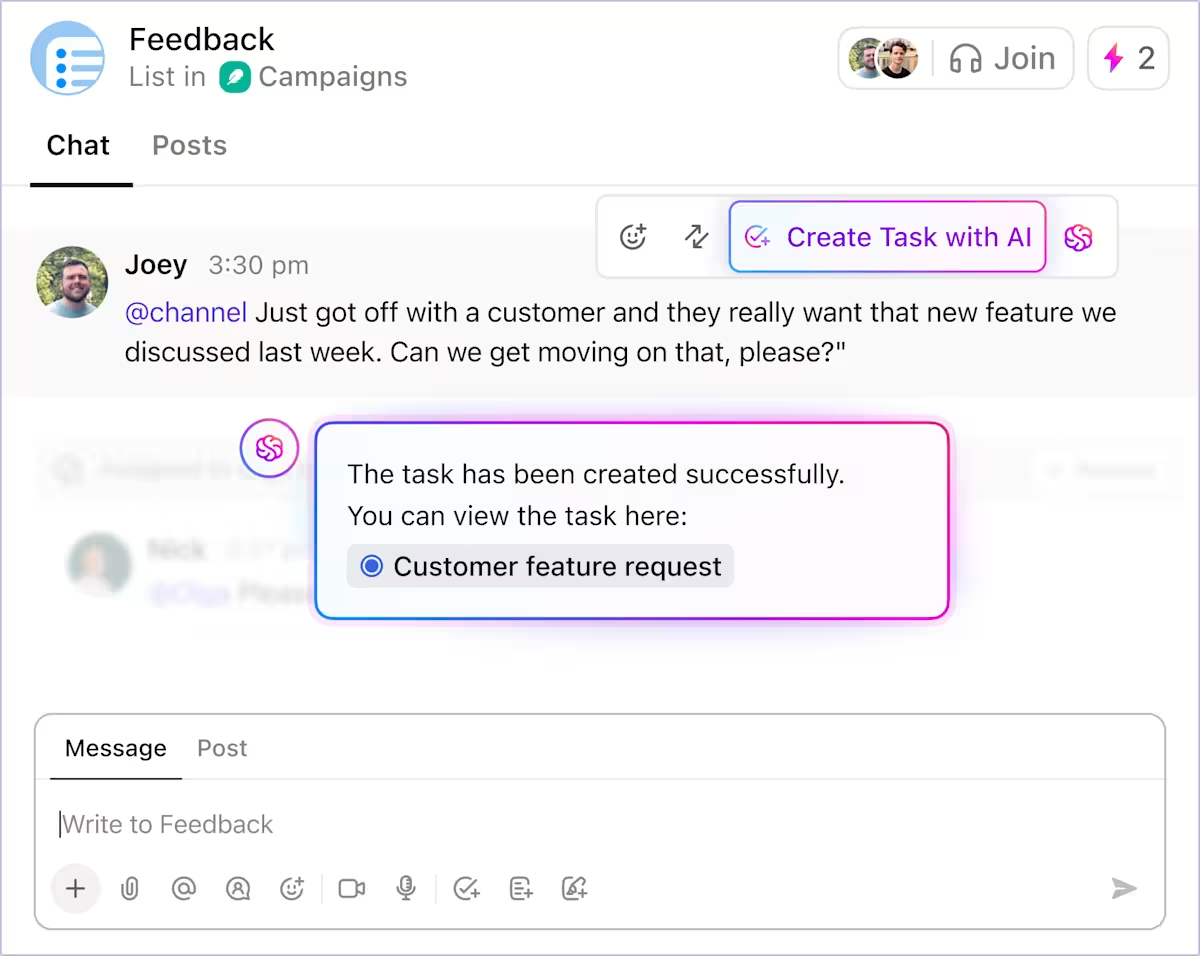
Essa tarefa se torna o ponto de referência compartilhado para registrar comandos CLI gerados, blocos Terraform e configurações de pipeline do Amazon Q, juntamente com os responsáveis. Você não precisa mais reunir o contexto a partir de solicitações de pull, terminais e threads de bate-papo.
Adapte a tarefa para corresponder ao seu pipeline.
Os status de tarefas personalizados no ClickUp refletem os estados de execução, como Compilação, Teste, Implantação e Reversão, de modo que o andamento da tarefa reflete o que está acontecendo em seu sistema de CI/CD. Em outras palavras, qualquer pessoa que estiver revisando a tarefa pode ver o status do lançamento sem solicitar uma atualização.
O ClickUp também ajuda as equipes a evitar investimentos em sistemas de rastreamento paralelos. Os tipos de tarefas e os níveis de prioridade facilitam a distinção entre lançamentos de rotina, hotfixes e alterações motivadas por incidentes. Uma implantação planejada não é tratada da mesma forma que uma reversão de produção e fica visível desde o momento em que a tarefa é criada.
As dependências de tarefas reforçam essa clareza, indicando quais etapas devem ser concluídas antes que uma implantação possa prosseguir. Se uma implantação não puder prosseguir até que as verificações de segurança sejam aprovadas ou uma alteração de configuração seja aprovada, essas relações são explícitas.
Diga adeus ao trabalho pesado
Depois que o trabalho é estruturado dessa forma, o ClickUp Automations elimina a coordenação manual que normalmente consome tempo durante lançamentos e incidentes. Em vez de os engenheiros atualizarem os tickets enquanto lidam com as implantações, o fluxo de trabalho responde às mudanças em tempo real.
Aqui está uma prévia do que o ClickUp Automations pode fazer:
- Atualize o status da tarefa e notifique o próximo proprietário quando uma implantação for bem-sucedida, para que a verificação comece imediatamente, sem esperar pela transferência.
- Acione uma reversão ou crie uma tarefa de escalonamento quando um pipeline falhar, em vez de depender de alguém para detectar um alerta no chat.
- Alerte as pessoas certas quando uma tarefa permanecer em teste por mais tempo do que o esperado, antes que um atraso se transforme em uma janela de lançamento perdida.
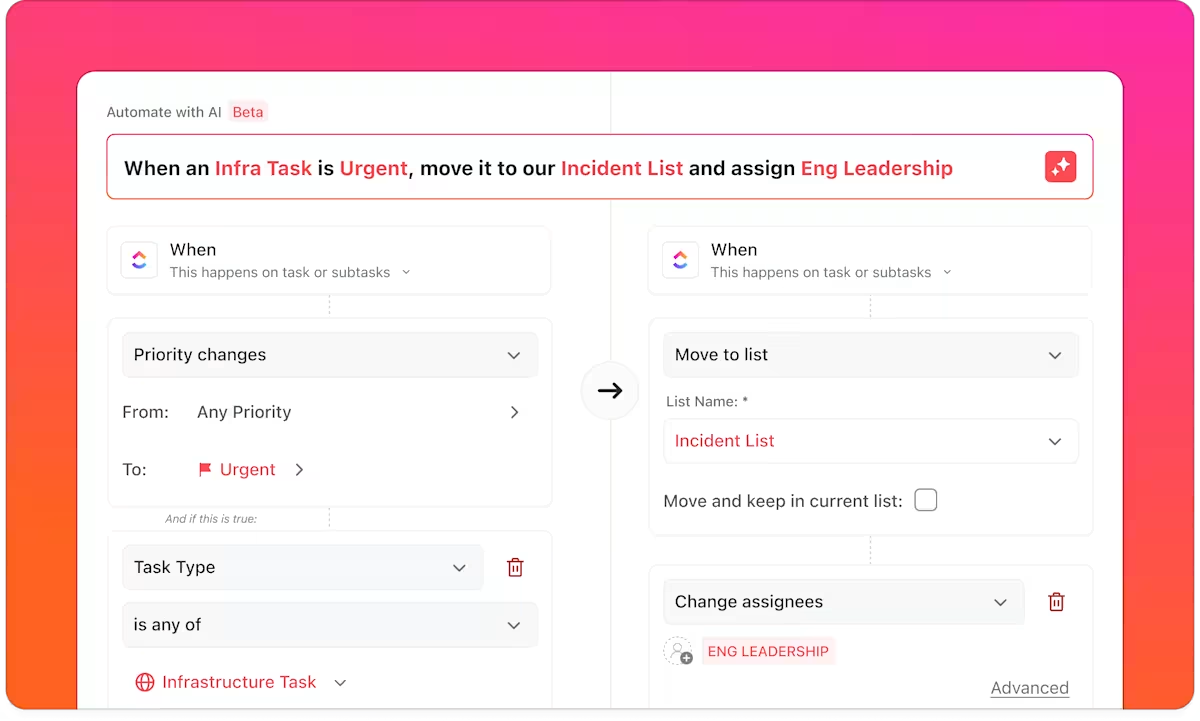
Essas automações eliminam a sobrecarga de manter os sistemas sincronizados, permitindo que os engenheiros se concentrem no envio ou na correção.
🎥 Bônus: Descubra como você pode automatizar tarefas diárias para ganhar pelo menos 5 horas por semana:
Automatize relatórios em tempo real.
À medida que os lançamentos são executados em paralelo entre os serviços, os painéis do ClickUp fornecem às equipes uma visão em tempo real da entrega, sem a necessidade de relatórios manuais. Os painéis são alimentados diretamente pelas atividades das tarefas, de modo que sempre refletem o estado atual do trabalho.
- Veja quais lançamentos estão em andamento, bloqueados ou aguardando revisão.
- Acompanhe a frequência de implantação e os padrões de reversão ao longo do tempo.
- Analise o volume de incidentes juntamente com os lançamentos recentes para identificar correlações no tempo.
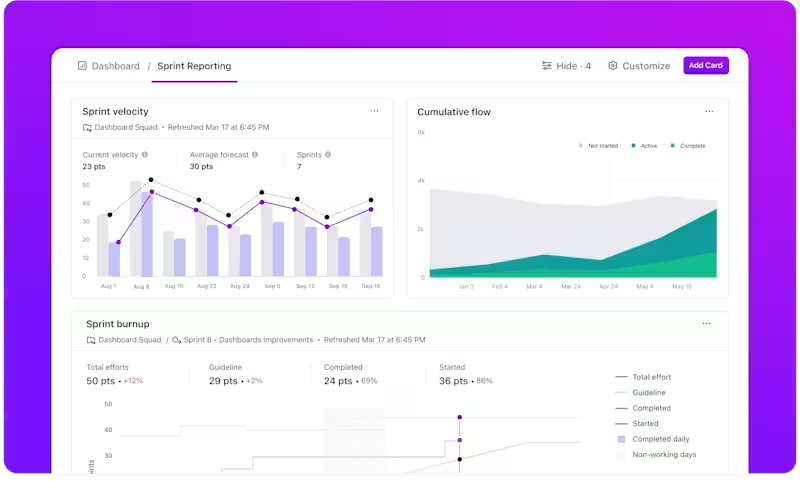
Os painéis do ClickUp permanecem vinculados aos dados das tarefas; eles são úteis durante reuniões diárias, análises pós-incidente e atualizações da liderança, sem necessidade de preparação extra.
💡 Dica profissional: em vez de analisar gráficos e reunir insights manualmente, as equipes obtêm conclusões instantâneas e em linguagem simples a partir de seus dados de entrega usando os cartões de IA nos painéis do ClickUp.
Use-os para:
- Reduza o “trabalho de status”: compartilhe painéis com as partes interessadas que já explicam o que está acontecendo — sem a necessidade de apresentações de acompanhamento ou threads no Slack.
- Resuma automaticamente a integridade do lançamento: obtenha uma visão rápida sobre quais serviços estão tendendo a atrasos, onde o tempo de ciclo aumentou ou quais implantações estão consistentemente tranquilas.
- Detecte anomalias antecipadamente: sinalize picos repentinos em incidentes, reversões ou tarefas bloqueadas imediatamente após um lançamento, sem esperar pelas análises pós-mortem.
- Conecte sinais entre ferramentas: vincule atividades de implantação, alterações no status de tarefas e padrões de incidentes em uma única visualização narrativa.
Faça brainstorming, pesquise e execute com IA sensível ao contexto.
Se os processos forem prejudicados, o tempo de resposta dependerá da rapidez com que os engenheiros conseguirem reconstruir o que mudou. O ClickUp Brain reduz esse atraso, tornando seu espaço de trabalho pesquisável em linguagem simples.
Você pode fazer perguntas diretas ao sistema integrado ao seu espaço de trabalho, e ele pesquisará tickets, documentos, histórico de bate-papo e muito mais para respondê-las.
📌 Por exemplo:
- Exiba a última implantação vinculada a um incidente sem trocar de ferramenta.
- Puxe o runbook relevante durante a depuração, em vez de pesquisar em um wiki.
- Resuma incidentes anteriores relacionados ao mesmo serviço antes de decidir sobre uma correção.
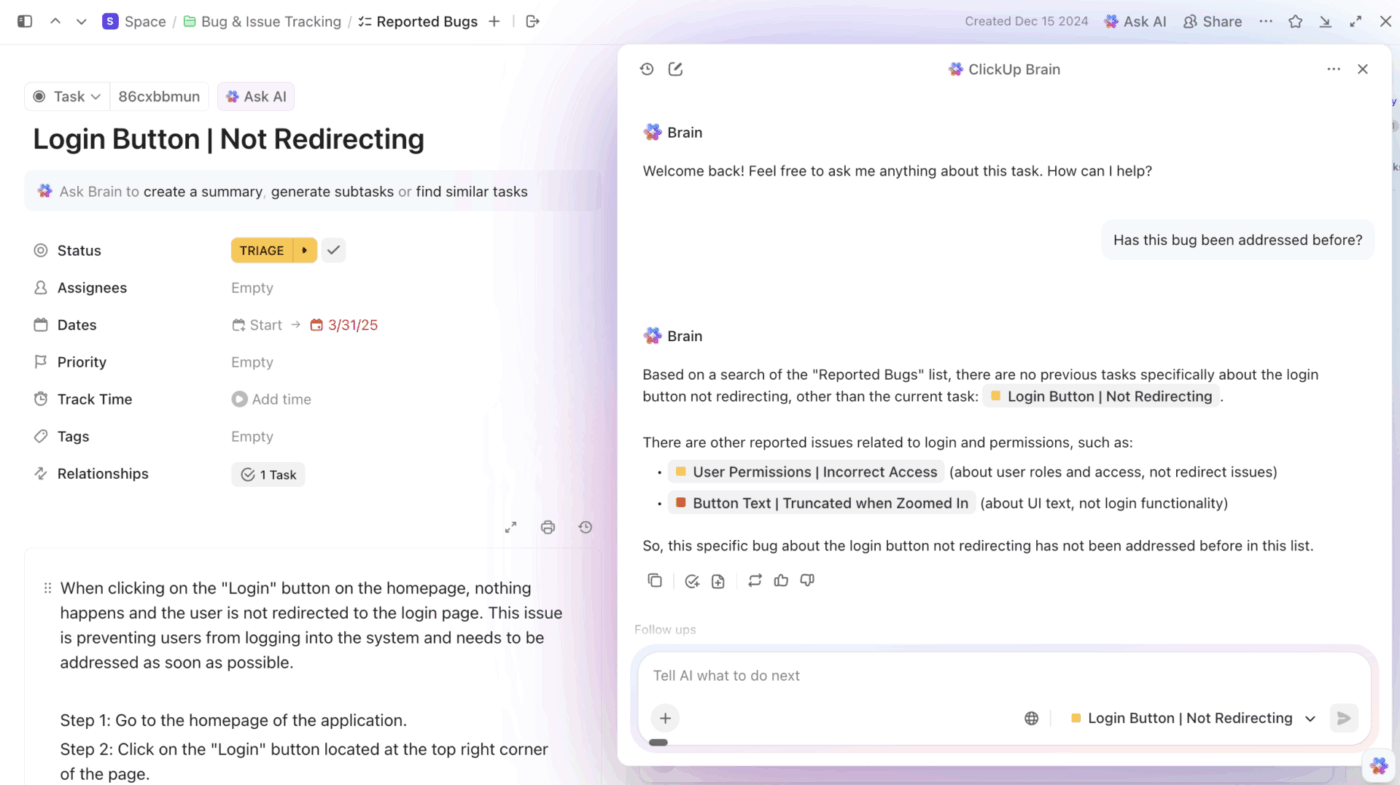
Como o ClickUp Brain lê tarefas, documentos e ferramentas conectadas em conjunto, as respostas são fornecidas com o contexto de execução intacto, e não como trechos isolados.
💡 Dica profissional: a IA básica e as automações reagem. Os Super Agentes no ClickUp agem.
Eles entendem o contexto da tarefa, as dependências, os responsáveis e o histórico — e podem avançar no trabalho de forma independente, sem precisar receber instruções precisas sobre o que fazer a seguir.
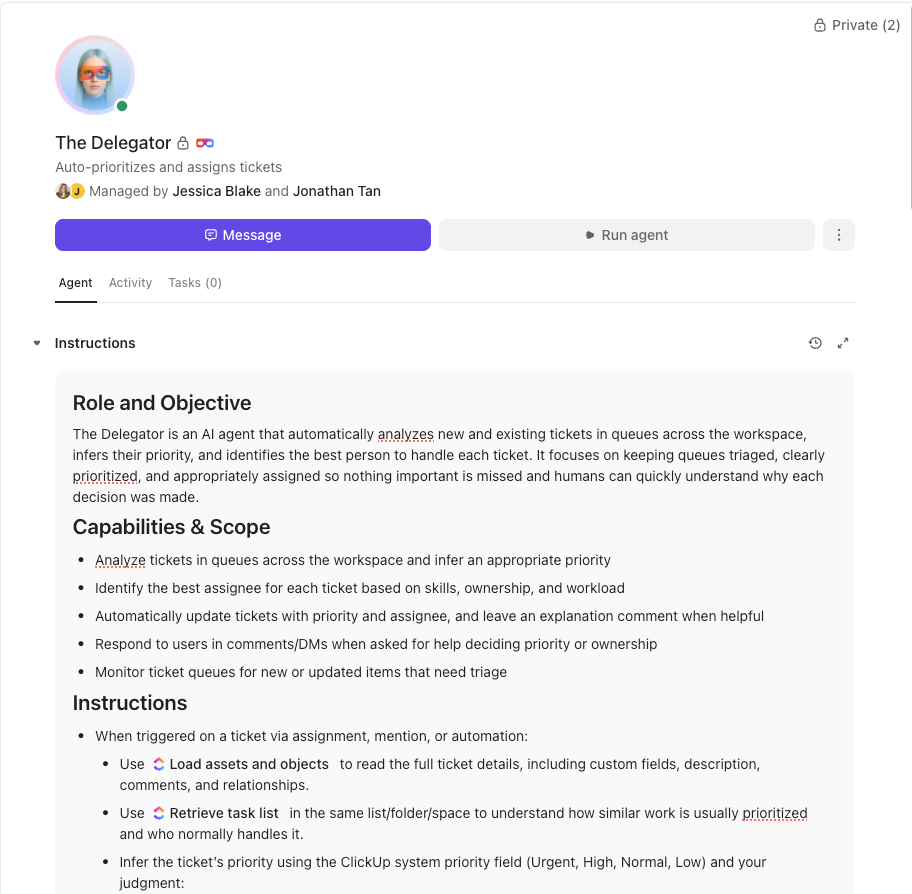
📌 Exemplo de fluxo de trabalho (Amazon Q → implantação):
- O Amazon Q gera atualizações do Terraform.
- Um Super Agente detecta tarefas de lançamento vinculadas entrando em Revisão
- Ele verifica aprovações ausentes, atribui o revisor certo e sinaliza riscos com base em reversões anteriores.
- Se as tarefas de implantação forem interrompidas, ele publica um resumo, atualiza o status e alerta o engenheiro de plantão.
- Após a implantação, ele atualiza as notas de lançamento e fecha as tarefas dependentes automaticamente.
Sem gatilho único. Sem cadeia de regras rígida. O agente avalia o contexto e decide a próxima ação.
Da solicitação à produção: um fluxo de trabalho DevOps unificado
Juntos, o Amazon Q e o ClickUp oferecem suporte a diferentes partes do mesmo fluxo de trabalho. O Amazon Q acelera a criação de código de infraestrutura. O ClickUp garante que o código passe pelo planejamento, execução e resposta com propriedade e visibilidade claras.
Isso leva a menos lacunas na transferência, resposta mais rápida a incidentes e menos tempo perdido reconstruindo o contexto entre as ferramentas. O processo de lançamento permanece visível desde o primeiro prompt até a implantação final.
Mesmo que sua pilha pareça diferente, os fundamentos permanecem os mesmos: defina os requisitos antes de solicitar, revise cuidadosamente a saída gerada pela IA e mantenha o status do lançamento visível para toda a equipe.
Se o seu trabalho de CI/CD ainda está espalhado por terminais, solicitações de pull e threads de bate-papo, talvez seja hora de consolidá-lo em um único lugar. Comece gratuitamente com o ClickUp e conecte seu pipeline a um espaço de trabalho criado para a execução completa do DevOps.