
Apenas 18% das pessoas têm um sistema de gerenciamento de tempo. Isso provavelmente explica por que a maioria de nós sente que está sempre correndo contra o relógio.
Mas com o bloqueio de tempo, você pode recuperar o controle sobre o seu dia. Em vez de reagir a tudo o que surgir, você agenda blocos de tempo dedicados para trabalho concentrado, reuniões e até mesmo intervalos.
Mas como fazer isso no seu Calendário do Outlook sem precisar de aplicativos extras de gerenciamento de tempo ou configurações complicadas?
Vamos explicar como usar o bloqueio de tempo no Calendário do Outlook para economizar horas preciosas e realizar mais tarefas, sem o caos. Além disso, fique ligado para conhecer uma maneira mais inteligente de gerenciar seu trabalho com uma ferramenta de produtividade baseada em IA!
⭐ Modelo em destaque
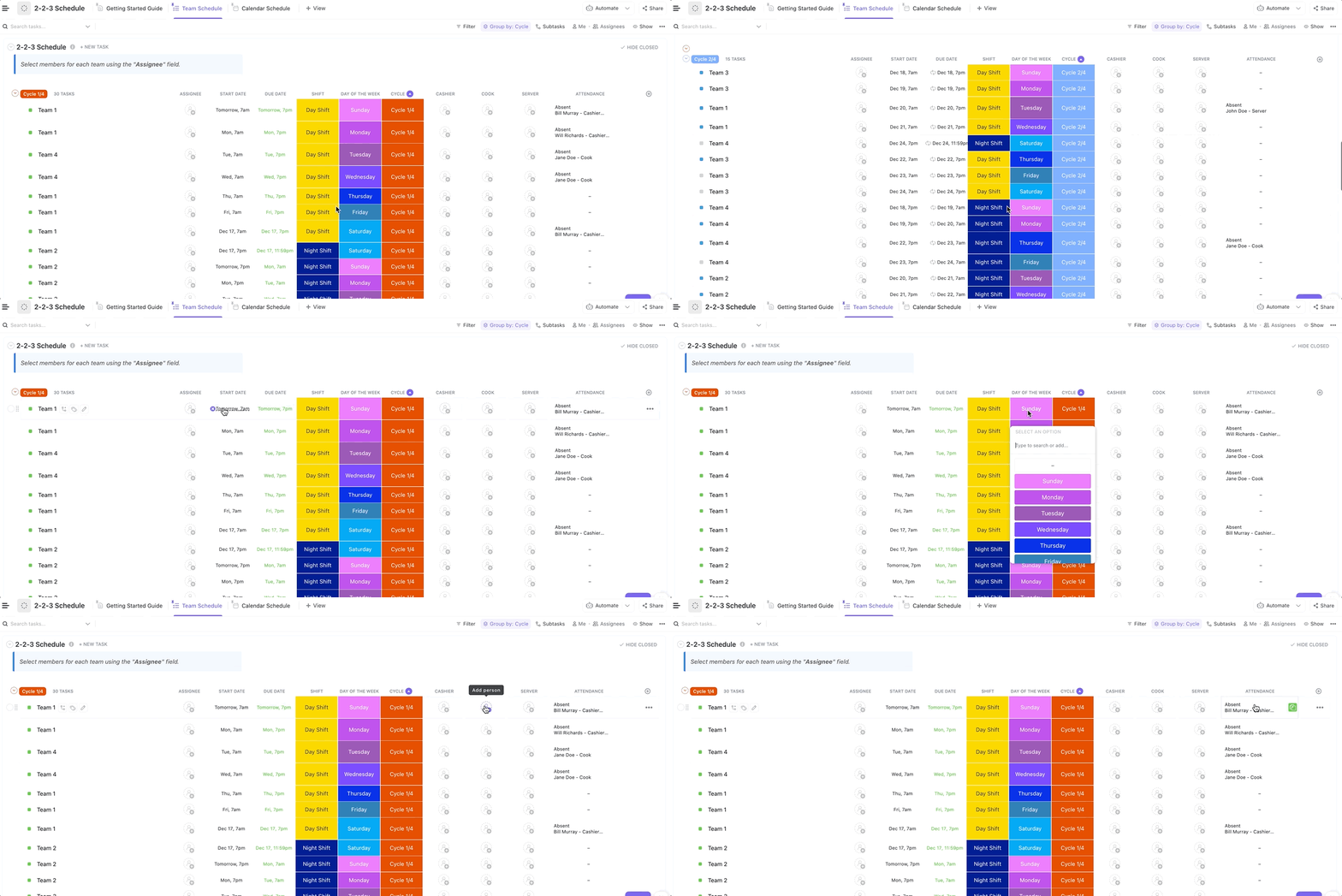
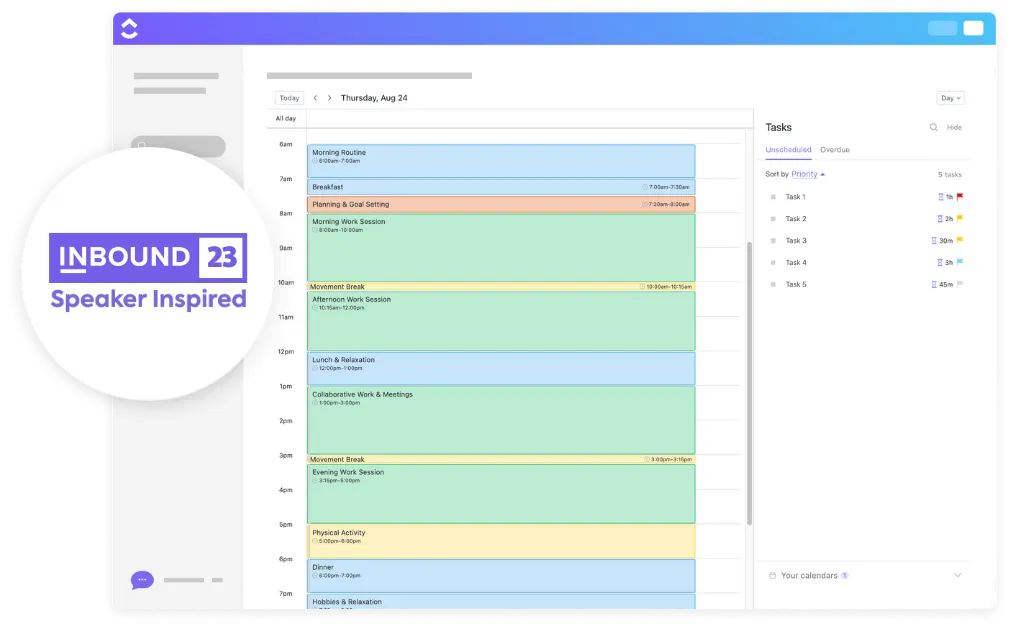
Está se sentindo disperso antes mesmo do dia começar? O modelo de blocos de tempo diários do ClickUp ajuda você a planejar sua agenda com foco, priorizando o que é mais importante, definindo metas realistas e reservando um tempo para respirar. Perfeito para equilibrar produtividade e tranquilidade.
O que é o “time blocking” e por que ele funciona?
O bloqueio de tempo (às vezes chamado de divisão de tempo) é uma técnica de produtividade simples, mas poderosa, na qual você divide o seu dia em intervalos de tempo dedicados, cada um atribuído a uma tarefa, projeto ou tipo de trabalho específico.
Em vez de deixar que as distrações tomem conta do seu dia, você assume o controle planejando sua jornada com antecedência. Você reserva tempo para trabalho concentrado, e-mails, reuniões e até mesmo aquelas mensagens incessantes do Slack.
Pense nisso como reuniões consigo mesmo, só que você está lidando com trabalho de verdade, em vez de chamadas intermináveis.
📌 Exemplo: Se você é desenvolvedor de software, pode reservar sua manhã para depuração e pesquisa. Já as tardes são dedicadas a responder e-mails e realizar reuniões, quando sua energia para o trabalho ativo diminui.
Por que isso funciona?
- Maior concentração: Cerca de 70% das reuniões atrapalham o fluxo de trabalho dos funcionários, dificultando a conclusão de suas tarefas. Ao reservar tempo para tarefas essenciais, você minimiza as interrupções e mantém o foco no seu trabalho principal
- Mais controle: Estruturar seu dia de trabalho de acordo com seus picos de energia pode aumentar a produtividade em até 24%. Seja você uma pessoa matutina ou que atinge seu ritmo ideal à tarde, o bloqueio de tempo ajuda você a trabalhar quando está naturalmente mais produtivo
- Menos esgotamento: alternar constantemente entre tarefas esgota a energia mental. Pesquisas mostram que, após uma interrupção, leva de 23 a 25 minutos para recuperar totalmente o foco. O bloqueio de tempo ajuda a minimizar distrações, reduzir o estresse e facilitar o trabalho concentrado
Ao assumir o controle da sua agenda e dedicar tempo ao que é mais importante, você conseguirá realizar mais tarefas sem se sentir constantemente sobrecarregado.
Agora, vamos descobrir como configurar o bloqueio de tempo no Calendário do Outlook e fazer com que ele funcione a seu favor!
👀 Você sabia? A Organização Mundial da Saúde alerta que o estresse não controlado, decorrente de horários de trabalho caóticos, representa um sério risco à saúde.
Como configurar o bloqueio de tempo no Calendário do Outlook
Pronto para implementar o bloqueio de tempo? Use o Calendário do Outlook para organizar seu dia e priorizar suas tarefas mais importantes.
Veja como configurar isso em algumas etapas simples:
Passo 1: Identifique e categorize suas tarefas diárias
Antes de reservar um horário na sua agenda, você precisa saber para que reservar esse tempo. Comece listando suas tarefas diárias e semanais — reuniões, trabalho concentrado, tarefas administrativas e intervalos. Categorizá-las ajuda a planejar intervalos de tempo realistas para cada uma delas.
Pense no seguinte:
- Trabalhos que exigem alta concentração (por exemplo, redação de relatórios, programação, elaboração de estratégias)
- Tarefas recorrentes (por exemplo, e-mails, reuniões de equipe)
- Trabalho superficial (por exemplo, tarefas administrativas, agendamento, resposta a mensagens)
- Pausas pessoais (porque a produtividade também precisa de equilíbrio)
Passo 2: Crie blocos de tempo para diferentes atividades
Agora, comece a inserir essas tarefas no seu Calendário do Outlook como eventos dedicados. Para fazer isso:
- Abra o Calendário do Outlook. Se você estiver gerenciando vários calendários, certifique-se de estar no calendário correto antes de adicionar blocos de tempo
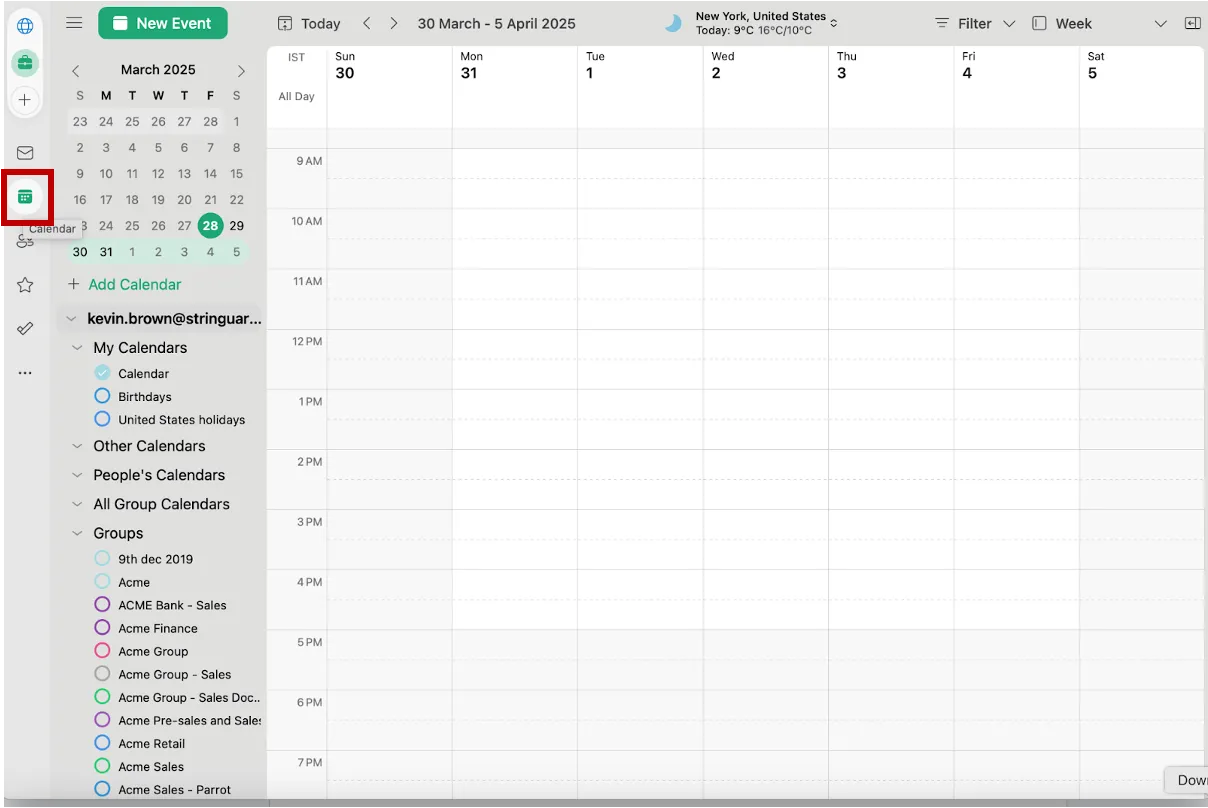
- Clique em “Novo evento” no canto superior esquerdo ou arraste o cursor sobre o intervalo de tempo desejado
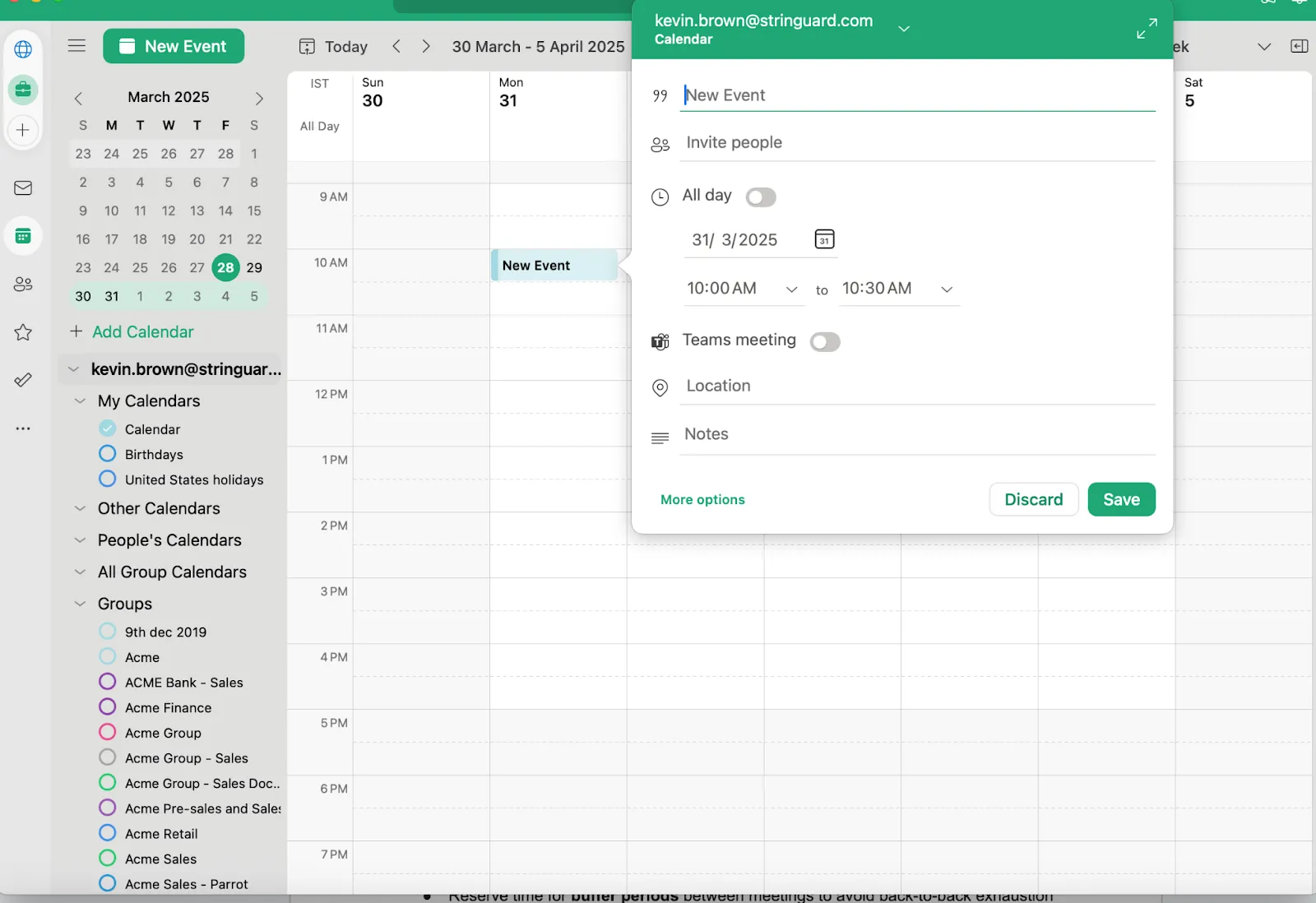
- Preencha os detalhes do seu bloco de tempo, incluindo o nome da tarefa, a duração e quaisquer notas
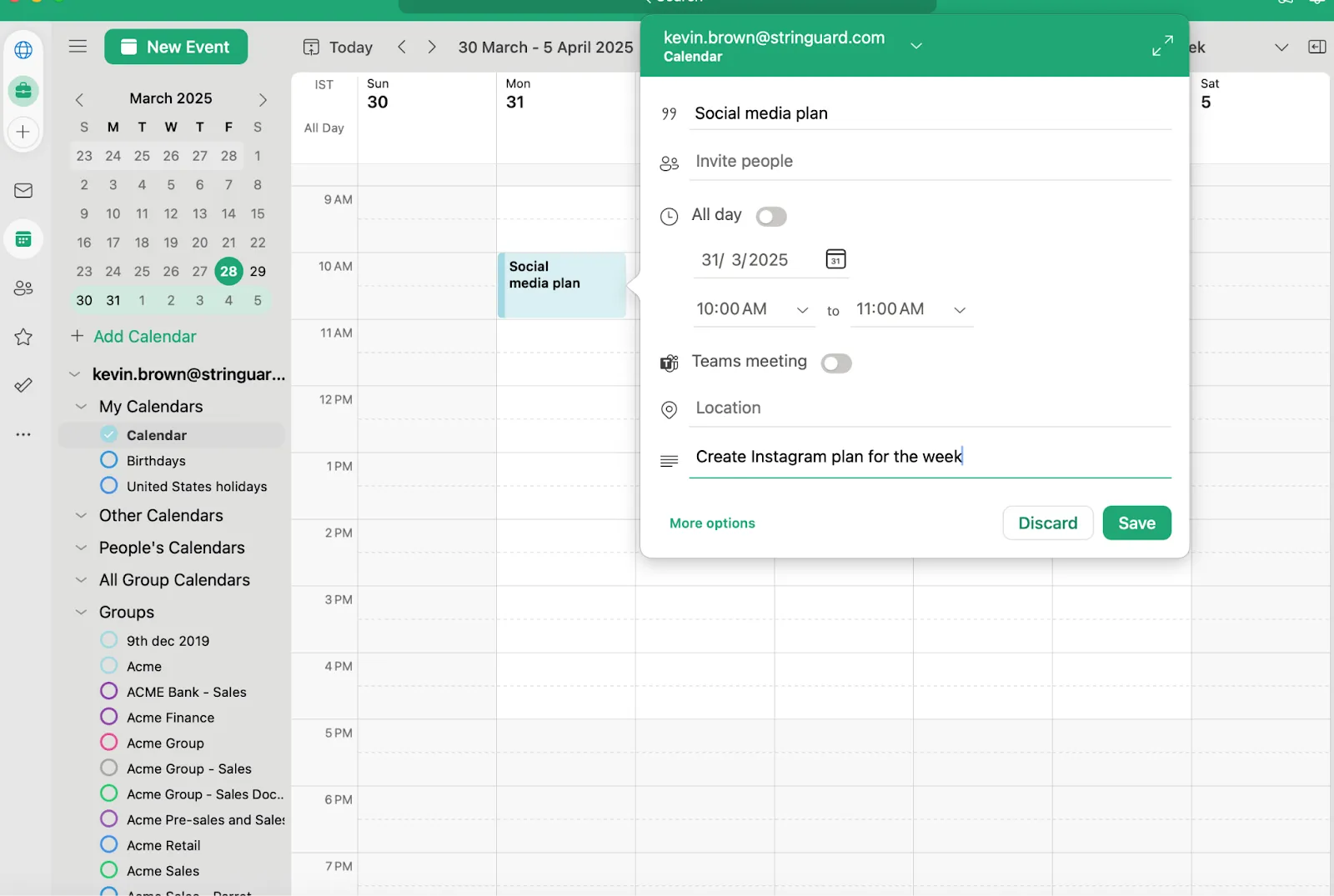
Em vez de encaixar o trabalho de concentração entre reuniões, agende-o como se fosse um compromisso de verdade, para que você (e os outros) respeitem esse tempo. Você pode:
- Reserve as manhãs para trabalhos que exijam muita concentração, se esse for o seu horário de maior energia
- Defina intervalos fixos para responder a e-mails, para que eles não interrompam o trabalho concentrado
- Reserve tempo para intervalos de descanso entre as reuniões para evitar o esgotamento causado por reuniões consecutivas
📮ClickUp Insight: A alternância de tarefas está minando silenciosamente a produtividade da sua equipe. Nossa pesquisa mostra que 42% das interrupções no trabalho vêm da necessidade de alternar entre plataformas, gerenciar e-mails e pular de uma reunião para outra. E se você pudesse eliminar essas interrupções que custam caro? O ClickUp une seus fluxos de trabalho (e chat) em uma única plataforma otimizada. Inicie e gerencie suas tarefas a partir do chat, de documentos, quadros brancos e muito mais — enquanto recursos baseados em IA mantêm o contexto conectado, pesquisável e gerenciável!
Etapa 3: Use um código de cores para priorizar tarefas
O Outlook permite que você codifique eventos do calendário por cores, facilitando a visualização das suas tarefas pendentes de relance.
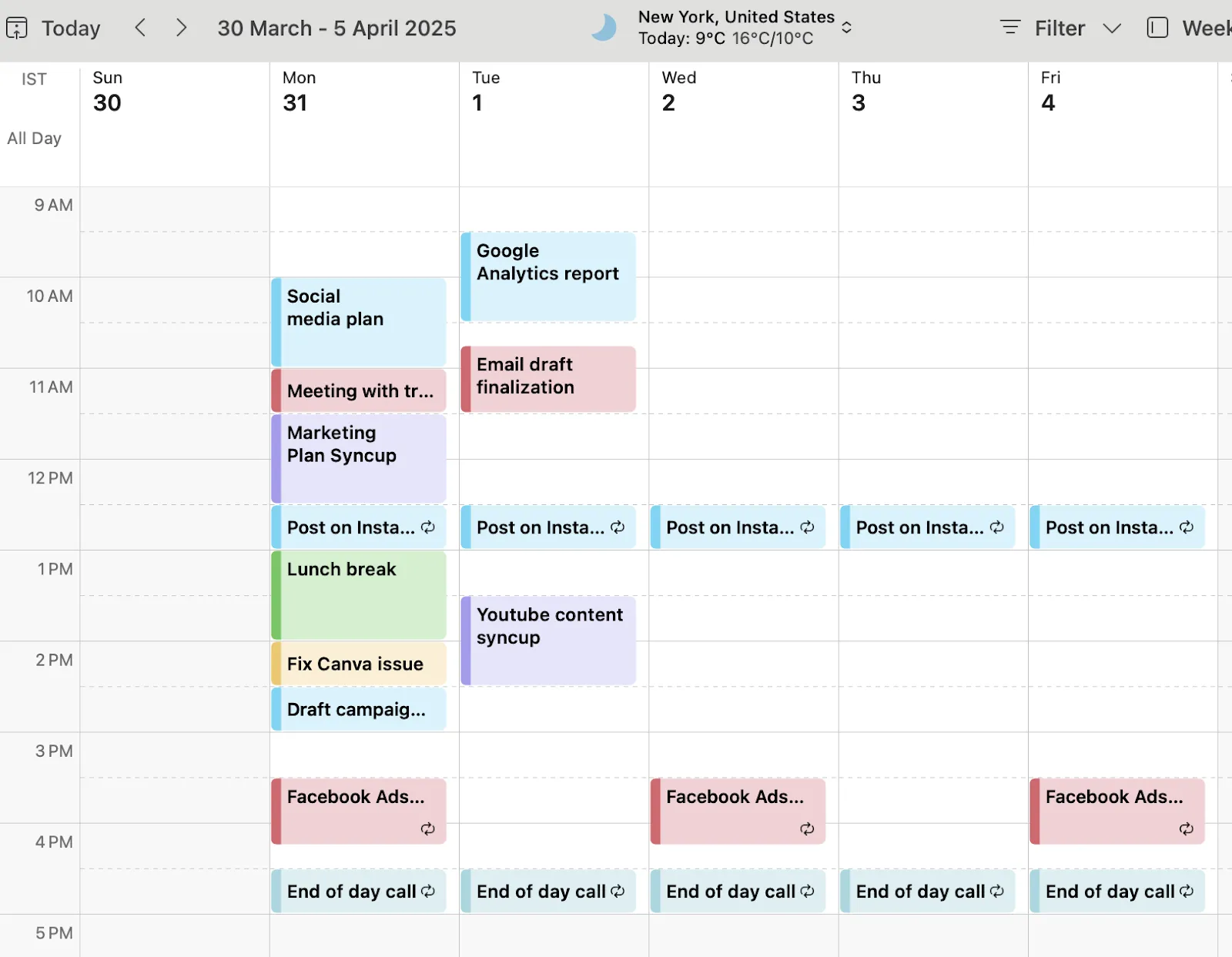
Você pode atribuir cores a diferentes tipos de tarefas. Por exemplo:
- Azul para trabalho concentrado
- Vermelho para reuniões urgentes ou de alta prioridade
- Verde para intervalos e tempo pessoal
- Amarelo para tarefas administrativas
Dessa forma, seu dia não fica apenas estruturado; ele também fica visualmente claro para você.
Etapa 4: Defina lembretes e notificações para se manter no caminho certo
É fácil perder a noção do tempo quando você está concentrado no que está fazendo. É aí que os lembretes do Outlook se tornam úteis. Configure notificações de cinco a dez minutos antes de cada compromisso do bloco de tempo para fazer uma transição suave entre as tarefas sem se sentir apressado.
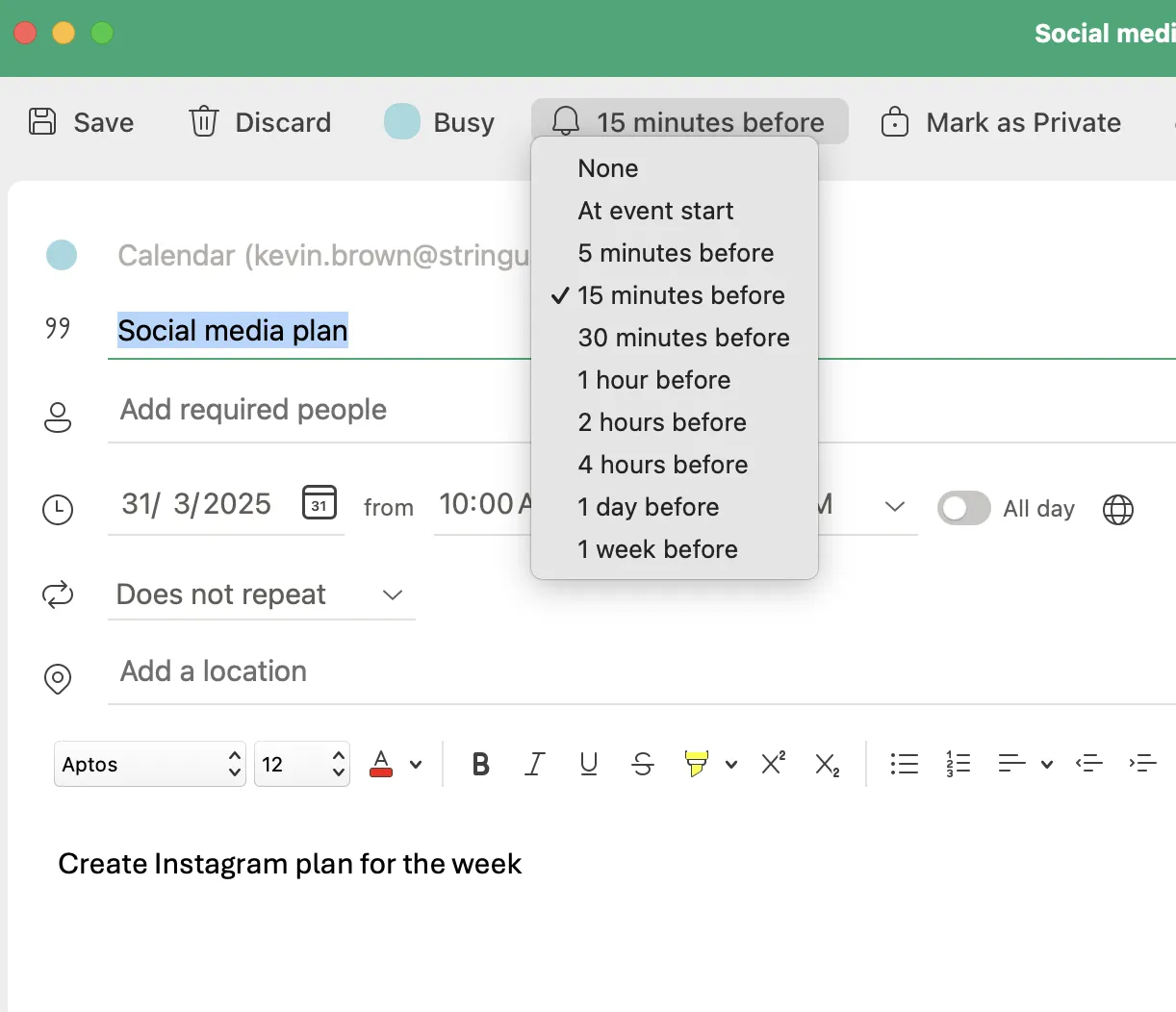
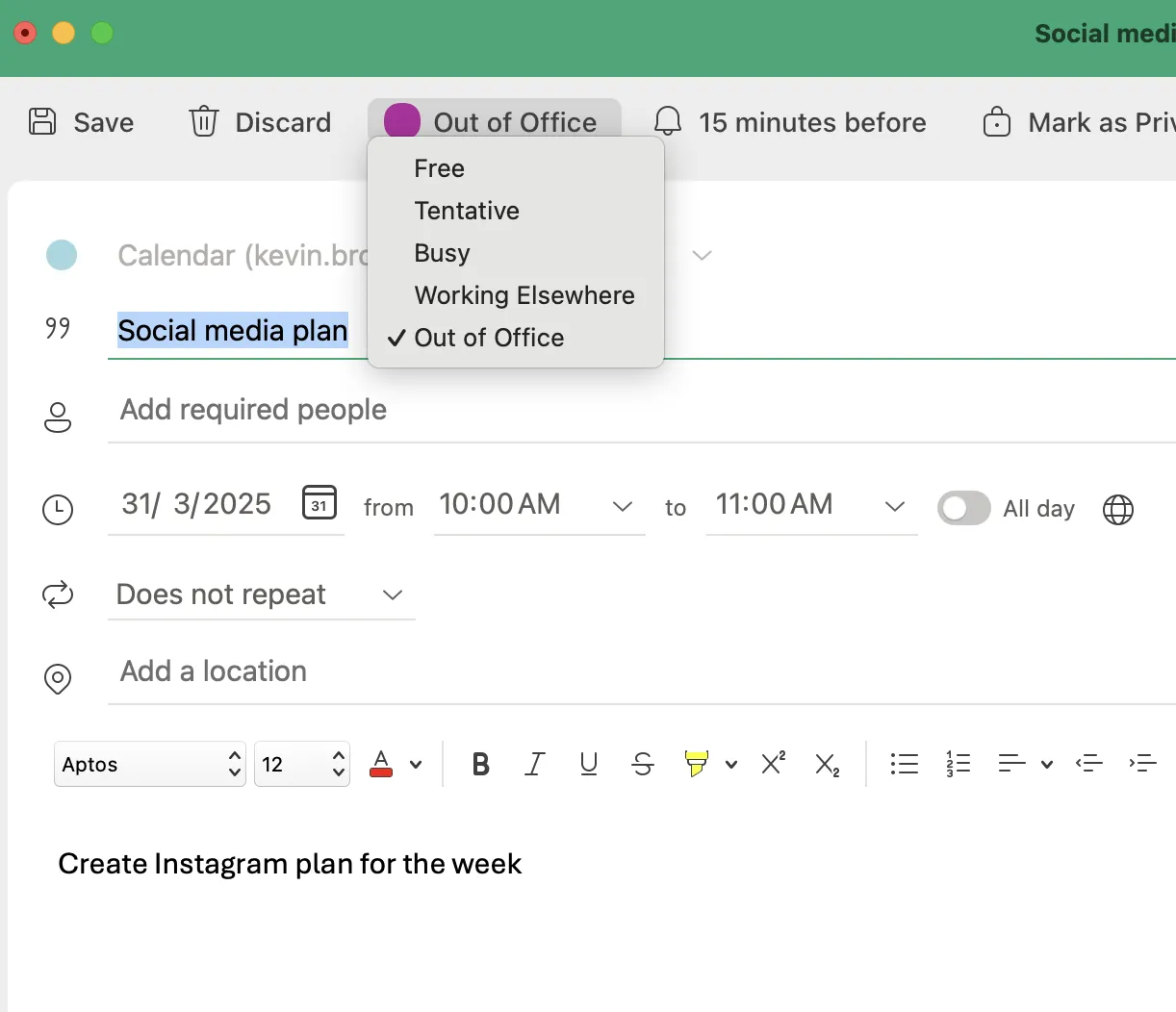
Para trabalhos que exigem concentração, considere ativar o modo “Fora do escritório” para evitar distrações causadas por e-mails e notificações de chat.
Etapa 5: Ajuste e otimize sua programação conforme necessário
O bloqueio de tempo envolve seguir certas regras, mas trata-se também de criar um sistema que funcione para você. Se algo não estiver fluindo bem, ajuste sua programação:
- Reserve as sessões de trabalho concentrado para os momentos em que você é naturalmente mais produtivo
- Reduza a duração das reuniões ou agrupe-as se estiverem tomando muito tempo
- Revise regularmente sua agenda e ajuste-a de acordo com as demandas da vida real
- Arraste e solte tarefas ao longo do dia inteiro para reprogramá-las conforme necessário
Ao aprimorar sua abordagem, você transformará o Calendário do Outlook em uma ferramenta poderosa de produtividade, que o mantém focado, eficiente e no controle do seu dia.
🧠 Curiosidade: Cal Newport, especialista em produtividade e professor de ciência da computação, confia plenamente no bloqueio de tempo para maximizar o foco e a eficiência. Ele planeja todo o seu dia de trabalho com antecedência, atribuindo cada minuto a uma tarefa específica. Todas as manhãs, ele anota sua programação no papel, listando os horários de trabalho e preenchendo-os com sessões de trabalho concentrado, reuniões e outras atividades. Se surgirem tarefas inesperadas, ele ajusta seus blocos em tempo real, garantindo a produtividade sem sacrificar a flexibilidade.
Limitações do bloqueio de tempo no Calendário do Outlook
Embora o Calendário do Outlook seja ótimo para agendamento, ele tem suas limitações, especialmente quando se trata de gerenciamento de tempo de verdade. É aqui que as coisas ficam complicadas:
- Sem gerenciamento de tarefas integrado: o Outlook permite que você reserve horários, mas não vincula as tarefas à sua agenda. Você ainda precisa lidar com e-mails, listas de tarefas e reuniões separadamente, o que pode fazer com que prioridades sejam deixadas de lado
- Sem acompanhamento do progresso: Reservar tempo para tarefas é útil, mas não há como acompanhar o que já foi feito e o que ainda está pendente. Assim que um evento termina, o Outlook não solicita que você revise ou ajuste sua carga de trabalho
- Recursos limitados de colaboração: Trabalha em equipe? O Outlook permite agendar reuniões, mas não oferece uma visão compartilhada do andamento das tarefas, o que dificulta o alinhamento das agendas com as atualizações reais do trabalho
- Falta de automações: o Outlook exige o bloqueio de horários e atualizações manuais, o que significa que você precisa ajustar agendas, alterar prioridades e reprogramar tarefas por conta própria — sem fluxos de trabalho inteligentes para fazer o trabalho pesado
Se você precisa de mais do que apenas intervalos de tempo em um calendário, como acompanhamento integrado de tarefas, agendamento dinâmico e melhor colaboração, existem ferramentas mais inteligentes criadas para essa finalidade. (E temos exatamente a ferramenta certa para você!)
Melhores alternativas ao Calendário do Outlook para o bloqueio de tempo
Se o Calendário do Outlook não estiver atendendo às suas necessidades, não se preocupe; existem alternativas melhores para ajudá-lo a dominar o bloqueio de tempo com mais flexibilidade e eficiência.
Uma dessas alternativas é o ClickUp —o aplicativo que faz de tudo para o trabalho— que combina gerenciamento de projetos, gerenciamento de conhecimento e chat, tudo com tecnologia de IA que ajuda você a trabalhar de forma mais rápida e inteligente.
Ele vai além do bloqueio de tempo, ajudando pessoas e equipes a gerenciar tarefas, colaborar e automatizar fluxos de trabalho sem precisar alternar entre ferramentas.
Vamos dar uma olhada nos principais recursos que fazem do ClickUp a melhor solução para seus problemas de gerenciamento de tempo:
Calendário do ClickUp: agendamento mais inteligente, produtividade sem esforço
Com o Calendário do ClickUp, o agendamento deixa de ser mais uma preocupação. O Calendário do ClickUp é mais do que apenas um agendador visual — é uma ferramenta baseada em IA que se adapta às suas prioridades.
A IA do ClickUp oferece sugestões inteligentes sobre quando agendar tarefas com base na sua carga de trabalho, prazos e necessidades de concentração.
Suas tarefas prioritárias são agendadas automaticamente, com tempo de foco reservado automaticamente e tarefas reprogramadas, mantendo você no caminho certo sem esforço manual.
Você pode arrastar e soltar tarefas de suas listas de prioridades, pendências ou atrasadas no seu calendário para reservar tempo para um trabalho focado.
O calendário oferece visualizações diárias, de 4 dias, semanais e mensais, e você pode personalizar a escala de tempo e o fuso horário.
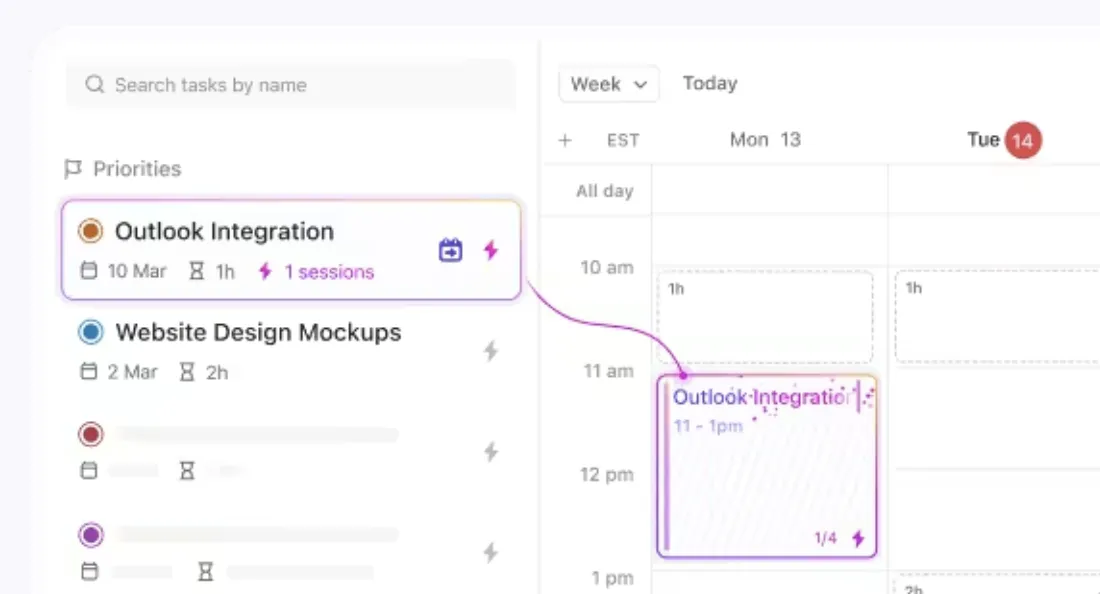
Precisa participar de uma chamada? O ClickUp permite que você passe facilmente do trabalho concentrado para reuniões com um clique, para que seu fluxo de trabalho não seja interrompido.
As vantagens do Calendário do ClickUp incluem:
- Agendamento automático de tarefas prioritárias: seu tempo de concentração é reservado automaticamente, e as tarefas se ajustam em tempo real para evitar conflitos de agendamento
- Anotações e transcrições instantâneas de reuniões: o ClickUp grava, transcreve e vincula os pontos-chave às suas tarefas e documentos com o ClickUp AI Notetaker, para que nada seja esquecido
- Links de agendamento inteligente: encontre facilmente o melhor horário para reuniões e envie convites sem aquelas intermináveis trocas de mensagens
- Pesquisa no calendário e respostas rápidas: Precisa verificar sua agenda? Basta fazer uma pesquisa no ClickUp e obter informações instantâneas
Confira este vídeo para saber mais sobre o Calendário do ClickUp👇
📖 Leia também: Os melhores aplicativos de calendário (gratuitos e pagos)
Gerenciamento de tempo no ClickUp: acompanhe, planeje e otimize cada minuto
Por que ficar adivinhando para onde vai o seu tempo quando você pode acompanhá-lo com precisão? O Gerenciamento de Tempo do ClickUp oferece visibilidade completa sobre como você aloca seu tempo. Use cronômetros de início e término, alterne entre tarefas e registre manualmente o tempo com notas detalhadas para manter o controle do seu trabalho.
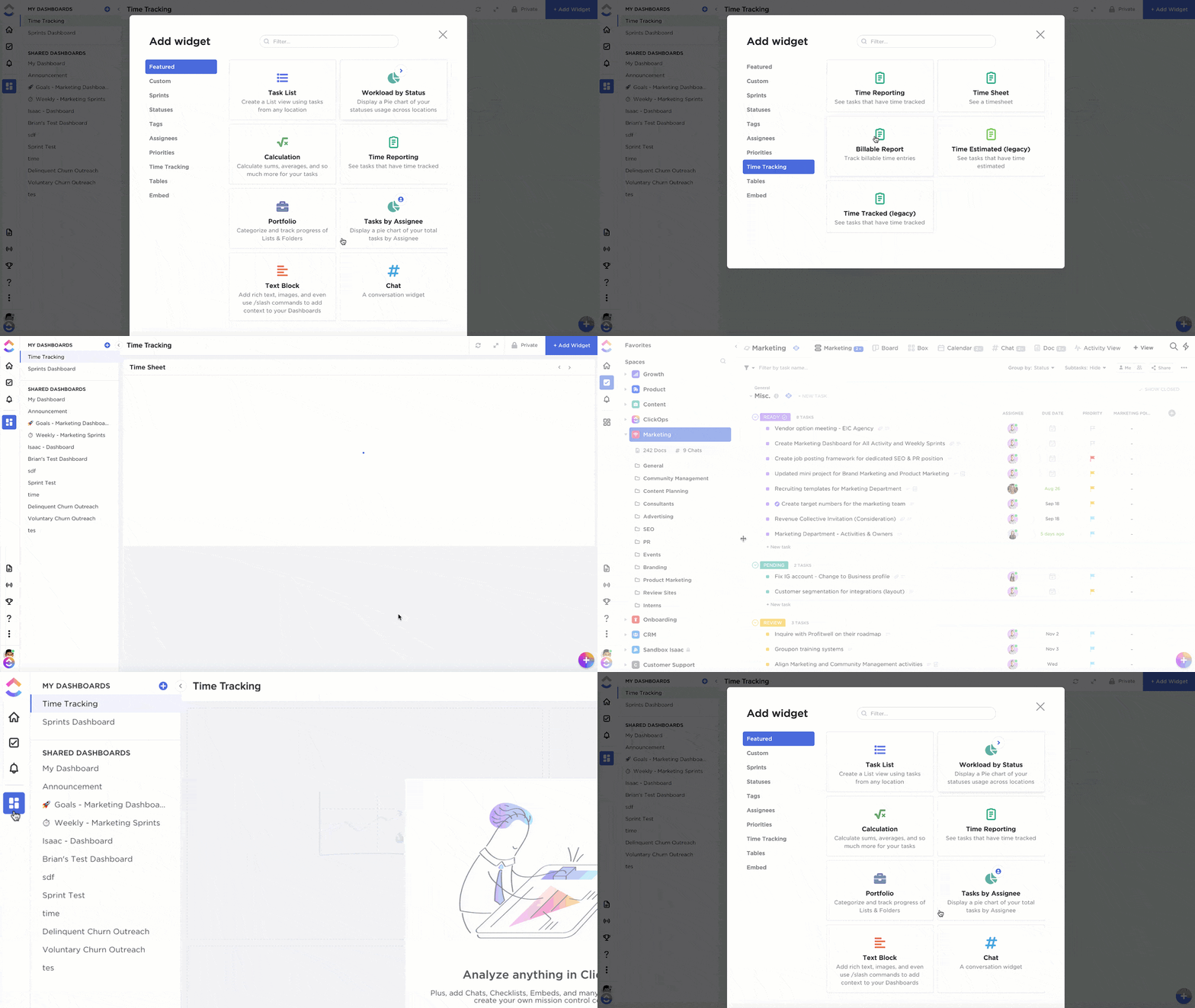
Com o ClickUp, você pode:
- Acompanhe o tempo de qualquer lugar: registre horas pelo seu computador, celular ou navegador (com a extensão do Chrome deste software de controle de tempo ) e obtenha um detalhamento claro de onde seu tempo é gasto
- Estime o tempo necessário: atribua estimativas de tempo às tarefas e subtarefas, distribuindo-as entre os membros da equipe para uma melhor distribuição da carga de trabalho
- Organize seu tempo do jeito que você quiser: planeje projetos com as visualizações Calendário, Gantt, Linha do tempo e Carga de trabalho, facilitando o ajuste de cronogramas em tempo real
- Use recursos que economizam tempo para manter o controle: esses recursos incluem Datas de Início e de Vencimento, Remapeamento de Datas de Vencimento, Agendamento por Arrastar e Soltar, Reagendamento de Dependências, Marcos, Relatórios de Tempo, Planilhas de Horas e Tempo Faturável
Planeje seu dia com precisão usando o modelo “Bloqueio de Tempo Diário” do ClickUp
O modelo “Blocos de Tempo Diários” do ClickUp ajuda você a estruturar seu dia para atingir o máximo de produtividade sem o risco de esgotamento.
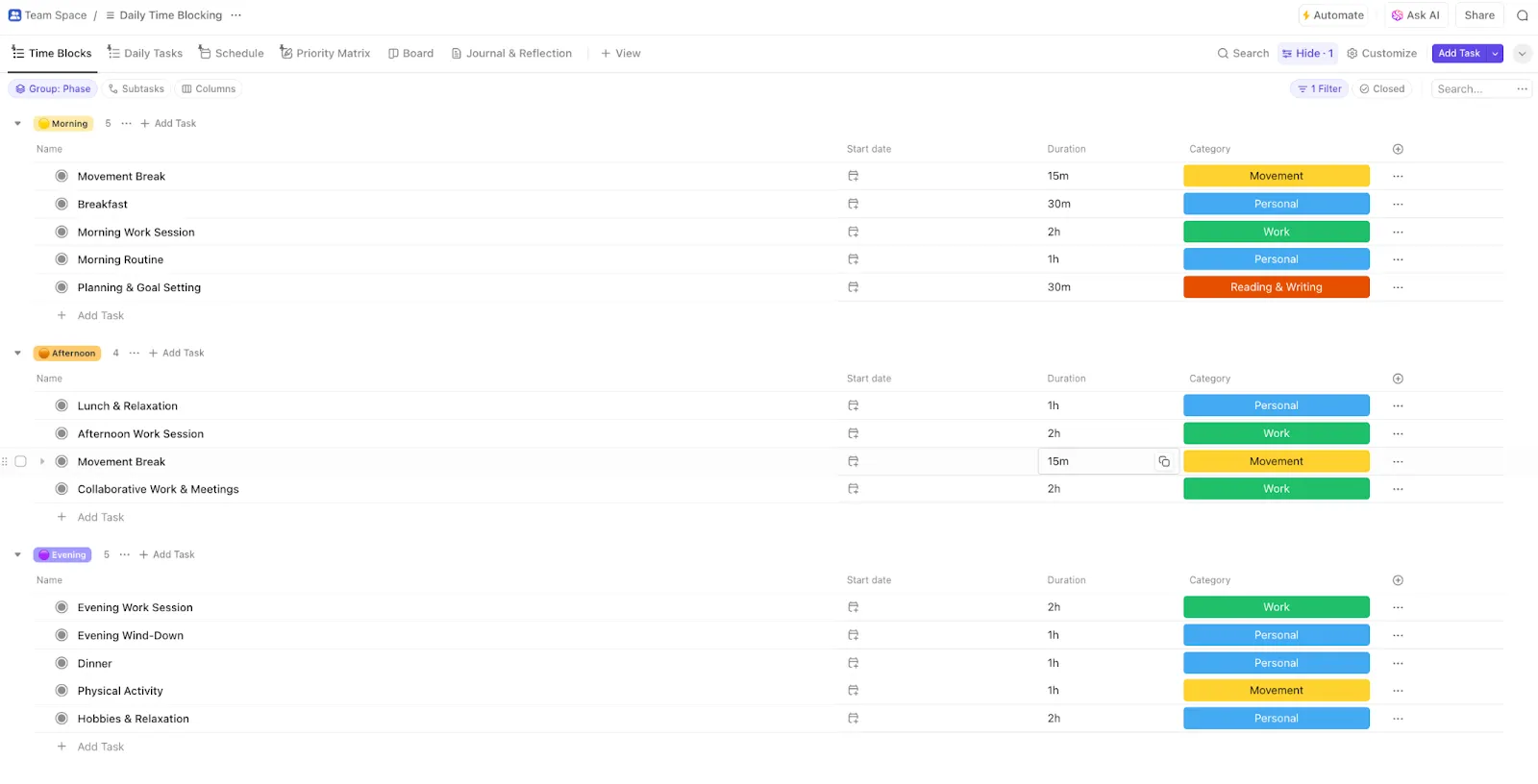
Priorize tarefas de alto impacto, programe sessões de trabalho concentrado e até reserve um tempo para reflexão, tudo isso enquanto mantém as distrações sob controle. Com as estimativas de tempo integradas, você sempre saberá o que é possível realizar em um dia.
Este modelo já vem pronto com as visualizações Lista, Quadro Branco, Documento e Calendário, além de campos personalizados essenciais, como Duração, Categoria e Fase, para manter sua programação organizada.
Seja você um especialista em blocos de tempo ou esteja apenas começando, este modelo facilita manter o controle das suas atividades.
💡 Dica profissional: Está com dificuldade para organizar seu dia? O modelo de programação por hora do ClickUp ajuda você a planejar cada hora com precisão. Já o modelo de bloqueio de horários do ClickUp garante que você reserve um tempo ininterrupto para o trabalho concentrado. Mantenha a produtividade sem o caos!
Melhores práticas para um bloqueio de tempo eficaz
O bloqueio de tempo funciona melhor quando é feito da maneira certa e seguido regularmente. Veja como garantir que sua programação realmente ajude e não sobrecarregue você:
1. Priorize suas tarefas mais importantes primeiro
Comece o seu dia “comendo o sapo” — um conceito que ficou famoso graças a Brian Tracy. Essa técnica consiste em lidar primeiro com a tarefa mais difícil e importante. Reservar um tempo para trabalhos de alto impacto quando seus níveis de energia estão no auge garante que você faça progresso real antes que as distrações tomem conta.
2. Agrupe tarefas semelhantes
Alternar constantemente entre tarefas prejudica o foco e diminui sua produtividade. Em vez de ficar mudando de atividade o tempo todo, agrupe tarefas semelhantes — reserve blocos de tempo específicos para e-mails, reuniões e tarefas administrativas.
Por exemplo, verifique seus e-mails não lidos em intervalos definidos, em vez de ao longo do dia. Reserve intervalos específicos no Calendário do Outlook para reuniões, para que elas não interrompam o trabalho de concentração. Essa abordagem estruturada ajuda você a se manter produtivo e aproveitar ao máximo seu dia de trabalho.
3. Experimente dias temáticos
Em vez de tentar dar conta de tudo diariamente, atribua temas específicos a cada dia — por exemplo, reuniões às segundas-feiras e estratégia às quartas-feiras.
Jack Dorsey, cofundador do Twitter (agora X) e CEO da Square, usou esse método para organizar sua semana e manter a produtividade sem sofrer com a fadiga de decisão.
Na segunda-feira, nas duas empresas, concentro-me na gestão e na administração da empresa… A terça-feira é dedicada ao produto. A quarta-feira é dedicada ao marketing, à comunicação e ao crescimento. A quinta-feira é dedicada aos desenvolvedores e às parcerias. A sexta-feira é dedicada à empresa, à cultura organizacional e ao recrutamento. No sábado, tiro o dia de folga e faço trilhas. O domingo é para reflexão, feedback, estratégia e preparação para a semana que vem.
Na segunda-feira, nas duas empresas, concentro-me na gestão e na administração da empresa… A terça-feira é dedicada ao produto. A quarta-feira é dedicada ao marketing, à comunicação e ao crescimento. A quinta-feira é dedicada aos desenvolvedores e às parcerias. A sexta-feira é dedicada à empresa, à cultura e ao recrutamento. No sábado, tiro o dia de folga e faço trilhas. O domingo é para reflexão, feedback, estratégia e preparação para a semana.
4. Seja realista nas estimativas de tempo
Subestimar as tarefas leva ao caos na programação. Certifique-se de que cada bloco de tempo permita a conclusão realista das tarefas, sem pressa.
Leve em conta o tempo de concentração, possíveis atrasos e até mesmo pequenas pausas para manter sua agenda gerenciável. Quer você esteja usando o bloqueio de tempo do Calendário do Outlook ou lidando com vários calendários do Outlook, reservar um tempo de folga garante que você permaneça produtivo sem se sentir sobrecarregado.
5. Revise e ajuste regularmente
Sua agenda não é imutável. Reavalie seus blocos de tempo semanalmente, especialmente ao gerenciar vários calendários do Outlook, para garantir que eles ainda estejam alinhados com suas metas.
Procure padrões — certas tarefas estão demorando mais do que o esperado? As reuniões estão consumindo seu tempo de concentração? Faça os ajustes necessários para se manter produtivo e, ao mesmo tempo, preservar o equilíbrio entre vida profissional e pessoal. A flexibilidade é fundamental para que o bloqueio de tempo no Calendário do Outlook funcione para você a longo prazo.
6. Use a Técnica Pomodoro para se concentrar profundamente
Divida seu trabalho em sessões de concentração de 25 minutos, seguidas por intervalos de 5 minutos, para manter a produtividade sem esgotamento. Francesco Cirillo criou essa técnica na década de 1980 para acompanhar suas sessões de estudo. Ele usava um simples cronômetro de cozinha em forma de tomate para se manter focado — e funciona!
Até mesmo Tom Hanks usou essa técnica para se manter no caminho certo enquanto escrevia A Produção de Mais Uma Grande Obra-prima do Cinema!
Veja o que Jayson Ermac, gerente de processos da AI Bees, diz sobre as funcionalidades eficientes do ClickUp
Com o ClickUp, você gasta menos tempo solicitando atualizações sobre tarefas e tem mais tempo para um trabalho real e significativo.
Com o ClickUp, você gasta menos tempo solicitando atualizações sobre tarefas e tem mais tempo para um trabalho real e significativo.
Por que se contentar com menos quando o ClickUp pode oferecer muito mais?
O bloqueio de tempo no Calendário do Microsoft Outlook é uma ótima maneira de estruturar seu dia, mas tem suas limitações, especialmente quando você precisa de mais flexibilidade, automação e colaboração.
Por que se dar ao trabalho com soluções alternativas quando aplicativos de bloqueio de tempo, como o ClickUp, reúnem tudo em um só lugar?
Com o ClickUp, você pode ir além do bloqueio de tempo básico, integrando tarefas, lembretes e coordenação de equipe em um único fluxo de trabalho simplificado.
Desde visualizações personalizáveis e agendamento automatizado até relatórios avançados, colaboração em tempo real e modelos de cronograma de trabalho, o ClickUp ajuda você a se manter produtivo sem precisar alternar entre aplicativos.
Pronto para melhorar seu equilíbrio entre vida profissional e pessoal como nunca antes?
Inscreva-se hoje mesmo no ClickUp e faça cada minuto valer a pena!