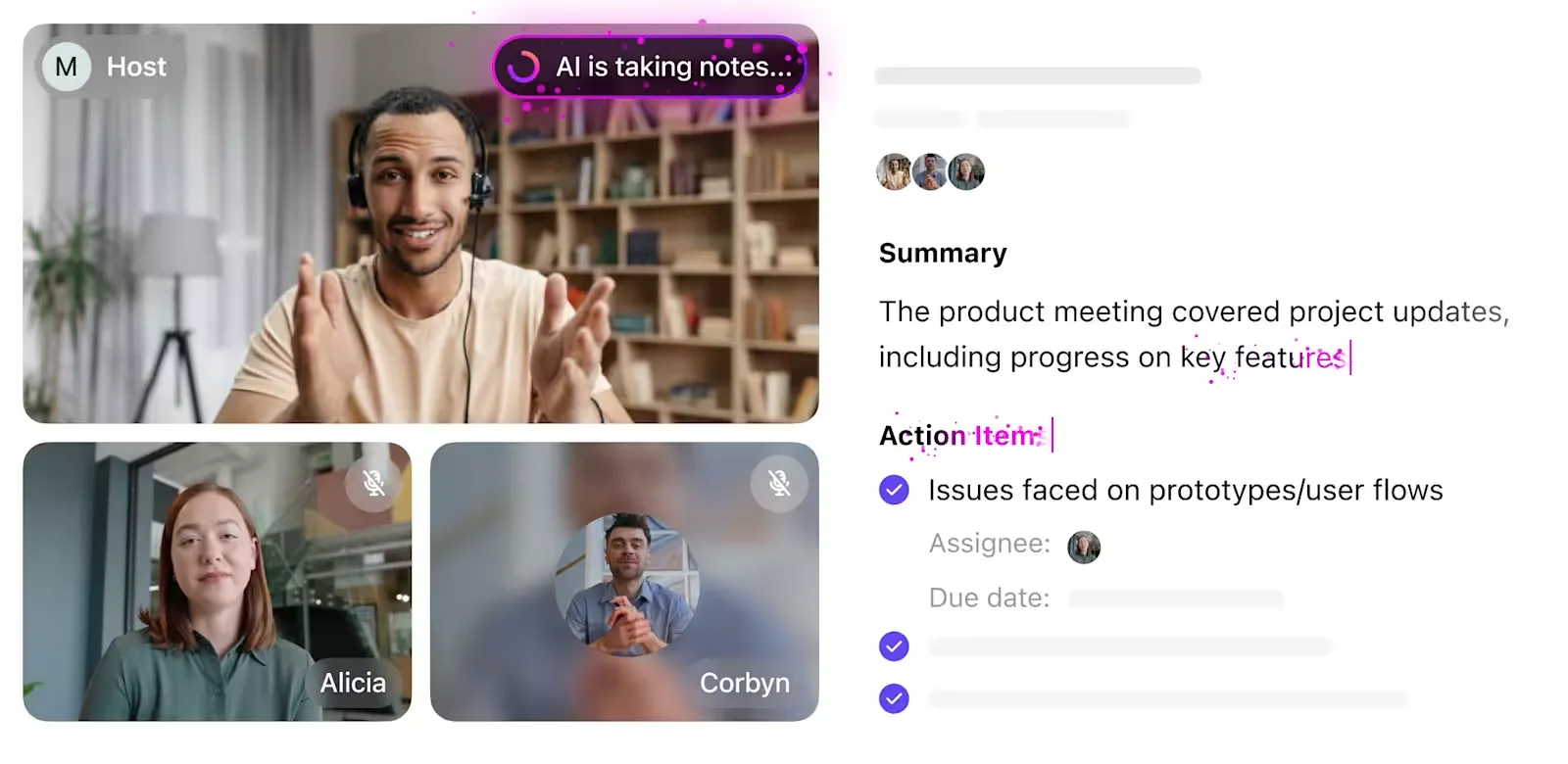

Se você não anotar, isso não existe.
Se você não anotar, isso não existe.
É verdade! Anotações eficazes moldam a forma como as equipes colaboram e se comunicam.
Como candidato a uma vaga, você já perguntou a uma empresa sobre sua cultura de reuniões? Isso diz muito sobre a colaboração e o gerenciamento de tarefas deles.
Os pontos positivos incluem:
- “Eliminamos reuniões desnecessárias.”
- “Seguimos uma estrutura clara para as reuniões.”
- “Cada reunião tem objetivos, não é apenas um espaço na agenda.”
É aqui que aplicativos de anotações visuais como o Microsoft Loop e o OneNote se destacam. Eles ajudam a organizar seus pensamentos, organizar tarefas e possibilitar a colaboração em equipe.
Mas qual delas se adapta melhor ao seu estilo de trabalho? Neste blog, vamos analisar o Microsoft Loop e o OneNote para ajudá-lo a decidir. Se você precisa de mais do que apenas notas, o ClickUp combina tarefas, documentos e colaboração — tudo em um só lugar.
⏰ Resumo de 60 segundos
| Recurso | Microsoft Loop | OneNote |
| Suporte multimídia avançado | Suporta vários elementos multimídia | Permite a incorporação de imagens, áudio e vídeos |
| Gerenciamento avançado de tarefas | Inclui atribuição de tarefas e acompanhamento do progresso. | Não possui recursos integrados de gerenciamento de projetos |
| Integração com o Microsoft 365 | Integração profunda com os aplicativos do Microsoft 365 para uma colaboração perfeita | Integra-se com aplicativos da Microsoft, mas é mais estático |
| Espaços de trabalho colaborativos | Oferece hubs de projetos dedicados e espaços de trabalho flexíveis. | Principalmente para organização de notas individuais |
| Acesso offline | Requer internet para funcionalidade total | Oferece acesso offline às notas |
| Recursos com tecnologia de IA | Oferece melhorias baseadas em IA para aumentar a produtividade | Não inclui recursos com tecnologia de IA. |
O que é o Microsoft Loop?
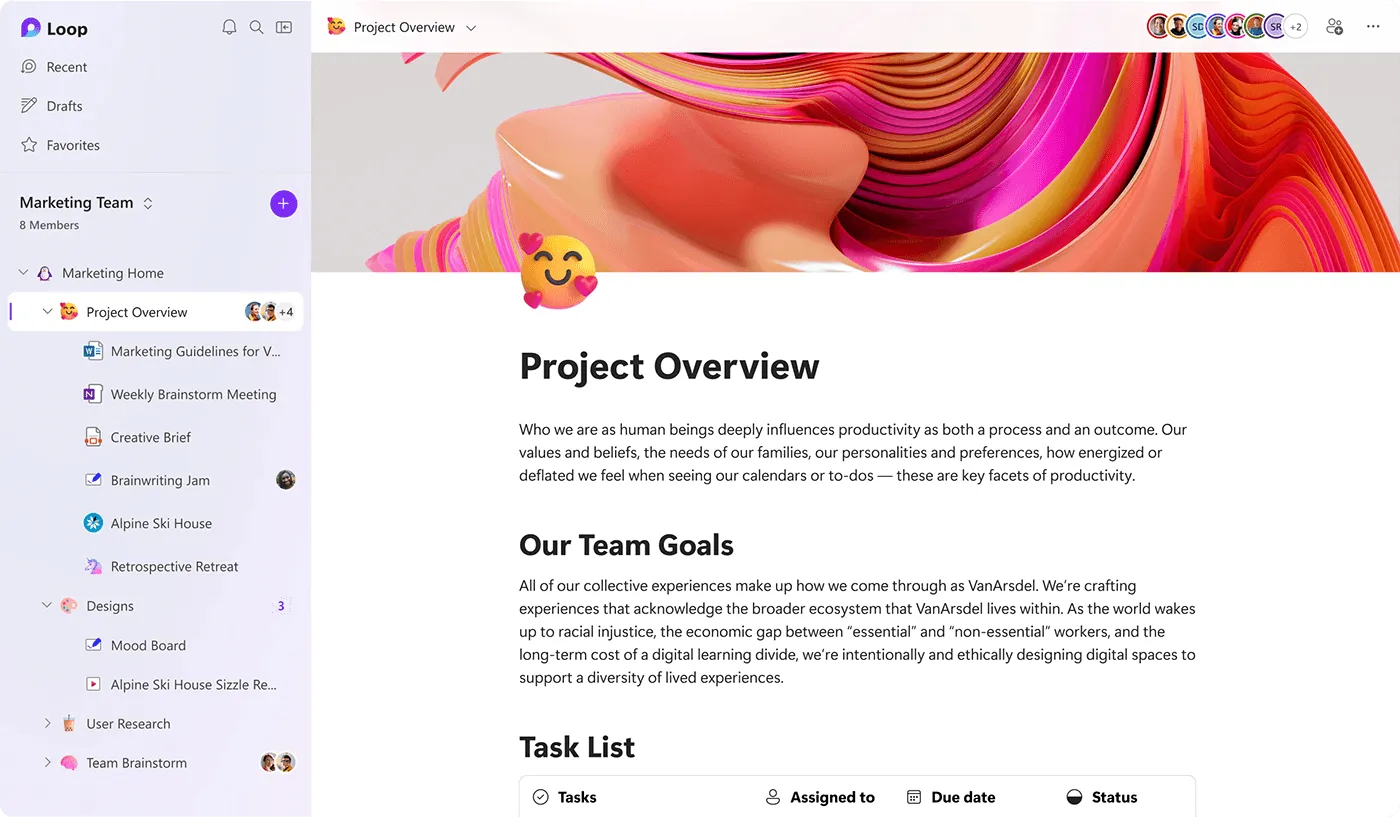
O Microsoft Loop é uma ferramenta colaborativa de produtividade do Microsoft 365. Ele permite que as equipes criem e compartilhem conteúdo em tempo real usando componentes interativos do Loop, integrando-se perfeitamente a aplicativos como Teams, Outlook e Word.
Lançado em 15 de novembro de 2023, o Microsoft Loop oferece uma poderosa função de coautoria em tempo real por meio de sua estrutura Fluid Framework, permitindo que vários usuários colaborem em documentos e tarefas simultaneamente.
Recursos do Microsoft Loop
O Microsoft Loop transforma a experiência de cocriação da sua equipe, conectando equipes, conteúdos e tarefas em todas as suas ferramentas e dispositivos. Ele também permite que você organize suas ideias, conteúdos e recursos à medida que seu projeto se desenvolve.
Recurso nº 1: blocos de construção portáteis
Os componentes do Loop são pequenos pedaços de conteúdo móveis que permanecem atualizados, independentemente de onde você os coloque. Coloque uma lista de tarefas no Teams, incorpore-a em um e-mail ou adicione-a a um documento do Word — todas as alterações são sincronizadas instantaneamente em todos os locais.
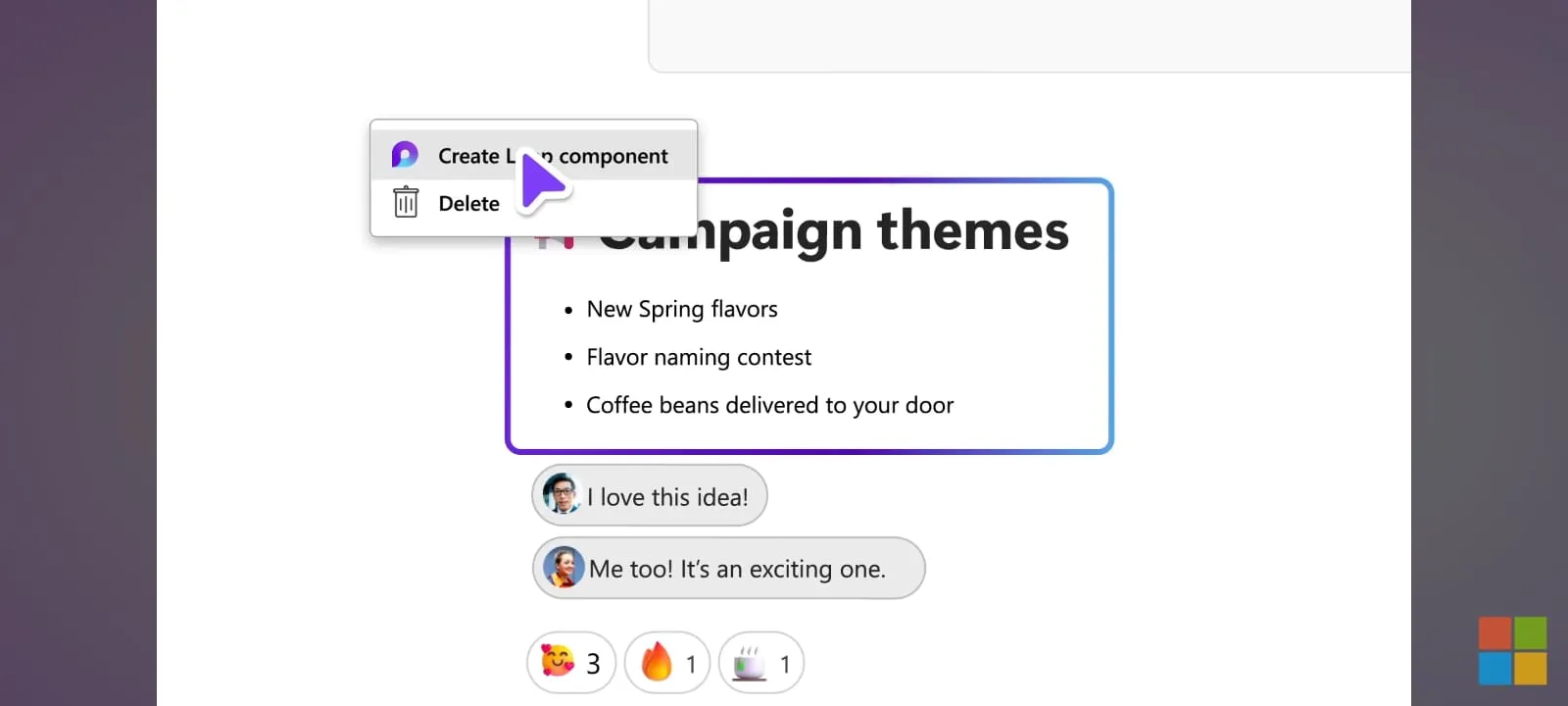
Aqui está uma lista de componentes que você pode criar:
- Tabelas para organizar dados
- Quadros de tarefas para acompanhar o progresso
- Notas para atualizações rápidas
- Listas de verificação para processos passo a passo
O que é interessante é como esses componentes se conectam com outras ferramentas da Microsoft. Por exemplo, se você criar uma lista de tarefas, ela será sincronizada automaticamente com o Planner e o To Do.
🧠 Curiosidade: o Microsoft Loop funciona como uma varinha mágica da criatividade. 🪄 Basta digitar “/” para adicionar instantaneamente rótulos, datas em tempo real, imagens, emojis, tabelas, listas de verificação e muito mais!
Recurso nº 2: Hub de projetos dedicado
O Loop Workspaces é um aplicativo independente que você pode acessar através do aplicativo web Microsoft Loop. Use-o para:
- Configure layouts personalizados usando ferramentas de arrastar e soltar
- Crie áreas dedicadas para diferentes fases do projeto
- Mantenha todos os materiais do projeto em um local virtual organizado
Recurso nº 3: telas flexíveis
As páginas no Loop oferecem um ambiente flexível, funcionando como quadros brancos digitais que se adaptam às suas necessidades. Adicione pessoas, tarefas, links e dados — tudo editável em tempo real.
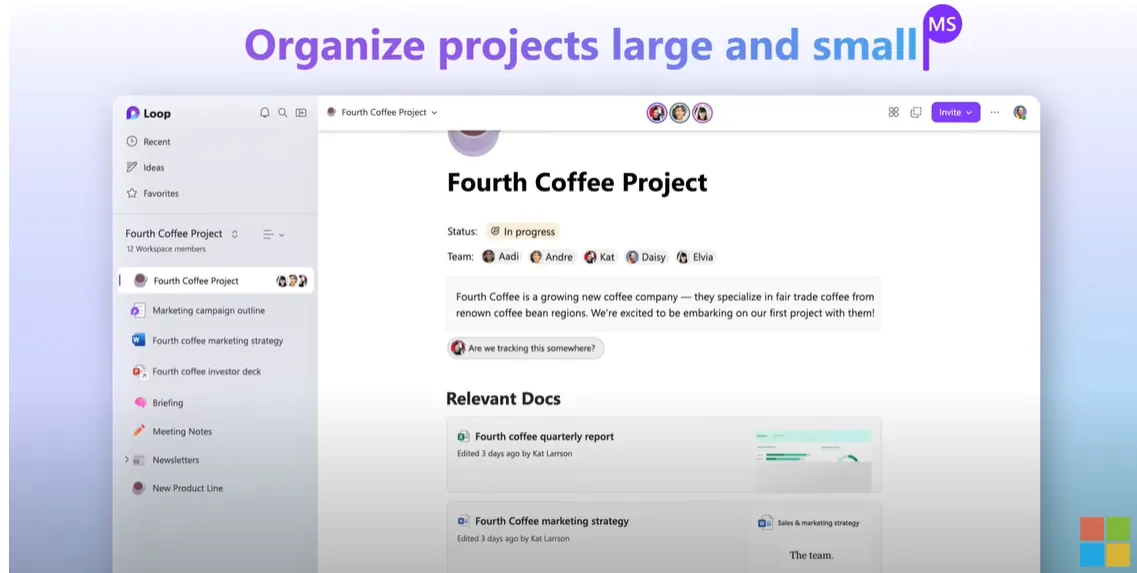
Com o Loop Pages, as equipes podem:
- Comece com um esboço básico
- Adicione componentes conforme necessário
- Compartilhe páginas entre os aplicativos do Microsoft 365
- Edite conteúdo em conjunto e veja as alterações instantaneamente.
Recurso nº 4: integração com o Microsoft 365
O Loop funciona bem com todo o ecossistema da Microsoft. Seja no Microsoft Teams, em documentos, planilhas ou apresentações, você pode trabalhar em conjunto sem esforço no espaço de trabalho do Loop, eliminando as barreiras entre diferentes ferramentas de produtividade:
- Equipes: compartilhe componentes diretamente em seus chats
- Outlook: adicione conteúdo do Loop a e-mails
- Word (versão web): inclua elementos do Loop em documentos
- Quadro branco: use o Loop durante sessões de brainstorming
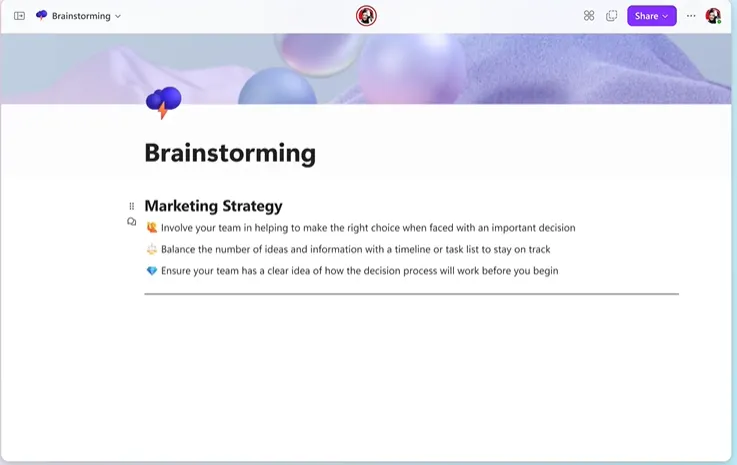
Recurso nº 5: atualizações em tempo real
Mantenha-se em sintonia — literalmente. Quando alguém edita um novo componente do Loop:
- As alterações aparecem instantaneamente para todos os usuários.
- As atualizações são sincronizadas em todos os locais onde o componente é compartilhado.
- Os membros da equipe sempre veem a versão mais recente
Preços do Microsoft Loop
- Gratuito
O que é o OneNote?
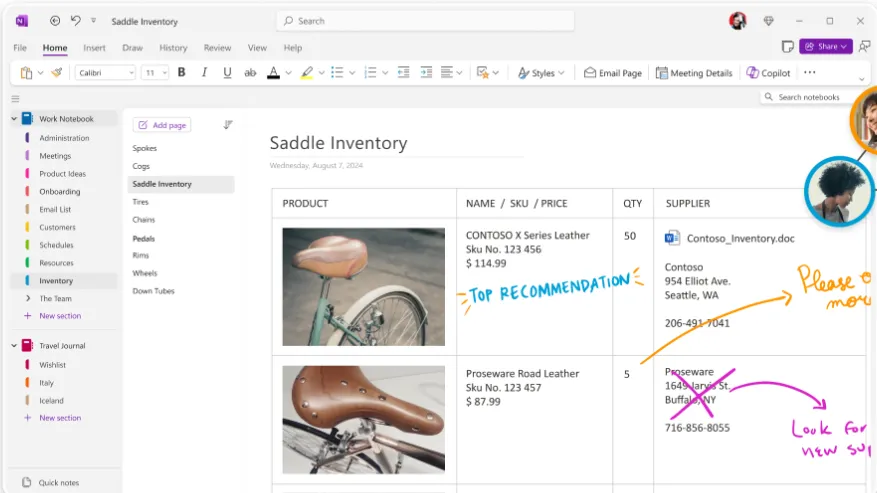
O Microsoft OneNote é um aplicativo profissional para anotações que permite capturar, organizar e compartilhar informações entre dispositivos. Ele oferece um espaço de trabalho flexível e unificado para anotar ideias, gerenciar tarefas e colaborar.
Recursos do Microsoft OneNote
Com recursos como suporte multimídia, formatação de texto rico e integração perfeita com outros aplicativos da Microsoft, o OneNote é ideal para uso pessoal e profissional.
Recurso nº 1: tela de formato livre
Ao contrário dos processadores de texto padrão, que impõem formatos rígidos, o Microsoft OneNote oferece uma tela em branco para você trabalhar. Você pode clicar em qualquer lugar da página para digitar, desenhar ou adicionar multimídia — o espaço se adapta à maneira como você organiza as informações naturalmente.
Recurso nº 2: Organização inteligente
O OneNote imita a estrutura de uma pasta tradicional, organizando suas notas em cadernos, seções e páginas. Você pode criar vários cadernos, seja para projetos de trabalho ou planejamento pessoal. 📑
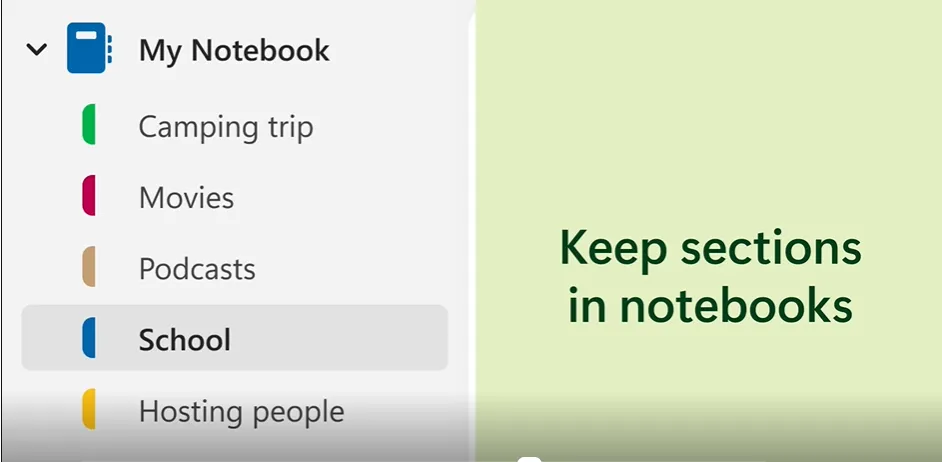
Em cada caderno, você pode adicionar seções como “Notas de reunião”, “Ideias de projeto”, “Acampamento”, etc., e preenchê-las com páginas individuais, facilitando a organização e a eficiência.
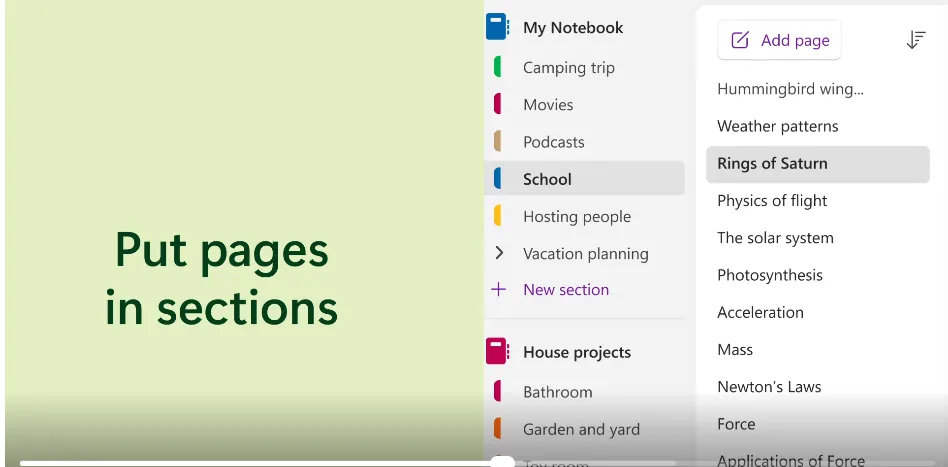
Recurso nº 3: amplo suporte a multimídia
Quem disse que suas notas precisam ser apenas texto? Com o OneNote, você pode dar vida a elas! Adicione imagens, tabelas, dados de planilhas, esboços feitos à mão, grave áudio ou incorpore vídeos em suas páginas.
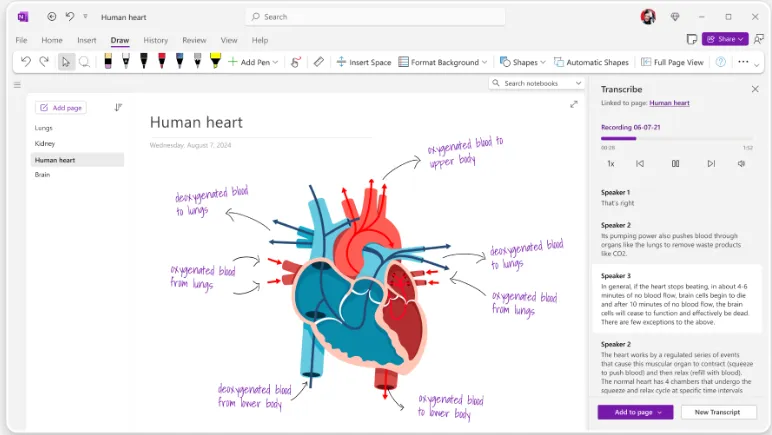
Seja para capturar uma palestra, salvar um vídeo tutorial ou usar recursos visuais para mapear suas ideias, o OneNote facilita manter tudo em um espaço criativo e interativo.
Recurso nº 4: Pesquisa que funciona
Você já passou muito tempo procurando uma nota específica, mas não conseguiu encontrá-la? Bem, o poderoso recurso de pesquisa do OneNote permite que você encontre o que precisa em segundos. Ele pode encontrar palavras:
- Dentro de suas notas manuscritas
- Dentro de uma imagem (usando tecnologia OCR)
- Em algumas gravações de áudio esquecidas (usando pesquisa fonética)
De lembretes rápidos a notas de reuniões esquecidas, o OneNote garante que você possa localizar tudo sem esforço, para que você gaste menos tempo procurando e mais tempo realizando tarefas.
👀 Você sabia? Mais de 26% dos americanos afirmam estar “quase constantemente” online, destacando a crescente importância das ferramentas digitais para anotações, como o OneNote, em nossas vidas diárias!
Preços do Microsoft OneNote
- Gratuito
- Ilimitado: US$ 6,99/mês por usuário
- Negócios: a partir de US$ 6/usuário/mês por usuário
- Empresa: Preço personalizado
Microsoft Loop vs. OneNote: comparação de recursos
Se você está tentando escolher entre o Microsoft Loop e o OneNote, provavelmente está avaliando suas diferentes abordagens para colaboração em equipe e organização de notas. Vamos analisar como eles se comparam para ajudá-lo a escolher o mais adequado.
Aqui está uma tabela rápida comparando seus principais recursos:
| Recursos | Microsoft Loop | OneNote |
| Coautoria em tempo real | ✅ | ✅ |
| Tela de formato livre | ✅ | ✅ |
| Estrutura do caderno | ❌ | ✅ |
| Suporte multimídia avançado | ✅ | ✅ |
| Gerenciamento avançado de tarefas | ✅ | ❌ |
| Integração perfeita com os aplicativos do Microsoft 365 | ✅ | ✅ |
| Espaços de trabalho colaborativos | ✅ | ❌ |
| Acesso offline | ❌ | ✅ |
| Pesquise em todo o conteúdo | ✅ | ✅ |
| Histórico de versões das notas | ✅ | ✅ |
| Marcação e organização | ✅ | ✅ |
| Suporte para aplicativos móveis | ✅ | ✅ |
| Recursos com tecnologia de IA | ✅ | ❌ |
Ainda não está convencido? Aqui está uma análise mais detalhada das duas ferramentas.
Recurso nº 1: Finalidade e funcionalidade principal
O Microsoft Loop se concentra em três seções principais: Componentes (elementos reutilizáveis que você pode incorporar em qualquer lugar), Páginas (telas flexíveis para trabalho) e Áreas de trabalho (onde tudo fica). Essas partes foram projetadas para se mover e mudar conforme a necessidade da sua equipe.
O OneNote segue uma estrutura familiar: os cadernos contêm “Seções”, que contêm “Páginas”. É mais fixo do que um sistema de cadernos físicos, o que o torna ótimo para manter as informações organizadas.
🏆 Vencedor: o OneNote leva a melhor por ser uma forma mais familiar, fácil e estruturada de organização.
Recurso nº 2: integração e colaboração com o Microsoft 365
O Loop se integra ao Word, Excel, Teams e outros aplicativos do Microsoft 365. Você pode importar dados e conteúdo dessas ferramentas para criar um espaço de trabalho central, permitindo a colaboração em tempo real.
O OneNote também conecta, mas mais como um local para armazenar documentos incorporados do que como um hub interativo. Embora você possa incluir conteúdo de outros aplicativos da Microsoft, ele permanece mais estático. Ele pode lidar com vários editores, mas é mais voltado para o compartilhamento de materiais de referência.
🏆 Vencedor: a integração mais profunda e as ferramentas de colaboração em tempo real do Loop lhe dão uma vantagem competitiva.
Recurso nº 3: Ferramentas de acompanhamento de projetos
O Loop vem pronto para lidar com o gerenciamento de projetos — você pode atribuir tarefas, definir prazos e monitorar o progresso. Esse recurso o torna particularmente útil para equipes que lidam com projetos complexos com muitas partes móveis.
O OneNote não inclui recursos integrados de gerenciamento de projetos. Embora seja excelente para organizar informações, ele não foi projetado para acompanhar tarefas e cronogramas de projetos.
🏆 Vencedor: escolha o Microsoft Loop aqui pelas capacidades de gerenciamento de projetos.
Recurso nº 4: Personalização
O Loop oferece modelos e componentes que você pode personalizar de acordo com suas necessidades específicas, seja para executar projetos criativos ou gerenciar processos complexos.
O OneNote também oferece modelos pré-formatados, mas eles são usados principalmente para organizar notas. Embora você possa organizar as informações como quiser, ele é menos adaptável para criar diferentes fluxos de trabalho com personalização limitada.
🏆 Vencedor: as opções de personalização mais amplas do Loop lhe dão a liderança.
Microsoft Loop vs. OneNote no Reddit
Recorremos ao Reddit para explorar a opinião dos usuários sobre o debate entre o Microsoft Loop e o OneNote, e muitos compartilharam insights sobre os pontos fortes de cada ferramenta.
Um usuário comenta sobre os recursos de colaboração de ambas as ferramentas:
Eu uso os dois. O Loop para colaboração e o OneNote para tudo o mais. Agora que o OneNote está começando a oferecer suporte à integração com o Loop, é o melhor dos dois mundos.
Eu uso os dois. O Loop para colaboração e o OneNote para tudo o mais. Agora que o OneNote está começando a oferecer suporte à integração com o Loop, é o melhor dos dois mundos.
Outro usuário prefere o OneNote pela funcionalidade de pesquisa:
O Loop apresenta sérias deficiências na funcionalidade de pesquisa. Não chega nem perto da pesquisa útil e precisa do OneNote.
O Loop apresenta sérias deficiências na funcionalidade de pesquisa. Não chega nem perto da pesquisa útil e precisa do OneNote.
Outro usuário acredita que ambos atendem a diferentes casos de uso:
Eu continuaria com o OneNote para uso pessoal e talvez considerasse criar um Loop para projetos em grupo
Eu continuaria com o OneNote para uso pessoal e talvez considerasse criar um Loop para projetos em grupo
Conheça o ClickUp — a melhor alternativa ao Microsoft Loop e ao OneNote
Se você acha que o Microsoft Loop e o OneNote são impressionantes, espere para ver o que o ClickUp pode fazer.
Quando se trata do ClickUp vs. Microsoft Loop e OneNote, o ClickUp rouba a cena ao combinar a colaboração do Loop e a organização do OneNote.
O ClickUp, o aplicativo completo para o trabalho, gerencia projetos, faz anotações, acompanha prazos e cria fluxos de trabalho detalhados que se adaptam ao seu estilo de trabalho e às suas necessidades específicas.
Seja você um estudante tentando acompanhar as tarefas, um pequeno empresário lidando com prioridades ou parte de uma grande equipe coordenando projetos, o ClickUp está ao seu lado!
📮ClickUp Insight: Acha que sua lista de tarefas está funcionando? Pense novamente. Nossa pesquisa mostra que 76% dos profissionais usam seu próprio sistema de priorização para gerenciamento de tarefas. No entanto, pesquisas recentes confirmam que 65% dos trabalhadores se concentram em tarefas fáceis em vez de tarefas de alto valor, sem uma priorização eficaz.
As prioridades de tarefas do ClickUp transformam a forma como você visualiza e lida com projetos complexos, destacando facilmente as tarefas críticas. Com os fluxos de trabalho alimentados por IA e os sinalizadores de prioridade personalizados do ClickUp, você sempre saberá o que deve ser feito primeiro.
Quer saber o que diferencia o ClickUp? Vamos ver:
Vantagem nº 1 do ClickUp: ClickUp Docs
Com o ClickUp Docs, o trabalho em equipe fica muito mais fácil. Seu recurso de edição de documentos em tempo real permite atribuir itens de ação, marcar membros da equipe em comentários e até mesmo converter texto em tarefas para delegar responsabilidades sem complicações.
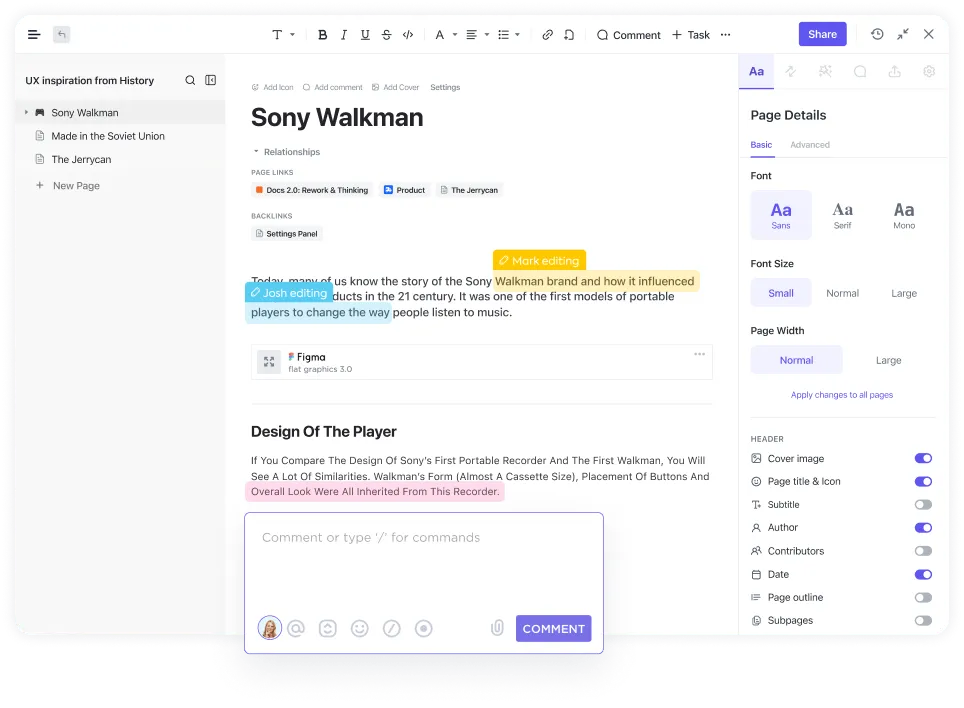
Precisa de algo mais sofisticado? Use ferramentas intuitivas como páginas aninhadas, tabelas e modelos prontos para uso para criar wikis verificados, roteiros de pesquisa ou documentos detalhados.
Seu software de pesquisa e gerenciamento de tarefas oferece suporte a formatação avançada, fornecendo banners codificados por cores e blocos de código com destaque de sintaxe, tornando o ClickUp ideal para projetos criativos e técnicos.
Além disso, as configurações de privacidade permitem que você controle quem vê ou edita seus documentos, mantendo as informações confidenciais seguras e projetadas para permitir a colaboração com equipes externas. 🤝
💡 Dica rápida: o ClickUp Docs permite aninhar subpáginas ilimitadas em uma única página. Crie hierarquias detalhadas para uma organização perfeita.
📖 Leia também: Melhores ferramentas de software para colaboração em equipe
Veja o que mais você vai adorar no ClickUp Docs:
- Detalhes personalizados da página: acompanhe a contagem de palavras e o tempo de leitura do seu documento enquanto cria notas. Você também pode personalizar os detalhes da página incluindo ou excluindo propriedades como o nome do autor, data de criação, índice fixo, imagem de capa e muito mais ✅
- Modo de foco: elimine distrações e desfrute de uma experiência de escrita mais minimalista ✅
- Modo offline: faça anotações a qualquer hora e em qualquer lugar com o modo offline e sincronize suas alterações com o ClickUp assim que estiver online novamente ✅
- Arquive documentos: classifique seus documentos e arquive aqueles que você raramente usa; recupere-os rapidamente com a ajuda de tags ✅
- Modelos de documentos: escolha entre a extensa biblioteca de modelos pré-criados do ClickUp ou crie seus próprios modelos personalizados do zero. Comece com os modelos de notas de reunião do ClickUp! ✅
💡 Dica profissional: com o ClickUp Docs, você pode criar subpáginas ilimitadas dentro de uma única página para construir hierarquias complexas e manter seu trabalho perfeitamente organizado!
Vantagem do ClickUp nº 2: Bloco de notas
Quer fazer anotações rápidas e privadas que funcionem em conjunto com o gerenciamento do seu projeto? O ClickUp Notepad traz uma nova abordagem às anotações digitais, combinando anotações pessoais com a criação de tarefas integrada.
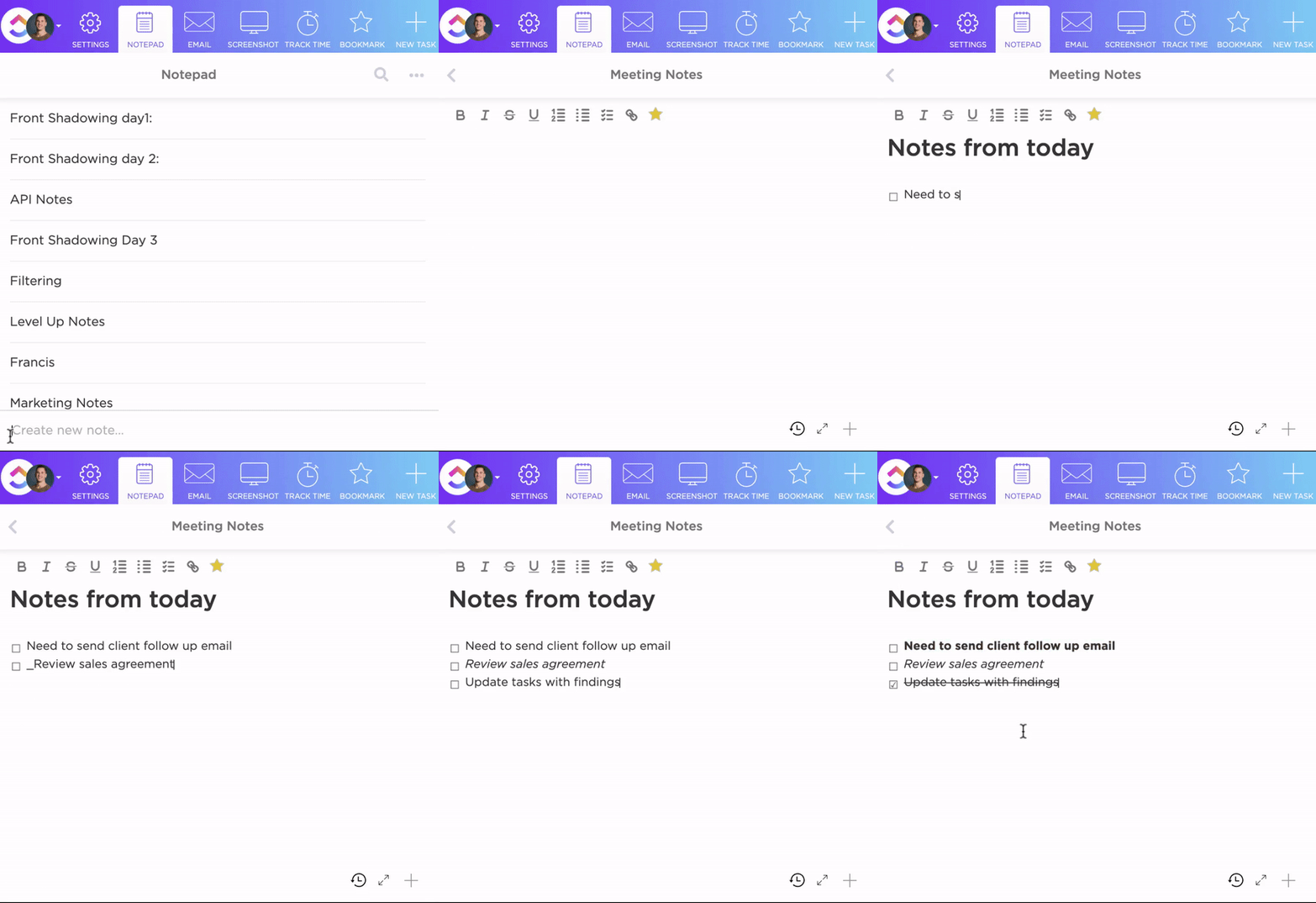
No seu espaço de trabalho do ClickUp, você pode abrir o Bloco de Notas através do menu Ação Rápida no canto superior direito. Fixe-o na sua barra de ferramentas e você estará pronto para capturar ideias em qualquer lugar.
Vamos explicar com um exemplo:
Tomando notas durante uma ligação com um cliente
- Abra o Bloco de Notas do ClickUp no menu Ação Rápida, na barra de ferramentas superior direita.
- Dê um nome à sua nota (por exemplo, “Reunião com o cliente – Redesenho do site”)
- Comece a digitar suas notas usando o editor de rich text.
- Adicione anexos como maquetes ou capturas de tela usando /attach
Convertendo notas em tarefas
Após a chamada, você poderá:
- Selecione pontos importantes das suas notas
- Clique em “Converter em tarefa”.
- Escolha onde colocar a tarefa em seu espaço de trabalho
- Adicione datas de vencimento e atribua tarefas aos membros da equipe.
E tem mais! Suas notas são privadas — elas são apenas para você ver. Mantenha-as seguras com o ClickUp Notepad e livremente troque ideias ou mantenha lembretes pessoais sem se preocupar com a visibilidade do espaço de trabalho.
A verdadeira magia acontece quando você quer transformar essas notas rápidas em itens de ação. Viu uma ótima ideia nas suas notas? Transforme-a em uma tarefa com um clique, exatamente onde você precisa, no seu espaço de trabalho.
Dê um toque especial às suas notas com a ajuda de uma barra de ferramentas de texto e comandos /Slash que ajudam você a adicionar:
- Formatação de texto rico
- Anexos de arquivos, como imagens e vídeos
- Listas de verificação para tarefas rápidas
- Tabelas para organizar informações
- Google Sheets ou Docs incorporados
💡 Dica profissional: baixe a extensão do ClickUp para o Chrome para capturar notas enquanto navega. É perfeita para salvar pesquisas ou inspirações sem precisar alternar entre várias guias ou janelas.
ClickUp One Up #3: AI Notetaker
Descubra o verdadeiro potencial das suas reuniões. O AI Notetaker do ClickUp fornece insights 10 vezes mais úteis a partir das suas notas.
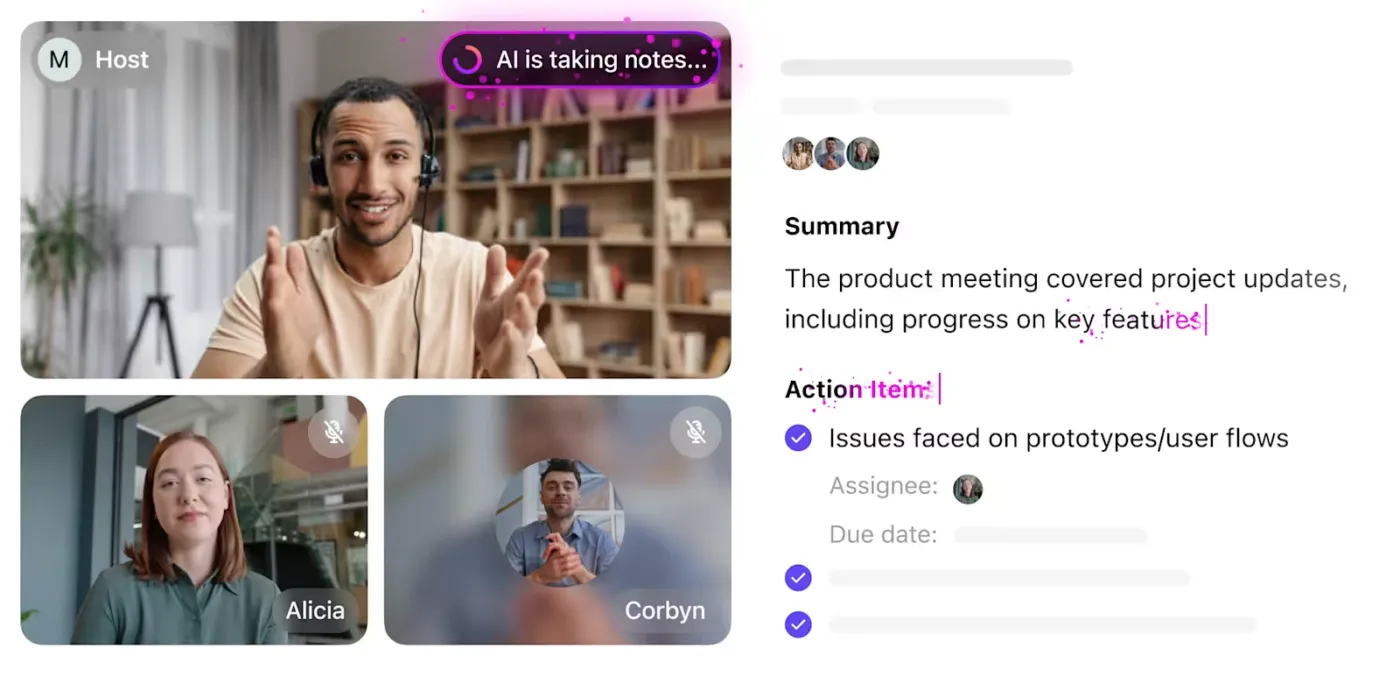
E sejamos honestos, às vezes as reuniões são confusas. O AI Notetaker resolve isso:
- Registra todas as decisões, para que você possa informar às pessoas que não estavam presentes (ou estavam, mas estavam distraídas) exatamente o que perderam ✅
- Transforme aquelas declarações vagas do tipo “vamos tratar disso” em tarefas reais e atribua-as às pessoas relevantes ✅
- Conecta todas as partes, para que você não precise reviver toda a reunião sempre que precisar encontrar um pequeno detalhe. Basicamente, evita o efeito “Dia da Marmota” causado pelas reuniões ✅
ClickUp One Up #4: Quadros brancos do ClickUp
Ao comparar o Microsoft Loop e o OneNote, a conversa geralmente gira em torno de como cada um lida com a colaboração e a organização de ideias.
Mas e se disséssemos que existe uma ferramenta que traz novas perspectivas e possibilidades para ambas as áreas? Conheça o ClickUp Whiteboards!
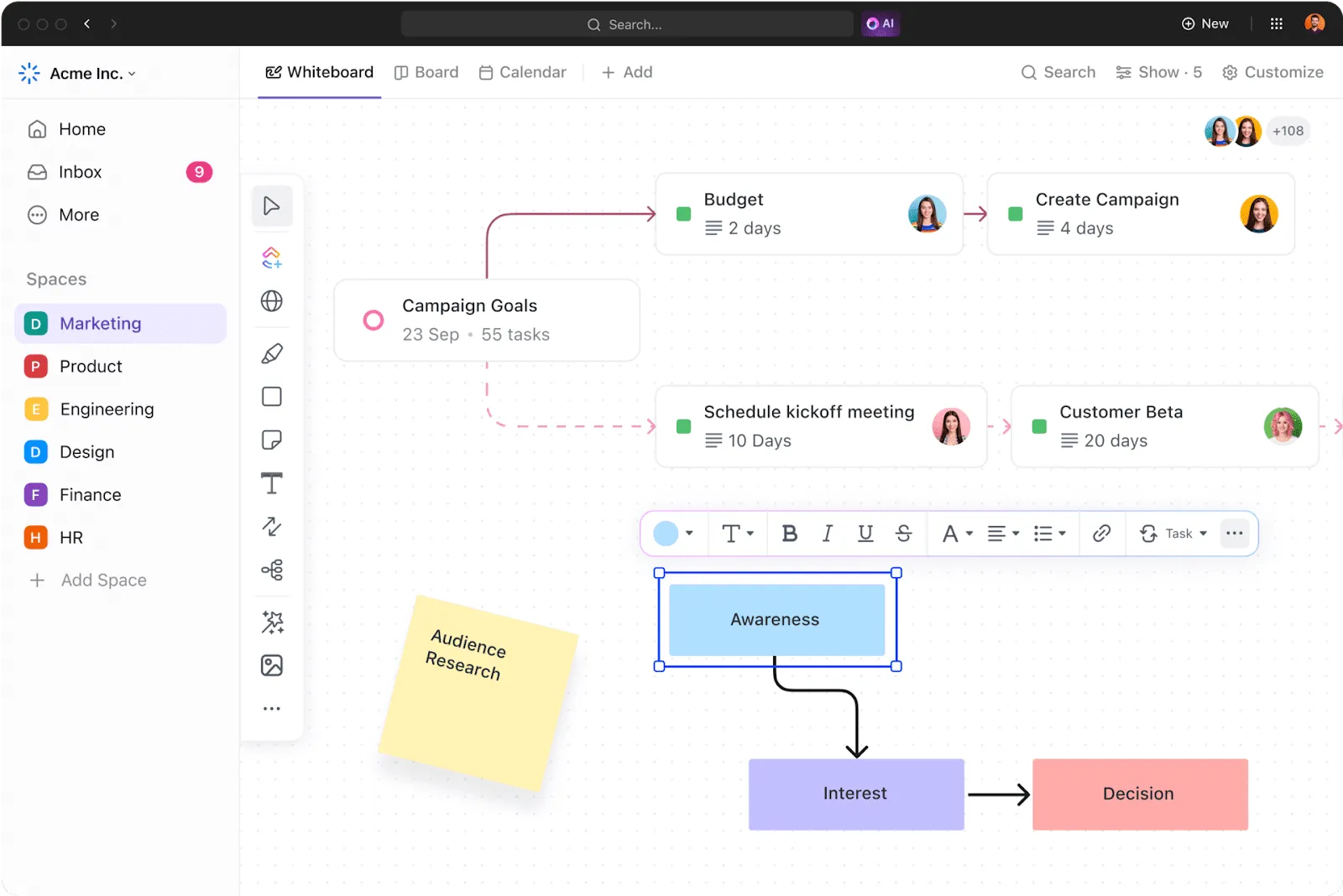
Os quadros brancos do ClickUp revolucionam a tomada de notas, fornecendo uma tela dinâmica e interativa onde as equipes podem se reunir em um espaço visual compartilhado para mapear ideias, estratégias e fluxos de trabalho.
Os quadros brancos do ClickUp vão além das ferramentas básicas de desenho, oferecendo opções avançadas de formatação, como alteração de cores, adição de estilos de texto e conversão de elementos de um tipo para outro à medida que suas ideias tomam forma. Basta um simples clique para converter aquela ideia de recurso de produto surgida em uma sessão de brainstorming em uma tarefa rastreável ou vincular um cronograma ao seu projeto.
Vejamos um exemplo prático de como os quadros brancos do ClickUp podem dar vida às suas ideias:
📌 Crie um novo quadro branco para suas notas de reunião
📌 Adicione pontos-chave da discussão como notas adesivas
📌 Use cores diferentes para categorizar tópicos — vermelho para itens urgentes, azul para planos de longo prazo
📌 Estabeleça conexões entre ideias relacionadas usando setas
📌 Converta itens de ação importantes em tarefas diretamente do quadro branco
O verdadeiro poder vem da combinação desses recursos. Uma equipe de produto pode esboçar fluxos de usuários, adicionar resultados de pesquisas como notas, estabelecer conexões entre recursos e transformar ideias aprovadas em tarefas de desenvolvimento — tudo isso sem precisar alternar entre ferramentas.
ClickUp One Up #5: ClickUp Brain
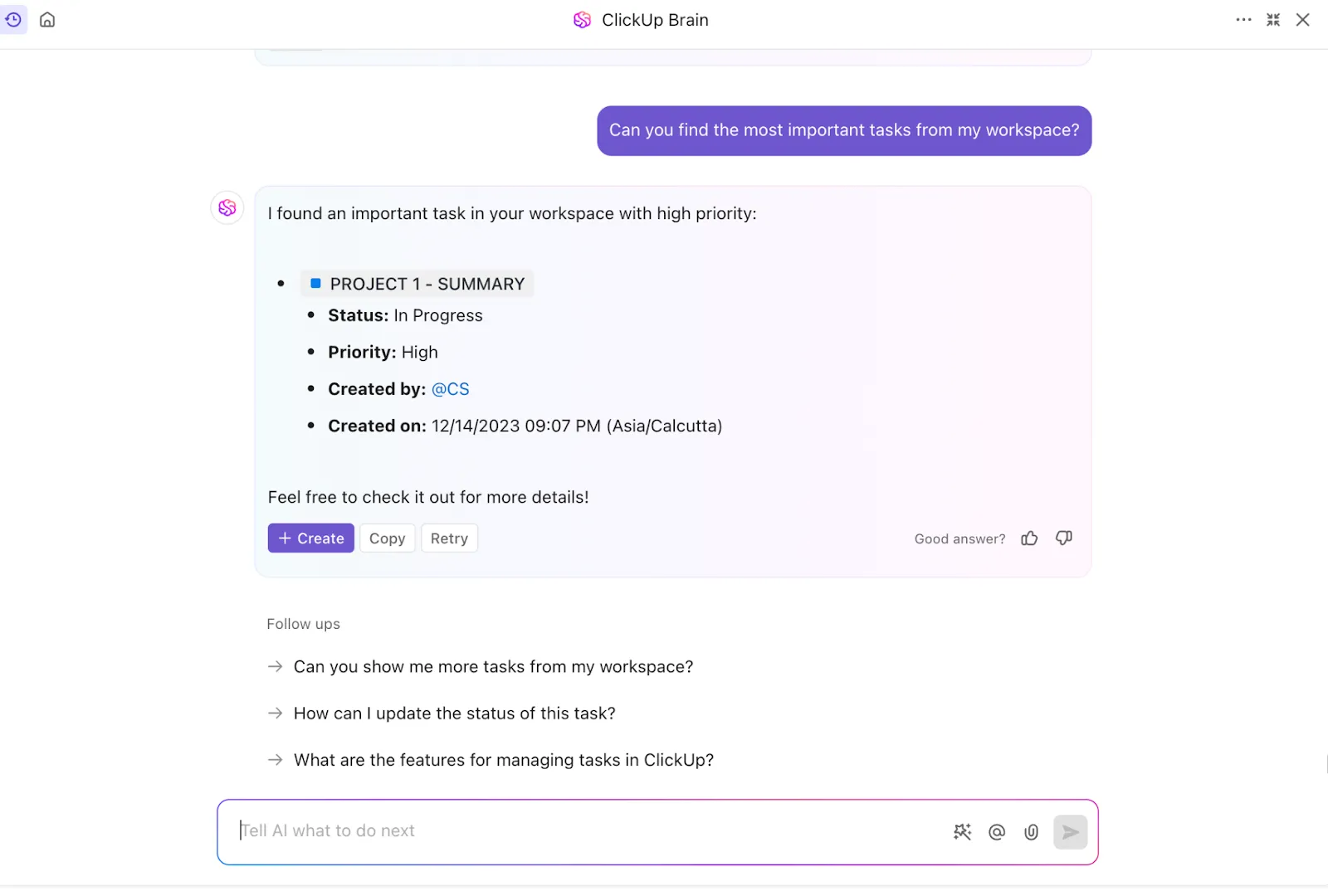
Todos nós precisamos de um atalho para encontrar informações, seja quando estamos procurando números em uma reunião do conselho ou relaxando com uma xícara de café. É aí que o ClickUp Brain ajuda — como folhear um álbum de fotos bem organizado, ele facilita encontrar o que você precisa.
O ClickUp Brain é um poderoso assistente de IA que fornece um hub centralizado para tarefas, documentos e conhecimento organizacional.
Sua integração suave de gerenciamento de tarefas com o ClickUp Workspace, o ecossistema Google Workspace e os quadros de projetos adiciona outra camada de organização ao seu fluxo de trabalho de anotações.
Usando o ClickUp Brain para fazer anotações
Aqui está um exemplo prático do uso do ClickUp Brain para notas de reuniões:
Exemplo de prompt:
“Crie notas de reunião para nossa sincronização semanal da equipe, incluindo itens de ação e pontos de discussão.”
Passos:
- Abra o ClickUp Brain
- Clique no botão “Ask AI” no canto superior direito e insira o comando.
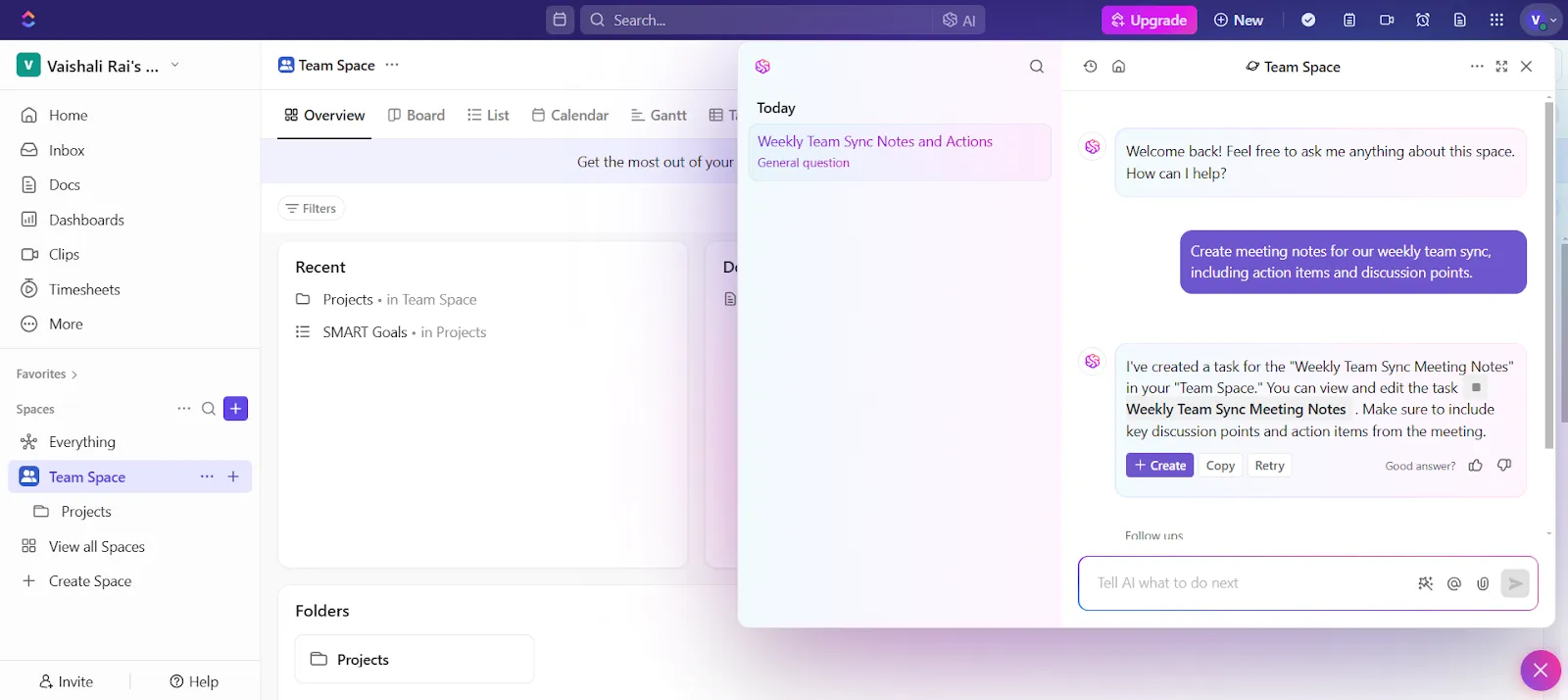
- Uma janela com as notas da reunião semanal de sincronização da equipe “dentro de um projeto “Metas SMART” aparecerá.
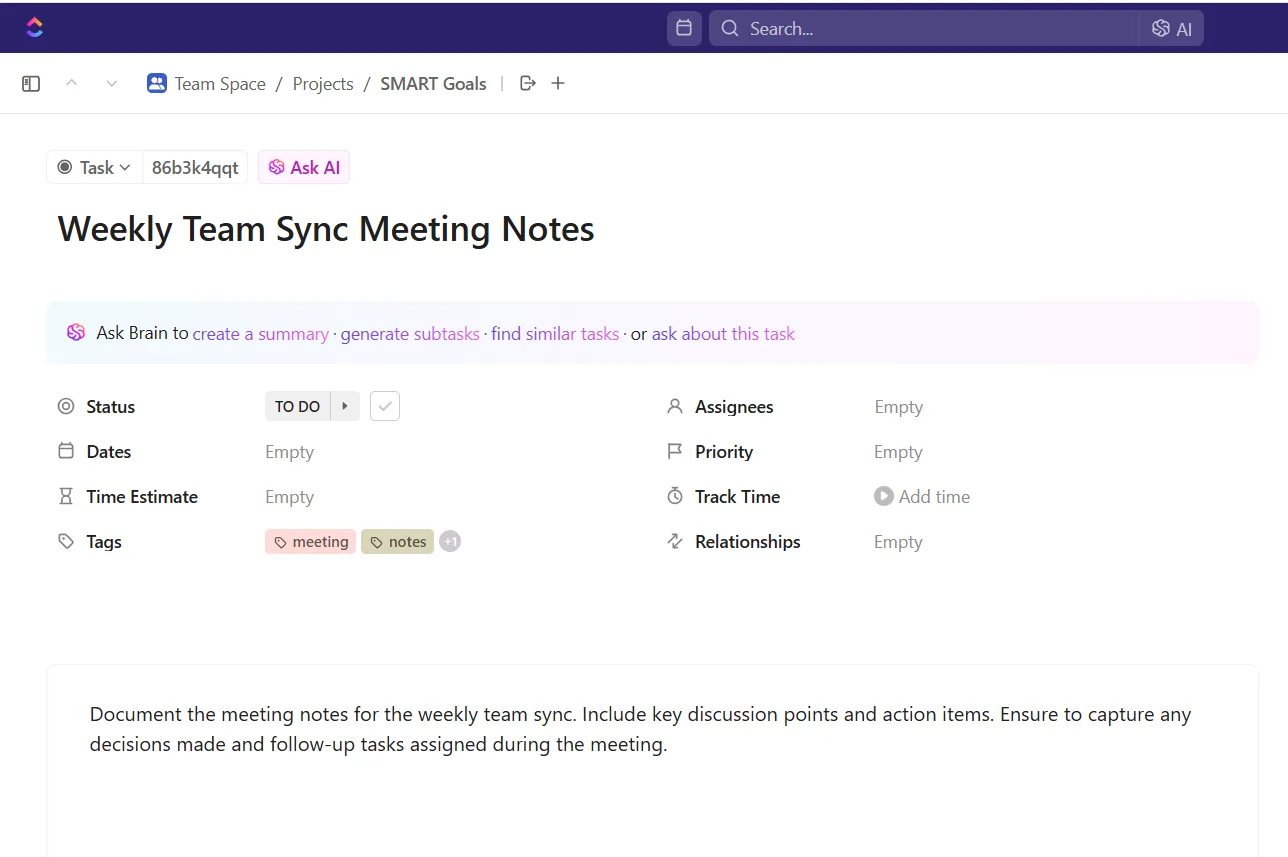
- Comece a digitar suas notas da reunião e os principais pontos de discussão para iniciar o documento da reunião. Escolha entre campos personalizados para acelerar o processo.
- Adicione itens de ação e converta-os em tarefas
- Compartilhe as notas com os membros da equipe
Essa abordagem ajuda você a manter registros organizados das reuniões, aprimorar a comunicação da equipe e melhorar o gerenciamento de tarefas, garantindo que as tarefas de acompanhamento sejam concluídas.
Recursos como “Responsáveis”, “Datas” e “Estimativa de tempo” garantem a responsabilidade e o agendamento eficiente. Tags como “reunião” e “notas” facilitam a categorização e a recuperação de informações da reunião.
💡Dica profissional: clique no ícone “+” na barra lateral direita para aprimorar suas notas vinculando tarefas e URLs, extraindo arquivos das integrações do ClickUp e anexando conteúdo como documentos, vídeos ou outros arquivos dentro do ClickUp.
Recursos extras que fazem do ClickUp o aplicativo completo para o trabalho
As tarefas do ClickUp permitem que você:
- Transforme notas importantes em tarefas acionáveis
- Adicione prazos e atribua tarefas aos membros da equipe.
- Acompanhe o progresso dos itens discutidos nas reuniões
- Vincule documentos e recursos relacionados entre si
Além disso, a Pesquisa Conectada do ClickUp oferece à sua equipe um melhor entendimento do gerenciamento do conhecimento, permitindo acesso livre ao conhecimento e compartilhamento eficaz de informações.

Ele permite que você:
- Faça perguntas e obtenha respostas verificadas e completas em tempo real.
- Diferencie entre notas comerciais e pessoais
- Armazene informações importantes
- Permita que toda a equipe tenha acesso a documentos importantes
Tenho sido mais produtivo porque consigo manter todas as minhas notas em um só lugar no ClickUp.
Tenho sido mais produtivo porque consigo manter todas as minhas notas em um só lugar no ClickUp.
Atualize suas anotações digitais com o ClickUp
Um estudo da McKinsey descobriu que a implementação de tecnologias sociais, incluindo ferramentas de colaboração, pode aumentar a produtividade em até 25%.
No entanto, como visto nesta comparação entre o Microsoft Loop e o OneNote, cada ferramenta tem suas limitações. Embora o Loop se destaque no trabalho em equipe em tempo real e o OneNote se destaque na organização de notas, nenhum dos dois oferece o pacote completo de que as equipes modernas precisam.
É aí que entra o ClickUp.
Pense no que é mais importante para sua equipe. Pode ser compartilhar ideias rapidamente durante sessões de brainstorming, manter os arquivos do projeto organizados ou garantir que todos permaneçam em dia com suas tarefas. O ClickUp lida com tudo isso com elegância.
Pronto para oferecer à sua equipe a solução completa de colaboração que ela merece? Experimente o ClickUp gratuitamente hoje mesmo.