
Para incorporar um documento do Google Docs em seu site, é necessário escolher o método certo com base em suas necessidades. Cada abordagem oferece recursos e níveis de controle diferentes, desde a simples visualização até exibições interativas.
Se você não sabe como incorporar um documento do Google Docs, este artigo será útil. Vamos explorar as maneiras mais eficazes de compartilhar seus documentos do Google Docs com seu público.
⏰ Resumo de 60 segundos
- Existem três maneiras de incorporar um documento do Google Docs: Usando um código de incorporação iframe Com a ajuda de um link Usando o Google Drive
- Usando um código de incorporação iframe
- Com a ajuda de um link
- Usando o Google Drive
- Os documentos do Google Docs incorporados têm certas limitações, como erros de formatação e exibição, controle de acesso limitado, colaboração restrita, poucas integrações e possíveis problemas de desempenho.
- O ClickUp oferece um sistema de gerenciamento de conhecimento integrado mais fácil de usar com o ClickUp Docs para documentação colaborativa, alimentado pela inteligência artificial do ClickUp Brain.
- Usando um código de incorporação iframe
- Com a ajuda de um link
- Usando o Google Drive
Como incorporar um documento do Google Docs de três maneiras diferentes
Método 1: usando o código de incorporação iframe
O método de código de incorporação iframe é perfeito para sites nos quais você deseja exibir uma versão atualizada do documento em tempo real. Essa abordagem funciona bem para conteúdos publicados que mudam com frequência, como documentação da equipe ou diretrizes em evolução, pois quaisquer atualizações no documento original aparecem automaticamente no seu site.
Veja como incorporar um documento do Google Docs usando um código de incorporação iframe:
- Abra seu documento do Google no navegador
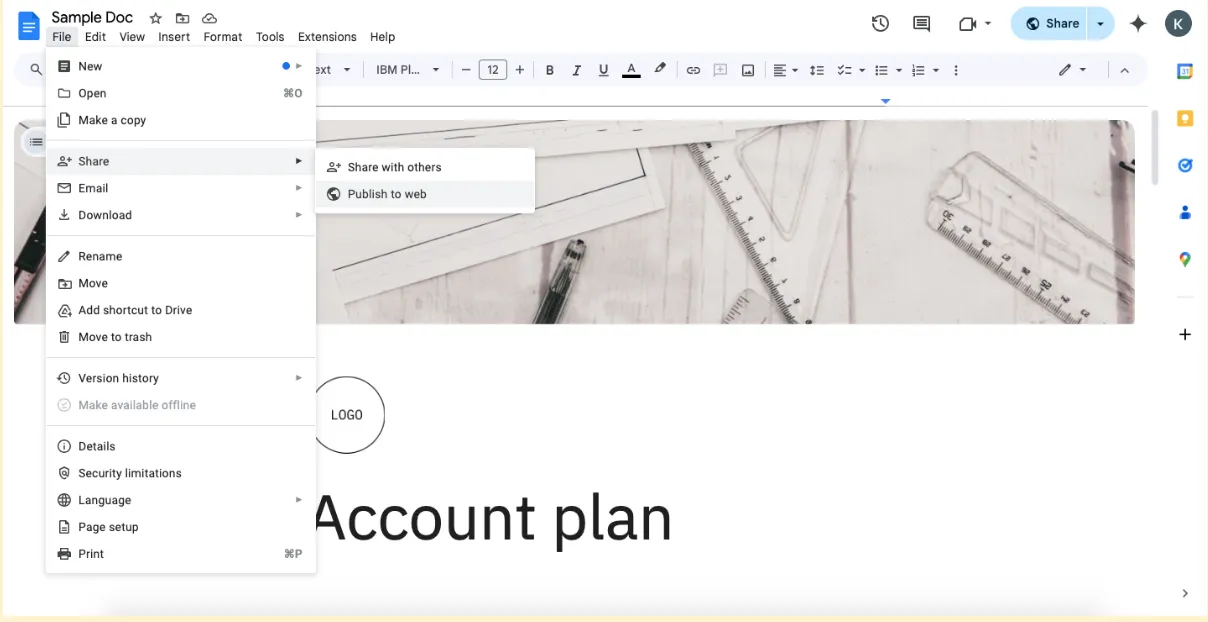
- Clique em Arquivo > Compartilhar > Publicar na web
- Clique na guia “Incorporar” na janela pop-up.
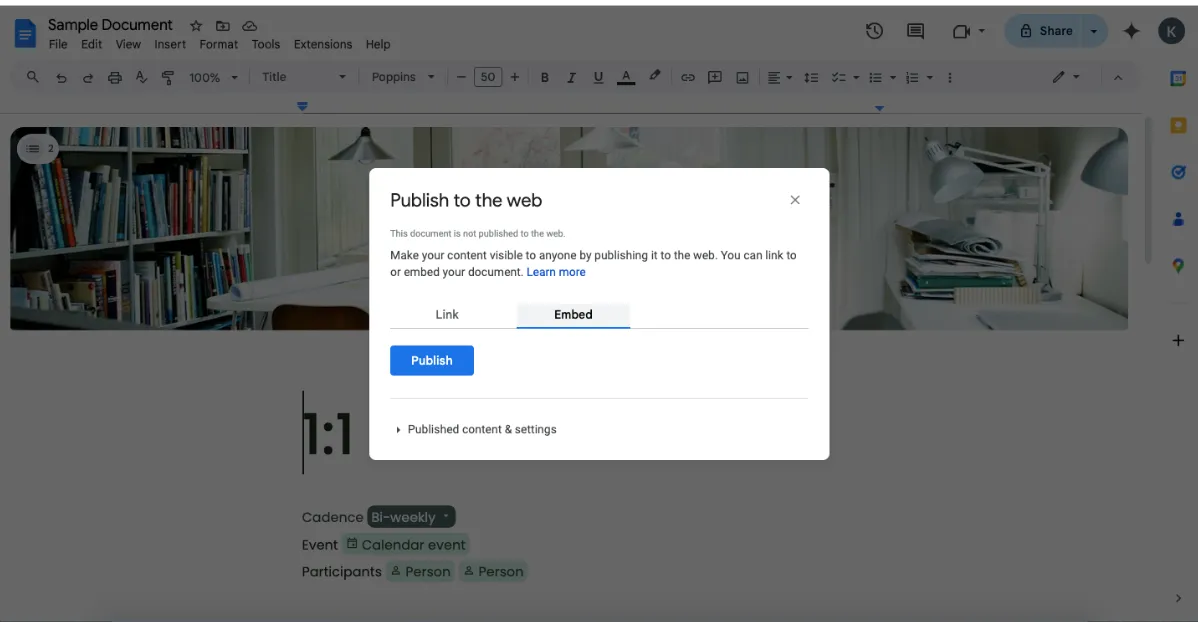
- Selecione o tamanho de documento e as opções de publicação de sua preferência.
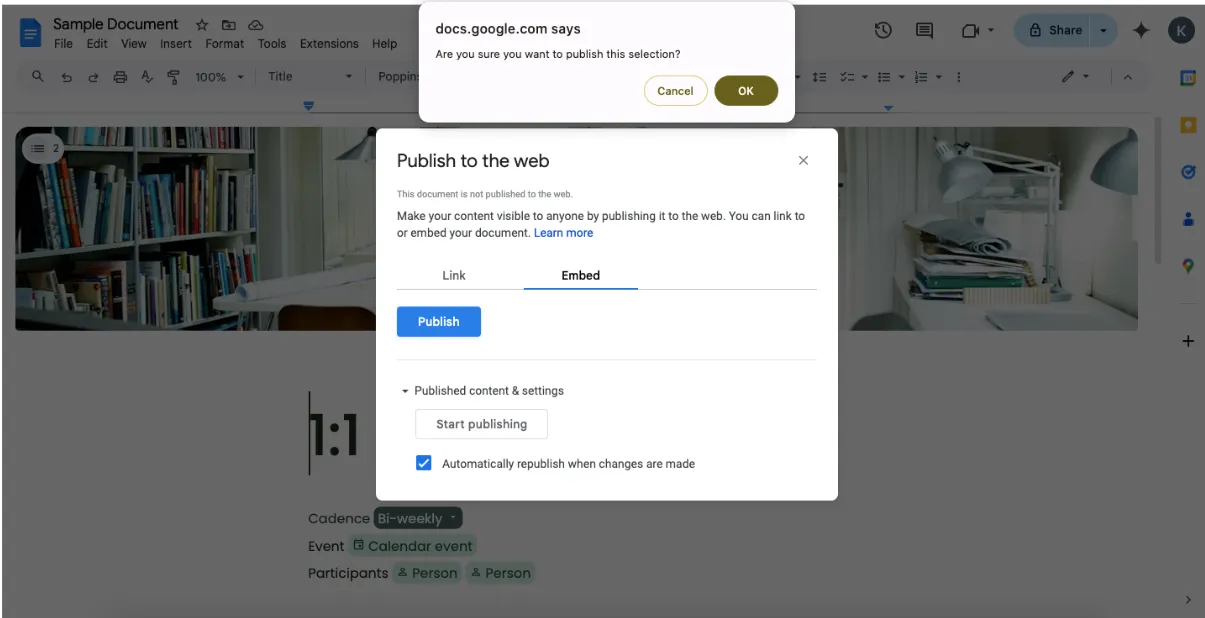
- Clique no botão “Publicar” (pode ser necessário confirmar clicando em “OK”).
- Copie o código HTML iframe gerado da caixa de texto.
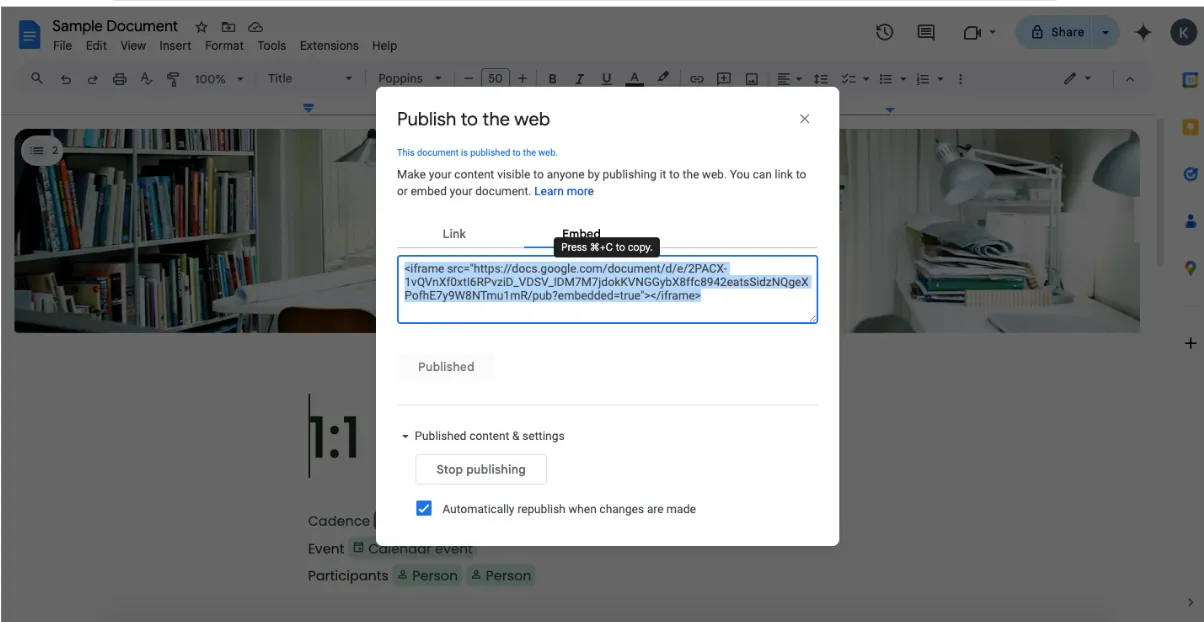
- Cole este código no editor HTML do seu site, no local onde deseja que o documento apareça.
🧠 Curiosidade: o Google Docs foi originalmente desenvolvido com base no Writely, um dos primeiros processadores de texto baseados em navegador com edição colaborativa em tempo real.
Método 2: publicar na web como um documento vinculado
Se você preferir que os usuários acessem seu documento do Google por meio de um link, em vez de exibi-lo diretamente em sua página, esse método oferece uma solução mais simples.
Essa abordagem é ideal quando você deseja manter a experiência completa do documento do Google ou quando a incorporação pode atrapalhar o design da sua página.
Veja como incorporar um documento do Google Docs com um link:
- Abra seu documento do Google e clique em Arquivo > Compartilhar > Publicar na web.
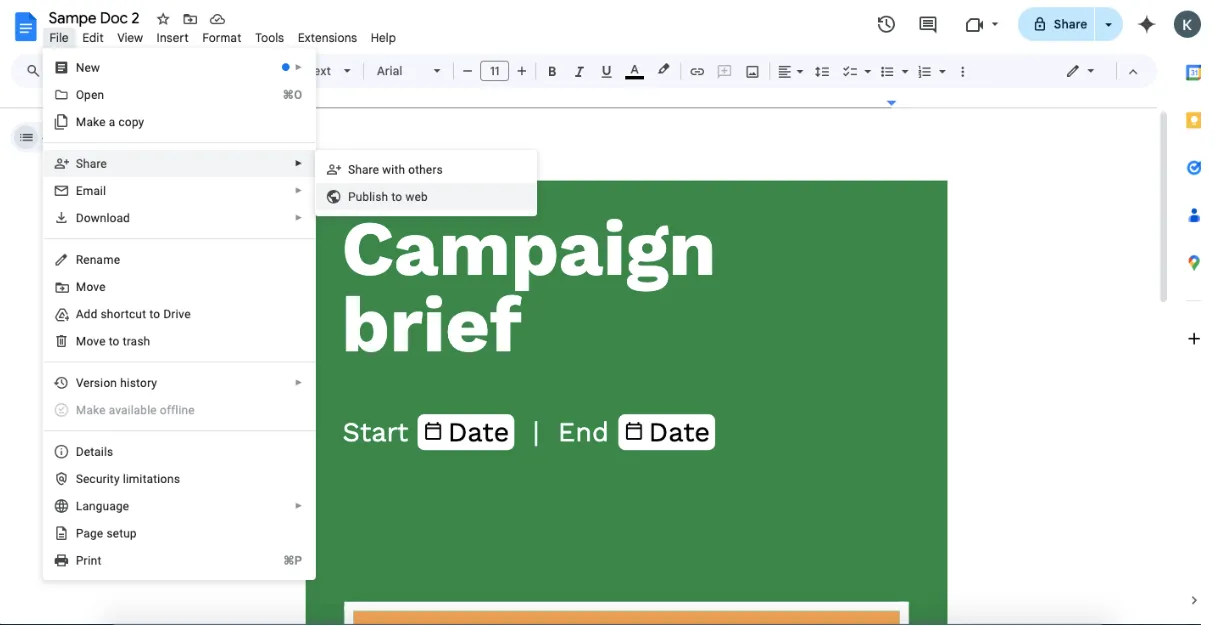
- Na janela pop-up, clique na guia “Link”.
- Escolha suas opções de publicação (republicação automática quando alterações forem feitas, etc.).
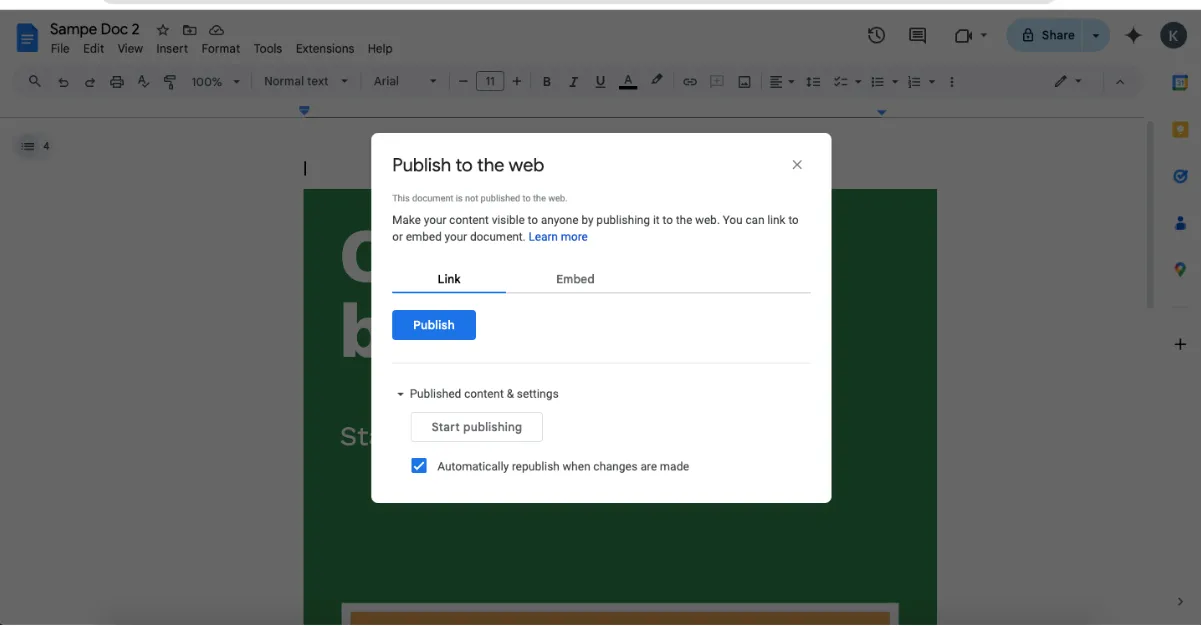
- Clique em “Publicar” e copie o URL gerado da caixa de texto.
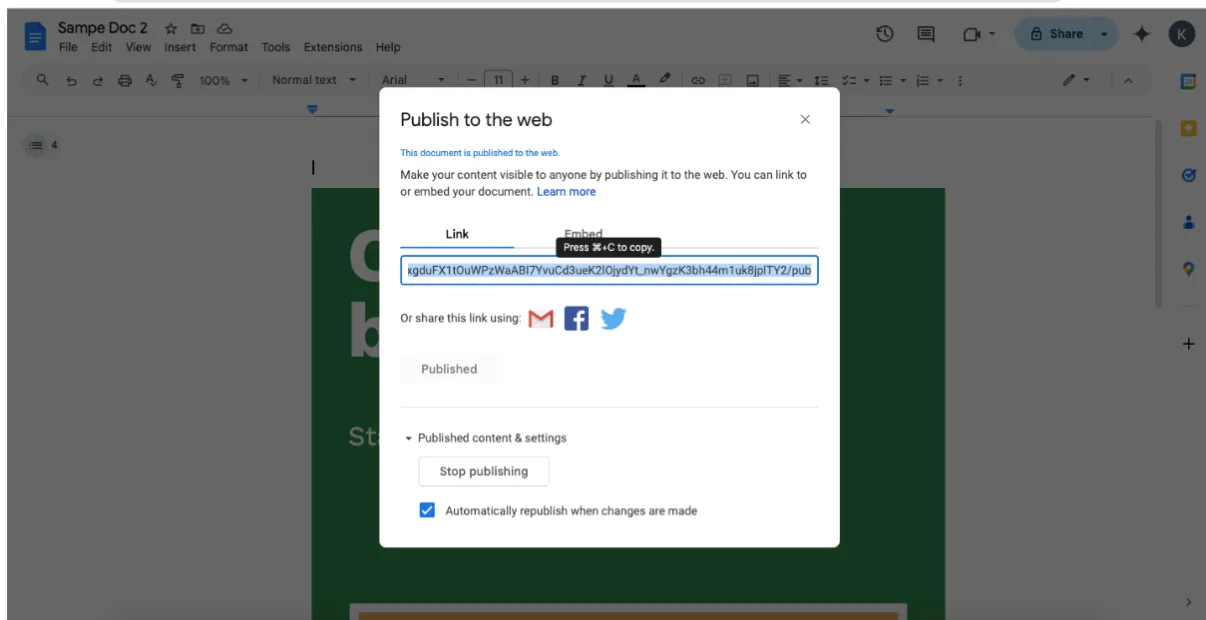
- Crie um link de texto ou botão em seu site que direcione os usuários para este URL.
- Considere adicionar parâmetros como “usp=sharing” para otimizar a experiência de visualização.
💡Dica profissional: você também pode gerar a URL clicando no botão “Compartilhar” no canto superior direito do seu documento. Embora isso crie um link de compartilhamento em vez de um link publicado, é mais rápido para situações em que você não precisa de todas as opções de publicação.
Método 3: Usando a incorporação do Google Drive para vários tipos de arquivos
O método de código incorporado do Google Drive oferece flexibilidade adicional e funciona bem para compartilhar vários tipos de documentos do seu Drive. Essa abordagem é particularmente útil quando você precisa incorporar vários tipos de arquivos ou deseja manter a estrutura de organização dos seus arquivos.
Veja como incorporar um documento do Google Docs usando o Google Drive:
- Carregue seu documento no Google Drive, caso ainda não esteja lá.
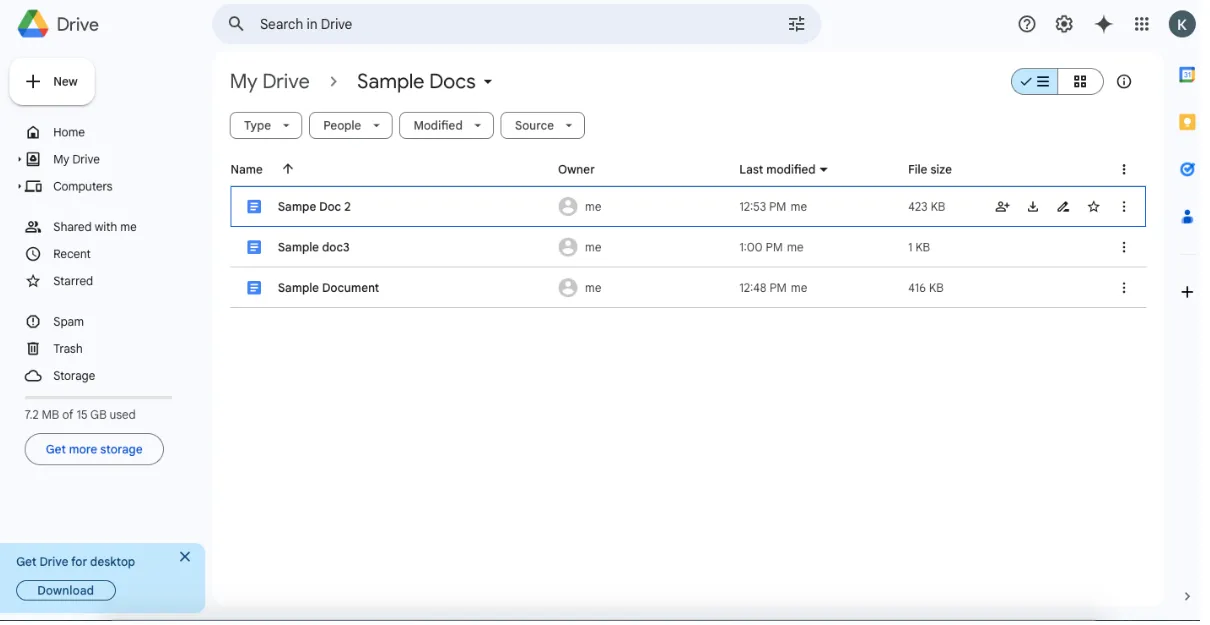
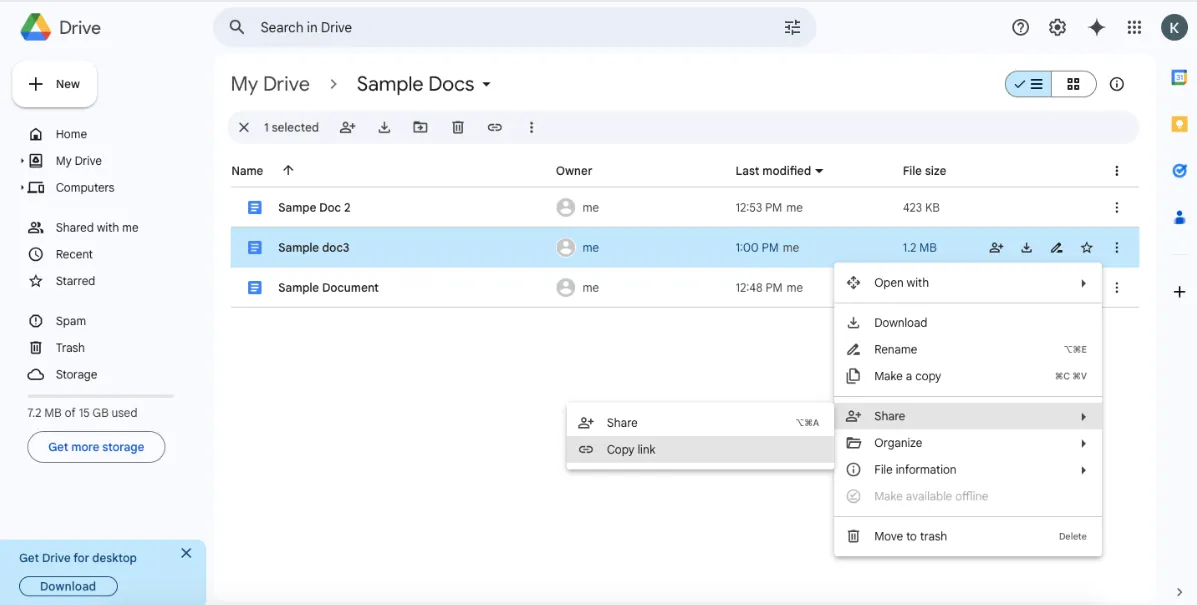
- Clique com o botão direito do mouse no arquivo e selecione “Compartilhar”.
- Altere as configurações de acesso para “Qualquer pessoa com o link pode visualizar”.
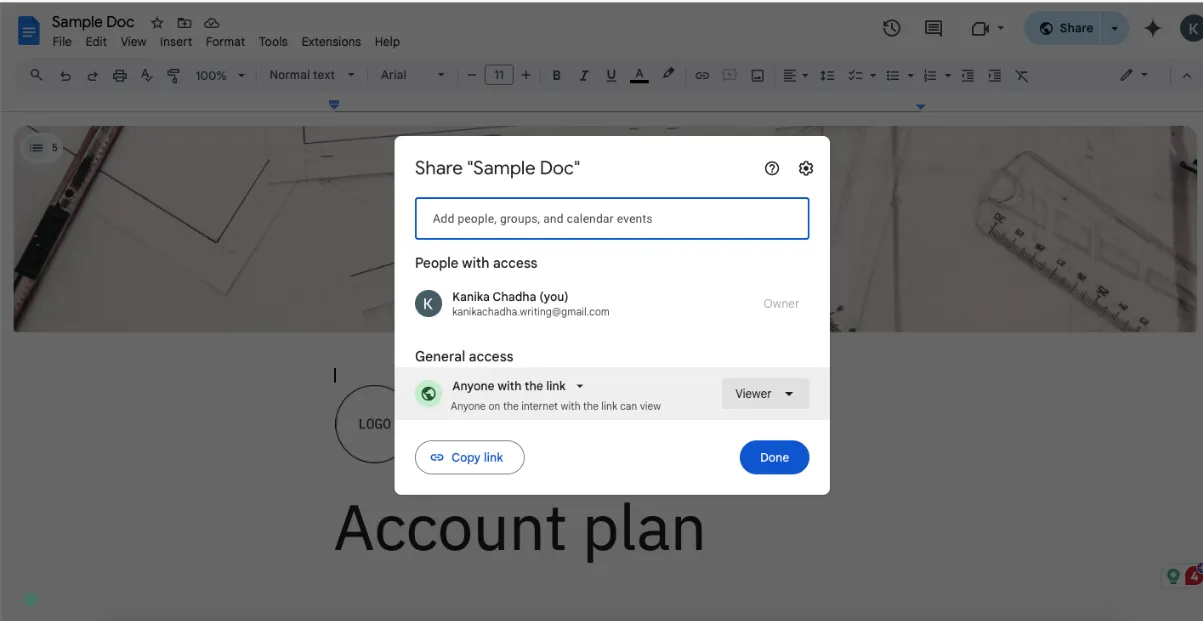
- Clique em “Copiar link” para obter a URL de compartilhamento.
- No editor HTML do seu site, crie uma tag iframe com este formato:
- Substitua “YOUR_GOOGLE_DRIVE_LINK” pelo link de compartilhamento da etapa 4, certificando-se de incluir “/preview” no final.
Cada método tem suas próprias vantagens, então escolha aquele que melhor se adapta às suas necessidades específicas e ao design da sua página da web. A incorporação por iframe oferece a integração mais perfeita, enquanto o método de link mantém a experiência completa do Google Docs. A incorporação do Google Drive oferece flexibilidade para vários tipos de arquivos.
💡 Dica profissional: ao incorporar regularmente documentos do Google Docs em sites ou plataformas, crie um modelo especializado do Google Docs projetado especificamente para incorporação. Inclua sua marca, otimize as margens para exibição em iframe (mais estreitas que o padrão) e predefinir os tamanhos das fontes para que sejam mais legíveis nas visualizações incorporadas. Salve isso como um modelo indo em Arquivo > Fazer uma cópia e salve-o em uma pasta dedicada chamada “Modelos de incorporação”. Para obter orientações mais detalhadas sobre como otimizar o Google Docs para incorporação, consulte a documentação oficial de suporte do Google sobre publicação na web.
Limitações do uso do Google Docs para gerenciamento de documentos e colaboração
Embora o Google Docs tenha revolucionado a forma como criamos e compartilhamos documentos online, a incorporação desses documentos apresenta várias limitações importantes. Compreender essas restrições é fundamental para tomar decisões informadas sobre sua estratégia de gerenciamento de documentos.
Gerenciamento complexo de controle de acesso
Gerenciar permissões de acesso para documentos do Google Docs incorporados pode se tornar um desafio rapidamente. Ao incorporar um documento, você fica limitado às configurações básicas de compartilhamento que se aplicam a todo o documento.
Não há como definir diferentes níveis de permissão para outras seções, o que dificulta o compartilhamento seletivo de informações confidenciais. Além disso, você não pode implementar proteção por senha ou restrições de acesso baseadas em tempo para visualizações incorporadas, o que pode ser necessário para conteúdo confidencial ou sensível ao tempo.
Inconsistências de formatação e exibição
A apresentação visual dos documentos do Google Docs incorporados muitas vezes fica aquém das expectativas. Os documentos podem ser exibidos de maneira diferente em diferentes navegadores e dispositivos, criando uma experiência inconsistente para os seus visualizadores.
A responsividade móvel é particularmente problemática — os documentos incorporados podem aparecer muito pequenos, exigir zoom excessivo ou quebrar o layout da sua página da web em telas menores.
Além disso, você fica limitado quando deseja personalizar o Google Docs para combinar com a aparência do design da sua página da web. Isso ocorre porque o Google Docs oferece opções limitadas de estilo para conteúdo incorporado.
👀 Você sabia? O Google começou em 1996 como um projeto de pesquisa dos alunos de doutorado de Stanford, Larry Page e Sergey Brin. Eles desenvolveram um mecanismo de pesquisa que usava links para determinar a importância de páginas individuais na World Wide Web. Eles chamaram esse mecanismo de pesquisa de “Backrub”, antes de renomeá-lo para Google.
Recursos de colaboração restritos
Os recursos colaborativos que tornam o Google Docs poderoso em seu ambiente nativo ficam significativamente limitados em visualizações incorporadas. Seu público não pode experimentar a edição em tempo real, mesmo que tenha permissão para alterar o documento original.
A funcionalidade de comentários, essencial para feedback e discussão, pode não funcionar como esperado nas versões incorporadas. Talvez o mais importante seja que os visualizadores não podem acessar o histórico de versões através da visualização incorporada, dificultando o rastreamento de alterações ou a reversão para versões anteriores.
Problemas de acesso offline e desempenho
Os documentos do Google Docs incorporados requerem uma conexão constante com a Internet para funcionar. Ao contrário das soluções de documentos nativas, o conteúdo incorporado não tem capacidade de acesso offline. Vários fatores também podem afetar o desempenho, incluindo o tamanho do documento e a velocidade da Internet do visualizador.
Documentos grandes com várias imagens ou formatação complexa podem carregar lentamente ou causar problemas de desempenho em sua página da web.
Limitações de integração
Ao usar documentos do Google Docs incorporados, você está trabalhando com uma solução independente que não se integra naturalmente aos seus fluxos de trabalho existentes. Não há uma maneira integrada de conectar esses documentos às suas ferramentas de gerenciamento de projetos, sistemas de acompanhamento de tarefas ou plataformas de colaboração em equipe.
Essa separação pode criar silos de informação e reduzir a produtividade, pois os membros da equipe precisam alternar entre diferentes ferramentas e plataformas.
💡 Dica profissional: a digitação por voz no Google Docs é uma revolução para os criadores de conteúdo. Em vez de digitar tudo manualmente, você pode simplesmente ditar seus pensamentos. Acesse esse recurso em Ferramentas > Digitação por voz ou pressionando Ctrl+Shift+S. A tecnologia avançada de reconhecimento de voz do Google funciona surpreendentemente bem, detectando até mesmo comandos de pontuação como “vírgula” ou “novo parágrafo”. Saiba mais sobre esse recurso no guia oficial de digitação por voz do Google.
Leia também: Como organizar o Google Docs
Como o ClickUp aprimora a colaboração em documentos
Gerenciar documentos não deve significar lidar com várias plataformas ou perder o controle de informações importantes. O ClickUp, o aplicativo completo para o trabalho, oferece uma solução abrangente que transforma a maneira como as equipes criam, compartilham e colaboram em documentos.
Usuários de vários setores compartilharam suas experiências positivas com a plataforma.
“Nossa mais recente apreciação do impacto colaborativo do ClickUp foi ao trabalhar em um plano de conteúdo para o lançamento de um produto. Conseguimos criar e manter um repositório de conteúdo usando a ferramenta de documentos, que incluía estrutura hierárquica, edição colaborativa e recursos poderosos de incorporação. ”
“Nossa mais recente apreciação do impacto colaborativo do ClickUp foi ao trabalhar em um plano de conteúdo para o lançamento de um produto. Conseguimos criar e manter um repositório de conteúdo usando a ferramenta de documentos, que incluía estrutura hierárquica, edição colaborativa e recursos poderosos de incorporação. ”
Aqui estão algumas características distintivas do ClickUp que o tornam excelente para o gerenciamento de documentos:
Gerenciamento de documentos integrado com o ClickUp Docs
O ClickUp Docs revoluciona o gerenciamento tradicional de documentos, integrando-o diretamente ao seu fluxo de trabalho. Ao contrário das soluções independentes, o ClickUp Docs está presente onde o seu trabalho acontece.

Você pode criar documentos avançados com opções de formatação que rivalizam com os processadores de texto tradicionais, mas com a vantagem adicional de uma integração perfeita com o projeto. Os membros da equipe podem acessar, editar e colaborar em documentos sem sair do espaço de trabalho do projeto.
📮ClickUp Insight: 60% dos trabalhadores respondem a mensagens instantâneas em 10 minutos, mas cada interrupção custa até 23 minutos de tempo de concentração, criando um paradoxo de produtividade. Ao centralizar todas as suas conversas, tarefas e threads de bate-papo em seu espaço de trabalho, o ClickUp permite que você abandone a alternância entre plataformas e obtenha as respostas rápidas de que precisa. Nenhum contexto é perdido!
Cada documento do ClickUp se torna uma parte dinâmica do ecossistema do seu projeto. Você pode incorporar tarefas em documentos, vincular documentos a projetos específicos e organizar informações de uma maneira que faça sentido para sua equipe. Essa integração garante que a documentação importante esteja sempre acessível e contextualizada ao seu trabalho.
Detecção de colaboração em tempo real
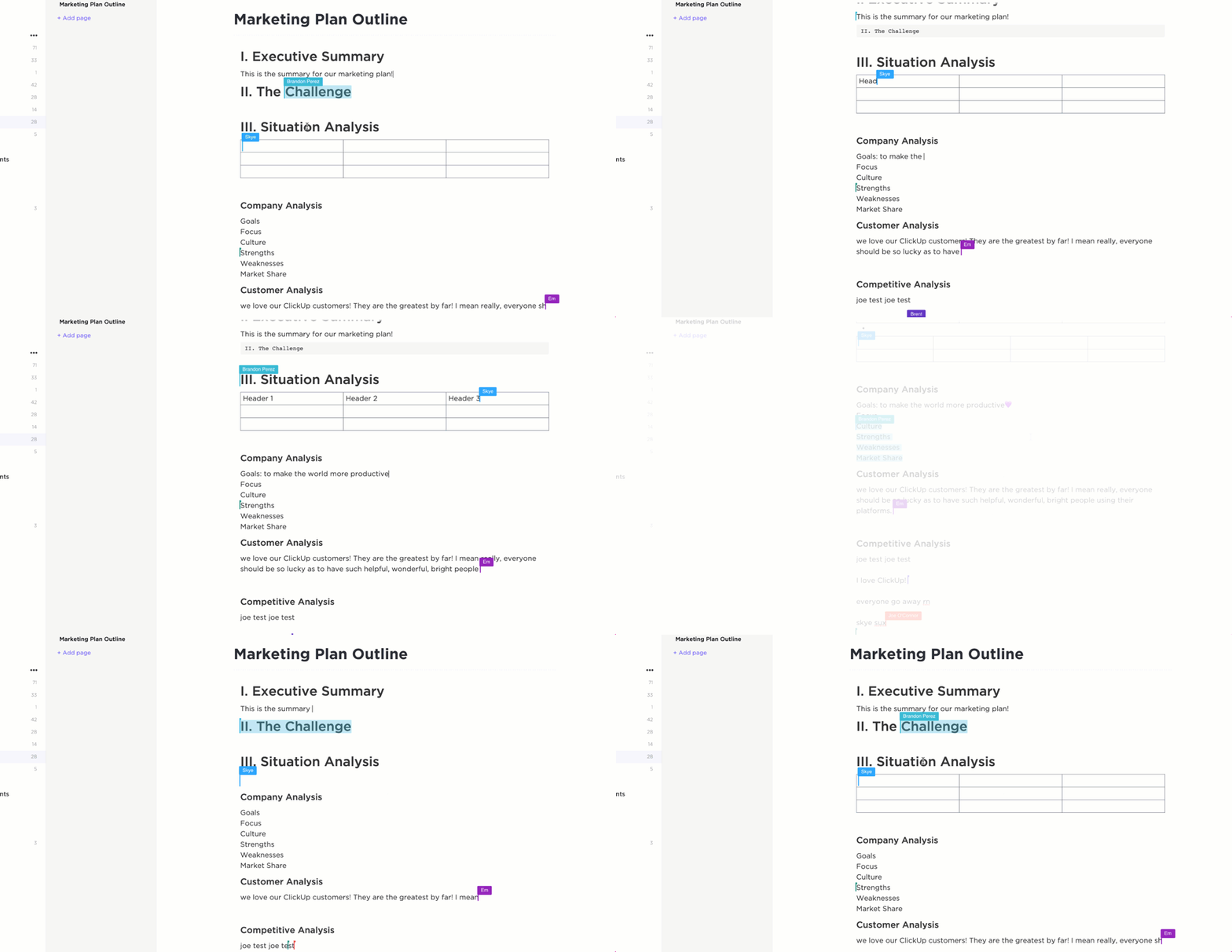
Já se foram os dias em que se sobrescrevia acidentalmente o trabalho de outra pessoa ou se criavam versões conflitantes de documentos. O recurso de detecção de colaboração do ClickUp traz uma consciência sem precedentes para a edição de documentos em equipe. Quando vários membros da equipe estão trabalhando no mesmo documento, você verá indicadores em tempo real mostrando precisamente quem está editando qual seção.
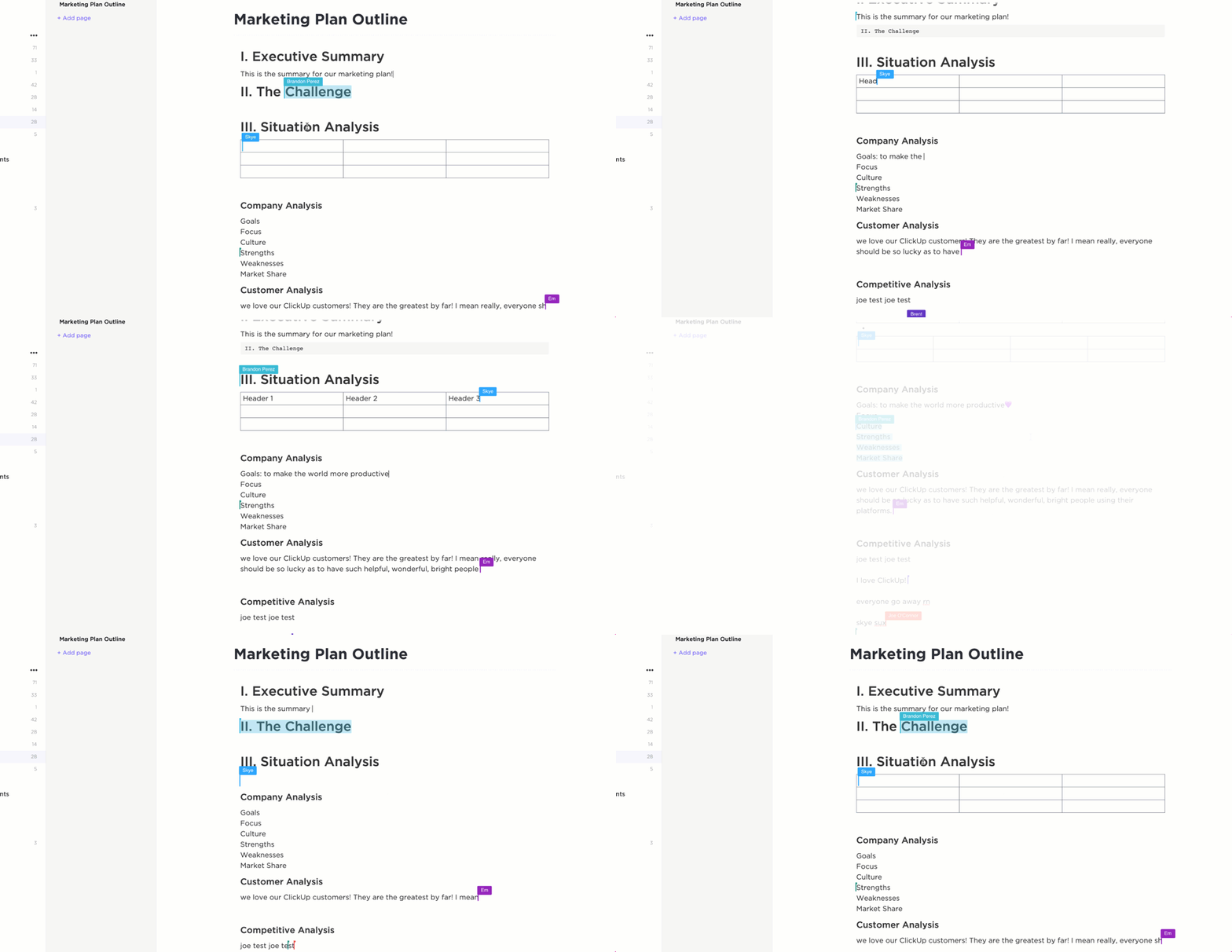
Essa percepção visual ajuda a evitar conflitos e esforços duplicados. Você pode ver os cursores dos seus colegas se movendo em tempo real, facilitando a coordenação em documentos complexos.
O sistema avisa automaticamente se outra pessoa estiver editando a mesma seção, ajudando a manter a integridade do documento e, ao mesmo tempo, garantindo uma colaboração suave e eficiente.
Organização aprimorada de documentos
A organização de documentos no ClickUp vai muito além das estruturas básicas de pastas. A plataforma permite que você crie documentos e wikis aninhados que refletem perfeitamente a estrutura e o fluxo de trabalho da sua equipe. Você pode acompanhar facilmente o andamento dos documentos por meio de status personalizados e configurar fluxos de trabalho automatizados para revisões e aprovações.
O sistema também oferece suporte à criação de modelos para formatação consistente de documentos em toda a sua organização, mantendo o controle detalhado das versões e o histórico de alterações para cada conteúdo.
Controles avançados de compartilhamento e permissão
O ClickUp eleva a segurança e o compartilhamento de documentos com controles de acesso sofisticados. Você pode estabelecer níveis de permissão personalizados para diferentes membros da equipe e compartilhar seções específicas, mantendo outras privadas.
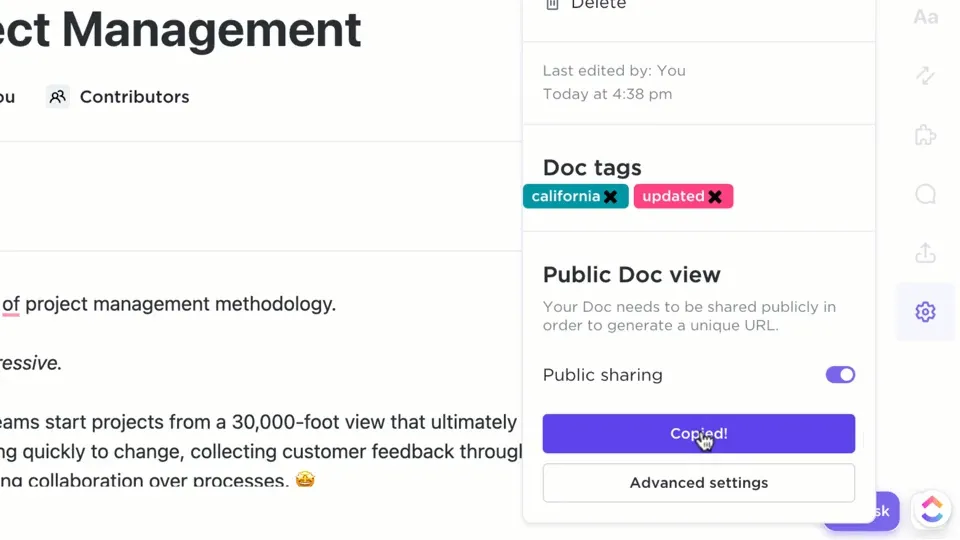
A plataforma permite que você crie links públicos com configurações de segurança personalizáveis, ao mesmo tempo em que rastreia o acesso e o envolvimento com os documentos. A criptografia de nível empresarial garante que suas informações confidenciais permaneçam protegidas, proporcionando tranquilidade e mantendo a eficiência da colaboração.
Integração perfeita de tarefas e documentos
O gerenciamento de documentos no ClickUp preenche perfeitamente a lacuna entre a documentação e a ação. Seus documentos podem ser vinculados diretamente a tarefas relevantes, convertidos em itens acionáveis e usados como modelos para projetos futuros.
O sistema permite que você faça referência a documentos em vários locais sem duplicação, com todas as instâncias sendo atualizadas em tempo real quando alterações são feitas. Essa integração garante que sua documentação permaneça ativa e relevante para o trabalho em andamento.
Pesquisa inteligente e acessibilidade
Encontrar informações no ClickUp é uma experiência intuitiva, graças aos recursos de pesquisa avançada que analisam o conteúdo dos documentos de forma abrangente. A IA da plataforma para documentação oferece sugestões para ajudá-lo a descobrir rapidamente o conteúdo relevante, enquanto a navegação rápida entre documentos relacionados mantém seu fluxo de trabalho tranquilo.
O sistema oferece categorização personalizável para atender às necessidades da sua equipe, e o acesso otimizado para dispositivos móveis garante que você possa acessar seus documentos em qualquer dispositivo.
Leia também: O melhor software de assistência à redação com IA
Atualize seu gerenciamento de documentos com o ClickUp
Agora você sabe como incorporar um documento do Google Docs de três maneiras diferentes. No entanto, o futuro do gerenciamento de documentos não se resume à simples incorporação, mas à criação de um espaço de trabalho unificado onde as informações fluem livremente e o trabalho é realizado com eficiência.
A abordagem abrangente do ClickUp para gerenciamento de documentos oferece o equilíbrio perfeito entre poder e simplicidade.
Quer você esteja gerenciando uma equipe pequena ou uma organização de nível empresarial, os recursos de gerenciamento de documentos do ClickUp se adaptam às suas necessidades.
Pare de se preocupar com ferramentas fragmentadas e adote uma solução que reúne toda a sua documentação em um único espaço colaborativo.
Inscreva-se hoje mesmo no ClickUp e descubra uma maneira mais integrada de gerenciar o conhecimento e os fluxos de trabalho da sua equipe.