
Você não sabe o que é sofrimento até anotar informações importantes em um post-it e perdê-lo antes de uma reunião superimportante. 😫
É uma dificuldade com a qual muitos se identificam, não é?
Provavelmente foi isso que o levou a procurar o melhor aplicativo para anotações.
Bem, você não precisa procurar mais.
Estamos lhe dando uma vantagem inicial com uma comparação acirrada entre o Evernote e o Google Docs.
Sim, existem outros aplicativos de anotações, como Microsoft OneNote, Dropbox Paper, Microsoft Word e Apple Notes.
No entanto, o Evernote e o Google Docs são praticamente os líderes neste domínio e têm uma enorme base de usuários. É por isso que provavelmente é uma boa ideia começar comparando como eles se comparam um ao outro.
Neste artigo, descobriremos se o Evernote ou o Google Docs emergirá como o rei das notas! 👑
Também sugeriremos uma alternativa poderosa ao Google Docs e ao Evernote que você pode experimentar hoje mesmo.
Vamos começar.
Observação: primeiro, apresentaremos os principais recursos do Evernote e do Google Docs para explicar o que cada ferramenta oferece. Fique à vontade para pular para a comparação, se for isso que você precisa.
O que é o Evernote?
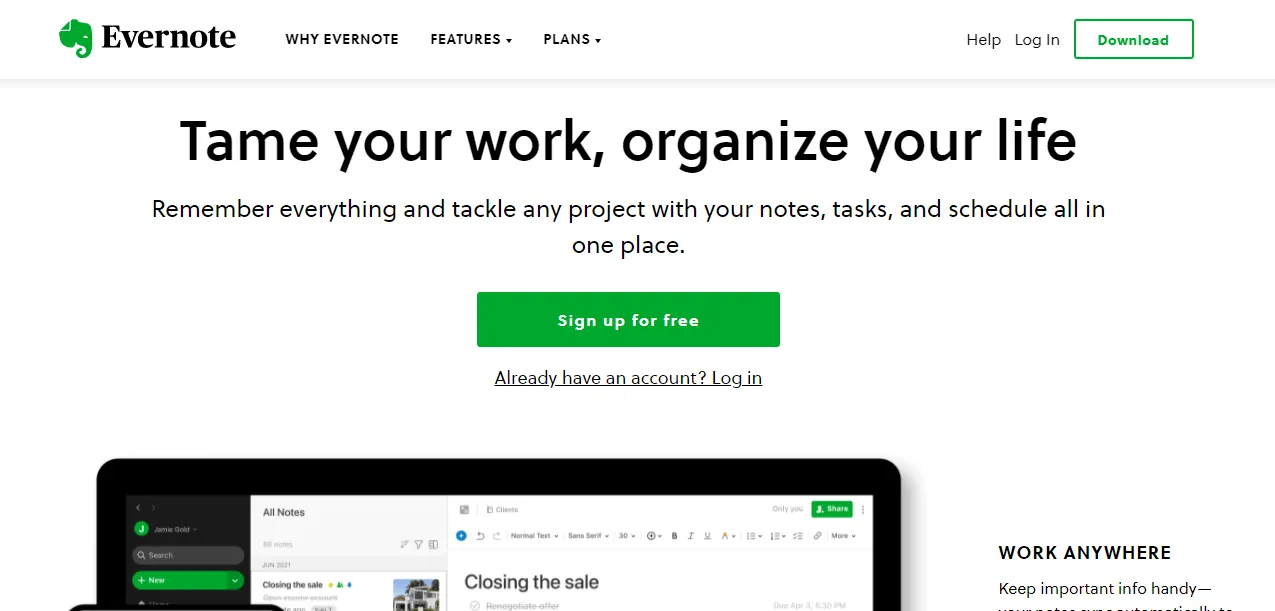
via Evernote
Com o Evernote, você pode capturar uma ideia, criar uma nota rápida e pesquisar notas em qualquer lugar. É seguro dizer que ele é um peso-pesado em anotações! 💪
Aqui estão alguns dos principais recursos do Evernote:
1. Web Clipper
Você deve estar se perguntando: o web clipper não é um recurso bastante comum?
Sim.
O web clipper do Evernote pode recortar páginas da web, artigos e arquivos PDF. A ferramenta também pode capturar páginas inteiras ou apenas as seções que você quiser.
Isso é ótimo. Então, o que há de único no web clipper do Evernote? 🤔
Ele permite que você faça capturas de tela sem anúncios e barras laterais que distraem.
Chega de anúncios direcionados irritantes nas suas capturas de tela!
O Web Clipper também possui uma extensão para navegadores (Chrome, Safari, Firefox e outros) que permite salvar coisas que você vê na web em sua conta do Evernote.
2. Funcionalidade de pesquisa
Ao contrário de um post-it, um aplicativo para anotações pode salvar todas as suas notas.
Mas e se você não conseguir encontrar a nota de que precisa no momento certo?
Não se preocupe. O Evernote garante que você não precise sair em uma busca ao estilo Indiana Jones para encontrar suas notas.

Você pode pesquisar uma nota do Evernote por:
- Uma palavra-chave
- Onde e quando foi criado
- Anexos de mídia, como PDF, arquivos de imagem e arquivos de áudio
- Pessoas associadas ou marcadas em uma anotação
3. Notas de áudio
Não tem vontade de digitar notas de reuniões durante um evento importante?
Não se preocupe. Você pode gravar e armazenar áudio diretamente no Evernote.
A versão gratuita permite gravar arquivos de até 25 MB por nota. Com as versões pagas, você pode gravar até 200 MB por nota.
Analisamos os principais recursos do Evernote. Agora, vamos ver o que o Google Docs tem a oferecer.
O que é o Google Docs?
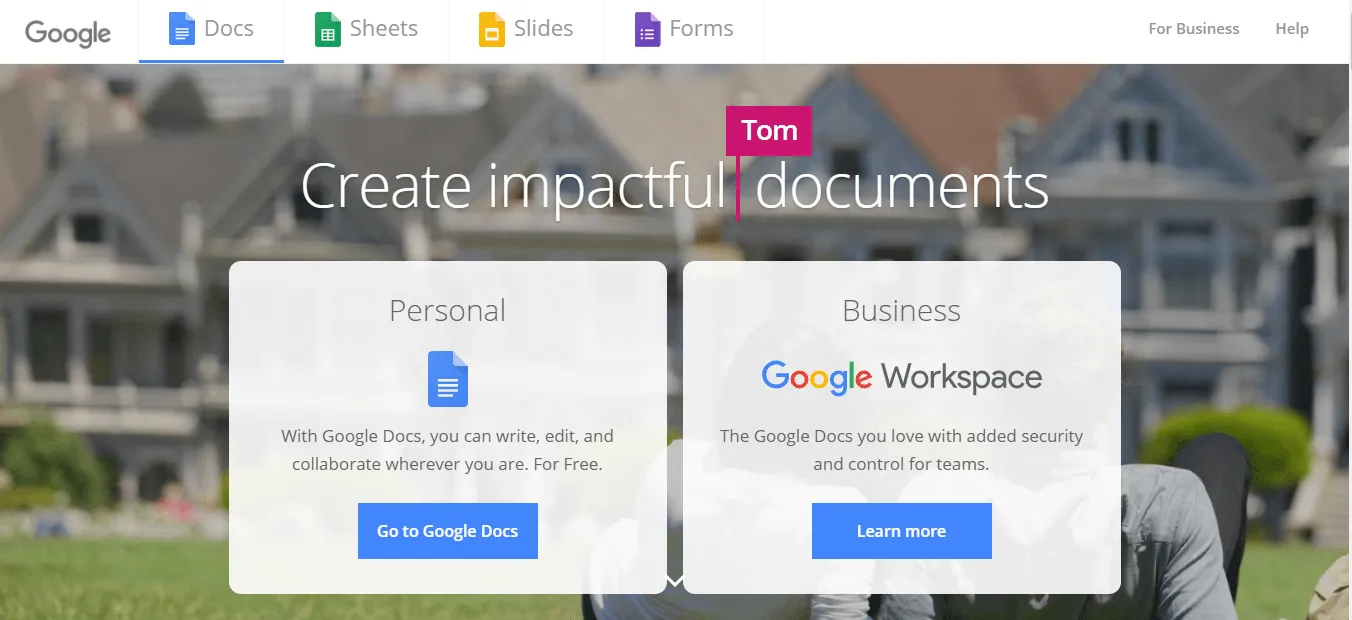
via Google Docs
O Google Docs é um processador de documentos online que também funciona como uma ferramenta para anotações.
Como parte do Google Workspace, o Google Docs permite criar e formatar um documento do Google com outras pessoas em tempo real.
Isso significa que você pode dizer adeus às confusas trocas de e-mails e às interações estressantes com a equipe. 👋
Vamos dar uma olhada em alguns dos recursos do Google Docs:
1. Histórico de versões
Ao trabalhar em projetos maiores ou com uma equipe, é fundamental acompanhar as edições feitas em documentos importantes.
Por quê?
Talvez você queira responsabilizar sua equipe pelo trabalho ou consultar as edições no futuro.
Com o Google Doc, você está a apenas um clique de distância de visualizar o histórico de versões de um documento.
Você poderá ver quem fez as edições e quando. Se necessário, também é possível restaurar uma versão mais antiga do documento do Google Docs.
2. Complementos
O Google Docs pode ter funcionalidades limitadas para edição, destaque, gerenciamento de projetos, etc.
Mas há uma solução para essa desvantagem.
Você pode ampliar a funcionalidade do Google Docs simplesmente adicionando um aplicativo de terceiros ao menu de complementos.
Alguns dos complementos populares incluem Grammarly, Doc Builder, Mail Merge, Code Blocks, etc.
3. Digitação por voz
O seu dia de trabalho normal é assim? 👇

Criar notas pode ser cansativo, e digitar muito pode deixar seus dedos doloridos. 😰
Felizmente, você pode usar o recurso de digitação por voz da ferramenta para converter suas notas de voz em texto.
Além disso, você pode fazer edições avançadas usando comandos de voz.
Tudo o que você precisa é de um dispositivo com microfone embutido e pronto! 🎤
Agora que abordamos os principais recursos dos nossos lendários aplicativos para anotações, você deve estar se perguntando qual deles se destaca como o melhor.
Bem, é justo fazer uma comparação detalhada para descobrir quem ganha essa batalha.
Evernote vs Google Docs
Vamos ver como o Evernote e o Google Docs diferem um do outro:
1. Colaboração
Suas ferramentas para anotações devem permitir que você compartilhe suas anotações rapidamente e as edite em tempo real com sua equipe.
A. Evernote
O Evernote permite que você compartilhe suas notas com qualquer pessoa da sua equipe por meio de um convite por e-mail.
Mas ele não possui recursos colaborativos que permitem trabalhar em uma anotação simultaneamente com sua equipe.
Digamos que duas pessoas trabalhem em uma nova nota simultaneamente. O que acontece a seguir?
O Evernote cria duas cópias diferentes da anotação! 🤦
Uma coisa é certa. A falta de recursos para notas colaborativas do Evernote entra em conflito com suas chances de ser a melhor ferramenta para anotações.
B. Google Docs
O Google Docs, por outro lado, leva vantagem na colaboração em equipe.
A principal diferença entre o Evernote e o Google Docs são os recursos avançados de compartilhamento do Google Docs. O Google Docs permite que você envie seu trabalho para uma pessoa específica ou para toda a sua equipe. Você também pode permitir que os colaboradores visualizem, comentem ou editem o documento. Já o Evernote não permite que os usuários trabalhem em um documento ao mesmo tempo.
Além disso, com recursos como comentários, menções de usuários e salvamento automático, o Google Docs supera o Evernote.
Mas nem tudo é perfeito aqui. O Google Docs está totalmente integrado ao Google Workspace. E se você não é um usuário do Google, isso pode ser um problema.
2. Organização de notas
A menos que você as organize de maneira eficiente, suas notas podem acabar enterradas em uma pasta e talvez nunca mais sejam vistas. 💁
A. Evernote
Você pode organizar suas notas usando cadernos, pilhas de cadernos, títulos e tags no Evernote.
Veja como fazer isso:
- Marque notas individuais para ajudar a identificá-las
- Reúna notas com tags semelhantes em um caderno
- Organize cadernos relacionados juntos usando uma pilha de cadernos.

Concordo!
B. Google Docs
Vamos direto ao ponto. O Google Docs não possui um sistema de organização. Ao contrário da hierarquia do Evernote, o Google Docs depende das pastas do Google Drive para ajudar você a organizar suas notas.
Você sabe o que isso significa.
Sem um gerenciamento cuidadoso, essa ferramenta pode criar um caos absoluto. 😕
Esta rodada vai para o Evernote.
3. Compatibilidade da plataforma
Talvez você queira fazer anotações no seu celular enquanto está em trânsito ou acessá-las convenientemente no seu laptop.
É por isso que é essencial verificar a compatibilidade de uma ferramenta com diferentes dispositivos e sistemas operacionais.
A. Evernote
O aplicativo Evernote é praticamente compatível com todos os sistemas operacionais: macOS, Windows e Android.
Você também pode usar o Evernote em seu dispositivo Apple — iPhone, iPad e iPod touch.
B. Google Docs
O Google Docs faz parte do Google Workspace e pode ser instalado em várias plataformas, como qualquer outro aplicativo do Google. Isso inclui sistemas operacionais como Windows e Android.
Você pode instalar o aplicativo Google Docs em um dispositivo Android ou Apple.
Como ambas as ferramentas têm compatibilidade de plataforma decente, diríamos que esta rodada é um empate. 🤝
4. Gerenciamento de tarefas
Qual é o sentido de uma nota se não vamos criar e executar tarefas a partir dela?
Vamos ver o que nossas duas ferramentas para anotações podem oferecer nesse aspecto.
A. Evernote
Embora o Evernote se concentre na criação de listas de tarefas, ele possui alguns recursos básicos de gerenciamento de tarefas. Isso inclui configurar lembretes, datas de vencimento e atribuir tarefas aos membros da equipe.
Mas (por que sempre há um mas?) esses recursos de gerenciamento de tarefas são apenas uma parte do plano profissional pago do Evernote.
Seu plano gratuito oferece apenas a função de anotações. Suspiro.
B. Google Docs
Assim como o Evernote, o Google Docs também permite criar listas de tarefas.
Mas é isso.
Ele não possui nenhum outro recurso que possa resolver diretamente seus problemas de gerenciamento de tarefas.
No entanto, você pode usar comentários para atribuir algumas tarefas aos seus colegas de equipe. Mas isso só é viável para uma equipe pequena e um número limitado de tarefas.
Não achamos justo dar pontos a nenhuma das duas ferramentas de anotações por gerenciamento de tarefas. 😥
5. Preços
A competição está ficando acirrada neste momento.
Embora o Evernote seja bom para organizar notas, o Google Docs tem melhores recursos de colaboração em equipe. A decisão final se resume ao preço. 💰
A. Evernote
O Evernote oferece três opções de preços:
- Básico (gratuito) Formatação avançada Web Clipper Sincronização de até dois dispositivos por conta do Evernote E muito mais
- Formatação avançada
- Web Clipper
- Sincronize até dois dispositivos por conta do Evernote.
- E muito mais
- Premium (R$ 29,99/mês) Anotações em PDF Notas offline Modelos personalizados no Evernote E muito mais
- Anotações em PDF
- Notas offline
- Modelos personalizados no Evernote
- E muito mais
- Negócios (US$ 14,99/usuário por mês) Histórico de atividades da equipe Colaboração em espaços compartilhados Gerenciamento de equipe E muito mais
- Histórico de atividades da equipe
- Colaboração em espaços compartilhados
- Gerenciamento de equipes
- E muito mais
- Formatação avançada
- Web Clipper
- Sincronize até dois dispositivos por conta do Evernote.
- E muito mais
- Anotações em PDF
- Notas offline
- Modelos personalizados no Evernote
- E muito mais
- Histórico de atividades da equipe
- Colaboração em espaços compartilhados
- Gerenciamento de equipe
- E muito mais
B. Google Docs
O Google Docs é gratuito para pessoas físicas.
Mas, para empresas, você teria que comprá-lo junto com outros aplicativos do Google Workspace.
O Google Docs oferece três opções de preços:
- Plano Business Starter (US$ 6/usuário por mês) Videoconferências com 100 participantes 30 GB de armazenamento em nuvem/usuário Suporte padrão E muito mais
- Videoconferências com 100 participantes
- 30 GB de armazenamento em nuvem/usuário
- Suporte padrão
- E muito mais
- Plano Business Standard (US$ 12/usuário por mês) Videoconferências com 150 participantes 2 TB de armazenamento em nuvem/usuário Suporte padrão (atualização paga para suporte aprimorado) E muito mais
- Videoconferências com 150 participantes
- 2 TB de armazenamento em nuvem/usuário
- Suporte padrão (atualização paga para suporte aprimorado)
- E muito mais
- Plano Business Plus (US$ 18/usuário por mês) Videoconferências com 250 participantes 5 TB de armazenamento em nuvem/usuário Controles de segurança aprimorados E muito mais
- Videoconferências com 250 participantes
- 5 TB de armazenamento em nuvem/usuário
- Controles de segurança aprimorados
- E muito mais
- Videoconferências com 100 participantes
- 30 GB de armazenamento em nuvem/usuário
- Suporte padrão
- E muito mais
- Videoconferências com 150 participantes
- 2 TB de armazenamento em nuvem/usuário
- Suporte padrão (atualização paga para suporte aprimorado)
- E muito mais
- Videoconferências com 250 participantes
- 5 TB de armazenamento em nuvem/usuário
- Controles de segurança aprimorados
- E muito mais
Compare o Google Docs com o Confluence!
Google Docs x Evernote no Reddit
Fomos ao Reddit para ver a opinião das pessoas sobre o Google Docs vs. Evernote. Quando você pesquisa Google Docs vs Evernote no Reddit, muitos usuários concordam que, se você está procurando especificamente uma ferramenta para tomar notas, o Evernote é a melhor opção:
“Eu uso o Evernote para todas as notas, artigos e coisas que precisam de pouca organização (por exemplo, os cadernos do Evernote são suficientes).”
Outros usuários do Reddit observam que o Google Docs é uma opção melhor para escrever documentos e relatórios longos:
“Para mim, o Google Docs é mais parecido com o Word. Eu o uso para escrever documentos e relatórios.”
Você está pensando o mesmo que nós?
Para uma ferramenta de anotações e um criador de documentos com muitas limitações, esses planos de preços parecem irracionais. 😐
É por isso que nem o Evernote nem o Google Docs são as melhores ferramentas para anotações disponíveis atualmente.
Vamos recapitular rapidamente a comparação entre o Google Docs e o Evernote para mostrar por quê:
É claro que o Evernote e o Google Docs têm algumas vantagens.
Ambos são compatíveis com várias plataformas, além da função básica de anotações.
A principal diferença entre o Evernote e o Google Docs é que o Evernote não possui recursos básicos de colaboração e a versão gratuita não tem nenhum recurso de gerenciamento de tarefas. O Google Docs, por outro lado, não possui recursos essenciais para organização de notas e gerenciamento de tarefas.
E os preços... ambas as ferramentas são simplesmente absurdos.
Você provavelmente está se perguntando:

Não se preocupe. Nós dissemos que apresentaríamos uma alternativa poderosa ao Evernote e ao Google Docs. 😏
Qual é a melhor ferramenta para tomar notas?
Aqui está: é o ClickUp!
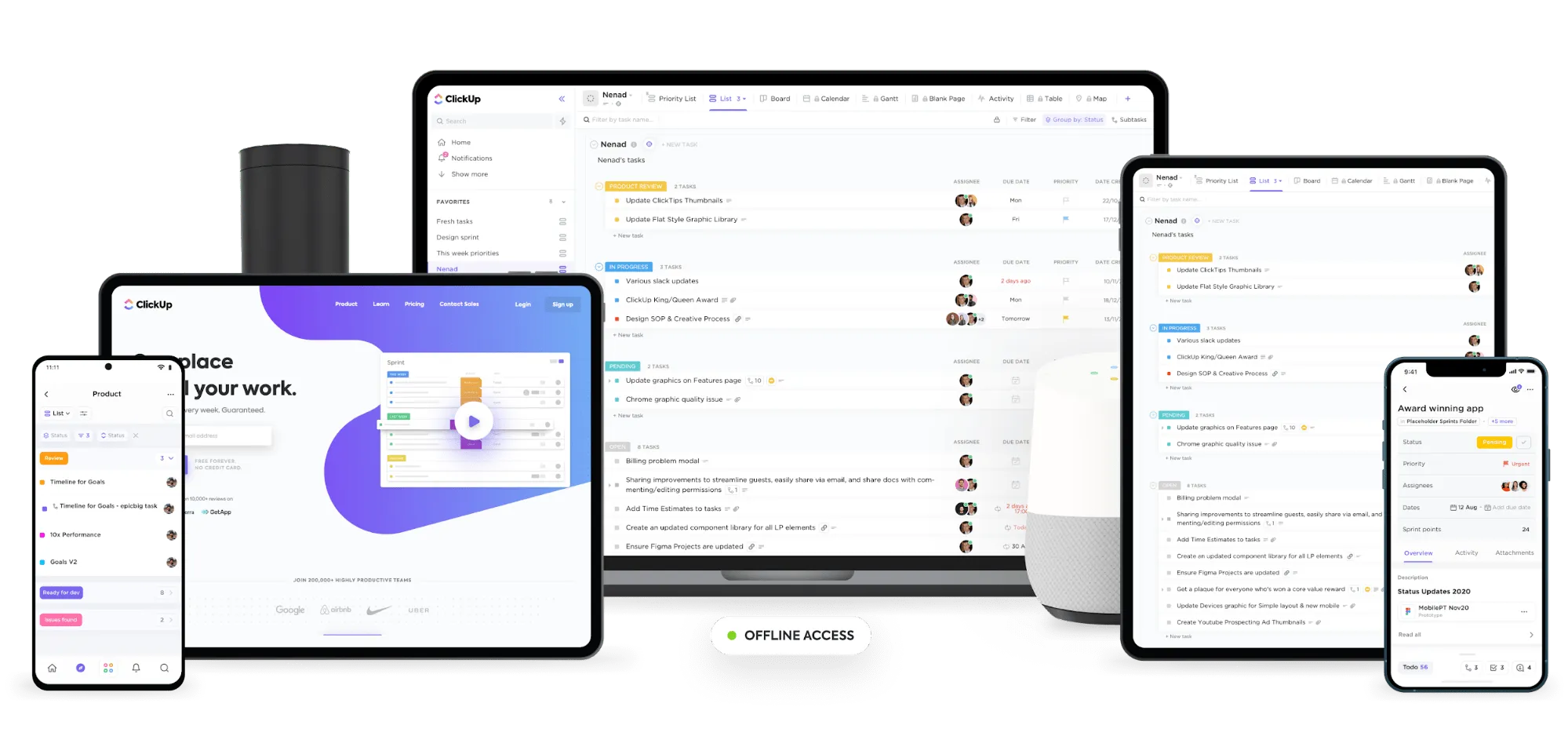
Baixe o ClickUp para acessá-lo em qualquer dispositivo, a qualquer momento.
O ClickUp é uma das ferramentas de produtividade e gerenciamento de projetos mais bem avaliadas , usada por equipes produtivas em pequenas e grandes empresas.
Quer saber como essa ferramenta de gerenciamento de projetos e produtividade pode ser o melhor aplicativo para anotações? O ClickUp não é apenas uma ferramenta de gerenciamento de projetos qualquer.
Ele tem melhores recursos para anotações e é mais acessível do que o Evernote e o Google Docs. 😎
Aqui estão alguns dos seus poderosos recursos para anotações:
1. Faça anotações em qualquer lugar com o Notepad
Com o Bloco de Notas do ClickUp, você pode criar quantas notas quiser.
O Bloco de Notas suporta edição de rich text, permitindo adicionar cabeçalhos, fonte em itálico, listas numéricas, trechos de código, destacar sintaxe e muito mais.
Mas a cereja no topo do bolo é que você pode converter qualquer uma das suas notas em tarefas acionáveis.
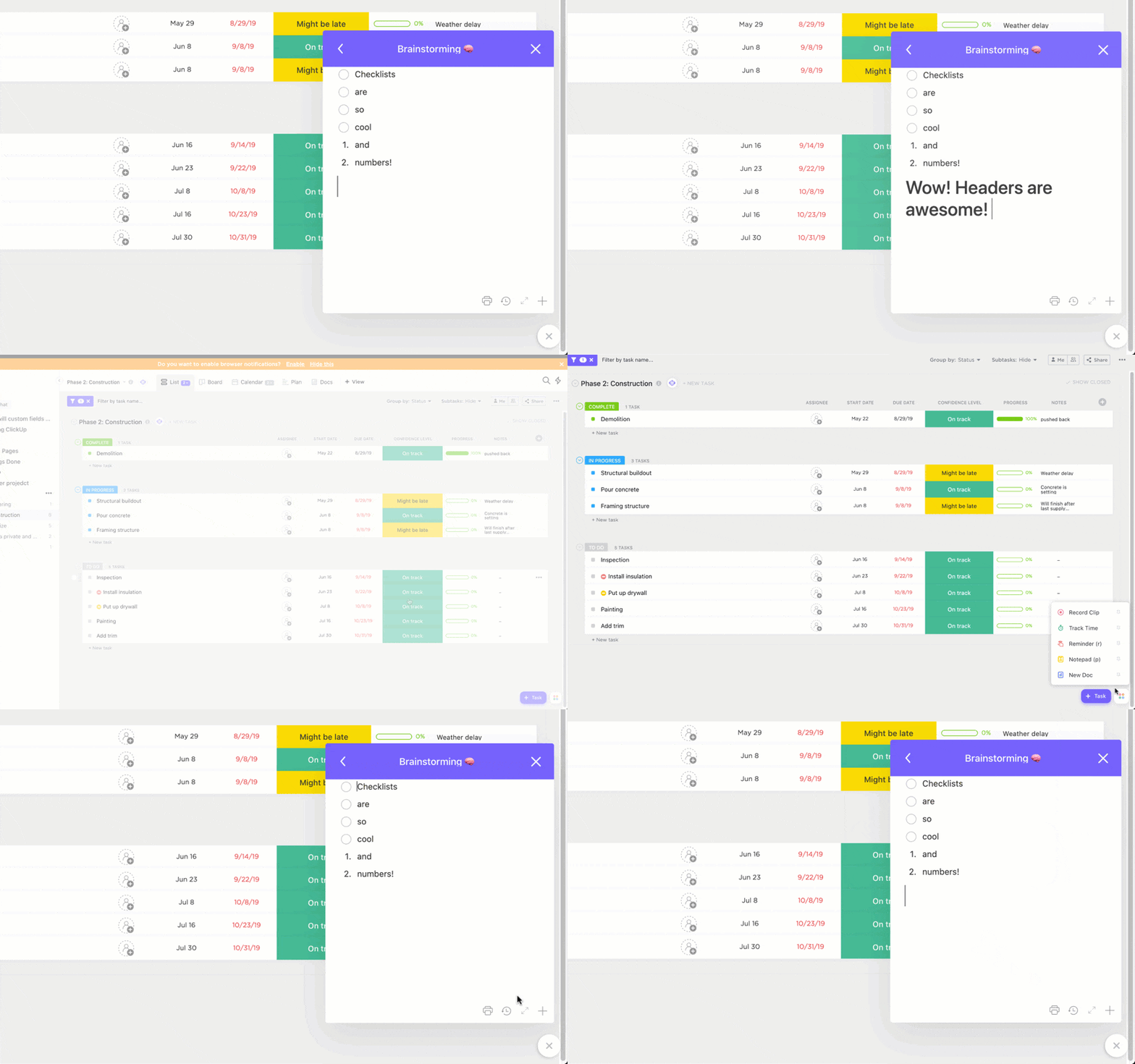
Organize instantaneamente suas ideias com a edição de rich text no bloco de notas do ClickUp.
2. Crie bases de conhecimento com o Docs
Às vezes, você precisa criar mais do que apenas uma anotação pessoal. É aí que você pode usar o Docs do ClickUp.
Use-o para criar uma base de conhecimento para toda a sua equipe e compartilhe-a rapidamente usando um link.
Não há limite de páginas, então você também não precisa limitar sua imaginação!
Você também pode organizar facilmente suas notas criando subpáginas dentro de uma página principal existente.
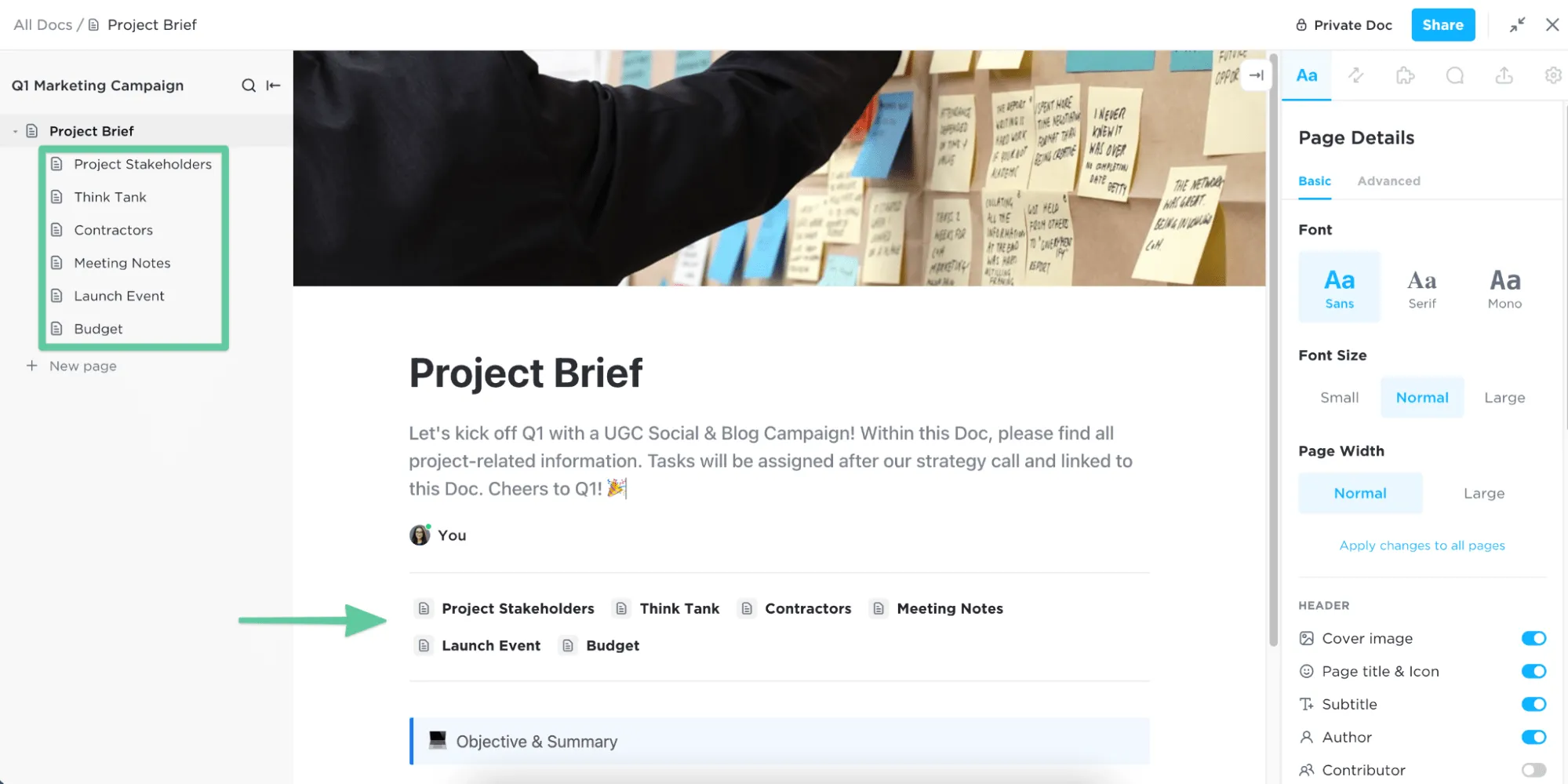
Adicione estrutura às suas notas com subpáginas aninhadas no ClickUp Docs.
3. Transforme ideias em ações com mapas mentais
Deixe sua criatividade brilhar com os mapas mentais do ClickUp.
Usando o Modo Tarefa, você pode converter suas ideias em projetos, tarefas e conceitos.
O Modo em Branco, por outro lado, permite que você faça brainstorming e desenhe mapas mentais de forma livre.
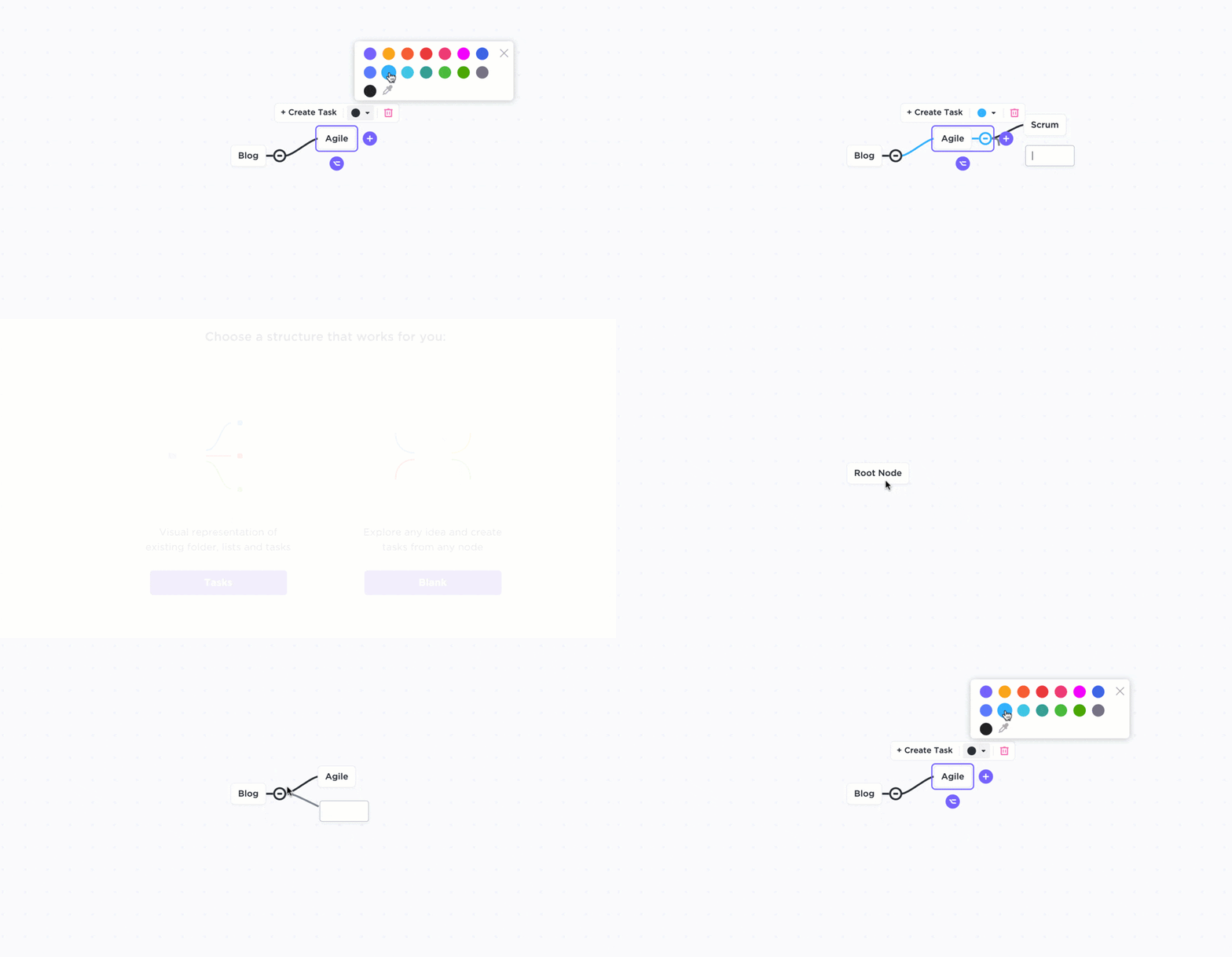
Faça um brainstorming de ideias e desenhe um mapa mental de forma livre no modo em branco no ClickUp.
Esses recursos podem dar trabalho a qualquer outro aplicativo para anotações.
Mas as vantagens do ClickUp não param por aí! 😎
Somos mais do que apenas uma ferramenta para tomar notas. Aqui está uma lista de alguns recursos úteis do ClickUp:
- Suporte a markdown: coloque o texto em negrito, itálico, sem linha, etc. usando o teclado
- Suporte multiplataforma: tenha muitas opções com o aplicativo para dispositivos móveis (iOS e Android), aplicativo para desktop (Windows, Linux e Mac) e aplicativo web do ClickUp.
- Integrações: integre diretamente com vários aplicativos, como Evernote, Google Assistant, Slack, etc.
- Visualização incorporada: incorpore outros aplicativos, como Google Sheets e YouTube, no ClickUp usando uma URL.
- Automações: crie combinações personalizadas de condições, gatilhos e ações para automatizar seu trabalho.
- Aplicativo Google Drive: crie documentos, planilhas, apresentações, etc. do Google Drive sem sair do ClickUp.
- Comentários atribuídos: transforme instantaneamente qualquer comentário em uma ação a ser realizada
- Email ClickApp: envie e receba seus e-mails diretamente no ClickUp
- Visualização de bate-papo: compartilhe atualizações, vincule recursos e reúna a comunicação da equipe em um só lugar com a visualização de bate-papo.
- Painéis: use velocidade, fluxo cumulativo, gráficos de burn up e muito mais para projetos ágeis e scrum.
- Google Calendário: crie um evento no calendário para cada nova tarefa do ClickUp, juntamente com detalhes como datas e horários de vencimento.
O ClickUp é o rei das anotações!
Não há dúvida de que o Evernote e o Google Docs são boas ferramentas para tomar notas, mas ambos têm algumas desvantagens significativas.
Ambos são excessivamente caros e apresentam várias limitações em termos de organização, colaboração em equipe e recursos de gerenciamento de tarefas.
Mas, como o ClickUp é mais do que apenas uma ferramenta de gerenciamento de projetos, ele tem mais recursos do que essas duas ferramentas combinadas!
Com um plano gratuito para sempre repleto de recursos, este aplicativo de produtividade reúne o melhor em gerenciamento de tarefas, anotações e recursos de colaboração em equipe (e muito mais) em uma única plataforma.
Experimente hoje mesmo o plano gratuito do ClickUp para saber como é realmente ser o rei das anotações! 👑