
Uma instrução bem redigida para o Gemini gera uma resposta melhor. A maior economia de tempo vem do uso regular da IA, e um conjunto de instruções salvas facilita esse uso regular.
Uma pesquisa do Banco da Reserva Federal de St. Louis mostra a importância da frequência. Funcionários que utilizaram IA generativa em seu trabalho afirmaram que ela lhes poupou, em média, 5,4% de suas horas de trabalho, ou cerca de 2,2 horas em uma semana de 40 horas.
Entre os profissionais que utilizaram IA diariamente naquela semana, 33,5% afirmaram que isso lhes poupou 4 horas ou mais.
Este guia oferece 30 prompts do Gemini, organizados por função, que você pode salvar e reutilizar. Ele também aborda uma parte das recomendações do Google sobre prompts que você pode ignorar: dizer ao Gemini para agir como um especialista.
Resposta curta: O Google recomenda quatro elementos para uma instrução: persona, tarefa, contexto e formato, mas você não precisa de todos os quatro todas as vezes. A persona é a parte mais discutível. Este artigo aborda 30 instruções do Gemini organizadas por função, além dos limites que você encontrará e uma maneira melhor de salvar instruções que você usará mais de uma vez.
O que faz uma instrução do Gemini funcionar?
Uma boa instrução para o Gemini pode ser curta. Basta que ela forneça ao modelo contexto suficiente para que ele trabalhe. De acordo com os próprios dados do Google, as instruções bem-sucedidas no Workspace Labs tinham, em média, cerca de 21 palavras.
O Google divide suas instruções em quatro partes: Em nome de quem o Gemini deve responder? O que ele deve fazer? Que informações ele deve usar? Como deve ser a resposta final?
| Element | Como fica | O que isso muda |
|---|---|---|
| Tarefa | “Resuma”, “elabore um rascunho”, “compare”, “liste todos” | Dá ao Gemini uma ação clara a ser realizada |
| Contexto | Um arquivo, texto colado, detalhes do público-alvo, restrições | Fornece informações que, de outra forma, o Gemini teria que adivinhar |
| Formato | “Coloque isso em uma tabela com as colunas X, Y e Z.” “Não passe de 120 palavras.” | Define o formato da resposta e reduz o trabalho de limpeza |
| Persona | “Você é gerente de programa em uma empresa de FinTech.” | Altera o tom, o enquadramento e a ênfase; tem pouco efeito comprovado sobre a precisão dos fatos |
Tarefa, contexto e formato são fáceis de justificar. É na persona que as coisas ficam interessantes.
O Google classifica a persona como opcional, mas pesquisas recentes sugerem que você não deve esperar muito da conhecida frase de abertura “Você é um especialista...”. Um estudo da Wharton testou personas de especialistas em seis modelos de linguagem, incluindo dois modelos Gemini, e não encontrou nenhuma melhora consistente na precisão factual em relação às solicitações sem uma persona.
A única exceção foi o Gemini 2.0 Flash, em que as personas de especialistas produziram um ganho modesto em um benchmark. O Gemini 2.5 Flash não apresentou nenhum ganho, então os pesquisadores consideram isso uma peculiaridade do modelo. As personas ainda são úteis quando se deseja um ponto de vista, vocabulário ou nível de explicação específicos. Elas simplesmente não tornam a resposta mais precisa.
O Google classifica a persona como opcional, mas pesquisas recentes sugerem que você não deve esperar muito da conhecida frase de abertura “Você é um especialista...”. Um estudo da Wharton testou personas de especialistas em seis modelos de linguagem, incluindo dois modelos Gemini, e não encontrou nenhuma melhora consistente na precisão factual em relação aos prompts sem uma persona.
A única exceção foi o Gemini 2.0 Flash, em que personas de especialistas geraram um ganho modesto em um benchmark. O Gemini 2.5 Flash não apresentou nenhum ganho, então os pesquisadores consideram isso uma peculiaridade do modelo. As personas ainda são úteis quando se deseja um ponto de vista, vocabulário ou nível de explicação específicos. Elas simplesmente não tornam a resposta mais precisa.
O contexto tem um efeito maior na resposta, especialmente quando o Gemini consegue ler o próprio material de origem. Nas interfaces compatíveis com o Gemini e o Workspace, você pode digitar @ para direcionar o Gemini diretamente a um arquivo do Drive, assim você não precisa descrever o arquivo nem colar partes dele no prompt.
Veja este prompt:
Resuma nosso desempenho no terceiro trimestre.
Com o contexto e o formato adicionados, fica assim:
Resuma a Análise de Receita do 3º Trimestre (@Q3) para a equipe de liderança. Apresente cinco pontos-chave abordando receita, pipeline, rotatividade, riscos e próximos passos.
A segunda sugestão deixa menos margem para o Gemini improvisar. Ele sabe o que ler, para quem é a resposta, o que extrair e como apresentá-la.
Para uma visão mais ampla sobre os mesmos mecanismos em outras ferramentas de IA, nosso guia sobre como escrever prompts para IA aborda prompts para o ChatGPT, o Claude e muito mais.
Prefere ver a estrutura em ação? Este passo a passo aborda as mesmas ideias, além dos erros comuns que enfraquecem uma instrução.
30 prompts do Gemini para o trabalho, classificados por função
Aqui, abordamos 30 prompts do Gemini para copiar e colar, distribuídos por seis funções profissionais, cinco por função: marketing, gerenciamento de projetos, vendas e atendimento ao cliente, produto e engenharia, RH e operações de pessoal, e dados e planilhas. Cada um segue a estrutura “tarefa-contexto-formato” da seção anterior, com observações sobre onde o Gemini precisa de orientações específicas.
Dica profissional: Adicione uma linha a qualquer comando que leia um documento: “Se a resposta não estiver no arquivo, diga isso.” São apenas nove palavras e isso reduz as suposições “seguras” que, de outra forma, você teria que corrigir na revisão.
Sugestões para marketing
As instruções de marketing funcionam melhor quando o Gemini parte de algo real: um briefing, a transcrição de uma entrevista ou a página de um concorrente. Sem esse material, o Gemini recorre a textos genéricos que poderiam descrever qualquer produto. Cada instrução abaixo direciona o Gemini a uma fonte específica ou define um limite rígido, como um número máximo de caracteres ou um limite de canais.
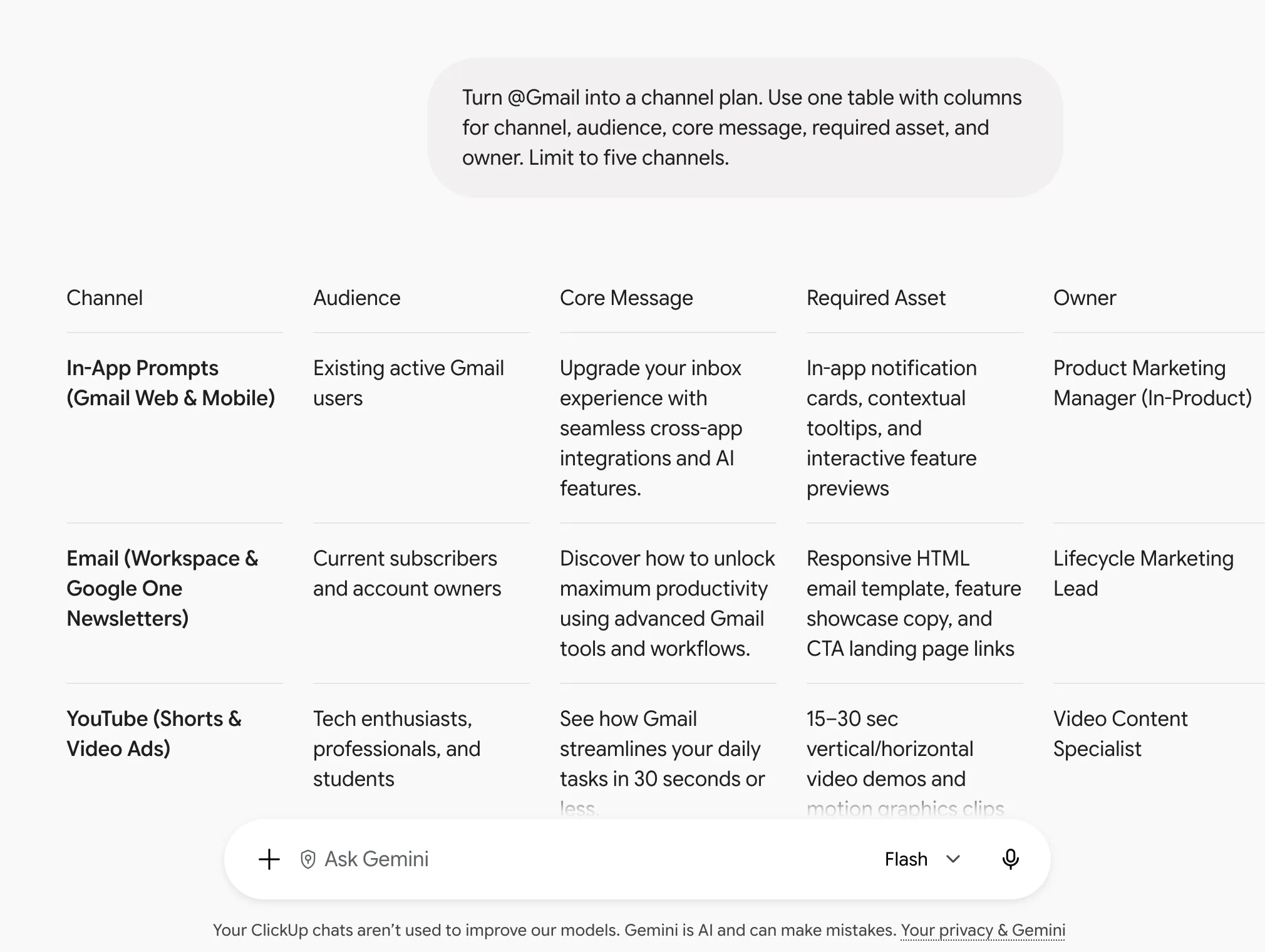
- Transforme o @[briefing da campanha] em um plano de canais. Use uma tabela com colunas para canal, público-alvo, mensagem principal, material necessário e responsável. Limite-se a cinco canais.
- Reescreva os três parágrafos abaixo para um leitor do [público-alvo] que tenha 20 segundos. Mantenha todos os números. Elimine as expressões evasivas. Envie apenas a versão reescrita.
- Leia @[transcrição da entrevista com o cliente] e selecione todas as frases em que o cliente descreve um problema com suas próprias palavras. Agrupe por tema. Cite textualmente.
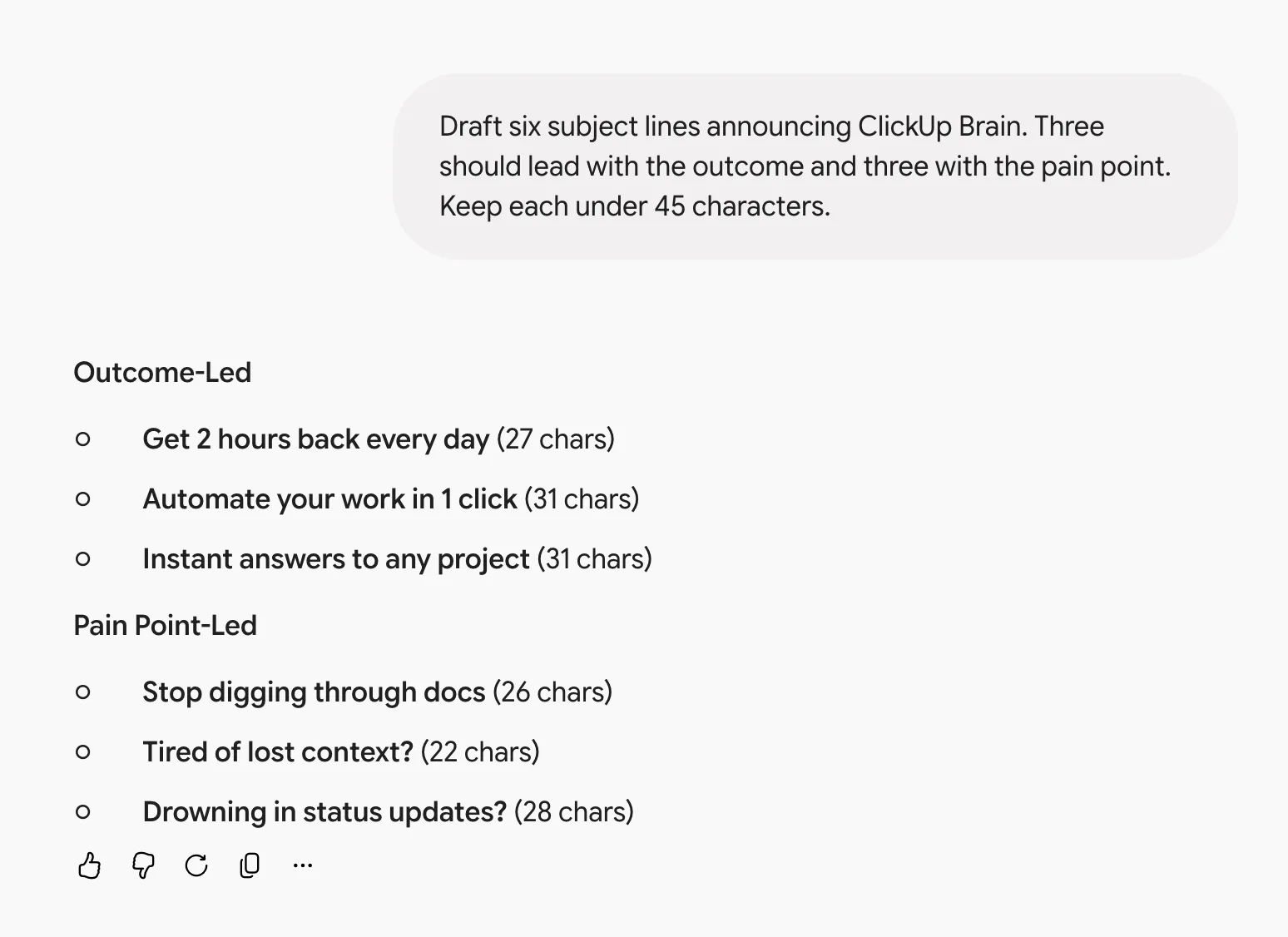
- Elabore seis rascunhos de linhas de assunto anunciando [recurso]. Três devem começar com o resultado e três com o ponto fraco. Mantenha cada uma com menos de 45 caracteres.
- Compare as mensagens em [URL do concorrente] com @[nosso documento de posicionamento]. Use uma tabela de duas colunas mostrando onde o posicionamento se sobrepõe e onde difere.
Quando um prompt funcionar, salve-o para não precisar reescrever as instruções na próxima vez. Nossa seleção de modelos de fluxo de trabalho para prompts de IA explica como transformar prompts recorrentes como esses em um fluxo de trabalho repetível.
Sugestões para gerenciamento de projetos
Os problemas nos projetos começam como lacunas: uma tarefa sem responsável, uma data que ignora uma dependência ou uma suposição que acaba se revelando errada. Essas sugestões pedem ao Gemini para identificar essas lacunas em suas anotações de reuniões, planos e cronogramas. Duas delas também geram algo que você pode enviar ou atribuir imediatamente: uma atualização de status e uma lista de subtarefas.
- A partir de @[notas da reunião], liste todos os compromissos assumidos por cada pessoa. Use uma tabela com tarefa, responsável e prazo. Marque qualquer item que não tenha um responsável.
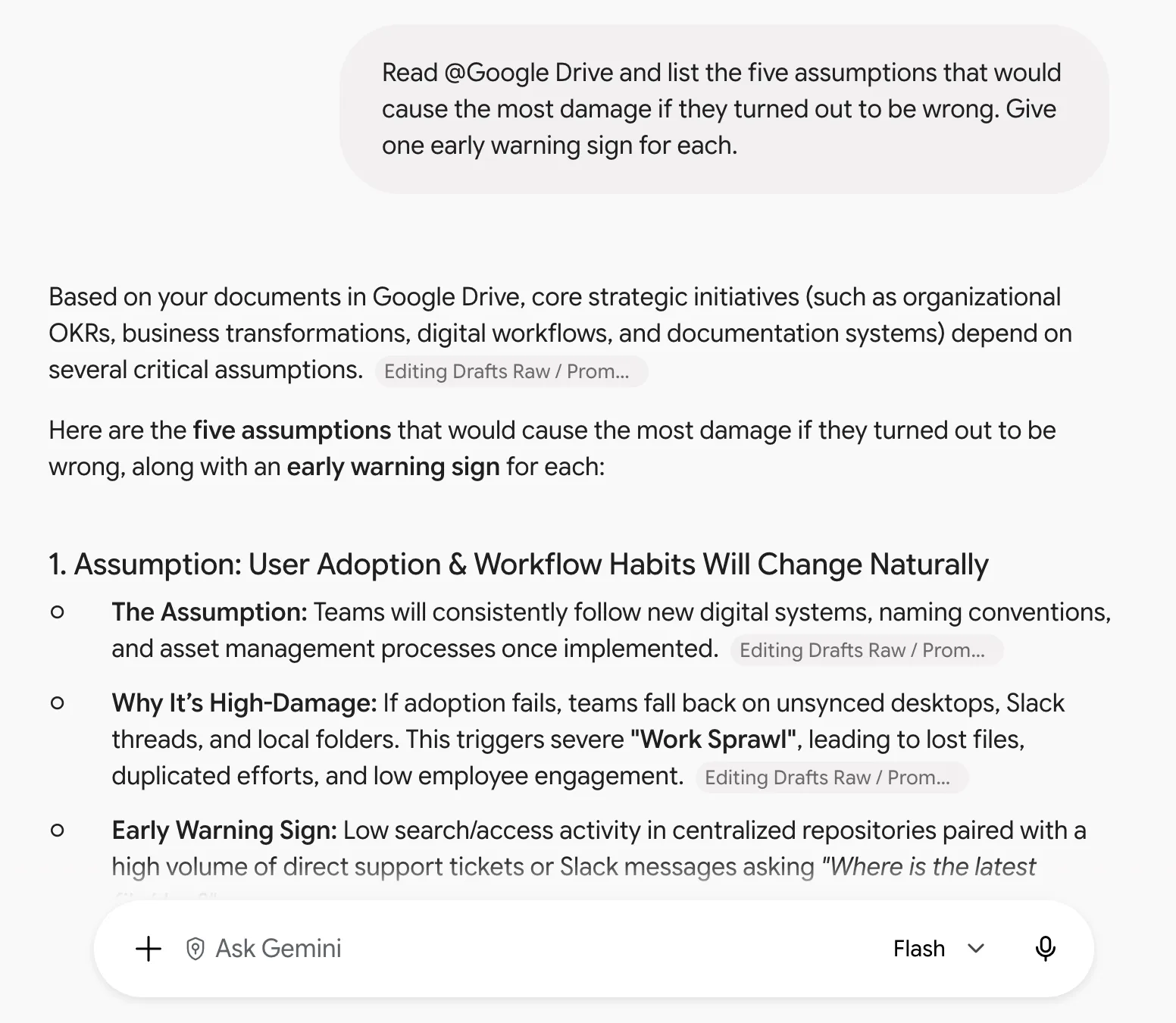
- Leia @[plano do projeto] e liste as cinco suposições que causariam o maior dano caso se revelassem incorretas. Indique um sinal de alerta precoce para cada uma delas.
- Escreva uma atualização de status para [parte interessada] com base no @[documento do projeto]. Use três pontos: o que foi entregue, o que sofreu atraso e por quê, e o que você precisa deles.
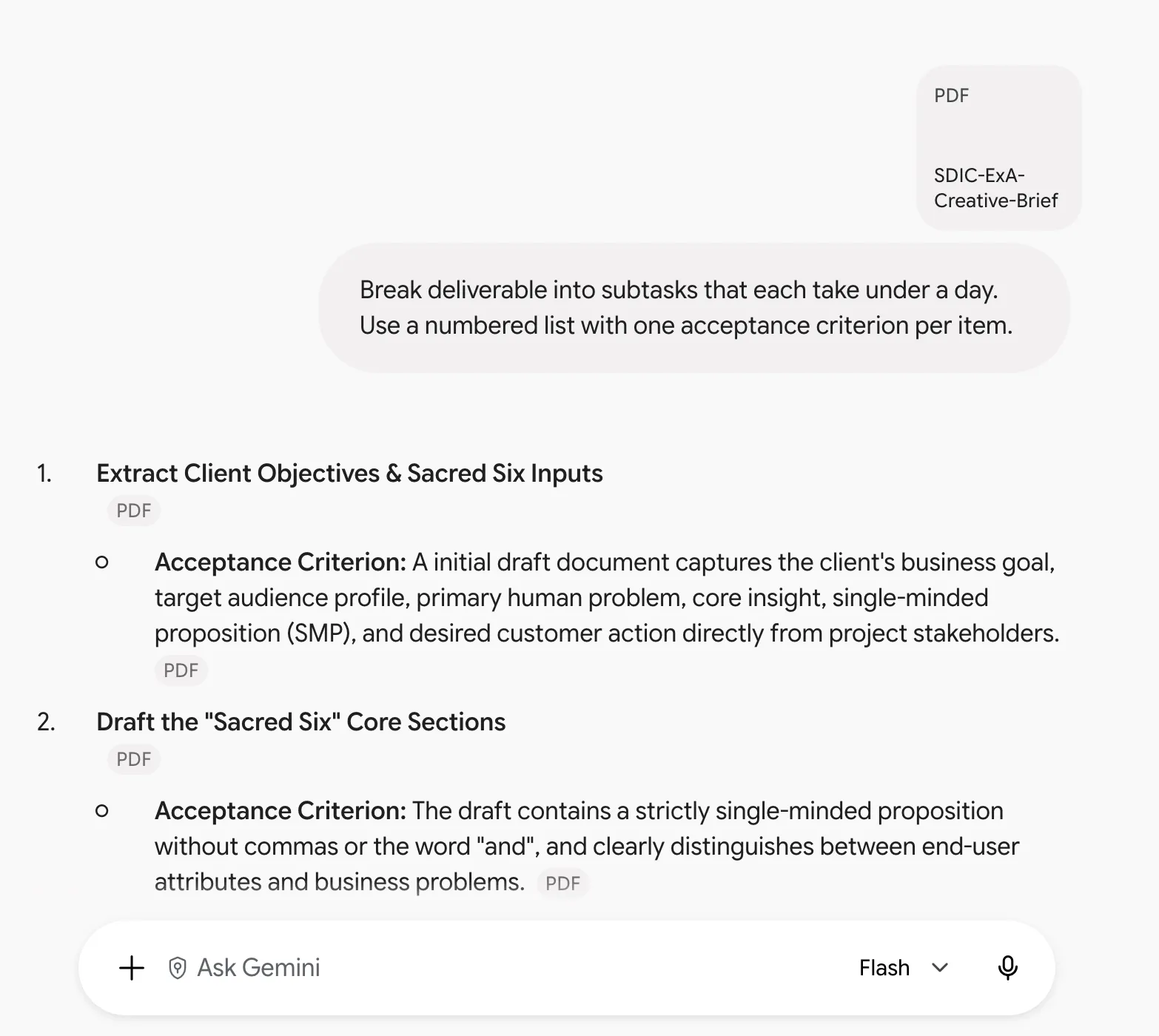
- Divida o [entregável] em subtarefas que levem menos de um dia cada. Use uma lista numerada com um critério de aceitação por item.
- Compare as datas na @[planilha de cronograma] com as dependências no @[documento de escopo]. Liste todos os pontos em que as duas informações divergem.
Leia também: Agentes de IA para gerenciamento de projetos
Sugestões para vendas e atendimento ao cliente
As instruções de vendas geram textos que um comprador ou cliente irá ler; portanto, a precisão e o tom são tão importantes quanto a velocidade. Duas das instruções abaixo incluem uma verificação: uma mantém o que o comprador disse separado do que o Gemini inferiu, e a outra especifica o que está fora do escopo.
- Resuma @[cadeia de e-mails] em um resumo voltado para o cliente. Comece com um parágrafo de contexto e, em seguida, liste em marcadores as decisões, as questões em aberto e os próximos passos com os responsáveis.
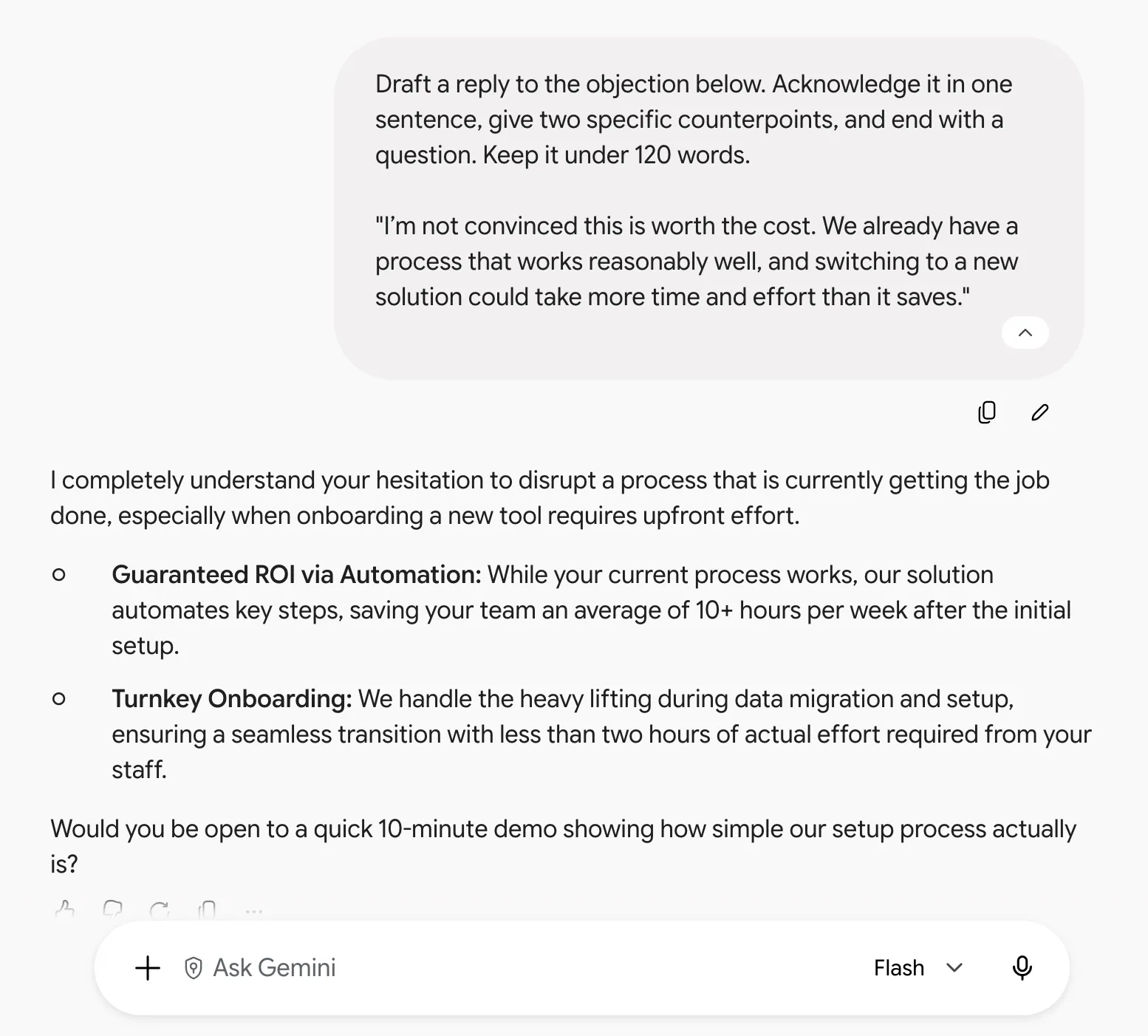
- Elabore uma resposta à objeção abaixo. Reconheça-a em uma frase, apresente dois contra-argumentos específicos e termine com uma pergunta. Não ultrapasse 120 palavras.
- Leia a [transcrição da chamada de descoberta] e liste o que o comprador disse sobre orçamento, cronograma e aprovação. Marque separadamente tudo o que você inferiu do que o comprador afirmou explicitamente.
- Transforme o @[termo de trabalho] em um resumo de escopo de uma página para o cliente. Use linguagem simples e destaque explicitamente tudo o que estiver fora do escopo.
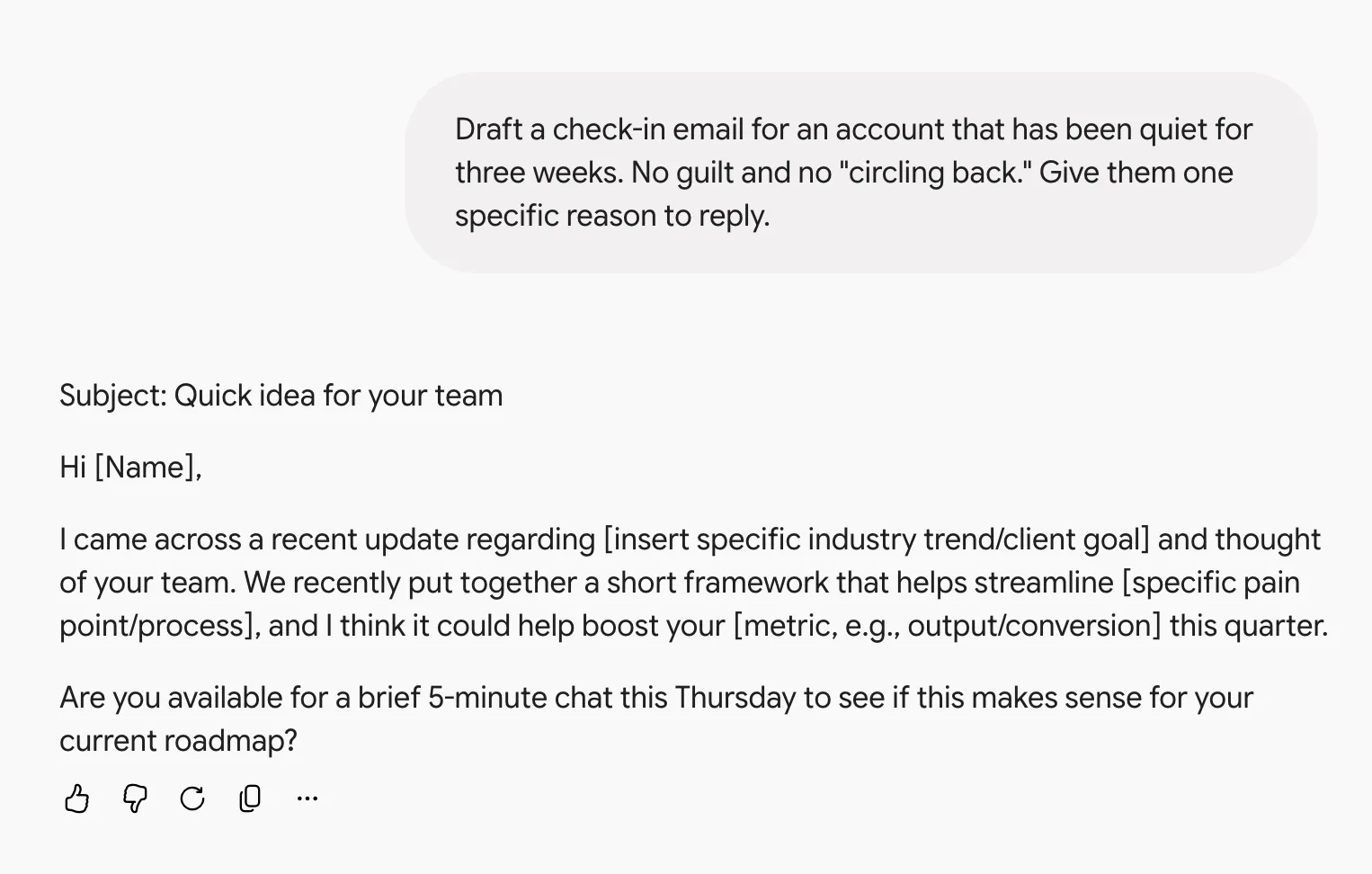
- Elabore um rascunho de e-mail de contato para uma conta que está inativa há [X] semanas. Dê a ela um motivo específico para responder.
Dica profissional: Para a resposta a objeções, cole uma objeção real de um negócio perdido junto com o que seu melhor representante respondeu. O Gemini reproduz o tom do que você mostra a ele muito melhor do que o tom que você descreve.
Sugestões para produtos e engenharia
As equipes de produto e engenharia gastam muito tempo transformando um documento em outro. Um relatório de bug se transforma em etapas para o engenheiro que irá corrigi-lo, ou um PRD se transforma em histórias para a equipe responsável pelo desenvolvimento. Essas sugestões tornam o processo menos trabalhoso.
- Leia @[tópico de relatório de bug] e descreva as etapas de reprodução que um engenheiro novato poderia seguir. Use uma lista numerada. Sinalizem cada etapa em que o relatório for ambíguo.
- Transforme @[PRD] em histórias de usuário usando a fórmula “Como [função], eu quero [ação] para que [resultado]”. Agrupe-as por épico.
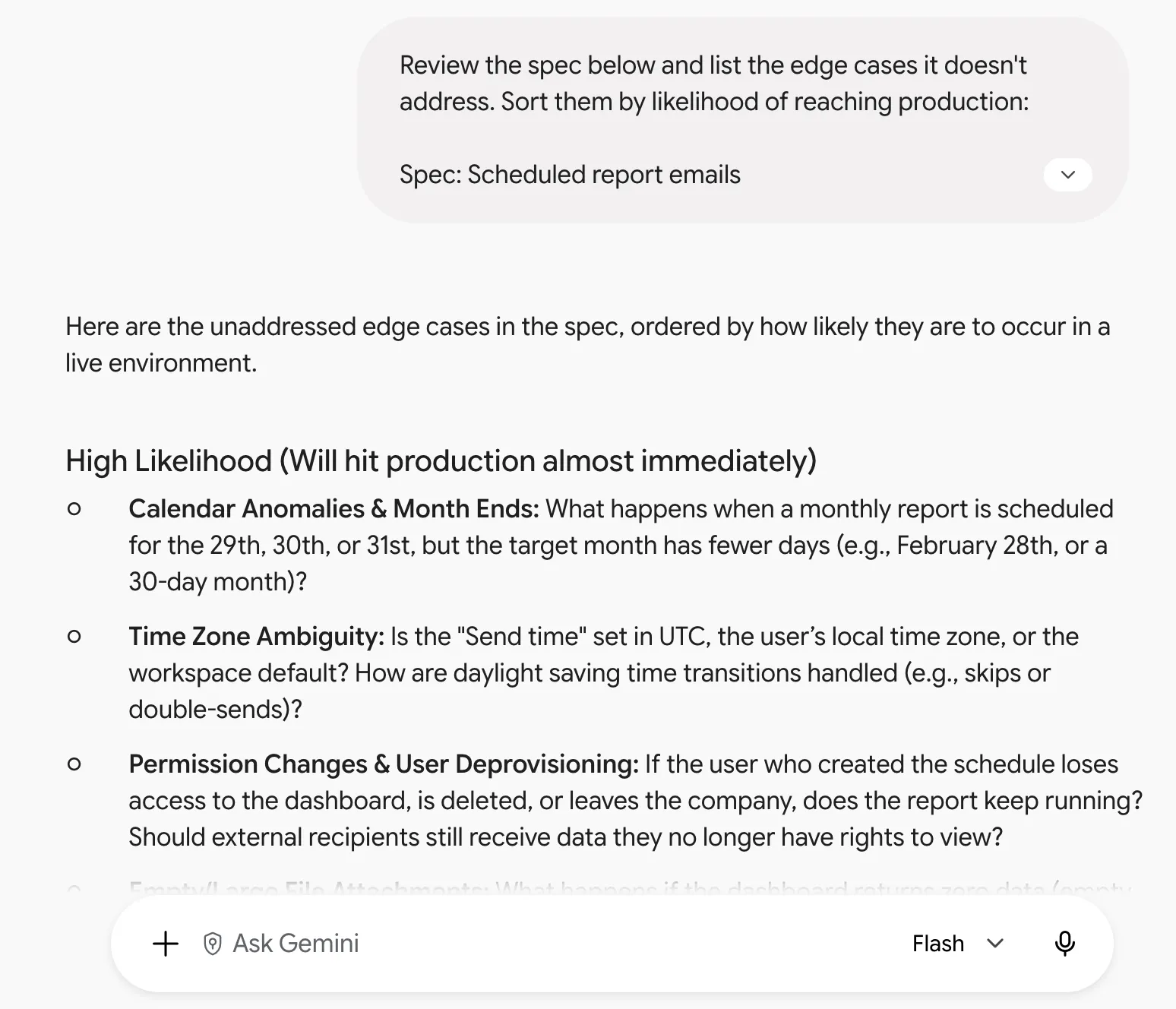
- Analise as especificações abaixo e liste os casos extremos que não foram abordados. Classifique-os de acordo com a probabilidade de chegarem à produção.
- Resuma o @[documento do incidente] em um rascunho de análise pós-incidente que abranja a linha do tempo, o impacto em números, a causa raiz e três ações de acompanhamento com os responsáveis.
- Explique, em linguagem simples, o que a função abaixo faz para alguém que não seja engenheiro. Em seguida, liste o que deixa de funcionar se a entrada estiver vazia.
Observação: O Gemini pode rodar Python em um ambiente isolado, mas não consegue executar seu código-fonte, instalar suas dependências nem acessar os sistemas com os quais a função interage. Trate a resposta “o que dá errado” como uma lista de hipóteses a serem testadas e peça para ele indicar quaisquer suposições sobre tipos de entrada ou dependências que ele não consiga ver.
Sugestões para RH e operações de pessoal
As sugestões de RH envolvem informações pessoais, como respostas a pesquisas e feedbacks de desempenho, e isso precisa permanecer confidencial. As sugestões abaixo mantêm o Gemini fiel à fonte, solicitando apenas citações textuais, limites de palavras e comportamentos observáveis. Leia a nota sobre dados após a lista antes de colar arquivos exportados de pesquisas ou rascunhos de feedback.
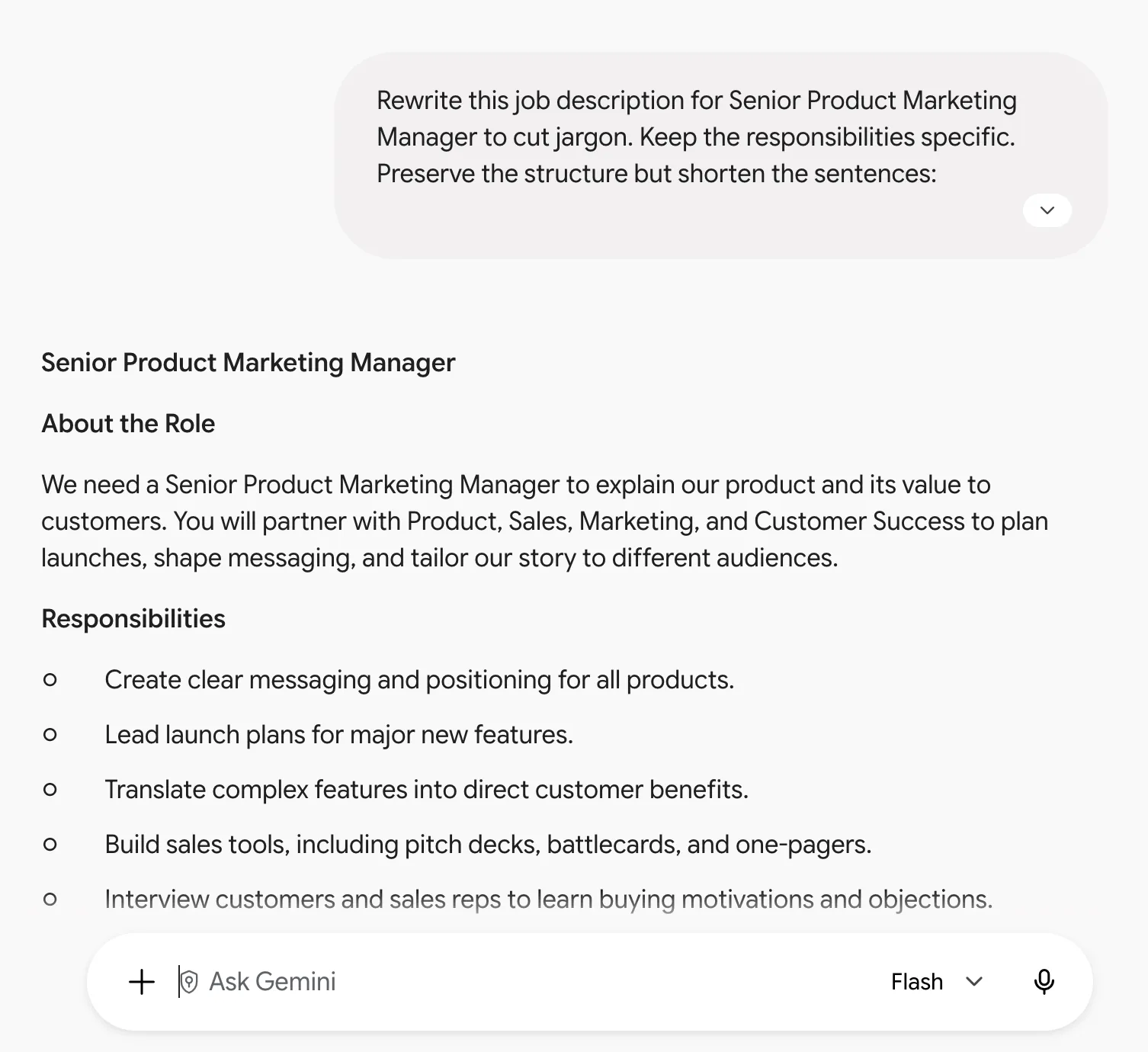
- Reescreva esta descrição de cargo para [função] a fim de eliminar o jargão. Mantenha as responsabilidades específicas. Preserve a estrutura, mas encurte as frases.
- A partir de @[resultados da pesquisa], liste os três temas que aparecem com mais frequência nas respostas em texto livre. Cite duas respostas por tema, textualmente.
- Elabore uma lista de verificação de integração de 30 dias para um [cargo] que está ingressando em uma equipe de [tamanho]. Organize-a por semana. Atribua um responsável a cada item.
- Transforme o @[documento de política] em uma seção de perguntas frequentes com oito perguntas que um funcionário provavelmente faria. Mantenha cada resposta com menos de 60 palavras.
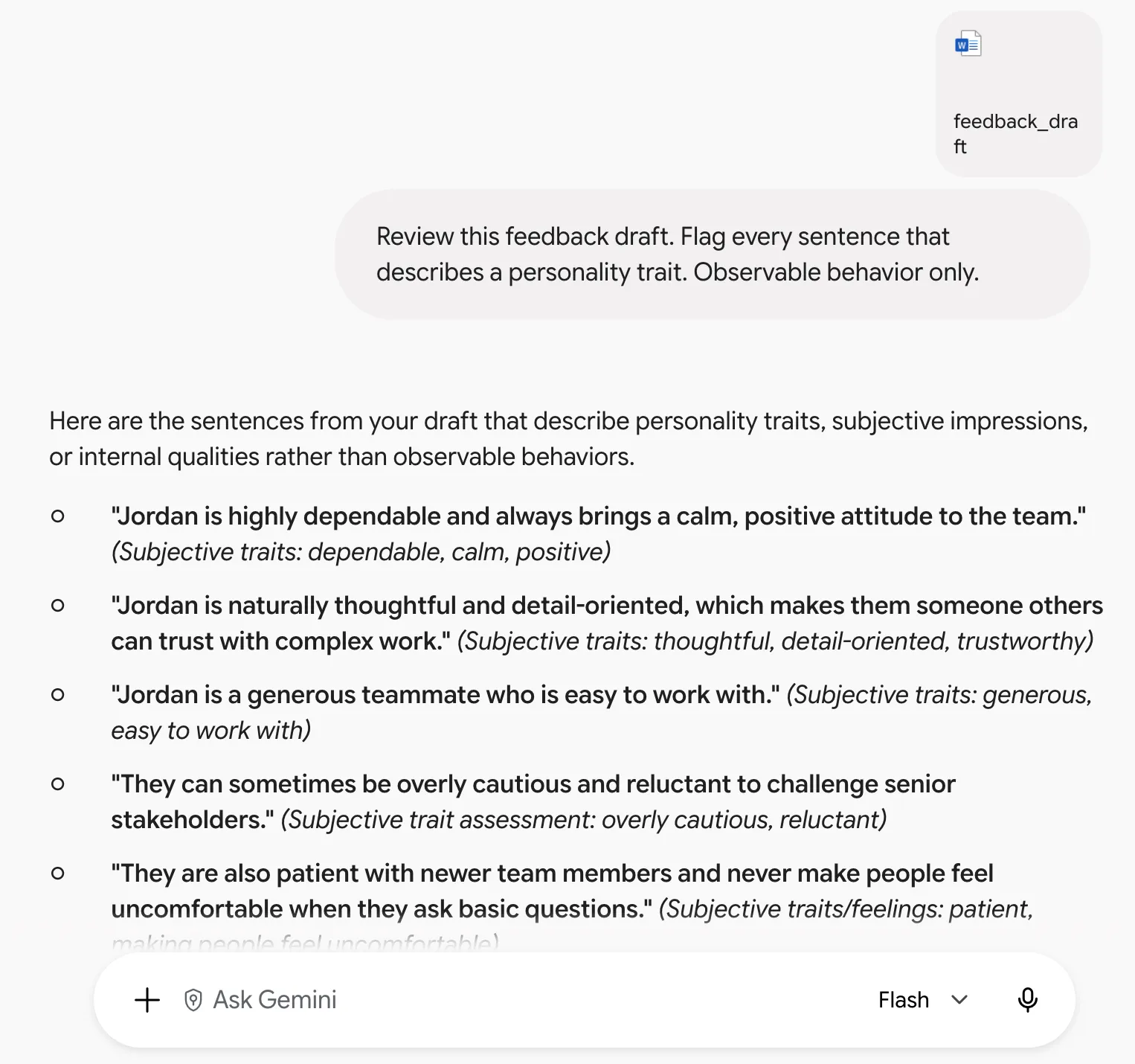
- Analise este rascunho de feedback. Marque todas as frases que descrevam um traço de personalidade. Apenas comportamentos observáveis.
Observação: Verifique para onde os dados são enviados antes de colá-los. As contas qualificadas do Google Workspace contam com proteções de dados mais robustas do que o aplicativo Gemini para consumidores, no qual as conversas podem ser analisadas e usadas para aprimorar a IA do Google quando o Keep Activity estiver ativado. Remova nomes e outros detalhes identificadores das exportações de pesquisas e rascunhos de feedback por padrão.
Sugestões relacionadas a dados e planilhas
Em planilhas e relatórios, um número errado é mais difícil de identificar do que uma frase errada. Cada prompt abaixo solicita um resultado que você pode verificar: uma porcentagem para cada coluna, uma fórmula explicada parte por parte, um número de página ao lado de cada valor ou um limite definido para sinalizar diferenças.
- Analise a @[planilha] e me diga quais colunas contêm valores ausentes e qual a porcentagem de linhas afetadas em cada uma delas.
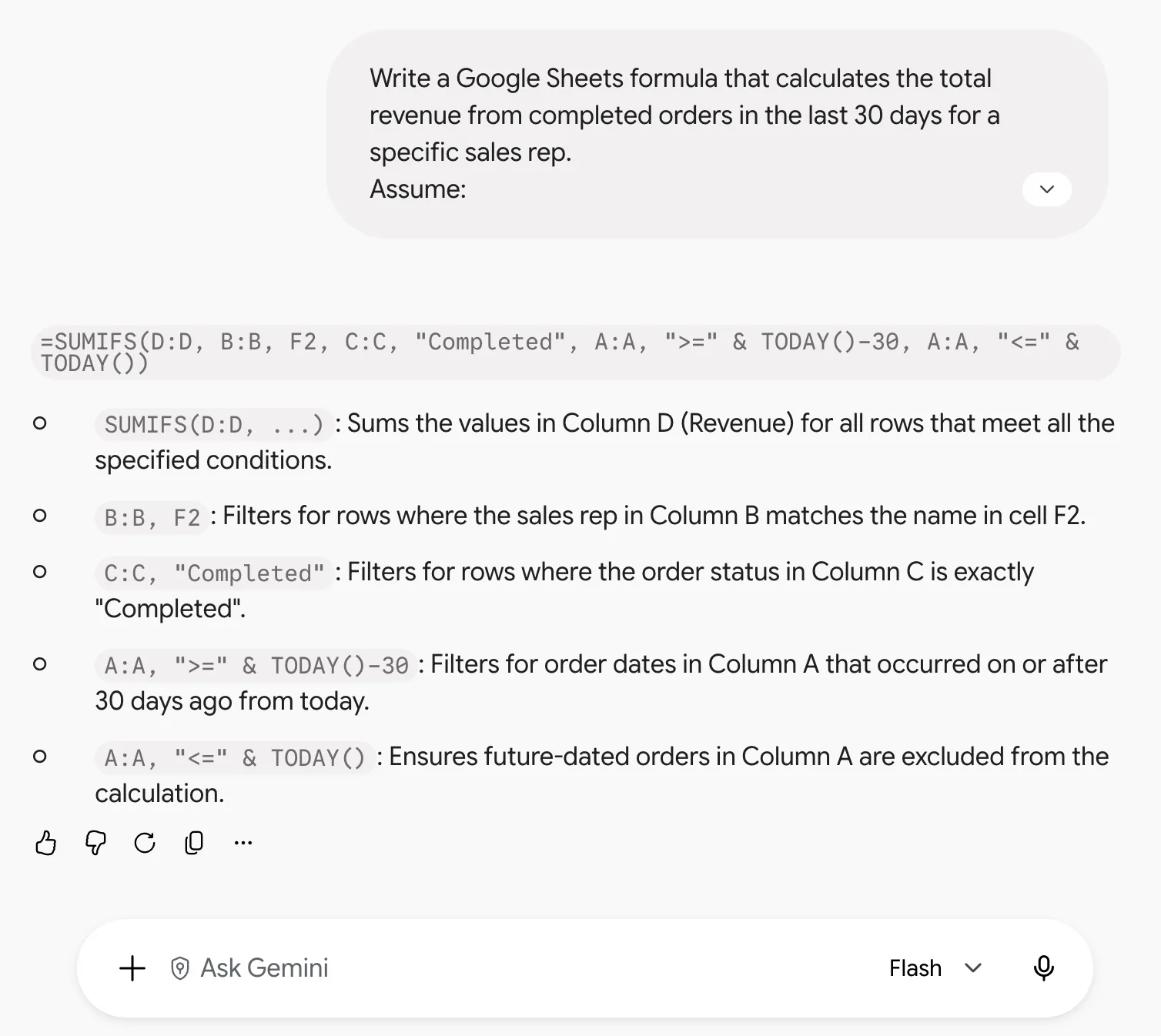
- Escreva uma fórmula no Google Sheets que [descreva o cálculo]. Explique o que cada parte faz em uma única linha.
- A partir da @[planilha], crie uma tabela com as 10 principais linhas por [métrica], com uma coluna mostrando a participação de cada linha no total.
- Leia o @[relatório em PDF] e extraia todos os números que tenham uma data associada. Coloque o número da página de origem ao lado de cada um.
- Compare @[planilha A] com @[planilha B] e liste todas as linhas em que os números apresentam uma diferença superior a [X]%.
Como você deve dar prompts ao Gemini para a geração de imagens?
A primeira coisa a decidir é que tipo de tarefa de imagem você está atribuindo ao Gemini.
Em seu guia de prompts para o Nano Banana 2 e o Nano Banana Pro ( modelos de imagem do Gemini), o Google divide os prompts de imagem em três tarefas: criar uma cena do zero, editar uma imagem existente e trabalhar a partir de imagens de referência. Cada uma delas requer um tipo diferente de instrução.
Para uma nova geração, forneça ao Gemini detalhes suficientes para criar a imagem que você tem em mente. Comece pelo que está visível: o sujeito, o que ele está fazendo, onde está, como a cena está enquadrada e o estilo visual.
Compare este prompt:
Faça uma foto profissional de rosto.

com esta aqui:
Uma mulher vestindo um blazer azul-marinho sentada ao lado de uma janela, close-up médio, luz suave vinda da esquerda da câmera, profundidade de campo rasa, fundo neutro de escritório.

A segunda sugestão deixa muito menos controle nas mãos do usuário. Você já escolheu o enquadramento, a iluminação, o cenário e a distância do objeto. O Gemini ainda tem espaço para interpretar a cena, mas as principais decisões visuais são suas.
Use essas regras para obter o mesmo controle:
- Descreva o que deve estar no enquadramento. “Profissional”, “cinematográfico” e “premium” são termos vagos por si sós, pois podem significar praticamente qualquer coisa. Objetos, poses, planos de fundo, fontes de luz e posição da câmera fornecem ao Gemini algo concreto para renderizar
- Dê uma função à câmera. Se o resultado ainda parecer genérico, acrescente termos como “close-up médio”, “ângulo baixo”, “tomada aérea”, “profundidade de campo rasa” ou “grande angular”. A linguagem cinematográfica costuma resolver uma composição mais rapidamente do que mais um monte de adjetivos de estilo
- Pare de refazer a imagem assim que a composição estiver boa. Se o rosto, a pose e o enquadramento estiverem bons, mantenha-os e edite a parte fraca: “torne a luz mais quente”, “remova a planta” ou “mude a jaqueta para cinza-carvão”. Uma nova geração pode resolver um problema e trazer três novos junto com ele
- Proteja os elementos que você já gosta. “Mude o fundo para o saguão de um hotel” deixa muito espaço para interpretação. Adicione “mantenha o sujeito, a pose, a roupa, o enquadramento e a iluminação inalterados”, e a edição terá limites muito mais bem definidos
- Defina com precisão as imagens de referência para cada trabalho. Se você enviar três referências, especifique o que cada uma contribui: pose da Imagem A, iluminação da Imagem B, fundo da Imagem C. Um vago “combine essas” leva a modelo a misturar tudo de maneiras que você nunca pediu
- Descreva a cena que você deseja. “Uma rua vazia ao amanhecer” fornece ao Gemini uma imagem para construir. “Sem carros, sem pedestres, sem placas” fornece uma lista de exclusões e deixa a cena em si vaga
Três tipos de prompts cobrem a maior parte do trabalho:
- Começando do zero: “[assunto] + [ação] + [cenário] + [composição] + [estilo]”
- Edição de uma imagem existente: “Altere [elemento específico] para [novo estado]. Mantenha [elementos protegidos] inalterados.”
- Uso de imagens de referência: “Use [imagem] para [característica específica]. Aplique-a a [imagem base ou objeto]. Mantenha [elementos protegidos] inalterados.”
Para trabalhos com texto, o Gemini geralmente tem o material de origem à sua frente e precisa de instruções claras. A geração de imagens transfere grande parte desse ônus para você. Quanto menos você deixar indefinido sobre a cena, menos tempo gastará corrigindo as escolhas que o Gemini fez em seu nome.
Como salvar um prompt do Gemini com Gems
Se você recriar o mesmo prompt toda semana, salve-o como um Gem.
Um Gem personalizado armazena suas instruções e pode incluir arquivos de referência. Ao abri-lo novamente mais tarde, a configuração ainda estará lá. Isso funciona bem para tarefas recorrentes, como revisar textos em relação a um guia de estilo, transformar anotações de reuniões em um formato de status padronizado ou elaborar rascunhos sempre com base nos mesmos documentos de posicionamento.
Veja como configurar um:
- Abra o Gemini e selecione Gems em Configurações
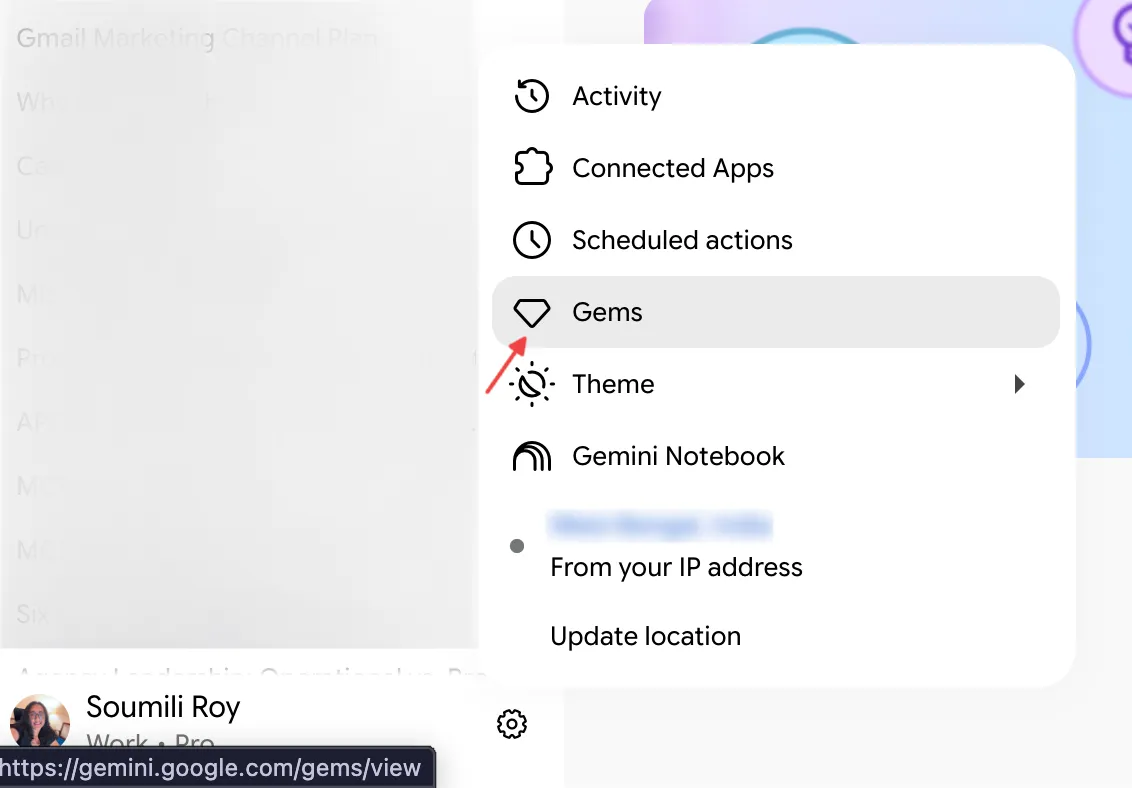
- Escolha New Gem, dê um nome a ele e escreva as instruções da mesma forma que você escreveria qualquer prompt, abordando a tarefa, o contexto e o formato de saída
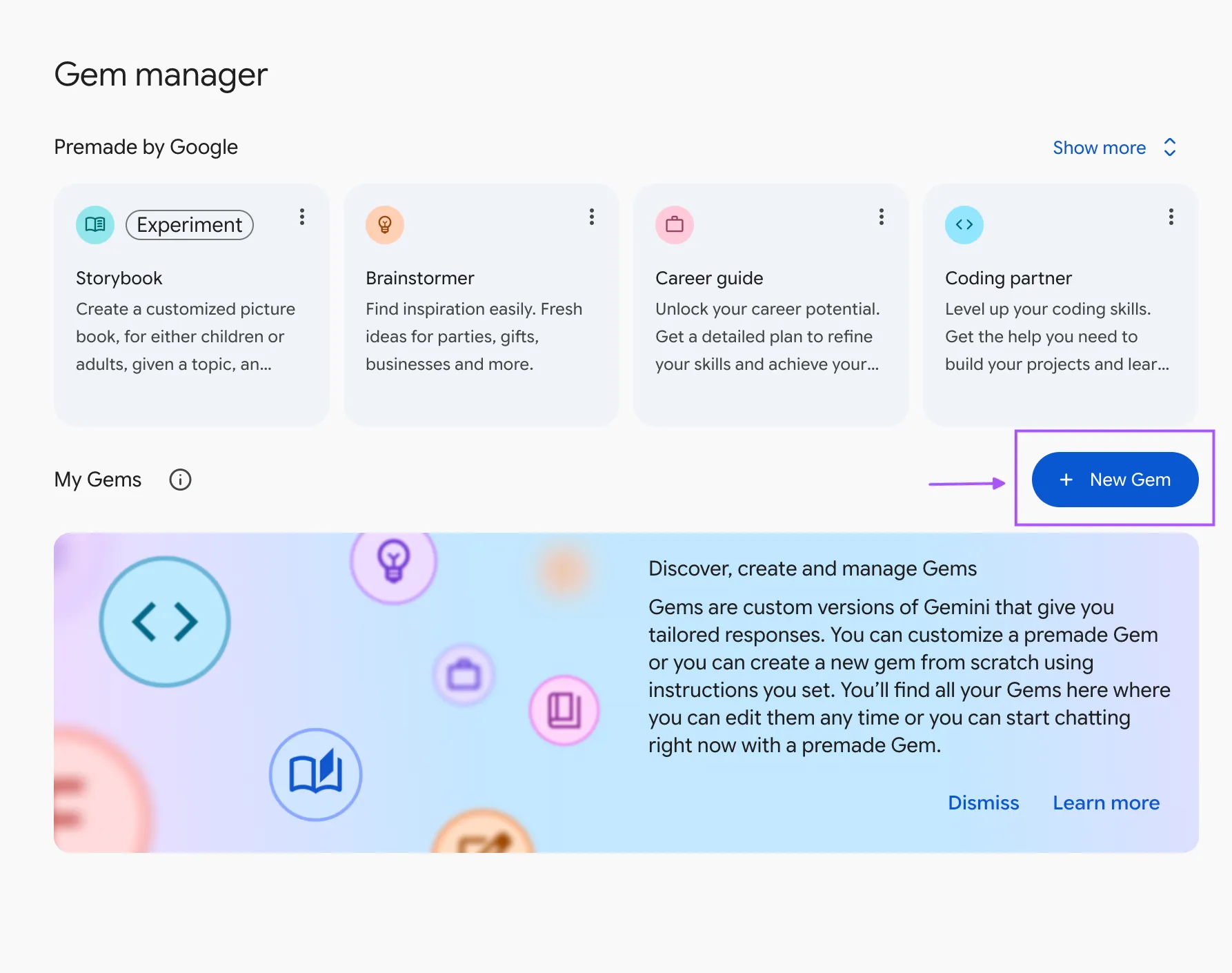
- Adicione arquivos de referência na seção Conhecimento, seja do seu dispositivo ou do Google Drive. Teste na janela de visualização e, em seguida, clique em Salvar
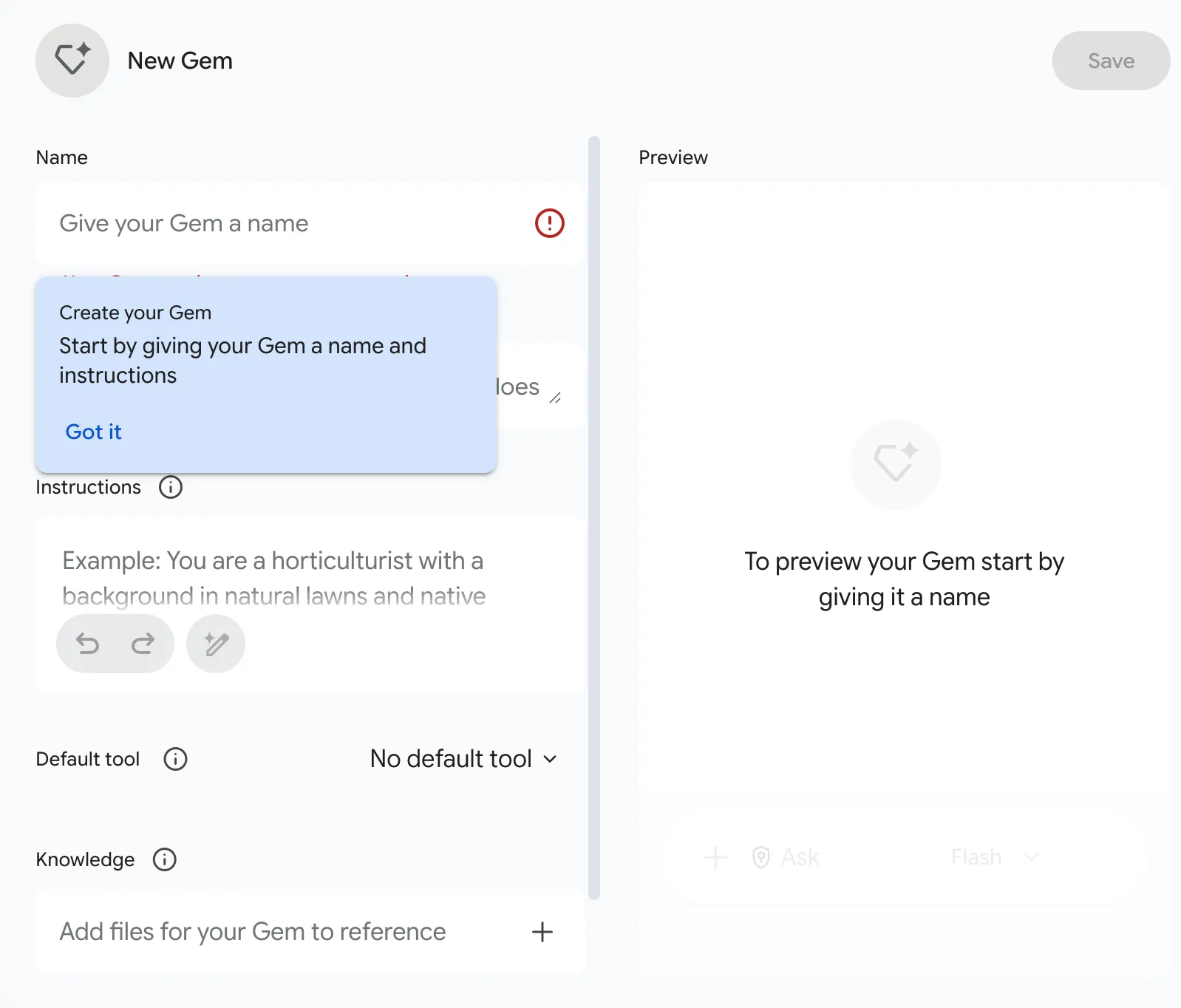
Alguns detalhes de configuração são fáceis de deixar passar despercebidos:
- A visualização prévia não salva o Gem. A documentação atual do Google sobre os Gems trata a visualização prévia como uma etapa de teste. Você ainda precisa clicar em Salvar quando terminar.
- Os arquivos do Drive precisam das configurações corretas da conta. A opção “Manter atividade” deve estar ativada, e o Google Workspace deve estar conectado ao Gemini Apps antes que você possa adicionar arquivos do Drive. Em uma conta profissional, talvez seja necessário que seu administrador habilite o acesso ao aplicativo.
- Os arquivos vinculados à unidade de disco permanecem atualizados. Se o seu guia de estilo ou briefing do produto for alterado, o Gem obtém a versão mais recente sem a necessidade de um novo upload. Os arquivos enviados a partir do seu dispositivo são cópias estáticas
Há um limite rígido a ser considerado no planejamento: um Gem personalizado pode conter até 10 arquivos, cada um com até 100 MB.
Isso é suficiente para um conjunto de trabalho focado, como um guia de estilo, um documento de posicionamento, exemplos aprovados e um ou dois modelos. A situação fica complicada quando você tenta transformar um único Gem em uma base de conhecimento completa para a empresa.
Nesse ponto, divida a tarefa. Um “Gem de Editor de Blog” pode conter orientações editoriais e exemplos convincentes, enquanto um “Gem de Mensagens de Produto” separado se encarrega do posicionamento e da documentação do produto. Conjuntos de conhecimento menores também facilitam identificar qual fonte o Gemini utilizou (especialmente quando o resultado sai errado).
Lembre-se: mesmo com uma divisão clara, o Gemini tem uma visão fixa da tarefa. Ele conhece apenas os arquivos que você forneceu. Você ainda precisa adicionar manualmente cada novo briefing, transcrição ou planilha antes que o Gemini possa utilizá-los.
Onde as sugestões do Gemini falham na prática
Uma instrução clara ainda pode produzir um resultado ruim quando o problema está em outro lugar: um contexto errado, uma limitação do produto ou uma tarefa que exige que o Gemini faça coisas demais de uma só vez.
Esses são os pontos de falha que surgem com mais frequência:
| O que dá errado | O que acontece na prática | O que fazer em vez disso |
|---|---|---|
| Janela de contexto | Contas sem um plano de IA do Google operam com uma janela de 32.000 tokens; portanto, um PDF ou transcrição longa pode ser cortada sem aviso prévio | Divida arquivos longos ou peça ao Gemini para confirmar a última seção que leu |
| Uploads de arquivos | 10 arquivos por prompt, e cada arquivo dentro de uma pasta enviada conta para o limite | Junte arquivos pequenos antes de fazer o upload ou trabalhe em lotes |
| Limite de uso | Os aplicativos do Gemini agora utilizam limites baseados em capacidade de computação que são atualizados a cada cinco horas, até um limite semanal. Os modelos Deep Research, geração de imagens e Pro esgotam esse limite mais rapidamente, e as contas gratuitas podem perder o acesso ao Deep Research durante períodos de alta demanda | Guarde a Pesquisa Aprofundada para perguntas que exijam muitas fontes e fique atento ao aviso no aplicativo de que você está perto do limite |
| Visões gerais em áudio no Drive | Limite de 20 por dia; fechar ou atualizar a página durante a geração cancela o processo | Comece a usá-las logo e deixe a aba aberta |
| Personas | O estudo da Wharton mencionado acima não constatou nenhum ganho consistente de precisão com prompts baseados em papéis de especialistas em seis modelos | Limite a descrição a uma única linha relacionada à função: “analise isso como responsável pela conformidade” |
| Gêmeos sobrecarregados | 10 arquivos podem se encaixar em um único fluxo de trabalho, mas materiais não relacionados tornam mais difícil identificar qual fonte influenciou a resposta | Uma sugestão de Gêmeos por função |
A maioria desses limites varia de acordo com o plano, e o Google ressalta que eles podem sofrer alterações sem aviso prévio durante períodos de alta demanda.
Antes de reescrever uma instrução que não funcionou, verifique três coisas: se o Gemini tem o material de referência correto, se você atingiu um limite de uso ou de arquivos e se a tarefa precisa ser dividida em etapas menores. Se algum desses pontos estiver errado, uma redação melhor não vai resolver o problema.
Leia também: Habilidades do Claude para redação
Cinco erros comuns nas instruções do Gemini e o que fazer em vez disso
Cada erro abaixo apresenta um sintoma que você pode identificar no resultado. Depois de reconhecer o sintoma, geralmente é possível corrigir a próxima solicitação sem precisar reescrever tudo do zero.
1. Agrupar várias tarefas em uma única solicitação
Sintoma: Você pediu quatro coisas. A primeira é respondida com detalhes, enquanto a quarta recebe apenas duas frases.
Solução: Divida o trabalho que exige diferentes tipos de raciocínio. Peça ao Gemini para analisar o material primeiro e, na próxima rodada, redigir, comparar ou recomendar. Você mantém o mesmo contexto da conversa sem exigir que uma única resposta abranja todo o fluxo de trabalho.
2. Deixar o Gemini preencher as lacunas de informação
Sintoma: A resposta parece completa, mas alguns detalhes específicos vieram do modelo, e seu material de referência nunca os mencionou.
Solução: Diga ao Gemini como lidar com lacunas. “Use apenas @[plano do projeto]. Se o documento não mencionar, marque como desconhecido” é muito mais seguro do que deixar que ele preencha a lacuna por conta própria.
Isso é especialmente útil para atas de reuniões, pesquisas, documentos de políticas e trabalhos para clientes, onde uma invenção plausível pode ser mais difícil de detectar do que um erro óbvio.
3. Corrigir a resposta sem diagnosticá-la
Sintoma: A mensagem “Tente novamente” apresenta uma versão diferente do mesmo problema.
Correção: Identifique o que deu errado. “Mantenha a estrutura, mas remova as afirmações que não sejam comprovadas pela fonte” fornece ao Gemini uma correção que ele pode aplicar. O mesmo vale para o tom, o comprimento, campos ausentes, exemplos fracos ou excesso de detalhes.
4. Iniciar um novo chat quando o anterior já contém o contexto
Sintoma: Você está colando o mesmo briefing, público-alvo e material de referência várias vezes em uma mesma sessão.
Correção: Continue no tópico existente quando a próxima solicitação depender do mesmo material. O Gemini pode usar o contexto da conversa, dentro dos limites de sua janela de contexto, o que torna pequenas revisões muito mais econômicas do que reconstruir a configuração a cada vez.
Inicie um novo chat quando o tópico ficar confuso ou a tarefa mudar.
5. Deixar resultados positivos na janela de chat
Sintoma: Você obteve a resposta de que precisava, mas, dois dias depois, ela está enterrada em uma conversa antiga.
Solução: Mude o trabalho concluído para onde ele pertence: o documento do projeto, a tarefa, a planilha, o comentário ou o Gem reutilizável. Uma resposta consistente que fica no chat precisa ser encontrada, copiada e reconstruída na próxima vez que a tarefa surgir.
Como manter as sugestões do Gemini ao lado do trabalho no ClickUp
Um “Gem” armazena até 10 arquivos, e você precisa adicionar manualmente cada novo briefing, transcrição ou planilha. O erro nº 5 ocorre por um motivo semelhante: resultados de qualidade ficam na janela de bate-papo, longe da tarefa para a qual foram criados. Prompts salvos são mais fáceis de reutilizar quando estão próximos ao trabalho ao qual se destinam.
O ClickUp mantém suas sugestões no mesmo lugar que suas tarefas, documentos e projetos. Uma sugestão reutilizável pode ficar em um documento ou em uma tarefa recorrente. O ClickUp Brain lê a tarefa ou o documento que você indicar, de modo que o projeto atual fornece o contexto, e você não precisa reenviar arquivos toda semana.
Veja aqui uma configuração simples para gerenciar as sugestões usando o ClickUp:
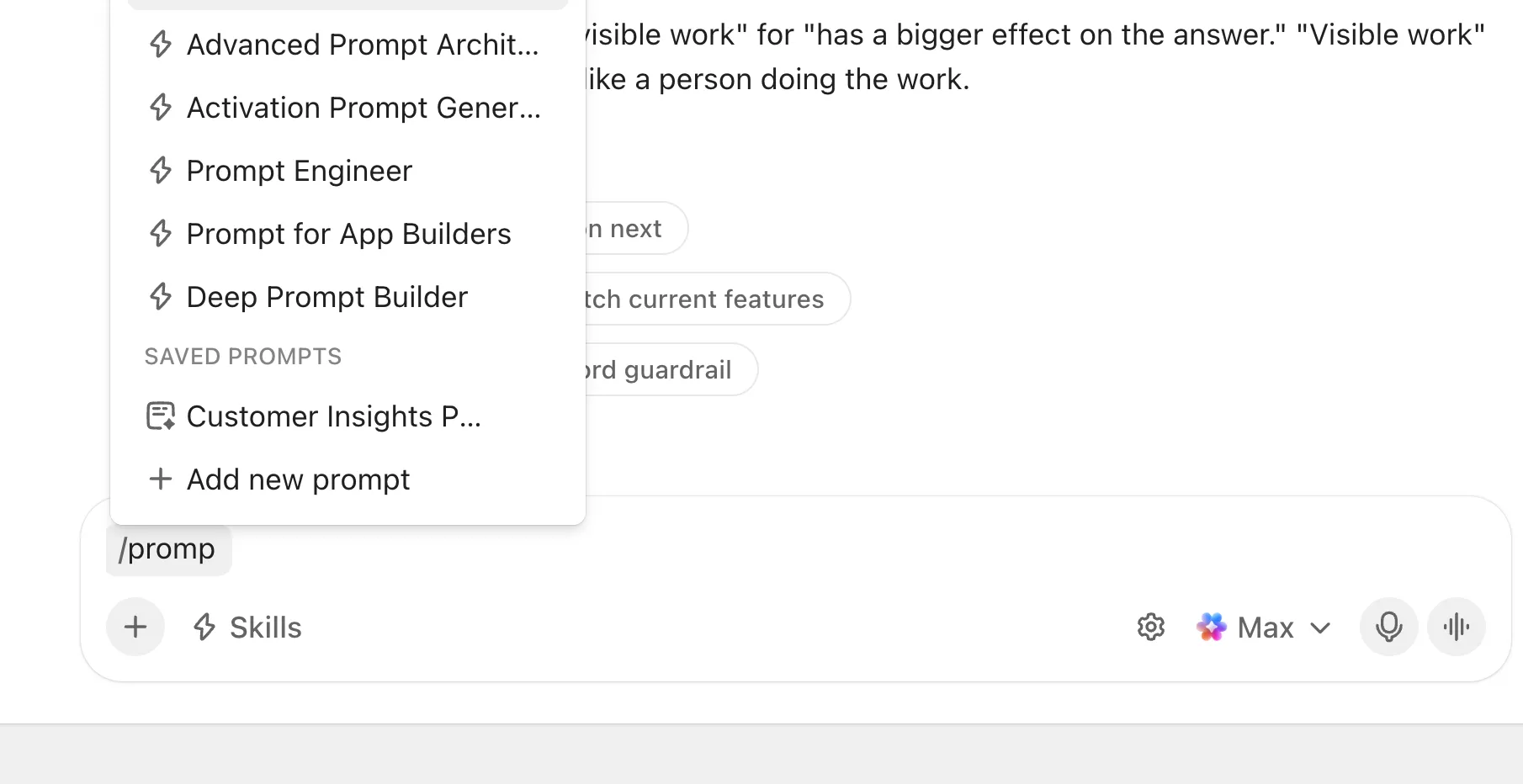
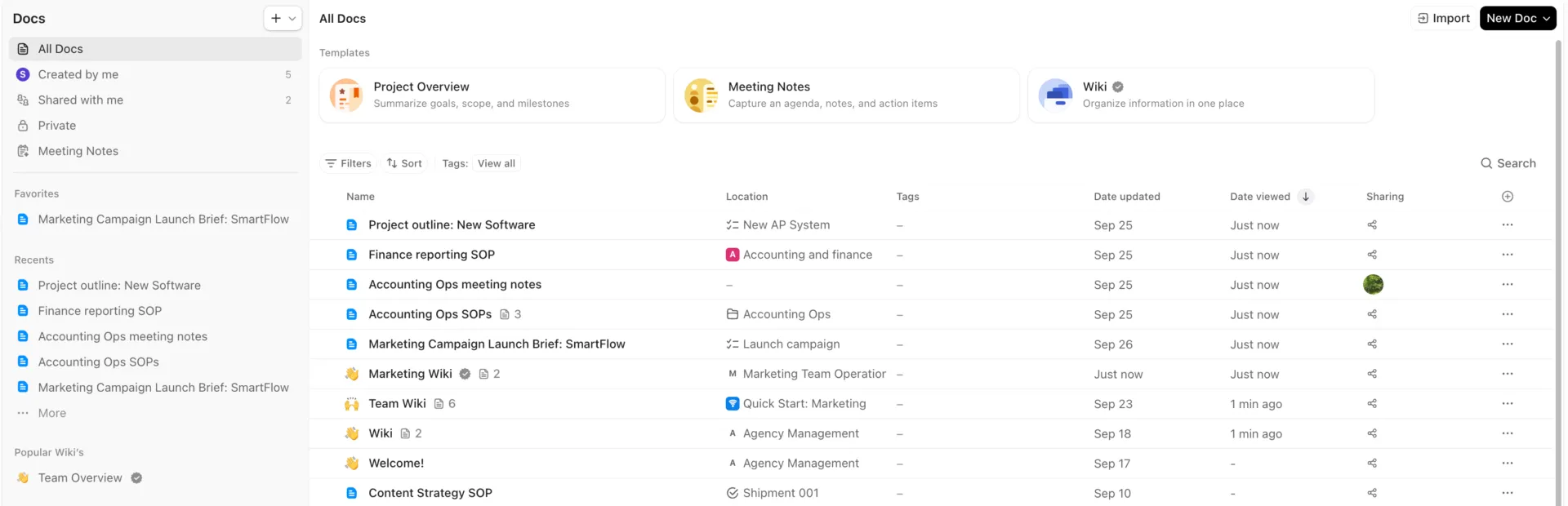
- Mantenha prompts reutilizáveis em um ClickUp Doc. Agrupe-os por função, como briefings de campanha, acompanhamento de reuniões, pesquisa ou edição. Os ClickUp Docs podem ficar junto aos projetos que os utilizam, o que é muito melhor do que manter um “cemitério de prompts” em outra aba
- Coloque instruções específicas para cada tarefa diretamente na própria tarefa. Uma tarefa recorrente pode incluir a instrução em sua descrição ou nos comentários, bem ao lado do briefing, dos arquivos, do responsável e da data de entrega
- Inclua o trabalho no prompt com uma @menção. No Brain, a @menção aponta para tarefas, Docs, pessoas, equipes ou canais. Um prompt reutilizável pode ser curto, enquanto o projeto atual fornece o contexto em constante mudança
- Salve os comandos que você usa com frequência. Digite / no Brain para adicionar um novo comando e escolha quem pode vê-lo: só você, todos, administradores ou pessoas específicas. Os comandos salvos aparecem no mesmo menu em todos os projetos, assim você não precisa procurar em conversas antigas
- Transforme um prompt em uma Habilidade quando ele precisar ser executado automaticamente. Uma Habilidade de IA é um conjunto salvo de instruções que o ClickUp Brain aplica automaticamente sempre que a solicitação se encaixa
- Transfira a resposta diretamente para o fluxo de trabalho. As respostas do Brain podem se tornar documentos, tarefas, subtarefas, comentários e outros itens do ClickUp. Isso elimina a lacuna do erro nº 5, em que uma boa resposta da IA acaba ficando perdida no histórico do chat
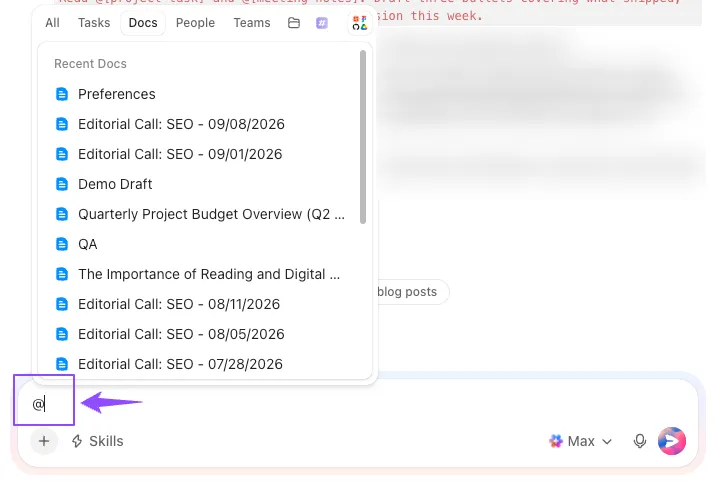
Digamos que você use esta sugestão para atualizações semanais de projetos: “Leia @[tarefa do projeto] e @[notas da reunião]. Elabore três pontos resumindo o que foi entregue, o que ficou para trás e por quê, e o que precisa de uma decisão nesta semana.”
O texto mal muda de uma semana para outra. O que muda são as tarefas e as anotações das reuniões.
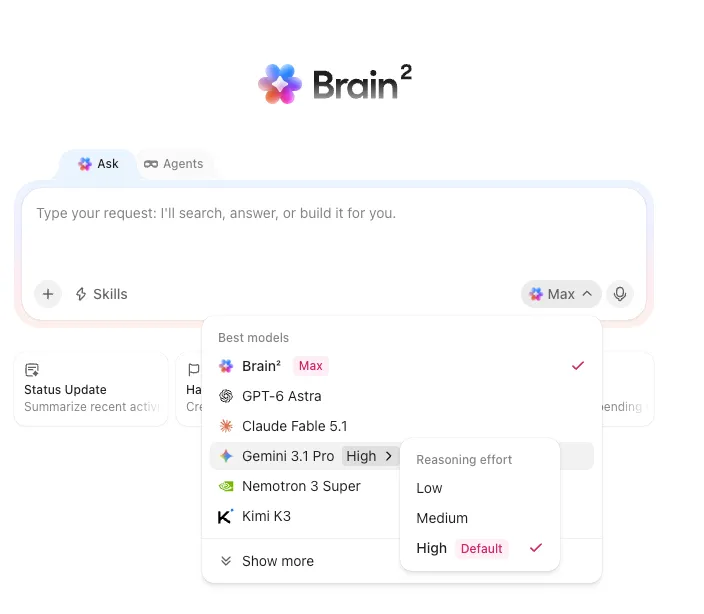
E se você quiser usar o Gemini para a própria geração de conteúdo, não precisa sair do ClickUp. O seletor de modelos do Brain inclui modelos do Gemini, e o contexto do Workspace permanece vinculado quando você alterna no meio da conversa.
Ideal para: Equipes que reutilizam prompts para tarefas recorrentes e desejam que o prompt, o material de origem e o resultado final fiquem no mesmo espaço de trabalho.
Onde fica a limitação: Se o seu fluxo de trabalho já ocorre inteiramente no Gemini e no Google Workspace, transferir as sugestões para o ClickUp pode adicionar uma camada extra desnecessária. Ele funciona melhor quando o ClickUp já é a ferramenta onde você planeja e entrega o trabalho.
Mantenha as sugestões que realmente valem a pena
Você não precisa de uma biblioteca com 200 prompts. Comece com os prompts deste guia que correspondem ao trabalho que você realiza todas as semanas.
Use os exemplos aqui apresentados como rascunhos de trabalho. Edite-os para sua equipe e salve aqueles que você usa com frequência no Gem ou no ClickUp. Se um prompt deixar de funcionar, verifique o material de origem e os limites antes de reescrevê-lo.
O restante das melhorias vem por meio de tentativa e erro.
E quando suas instruções precisarem se tornar parte integrante da forma como o trabalho é realizado, experimente o ClickUp.
Perguntas frequentes sobre prompts do Gemini
Geralmente, há dois fatores em jogo. Os modelos de linguagem adicionam um certo grau de aleatoriedade a cada resposta, de modo que prompts idênticos raramente produzem textos idênticos. Além disso, o Gemini nos aplicativos do Workspace faz buscas no Drive, no Gmail, no Chat e no Calendário, então o material que ele utiliza pode variar de uma execução para outra. Adicione os arquivos que desejar como fontes, e as respostas ficarão muito mais consistentes.
Para contas elegíveis, sim. O contexto pessoal está ativado por padrão, de modo que o Gemini pode se basear em conversas anteriores para elaborar uma nova resposta. Você pode desativá-lo em “Configurações” ou usar um “Chat Temporário” para uma solicitação pontual que não fica no seu histórico e não afeta respostas posteriores.
Gerencie suas fontes. No Docs, no Drive e no Gmail, o painel “Pergunte ao Gemini” possui um menu de configurações de fontes onde você pode desativar a pesquisa no Drive, no Gmail, no Chat ou no Calendário. Adicione os arquivos específicos que desejar com @ ou Adicionar do Drive, e o Gemini dará prioridade a eles. Abaixo de cada resposta, clique em Fontes para ver quais arquivos foram utilizados.
Sim. O compartilhamento funciona como no Google Docs: você pode definir alguém como “Visualizador” ou “Editor” e, se o Gem incluir arquivos enviados, será solicitado que você os compartilhe também. Os Gems compartilhados são armazenados no Drive, portanto, as regras de compartilhamento do Drive da sua organização se aplicam. Os administradores também podem desativar o compartilhamento de Gems para toda a organização.
O uso do Gemini é gratuito?
Sim, o Gemini oferece um plano gratuito que inclui chat, envio de arquivos e Gems personalizadas. Os planos pagos aumentam os limites de uso e oferecem acesso a modelos mais avançados. Os recursos do Gemini nos aplicativos do Google Workspace dependem do plano da sua organização e das configurações de administração.