
O Grok Imagine renderiza um vídeo de seis segundos em 720p em cerca de 25 segundos, de acordo com as notas de lançamento da versão 1.5 do Video da xAI. Essa velocidade elimina o antigo gargalo que era a espera pela renderização. Mas cria um novo: saber usar bem o Grok Imagine significa entregar um resultado alinhado à marca antes de esgotar seu limite de uso com tentativas que quase deram certo.
A maioria das pessoas abre a ferramenta, digita um prompt e gera diretamente um vídeo. Essa é a ordem errada. Vídeos consomem muito mais do seu limite de uso do que imagens, e uma tentativa apressada pode custar várias tentativas antes mesmo de você ver se a ideia funciona. Quem obtém bons resultados trata o vídeo como a última etapa.
Resumo
O ciclo de trabalho: gere um lote de imagens estáticas baratas para testar o conceito, escolha as melhores e refine-as com edições em linguagem simples, mudando para o Modo de Qualidade para qualquer elemento que contenha texto ou detalhes finos. Só então anime, com um prompt de movimento moderado, e amplie o clipe passo a passo, mantendo as características de roupas, iluminação e câmera para que a cena fique coerente. Salve a instrução a cada imagem aprovada. Nos planos pagos, o Imagine compartilha um pool semanal com o Chat e o Voice; assim, cada vídeo malsucedido que você ignorar representa capacidade que você conserva.
O que é o Grok Imagine?
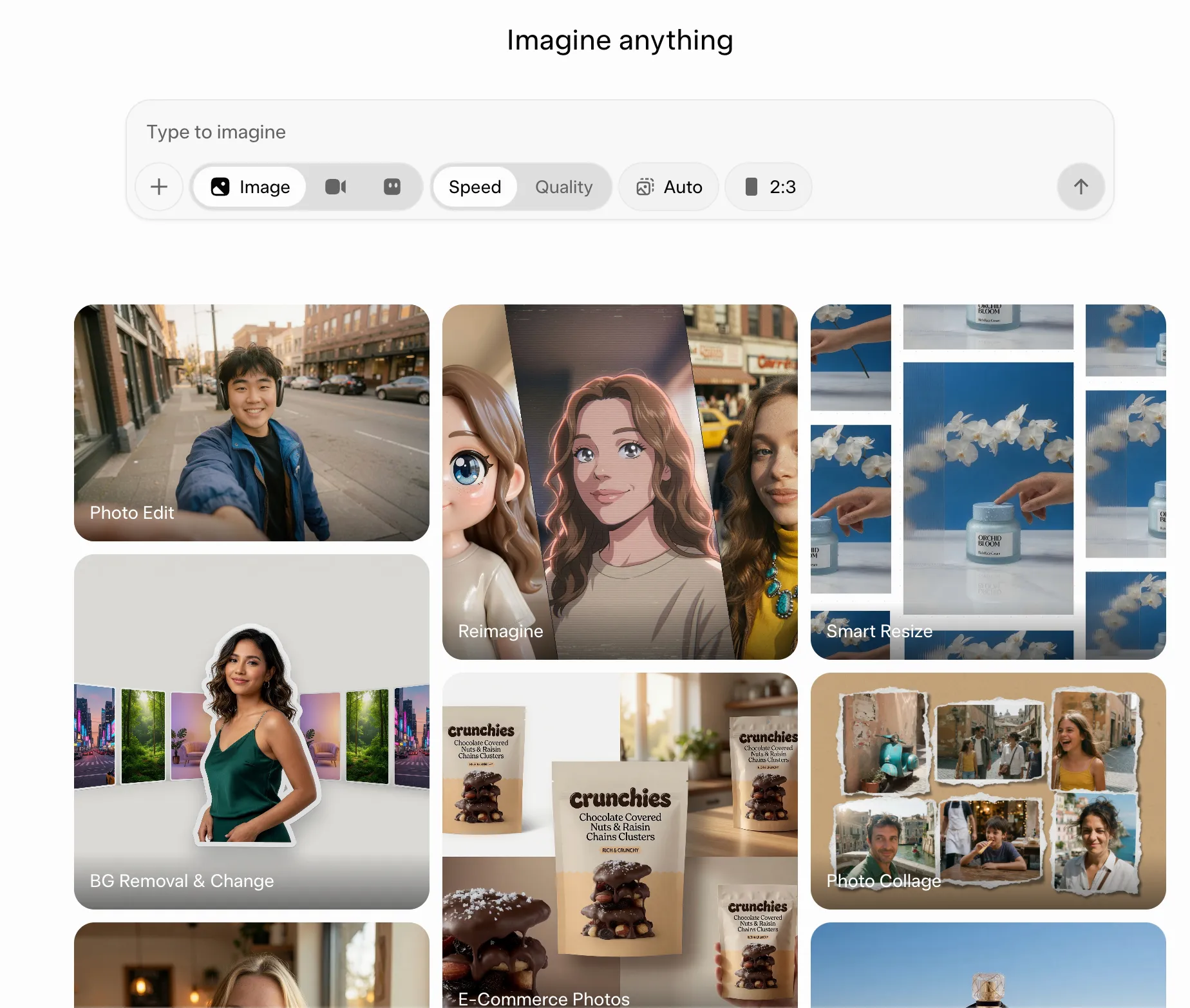
O Grok Imagine é a ferramenta da xAI para criar imagens e vídeos. Ele transforma prompts de texto em imagens, edita imagens existentes usando instruções em linguagem simples e anima imagens estáticas, transformando-as em clipes curtos com som gerado em uma única etapa. No entanto, ele não é o chatbot Grok. Os dois compartilham a marca e o login, mas o Imagine é um espaço criativo independente, com interface, modelos e limites próprios.
As imagens são processadas pelo Grok Imagine Image 2.0, desenvolvido com base no Aurora, o mecanismo de imagens da própria xAI. Os vídeos são processados pelo Grok Imagine Video 1.5, que passou a estar disponível ao público em junho de 2026. Ele começou como um modelo de conversão de imagem para vídeo. Basta fornecer um quadro inicial e um prompt de movimento, e ele movimenta a cena mantendo a iluminação e os detalhes da imagem de origem. Uma atualização de julho de 2026 adicionou a funcionalidade de texto para vídeo, de modo que agora você pode pular a imagem inicial. Ela também trouxe resolução nativa de 1080p, além de referências de imagem e voz. Você também tem acesso a uma tela no Modo Agente, projetos, execuções paralelas e uma biblioteca pesquisável.
Se você quiser ver como o estilo de saída do Grok Imagine se compara a outras ferramentas geradoras de arte com IA, assista a este tutorial:
Como acessar o Grok Imagine (versões gratuita e paga)
Você pode acessar o Grok Imagine pela web em grok.com/imagine, pelo aplicativo Grok no iOS ou Android e pelo Grok no X. Não é necessário ter uma conta separada no Imagine: o Grok permite o login com uma conta do X ou com um e-mail. Os desenvolvedores também podem usar a API xAI, onde a versão grok-imagine-video-1.5 já está disponível para uso geral.
Preços do Grok Imagine
- Gratuito (Acesso limitado ao Grok, incluindo geração de imagens com limite)
- SuperGrok (Individual): US$ 30/mês (inclui geração de imagens e vídeos com limites de uso mais altos em todos os recursos do Grok)
- SuperGrok Plus (Individual): US$ 100/mês (oferece um limite de uso significativamente maior, acesso prioritário e geração de vídeos em 1080p)
- Plano Empresarial (Equipe): US$ 30/mês (inclui acesso ao Grok Build, gerenciamento de licenças da equipe, análises de usuários etc.)
Se você estiver gerando recursos regularmente, um plano pago oferece mais flexibilidade antes de atingir os limites de uso.
Quais são os limites do Grok Imagine e a duração máxima dos vídeos?
No aplicativo do Grok e na web, você escolhe a duração e a resolução do clipe no editor antes de gerar: 6, 10 ou 15 segundos, em 480p ou 720p. Por meio da API xAI, o `grok-imagine-video-1.5` aceita qualquer duração em segundos inteiros de 1 a 15 e atinge 1080p na conversão de imagem para vídeo, enquanto a conversão de referência para vídeo chega no máximo a 720p.
No aplicativo para consumidores
O compositor exibe os botões de duração e resolução para todos, mas o nível da sua conta determina quais deles realmente funcionam. Contas gratuitas não podem gerar vídeos, e a geração de imagens é bastante limitada. No plano SuperGrok padrão, 480p e 720p são as duas opções disponíveis. A saída em 1080p é um recurso do SuperGrok Plus.
Os planos pagos também utilizam um limite semanal compartilhado que abrange os recursos Imagine, Chat, Voice e Build em conjunto. Tarefas que exigem mais recursos computacionais, como vídeos longos em 720p, consomem uma parcela maior desse limite do que uma imagem rápida. Sua cota restante e a data de reinício estão disponíveis nas configurações de uso da sua conta.
Por meio da API
O acesso à API é medido por geração e cobrado separadamente de qualquer assinatura, o que faz com que ele contorne totalmente o limite semanal. Isso o torna a melhor opção para trabalhos em lote, embora você tenha que abrir mão do ciclo de edição interativo que o aplicativo oferece.
Vale a pena levar em conta algumas restrições ao planejar:
- A resolução é uma escolha feita a cada geração, não uma configuração que você pode esquecer: verifique qual botão está ativo antes de gerar e confirme a resolução de saída antes de inserir um clipe em um recurso final
- Sequências mais longas exigem várias gerações: um clipe tem duração máxima de cerca de 15 segundos; portanto, use a extensão de vídeo para dar continuidade a uma cena além desse ponto
- Seu limite de uso vai além do Imagine: uma tarde intensa com vídeos em 720p pode fazer com que você tenha sua taxa de uso limitada no chat do Grok no final daquela semana
- As regras de segurança podem interromper a geração: o Grok pode bloquear prompts que estejam fora de suas proteções, e a violação da Política de Uso Aceitável da xAI pode resultar em medidas contra sua conta, podendo chegar à suspensão ou ao cancelamento
Explicação dos modos do Grok Imagine
O Grok Imagine possui algumas configurações de geração diferentes, mas nem todas cumprem a mesma função. O Modo de Qualidade controla a qualidade da imagem e a edição, enquanto a geração mais rápida e as predefinições de vídeo alteram a rapidez ou a criatividade com que o Imagine produz um resultado.
| Modo ou configuração | O que ele faz | Ideal para |
|---|---|---|
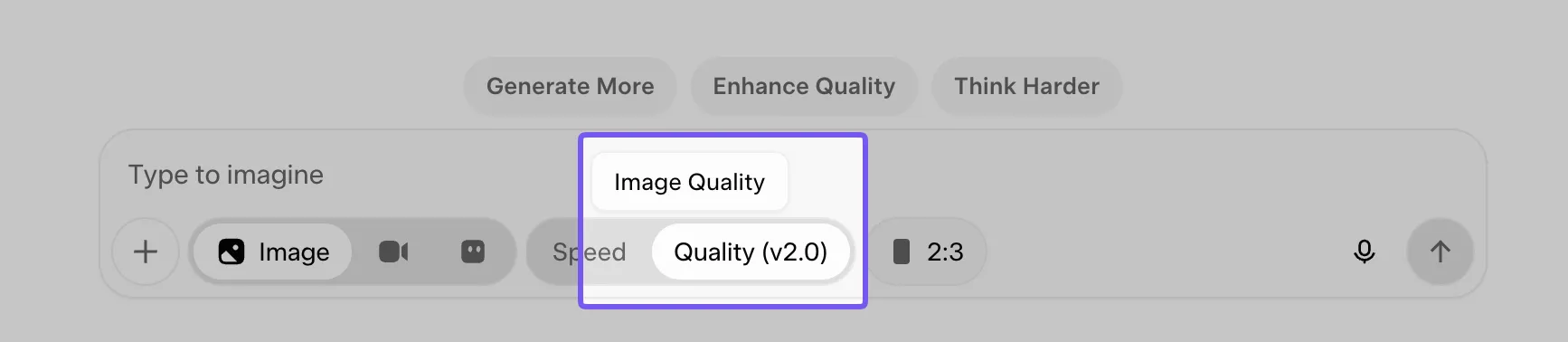
| Modo de Qualidade | Executa o Imagine Image 2.0 com melhor acompanhamento de comandos, tipografia, detalhes visuais e edição precisa | Imagens de produtos, anúncios, infográficos, recursos de design e edições detalhadas |
| Geração rápida | Prioriza a rapidez quando você quer explorar ideias ou produzir variações rápidas | Conceitos iniciais, testes de prompts e experimentação em grande escala |
| Normal | Mantém o movimento do vídeo relativamente contido e fiel à fonte | Animações realistas e clipes de vídeo criados a partir de imagens de forma simples |
| Diversão | Dá ao vídeo movimentos mais divertidos ou exagerados | Memes, clipes estilizados e conteúdo casual para redes sociais |
| Personalizado | Oferece a você um controle mais direto por meio de instruções escritas sobre movimentos e cenas | Movimentos de câmera, ação coreografada e sequências dirigidas |
| Picante | Aplica uma configuração criativa mais permissiva quando a opção estiver disponível, mantendo-se, no entanto, sujeita à moderação | Experimentação voltada para adultos, nos casos em que o modo estiver disponível |
O Modo Qualidade oferece a maioria dos controles úteis para o trabalho com imagens. A xAI tornou o Imagine Image 2.0 o Modo Qualidade padrão em agosto de 2026, com ferramentas como edições com a Varinha Mágica, segmentação, remoção de fundo, Redimensionamento Inteligente e suporte para até cinco imagens de referência por geração.
Os demais rótulos são mais flexíveis. As predefinições de vídeo, como Normal, Divertido, Personalizado e Ousado, mudaram entre versões e plataformas, e o xAI agora dá maior ênfase ao controle orientado por prompts no Vídeo 1.5. Se a interface oferecer a opção Personalizado, essa geralmente é a melhor escolha quando você já sabe como o objeto, a câmera e a cena devem se mover.
Como usar o Grok Imagine: passo a passo
Para usar o Grok Imagine, abra-o na web ou no aplicativo, gere um lote de imagens, edite a melhor delas com instruções personalizadas, transforme-a em um vídeo usando um prompt de movimento e, em seguida, baixe-o e salve o prompt. Em detalhes:
Passo 1: Abra o Imagine e escolha seu ponto de partida
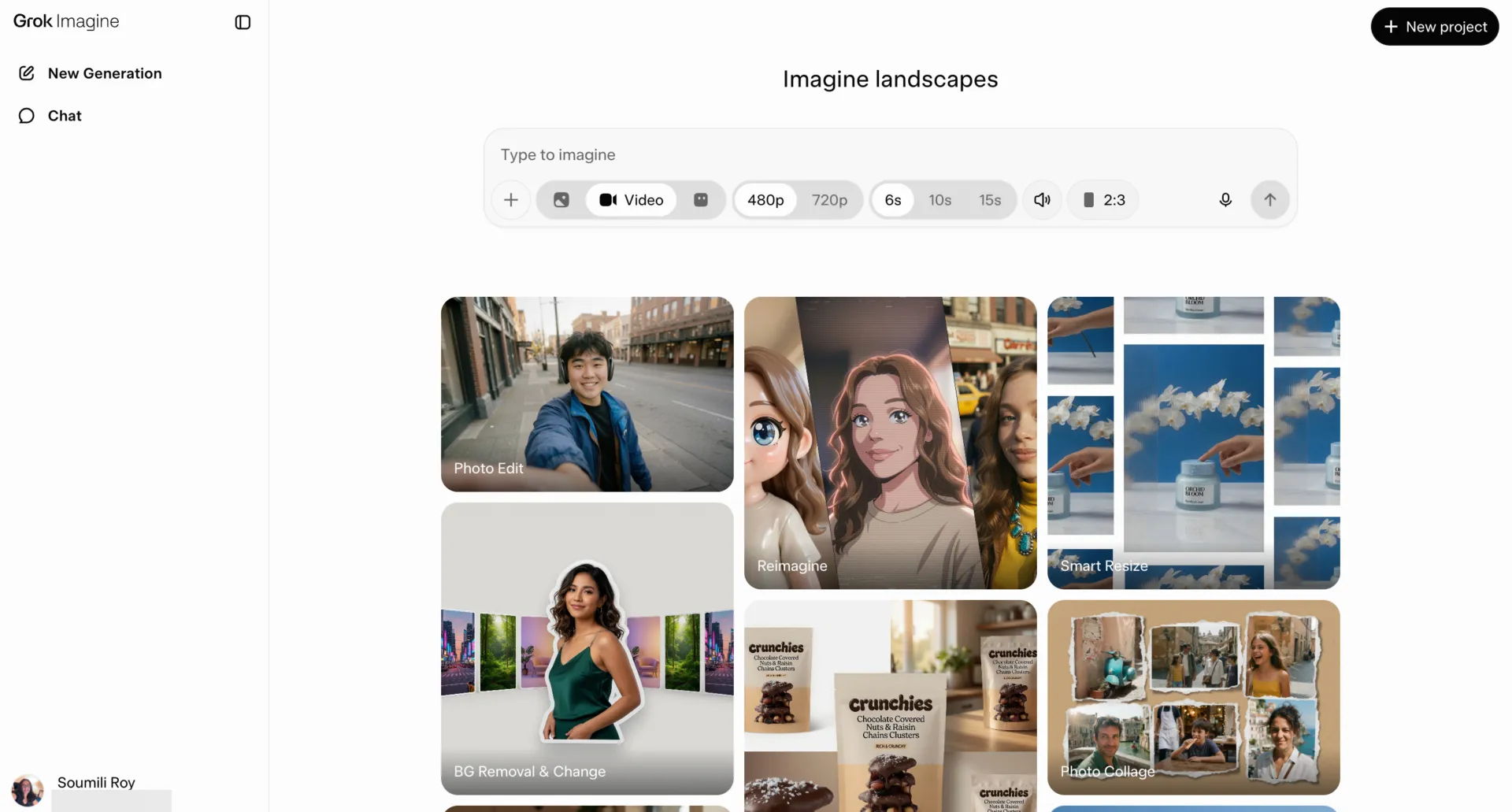
Acesse grok.com/imagine ou abra o Imagine no aplicativo Grok. A partir daí, você pode iniciar uma nova geração a partir da barra de prompts e navegar pelos exemplos na interface do Imagine. Antes de escrever seu próprio prompt, observe algumas gerações próximas ao que você deseja e estude como os prompts delas descrevem o tema, o estilo, o enquadramento e a iluminação.
Etapa 2: Gere um lote de imagens
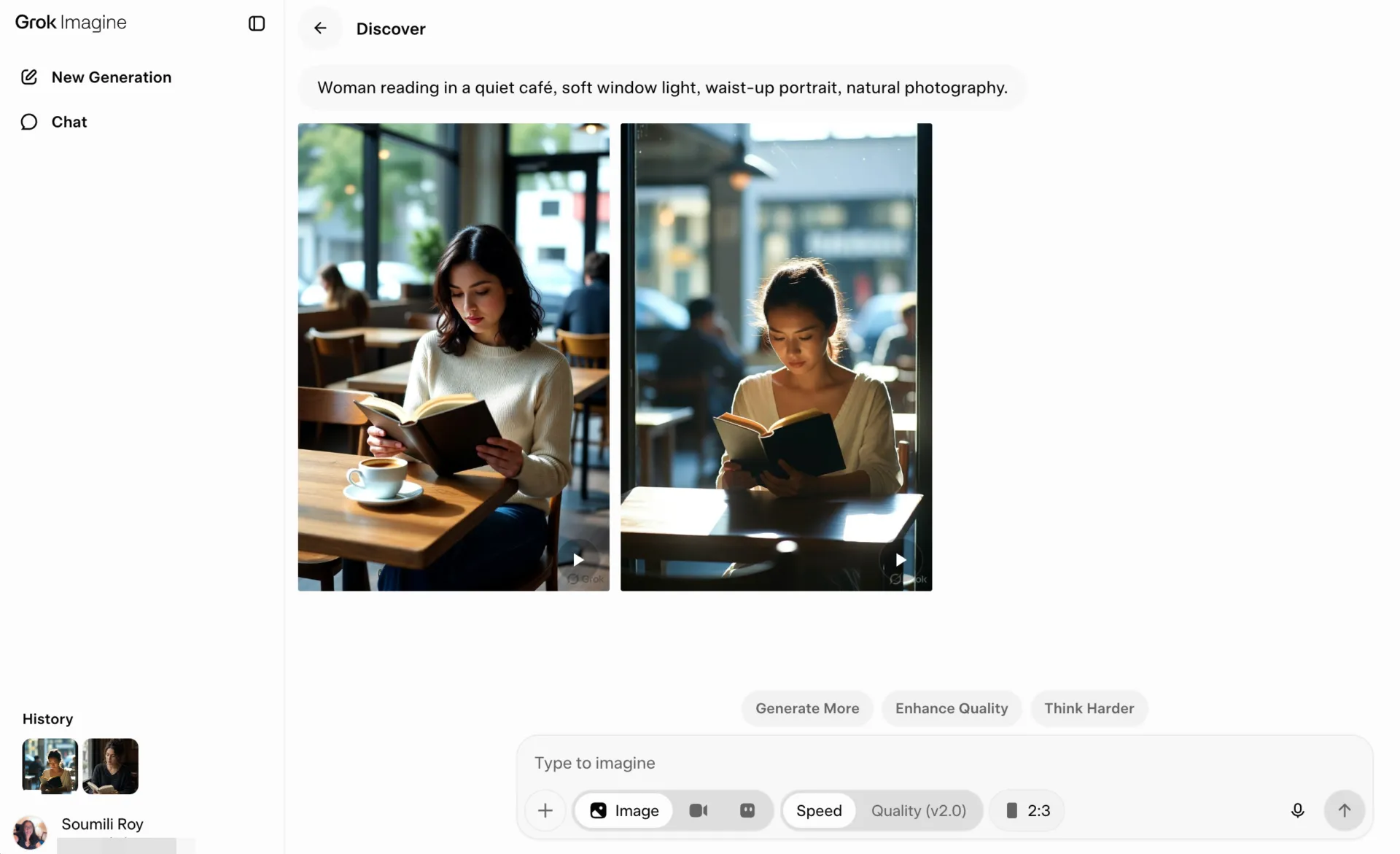
Insira um prompt descritivo e gere algumas variações. Use o primeiro lote para verificar se o Imagine entendeu o assunto, o cenário, a composição, o tema, a iluminação e o estilo geral. Escolha o resultado que melhor corresponda à sua ideia e, em seguida, refine essa versão na próxima rodada.
Algumas escolhas aqui podem economizar seu tempo mais tarde:
- Defina a proporção desde o início: escolha o formato com base no local onde a imagem será exibida. Use 16:9 para layouts largos ou quadros de vídeo, 9:16 para conteúdo vertical e 1:1 para publicações quadradas. Escolher o formato desde o início ajuda a manter as edições posteriores focadas na própria imagem
- Dê orientações visuais ao modelo: inclua detalhes como cenário, clima, enquadramento, iluminação e estilo quando forem relevantes. O Image 2.0 foi projetado para seguir instruções detalhadas e compostas por várias partes, o que torna um prompt como “mulher lendo em um café tranquilo, luz suave vinda da janela, retrato da cintura para cima, fotografia natural” mais útil do que uma descrição genérica do tema
Etapa 3: Edite a melhor imagem com linguagem simples
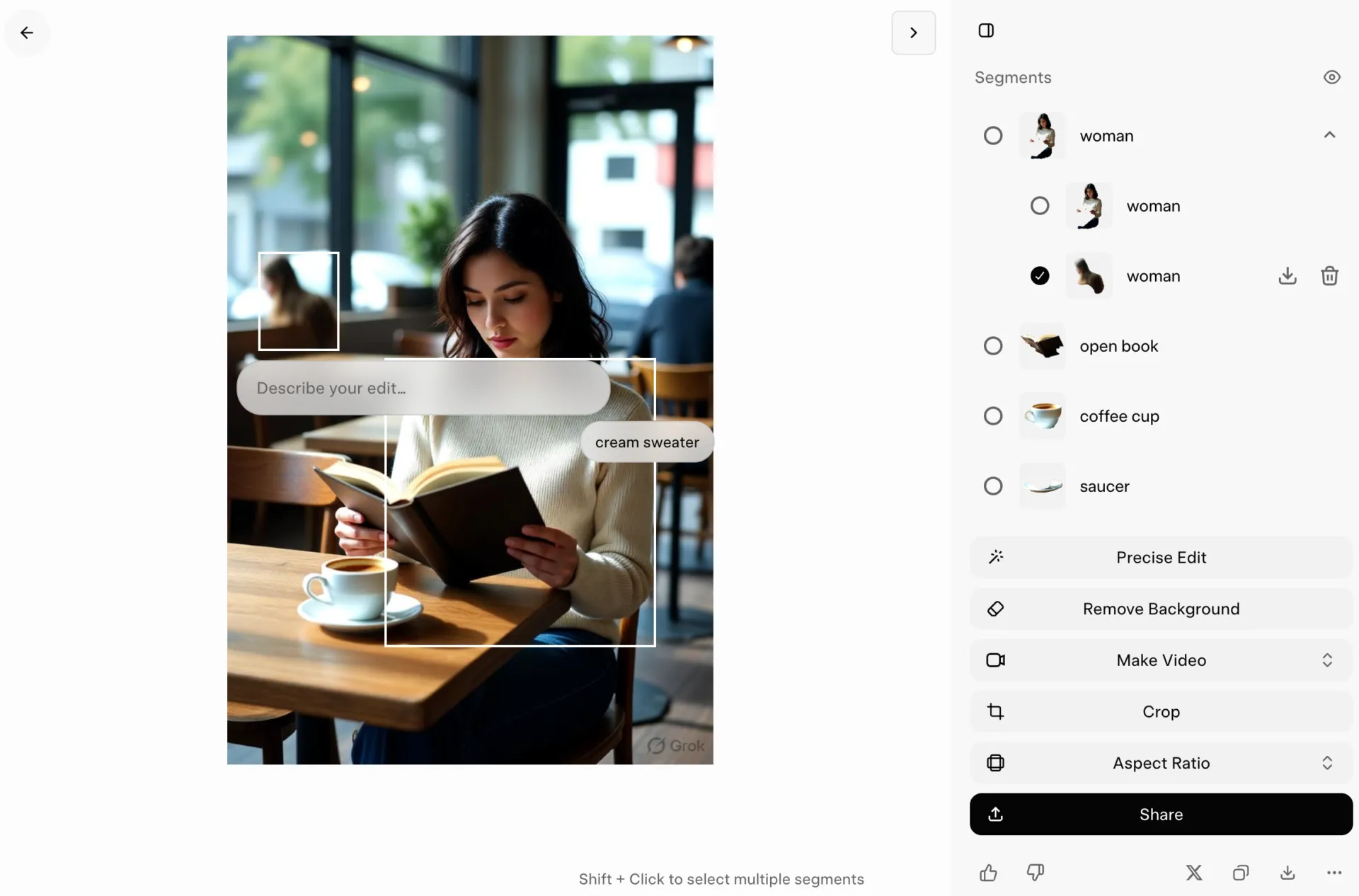
Abra a melhor imagem do seu lote e descreva o que você quer alterar em linguagem cotidiana. Você pode pedir ao Imagine para ajustar o fundo, a iluminação, as cores, os objetos ou as pessoas, mantendo o restante da imagem intacto.
A xAI afirma que o Image 2.0 foi projetado para preservar o conteúdo original ao longo das edições, o que o torna útil quando a composição já está próxima do que você precisa.
Alguns hábitos tornam o ciclo de edição mais previsível:
- Especifique o que deve mudar e o que deve permanecer: Um prompt como “substitua o fundo do escritório por um armazém, mas mantenha a pessoa, a pose, a roupa e o ângulo da câmera inalterados” estabelece limites claros para o modelo
- Agrupe edições relacionadas: você pode combinar alterações que pertencem à mesma revisão, como clarear a cena, aquecer a temperatura da cor e remover um objeto do fundo. Para uma mudança criativa mais significativa, faça uma alteração primeiro e analise o resultado antes de adicionar mais
- Mude para o Modo de Qualidade para edições mais complexas: o Imagine Image 2.0 está disponível como “Modo de Qualidade” na web, no iOS e no Android. Use-o quando precisar de um seguimento mais rigoroso das instruções, de um texto mais limpo ou de edições mais detalhadas
Se você precisar de ideias para ajustar o texto ou criar prompts visuais mais eficazes, nosso guia de prompts de imagens com IA inclui mais de 50 exemplos que você pode adaptar.
Etapa 4: Transforme a imagem em um vídeo
Quando a imagem estiver satisfatória, transforme-a em um vídeo e descreva o que deve acontecer a seguir. O Grok Imagine Video 1.5 usa a imagem como quadro inicial e mantém sua iluminação, composição e detalhes visuais no clipe gerado.
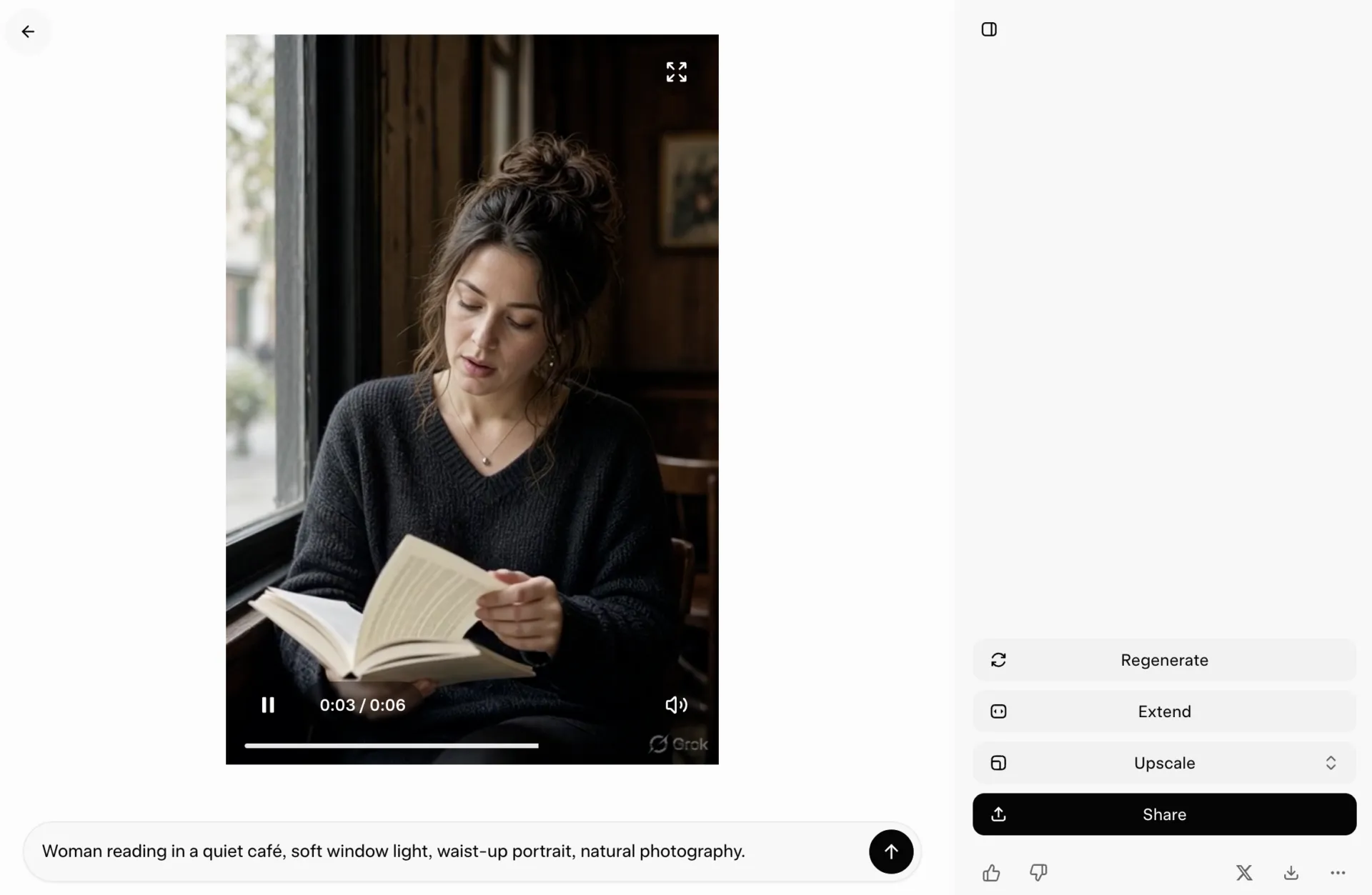
É aqui que seu prompt deve passar de uma descrição da aparência para uma descrição da ação. Explique detalhadamente o que o personagem faz, como a câmera se move e o que acontece no fundo.
Por exemplo: “A ciclista começa a pedalar enquanto a câmera a acompanha ao lado e, em seguida, afasta a imagem para revelar a rua.”
Você também pode incluir sons no mesmo prompt. O Vídeo 1.5 gera diálogos, ambiente sonoro e efeitos sonoros junto com os elementos visuais, o que significa que uma cena em um café pode incluir conversas em tom baixo e o tilintar de xícaras, enquanto uma cena na rua pode incluir o barulho do trânsito e passos.
Dica rápida: Mantenha o primeiro prompt de movimento relativamente simples. Uma ação clara do personagem mais um movimento de câmera é mais fácil de controlar do que um prompt repleto de panorâmicas, zooms, diálogos, ação de fundo e mudanças de cena. Quando o movimento estiver correto, aumente a complexidade na próxima geração.
Etapa 5: Estenda os clipes para sequências mais longas
Quando um clipe for curto demais, prolongue-o a partir do ponto em que a ação termina. O Grok Imagine oferece suporte a extensões de vídeo, que dão continuidade a um clipe existente a partir de seu quadro final e combinam as novas imagens com o original. Isso proporciona um caminho mais simples para sequências mais longas, sem a necessidade de exportar manualmente um quadro e reconstruir a cena.
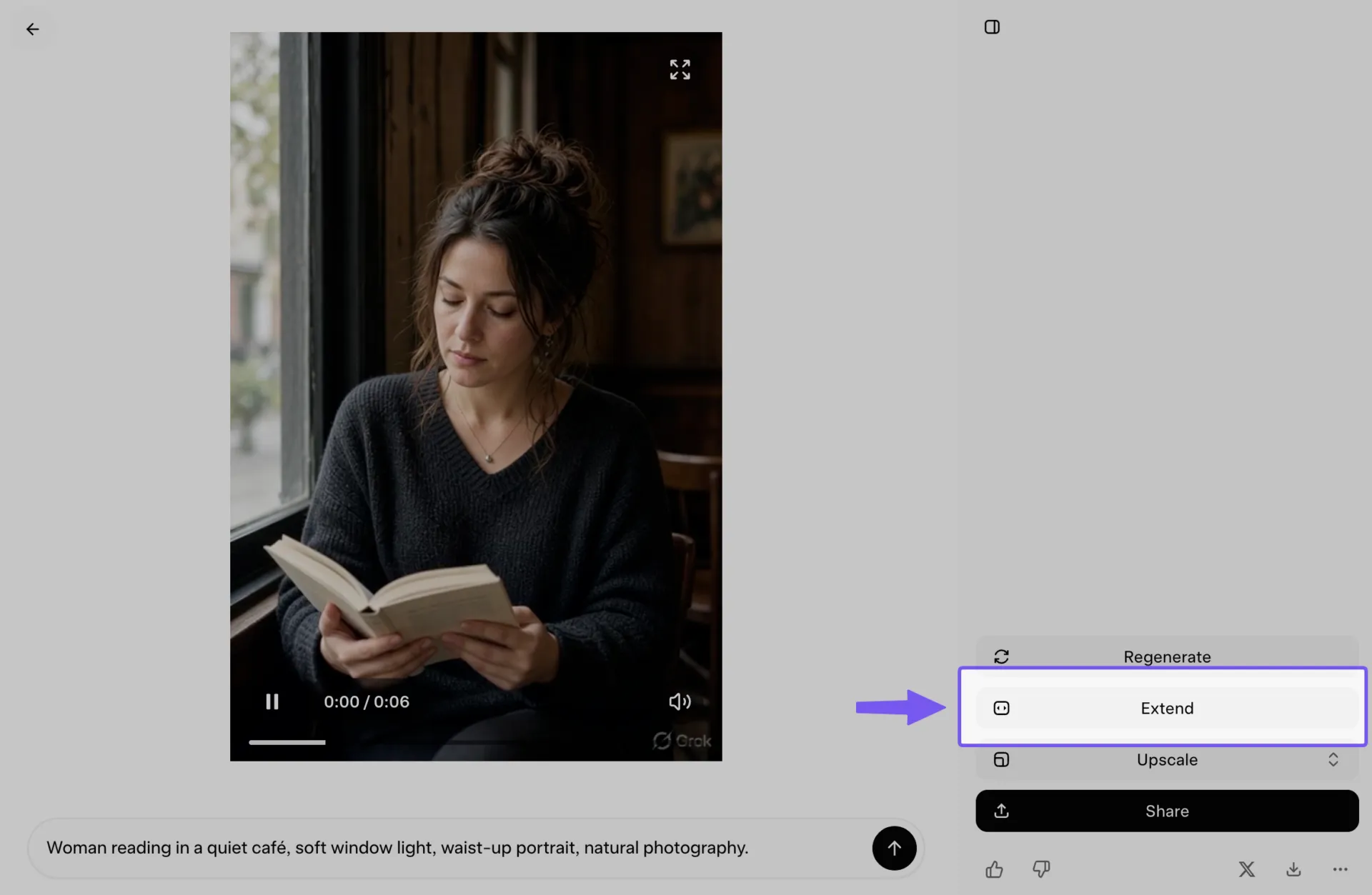
A continuidade depende muito do que você repete no prompt. Mantenha consistentes os detalhes recorrentes, como roupas, iluminação, localização, estilo de filmagem e hora do dia, de uma extensão para a outra. Se o primeiro clipe descrever “luz quente do entardecer, câmera na mão, mercado lotado”, leve essas referências para o próximo prompt, a menos que você queira que a cena mude.
Para uma sequência mais longa, planeje cada extensão em torno de um novo momento. Deixe que o primeiro clipe estabeleça o cenário, use o seguinte para adicionar movimento ou diálogo e guarde qualquer mudança significativa de câmera ou cenário para um segmento posterior. Isso faz com que o modelo tenha menos elementos a conciliar de uma só vez.
Etapa 6: Faça o download, registre o prompt e verifique os direitos
Baixe as versões que deseja manter e salve o prompt junto com cada arquivo. Isso facilita reproduzir um visual, criar recursos correspondentes posteriormente ou identificar qual texto produziu um resultado melhor.
Antes de publicar trabalhos comerciais, verifique os termos e regras de uso atuais da xAI. A política de dados também é importante se você enviar imagens de referência. Para o Grok voltado ao consumidor, a xAI informa que os prompts e outros conteúdos enviados por você podem ser usados para aprimorar seus modelos, a menos que você desative o treinamento em “Controles de Dados” ou utilize o “Chat Privado”. A API de produção segue uma política diferente: a xAI afirma que os dados enviados por meio de sua API empresarial não são utilizados para treinar seus modelos.
Para trabalhos confidenciais, trate os envios de referência com o mesmo cuidado que você teria com qualquer serviço externo de IA. Maquetes de clientes, fotos de produtos ainda não lançados, recursos de campanhas internas e outros materiais confidenciais só devem ser inseridos no Grok quando a política de dados da sua organização permitir.
Leia também: Alternativas ao Grok AI
Como escrever prompts eficazes para o Grok Imagine?
Prompts eficazes no Grok Imagine geralmente abrangem cinco elementos: assunto, ação, ambiente, câmera e estilo. Para vídeos, acrescente som e ritmo quando eles afetarem a cena. O objetivo é separar o que a cena contém de como o modelo deve filmá-la.
Veja qual é a diferença:
- Assunto: Quem ou o que está na cena
- Ação: O que o sujeito está fazendo
- Ambiente: Onde a cena se passa e o que a rodeia
- Câmera: Como a cena é enquadrada ou se move
- Estilo: O tratamento visual, como tipo de filme, iluminação ou estilo de ilustração
- Áudio: Diálogos, ambiente sonoro ou efeitos para vídeo
Quando aplicado a um recurso de trabalho, isso se traduz em:
“Um barista com um avental verde [sujeito] fazendo latte art em câmera lenta [ação] no balcão de um café iluminado pelo sol, com plantas ao fundo [ambiente]. Aproximação lenta em direção à xícara [câmera]. Estilo cinematográfico aconchegante com granulação suave [estilo]. O chiado da máquina de café expresso e o murmúrio suave do café [som]. ”
A direção da câmera é especialmente útil para vídeos, pois controla como o espectador percebe a ação. “Um ciclista pedalando por uma rua da cidade” deixa a cena aberta a interpretações. “Um ciclista pedalando por uma rua da cidade, filmado de lado na altura do guidão” dá ao Grok um plano visual muito mais claro. Termos como “tom estática com tripé”, “aproximação lenta”, “tom de acompanhamento” e “órbita da câmera” podem orientar o movimento e o enquadramento.
A consistência é importante quando o mesmo personagem ou produto aparece em várias cenas. Repita os detalhes que o definem: cor da jaqueta, penteado, acabamento do produto, iluminação, ângulo da câmera ou outros pontos de referência visuais. Quando o texto começar a se desviar, use imagens de referência.
Evite termos vagos como “4K”, “obra-prima” ou “alta qualidade” quando uma instrução visual concreta pode ser mais eficaz.
Leia também: Prompts do Leonardo AI
Guia rápido de prompts do Grok Imagine
Use isso como um banco de palavras quando você souber o que quer, mas não souber como descrever.
| Se você quiser controlar… | Experimente palavras como… |
|---|---|
| Tamanho da imagem | Close-up, close-up extremo, plano médio, da cintura para cima, corpo inteiro, plano geral, plano de estabelecimento |
| Ângulo da câmera | À altura dos olhos, ângulo baixo, ângulo alto, vista aérea, de cima para baixo, por cima do ombro, vista de três quartos |
| Movimento da câmera | Aproximação lenta, afastamento, tomada de acompanhamento, tomada com dolly, panorâmica para a esquerda, inclinação para cima, filmagem com câmera na mão, tripé estático, órbita da câmera |
| Composição | Centralizado, simétrico, regra dos terços, objeto à esquerda, espaço negativo, enquadramento em primeiro plano, profundidade de campo rasa |
| Iluminação | Luz suave de janela, hora dourada, contraluz, iluminação de contorno, luz difusa de estúdio, sol forte do meio-dia, iluminação de néon, iluminação discreta |
| Lente/estilo | Grande angular, teleobjetiva, macro, profundidade de campo rasa, profundidade de campo profunda, olho de peixe, profundidade de campo cinematográfica |
| Vídeo | Anda devagar, vira-se para a câmera, tecido balançando ao vento, vapor subindo, multidão se movendo ao fundo, movimento sutil da cabeça |
| Ritmo | Lento e deliberado, movimento suave, ritmo acelerado, movimento repentino, movimento contínuo e suave, câmera lenta |
| Estilo visual | Fotografia documental, moda editorial, fotografia de produtos, filme analógico, aquarela, renderização 3D, ilustração feita à mão |
| Textura/acabamento | Grão suave, brilhante, fosco, envelhecido, metal escovado, vidro translúcido, papel texturizado, textura natural da pele |
| Clima | Calmo, tenso, íntimo, lúdico, misterioso, nostálgico, enérgico, discreto |
| Áudio para vídeo | Passos, ruído de ambiente, barulho do trânsito, chuva batendo no vidro, conversas em um café, farfalhar de tecido, zumbido mecânico, diálogo sussurrado |
Uma maneira simples de partir daí é:
[Assunto] + [ação] + [ambiente] + [tomada/câmera] + [iluminação/estilo] + [som para vídeo]
[Assunto] + [ação] + [ambiente] + [tomada/câmera] + [iluminação/estilo] + [som para vídeo]
Por exemplo: “Um smartwatch prateado girando lentamente sobre um pedestal de pedra preta, fundo escuro de estúdio, foto em close-up do produto com uma rotação lenta da câmera, iluminação de contorno suave e reflexos brilhantes, um leve zumbido mecânico.”
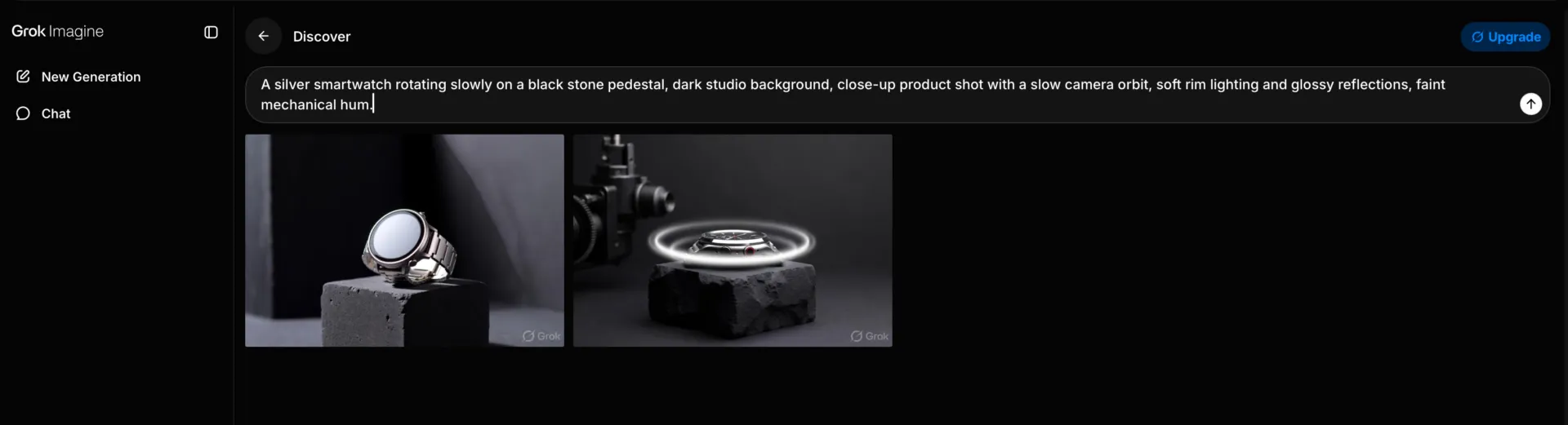
Dica profissional: Comece pelos detalhes que mais afetam o quadro. Um ângulo de câmera, a direção da iluminação ou uma ação específica alteram o resultado mais do que acumular adjetivos como “bonito”, “deslumbrante” ou “de alta qualidade”.
Como o Grok Imagine se compara ao Sora 2, ao Veo 3.1 e ao Kling 3.0?
O Grok Imagine se destaca em velocidade, custo e fidelidade à imagem original. O Veo 3.1 lidera em qualidade e controle da câmera; o Kling 3.0 vai mais longe em resolução e sequências com várias fotos; e o Sora 2 já é história. Se o seu trabalho envolve um grande volume de clipes curtos para redes sociais criados a partir de fotos que você já possui, o Grok é a opção mais acessível desta lista.
| Área | Vídeo 1.5 do Grok Imagine | Sora 2 | Veo 3.1 | Kling 3.0 |
|---|---|---|---|---|
| Duração máxima do clipe | 1 a 15 segundos | 4, 8 ou 12 segundos; até 25 segundos no Sora 2 Pro | 8 segundos por passagem, extensível a cerca de 148 | 15 segundos |
| Limite máximo de resolução | 1080p na conversão de imagem para vídeo, 720p na conversão de referência para vídeo | Padrão 720p, 1024p e 1080p na versão Pro | Resolução nativa de 1080p, nível 4K disponível | 4K nativo a 60 fps |
| Áudio nativo | Sim, gerado na mesma execução | Sim, diálogos e efeitos sincronizados | Sim, diálogo e ambiente em uma única etapa | Sim, varia de acordo com o modo |
| Custo da API, 720p | US$ 0,08 por segundo | US$ 0,10 por segundo; a partir de US$ 0,30 na versão Pro | Plano Premium, por cerca de metade do preço com o áudio desativado | US$ 0,075 por segundo |
| Ponto forte | Animar uma imagem estática fixa mantendo sua iluminação e detalhes, a cerca de 25 segundos por clipe de 6 segundos em 720p | Física e peso em movimentos complexos | Aspecto cinematográfico e direção de câmera detalhada | Cenas com várias tomadas, até seis tomadas com personagens reutilizáveis |
Observação: A OpenAI descontinuou o aplicativo Sora para consumidores em abril de 2026 e programou o desativamento da API do Sora 2 para 24 de setembro de 2026, sem indicar nenhum substituto. Considere isso como uma referência, não como uma ferramenta a ser adotada.
A seleção é o verdadeiro gargalo atualmente
O Grok Imagine facilita a produção de mais opções do que você consegue usar na prática. Uma única sessão de trabalho pode resultar em dezenas de imagens, edições e clipes curtos. Nesse ponto, a velocidade de geração importa menos do que decidir qual versão é precisa, está alinhada à marca, vale a pena refinar e é segura para publicação.
Esse desafio vai além da IA criativa. A pesquisa “2025 State of AI” da McKinsey, realizada com 1.993 participantes, revelou que 88% das organizações utilizam IA em pelo menos uma função de negócios, mas quase dois terços ainda não começaram a expandir o uso da IA por toda a empresa. O mesmo relatório constatou que as empresas que obtêm os melhores resultados tendem a redesenhar seus fluxos de trabalho em torno da IA, criando novos processos em vez de simplesmente adicionar ferramentas aos antigos.
Ethan Mollick, professor da Wharton School, explica o lado humano desse desafio:
Saber quando usar a IA acaba sendo uma forma de sabedoria, não apenas conhecimento técnico. Como a maioria das sabedorias, isso é um tanto paradoxal: a IA costuma ser mais útil nos casos em que já somos especialistas o suficiente para identificar seus erros, mas menos útil no trabalho profundo que nos tornou especialistas em primeiro lugar.
Saber quando usar a IA acaba sendo uma forma de sabedoria, não apenas conhecimento técnico. Como a maioria das sabedorias, isso é um tanto paradoxal: a IA costuma ser mais útil justamente onde já somos especialistas o suficiente para identificar seus erros, mas menos útil no trabalho aprofundado que nos tornou especialistas em primeiro lugar.
Para o Grok Imagine, isso significa que o fluxo de trabalho útil não termina quando o modelo produz um recurso com boa aparência. Alguém ainda precisa comparar as versões e identificar textos distorcidos ou erros de continuidade. É preciso verificar os detalhes da marca, escolher a versão mais adequada e manter um registro do que foi aprovado.
Para equipes, um sistema simples de revisão ajuda. Salve resultados promissores junto com o prompt que os gerou. Mantenha as variantes rejeitadas fora da biblioteca final de recursos. Defina quem dá a aprovação final antes que uma imagem ou clipe seja entregue. Quanto mais rápida fica a geração, mais valiosa se torna essa etapa de avaliação.
Como as equipes gerenciam o trabalho com o Grok Imagine no ClickUp
Quando uma equipe começa a gerar dezenas de imagens e clipes, o problema passa da criação para a coordenação. Alguém precisa saber qual prompt gerou a versão atual, quem está revisando-a, o que precisa ser alterado e qual arquivo foi realmente aprovado.
Dê um lugar para cada recurso
Uma configuração simples é tratar cada lote de imagens, vídeos ou recursos como uma tarefa do ClickUp. Mantenha lá o briefing, o prompt, as referências, a data de entrega e a exportação final. Em seguida, use os campos personalizados para os detalhes que você desejará filtrar posteriormente, como campanha, formato, proporção da imagem ou estágio de aprovação.

Isso é útil quando uma campanha tem várias versões do mesmo recurso. Você pode ver qual delas está em revisão sem precisar abrir cinco pastas chamadas final_v2_revised.
Mantenha o feedback vinculado à versão à qual ele se refere
A mídia gerada pode causar confusão quando os comentários ficam no chat e os arquivos estão em outro lugar. Mas, com o ClickUp Proofing, você pode deixar comentários diretamente nas imagens e nos vídeos. Os comentários nos vídeos também podem ser vinculados a pontos específicos do vídeo.
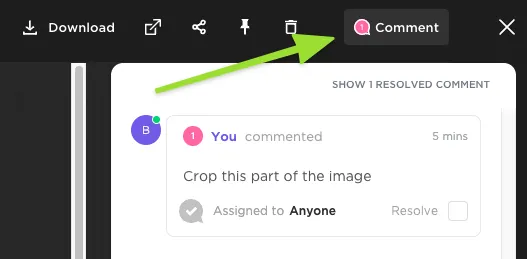
Isso oferece um histórico confiável, desde o primeiro prompt até a aprovação final. Se alguém revisar a campanha três meses depois, ainda poderá entender por que uma versão foi escolhida e outra descartada.
Torne o processo de aprovação visível
Você não precisa de um sistema complexo de operações criativas. Use os status personalizados do ClickUp, como “Em geração”, “Revisão”, “Revisões” e “Aprovado”, para indicar em que estágio o recurso se encontra no momento.
Para transferências repetíveis, as Automações do ClickUp podem ser acionadas quando um status ou um campo personalizado for alterado. Isso pode abranger ações como designar um revisor quando um recurso entra na etapa de Revisão ou mover um trabalho aprovado para a próxima etapa.
Quando você precisa de geração e gerenciamento de projetos em um só lugar
O desafio que a maioria das equipes enfrenta com geradores independentes é tudo o que acontece depois que o recurso é criado. Você faz o download, envia para um gerenciador de tarefas, marca a campanha correta, avisa o revisor em um chat separado e torce para que ninguém substitua a versão aprovada por um arquivo mais antigo.
Quanto mais recursos você produzir, mais a junção deles consumirá o tempo que você economizou ao gerá-los.
Se esse desafio lhe parece familiar, o ClickUp Brain pode produzir imagens, vídeos, apresentações de slides, protótipos interativos, painéis de controle e artefatos visuais diretamente dentro do espaço de trabalho onde seus briefings, feedbacks e dados de campanha já estão armazenados.
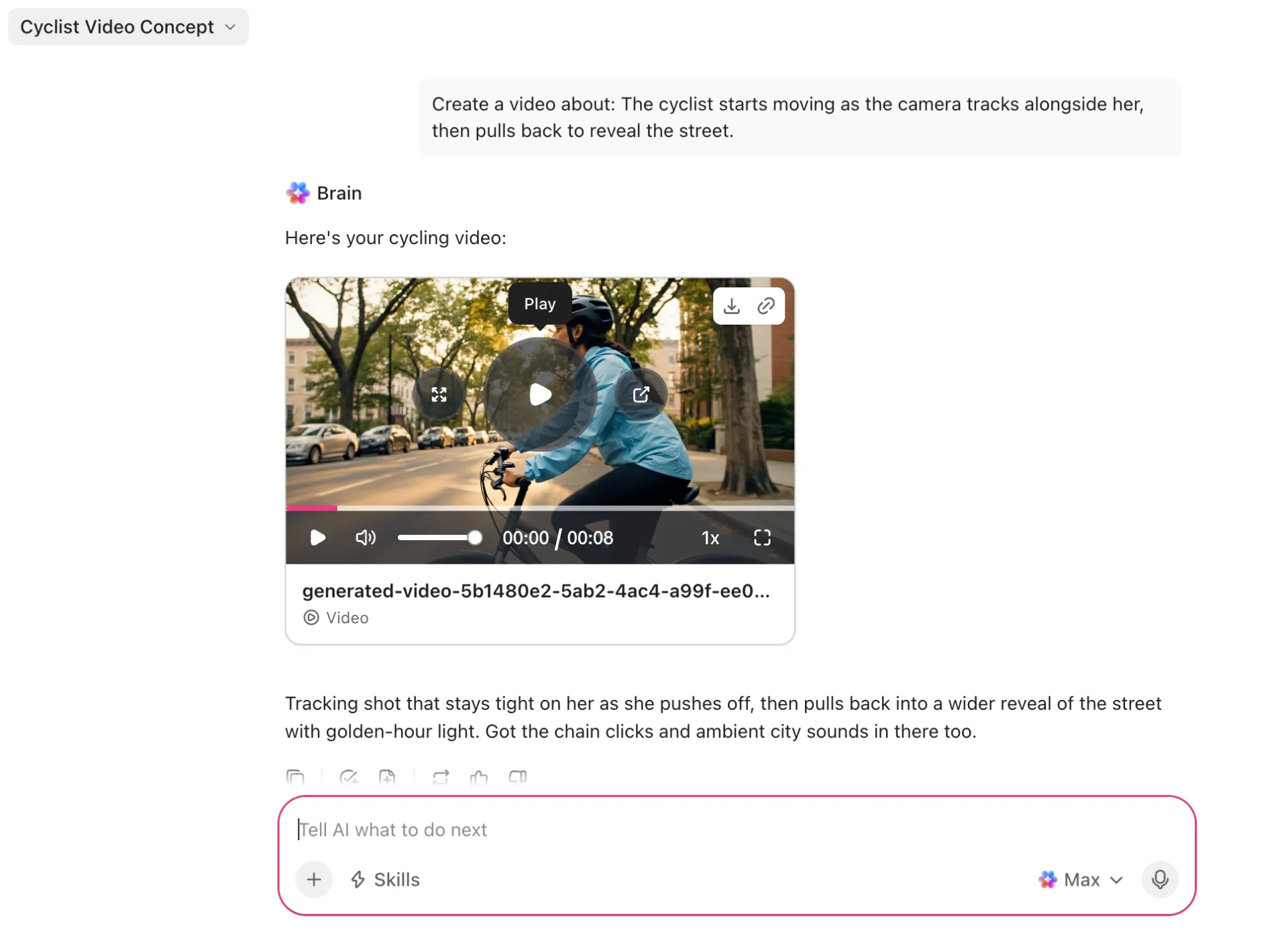
O resultado permanece vinculado à tarefa que o solicitou. Sem necessidade de baixar, reenviar ou sincronizar entre ferramentas.
Onde fica a limitação: O ClickUp é uma plataforma de gerenciamento de projetos e tarefas com IA convergente integrada. Se o seu fluxo de trabalho já está estabelecido e você precisa apenas de uma ferramenta de geração, não faz sentido adotar uma plataforma inteira apenas para isso. Essa opção é ideal para equipes que desejam ter as camadas de geração e coordenação em um único lugar.
Cinco erros no Grok Imagine que desperdiçam suas gerações
Os cinco erros mais comuns no Grok Imagine que desperdiçam gerações são: exigir demais de um clipe, estender um clipe antes de verificar seus quadros finais, descrever uma imagem de referência que você poderia enviar, usar a configuração de qualidade mais alta para cada experimento e aprovar a miniatura sem revisar o recurso completo.
1. Exigir demais de um único clipe. Três ações dos personagens, dois movimentos de câmera, diálogo, uma mudança de iluminação e uma transição de cena em um único prompt sobrecarregam o modelo com muitas informações para processar de uma só vez. Em vez disso, divida sequências complexas em partes menores. Faça com que uma ação e um movimento de câmera funcionem corretamente e, em seguida, continue a cena no próximo clipe.
2. Estender um clipe antes de verificar seus quadros finais. A extensão do vídeo dá continuidade ao que você já gerou. Se o rosto do personagem, o formato do produto, a iluminação ou o plano de fundo começarem a se desviar perto do final, esse erro se torna o ponto de partida para o próximo segmento. Para evitar isso, observe atentamente os últimos segundos antes de estender. Regenerar a seção fraca enquanto ainda é barato substituí-la.
3. Descreva uma imagem de referência que você possa simplesmente enviar. O texto lida bem com orientações gerais, mas fica aquém quando um produto, personagem ou identidade visual específica precisa ser mantida ao longo de várias gerações. O Image 2.0 suporta várias imagens de referência. O Video 1.5 também oferece geração baseada em referência. Forneça as informações visuais diretamente ao Grok sempre que possível.
4. Use a configuração de qualidade máxima em todos os experimentos. As primeiras gerações geralmente servem para encontrar a ideia, defini-la e estabelecer a direção. Reserve o Modo de Qualidade e vídeos de alta resolução para versões que já estejam próximas de serem utilizáveis. No Grok para consumidores, as gerações de alta resolução têm cotas baseadas em planos de assinatura.
5. Aprove a miniatura, não o recurso. Com uma olhada rápida, você deixa passar mais erros da IA do que imagina. Abra as imagens em tamanho real. Assista a todos os vídeos com som antes de aprová-los. Verifique o texto, as mãos, os logotipos, os reflexos, os rostos no fundo, a continuidade dos objetos, a sincronização labial e os quadros finais. Uma primeira impressão bem trabalhada pode esconder o defeito que se torna óbvio assim que o recurso é lançado.
Faça com que o Grok Imagine seja útil além da primeira geração
É fácil começar a usar o Grok Imagine. Obter resultados consistentes e úteis, porém, exige mais disciplina: definir uma composição no modo de imagem antes de animá-la, escrever os movimentos da câmera como instruções explícitas (em vez de esperar que o modelo os infira) e salvar o prompt junto com cada resultado que você considere reutilizar.
Para as equipes, o maior desafio começa após a geração. Alguém ainda precisa analisar as opções, coletar feedback, aprovar a versão correta e garantir que o recurso final seja fácil de encontrar posteriormente. Experimente o ClickUp gratuitamente para manter todo esse fluxo de trabalho (sugestões, arquivos e aprovações) em um só lugar.
Perguntas frequentes sobre o Grok Imagine
Em parte. As contas gratuitas do Grok têm limite para a geração de imagens, mas não para vídeos. A geração de vídeos requer o plano SuperGrok, que custa US$ 30 por mês, e vídeos em 1080p exigem o SuperGrok Plus, que custa US$ 100 por mês ( x.ai/pricing ). Desenvolvedores podem dispensar totalmente as assinaturas e pagar por geração por meio da API xAI, onde o grok-imagine-video-1.5 é cobrado por segundo de saída. Se você precisar apenas de imagens estáticas ocasionais para testar prompts, o plano gratuito é suficiente para começar.
O Grok Imagine aplica uma pequena marca d’água no canto das imagens e vídeos gerados como indicador de proveniência, e ela aparece nos resultados finais por padrão. O comportamento varia de acordo com os planos, plataformas e a API; portanto, verifique uma exportação real da sua própria conta antes de criar um produto final para o cliente com base nisso.
Sim, de acordo com os Termos de Serviço gerais da xAI, mas, ao contrário do Adobe Firefly ou do Midjourney, a xAI não publicou orientações explícitas sobre uso comercial; portanto, questões relacionadas a direitos recaiem sobre a redação ampla dos Termos de Serviço. Separadamente, o Escritório de Direitos Autorais dos EUA sustenta que obras geradas exclusivamente por IA não são passíveis de direitos autorais, o que significa que você pode publicar um recurso, mas talvez não consiga impedir que outros o reutilizem. Para trabalhos com clientes, documente suas instruções e edições feitas por humanos e verifique novamente os termos no momento da entrega.
Tecnicamente, às vezes; na prática, não faça isso. A xAI tornou a moderação mais rigorosa após a controvérsia sobre deepfakes em janeiro de 2026, e prompts que mencionam figuras públicas são bloqueados de forma inconsistente, o que significa que passar pela moderação não é o mesmo que ser aprovado. A Política de Uso Aceitável da xAI rege a conta, e qualquer exposição de imagem e marcas registradas é de sua responsabilidade, independentemente do que a ferramenta gerar. Para trabalhos de campanha, use talentos licenciados, suas próprias fotos de referência ou personagens originais.
Instale o aplicativo Grok, faça login com sua conta X ou e-mail, abra o Imagine na tela de geração do aplicativo e escolha “Imagem” ou “Vídeo” no editor. O editor móvel possui os mesmos controles principais da versão web: proporção, configuração de qualidade, duração do clipe e resolução. Os arquivos de referência são importados do rolo da câmera, o que torna o celular a opção mais rápida para fotos de produtos e locais que você já tenha.
O “Spicy” é uma configuração criativa mais permissiva que a xAI lançou com o Imagine em 2025, e o site The Verge documentou que ela produzia conteúdo impróprio para o trabalho a partir de fotos enviadas. Trata-se de um modo por geração, não uma configuração padrão da conta; portanto, deixá-lo desmarcado mantém-no inativo. A disponibilidade varia de acordo com a plataforma e a região, e todo o conteúdo gerado está sujeito à moderação. Para qualquer coisa relacionada ao trabalho, considere-o proibido: o risco à reputação supera qualquer vantagem estilística.