

Uma das vantagens das reuniões no Microsoft Teams? Os planos de fundo virtuais cheios de vida!
Você não precisa se preocupar em encontrar o lugar perfeito em casa nem se apressar para esconder a bagunça no último minuto. Basta desfocar o plano de fundo ou escolher uma paisagem bonita, e você estará pronto para participar da reunião.
Mas aplicar esses planos de fundo pode ser complicado, especialmente se você estiver participando da reunião por meio de um navegador. Neste guia, explicaremos como alterar o plano de fundo no Microsoft Teams.
Prévia: Quer entender melhor os controles de reunião no Teams? Ou aprender a adicionar uma imagem totalmente nova ao seu plano de fundo? Está tudo aqui!
⏰ Resumo em 60 segundos
- O Microsoft Teams permite que você altere o plano de fundo durante as reuniões para esconder a desordem ou adicionar imagens divertidas e paisagens bonitas
- Você pode fazer isso antes de entrar na reunião clicando em Filtros de plano de fundo ou durante a reunião, pela opção Mais
- Para alterar o plano de fundo, escolha uma das opções disponíveis ou envie uma imagem personalizada, visualize-a, ajuste o posicionamento e clique em Aplicar
- Escolha um plano de fundo que combine com o tom da reunião, garanta uma boa iluminação, opte por algo simples para evitar distrações e combine o plano de fundo com sua roupa para ter uma aparência elegante
- Os efeitos de plano de fundo podem, às vezes, sobrecarregar o desempenho do dispositivo, especialmente em computadores mais antigos
Como alterar o plano de fundo no Microsoft Teams
Aqui está um guia passo a passo sobre como alterar o plano de fundo no Teams:
Como alterar o plano de fundo no Teams antes de entrar em uma reunião
Você pode alterar o plano de fundo na tela antes de entrar na chamada abrindo Filtros de plano de fundo, escolhendo um efeito (Desfoque ou uma imagem), visualizando-o e, em seguida, aplicando-o antes de entrar na chamada.
- Abra o Microsoft Teams e faça login
- Inicie ou participe de uma reunião a partir do Calendário (ou em “Nova Reunião”)
- Clique em Filtros de plano de fundo na tela antes de entrar na reunião
- Escolha o efeito de desfoque ou uma imagem de plano de fundo
- Visualizar, ajustar o posicionamento e, em seguida, Aplicar e Entrar
Passo 1: Abra o Microsoft Teams
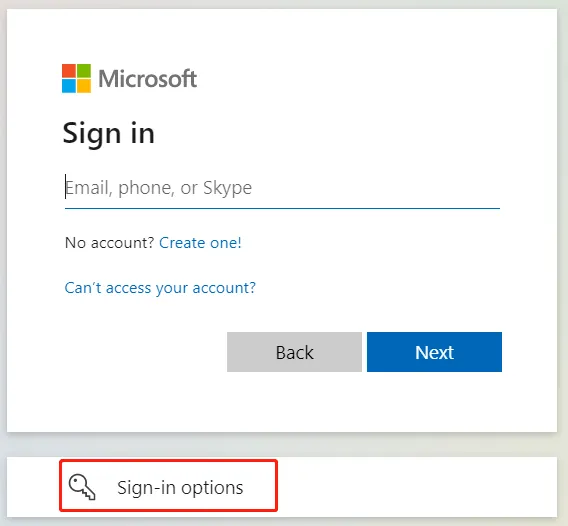
Para começar, abra o aplicativo Microsoft Teams no seu computador ou dispositivo móvel. Se você ainda não estiver conectado, insira as credenciais da sua conta Microsoft para acessar a plataforma.
Etapa 2: Inicie ou participe de uma reunião
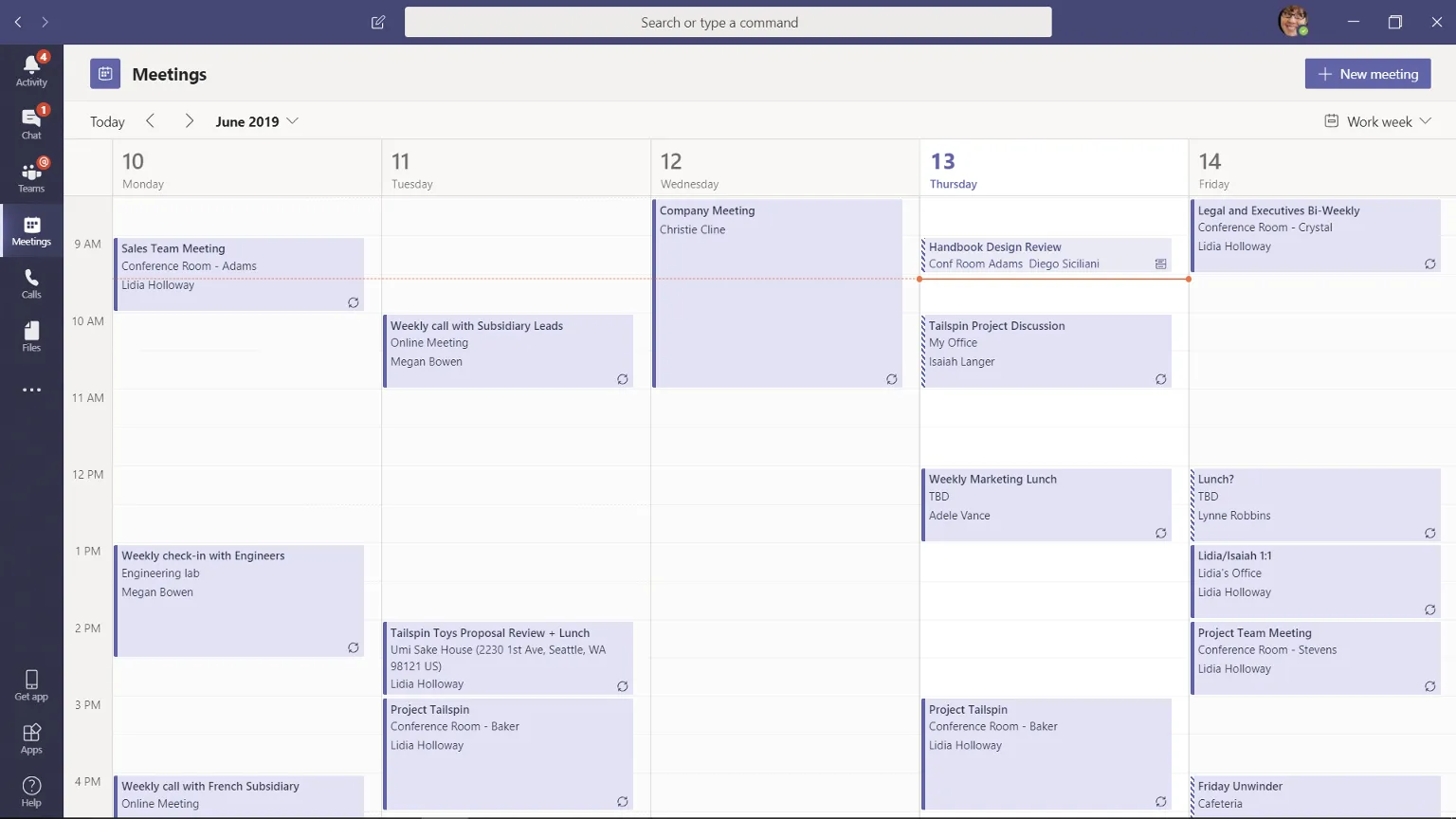
Agora, acesse a guia “Calendário”, selecione uma reunião agendada e clique em Participar. Se quiser iniciar uma reunião imediatamente, clique em Nova reunião no canto superior direito.
Etapa 3: Acesse as configurações de plano de fundo
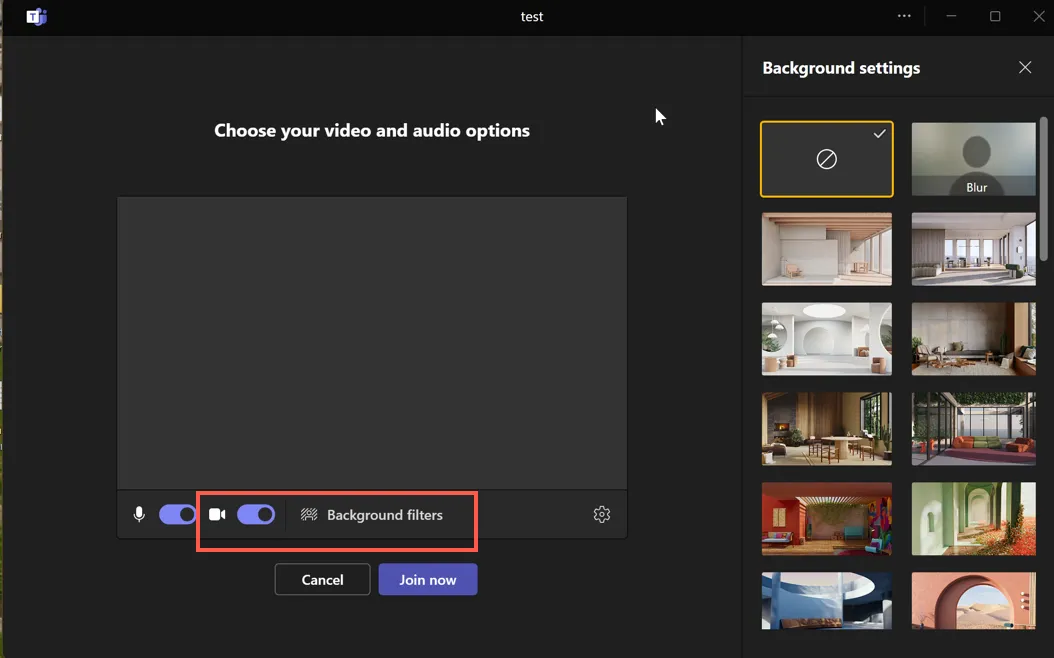
Você verá uma tela antes de entrar na reunião. Clique no ícone de filtros de plano de fundo para explorar diferentes imagens de plano de fundo.
📮ClickUp Insight: Descobrimos que 27% dos participantes da pesquisa usam blocos de notas digitais nas reuniões, enquanto apenas 12% utilizam ferramentas de anotação com IA. Essa diferença é impressionante, pois 64% dos participantes têm dificuldade em identificar os próximos passos em quase metade de suas reuniões.
O ClickUp AI Notetaker transforma o acompanhamento das reuniões! Capture automaticamente todos os detalhes importantes, identifique claramente as ações a serem tomadas e atribua tarefas instantaneamente aos membros da equipe — eliminando aqueles frustrantes questionamentos do tipo “O que decidimos?”.
💫 Resultados reais: Equipes que utilizam os recursos de gerenciamento de reuniões do ClickUp relatam uma redução impressionante de 50% em conversas e reuniões desnecessárias!
Etapa 4: Escolha um efeito de plano de fundo
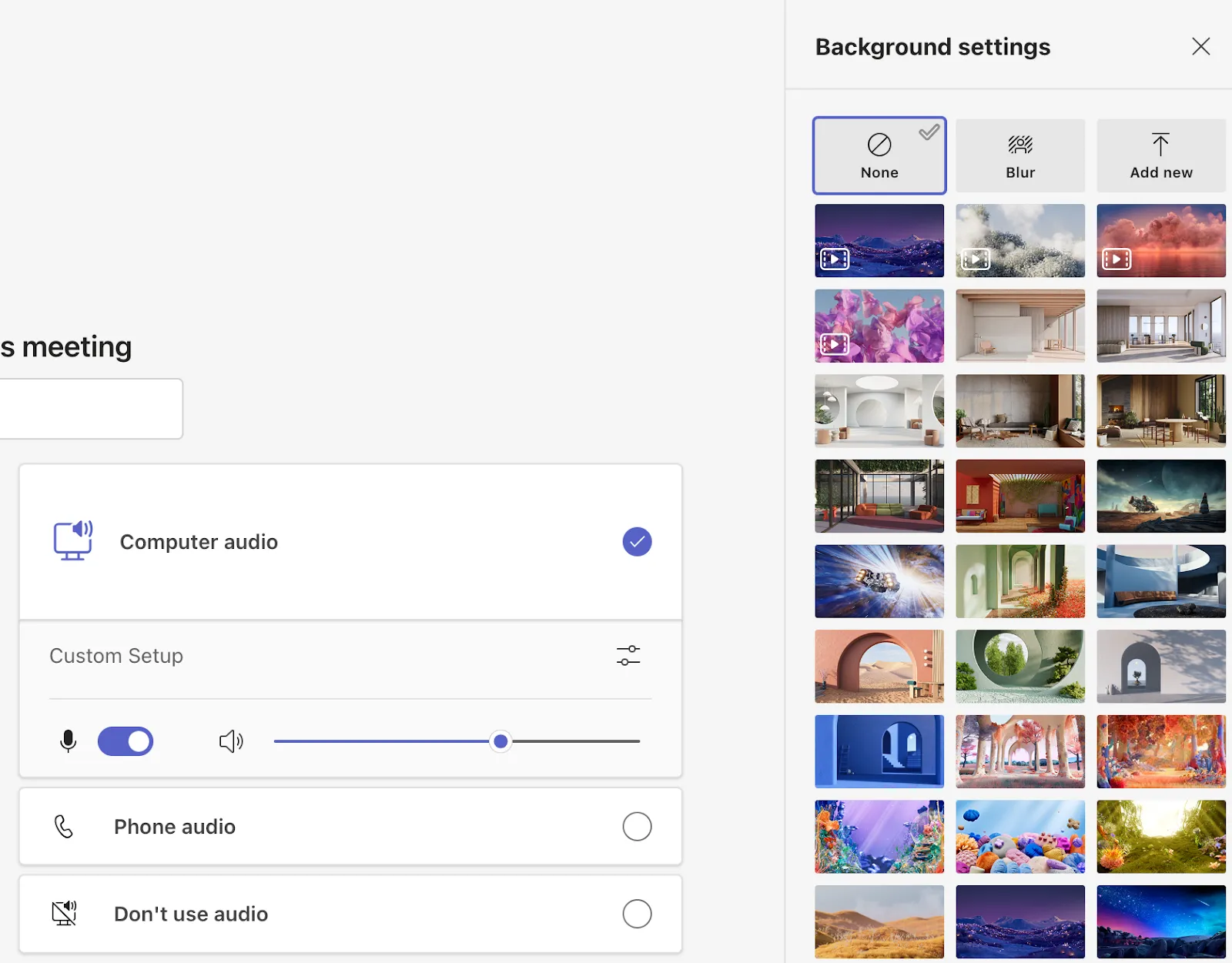
Ao clicar em “filtros de plano de fundo”, um painel lateral com várias imagens de plano de fundo será exibido. Você pode selecionar Desfoque se quiser manter o plano de fundo, mas ocultar quaisquer distrações.
Se você quiser um novo plano de fundo, pode escolher entre várias opções pré-carregadas, como aconchegantes escritórios em casa, designs abstratos e paisagens. Está com espírito festivo? Escolha um plano de fundo comemorativo ou sazonal que combine com o seu humor!
📖 Leia mais: Prós e contras do Microsoft Teams
Etapa 5: Visualize o plano de fundo
Depois de selecionar uma imagem de plano de fundo, clique em Visualizar para ver como ela fica atrás de você. Isso permite que você ajuste seu posicionamento e garanta que o plano de fundo fique bom antes de entrar na reunião.
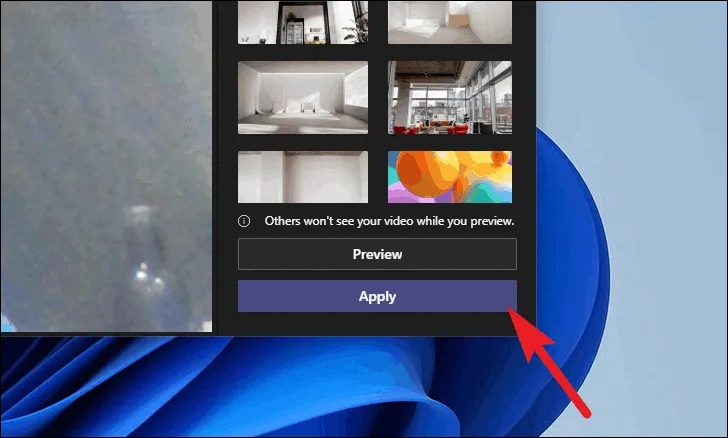
Passo 6: Confirme e participe da reunião
Quando estiver satisfeito com o plano de fundo, clique em Aplicar para adicionar o plano de fundo personalizado. Agora, clique em Participar agora para entrar na reunião.
💡Dica profissional: Se você quiser remover o plano de fundo e voltar ao seu ambiente normal, clique na primeira imagem (com um círculo e uma linha diagonal atravessando-o). Isso desativará todos os efeitos de plano de fundo.
Como alterar o plano de fundo do Teams durante uma reunião
Para alterar o plano de fundo do Microsoft Teams durante uma reunião ao vivo, você pode alternar entre os efeitos com apenas alguns cliques, sem precisar sair da chamada.
- Clique nas três pontos (… ) / Mais no menu superior da reunião → selecione Efeitos de plano de fundo
- Escolha um plano de fundo (padrão, desfoque ou carregar personalizado) e use a opção Visualizar para conferir como fica
- Clique em Aplicar para ativar o plano de fundo para todos os participantes da reunião
Veja a seguir os passos para definir diferentes planos de fundo no Teams depois de entrar na reunião. 👇
Passo 1: Acesse as opções “Mais”
Vá até o menu superior, localize o ícone de reticências (…) e clique em Mais. Selecione Efeitos de plano de fundo.
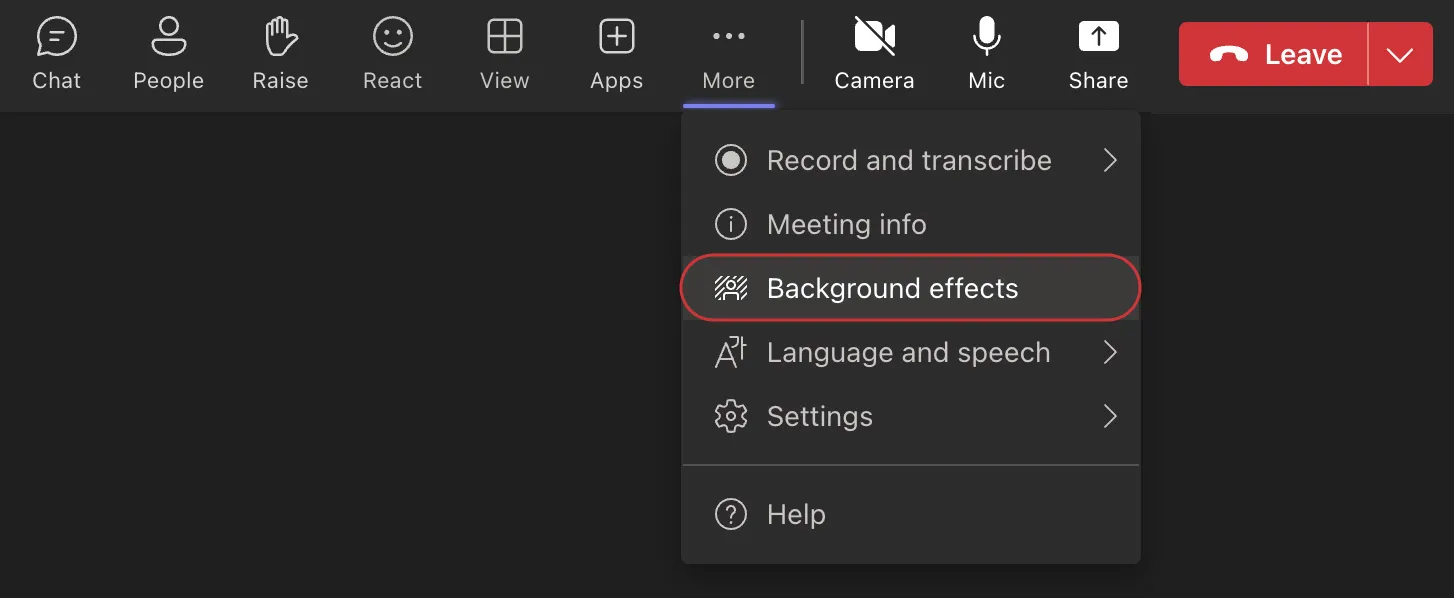
Passo 2: Selecione um plano de fundo
No menu pop-up, selecione um plano de fundo adequado. Você pode escolher entre as opções padrão, desfocar o plano de fundo ou enviar sua própria imagem. Certifique-se de que o plano de fundo seja adequado ao tema da reunião.
Etapa 3: Visualize antes de aplicar
Quer testar como fica o plano de fundo? Clique em Visualizar para conferir o plano de fundo antes de torná-lo visível para todos.
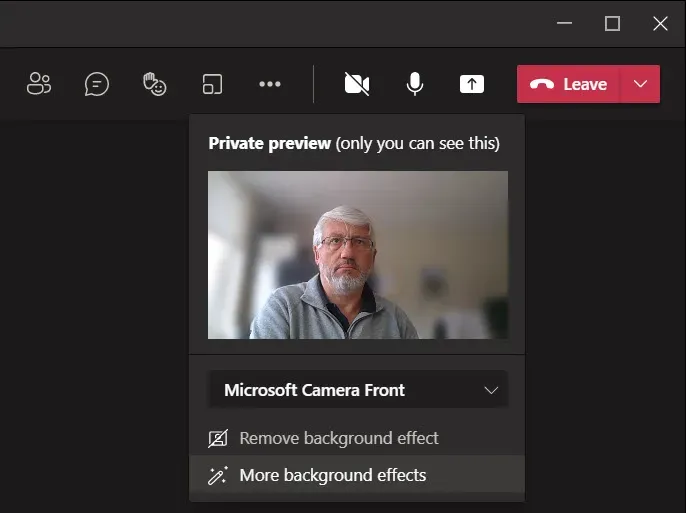
Etapa 5: Aplique seu plano de fundo
Gostou da sua escolha? Basta clicar em Aplicar e pronto!
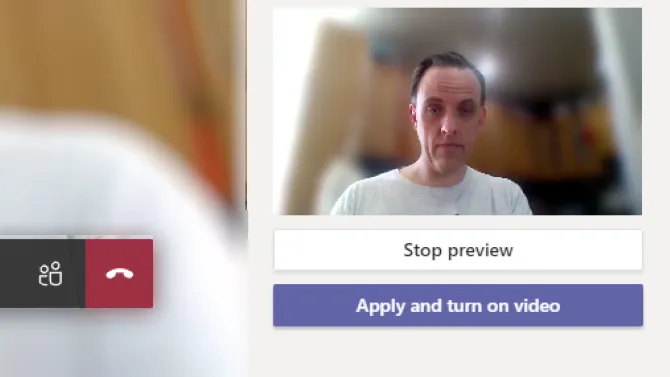
🔍 Você sabia? O Microsoft Teams permite adicionar planos de fundo personalizados. Clique no botão Adicionar novo no painel de plano de fundo e envie o logotipo da sua empresa, uma foto da equipe ou uma imagem do seu destino de férias favorito.
Quais são as melhores dicas para escolher um plano de fundo profissional para reuniões no Teams?
Aqui estão algumas dicas para você ter em mente ao escolher o plano de fundo para uma reunião no Teams:
🖼️ Combine o plano de fundo com o clima da reunião
Pense no clima que você quer criar. Um bate-papo informal com a equipe? Escolha algo vibrante ou divertido para manter o clima descontraído. Reunião com executivos seniores ou clientes? Opte por planos de fundo simples e minimalistas em tons neutros. Seu plano de fundo pode definir sutilmente o tom da reunião — use isso a seu favor!
💡Veja uma prévia de como o plano de fundo fica com a iluminação do seu ambiente
A iluminação pode fazer toda a diferença. Sempre verifique como fica o seu plano de fundo antes do início da reunião. Um rosto muito iluminado com sombras marcantes ou um plano de fundo muito escuro podem causar distração. Ajuste a iluminação para complementar o plano de fundo — é uma solução rápida que faz com que você pareça elegante e profissional.
🌟 Mostre sua personalidade
Por que não deixar que seu plano de fundo diga um pouco sobre você? Uma estante aconchegante, uma vista deslumbrante da cidade ou até mesmo uma referência sutil ao seu hobby favorito podem dar um toque pessoal. É uma ótima maneira de tornar as conversas mais envolventes e ajudar as pessoas a se conectarem com você.
🎯 Mantenha o plano de fundo simples e direto ao ponto
Evite escolher planos de fundo que chamem demais a atenção. Padrões muito cheios ou planos de fundo animados podem parecer divertidos, mas podem desviar o foco de você. Um design simples e organizado destaca o que você está dizendo, e não o que está acontecendo atrás de você.
👔 Combine o plano de fundo com sua roupa
O que você veste deve complementar, e não destoar, do seu plano de fundo. Se o seu plano de fundo for colorido, opte por tons lisos e neutros nas roupas. Usar cores semelhantes às do plano de fundo pode fazer com que você se misture ao ambiente (e não no bom sentido). Reserve um momento para verificar a combinação — é um pequeno passo que faz toda a diferença para você ter uma aparência elegante.
📖 Leia mais: Como agendar mensagens no Teams
Quais são as limitações do uso do Microsoft Teams para reuniões?
O Microsoft Teams funciona bem para videochamadas, mas pode deixar a desejar quando você precisa de fluxos de trabalho estruturados para reuniões e um acompanhamento confiável.
- Anotações e acompanhamentos limitados: As anotações de reunião são básicas (formatação limitada), visíveis apenas aos participantes e não se transformam em tarefas — então você acaba tendo que alternar entre ferramentas
- Problemas de desempenho com efeitos: os filtros de plano de fundo podem causar lentidão ou travamento em dispositivos mais antigos e podem ser desativados automaticamente em conexões com baixa largura de banda
- Gerenciamento e automação limitados de reuniões: Não há agendas integradas, acompanhamento de tarefas ou resumos/itens de ação automáticos, o que torna os acompanhamentos pós-reunião mais manuais e demorados
O Microsoft Teams é ótimo, mas tem algumas limitações. Aqui estão alguns dos desafios que você pode encontrar:
Tomar notas pode ser frustrante
O recurso integrado “Notas da reunião” parece básico e oferece formatação de texto mínima, como marcadores e texto simples. Não há suporte para edição de texto rico, o que dificulta a organização eficaz de detalhes complexos da reunião.
Além disso, as anotações ficam visíveis apenas para os participantes da reunião. Isso significa que você precisará tomar medidas adicionais para compartilhar anotações com outras pessoas envolvidas. E se você quiser criar tarefas de acompanhamento a partir das suas anotações, não há gerenciamento de tarefas integrado, o que o obriga a mudar para outra ferramenta e interrompe seu fluxo de trabalho durante as reuniões online.
Os efeitos de plano de fundo podem afetar o desempenho
O uso de planos de fundo e efeitos personalizados no Microsoft Teams pode melhorar sua aparência na tela, mas também sobrecarregar seu dispositivo. Os efeitos de plano de fundo consomem muitos recursos do sistema, o que pode causar lentidão ou até mesmo travamentos durante as reuniões, especialmente em computadores mais antigos.
A velocidade da internet também desempenha um papel importante na realização de reuniões eficazes. O Teams pode desativar automaticamente os efeitos de vídeo de fundo usados para manter a qualidade da chamada se sua conexão estiver instável ou tiver baixa largura de banda. Isso pode ser inconveniente quando você deseja manter uma aparência profissional, mas enfrenta limitações técnicas.
Ferramentas limitadas de gerenciamento de reuniões
Os recursos do Microsoft Teams deixam a desejar quando se trata de gerenciar reuniões além das chamadas de vídeo básicas. Não há nenhum recurso integrado para criar agendas detalhadas de reuniões ou acompanhar tarefas diretamente na plataforma. Você precisará recorrer a ferramentas externas ou métodos manuais para manter as reuniões organizadas.
Atribuir itens de ação ou acompanhar tarefas após uma reunião também é um incômodo. Como o Teams não possui gerenciamento de tarefas integrado, você precisa alternar para outro aplicativo para atribuir e monitorar tarefas. Isso interrompe seu fluxo de trabalho e torna mais difícil manter o controle sobre itens de ação importantes.
Não há resumos automáticos das reuniões
Outra desvantagem do Microsoft Teams é que, embora seja possível gravar reuniões, ele não gera automaticamente resumos, anotações ou itens de ação para você. Você precisará anotar manualmente os pontos-chave ou recorrer a ferramentas de terceiros para acompanhar as decisões e as ações a serem tomadas.
Sem automação integrada, é fácil deixar passar detalhes importantes, o que pode tornar os acompanhamentos pós-reunião um pouco mais tediosos e demorados.
Veja o que um usuário do Reddit disse sobre o MS Teams:
O Microsoft Teams parece uma versão voltada para negócios do Discord que tenta ser um superaplicativo, integrando ferramentas como Word, Excel e Outlook. No entanto, sua complexidade pode causar falhas, especialmente ao entrar em conversas de voz, que muitas vezes não funcionam de maneira confiável.
O Microsoft Teams parece uma versão voltada para negócios do Discord que tenta ser um superaplicativo, integrando ferramentas como Word, Excel e Outlook. No entanto, sua complexidade pode causar falhas, especialmente ao entrar em conversas de voz, que muitas vezes não funcionam de maneira confiável.
Como o ClickUp pode ajudar você a realizar reuniões mais organizadas do que o Microsoft Teams
O ClickUp ajuda as equipes a ir além das reuniões do Microsoft Teams, transformando cada discussão em anotações claras, itens de ação e acompanhamentos — sem precisar trocar de ferramenta.
- Use o ClickUp Meetings para agendar reuniões, compartilhar convites e definir pautas; depois, registre anotações e decisões em um ClickUp Doc dedicado
- Automatize resumos com o ClickUp AI Notetaker e resuma/converta itens de ação em tarefas usando o ClickUp Brain
- Grave apenas as partes importantes com o ClickUp Clips, transforme momentos-chave em tarefas e atribua acompanhamentos instantaneamente por meio do ClickUp Tasks — depois, mantenha tudo conectado com integrações para o Microsoft Teams, Zoom, Google Meet e suas ferramentas de calendário.
Embora o Microsoft Teams seja ótimo para realizar reuniões online, ele deixa a desejar no gerenciamento de tarefas e acompanhamentos.
É aí que entra o ClickUp Meetings. Trata-se de um poderoso assistente de reuniões projetado para ajudar você a se manter organizado com as reuniões e possibilitar a colaboração em tempo real. Você pode usá-lo para agendar reuniões rapidamente, enviar convites e adicionar todos os detalhes, como data, horário e local (ou um link virtual).
Ele também permite que você defina agendas com antecedência para que todos saibam o que será discutido. Durante a reunião, um ClickUp Doc dedicado fica disponível para fazer anotações, acompanhar itens de ação e registrar decisões importantes. Quaisquer ações de acompanhamento podem ser atribuídas na hora, garantindo que nada seja esquecido (mais sobre isso depois!).
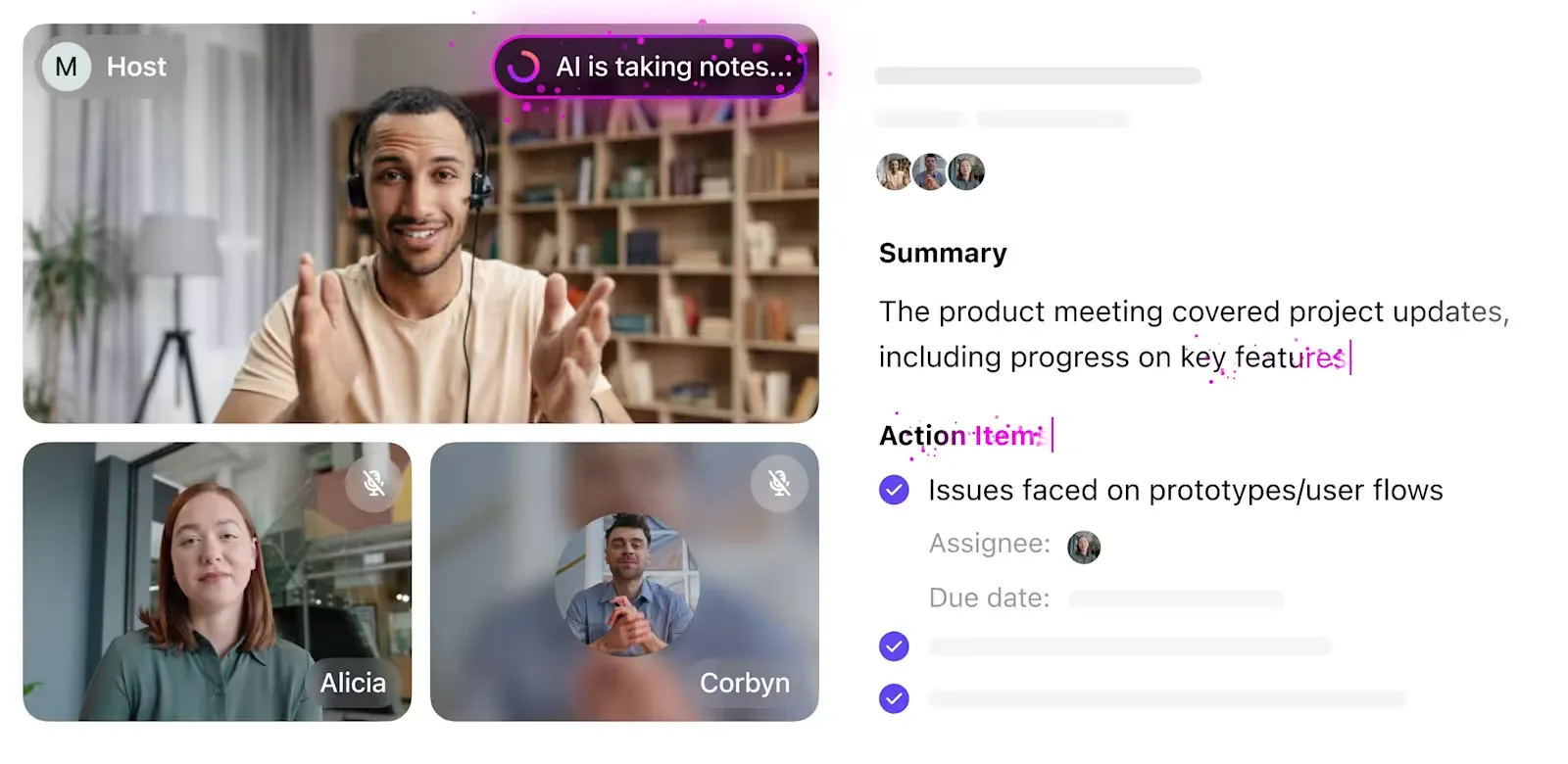
Precisa de mais recursos para suas reuniões? Experimente o AI Notetaker do ClickUp! Deixe que a IA registre os destaques da reunião e as principais ações a serem tomadas, enquanto você se concentra em participar ativamente. 💁🏽♂️
Usamos o ClickUp diariamente para servir de base na organização de todas as reuniões de projeto com clientes, reuniões internas de planejamento de projetos, reuniões internas de acompanhamento do andamento dos projetos e sessões de programação de recursos. Também o utilizamos para promover o senso de responsabilidade pelas tarefas junto aos clientes finais, o que, por sua vez, ajuda a esclarecer as responsabilidades.
Usamos o ClickUp diariamente para servir de base na organização de todas as reuniões de projeto com clientes, reuniões internas de planejamento de projetos, reuniões internas de acompanhamento do andamento dos projetos e sessões de programação de recursos. Também o utilizamos para promover o senso de responsabilidade pelas tarefas junto aos clientes finais, o que, por sua vez, ajuda a esclarecer as responsabilidades.
Resuma as anotações da reunião com IA
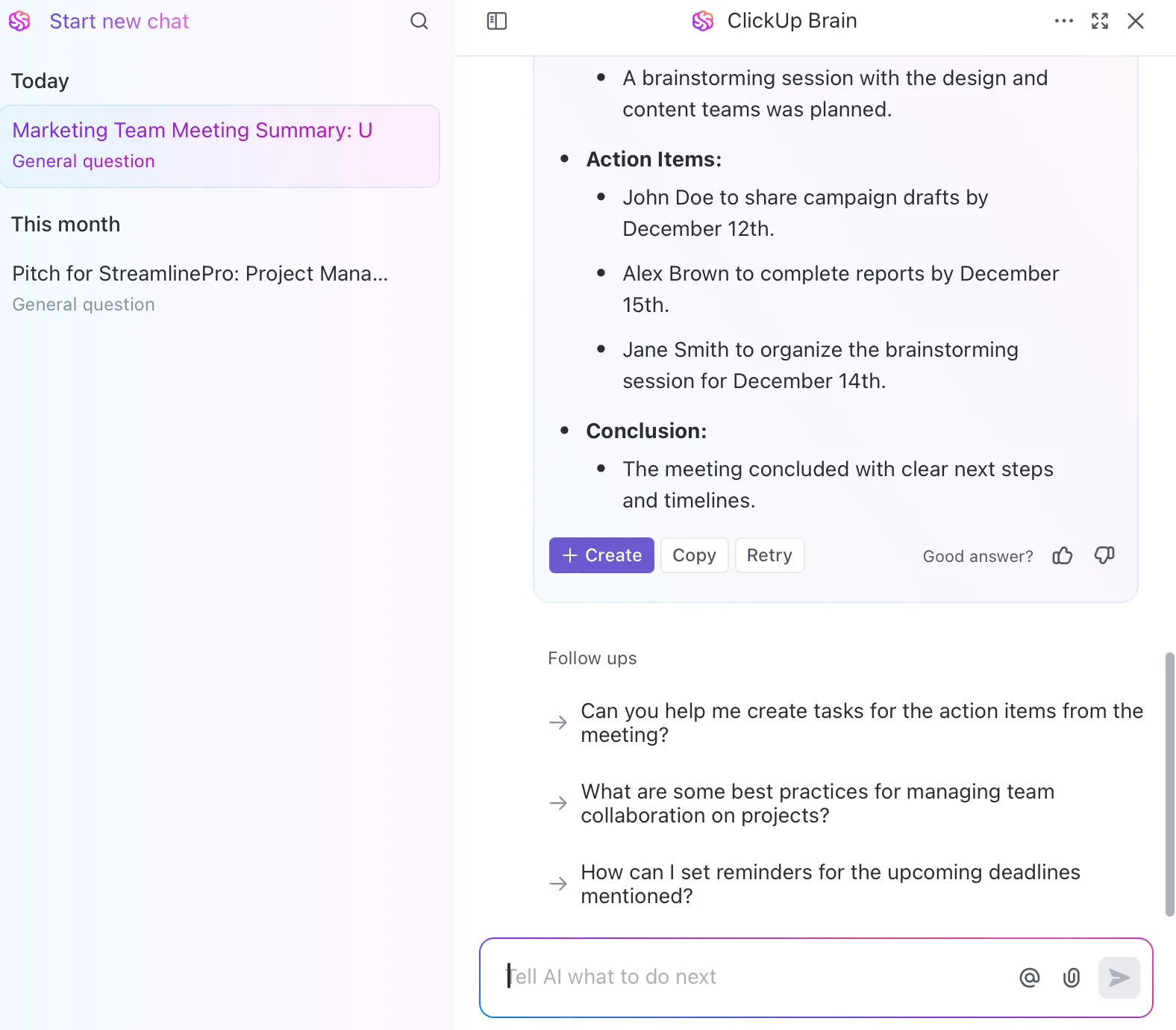
As reuniões costumam se prolongar, o que dificulta acompanhar todos os detalhes ou pontos de ação. É aí que o ClickUp Brain se torna indispensável. Em vez de vasculhar manualmente as páginas para ler as atas das reuniões, você pode inserir suas anotações diretamente no ClickUp Brain.
O assistente com inteligência artificial analisará o conteúdo da reunião, identificará os pontos-chave e gerará um resumo claro e conciso. Ele destaca conclusões importantes, ações a serem tomadas e próximos passos, economizando tempo e garantindo que nada importante seja esquecido.
Ou, se você já estiver usando o AI Notetaker do ClickUp, basta enviar o documento com o resumo da reunião para o ClickUp Brain, e ele gerará tarefas com base nos itens de ação para você! Sim, um fluxo de trabalho de reunião perfeito do início ao fim. Não é preciso recorrer a anotadores externos!
Grave vídeos para compartilhar mensagens
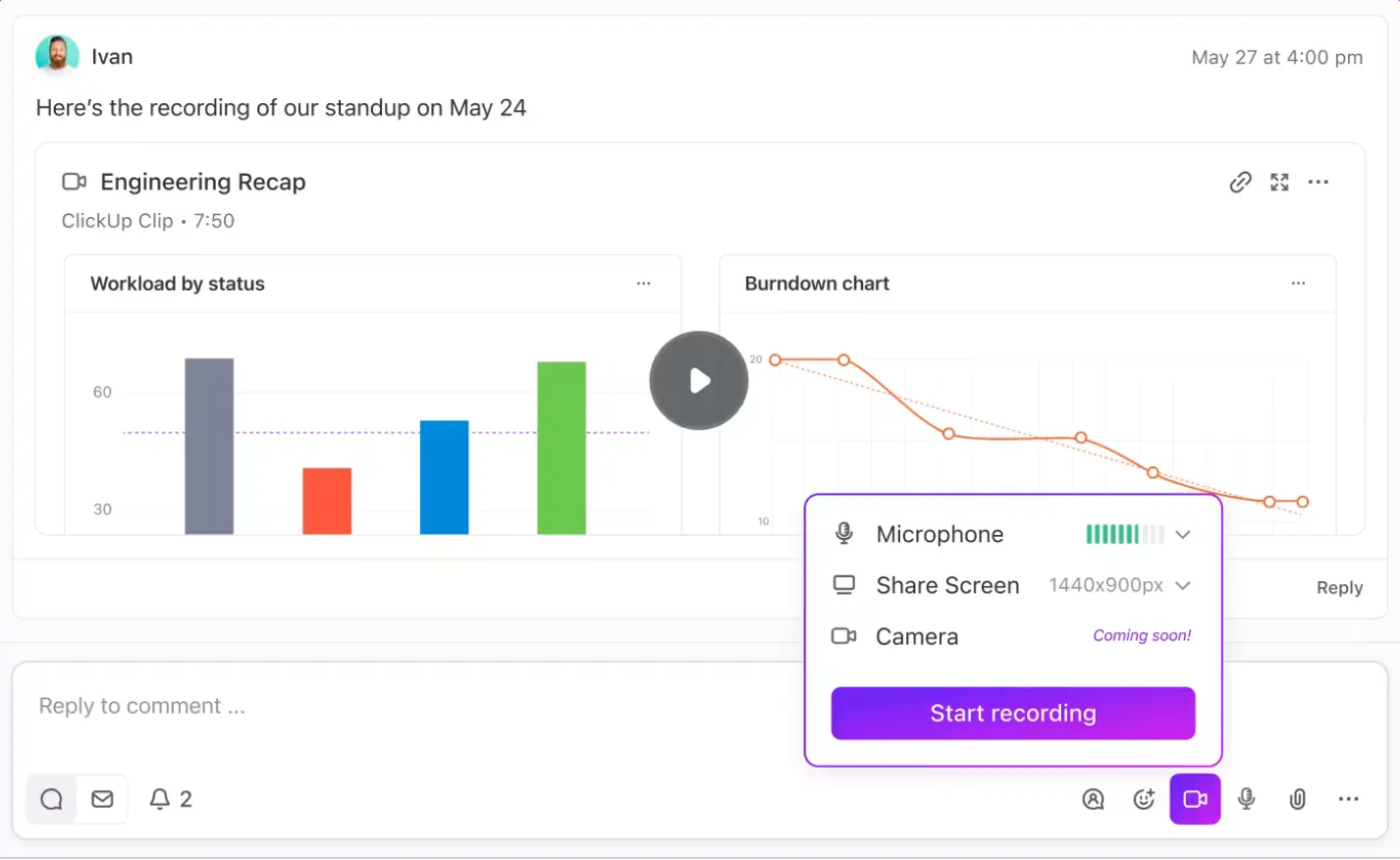
Claro, o Microsoft Teams permite gravar reuniões virtuais — mas quem tem tempo para revisar horas de gravação? Às vezes, você só precisa capturar os trechos importantes. É aí que o ClickUp Clips entra em cena.
Com o Clips, você pode gravar o que importa, seja um ponto-chave da discussão, uma demonstração rápida ou uma explicação importante sobre uma tarefa. Chega de ter que procurar em gravações longas; basta clicar em gravar quando surgir algo importante e compartilhar instantaneamente com sua equipe. É simples, rápido e eficaz.
📖 Leia mais: Os melhores softwares de colaboração em equipe
Atribua tarefas rapidamente após as reuniões
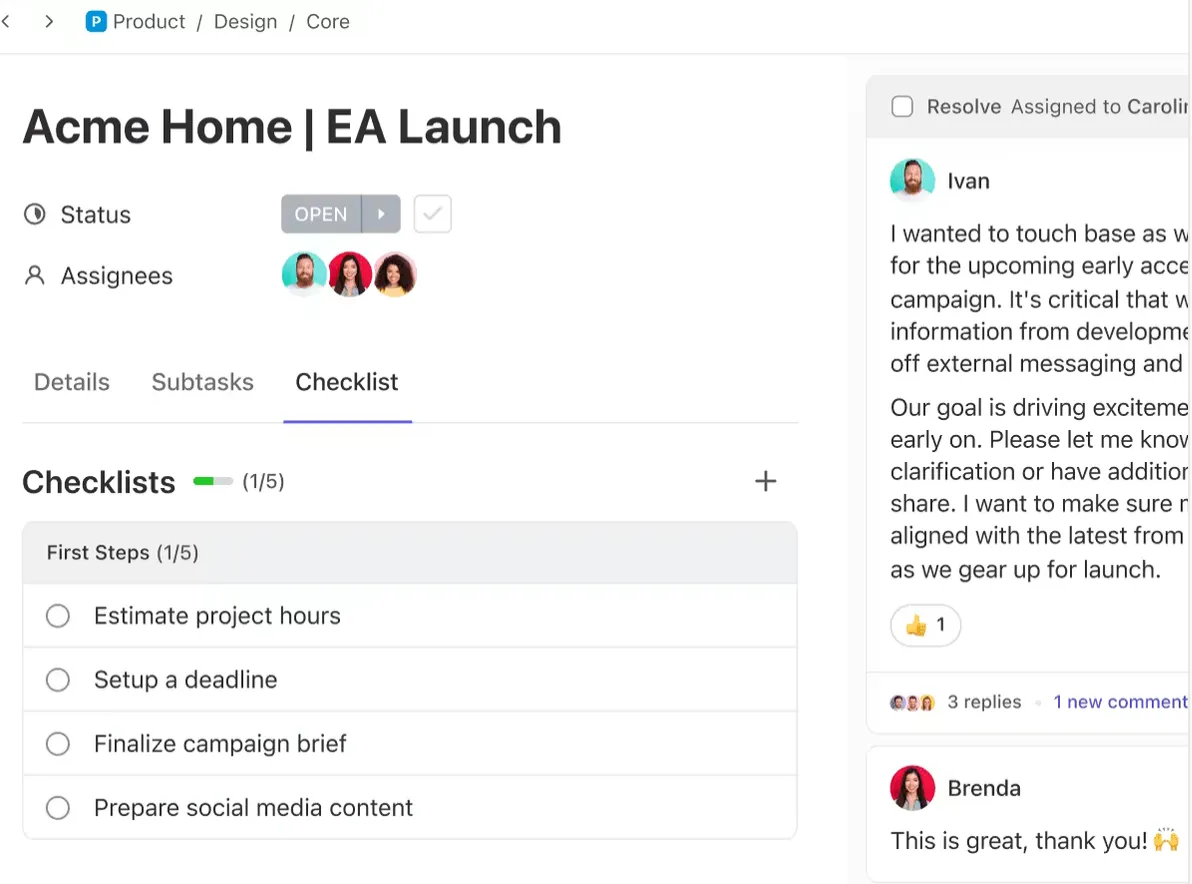
Muitas vezes, terminamos as reuniões com várias anotações, mas transformá-las em tarefas é uma complicação totalmente diferente. Com os recursos “Atribuir comentários” e “Atribuir tarefas”, o ClickUp Meetings transforma as discussões da reunião em ações concretas em segundos.
Em vez de deixar anotações espalhadas pelos documentos, você pode destacar os pontos principais e atribuí-los como tarefas diretamente a partir das anotações da reunião. Use esse recurso para delegar ações específicas aos membros da equipe — incluindo prazos e prioridades.
Para tarefas mais complexas, crie tarefas específicas no ClickUp, vincule-as aos projetos relevantes e acompanhe o andamento em tempo real. Dessa forma, você não precisa alternar entre ferramentas nem perder o controle das responsabilidades.
Integração perfeita com aplicativos de reuniões
Com o ClickUp, você também conta com a integração com o Microsoft Teams, para que suas reuniões sejam orientadas a ações, garantindo que todos os pontos importantes sejam acompanhados com eficiência. Você também pode integrar facilmente o Zoom e o Google Meet, além de ferramentas populares de calendário, como o Google Agenda e o Outlook, diretamente no ClickUp. Isso facilita o gerenciamento de suas reuniões e transforma discussões em tarefas concretas, garantindo que nada importante seja esquecido.
Como o ClickUp pode tornar suas reuniões mais produtivas do início ao fim
Alterar o plano de fundo de uma reunião no Microsoft Teams é bem simples. Basta acessar os filtros de plano de fundo, selecionar o plano de fundo desejado e aplicá-lo. Embora o Teams seja ótimo para recursos visuais, ele carece de ferramentas eficazes para fazer anotações durante as reuniões ou atribuir tarefas.
É aí que o ClickUp entra em cena como um excelente assistente para reuniões.
Ele permite agendar reuniões, fazer anotações, atribuir tarefas e acompanhar o andamento com facilidade, garantindo que suas reuniões sejam profissionais e produtivas. Com ferramentas para acompanhamento de tarefas, comunicação em tempo real e integrações, o ClickUp oferece tudo o que sua equipe precisa para se manter organizada e trabalhar com eficiência.
Pronto para melhorar a forma como sua equipe trabalha em conjunto? Cadastre-se no ClickUp hoje mesmo. É grátis começar a usar e foi desenvolvido para atender equipes de todos os tamanhos.