
Jak często zdarzało Ci się, że podczas prezentacji na chwilę się rozpraszałeś, by potem zdać sobie sprawę, że przegapiłeś najważniejsze punkty? To częste doświadczenie.
Ponieważ średni czas skupienia uwagi wynosi zaledwie 10–15 minut, Twoi odbiorcy mogą łatwo przeoczyć kluczowe informacje zawarte w slajdach przeładowanych tekstem.
Nie musi tak jednak być. Prezentacje Google oferują narzędzia, dzięki którym możesz swobodnie rysować na slajdach. Możesz podkreślić kluczowe idee, naszkicować złożone rysunki w celu wyjaśnienia pojęć lub dodać adnotacje, które sprawią, że odbiorcy nie przeoczą najważniejszych punktów.
Przeczytaj ten wpis na blogu, aby dowiedzieć się, jak rysować w Prezentacjach Google!
⏰ Podsumowanie w 60 sekund
- Prezentacje Google oferują różne narzędzia do rysowania, w tym Scribble do szybkich szkiców oraz Rysunek Google do tworzenia dopracowanych elementów wizualnych, takich jak wykresy i diagramy
- Aplikacja zapewnia wsparcie dla narzędzi innych firm, takich jak Annotate, umożliwiających dodawanie adnotacji do prezentacji w czasie rzeczywistym za pomocą tabletu graficznego
- Szablony map myśli w Prezentacjach Google to doskonały sposób na wizualne uporządkowanie i połączenie pomysłów
- Narzędzie to nie oferuje możliwości współpracy w czasie rzeczywistym podczas rysowania, a zaawansowane elementy wizualne, takie jak gradienty czy rysunki wektorowe, mają limit
- Tablice ClickUp umożliwiają współpracę w czasie rzeczywistym, pozwalając zespołom rysować, dodawać karteczki samoprzylepne i dzielić się pomysłami w jednej uporządkowanej przestrzeni, którą można łatwo zintegrować z Prezentacjami Google
- Dzięki integracji ClickUp z Prezentacjami Google możesz synchronizować zadania i aktualizacje bezpośrednio z slajdami, dzięki czemu Twoja prezentacja będzie zawsze aktualna bez konieczności ręcznej edycji
Zrozumienie narzędzi do rysowania w Prezentacjach Google
Prezentacje Google oferują szeroki zakres narzędzi do rysowania, dzięki którym Twoje prezentacje będą bardziej atrakcyjne. Możesz szybko dodawać adnotacje, tworzyć szczegółowe elementy graficzne, a nawet nanosić adnotacje na slajdach na bieżąco podczas sesji na żywo.
Przyjrzyjmy się bliżej głównym narzędziom do rysowania dostępnym w Prezentacjach Google, które pozwolą Ci ulepszyć swoje prezentacje.
1. Scribble: Szybkie rysowanie odręczne
Narzędzie Scribble idealnie nadaje się do szybkiego dodawania elementów rysowanych odręcznie do slajdów. Jest ono szczególnie przydatne, gdy trzeba szybko wprowadzić zmiany wizualne, zwrócić uwagę na konkretne obszary lub po prostu nadać prezentacji osobisty charakter.
🌟 Dlaczego to się przydaje:
- Szybkość i elastyczność: narysuj coś szybko lub podkreśl ważny punkt bez konieczności przełączania się na bardziej zaawansowane narzędzie do projektowania
- Dostosowywanie niestandardowe w czasie rzeczywistym: Dostosuj kolor i grubość linii, aby elementy graficzne pasowały do ogólnego wyglądu slajdu
- Najlepsze rozwiązanie do tworzenia podstawowych elementów wizualnych: Dodaj proste kształty, strzałki lub rysunki, aby zwrócić uwagę na istotne kwestie
2. Rysunek Google: Tworzenie uporządkowanych i szczegółowych elementów graficznych
Chcesz wzbogacić swoje slajdy o elementy wizualne wykraczające poza podstawowe adnotacje? Rysunek Google to doskonałe narzędzie do tworzenia dopracowanych, profesjonalnych grafik, które idealnie pasują do Twoich prezentacji. Od niestandardowych wykresów po szczegółowe diagramy cyklu pracy – możesz projektować elementy wizualne, które w jasny i skuteczny sposób przekazują złożone idee.
🌟 Dlaczego to przydatne:
- Precyzja i kontrola: Uzyskaj pełną kontrolę nad rozmiarem, pozycją i wyrównaniem każdego elementu
- Idealne rozwiązanie do złożonych projektów: z łatwością twórz diagramy procesów, schematy blokowe, a nawet niestandardowe ikony
- Płynna integracja: wstawiaj elementy wizualne do prezentacji w Google Slides, dbając o to, by grafiki były odpowiednio dopasowane do zawartości
3. Narzędzia innych firm: większa interaktywność i dodatkowe funkcje
Chcesz dodawać adnotacje, zaznaczać lub rysować bezpośrednio na slajdach podczas prezentacji na żywo? Narzędzia innych firm, takie jak rozszerzenie Annotate do przeglądarki Chrome, ułatwiają interakcję ze slajdami w czasie rzeczywistym. Narzędzia te wzbogacają dynamiczne prezentacje, pomagając utrzymać uwagę odbiorców i skupić ich na kluczowych kwestiach.
🌟 Dlaczego to przydatne:
- Przenoszenie adnotacji: Zapisz swoje rysunki do wykorzystania w przyszłości – przyda się to, gdy będziesz potrzebować zapisu przebiegu dyskusji
- Interaktywna informacja zwrotna: Dodawaj adnotacje do slajdów, aby podczas sesji burzy mózgów wizualnie uchwycić sugestie odbiorców bezpośrednio na slajdzie
- Adnotacje na żywo: Podkreślaj trendy w danych na wykresach lub zaznaczaj kluczowe frazy w czasie rzeczywistym, aby pomóc odbiorcom skupić się na treści
🧠 Czy wiesz, że... Co miesiąc z Google Slides korzysta ponad 800 milionów osób! Dzięki aplikacji mobilnej Google Slides dostępnej na systemy Android i iOS, a także wersjom internetowej i na komputery stacjonarne, możesz tworzyć i edytować prezentacje w dowolnym miejscu i czasie.
Jak rysować w Prezentacjach Google?
Chcesz nadać swojej prezentacji w Google Slides osobisty charakter? Niezależnie od tego, czy chodzi o szybki szkic, dopracowaną grafikę czy dynamiczną adnotację – oto trzy zabawne i proste sposoby na wykazanie się kreatywnością w swoich slajdach!
Metoda 1: Skorzystaj z narzędzia Scribble
Narzędzie Scribble w Prezentacjach Google pozwala rysować odręcznie, a rozpoczęcie korzystania z niego zajmuje zaledwie chwilę.
Krok 1: Otwórz swój slajd
- Uruchom swoją prezentację w Google Slides
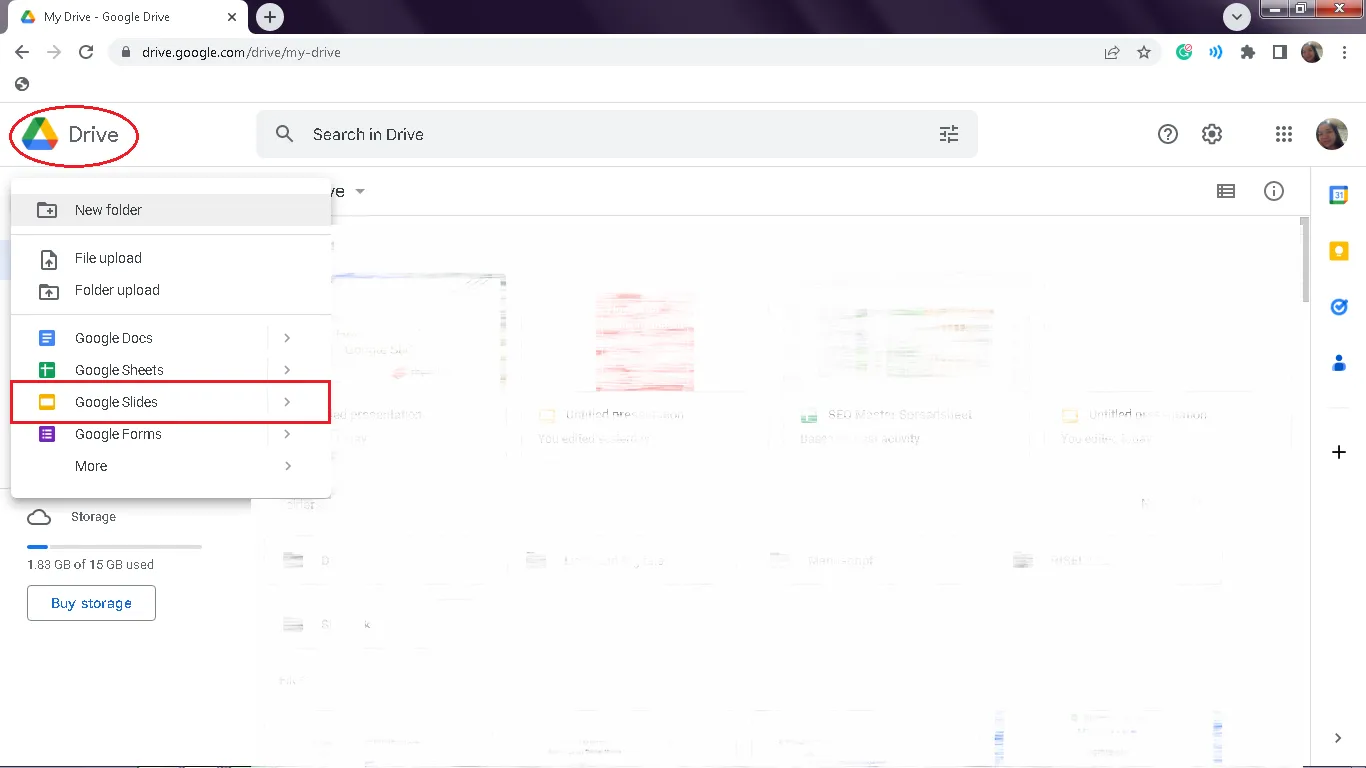
- Wybierz slajd, na którym chcesz rysować
Krok 2: Znajdź narzędzie Scribble
- Kliknij opcję Wstaw w górnym menu
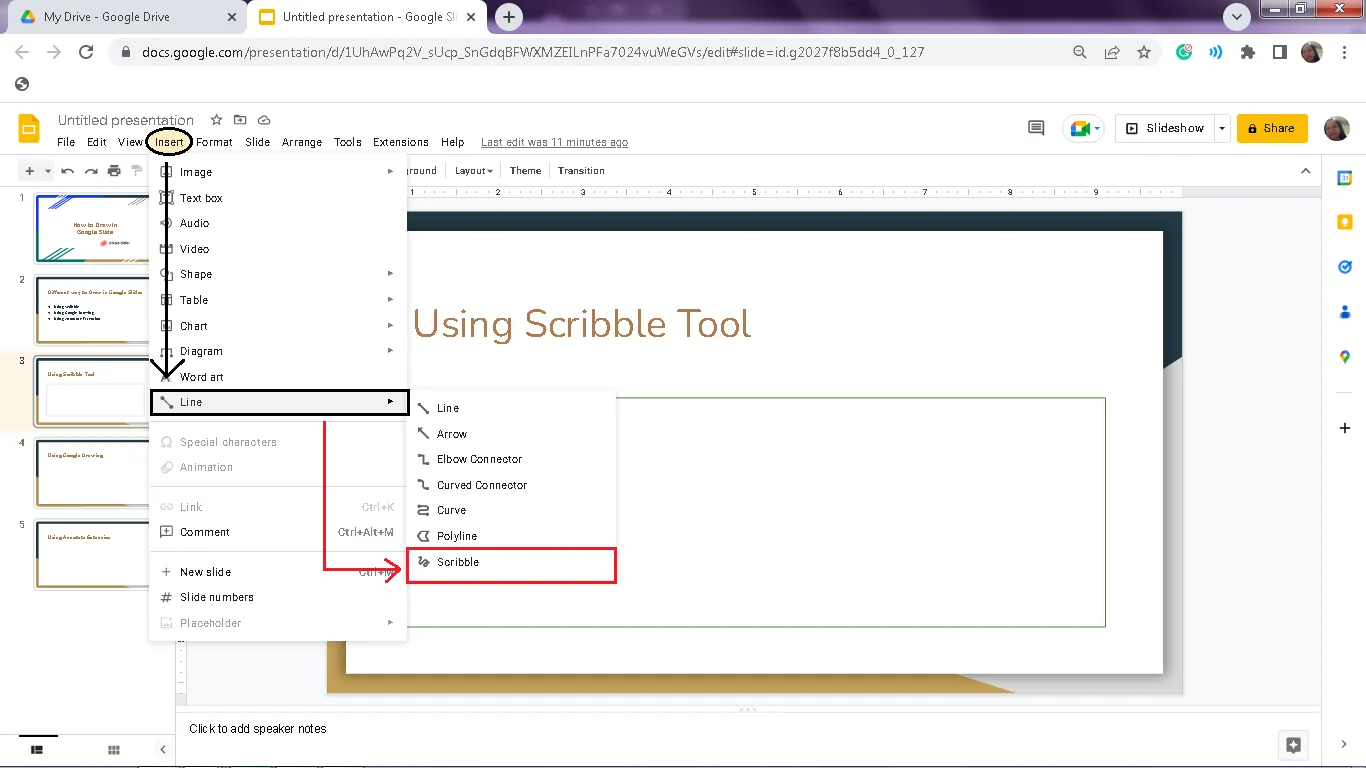
- Najedź kursorem na opcję „Linia”, a następnie wybierz Scribble z listy rozwijanej
Krok 3: Zacznij rysować!
- Kursor zmieni się w znak plusa
- Kliknij, przytrzymaj i przeciągnij myszką, aby rysować w Prezentacjach Google
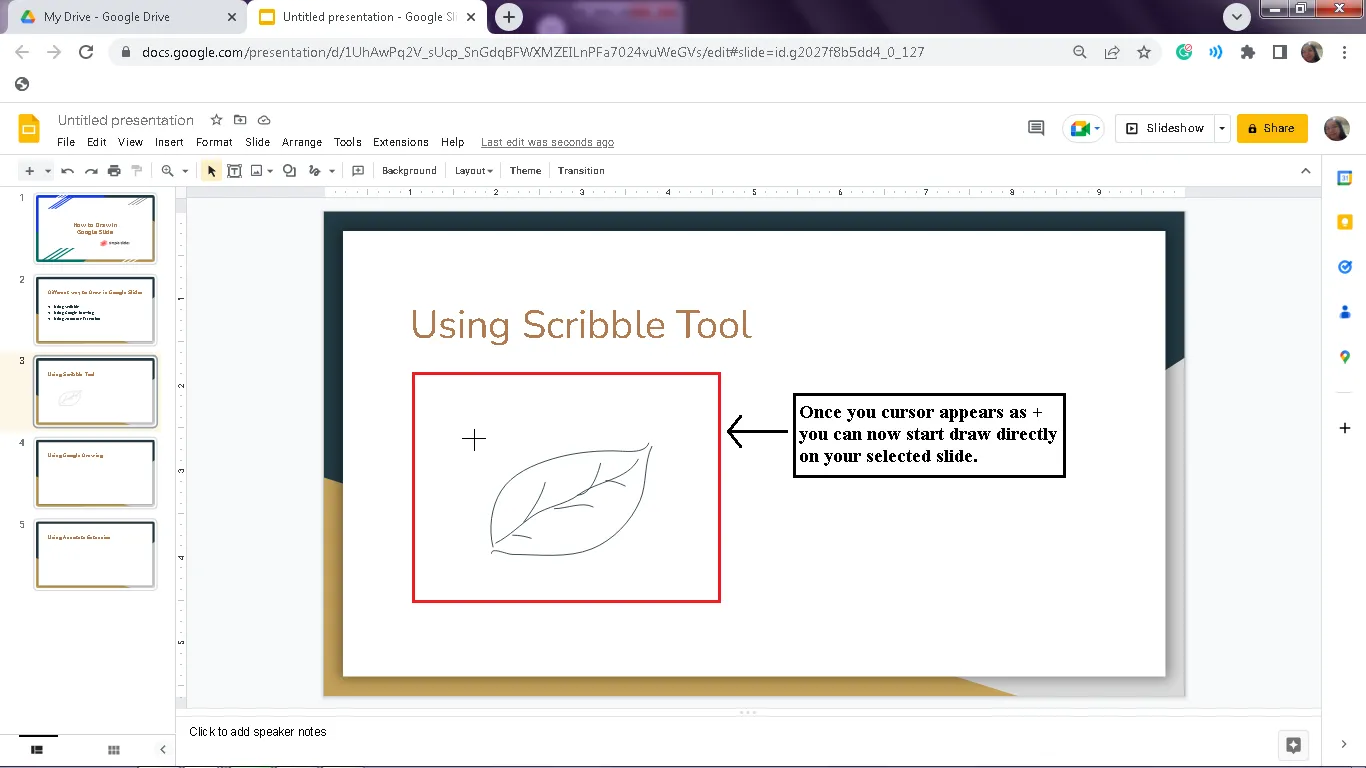
- Po tym, jak rysunek jest gotowy, zwolnij przycisk myszy, a rysunek pojawi się na ekranie
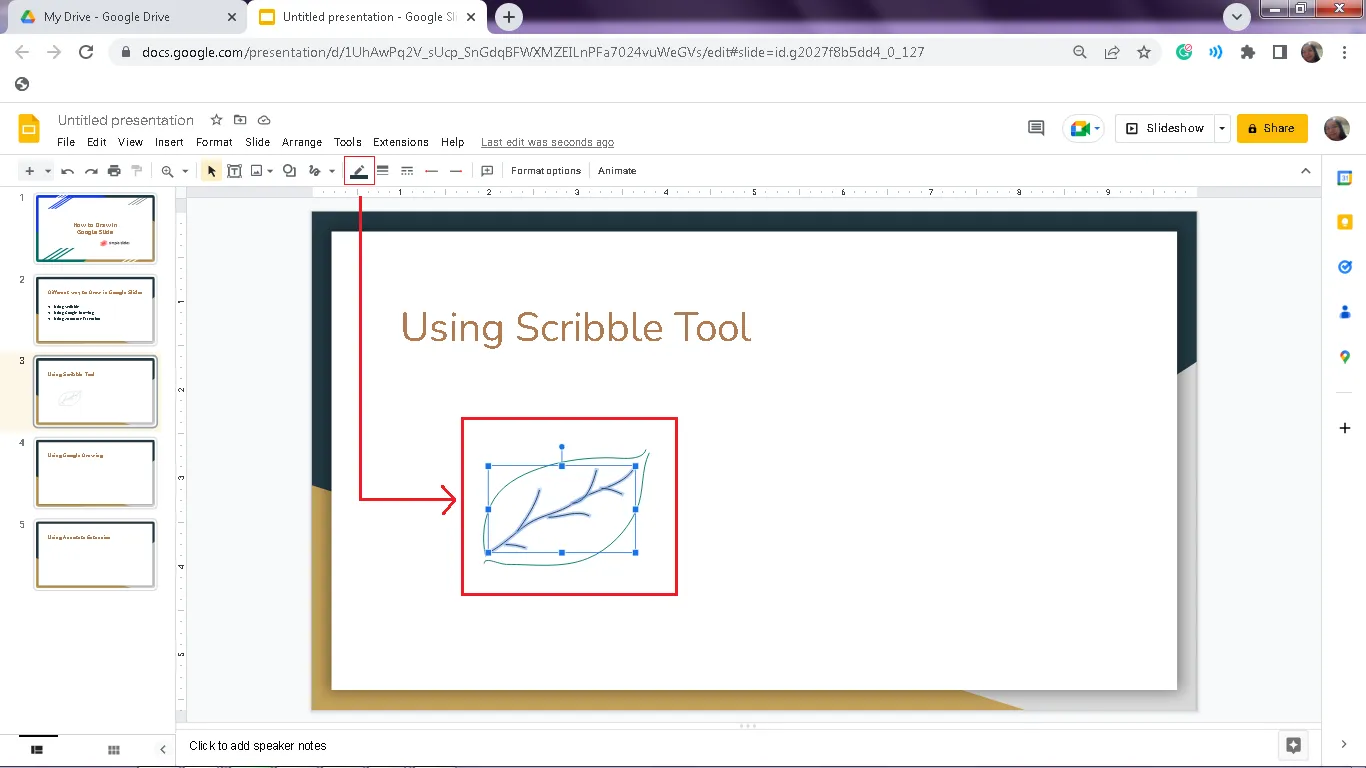
Krok 4: Dostosuj rysunek za pomocą narzędzi do edycji niestandardowych
- Zmiana koloru: Kliknij ikonę koloru linii na pasku narzędzi i wybierz swój ulubiony odcień
- Dostosuj grubość: Skorzystaj z opcji grubości linii, aby pogrubić lub przerzedzić linie
- Wypróbuj różne style: Dodaj efekty przerywanej lub kropkowanej linii, aby urozmaicić rysunki
💡 Wskazówki, jak najlepiej wykorzystać Scribble:
- Podczas rysowania przytrzymaj klawisz Shift, aby tworzyć proste linie służące do podkreślania tekstu lub oddzielania sekcji
- Jeśli popełnisz błąd, użyj przycisku Cofnij, dzięki czemu nie będziesz musiał zaczynać rysowania od nowa
Metoda 2: Rysunek Google
Jeśli chcesz tworzyć bardziej skomplikowane i dopracowane projekty, Rysunek Google to idealne narzędzie dla Ciebie. Dzięki niemu z łatwością stworzysz profesjonalnie wyglądające grafiki!
Krok 1: Otwórz aplikację Rysunek Google
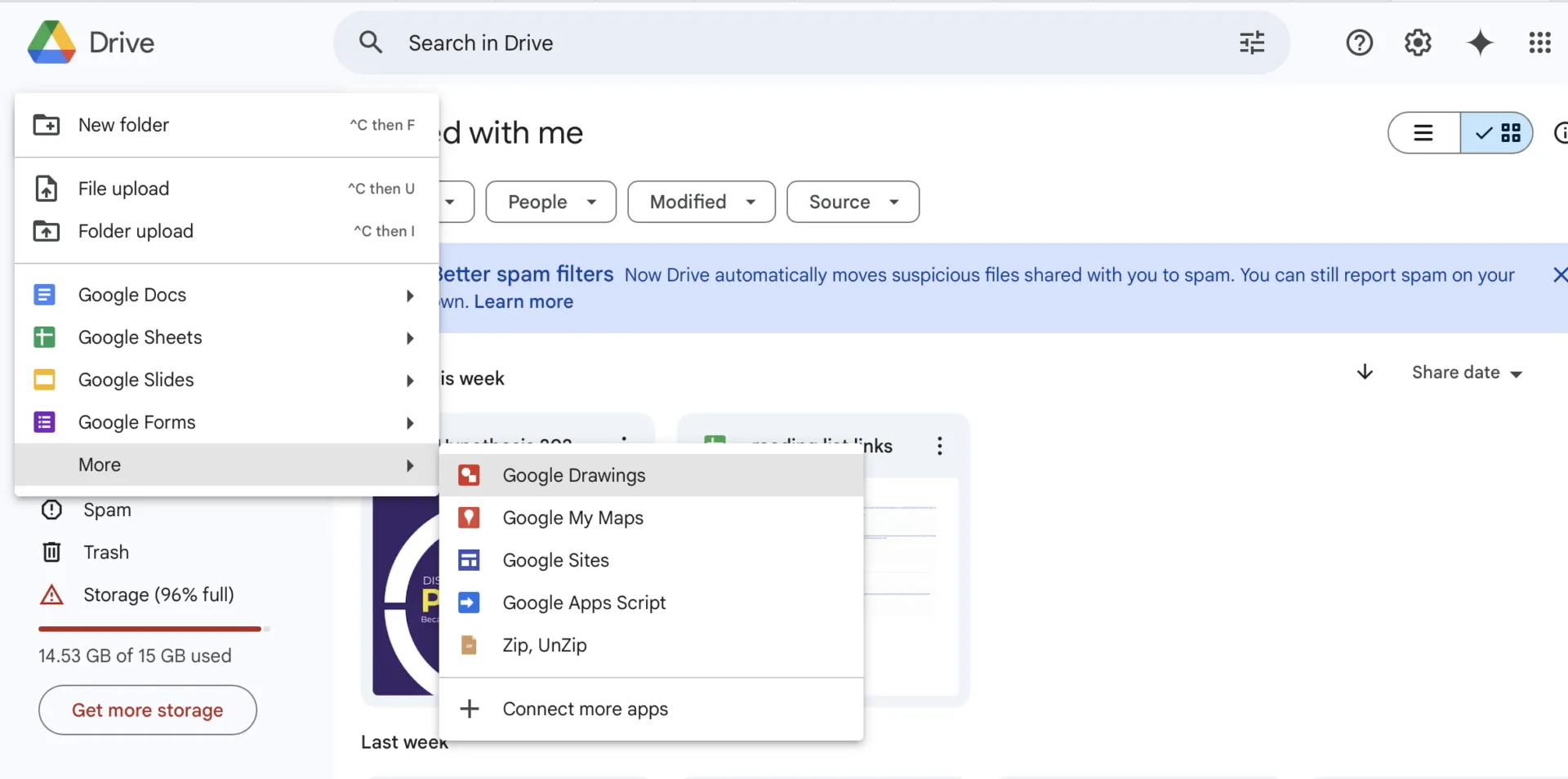
- Na Dysku Google kliknij Nowy > Więcej. Wybierz Rysunek Google
Krok 2: Stwórz swój projekt
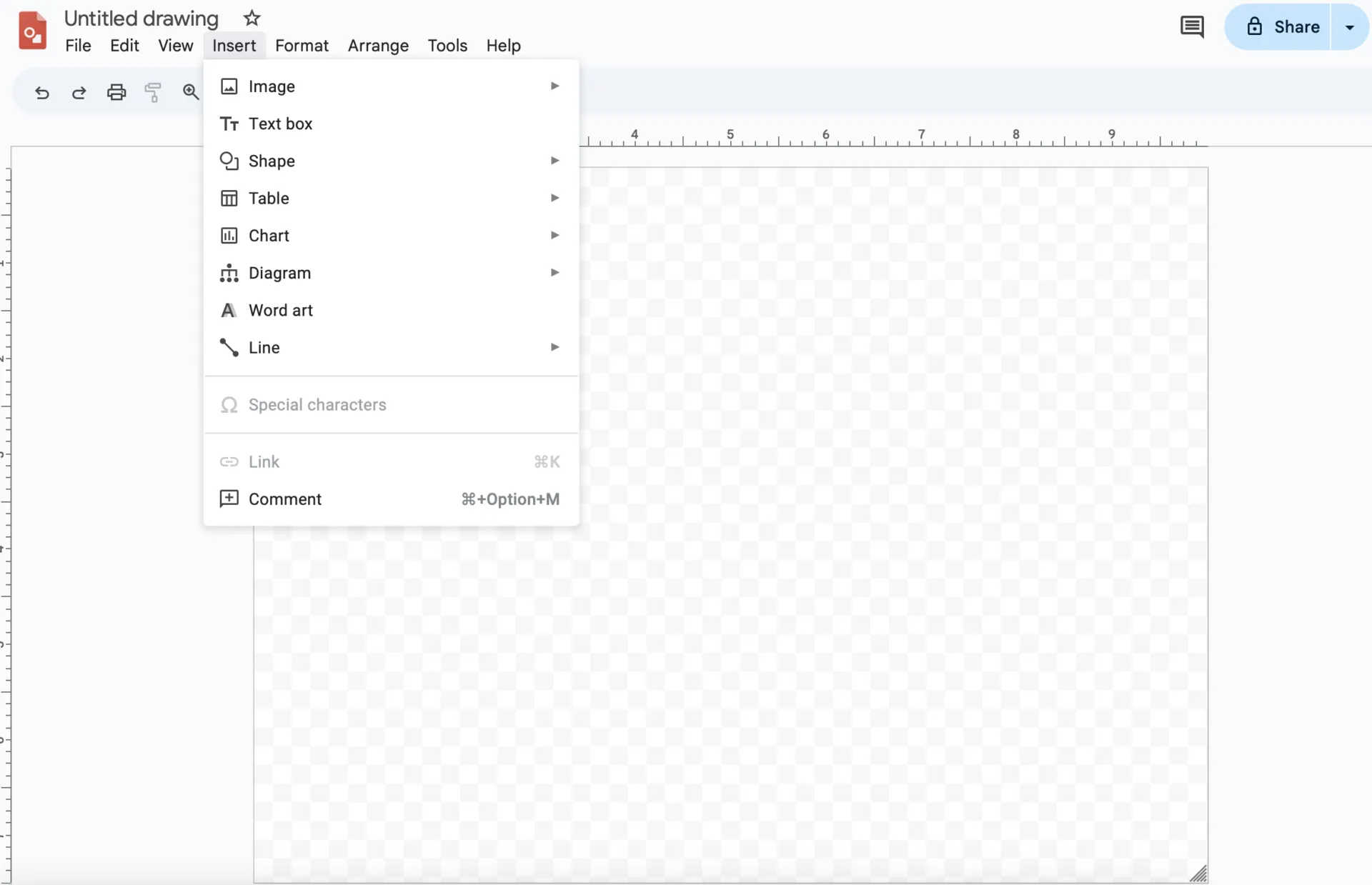
- Rysuj linie i korzystaj z narzędzi do rysowania Rysunku Google, takich jak kształty, pola tekstowe i kolory, aby stworzyć swoje arcydzieło
Krok 3: Zapisz i wstaw
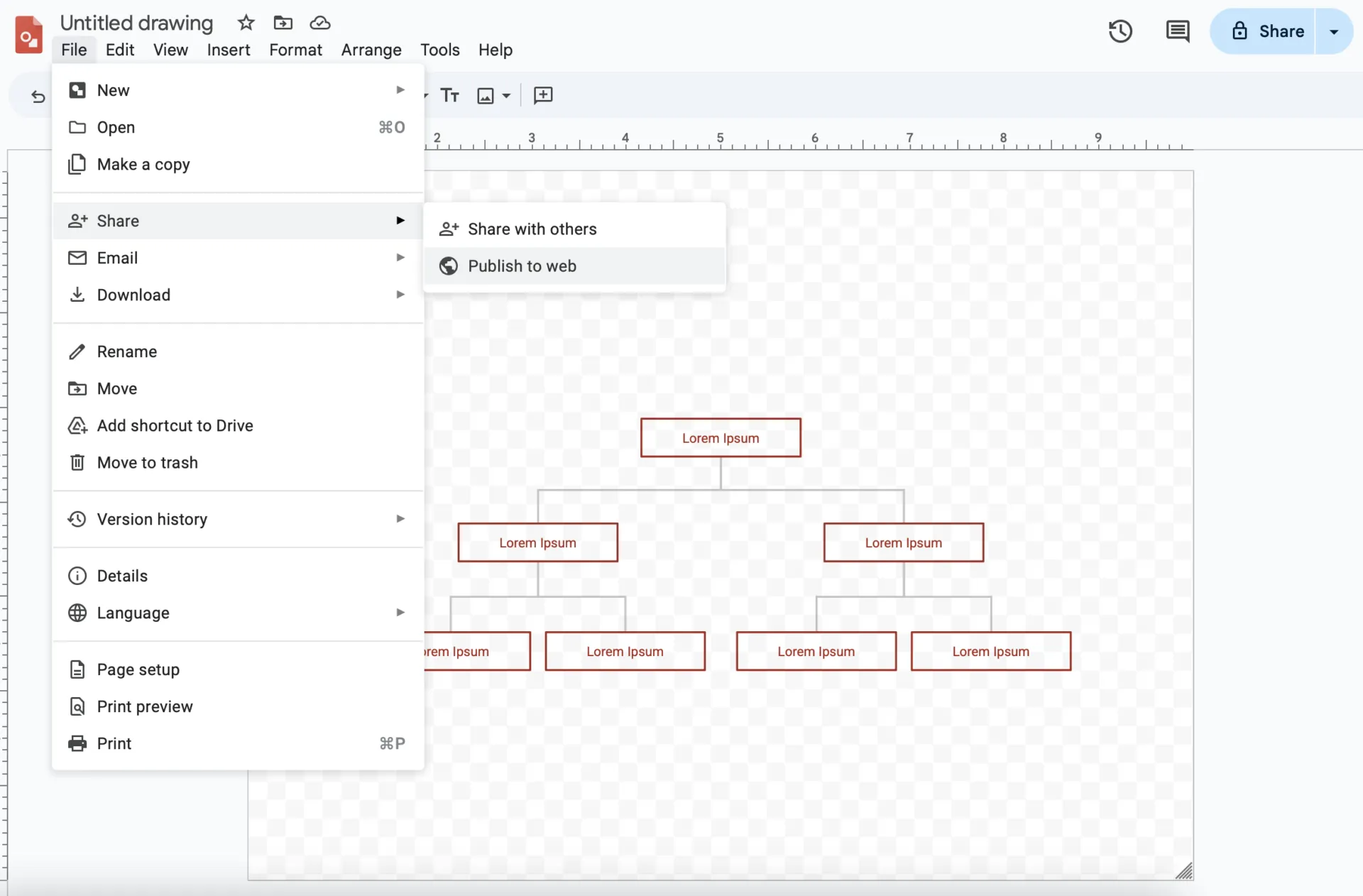
- Gdy zrobisz to, przejdź do Plik > Udostępnij. Kliknij Opublikuj w sieci, aby uzyskać link
- W Prezentacjach Google kliknij Wstaw > Obraz, wklej link i dodaj rysunki do slajdu
💡 Wskazówki dotyczące korzystania z Rysunku Google:
- Kliknij dwukrotnie wstawiony rysunek, aby natychmiast go edytować, gdy tylko zajdzie potrzeba wprowadzenia zmian
- Skorzystaj z palety kolorów, aby rysunek pasował do ogólnego wyglądu slajdu
Metoda 3: Rozszerzenie Annotate
Aby dodać do prezentacji interaktywne i dynamiczne elementy, wypróbuj rozszerzenie Annotate do przeglądarki Chrome. Umożliwia ono rysowanie, zaznaczanie i dodawanie adnotacji do slajdów w trybie pokazu slajdów lub podczas prezentacji na żywo, co pozwala zaangażować odbiorców.
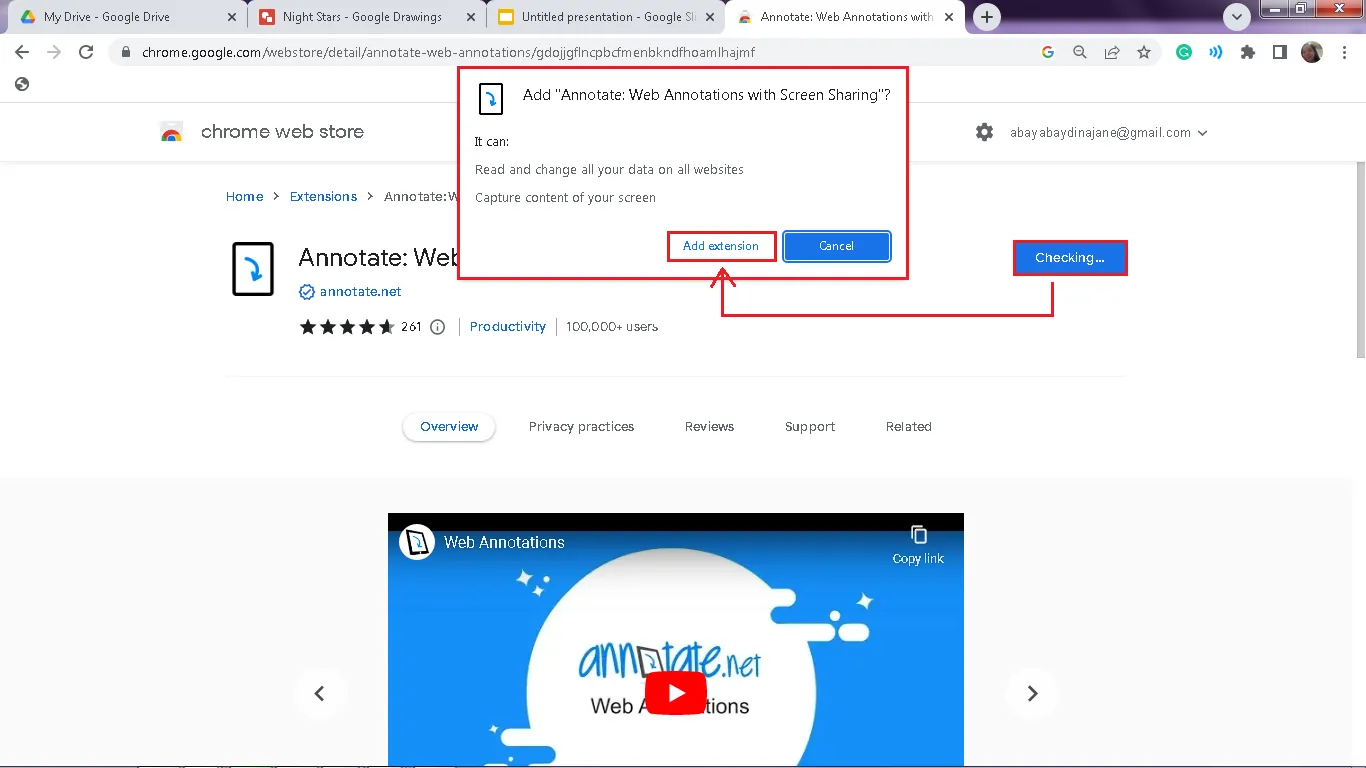
Krok 1: Zainstaluj aplikację Annotate
- Pobierz rozszerzenie ze Sklepu internetowego Google Chrome
Krok 2: Włącz funkcję adnotacji
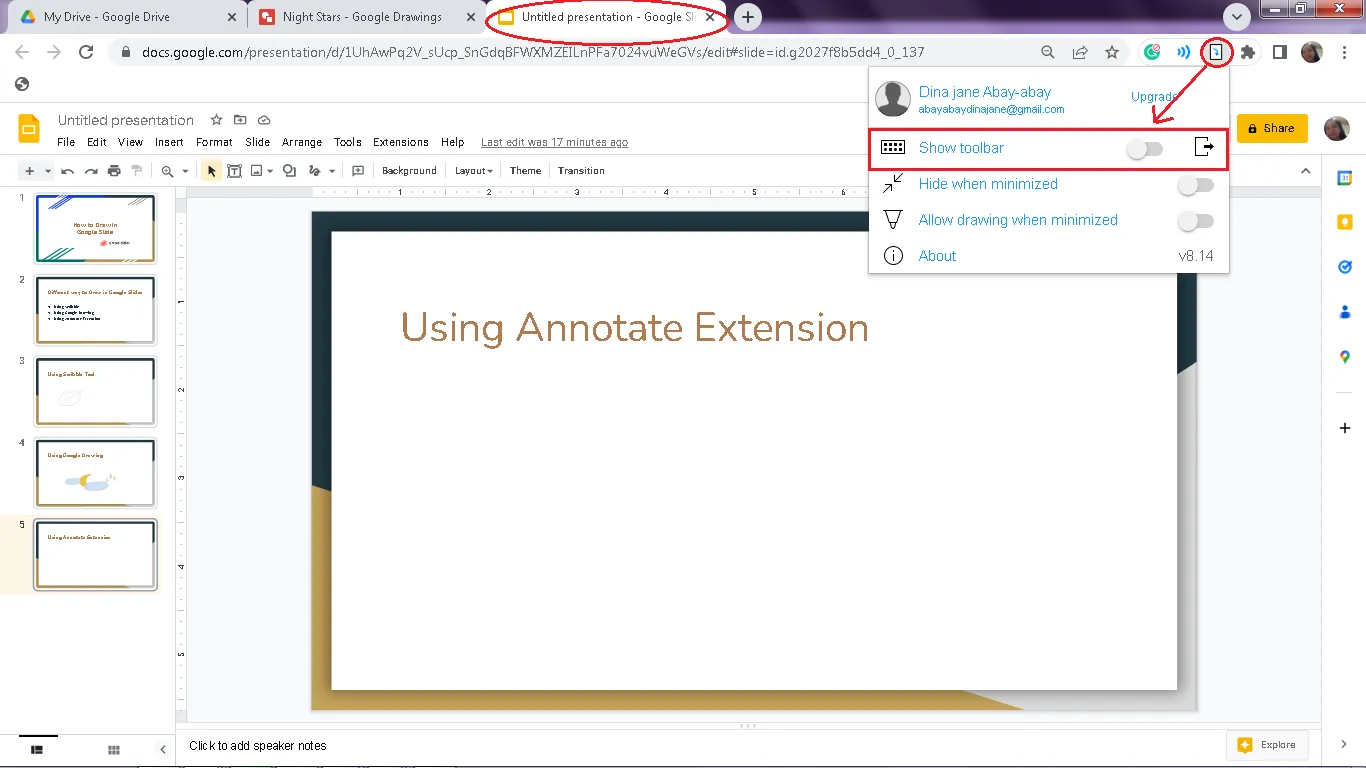
- Otwórz swoją prezentację w Google Slides
- Kliknij ikonę Adnotacje w przeglądarce Chrome i wybierz opcję Włącz adnotacje, aby aktywować pasek narzędzi
Krok 3: Zacznij rysować i zaznaczać
- Użyj narzędzia pióra, zakreślacza lub pola tekstowego, aby rysować lub dodawać adnotacje bezpośrednio na slajdach
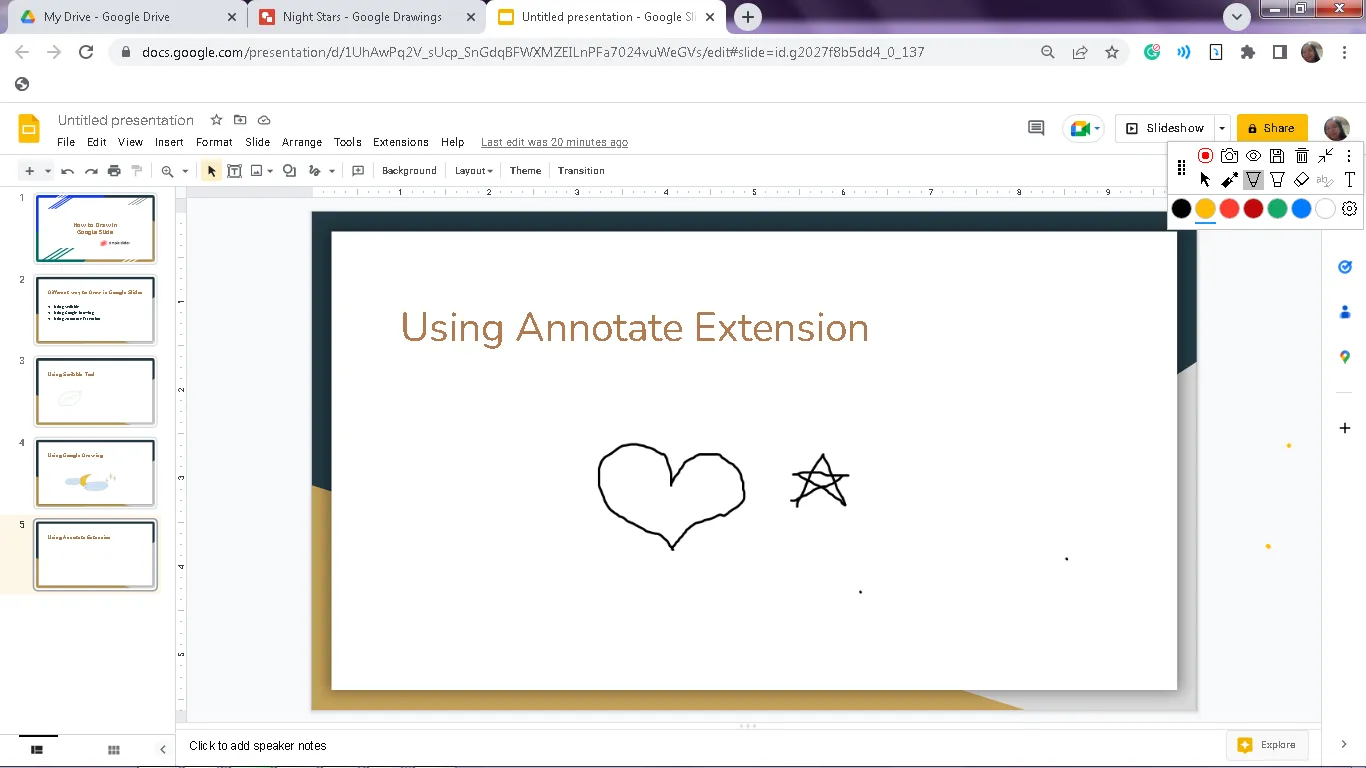
- Niestandardowe dostosowanie kolorów, zmiana grubości linii lub wymazywanie w razie potrzeby
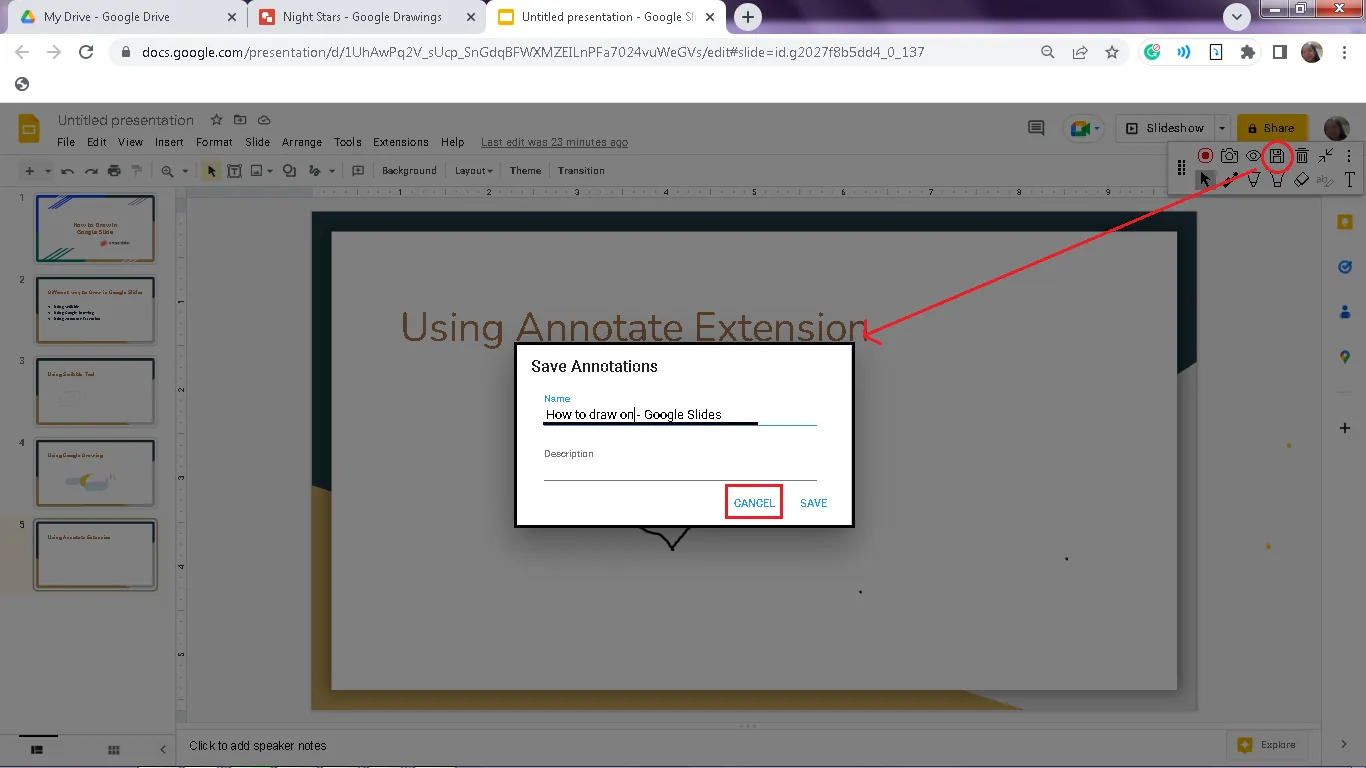
Krok 4: Zapisz swoją pracę
- Zapisz adnotacje w serwisie Annotate.net, aby móc do nich wrócić później
📌 Dodatkowa wskazówka: Chcesz uporządkować swoje pomysły w bardziej przejrzysty sposób? Wypróbuj szablony map myśli w Prezentacjach Google!
Mapy myśli odzwierciedlają naturalny sposób, w jaki nasz mózg łączy pomysły, ułatwiając dostrzeganie relacji między pojęciami. Możesz stworzyć własną mapę myśli za pomocą kształtów i linii w Prezentacjach Google lub znaleźć darmowe szablony w Internecie, aby od razu zacząć!
📖 Czytaj więcej: Jak rysować w dokumencie programu Microsoft Word
📮Wniosek z ClickUp: Zespoły o niskiej wydajności są 4 razy bardziej narażone na konieczność korzystania z ponad 15 narzędzi, podczas gdy zespoły o wysokiej wydajności utrzymują efektywność, limitując swój zestaw narzędzi do 9 lub mniej platform. A może warto skorzystać z jednej platformy?
Jako wszechstronna aplikacja do pracy, ClickUp łączy Twoje zadania, projekty, dokumenty, wiki, czat i rozmowy na jednej platformie, uzupełnionej o cykle pracy oparte na AI. Gotowy na mądrzejszą pracę? ClickUp sprawdza się w każdym zespole, zapewnia widoczność pracy i pozwala skupić się na tym, co najważniejsze, podczas gdy AI zajmuje się resztą.
Ograniczenia związane z rysowaniem w Prezentacjach Google
Prezentacje Google to świetne narzędzie do tworzenia prezentacji. Jest przyjazne dla użytkownika, umożliwia współpracę i płynnie współpracuje z innymi aplikacjami Google. Jednak jeśli chodzi o projektowanie graficzne i funkcję rysowania, nie dla każdego jest to idealne rozwiązanie.
Ograniczone funkcje projektowe, brak możliwości dostosowywania oraz nieco nieporęczny interfejs utrudniają tworzenie dopracowanych, profesjonalnych prezentacji. Opcje projektowe i przejścia wydają się dość podstawowe, a korzystanie z tego narzędzia jako projektant jest szczególnie ograniczające.
Ograniczone funkcje projektowe, brak możliwości dostosowywania oraz nieco nieporęczny interfejs utrudniają tworzenie dopracowanych, profesjonalnych prezentacji. Opcje projektowe i przejścia wydają się dość podstawowe, a korzystanie z tego narzędzia jako projektant jest szczególnie ograniczające.
Ograniczone funkcje projektowe, brak możliwości dostosowywania oraz nieco nieporęczny interfejs utrudniają tworzenie dopracowanych, profesjonalnych prezentacji. Opcje projektowe i przejścia wydają się dość podstawowe, a korzystanie z tego narzędzia przez projektanta jest szczególnie ograniczające.
Chociaż narzędzie to dobrze radzi sobie z podstawowymi zadaniami, niektórzy użytkownicy mogą uznać je za zbyt ograniczone w przypadku bardziej zaawansowanych lub szczegółowych potrzeb. Oto kilka typowych problemów, z którymi możesz się spotkać podczas rysowania w Prezentacjach Google:
Chociaż narzędzie to dobrze radzi sobie z podstawowymi zadaniami, niektórzy użytkownicy mogą uznać je za zbyt ograniczone w przypadku bardziej zaawansowanych lub szczegółowych potrzeb. Oto kilka typowych problemów, z którymi możesz się spotkać podczas rysowania w Prezentacjach Google:
❗Współpraca w czasie rzeczywistym nie sprawdza się w przypadku rysowania
Współpraca to jedna z mocnych stron Prezentacji Google, ale rysowanie to już zupełnie inna historia. Jeśli pracujesz w zespole, nie możesz rysować na tym samym slajdzie w czasie rzeczywistym. Utrudnia to realizację zadań takich jak tworzenie diagramów podczas burzy mózgów czy wspólne przygotowywanie elementów wizualnych podczas sesji na żywo.
❗Brak zaawansowanych opcji projektowania graficznego
Prezentacje Google nie oferują wsparcia dla dodawania szczegółowych elementów graficznych, takich jak grafika warstwowa, projekty z gradientami czy precyzyjne rysunki wektorowe. Świetnie nadają się do prostych rysunków, ale dodawanie bardziej złożonych projektów może wymagać przejścia na dedykowane narzędzie.
❗Brak wbudowanych narzędzi do tworzenia adnotacji na żywo
Chcesz podkreślić jakąś kwestię lub naszkicować coś podczas prezentacji na żywo? Niestety, Prezentacje nie mają wbudowanych funkcji dodawania adnotacji. Będziesz musiał skorzystać z narzędzi innych firm, co wymaga wykonania dodatkowego kroku.
❗Niewygodne w przypadku rysika lub wprowadzania dotykowego
Rysowanie rysikiem lub na urządzeniu dotykowym może być nieco niewygodne. Narzędzia nie są zoptymalizowane pod kątem precyzyjnego wprowadzania danych, więc tworzenie płynnych lub szczegółowych grafik może być frustrujące.
Chociaż te ograniczenia nie umniejszają ogólnej świetności Prezentacji Google, mogą one utrudniać rysowanie lub tworzenie szczegółowych elementów graficznych. Jeśli te funkcje są dla Ciebie ważne, być może będziesz musiał rozważyć inne narzędzia, aby wypełnić te luki.
Integracja z ClickUp w celu ulepszenia adnotacji w prezentacjach
Prezentacje Google z pewnością pomogą Ci atrakcyjnie przedstawić swoje pomysły. Jednak jeśli chodzi o dynamiczną współpracę i przekształcanie koncepcji w konkretne działania, korzystanie z nich przypomina nieco rysowanie z jedną ręką związaną za plecami.
Na szczęście ClickUp wykonuje kolejny krok i pomaga.
ClickUp to uniwersalna aplikacja do pracy, oferująca wszystko, czego potrzebujesz, aby usprawnić swoje procesy i zrealizować swoje pomysły — płynnie i efektywnie. Łączy zadania, współpracę i organizację w jednym miejscu.
Zintegrowanie ClickUp z Prezentacjami Google może naprawdę przenieść Twoje prezentacje i pracę zespołową na wyższy poziom. To jak połączenie najlepszych cech obu rozwiązań. Oto, w jaki sposób to połączenie może usprawnić zarówno Twoje prezentacje, jak i cykl pracy w zespole.
1. Współpracuj ze swoim zespołem w czasie rzeczywistym
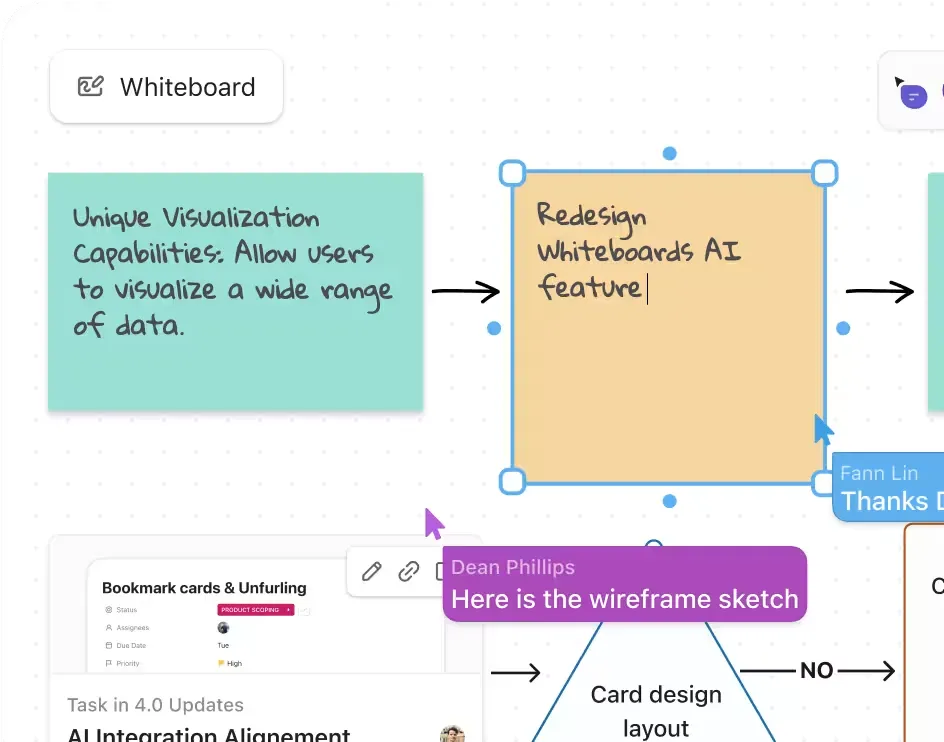
Pamiętasz, jak łatwo było kiedyś, gdy wszyscy gromadzili się wokół tablicy w tym samym pomieszczeniu, dzieląc się pomysłami i robiąc zadania? Cóż, tablice ClickUp są w zasadzie ich cyfrowym odpowiednikiem — ale o wiele bardziej elastycznym!

Uruchom swoją tablicę ClickUp Whiteboard i zaproś swój zespół do współpracy – wszystko w jednej, uporządkowanej przestrzeni. Możesz swobodnie rysować, dodawać kształty, karteczki samoprzylepne i nie tylko, a wszystko to w sposób przejrzysty i łatwy do śledzenia.
Gdy już zrobisz burzę mózgów, planowanie i organizację w ClickUp, nadszedł czas, aby przekształcić te pomysły w konkretne elementy do zrobienia.
Dodając notatki, kształty lub diagramy do Tablicy, możesz natychmiast przekształcić je w zadania. Dzięki temu, gdy tylko Twój zespół będzie gotowy do działania, nie będziesz musiał wracać i ręcznie tworzyć zadań. Są one już tam, zintegrowane z Twoim cyklem pracy w ClickUp.
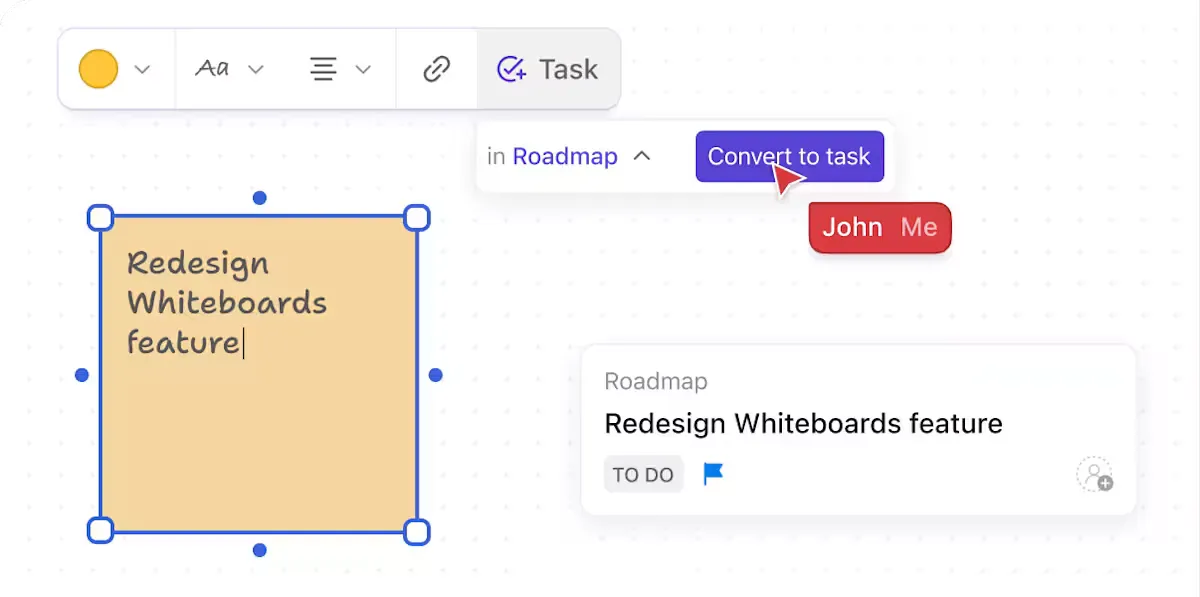
A jakby tego było mało, tablice ClickUp oferują niesamowite możliwości osadzania treści. Możesz importować karty na żywo z ClickUp Docs, zadań, a nawet z Prezentacji Google, aby zintegrować wszystko, czego potrzebujesz, bezpośrednio na swojej tablicy.
Funkcja tablicy? Jestem nią zafascynowany. To narzędzie było często wykorzystywane podczas spotkań zespołowych do burzy mózgów lub bardziej szczegółowego omawiania niektórych inicjatyw.
Funkcja tablicy? Jestem nią zafascynowany. To narzędzie było często wykorzystywane podczas spotkań zespołowych do burzy mózgów lub bardziej szczegółowego omawiania niektórych inicjatyw.
Dowiedz się, jak wizualizować pomysły za pomocą tablic ClickUp!👇
📖 Czytaj więcej: Najlepsze narzędzia do tworzenia tablic z wykorzystaniem AI, które usprawnią Twoje cykle pracy
2. Łatwa integracja z Prezentacjami Google
Przenoszenie zadań i pomysłów z ClickUp do Prezentacji Google przebiega równie płynnie. Dzięki integracji ClickUp z Prezentacjami Google Wszystko, nad czym pracowałeś w ClickUp — niezależnie od tego, czy jest to zadanie, notatka czy aktualizacja projektu — może zostać zsynchronizowane bezpośrednio z Twoją prezentacją.
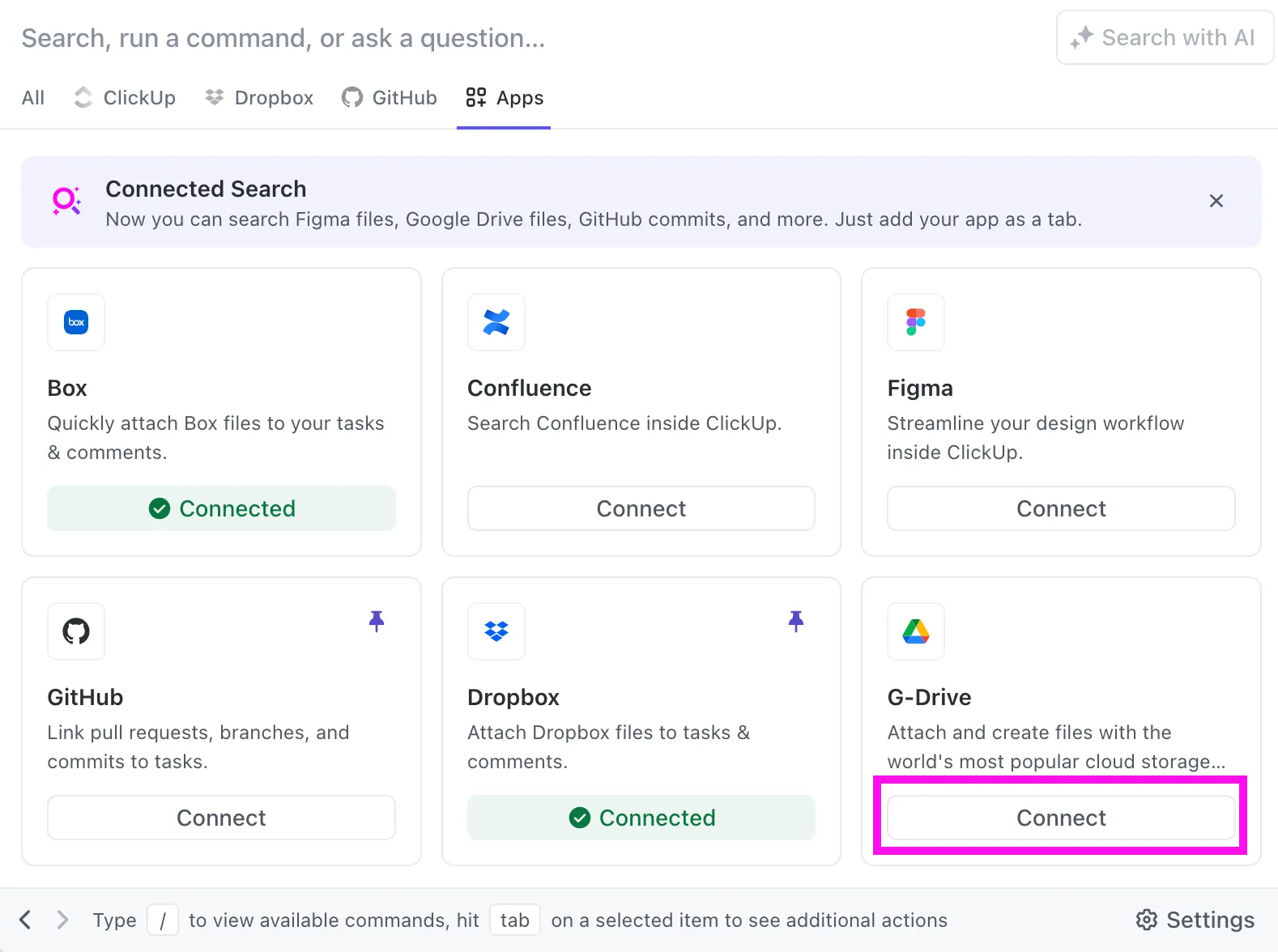
Teraz nie musisz już gorączkowo aktualizować slajdów ręcznie za każdym razem, gdy pojawia się zmiana. Wszystko jest załatwione, a Twoje slajdy są automatycznie aktualizowane.
3. Stwórz idealną prezentację w ClickUp Documents
Chcesz przenieść przygotowywanie prezentacji na wyższy poziom? Dzięki uporządkowaniu wszystkich zadań, notatek i pomysłów w ClickUp możesz z łatwością wzbogacić swoją prezentację o szczegóły i sprawić, by wywarła większe wrażenie.
Zamiast rozrzucać obrazy, wykresy i inne zawartości po różnych aplikacjach, po prostu przeciągnij i upuść wszystko, czego potrzebujesz, bezpośrednio do ClickUp Dokumentów.
Chcesz pokazać schemat lejka marketingowego? Wstaw go do dokumentu. Potrzebujesz tabeli do porównania wskaźników wydajności? Dodaj ją. Możesz nawet osadzać wideo z YouTube, pliki PDF i projekty z Figma bezpośrednio w Dokumentach, tworząc bogatszą i bardziej dynamiczną prezentację.
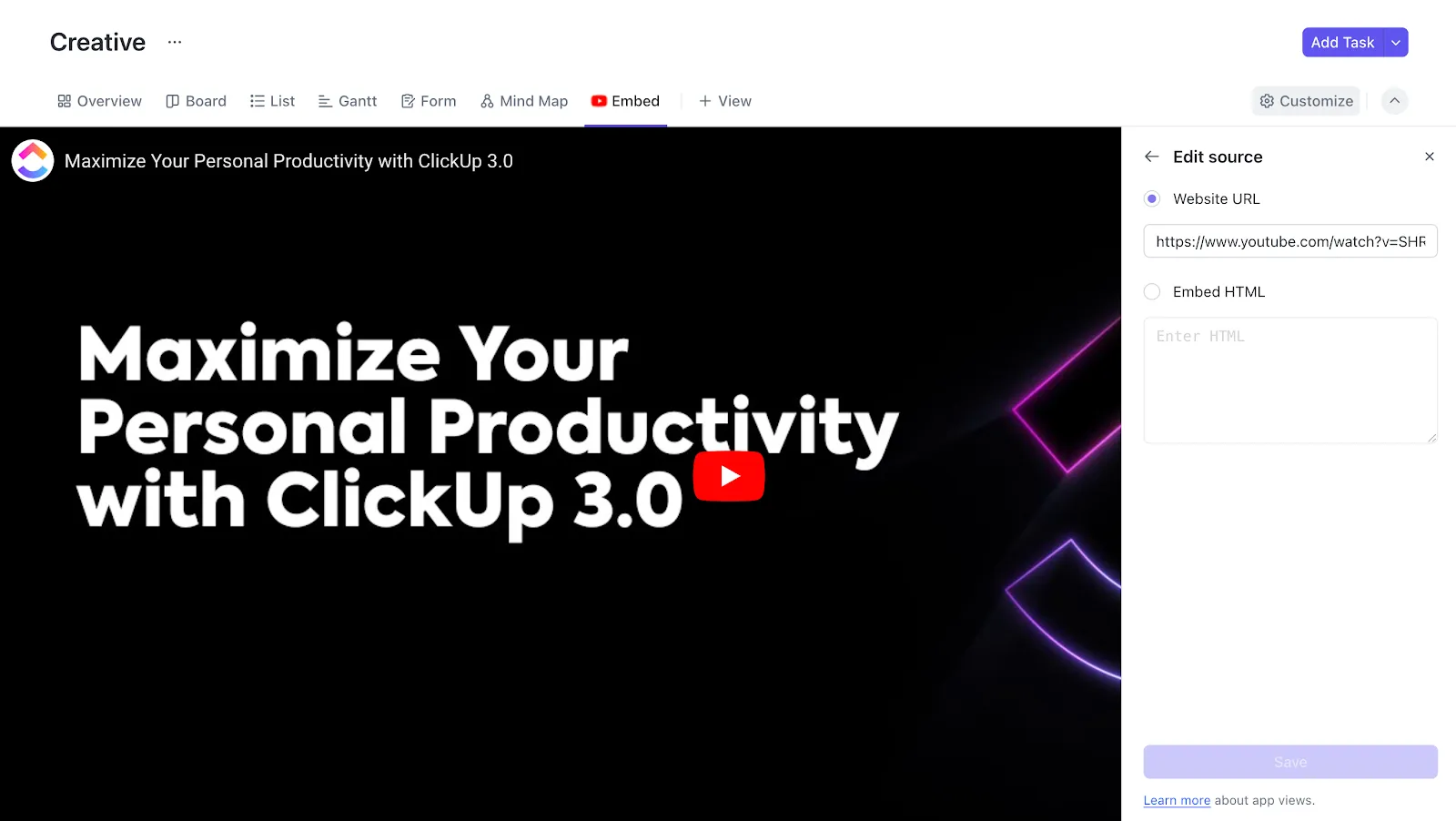
A oto najważniejsze: gdy już przygotujesz zawartość, z łatwością możesz ją wstawić bezpośrednio do swojej prezentacji w Google Slides.
Możesz udostępnić dokument ClickUp Doc swojemu zespołowi, a jego członkowie będą mogli dołączyć do pracy, wprowadzać zmiany, dodawać pomysły, a nawet tworzyć wizualne aktualizacje – wszystko to w czasie rzeczywistym.
Potrzebujesz pomocy przy tworzeniu prezentacji? Możesz skorzystać z ClickUp Brain, aby stworzyć konspekt prezentacji.
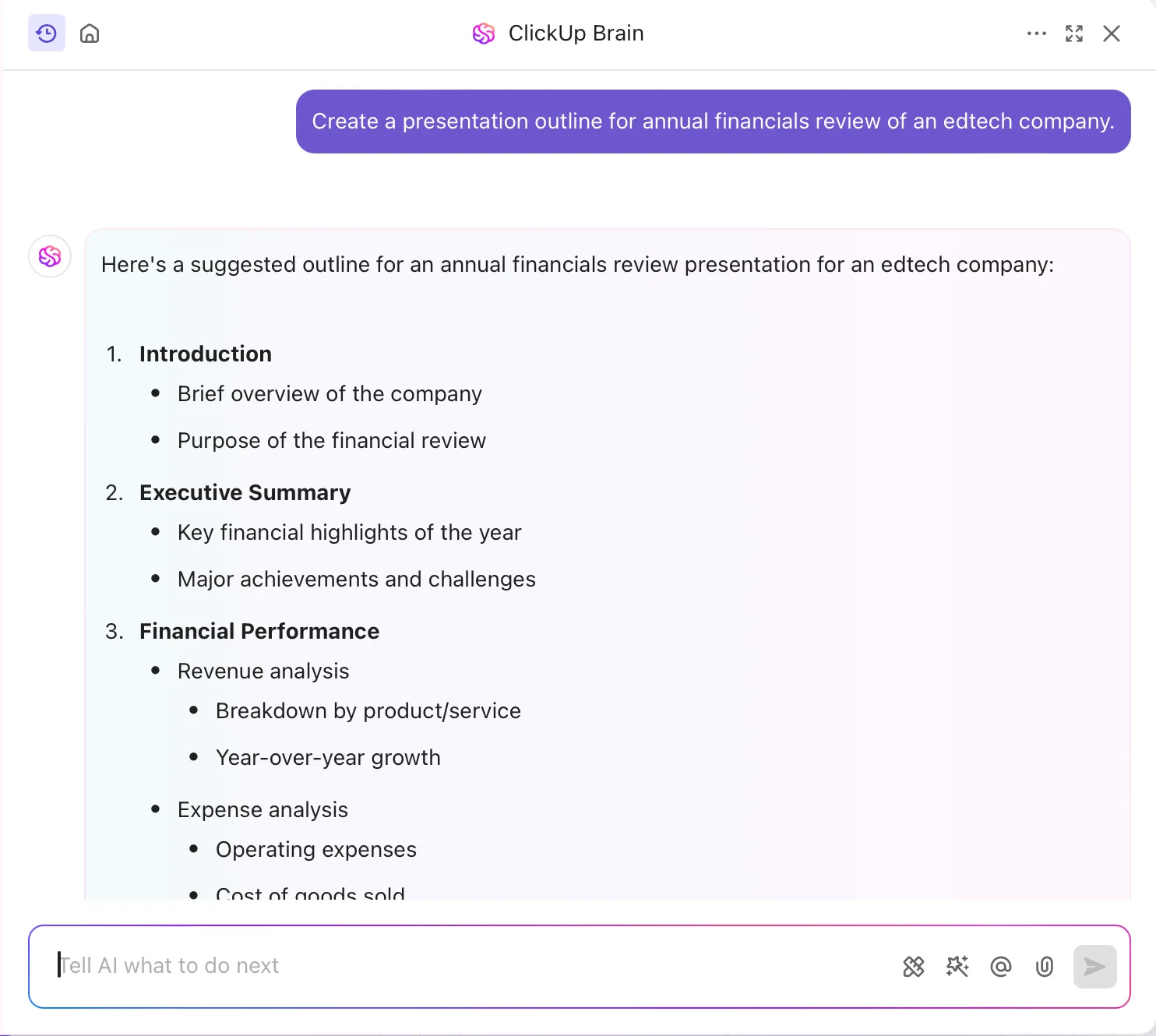
4. Wizualizuj pomysły na prezentację
Nie wiesz, od czego zacząć ani jak uporządkować pomysły na prezentację?
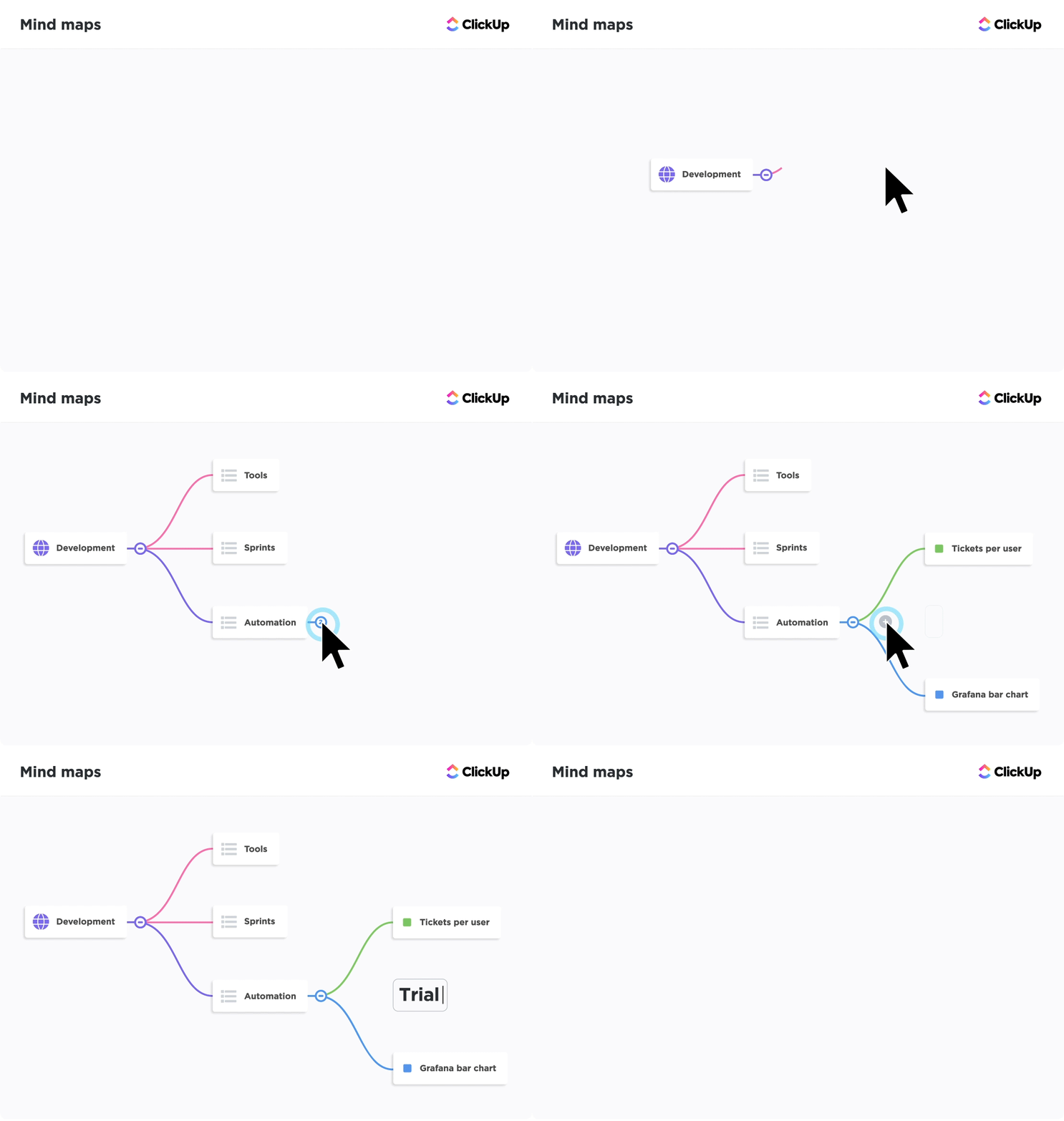
ClickUp Mapy Myśli zapewniają przestrzeń do wspólnej pracy, w której możesz kreatywnie przeprowadzać burzę mózgów i tworzyć konspekt prezentacji. Zacznij od głównego tematu, a następnie rozwiń go na podtematy, zadania lub koncepcje, aby zbudować dobrze zorganizowany przepływ prezentacji. Zmieniaj kolejność lub tworz połączenia pomysłów w miarę dopracowywania planu, zapewniając spójną prezentację, która jest łatwa do śledzenia i przejrzysta wizualnie.
💡 Wskazówka dla profesjonalistów: Szybko przedstawiaj koncepcje lub udostępniaj opinie za pomocą ClickUp Clips. Te krótkie nagrania ekranu idealnie nadają się do przedstawiania członkom zespołu układu slajdów lub wyjaśniania sugestii dotyczących projektu. Zapewniają przejrzystość bez konieczności pisania długich wiadomości lub organizowania dodatkowych spotkań, oszczędzając czas i wysiłek Twojego zespołu.
5. Korzystaj z szablonów Tablic
Możesz zacząć od pustej przestrzeni rysowania (jeśli czujesz się wyjątkowo kreatywny) lub skorzystać z jednego z gotowych szablonów Tablicy. Zaufaj nam – szablony to prawdziwy przełom. Zapewniają one przejrzystą strukturę w przestrzeni, która w przeciwnym razie mogłaby wydawać się przytłaczającą pustką.
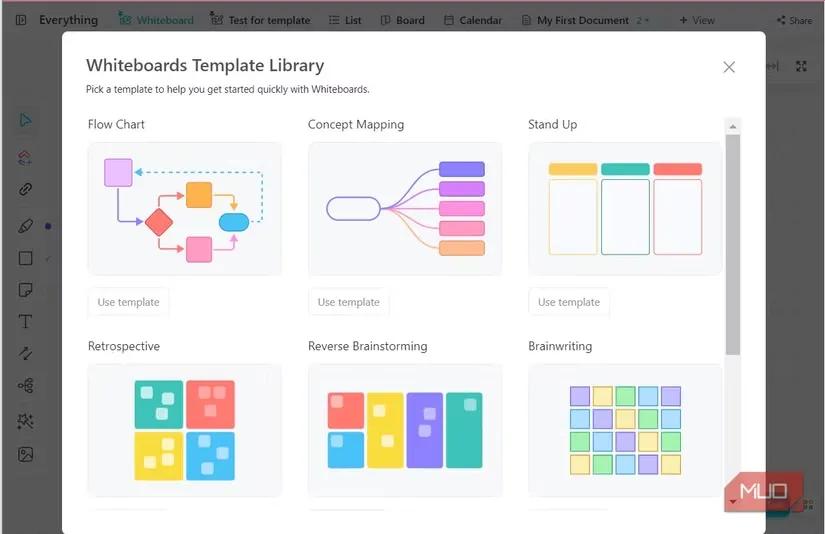
Nie ma znaczenia, czy chcesz pracować nad diagramem, schematem czy wykresem. Te szablony są dostosowane do konkretnych zastosowań, takich jak rozwój produktu, planowanie projektów i burza mózgów. I nie martw się – zawsze możesz je dostosować do swoich indywidualnych potrzeb.
Zwiększ skuteczność swojej prezentacji dzięki ClickUp
To już wszystko na temat rysowania w Prezentacjach Google! Rysowanie w Prezentacjach Google nadaje prezentacjom kreatywny charakter, sprawiając, że stają się one bardziej angażujące i atrakcyjne wizualnie. Możesz szkicować odręcznie, tworzyć kształty, a nawet dodawać niestandardowe projekty, które pomogą wyeksponować Twoje pomysły i przyciągnąć uwagę odbiorców.
Możesz pójść o krok dalej dzięki ClickUp. Płynnie zintegruj swoje zadania, wykresy i diagramy z Prezentacjami Google, aby wszystko było uporządkowane i aktualne. Gotowy, aby znacznie ulepszyć swoje prezentacje? ClickUp upraszcza wszystko, od zarządzania zadaniami po współpracę w czasie rzeczywistym.
Zarejestruj się w ClickUp już dziś, aby każdy slajd miał znaczenie!