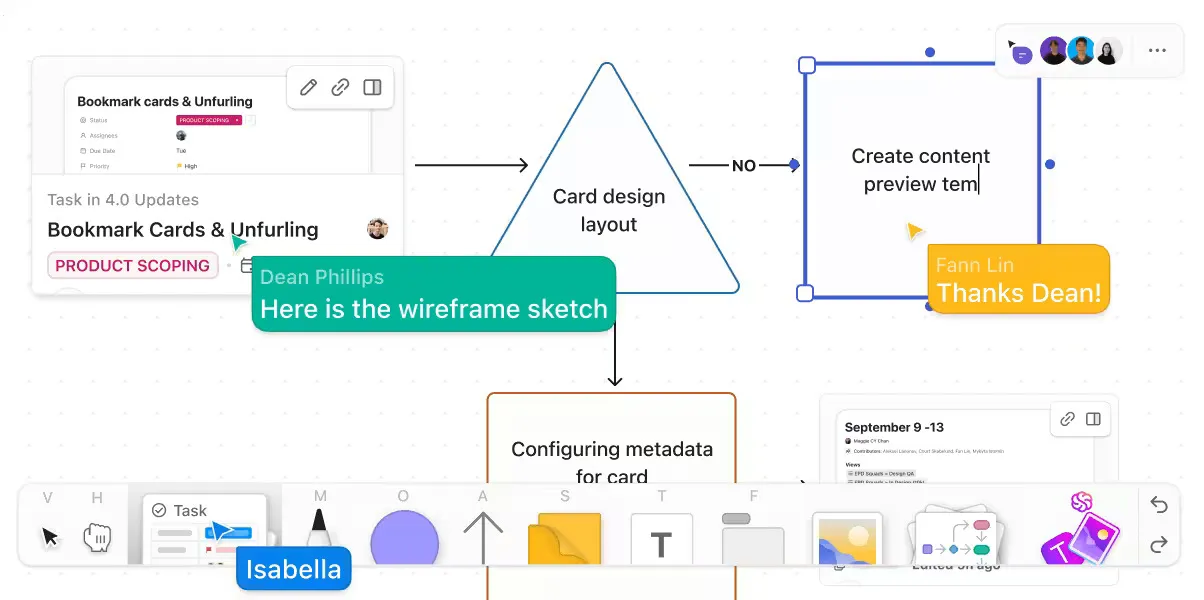

Udostępnianie pomysłów w warunkach pracy zdalnej może być trudne. Czasami wymaga to 10 minut szczegółowych wyjaśnień słownych, trzech udostępnień ekranu i sfrustrowanego stwierdzenia: „W takim razie po prostu wyślę ci e-mail. ”
Ale jest na to rozwiązanie!
Funkcja tablicy Zoom całkowicie zmienia tę dynamikę. Jest wbudowana bezpośrednio w wirtualne spotkanie i zapewnia Ci niezbędną swobodę wizualną.
Ten wpis na blogu rozwiewa wątpliwości związane z Zoom Tablicą. Od prostych rysunków po zaawansowane diagramy cykli pracy — dowiedz się, jak ożywić swoje kolejne zdalne sesje burzy mózgów.
Jeśli chcesz ominąć dylemat wyboru między „udostępnianiem ekranu” a „udostępnianiem Tablicy” w Zoomie, mamy dla Ciebie dodatkowe narzędzie, które Ci w tym pomoże. Czytaj dalej!
⏰ Podsumowanie w 60 sekund
Oto jak rysować na tablicy Zoom Whiteboard:
- Uruchom aplikację Zoom, rozpocznij spotkanie lub dołącz do niego, a następnie znajdź opcję „Tablica” w panelu sterowania spotkania
- Skorzystaj z narzędzi do adnotacji w Zoomie (rysowanie, tekst itp.), aby rysować na Tablicy
- Wykorzystaj Zoom Tablicę do tworzenia map myśli, schematów przepływów, osi czasu i diagramów
- Rozważ skorzystanie z ClickUp, aby uzyskać bardziej rozbudowane, kompleksowe środowisko pracy do współpracy wizualnej w obszarze roboczym ClickUp
- Korzystaj z tablic w ClickUp do tworzenia złożonych diagramów, wykraczających poza możliwości Zoom, oraz wykorzystuj mapy myśli do porządkowania pomysłów i tworzenia połączeń między nimi a projektami
- Udostępniaj tablice ClickUp w Zoomie, aby współpracować w czasie rzeczywistym, oraz twórz Clips ClickUp do udostępniania informacji i aktualizacji w trybie asynchronicznym
Jak rysować na Tablicy Zoom
Komunikacja wizualna pozwala uniknąć nieporozumień podczas spotkań.
Liderzy zespołów mogą wykorzystywać tę funkcję do mapowania przepływu projektów w czasie rzeczywistym, nauczyciele mogą rozwiązywać równania krok po kroku, a zespoły pracujące zdalnie mogą przeprowadzać burze mózgów nad kolejnym wielkim przełomem. A tablice Zoom Whiteboard sprawiają, że wszystko to jest łatwiejsze.
Nie musisz być artystą ani ekspertem technicznym, aby efektywnie korzystać z Zoom. Od prostych schematów blokowych po tworzenie diagramów cyklu pracy — spotkania w Zoom sprawiają, że każda wirtualna współpraca staje się bardziej przejrzysta, szybsza i skuteczniejsza.
Oto przewodnik krok po kroku, jak uzyskać dostęp do tablicy Zoom i z niej korzystać:
Krok 1: Uruchom aplikację Zoom
Znajdź aplikację Zoom na swoim komputerze i kliknij ją dwukrotnie, aby ją otworzyć. Upewnij się, że korzystasz z najnowszej wersji aplikacji, aby zapewnić optymalną funkcjonalność.
Krok 2: Rozpocznij spotkanie w Zoomie lub dołącz do niego
Istnieją dwa sposoby rozpoczęcia sesji w Zoomie:
- Utwórz nowe spotkanie: Kliknij Nowe spotkanie, aby natychmiast rozpocząć spotkanie
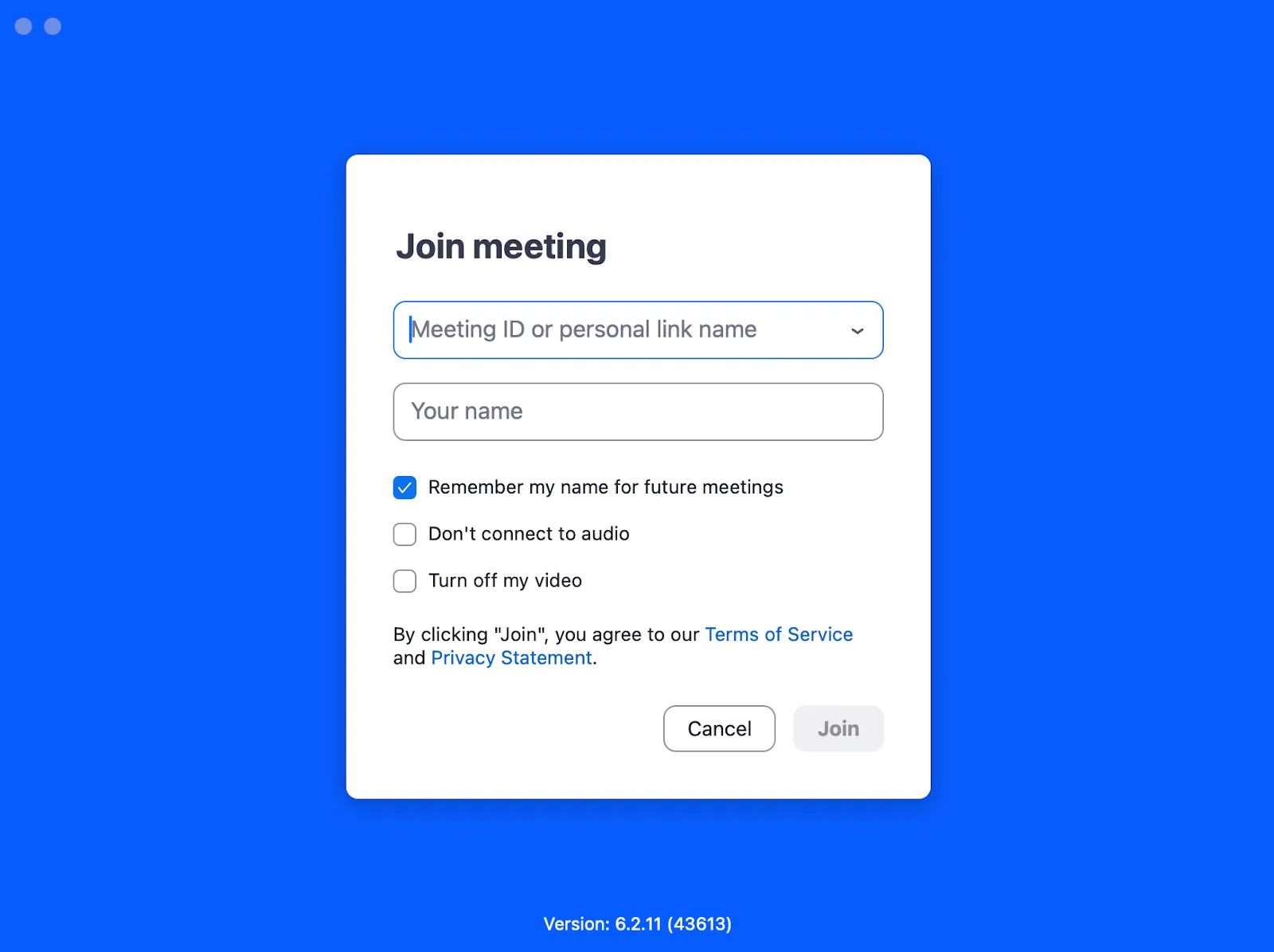
- Dołącz do istniejącego spotkania: Jeśli masz ID spotkania lub link, kliknij „Dołącz” i wprowadź wymagane informacje, aby nawiązać połączenie z pokojem Zoom
Krok 3: Lokalizacja elementów sterujących spotkaniem
Po dołączeniu do spotkania spójrz na dolną część ekranu, gdzie znajdują się elementy sterujące spotkaniem. Ten pasek narzędzi zazwyczaj zawiera opcje takie jak wyciszenie/włączenie dźwięku, uruchomienie/zatrzymanie wideo, udostępnienie ekranu i inne.
Krok 4: Znajdź opcję „Tablica”
W panelu sterowania spotkaniem zobaczysz opcję „Tablica”. Kliknij tę opcję, aby kontynuować.
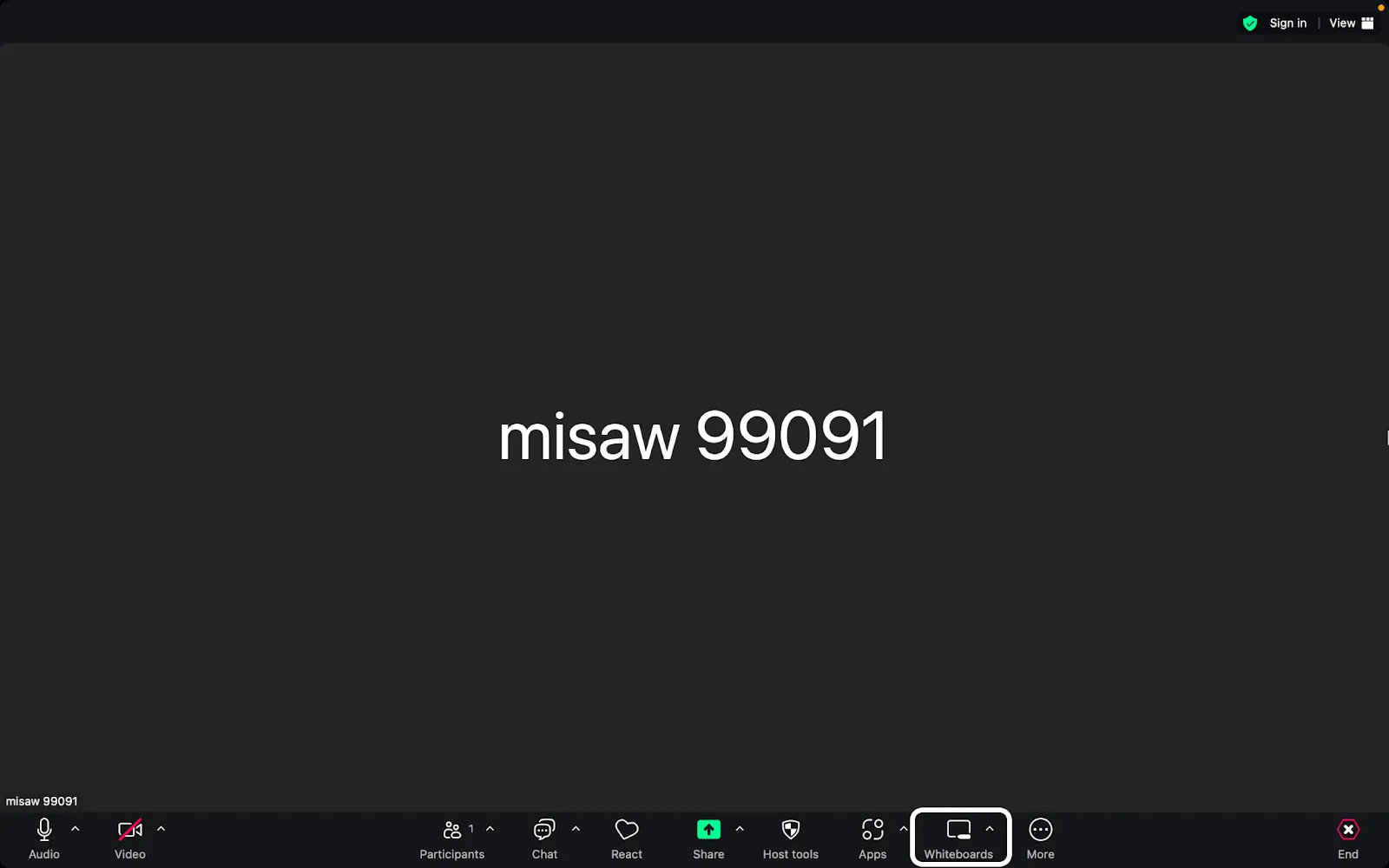
Jeśli nie widzisz opcji „Tablica”, kliknij trzy kropki z etykietą Więcej (…). Spowoduje to otwarcie menu z dodatkowymi funkcjami
Krok 5: Wybierz lub utwórz Tablicę
Aby rozpocząć tworzenie tablicy, możesz:
1. Wybierz istniejącą tablicę
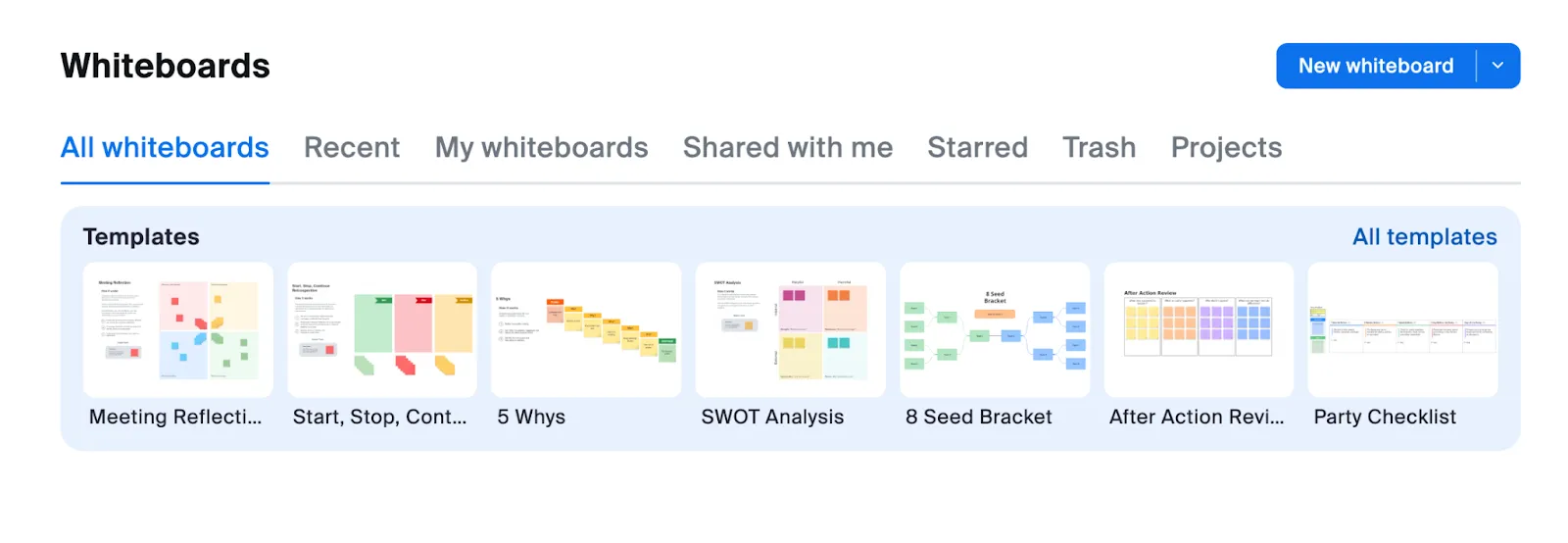
Jeśli wcześniej utworzyłeś tablice, zostaną one wyświetlone na liście. Oto, co zobaczysz:
- Wszystkie tablice (wszystko, do czego masz dostęp)
- Ostatnie (Twoje najnowsze prace)
- Moje tablice (te, które sam stworzyłeś)
- Udostępnione mi (materiały do współpracy)
- Oznaczone gwiazdką (twoje ulubione)
- Kosz (usunięte elementy)
- Projekty (uporządkowane kolekcje)
2. Utwórz nową tablicę
Jeśli chcesz zacząć od nowa, utwórz nową tablicę. Kliknij na nią, a otworzy się pusta tablica
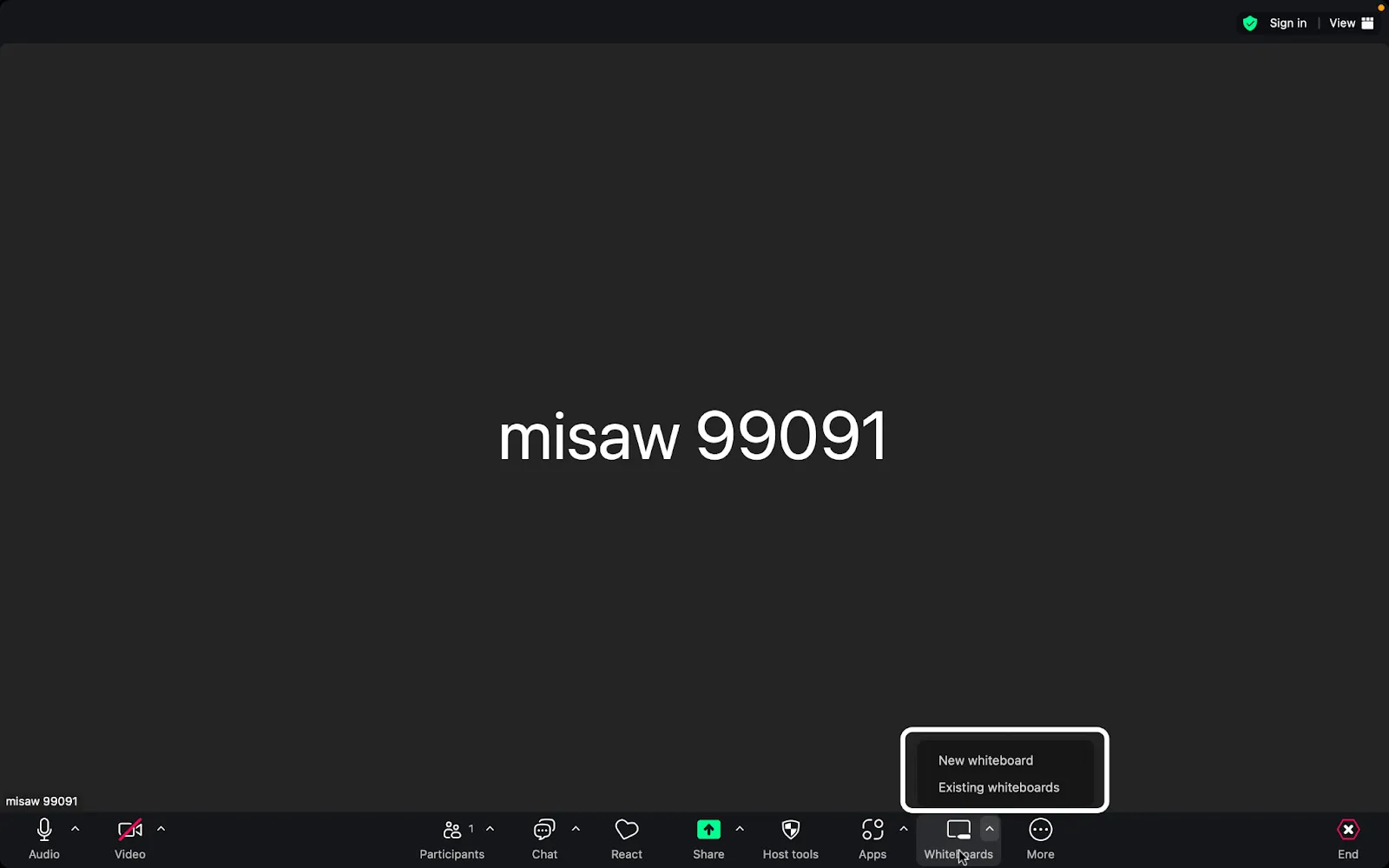
👀 Czy wiesz, że? Z tablicy Zoom Whiteboard można korzystać w pokojach do pracy w podgrupach. Dzięki temu każda podgrupa ma własną przestrzeń do współpracy, co sprawia, że rozwiązanie to idealnie nadaje się do zajęć w mniejszych grupach lub dyskusji podczas większych spotkań.
Krok 6: Korzystanie z tablicy
Po otwarciu tablicy zwróć uwagę na narzędzia do adnotacji po lewej stronie ekranu. Ten pasek narzędzi zawiera różne narzędzia do rysowania, dodawania tekstu i nie tylko
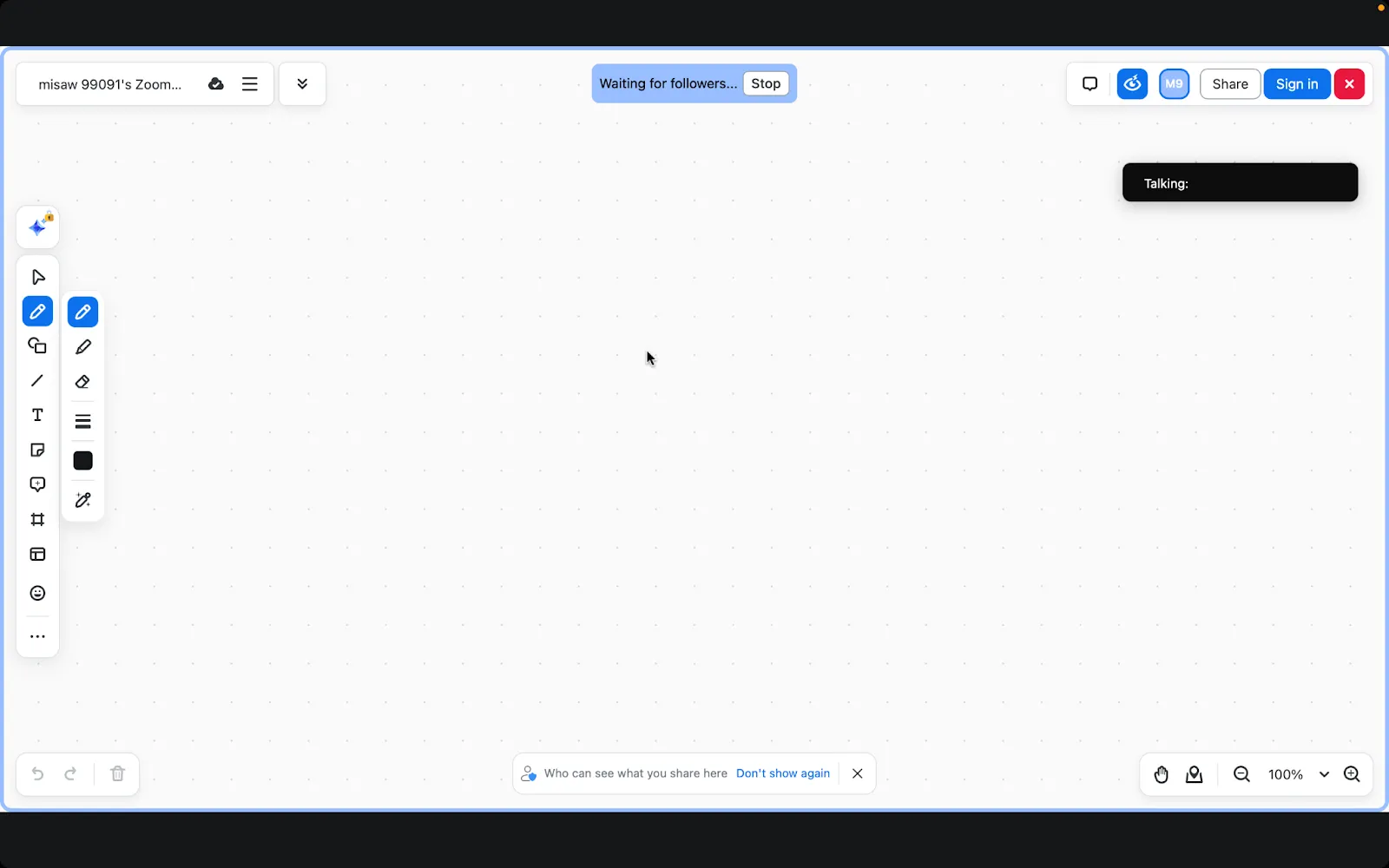
Krok 7: Rysowanie na Tablicy
Wizualizacja pomysłów jest łatwiejsza dzięki narzędziom do rysowania dostępnym na Tablicy. Niezależnie od tego, czy szkicujesz koncepcję, nakreślasz plan czy dodajesz adnotacje, narzędzia te pomogą Ci ożywić Twoje pomysły.
Oto jak to zrobić:
Wybierz narzędzie do rysowania
- Kliknij ikony, takie jak „Rysuj” lub „Pióro” , aby rozpocząć szkicowanie
- Wybierz kolory, klikając koło kolorów obok wybranego narzędzia
- Dostosuj grubość linii, korzystając z opcji dostępnych obok selektora kolorów
Zacznij rysować
- Naciśnij i przytrzymaj przycisk myszy na powierzchni tablicy
- Przeciągaj myszką, przytrzymując przycisk, aby tworzyć rysunki
- Aby przerwać rysowanie, zwolnij przycisk myszy
🧠 Ciekawostka: Podczas spotkań możesz grać w gry takie jak kółko i krzyżyk czy wisielec bezpośrednio na Tablicy Zoom. To kreatywny sposób na przełamanie lodów lub urozmaicenie sesji burzy mózgów.
Krok 8: Współpraca z uczestnikami
Jeśli chcesz, aby inni uczestnicy spotkania mogli rysować lub dodawać adnotacje na tablicy, upewnij się, że włączyłeś uprawnienia do dodawania adnotacji. Możesz to zrobić w ustawieniach spotkania, w tym samym menu, w którym otworzyłeś Tablice.
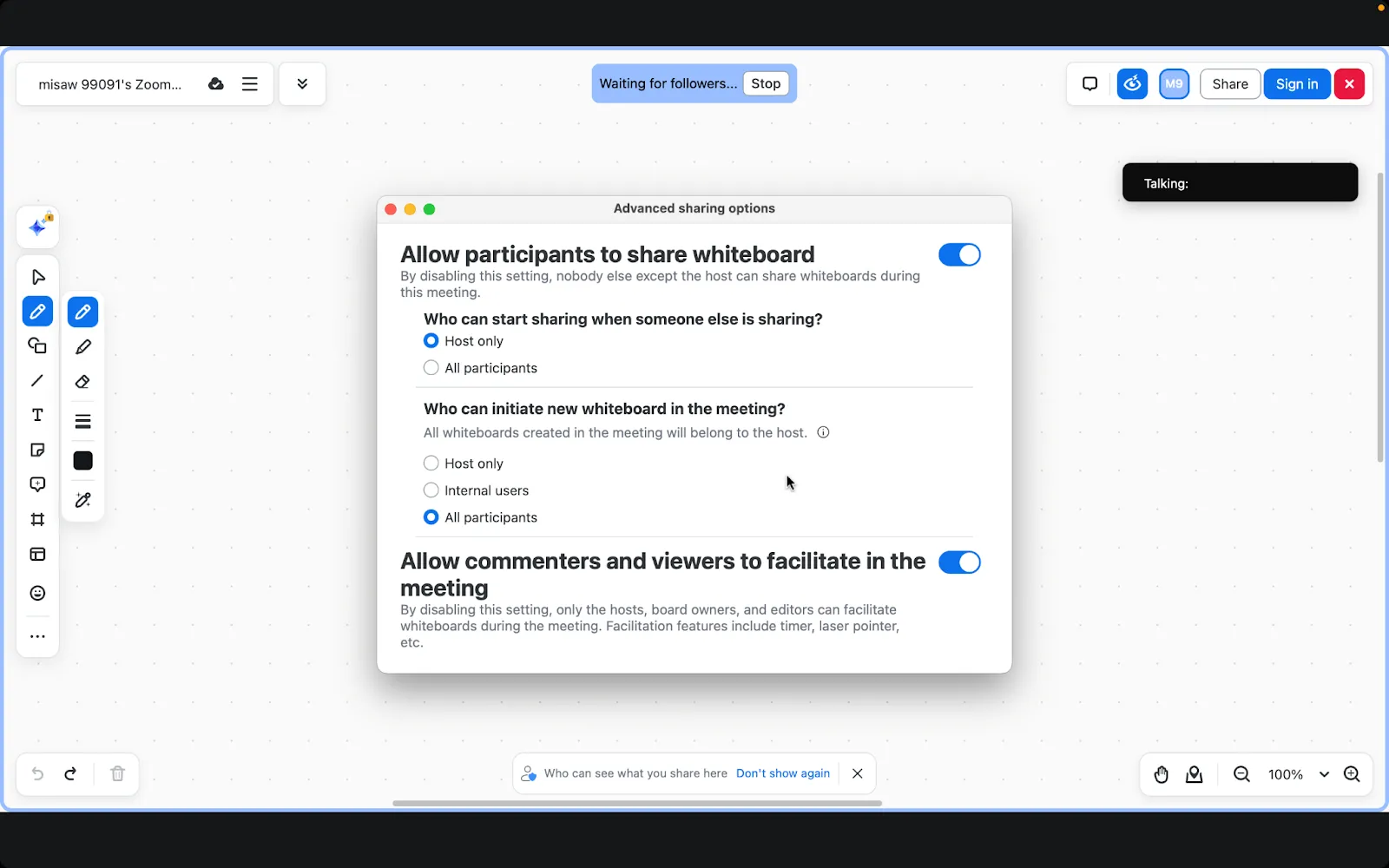
🧠 Ciekawostka: Na tablicy możesz dodać uśmiechniętą buźkę, kciuk w górę, a nawet konfetti. To świetny sposób, by nadać spotkaniom osobisty charakter i wizualny urok!
Krok 9: Zapisz i wyeksportuj swoją pracę
Twoja praca jest automatycznie zapisywana w chmurze. Możesz uzyskać dostęp do swojej tablicy w dowolnym momencie z poziomu swojego obszaru roboczego Zoom.
W razie potrzeby możesz łatwo wyeksportować zawartość tablicy w formatach PDF, PNG i CSV.
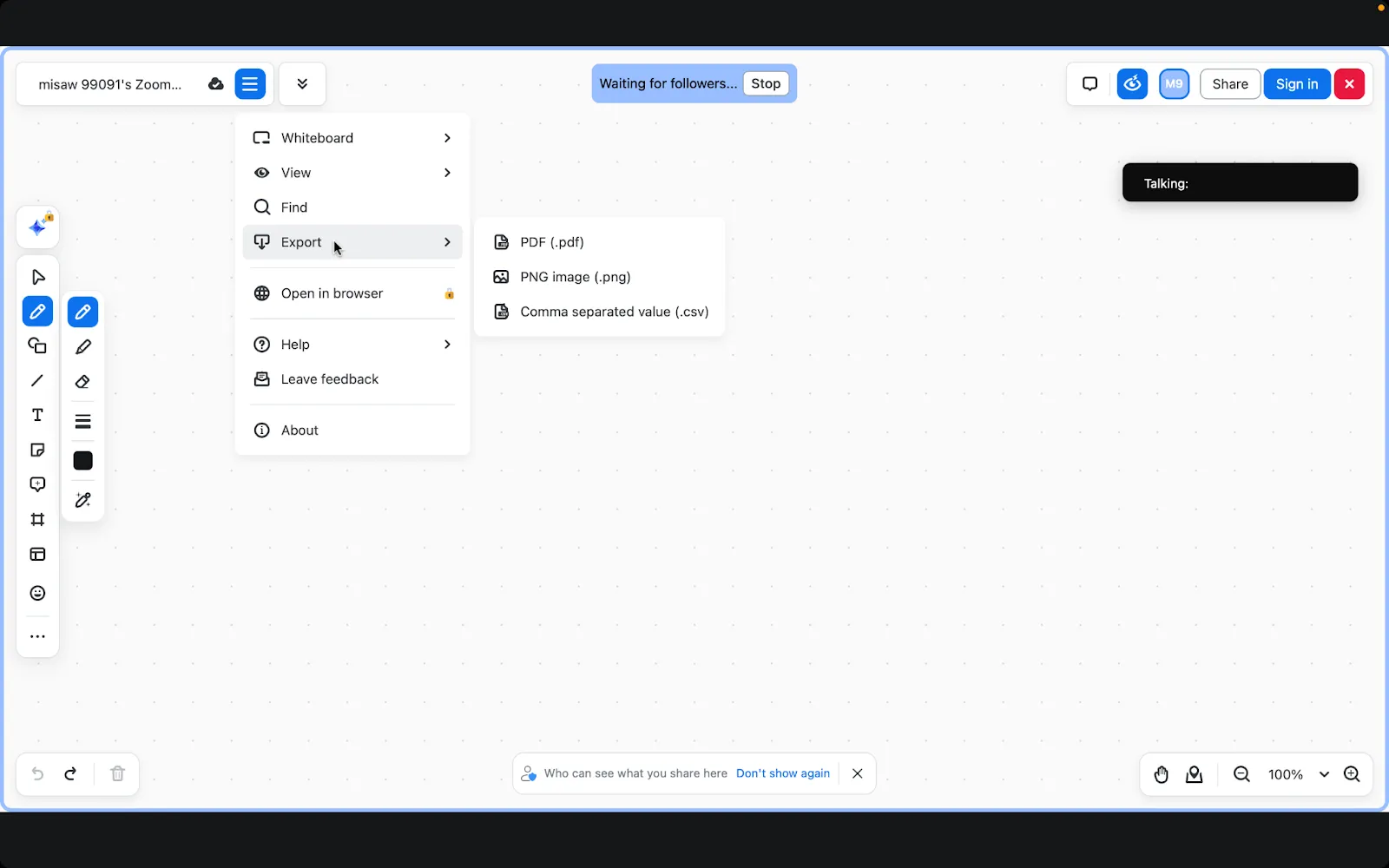
Sekcja dodatkowa
Możesz odblokować więcej funkcji z pulpitu nawigacyjnego tablicy. Wystarczy kliknąć trzy kropki (•••) obok dowolnej tablicy, a zobaczysz następujące opcje:
- Skopiuj link (natychmiast udostępnij swoje tablice innym)
- Zablokuj (zapobiegaj niepożądanym zmianom)
- Zmień nazwę (dbaj o porządek)
- Powiel (sklonuj swoją pracę)
- Otwórz na nowej zakładce (przejdź do wersji internetowej)
- Widok aktywności (śledzenie zmian)
- Przejdź do projektu (zadbaj o porządek)
- Przenieś do kosza (wyczyść)
Postępując zgodnie z tymi szczegółowymi krokami, możesz efektywnie wykorzystywać funkcję Tablicy Zoom Whiteboard podczas spotkań do współpracy i sesji burzy mózgów.
📮Wniosek z ClickUp: Typowy pracownik umysłowy musi nawiązać kontakt średnio z 6 osobami, aby wykonać swoją pracę. Oznacza to codzienne kontaktowanie się z 6 kluczowymi osobami w celu zebrania niezbędnych informacji, uzgodnienia priorytetów i realizacji projektów.
To prawdziwy problem — ciągłe dopytywanie o postępy, niejasności dotyczące wersji i „czarne dziury” w widoczności obniżają wydajność zespołu. Scentralizowana platforma, taka jak ClickUp, wyposażona w funkcję Connected Search i AI Knowledge Manager, rozwiązuje ten problem, zapewniając natychmiastowy dostęp do kontekstu na wyciągnięcie ręki.
➡️ Zobacz też: 10 przykładów diagramów do każdego rodzaju projektu
Praktyczne zastosowania tablic Zoom Whiteboard
Przyjrzyjmy się kilku inspirującym przykładom wykorzystania tablic Zoom Whiteboard. Techniki te mogą pomóc przekształcić wirtualną tablicę w potężne narzędzie do burzy mózgów.
Mapy myśli
Tworzenie map myśli jest szczególnie przydatne dla zespołów kreatywnych, specjalistów ds. marketingu oraz twórców produktów, którzy muszą wizualnie uporządkować swoje myśli.
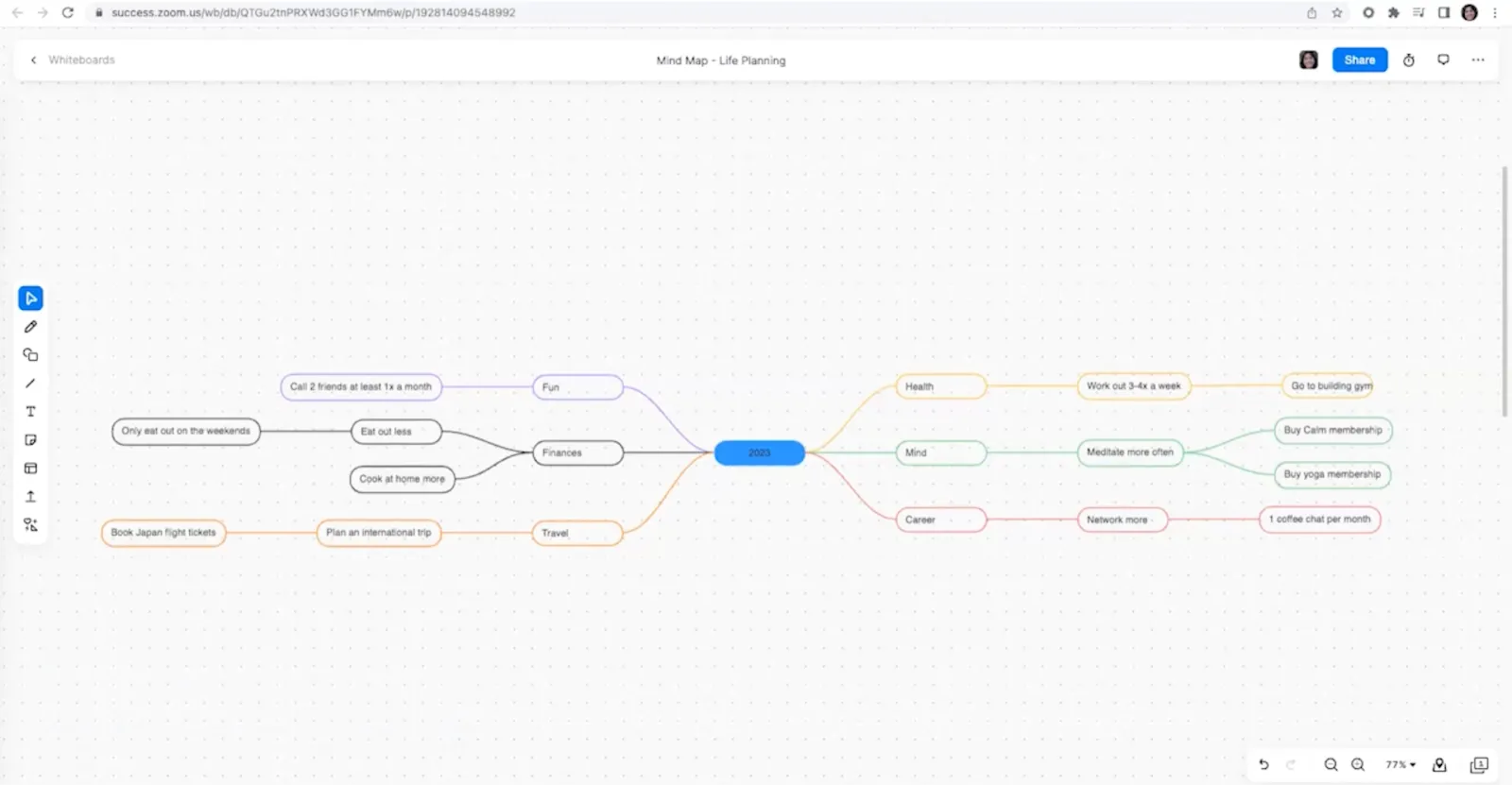
Oto kilka wskazówek dotyczących tworzenia skutecznych map myśli:
- Zacznij od głównej idei
- Używaj różnych kolorów dla poszczególnych gałęzi
- Skorzystaj z funkcji Inteligentnego rozpoznawania, aby uzyskać wyraźne połączenia
Schematy przepływów
Tworzenie schematów cykli pracy jest niezbędne dla kierowników projektów, zespołów operacyjnych i analityków biznesowych, którzy muszą jasno przedstawić kroki cyklu pracy.
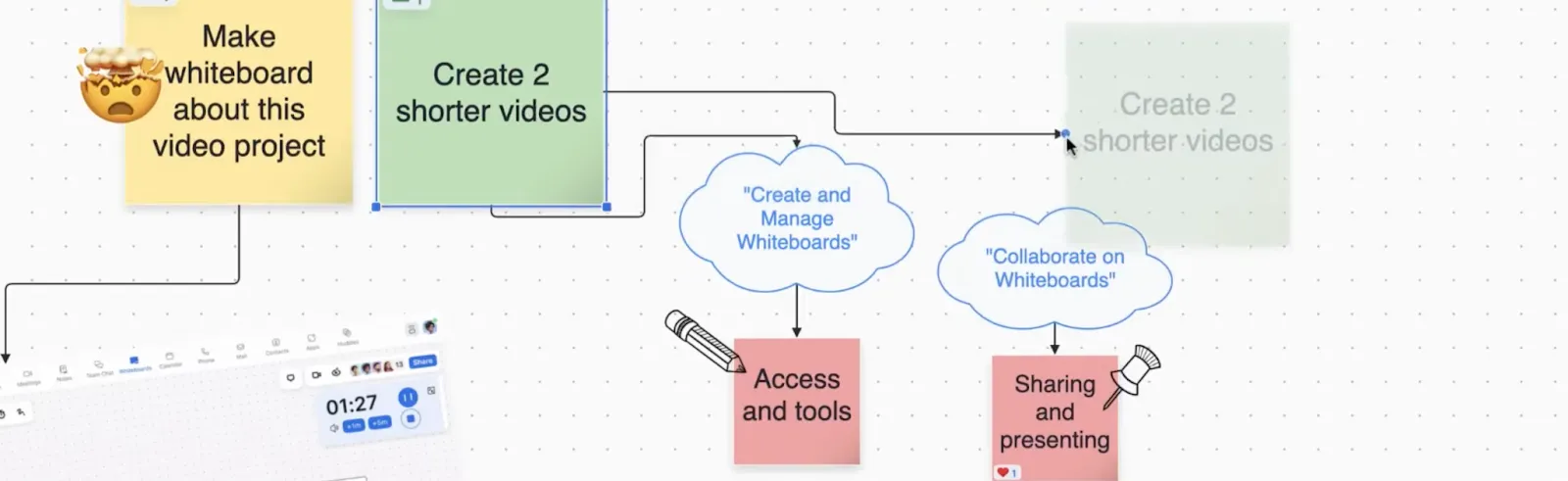
Oto jak zacząć planować swój proces:
- Wykorzystaj kształty do przedstawienia poszczególnych kroków
- Dodaj strzałki wskazujące kierunek
- Dodaj pola tekstowe z objaśnieniami
Oś czasu projektów
Oś czasu projektów pomaga profesjonalistom, takim jak organizatorzy wydarzeń i programiści, trzymać się planu. Mogą oni wizualizować postępy i terminy.
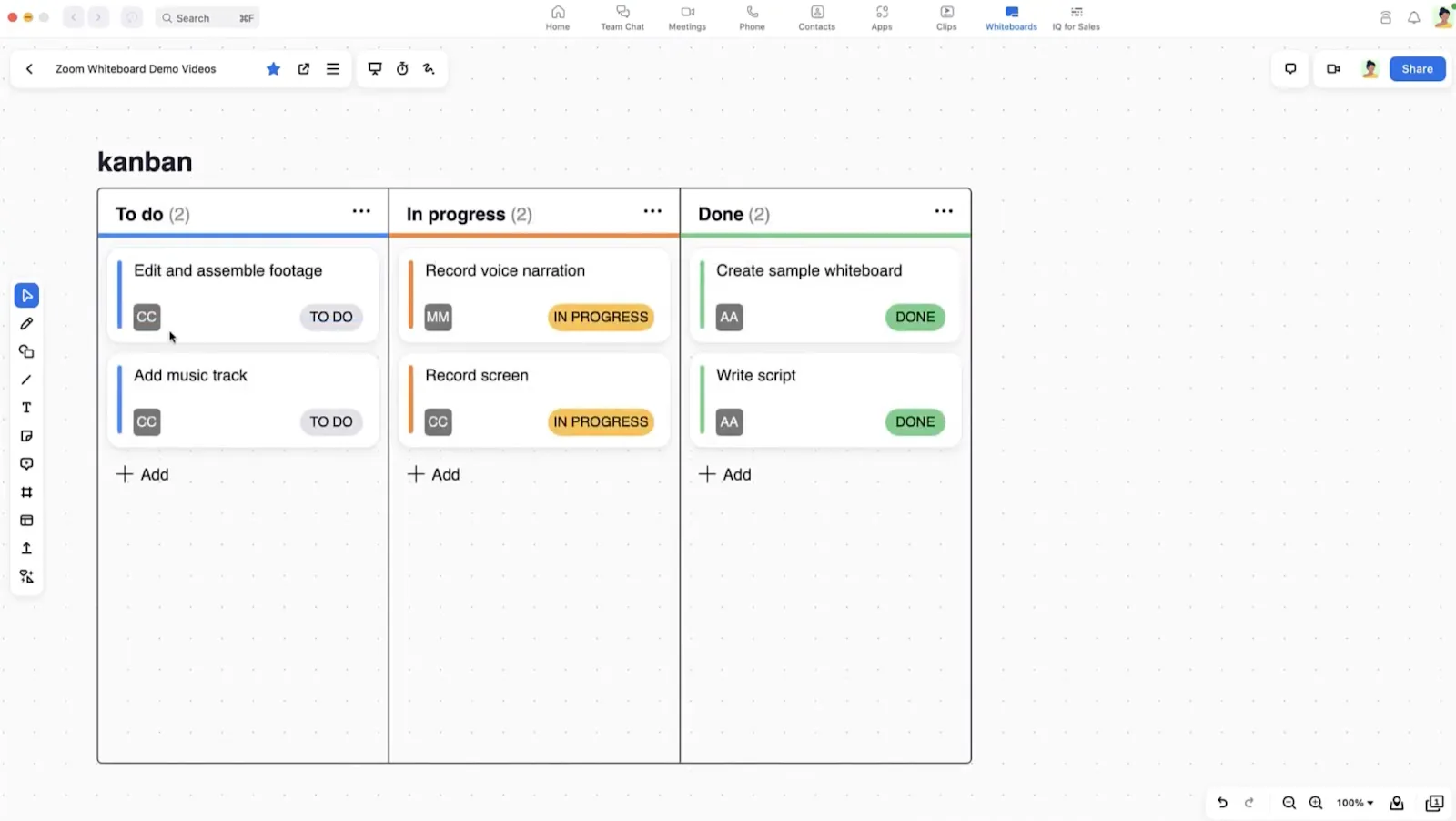
Wypróbuj poniższe wskazówki:
- Narysuj poziome linie, aby zaznaczyć okresy
- Wykorzystaj pionowe sekcje dla różnych zespołów
- Dodaj znaczniki dla ważnych kamieni milowych
Diagramy dydaktyczne
Schematy dydaktyczne są niezbędne dla nauczycieli i trenerów. Sprawiają, że złożone idee stają się proste i łatwe do zapamiętania.
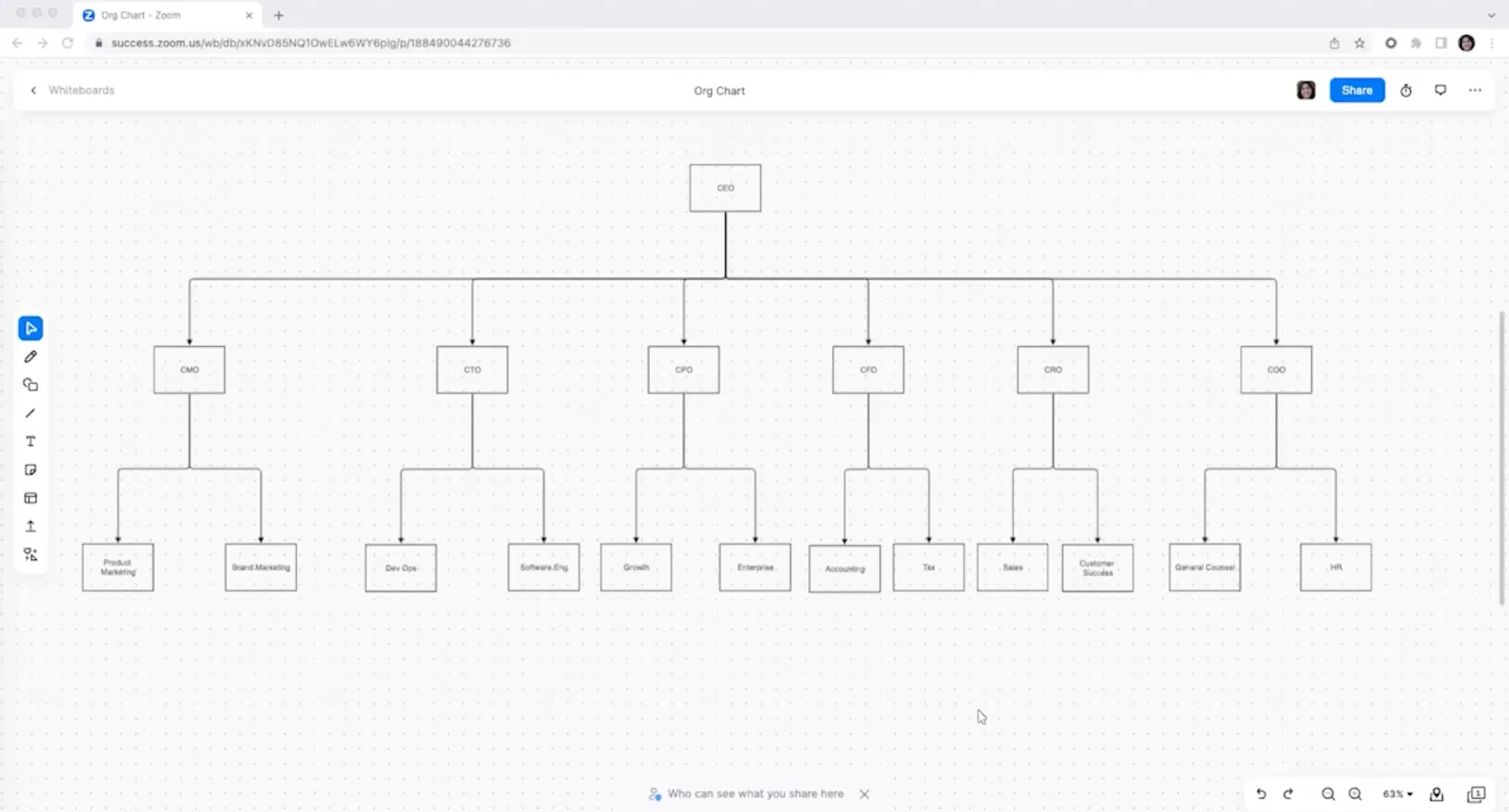
Oto jak je tworzyć:
- Używaj wielu kolorów dla większej przejrzystości
- Dodaj ponumerowane kroki
- Zapisz ważne diagramy, aby móc z nich skorzystać w przyszłości
💡Wskazówka dla profesjonalistów: Uporządkuj swoje tablice w podzielonym na kategorie repozytorium, aby móc z nich korzystać w przyszłości.
Ograniczenia związane z używaniem Zoom Tablica do rysowania
Chociaż Zoom jest wszechstronną platformą do spotkań wirtualnych, zrozumienie jej ograniczeń pomoże Ci skuteczniej planować wirtualną współpracę. Oto kluczowe ograniczenia Zoom:
- Nie zawsze można polegać na funkcji inteligentnego rozpoznawania: inteligentne rozpoznawanie w Zoomie bywa czasami zbyt gorliwe, wygładzając linie i automatycznie przekształcając rysunki swobodne w kształty
- Autokorekta może obniżyć precyzję: może to sprawić, że precyzyjne rysunki będą mniej dokładne, ponieważ funkcja ta dostosowuje linie tak, aby pasowały do predefiniowanych kształtów
- Dokumenty wielostronicowe nie otrzymują wsparcia: Tablica w Zoomie nie obsługuje prawdziwych dokumentów wielostronicowych, co ogranicza możliwość prezentowania złożonych informacji na wielu stronach
- Czas synchronizacji wydłuża się wraz ze wzrostem złożoności: im bardziej złożone są rysunki, tym dłuższy może być czas synchronizacji
- Szablonów nie można importować ani eksportować: Szablony są zablokowane w ekosystemie Zoom, co oznacza, że nie można importować ulubionych szablonów ani eksportować szablonów niestandardowych w celu wykorzystania ich w innych narzędziach
- Limit rozmiaru: Złożone rysunki zawierające wiele elementów mogą przekroczyć limit rozmiaru ustalony przez Zoom, a dowiesz się o tym dopiero wtedy, gdy Tablica zacznie się zawieszać.
- Limit przestrzeni dyskowej: Użytkownicy planu Tablica Plus mają do dyspozycji 1 GB przestrzeni dyskowej na każdą tablicę, natomiast wszyscy pozostali użytkownicy są ograniczeni do 200 MB na każdą tablicę.
- Wymóg posiadania konta wyklucza niektórych uczestników: Tablice można udostępniać wyłącznie uczestnikom posiadającym konto Zoom, co może wykluczać gości lub klientów, którzy nie korzystają z Zoom na co dzień
- Nie można korzystać jednocześnie z nowej i klasycznej tablicy: Nie można korzystać jednocześnie z nowej tablicy Zoom Whiteboard i klasycznej tablicy podczas tego samego spotkania, co może dezorientować użytkowników przechodzących między wersjami.
Rozważenie alternatyw dla Zoom może być opłacalne dla zespołów wymagających bardziej rozbudowanych narzędzi do tworzenia diagramów, zwłaszcza w przypadku złożonych zadań związanych z tworzeniem diagramów lub sesji wymagających większej współpracy.
Korzystanie z ClickUp do rysowania podczas spotkań
Chociaż Zoom Tablica jest przydatnym narzędziem do szybkiego szkicowania i burzy mózgów, ClickUp oferuje bardziej rozbudowane rozwiązanie.
Jako wszechstronna aplikacja do pracy zapewnia ona kompleksowy, zintegrowany obszar roboczy, umożliwiający wizualizację pomysłów, tworzenie diagramów i przekształcanie planów w działania.
Oto, czym ClickUp wyróżnia się jako oprogramowanie do udostępniania ekranu:
- Nieograniczona przestrzeń twórcza dla całej Twojej zawartości wizualnej
- Współpraca w czasie rzeczywistym, która przebiega naturalnie i płynnie
- Udostępniaj i korzystaj z wyników pracy z dowolnego miejsca i o dowolnej porze
- Bezpośrednia integracja z zadaniami i projektami
- Szablony z możliwością dostosowania do każdego scenariusza
- Natychmiastowe przekształcanie pomysłów w konkretne elementy działania
- Płynna wymiana opinii i cykle iteracji
- Wizualne śledzenie postępów w różnych zespołach
Pakiet narzędzi wizualnych ClickUp daje Twojemu zespołowi możliwość generowania pomysłów, organizowania ich i wdrażania w jednym miejscu.
Tablice ClickUp
Tablice ClickUp zostały stworzone z myślą o rysowaniu i burzy mózgów. W przeciwieństwie do tablicy Zoom Whiteboard, ClickUp oferuje w pełni funkcjonalne obszar roboczy, który pozwala projektować profesjonalne diagramy i schematy blokowe.

Dzięki tablicom ClickUp Whiteboards możesz:
- Elementy typu „przeciągnij i upuść”: Zacznij tworzyć diagram od razu, przeciągając i upuszczając kształty, łączniki i pola tekstowe w odpowiednie miejsca. Jest to szybkie, łatwe i intuicyjne, dzięki czemu możesz skupić się na swoich pomysłach, a nie na narzędziu.
- Dostosuj kształty i łączniki: Spersonalizuj swój cykl pracy, korzystając z niestandardowych kształtów i inteligentnych łączników, które automatycznie dostosowują się podczas przesuwania elementów. Dbaj o przejrzystość i profesjonalny wygląd swoich diagramów
- Obsługa złożonych diagramów: Nie martw się o problemy z wydajnością — Tablice ClickUp Whiteboard radzą sobie z dużymi, skomplikowanymi diagramami bez opóźnień. Dodawaj wiele elementów i zmieniaj ich układ bez spowolnień
- Elastyczne porządkowanie pomysłów: Twórz schematy blokowe, mapy myśli lub dowolne struktury wizualne. Tablice ClickUp Whiteboard zapewniają pełną elastyczność w połączaniu pomysłów w uporządkowany sposób, z pełną kontrolą nad układem i wyglądem.
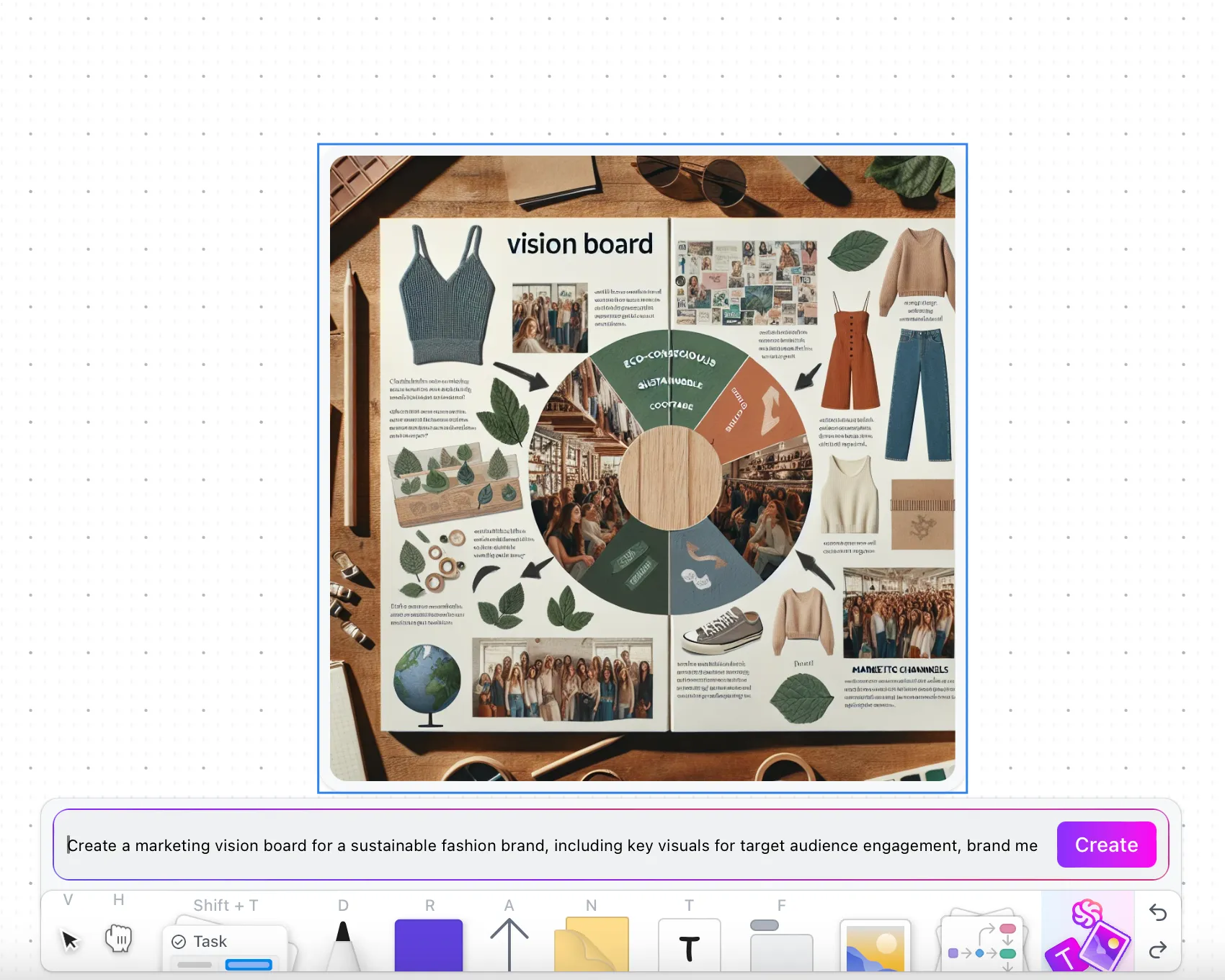
- Generuj obrazy za pomocą AI: Zgadza się – wystarczy dodać podpowiedzi opisujące Twoje pomysły, a funkcje AI ClickUp w ClickUp Tablicach wygenerują je za Ciebie.
Bonus: Jeśli chcesz się trochę pośmiać, rzuć okiem na te memy związane z Zoomem!
Nie możesz się doczekać, aby wypróbować ClickUp podczas następnego spotkania burzy mózgów? Zacznij od tych bezpłatnych szablonów tablic, zaprojektowanych z myślą o różnych zastosowaniach.
➡️ Przeczytaj również: Przewodnik dla początkujących po tablicach ClickUp z przykładami zastosowań
Mapy myśli w ClickUp
Gdy Twoje pomysły wizualne wymagają uporządkowania, ClickUp mapy myśli przekształcają dyskusje podczas spotkań w uporządkowane plany działania.
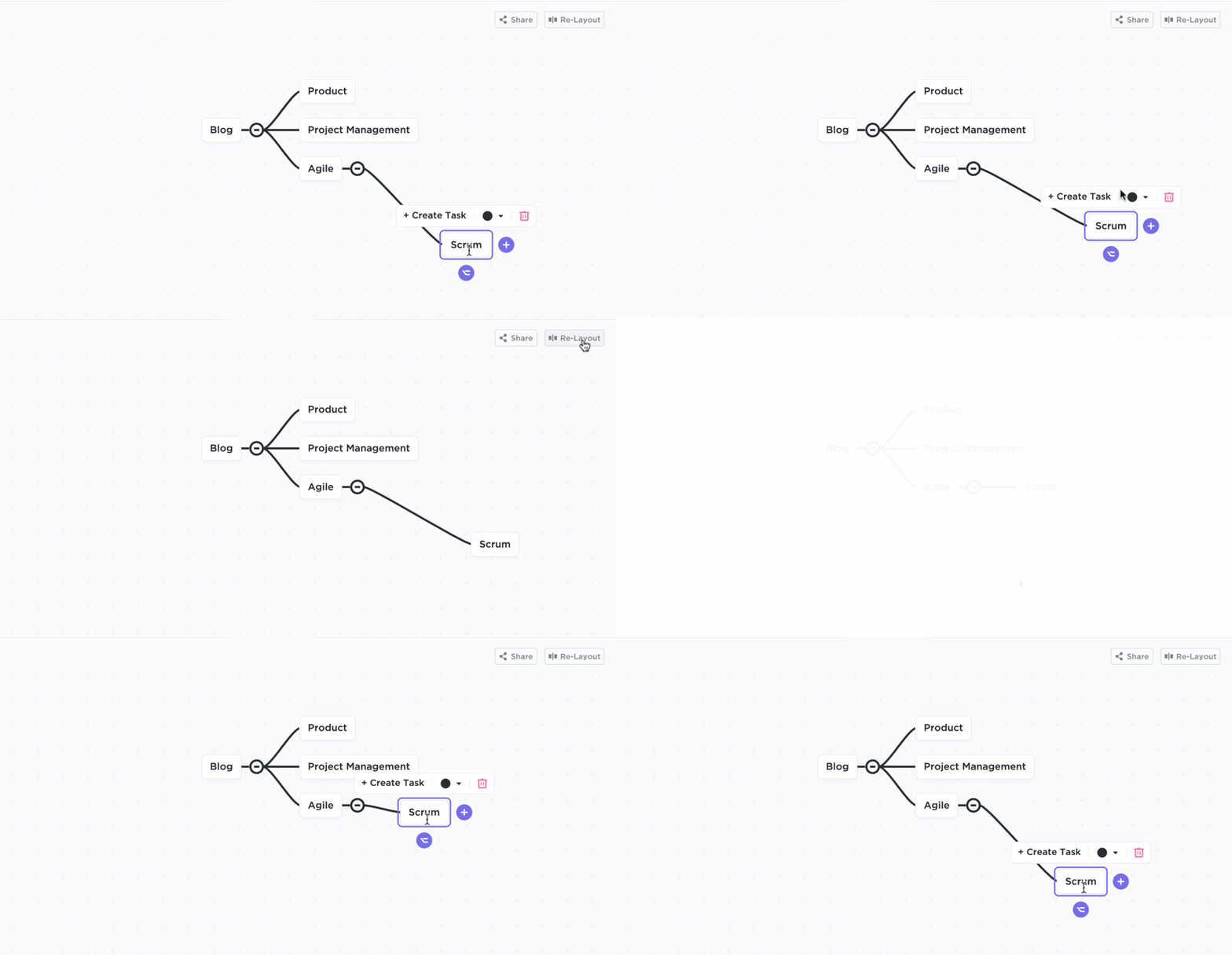
Mapy myśli w ClickUp umożliwiają:
- Organizacja wizualna: Twórz przejrzyste hierarchie z głównymi gałęziami dla kluczowych pojęć i podgałęziami dla szczegółowych podziałów
- Dynamiczna edycja: Dodawaj, zmieniaj kolejność i modyfikuj gałęzie w czasie rzeczywistym, w miarę jak pomysły ewoluują podczas dyskusji
- Funkcje współpracy: Umożliwiaj członkom zespołu dodawanie komentarzy, przejmowanie własności nad poszczególnymi sekcjami oraz śledzenie postępów bezpośrednio w mapie myśli
- Integracja z cyklami pracy: przekształcaj gałęzie w konkretne zadania, połącz je z osiami czasu projektów i udostępniaj wizualne plany wszystkim zespołom
➡️ Zobacz też: Kompletny przewodnik po wizualnym zarządzaniu projektami
Spotkania w ClickUp
ClickUp to nie tylko narzędzia wizualne. Funkcja spotkań w ClickUp oferuje zaawansowane możliwości zarządzania spotkaniami, zwłaszcza tymi trudnymi sesjami burzy mózgów.
- Porządki obrad i przydzielanie zadań: Twórz uporządkowane porządki obrad i przydzielaj zadania podczas spotkań. Dzięki temu nie zboczysz z planu, a wszystkie kluczowe decyzje z Tablicy lub mapy myśli są bezpośrednio połączone z konkretnymi zadaniami do wykonania
- AI Notetaker: Nie możesz uczestniczyć w sesji? Wyślij w swoim imieniu ClickUp AI Notetaker. Notatki ze spotkania, zadania do wykonania i najważniejsze informacje zostaną dla Ciebie zebrane!
Zamień swoje materiały wizualne w dynamiczną formę komunikacji
ClickUp przenosi Twoją wizualną współpracę na wyższy poziom dzięki tym dwóm nowym funkcjom:
- Udostępnij swoją tablicę w Zoomie: Wykorzystaj w pełni integrację ClickUp z Zoomem, udostępniając swoje tablice na ekranach Zoom, aby pokazać zespołowi diagramy, schematy blokowe lub mapy myśli w czasie rzeczywistym
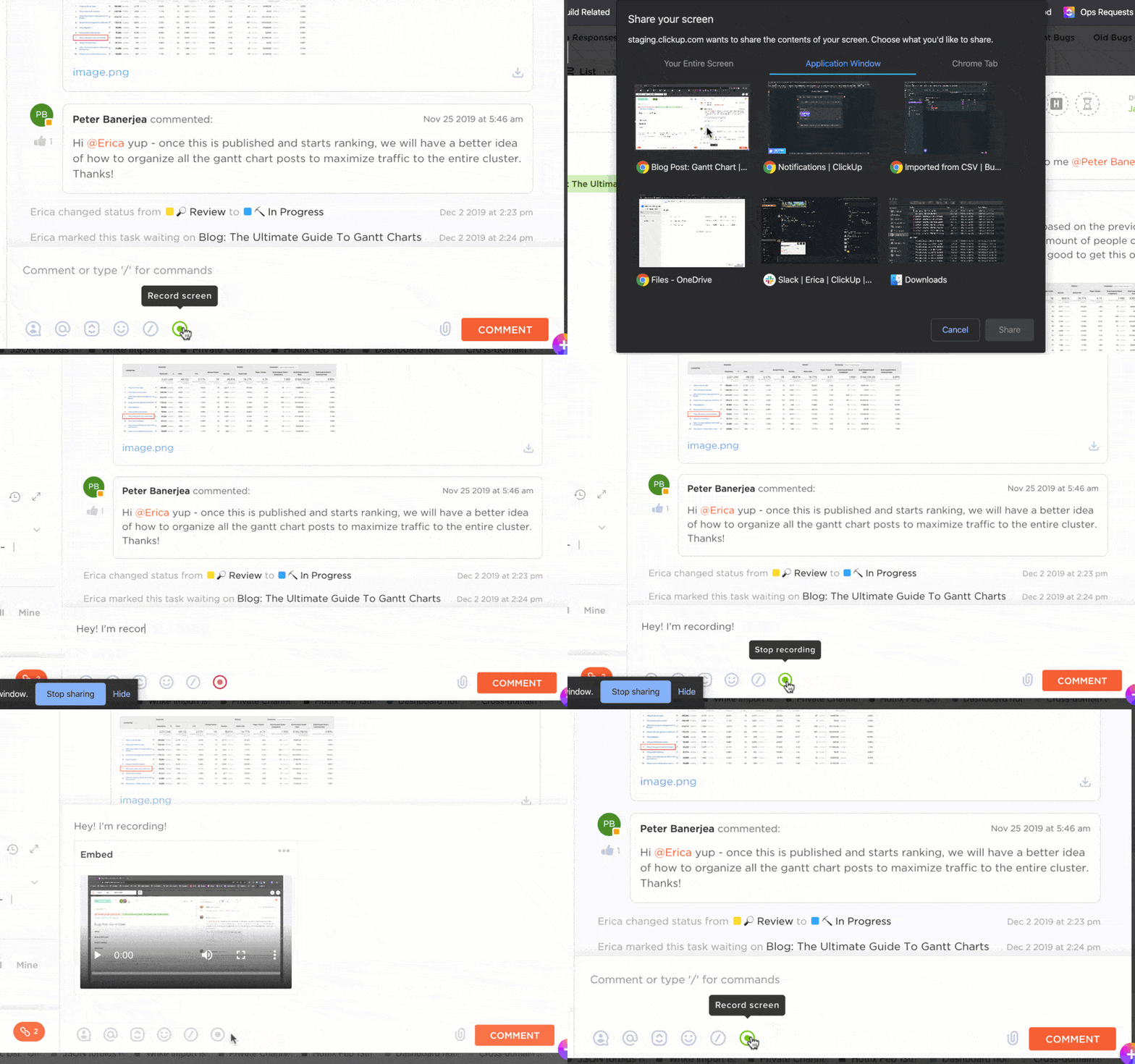
- Twórz klipy ClickUp: Nagrywaj sesje na Tablicy za pomocą ClickUp Clips i udostępniaj je asynchronicznie, aby uniknąć zbędnych spotkań
Oto, co mówi nasza klientka, Briettny Curtner, kierowniczka programu na Uniwersytecie Utah Valley, o korzystaniu z Tablic.
A co funkcji Tablicy? Jestem nią zachwycony. To narzędzie często wykorzystywaliśmy podczas spotkań zespołowych do burzy mózgów lub omawiania konkretnych inicjatyw.
A co funkcji Tablicy? Jestem nią zachwycony. To narzędzie często wykorzystywaliśmy podczas spotkań zespołowych do burzy mózgów lub omawiania konkretnych inicjatyw.
➡️ Przeczytaj również: Oszałamiające przykłady map myśli
Nie pozwól, by Twoje najlepsze pomysły zaginęły w tłumaczeniu
Podczas gdy Zoom Tablica pomaga wizualizować pomysły, ClickUp przekształca każdy szkic w praktyczne cykle pracy, które Twój zespół może natychmiast wdrożyć.
Niezależnie od tego, czy opracowujesz strategię na następny kwartał, omawiasz nowy projekt, czy też wyjaśniasz złożone koncepcje, Twoje rysunki stają się częścią większego ekosystemu, w którym koncepcje wizualne płynnie przepływają do zadań, osi czasu i postępów, które można śledzić.
Zarejestruj się w ClickUp, aby współpracować i obserwować postępy swojego zespołu.