
Vóór MCP moest je, om een AI-assistent met je projectgegevens te laten werken, steeds opnieuw context naar chatvensters kopiëren. Voor alles wat verder ging, was een aangepaste API-integratie of aparte koppeling voor elk model nodig.
MCP heeft daar verandering in gebracht. Het is een open standaard waarmee AI-clients verbinding kunnen maken met externe systemen, gegevens kunnen ophalen en acties kunnen uitvoeren. Je hoeft de integratie maar één keer te bouwen en deze werkt vervolgens met elk model of elke client die het protocol ondersteunt.
De ClickUp MCP-server zorgt ervoor dat het protocol in je werkruimte werkt. Verbind een ondersteunde client, zoals Claude, ChatGPT, Cursor of VS Code, en geef toestemming voor toegang. Vervolgens kan de client taken, documenten, opmerkingen, tijdregistraties en meer lezen en hierop reageren, allemaal via prompts in natuurlijke taal.
Deze handleiding behandelt de installatie, beschikbare tools, ondersteunde clients en concrete voorbeelden die je in je dagelijkse werk kunt gebruiken.
ClickUp MCP-server in een oogopslag
| In één oogopslag | Wat u moet weten |
|---|---|
| Meest geschikt voor | AI-ondersteunde werkstroom die je werk in je ClickUp-werkruimte leest, erop reageert en de verbinding tussen de werkzaamheden onderhoudt |
| Officieel eindpunt | https://mcp.ClickUp.com/mcp |
| Verificatie | OAuth; API-sleutels en persoonlijke toegangstokens worden niet ondersteund |
| Werkt met | Claude, ChatGPT, Cursor, VS Code en andere ondersteunde MCP-clients |
| Toegang mogelijk | Taak, documenten, opmerkingen, chat, tijdsregistratie, werkruimtehiërarchie, rapportage en meer |
| Gebruik de ClickUp-API wanneer | Je hebt deterministische logica, webhooks, geplande taken of integraties voor grotere volumes nodig |
| Let op | Toestemming voor werkruimten, limieten voor gedeelde MCP's en grenzen voor AI-zoekopdrachten |
| Geavanceerde installatie | ClickUp kan ook fungeren als MCP-client. Koppel externe MCP-servers zodat Brain en Super Agents tools buiten je werkruimte kunnen gebruiken |
Wat is de ClickUp MCP-server?
De MCP-server van ClickUp verandert je werkruimte in een set tools die elke compatibele AI-client kan aanroepen. In plaats van screen-scraping of het werken met aangepaste API-code krijgt de client gestructureerde toegang tot taken, documenten, opmerkingen, tijdregistraties en hiërarchie, en kan deze in één sessie lezen, aanmaken of bijwerken.
Twee dingen die je van tevoren moet weten. De server werkt met elk ClickUp-abonnement, inclusief Free Forever. En wat een AI-client ook doet via de MCP, het blijft binnen de bestaande toestemmingen van je account.
MCP is een open standaard, geen project van één enkele leverancier. Anthropic heeft het protocol eind 2024 als open source vrijgegeven. Het valt nu onder de Linux Foundation en wordt ondersteund door OpenAI, Google, Microsoft, AWS en Block. Dat is belangrijk omdat elke integratie die je op MCP bouwt, blijft werken wanneer je van AI-client wisselt.
Wat kun je doen met de ClickUp MCP-server?
ClickUp MCP gaat veel verder dan alleen het zoeken naar taken. Omdat een AI-client meerdere tools binnen één verzoek kan combineren, kan één enkele prompt een meerstapswerkstroom triggeren.
In de praktijk omvat dat:
- Takenbeheer: Taak aanmaken, bijwerken, verplaatsen en in bulk bewerken; aangepaste velden instellen; tags, afhankelijkheden, toegewezen personen, prioriteiten en deadlines toevoegen
- Zoeken en rapporteren: Zoek in taken, lijsten, mappen en documenten, en zet die context vervolgens om in statusupdates, release-aantekeningen, portfolio-overzichten of rapporten over de tijd die in een bepaalde status is doorgebracht
- Werken met documenten en bestanden: Maak documenten en pagina’s aan, lees en werk pagina-content bij, en voeg bestanden toe als bijlagen aan taken
- Tijd bijhouden: start en stop timers, voeg historische tijdinvoer toe en bekijk de geregistreerde tijd per taak
- Samenwerken: Lees opmerkingen bij Taaken en reacties in threads, plaats opmerkingen met @vermeldingen, zoek chatkanalen en verstuur berichten
- Navigeer door je werkruimte: Haal ruimtes, mappen, lijsten, leden en toegewezen personen op, en maak of wijzig onderdelen van de werkruimtehiërarchie
Pro-tip: MCP wordt pas echt nuttig als je niet langer denkt in termen van afzonderlijke toolaanroepen. Bepaal eerst het gewenste resultaat en laat de AI-client vervolgens de zoekopdrachten, updates en acties combineren die nodig zijn om dat te bereiken. Deze handleiding voor het bouwen van agents laat in de praktijk zien hoe je deze meerstapsbenadering kunt toepassen.
Wat je nodig hebt voordat je begint
Je hebt vier dingen nodig, en voor geen daarvan hoef je een integratie te bouwen.
- Elk ClickUp-abonnement is geschikt. ClickUp MCP is beschikbaar bij alle abonnementen, inclusief Free Forever-abonnement
- Een MCP-compatibele client. ClickUp houdt een lijst bij van goedgekeurde MCP-clients, waaronder Claude Desktop, Claude Code, ChatGPT, Cursor, VS Code, Windsurf, Devin, Microsoft Copilot Studio, Antigravity, Make en Workato
- The server URL: https://mcp.clickup.com/mcp
- Een ClickUp-account dat je via OAuth kunt autoriseren. API-sleutels en persoonlijke toegangstokens worden niet ondersteund
Je hebt geen ClickUp-werkruimte-beheerder nodig om aangepaste MCP in te schakelen voordat je verbinding maakt. Je toegang is afhankelijk van de toestemming van het ClickUp-account dat je autoriseert.
Uw AI-client kan nog steeds over eigen beheerdersinstellingen beschikken. In ChatGPT Business kunnen bijvoorbeeld alleen beheerders en eigenaren de ontwikkelaarsmodus inschakelen en aangepaste MCP-apps publiceren. In Enterprise- en Edu-werkruimten kan ook via op rollen gebaseerde instellingen ontwikkelaarstoegang worden verleend aan geselecteerde gebruikers.
De ClickUp MCP-server instellen (stap voor stap)
Om de MCP-server van ClickUp in te stellen, voeg je deze toe aan je client, autoriseer je via OAuth, controleer je of de tools zijn geladen en test je het met een prompt. De stappen zijn voor alle clients hetzelfde, maar waar elke client de MCP-instellingen opslaat en of je in een gebruikersinterface, een terminal of een JSON-bestand werkt, verschilt per client. In detail:
Stap 1: Open de instellingen van je MCP-client
Open de MCP- of connectorinstellingen in je client. De specifieke MCP-instellingen zijn afhankelijk van welke client je gebruikt en, in het geval van Claude, welk abonnement je hebt.
Open in Claude Pro, team of onderneming Instellingen in de zijbalk, scroll naar Connectors onderaan en klik op Toevoegen. Bij Claude Free verloopt de installatie via de Claude-desktop-app: open de app, ga naar Instellingen, vervolgens naar Ontwikkelaar en daarna naar Configuratie bewerken. Hierdoor wordt je claude_desktop_config.json-bestand geopend, waar je de ClickUp-server toevoegt en de app opnieuw start.
Voeg in Claude Code de server toe via de terminal:
claude mcp add --transport http ClickUp https://mcp.ClickUp.com/mcp
Zodra je een sessie hebt geopend, voer je /mcp uit om de verificatie-werkstroom te voltooien.
In ChatGPT wordt voor de installatie geen configuratiebestand of instellingenpagina gebruikt. Ga naar Apps, zoek naar ClickUp en selecteer deze. Klik op Verbinden, vervolgens op ClickUp verbinden, log in op je ClickUp-account en selecteer de werkruimten die je wilt gebruiken. Klik op Werkruimte verbinden en vervolgens op Chatten starten. Je kunt op elk moment opnieuw verbinding maken of de verbinding verbreken via de instellingenpagina van de app.
In Cursor is de snelste manier de officiële ClickUp Cursor-plug-in, die door Cursor is geverifieerd en de verbinding met één klik tot stand brengt. Je kunt het ook handmatig instellen door ClickUp toe te voegen aan je mcp.json-bestand.
Voeg in VS Code de server toe vanuit de terminal met:
code --add-mcp '{"type":"http","name":"ClickUp","URL":"https://mcp.clickup.com/mcp"}'
Open daarna het gedeelte met extensies, zoek ClickUp MCP onderaan de lijst met MCP-servers, klik op het tandwieltje voor instellingen en klik op Start Server.
Druk in Windsurf op "Ctrl + ," op Windows of "Cmd + ," op Mac om de instellingen te openen, scrol naar Cascade, klik op MCP-servers, vervolgens op Server toevoegen en selecteer Aangepaste server toevoegen. Voeg ten slotte in Antigravity de servergegevens toe aan je mcp_config.json-bestand volgens de documentatie van Google voor de verbinding met aangepaste MCP-servers.
Aantekening: We behandelen hier Claude, Claude Code, ChatGPT, Cursor, VS Code, Windsurf en Antigravity. Er zijn ook andere ondersteunde clients, en de installatie verloopt voor de meeste daarvan vrijwel volgens hetzelfde patroon.
Stap 2: Voeg de ClickUp MCP-server toe
Het officiële MCP-eindpunt van ClickUp is: https://mcp.clickup.com/mcp
Het is dezelfde URL voor elke client en elke werkruimte.
De veldnaam voor die URL verschilt per client. Cursor gebruikt `url` in zijn `mcp.json`-configuratie. Windsurf en Antigravity gebruiken beide `serverUrl`. Claude Free verpakt de verbinding via een lokaal bridge-pakket genaamd `mcp-remote`, waardoor de configuratie-invoer er anders uitziet: je commando is `npx` en je argumenten zijn `-y mcp-remote https://mcp.ClickUp.com/mcp`.
Voor clients die op de lijst hierboven niet worden vermeld, raadt ClickUp dezelfde mcp-remote-fallback aan; er zijn geen omgevingsvariabelen nodig.
Aantekening: ChatGPT pakt dit anders aan: de verbinding wordt volledig via de Apps-interface beheerd, dus je hoeft de URL niet handmatig in te voeren.
Stap 3: ClickUp autoriseren met OAuth
Zodra de server is geregistreerd, opent uw client de OAuth-autorisatiestroom van ClickUp in een browservenster. Meld u aan en selecteer de werkruimte(s) waartoe de client toegang moet hebben.
ClickUp ondersteunt alleen OAuth voor MCP-verificatie. Persoonlijke API-sleutels en toegangstokens werken niet, en dat is bewust zo gedaan.
OAuth koppelt elke actie aan de gebruiker die hiervoor toestemming heeft gegeven en beperkt de toegang tot de door hen geselecteerde werkruimten, waardoor het controleren en intrekken van toestemmingen eenvoudiger is dan bij een statische sleutel het geval zou zijn. Als u een aangepaste MCP-client bouwt, moet deze OAuth 2.1 met PKCE, JSON-RPC 2.0 via HTTP en de volledige MCP-specificatie implementeren.
Goed om te weten: Uit een onderzoek onder 7.973 actieve MCP-servers op afstand bleek dat 40,55 procent helemaal geen verificatie had. Dankzij de OAuth-only-aanpak van ClickUp valt uw verbinding nooit in die categorie: de toegang is gekoppeld aan uw account, beperkt tot de door u gekozen werkruimten en kan op elk moment worden ingetrokken.
Stap 4: Bevestig de verbinding
Controleer na voltooiing van de autorisatie of ClickUp wordt weergegeven als een actieve MCP-server waarvan de tools beschikbaar zijn. Hoe je dit controleert, hangt af van de client.
Voer in Claude Code /mcp uit om de status van de server te bekijken en de verificatie-werkstroom te voltooien.
Als je met VS Code werkt, zoek dan ClickUp in het gedeelte ‘MCP-servers’ en controleer of de server actief is. In Devin ga je naar ‘Instellingen’, vervolgens naar ‘Verbindingen’ en daar naar ‘MCP-servers’, waar ClickUp zou moeten verschijnen met de bijbehorende tools. Tot slot zorgt de installatie via de Cursor Marketplace ervoor dat het grootste deel van de verificatie automatisch wordt afgehandeld.
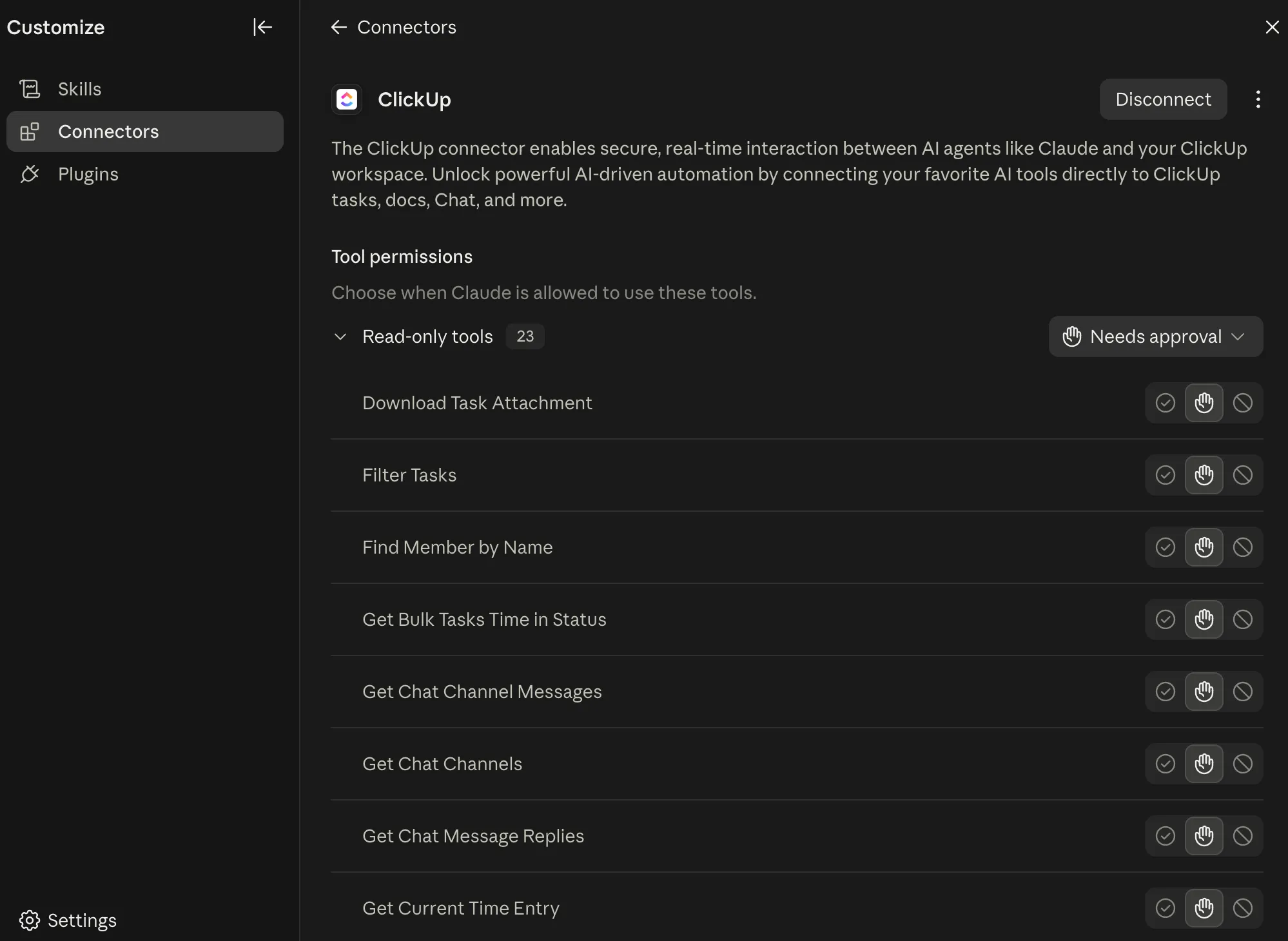
Start in ChatGPT een nieuw gesprek en typ een ClickUp-prompt. Als de verbinding actief is, roept ChatGPT de ClickUp-tools automatisch op. Start voor Claude desktop een nieuw gesprek en controleer of ClickUp wordt weergegeven in de lijst met beschikbare tools of connectoren.
Als ClickUp verbinding maakt maar er geen tools verschijnen, is de meest waarschijnlijke oorzaak een onvolledige OAuth-procedure. Ga terug, autoriseer opnieuw en controleer het nogmaals voordat je andere probleemoplossingen probeert.
Stap 5: Test het met een alleen-lezen-prompt
Begin met een alleen-lezen-prompt om te controleren of alle verbindingen zijn gelegd:
“Laat me de ruimtes in mijn ClickUp-werkruimte zien.”
Hiermee wordt gecontroleerd of je client verbinding kan maken met ClickUp en wordt weergegeven welke werkruimte actief is, voordat je de client vraagt om iets aan te maken of te wijzigen.
Zodra dat werkt, kun je iets uitdagenders proberen:
“Zoek mijn achterstallige taken, groepeer ze per lijst en geef een overzicht van de taken met onopgeloste opmerkingen.”
Welke tools biedt de ClickUp MCP-server aan?
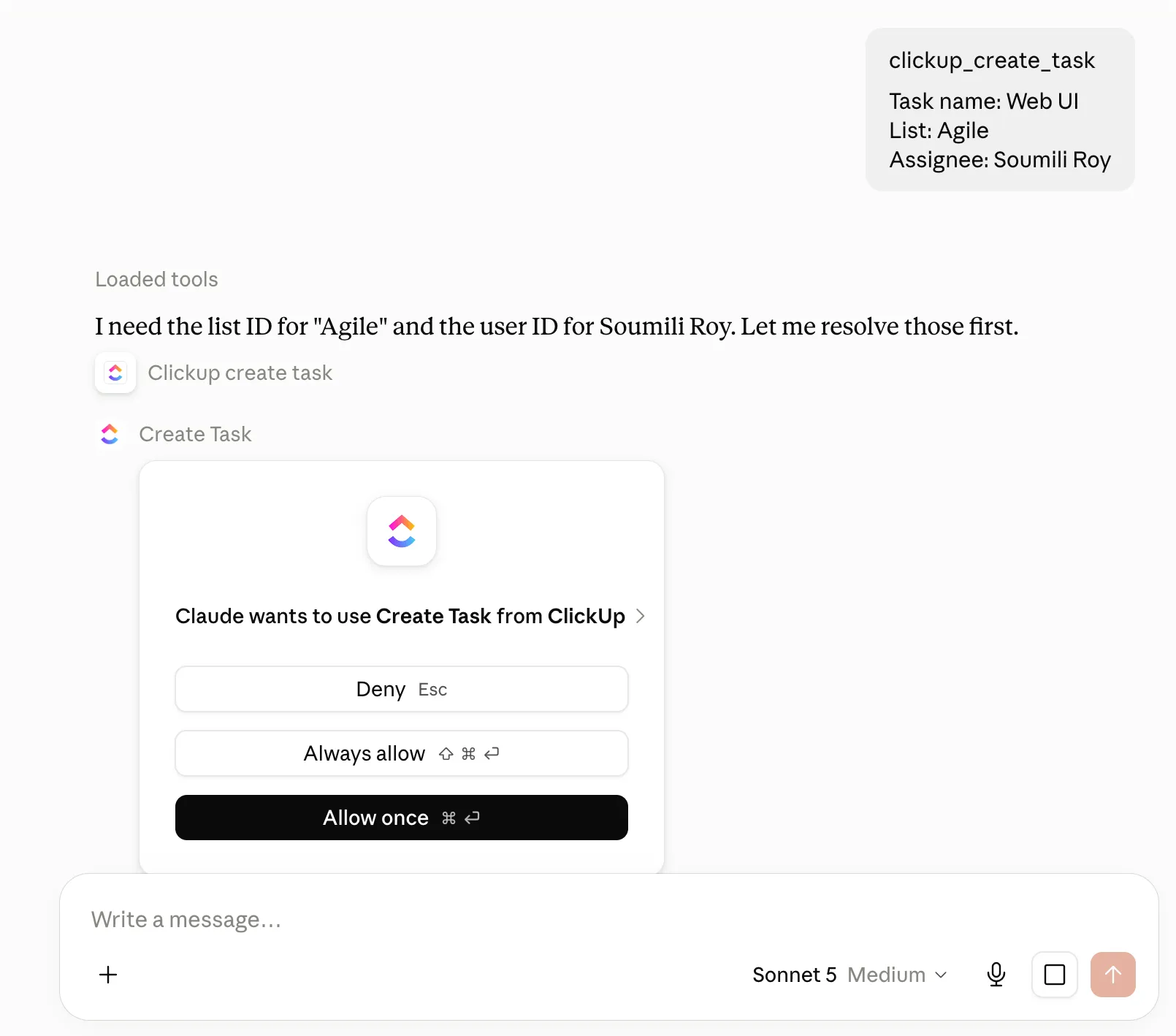
De MCP-server van ClickUp biedt toegang tot ongeveer 50 tools die het grootste deel van je dagelijkse werkzaamheden dekken (taakbeheer, zoeken in de werkruimte, documenten, chatten, tijdsregistratie en rapportage). Maar wat nog nuttiger is, is het koppelen van tools. Je AI-client kan achter de schermen meerdere tools combineren om één verzoek vol te maken. Een prompt als ‘Maak een bug-taak aan, wijs deze toe aan Maya, markeer deze als urgent en koppel deze aan de bovenliggende functie’ kan vier of vijf tools aanspreken, maar je vraagt erom in één zin.
| Categorie | Wat komt er aan bod? | Voorbeelden van tools |
|---|---|---|
| Zoeken | Werk en content vinden in de werkruimte | Werkruimte doorzoeken, taken zoeken op taaktype, taken zoeken op tag |
| Taakbeheer | Taak aanmaken, bekijken, bijwerken en in bulk uitvoeren van bewerkingen | Taak aanmaken, taak ophalen, taak bijwerken, aangepaste velden instellen, taken in bulk aanmaken, taken in bulk bijwerken |
| Taak organiseren | Bijlagen, tags, links, afhankelijkheden en lidmaatschap van lijsten | Een bestand als bijlage aan een taak toevoegen, een tag aan een taak toevoegen, een afhankelijkheid toevoegen, een taak naar een nieuwe lijst verplaatsen, een taak aan een andere lijst toevoegen |
| Opmerkingen | Gesprekken lezen en updates plaatsen | Taakcommentaar ophalen, reacties in thread-vorm ophalen, taakcommentaar aanmaken |
| Tijdsregistratie | Timers en historische invoer van tijd | Tijdsregistratie bijhouden, tijdsregistratie stoppen, tijdsregistratie toevoegen, invoer voor taken ophalen |
| Werkruimte-structuur | Ruimtes, mappen, lijsten, leden en toegewezen personen | Werkruimtehiërarchie ophalen, lijst aanmaken, map aanmaken, map bijwerken, lid zoeken op naam |
| Documentatie en chatten | Werken met Doc-pagina’s en ClickUp Chat | Document aanmaken, documentpagina’s ophalen, documentpagina bijwerken, documentpagina aanmaken, chatkanalen ophalen, chatbericht verzenden |
| Rapportage | Meten hoe lang werk in elke status blijft staan | De tijd in een bepaalde status voor een taak ophalen, de tijd in een bepaalde status voor taken in een lijst ophalen |
| Verwijderen* | De enige destructieve tool op de server | Taak verwijderen (bevestigt de taak voordat deze wordt verwijderd) |
Voorbeelden van ClickUp MCP-prompts die laten zien wat het daadwerkelijk kan
De eenvoudigste MCP-opdrachten vragen ClickUp om één ding: een taak zoeken, een taak aanmaken of geregistreerde tijd weergeven. Die zijn handig om de verbinding te testen, maar laten nauwelijks zien wat de server allemaal kan.
De beste prompts combineren drie ingrediënten:
- Toepassingsgebied: Geef de assistent aan waar hij moet werken, bijvoorbeeld in een ruimte, map, lijst, Taak of document
- Criteria: Bepaal waarnaar er gezocht moet worden, zoals een status, toegewezen persoon, deadline, tag of datumbereik
- Actie: Vertel het wat het nog moet doen met wat het vindt
ClickUp MCP kan meerdere ondersteunde tools combineren in één verzoek, wat betekent dat één enkele prompt kan zoeken naar werk, de context ervan kan bekijken en vervolgens actie kan ondernemen op basis van het resultaat.
Hier volgen enkele voorbeelden:
Maak van een rommelig bugrapport een toegewezen taak
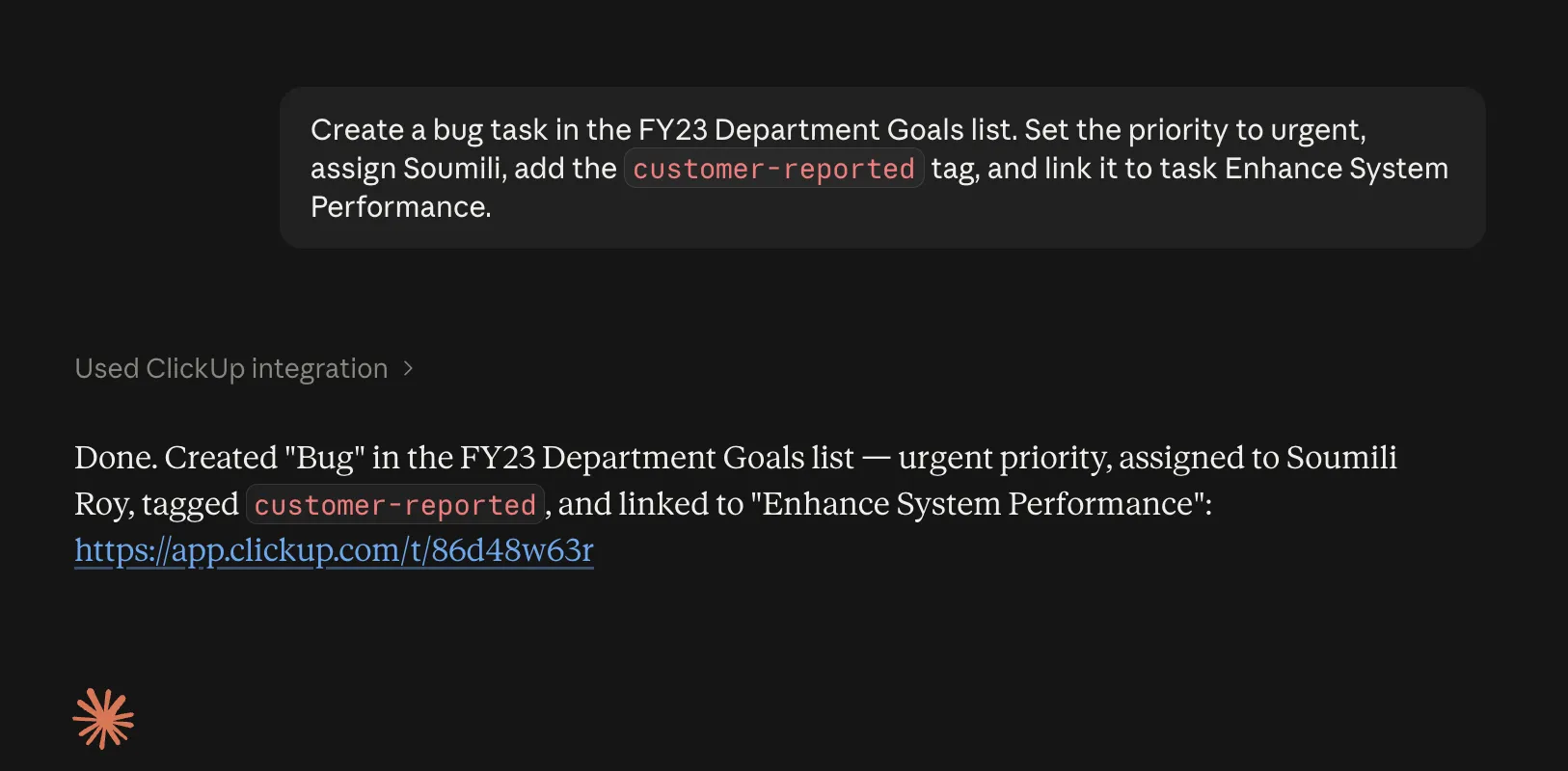
“Maak een bugtaak aan in de Engineering Bugs List op basis van het probleem dat we zojuist hebben besproken. Stel de prioriteit in op ‘urgent’, wijs de taak toe aan Priya, voeg de tag ‘door klant gemeld’ toe en koppel de taak aan taak APP-482.”
Eén opdracht kan betrekking hebben op het aanmaken van taken, het toewijzen van toegewezen personen, tags, prioriteit en relaties tussen taken. Je geeft de assistent het gewenste resultaat, en hij bepaalt zelf welke tools hij moet inschakelen.
Voer een lichtgewicht Sprint-review uit
“Zoek in de Sprint 14-lijst alle taken die nog in uitvoering zijn of ter beoordeling staan. Geef een samenvatting van waar elke taak op wacht, markeer alles wat de deadline heeft overschreden en laat me in de opmerkingen weten bij welke taken er nog onopgeloste discussies zijn.”
De assistent kan de relevante taken ophalen, de details en opmerkingen ervan bekijken en de resultaten omzetten in een overzicht waarop u kunt handelen. ClickUp MCP ondersteunt zoeken in de ClickUp-werkruimte, het ophalen van taken en toegang tot opmerkingen bij taken.
De assistent kan de relevante taken ophalen, de details en opmerkingen ervan bekijken en de resultaten omzetten in een overzicht waarop je direct kunt handelen. ClickUp MCP ondersteunt zoeken in de werkruimte, het ophalen van taken en toegang tot opmerkingen bij taken.
Ruim een beoordelingswachtrij in één keer op
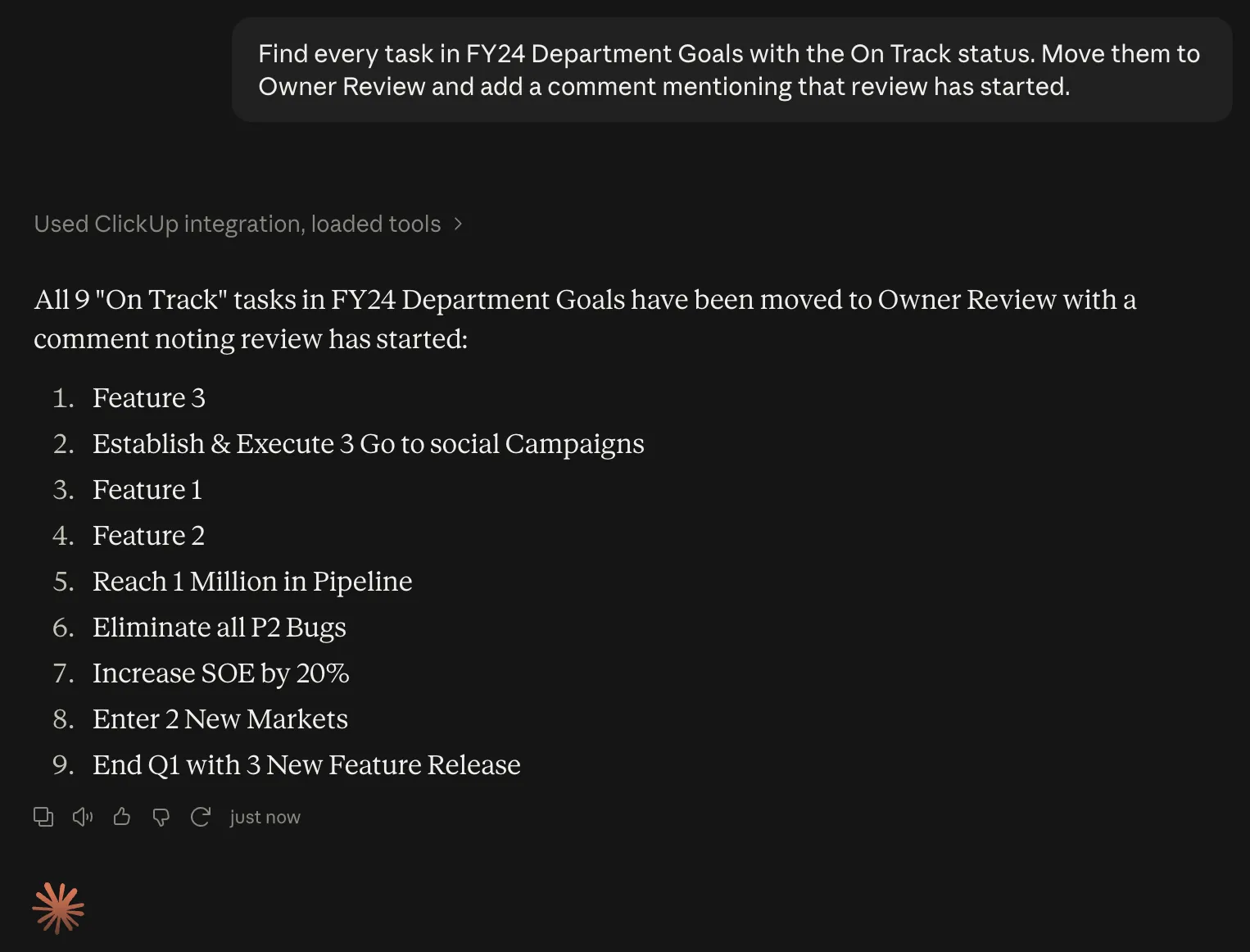
“Zoek alle taken in Sprint 14 met de status ‘Klaar voor beoordeling’. Verplaats ze naar ‘In beoordeling’ en voeg een vermelding toe waarin je de huidige toegewezen persoon vermeldt dat de beoordeling is gestart.”
“Zoek alle taken in Sprint 14 met de status ‘Klaar voor beoordeling’. Verplaats ze naar ‘In beoordeling’ en voeg een opmerking toe waarin je de huidige toegewezen persoon vermeldt dat de beoordeling is gestart.”
Dat verzoek heeft betrekking op het zoeken naar taken, bulkupdates, opmerkingen en het oplossen van problemen met leden. ClickUp ondersteunt bulkupdates van taken en opmerkingen met @vermeldingen via MCP.
Stel een release-update samen op basis van het werk zelf
“Maak op basis van de taken die tussen 24 en 30 augustus in de Platform Space zijn voltooid een conceptversie van de release-opmerkingen, gegroepeerd in nieuwe functies, verbeteringen en bugfixes. Vermeld de Taak-ID’s en wijs op alles wat later dan de oorspronkelijke deadline is opgeleverd.”
Je hoeft het bronmateriaal niet eerst samen te stellen. MCP kan de werkruimte doorzoeken en de context van taken ophalen, terwijl de AI-client de synthese voor zijn rekening neemt.
Hoe nauwkeuriger je de reikwijdte en het gewenste resultaat omschrijft, hoe minder werk de assistent hoeft te doen om te begrijpen wat je bedoelt.
Als je vaak hetzelfde soort commando herhaalt, maak er dan een herbruikbare werkstroom van. Onze gids voor de automatisering van taken met AI behandelt patronen die beter werken wanneer het proces volgens een schema moet worden uitgevoerd.
Uitleg over de limieten van ClickUp MCP
De limieten voor ClickUp MCP zijn afhankelijk van twee factoren: je ClickUp-werkruimte-abonnement en of je ClickUp-werkruimte is uitgerust met de Everything AI-add-on.
Met Everything AI gelden voor MCP-verzoeken dezelfde limieten per minuut en per token als voor de openbare API van ClickUp. Zonder Everything AI past ClickUp een limiet toe dat geldt voor de hele ClickUp-werkruimte, berekend over een voortschrijdend tijdsbestek van 24 uur.
| Plan | Zonder Everything AI | Met Everything AI |
|---|---|---|
| Free Forever | 100 verzoeken/24 uur | 100 verzoeken/minuut/token |
| Unlimited | 300 verzoeken/24 uur | 100 verzoeken/minuut/token |
| Business | 1.000 verzoeken/24 uur | 100 verzoeken/minuut/token |
| Business Plus | 2.500 oproepen/24 uur | 1.000 verzoeken/minuut/token |
| Enterprise | 5.000 verzoeken/24 uur | 10.000 verzoeken/minuut/token |
De doorlopende limiet geldt voor de gehele werkruimte. Elke MCP-client die met die werkruimte is verbonden, put uit dezelfde pool. Als meerdere mensen Claude, Cursor, ChatGPT of een andere MCP-client met dezelfde werkruimte verbinden, tellen al hun verzoeken mee voor één limiet.
Elk MCP-verzoek telt mee voor die limiet. Lezen, aanmaken en bijwerken verbruiken allemaal evenveel van de limiet. Eén enkele prompt in natuurlijke taal kan achter de schermen ook meerdere MCP-verzoeken triggeren als de client moet zoeken, context moet ophalen en vervolgens een actie moet uitvoeren.
ClickUp MCP versus de ClickUp API: welke moet je gebruiken?
Gebruik de ClickUp MCP-server als je wilt dat een AI-assistent je verzoek leest, de juiste context uit ClickUp haalt en bepaalt welke tools moeten worden aangeroepen. Gebruik de ClickUp-API als je code schrijft met vaste logica, zoals een geplande synchronisatie, een webhook-werkstroom of een aangepaste app.
| Vergelijking | ClickUp MCP server | ClickUp API |
|---|---|---|
| Interface | Verzoeken in natuurlijke taal via een MCP-compatibele AI-client | REST-verzoeken vanuit je eigen code |
| Verificatie | Alleen OAuth; aangepaste clients moeten OAuth 2.1 met PKCE ondersteunen | Persoonlijk API-token of OAuth |
| Verwerkingslimieten | Werkruimtebrede, geleidelijk aangepaste limieten zonder Everything AI; op de API afgestemde limieten per minuut met Everything AI | Per minuut, per token, op basis van het abonnement voor de werkruimte |
| Het meest geschikt voor | Ad-hocanalyses, tooloverschrijdende werkstroomen, rapportage, Taak-updates en werk met ondersteuning door agenten | Geplande taken, gebeurtenisgestuurde werkstroom, aangepaste apps, gegevenssynchronisatie en integraties voor grote volumes |
| Installatie | Koppel het MCP-eindpunt en autoriseer ClickUp | Stel de verzoeken, verificatie, foutafhandeling en integratielogica samen |
| Hoe het werk wordt verdeeld | De AI-client interpreteert je verzoek en kiest de ClickUp-tools die moeten worden aangeroepen | Uw code bepaalt precies welk eindpunt wordt uitgevoerd en wanneer |
Ze werken ook goed samen. Laat de API de herhaalbare basiswerkzaamheden afhandelen en gebruik MCP wanneer de volgende stap afhankelijk is van context die een assistent beter kan interpreteren dan een script.
Kan ClickUp verbinding maken met externe MCP-servers?
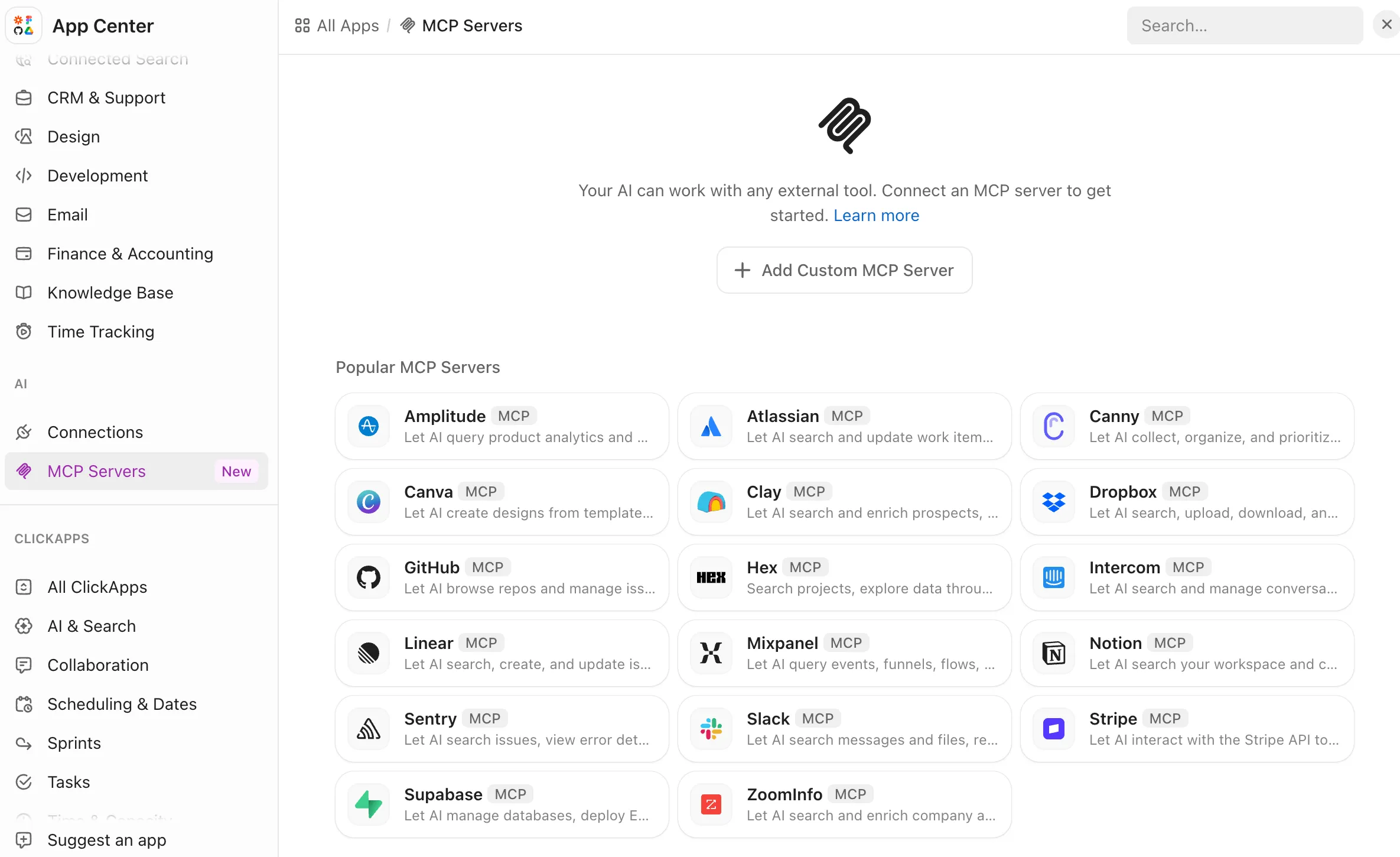
Ja. Bij al het bovenstaande wordt ClickUp behandeld als iets waarmee AI communiceert. Maar ClickUp communiceert ook terug. Het kan als client verbinding maken met externe MCP-servers, wat betekent dat ClickUp Brain en ClickUp Super Agents tools kunnen aanroepen in je CRM, opslagplaats voor code, factureringssysteem – kortom overal waar een MCP-server beschikbaar is.
Dat is een heel ander soort installatie. Je geeft Claude niet alleen inzicht in je taken, maar je geeft een ClickUp-agent ook de mogelijkheid om je hele tech-stack te benaderen.
Stel dat er een ticket binnenkomt in ClickUp. Een Super Agent leest het, zoekt de klant op in uw CRM via de MCP-server, maakt daar het supportdossier aan, werkt de ClickUp-taak bij met de CRM-link en plaatst een samenvatting in Chat.
Je kunt ze koppelen in het App Center onder MCP-servers. Er zijn sjablonen beschikbaar voor onder andere GitHub, Stripe en Atlassian. Voor aangepaste servers heb je een openbare URL en een authenticatiemethode nodig (OAuth, API-sleutel of geen). Zodra de verbinding tot stand is gebracht, verschijnen de tools in AI-tools. Wijs ze toe aan een willekeurige Super Agent, één voor één of de volledige set. Je kunt ook aangepaste MCP-servers toevoegen in ClickUp.
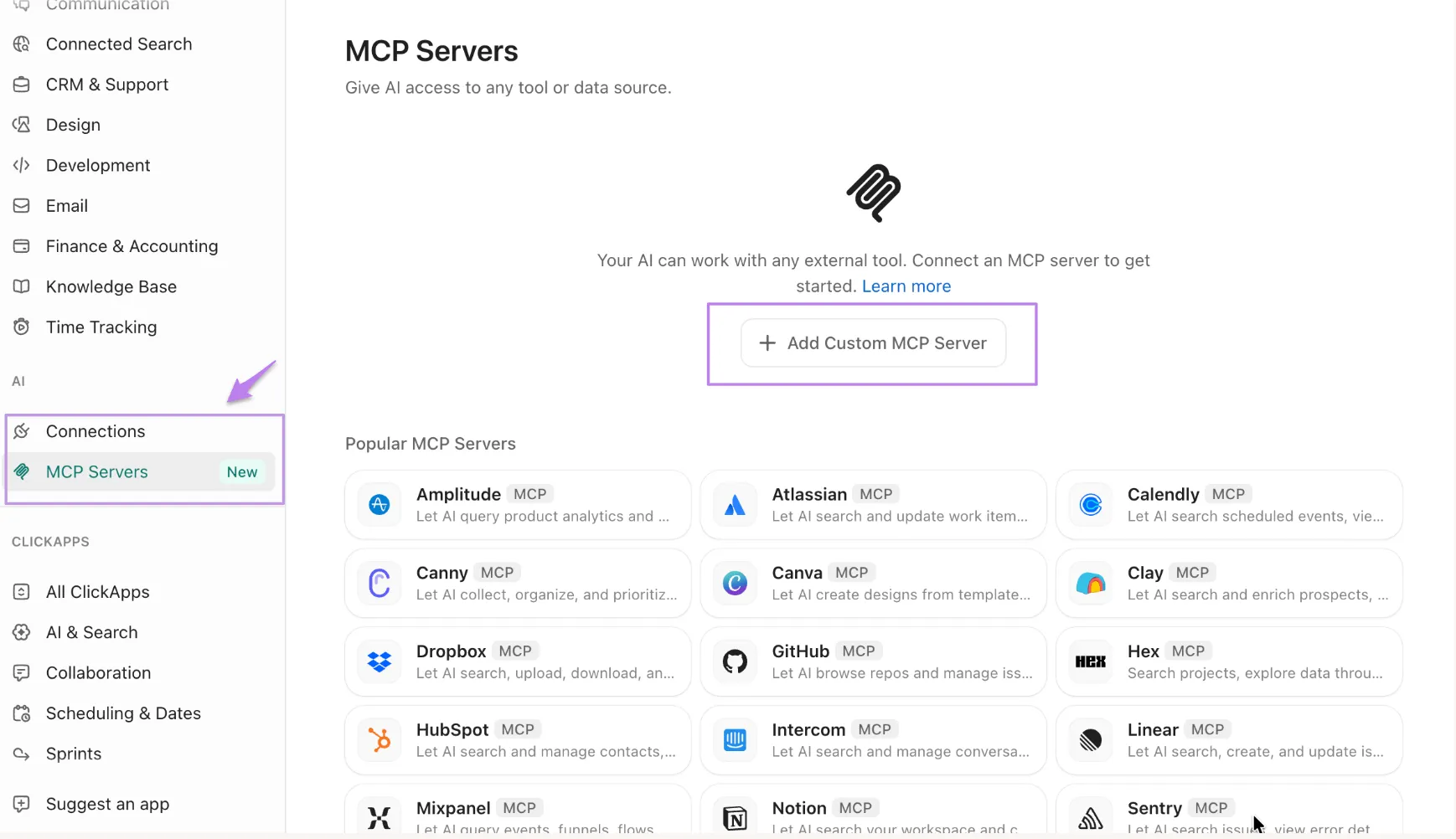
Dit is misschien wel het belangrijkste deel. Door Claude aan ClickUp te koppelen, krijg je een slimmere assistent. Door ClickUp aan al het andere te koppelen, krijg je een coördinatielaag.
Ter info: Alleen eigenaren van de werkruimte en beheerders kunnen verbindingen voor de hele werkruimte aanmaken. ClickUp registreert elke wijziging in de verbindingen in de auditlogs. Deze functie is momenteel beschikbaar in alle abonnementen, maar de prijzen kunnen worden aangepast.
Als je je afvraagt hoeveel autonomie je deze werkstroomen wilt geven, biedt onze gids over de verschillende soorten AI-agenten een volledig overzicht.
Lees ook: Hoe bouw je een AI-agent?
Probleemoplossing en bekende limieten van ClickUp MCP
Veel van de problemen met ClickUp MCP hebben te maken met toegang, zoekbeperkingen of limieten. Controleer eerst deze vier dingen:
- Zoekresultaten van Enterprise Search zijn niet beschikbaar via MCP. ClickUp MCP kan zoeken in native ClickUp-content, maar kan nog geen resultaten ophalen uit externe apps die via ClickUp Connected Search zijn gekoppeld, zoals Google Drive of Slack
- MCP volgt je ClickUp-toestemming. Je AI-client ziet alleen wat het gekoppelde ClickUp-account kan openen. Als een ruimte, lijst, taak of document ontbreekt, controleer dan of je het rechtstreeks in ClickUp kunt openen.
- Het verbruik wordt niet weergegeven in de gebruikersinterface. Er is nog geen teller voor het aantal verbruikte MCP-aanroepen, dus beschouw een 429 RATE_LIMIT_EXCEEDED-reactie als een teken dat de limiet is bereikt. Door prompts te beperken tot een lijst, map of tijdsperiode blijft u ruim binnen de toegestane limiet.
- Limieten kunnen per abonnement verschillen en in de loop van de tijd veranderen. Het gebruik en de limieten van ClickUp MCP kunnen veranderen naarmate het gebruik en de kosten worden geëvalueerd, dus zorg ervoor dat je de huidige limiet voor je werkruimte controleert voordat je herhaalbare werkstroomwerkflows opzet rond een vast nummer
Fouten die teams in de eerste week maken
ClickUp MCP is eenvoudig te koppelen, maar de manier waarop je prompts invoert en het systeem implementeert, is van belang. Dit zijn de fouten die je zo vroeg mogelijk moet vermijden:
- Begin met te algemene prompts. Bij “Waar moet ik op letten?” moet de client mogelijk een groter deel van je werkruimte doorzoeken voordat hij kan antwoorden, en elk MCP-verzoek telt mee voor de geldende limiet. Geef een ruimte, map, lijst, project of tijdsperiode op wanneer je de reikwijdte al kent
- Let op: clients kunnen dezelfde quota delen. In werkruimten met een doorlopende dagelijkse MCP-limiet putten Claude, Cursor, ChatGPT en andere clients die met dezelfde werkruimte zijn verbonden uit één gedeelde pool. Het toevoegen van een extra client levert geen extra quota op.
- Schrijfacties uitvoeren voordat het target is gecontroleerd. Begin met een alleen-lezenverzoek om te controleren of de Space, lijst, Taak of werkruimte die u wilt gebruiken, correct is. Zodra dat in orde lijkt, kunt u doorgaan met het aanmaken, bijwerken, verplaatsen of verwijderen van werk
- Ervan uitgaande dat MCP altijd dezelfde limieten hanteert als de API. In de huidige abonnementsstructuur hanteren werkruimten zonder Everything AI een doorlopende MCP-limiet voor de hele werkruimte, terwijl de openbare API limieten per minuut en per token hanteert. Met Everything AI gelden voor MCP-verzoeken dezelfde limieten als voor de API. De nieuwere abonnementen hanteren een andere MCP-limietstructuur, dus controleer de limieten die aan uw werkruimte zijn gekoppeld.
- MCP gebruiken voor werk waarvoor al een vaste regel geldt. Als de werkstroom voorspelbaar is, zoals ‘elke donderdag om 8:00 dit veld bijwerken’ of ‘wanneer een PR wordt samengevoegd, de status van de taak wijzigen’, dan zijn ClickUp-automatiseringen daarvoor bedoeld. MCP is handiger wanneer de assistent de context moet beoordelen en moet beslissen wat er vervolgens moet gebeuren. Gebruik workflowautomatisering voor herhaalbare regels en MCP voor werk waarbij interpretatie van pas komt.
Officiële server of van een derde partij? Wat u moet weten
De officiële MCP-server van ClickUp is niet de enige optie. Er bestonden al lang vóór de release van de eigen server servers van derden, en sommige ondersteunen ook tools, hostingmodellen of authenticatiemethoden.
Het meest gevestigde alternatief is taazkareem/clickup-mcp-server. Het begon als een open-sourceproject en is sindsdien overgestapt op een betaald model. Het biedt zowel een gehost extern eindpunt als een lokale modus die verbinding maakt via je ClickUp-API-sleutel. Het aantal ondersteunde tools is uitgebreider (ongeveer 150 tools, waaronder checklists, sprints, doelen en het verwijderen van lijsten, mappen en documenten), en in de lokale modus kun je je authenticeren met een API-sleutel.
Dit moet je weten over de limieten. Een server van een derde partij die de ClickUp-API rechtstreeks aanroept, maakt geen gebruik van de dagelijkse limiet van de officiële MCP-server. Deze werkt volgens de limieten per minuut en per token van de API, die bij betaalde abonnementen ruimer zijn. Het nadeel is dat je met een extra afhankelijkheid te maken krijgt, of je de server nu zelf host of vertrouwt op een eindpunt van een derde partij.
Zapier MCP hanteert een andere aanpak. Het kan geselecteerde ClickUp-acties beschikbaar maken voor Claude, ChatGPT, Cursor en andere MCP-clients via één enkel Zapier-eindpunt, naast acties van meer dan 9.000 andere apps. Het nadeel is de kost: elke succesvolle MCP-tooloproep verbruikt twee Zapier-taken uit hetzelfde quotum dat je Zaps gebruiken. In het Free-abonnement (100 taken/maand) zijn dat 50 tooloproepen, en mislukte oproepen tellen niet mee.
Conclusie: Voor de meeste gebruikers is de officiële server de eenvoudigste standaardoptie, omdat deze door ClickUp wordt onderhouden, op OAuth is gebaseerd en geen extra hosting of kosten met zich meebrengt. Een optie van een derde partij is zinvoller wanneer je een tool of authenticatiemethode nodig hebt die de officiële server niet biedt, of wanneer je de limieten per minuut van de ClickUp-API wilt omzeilen om de dagelijkse MCP-limiet te vermijden.
Zet ClickUp MCP aan het werk
ClickUp MCP komt het best tot zijn recht wanneer de volgende stap afhankelijk is van de context, en niet van een vooraf vastgestelde regel. Maak een verbinding met één client, test deze met een alleen-lezen prompt en bouw vervolgens werkstroom op waarin zoeken, analyseren en handelen worden gecombineerd in één enkel gesprek.
Gebruik ClickUp-automatiseringen voor processen die telkens dezelfde reeks handelingen herhalen. Gebruik MCP voor werk waarbij een assistent nodig is om de context te beoordelen, opties af te wegen en te beslissen wat er vervolgens moet gebeuren.
En het blijft niet bij de inkomende richting. ClickUp maakt ook verbinding met externe MCP-servers, wat betekent dat Brain en Super Agents toegang hebben tot de rest van je softwarestack zonder dat iemand de werkruimte hoeft te verlaten.
Veelgestelde vragen over ClickUp MCP
Nee. MCP werkt op basis van verzoek-antwoord: het reageert alleen wanneer een AI-client een prompt verstuurt. Er draait niets op de achtergrond, er wordt niet op wijzigingen gelet en er worden geen acties volgens een schema uitgevoerd. Gebruik voor gebeurtenisgestuurde of geplande werkstroom ClickUp-automatiseringen of Super Agents.
Ja. Tijdens de OAuth-procedure selecteer je welke werkruimte je wilt autoriseren. Om in meer dan één werkruimte te kunnen werken, moet je elke werkruimte afzonderlijk autoriseren in je client. Sommige clients ondersteunen meerdere MCP-serververmeldingen, zodat je er één per werkruimte kunt toevoegen.
Niet rechtstreeks. De MCP-verbinding bevindt zich in je desktop-AI-client (Claude, Cursor, VS Code, enz.). Als je AI-client een mobiele app heeft die externe connectoren ondersteunt (zoals die van Claude), wordt de verbinding overgedragen naar je account. Er is echter geen zelfstandige mobiele MCP-installatie beschikbaar.
Ja. Aangezien MCP gebruikmaakt van OAuth, kun je de toegang intrekken via je ClickUp-accountinstellingen, net zoals je dat bij elke andere app met een verbinding zou doen. Zodra de toegang is ingetrokken, verliest de AI-client onmiddellijk de toegang.
Ja. Elke MCP-actie wordt uitgevoerd onder het OAuth-token van de gebruiker die de verbinding heeft geautoriseerd. Als je account geen toegang heeft tot een privé-ruimte of een beperkte lijst in de ClickUp-gebruikersinterface, heeft de assistent daar via MCP evenmin toegang toe.
ClickUp Brain is de AI die in de ClickUp-werkruimte is ingebouwd; de MCP-server stelt externe AI-clients zoals Claude, ChatGPT en Cursor in staat om ClickUp-gegevens vanuit hun eigen interface te lezen en ernaar te handelen. Dit werkt ook in omgekeerde richting: Brain en Super Agents kunnen via de MCP-server gebruikmaken van externe MCP-servers (GitHub, Stripe, Atlassian, HubSpot) in je werkruimte, terwijl de MCP-server ClickUp beschikbaar maakt voor andere tools. Voor Brain is een AI-abonnement vereist; de MCP-server werkt met alle abonnementen, inclusief Free Forever.