
Herinner je je dat moment in Everything Everywhere All At Once nog, wanneer Evelyn toegang krijgt tot oneindig veel versies van zichzelf? Zo voelen AI-tools voor ontwerpers aan – maar dan zonder de existentiële crisis en de hotdogvingers.
Het is alsof je een ontwerper op afroep hebt, die klaarstaat om elk creatief idee direct tot leven te brengen.
👀 Wist je dat? 90% van de creatieve professionals is van mening dat GenAI hen helpt tijd en geld te besparen bij het maken van kunst en hen tegelijkertijd ondersteunt bij het bedenken van nieuwe ideeën
Canva AI is een favoriet geworden voor iedereen die het beu is om 's avonds vast te zitten in een door ontwerpen veroorzaakte mist. Van het genereren van meerdere versies van een socialemediapost tot het animeren van statische afbeeldingen: het maakt het ontwerpproces snel en moeiteloos.
Dit artikel helpt je te begrijpen hoe je AI in Canva kunt gebruiken om het ontwerpen sneller en leuker te maken.
💡 Gebruik je meer AI dan ooit, maar komt het werk nog steeds half af terug?
Dat betekent meestal dat je het verkeerde type AI voor de taak gebruikt.
Doe deze quiz van 1 minuut om te zien of je tools elkaar overlappen, context missen of dat het tijd is om werk over te dragen aan een agent.
Als bonus laten we je ook zien hoe ClickUp AI je creatieve proces een enorme boost kan geven.
Klaar om creatief aan de slag te gaan? 🎨
⏰ Samenvatting in 60 seconden
Wilt u het maximale uit Canva AI halen?
Zo gebruik je Canva AI:
- Open Magic Studio vanaf je Canva-startpagina.
- Maak direct afbeeldingen met Magic Media: typ een gedetailleerde opdracht in om afbeeldingen, video's of grafische elementen te maken.
- Bewerk en verbeter ontwerpen met Magic Edit en Magic Expand om afbeeldingen aan te passen of het formaat ervan te wijzigen.
- Maak snel content met Magic Write voor blogs, bijschriften en marketingteksten.
Maar hier komt de echte doorbraak: ClickUp AI is een slimmer alternatief. Met ClickUp AI krijg je een complete oplossing voor ontwerp en werkstroom. Het is perfect voor het beheren van creatieve projecten, het genereren van content en naadloos samenwerken. ClickUp Whiteboards helpen je ideeën te visualiseren, terwijl ClickUp Brain creatieve prompts verfijnt en je creatieve proces versnelt – allemaal op één platform.
Waarom zou je genoegen nemen met tools die alleen voor ontwerpen zijn bedoeld, terwijl je met ClickUp AI alles kunt beheren?
Wat is Canva AI?
Canva AI is een reeks AI-gestuurde tools die in Canva zijn geïntegreerd om het ontwerpproces te vereenvoudigen en te verbeteren.
In tegenstelling tot andere ontwerp- en creatieve automatiseringstools waarvoor technische kennis vereist is, houdt Canva AI het eenvoudig, intuïtief en voor iedereen toegankelijk.
Met zijn interactieve interface en de 'slepen en neerzetten'-werkwijze helpen Canva en Canva AI je om met minimale inspanning hoogwaardige afbeeldingen te maken en je creativiteit een nieuwe impuls te geven.
Het biedt meer dan 10 AI-tools, van afbeeldings- en video-generatoren tot functies voor bewerking waarmee je je ideeën tot leven kunt brengen. Dankzij de eenvoud en krachtige AI kun je snel en gemakkelijk professionele ontwerpen maken.
🧠Leuk weetje: Melanie Perkins was medeoprichtster van Canva toen ze als 19-jarige communicatie- en handelsstudente nog studeerde. Het platform ontstond uit frustratie over de complexiteit van traditionele ontwerpsoftware, terwijl ze haar medestudenten de basisbeginselen van computerontwerp bijbracht.
Voor wie is Canva AI bedoeld?
Canva AI is geschikt voor alle vaardigheidsniveaus. In tegenstelling tot Adobe Photoshop, dat voor beginners nogal overweldigend kan aanvoelen, biedt Canva AI een intuïtieve interface met handige aanwijzingen.
Als je al wat ervaring hebt, kun je gebruikmaken van geavanceerde tools zoals Magic Morph en Magic Eraser voor complexere projecten.
Met het gratis abonnement heb je toegang tot de meeste tools, inclusief AI-functies. De meer geavanceerde functies hebben echter een limiet of zijn voorbehouden aan premiumgebruikers.
Gratis gebruikers krijgen bijvoorbeeld slechts 50 keer toegang tot Magic Write en Magic Media. Als je deze tools veelvuldig gebruikt, is het wellicht de moeite waard om je abonnement te upgraden.
Als je dat niet doet, kun je nog steeds indrukwekkende ontwerpen maken met de gratis versie!
Toepassingen in diverse sectoren
Of je nu een beginnende ontwerper bent die denkt dat ‘kerning’ een soort ontbijtgranen is, of een doorgewinterde professional die droomt van CMYK: Canva heeft AI-tools voor iedereen.
- Grafisch ontwerpers: Bespaar tijd en genereer ideeën met AI-prompts om je creativiteit te stimuleren en eerste concepten te ontwikkelen
- Socialemediabeheerders: Maak binnen enkele minuten opvallende posts voor Instagram, Facebook en meer, en besteed meer tijd aan het bijhouden van de nieuwste trends op het gebied van grafisch ontwerp
- Marketeers: Ontwerp prachtige presentaties, offertes, advertenties en boeiende socialemediacampagnes die tot conversies leiden
- Kleine bedrijven: Breng je merk tot leven zonder veel geld uit te geven, met professioneel ogende logo's, door AI aangestuurde grafische ontwerpen en marketingmateriaal
- Docenten: Stel boeiende lesplannen, interactieve presentaties en visueel aantrekkelijk lesmateriaal samen
- Studenten: Ontwerp gedetailleerde projecten, presentaties en posters voor school of de universiteit
- Hobbyisten: Ontdek je creativiteit met verschillende ontwerpstijlen, van minimalistisch tot futuristisch, zonder dat je daarvoor enige ontwerpervaring nodig hebt
Kortom: Canva AI maakt het op het veld gelijk, waardoor iedereen met een idee zijn of haar visie tot leven kan brengen met prachtige beelden.
🧠Leuk weetje: De AI-tools van Canva zijn al meer dan 10 miljard keer gebruikt, wat aantoont hoe populair deze functies zijn en hoezeer gebruikers wereldwijd erop vertrouwen.
Canva AI gebruiken: stapsgewijze handleiding
Alle AI-tools van Canva vind je in Magic Studio — log gewoon in bij Canva en verken het AI-menu in de linkerzijbalk.
Nadat je je content hebt gegenereerd, kun je de resultaten eenvoudig verfijnen met behulp van de drag-and-drop-functies en opties voor bewerking van Canva, zodat je ontwerpen kunt maken die perfect aansluiten bij jouw visie.
Hier volgt een gedetailleerder voorbeeld van hoe je Canva AI kunt gebruiken om binnen enkele minuten ontwerpen te maken:
1. Magic Media
Magic Media is de alles-in-één-tool van Canva AI voor het genereren van hoogwaardige afbeeldingen, grafische elementen en video's op basis van tekstprompts. Typ gewoon wat je nodig hebt, en Magic Media brengt het tot leven.
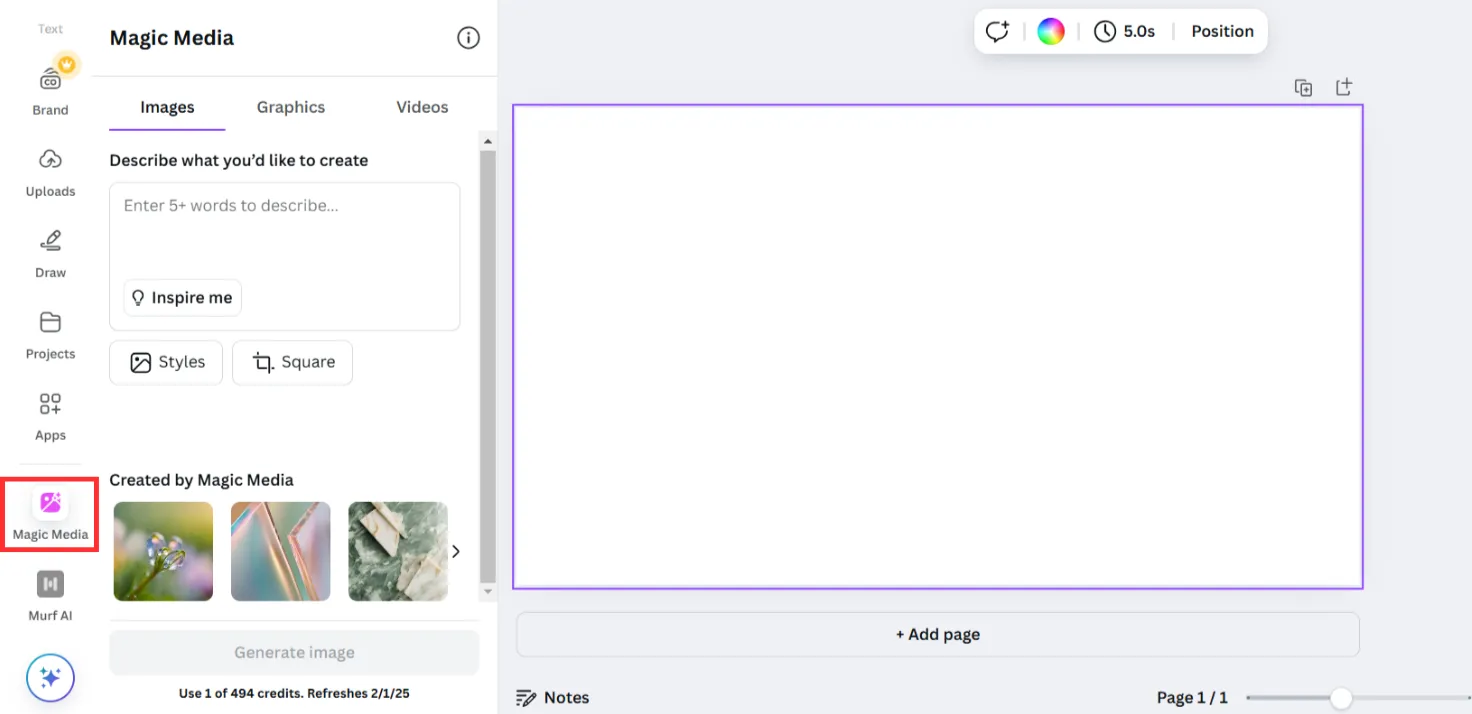
Open een nieuw ontwerp en scroll in de zijbalk naar beneden om de Magic Media-tool te vinden.
Laten we aan de slag gaan!
Maak afbeeldingen met Magic Media
Om een afbeelding te maken, open je een nieuw ontwerp, scrol je naar beneden in de zijbalk en selecteer je ‘Magic Media’. Typ vervolgens een beschrijving van wat je wilt en kies uit meer dan 15 stijlen, zoals ‘Anime’ of ‘Kleurpotlood’.
Heb je hulp nodig bij het bedenken van iets? Canva geeft je zelfs een paar ideeën om je op weg te helpen.
Laten we voor dit voorbeeld een door AI gegenereerde prompt gebruiken zonder toegevoegde stijlen. Dit is de prompt: een minimalistisch huis met bomen.
Dit zijn de resultaten.
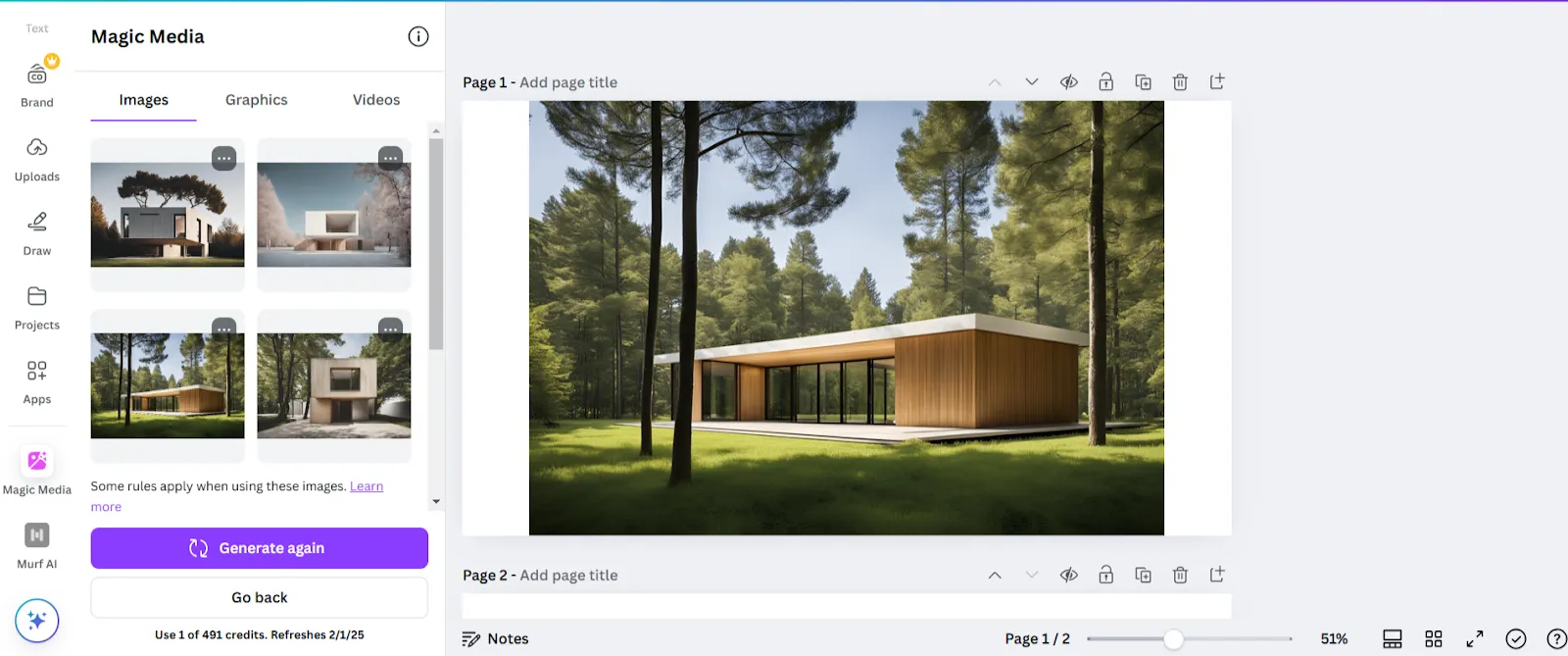
Omdat de opdracht niet gedetailleerd is, is de gegenereerde afbeelding vrij algemeen.
Laten we nu eens wat details toevoegen. Nadat we de prompt hebben gewijzigd in “Een realistische, minimalistische eengezinswoning met bomen en een kleine vijver bij zonsondergang,” is dit het resultaat dat Canva AI kan genereren.
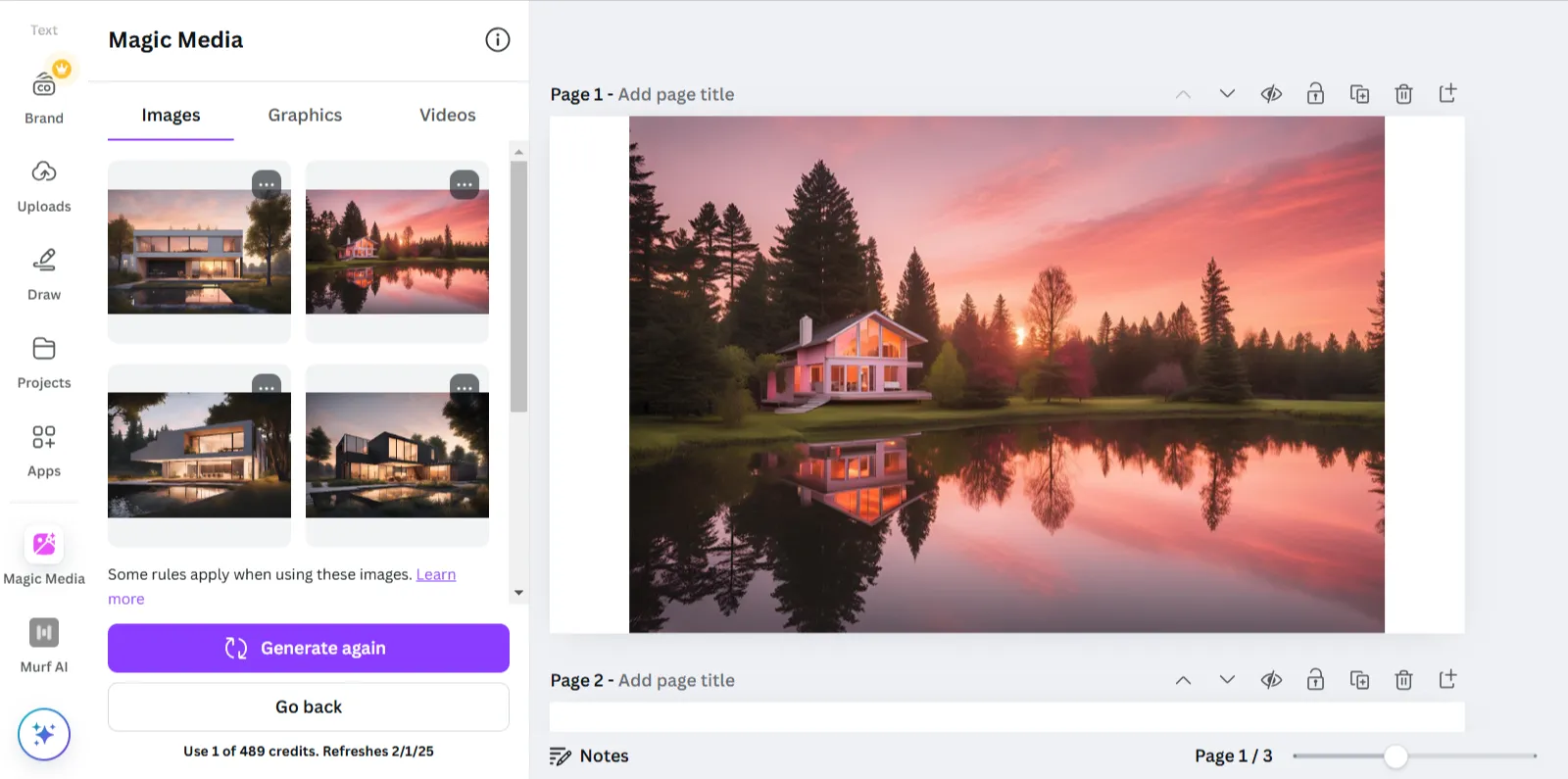
Je krijgt betere resultaten door meer details toe te voegen. Kies je stijl, verfijn de opdracht en genereer opnieuw totdat het er goed uitziet.
Maak afbeeldingen met Magic Media
Wil je vectorafbeeldingen, maar wil je geen stockafbeeldingen downloaden? Magic Media regelt het binnen enkele seconden voor je!
We hebben de volgende prompt gebruikt om een afbeelding te maken: “Kat op een scooter.”
Zelfs met een eenvoudige opdracht zijn de resultaten behoorlijk indrukwekkend. Ontdek het zelf!
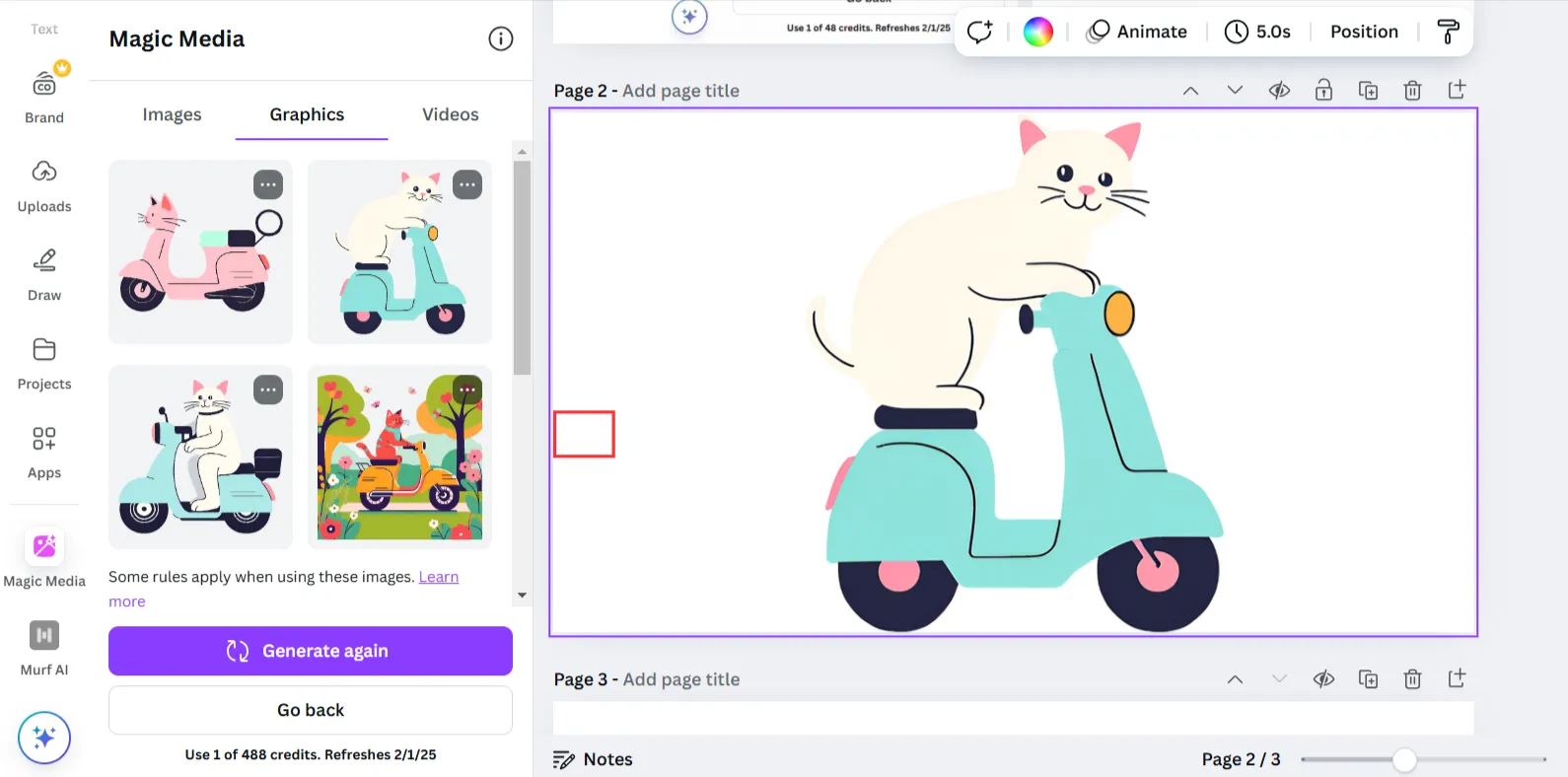
De tool genereert vier verschillende versies van de prompt, en die zijn bovendien behoorlijk goed. Stel je eens voor wat je allemaal kunt maken met een gedetailleerde prompt.
Maak een video met Magic Media
Geef ook hier weer een gedetailleerde opdracht waarin je precies beschrijft wat je zoekt.
Voor dit voorbeeld was onze opdracht: “Een kleine astronaut die een kleurrijke buitenaardse planeet met gloeiende planten verkent. De astronaut beweegt zich vooruit.”
Dit is wat de AI-video-generator in minder dan een minuut heeft gemaakt.
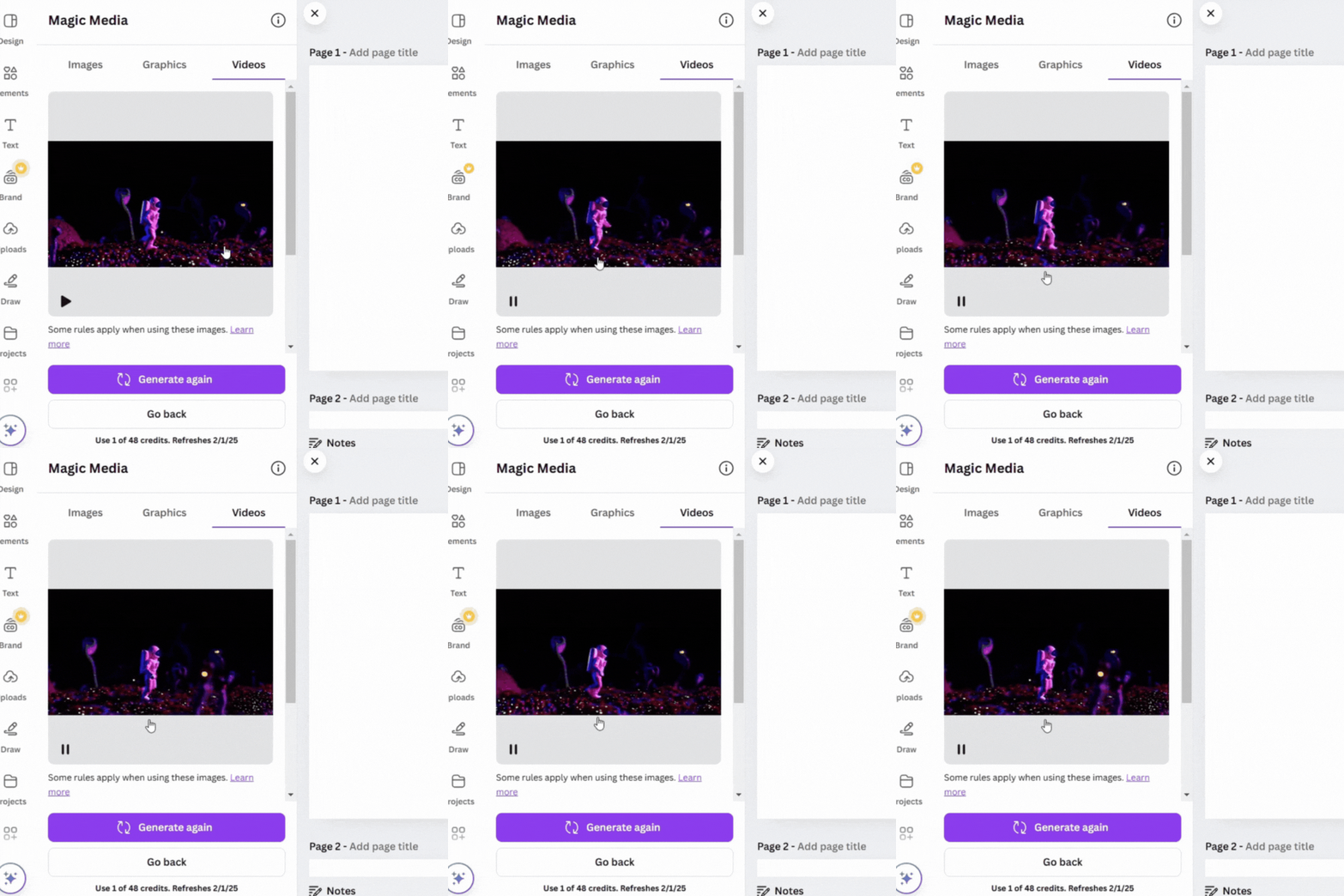
Deze tool bespaart je uren aan videoproductie en biedt je binnen enkele minuten een solide basis. Je kunt later audio, effecten en andere elementen toevoegen om je video verder aan te passen.
💡Pro-tip: Vergeet niet om beweging te specificeren in je prompts! In het gegeven voorbeeld was “de astronaut beweegt vooruit” cruciaal voor de AI om de gewenste beweging te begrijpen. Gebruik uitdrukkingen als “draaien” en “stuiteren” om de AI te sturen.
2. Dream Lab
Dream Lab is een geavanceerdere generatieve AI-tool die gebruikmaakt van het Phoenix-model van Leonardo.ai om tekstbeschrijvingen om te zetten in dynamische afbeeldingen.
Het levert hoogwaardige weergaven op en is ideaal voor professionals die complexe afbeeldingen met meerdere onderwerpen of fotorealistische portretten maken.
Voor dit voorbeeld hebben we verschillende versies van de prompt gebruikt: “Maak een surrealistisch landschap met zwevende eilanden.”
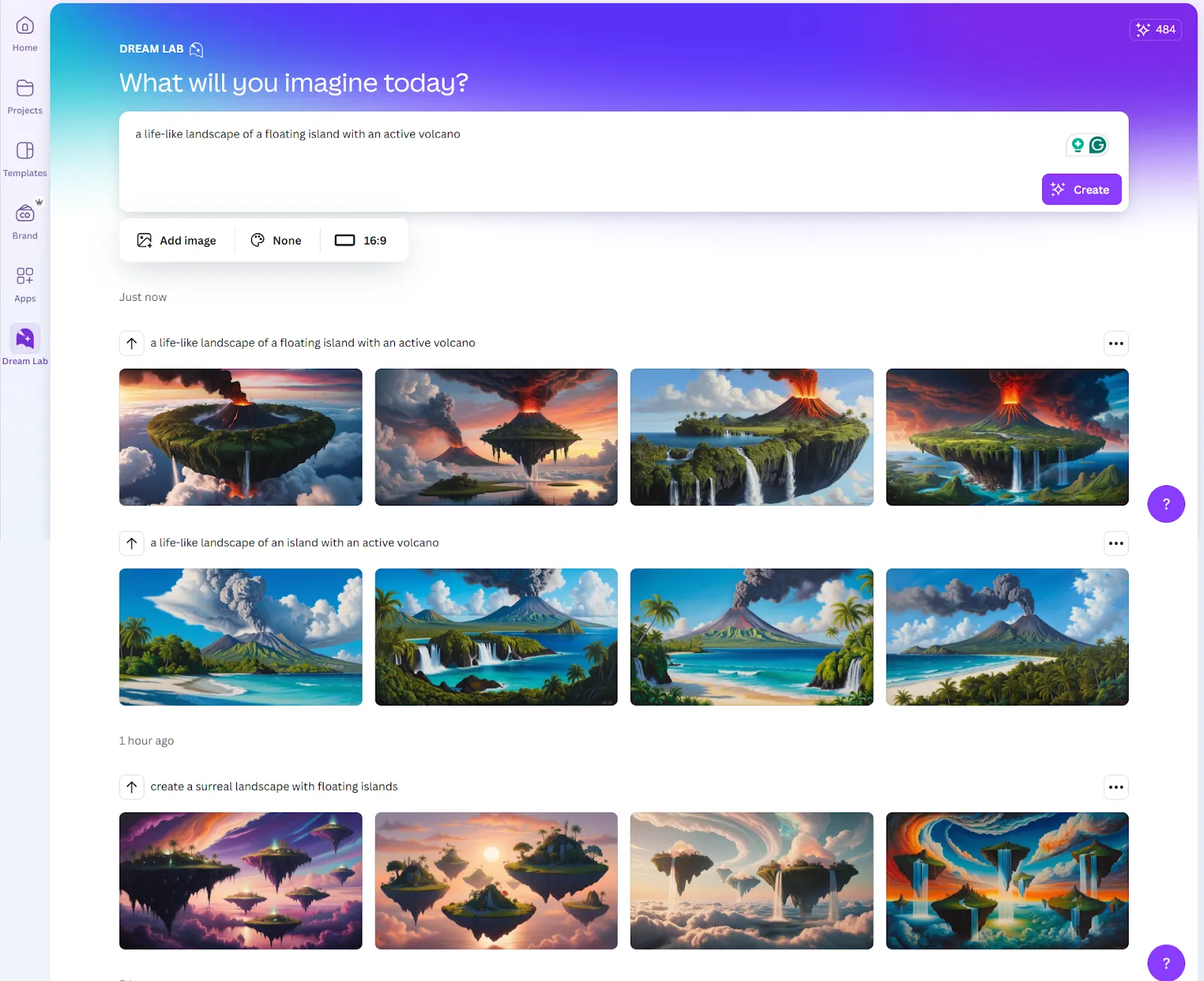
Zie je hoe elke kleine verandering in de prompt een ander beeld oplevert? Probeer zeker een paar dingen uit voordat je je favoriete afbeelding kiest.
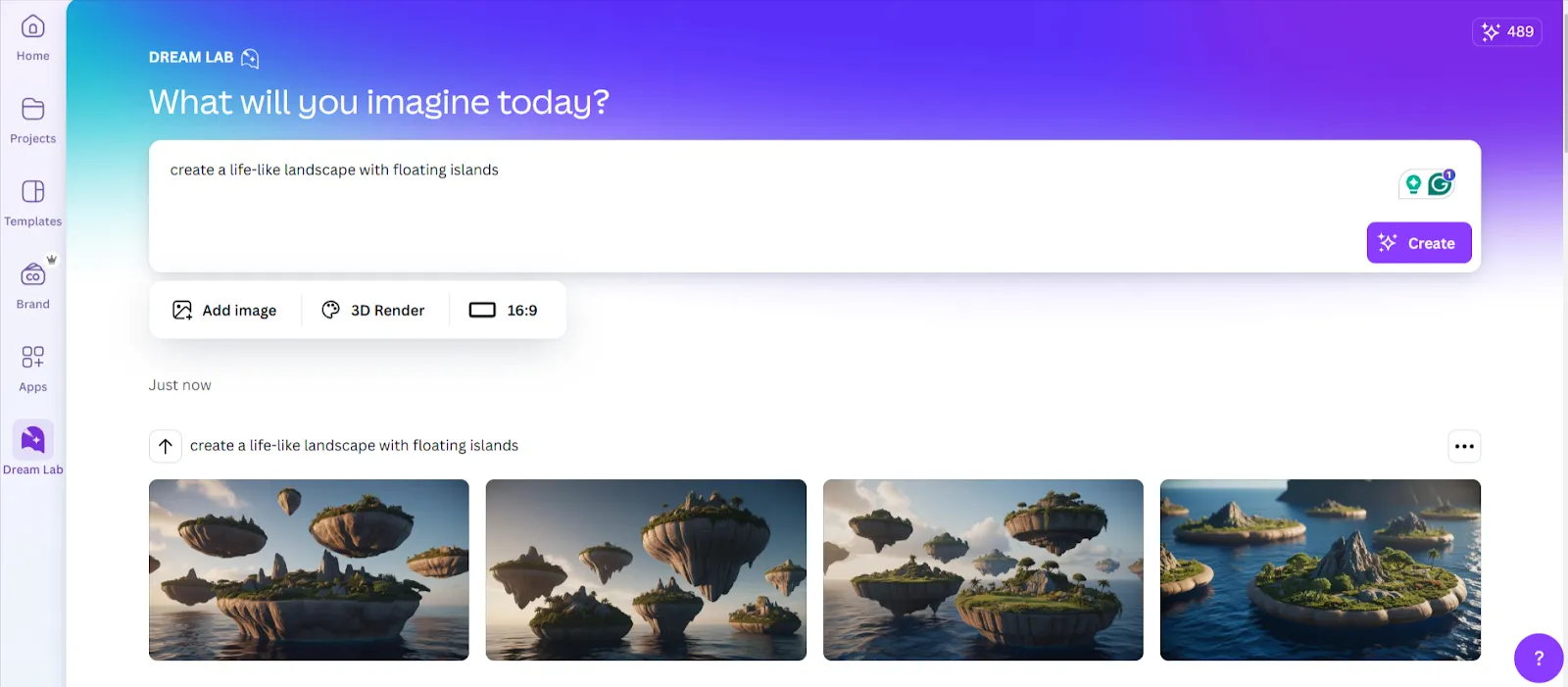
Dream Lab biedt bovendien meer mogelijkheden voor aangepast maatwerk dankzij meer dan 15 verschillende stijlen, de mogelijkheid om referentieafbeeldingen toe te voegen en de keuze uit zes layouts om de precisie van het ontwerp te verbeteren.
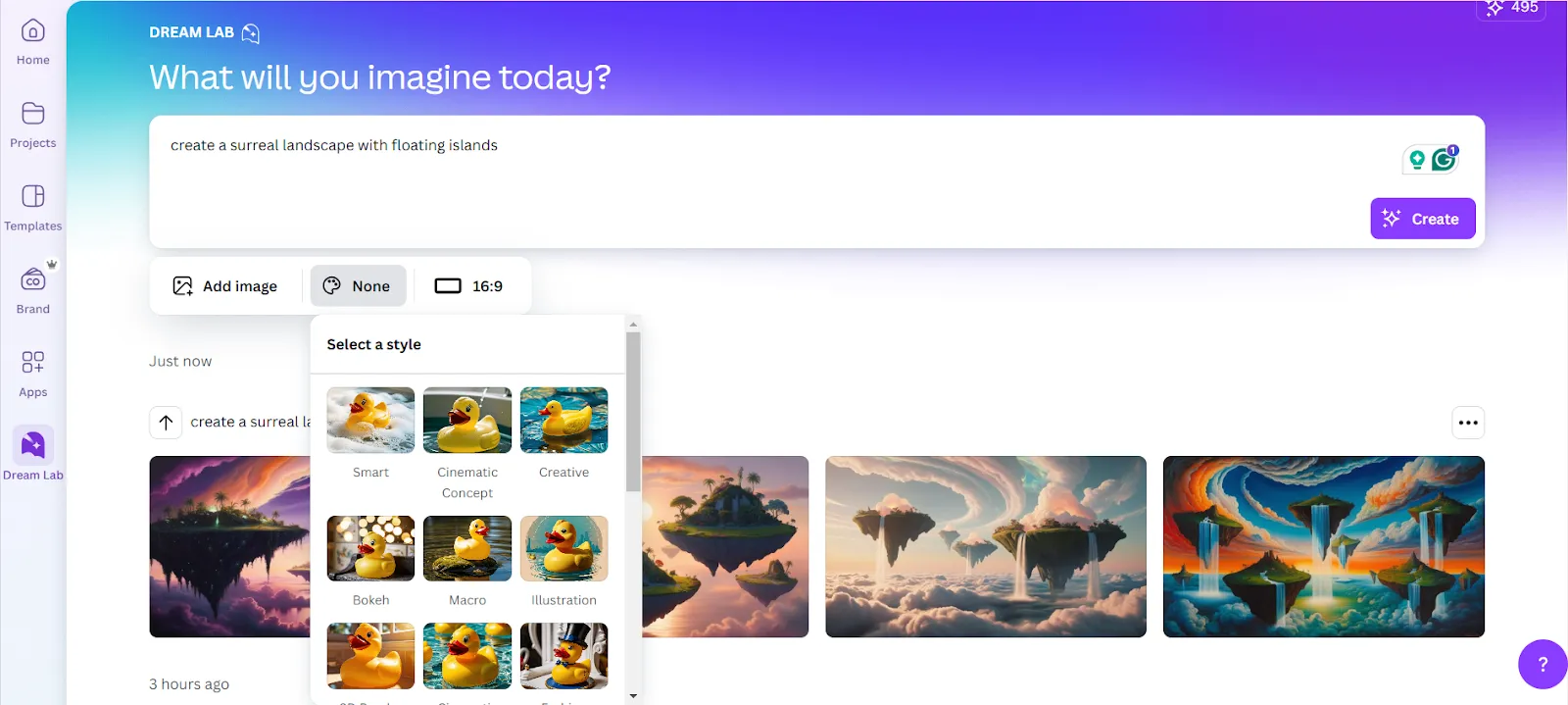
Hier is een voorbeeld van een 3D-gerenderde afbeelding.
3. Magic Edit
Magic Edit is een fotobewerkingseditor waarmee je elementen aan afbeeldingen kunt toevoegen, verwijderen en bewerken, en zelfs kleuren kunt aanpassen.
Wil je zien hoe efficiënt deze tool werkelijk is? Stel dat je een blazer aan een foto wilt toevoegen – zo doe je dat:
- Klik op 'Bewerken' bij je afbeelding en ga naar de Magic Edit-tool in Magic Studio
- Gebruik het penseelgereedschap voor nauwkeurige selecties, vooral om gedetailleerde delen zoals shirts te targeten
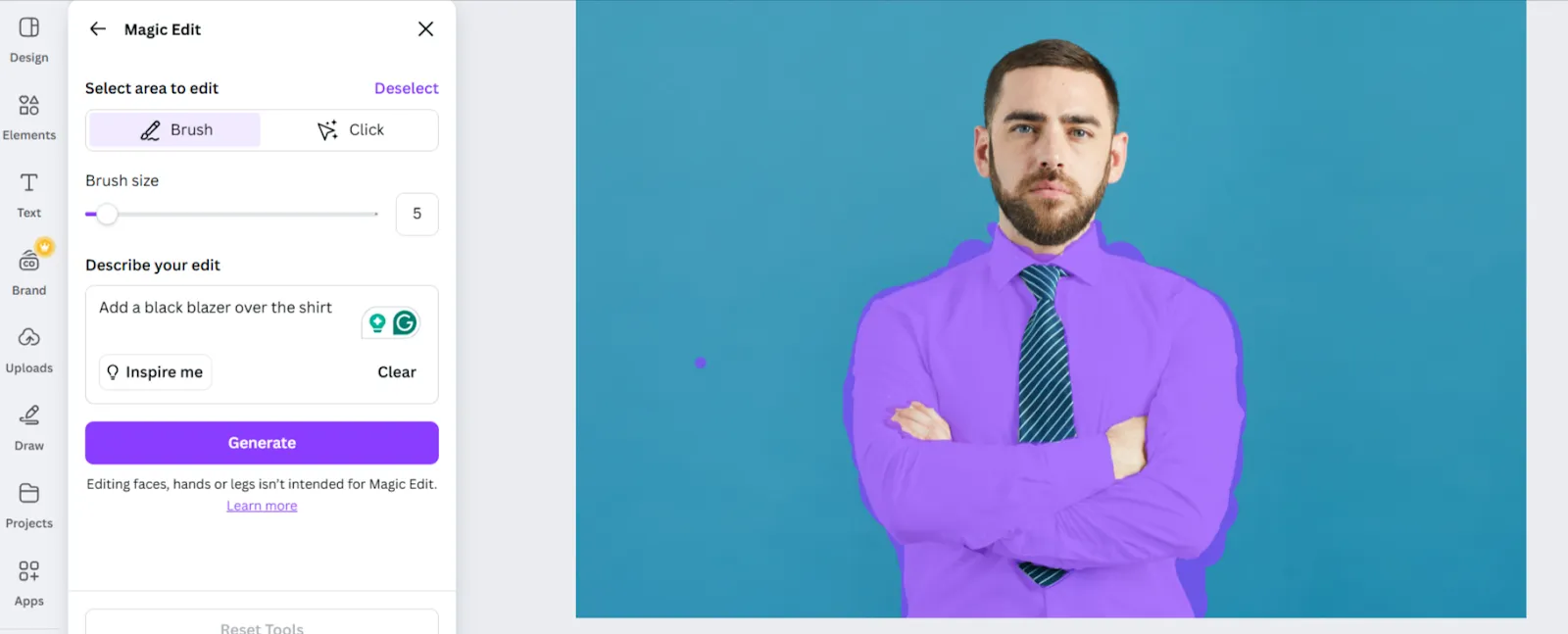
- Let goed op de selectiegrenzen om onbedoelde bewerkingen aan andere delen van de afbeelding tot een minimum te beperken
- Pas de penseelgrootte aan voor meer nauwkeurigheid.
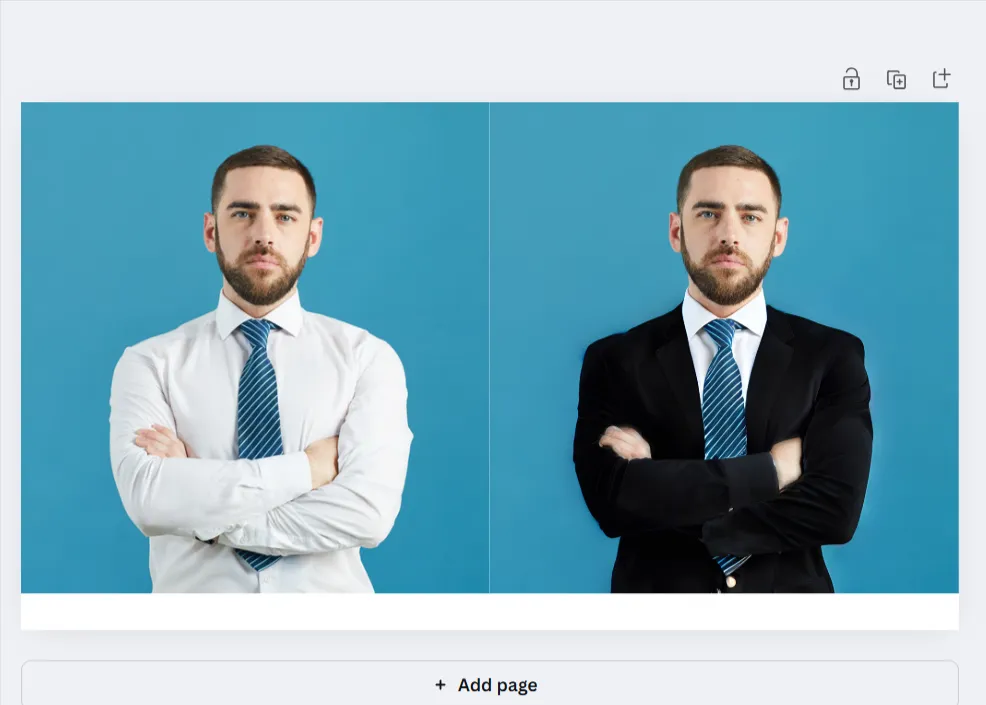
- Gebruik een beknopte opdracht zoals “Voeg een zwarte blazer toe over het overhemd.” Hier zijn de resultaten:
4. Magic Design
Als je een gebruiker van Canva bent, heb je Magic Design vast al eens gebruikt! Laten we je geheugen even opfrissen.
De ontwerptool in de zijbalk biedt je sjablonen boordevol ideeën. Beschrijf gewoon je wensen en krijg toegang tot honderden kant-en-klare AI-sjablonen die je direct kunt gebruiken.
Bovendien kun je ook filters toevoegen om kleuren en talen aangepast te maken!
Dit is het resultaat voor de opdracht: “YouTube-thumbnail voor gaming.”
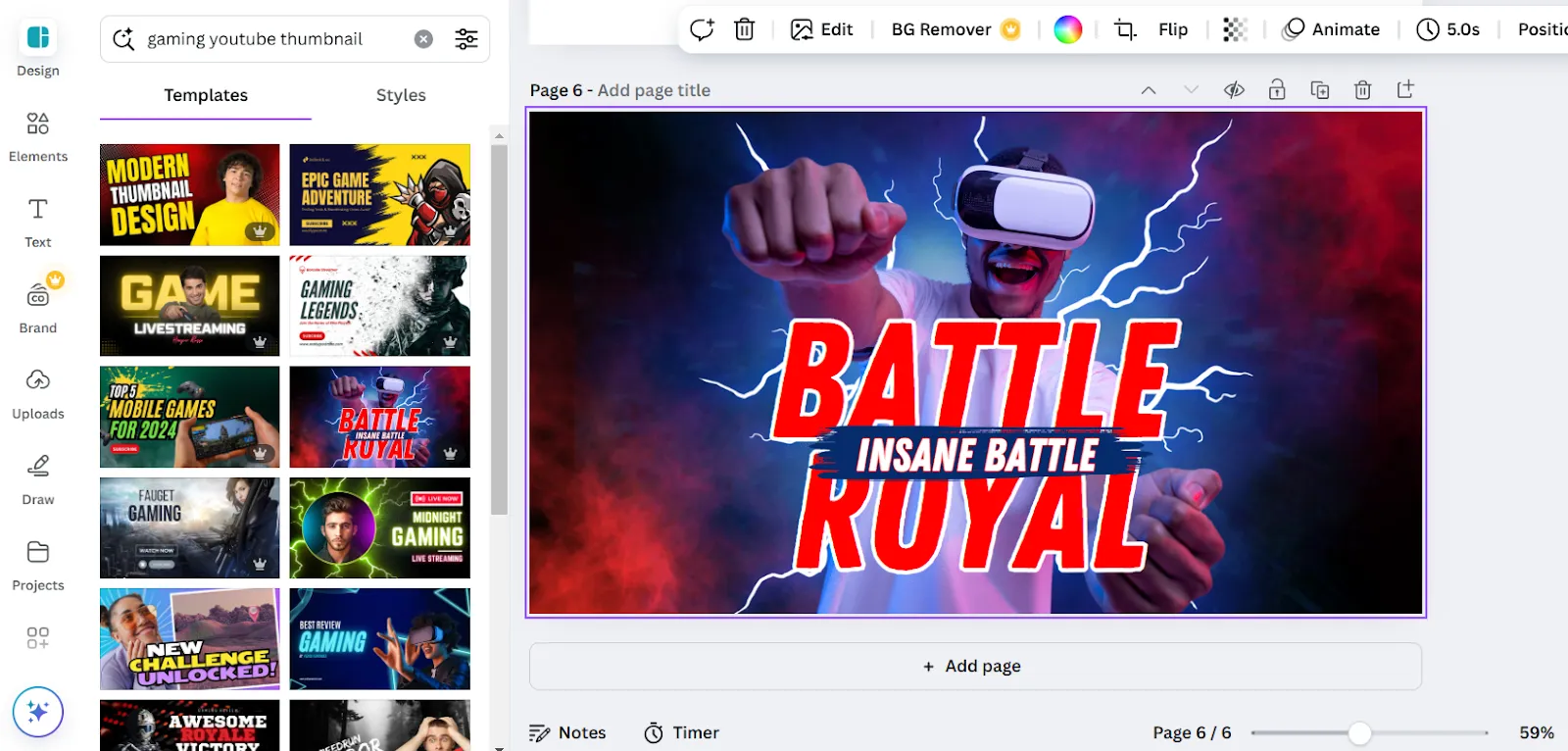
Met Magic Design kun je van alles maken, van posts voor sociale media tot presentaties, en heb je volledige controle over het aanpassen van elk detail.
5. Magic Expand
Zou je willen dat die boom op de prachtige strandfoto niet was omgehakt? Los het op met Magic Expand. Selecteer de gewenste foto, ga naar Bewerking en zoek de Magic Expand-tool in de Magic Studio.
Kies nu de grootte van de afbeelding en klik op 'Uitbreiden'. Zo zou het eruit zien.

De tool kan echter onnauwkeurige resultaten opleveren als de afbeelding complex is en belangrijke elementen bevat die moeten worden vergroot.
6. Magic Eraser
Verwijder binnen enkele seconden ongewenste objecten of personen uit je bijna perfecte foto's.
Klik op 'Bewerken', kies 'Magic Erase', selecteer het object dat je wilt verwijderen en klik op 'Wissen'. Dat is alles – je afbeelding is weer zo goed als nieuw! Hier is een kort overzicht.
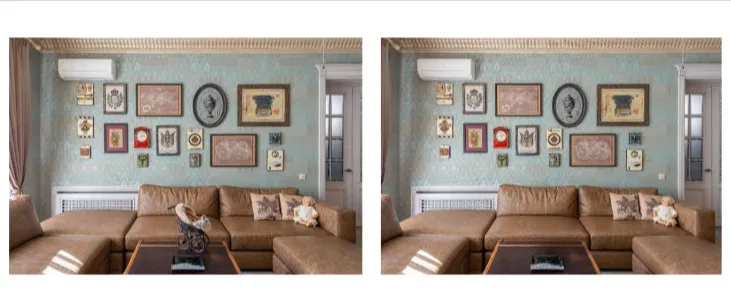
Als je denkt dat de afbeelding nog verder kan worden verfijnd, pas dan de penseelgrootte aan, selecteer het en wis het opnieuw.
7. Magic Grab
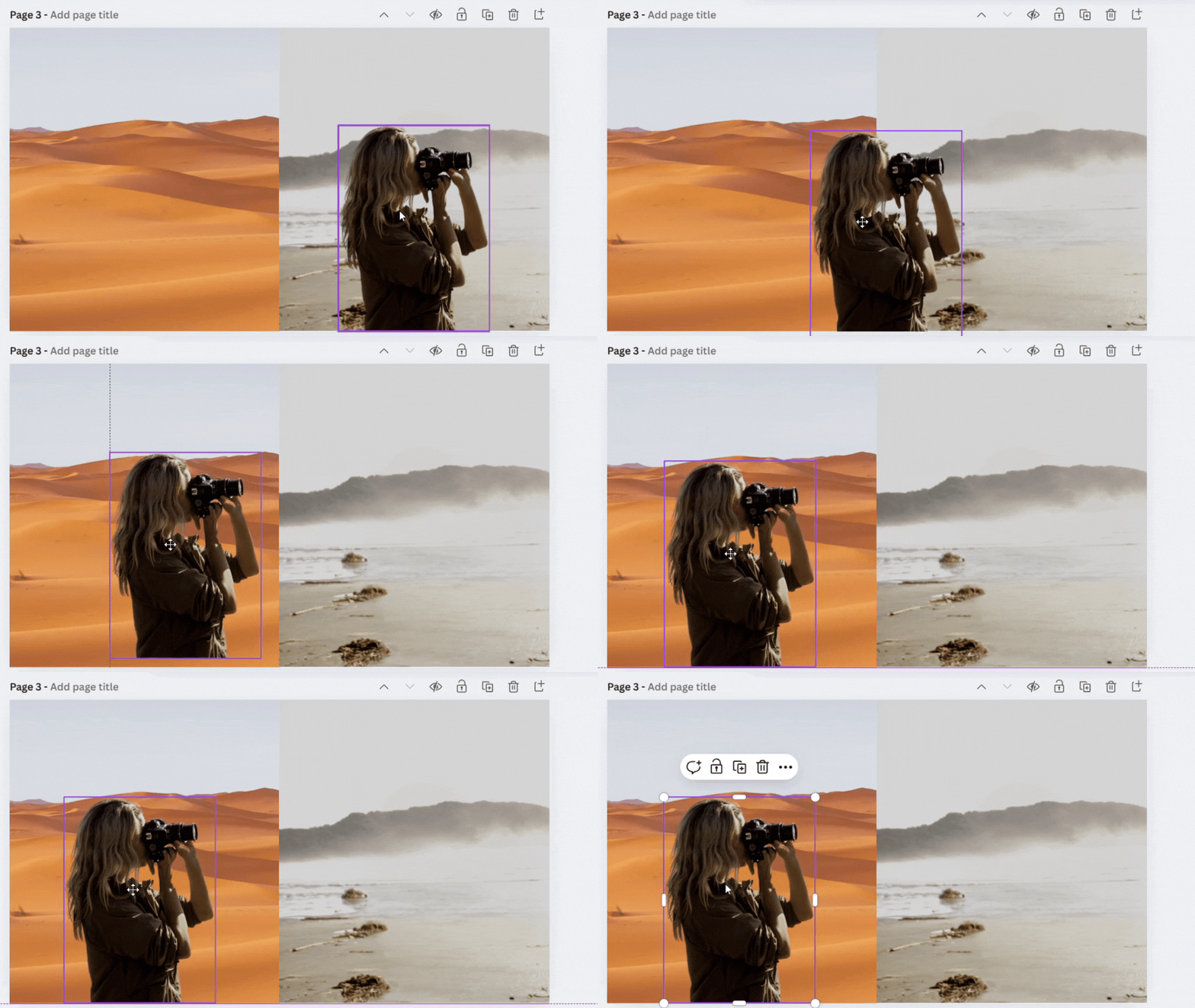
Wil je de perfecte foto van je model nemen en deze op een nieuwe achtergrond plaatsen? Dat kan met Magic Grab.
Selecteer gewoon de afbeelding waaruit je het object wilt halen, klik op 'Bewerken' en vervolgens op 'Magic Grab'.
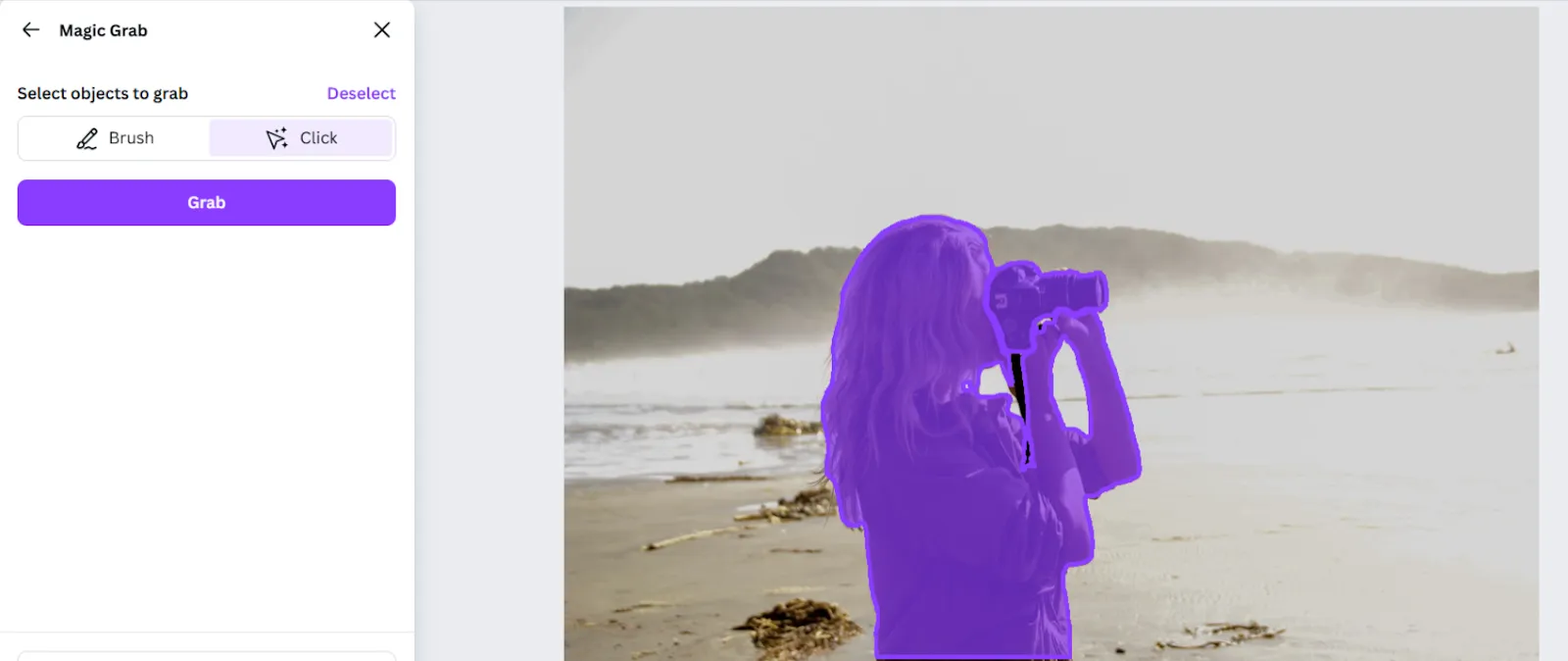
Selecteer het object met het penseel of de kliktool en kies 'Grab'. Je kunt ook meerdere objecten selecteren met de kliktool. Klik op 'Grab' en zie hoe de magie werkt!
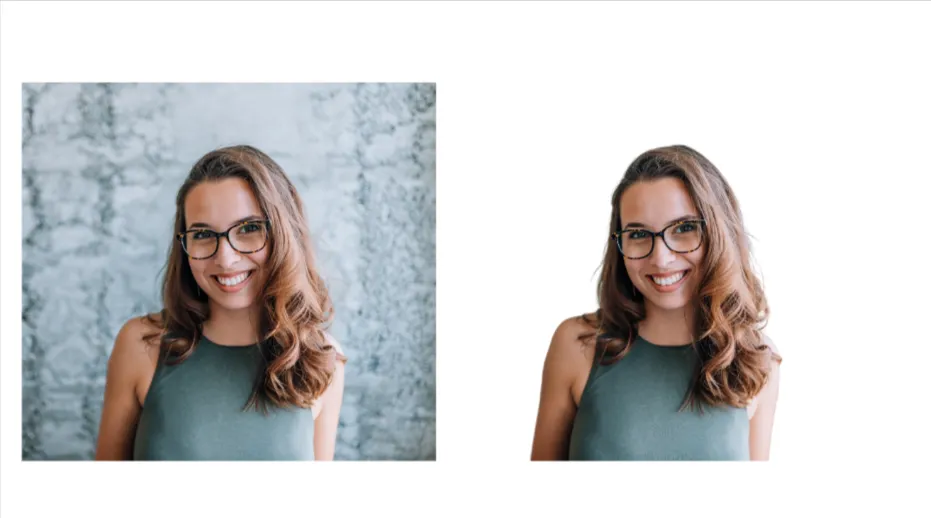
8. Achtergrondverwijderaar
Als je grafisch ontwerper bent, is het verwijderen van achtergronden een veelvoorkomende taak. De AI-achtergrondverwijderaar van Canva klaart de klus in enkele seconden – je hoeft niet tussen apps te schakelen.
Je vindt deze functie in de werkbalk of door naar het gedeelte Media Studio te gaan en op BG Remover te klikken.
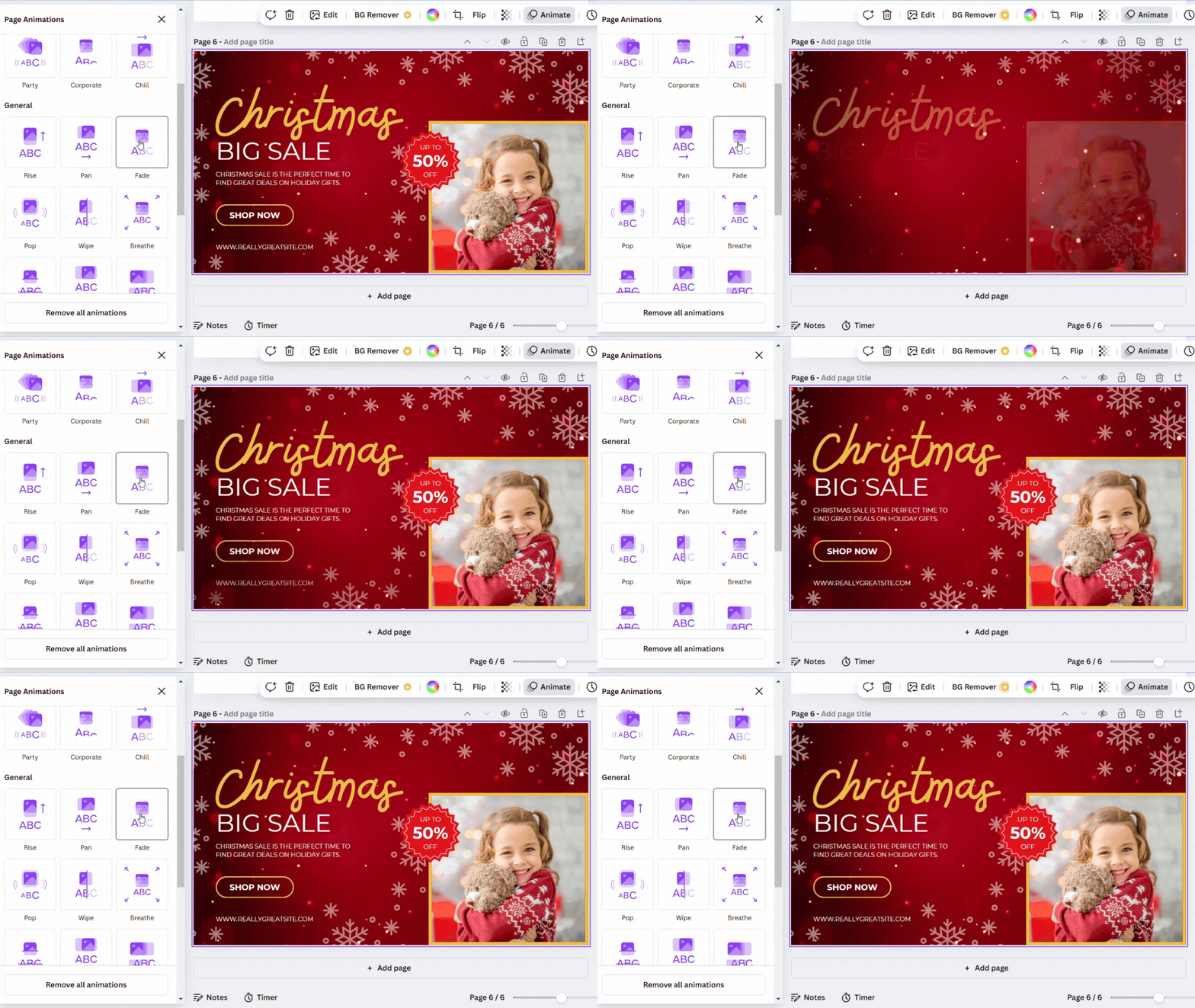
9. Magic Animate
Gebruik Magic Animate in de werkbalk om tekst of elementen in je ontwerp te animeren. Met meer dan 20 animatiestijlen en instelbare timing is deze functie perfect voor snelle, indrukwekkende updates.
Canva biedt meer animatiemogelijkheden dan Microsoft PowerPoint, wat handig kan zijn voor sociale media, marketingafbeeldingen en presentatiedia's.
10. Magic Morph
Met de Magic Morph-tool kun je experimenteren en leuke elementen toevoegen aan je ontwerpen en vormen. Kies een element of tekst dat je wilt transformeren en selecteer de Magic Morph-tool in het gedeelte 'Apps'.
Laten we een korte demo doen met de tekstprompt: “Happy Birthday. ”
Met deze tool kun je kiezen uit bestaande morph-opties of een specifieke optie aanvragen voor een aangepast effect.
Dus hebben we beide geprobeerd! De prompt was “Glanzende, dieproze ballon met zachte randen” en de bestaande optie die werd gekozen was ‘Balloons’. Dit is het resultaat:
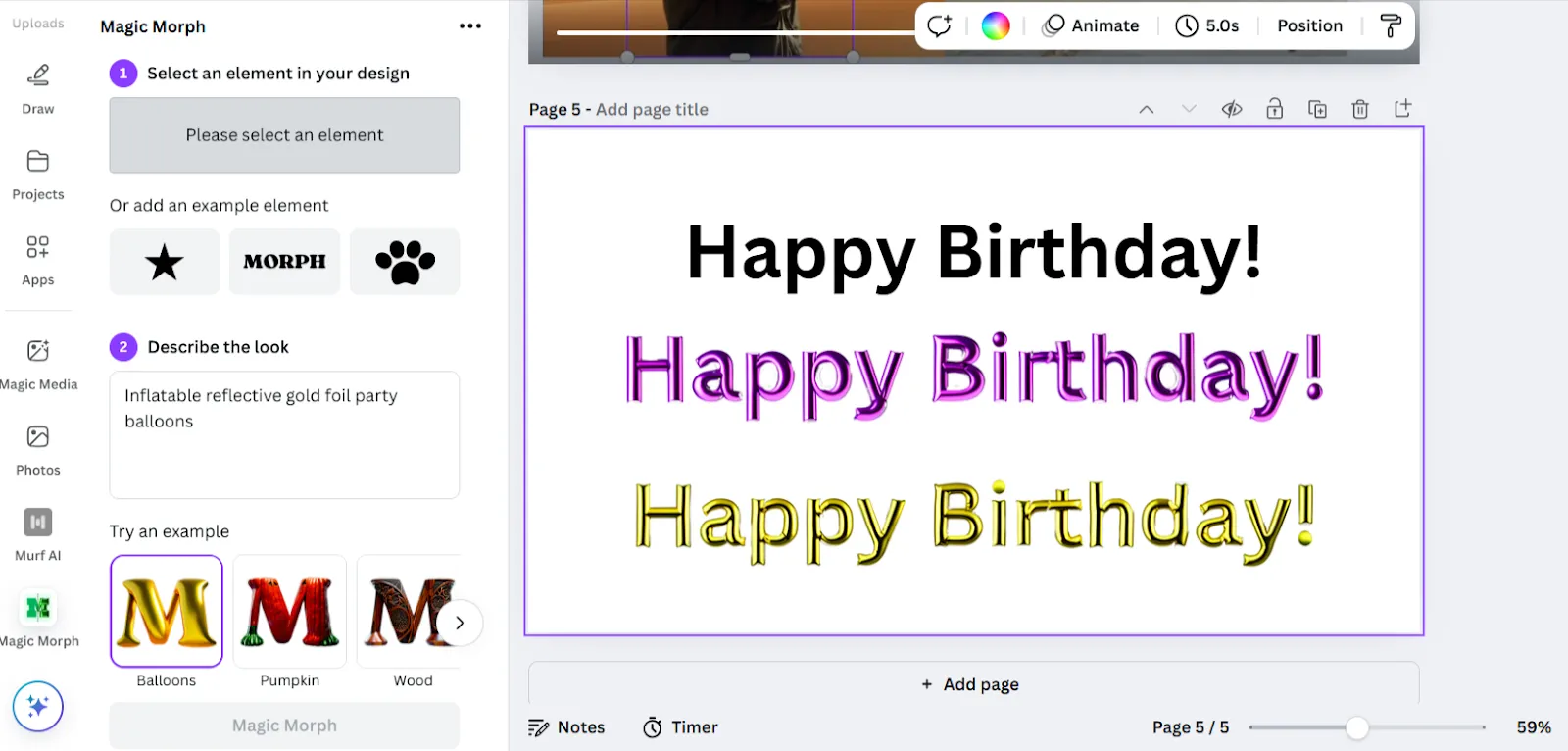
Hoewel de tool hier effectief is, levert deze soms onnauwkeurige ontwerpen op.
11. Magic Write
Geen zin om heen en weer te schakelen tussen ChatGPT en Canva? Van het bedenken van ideeën tot het schrijven van blogposts: Magic Write doet het allemaal voor je, hier in Canva. Zo ga je aan de slag.
Ga naar de Magic Write-tool op de startpagina en klik op ‘Probeer Magic Write’. Je kunt de tool ook gebruiken terwijl je aan een project werkt. Klik gewoon op het tekstvak dat je met AI wilt bewerken, klik op ‘Magic Write’ en ga aan de slag met de bewerking.
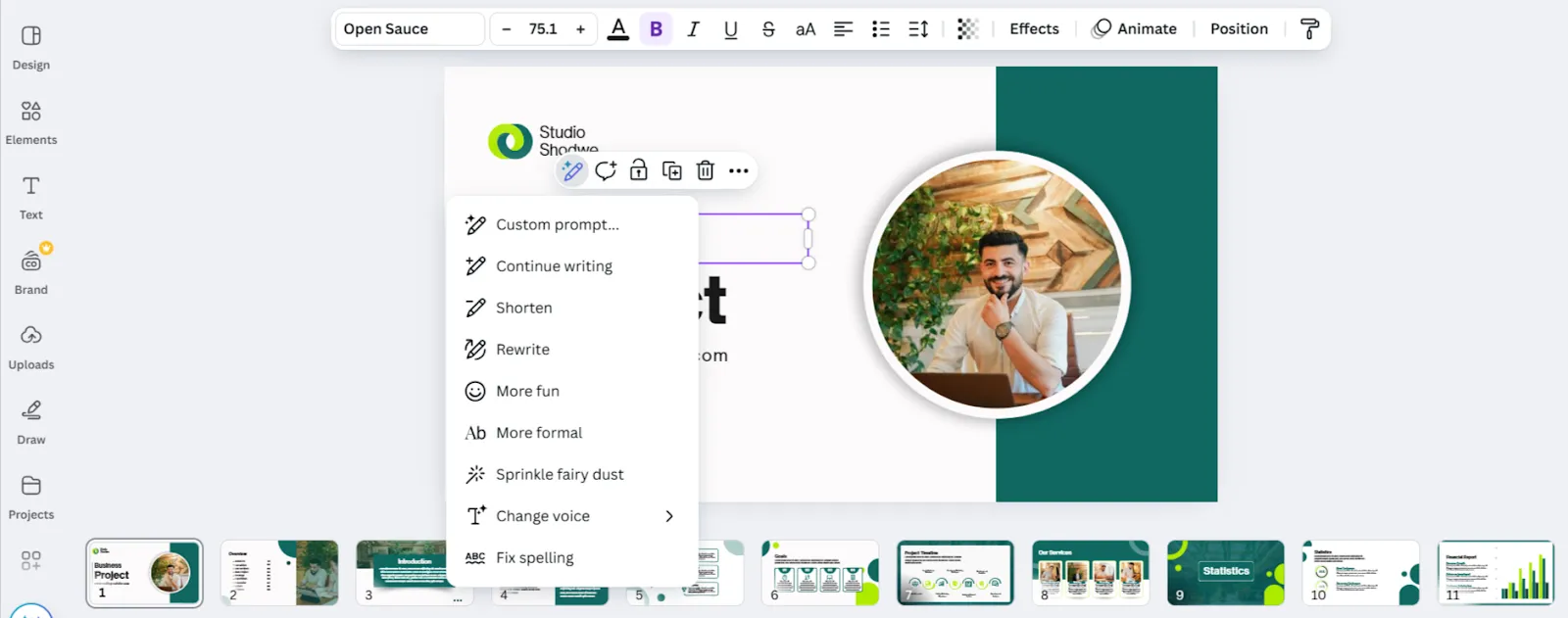
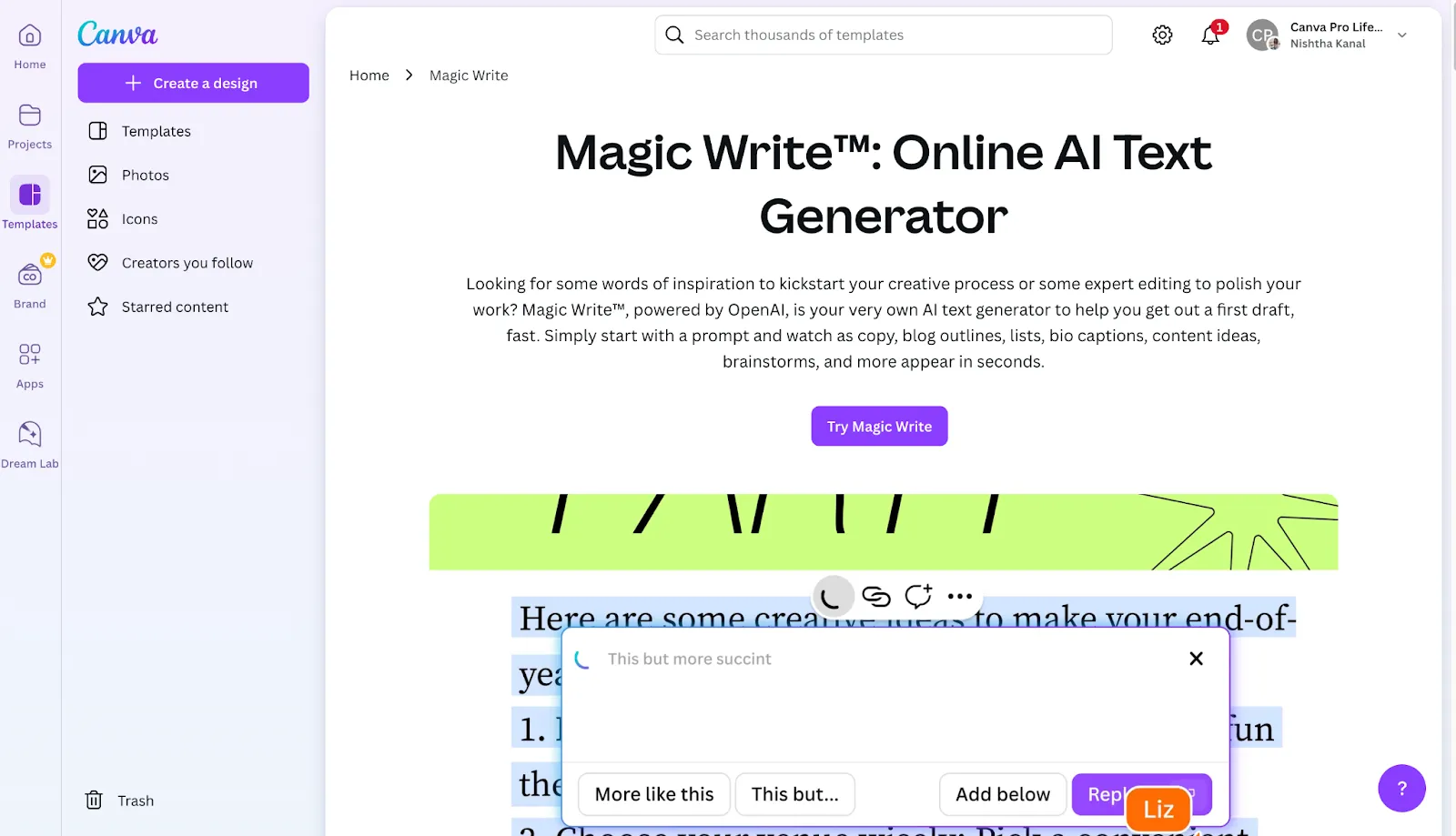
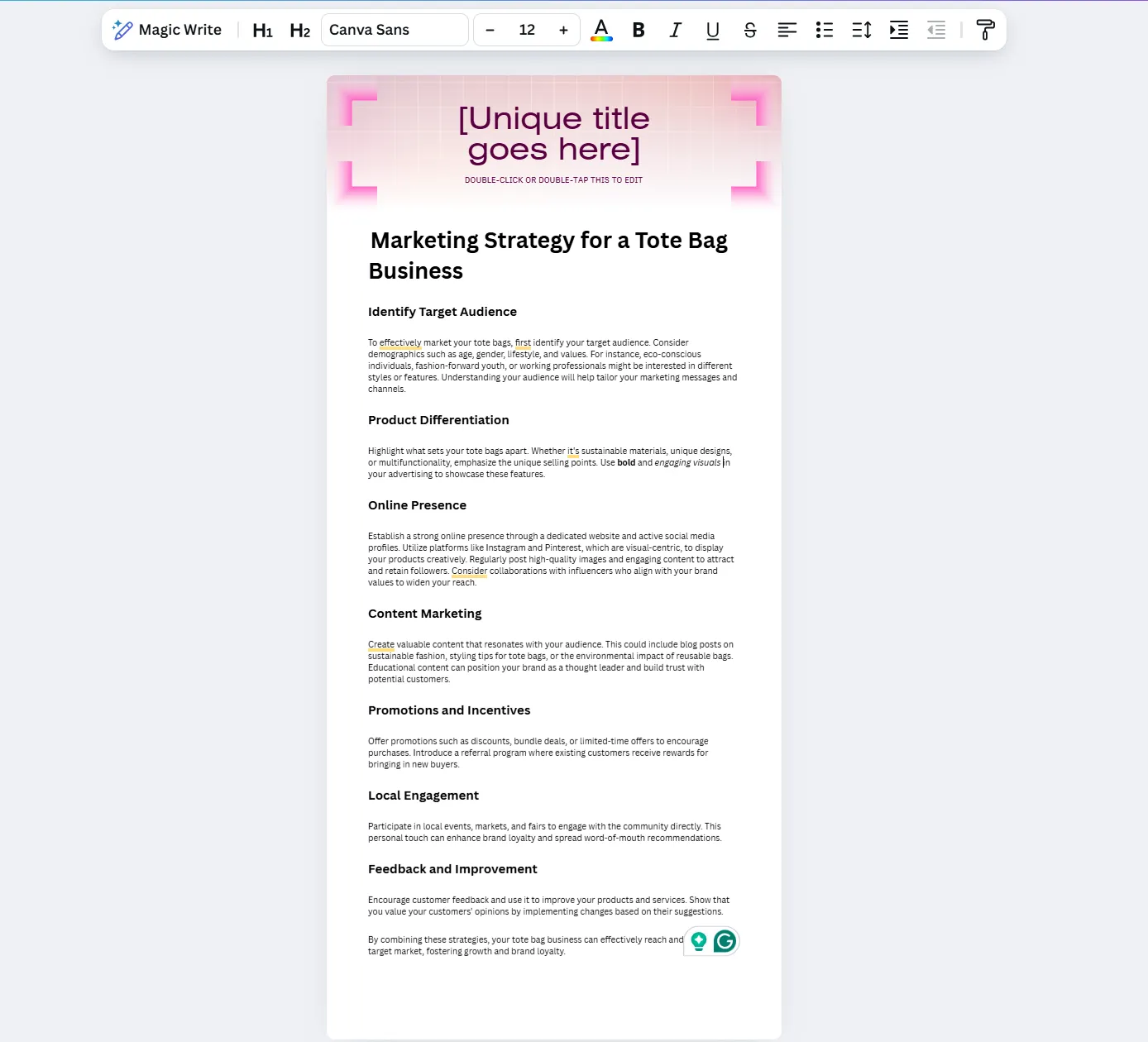
We hebben bijvoorbeeld de prompt “Marketingstrategie voor een bedrijf in draagtassen in 300 woorden” in een nieuw document gebruikt. Dit is het resultaat:
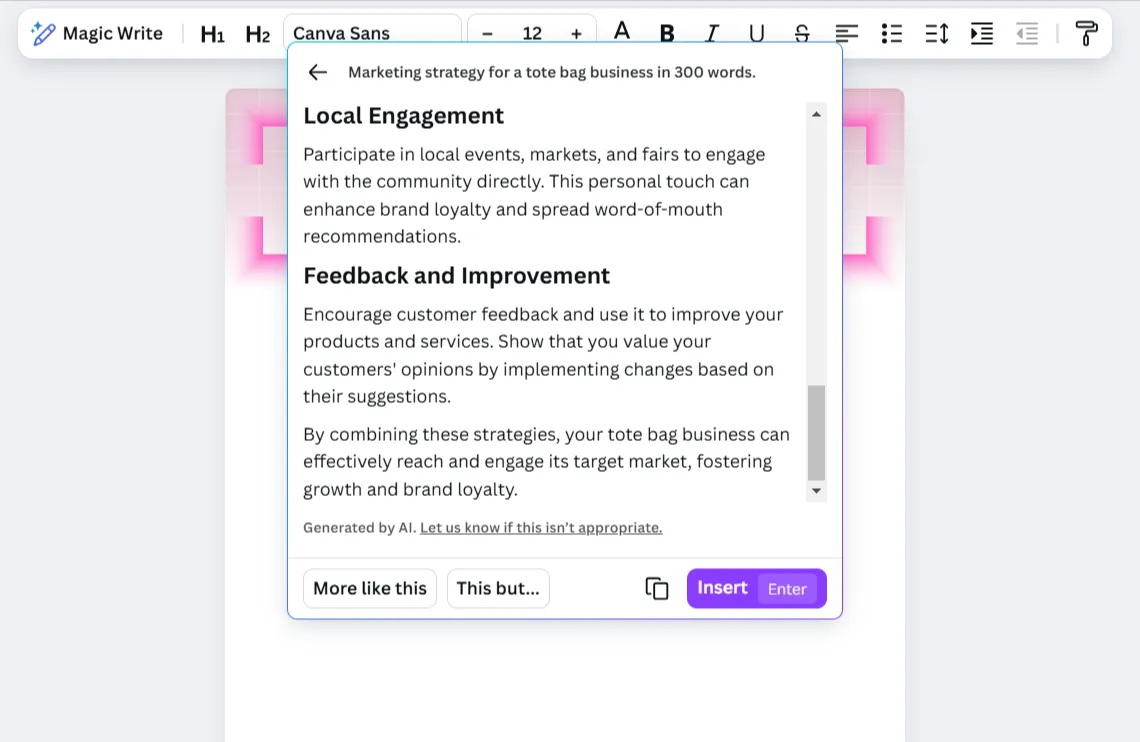
Zelfs met een korte opdracht levert de AI solide resultaten op. Je kunt meer ontdekken door op ‘Meer zoals dit’ te klikken of het resultaat verder aan te passen met ‘Dit, maar…’
Zodra je tevreden bent, klik je op ‘Invoegen’ en wordt de tekst perfect uitgelijnd in het document of het tekstvak geplakt.
12. Magic Switch
Besteed jij of je team uren aan het aanpassen van content voor verschillende platforms? Met de Magic Switch-tool doe je dit binnen enkele minuten.
Selecteer het ontwerp dat je wilt aanpassen en ga naar ‘Formaat wijzigen’ linksboven in de Canva-werkruimte. Kies het type bericht en pas het aan!
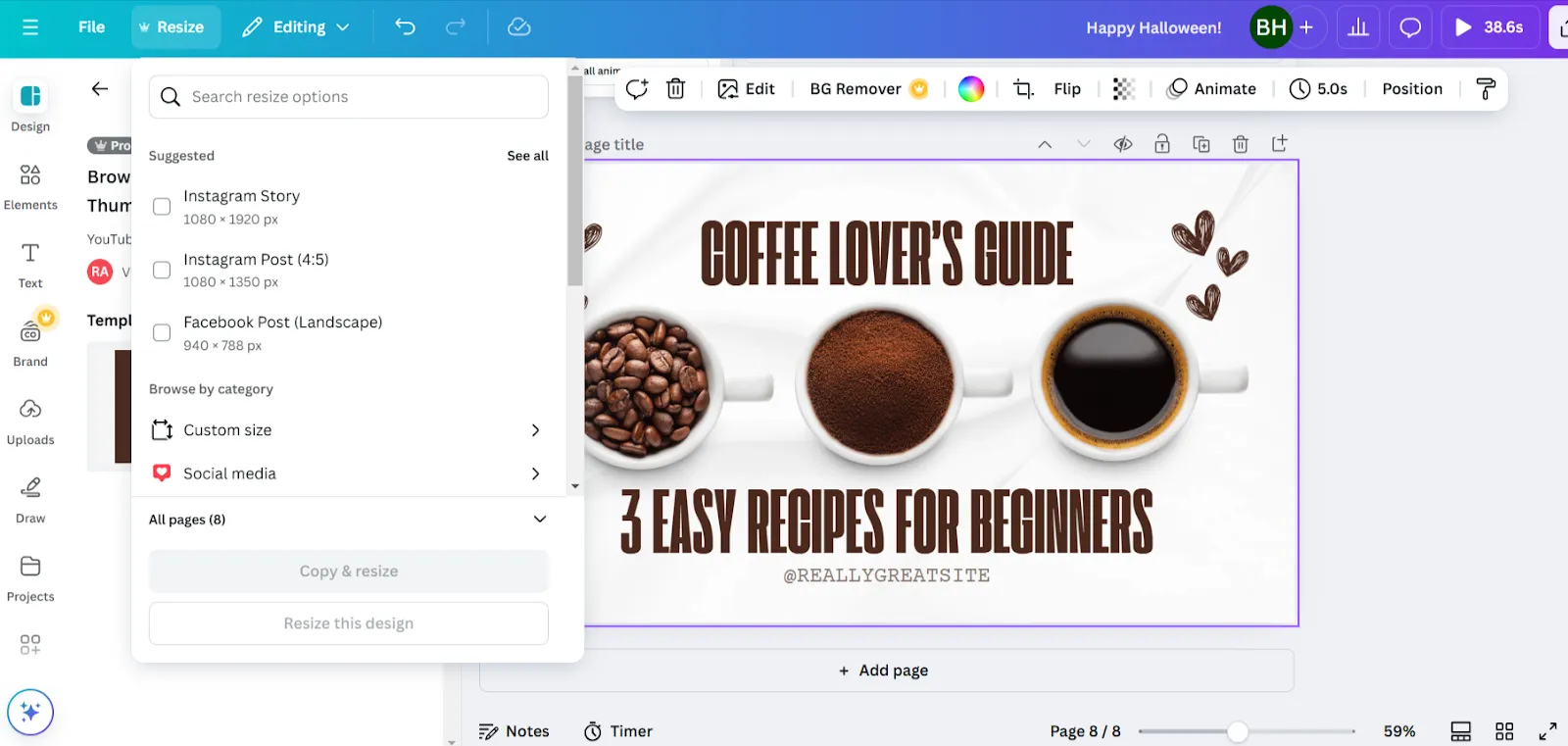
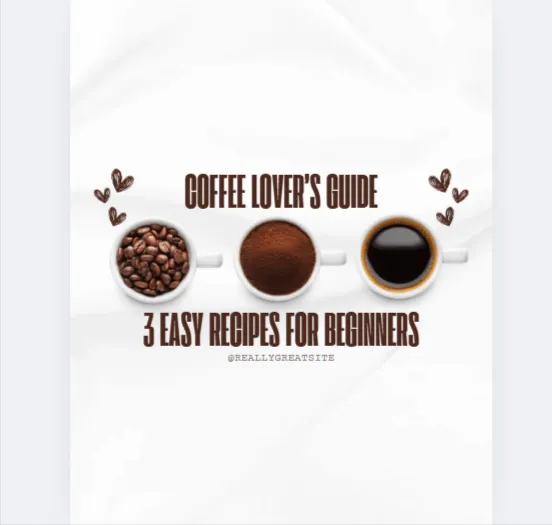
Laten we een YouTube-thumbnail voor een video met een recept voor bruine koffie omzetten in een Instagram-post.
💡Pro-tip: Experimenteer met zoveel mogelijk combinaties van trefwoorden en functies om te zien welke unieke resultaten je met AI kunt bereiken.
Beperkingen van Canva AI
Hoewel Canva AI een fantastische tool is om je creatieve projecten te verbeteren, kent het wel bepaalde beperkingen.
Limieten bij het exporteren
Gratis gebruikers van Canva AI hebben te maken met beperkingen op het gebied van bestandstypen en kwaliteit bij het exporteren van ontwerpen. Zo zijn downloads in hoge resolutie en specifieke formaten, zoals transparante PNG's, voorbehouden aan Pro-gebruikers.
Algemene resultaten
AI-generated content werkt het beste met gedetailleerde instructies en merkspecifieke personalisatie. Hoe beter je input, hoe beter de output.
Dagelijkse limiet voor gebruik
Er gelden gebruikslimieten als je AI-functies zoals Magic Write of Magic Media gebruikt. Dit kan frustrerend zijn bij het werken aan grotere projecten waarbij op één dag veel content moet worden gegenereerd of meerdere afbeeldingen moeten worden geproduceerd.
Beperkingen bij het aanpassen van aangepaste componenten
Hoewel Canva een ideale AI-beeldgenerator is, kunnen de aangepaste aanpassingsmogelijkheden soms beperkend aanvoelen, terwijl andere Canva-alternatieven wellicht beter presteren. De beperkte mogelijkheden voor de aanpassing van de afmetingen kunnen een frustrerend probleem zijn bij de bewerking van afbeeldingen.
📮ClickUp Insight: Teams met lage prestaties gebruiken vaker dan vier keer zo vaak meer dan 15 tools, terwijl teams met hoge prestaties efficiënt blijven door hun toolkit te beperken tot 9 of minder platforms. Maar wat dacht je ervan om één platform te gebruiken? Als de alles-in-één-app voor werk brengt ClickUp je taken, projecten, documenten, wiki's, chat en gesprekken samen op één platform, compleet met AI-aangedreven werkstroom. Klaar om slimmer te werken? ClickUp is geschikt voor elk team, maakt werk zichtbaar en stelt je in staat je te concentreren op wat belangrijk is, terwijl AI de rest voor zijn rekening neemt.
Canva AI inzetten met ClickUp
Als je het geweldig vindt hoe Canva AI je ontwerpen versnelt, wacht dan maar tot je het combineert met ClickUp.
Natuurlijk is ClickUp dé alles-in-één-app voor werk, maar het werkt uitstekend om het projectmanagementaspect toe te voegen aan je Canva AI-ontwerpmesterstukken.
De AI-tool van ClickUp, ClickUp Brain, vormt een aanvulling op Canva AI door je te helpen bij het efficiënt bedenken, verfijnen en uitbreiden van creatieve ideeën.
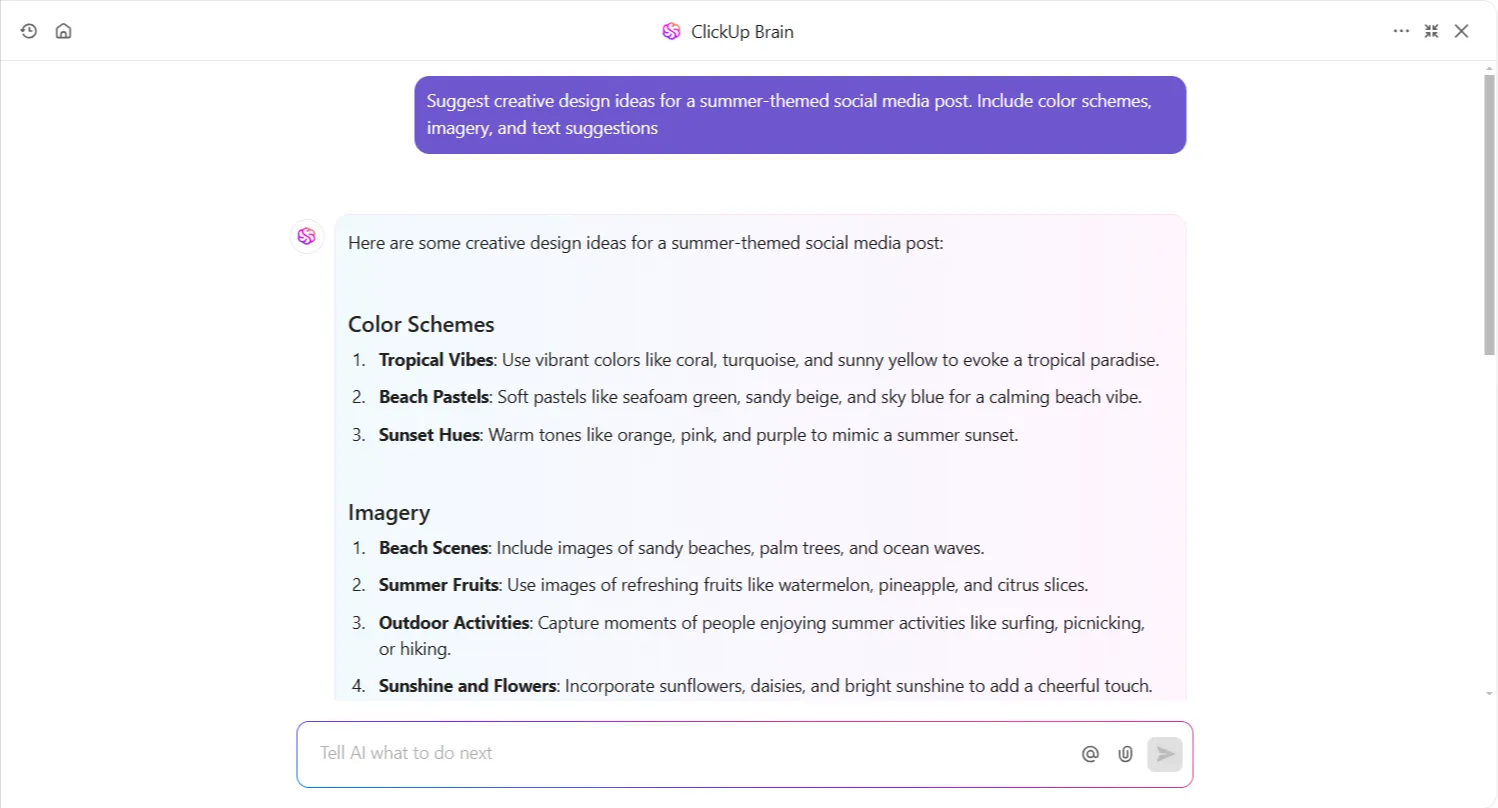
Op zoek naar ideeën voor content of projectoverzichten? Brain geeft briljante suggesties die zijn afgestemd op jouw doelen. ClickUp Brain haalt ook teamgesprekken uit ClickUp Chat of reacties op, zodat alle details aan bod komen.
Moet je je ontwerpconcepten visualiseren voordat je ze implementeert? Met ClickUp Whiteboards kun je samen met je team in realtime brainstormen en ideeënborden maken.
Je kunt ontwerpreferenties of oude Canva-ontwerpen rechtstreeks naar het bord slepen, waardoor de samenwerking soepeler en dynamischer verloopt.
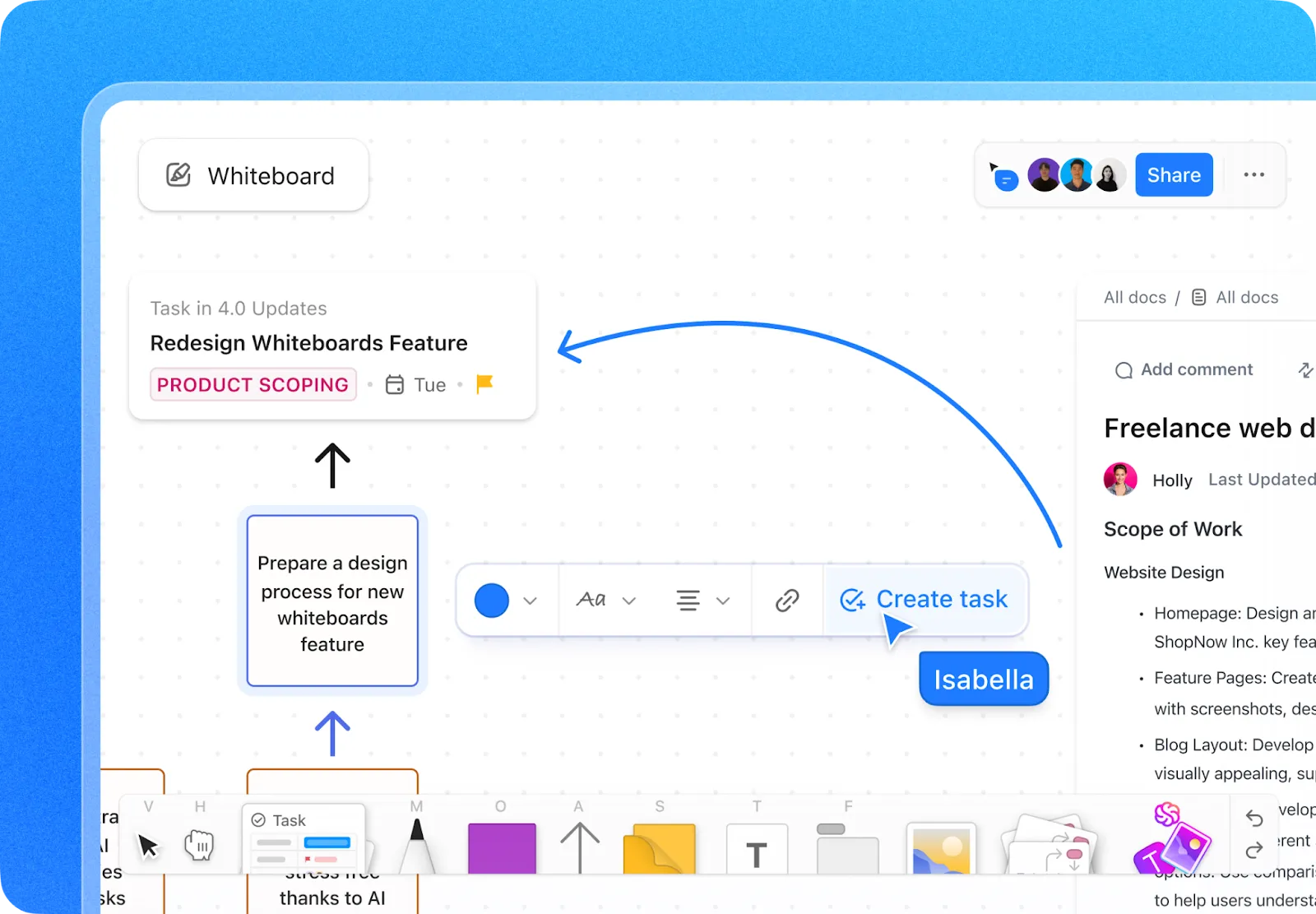
Soms is het makkelijker om iets te laten zien dan uit te leggen – vooral wanneer je met je team de eerste ontwerpideeën uitwerkt. Dat is waar ClickUp Whiteboards, mogelijk gemaakt door ClickUp Brain, van pas komen.
In plaats van tussen verschillende tools te schakelen of lange uitleg te schrijven, kun je ideeën direct omzetten in afbeeldingen, precies daar waar je aan het brainstormen bent. Typ gewoon een eenvoudige opdracht in – zoals ‘een illustratie van een gloeiende gloeilamp voor een campagneconcept’ – en Brain genereert direct een afbeelding voor je.
Sleep het vervolgens naar je Whiteboard, voeg aantekeningen toe, maak een verbinding met taken of vraag om feedback – allemaal op één plek. Het is perfect voor wanneer je team een creatieve impuls nodig heeft zonder het tempo te vertragen.
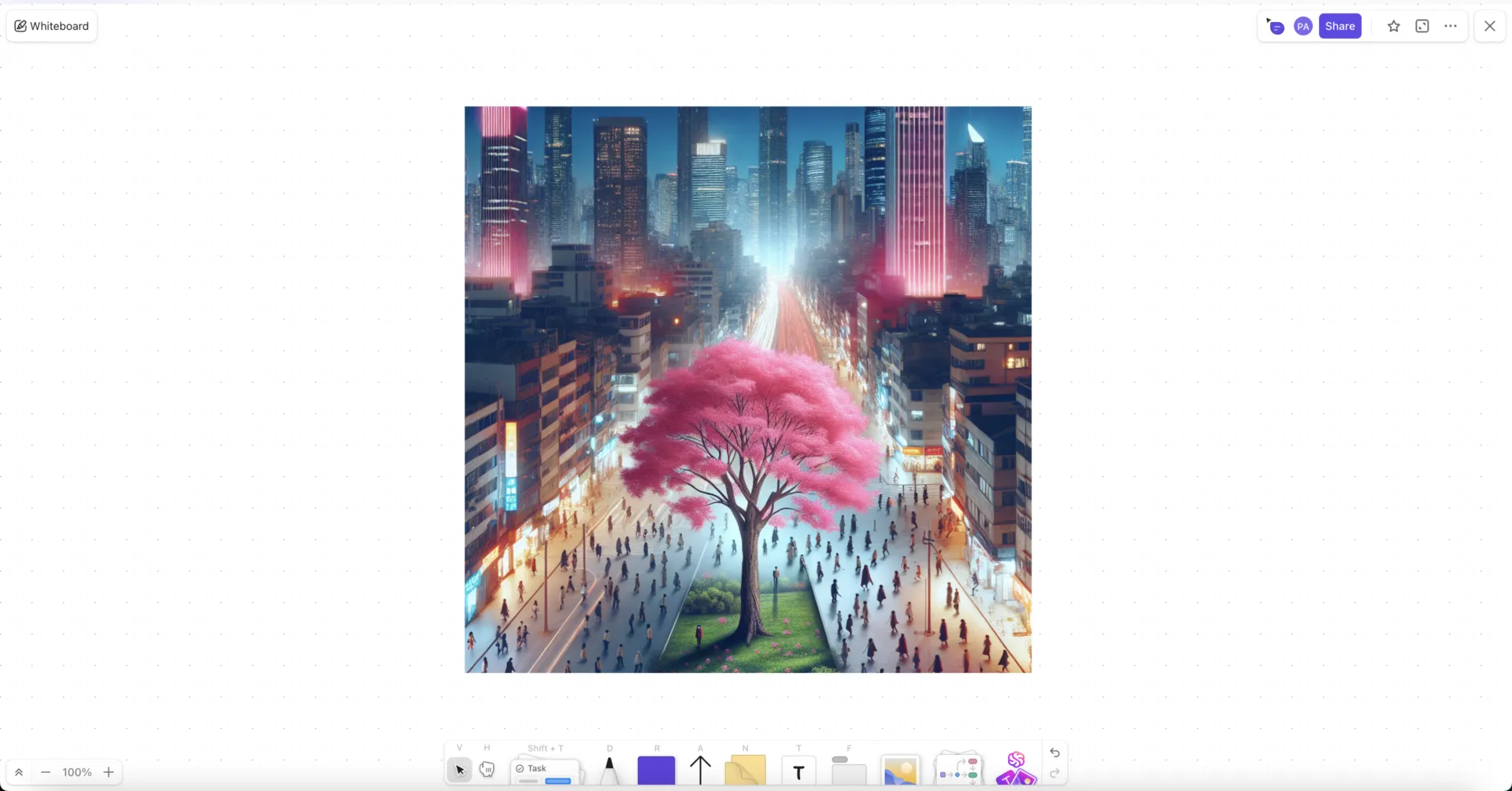
Hier is een voorbeeld: met een eenvoudige opdracht, zoals “Maak een afbeelding van een eenvoudige boom met roze bladeren in een bruisende stad”, is het resultaat heel mooi.
ClickUp Docs is bovendien een uitstekende tool om creatieve ideeën vast te leggen, ontwerpdoelen te delen en samen te werken met teamleden. Dankzij realtime bewerking synchroniseert je team en krijg je direct feedback zonder vertragingen.
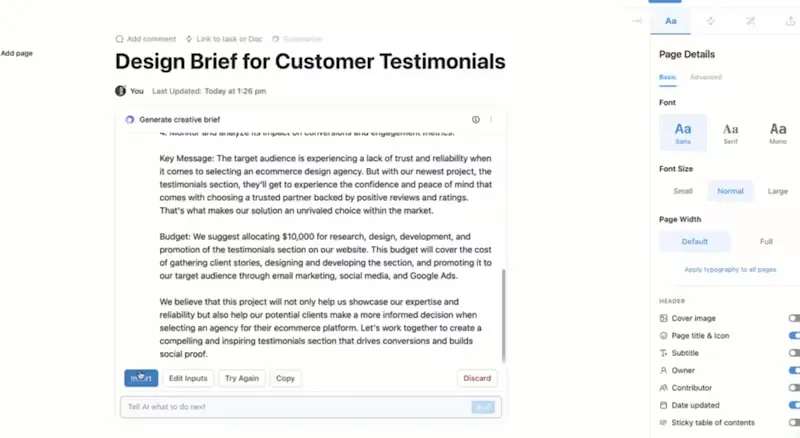
Je kunt Canva-links zelfs rechtstreeks in je documenten plakken – en ze zelfs als weergave in je ruimtes insluiten voor snellere toegang.
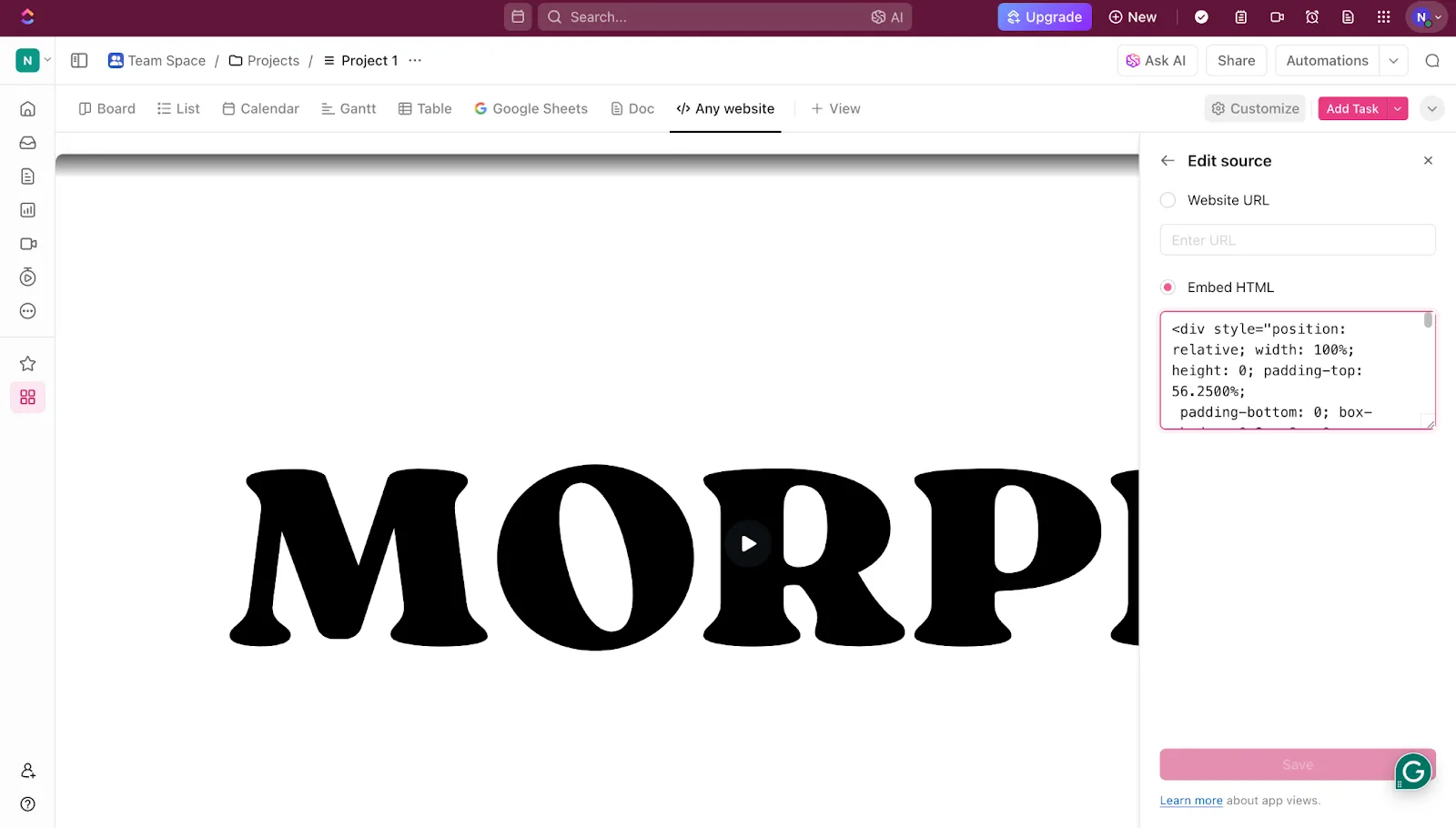
Wilt u uw ontwerpen en mappen delen met specifieke teamleden? Met ClickUp kunt u taken aanmaken, deze toewijzen en rechtstreeks Canva-links toevoegen voor de juiste persoon – een onmisbare tool voor teams die dagelijks een groot aantal ontwerpen verwerken.
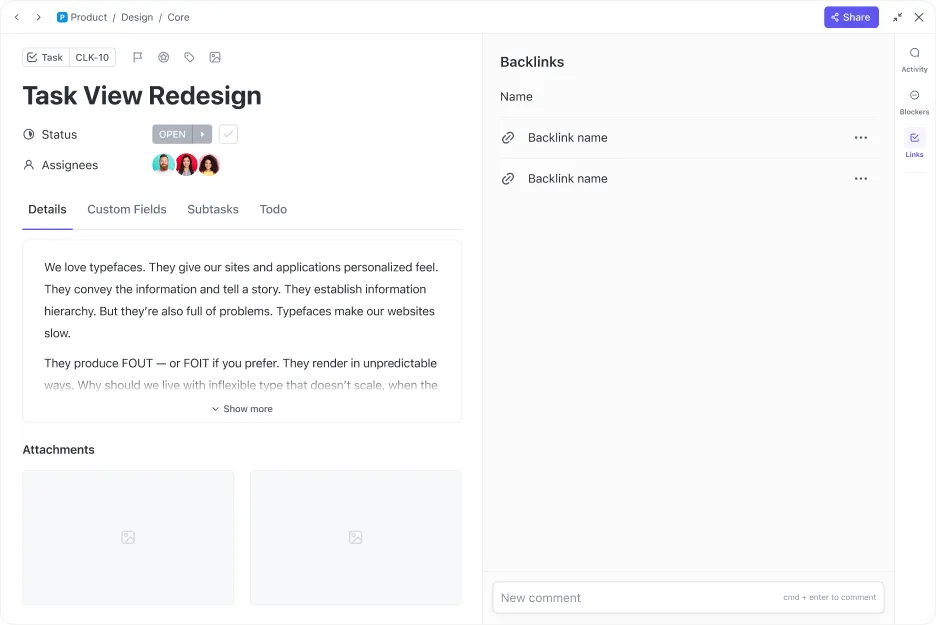
Bij grote ontwerpprojecten raak je gemakkelijk het overzicht kwijt. Daarom kun je met de aangepaste velden en aanpasbare weergaven van ClickUp, zoals de lijstweergave, bordweergave of Gantt-diagramweergave, projecten beheren op de manier die voor jou het beste werkt.
Hoewel ClickUp (nog!) geen volwaardige Canva-plug-in heeft, kun je beide platforms integreren via tools van derden, zoals Zapier. Hiermee kun je aangepaste acties triggeren en geautomatiseerde taken maken voor specifieke verbeteringen in beide platforms.
We gebruiken ClickUp niet alleen om onze taken te organiseren. Het is bij ons gebruikelijk om onze behoeften in de tool zelf op te nemen: in plaats van Google Documenten gebruiken we ClickUp Docs voor complexe documenten die bij taken zijn gevoegd. We gebruiken geen Miro of Canva voor Whiteboards, maar ClickUp Whiteboard. In plaats van een externe wiki maken we gebruik van de Docs-structuur.
We gebruiken ClickUp niet alleen om onze taken te organiseren. Het is bij ons gebruikelijk om onze behoeften in de tool zelf op te nemen: in plaats van Google Documenten gebruiken we ClickUp Docs voor complexe documenten die bij taken zijn gevoegd. We gebruiken geen Miro of Canva voor Whiteboards, maar ClickUp Whiteboard. In plaats van een externe wiki gebruiken we de Docs-structuur.
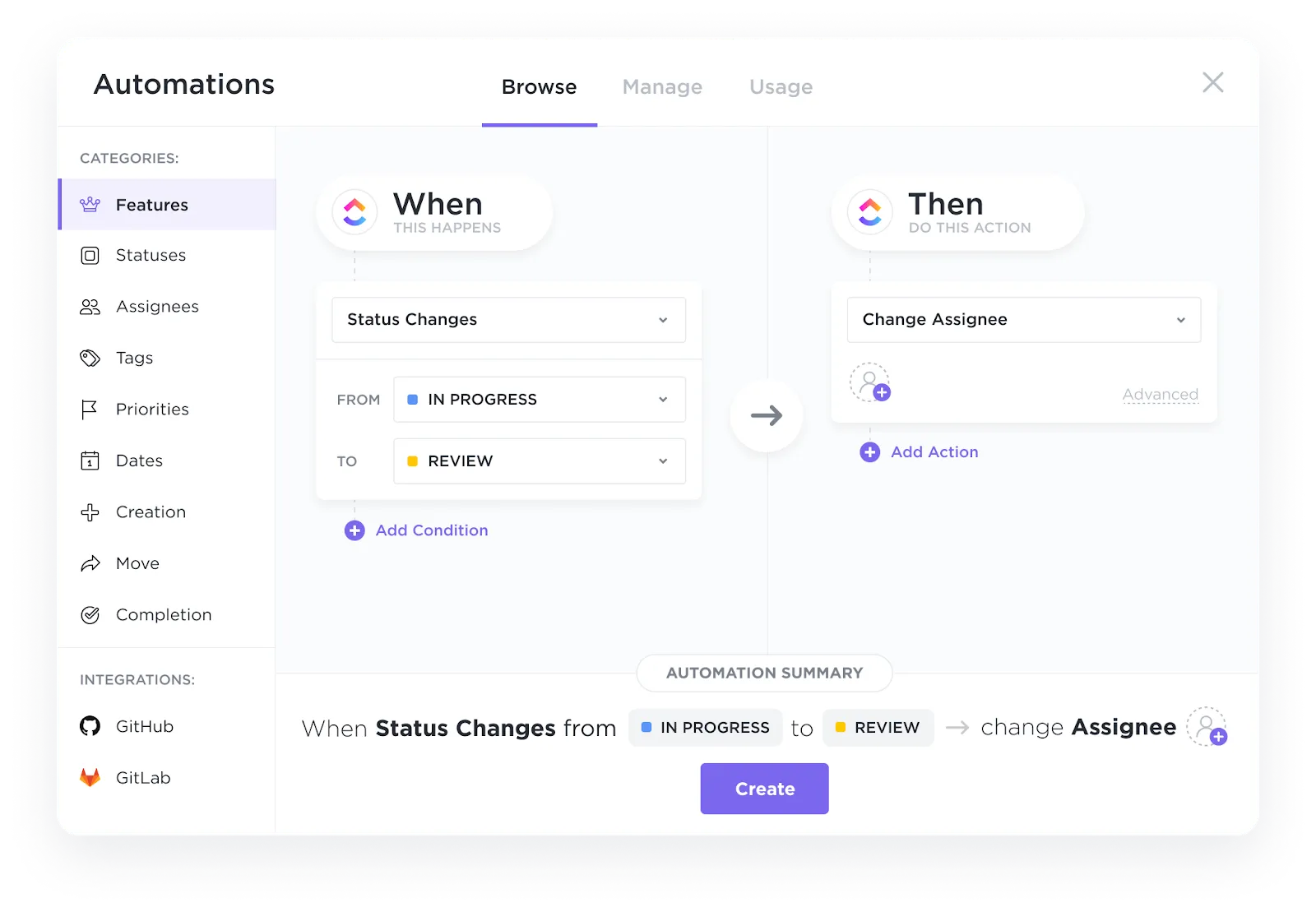
Wanneer je bijvoorbeeld in ClickUp een nieuwe taak aanmaakt met de tag ‘Ontwerpaanvraag’, wordt er automatisch een nieuw Canva-ontwerp aangemaakt en toegewezen aan het betreffende teamlid in ClickUp, samen met een subtaak voor ontwerpbeoordeling.
Bovendien neemt ClickUp-automatisering repetitieve taken voor zijn rekening door triggers voor notificaties of subtaaken in te stellen, zodat er niets over het hoofd wordt gezien. Dit bespaart je tijd en voorkomt handmatige fouten.
Een pareltje is de ingebouwde tijdsregistratie van ClickUp, waarmee je precies bijhoudt hoe lang taken in beslag nemen. Voeg daar nog aangepaste dashboards aan toe en je krijgt een overzicht van je projecten, deadlines en de werklast van je team.
Kortom: Canva en ClickUp for Design Teams zorgen samen voor de werkstroom van je dromen. Concentreer je op het maken van geweldige ontwerpen, terwijl ClickUp ervoor zorgt dat al het andere soepel verloopt.
📖 Lees ook: De beste AI-kunstgenerators voor ontwerpers
Maak van pixels productieve productiviteit met ClickUp
Met Canva AI kun je je ideeën omzetten in prachtige afbeeldingen terwijl je je blijft concentreren op wat het belangrijkst is: je creatieve visie. De AI-generator wordt echter nog effectiever in combinatie met ClickUp, de perfecte manier om je hele werkstroom tegelijkertijd te beheren.
Van het bijhouden van projecten, deadlines en eindeloze feedbackrondes tot het proactief toewijzen van taken: ClickUp is de perfecte partner voor Canva.
Klaar om deze geweldige combinatie uit te proberen? Maak nu een gratis ClickUp-account aan! ✨