

AsanaとSlackは、リモートチームや対面チームの連携を強化する、最も人気のあるプロジェクト管理アプリの2つです。一見すると、チームでの共同作業からサードパーティ製ツールとの連携に至るまで、それぞれのツールは類似した機能を提供しています。
しかし、もう少し深く掘り下げてみると、AsanaとSlackの違いが明らかになってきます。ご自身のチーム向けにこれらのプロジェクト管理ツールのどちらを選ぶか迷っているなら、この「Asana vs Slack」ガイドがきっとお役に立つでしょう。
Slackとは?

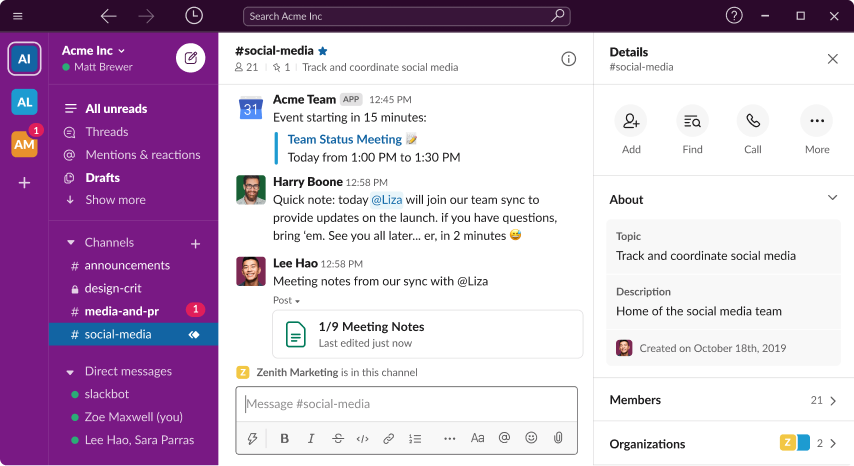
Slackは、チームがリアルタイムで情報を交換し、共同作業を行えるよう設計された職場向けコミュニケーションツールです。1対1やグループチャットに加え、音声通話やビデオ通話機能も備えています。
Slackでは、組織ごとにワークスペースが作成されます。そのワークスペース内で、個々のチーム、プロジェクト、トピックごとにチャンネルを作成したり、ダイレクトメッセージを使って1対1のチャットやその場限りのグループチャットを行ったりすることができます。
チャンネルやチャットでは、ファイルの共有や通話(またはハドル)を開始できます。チャット以外の機能については、他のアプリとの数千もの連携機能を利用できますが、プラットフォームの新機能「Canva」により、内部のタスク管理機能も一部追加されています。
Slackの機能
コミュニケーションを重視したプラットフォームである以上、コラボレーションを促進する機能が中心に据えられているのは当然のことです。SlackとAsanaを比較すると、特に以下の4つの機能が際立っています:
リアルタイムのコミュニケーション
効果的なチームコミュニケーションの重要性は、特にリモートチームにおいては誰もが認識しているところです。Slackは、そのインスタントコミュニケーション機能を通じて、コミュニケーションを最優先にしています:
- すべてのチャットはリアルタイムで行われ、新しいメッセージが自分に関係ある可能性がある場合は、即座に通知が届きます。
- チャンネル、ダイレクトメッセージ、スレッド形式のメッセージなど、明確な階層構造により、同時に進行している複数の会話の概要を把握できます。
- 「ハドル」は、チャンネルやダイレクトメッセージ内でいつでも利用でき、インターフェース全体を占有することなく、ビデオ通話や音声通話機能を統合しています。
- ユーザーはメッセージを事前にスケジュールしたり、後でフォローアップできるようメッセージをブックマークしたりできます
- Slackの高度な検索機能を使えば、関連情報が含まれる過去の会話やアーカイブされた会話を簡単に見つけることができます
- シンプルなモバイルアプリのユーザーインターフェースにより、スマートフォンやタブレットでの連絡が驚くほど簡単になります
こうしたコミュニケーション機能こそが、Slackが長年にわたりデジタルオフィスコミュニケーションの標準として定着してきた理由です。

ファイル共有
Slackでは、チャンネルやダイレクトメッセージで最大1ギガバイト(GB)のファイルを共有できます。1つのメッセージにつき、最大10個のファイルを同時に添付可能です。ファイルはプラットフォームのサーバーに保存されますが、保存容量にはプランに応じたリミットがあります:
- Freeプラン:組織全体で5 GB
- Proプラン:ユーザーあたり10 GB
- ビジネスプラン:ユーザーあたり20 GB
- Enterprise Gridプラン:ユーザーあたり1テラバイト
Google Drive、Dropbox、Microsoft OneDriveなどのクラウドストレージシステムとのネイティブ連携により、こうしたリミットを回避し、ストレージ上の場所への直接リンクを通じてファイルを共有できるようになります。
ファイルを共有すると、Slackは.ドキュメント、PDF、画像、ビデオファイルのプレビューを自動的に表示します。これにより、ユーザーはファイルをダウンロードすることなく、共有された内容を即座に確認できるため、このソフトウェアのリアルタイムコラボレーションという特長がさらに際立ちます。
Canvaを使った基本的なタスク管理
Asanaとは異なり、Slackはプロジェクト管理ソフトウェアではなく、プロジェクト管理に必要な基本的な機能のほとんどを備えていません。しかし、最近追加された「Canva」機能により、プラットフォームに基本的なプロジェクト管理機能がいくつか追加されました。
Slack Canvas を作成すれば、画像ファイルからタスク中心のワークフロー、プロジェクトの説明など、さまざまな情報を1つのドキュメントにまとめて収集できます。
Slackは、真に協働的なワークスペースを実現するため、今後「Canvases」の機能をさらに充実させていくことを目指しています。ただし、現時点ではタスクの割り当てや追跡を簡単に行う方法はありません。しかし、これは単なるその場限りのコミュニケーションにとどまらない、同システム初の試みであり、将来的にはより広範なプロジェクトの管理にも役立つ可能性があります。

豊富な連携機能
「あるがままの姿」を貫くプラットフォームである以上、サードパーティ製アプリとの連携機能は申し分ないものでなければなりません。幸いなことに、これはまさにSlackが真価を発揮する分野の一つです。
ユーザーは、Slackを他のあらゆる業務用プラットフォームと接続するための2,000以上の連携機能を利用できます。私たちのお気に入りのSlack連携機能の範囲は、ActiveCampaignやSalesForceから、ClickUpやZipBooksまで多岐にわたります。
プラットフォームのユーザーにとって、これらの連携機能はダイレクトメッセージの下にアプリとして表示されます。しかし、どのチャットでも簡単なスラッシュコマンド(例:「/zoom join」と入力して次のZoomミーティングに参加するなど)で、連携ツールの機能を起動することも可能です。
もちろん、提携プラットフォームとの逆方向のサードパーティ連携も利用可能です。例えば、Slackの会話に電子メールを追加したい場合は、OutlookのSlackアプリをインストールするだけで、ボタンを1回押すだけで簡単に追加できます。
Slackの料金体系:
- 無料 バージョン
- Pro:ユーザー1人あたり月額7.25ドル
- Businessプラン:ユーザー1人あたり月額12.50ドル
- 企業 Grid:価格についてはお問い合わせください
Asanaとは?
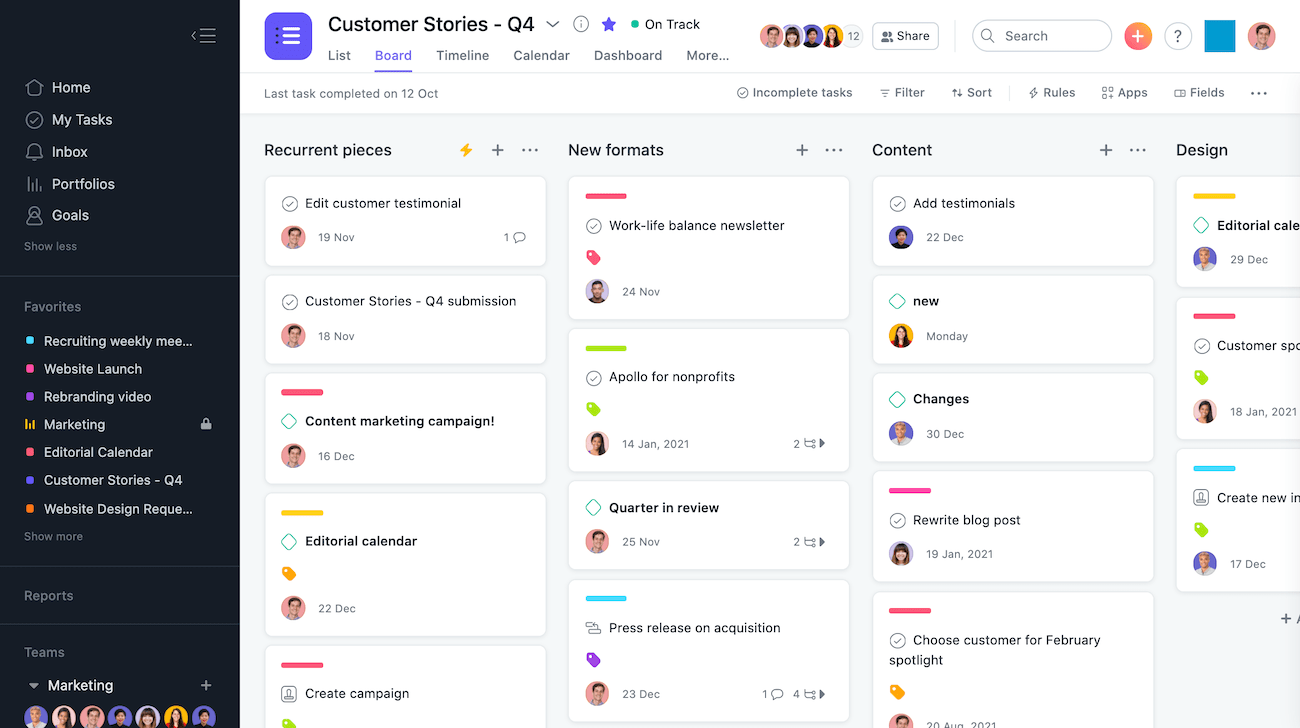
Asanaは、チームが取り組んでいるプロジェクトに関連するすべてのタスクを管理できるプロジェクト管理アプリです。このアプリを使えば、組織はプロジェクトをより大きなポートフォリオや目標に整理しつつ、それらの目標を達成するために必要な個々のタスクやワークフローを構築することができます。
Slackと同様、Asanaもモバイルアプリやデスクトップアプリを備えたWebベースのプロジェクト管理ツールです。ただしSlackとは異なり、Asanaは包括的なプロジェクト管理に重点を置いており、リアルタイムのコミュニケーションよりも、より広範なプロジェクト目標に焦点を当てたコラボレーション機能を備えています。
Asanaの機能
言うまでもなく、Asanaの高度な機能は、タスクを仕様通りに、かつ期限通りに完了させることに重点を置いています。コミュニケーションやファイル共有ツールなど、Slackと類似した機能でさえ、その目的を中心に設計されています。
プロジェクトベースのコミュニケーション
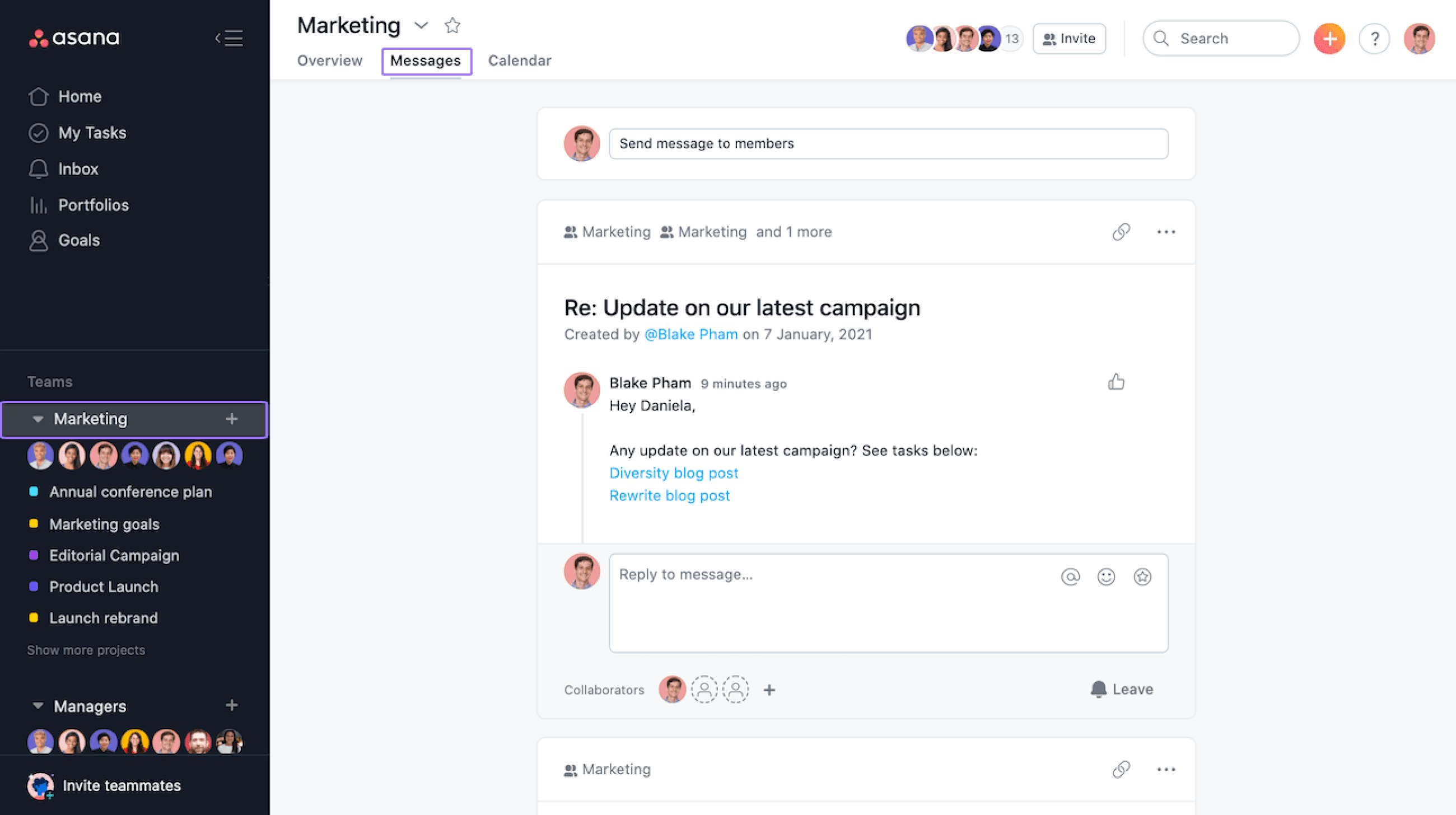
Asanaには、タスクへのコメント、プロジェクトの更新、ダイレクトメッセージという3つの主要なコミュニケーション機能が備わっています。
- タスクのコメント機能を使えば、そのタスクをフォロワーとしてフォローしているメンバーなら誰でも、意見を共有したり質問をしたりできます。誰かがコメントを残すと、そのタスクをフォロワーとしてフォローしている全員に通知が届きます。
- プロジェクトの更新機能を使えば、プロジェクト所有者は、プロジェクト情報を記載した色分けされたメモを、プロジェクトチームの他のメンバー全員に送信できます。
- ダイレクトメッセージを送ると、チームの他のメンバーにメッセージが届き、相手には通知が届き、タスクと同じようにそのメッセージにコメントを付けることができます。
これらの機能を組み合わせることで、Asanaはプロジェクトのコミュニケーションプランを策定・実行するのに十分な機能を備えています。ただし、Slackとは異なり、Asanaではチャットを行うことはできません。コミュニケーションのペースは、リアルタイムのやり取りというよりは、電子メールに近いものとなります。
ファイル共有
知識の共有がなければ、プロジェクト管理システムは成り立ちません。もちろん、Asanaは個々のタスクやプロジェクト全体に添付ファイルを添付できる機能により、この点で優れています。さらに、プロジェクト内のタスクに追加されたファイルは、そのプロジェクト全体の「ファイル」タブに自動的に表示されるというメリットもあります。
Asanaでは、1ファイルあたりのアップロードリミットは100メガバイト(MB)です。ただし、ファイルのストレージは無制限のため、100MB以下の添付ファイルであれば、組織のワークスペースに必要に応じていくつでも添付できます。
大容量のファイルについては、AsanaはOneDrive、Dropbox、Google Driveなどの人気クラウドストレージアプリと連携しています。また、Slackと同様に、画像やPDFなどのビジュアルファイルはタスクのコメント欄に直接表示されるため、タスクのフォロワー全員が、何もダウンロードすることなく簡単に確認できます。
高度なタスク管理
こここそが、Asanaのユーザーインターフェースが真価を発揮する場面です。その高度なプロジェクト管理機能により、次のようなオプションを活用してワークフローを作成し、最も複雑なプロジェクトでさえも構築することができます:
- 複数のチームメンバーが協力して、より大規模なワークフローを構築するためのタスクの依存関係
- プロジェクトがあまり先へ進んでしまう前に、チェックポイントを設ける承認タスク
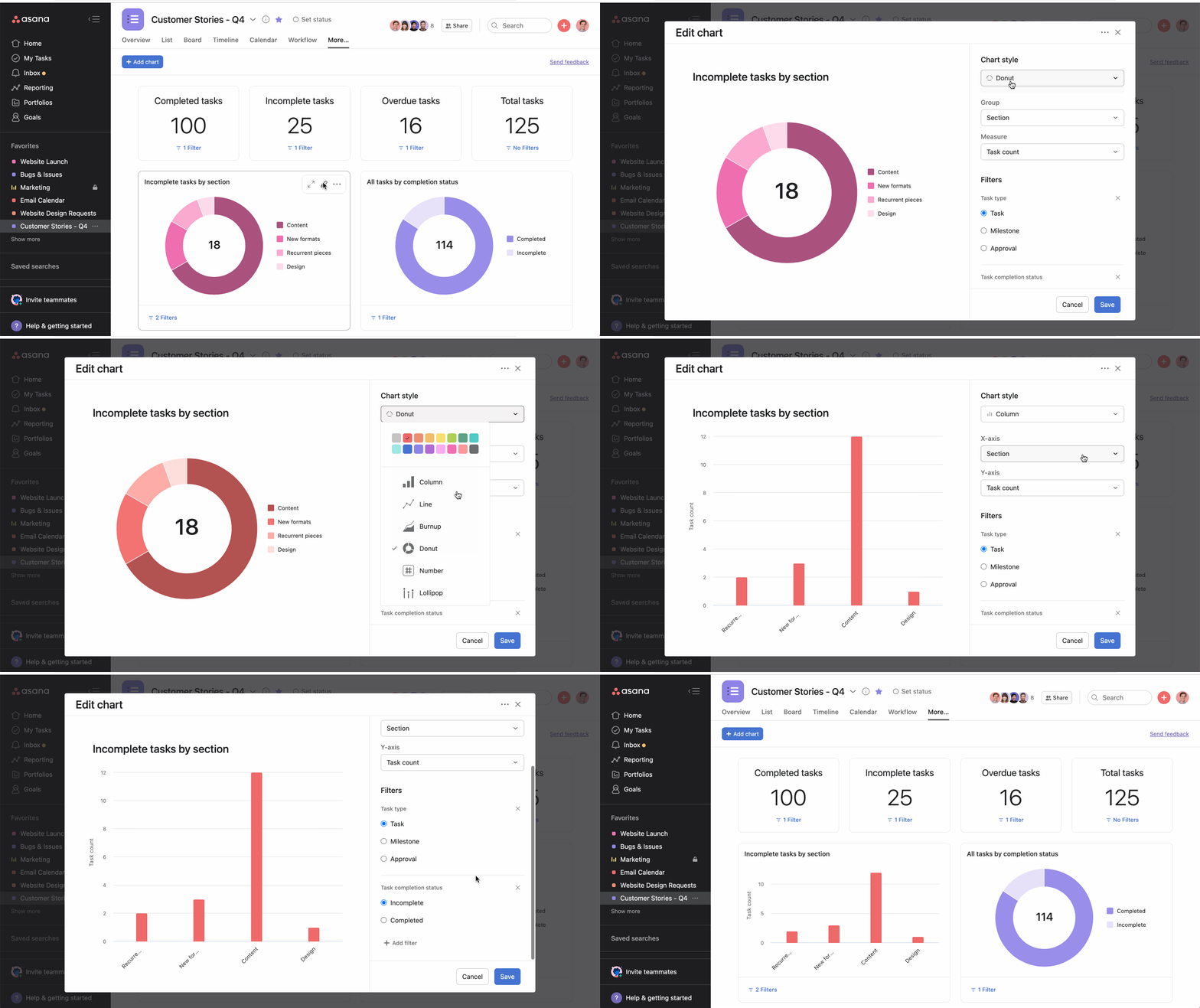
- Asanaのユーザーインターフェースでは、ガントチャート、カンバンボード、リストビューなど、お好みの方法でプロジェクトを視覚化できます。
- カンバンボードやガントチャートなど、幅広いプロジェクトテンプレートが用意されているため、毎回一から作成する必要はありません。
- 組織全体の優先度に基づいてプロジェクトをグループ化できる「目標」機能
- 記入すると自動的にタスクに変換される、カスタマイズ可能なフォーム
Asanaの強みがどこにあるかは一目瞭然です。これは本質的にタスク管理ツールであり、その高度な機能により、プロジェクトマネージャーはプロジェクトを完了するために必要なほぼすべての機能を利用できます。
重点的な連携機能
多くの業務管理ツールと同様、Asanaもまた、すべての人にとって万能なツールにはなり得ないことを認識しています。Slackと同様に、Asanaはこの問題を、チームがすでに利用している可能性のある他のツールと接続する幅広い連携機能を通じて解決しています。
こうした連携機能は数多く存在しますが、その多くは、あなたやチームが仕事をより効率的に管理できるよう支援することに重点が置かれています。例えば、SlackやTeamsとの接続を使えば、それらのプラットフォーム上のメッセージをタスクに変換することができます。また、Adobe Creative Cloudコネクタを利用すれば、ビジュアルチームは作成した作品を関連するタスク内で簡単に共有できるようになります。
Slackと同様に、Asanaのユーザーインターフェースもいくつかの逆方向の連携機能を備えています。OutlookにAsanaを追加すれば、ワンクリックでどんな電子メールでもタスクに変換できます。
Asanaの料金体系:
- 無料 バージョン
- プレミアム:ユーザー1人あたり月額10.99ドル
- Businessプラン:ユーザー1人あたり月額24.99ドル
- 企業:価格についてはお問い合わせください
Slack 対 Asana:機能比較
AsanaもSlackも業務管理ツールですが、類似する機能を詳しく見てみると、その重点がまったく異なることがわかります。それでは、両者を直接比較してみましょう:
コミュニケーション
他のチームメンバーとのコミュニケーションを効率化したいなら、Slackが断然おすすめです。それも当然でしょう。何しろ、それがSlackの本来の目的ですから。
ここで重要なのは、コミュニケーションがリアルタイムで行われるという点です。音声通話やビデオ通話を含め、チームと即座に接続することができるため、時間の無駄を省くことができます。
また、SlackはAsanaと連携しているため、Slackのワークスペース内でタスクについて話し合うことも可能です。
勝者:Slack
タスクとプロジェクト管理
Slackが最近、プロジェクト管理ツールの機能を強化しているとはいえ、タスク管理の比較 においてはAsanaが優れています。Asanaはプロジェクト管理に特化しており、その点はリアルタイムコミュニケーションツールでは到底及ばないものです。
確かに、SlackのCanvaを使えば基本的なタスクを作成でき、チームが完了すべきアクションアイテムがある際にはリマインダーメッセージを送信することも可能です。しかし、複数のチームメンバーや相互に関連する要素を含む複雑なプロジェクトフローを構築できるAsanaの機能には、到底及ばないでしょう。
勝者:Asana

ファイル共有
Slackでは大容量のファイルを共有できますが、組織全体のストレージ容量にはリミットがあります。一方、Asanaはファイルサイズのリミットがかなり厳しいものの、ストレージ容量は無制限です。どちらもクラウドストレージサービスとシームレスに連携し、便利なプレビュー機能も備えています。
私たちとしては、Slackが勝者だと考えています。その理由は、全体的なストレージのリミットがほとんどの組織にとって十分であり、ファイルのサイズが大きいことが大きなメリットとなるからです。ただし、これには注意点があります。
組織内でビデオファイルやAdobeのデザインファイルなどの大容量ファイルを共有する機会が少ない場合や、外部のクラウドストレージを利用している場合は、サイズリミットはほとんど問題になりません。その場合は、Asanaの無制限ストレージが優れています。
勝者:Slack、ただし注意点あり
連携機能
AsanaもSlackも、組織が必要とするほぼすべての連携機能を提供しています。ただし、ひとつアドバイスがあります。どちらを採用するかを決定する前に、各プラットフォームの連携ページを確認し、必要な機能が欠けていないかを確認してください。
勝者:引き分け
SlackとAsana、どちらが優れているのでしょうか?
AsanaとSlackのどちらが優れているかを一概に決めることはできません。なぜなら、結局のところ、これらは目的の異なるツールだからです。コミュニケーションの面ではSlackが、プロジェクト管理の面ではAsanaが優れています。それ以外の用途に関しては、両者の長所と短所は基本的に互角と言えます。
つまり、AsanaがSlackの代わりになるわけでも、SlackがAsanaの代わりになるわけでもありません。どちらか一方のコラボレーションツールを選ぶのではなく、両方を併用するか、あるいは「リアルタイムのコミュニケーション」と「プロジェクト管理」の両方を管理できる別のツールを導入するのが、組織にとって最善の策かもしれません。*
Redditでの「Slack対Asana」議論
この2つの生産性ツールのどちらが優れているかを決める際、私たちの意見だけを鵜呑みにしないでください。Redditでも、他のユーザーがSlackとAsanaを比較した際にどのような意見を出していたかを確認してみました。

あるユーザーによると:
「SlackとAsanaは異なるツールですが、他の人が言っているように、連携させることで非常にうまく機能します。AsanaをSlackに連携させることで、Asanaの通知を確認したり、コメントに返信したり『いいね』をしたりできます。これにより、時間を節約できます。」
「SlackとAsanaは異なるツールですが、他の人が言っているように、連携させることで互いに非常にうまく機能します。AsanaをSlackに連携させることで、Asanaの通知を確認したり、コメントに返信したり『いいね』をしたりできます。これにより、時間を節約できます。」
また、ある人は特にコミュニケーションアプリのユーザーインターフェースについて言及していました:
「SlackのメッセージをAsanaのタスクに変換したり、Slack内からAsanaの新しいコメントやタスクに返信したりすることで、コンテキストの切り替えを避けられる点がとても気に入っています。とはいえ、より綿密なプラン立案やプロジェクトの進捗管理、そしてタスクに特化したブレインストーミングなど、その日のうちに即答を必要としないコミュニケーションについては、Asanaを活用するのが心地よいと感じています。」
「SlackのメッセージをAsanaのタスクに変換したり、Slack内からAsanaの新しいコメントやタスクに返信したりすることで、コンテキストの切り替えを避けられる点がとても気に入っています。とはいえ、より綿密なプラン立案やプロジェクトの進捗管理、そしてタスクに特化したブレインストーミングなど、その日のうちに即答を必要としないコミュニケーションについては、Asanaを活用するのが心地よいと感じています。」
ClickUpのミーティング:AsanaやSlackに代わる最高の選択肢
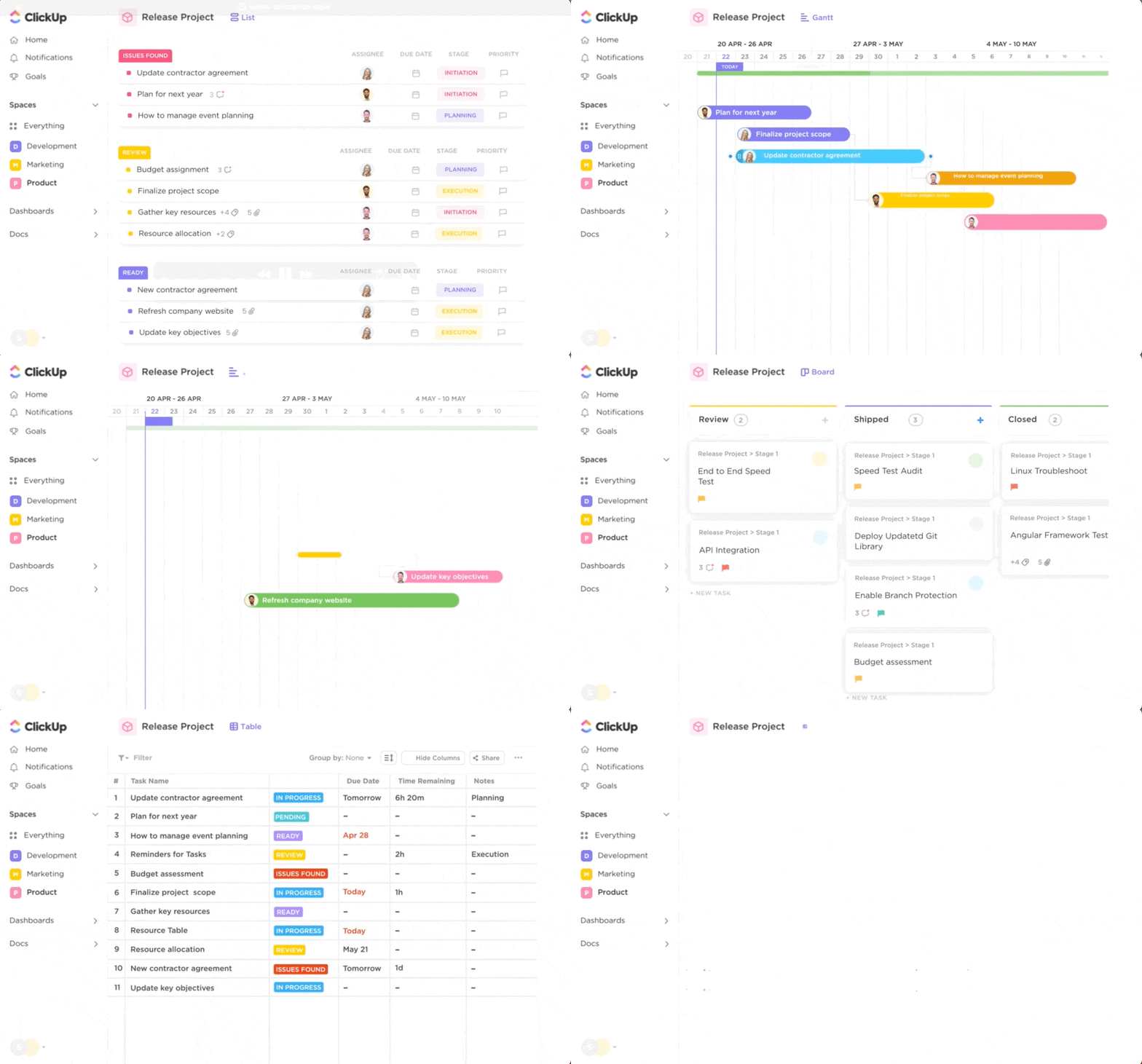
多くの組織において、AsanaとSlackはそれぞれ異なる役割を担っています。つまり、コミュニケーションとタスク管理のために、依然として2つの別々のプラットフォームを管理する必要があるということです。しかし、たった1つのチーム管理ツールでその両方をこなせるようになったらどうでしょうか?
そう、いよいよClickUpについてお話しする時が来ました。
ClickUpは、プロジェクト管理におけるAsanaの代替ツールとして優れているだけではありません。AsanaやSlackにはないホワイトボード機能などの機能を備えているほか、経験豊富なプロジェクトマネージャーにとって欠かせないコミュニケーションツールや主要機能もすべて網羅しています。
リアルタイムのチームコミュニケーションを実現するClickUpの「チャット」ビュー
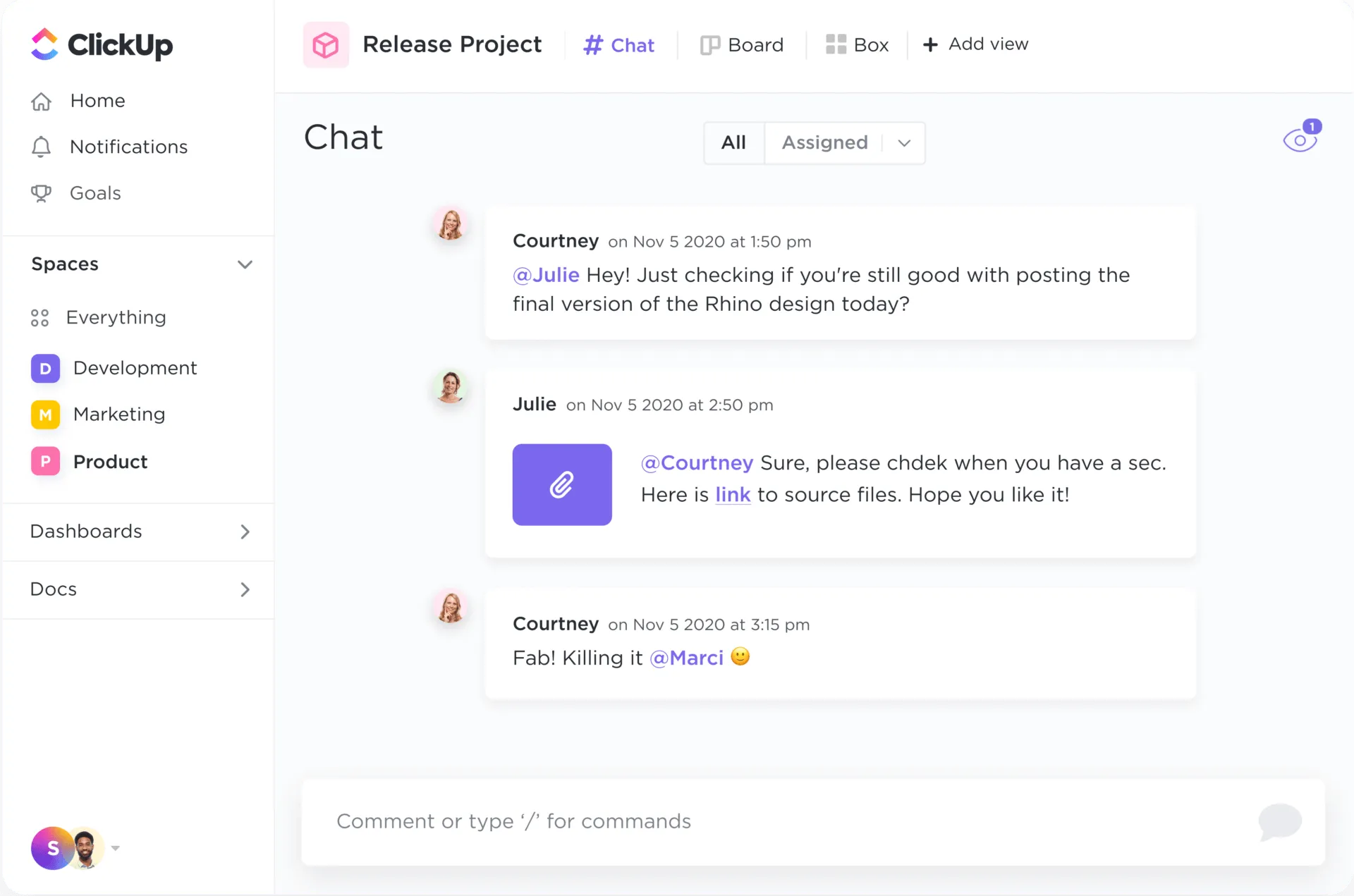
ClickUpでプロジェクトを作成すると、各プロジェクトには「ClickUp Chat」ビューが統合されており、チームメンバーはリアルタイムでコミュニケーションをとることができます。しかし、それは単なる文字のやり取りだけではありません。このChatビュー内では、次のような機能を活用してプロジェクトを管理することができます:
- タスクを割り当て、完了したらチェックを入れる
- プロジェクトのリンクを共有する
- ファイルの埋め込み
- リッチテキストを追加
- 個々のチームメンバーやグループを@メンションしたり、その他にもさまざまな機能があります!
さらに便利なのは、他のプロジェクトビューと並べてチャットビューを開いたままにしておけば、会話を途切れさせることなく続けられる点です。また、Zoomなどの連携機能を使えば、プラットフォームから直接ビデオ通話を開始することも可能です。
ClickUpにコミュニケーション機能をもたらす、Slackのネイティブ連携機能
Slackの魅力はよく知られています。多くの組織が長年にわたり利用しており、手放すことに抵抗を感じているのも無理はありません。だからこそ、私たちはClickUpのSlack連携機能を自信を持ってご紹介いたします。
確かに、Slackでの会話はいつでもタスクに変換できます。しかし、その機能はそれだけにとどまりません。
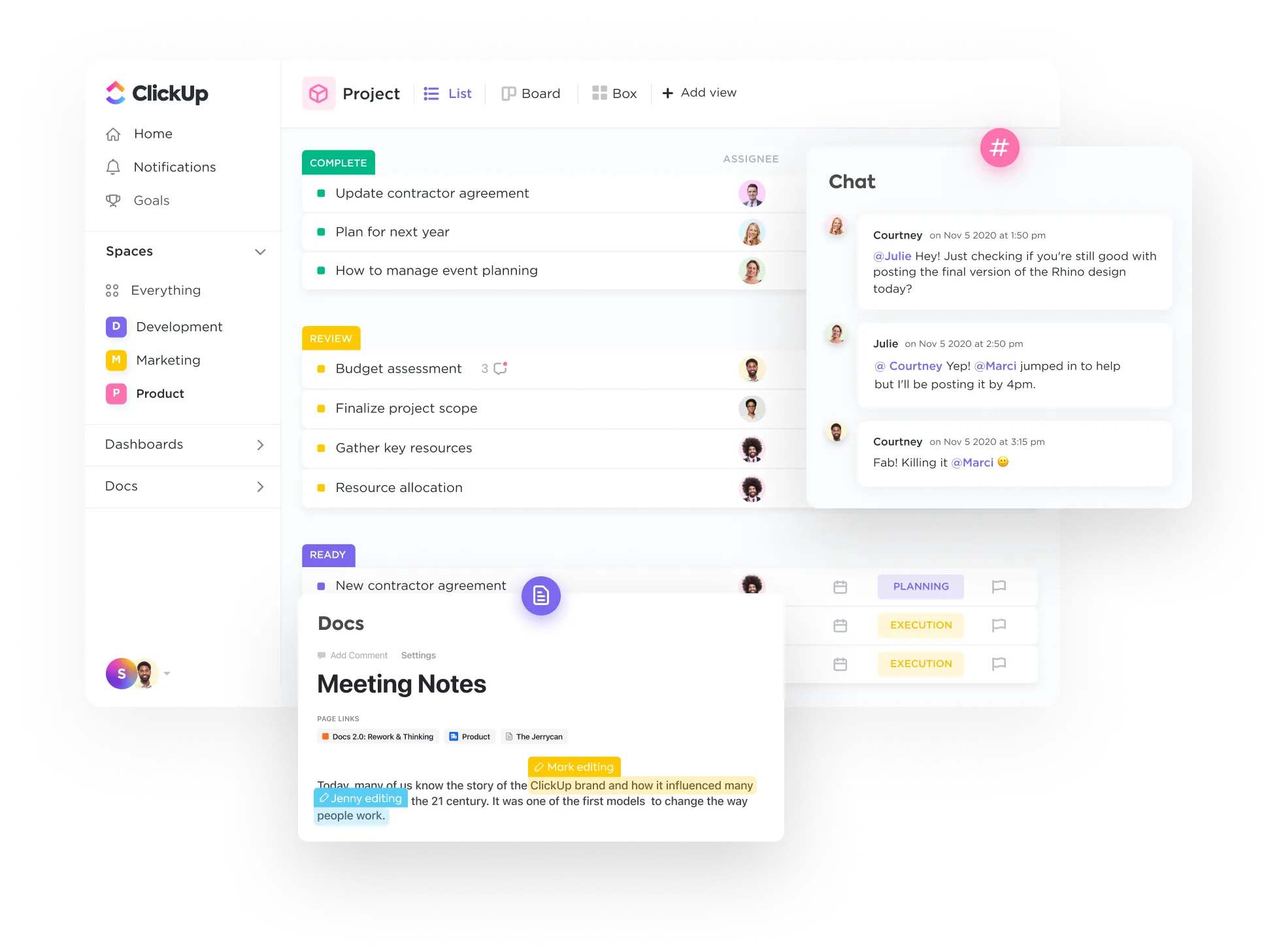
ClickUpタスクをSlackのチャンネルやメッセージに投稿すれば、Slackから離れることなく、チームメンバーの期日、担当者、ステータスなどを管理できます。さらに、ClickUpタスクが更新された際にSlackへ通知を送信するように設定することも可能です。お気に入りのコミュニケーションツールを手放せない組織にとって、これは理想的な連携機能です。
続きを読む:Slackの会話にユーザーを追加する方法
あらゆるレベルでの包括的なプロジェクト管理
そしてもちろん、ClickUpのプロジェクト管理機能は、AsanaやSlackに匹敵する(あるいはそれを上回る)性能を難なく発揮します:
- タスクとワークフローの構築
- ガントチャートやボードなど、10種類以上のビューでワークフローを可視化しましょう
- 豊富なプロジェクト管理テンプレートライブラリから選択すれば、プロジェクト管理の際に一から始める手間を省けます
- プロジェクトの概要把握やリアルタイムのチームコラボレーションには、ClickUpドキュメントを連携させましょう
- ダッシュボードやレポートを活用して、プロジェクトや組織レベルでの洞察を深めましょう
- ClickUp AIを活用して、自動生成されたアウトラインや文書の下書きなどを通じて、プロジェクトのプラン策定を加速させましょう
今すぐClickUpを使い始めましょう
ClickUpを使えば、コミュニケーションやプロジェクト管理といった異なるニーズごとに別々のソリューションを用意する必要はもうありません。その代わりに、AsanaやSlackの優れた機能をすべて統合・強化した、単一のワークマネジメントツールで全てを管理できます。
私たちの言葉を鵜呑みにしないでください。「Free Foreverプラン」なら、金銭的な負担なくご自身でプラットフォームを試すことができます。今すぐ無料のワークスペースを始めましょう! 🤩