
Google ドキュメントを使ったプロジェクトの多くは、開始当初は問題ありません。問題が生じるのは、およそ3週目あたりです。企画書は依然として有効ですし、ミーティングのメモもすべて残っていますが、12ページ目のステータス報告は10日間も更新されておらず、「デザインレビューは行われたか?」という質問への答えは「チャットで確認してみます」という状態です。
問題はドキュメントそのものではありません。誰かがタスクのステータスを文章の中に打ち込んだのですが、文章は自動的に更新されるわけではないのです。
ドキュメント主導のプロジェクトを成功させるためのルールは、「Google Docにはチームが決定した内容を、トラッカーにはチームが実行した内容を記録する」というものです。ここでは、Google ドキュメント内でその境界線をどのように引くか、そしてその方法が通用しなくなるポイントについて解説します。
要約: 6つのステップ:1つのGoogle Docをタブ(概要、プラン、決定事項、ミーティング議事録、リスク)に分割し、「承認」または「提案」モードで合意された範囲を固定し、タスクのステータスをタスクトラッカーブロックまたはドロップダウンチップに入力し、4列の決定事項ログを管理し、カレンダーイベントからミーティング議事録を生成し、プランタブにあるリアルタイム連動のチャートを使って日程をGoogle カレンダーとGoogle スプレッドシートに反映させる。 後半のセクションでは、これらのセットアップがうまくいかなくなる4つのケースと、スプレッドシートや専用ツールに切り替えるべきタイミングについて解説します。
共有されたGoogle Docはプロジェクト管理に適しているか?
共有されたGoogle Docは、一度作成して頻繁に読み返すプロジェクトの要素に適しています。これには、企画書、範囲定義、決定事項の記録、ミーティングの議事録などが含まれます。しかし、日々変更される内容には不向きです。タスクのステータス、所有者、期日はフィルタリングや並べ替え、集計が必要ですが、段落形式ではこれらの処理を行うことはできません。
この2つを混在させようとすると、期待外れの結果に終わります。Googleでさえ、ワークスペースでのプロジェクト運営に関する自社のチュートリアルでは、その落とし穴を避けています。チームは「グループ」や「チャット」でやり取りし、ファイルは「ドライブ」に保存され、プランはタスク、所有者、期日、ステータスの列が設けられたスプレッドシートにまとめられます。「ドキュメント」については、ほとんどメンションされていません。
とはいえ、文書には論理的な根拠をしっかりと残すことができます。6週間も経つと、リリース日が変更された理由や、2社目のベンダーが除外された理由を誰も覚えていないものですが、タスクボードにはそうした情報を記入するフィールドがありません。Amazonも、スライドよりも文章を重視するという同じ方針でミーティングを進めています。ジェフ・ベゾスは2017年の株主への手紙の中で、次のように記しています:
Amazonでは、PowerPoint(やその他のスライド形式の)プレゼンテーションは行いません。その代わりに、物語形式で構成された6ページのメモを作成します。各ミーティングの冒頭には、一種の「自習時間」のように、皆で黙ってそのメモを読みます。
Amazonでは、PowerPoint(やその他のスライド形式の)プレゼンテーションはやりません。その代わりに、物語形式で構成された6ページのメモを作成します。各ミーティングの冒頭には、一種の「自習時間」のように、皆で黙読を行います。
ベゾス は、スライドよりも完全な文章で書く方が、より明確な思考を迫ると主張してきた。 プロジェクトドキュメントにも同じ効果があるだけでなく、彼が言及していないもう一つの利点がある。それは、誰かがその決定に疑問を呈した際に、議論の内容を改めて読み返せるという点だ。
これにより、ドキュメント主導のプロジェクトにおけるあらゆる情報について判断基準が得られます。誰かが仕事を完了した際に情報が変更される場合は、トラッカーに記録すべきです。チームの方針が変わった場合にのみ情報が変更される場合は、ドキュメントに記録すべきです。この判断基準は、トラッカーがスプレッドシートであれ、Google Tasksであれ、専用のプロジェクト追跡システムであれ、同様に適用されます。
6つのステップでGoogle ドキュメントをプロジェクト管理に活用する方法
Google ドキュメントでプロジェクトを運営するには、6つのステップが必要です。1つのドキュメントを作成してタブに分割し、範囲外となる項目を明記した概要を作成し、ステータスを文章ではなくフィールドに入力し、決定事項のログを記録し、カレンダーからミーティングのメモを生成し、日程情報をドキュメントから完全に外すことです。
注:特に記載がない限り、以下のステップは無料のGoogleアカウントでも実行可能です。5つの機能についてはGoogle Workspaceプランが必要ですが、それぞれ該当箇所に明記されています。
ステップ1:プロジェクト用のドキュメントを1つ作成し、タブで分割する
まずは1つのドキュメントから始めましょう。新しいドキュメントを開き、左上の[タブとアウトラインを表示]をクリックして左側のパネルを開きます。必要なセクションごとに[タブを追加]をクリックします。
あるタブを別のタブの下にネストするには、そのタブを親タブの上にドラッグするか、親タブの[タブオプション]を開いて[サブタブを追加]を選択します。タブは最大3階層まで作成でき、1つのドキュメントには最大100個までタブを追加できます。
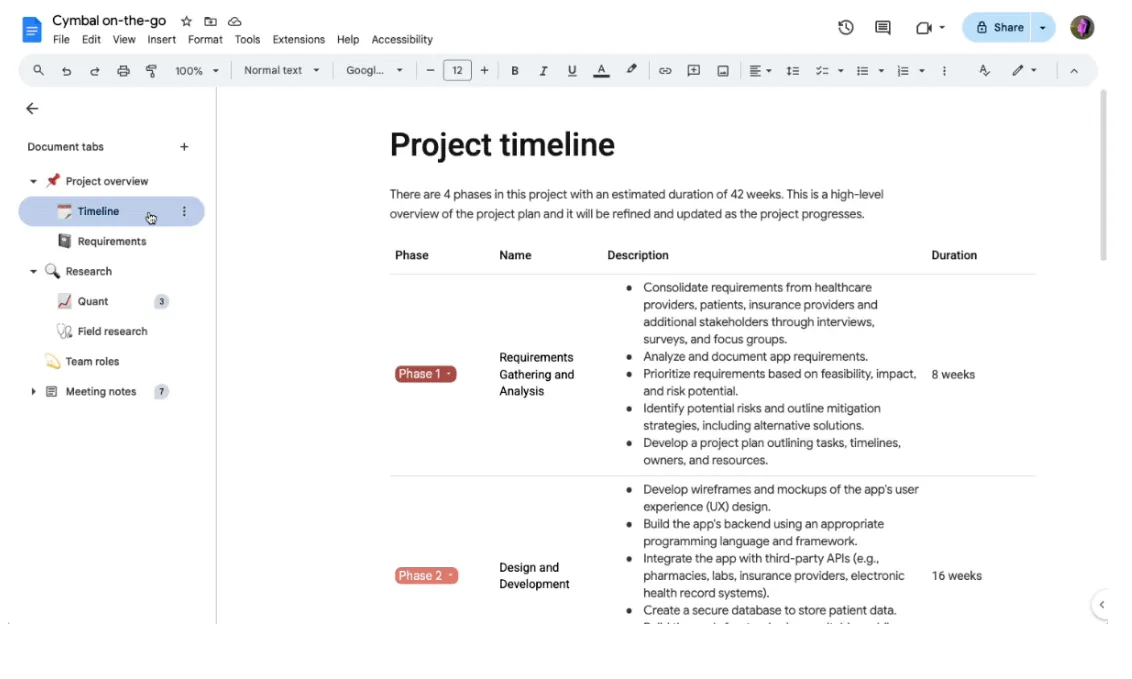
ほとんどのプロジェクトで通用するレイアウト:
- 概要: 目標、制約条件、成果物、および非目標
- プラン: タスク管理ツールとリンクされたタイムラインチャート
- 意思決定: 意思決定ログ
- ミーティングのメモ: ミーティングごとに1つのサブタブを作成し、最新のものを一番上に表示する
- リスク: 何が問題になり得るか、誰が監視しているか、そしてどのような場合にアクションがトリガーされるか
[タブオプション] > [名前を変更] から各タブの名前を変更します。パネルを一目で把握できるようにしたい場合は、[タブオプション] > [絵文字を選択] から絵文字を追加してください。
各タブには独自のリンクがあります。[タブのオプション] > [リンクをコピー] をクリックして、関係者を「決定事項」タブに直接誘導しましょう。
プロのヒント: テンプレートギャラリーから新しいドキュメントを作成しないでください。プロジェクト用ドキュメントを開き、[ファイル] > [新規作成] > [テンプレートから] の順に選択し、その画面内からギャラリーを閲覧してください。Googleのプロジェクトロードマップやビジネス提案書のテンプレートは、ドキュメント内に新しいタブとして挿入されます。
ステップ2:現実の状況を考慮しても範囲が崩れないよう、企画書を作成する
前述の通り、「概要」タブには、目標、制約、成果物、および非目標の4つの項目が含まれます。これらのセクションがすでに用意された構造から始めたい場合は、Google ドキュメント用に作成された作業範囲テンプレートが役立ちます。
各所有者を「Peopleチップ」として記述します。@の後に同僚の名前を入力してリストから選択するか、自分自身の場合は@meと入力します。このチップには相手の電子メールとプロフィールカードが含まれるため、読者はカーソルを合わせると、誰にフォローアップすべきかがわかります。ただし、1つ注意点があります。チップで誰かをメンションしても、その人にドキュメントへのアクセス権は付与されません。別途、ドキュメントを共有する必要があります。
後で他の人が入力する必要があるフィールドには、@と入力してプレースホルダーチップを選択し、期待される情報の種類を選びます。このプレースホルダーは、担当者が完了するまでドキュメント上に空のチップとして表示されるため、文中に埋もれて可視性が低い「未定」という表記よりも目立ちます。
注意点: 企画書の内容が合意された後は、範囲に関する記述が、何気ない編集によって変更されないようにする必要があります。「Business Standard」、「Business Plusプラン」、「エンタープライズプラン」をご利用の場合は、Driveでファイルを開き、右クリックして承認を選択し、指定したレビュー担当者に送信してください。
「ファイルをロック」にチェックを入れると、すべての承認者が承認するまで、誰も編集、コメント、提案を行うことができなくなります。その後で何らかの編集が行われた場合、すべての承認がリセットされ、全員が再度承認を行う必要があります。
無料アカウントの場合、これに最も近い機能は、メンテナー以外のユーザーに対してドキュメントを提案モードに切り替えることです。こうすることで、範囲の変更が提案として届き、それを承認または却下できるようになります。
ステップ3:各フィールドにステータスを入力する
仕事の完了に伴い変更される情報は、すべてテーブルの列に記入し、決して段落には記入しません。Google ドキュメントにはそれを実現する2つの方法がありますが、どちらが利用できるかはアカウントによって異なります。
Google Workspace または Workspace Individual の場合:タスクトラッカー ブロック。 [挿入] > [ビルディングブロック] に移動して [タスクトラッカー] を選択するか、@ を入力して検索します。Docs には、タイトル、担当者、期日、ステータスといった入力列を含むテーブルが挿入されます。
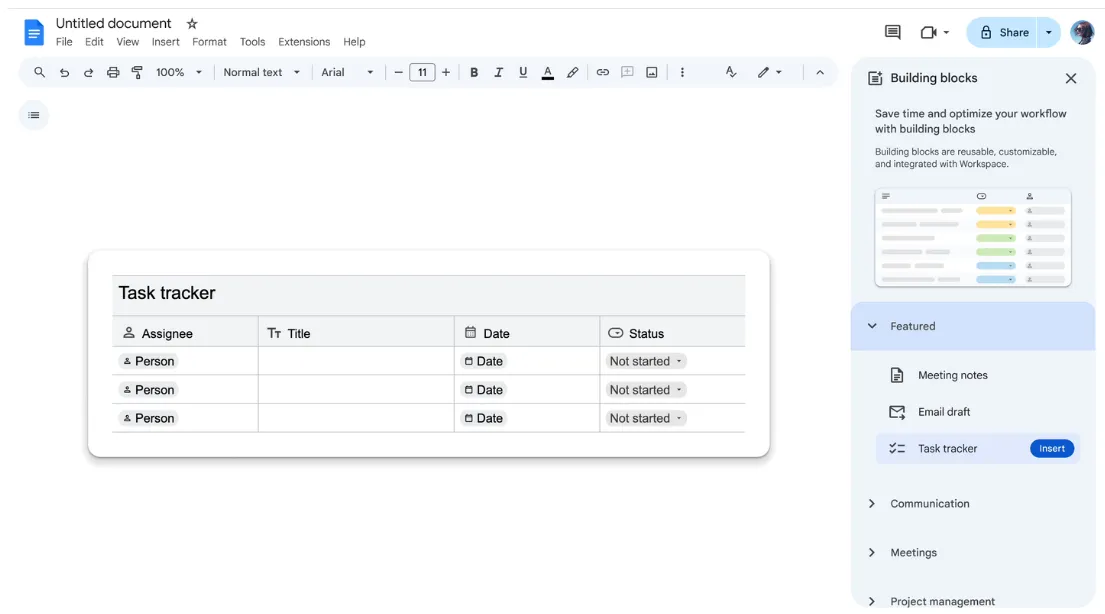
各列にはデータ型が強制されます。日付の列に「TBD」と入力すると、警告が表示されます。行にカーソルを合わせると、そのタスクをGoogle Tasksに送信したり、テーブル全体を一括で同期したりできます。担当者は全員、Tasksで自分のタスクを確認でき、日付が設定されている場合はGoogle カレンダーにも表示されます。
同期機能を利用する前に確認すべき2つのポイント:
- このブロックはワークスペース限定です。 無料の個人用Gmailアカウントでは、「Building Blocks」メニューにこのブロックは一切表示されません。
- 管理者がGoogle Tasksサービスを有効にする必要があります。 管理対象ドメインでは、この機能が有効になるまで同期は行われません。チームは通常、タスクが誰のタスクリストにも反映されていないという段階で、このことに気づくのが遅くなりがちです。
無料のGmailアカウントを含め、どのアカウントでも利用可能:ドロップダウンチップ。 [挿入] > [テーブル] から、タスク、所有者、期日、ステータスの列を含むシンプルなテーブルを挿入します。ステータス列に @dropdown と入力するか、[挿入] > [ドロップダウン] を選択します。
Docsには、プロジェクトステータス(未開始、保留中、進行中、完了)と審査ステータス(未開始、進行中、審査中、承認済み)の2つのプリセットが用意されています。[新規]ドロップダウンをクリックして、カスタムオプションや色を設定し、独自のステータスを作成できます。
「所有者」列には人物アイコンを、「期日」列には日付アイコン(@today、@tomorrow、または @ の後に日付を入力)を配置します。Google Tasks との同期機能は失われますが、入力ミスが発生しない本格的な「ステータス」フィールドとして利用できるようになります。
すでに配置済みのドロップダウンのオプションを変更するには、チップをクリックして「オプションの追加/編集」を選択します。ドキュメントでは、その変更をそのセルのみに適用するか、同じドロップダウンから作成されたすべてのチップに適用するかを尋ねてきます。列の一貫性を保つには、「すべてに適用」を選択してください。
プロのヒント: 「ビルディングブロック」メニューには、タスクトラッカー以外にも機能があります。 製品ロードマップ、レビュートラッカー、プロジェクト資産、ローンチコンテンツトラッカーは、ステータスのドロップダウンがすでに組み込まれた既成のテーブルです。連絡先リストは、名前、役割、電子メールを列としたステークホルダー登録簿として利用できます。「挿入」>「ビルディングブロック」>「もっと見る」を開くと、挿入前にサイドバーでプレビューを確認できます。
ステップ4:判断の根拠が失われないよう、意思決定ログを残す
決定事項については、4つの列(未解決事項、会議、所有者、日付)で構成された専用のタブを作成します。まず、[挿入] > [ビルディングブロック] > [決定ログ] を選択し、列を適宜調整します。所有者は「人」チップで、日付は「日付」チップで入力します。これにより、後で両方をフィルタリングできるようになります。
このタブが存在するのは、Docsのコメント処理方法にある1つの癖によるものです。プロジェクトに関する決定の多くはコメントスレッドで議論されますが、誰かが「解決」をクリックすると、そのスレッドはドキュメント本文から削除されてしまいます。決定内容はコメント履歴には残りますが、1か月後にそのドキュメントを読んだ人は、その決定を見つけることができません。
バージョン履歴には、その逆の同じ問題があります。つまり、何が変更されたかは正確に表示されますが、その理由については何も示されません。意思決定ログは手動で更新されるため、背景情報を確認できるのはそこだけです。
決定事項は、週末を待たずに、決定したその場で記録しましょう。1行で次のように記述します:
- 質問: 私たちは実際に何を決定しようとしていたのでしょうか?(「SSOなしでフェーズ1をリリースするか?」)
- 結論: 文脈を知らなくても初心者が理解できる、一言でまとめた判断
- 所有者: まるでチップのように、「なぜ」と問われる役割を担う人
- 日付: チップとして確定した時点
ワークスペースまたはGoogle AIプランをご利用の場合は、右上の「Ask Gemini」をクリックして質問を入力してください。サイドパネルがすべてのタブを含むドキュメント全体を読み取り、数秒以内に「Decisions」タブから回答を表示します。また、パネルが開くとドキュメントの要約も表示されます。任意のセクションをハイライトして、その部分だけの要約を求めることも可能です。
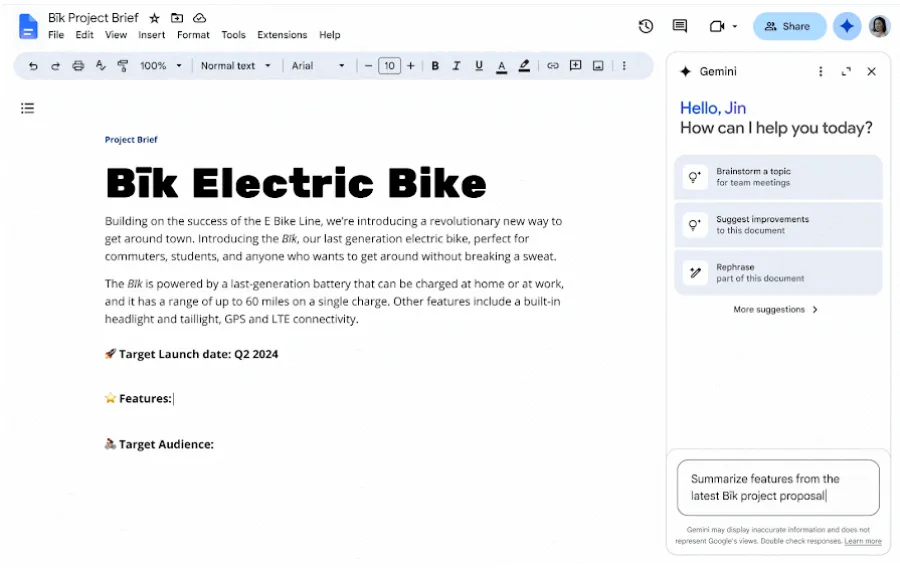
ドライブでは、前回アクセスしてから新しい編集やコメントが追加されたドキュメントの横に「最新情報を確認」バッジが表示され、これをクリックすると変更点の要約が表示されます。ドキュメントの「Gemini」機能は無料の個人アカウントでは利用できないため、Gmailでは依然としてログが頼りとなります。ただし、そのログは自分で検索する必要があるのです。
ステップ5:カレンダーのイベントからミーティングのメモを作成する
ミーティングのメモは、空白のページから書き始めないでください。「ミーティングメモ」タブで @meeting と入力するか、「挿入」 > 「ビルディングブロック」 > 「ミーティングメモ」 の順に選択し、イベントを選びます。next と入力するとカレンダー上の次のミーティングが自動的に取り込まれます。また、イベント名で検索することもできます。
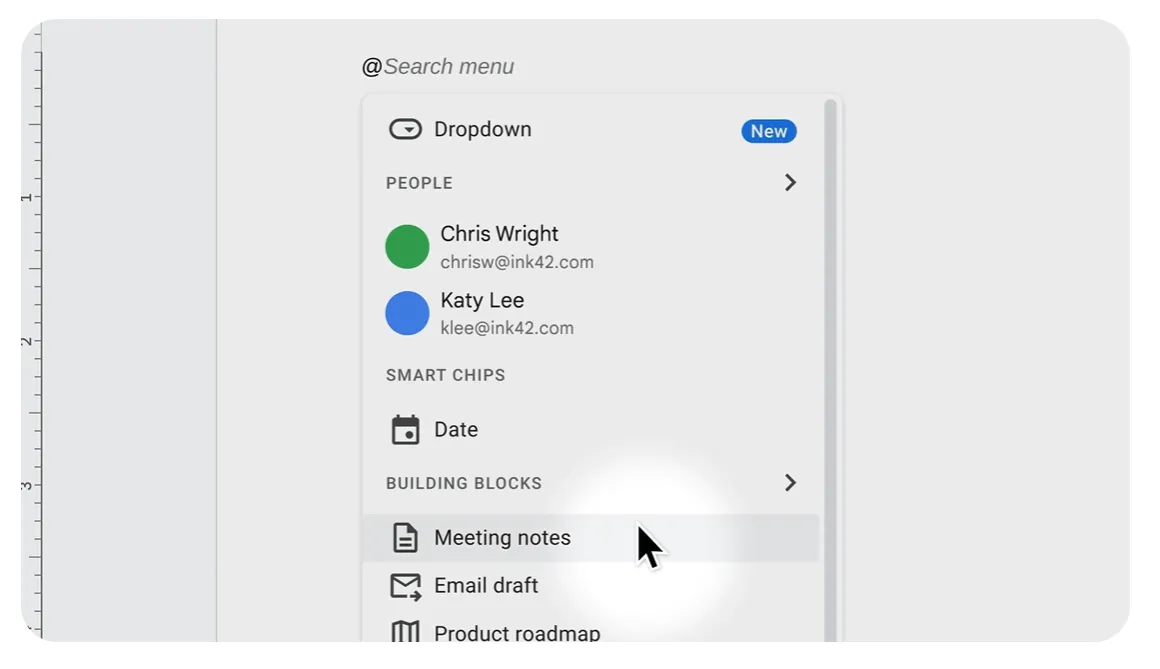
Docsには、日付、イベントのタイトル、参加者全員の顔写真アイコン、招待状に添付された添付ファイルが自動的に表示されます。その下に、メモ欄とアクション項目のチェックリストが表示されます。
ミーティングの主催者である場合、「共有して添付」というプロンプトが表示され、これによりドキュメントが参加者と共有され、カレンダーのイベントからリンクが張られます。主催者でない場合は、「共有」のみが利用可能で、ドキュメントはイベントに添付ファイルとして添付されません。
チェックリスト内でアクションアイテムを割り当てるには、@ と担当者の名前を入力してタグ付けします。 仕事用または学校用のアカウントでは、チェックリスト項目の左側にカーソルを合わせ、[タスクに追加]をクリックして担当者や期日を設定します。その項目は担当者のGoogleタスクに追加され、期日が設定されている場合はカレンダーにも反映されます。無料アカウントの場合、タグは通知機能のないアイコンとして表示されるだけなので、ミーティングが終わる前に担当者を口頭で伝えておきましょう。
注意点:メモとイベントの連携は一方向です。ドキュメントの参加者リストにゲストを追加しても、その人物はミーティングに招待されません。カレンダーでミーティングの時間を変更しても、ドキュメントには以前の時間が残ったままになります。参加者リストは、ブロックを挿入した時点で誰が招待されていたかを記録したものとして扱い、実際に参加した人の名前は別途一行追加してください。
ステップ6:スケジュールを、ドキュメントでは保存できない場所に移動する
Google ドキュメントにはスケジュール機能がありません。ビューで並べ替え可能な日付フィールドもなければ、2つの行間の依存関係もありません。1つのタスクが遅延しても、その後に続く3つのタスクについては何もわかりません。日付にはそれを正しく解釈できる「居場所」が必要であり、ドキュメントは単に日付を確認する場所として機能するに過ぎません。
以下の3つの要素はドキュメントから除外されます:
- マイルストーンは共有プロジェクトカレンダーに記録します。Google カレンダーで、「他のカレンダーを追加」>「新しいカレンダーを作成」をクリックし、プロジェクト名をつけて、チームと共有します。仕事用または学校用のアカウントであれば、ドキュメントから離れることなくイベントを作成できます:「挿入」>「ビルディングブロック」>「カレンダーイベントの下書き」を選択し、タイトル、ゲスト、時間を入力してから、「カレンダーにイベントの下書きを送信」をクリックします。
- プランの進行状況はGoogle スプレッドシートに記録します。 タスクを行ごとに配置し、所有者、開始日、終了日、ステータスのドロップダウン欄を設けます。条件付きフォーマットでステータスを色分けすることで、スプレッドシートがボードのように見えるようになります。
- 会話はGoogle Chatのスペースで行います。 プロジェクト用のスペースを作成し、その中からドライブのフォルダを共有して、そこで素早くやり取りを行いましょう。ドキュメントのコメントはドキュメント本体のためのものであり、それ以外の内容はコメントスレッドに置くと、見落とされがちになります。
タイムラインは引き続き「プラン」タブに表示されます。Sheetsでガントチャートを作成し、ドキュメントで[挿入] > [チャート] > [Sheetsから]の順に選択します。スプレッドシートを選択し、チャートを指定して、[スプレッドシートにリンクされている]のチェックを入れたまま[インポート]をクリックします。
このチャートは、ドキュメント内にライブリンクされたオブジェクトとして表示されます。スプレッドシート内の日付が変更された場合は、チャートの右上にある[更新]をクリックしてください。または、[ツール] > [リンクされたオブジェクト] > [すべて更新]を選択すると、リンクされているすべてのチャートとテーブルを一度に更新できます。
リンクされたタスクリストのテーブルについても同様ですが、1つのリミットがあります。それは、400セルを超えるテーブルを貼り付けると、リンクが解除されてしまうことです。埋め込み表示は現在のフェーズに限定してください。ドキュメント内に手書きのタイムラインを残しておきたい場合は、Google ドキュメントでのタイムラインの作成方法(そのメリットとデメリットを含め)について、別途解説しています。
プロのヒント: リンクされているチャートを「プラン」タブのタスクトラッカーのすぐ下に配置すると、ステータスとタイムラインを1つの画面で確認できます。このタブを開いた人は誰でも、スプレッドシートを開かなくても、プロジェクトの現在の状況と目標の進捗状況を一目で把握できます。
Googleにはプロジェクト管理ツールはあるのか?
いいえ、Googleはプロジェクト管理専用に開発された製品を販売しておらず、かつて一度試みた際も、その製品はサービス終了となりました。Area 120による実験プロジェクト「Tables」は、自動化機能やフォームを活用して行単位で仕事を追跡するもので、2020年にリリースされましたが、5年後にサービスが終了しました。
その機能は、Googleのノーコードアプリビルダーである「AppSheet」に引き継がれています。これは、現在のワークスペースにおいてタスク管理データベースに最も近い存在です。AppSheet Coreは多くのワークスペースエディションに含まれていますが、これはアプリを構築するためのプラットフォームです。
ワークスペースには、Google Tasksが含まれています。これは、カレンダーやGmailと同期し、Docsのタスクトラッカーブロックからタスクを受け取る個人リストです。Tasksには所有者や日付が、Sheetsにはプランが、Docsには根拠がそれぞれ記録されますが、Googleはこれらを統合することは避けています。
この混乱は、通常「Googleプロジェクト管理認定プログラム」に起因しています。これはCourseraで提供されているプログラムで、学習時間は約240時間です。修了生は、プロジェクト憲章の作成方法やレトロスペクティブの実施方法を習得しますが、それを実行するためのGoogleアプリについては学んでいません。
Googleのエコシステムから離れることなく、より体系的な管理を行いたい場合は、Google Workspace Marketplaceに、Drive内のファイル上にボード、ガントチャート、依存関係追跡機能を追加するアドオンがリストされています。また、定評のあるプロジェクト管理ツールの多くはワークスペースと直接接続しており、GoogleアカウントでログインしてDriveの添付ファイルを添付し、期限をカレンダーに同期させることができます。
Google ドキュメント vs. Google スプレッドシート vs. 専用ツール
Google ドキュメントは、タスクのステータスを除き、プロジェクトに関するすべての情報網羅しています。Google スプレッドシートは、セル内で所有者や日付をフィルタリングしたり合計を算出したりできるため、ドキュメントではカバーしきれない部分を補完します。専用のツールが必要になるのは、複数のプロジェクトにまたがる質問が出た場合に限られます。
| アプローチ | 適している場面 | 限界 | 以下の場合はスキップしてください |
|---|---|---|---|
| Google ドキュメント | 概要、意思決定記録、ミーティングメモなど、文章で説明されるあらゆるもの | ステータスはチップやテーブルで管理され、ドキュメントは1つずつしか閲覧できず、それらを横断して並べ替えたり集計したりする機能はありません。 | データを並べ替えたりフィルタをかけたりする必要がある場合 |
| Google スプレッドシート | 所有者や期限を明記したタスクリスト、シンプルなガントチャートビュー、予算追跡 | 依存関係は手動で管理する式であるため、1つの日付を変更すると、その後に続くすべての行を編集する必要があります。 | チーム内の誰も、その式を管理することにはなりません |
| 専用のプロジェクト管理ツール | 複数のプロジェクトを同時に進める場合、依存関係、メンバー間の作業負荷、自動ロールアップ | この機能を有効に活用するには、ステータス、フィールド、階層を事前に設定しておく必要があります | タスクが12件未満の短期プロジェクトを1つ進めている場合 |
レベルを1つ上げるからといって、一からやり直す必要はありません。 ブリーフや決定事項のログは移動しても改善されるわけではないため、ドキュメントはそのままの場所に残します。移行するのは進捗管理テーブルだけです。DocsからSheetsへ、タスクテーブルを選択して新しいシートに貼り付け、ステータス列のドロップダウンメニューを再度追加します。担当者や日付のチップはプレーンテキストとして貼り付けられるため、これら2つの列は手作業で作り直す必要があることを想定してください。
Sheetsから専用のツールへ移行する際は、シートをCSV形式でエクスポートしてインポートします。ほとんどのツールでは、タスク、所有者、期日、ステータスの列が自動的にマッピングされ、それ以外の項目はカスタムフィールドとして取り込まれます。「プラン」タブから新しいトラッカーをリンクさせ、ドキュメントが引き続き「入り口」としての役割を果たせるようにし、ドキュメント内でバージョン名を指定します。こうすることで、古いステータステーブルを見た人は誰でも、それが固定された状態であることを理解できます。
Google ドキュメントのプロジェクト管理がうまくいかない理由
Google ドキュメントでのプロジェクト管理には、2つの課題があります。1つ目は「習慣」に関する問題です。共有設定、ファイルの重複、コメントスレッド、所有権などは、すべてドキュメント内で解決可能です。2つ目は「フォーマット」そのものです。2つのプロジェクトにまたがる質問や、5人が編集するトラッカーなどには、このフォーマットでは対応できません。1つ目の問題は解決しましょう。2つ目の問題は、トラッカーを移行すべきという合図と捉えてください。
解決できる問題
全員が「エディター」権限を持っています。 スコープステートメントの内容がキックオフ時とは異なっていますが、誰が変更したのか誰も覚えていません。あるステークホルダーが文章を少し整えただけで、その小さな編集が積み重なり、要件定義書の内容が少しずつずれていったのです。フォルダをチーム全員と「エディター」権限で共有するのがデフォルトの設定であり、それによってこのようなことが可能になっているのです。
解決策: メンテナーとトラッカーを更新するメンバーには「エディター」ステータスを付与します。それ以外のメンバーには「コメント投稿者」ステータスを付与します。コメント投稿者も質問をしたり変更を提案したりできますが、誤ってスコープを書き換えてしまうことはありません。共有設定で、「エディターが許可や共有設定を変更できる」のチェックを外しておけば、設定したアクセス権限が維持されます。Business Standardプラン以上では、任意の箇所を右クリックして「エディターを表示」を選択すると、誰が書いたかを確認できます。
1つの元ファイルではなく、複数のコピーが存在する。 「Project Plan」と「Project Plan v2 Final」という2つのファイルがあり、どちらも今月編集されています。誰かがキックオフ時のバージョンを保存するためにドキュメントを複製したか、フォルダではなくファイルを共有したため、後から参加したメンバーはリンクではなく電子メールで送られたコピーを受け取ったのです。その結果、2つのバージョンが存在することになり、各閲覧者はそれが最新版だと誤解しています。
解決策: コピーではなく、名前付きバージョンを使用します。[ファイル] > [バージョン履歴] > [現在のバージョンに名前を付ける] を開き、「キックオフ、承認済み」といった名前を付けます。1つのドキュメントには最大40個の名前付きバージョンを保存でき、[名前付きバージョンのみを表示] 切り替えをオンにすると、それ以外のバージョンは非表示になります。バージョン履歴は変更履歴のように確認できます。不要になったものは「アーカイブ」サブフォルダに移動し、検索結果に表示されないようにします。
割り当てられたコメントをタスクリストとして使用する。 マネージャーはコメントパネルをスクロールして、未完了のタスクを確認します。コメントを割り当てると、その担当者に電子メールが送信され、まるでタスクを引き渡したかのような感覚になります。ドキュメントには、こうしたコメントが数十件も蓄積されていきます。その後、仕事が完了し、スレッドが解決されると、その記録も一緒に消えてしまいます。 コメントが紐付けられていた文を削除すると、そのコメントも、完了しているかどうかにかかわらず一緒に消えてしまいます。2ヶ月も経つと、どのアクションアイテムが完了し、どれが単に消えてしまったのか、誰も判別できなくなってしまいます。
解決策: タスクはトラッカーテーブルに入れます。ここでは、完了した行も表示されたままになり、ステータスはフィールドとして設定できます。 仕事用または学校用のアカウントで、@task と入力すると、Google タスクと同期され、周囲のテキストが変更されてもその位置に固定されるタスクが作成されます。割り当てられたコメントが満載のドキュメントを引き継いだ場合、右上のフォローアップカウンターに未解決のものがリスト表示されます。これらは解決されて消える前に移行することができます。
ドキュメントの所有者が定まっていない。 プランは3週間は正確でしたが、その後「最終更新日」の表示が編集されなくなりました。誰もが「誰かが編集しているのだろう」と推測したため、このドキュメントはキックオフ時点でチームが抱いていた認識を記録したものに成り下がってしまいました。それでも読者はこのドキュメントを開き続け、古くなった情報に基づいて意思決定を行ってしまいます。
解決策:「概要」タブで、担当者として1人のメンテナーを指定します。 その担当者に、20分間の定期的なカレンダー枠を割り当て、トラッカーの更新、その週の決定事項の記録、および不要になった項目のアーカイブを行わせます。ドキュメントが参照されるミーティングの前に「最終編集日時」にカーソルを合わせて確認してください。レビューの頻度よりも古い場合は、そのドキュメントは最新ではないため、最新のものとして扱ってはいけません。もし本当の問題が、ステークホルダーが毎週の報告を求めていることにあるのであれば、長いドキュメントよりも、別途作成したプロジェクトステータス報告書の方が適しています。
解決できない問題
以上の内容はすべて習慣的なものです。以下に、そのフォーマットを紹介します。
Google ドキュメントは、単一のプロジェクトであれば問題なく機能します。しかし、2つ目のプロジェクトを追加すると、限界が明らかになります。 2つのプロジェクトドキュメントを1つのビューに統合することはできず、一方のドキュメントは他方の存在を認識しません。そのため、誰かが「来週のローンチタスクを担当できる人はいますか?」と尋ねた場合、その答えは2つの切り離されたタスクテーブルに分散しており、確認するには両方を開いてチェックするしかありません。依存関係はそもそもドキュメント内に反映されていませんでした。ステップ6でそれらをSheetsに移し、上記の比較表ではそこで何が起こるかを解説しています。
もう一つの限界は「人」です。ストレージ容量が不足することはありません。Google Docには最大 102 万文字、Google スプレッドシートには1,000万個のセルを保存できます。不足するのは「調整」です。レビューの合間に 5 人以上がトラッカーを変更すると、行が上書きされたり、古い情報を頭の中に抱えた誰かがステータスチップを元に戻したりして、誰かがリセットするまで表の内容が現実と一致しなくなってしまいます。
多くのチームはすでに遅れをとっています。Wellingtone社の最新の「プロジェクト管理の現状レポート」によると、プロジェクトを常に、あるいはほぼ常に期限通りに完了させている組織はわずか36%にとどまっています。「プロジェクトごとに1つのドキュメント」というセットアップが直接の原因ではありませんが、問題に気づくのが最も遅くなることは間違いありません。
要はそういうことです。フォーマットを正しくすれば、Google Doc でもプロジェクトをうまく運営できます。しかし、フォーマットにこだわると、企画書と進捗管理表が互いに読み取れる場所が必要になります。
ClickUpにおけるドキュメント主導型プロジェクトの進め方
ClickUpは、ドキュメントとタスクリストが同じシステム上で共有されるプロジェクト管理プラットフォームです。そのため、企画書とステータスが別々のファイルに分かれてしまうことがありません。
この手順解説では、企画書、タスク、タイムラインを最初から1つのワークスペースにまとめて管理した場合の様子をご紹介します。
特にドキュメント主導型のプロジェクトで効果を発揮する点:
- 概要を作成し、トラッカーを埋め込み、1つの画面で両方を常に最新の状態に保つ。ClickUp Docsは、Google ドキュメントがタブを使用するのと同じように、ネストされたページを使用します。概要用、決定事項用、ミーティングごとに1ページずつです。 違いは「/task」コマンドです。ClickUp Docsの任意のページ内でこれを入力すると、リアルタイムのタスクリスト、ボード、またはテーブルビューをドキュメントに直接埋め込むことができます。誰かが自分のタスクリストからタスクを「検討中」にマークすると、Docsにもその変更が即座に反映されます。
- ページを離れることなく、テキストを追跡可能なタスクに変換できます。 ClickUp Docs内の任意の文章をハイライトすると、担当者、期日、優先度を設定したタスクに変換されます。そのタスクは元のテキストにリンクされており、その文章がどうなろうとタスクシステム内に保存されます。ミーティングでのアクションアイテムは発言された瞬間にタスクとなり、ミーティングページがスクロールされて画面から消えても、引き続き可視性を持っています。
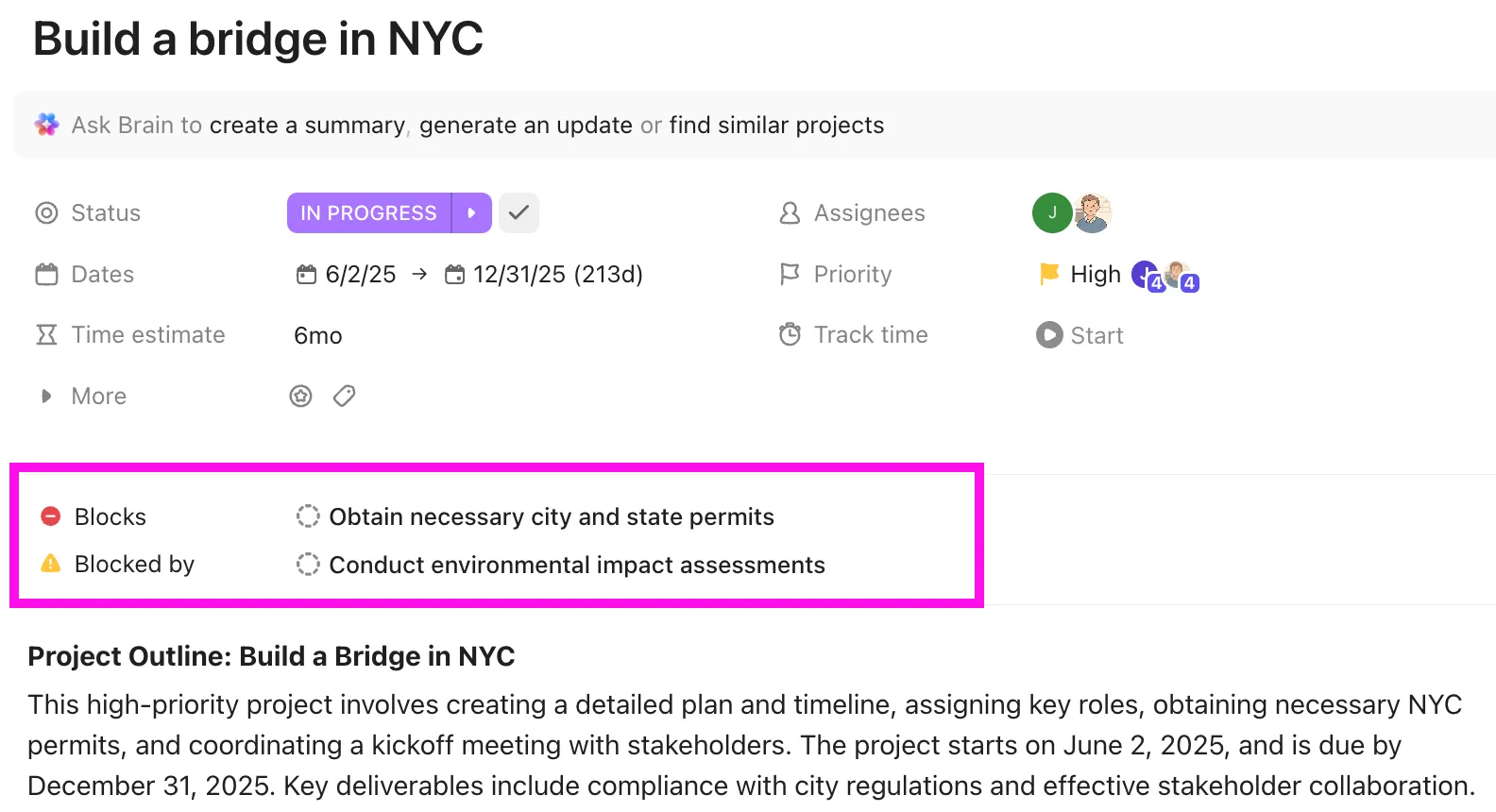
- 依存関係を一度設定すれば、日程は自動的に再スケジュールされます。 プロジェクト一覧で「ガントチャートビュー」を開き、タスクバーにカーソルを合わせ、そのタスクを待機しているタスクまでコネクタをドラッグします。「依存関係の再スケジュール」ClickAppを有効にしている場合、最初のタスクの期日を3日繰り下げると、その後に続くすべてのタスクも3日ずつ繰り下げられます。「Skip Non-Working Days」を有効にすると、週末や祝日はスキップされます。 「クリティカルパス」をオンにすると、完了日を決定する一連のタスクが赤く表示されます。これにより、Sheetsの式やリンクされているチャートが不要になります。
- 来週、誰が過負荷状態になるかを確認しましょう。 スペースまたはフォルダレベルで「ワークロードビュー」を追加すると、すべてのプロジェクトのリストを一覧表示できます。 各メンバーに1行、各日または週に1セルが割り当てられ、そのセルには各メンバーのキャパシティに対して赤、黄、緑の色が示されます。タスク数、見積もり時間、またはスプリントポイントで測定します。キャパシティはワークスペースの勤務スケジュールに従うため、週4日勤務のメンバーや有給休暇を取得しているメンバーは、利用可能時間が減少して表示されます。タスクをある行から別の行へドラッグして、バランスを調整します。
- 実際に発生した事象に基づいて作成された週次レポートを入手しましょう。ClickUp Brainを開き、「プロジェクトの更新情報を書く」を選択して、リストと期間を選びます。 Brainはそのウィンドウ内のタスクのアクティビティ、コメント、ステータスの変更を読み取り、要約の草案を作成します。これをステータスページやステークホルダーとのチャットに貼り付けます。メンテナーの負担を完全に軽減するには、Super Agentsカタログから「Status Reporter」を作成し、スケジュールされたトリガーを設定して、プロジェクトのリストとドキュメントを指定します。これにより、誰かが覚えていようがいまいが、毎週日付入りのステータスページが自動的に追加されます。
- 既存のGoogleドキュメントはそのままにしておきましょう。エンタープライズ検索を通じてGoogleドライブを接続すると、BrainはClickUpタスクに加え、ドライブ内のファイルに関する質問にも回答します。こうすることで、ドキュメントにすでに保存されている2年分の概要や決定記録を移動させる必要がなくなります。ClickUpドキュメント内で、/em gdoc または /em gsheet と入力すると、Google DocやGoogleスプレッドシートをその場でリアルタイムに埋め込むことができます。Brain MAX Chrome拡張機能を使えば、Google Docのタブを表示したまま、サイドバーから同じ検索を実行できます。
Pharmacy Mentor社は以前、Googleドキュメント、Google Workspace、Trelloを横断してクライアントへの納品管理を行っていましたが、散在するフォルダ、冗長なミーティング、そして対応しきれないCRMに頭を悩ませていました。ClickUpに統合した後、チームは生産性を2倍に高め、ミーティングの必要性を削減し、クライアントからのフォーム回答率が20%から80%へと飛躍的に向上しました。これは、案件の受付とフォローアップが、ついに実際の業務と密接に連携するようになったためです。
Pharmacy Mentorのクライアントリレーションズ責任者は、同社がプロジェクト管理にClickUpをどのように活用しているかについて次のように説明しました:
当社ではClickUp内でコミュニケーションを行っており、プロジェクトに参加する全員が初日から「ウォッチャー」として追加されます。また、「マスタークライアントカード」も用意しており、誰かがこのカードとは別の場所でクライアント向けの仕事を行った場合は、メモを残してその活動にバックリンクを張ることで、アカウントエグゼクティブがすべての状況を把握できるようにしています。
当社ではClickUp内でコミュニケーションを行っており、プロジェクトに関わる全員を初日から「ウォッチャー」として追加しています。また、「マスタークライアントカード」も用意しており、もし誰かがこのカードとは別の場所でクライアント関連の仕事を行った場合は、メモを残してその活動にバックリンクを張ることで、アカウントエグゼクティブがすべての進捗を把握できるようにしています。
率直な限界:ClickUpは、設定段階で空白のドキュメントよりも多くの作業を求めます。Googleドキュメントから移行するチームは、ワークスペースを有効に活用できるようになる前に、ステータス、カスタムフィールド、スペースやリストの階層構造を定義する必要があります。順序よりも連携が重要な単一のプロジェクトであれば、タスクトラッカーブロックとリンクされたカレンダーを備えた共有Google Docで十分に対応できます。
対象ユーザー: ClickUpは、複数のプロジェクトを同時に進行している場合、依存関係に応じて自動的にスケジュールが再調整される機能が必要な場合、あるいは進行中のすべてのプロジェクトにおいて、誰がどのタスクを担当しているかを一元的に把握したい場合に最適です。
どのセットアップを選ぶべきか?
Google ドキュメントは、少人数のチームで 1 つのプロジェクトを運営する場合に適しています。その際、重要なのは作業の順序付けではなく、メンバー間の足並みを揃えることです。タブやタスクトラッカーブロックを活用し、意思決定ログを記録し、日程はカレンダーに入力しましょう。プロジェクト憲章のテンプレートを使えば、冒頭部分を簡単に作成できます。
毎週、作業負荷や締め切りについて頭を悩ませているなら、そのドキュメントではもはや対応しきれていないということです。スプレッドシートや専用のツールの方が適しています。判断の目安の一つ:最も頻繁に確認しているのは、段落か、それともフィールドかを見てみましょう。
ドキュメント、タスク、タイムラインを1か所にまとめて管理した場合の様子を確認したい方は、ClickUpを無料で試してみてください。
プロジェクト管理におけるGoogle ドキュメントに関するよくある質問(FAQ)
成長中のチームにとって、Google Workspaceだけで十分でしょうか?
Google Workspaceは、ドキュメント、ストレージ、カレンダー、チャットを十分にカバーしており、多くのチームが長年これを使ってプロジェクトを運営しています。しかし、複数のプロジェクトの可視性を確保したり、依存関係を考慮したスケジュールを立てたり、誰が過負荷状態にあるかを把握したりする必要が生じると、その限界が露呈し始めます。その時点で、ほとんどのチームはコンテンツ管理用にWorkspaceを使い続けつつ、それに加えて別のプロジェクト管理ツールを導入します。 Google自身のプロジェクトチュートリアルでも、すでにこのように役割を分担しています。ドキュメントにはGoogle ドキュメント、プランにはGoogle スプレッドシート、日程管理にはカレンダーを使用するのです。
無料の個人用Googleアカウントには、Docs、Sheets、カレンダー、Tasks、チャットが含まれており、ドキュメントを中心とした基本的な環境をカバーしています。「Business Starter」プランは、年間契約でユーザー1人あたり月額7ドル(フレキシブルプランの場合は8.40ドル)で、共有ドライブと管理者コントロール機能が追加されます。タスクトラッカー機能を利用するには、いずれかのワークスペースプランが必要です。また、「ファイルのロック付き承認」および「エディターを表示」機能を利用するには、「Business Standard」プラン(ユーザー1人あたり月額14ドル)が必要です。
単独では機能しません。Google Doc 内の日付フィールドは表示専用であり、その日付が過ぎても何も動作しません。リマインダーが表示されるのは、タスクがドキュメントから外れた場合のみです。つまり、タスクトラッカーブロックや割り当てられたチェックリストアイテムが Google タスクと同期され、Google カレンダーやタスクアプリに日付が表示される仕組みです。これらを利用するには、Google Workspace アカウントが必要です。無料の Gmail では、ドキュメント内の日付が唯一の記録となります。
Google ドキュメントをカンバンボードとして使うことはできますか?
あくまで「見た目が似ている」程度です。「やること」「進行中」「完了」とラベル付けされた3列のテーブルに、各行にドロップダウンチップを配置すればレイアウトは再現できますが、カードを列間でドラッグすることはできず、各列の内容をカウントする機能もありません。Google スプレッドシートなら、フィルターや条件付き書式設定を使って、より近い形に近づけることができます。実際にカードを移動させるボードとして使うなら、ClickUp や Trello のような専用ツールの方が適しています。
いいえ。Googleの「プロジェクト管理プロフェッショナル認定」は、Courseraを通じて提供されており、月額約49ドルのサブスクリプション制となっています。学費援助制度や7日間の無料試用版も利用可能です。これはトレーニング資格であり、プロジェクト管理協会(PMI)が発行するPMP®認定とは異なります。また、Googleはこの認定と併せてプロジェクト管理製品を販売しているわけではありません。
Google Doc は、同時に何人が編集できますか?
Google Docでは、最大100人が同時に作業できます。それを超えると、編集権限を持つのは所有者と少数のエディターのみとなります。プロジェクトトラッカーとして実用上許容される上限は、これよりもはるかに低くなります。レビューの合間に5人以上が同じテーブルを変更すると、行が上書きされたり、ステータスチップが元に戻ったりするため、誰かが手動でテーブルをリセットしなければならなくなります。
メモと並べてデータベースやボードを使いたい場合はNotionが優れています。一方、チームがすでにワークスペースを活用しており、主な業務がリアルタイムでの共同執筆である場合はDocsが適しています。Docsにはネイティブなデータベース機能や依存関係がないため、構造化された追跡にはNotionの方が適していますが、Googleのエコシステム内でのスムーズな共同執筆にはDocsが有効です。