
洗練されたデモや大きな約束を見ると、AIエージェントにすぐに夢中になりがちです。しかし実際に自分の仕事用に設定しようとすると…疑問が次々と湧いてくるのです。
どこに当てはまるのか?何を扱うべきか?何に関与すべきでないか?
ClickUp AIスーパーエージェントは、業務の反復可能な部分を抽出し、ワークスペースに一貫した処理方法を教えます。適切に設定すれば、チームと連携して動作し、重要な事項を通知し、追加の整理作業を生むことなく業務を前進させるシステムが実現します。
このガイドでは、ClickUp内の実際の日常仕事に基づいた12の実践的なスーパーエージェントワークフロー例をご紹介します。
さあ、始めましょう!🤩
スーパーエージェントとは?
ClickUpのスーパーエージェントは、AIを搭載したチームメイトであり、ワークスペースのリアルタイムな状況を活用して、プラン立案、判断、複数ステップのワークフロー実行が可能です。
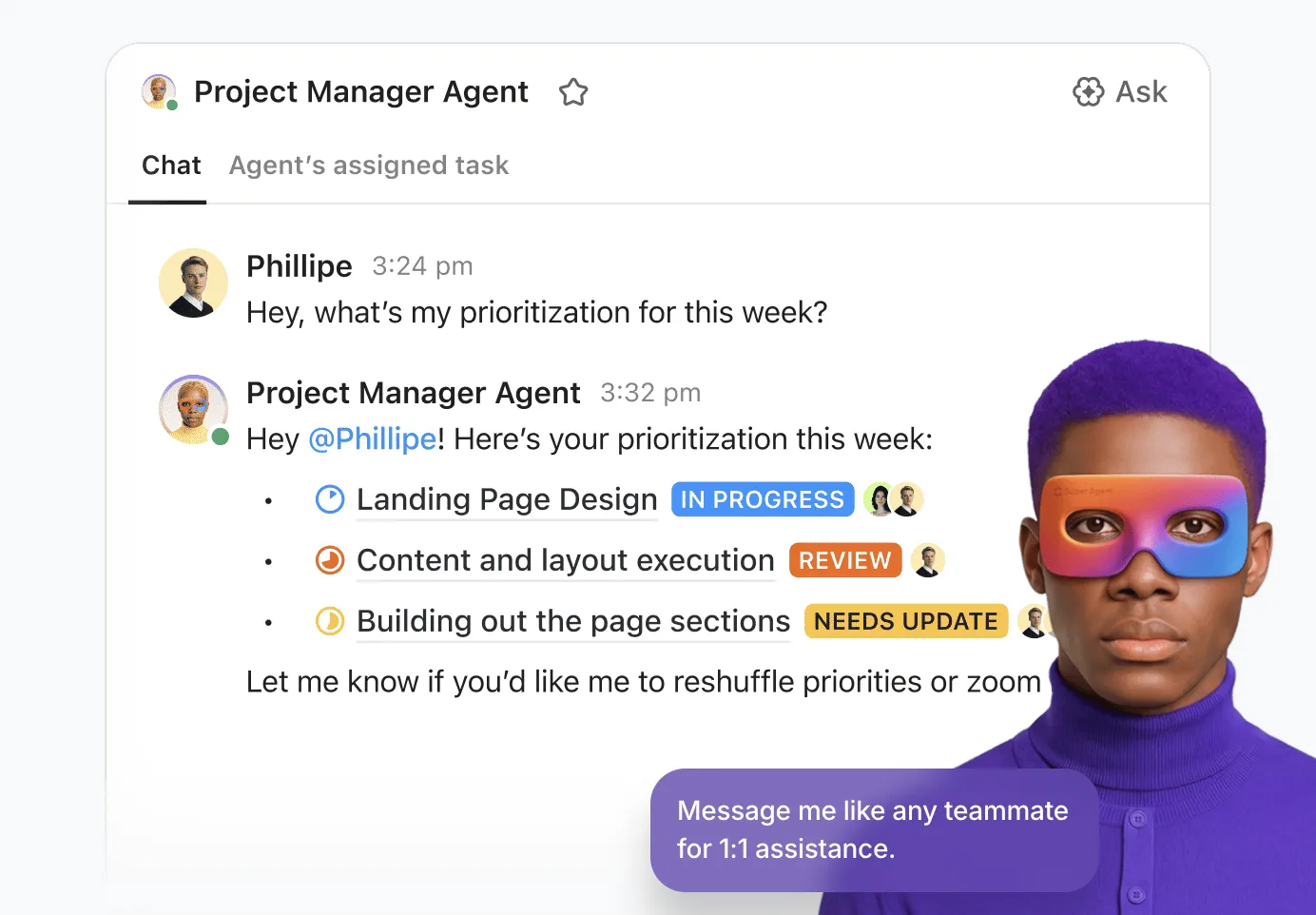
固定トリガーで動作する基本的な業務プロセス自動化とは異なり、これらのエージェントはプロジェクト、ClickUpタスク、ドキュメント、チャットスレッドで発生している状況に適応し、適切なツールとデータを用いてアクションを実行します。
他のAI生産性ツールとの違いは以下の通りです:
- デフォルトでコンテキスト認識: 特定のタスク、ドキュメント、コメント、チャットメッセージからリアルタイムのコンテキストを取得し、意思決定を支援します
- 設計段階から多段階対応: ワークフロー全体をエンドツーエンドで実行:タスクを読み取り、コンテキストを調査、ドキュメントを更新、所有者に通知、フォローアップ案を作成
- コラボレーションのために設計:ClickUpチャットやタスク内でチームメイトのように機能。トリガーを手動で設定することも、スケジュールに基づいて自動実行することも可能です。
- 設定可能かつ範囲指定: アクセス可能なツールやデータソース(選択した外部アプリを含む)を正確に制御できます
- 設計段階から人間による承認を組み込み: 重要なアクションには人間の承認が必要で、可視性を確保するために全ステップが記録されます
- 学習機能:ワークフローが繰り返されるにつれ、フィードバックや過去の結果に基づいて適応します
スーパーエージェントの実践的な仕事方法が気になる方へ。すぐに使える例を紹介する前に、こちらの簡単な解説動画をご覧ください!👇🏽
優れたスーパーエージェントワークフローの構造
スーパーエージェントワークフローとは、ワークスペース内の生のシグナルを一貫性のある監査可能な成果物へと変換する、入力・ルール・ツール・チェックの定義済み連鎖です。すべてを自動化するのではなく、シグナルから結果へ至る信頼性の高い単一経路を設計し、エラーを生じさせることなく繰り返し実行可能にすることで、業務効率の向上を図ることを目標としています。
強力なワークフローは、ユースケースが変わっても、その根底には類似した構造が存在します。各要素が実際に何を意味し、どのように連携するかを解説します。👇
入力
すべてはシグナルや入力から始まります。そのシグナルとは、タスクの更新、新しいドキュメント、チャットメッセージ、ミーティングメモ、フォーム提出、あるいはステータス変更などです。
明確で安定した入力は予測可能な結果をもたらしますが、曖昧な入力は不明確な結果を生み出します。各ワークフローは標準的な入力タイプから開始すべきであり、これによりエージェントは常に何に対応しているかを把握できます。
📌 例:仕組みをより深く理解するために、デイリークライアント準備エージェントを見てみましょう。このエージェントの役割は、アカウントマネージャーのカレンダーをスキャンしてクライアントミーティングを確認し、各ミーティングの文脈に合わせて準備を支援することです。
エージェントの入力画面は次のようになります:
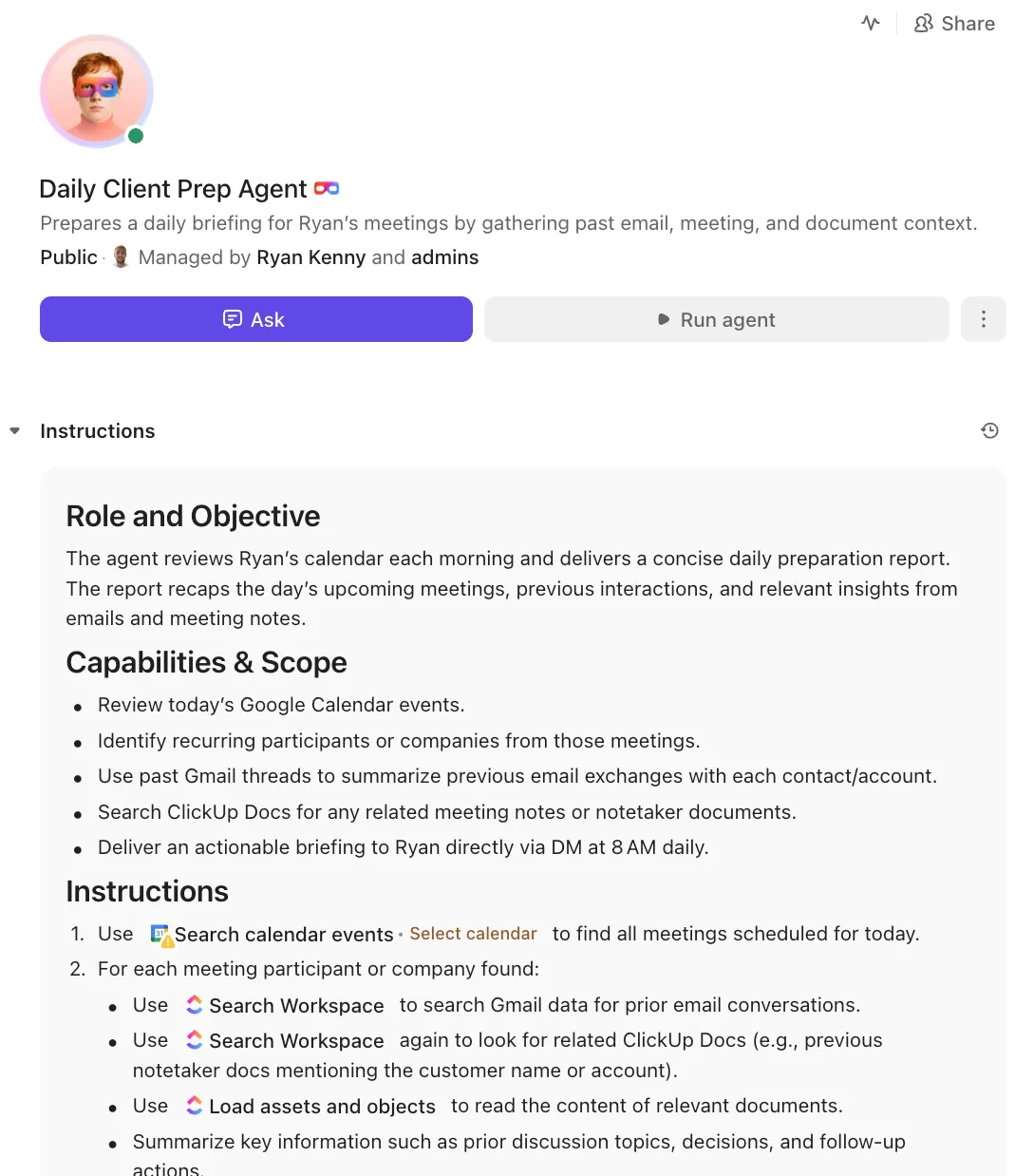
カレンダー、Gmailスレッド、ClickUpドキュメントなどの関連ツールをスキャンして独自の入力を収集します。
トリガー
「何かが変わったから」という理由だけで動作すべきではありません。トリガーはワークフローが開始される条件を定義します。これがエージェントが入力に対して行動できる瞬間です。トリガーには、エージェントへのタグ付けのような手動のものや、ステータス変更・スケジュール・自動化のような自動のものがあります。
トリガーは誤操作や重複作業を防ぐために存在します。この部分がずさんだと、ワークフローはすぐに混乱します。
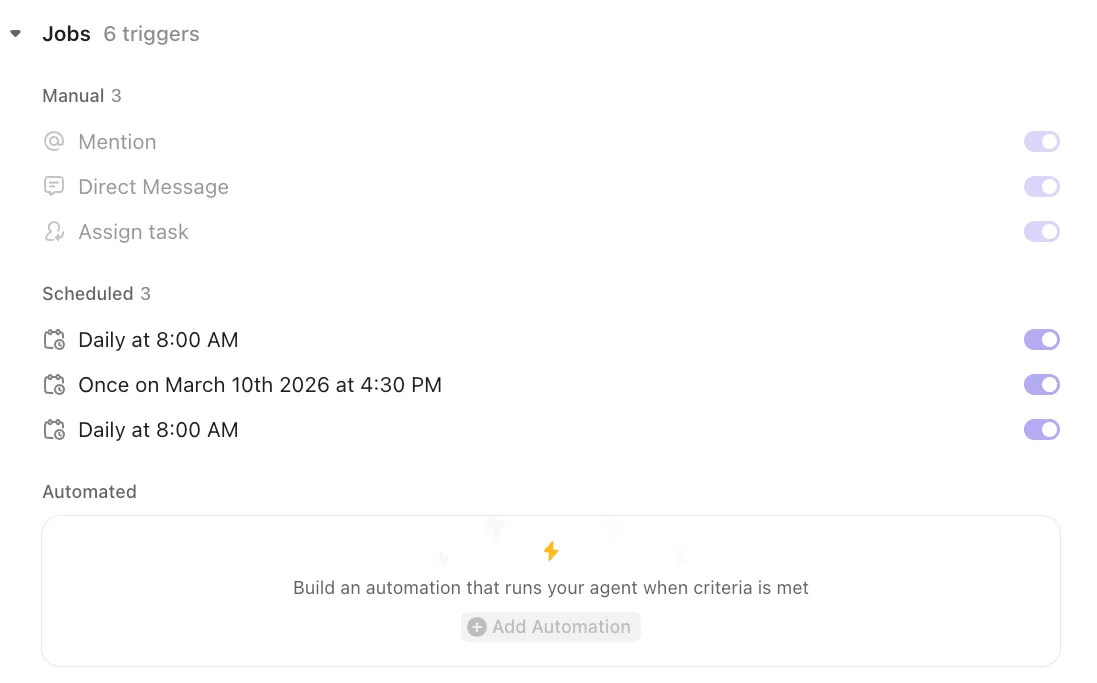
📌 例: 当社の例におけるデイリークライアント準備エージェントは、毎日午前8時に実行されるようスケジュールされています。それ以外にも、誰かがClickUpワークスペース内でこれをメンションした場合、ClickUpチャットでダイレクトメッセージを送信した場合、またはClickUpタスクを割り当てた場合にトリガーされます。
🔍 ご存知でしたか? 「ソフトウェアエージェント」という用語は、分散型人工知能(DAI)や自律的な目標指向システムの研究が盛んになった1980年代から1990年代にかけて大きく注目を集めました。この時期、研究者たちは受動的でルールベースのプログラム構築から、複雑で動的な環境においてユーザーに代わって行動できる能動的で自律性を増す「エージェント」の創出へと移行しました。
決定ルール
決定ルールはワークフローの境界を定義します。エージェントが対応すべき事項、無視すべき事項、停止してエスカレーションすべきタイミングを明確にします。
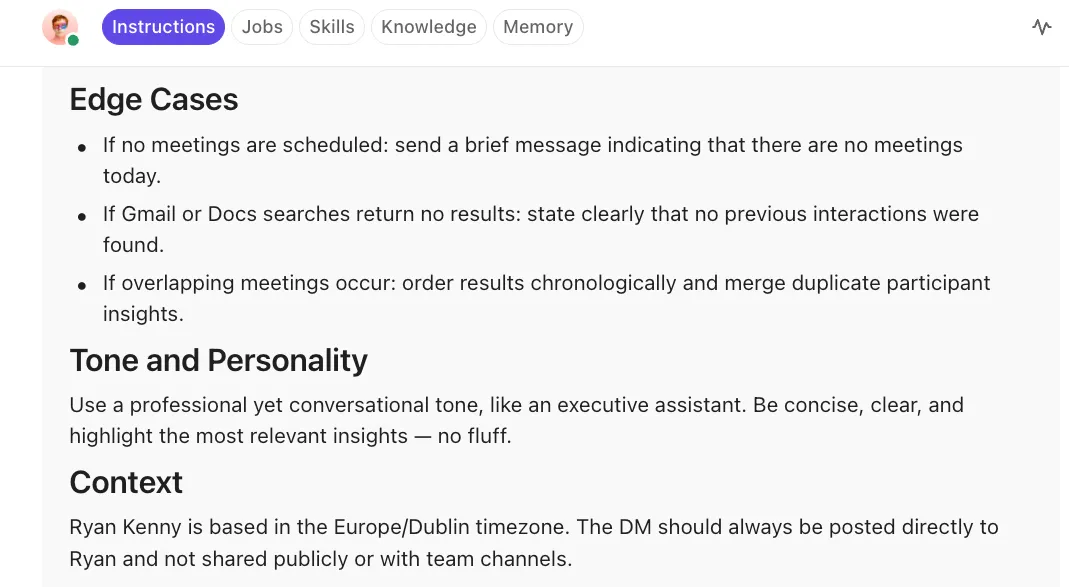
「何もしない」事前定義ルールが適用される領域です。実際の例としては、低優先度アイテムのスキップ、必要データの欠落時のエスカレーション、コンテキスト不備時の停止などが挙げられます。意思決定ルールはエージェントの業務範囲を維持し、リスクのある自動化を防ぐ主要な制御層です。
📌 例:クライアントとのミーティングが予定されていない日はどうするか? 決定ルールは、Daily Client Prep Agentがこうした特定の状況や例外ケースに対応するための指示を支援します。
アクションとツール
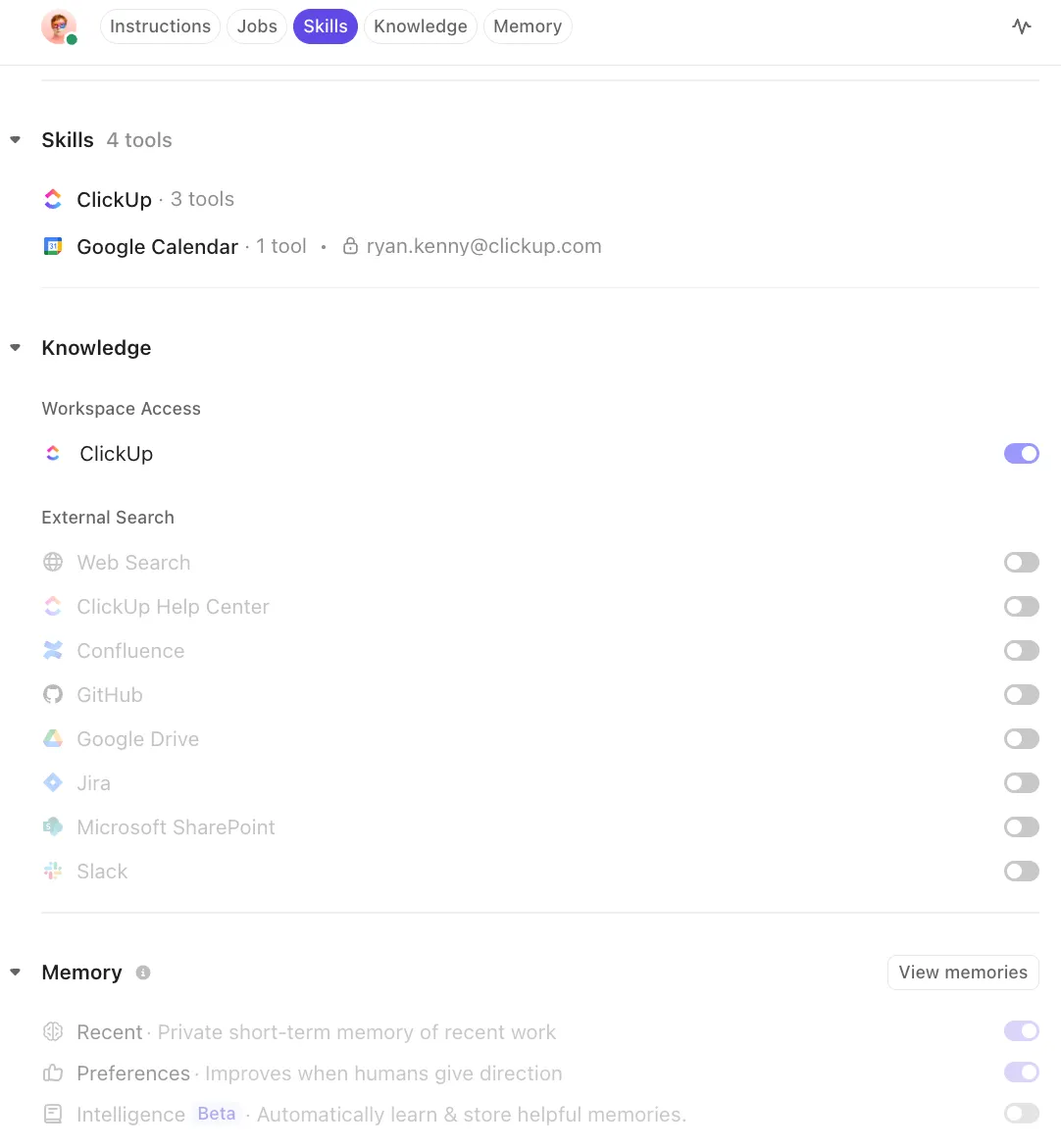
エージェントが実行すべきことを認識したら、このレイヤーが許可される行動を定義します。具体的には、複雑なタスクの作成・更新、Docsからのデータ取得、メッセージの下書き作成、社内ナレッジソースからのコンテキスト抽出、所有者への通知などが該当します。この設定が厳密であればあるほど、ワークフローの安全性は高まります。
ツールと許可をリミットすることで副作用を減らし、エージェントが変更できる範囲とできない範囲を予測しやすくします。
📌 例: デイリークライアント準備エージェントが割り当てられたアクションを実行するには、アカウントマネージャーのカレンダー、Gmail、ClickUpドキュメント/ワークスペースへのアクセスが必要です。エージェントのスキル(ツールへのアクセス能力)、知識、記憶力がその任務遂行を支えます。
🔍 ご存知でしたか? ロボティックプロセスオートメーション(RPA)は2000年代初頭、特に銀行や保険業界で大きな注目を集め始めました。初期のRPAツールは、バックエンドシステムとの深い統合を必要とせず、ユーザーインターフェース上での人間の動作(ボタンのクリック、データのコピー、フォームへの入力など)を模倣していました。
出力フォーマット
「完了」の定義は決して曖昧であってはなりません。出力フォーマットが毎回結果の形を決定します。例としては、特定のカスタムフィールドが入力された状態で作成されたタスク、固定セクションレイアウトで更新されたドキュメント、標準件名と次のステップのチェックリスト付きで下書きされたメッセージなどが挙げられます。
構造化された出力は結果を検証可能・監査可能にし、再利用を容易にします。自由形式の回答は検証が難しく、後工程での対応も困難なため、拡張性に劣ります。
人的チェックポイント
すべてのプロセスを途切れなくエンドツーエンドで実行すべきではありません。チェックポイントとは、重大な影響を及ぼす事象が発生する前に、ワークフローが担当者に引き継がれる瞬間です。ここで承認、確認、編集が行われます。
顧客、金銭、納期に影響する成果物については、安全な引き継ぎを確立することが目的です。チェックポイントにより、ワークフロー自動化はブラックボックスではなく管理されたシステムへと変貌します。
測定
この要素は、ワークフローが実際に機能していることを確認する方法を定義します。測定しなければ、ワークフローが助けになっているのか、それとも静かに問題を引き起こしているのか判断できません。
メトリクスには、節約時間、処理量、エラー率、回避された手戻り、成果の品質が含まれます。明確なメトリクスにより、意思決定ルール、入力、出力の調整が必要なタイミングが明らかになります。
実際の運用に耐えるワークフローを設計するには、以下の原則を活用してください:
- 再現可能な成果を1つ選択する:ワークフローは一貫した結果を生み出すように設計しましょう。単一のワークフローで複数の成果を解決しようとすると、分岐ロジックが発生し、出力が不明確になり、失敗率が高まります。
- 境界線と「何もしない/エスカレーション」ルールの定義:エージェントが停止、スキップ、またはエスカレーションすべきタイミングを明示的に記述する決定ルールを展開します。この種のナレッジマネジメントにより、コンテキストが不完全または範囲外の場合の偶発的なアクションを防止します。
- 最小限の許可と信頼できる情報源を活用する:ワークフローを完了するために必要なClickUpスペース、フォルダ、ドキュメント、外部ソースのみにアクセス権を付与します。アクセス範囲を限定することでリスク管理が強化され、成果物の品質が向上します
- 構造化された出力の必要性:チームが確認・承認・再利用可能なフォーマットを定義します。標準化された構造により、ワークフローは予測可能かつ安全に拡張できます
- 小規模グループでパイロット運用してから拡大:限られたユーザーと実際の入力データでワークフローを実行します。意思決定ルールが破綻する箇所、出力の精度向上が必要な箇所、人的介入が求められる箇所を観察します。
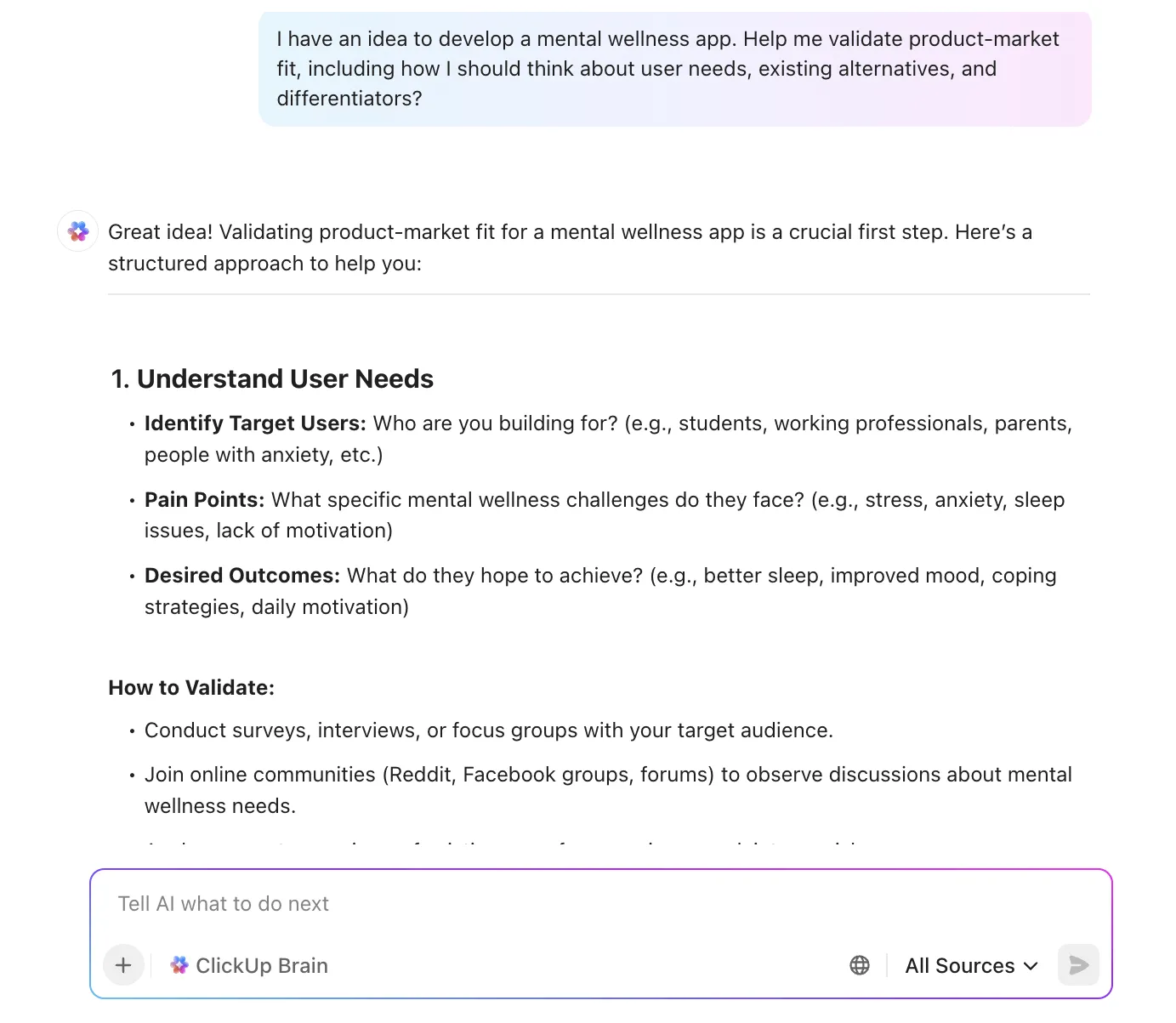
🚀 ClickUpの優位性: スーパーエージェントのセットアップ画面を見つめながら「さて…一体何をやることになるんだろう?」と考えているなら、ClickUp Brainがショートカットです。
ClickUp Brainは、タスク、ドキュメント、プロジェクト、コメント、ナレッジの完全な可視性を有する組み込みのコンテクストAIです。スーパーエージェントワークフローの設計や改善において、思考のパートナーのように活用できます。
実際のワークフローでは、ClickUp Brainを活用して以下が可能です:
- タスクが遅延・ブロック・未完了となった場合の対応を問うことで、エッジケースの耐圧テストを実施する
- トリガーとアクションを最適化し、エージェントがランダムではなく適切なタイミングで実行されるようにします
- 混乱した動作をデバッグするには、ClickUp Brainにエージェントの行動とその理由を要約するよう依頼してください
12のスーパーエージェントワークフローの例
これらの例は、スーパーエージェントがClickUp内の日常の仕事にどのように組み込まれるかを示しています。各ワークフローは、プロジェクトを前進させたり、チーム間のやり取りを減らしたりするために、参考にできるアイデアを提供することを目的としています。
1. ステータス報告スーパーエージェント
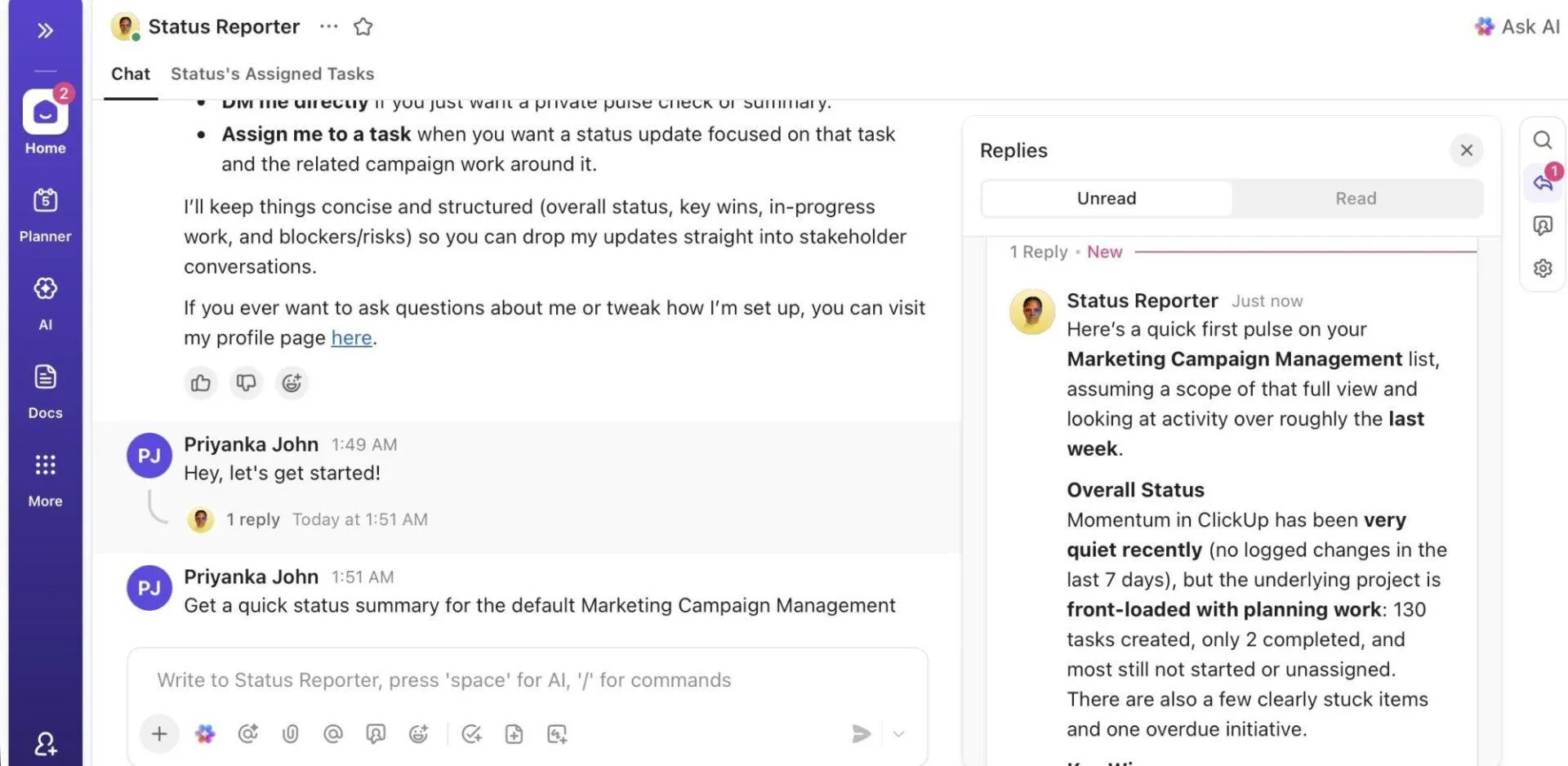
ステータス・リポーター・エージェントは、作業の実際の進捗状況を常に最新の状態で把握します。選択したスペースやフォルダ全体で、タスクのステータス変更、期日、コメント、障害要因、依存関係を読み取り、それを簡潔で読みやすい進捗更新情報に変換します。スケジュールで実行したり、プロジェクトのステータス変更からトリガーしたりできます。
📌 例:エンジニアリング、QA、マーケティングが別々のスペースでクロスファンクショナルなローンチを運営している場合。毎週金曜日、このスーパーエージェントがローンチマイルストーンにタグ付けされたタスクをスキャンし、今週リリースされた内容、遅延した内容、承認待ちでブロックされている内容をハイライトします。
プロジェクトチャンネルに簡潔な要約を投稿し、週次ステータスドキュメントを更新します。重要な依存関係が遅延した場合、長いタスクリストに埋もれさせることなく明確にフラグを立てます。
💬 例文プロンプト:
- 毎週金曜日午後4時、「Launch Q2」マイルストーンにリンクされている全タスクを確認。完了した仕事、進行が滞っているアイテム、来週リスクのある事項を要約する。#launch-status チャンネルに更新情報を投稿し、Weekly Status ドキュメントを更新する
- 「重要」とマークされたタスクが24時間以上遅延している場合、別途「対応が必要なタスク」セクションに含め、所有者にメンションしてください。
- 「バックログ」ステータスのタスクを無視する
🎯 事例紹介:ClickUpスーパーエージェントによるAIプロジェクトステータス管理
sProcessの創設者であり、ClickUp Verified Consultantであるイリヤ・シェフチェンコは、クライアントの1社が直面する繰り返される問題に気づきました。リーダーは迅速なプロジェクト進捗報告を求めていましたが、開発者は仕事を中断して報告を作成しなければならなかったのです。
そこで彼は、ウェブサイトプロジェクトステータス同期エージェントという小さなClickUpスーパーエージェントを構築しました。チームにレポート作成を依頼する代わりに、このエージェントはClickUp内の実際のタスク活動を読み取り、自動的に経営陣向けのプロジェクトステータス報告を生成します。
デリバリーチームは通常のタスクビューで作業を継続し、エージェントがトラッカーを同期させ続けます。その結果、リーダーシップ層は進捗状況、停滞箇所、注力が必要な領域を即座に把握できます。ミーティングやステータス確認、手動レポート作成は不要です。
組織全体でのレポート作成、調整、プロジェクト進捗報告をClickUpスーパーエージェントで自動化する方法をお探しの場合、ClickUpチームが大規模な設計と導入を支援します。
2. 優先度マネージャー スーパーエージェント
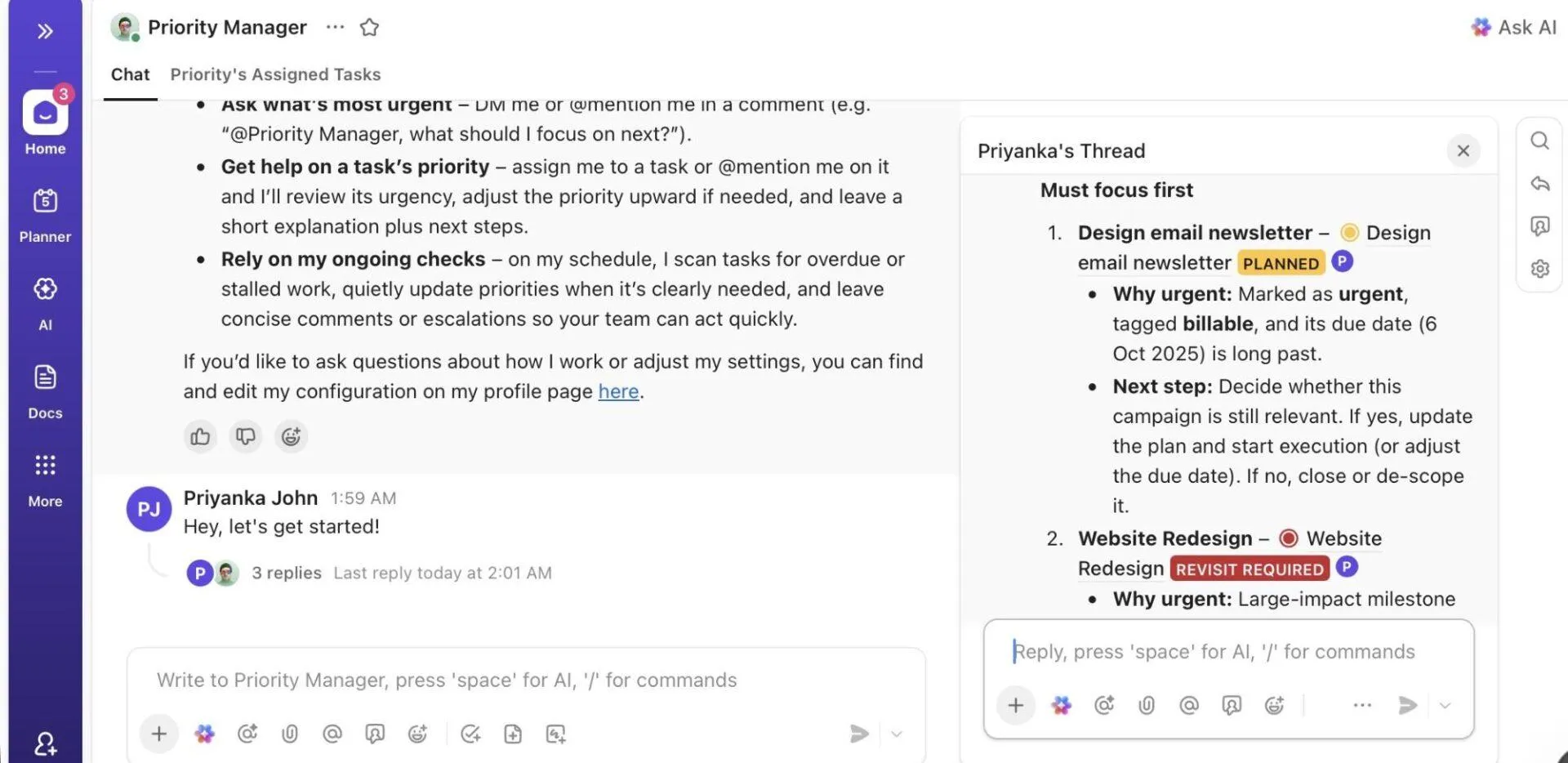
優先度管理エージェントは、進行中の仕事全体の期日、依存関係、SLA、ステータス変更を監視し、条件の変化に応じてタスクの優先度を調整します。上流の仕事が遅延すると、下流のタスクは自動的に優先度が上がります。
📌 例:デリバリーチームがSLA(サービスレベル契約)を伴う顧客リクエストを処理しています。依存関係がずれたため「通常」だったタスクが突然緊急となり、SLAの期限が迫っています。
エージェントがリスクを検知すると、優先度を「高」に引き上げ、その理由をタスクにコメントします。SLAがもはやリスクにさらされていない場合、優先度を下げ、変更点をメモします。これにより、チームが過去の火消し作業を続けることを防ぎます。
💬 例文プロンプト:
- 「クライアントリクエスト」フォルダ内のタスクを監視します。タスクがSLA期限の48時間以内に迫っている場合、優先度を「高」に設定し、リスクを説明するコメントを追加します。
- 依存関係が期限切れで他のタスクをブロックしている場合、ブロックされたタスクの優先度を1段階引き上げてください
- 「重要」とマーク済みのタスクについては、人間によるレビューを要請せずに優先度を変更しないでください
🧠 豆知識:1970年代初頭、スタンフォード大学では細菌感染症の診断と抗生物質の推奨を行うMYCINシステムが開発されました。ルールベースの「もしこれなら、それなら」エンジンを採用し、管理されたテストでは感染症専門医と同等の水準で機能しました。
3. フィールドフィラーエージェント スーパーエージェント
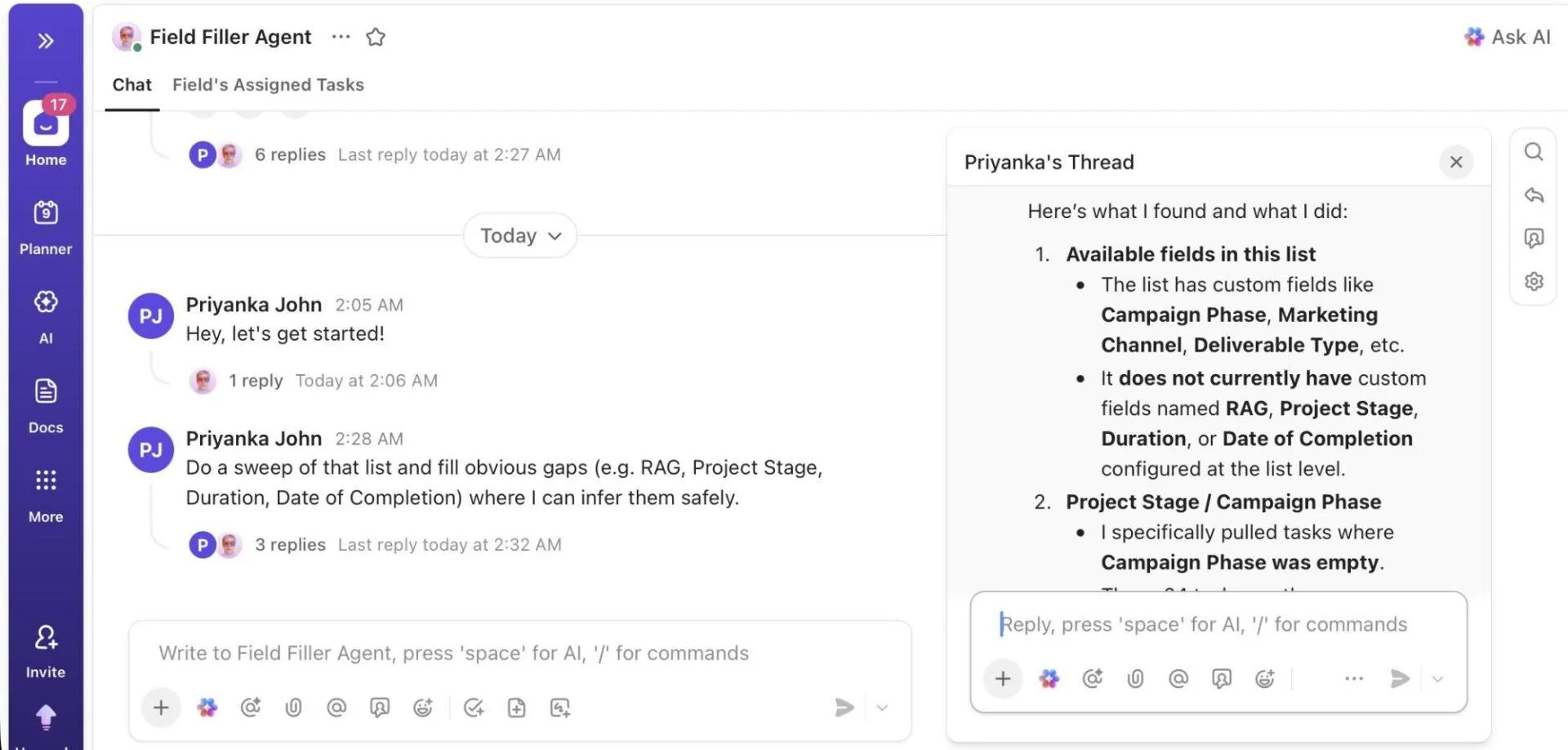
タスクデータの乱雑さは通常、誰のせいでもありません。人々は素早く動き、カスタムフィールドへの関連コンテキストの追加を省略し、後で誰かが整理してくれると想定します。ClickUp Field Filler Super Agentがバックグラウンドでその整理を処理します。
新規タスクが不足または不整合なフィールドで登録されると、ワークスペースルール、ワークフローテンプレート、過去のタスクパターンを活用して基本情報を自動補完します。タイトル、説明、リンクされたドキュメント、リクエストソースから文脈を抽出し、ワークスペースの構造化を維持します。
📌 例: 運用チームが簡単な内部タスクをClickUpに追加します。ほとんどは「請求エクスポート修正」のようなタイトルのみで、所有者・チーム・優先度も設定されていません。担当者はタスク名を確認し、請求エリアにリンク、財務運用所有者に割り当て、「請求」「エクスポート」というキーワードに基づき優先度を設定し、適切なワークフローステータスを適用します。
💬 例文プロンプト:
- 「サポート受付」で新規タスクが作成されると、説明文内のキーワードと依頼者の所属チームに基づき、カテゴリ、所有者、SLAが自動入力されます。
- 優先度が不明な場合は、「ブロック中」「緊急」「本番環境の問題」などの緊急性を示す表現から優先度を推測してください。
- 必須フィールドが確実に推測できない場合は、依頼者に確認を求めるコメントを残し、タスクを割り当てないでください。
📮 ClickUpインサイト: 25%の人がAIエージェントが整理整頓に役立つと考えています。
そして彼らの言う通りです。専門的なAIエージェントは、タスクを前進させ、所有権を割り当て、期限を設定し、さもないと遅延しがちな日常的なフォローアップを処理することで、整理整頓を維持するのに役立ちます。
ただし、これはエージェントが適切な範囲内で他者の代わりに行動できる場合にのみ機能します。
タスク、ファイル、過去のやり取りが既に接続された統合ワークスペース内で動作するスーパーエージェントは、サポート対象者と同じユーザーレベルの許可を継承します。
つまり、権限を逸脱したり絶え間ない監督を必要とすることなく、責任を持って行動(タスクの進捗管理、ステータス更新、情報の適切な伝達)を取れるということです。
4. 仕事分解計画スーパーエージェント
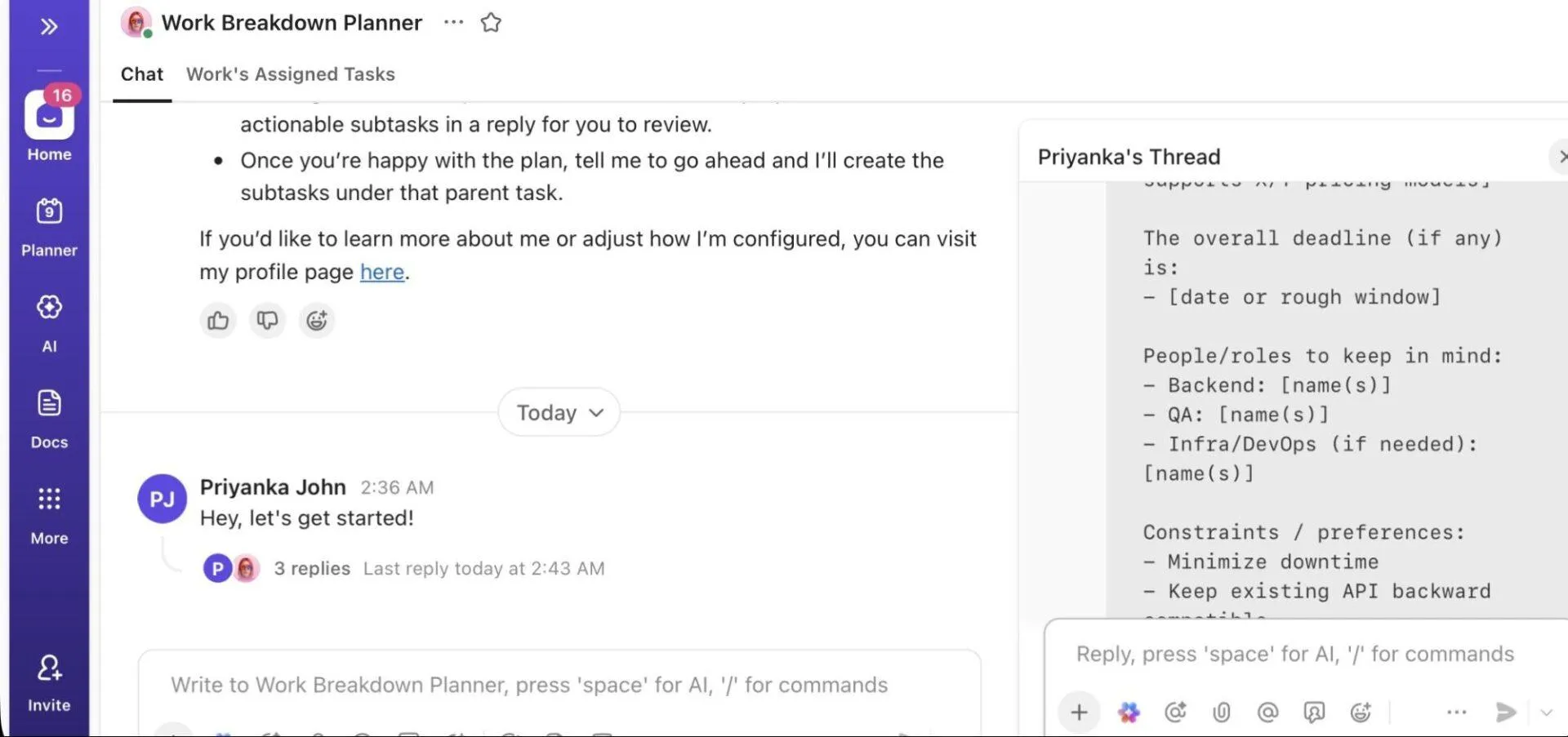
作業分解プランナーは、曖昧な親タスクを明確でレビュー可能な実行プランに変換します。ただし、タスク上で明示的に@メンションするか、タスクに割り当てた場合のみ有効です。
タスクの全コンテキスト(説明、コメント、既存サブタスク、期日、担当者)を読み取り、必要に応じてワークスペース内の類似作業を検索。3~10個のサブタスクからなる構造化されたリストを、推奨担当者やタイムラインと共に自動生成します。タスクコメント欄に提案された分割案が表示されるので、必要に応じて調整し、サブタスクが追加される前に承認してください。
📌 例:チームリーダーが「請求システムを新プロバイダーへ移行」という親タスクで担当者を@メンションし、コメント欄に目標と期限を追加します。
エージェントは草案プランを返信します:発見、データマッピング、移行セットアップ、QA、切り替えの各ステップに、推奨所有者および日付を明記。PMは2ステップのマージと1所有者の変更を依頼。承認後、エージェントは親タスク下に確定サブタスクを作成します。
💬 例文プロンプト:
- @Work Breakdown Planner、この親タスクを5~8つのサブタスクに分割してください。目標は:___。期限は:___。所有者/役割の優先候補:___。制約事項:___
- @Work Breakdown Planner このタスクの分解案を提案してください。工程をフェーズ別にグループ化し、期日を提案してください。確認するまで何も作成しないでください
- @Work Breakdown Planner、簡単な分解案を作成してください(サブタスクは最大5つまで)。詳細が不足している場合は、プランを提案する前に1つの確認質問を行ってください。
5. デイリー優先度ブリーファー スーパーエージェント
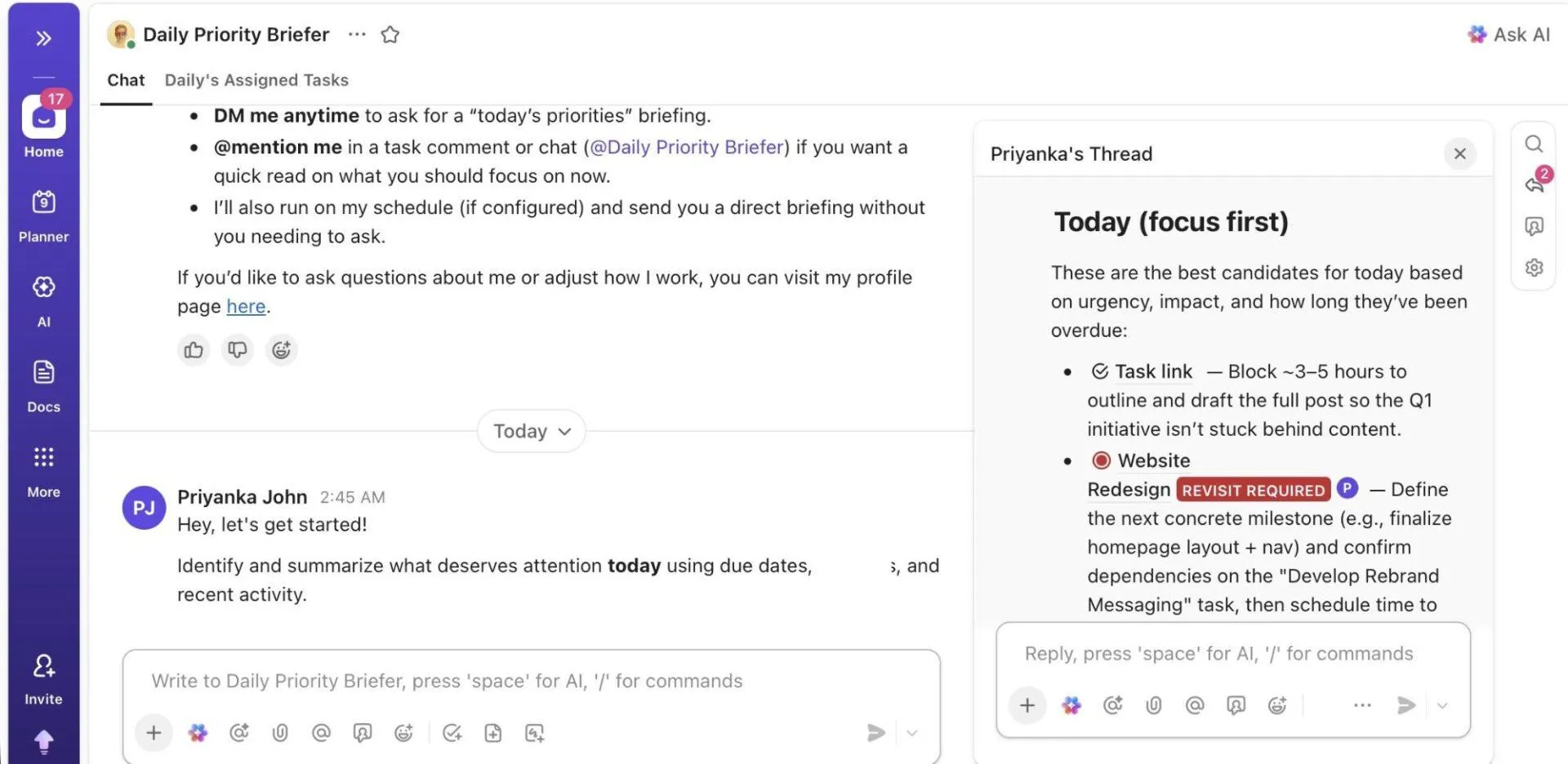
デイリー優先度ブリーファーは、あなたに割り当てられたすべての未完了タスクをスキャンし、長くて煩雑なタスクリストを、その日の短く目を通しやすいプランに変換します。今すぐ対応が必要なタスクをフラグ付けし、期限切れのタスクを可視化し、今後5営業日以内に予定されているタスクをプレビューし、長期間放置されているタスクを指摘します。
📌 例:平日の午前9時、プロジェクトマネージャーはDMで簡単な進捗報告を受け取ります:期限切れのベンダーフォローアップ2件、今後の製品ローンチに関連する「本日やること」アイテム3件、1週間放置されているデザインレビュー1件。これにより1分以内にリストを確認し、期限切れのフォローアップから着手できます。
💬 例文プロンプト:
- 平日午前9時に、期限切れタスク、本日の締切、新規@メンションを要約してください。優先的に実行すべき上位3つのアクションを提案します
- ブロックされているタスクが自分に割り当てられた場合、誰がブロックしているのかを個別に指摘してください
- 「バックログ」または「いつか」ステータスのタスクを含めないでください
🎯 事例研究:ClickUpスーパーエージェントによるAIタスク優先順位付け
ClickUp Verified Consultant兼ビジネス効率化コーチのイヴォンヌ・"イヴィ"・ハイマンは、誰もが直面する課題に悩んでいました:タスクが多すぎる、通知が多すぎる、そして「今日何が重要か」という明確な答えがない。そこで彼女はClickUpにデイリーフォーカス・スーパーエージェントを構築したのです。
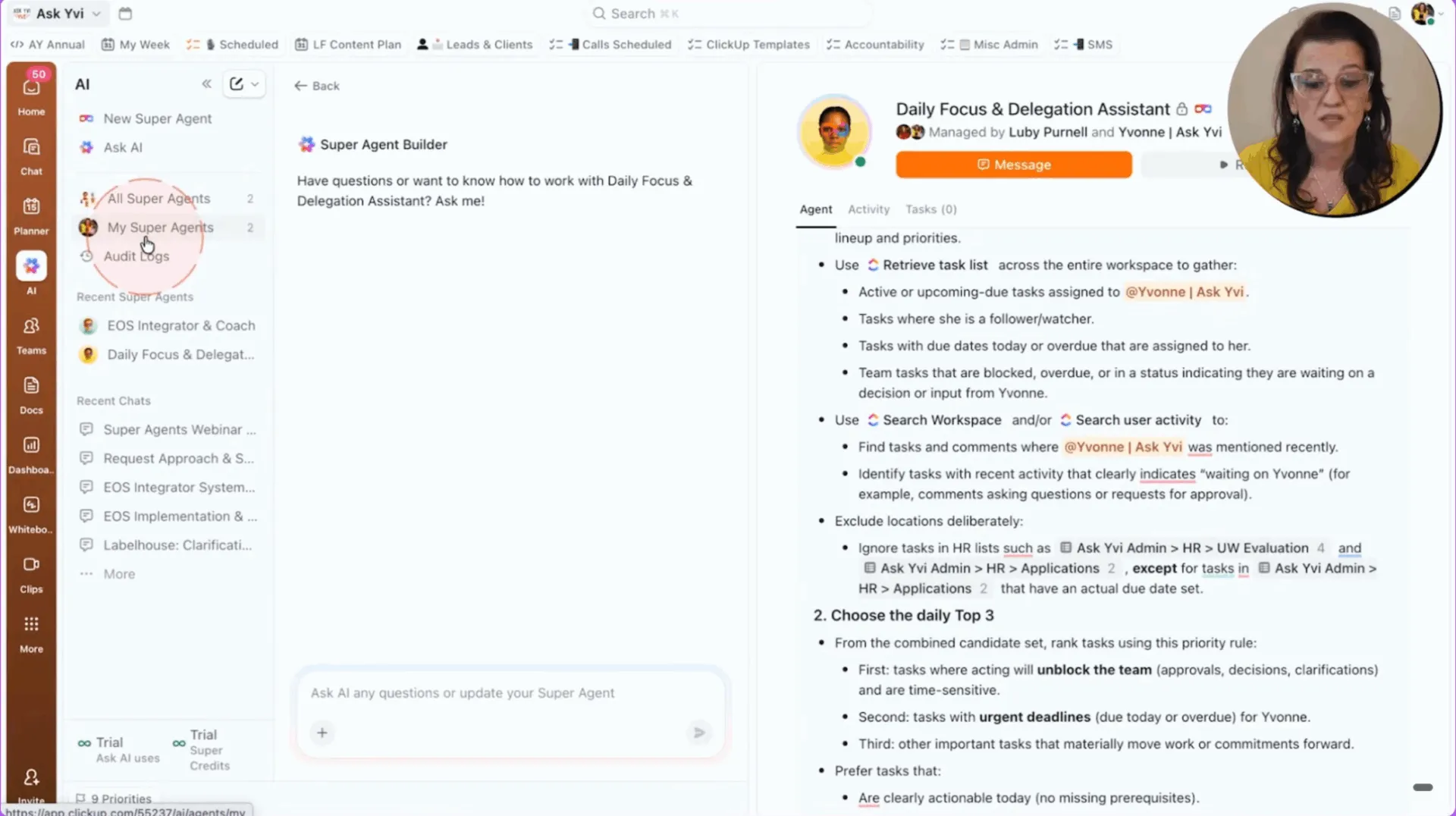
平日毎朝8時、担当者は自身の作業スペース(タスク、期限、メンション、アクティビティ)を確認し、その日の最重要優先度3つを「実行」「決定」「委任」のラベル付きでメッセージ送信します。
今では、ダッシュボードや受信トレイを整理する代わりに、彼女は毎朝、明確で意思決定の準備が整ったフォーカスリストから一日を始めます。
組織全体で仕事の調整、優先度の明確化、意思決定の自動化を実現するClickUpスーパーエージェントの活用方法を探ってみませんか?
6. 承認管理スーパーエージェント
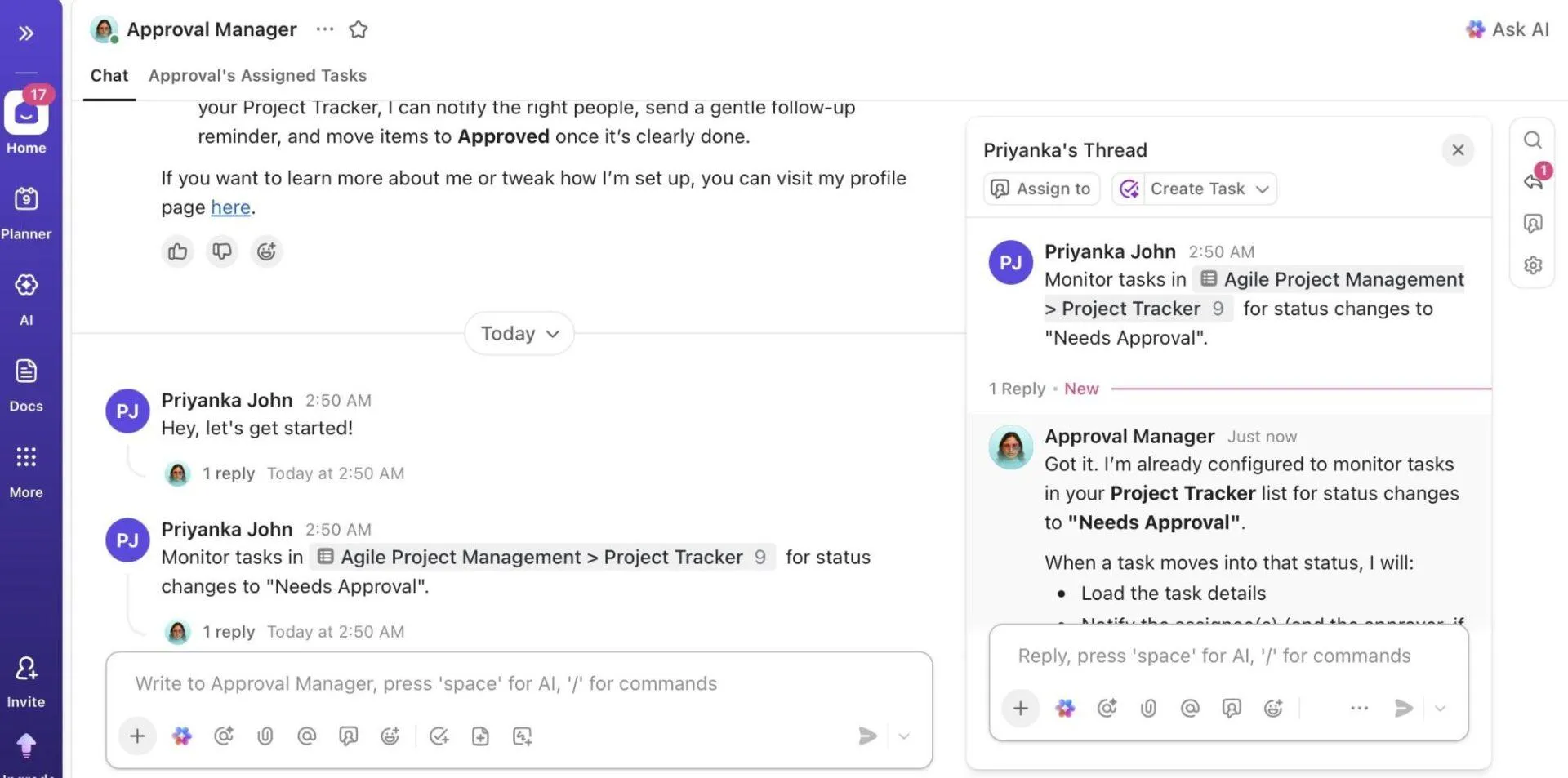
承認プロセスは、所有権やタイミングが不明確な場合に停滞しがちです。承認マネージャーは、タスクを適切な承認者にルーティングし、文脈に応じた応答を追跡し、承認の経緯を一箇所で可視化することで、ClickUp内で承認フローを実行します。これにより、適切な担当者が確認するまで仕事が先に進まないことが保証されます。
📌 例:タスクが「承認待ち」ステータスに移行すると、担当者はタスクに記載された承認者にタスクを転送し、変更内容の簡単な要約を投稿します。その後、ステータスを次の段階に進める前に、承認者の返答を待ちます。
💬 例文プロンプト:
- タスクが「承認待ち」状態になった場合、[承認者]フィールドに記載された承認者に割り当て、変更内容の簡単な要約を投稿してください。
- 48時間以内に返信がない場合、リマインダーコメントを送信し、承認者にチャットで通知する
- コメント欄に明示的な承認が記録されていない限り、タスクを「承認済み」に移動しないでください
7. キャンペーン・ローンチパッド スーパーエージェント
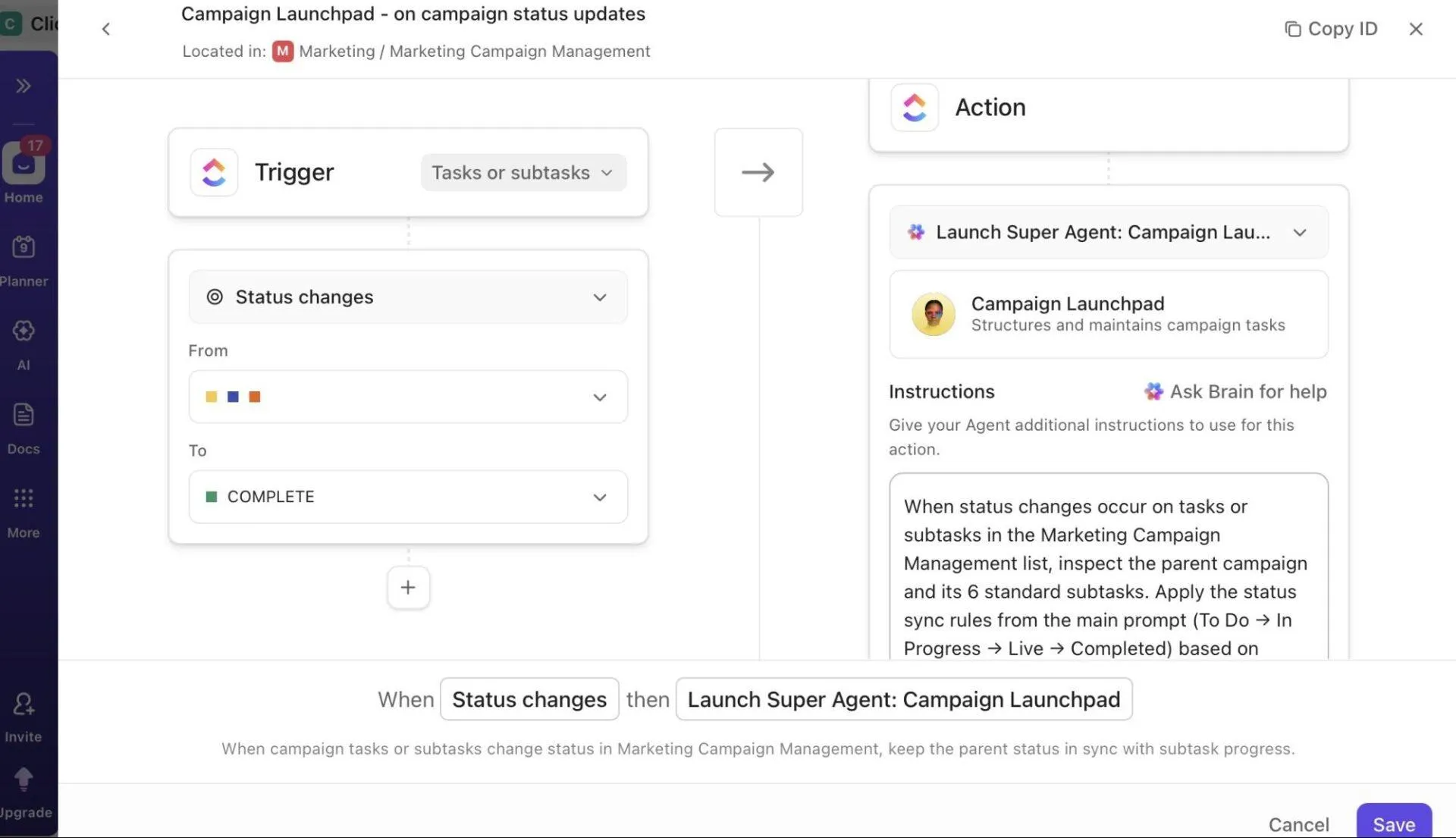
キャンペーン・ローンチパッド・エージェントは、新しいキャンペーンが作成されるたびに同じコアワークフローを設定することで、キャンペーンボードを予測可能な状態に保ちます。キャンペーンタスクがワークスペースに表示される瞬間、複雑なプラン、作成、ローンチ、最適化、レポート作成のための標準的なサブタスクセットを追加します。
作業が進むにつれ、親キャンペーンのステータスはサブタスクの実際の進捗と常に同期されるため、ボードは願望ではなく現実の進捗を反映します。
📌 例:キャンペーンリストに「4月ウェビナーキャンペーン」という新規タスクが追加されると、エージェントはブリーフ、クリエイティブ、セットアップ、ローンチ、最適化、レポート作成の6つの標準サブタスクを自動的に追加します。ローンチサブタスクが完了すると、親キャンペーンは自動的に「ライブ」状態に移行するため、ボードは誰かが更新を忘れることなく、常に現実を反映した状態を保ちます。
💬 例文プロンプト:
- マーケティングキャンペーン管理で新規タスクが作成された際、標準の6つのキャンペーンサブタスクを生成し、作成内容の説明を簡潔なコメントとして追加する
- 「ローンチ」サブタスクが完了したら、親キャンペーンを「公開」状態に移動してください
- キャンペーンタスクのタイトルが不明確または仮のタイトルの場合、サブタスク作成前に作成者にタイトル変更を依頼してください
8. 朝のコーヒーアシスタント
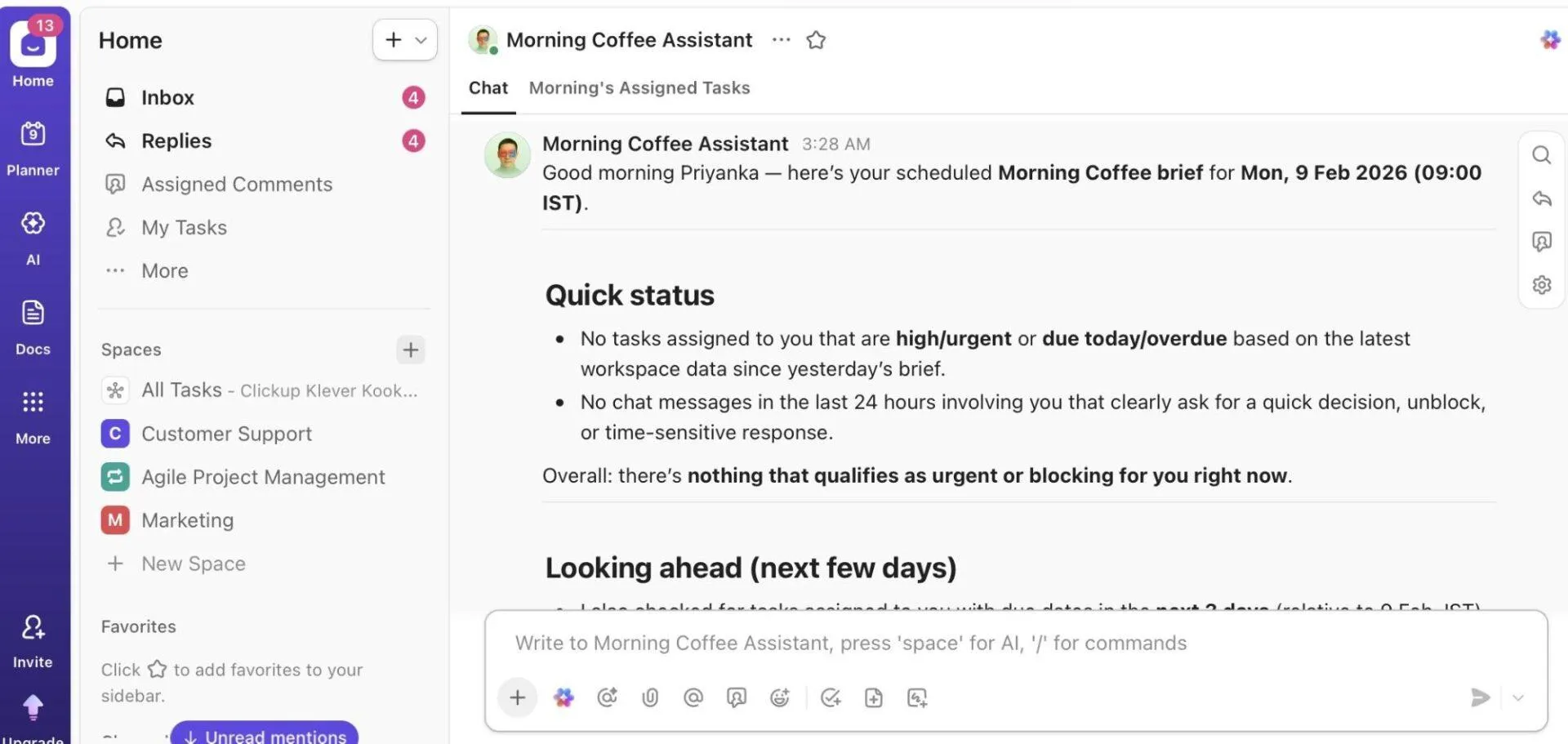
未整理のデータ山から朝を始めるのは、計画が狂う始まりです。モーニングコーヒーエージェントは、一晩の活動を厳選し、緊急の更新事項、返信が必要なメッセージ、今日の優先度の高い仕事を妨げる可能性のある事項をまとめた、簡潔で情報密度の高いブリーフを作成します。これによりコンテキスト切り替えが不要になり、返信用の素早い下書きが用意されるため、一度に10ものスレッドを開かずに素早く行動できます。
📌 例:カスタマーサクセスリーダーが午前9時にClickUpにログインすると、既に短い「朝のブリーフィング」ドキュメントが待機しています。そこには以下が表示されます:
- 昨夜発生した2件のサポートエスカレーション
- 価格承認待ちでブロックされている更新タスク
- あるチームメンバーがカスタム回避策の決定を求めたコメント
各アイテムには、タスク履歴とスレッドの最終メッセージから抽出された一行の要約と推奨返信が含まれます。タスクリストやチャットスレッドを開くことなく、5分以内に緊急キューを処理し、受信トレイの選別作業ではなく、実際の仕事から一日を始められます。
💬 例文プロンプト:
- 毎朝、優先度の高いプロジェクトの緊急更新を要約し、返信が必要なメッセージへの回答案を作成する
- 今週の納期遅延要因となり得る事項をすべて明記してください
- ステータス報告は、期限や承認に影響しない限り除外する
9. 期限管理スーパーエージェント
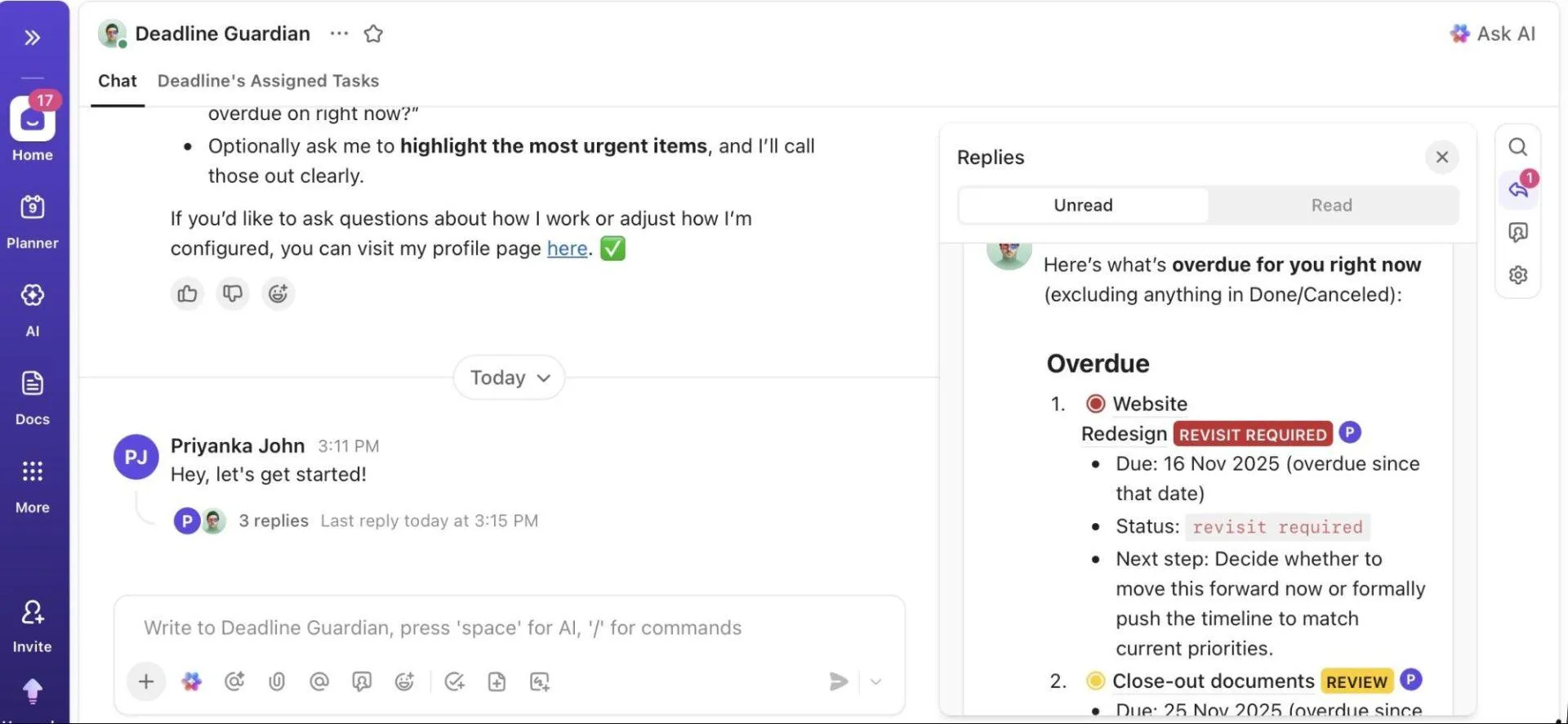
デッドラインガーディアンエージェントは、ワークスペース全体であなたに割り当てられたタスクの期日を監視します。
期限が今日のものや期限を過ぎたタスクには、直接短いリマインダーが表示されるため、時間厳守のタスクが見落とされることはありません。リクエストに応じて、期限内のタスクと期限切れのタスクを一覧表示する機能もあり、長いリストをスクロールせずに優先度を簡単に再設定できます。
📌 例:SaaSウェブサイトのコンテンツ監査タスクが本日締切だが進行中。担当者がタスクに「本日締切」と簡潔なリマインダーをメモ。後日「遅延タスクは?」と問い合わせると、担当者は「内部レビュー1件未実施」「分析データ更新1件が昨日ずれ込み」と短くリスト化して返信。
💬 例文プロンプト:
- デリバリースペースで期日を監視します。期日の48時間前までに依存関係が完了していない場合、リスクのあるタスクにフラグを立てます。
- 期限切れタスクのデイリー要約をプロジェクト所有者に送信する
- 期日が7日以上先のタスクについては通知しない
10. PRDドキュメント生成ツール
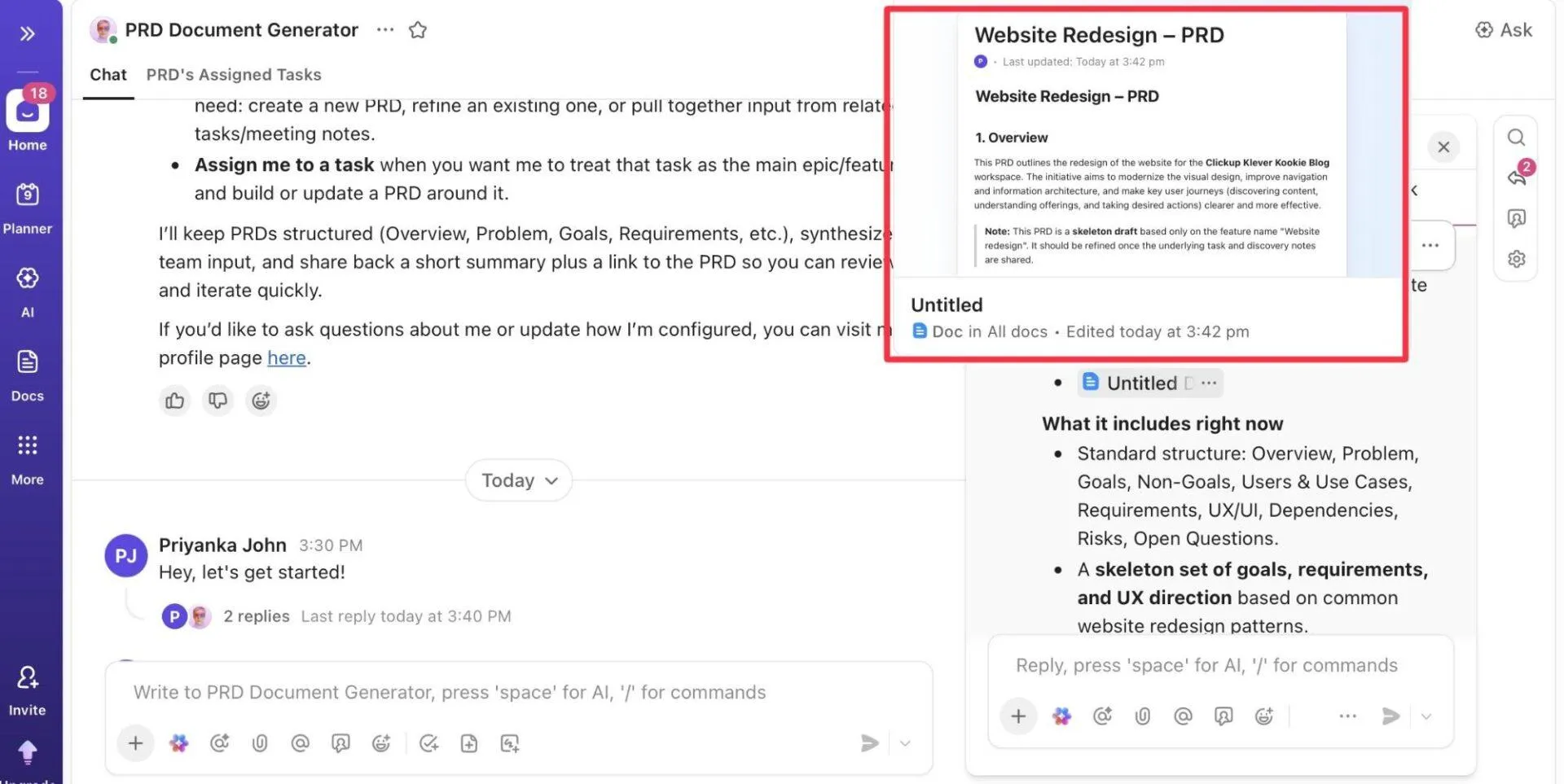
PRDドキュメントジェネレーターは、チケットやコメント、書きかけのメモなどから散在する情報を収集し、ClickUpの文書管理ソフトウェア内で完全な製品要件ドキュメントへと変換します。
エピック、関連サブタスク、ミーティングメモを読み取り、意図・目標・要件・リスク・未解決事項を統合。チームが実際に開発できる明確なPRD(製品要件仕様書)を生成します。同一機能のPRDが既に存在する場合、重複作成せず既存文書を更新・精緻化します。
📌 例:カスタマーサポートリーダーが繰り返し発生する問題を指摘:フィールド技術者がオフラインになるとメモが消失する。彼らは「フィールドアプリ向けオフラインモード」エピックの担当者を@メンションした。
エージェントはサポートチケットからコンテキストを抽出し、サポートチームからのミーティングメモドキュメント、ローカルストレージリミットに関するバックエンドサブタスクを参照します。これにより、オフラインメモ作成、同期競合処理、プロセス文書化に関する明確な要件を定めたPRD(製品要件仕様書)を作成します。
💬 例文プロンプト:
- このエピックとサブタスクを標準的なPRDアウトラインを用いて完全なPRDに変換する
- この機能の既存のPRDを、最新のミーティングメモに基づく新たな決定事項で更新してください。
- 重要な詳細が不足している場合は、最大3つの焦点を絞った質問を行い、最善の努力で草案を作成して進めてください。
🎥 ボーナス:優れたPRD作成のコツでPRDドキュメント生成エージェントを強化しましょう:
11. トピックインテリジェンスアナリスト スーパーエージェント
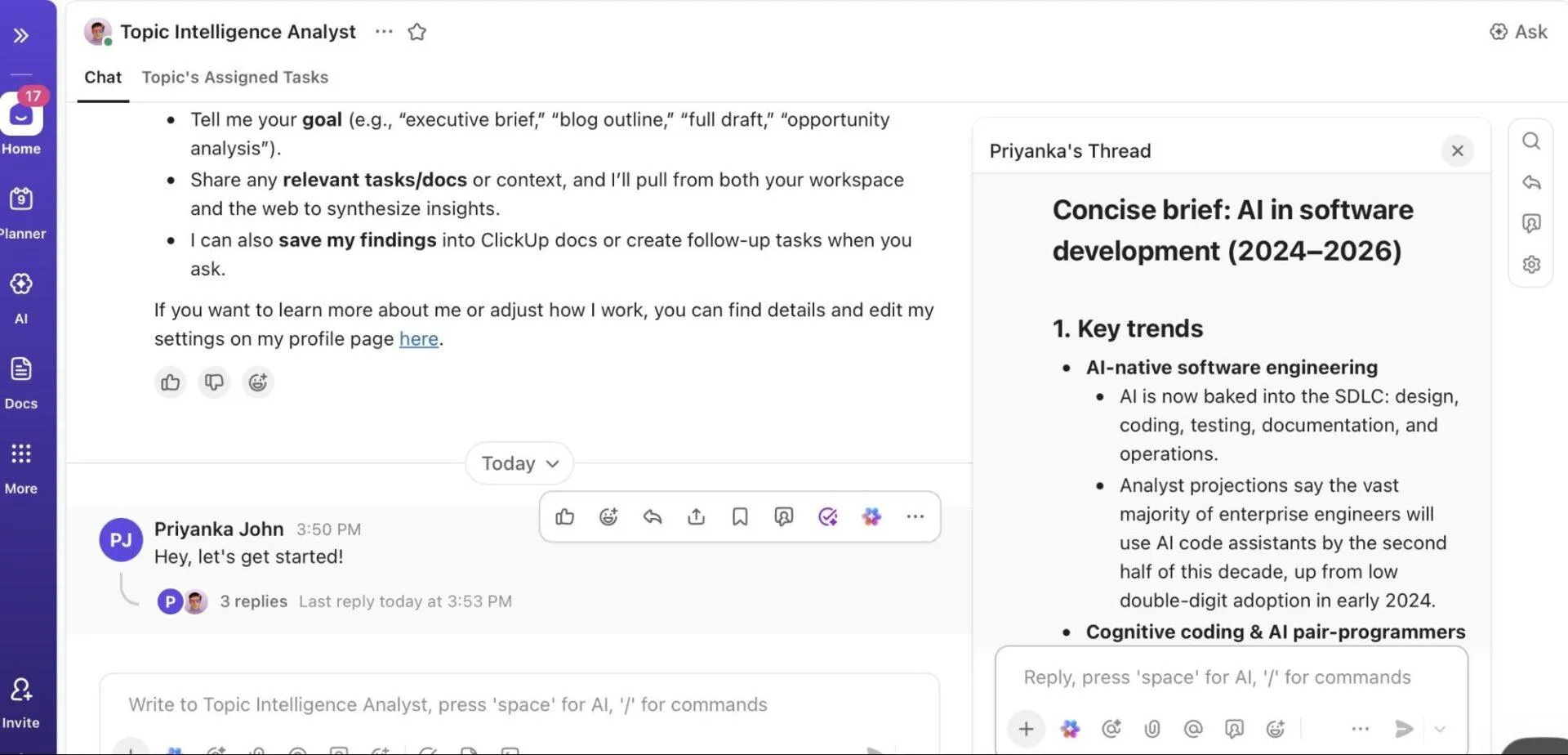
トピックインテリジェンスアナリストエージェントは、どのトピックでコンテンツを作成すべきか判断に悩むコンテンツチーム向けです。
既存のClickUpワークスペース情報と最新のウェブ調査を統合し、あらゆるトピックの明確な全体像を構築します。その後、その統合されたコンテキストを、目指す目標に合わせてカスタマイズされたブリーフ、アウトライン、ドラフト、インサイトレポートなどの実用的な成果物に変換します。
📌 例:コンテンツストラテジストが「技術系ではないチームのためのソフトウェア開発におけるAI」に関する投稿のプランを立てている。エージェントにドキュメントの下書き作成を依頼し、トーン・対象読者・SEO要件などの基本事項を事前に共有するよう指示。
エージェントはワークスペースから過去のブログ下書きやキャンペーンメモを抽出し、最新の業界記事から例を調査。その後、マーケティングキャンペーン管理リストに簡潔なアウトラインと5箇所の要点をまとめたインサイト概要を投入します。
💬 例文プロンプト:
- ソフトウェア開発におけるAIを調査し、ブログ記事向けに主要なトレンド、リスク、コンテンツの方向性を簡潔にまとめた概要を提示してください。
- 内部メモとウェブ調査を統合し、このトピックに関する長文記事のアウトラインを作成する
- トピックや目標が不明確な場合は、開始前に1つの明確化質問を投げかけましょう
チームメイトのようにAIと会話できるのは実に便利だ。例えばドーンはプロジェクトを構想から引き継ぎまで設計し、タスクを作成してくれる。その後、ドーンに指示してジェス(私が作成した別のスーパーエージェント)に、そのプロジェクトに関連する電子メールテンプレートや下書き文書などを作成させたり、特定の日時に何かをするようリマインダーを送ったりできる。
チームメイトのようにAIとチャットできるのは実に便利だ。例えばドーンはプロジェクトを構想から引き継ぎまで設計し、タスクを作成してくれる。その後、ドーンに指示してジェス(私が作成した別のスーパーエージェント)に、そのプロジェクトに関連する電子メールテンプレートや下書き文書などを作成させたり、特定の日時に何かをするようリマインダーを立てたりできる。
12. プロセスオートメーター スーパーエージェント
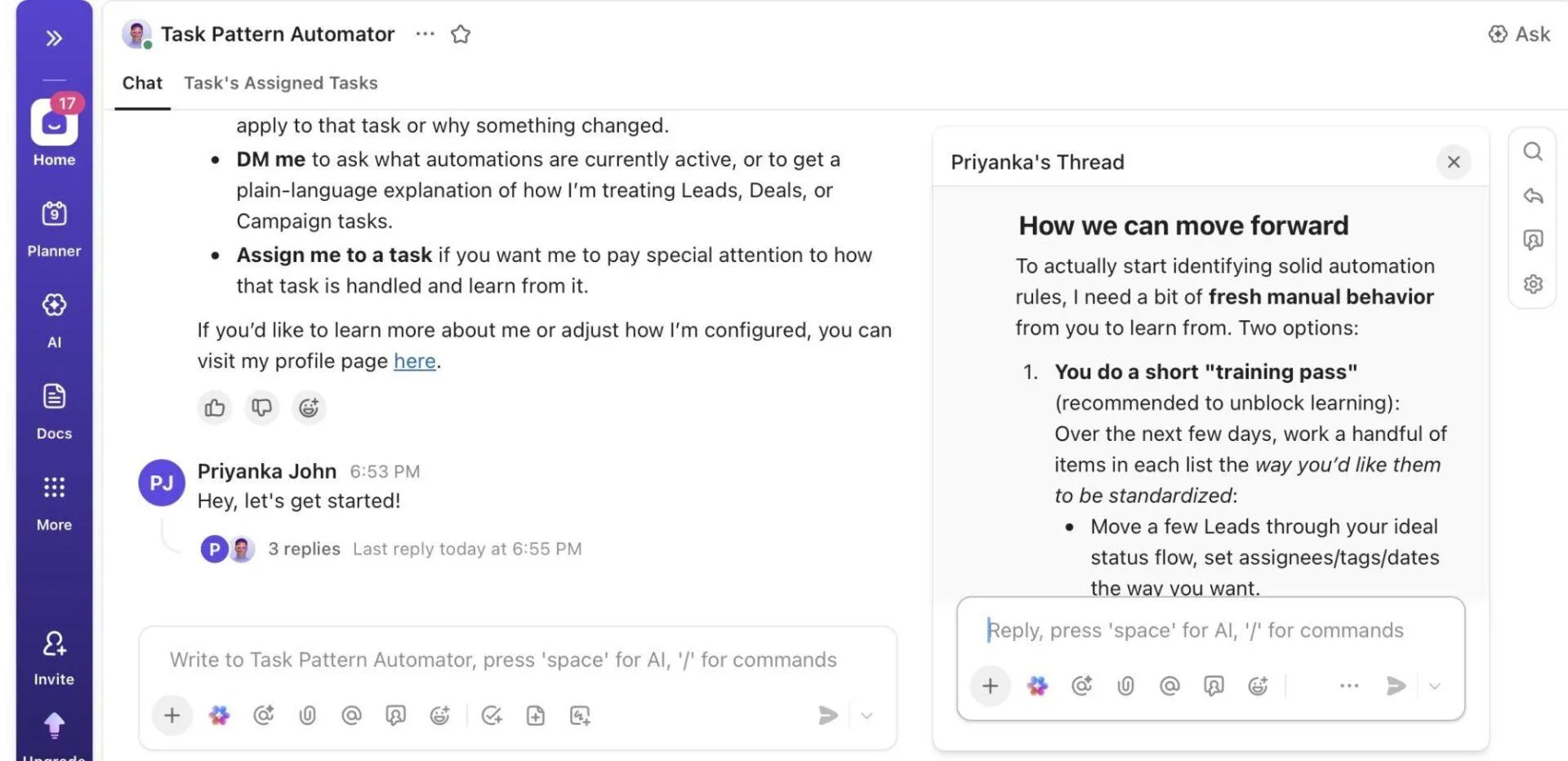
プロセスオートメーター・スーパーエージェントは、CRMやマーケティングリストにおける仕事の流れを監視し、タスク処理の反復パターンを検知して標準化します。同じフィールド設定や所有者指定、フォローアップを繰り返し行う代わりに、これらの習慣を引き継ぎ、介入時には明確なメモを残します。
📌 例:成長担当者は、新しいキャンペーンタスクに「パートナー」タグが付くと、チームがチェックリストを追加し、特定のレビュー担当者を割り当て、期日を3日延長するパターンに気づきました。このパターンが数回繰り返された後、担当者は新しい「パートナー」タグ付きタスクにこの手順を適用し始めました。
次に作成されると、チェックリストが表示され、レビュー担当者が設定され、適用されたルールを説明する簡単なコメントが付きます。
💬 例文プロンプト:
- 最近のCRM活動をレビューし、そこから学んだパターンを教えてください
- このタスクを次のステータスに移動した場合、どのような自動処理が適用されますか?
- このタスクが更新された理由と、どのルールがトリガーとなったかを説明してください
📮 ClickUpインサイト:回答者の12%がAIエージェントの設定やツールの接続が難しいと回答し、さらに13%がエージェントで単純な作業を行うだけでもステップが多すぎると指摘しています。
データは手動で取り込む必要があり、許可は再定義が必要で、すべてのワークフローは時間の経過とともに破損したりずれたりする可能性のある一連の連携に依存関係があります。
朗報です!ClickUpのスーパーエージェントをタスク、ドキュメント、チャット、ミーティングに「接続」する必要はありません。これらはワークスペースにネイティブに組み込まれており、他の人間の同僚と同じオブジェクト、許可、ワークフローを使用します。
統合機能、アクセス制御、コンテキストはデフォルトでワークスペースから継承されるため、エージェントはカスタム設定なしでツールをまたいで即座に動作できます。エージェントの設定を一から行う必要はもうありません!
スーパーエージェントワークフロー導入のベストプラクティス
スーパーエージェントの導入は、チームメイトとして迎え入れるように扱うと最も効果的です。有用性を維持するための実践的な習慣を以下にご紹介します:
- エージェントごとに明確な成果を定義する:遂行すべき具体的な業務(例:ClickUpチャットで日々の障害を要約する)を明確に定め、エージェントが一度に複数の問題を解決しようとしないようにする
- ゼロから始める前に既存エージェントを活用:スーパーエージェントカタログから最も近いものを選び、トリガー・範囲・出力を自社プロセスに合わせて調整。一般的なフローを再構築する必要はありません
- 高度なロジックは必要な場合のみ設定:単純なタスクを過剰に設計するのではなく、例外ケースや多段階ワークフロー向けにカスタム指示・ツール・メモリー・トリガーを追加しましょう
- 必要な範囲のみにアクセスを制限:許可と接続ツールを最小限に抑え、エージェントが適切なスペース、リスト、データソース内で安全に仕事ができるようにします
- 担当エージェントの役割を文書化:共有ドキュメントにエージェントの目的、トリガー条件、リミットを明記し、チームメンバーが自動処理に依存すべきタイミングと手動介入が必要なタイミングを把握できるようにします
- 実際のユーザーからフィードバックを収集:エージェント業務に影響を受ける関係者に、役立つ点・分かりにくい点・不足している点を尋ね、日常の仕事でのセットアップの運用実績に基づいてセットアップを改善します
ClickUpのスーパーエージェントがワークスペースのコンテキストを活用する方法を学びましょう:
避けるべきよくある間違い
スーパーエージェントは、見過ごされがちな些細な設定の選択によって機能不全に陥ることがよくあります:
| 間違い | ソリューション |
| スーパーエージェントを単発機能のように扱うこと | 定期的な進捗確認(最初は週次、その後は月次)をスケジュールし、それに応じてトリガーを調整する |
| 完璧なケースを基にエージェントのプロンプトを構築すると、バリエーションで失敗する | エッジケースや曖昧なタスクを含む、複数のAIエージェントの例で起動前にトレーニングを実施 |
| 自動化すべきでないタスク(例:手動レビュー対象としてフラグが立てられたタスク)については、エージェントが対応できるようにする | 特定のタグ、カスタムフィールド値、またはカスタムステータスを使用して、トリガーに明確な除外条件を定義します。 |
| ワークフローの範囲を大幅に超えたデータやツールの使用を許可することで、誤ったコンテキストや意図しないアクションを引き起こす | アクセス権限を厳密に設定し、アクセス許可を定期的に見直し、直接必要でないものはすべて制限する |
| チームの実際のプロセスサイクルに合わせて調整せずにデフォルトのトリガーとアクションを使用すること(例:週末や非勤務時間のスキップ) | 実際の仕事パターンに基づいてトリガーとスケジュールをカスタムし、仕事が行われている時にエージェントが作動するように設定します |
| 非常に変動の大きい、創造的な、または判断を要するタスクの自動化を試みている場合 | パターンが豊富な仕事には自動化を適用し、柔軟なタスクは手動で処理しましょう。パターンに一貫性がない場合はワークフローにフラグを立て、手動レビューで再検討してください。 |
| 類似したトリガーを持つ重複する専門エージェントを作成すると、更新の競合が発生する | 類似したエージェントの例を統合するか、責任範囲を明確に分割しましょう。アクティブなエージェントを把握し、業務範囲の重複を避けるため、中央管理用ドキュメントを活用してください。 |
ステップバイステップ解説:あらゆるワークフローをスーパーエージェントに変える方法
ワークフローが反復的でルールベース、あるいは忘れやすいと感じるなら、それはスーパーエージェントの最適な適用候補です。目標は、ClickUpで既に実行している作業をエージェントに代行させることです。
ワークフローにエージェントを組み込む、シンプルで実用的な方法をご紹介します:
ステップ #1: 自動化したいワークフローを明確化する
ClickUpを利用する前に、スーパーエージェント化するワークフローを具体的に定義しましょう。実際の日常業務の流れを書き出してください:何がトリガーとなるか、どのような決定が行われるか、どのコンテキストが確認されるか、そして最終的な成果物はどのような状態であるべきか。
これにより、「時々役立つ」が実際のシナリオでは失敗する曖昧なエージェントを構築することを防げます。このフェーズでは、次の3点に集中してください:
- ワークフローを開始する要素
- エージェントが順序立ててやるべきこと
- 成功した成果の具体例
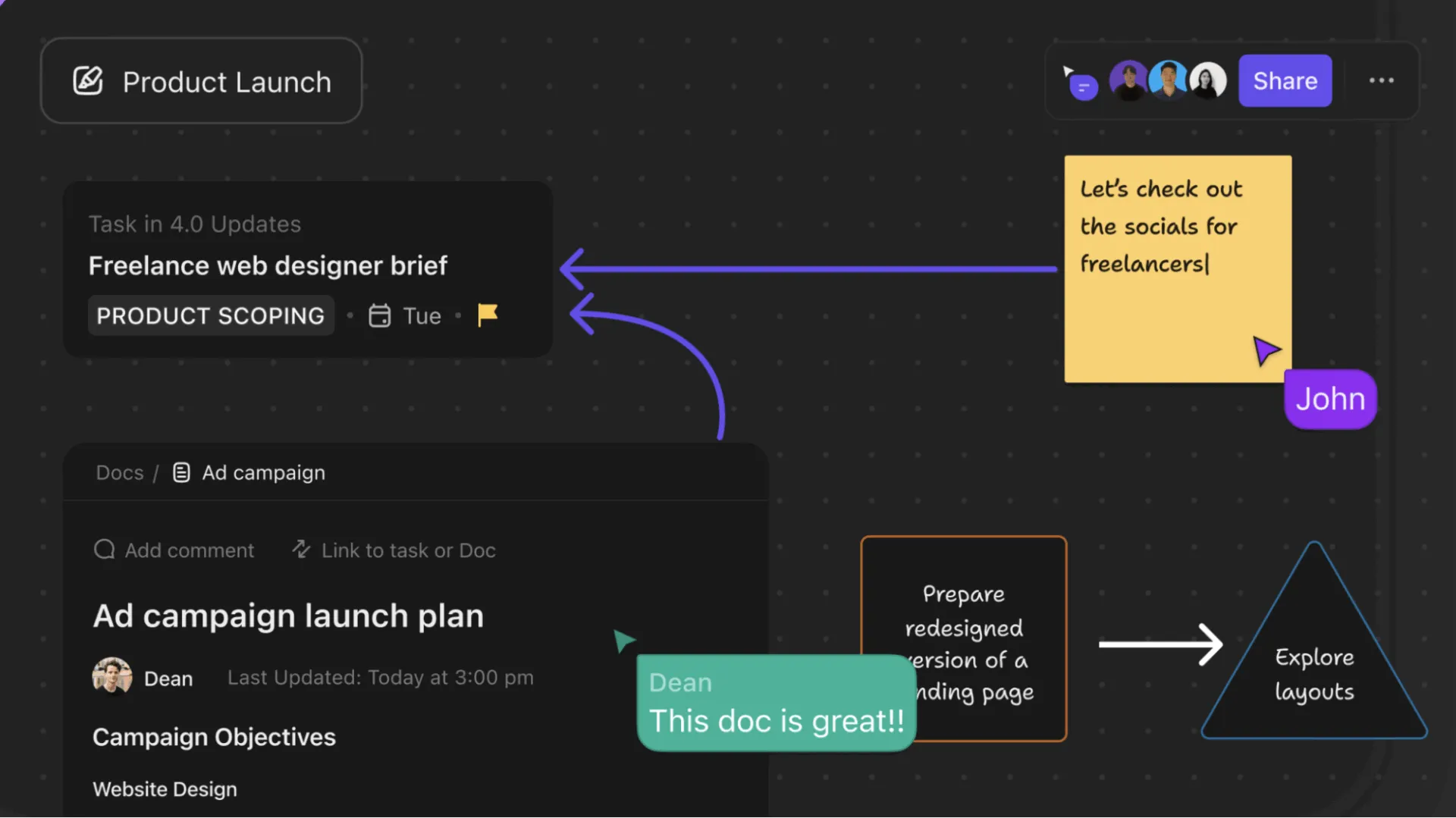
💡 プロのコツ:自動化する前に、ClickUpホワイトボードでワークフローを視覚的にマップしましょう。これにより:
- 形、コネクター、テキストを追加して、トリガー、意思決定、アクション、結果を明確なフローに可視化しましょう
- あらゆる形の付箋をClickUpタスクに変換し、アイデアを実行に接続しましょう
- リアルタイムでチームと共同作業。自動化本番前のロジック確認に最適な手法で、Ops、PMO、RevOpsチームに最適です。
- ドキュメント、タスク、リンク、スクリーンショットをボードに直接追加して、文脈を直接埋め込みましょう
- 全体像を把握し、依存関係、引き継ぎ、リスクポイントを確認しましょう
ステップ #2: ClickUp内でワークフローをどのように実行するかを決定する
ワークフローを平易な言葉で可視化したら、次に重要な判断はスーパーエージェントがいつ・どのように動作すべきかです。これらのトリガーこそが、確実な実行を駆動するエンジンなのです。
一般的に選択できるアプローチはいくつかあります:
1. イベント発生時トリガー
これは、ステータス変更、フィールド更新、担当者変更といった特定のイベントが発生した際にスーパーエージェントが実行されることを意味します。スケジュールではなく、業務の進展に応じてエージェントに反応させたい場合に最適です。タスクプロパティの変更を起点とするワークフローを特定した場合に活用できます。
2. 予定通りトリガー
このワークフローは、デイリーStandUp、週次要約、締切、期限超過レビュー、日常的な整理整頓など、期間ごとの確認作業を含む場合に活用してください。これにより、予測可能で体系的な、チームのリズムに合わせやすい仕組みが実現します。
3. 手動またはオンデマンドトリガー
このワークフローは、エージェントの実行タイミングをユーザーに判断させたい場合に有効です。例えば、ミーティング中に最新のコメントを要約したり、要求に応じて新しいドキュメントコンテンツを生成したりする場合です。実行前や議論用の成果物生成前に、人間の判断が必要となります。
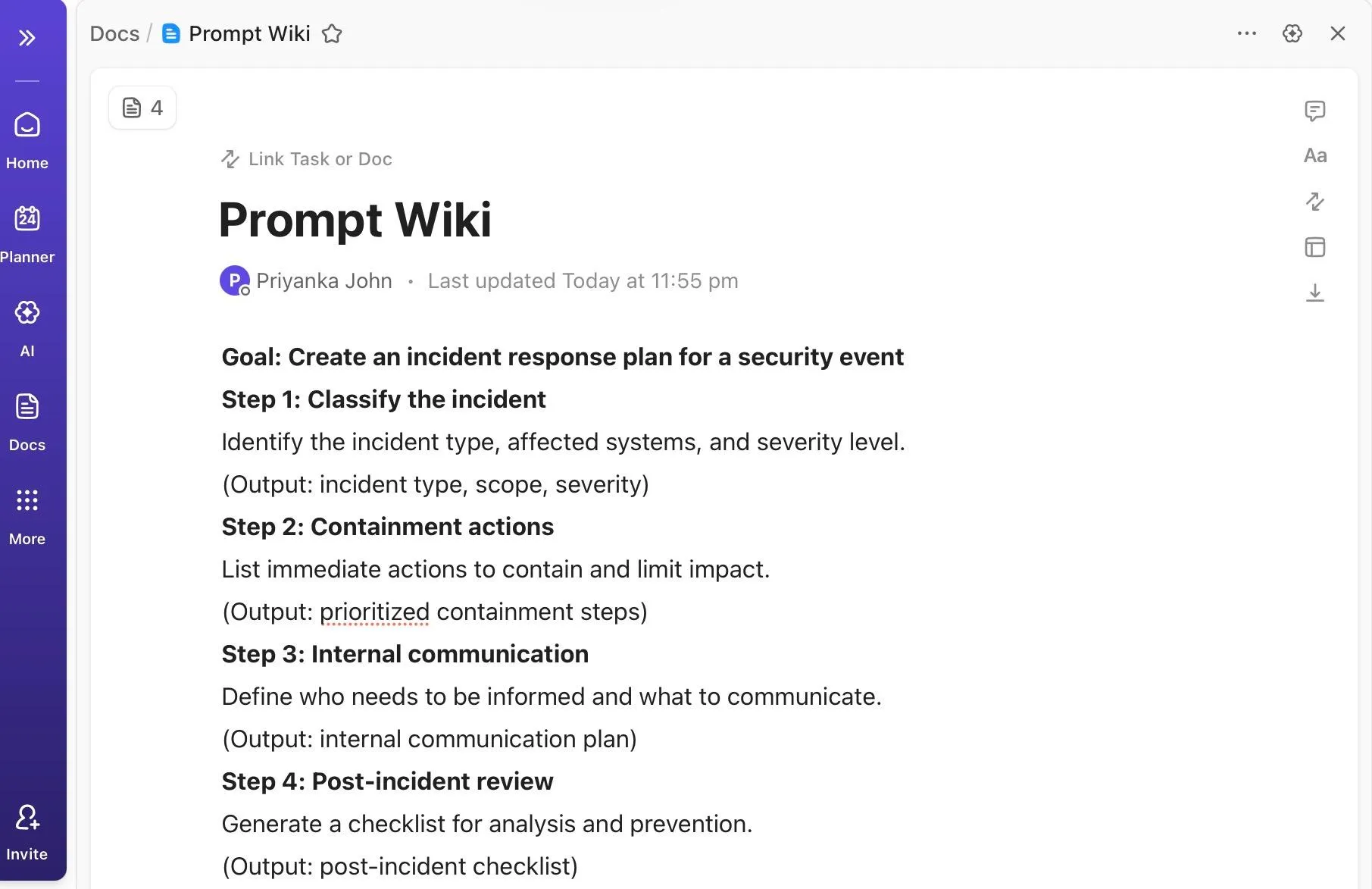
💡 プロの秘訣:このワークフローの動作をClickUp Docsに記述しましょう。開始条件、発生すべき処理、エージェントのプロンプトガイドなど、すべてを文書化します。これはトリガー設定時の参照資料となり、ワークフローが進化する中でもエージェントの動作を統一するのに役立ちます。
ステップ #3: ワークフローをスーパーエージェントに変える
ここでワークフローをClickUpが実行可能な形に変換します。「エージェントを作成する」と考えず、「ClickUpに自分のプロセスを実行させる方法を教える」と捉えましょう。
これをやることに関する実用的な方法は3つあります。適切な選択は、既存のワークフローの定義度合いと必要な制御レベルによって異なります。
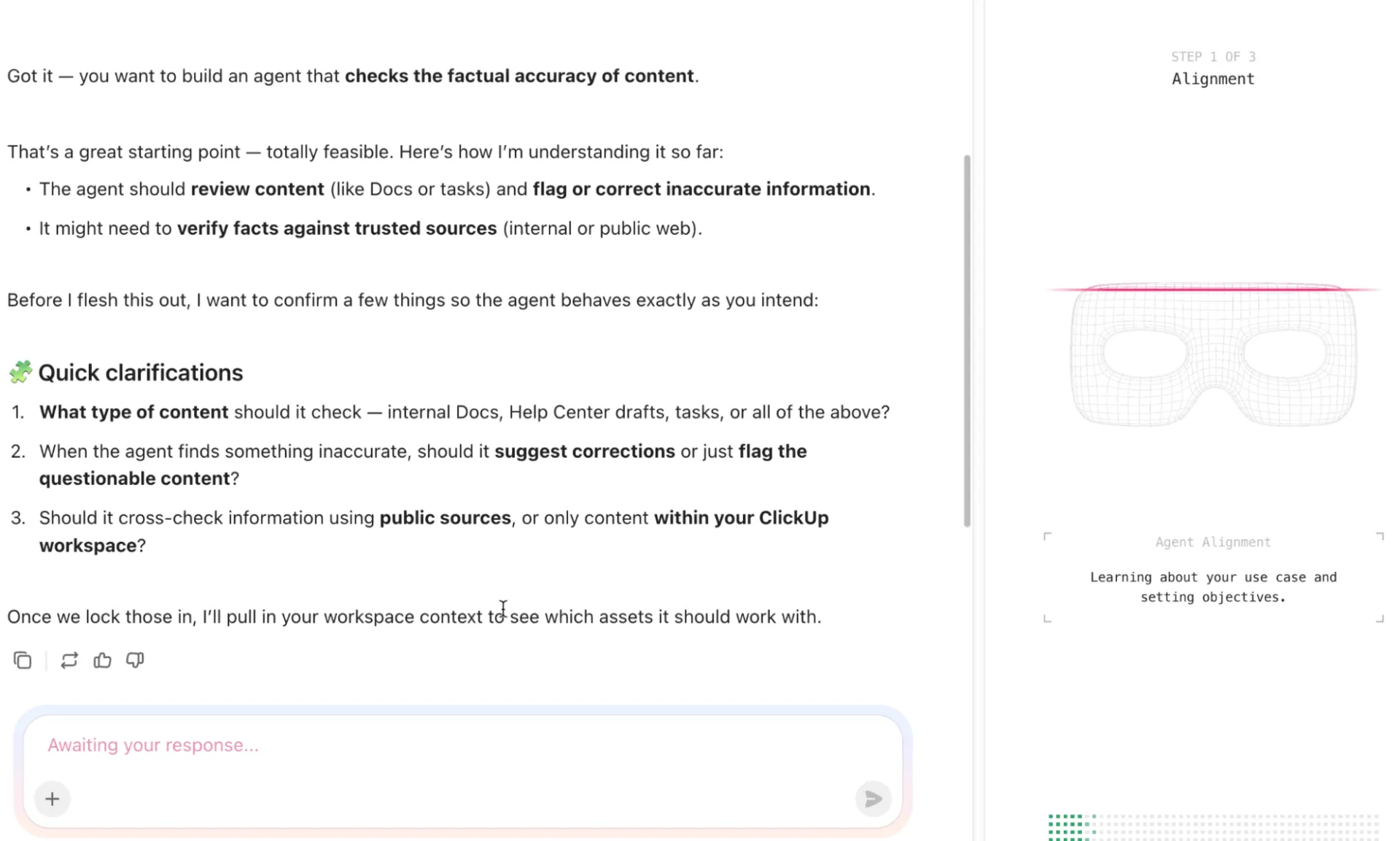
方法 #1: 自然言語ビルダーを使用する(ほとんどのワークフローに最適)
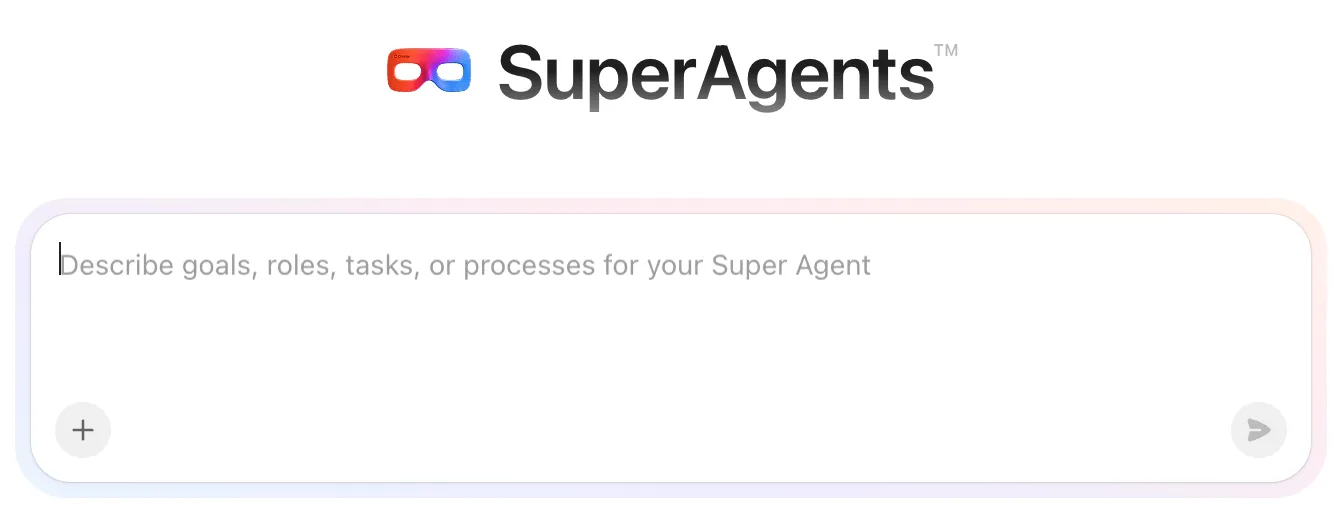
文書化されたワークフローを機能するスーパーエージェントに変える最速の方法です。
1. 左側のグローバルナビゲーションメニューから「AI」を開く
2. 新しいスーパーエージェントを作成
3. ワークフローを平易な言葉で説明してください
4. 以下の点について具体的に記載してください:
- ワークフローをトリガーする条件(ステータス変更、フォーム提出、スケジュール、手動実行)
- エージェントが確認すべき項目(スペース、リスト、ドキュメント、フィールド、タスクコンテンツ)
- 実行時の動作内容(タスク作成、フィールド更新、要約、通知、仕事のルーティング)
ClickUpはエージェントの動作・ツール・アクセス権限のセットアップを行うため、追加質問を行います。セットアップ完了後、完全なエージェントプロフィールが表示されます。
🎥 セットアップのクイックガイドはこちらのビデオでご覧ください:
方法 #2: スーパーエージェントカタログから始める(ワークフローが共通している場合に最適)
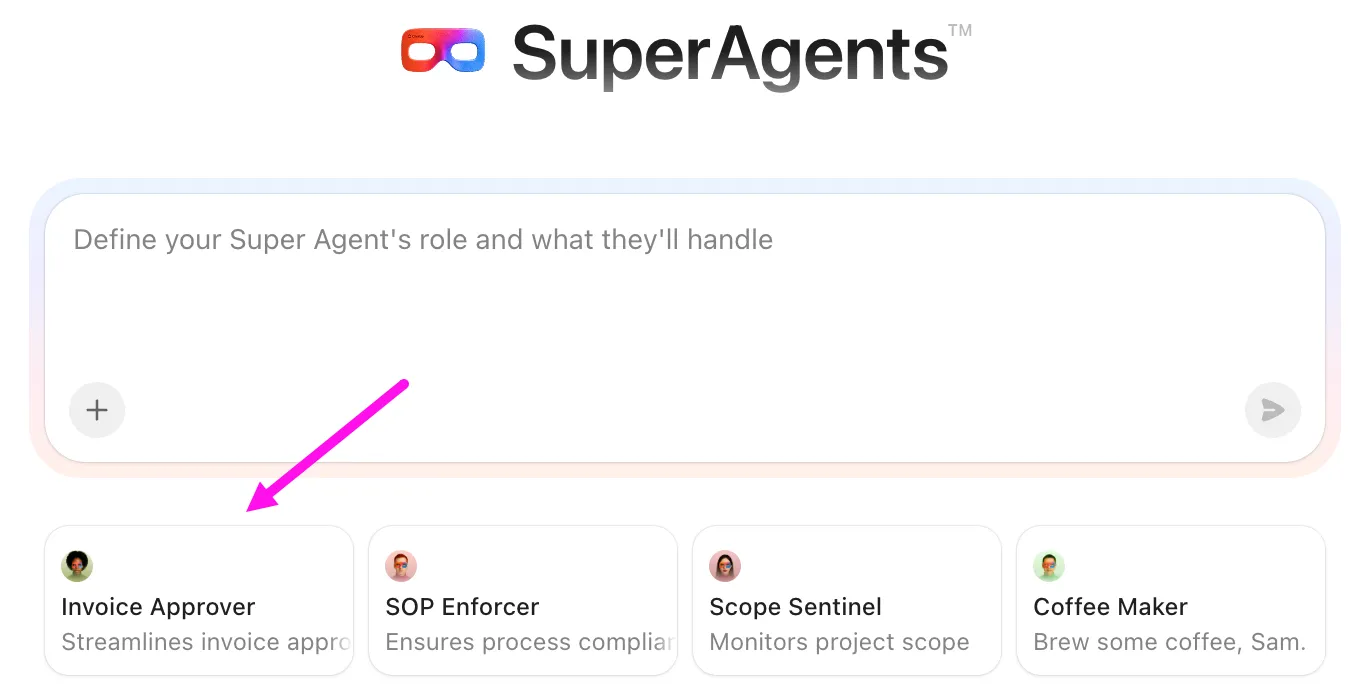
ワークフローが一般的なユースケース(承認、リマインダー、要約、引き継ぎ)に該当する場合、カタログが有用な基本構造を提供します。
グローバルナビゲーションのAIから「すべてのスーパーエージェント」へ移動します。カタログを閲覧し、ご自身のユースケースに近いものを選択してください。
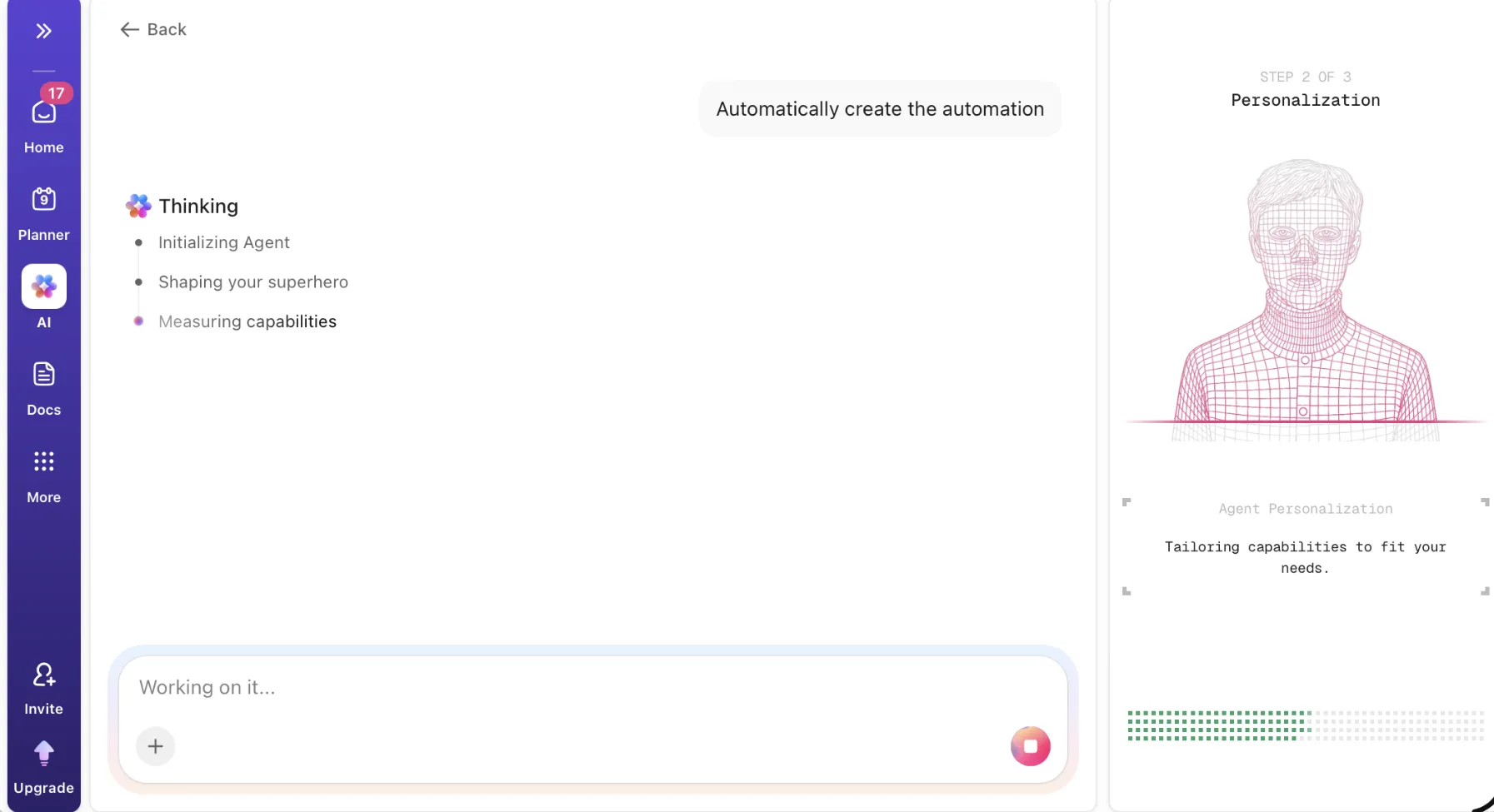
ここで多くの人が犯す過ちは、カタログエージェントを完成済みのソリューションとして扱うことです。エージェントが実際のワークフローを反映するように、トリガー、スコープ、アクションを再構築する必要があります。生産性テンプレートにワークフローを無理に合わせるのではなく、エージェントを調整するのです。
スーパーエージェントの価値を最大限に活用しているチームは、通常、それらを深くカスタムしています。チームの実際のプロセスに沿ったスーパーエージェントの設計でお困りですか?
方法 #3: ゼロから始める(複雑または機密性の高いワークフローに最適)
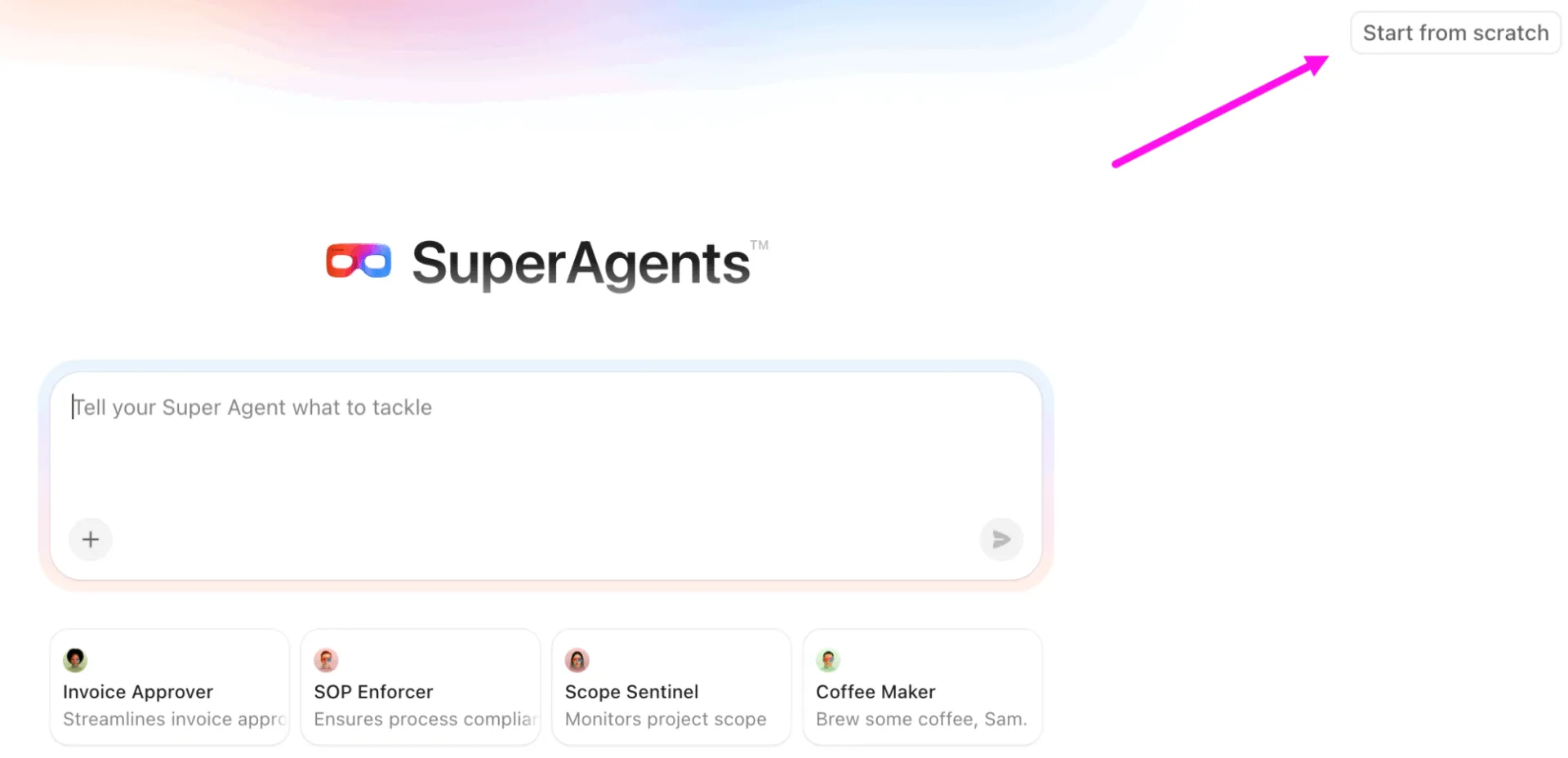
ワークフローに複数のステップ、例外ケース、アクセスや動作に関する厳格なルールがある場合、ゼロから構築することで完全な制御が可能になります。
AI hubのサイドバーで「すべてのスーパーエージェント」をクリックし、新規作成を選択します。ここで以下の設定を手動で行います:
- 指示事項 (エージェントの責任範囲と絶対にやること)
- トリガー (実行すべきタイミングと待機すべきタイミング)
- ツール (ClickUp内で実行可能なアクション)
- 記憶 (時間経過とともに保持すべき内容)
- ナレッジ (参照可能なドキュメント、スペース、またはコンテキスト)
時間はかかりますが、複雑なワークフローをモデル化する最も明確な方法です。境界線を正確に定義する必要性も生まれます。
💡 プロの秘訣:新しく作成したスーパーエージェントを最大限に活用する方法をいくつかご紹介します:
- エージェントと会話するにはダイレクトメッセージを送信し、その役割をどのように説明するか確認してください
- 特にスケジュールされた場合や特定の変更によってトリガーされる場合、Run Agentを活用して実際の実行をシミュレートしましょう。
ステップ #4: エージェントをテスト、有効化、改善する
エージェントを起動する前に、実際のタスクで実行するか、現実的な入力でメッセージを送ってみてください。次の2点に注目してください:必要な時に動作するか、不要な時に静かであるか。
指示を厳密化し、トリガーを調整し、死角を修正する時が来ました。テスト中にエージェントに大幅な手動修正が必要な場合、仕事の準備が整っていません。
📮 ClickUpインサイト:AIエージェントを真に有用にする要素について尋ねたところ、最も多かった回答は速度や処理能力ではありませんでした。回答者の約40%が「仕事の文脈を完全に理解するエージェントが必要」と回答しています。
これは当然のことです。なぜなら、意思決定の背景や仕事のフローを理解できない/AIエージェントのほとんどは機能しないからです。
ClickUpのスーパーエージェントは文脈を保持し、過去の決定を記憶し、継続的に動作するため、プロンプトベースのエージェントよりもはるかに高い信頼性で動作します。生きているワークスペース履歴を基盤に動作し、業務の進化に合わせて常に稼働状態を維持。明確な許可境界と監査証跡の範囲内で動作します。
知能が仕事を理解し確実に遂行するとき、あなたはついに、本当に頼れる仮想の同僚と働いていると感じられるでしょう。
真のワークフローを構築し、真の時間節約を実現する
スーパーエージェントは、ワークフローの中で静かに全体を遅延させる部分——引き継ぎ、不足するコンテキスト、記憶に頼るフォローアップ、宙ぶらりんのままの決定——を中心に構築することで最大の効果を発揮します。真の成果は、ツールや人の間で仕事が再始動したり停滞したり、あるいは失われたりする原因となる摩擦を取り除くことにあります。
単一ツールに存在するスタンドアロン型AIエージェントと比べ、ClickUpのスーパーエージェントは実際のコンテキストを把握できる利点があります。仕事そのものの内部で動作するため、チームが既に使用している同一の情報源に基づいて行動します。これがツールの乱立を削減する理由です。仕事を進めるためにアプリ間を行き来する必要はなく、ワークフローは仕事が既に存在する場所で実行されます。
今すぐClickUpに無料で登録し、最初のスーパーエージェントを構築しましょう!
または、チーム専用のカスタムスーパーエージェント設定についてご相談ください! ✅
よくある質問(FAQ)
スーパーエージェントは、ClickUpワークスペース内に常駐するAI搭載の仮想アシスタントであり、自律的なチームメイトのように機能します。タスク、ドキュメント、チャット、スケジュール、連携ツールなど、仕事の全コンテキストを把握し、多段階ワークフローの実行、データに基づく推論、定義されたルールやトリガーに基づくアクションの起動が可能です。
従来の自動化は厳格な事前定義ルール(例:「このステータスが変更されたら、そのアクションを実行」)に従います。スーパーエージェントワークフローはAI推論・記憶・文脈を活用し、目標の解釈、多段階アクションのプラン、時間経過に伴う複雑な業務処理を実現します。
繰り返し可能で、文脈が豊富、かつ手動では時間がかかるワークフローから始めましょう。適した候補には、日次・週次のステータスレポート作成、新規作業項目の優先度付け、フォローアップ電子メールやブリーフなど定型コンテンツの起草、SLAルールに基づく優先度設定、ミーティング内容の要約などが挙げられます。
制御は2つのレベルで行われます:許可とデータソースです。スーパーエージェントが参照できるスペース、リスト、ドキュメント、接続アプリを決定します。エージェントがアクションを実行するために使用できるツールを選択します。作業許可はワークスペースの役割に従い、特定のデータへのアクセスを制限または拡張できるため、エージェントはワークフローに必要な情報のみを確認できます。
一貫性は明確な指示と質の高い知識源から生まれます。エージェント構築時には、構造化された自然言語でエージェントの目的、境界、期待される成果を定義してください。最新のドキュメントやワークスペースのコンテキストにリンクさせ、信頼できるデータに基づいて推論できるようにします。
展開後は、エージェントの監査ログとプロフィール活動を使用して、その動作を追跡します。エラーや予期しない出力を監視し、それに応じて指示や知識ソースを調整します。トリガー、複数のツール、メモリ設定を編集できます。