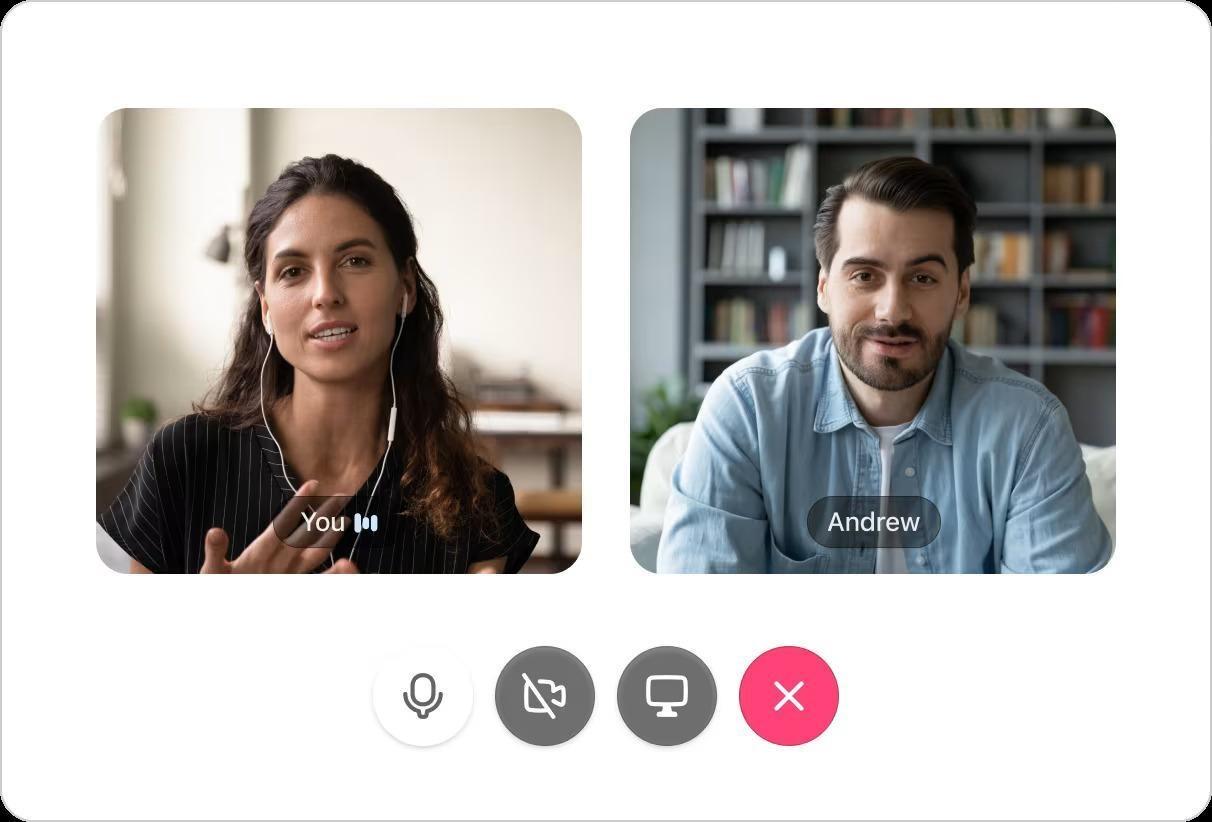

社内向け製品デモは、チームに推測をさせるべきではありません。
しかし営業、製品、サポートの各部門では、同じ質問が繰り返し浮上します。機能の説明が再説明され、エッジケースが再検討され、チームは結局同じデモを何度も見ることになります。
問題はデモそのものではありません。知識が孤立したまま放置されることです。
本ガイドでは、ClickUp SyncUpが社内デモにおけるGoogle Meetの代替手段となり、ミーティング終了後も製品コンテキストを長期にわたりアクセス可能に保つ方法を紹介します。
従来の社内製品デモが時間を浪費する理由
社内向け製品デモは共通認識の共有に役立ちます。製品チームや開発チームからステークホルダー、営業まで、全員が製品の機能を理解できるよう保証します。
もし定期的な製品デモミーティングを開催しても、従業員の製品知識が中途半端な状態なら、根本的な問題がここにあるかもしれません。👇
スケジュールの競合
チームが異なるタイムゾーンに分散している場合、全員のスケジュールや勤務時間に都合の良いミーティングを設定するのは困難です。デモに参加するため、チームの誰かが仕事後に追加で時間を割くことになるでしょう。
デモを録画してチームが各自のペースで視聴できるなら、なぜ全員を一つの通話に強制する必要があるのでしょうか?
非同期デモは時間を節約し、職場の生産性を守ります。
👀 ご存知でしたか? 平均的な9-5勤務の従業員は、2分ごとにミーティング・電子メール・通知で中断されます。コア業務時間外の活動も考慮すると、1日あたり275回の中断が発生します。
同期型コミュニケーションを前提とする企業は、従業員が深く集中した仕事を行う余地がないため、毎年数十億ドルの損失を被っています。
📚 詳細はこちら:職場での生産性を測定する方法
集中力の低下
製品を深く理解することはチームの成功に不可欠です。しかし、従業員が4つの連続したミーティングを終えた直後にデモコールに参加する場合、新製品機能を十分に理解するキャパシティはありません。
その結果は?
- 顧客からクエリが出ても営業担当者は答えられない
- 関係者は機能改善のための意見やフィードバックを提供できなくなります
- 各部門間で製品理解に齟齬が生じている
👀 ご存知でしたか? 従業員は年間392時間をミーティングに費やしています。これを分解すると、年間16日以上をミーティングに費やしている計算になります。これほど多大な時間の投資は、ミーティングが必要かつ効率的であることを保証する必要性を浮き彫りにしています。
一貫性のないフィードバックループ
Google Meetセッションからのフィードバックは、ほとんどの場合一箇所にまとまっていません。
誰かがSlackに思いつきを書き込む。別の誰かが2日後にGoogle Docにコメントを追加する。PMが部分的なメモを書く。
セールス・イネーブルメントのリーダーが口頭での提案を思い出しても、その出所を特定できません。チームが対応を試みる頃には、フィードバックは断片化され不完全な状態になっています。
Google Meetは業務システムと接続していないため、以下の情報について単一の信頼できる情報源が存在しません:
- どのようなフィードバックが共有されましたか
- 誰が共有しましたか
- 決定事項と単なる議論事項の区別
- 実際にアクションが必要な入力項目はどれか
ここに問題があります:チームは会議中の声高な意見に偏重するか、あるいはメモに記録されなかった静かだが重要なフィードバックを軽視するかのどちらかです。
📚 詳細はこちら:効果的なSMART目標の設定方法(例付き)
可視性の喪失
例えば、営業担当者がデモ中に懸念事項を提起し、プロダクトリーダーが48時間以内に解決策を提示すると約束した場合。
リードがその時間枠内で実際にクエリを解決することを、どのように保証しますか?
孤立したデモミーティングの問題点は、議論が通話終了後に消えてしまうことです。それらの議論を実行可能なタスクに変換し、関係者に責任を持たせる方法がありません。
チームは日々の仕事を続け、未解決の問題で仕事が中断されるまで、そのクエリを思い出さないでしょう。
ミーティングメモの整理にお困りの方へ、こちらのビデオをご覧ください 👇
📮 ClickUpインサイト:当社のミーティング効率アンケートデータによると、平均して参加者が8名以上のミーティングは全体の25%を占めています。 また、平均ミーティング時間は約51分であることも判明しました。このような大規模なミーティングは、組織レベルで週あたり少なくとも6~8時間の総ミーティング時間を消費する可能性があります。
時間を短縮できたら?ClickUpがチームのコミュニケーションを変革!長時間のミーティングではなく、コメント・添付ファイル・音声メモ・ビデオクリップなどを活用し、タスク内で直接コラボレーション。すべてを一箇所で完結させます。
💫 実証済み結果: STANLEY Securityのグローバルチームは、当社のオールインワン仕事アプリ導入により、ミーティングと進捗報告で週8時間以上の時間を既に節約しています!
ClickUp SyncUpとは何か?内部製品デモをどのように一元化するのか?
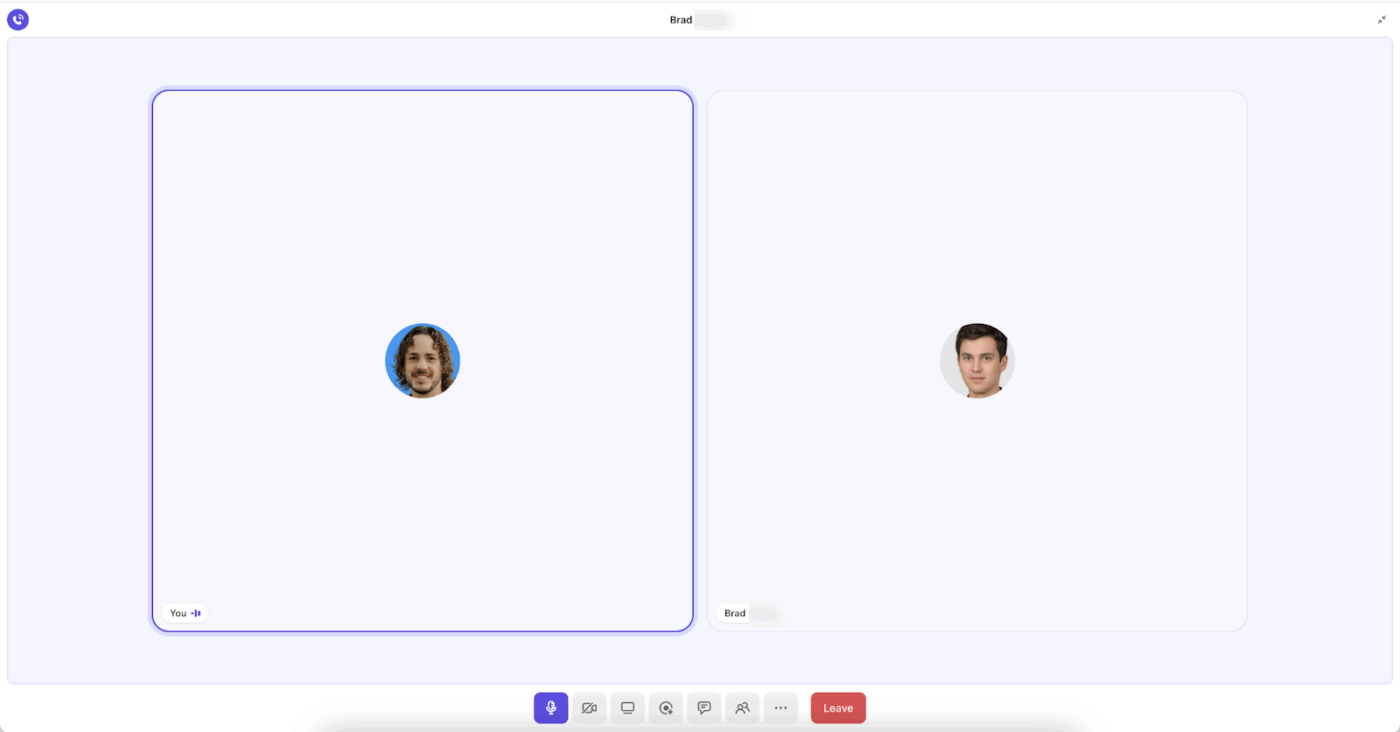
ClickUp SyncUpはAI搭載のミーティング・コラボレーションツールで、ClickUpワークスペース内で1対1またはグループの音声・ビデオ通話を開始できます。
これはClickUp Chatの一部であり、DM、チャンネル、ビューから開始できます。ライブ製品デモの実施、議論とタスクの接続、AI生成の要約による迅速な概要把握に活用してください。
SyncUpはFreeプランを含む全てのClickUpプランで利用可能です。
SyncUpを活用して製品デモを一元管理し、実行可能な形にする方法はこちら👇
非同期更新を記録する
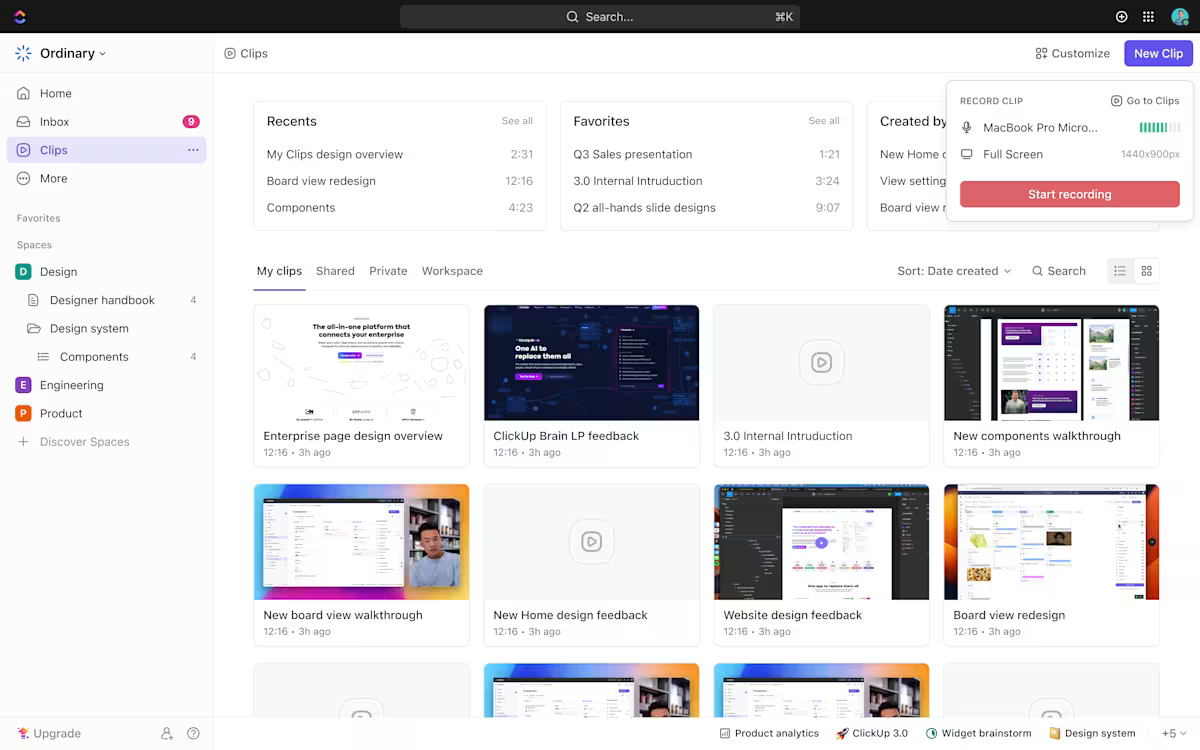
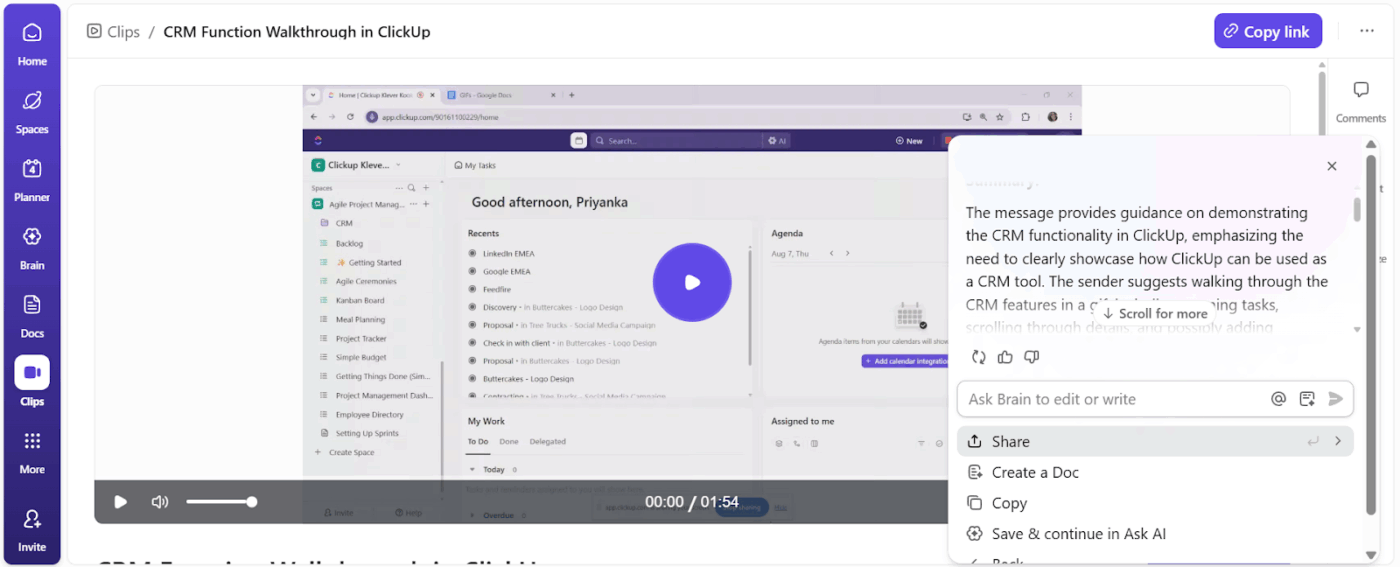
ClickUp Clipsを使用して、製品の音声/映像による操作説明を録画しましょう。
画面を共有し、機能の動作をステップバイステップで説明します。Loomと同様のセットアップと考えてください。録画したClipはすべてクリップハブからアクセス可能で、特定の製品チャンネルや会話内で録画リンクを共有し、全員で確認することもできます。
Clipには速度制御と再生機能が付属しています。これにより、複雑な製品ウォークスルーを自分のペースで巻き戻して理解できます。特定の会話に誘導するには、タイムスタンプ付きのコメントを残してください。
質問を残したいビデオの箇所をクリックするだけで、回答可能な担当者に割り当てられます。
🚀 ClickUpの利点:Google カレンダー連携でGoogle カレンダーアカウントを接続し、カレンダーにイベントを表示しましょう。
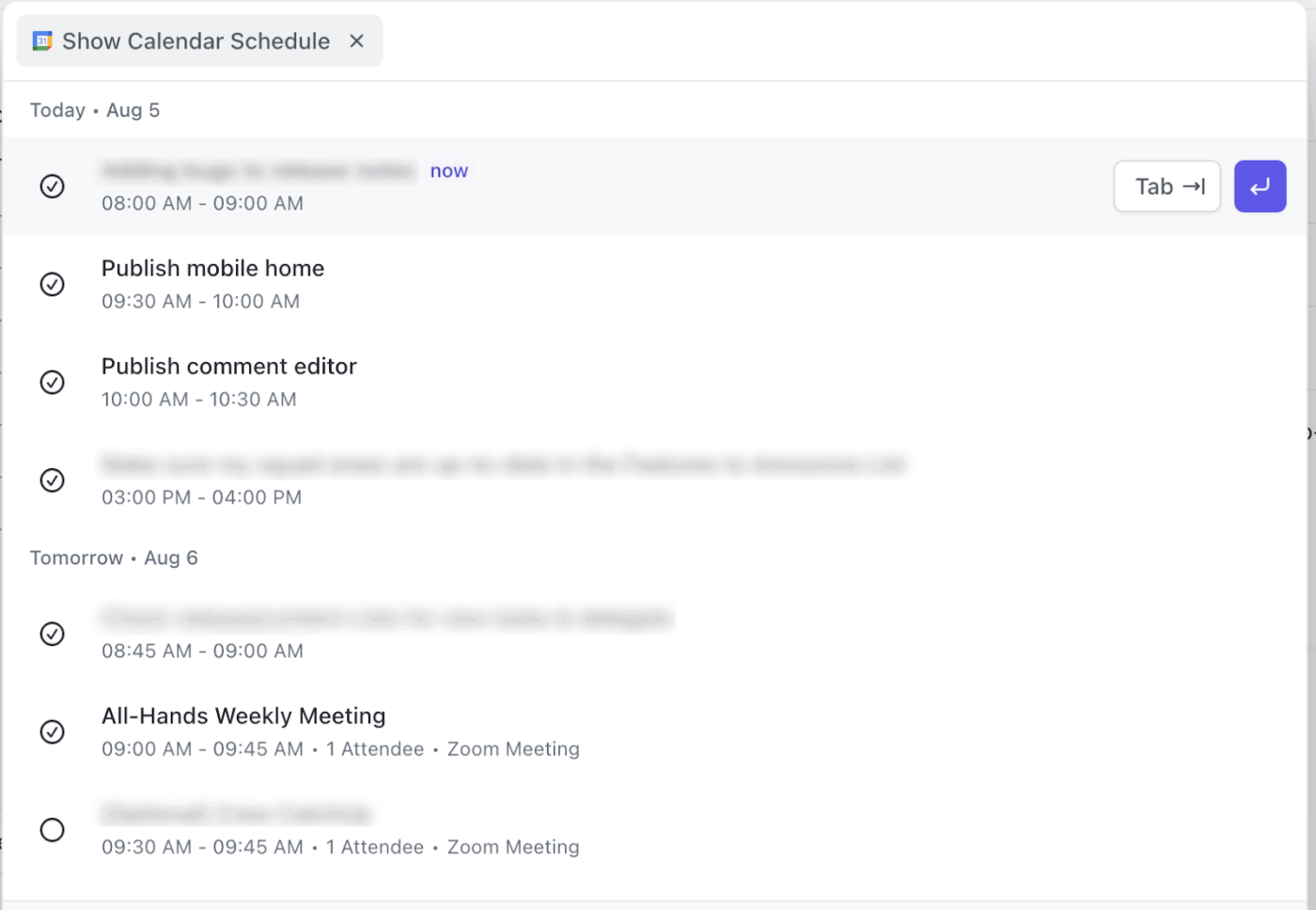
この連携を効果的に活用する方法をご紹介します:
- ClickUpからカレンダーイベントにアクセス・参加:ClickUpから直接Google カレンダーのイベントを表示、作成、参加できます。ライブディスカッションが必要な際にタブを切り替える必要はありません。
- ClickUp AIでカレンダーイベントを作成・更新:連携設定後、タスクのコンテキストや非同期デモの結果に基づき、AIでGoogle カレンダーイベントのスケジュール設定や変更が可能になります
- 1つのカレンダービューですべてを把握:Google カレンダーのイベントがClickUp内に表示されるため、非同期デモ、フォローアップ、時折のライブセッションが一箇所で可視化されます
クエリのためのライブセッション
SyncUpを立ち上げ、製品関連の懸念事項を一括で解決しましょう。Q&Aミーティングの生産性と双方向性を高めるため、事前にチームメンバーにチャットチャンネルで懸念事項を共有するよう依頼してください。
必ずミーティングのアジェンダを全参加者に送信してください。これにより全員が背景情報を把握できます。
たとえミーティングに参加できなくても、懸念事項は確実に解決されます。
ミーティング終了後、包括的なAI要約を生成できます。
この要約をClickUpドキュメントに保存し、誰とでも共有しましょう。そうすれば、SyncUpを再視聴せずにアクションアイテムを確認できます。
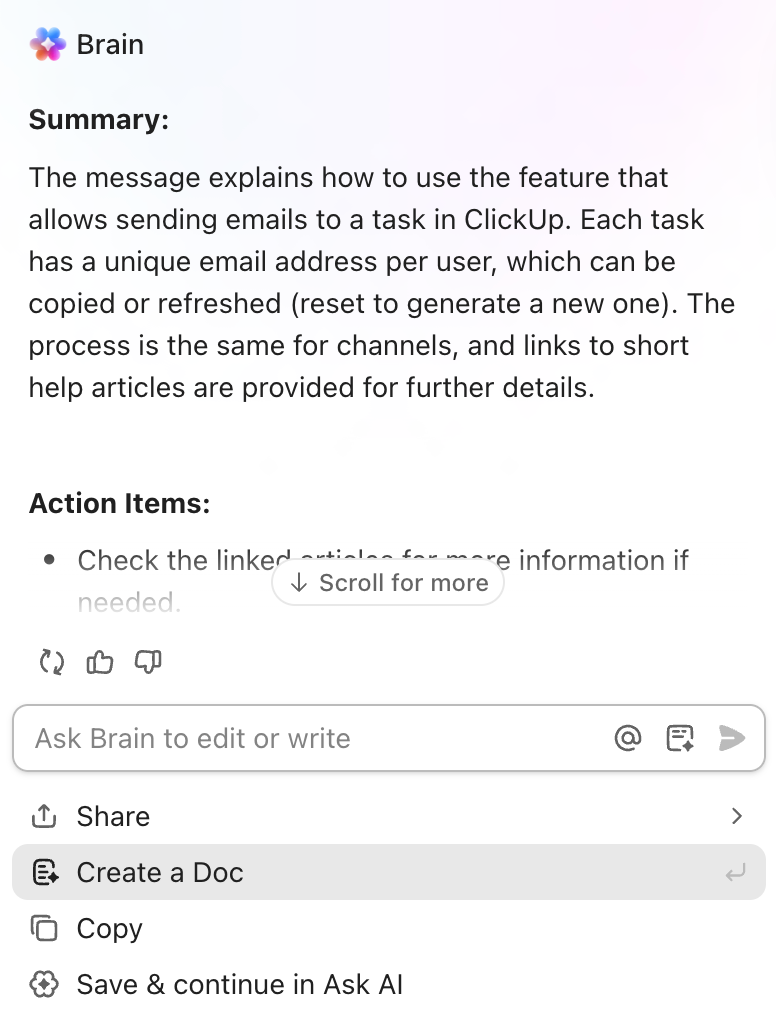
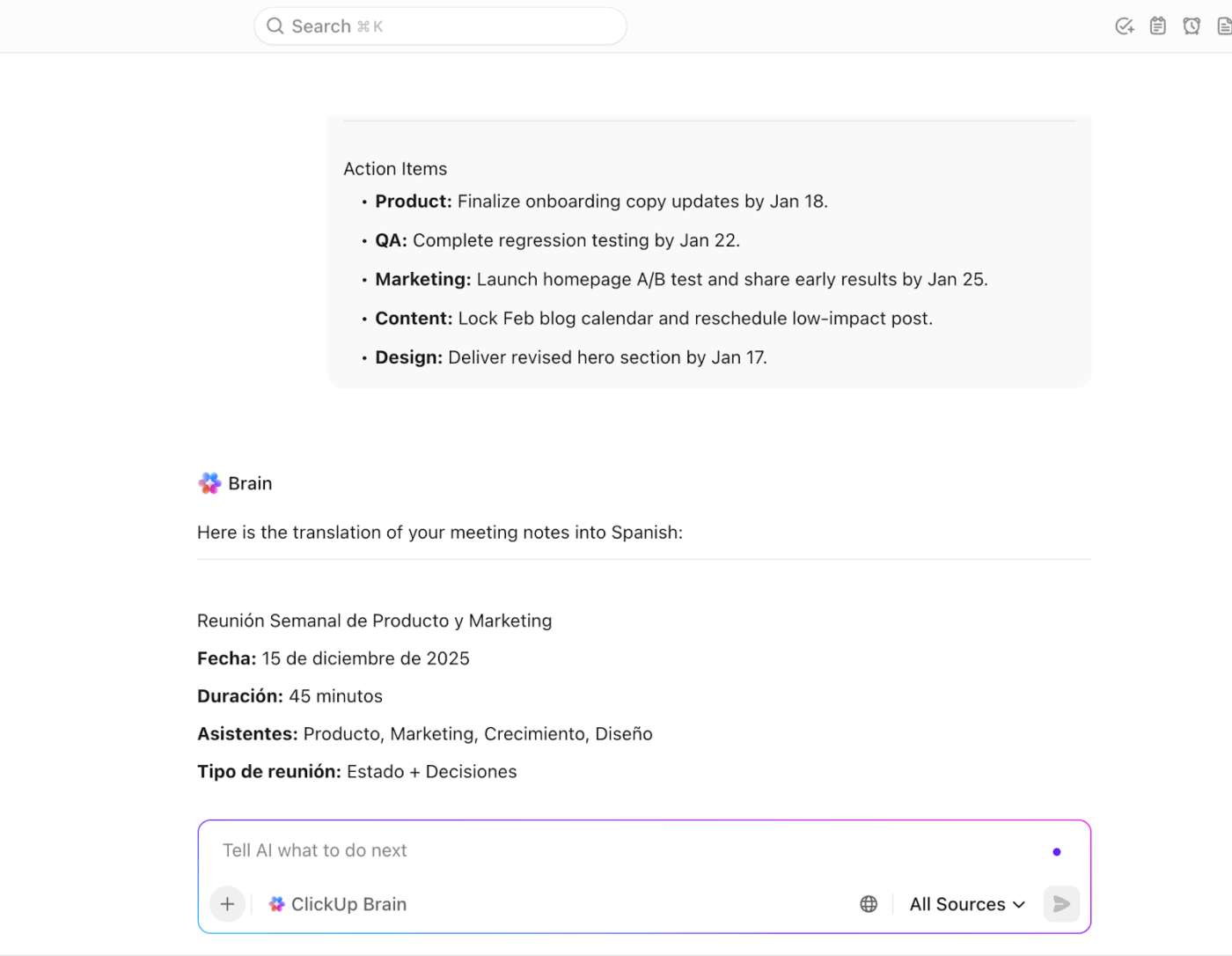
多言語チームの場合、ワークスペース内のClickUpAIまたはClickUp Brainアプリを使用して、それらのミーティングメモを現地の言語に翻訳できます。
⚡ テンプレートアーカイブ:より良いミーティングメモを取るための無料カスタマイズ可能なミーティングメモテンプレート
ClickUp Chatでチームのコミュニケーションを一元化
ClickUp Chatはスレッド、チャンネル、DMを通じてチームのコミュニケーションを統合します。
メモ:SyncUpはClickUpチャットの一部であり、チャットを有効にした場合のみ利用可能です。
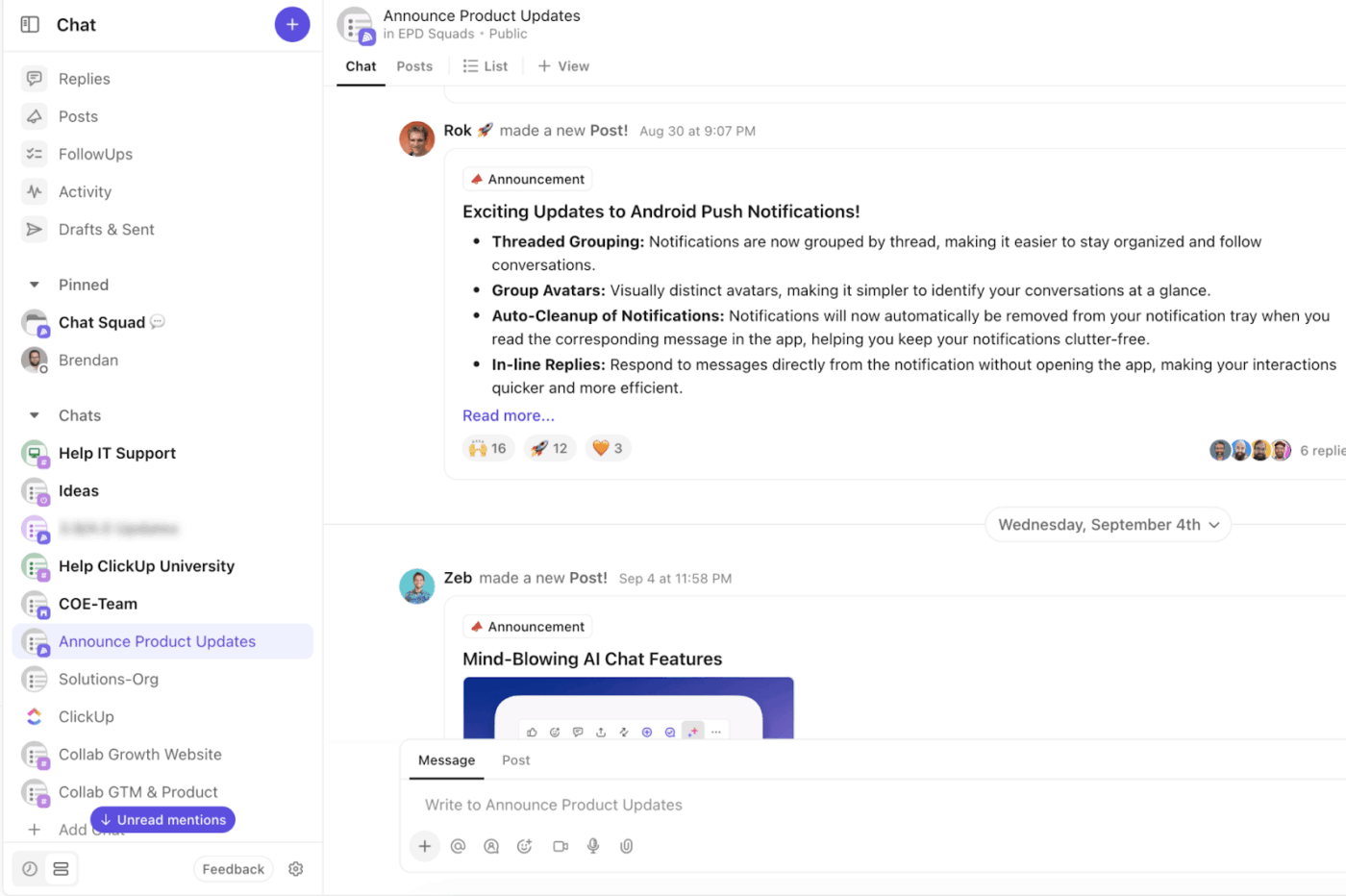
部門横断プロジェクトでは、ClickUp Chatに専用チャンネルを作成し、中心的なhubとして活用しましょう。プロジェクトに既にリストやフォルダが関連付けられている場合は、そのリストやフォルダのチャットチャンネルを利用してください!このチャンネルで、プロジェクト関連のすべての議論、タスク、ファイル、SyncUpコールを共有しましょう。
すべてが一元管理されるため、コンテキストスイッチングが削減されます。
検索可能なビデオログ
録画した製品デモを検索可能なナレッジベースに変換できますか?
まったくその通り。ClickUp Clipsからこれらの録画を構造化されたコースのように整理するClickUpドキュメントを作成しましょう。
特定のデモへのリンクを順番に追加しましょう——まず機能概要、次に高度な機能、最後にエッジケース。次にどのビデオを見るべきか推測する必要がなく、誰でもステップバイステップで進められます。
研修生がビデオを視聴する際、質問をタイムスタンプ付きでコメントできます。さらに、他の人が過去に投稿したコメントを参照し、その回答を確認することも可能です。
混乱の要因が共通している場合、誰かが既に説明している可能性が高いです。回答を待つ必要も、誰かの仕事を中断して答えを求める必要もありません。
📚 詳細はこちら:ミーティングメモにAIを活用する方法
統合されたコンテキスト
ClickUp SyncUpのデモは孤立して存在しません。録画リンクをClickUpタスク、ドキュメント、チャンネル、ダイレクトメッセージで共有可能です。また、録画はクリップハブでミーティング参加者も閲覧できます。
SyncUpが開始されたチャンネルやDMから、タスクを直接SyncUpに接続することも可能です。SyncUpメッセージにカーソルを合わせ、省略記号(…)アイコンをクリックし、「関係を追加」を選択してください。
📌 例: 新しい支払い連携機能をチームに説明している場合。主要な開発タスクをSyncUpに接続すれば、他のメンバーが関連ファイル・コメント・背景情報を簡単に参照できます。
あらゆる議論、質問、フォローアップは、実際の仕事が行われるタスクに紐づけられます。チームは後から文脈を再構築するために、フォルダや会話、ツールを横断して探す時間を無駄にしません。デモ、フィードバック、実行のすべてが一箇所に集約されます。
仕事を要約し、進捗を促進する
⭐ 特典:ClickUp 企業検索を使えば、自然言語プロンプトで数秒以内に情報を検索できます。
例えば、1週間不在だった場合、AIアシスタントに「先週のアクションアイテムと重要な議論をまとめて」と依頼するだけで、すぐに状況を把握できます。
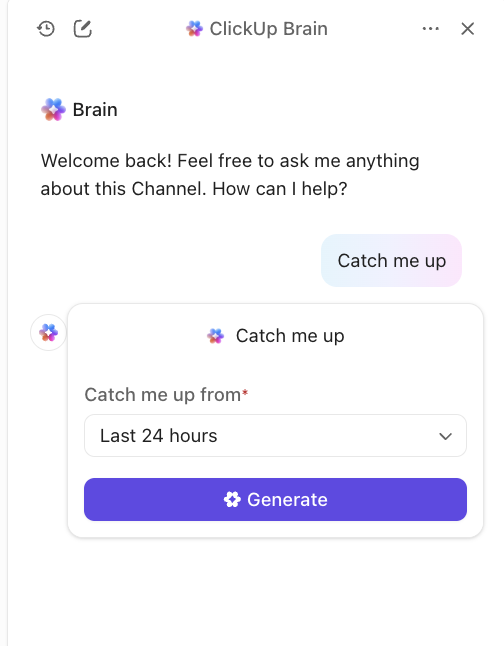
録画されたすべてのSyncUpについて、主要なアクション項目とタスクをまとめたAIによる通話要約を作成できます。
⚡ テンプレートアーカイブ:目標設定・追跡・達成を支援する無料テンプレート集
Google MeetデモをClickUp SyncUpで置き換える方法
製品デモにClickUp SyncUpを取り入れる方法は以下の通りです:
ステップ1. 現在のデモカレンダーを監査する
Google カレンダーのイベントを確認し、既存の製品デモを2つのカテゴリに分類してください:
同期の恩恵を受けられるデモ:
- ブレインストーミングや戦略的意思決定を必要とするデモ
- ステークホルダーがトレードオフや優先度について議論する必要があるセッション
- 詳細よりもビジョンの共有が重要なキックオフミーティングを実現
例:OKRミーティング、戦略的プランセッション、ブレインストーミングディスカッション
非同期対応可能なデモ:
- 参加者が主に視聴し、後で質問する形式の機能説明を実施
- 即時フィードバックを必要としない進捗更新
- タイムゾーンの衝突やスケジュールの問題による参加率の低いデモ
例:大半の参加者が視聴する機能のウォークスルーや、社内の進捗状況報告
次に、リアルタイムのやり取りを必要としないミーティングを減らしましょう。
また、明確なコミュニケーション目標を設定しましょう。非同期環境で対応する際、SyncUp、Clip、またはChatのどれを使用すべきか、チーム全員が明確に理解しておく必要があります。
👀 ご存知でしたか? NASAはアポロ計画でボイスループを採用していました。これは異なるチームが重なり合う会話を聴取する、連続的なリアルタイム多チャンネル音声システムです。これは分野を超えた同期調整の最も初期のフォームの一つでした。
ステップ2. SyncUpを起動して録画する
SyncUpを直接ここから開始:
- A Channel
- DM
- チャットチャンネルが関連付けられている場所でのビュー
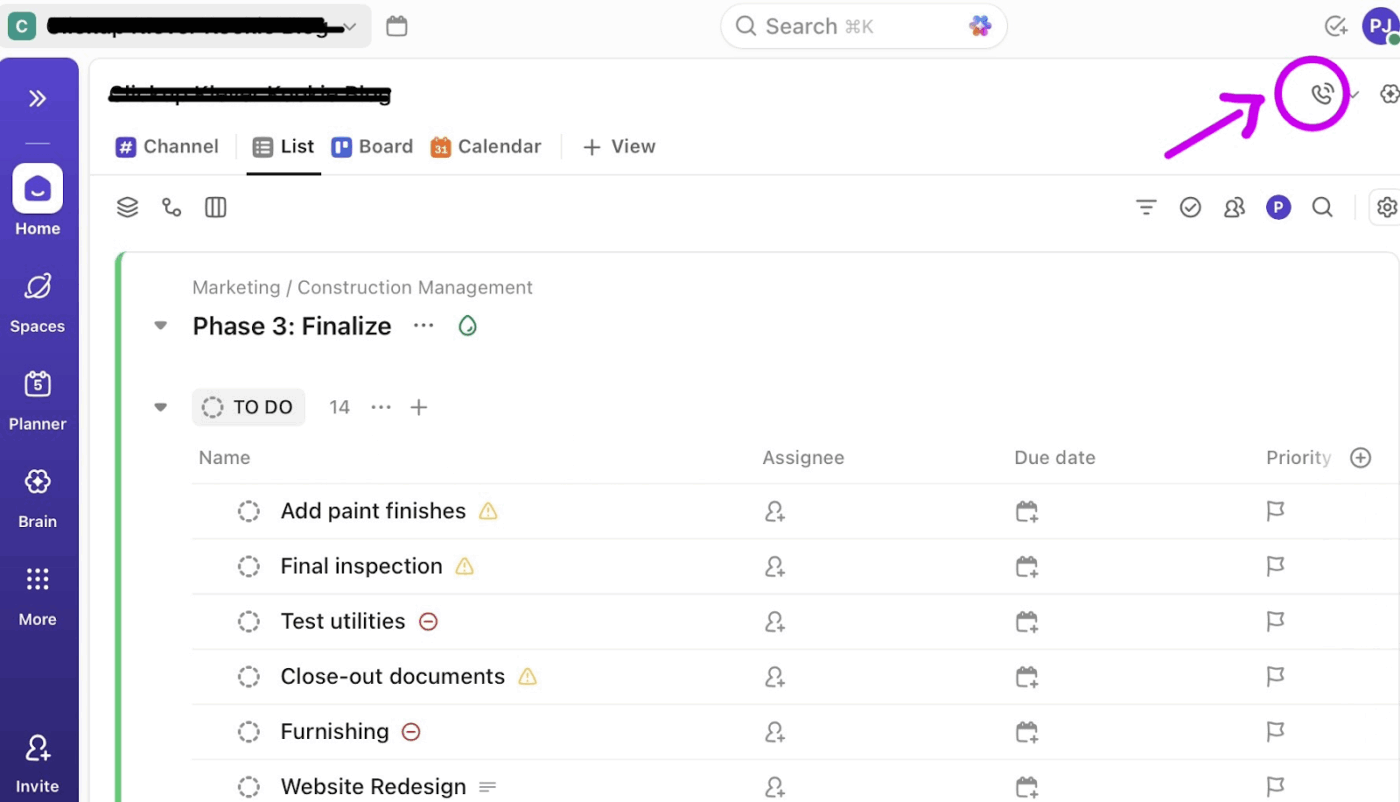
💡 プロのコツ:チーム全員が視聴すべきデモについては、ClickUpチャット内に#Productチャンネルを作成しましょう。全社的な製品デモミーティングは全てここから開催します。製品関連情報は全て一箇所でアクセス可能になります。
視覚的なウォークスルーやインタラクティブなセッションを通じて製品を説明した後、その製品のドキュメントも必要になります。
統合型AIワークスペース「ClickUp BrainGPT」を使えば、デモ録画の要約を処理・変換し、ステップ・重要なポイント・アクションアイテムを含む書面ガイドを作成できます。その機能は以下の通りです:
- 接続アプリからコンテキストをアクセス: Google Drive、Slack、その他のツールからデータを取得し、プラットフォームを切り替えることなく包括的な製品ドキュメントを作成
- AIモデルの切り替え:ドキュメント作成のニーズに応じて、技術文書作成にはClaudeを、創造的な説明にはChatGPTを、構造化されたフォーマットにはGeminiを選択できます。
- 入力ではなく音声入力:Talk-to-Textを活用すれば、質問やメッセージへの返信にかかる時間を節約でき、非同期フィードバックがより迅速かつ自然に行えます
- 過去のデモを簡単に検索:Enterprise Searchを活用して、類似機能の解説動画、過去のQ&Aセッション、全記録・ドキュメントにまたがる繰り返し質問を見つけられます
👀 ご存知でしたか?AT&TのPicturephone IIは、世界で初めて商用化されたビデオ会議システムでした。 当時、利用者は米国内のピクチャーフォン設置場所(ニューヨーク、ワシントンD.C.、シカゴ)を訪れ、3分間の通話に最低16ドルを支払う必要がありました。このサービスは普及しませんでしたが、現在では容易に利用できる仮想通信技術の始まりを告げるものでした。
ステップ3. 非同期フィードバックを埋め込み収集する
録画されたSyncUpとClipsはクリップハブに永続的に保存されます。フィードバックループを効率的に閉じるため、チームに新しいデモビデオの確認と、設定された期間内でのフィードバック提供を依頼してください。
明確な回答期間を設けることで、懸念事項はより迅速に解決され、製品理解が部門横断的に深く浸透します。
📌 例: 新しい支払い連携機能をチームに説明している場合。主要な開発タスクをSyncUpに接続すれば、他のメンバーが関連ファイル・コメント・背景情報を簡単に参照できます。
🚀 ClickUpの優位性:スーパーエージェントは、ワークスペース全体で継続的に動作するAI搭載のチームメイトです。タスク、ドキュメント、チャット、連携ツールを理解し、手動でのプロンプトやフォローアップなしに複数ステップのワークフローを実行できます。
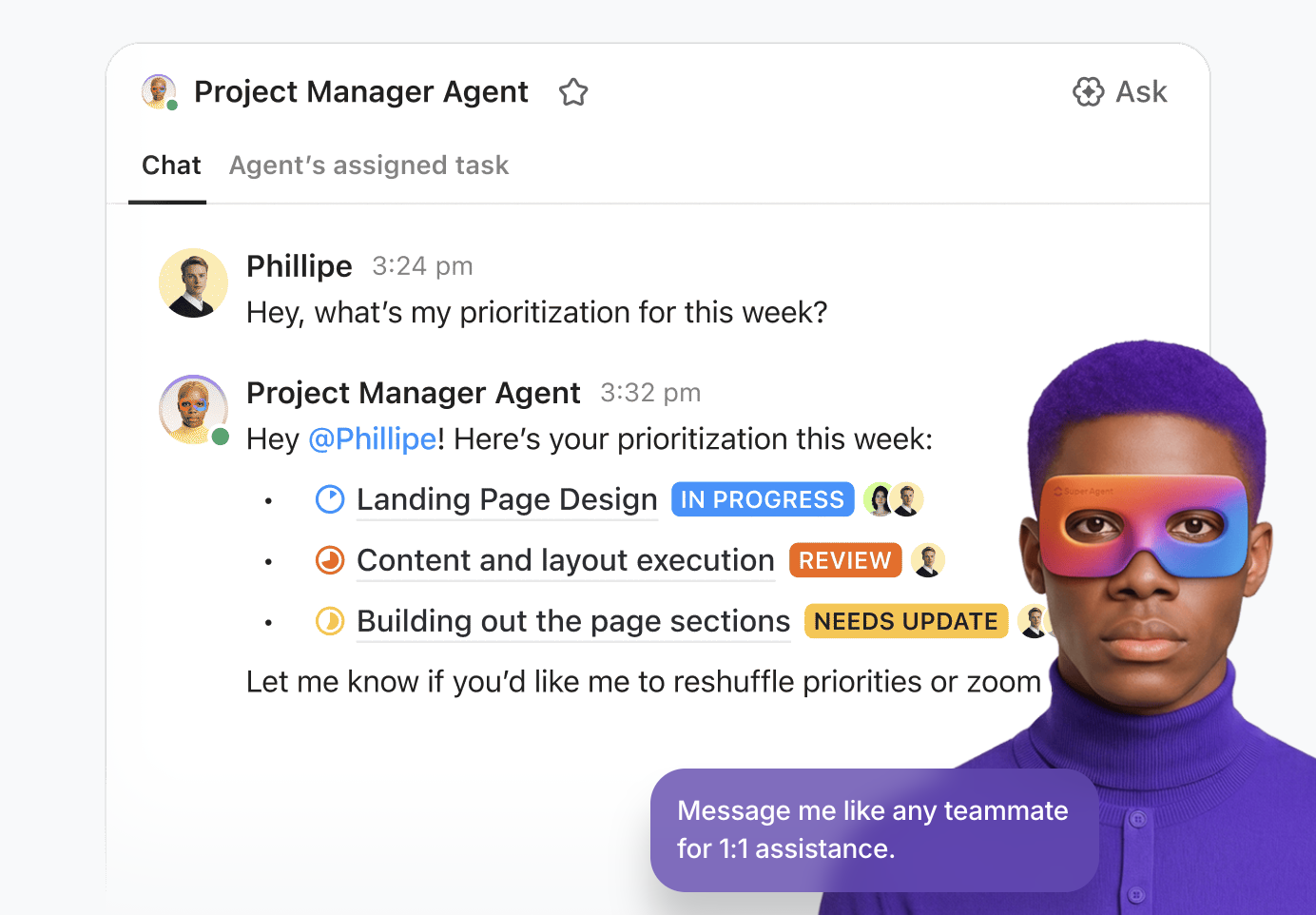
スーパーエージェントが得意とするワークフロー例:
- クリエイティブブリーフ:タスクやチャットの文脈を活用してクリエイティブブリーフを作成。標準化による情報収集の効率化と承認プロセスの迅速化を実現する実践的な改善策を含みます
- 機能概要書:機能リクエストを構造化された概要書に変換し、アジャイルチームがスコープを調整し、見積もり時間を効率的に行い、手戻りを削減できるようにします
- フォローアップ電子メール:AIノートテイカーによるミーティング内容を、クライアント向けのフォローアップ電子メールに変換。決定事項、担当者、期日を明確に記録し、次なるステップを明確化します
- 課題エスカレーション:各タスクごとに集中管理されたエスカレーション要約ドキュメントを維持し、チームがより迅速かつ明確に問題を解決できるようにします
Google MeetよりもClickUp SyncUpを利用するメリット
Google Meetは機能豊富な音声・ビデオコミュニケーションツールですが、依然として単独のツールであり、仕事の流れに沿って連携しません。
デモミーティングを投稿すると、録画はドライブに残り、フィードバックは電子メールやSlackスレッドに散らばります。ミーティングでの議論を実際のタスクに変える仕組みはありません。
SyncUpはワークスペース内で動作することでサイロ化を解消します。Google MeetよりもSyncUpを利用するメリットは👇
- 永続的なナレッジベース: すべての議論、フィードバック、関連文書は、対応するSyncUpデモやClipに紐付けられ、一箇所に保存されます。数か月後に録画を見る人も、異なるアプリを探し回る必要なく、完全な文脈を把握できます。
- ミーティング疲労の軽減:チームは集中作業を妨げることなく、各自の都合でデモを事前確認。ClickUp Chatの双方向コミュニケーションモデルが、タイムゾーンを超えた効果的なミーティング運営を支援します
- 緊密な連携:SyncUpはClickUpだけでなく、接続された全てのツールと連携します。ドキュメント、フィードバック、タスクのコンテキストに至るまですべてにアクセス可能—ツールの乱立を防ぎます
- コスト削減:SyncUpはすべてのFreeプランで試用可能です
- フィードバックの質向上: デモ確認中に懸念点を音声/ビデオClipで記録し、タイムスタンプ付きコメントを残せます。全てのフィードバックは閉じたループで追跡・対応され、埋もれることはありません
- AI搭載の検索と回答機能:「APIのレートリミットについて議論したデモを探して」や「CRMツールでソーシャルメディア投稿を自動化できるか教えて」とBrainに尋ねるだけで、録画のタイトルや要約、コメント、チャットスレッドから即座に回答を取得できます。
📚 詳細はこちら:測定可能な目標と目的の書き方
Teamsが現在ClickUp SyncUpを活用している方法
製品デモは万能ではありません。チームごとに、目的や必要とする情報の深さが異なります。SyncUpを活用して製品デモをカスタマイズする例をいくつかご紹介します:
1. プロダクトチームがステークホルダーに新機能をデモする
✅ 試してみてください:
- 機能のウォークスルーを2~5分の短いビデオに分割し、チームが各自のペースでプレビューできるようにします
- 関連するすべてのデモを同一のタスクやドキュメントに埋め込みましょう。文脈を維持するため、同じチャネルから開始するのがベストプラクティスです。
- 非同期コミュニケーションで収集した質問に基づき、チームの懸念事項を一つずつ解決するライブQ&Aセッションを開催しましょう。
2. セールス・イネーブルメントチームは、発売に向けて営業担当者を準備します
✅ 試してみてください:
- 営業担当者に地域別トレーニング会議のスケジュール調整ではなく、質問をコメントで投稿するよう依頼してください
- 変更点、対象機能、顧客との会話でのポジションを説明するSyncUpを録画。関連性の高いタスクやドキュメントに録画リンクを埋め込みます
- 反論対応メモやデモのタイムスタンプを、同じタスクやドキュメントに直接添付できます
3. RevOpsチームと運用チームがプロセスの影響を検証する
✅ 試してみてください:
- フォローアップをタスクとして追跡し、追加の調整会議をスケジュールする必要はありません
- 新機能が内部ワークフロー、レポート作成、または引き継ぎに与える影響を示すSyncUpを録画する
- 運用責任者に対し、下流工程におけるリスクや依存関係についてコメントを求める
4. クロスファンクショナルチームが忙しいローンチ期間中に連携を強化
✅ 試してみてください:
- チームが非同期で進捗を共有しながら、連携を維持できるようにします
- ローンチ週には毎日の同期会議の代わりに、SyncUpで迅速な進捗更新を記録しましょう
- ローンチに関連するすべての更新を1つのチャンネルに集約
5. モックアップやプロトタイプを提示するデザインチーム
✅ 試してみよう:
- ClickUp Brainを活用し、すべてのフィードバックを要約して優先度別に分類し、次の反復作業を開始しましょう
- デザインを解説しながらClipを録画し、重要な判断やトレードオフについてナレーションを添える
- SyncUpスレッドでFigmaファイルとデザインタスクを共有する
Google Meetから非同期デモへの移行時にありがちな失敗例
とはいえ、目標は同期型ミーティングを廃止することではなく、非同期デモがチームにとってより効果的な場面を見出すことでした。
Google Meetデモから非同期型への移行を検討中の方へ、避けるべきよくあるミスをご紹介します:
| 間違い ❌ | 解決策 ✅ |
| 非同期デモを録画されたミーティングのように扱う | デモを目的意識を持った短いClipに分割し、それぞれに明確な要点を1つずつ設定する |
| フィードバックに対する期待値を設定しない | 明確な回答期限を設定し、自由記述形式のコメントではなく具体的なフィードバックを求めましょう |
| リアルタイムの議論が必要なミーティングの代替手段として | OKR、戦略、キックオフセッションはライブで実施し、情報提供型のデモは非同期に移行 |
| 非同期デモを任意視聴として扱う | デモをタスク・意思決定・成果物に紐付け、視聴目的を明確化 |
| 部門横断的な機能の欠如 | すべてのデモを「変更点」「影響範囲」「重要性」から開始する |
| 非同期を前提とするとは、進行役がいないことを意味する | ClickUpの要約とフォローアップ機能でフィードバックを完結させましょう |
👀ご存知ですか?約47%の従業員が、プレゼンターが戦略的にミーティングをリードする準備ができていないことに苛立っています。さらに55%以上の従業員が、電子メールで対応できたはずのミーティングに不満を感じています。
📚 詳細はこちら:効果的なチーム目標の設定方法:例と戦略
ClickUp SyncUpで社内デモを一元管理
共同作業型の非同期文化を構築するには、チームメンバーが意識的にコミュニケーションを取ることが必要です。
深い仕事から人を引き離さずにアイデアやデモを十分に伝えられるなら、その方法を選びましょう。
ライブセッションは任意参加とし、十分なリソースを提供しましょう。後から録画を視聴する人も、重要な文脈や議論を見逃したと感じることはありません。
登場:ClickUp SyncUps——ハイブリッド型コミュニケーションツール。チームの働き方に適応します。
文脈認識AIにより、議論はアクションアイテムやタスクへと変換されます。
ClickUpに登録し、SyncUpで社内デモを一元管理しましょう。
よくある質問
ClickUp SyncUpはAI搭載のミーティング・コラボレーションツールで、ClickUpワークスペース内で1対1またはグループの音声・ビデオ通話を開始できます。ClickUp Chatの一部として、DM、チャンネル、ビューから開始可能です。
SyncUpはClickUp内に構築された協働型AIミーティングツールで、ワークスペース全体のエコシステムと連携します。統合されたAIワークスペースはツールとワークフローを統一し、業務の分散化を軽減します。Google Meetはスタンドアロンのビデオ会議ツールであり、Googleエコシステムのみに接続され、録画はDriveに保存されます。
はい。ClickUp Clipsで音声またはビデオの製品デモを録画するか、ライブSyncUpを開催してチームメンバーに製品を説明できます。SyncUpは画面共有とライブ解説付きで録画可能です。録画を視聴した人は、ミーティングのAI要約を作成したり、タイムスタンプ付きのコメントを残したりできます。
チームは録画されたSyncUpに直接タイムスタンプ付きコメントを残したり、SyncUpがホストされたチャットやチャンネルで質問を投げかけたりできます。フィードバックは録画にスレッド化され、参照やフォローアップが容易です。
はい。SyncUpはFreeプランを含むすべてのClickUpプランで試用可能です。