チョコレートまみれの手でキッチンに立ち、意図したよりずっと大きな音量で流れている音楽を止めようとしています。Google Homeに呼びかけると、いつもの「すみません、もう一度言ってください」ではなく、Geminiがこれまで以上に役立つ回答を返してくれます。
このガイドが設定する(かけがえのない)瞬間こそが、まさにそれです。
スマートホームユーザー、テクノロジー愛好家、あるいは単にGoogle HomeやNestデバイスにやることを増やしたい方にとって、Google HomeでGeminiを使う方法を学ぶのが最適です。必要なすべてを一緒に見ていきましょう!💫
🔍 ご存知でしたか?自動化システムを導入した最初の住宅の一つは、1950年にミシガン州ジャクソンでエミル・マティアスによって建設されました。ここでは多くの日常的なタスクがボタン一つで実行可能で、ほとんどの商業用スマートホームの概念よりも先駆けていました。
Geminiとは何か?Googleアシスタントとの違いは?
GeminiはGoogleの生成型人工知能モデルであり、高度な自然言語処理、複雑な推論、テキスト・画像・音声・ビデオなど多様なフォーマットでのコンテンツ生成を提供するように設計されています。

これはマルチモーダルAIシステムであり、様々な種類のデータを用いて情報の解釈と生成が可能です。このAI仮想アシスタントは、モデルとしても対話型チャットボットとしても、Googleの製品やサービス全体に統合されています。
明確にしておきますが、GeminiとGoogleアシスタントは別々のツールです。その違いは以下の通りです:
| 機能 | Google Assistant | Gemini |
| 主な目的 | コマンドベースの迅速なヘルプに最適化 | 深い文脈理解とマルチモーダルなタスクを想定して設計されています |
| 対話スタイル | 短い音声クエリ、直接的な応答 | チャット形式で、詳細かつニュアンス豊かな会話 |
| データモダリティ | 主にテキストと音声 | テキスト、画像、音声、ビデオ、コード |
| クエリの複雑さ | 日常的な簡単なリクエストに対応します | 高度な推論とコンテンツ作成が可能 |
| 学習と記憶 | 限定的な文脈記憶 | 高度な文脈理解、複数ステップの記憶機能 |
| 主な活用例 | リマインダー、スマートホーム、簡単なクエリ | ライティング、リサーチ、コード生成、要約 |
| 連携機能 | 幅広いデバイス対応 | Google Workspaceとの深い連携、段階的な広範な展開 |
GoogleホームでGeminiを使用する前に必要なもの
セットアップを始める前に、必要なアイテムがすべて揃っていることを確認してください。AIをパーソナルアシスタントとして使用する前に、以下の必須事項を確認しましょう:
- Googleアカウント
- Google Nestまたは互換性のあるスマートスピーカー/ディスプレイデバイス
- Google Homeアプリの最新バージョンが、対応モバイル端末(Android 9.0以上またはiOS 16.1以上)にインストールされていること
- 安定した自宅Wi-Fi接続
- モバイル制御用に2 GBのRAM
- 高度なGemini機能を利用するためのGoogle Home Premiumサブスクリプション(任意)
🧠豆知識:通信プロトコル「X10」は1975年に登場し、家庭の既存の電源配線を利用してランプや家電などの機器に信号を送信しました。信頼性は不安定でしたが、これが最初の真のスマートホームシステムの一つとなりました。
GoogleホームでGeminiを利用する際のデバイス互換性を確認する
Geminiに切り替える前に、お使いのGoogle HomeまたはNestデバイスが実際にGeminiをサポートしていることを確認することをお勧めします。
互換性はモデルによって異なり、特にGemini Liveなどの一部の機能は、新しいデバイスでのみ動作する場合や、Google Home Premiumサブスクリプションが必要な場合があります。
デバイスの互換性を確認する方法は以下の通りです:
- お使いのデバイスがGoogleの対応リストに含まれているか確認してください。AI音声アシスタントは以下のスマートホームデバイスに対応しています:
- Google Nest Mini(第2世代、2019年モデル)
- Google Nest Audio (2020)
- Google Nest Hub(第1世代および第2世代)
- Google Nest Hub Max (2019)
- Google Home (2016)
- Google Home Mini (2017)
- Google Home Max (2017)
- Google Nest Wifi ポイント
- Google HomeアプリでGeminiの利用可能通知やプロンプトが表示されるか確認してください。通常、アップデートはまずここで提供されます。
- Google Homeアプリとデバイスのファームウェアが最新バージョンに更新されていることを確認してください
- Googleの公式サポートページまたはコミュニティフォーラムで最新情報を確認してください
このクイックチェックにより、インストールと設定に進む前に、Geminiのセットアップが整っているかを確認できます。
🔍 ご存知ですか? 米国では現在、48%の世帯が少なくとも1台のスマートホームデバイスを所有しています。そのうち18~34歳の59%がスマートデバイスを所有しており、若いユーザー層が導入を牽引していることがわかります。
GoogleホームでGeminiを使う方法(ステップバイステップ)
Google HomeやNestデバイスでGeminiを使い始める準備はできましたか?ステップを順番に実行するだけで、あっという間にGeminiと会話できるようになります!💬
ステップ #1: Gemini に登録する
既に説明済みですが、Google HomeまたはNestデバイスがGeminiプロトコルをサポートしていることを必ずご確認ください。また、Google Homeアプリとデバイスのファームウェアのバージョンを最新に更新してください。

一部のユーザーには、Google Homeアプリ内でGeminiへの切り替えを促すプロンプトが表示されます。表示されない場合は、設定に移動し、通知またはアシスタント関連の設定内でGeminiのアップグレードを探してください。
📖 こちらもご覧ください:ChatGPT SEOプロンプトでページ内最適化を向上させる方法
ステップ #2: Gemini をデフォルトのアシスタントとして有効にする
Geminiを有効にするには、Google Homeアプリを開き、デバイスを選択して設定画面へ進みます。Googleアシスタントまたはデジタルアシスタントの項目で、利用可能なオプションからGeminiを選択してください。アプリが最終確認のステップを案内します。

🧠 豆知識:1966年、ECHO IV(別名「キッチンコンピュータ」)と呼ばれるプロトタイプが開発されました。買い物リストの計算、家電の操作、室温調節が可能でした。広く販売されることはありませんでしたが、多くの人が最初のスマートホームの概念として挙げるものです。
ステップ #3: パーソナライズされた応答のために音声マッチングを有効にする
ボイスマッチ機能により、Geminiは話者を見分け、それに応じた応答を調整します。アシスタント設定で有効にできます。リマインダー、カレンダーエントリー、個人設定などのタスク精度が向上します。
ステップ #4: Geminiアプリ内でGoogle Homeコントロールを有効にする(任意)
より深い連携をご希望の場合は、Geminiモバイルアプリを開き、プロフィールアイコンをタップして、拡張機能 > デバイス制御 に移動してください。

Google Home接続を有効にすると、Geminiがスマートホームデバイスをより細かく制御できるようになります。これにより、照明や家電、自動化機能の管理がよりスムーズに行えるようになります。
🔍 ご存知でしたか? スマートホームの概念は、現実の技術が追いつくずっと前からSF作品で描かれていました。レイ・ブラッドベリの短編『柔らかな雨が降る』(1950年)では、人類が去った後も自律的に機能する家が機能し、現代の常時稼働型住宅を予見していました。
ステップ #5: 音声コマンドでGeminiを使い始める
Geminiが起動したら、自然な話し方でコマンドを発話できます。会話調の表現で照明、サーモスタット、メディア再生、その他のスマートホームデバイスを制御可能。リマインダー設定、スケジュール確認、事実情報の取得なども依頼できます。

ステップ #6: ルーティンと自動化を管理する
Google Homeアプリで設定したルーティンは通常Geminiでも動作しますが、更新が必要な場合があります。すべてのデバイスが正しく接続され利用可能な状態である必要があります。切り替え後に特定の動作が機能しなくなった場合は、ルーティンを最初から再設定してください。
ステップ #7: Google Homeのプレミアム機能をロック解除する(サブスクリプション契約済みの場合)
Google Home Premiumのサブスクライバーの方は、Gemini Live、高度なカメラ履歴検索、スマートな通知、より充実した自動化サポートといった拡張機能を利用できます。これらの機能は、特にNestカメラやディスプレイをご利用の場合、ご利用のプランやハードウェアの種類によって異なります。以上です、完了です!
📮 ClickUpインサイト: 信頼性、正確性、雑音、社会的気まずさが、仕事で音声テキスト機能の利用をためらう主な理由です。27.5%が「全て該当する」と回答しています。Brain MAXはそれを理解しています。そのAIは現実世界の雑音に対処し、正確に文字起こしを行い、データをプライベートに保つように設計されています。つまり、第三者によるトレーニングも、第三者によるデータ保持も一切ありません。忙しいオフィスでも静かな自宅でも、自信を持って話しかけ、このAIスーパーアプリに面倒な作業を任せましょう。

📖 こちらもご覧ください:コンテンツ作成向けAIライティングアシスタントの選び方
なぜGeminiがGoogle Homeをよりスマートにするのか?

GeminiはGoogleホームに知能の層を追加します。文脈をより深く理解し、より自然な応答を行い、複雑なリクエストにも対応します。
Googleデバイスは「寝室以外のすべての照明を消して」や「1990年の年間最優秀楽曲を再生して」といった詳細な指示を理解できます。さらに、検索可能な履歴、強化された通知、顔認識機能、主要イベントを要約した日次ホームブリーフを備えたホームカメラ機能により、ホームセキュリティを強化します。

これらのアップグレードはNestエコシステム全体に適用され、高速化・安定化を実現した新設計のGoogle Homeアプリでサポートされます。Google Home Premiumサブスクリプションを選択すると、より長いイベント履歴、スマートな通知、会話型チャット機能「Gemini Live」、さらにパーソナライズされた自動化など、追加機能も利用可能になります。
全体として、Geminiは日常のルーティンを簡素化し、セキュリティを強化し、スマートホーム全体を統合するプロアクティブなシステムを提供します。
📖 こちらもご覧ください:AI電子メールアシスタントが業務過多を軽減する方法
Google Homeで使えるGeminiコマンド例
Geminiは文脈を理解し複雑なリクエストにも対応するため、自然な話し方で話しかけられます。実用的なコマンド例を以下に示します:
1. スマートホーム制御
- 廊下以外のすべての場所の照明を消す
- リビングの照明を暖色系白色に設定
- サーモスタットを23度に下げてください
- 寝室の空気清浄機を起動して
2. メディアとエンターテインメント
- YouTube Musicで人気のトップトレンド曲を再生
- 1990年の年間最優秀楽曲受賞曲を探す
- 先ほど聴いていたポッドキャストを再開する
- テレビの音量を15に下げてください
3. 日々の生産性向上
- 買い物リストに「食器用洗剤を買う」を追加して
- 明日の午前中にカレンダーに書かれていることは何ですか?
- 午後5時に医師に電話するリマインダーを送って。
- 朝のスケジュールを要約してください
4. 家庭のルーティン
- 「グッドナイトルーティンを開始」
- 朝のルーティンを実行しよう、でも今日は照明はスキップして
- みんなに、夕食が10分で出来上がることを伝えて
- 玄関のドアをロックし、ガレージが閉じた状態になっているか確認してください
5. 検索と情報
- 2004年のアカデミー賞作品賞はどの作品が受賞しましたか?
- パスタはどのくらい茹でればよいですか
- 仕事用の通勤ルートの交通状況はどうですか?
- 今日のヘッドラインを簡単に教えて
6. スマートホームセキュリティとNestデバイス
- 裏庭のカメラを見せて
- 今日、誰かドアに来た?
- 午後2時から4時の間に外で何が起きたのか
- 重要なカメライベントの要約を送ってください
🎥 動画で確認:AIはもはや技術者のためだけのものではありません。あなたの新しいパーソナルアシスタントです。
このビデオでは、AIを活用して反復タスクを処理し、新しいアイデアをブレインストーミングし、プロジェクトを順調に進める具体的な方法をご紹介します。
スケジュール管理、調査、プロジェクト管理、コンテンツ再利用におけるAI活用の例をご紹介します:
GoogleホームでのGeminiのトラブルシューティング
Geminiへの切り替えにより強力なAI体験が可能になります。ただし、現在も展開中であり、一部のユーザーは問題に直面しています。
よくある問題と解決方法をご紹介します:
| 問題 | 解決策 |
| Geminiがコマンドに応答しない場合 | Google HomeアプリでGeminiが有効になっていることを確認してください。アシスタントとデバイス制御の設定を確認してください。 |
| 音声コマンドが誤解または誤解釈される場合 | アプリ内でコマンドを入力し、具体的な内容で言い換えてください。言語とアクセントの互換性を確認してください |
| 自動化とルーティンが機能しない場合 | ルーティンの確認と再設定オンライン状態のデバイス確認アプリとファームウェアの更新 |
| Geminiアップデート後のスマートデバイス制御不能問題 | デバイスの接続状態を確認し、Google Homeとルーターを再起動し、Google Homeルーティンへのデバイス登録を検証してください |
| 機能未実装(例:アプリボタン経由のブロードキャスト) | 非対応機能には音声コマンドをご利用ください。設定内でGemini専用の切り替えを探してください |
| Geminiの応答が遅い、または遅延している場合 | デバイスのファームウェアとGoogle Homeアプリを最新の状態に保ち、ネットワークの混雑を軽減しましょう |
| 複数ステップのコマンドが正しく実行されない、または部分的にしか実行されない場合 | コマンドをより簡単なステップに分割し、明確な文脈を提供します |
| 持続的なバグやエラー | 「OK Google、フィードバックを送信」でフィードバックを送れます。一時的にGeminiの切り替えを検討してください |
| Google Homeアプリがルーティン用のデバイスを見つけられない | デバイスが正しいGoogle Homeの「ホーム」グループに属していることを確認し、必要に応じてデバイスを移動してください |
| 「Home and Away」自動化機能が正しくトリガーされない | アプリで位置情報サービスを有効にし、デバイスの存在検知設定を確認し、ホーム/外出モードを切り替えましょう |
Google HomeでGeminiを使用する際の制限事項
Geminiはまだ完全ではありません。一部のデバイスではすべての機能がサポートされておらず、おなじみのGoogleアシスタント操作が異なる動作をする場合があります。以下に発生する可能性のある問題点を確認しましょう:
- 表示サポートの制限: Gemini Liveはスピーカーとディスプレイ上で音声のみ対応し、Nest Hub画面ではテキスト出力されません
- 信頼性の低い基本操作: 買い物リスト、照明の色や温度の変更、タイマーは依然として頻繁に失敗します
- デバイス互換性の問題:サードパーティ製スマートホームデバイスは、Geminiのコマンドに常に確実に反応するとは限りません
- オフライン機能なし: GeminiはGoogleアシスタントとは異なり、常時インターネット接続が必要です
- 対応デバイス限定: Google Nestスピーカーやディスプレイなど互換性のあるスマートデバイスでのみ動作し、サードパーティ製スマートスピーカーでは利用できません
- 騒音環境下での精度低下: バックグラウンドノイズはGemini Liveの音声認識性能に影響を与えます
- カメラ使用時のデータ量増加について:音声コマンドは最小限のデータしか使用しませんが、カメラ分析とビデオ処理ではより多くのデータが消費されます
ClickUpがAI駆動型ワークフローの整理にどう役立つか
Google HomeのGeminiは、ご家庭の管理に最適です。
ただし、ここにギャップがあります:スマートホームは円滑に機能しているのに、Geminiが思い出させてくれるタスクは、実際に生活や仕事を管理している場所と一致していないのです。
Geminiに「業者の訪問をリマインドして」と頼んだり、「住宅保険の見直し」をリストに追加しても、それらのリマインダーはGoogleのエコシステム内に閉じ込められたままです。プロジェクト管理ツールや家族の共有カレンダー、住宅改修を調整しているワークスペースとは同期されません。
ClickUpは世界初の統合型AIワークスペースとしてこの課題を解決します 。Geminiがスマートホームの自動化を管理する一方で、ClickUpは個人のタスク、家庭プロジェクト、仕事の責任を一箇所で接続します。
ClickUpの音声対応機能「Talk to Text」を使えば、家のメンテナンスタスクを記録したり、家族に家事を割り振ったり、リフォームのタイムラインを更新したり——すべてハンズフリーで実現できます。
このAIスーパーアプリはすべてを接続することで「ワークスプロール」を解消。スマートホームの便利さと現実のタスク遂行(正直なところこれが難題)の間で何も見落とされることはありません。⚒️
外出先でも音声コマンドを活用
ClickUpの「Talk to Text」は単なる音声テキスト変換ツールではありません。真の生産性向上のために設計されており、デスクで作業中、車内、自宅でのマルチタスク中など、あらゆる場面でアイデアを即座に記録し、タスクを割り当て、プロジェクトを更新できます。

GeminiがGoogleのスマートホームエコシステムに特化しているのとは異なり、ClickUpのソリューションは、単一のプラットフォームに縛られることなく、仕事と生活の双方でより多くのことを成し遂げたいと考えるすべての人向けに設計されています。
音声入力(Talk to Text)の使い方:
- 音声だけで、任意のClickUpリストにタスク、サブタスク、リマインダーを即座に作成できます
- 詳細なミーティングメモを口述したりアイデアをブレインストーミングしたりすると、それらが自動的にワークスペースに整理されます
- キーボードから離れている時でも、チームに素早く更新情報やコメントを送信できます
- 通話中、散歩中、運転中でもアクションアイテムを記録可能——多忙なビジネスパーソンや子育て中の親御さんに最適です
- 複数の言語とアクセントをサポートしているため、グローバルチームでも利用可能です
- ClickUpの強力な生産性ツールと直接連携するため、音声で記録したメモは単なる静的なテキストではなく、ワークフローの一部となります
ChatGPT、Claude、Geminiなどの独立したアシスタントを切り替える代わりに、Brain MAXが単一のAIレイヤーと統合プラットフォームを提供。これにより、回答の取得、仕事の自動化、洞察の抽出が実現します。つまり、ClickUpで全てのプレミアムAIモデルを一元管理できるのです。

1日のプランとルーティンをシームレスにプランする
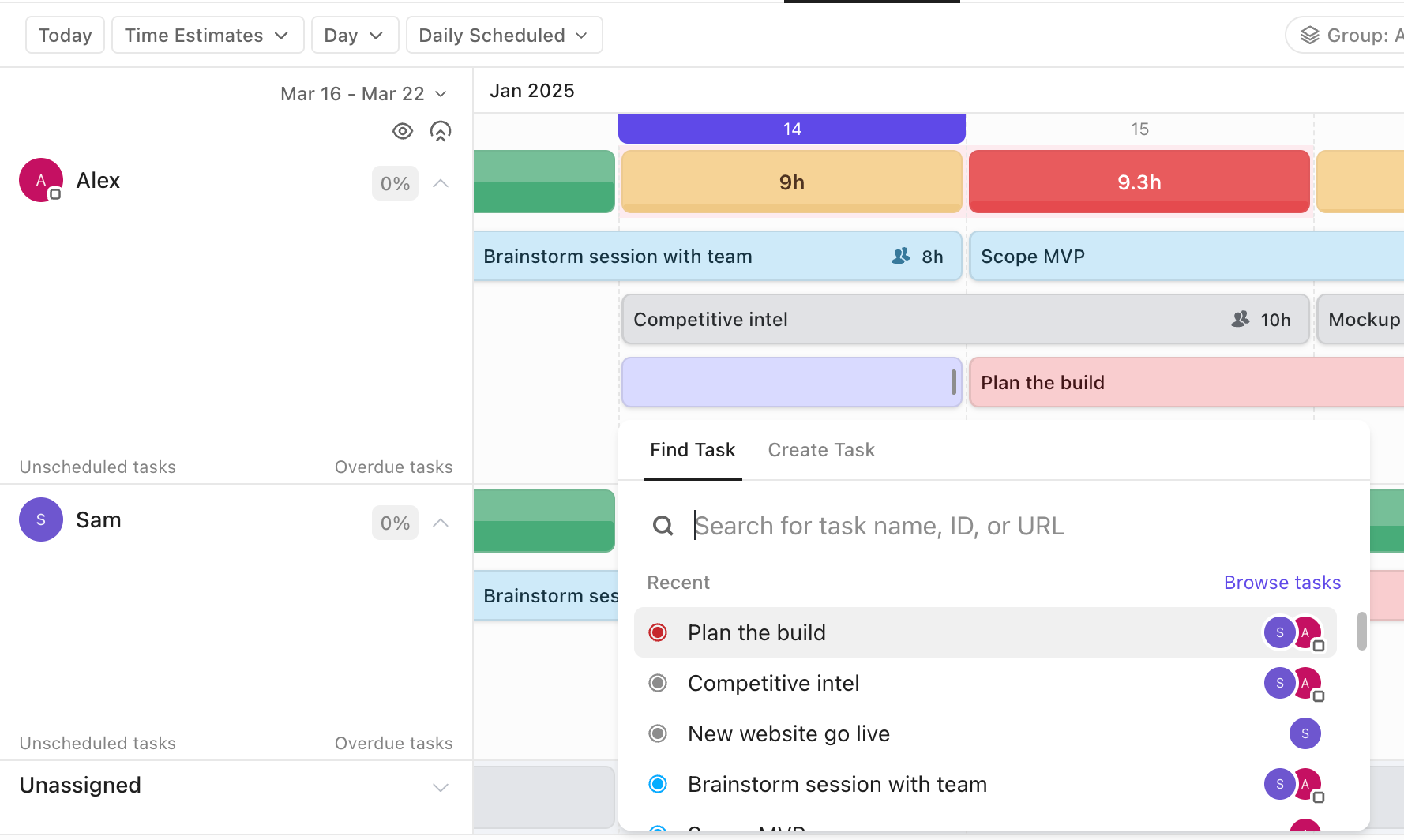
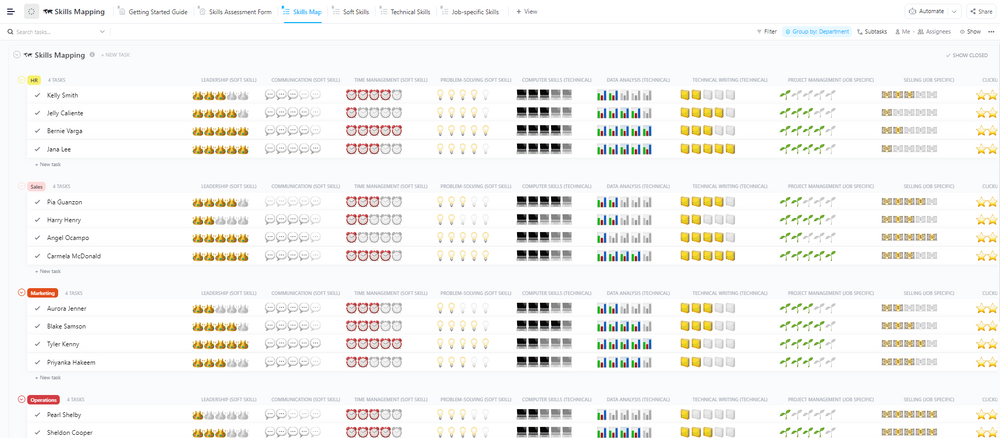
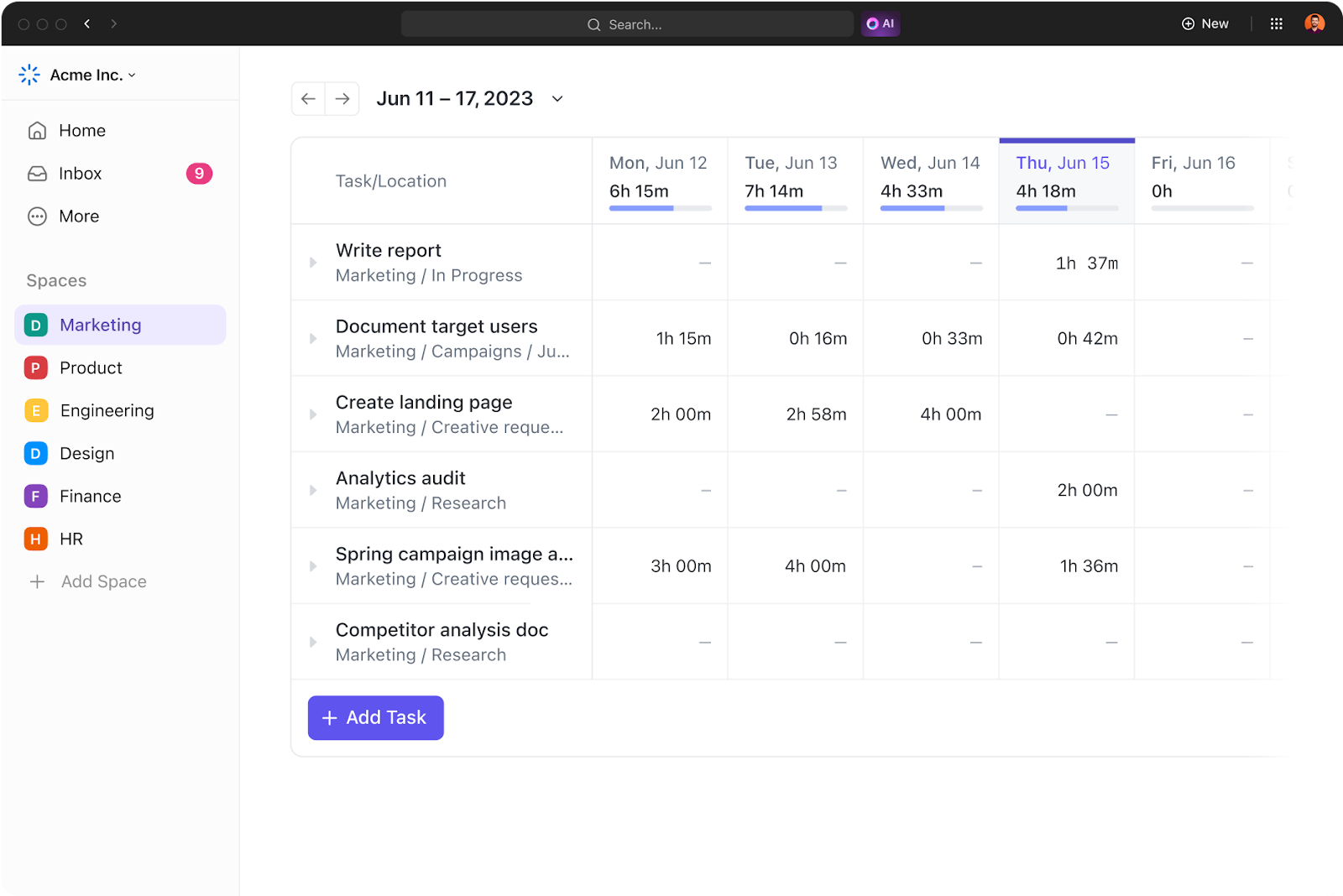
家のメンテナンス、家族の予定、仕事の締切を同時にこなすとなると、全体像を1か所で把握するのは難しいものです。ClickUpカレンダーは、タスクやスケジュール、定期的なルーティンを明確で視覚的なレイアウトで整理するのに役立ちます。
ドラッグ&ドロップで1日の予定を再編成し、異なるチームメンバーに仕事を割り当て、繰り返しスケジュールを作成できます。
スマートホームユーザーや技術愛好家にとって、自宅の自動化システムが提供する構造と同じレベルを仕事にも反映させたい場合に特に効果的です。
例えば、毎晩7時にGeminiで照明を暗くする設定をすれば、ClickUpカレンダーで同じ時間に日々のまとめタスクをスケジュールできます。さらにClickUpタスクを使えば、こうした家庭関連のToDoを、期日・優先度・担当者付きの整理された追跡可能なアイテムに変換できます。

ClickUpなら、音声リマインダーとして異なるデバイスに散らばるのではなく、すべてが一元管理され、可視化され、実行可能な状態を維持できます。
🚀 クイックハック:ClickUp Docsで全てのワークフロー、ルーティン、自動化セットアップを一元管理できるスペースを確保しましょう。タスクと並行してDocsを活用すれば、計画、リスト、指示が常に仕事と接続し、簡単に見つけられます。
ClickUp Docsでは以下のことが可能です:
- チェックリスト、画像、リッチフォーマットを追加して、情報を明確かつ実行可能な状態に保ちましょう
- 他のツール(Google ドキュメント、Notion、Word など)からコンテンツをインポートする
- ドキュメントを他者と共有し、許可を設定してリアルタイムで共同作業しましょう

強力なAIでワークフローを最適化
ClickUp BrainはAI搭載のインテリジェンス層を追加し、仕事の計画・追跡・実行方法を変革します。ClickUpワークスペース内に構築され、タスク・ドキュメント・会話・チームの知識を接続するため、即座に回答を得られます。

日常的な管理仕事を処理し、必要な情報を予測してワークスペース全体から文脈を抽出し、更新情報やドキュメントを自動生成します。
家族旅行のプランを立てていると想像してみてください。ClickUpを使えば:
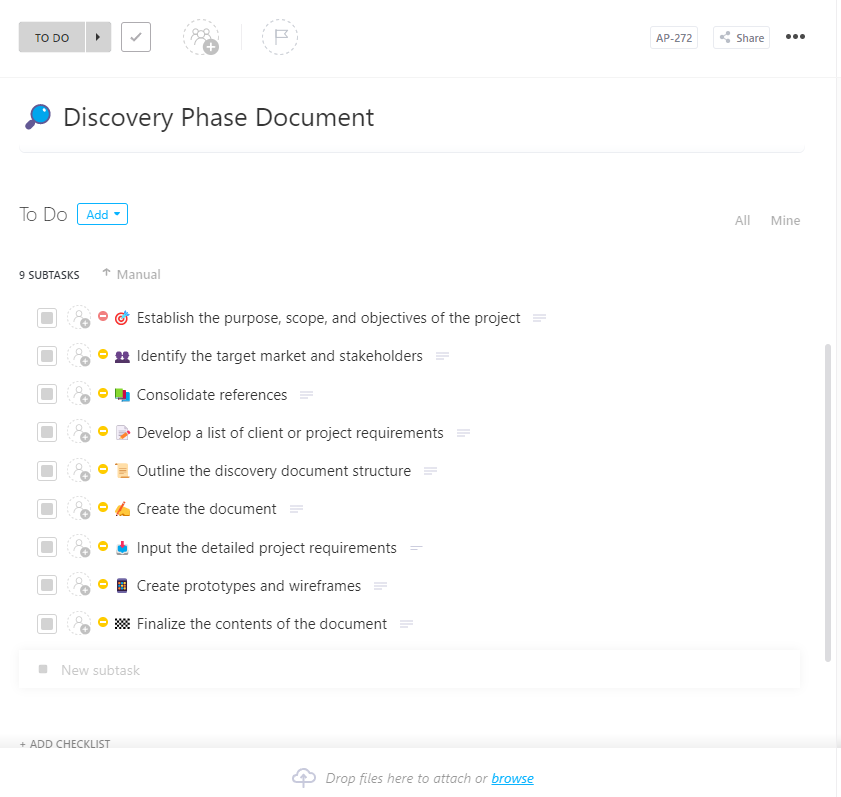
- 各ステップ(フライト予約、ホテル確認、パッキングリスト作成など)のタスクを含むプロジェクトプランを自動生成します。
- 「ホテルを予約する」といったタスクを追加すると、AIが「ホテルオプションを比較する」「口コミを確認する」「予約を確定する」といったサブタスクを提案します
- 旅行の詳細をメモやドキュメントに追加すると、AIが重要な情報(チェックイン時間やフライト番号など)を抽出し、関連するタスクやリマインダーに追加します
- 家族と共同作業する場合、AIは空き状況や過去の担当実績に基づいてタスクを割り当てられます(例:前回担当した人に「ペットの世話の手配」を割り当てる)。
- 旅行前には、AIが要約更新を生成し、完了事項と未完了事項を強調表示。さらに「搭乗券を印刷する」「不在通知電子メールを設定する」といった直前の確認アイテムまでリマインダーします。
📚 こちらもご覧ください:よりスマートなスケジュール管理とカレンダー管理を実現するトップAIスケジューリングアシスタント
わずらわしい作業を自動化 わずか数クリックで
ClickUpの自動化機能により、プロジェクトの進行を遅らせる手動の反復ステップをチームが省略できます。チームやプロジェクトの種類を問わず完璧に適用できる「もしこうなら、こうする」という独自のルールを作成可能です。

自動化の例をいくつかご紹介します:
- 期日が到来したら > 担当者へリマインダーを送信
- ステータスが変更されたら > チームメンバーを割り当てる
- 優先度の高いタスクが作成されたら > プロジェクトリーダーに即時通知
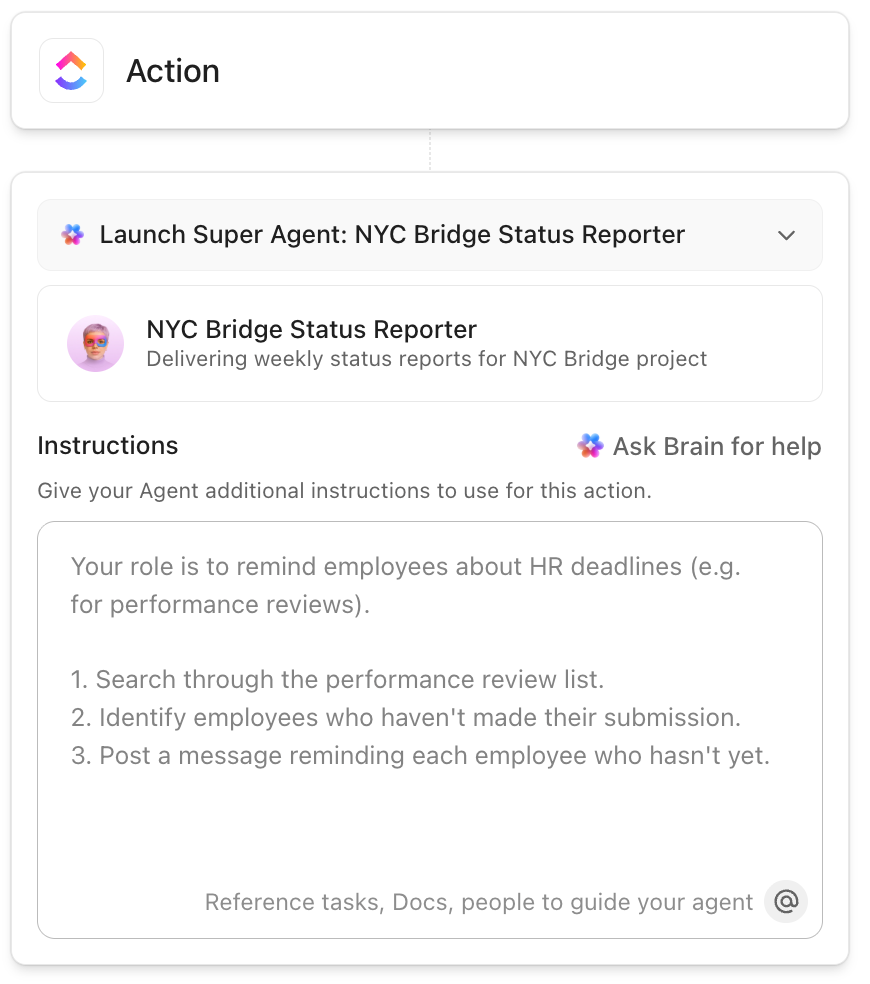
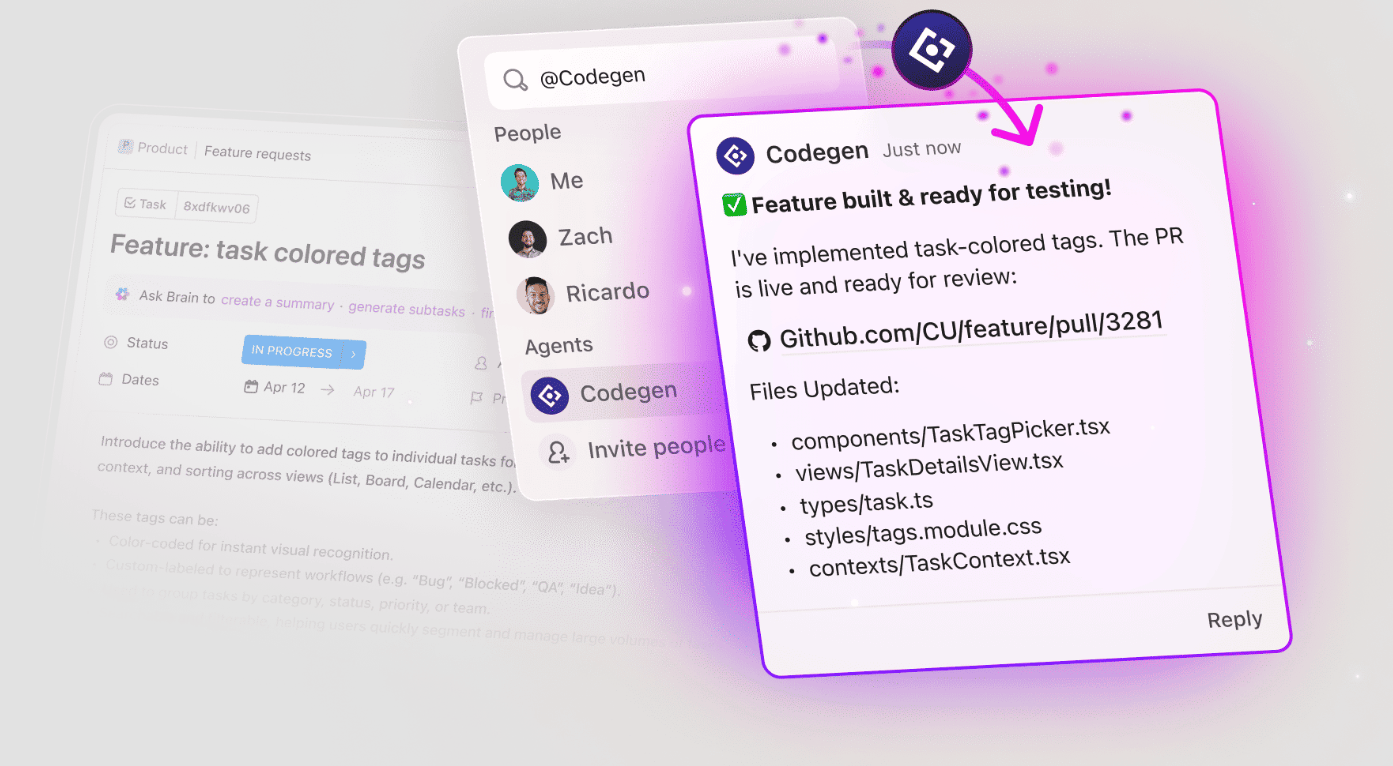
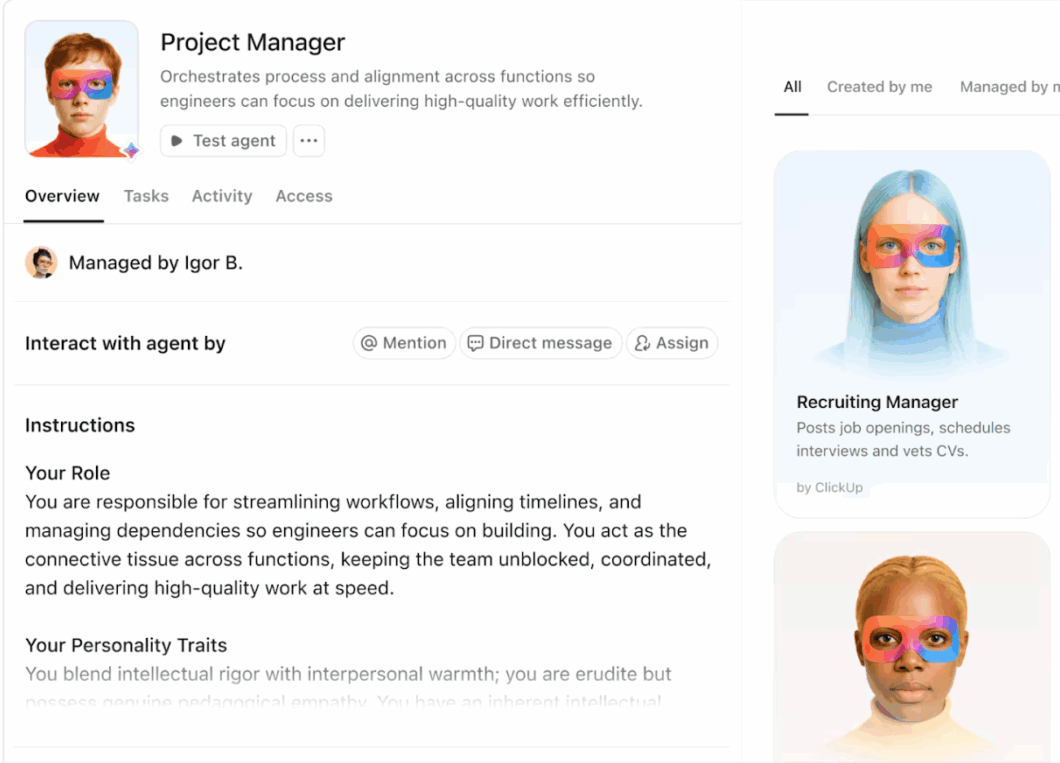
デジタルと物理環境の両方において、より高度でカスタマイズ可能な自動化とワークフロー管理をお求めですか?ClickUpエージェントは、より複雑な多段階ロジックを処理し、ワークスペース全体の実際の活動にインテリジェントに対応します。

プリビルドエージェントを構築して即座に価値を得るか、高度なチーム固有のワークフロー向けにカスタムエージェントを独自に構築できます。プリビルドエージェントには、一般的なチーム業務を自動化するすぐに使える構造が備わっています。優れた例をいくつかご紹介します:
- デイリーレポートエージェント: スペース、フォルダ、リストに日々の進捗状況のスナップショットを投稿します
- 週間レポートエージェント: 仕事内容を要約した定期的な週間更新を送信します
- 自動応答エージェント: ワークスペース内の知識(タスク、ドキュメント、チャット、ファイル)を参照し、ClickUpチャットチャンネル内の質問に回答します
一方、カスタムエージェントでは、トリガー、条件、アクションを使用して独自のロジックを設計できます。

これらを、組み込みのノーコードAIエージェントビルダーで作成できます:
- タスク完了エージェント:すべての第一階層サブタスクが「完了」とマークされた場合にのみトリガーされ、親タスクにレビュー用のコメントを投稿します
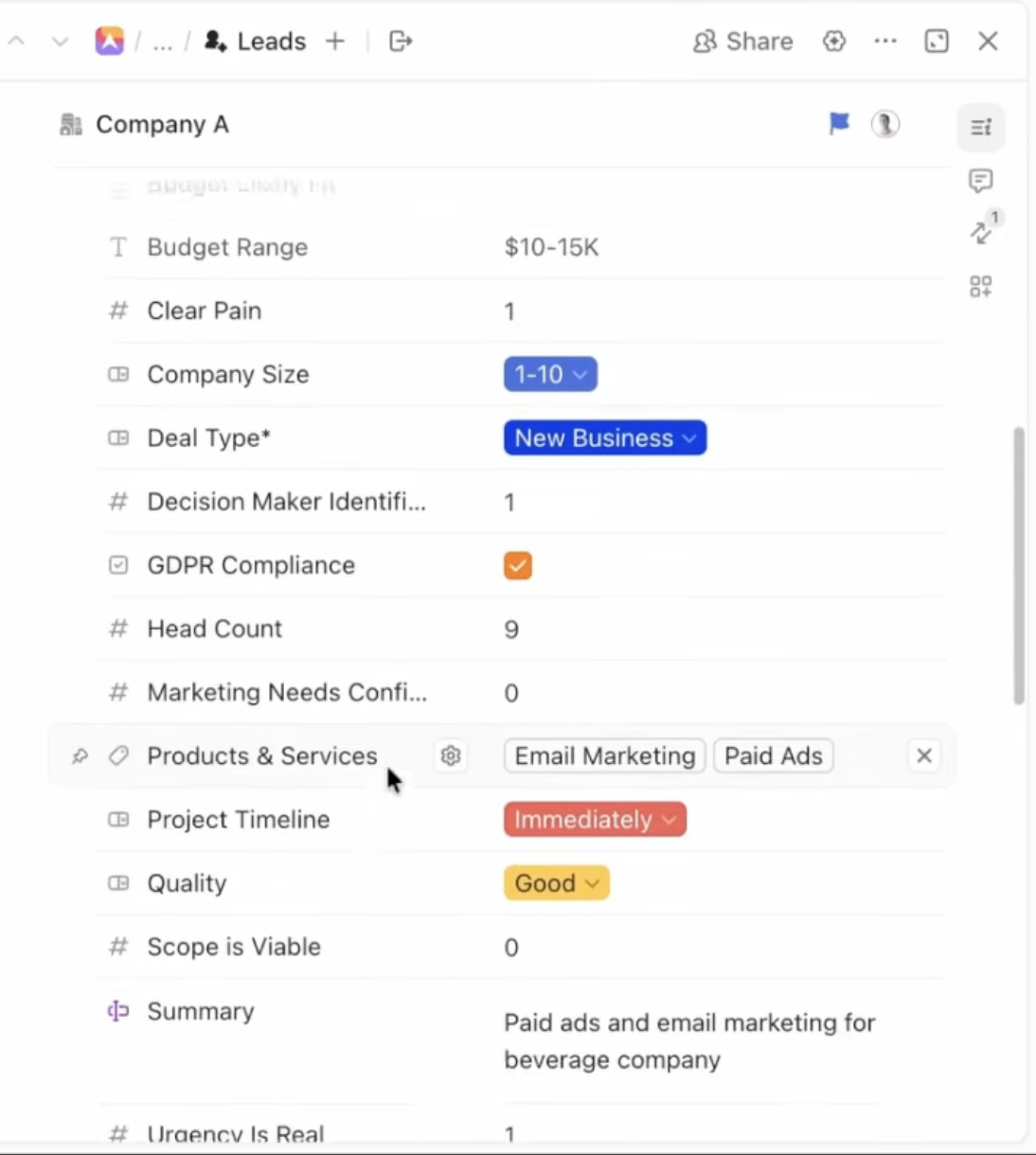
- フィールド変更エージェント:特定のClickUpカスタムフィールド(優先度など)の変更を監視し、自動的に更新を投稿したり、他のアクションを実行します
ダッシュボードでリアルタイムの洞察を得る
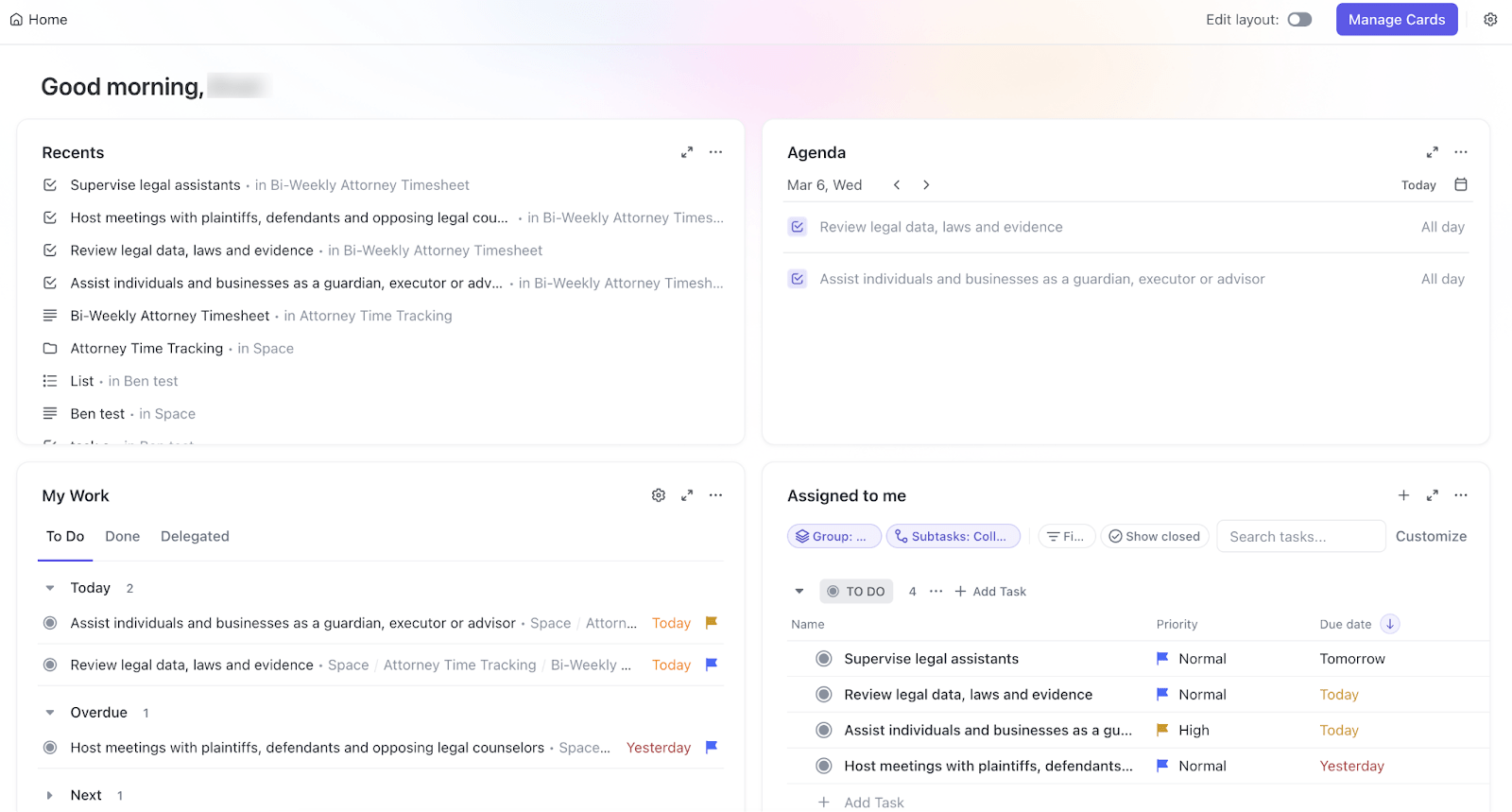
ClickUpダッシュボードは、ワークスペース全体で発生するすべてのこと象を管理するカスタマイズ可能な指令センターです。Geminiなどのツールから得られるAI駆動の洞察を一元的に管理・可視化する強力な手段となります。

手順は以下の通りです:
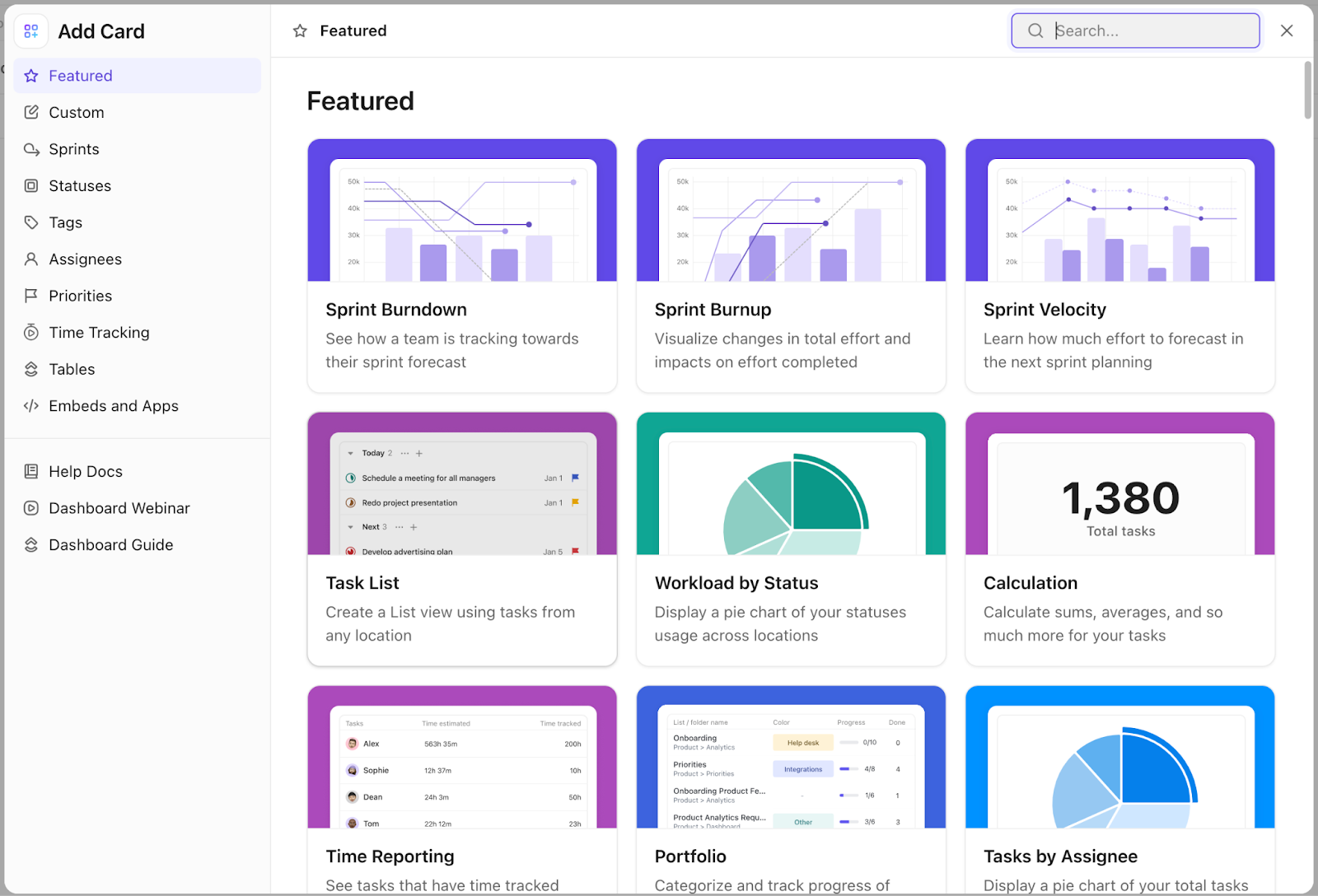
- カードを活用してトレンドを可視化し、自動化のパフォーマンスを追跡し、ルーティンやタスクの効果を監視しましょう
- タスク、リマインダー、コンテンツワークフローの概要を構築し、スマートホームとデジタル生産性の包括的なビューを獲得しましょう
- 家族や共同作業者とダッシュボードを共有し、自動化ステータス、今後のルーチン、システムアラートについて全員が情報を共有できるようにします
GeminiはClickUpも提案します
これでGoogle Home上でGeminiがスムーズに動作し、質問に答え、ルーティンを管理し、ハンズフリーでより多くのことを達成するお手伝いをします。
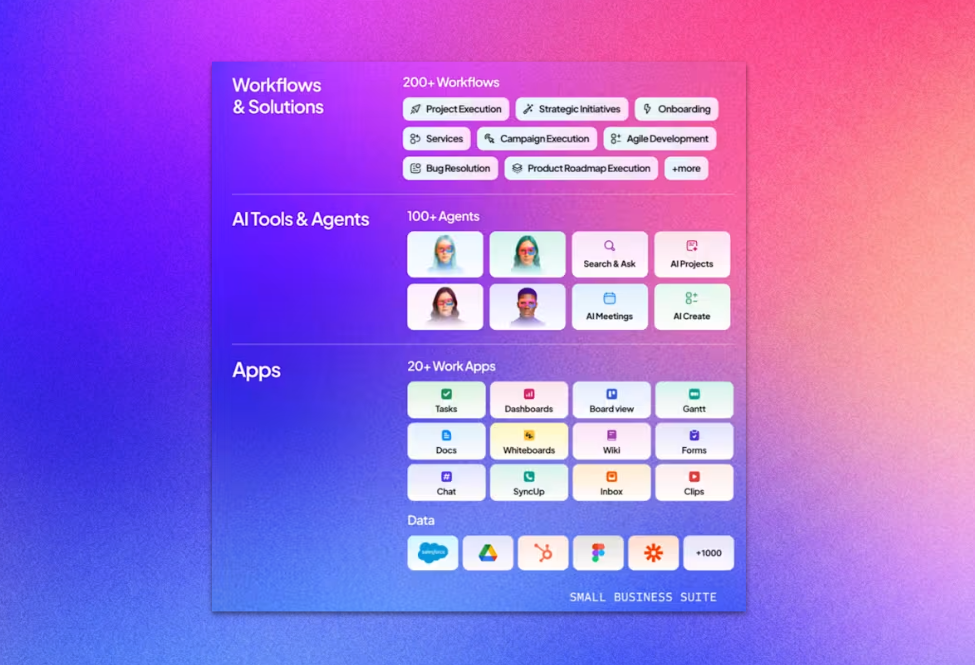
この効率性を日常業務に拡大したいなら、ClickUp Brainが待っています。タスク、ドキュメント、目標、会話、AIツールを一箇所に集約するため、無数のアプリを使い分ける必要がなくなります。
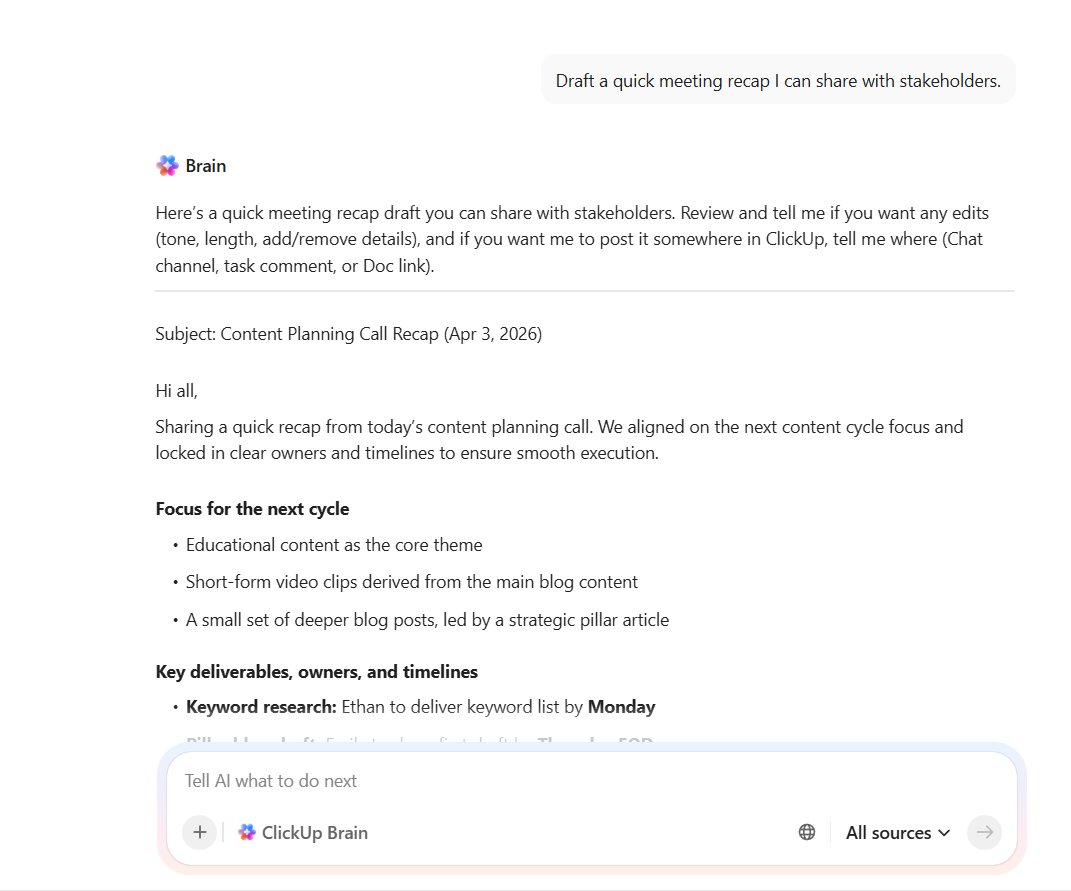
ClickUp BrainとBrain MAXが標準搭載されているため、よりスマートなタスク作成、即時回答、ミーティングの要約、ワークフローの自動化が実現します。シンプルな音声コマンドでGeminiを利用できる便利さを気に入ったなら、ClickUpが個人生活と仕事の両面であらゆる部分を整理する手助けをする方法にきっと満足いただけるでしょう。
今すぐ無料でClickUpに登録しよう! ✅
よくある質問(FAQ)
いいえ、Geminiはまだすべてのモデルでサポートされていません。特定のGoogle HomeおよびNestデバイスで動作します。具体的には、Nest Mini(第2世代)、Nest Audio、Nest Hub(第1世代および第2世代)、Nest Hub Maxなどの新しいモデルが含まれます。
Google Homeアプリから元に戻せます。デバイス設定を開き、アシスタント設定オプションを探し、GeminiではなくGoogleアシスタントを選択してください。オプションが表示されない場合は、アプリまたはファームウェアの更新を確認してください。Googleはこれらの設定機能の展開を継続中です。
はい、GeminiはGoogle Homeと互換性のある多くのサードパーティ製スマートホームデバイスを制御できます。照明、コンセント、家電製品が既にGoogleアシスタントで動作している場合、通常Geminiでも動作します。
まずWi-Fi接続を確認し、デバイスのマイクがミュートされていないことを確認してください。次にGoogle Homeアプリを開き、デバイスの更新が必要か、Geminiに関する通知がないかを確認します。スピーカーやディスプレイの再起動を試すことも可能です。問題が解決しない場合はGoogleのサポートページやコミュニティフォーラムを参照してください。
Googleは具体的な日程を発表していません。Geminiは特定の機能やデバイスを段階的に引き継いでいますが、Assistantは引き続き利用可能でサポートされています。移行期間はハードウェアの互換性、地域ごとの展開状況、ユーザーフィードバックにより数か月以上かかる可能性があります。現時点では両アシスタントが共存しており、Googleはユーザーの好みに基づいて切り替えを許可しています。