
Visioは強力なツールですが、習得に時間がかかり、互換性の問題も数多くあります。スムーズな図表作成体験を求めるプロフェッショナルにとって、これは必ずしも理想的なセットアップとは言えません。
直感的なデザインとリアルタイム共同作業の利点を兼ね備えたMicrosoft Visioの代替ツールを導入すれば、使い勝手の悪いインターフェースや高額なサブスクリプションから解放されます。
このブログ記事では、データ可視化の複雑さを回避し、スムーズな図表作成を楽しめるよう、Microsoft Visioの代替ツールトップ12を厳選して紹介しています。さっそく見ていきましょう! 🙌🏼
💡 新しいツールをお探しですか?試行錯誤は不要です!
現在検討中のツールをお知らせいただければ、すでに導入を決めた10,000以上のチームからのデータに基づき、そのツールが適しているかどうかをご案内します。
チームのサイズに合わせて実際に効果的なツールを確認し、自信を持って選択しましょう。
⏰ 60秒でわかる要約
Microsoft Visioの代替ソフトトップ12のリストを活用して、詳細な図面をより迅速に作成しましょう:
- ClickUp (図表作成とワークフロー管理に最適)
- Lucidchart(共同での図表作成と使いやすさに最適)
- draw.io(無料かつオープンソースの図作成ツールとして最適)
- SmartDraw(テンプレートを活用した包括的な図作成に最適)
- vED Graph エディター(技術図や自動化されたレイアウトに最適)
- LibreOffice Draw (技術図面作成に最適)
- Miro(共同でのブレインストーミングや図表作成に最適)
- Creately(豊富なテンプレートを備えた共同ダイアグラム作成に最適)
- Gliffy(Atlassian製品内での統合的な図作成に最適)
- Cacoo (コラボレーションと図表作成の統合に最適)
- EdrawMax(技術に詳しくない方でも簡単に図を作成できる)
- Coggle(基礎~中級レベルの公開用マインドマップ作成に最適)
Microsoft Visioの代替ツールを選ぶ際、どのような点を重視すべきでしょうか?
よりコストパフォーマンスの高いソリューション、使いやすいインターフェース、あるいはより優れたコラボレーション機能など、どのようなニーズであっても、Visioの代替ツールにはあなたのニーズに合うものが数多くあります。
自分にぴったりのツールを選ぶ際に考慮すべきポイントを以下にご紹介します。👇
- 多層的な図表作成: 高度なプラットフォームでは、条件付きフォーマット、データオーバーレイ、インタラクティブな要素が利用でき、静的な図表を動的なダッシュボードに変えることができます。
- 企業レベルのセキュリティとコンプライアンス: 機密データを扱う場合は、SOC 2、HIPAA、またはISO 27001の認証を取得し、役割ベースのアクセス制御(RBAC)を備えたツールを優先してください。
- APIおよびカスタムスクリプト機能: 開発者やITチームは、拡張可能なAPI、webhook、自動化スクリプトを活用して、ワークフローをカスタマイズして統合することができます。
- データ駆動型の可視化: 優れたワークフロー図作成ツールは、データベース、スプレッドシート、またはライブAPIと接続し、リアルタイムのデータに基づいて図を自動的に更新します。
- 多形式でのエクスポートと埋め込み共有: Visio 図フォーマット(.vsdx、.vdw)、ベクターフォーマット(SVG、PDF)へのエクスポート、および iframe 埋め込みによるシームレスな統合とコラボレーションのサポートは必須です。
- スケーラビリティとパフォーマンスの最適化: 複数の種類のチャートやネットワーク図を扱う場合は、ロードバランシングとレンダリング効率に優れたクラウドネイティブのツールを選びましょう。
🔍 ご存知でしたか? デジタル図解ツールは、IT通だけのものではありません。これらのツールは、医療、建築、ゲームなど、多くの業界で活用されています。
おすすめのVisio代替ソフト12選
Microsoft Visioの代替ツールとして優れた12選を詳しく見ていき、機能、使いやすさ、価値の面でどのように比較されるかを確認しましょう。
1. ClickUp(図表作成とワークフロー管理に最適)
数少ない無料のVisio代替ツールの一つである「ClickUp」(仕事のためのオールインワンアプリ)は、ほぼ手間のかからないビジュアルコラボレーション体験を通じて、包括的なワークフロー管理を実現します。さまざまな組織プロセスに合わせたフローチャートを簡単に作成でき、独自のステップやアプローチを表現するために多彩な形を活用できます。
ClickUp ホワイトボード
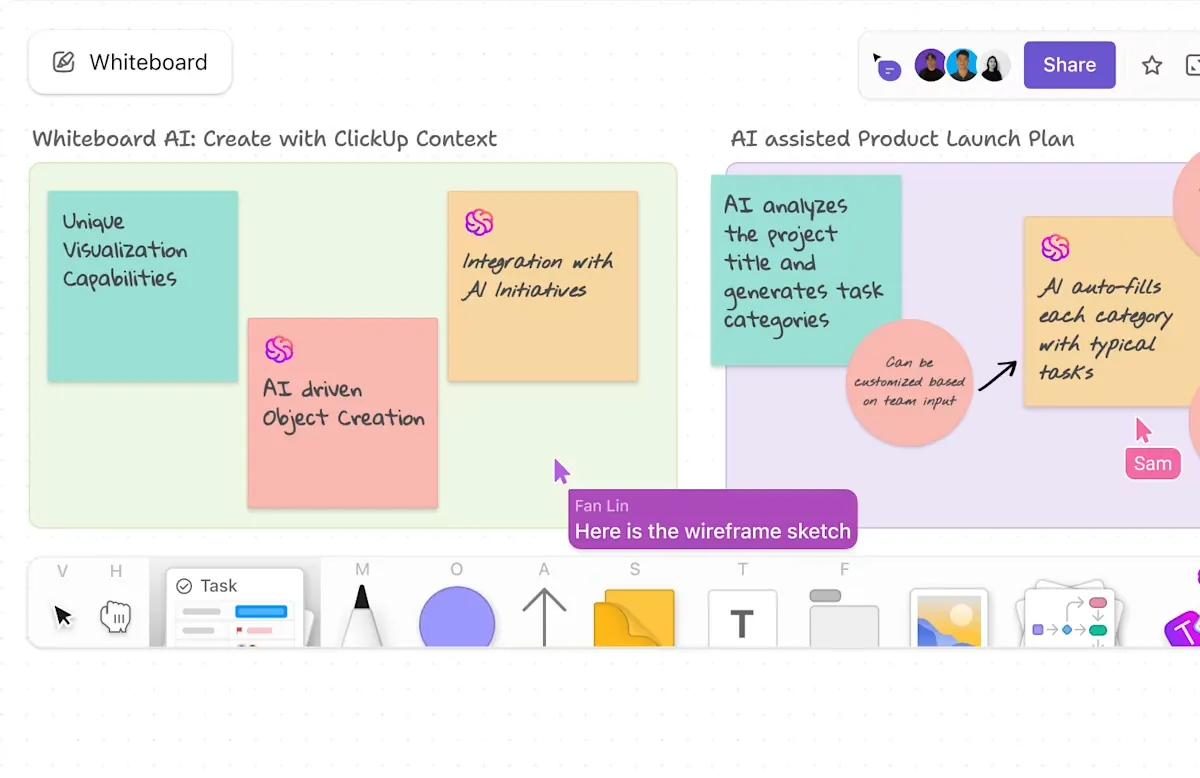
ClickUpのホワイトボードを使えば、ドラッグ&ドロップ機能を試しながら、手元のプロジェクトに合わせて図を自由に編集できます。
たとえば、製品の発売のプランを立てている場合、「市場調査」、「製品設計」、「市場投入戦略」といった主要な段階を表す付箋を使ってワークフローを作成することができます。
統合型AIアシスタント「ClickUp Brain」によって生成された画像は、図表内で直接、顧客ペルソナや製品のモックアップとして活用することも可能です。
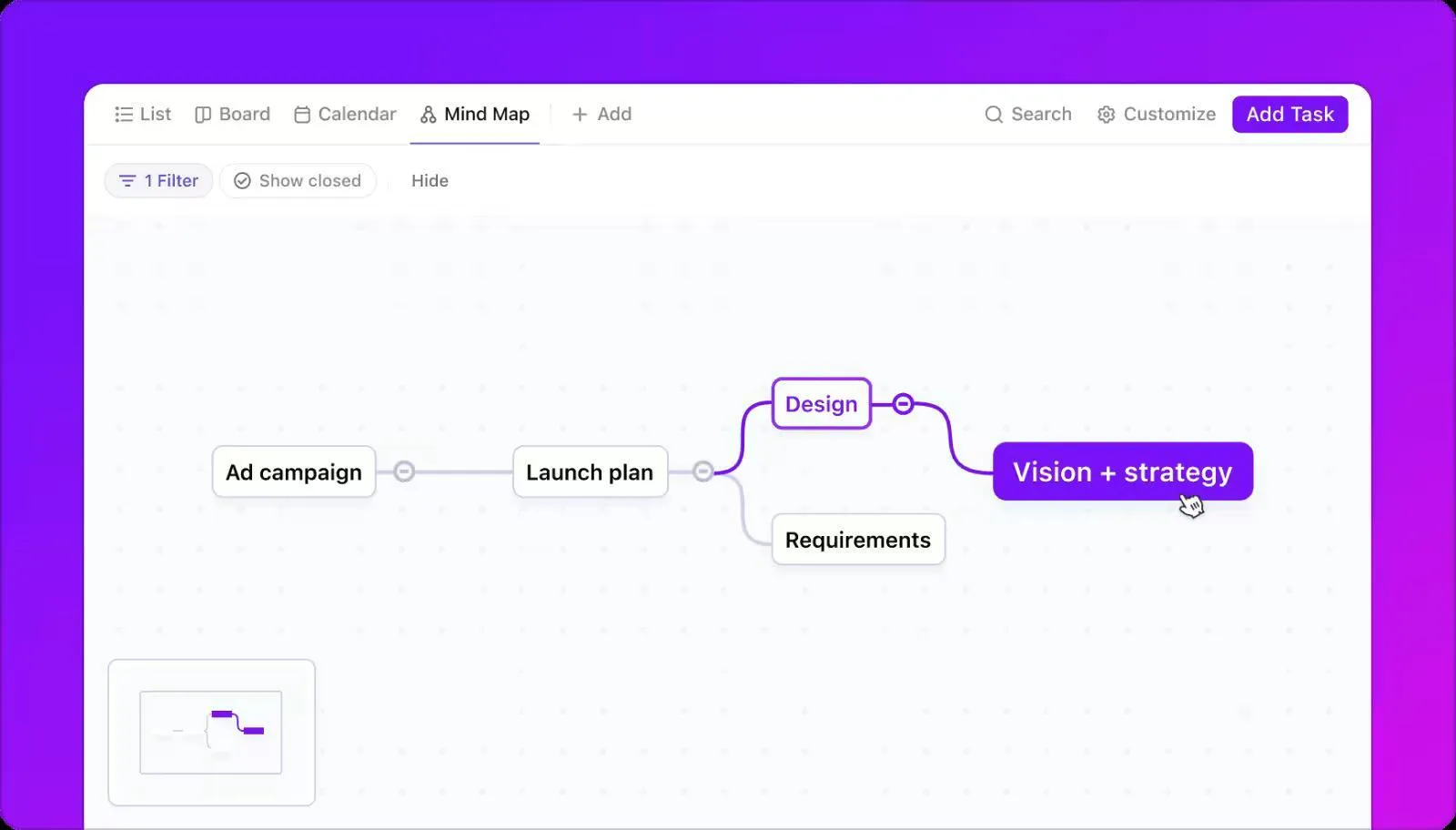
ClickUp マインドマップ

次に、 のClickUpマインドマップを試して、複雑な概念やワークフローを分解するために設計されたデジタル空間にアイデアを移してみましょう。色やノードの接続、タスクのリンクを調整して、ワークフローに合わせてこれらのマップを完全にカスタマイズできます。
チームで新しいマーケティング戦略についてブレインストーミングを行う場合、「ターゲット層」、「コンテンツチャネル」、「予算配分」といった枝分かれしたマインドマップを作成できます。「ターゲット層」の下には、「人口統計」、「行動パターン」、「課題」といったサブブランチを追加することもできます。
ClickUp 自動化
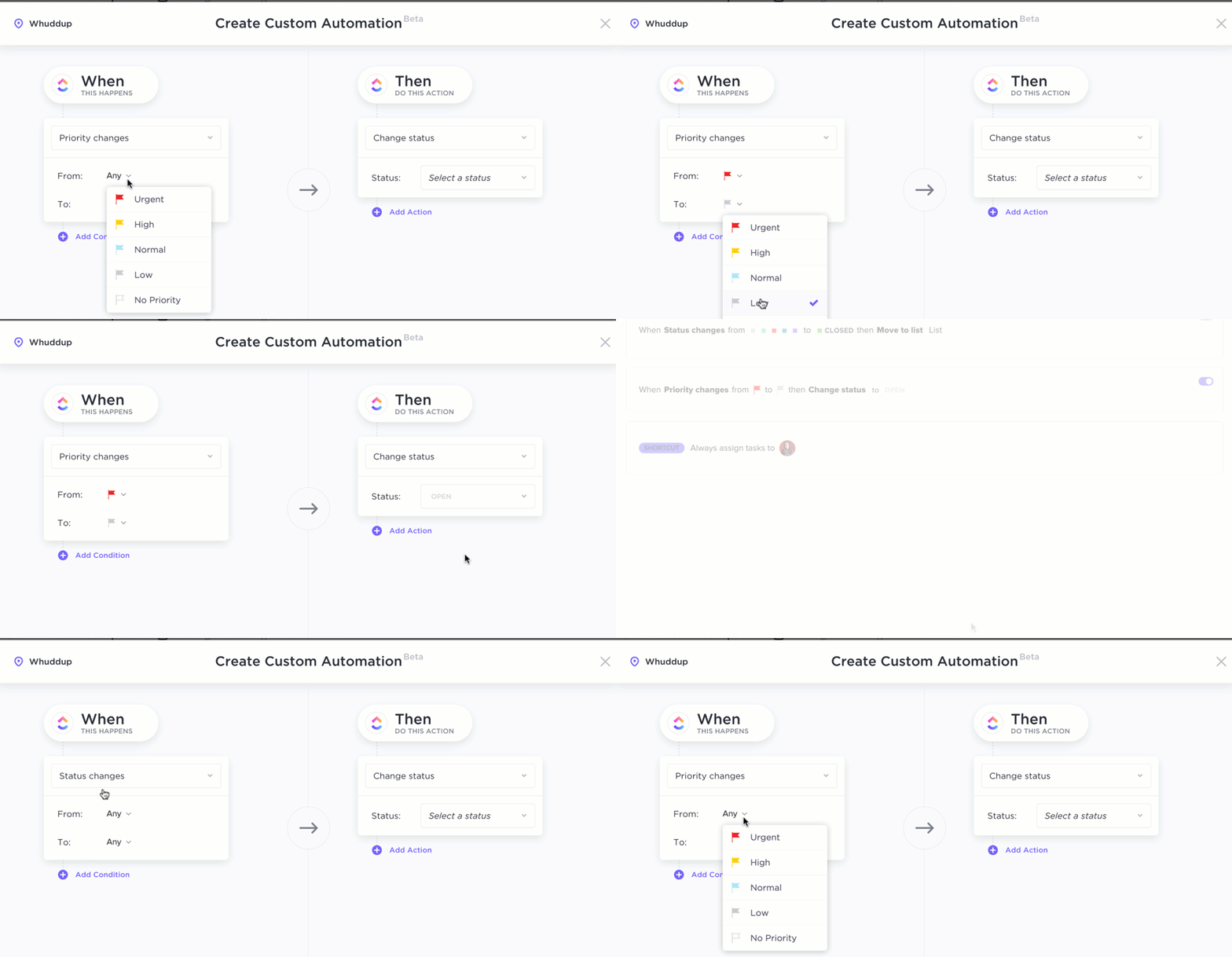
100種類以上のプリインストール済みテンプレートとショートカットオプションを備え、群を抜いて優れているもう1つの機能が「ClickUp 自動化」です。電子メールをタスクに変換する場合でも、アイデア出しの議論を読みやすいフローチャートにまとめる場合でも、この機能が役立ちます。
さらに、PMOやITチームには、納期を短縮し生産性を向上させるために、ClickUpをぜひお試しください。作業量のプランや優先順位付けを行い、ワークフローを明確に実行することができます。
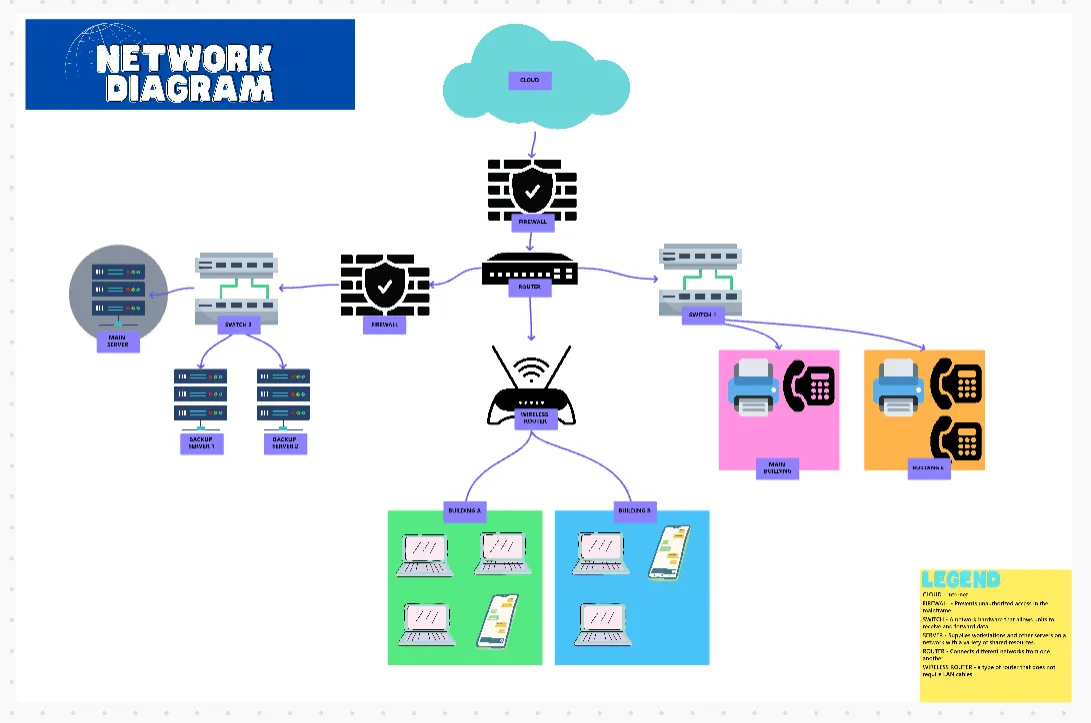
ClickUpのプロジェクトネットワーク図テンプレートを活用して、御社のネットワークアーキテクチャを決定してみてはいかがでしょうか。業務ごとに異なる階層構造や指揮系統を反映させることができます。
さらに、このテンプレートを使えば、電話、Wi-Fi接続、Intercomを含む社内ネットワークの枠組みを作成したり、大規模なプロジェクトにおけるより人的な役割に対応した図を作成したりすることができます。いずれの場合でも、プロジェクトの運営に一定の秩序がもたらされることは間違いありません。
ClickUpの主な機能
- タスクと連動した図: スタンドアロンの図作成ソフトとは異なり、ClickUpではホワイトボードとプロジェクトのタスクが直接リンクされているため、視覚的な情報を確実にアクションに結びつけることができます。
- マルチビューのカスタマイズ: ホワイトボード、ガントチャート、カンバンボード、リストなど、ClickUpのさまざまなビューを切り替えて、データに最適な視点で確認できます。
- カスタマイズ可能なダッシュボード: データに基づいた視覚化とリアルタイムレポート作成機能を備えたClickUpダッシュボードで、プロジェクトの進捗状況を追跡し、わかりやすいチャートとして表示できます。
- マルチデバイス対応: デスクトップ、Web、モバイルでホワイトボードやマインドマップを利用し、シームレスなクロスプラットフォームでの共同作業を実現
ClickUpの制限事項
- Visioからvsdxファイルを直接インポートまたはエクスポートすることはできません。
ClickUpの料金プラン
ClickUpの評価とレビュー
- G2: 4. 7/5 (10,000件以上のレビュー)
- Capterra:4.6/5(4,000件以上のレビュー)
実際のユーザーはClickUpについてどう評価しているのでしょうか?
ClickUpのホワイトボード、本当に大好きです!ブレインストーミングやチームとの作業には、これが私の一番のお気に入りです。私の仕事にはある程度の図解作業が伴いますが、ClickUpの機能のおかげでそれが超・超・簡単になります。これほど素晴らしいものはないですよね?
ClickUpのホワイトボード、本当に大好きです!ブレインストーミングやチームとの作業には、これが私の一番のお気に入りです。私の仕事にはある程度の図解作業が伴いますが、ClickUpの機能のおかげでそれが超・超・簡単になります。これほど素晴らしいものはないですよね?
🔍 ご存知でしたか? フローチャートに用いられる標準的な記号(楕円、長方形、ひし形など)は、1960年に米国国家規格協会(ANSI)によって制定されました。現代の図表作成ソフトウェアでも、これらの記号が今も使われています!
プロセスの図を作成している最中ですが、もしそれが自動的に実行されたらどうでしょうか?
この中小企業向け自動化ガイドでは、7つのワークフロー(無料テンプレート+AIエージェント付き)を解説しています。
案件の受付、ルーティング、承認、レポート作成を、図解で説明する必要のないトリガーベースのワークフローに変えましょう。
2. Lucidchart(共同での図作成と使いやすさに最適)
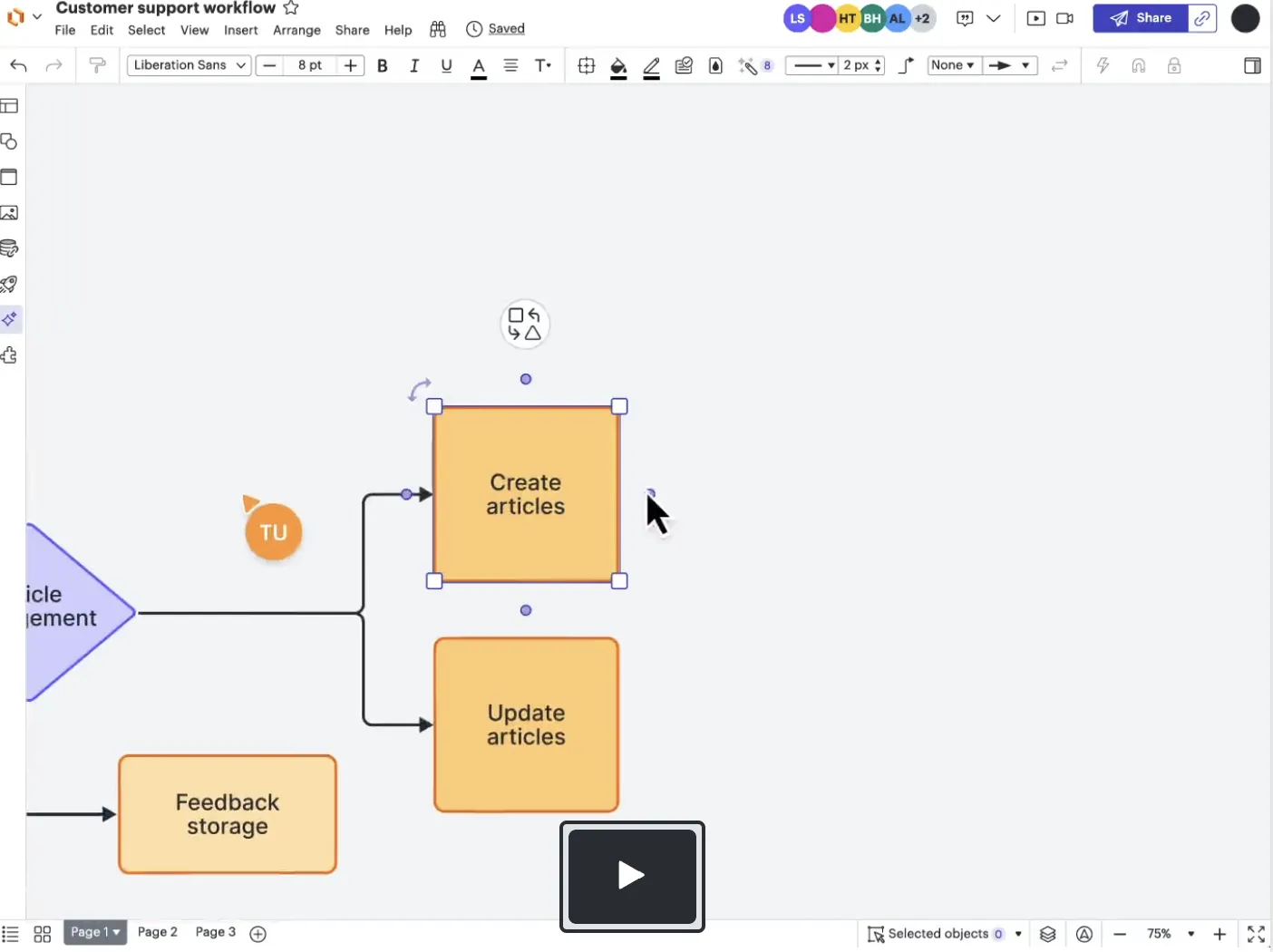
ファイルやコンポーネントがばらばらでまとまりがなく、Visioでのバージョン管理に苦労しているなら、Lucidchartのリアルタイム編集機能と直感的なデザインツールがその問題を解決します。Visioのデスクトップ優先のアプローチとは異なり、このツールはブラウザベースの利便性を活かしており、チームはどこからでもプロセスマップやネットワーク図の作成に取り組むことができます。
さらに、このMac用フローチャート作成ソフトは、企業レベルのセキュリティと一元化されたドキュメント管理機能も備えています。ただし、高度なBPMN検証やオフライン編集が必要な場合には、必ずしも最適な選択肢とは言えないかもしれません。
Lucidchartの主な機能
- 共有カーソル、コメント、アプリ内チャット機能を活用して、簡単に共同作業を行えます
- Visio ファイルのエクスポートとインポートをシームレスに行い、スムーズな移行を実現
- ワンクリックでアイデアを広げたり、構造化された図を自動生成したりできます
- レスポンシブなドラッグ&ドロップインターフェースを活用して、デザインの専門知識がなくても図を作成できます。
Lucidchartの制限事項
- 500個以上のオブジェクトを含む図を扱う場合、応答速度が低下する可能性があります
- 無料バージョンでは、1つのドキュメントにつき60オブジェクトまでという制限があります。
- プレミアムテンプレートの利用にリミットが設けられています
Lucidchartの料金体系
- Free
- 個人向け: 月額9ドル(年額一括払い)
- チーム: ユーザーあたり月額10ドル(年額一括払い)
- 企業版:カスタム見積もり
Lucidchartの評価とレビュー
- G2: 4.5/5 (6,100件以上のレビュー)
- Capterra:4.5/5(2,140件のレビュー)
実際のユーザーはLucidchartについてどう評価しているのでしょうか?
私にとってLucidchartは、ユーザーフレンドリーで、作成・エクスポートされるドキュメントの見栄えも良く、UIも優れているなど、リストにするときりがありません。当社のIT部門が推奨していたためVisioも検討しましたが、CSVから形へ簡単にインポートできないことに呆気にとられました。Draw.ioのインポート機能の方がまだましでした。
私にとってLucidchartは、ユーザーに優しいインターフェースを持ち、作成・エクスポートされるドキュメントの見栄えも良く、UIも優れているなど、リストにするときりがありません。IT部門が推奨していたためVisioも検討しましたが、CSVから形へ簡単にインポートできないことに愕然としました。Draw.ioのインポート機能でさえ、Visioより優れていました。
3. draw.io(無料かつオープンソースの図表作成ツールとして最適)
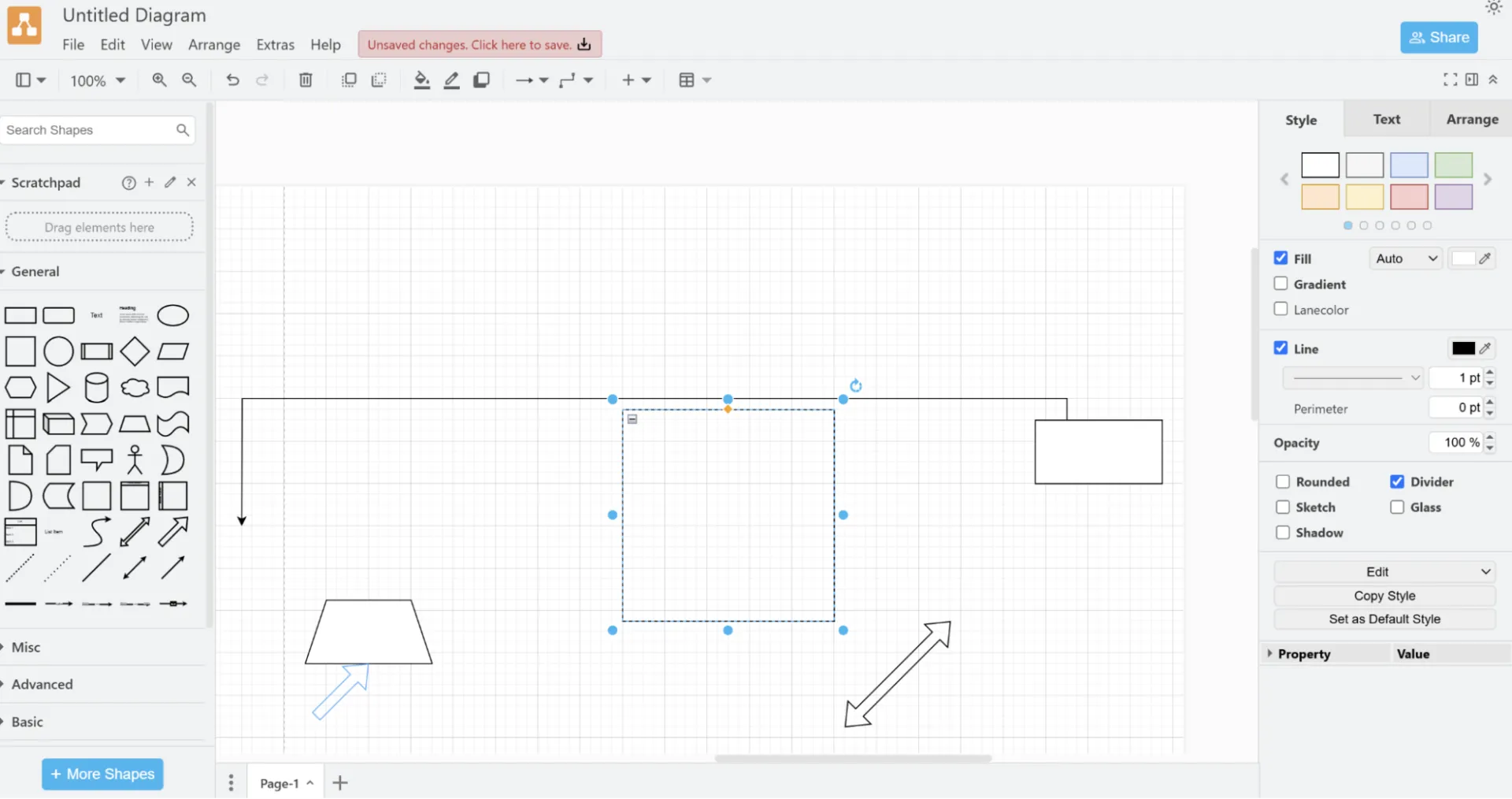
Draw.io(現在はdiagrams.netに名称変更)は、完全なオープンソースで、Webベースかつオフライン機能も備えた無料のVisio代替ツールです。有料会員限定の機能は一切ありません。そのため、手頃な価格のソリューションを求める中小企業や学生にとって理想的な選択肢となっています。
また、コミュニティによるサポート体制が整っているため、ユーザーは専用のカスタマーサポートではなく、ユーザーフォーラムを頼りにしています。
draw.ioの主な機能
- インターネットに接続していなくても、図を設計・編集できます
- .xml、.svg、および.vsdx(Visioフォーマット)でのファイルのインポート/エクスポート
- 効率化のために、カスタマイズしたテンプレートや形を作成、編集、再利用しましょう
- 登録や特定のソフトウェアへの縛りなしに、Webアプリをすぐに利用できます
draw.ioのリミット
- トラブルシューティングは、公式サポートではなくコミュニティフォーラムに頼ることが多い
- 自動化機能、AIを活用した図表作成機能、複雑なデータ可視化ツールが欠けている
draw.ioの料金プラン
- Free(最大10ユーザーまで)
draw.ioの評価とレビュー
- G2: 4.5/5(410件以上のレビュー)
- Capterra:4.6(760件以上のレビュー)
🧠 豆知識:図解作成ソフトは驚くほど進化しており、図をさまざまなプログラミング言語に変換したり、コードとしてエクスポートしたりできるツールも登場しています!
4. SmartDraw(テンプレートを活用した包括的な図作成に最適)
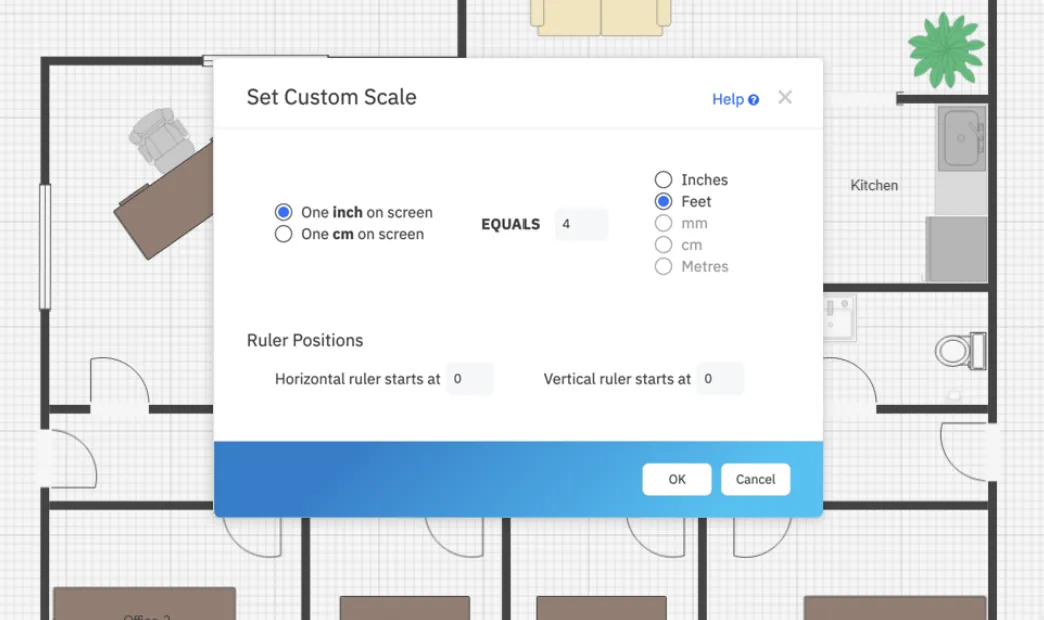
この機能豊富なVisio代替ツールは、一から作成することなく、迅速かつ高品質な図を作成する必要があるプロフェッショナル向けに設計されています。その最大の利点は、4,500ものテンプレートと数千ものシンボルが収録された膨大なライブラリであり、洗練されたビジュアルを迅速に作成する必要があるエンジニアやプロジェクト管理者に最適です。
SmartDrawのインテリジェントな自動レイアウト機能は、要素の追加や移動に合わせて図の構造を動的に調整します。さらに、組み込みの自動化機能やJira、Confluence、Google Workspaceとの連携により、図をドキュメントやプレゼンテーションに素早く組み込むことができます。
SmartDrawの主な機能
- 自動整列機能を活用して、構造の整った図を作成し、よりすっきりとしたビジュアルを実現しましょう
- Excelのフローチャートからデータを抽出し、自動化されたチャート、グラフ、プロセスフローに変換します
- 会社のロゴや色を適用し、PDF、PNG、またはVisioフォーマットで保存できます
SmartDrawの制限事項
- 高度な自動化機能を習得するには時間がかかります
- 時折発生するクラッシュや、カスタマーサポートが頻繁に利用できない問題
SmartDrawの料金
- 個人向け: 月額 9.95 ドル(年額一括払い)
- チーム: ユーザーあたり月額8.25ドル(年額一括払い、最低3ユーザーから)
- サイト:ユーザーあたり月額5ドル(年額一括払い)
SmartDrawの評価とレビュー
- G2: 4. 6/5 (280件以上のレビュー)
- Capterra:4.1/5(110件以上のレビュー)
実際のユーザーはSmartDrawについてどう評価しているのでしょうか?
主に、機械図や配管図のテンプレートを使用しています。シンプルなインターフェースのおかげで、とても使いやすくなっています。独自のシンボルを作成してライブラリに保存し、後で再利用できる点が特に気に入っています。また、Webベースである点も気に入っています。物理的なストレージを一切必要とせず、クラウドだけで済むからです。 […] 線のスナップ機能も時々使いづらいことがあります。意図した対象ではなく、別のものにスナップしてしまい、調整が非常に難しいです。
主に、機械図や配管図のテンプレートを使用しています。シンプルなインターフェースのおかげで、とても使いやすくなっています。独自のシンボルを作成し、ライブラリに保存して後で再利用できる点が特に気に入っています。また、Webベースである点も気に入っています。物理的なストレージを一切必要とせず、クラウドだけで済むからです。 […] 線のスナップ機能も時々使いづらいことがあります。意図した対象ではなく、別のものにスナップしてしまったりして、調整が非常に難しいです。
📖 関連記事:Visioでスイムレーン図を作成する方法
5. yED Graph エディター(技術図や自動化されたレイアウトに最適)
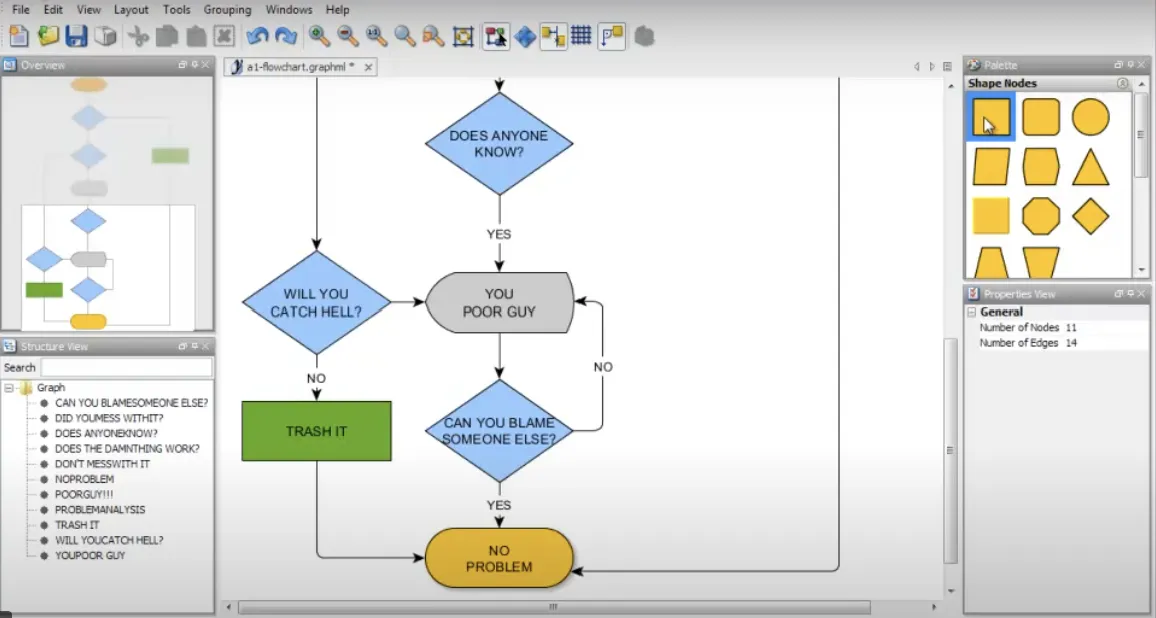
yED Graph Editorは、高度なカスタム機能と自動レイアウト生成機能を備えた無料の図作成エディターです。自動レイアウト生成機能は、乱雑な図を手動で整えるだけでなく、15種類以上のインテリジェントなアルゴリズムを適用して、ノードとエッジの構造を瞬時に見やすい図に整理することも可能です。
また、そのオフライン機能はほとんどのオペレーティングシステムで動作するため、オンプレミスでのセキュリティやオフラインアクセスを必要とするユーザーに適しています。リアルタイムの共同編集機能はありませんが、カスタムプロパティのマッピング機能により、より優れた図を作成できる点がその欠点を補っています。
yED Graph エディターの主な機能
- UML、BPMN、ERD(クロウズフット表記法)、フローチャート用のネイティブツールを活用しましょう
- エッジとノードの関係を調整して、図の不整合を防ぎましょう
- 階層化されたアーキテクチャ図を作成するためのネストされたサブグラフを作成する
- データに基づいたビジュアルを活用して、色、線のスタイル、ラベルを動的に変更しましょう
yED Graph エディターの制限事項
- ClickUp、Lucidchart、SmartDrawに比べると、あらかじめ用意されたテンプレートの数は少ない
- クラウドベースのチームワークには「yEd Live」が必要です
yED Graph エディターの価格
- Free
yED Graph エディターの評価とレビュー
- G2: 4.5/6(25件以上のレビュー)
- Capterra:レビュー数が不足しています
🧠 豆知識: 一部の図解ツールには「無限キャンバス」という機能があります。これは、境界が設定されておらず、Zoomやパンを何度でも行えるデジタル描画領域のことです。
6. LibreOffice Draw(技術図面作成に最適)
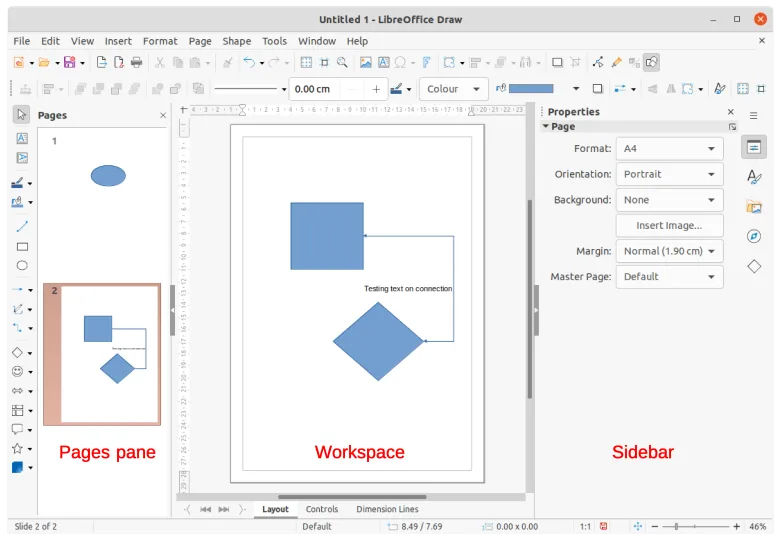
この無料のオープンソースのフローチャート作成ソフトは、ベクターベースのグラフィック編集機能が評価されており、技術図面や印刷用デザインに信頼できる選択肢となっています。組織図のスケッチであれ、エンジニアリング回路図の草案であれ、LibreOffice Drawの精密なツールは常に鮮明な図面を作成します。
このツールには、3Dオブジェクト作成ツールが組み込まれており、他のLibreOfficeアプリケーションとも緊密に連携しています。ただし、インターフェースはやや古臭く感じられ、一部の高度な機能を利用するには忍耐と練習が必要です。
LibreOffice Drawの主な機能
- ピクセル単位の精度でオブジェクトを配置し、整然としたレイアウトを実現
- あらかじめ用意されたアイコン、シンボル、グラフィックを活用して、図表をより魅力的に仕上げましょう
- 形や線を自動調整し、正確な技術図面を作成
LibreOffice Drawのリミット
- 他のより高性能な図作成ツールに比べると、動作が遅く、直感的に使いにくい
LibreOffice Drawの価格
- Free
LibreOffice Drawの評価とレビュー
- G2: レビュー数が不足しています
- Capterra:4.3/5(2,200件以上のレビュー)
LibreOffice Drawについて、実際のユーザーからはどのような声が寄せられているのでしょうか?
LibreOffice Drawの最も気に入っている点は、簡単な図やフローチャートを素早く作成できるほど使い方がシンプルだということです。あまり複雑ではないため初心者にも最適ですし、完全に無料である点も気に入っています。PDFの取り込みやさまざまなフォーマットへのエクスポート機能も非常に便利で、他の人と仕事内容を共有する際に時間を節約できます。
LibreOffice Drawの最大の魅力は、簡単な図やフローチャートを素早く作成できるほど使い方がシンプルだということです。あまり複雑ではないため初心者にも最適ですし、完全に無料である点も気に入っています。PDFの扱いやさまざまなフォーマットへのエクスポート機能も非常に便利で、他の人と仕事内容を共有する際に時間を節約できます。
🧠 豆知識: 多くの図形作成ソフトでは、形同士が「対話」できるようになっています。例えば、形をリアルタイムのデータにリンクさせ、データが変更された際にチャートや図を自動的に更新することができます。
7. Miro(共同でのブレインストーミングや図表作成に最適)
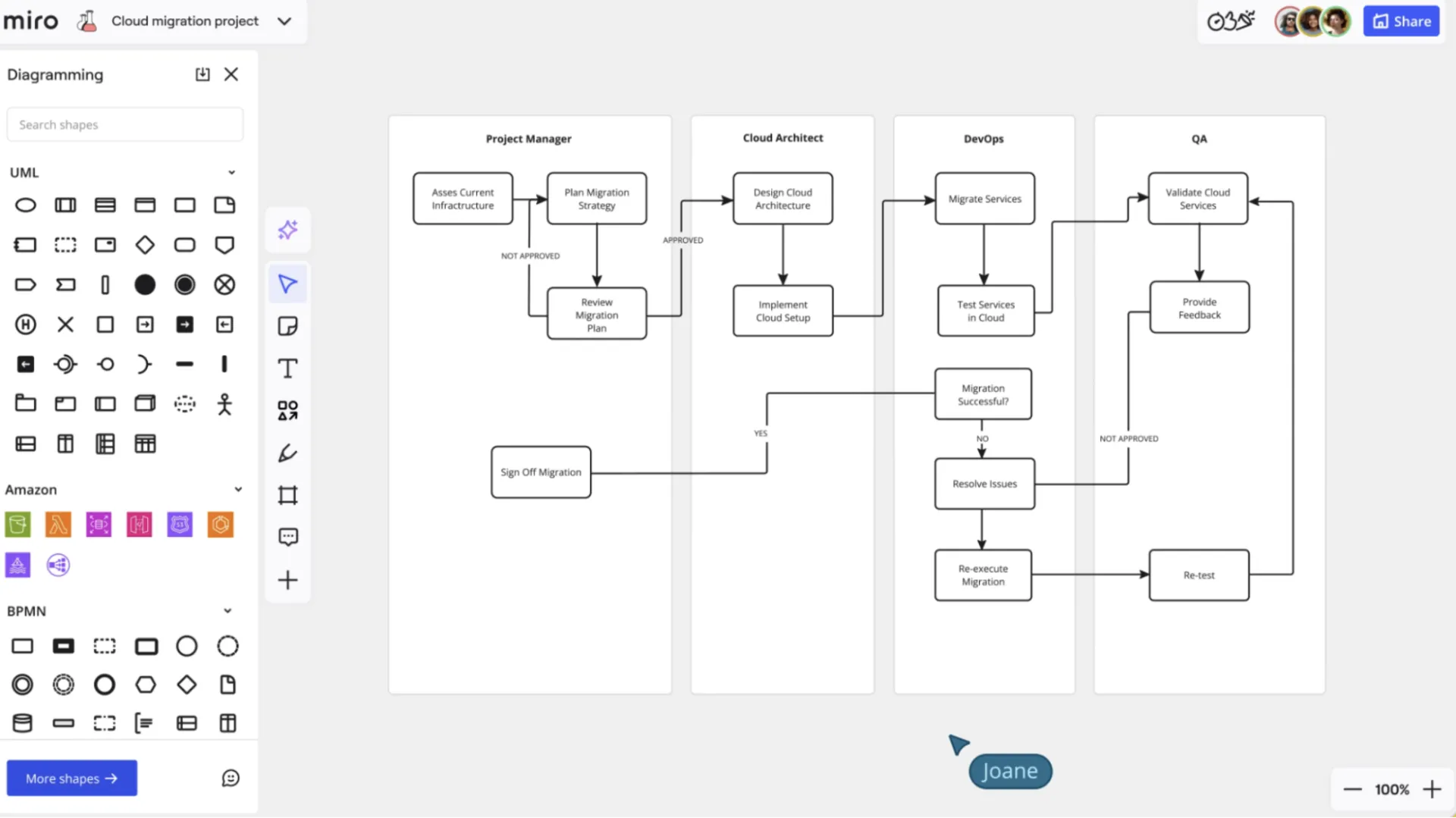
Miroのクラウドベースのコラボレーションプラットフォームは、リモートチーム、プロダクトデザイナー、アジャイルワークフロー向けのマルチユーザーワークスペースとして機能します。これにより、さまざまな視点を考慮しながら、メンバーの意見をまとめ、可視化手法に取り組むことが可能です。
AIを活用して、入力パラメーターに基づいたワイヤーフレームの作成を高速化できます。こうした利点がある一方で、大規模なボードに対する反応が遅く、要素の読み込みに非常に時間がかかる場合があります。
Miroの主な機能
- 構造化された図の作成や編集には、ダイアグラム作成モードをお試しください。
- スプレッドシート、API、データベースを接続して、リアルタイムのデータ可視化を実現しましょう
- 無限のキャンバス上で、図解の例やそれ以上の可能性を広げましょう
- 技術的なプログラミングに、カスタマイズ可能な形プライブラリを活用しましょう
Miroの制限事項
- 大規模なチームでの許可管理は複雑になりがちです
- 大規模なボードでの時折発生する遅延や問題
Miroの料金プラン
- Free
- スタータープラン:ユーザー1人あたり月額8ドル
- ビジネス向け:ユーザー1人あたり月額16ドル
- 企業版: カスタム見積もり
Miroの評価とレビュー
- G2: 4. 7/5 (7,520件以上のレビュー)
- Capterra:4.7/5(1610件以上のレビュー)
実際のユーザーはMiroについてどう評価しているのでしょうか?
当社ではMiroを非常に多用しています。このスレッドの返信でも何度かメンションしました。私たちはMiroの機能のリミットを確実に押し広げています。私にとって唯一大きな欠点は、本格的なレイヤー機能とレイヤー管理がないことです。
もしMiroにその機能があれば、Gliffy、draw.io、Visio、Archiといった他のツールは不要になり、Miroに集約できるでしょう。
当社ではMiroを非常に多用しています。ここでの返信でも何度かメンションしました。私たちはMiroの機能のリミットを確実に押し広げています。私にとって唯一大きな欠点と言えるのは、本格的なレイヤー機能とレイヤー管理機能がないことです。
もしMiroにその機能があれば、Gliffy、draw.io、Visio、Archiといった他のツールを廃止し、Miroに集約できるでしょう。
🔍 ご存知でしたか?世界の図解ソフト市場の売上高は、2030年までに54億8000万米ドルに達する見込みです!
8. Creately(豊富なテンプレートを備えた共同ダイアグラム作成に最適)
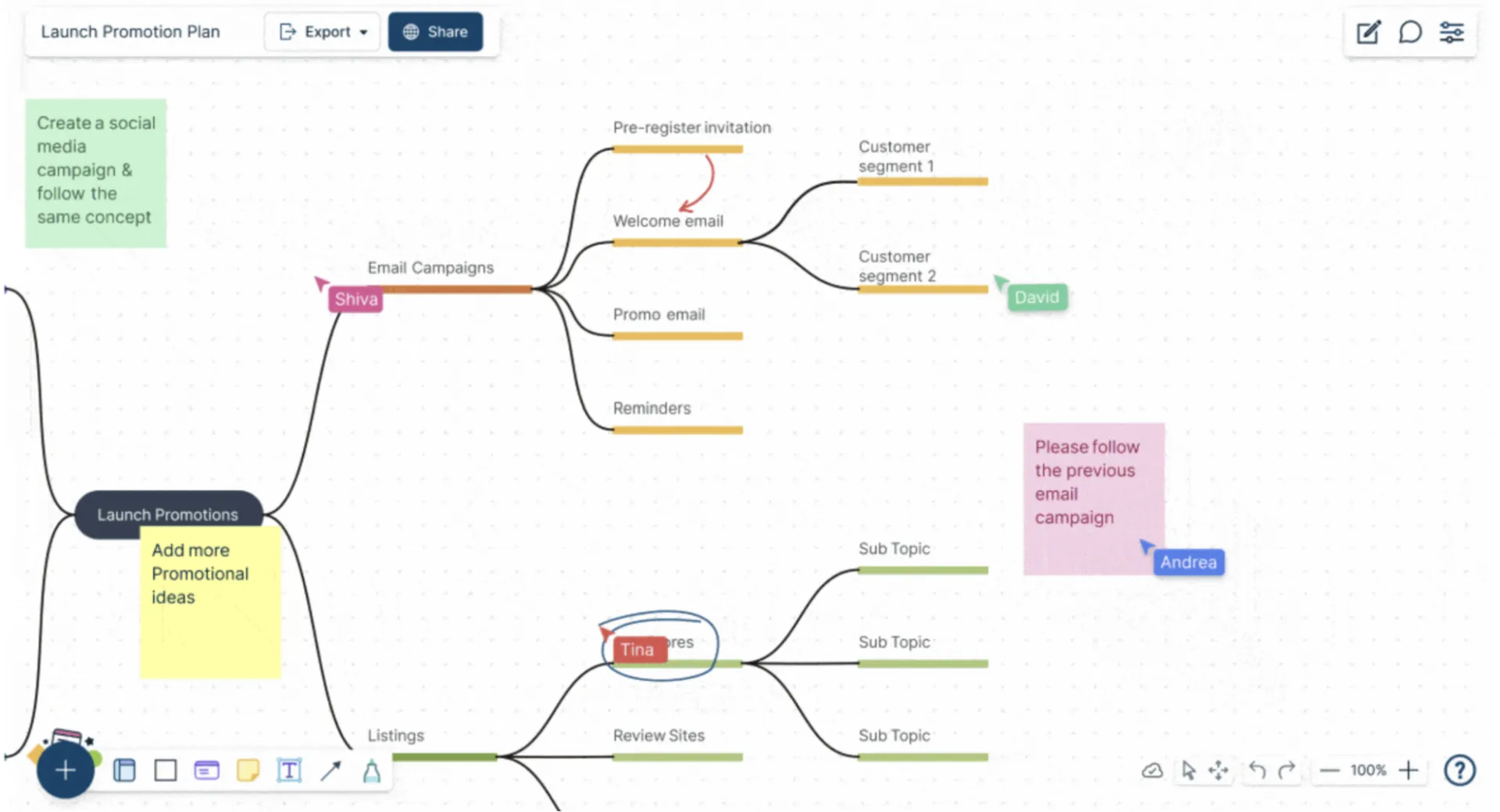
Createlyは、データベースを基盤としたワークhubとして機能し、フローチャートを作成したり、関連付けられたデータやインタラクティブな要素を用いてシステム全体を可視化したりすることができます。さらに、50,000点ものベクター図形やテンプレートが収録された豊富なライブラリを活用することで、複雑なソフトウェアマップの作成をスムーズに進めることができます。
ただし、Freeプランをお探しの場合、Createlyは最適な選択肢とは言えないかもしれません。さらに、その機能のリミットにより、図作成のプロセスは生産性というより、次第にストレスを感じるものになっていくでしょう。
Createlyの主な機能
- 豊富な内蔵グラフィックやアイコンのデータベースをお試しください
- 詳細な編集履歴により、図の以前のバージョンを簡単に復元できます
- 図をPDF、PNG、またはVisio互換ファイルとしてダウンロード
Createlyのリミット
- ズームイン・ズームアウト機能が不十分
Createlyの料金体系
- 個人向け:月額8ドル
- チーム: ユーザーあたり月額8ドル
- ビジネス向け:月額149ドル
- 企業版:カスタム見積もり
Createlyの評価とレビュー
- G2: 4. 4/5 (1,300件以上のレビュー)
- Capterra:4.4/5(220件以上のレビュー)
Createlyについて、実際のユーザーからはどのような声が寄せられているのでしょうか?
本当に厄介ですね。テンプレートからと、空白のワークスペースから、両方の方法で組織図を作成しようと試みましたが、どちらの方法でも結果は同じで、うまくいきませんでした。もしそれを「解決策」と呼べるなら、その解決策はまったく直感的ではありません。画像の差し替えや挿入が非常に、非常に困難でした。形は編集できない状態でした。ポジションを移動することさえできませんでした。
本当に厄介です。テンプレートからと空白のワークスペースから、両方の方法で組織図を作成しようと試みましたが、どちらの方法でも同じ結果になり、作成できませんでした。もしそれを「解決策」と呼べるなら、その解決策はまったく直感的ではありません。画像の置き換えや挿入が非常に困難でした。形は編集できない状態でした。ポジションを移動することさえできませんでした。
🔍 ご存知でしたか? 現代の堅牢な図表作成ツールは、AIを活用してコンテンツに基づいた形、接続線、レイアウトを提案し、複雑な図表の作成プロセスをスピードアップします。
9. Gliffy(Atlassian製品内での統合的な図作成に最適)
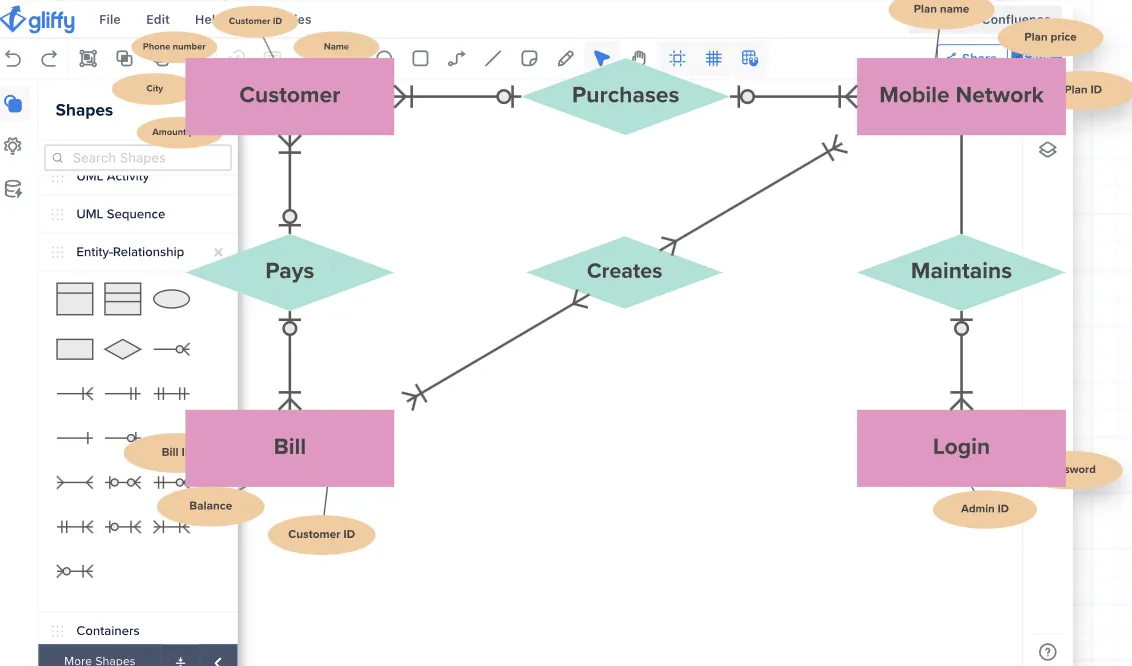
Gliffyは、Atlassianの直感的なユーザーインターフェースとの直接連携により、チームがJiraチケットに図を添付ファイルとして添付できるようにします。さらに、プラットフォームを切り替えることなく、Confluenceのページに直接図を埋め込むことも可能です。
とはいえ、Gliffyはオフライン機能がリミットがあり、インターネット接続への依存度が高いため、デスクトップベースのソリューションを必要とする組織にとっては使いにくい面があります。
Gliffyの主な機能
- 複雑な設定を必要とせず、プロフェッショナルな図を素早く作成できます。
- ドキュメントのブランドイメージに合わせて、色、フォント、線のスタイルを調整しましょう
- リンクされている図の重複について、自動更新を受け取れます
Gliffyの制限事項
- 独立した接続ツールは生産性を低下させる恐れがあります
Gliffyの料金プラン
- プロフェッショナルプラン: 1~9ユーザーで月額10ドル
- Professional: 10~50ユーザーで月額8ドル
- 企業版: カスタム見積もり
Gliffyの評価とレビュー
- G2: 4. 4/5 (220件以上のレビュー)
- Capterra:4.3/5(60件以上のレビュー)
🔍 ご存知でしたか? NASAでは、宇宙船のシステム、ミッションのワークフロー、緊急対応プランを策定するために、高度な図解ツールを使用しています。
10. Cacoo(コラボレーションと図表作成の統合に最適)
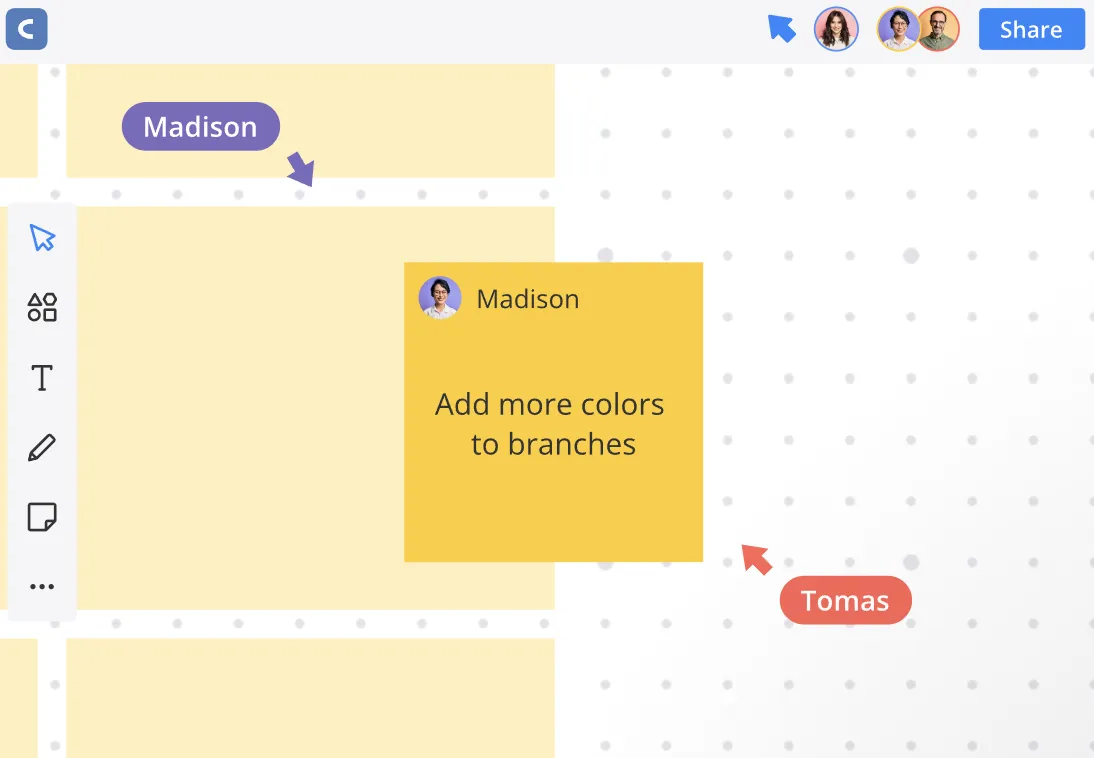
Visioの優れた代替ツールであるCacooは、組み込みのビデオチャット機能、マルチユーザー編集機能、リアルタイムのカーソル追跡機能で注目を集めています。付箋機能や変更履歴機能を備えたクラウドベースのプラットフォームを提供しており、ハイブリッドチームにとって信頼性の高いトップクラスのVisio代替ツールとなっています。
ただし、複数のコンポーネントが密集した、大規模で複雑な図を作成する場合は、Cacooの利用を再考した方が良いでしょう。図のサイズが大きくなるにつれて、パフォーマンスの低下を訴えるユーザーが多く見られます。
Cacooの主な機能
- Google Drive、Slack、Dropbox、Atlassianツールとの強力なサードパーティ連携により、すべてのコミュニケーションを一元管理できます。
- 「フォロー」モードを使用すると、プレゼンターの画面を表示し、カーソルの動きをリアルタイムで追跡できます。
- 図面に直接視覚的な注釈を追加して、迅速なレビューを実現
Cacooの制限事項
- チャート内で複数のBoxをまとめて配置するのは難しい
Cacooの料金体系
- Free
- Pro: 月額6ドル
- チーム: ユーザーあたり月額6ドル
Cacooの評価とレビュー
- G2: 4.5/5 (210件以上のレビュー)
- Capterra: (4.7/5 (150件以上のレビュー))
11. EdrawMax(技術に詳しくない方にも最適な図表作成ツール)
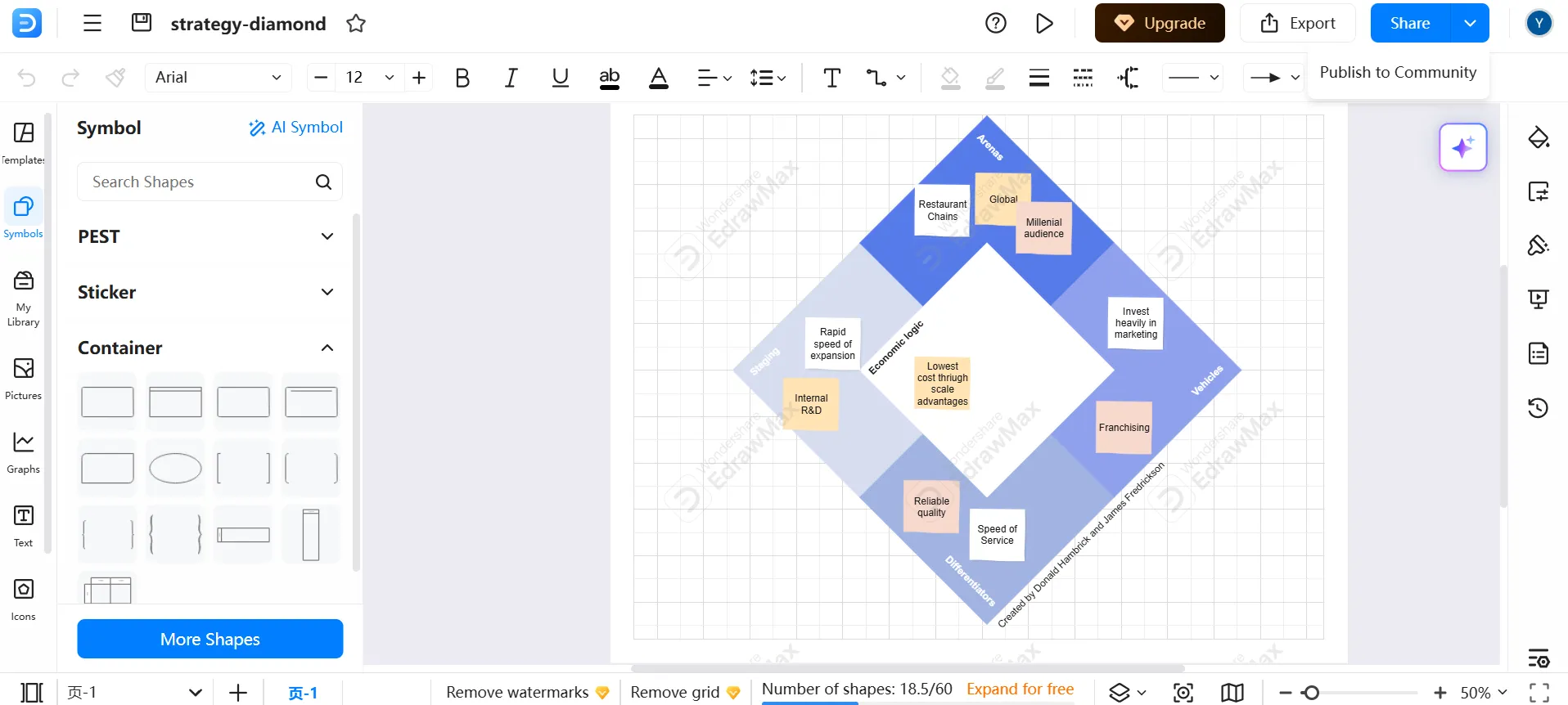
エンジニアリング、IT、ビジネス戦略、教育現場など、幅広いフィールドに対応した210種類以上の図形を備えたEdrawMaxは、Visioの優れた代替ツールです。その直感的なインターフェースはMicrosoft Wordをモデルにしており、他のデータ可視化プラットフォームに比べて習得のハードルが低くなっています。
Visio (.vsdx)、PDF、PNG、SVGなど、複数のフォーマットをサポートしているため、異なるツール間での共有や共同作業が容易に行えます。
EdrawMaxの主な機能
- フローチャート、ネットワーク図、UML、マインドマップ、電気回路図などを作成できます
- 長時間の仕事セッションでも可視性を高めるために、ダークモードをご利用ください
- エンジニアリング、IT、ビジネスワークフロー向けの20,000点以上の業界別ステンシルを活用しましょう
EdrawMaxのリミット
- 提供されるグラフィックは、他のツールが提供するほどダイナミックではありません
EdrawMaxの価格
- 有効期間: 99.99ドル(年額課金)
- 年間プラン: 45.99ドル(年額請求)
- ライフタイム・バンドルプラン: 125.99ドル
- チーム: ユーザーあたり月額8.43ドル(年額一括払い)
EdrawMaxの評価とレビュー
- G2: 4. 3/5 (70件のレビュー)
- Capterra:4.5/5(205件のレビュー)
12. Coggle(基礎~中級レベルの公開用マインドマップ作成に最適)
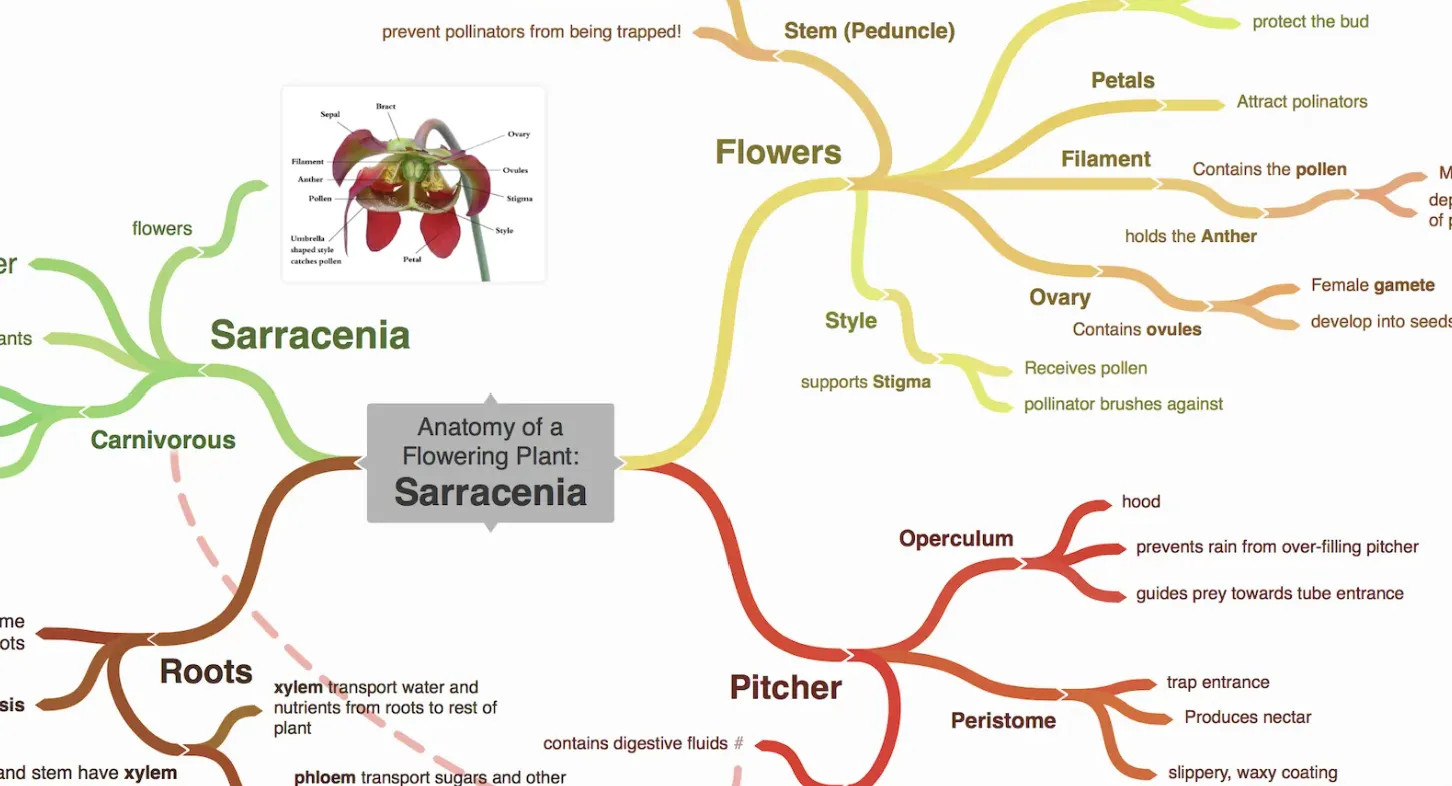
リストの最後ですが、Coggleはシンプルさと創造性に重点を置いているため、依然として注目に値します。そのミニマルなインターフェースにより、特別なトレーニングを受けなくても、詳細でカラフルなマインドマップやフローチャートを作成できます。さらに、画像のアップロード数が無制限で、ループやクロスブランチを作成する機能も利用できます。
しかし、VisioやEdrawMaxに見られるような高度な技術図表作成機能は、依然として不足しています。
Coggleの主な機能
- ブレインストーミングやアイデアの整理、他者との共同作業のために、無制限に公開用マインドマップを作成しましょう
- あらかじめ用意されたブレインストーミングやマインドマップのテンプレートを活用しましょう
- ループ、相互リンク、複数の開始点を活用した柔軟なマインドマップ機能を活用しましょう
Coggleの制限事項
- ブランチの一部に色を追加できない
Coggleの料金プラン
- Free
- Awesome: ユーザー1人あたり月額5ドル
- 料金体系:ユーザー1人あたり月額8ドル
- 企業版:カスタム見積もり
Coggleの評価とレビュー
- G2: レビュー数が不足しています
- Capterra:4.5/6(35件以上のレビュー)
ClickUpでインパクトのある図を作成
高度な自動化機能、リアルタイムの共同作業機能、あるいは手頃な価格のオプションなど、具体的なニーズに応じて、最適なMicrosoft Visioの代替ツールを選びましょう。
このリストに掲載されている12のツールはすべて独自の利点を持っていますが、ClickUpは、強力な図表作成機能と堅牢なワークフロー管理機能を兼ね備え、最も汎用性の高いソリューションとして際立っています。
ClickUpのホワイトボード、マインドマップ、自動化機能を使えば、単一のプラットフォーム上でプロセスの可視化、アイデアのブレインストーミング、複雑なワークフローの効率化をシームレスに行うことができます。図がタスクと直接リンクされていることで、図が実行可能な状態を維持し、伝達過程での情報漏れを防ぎます。