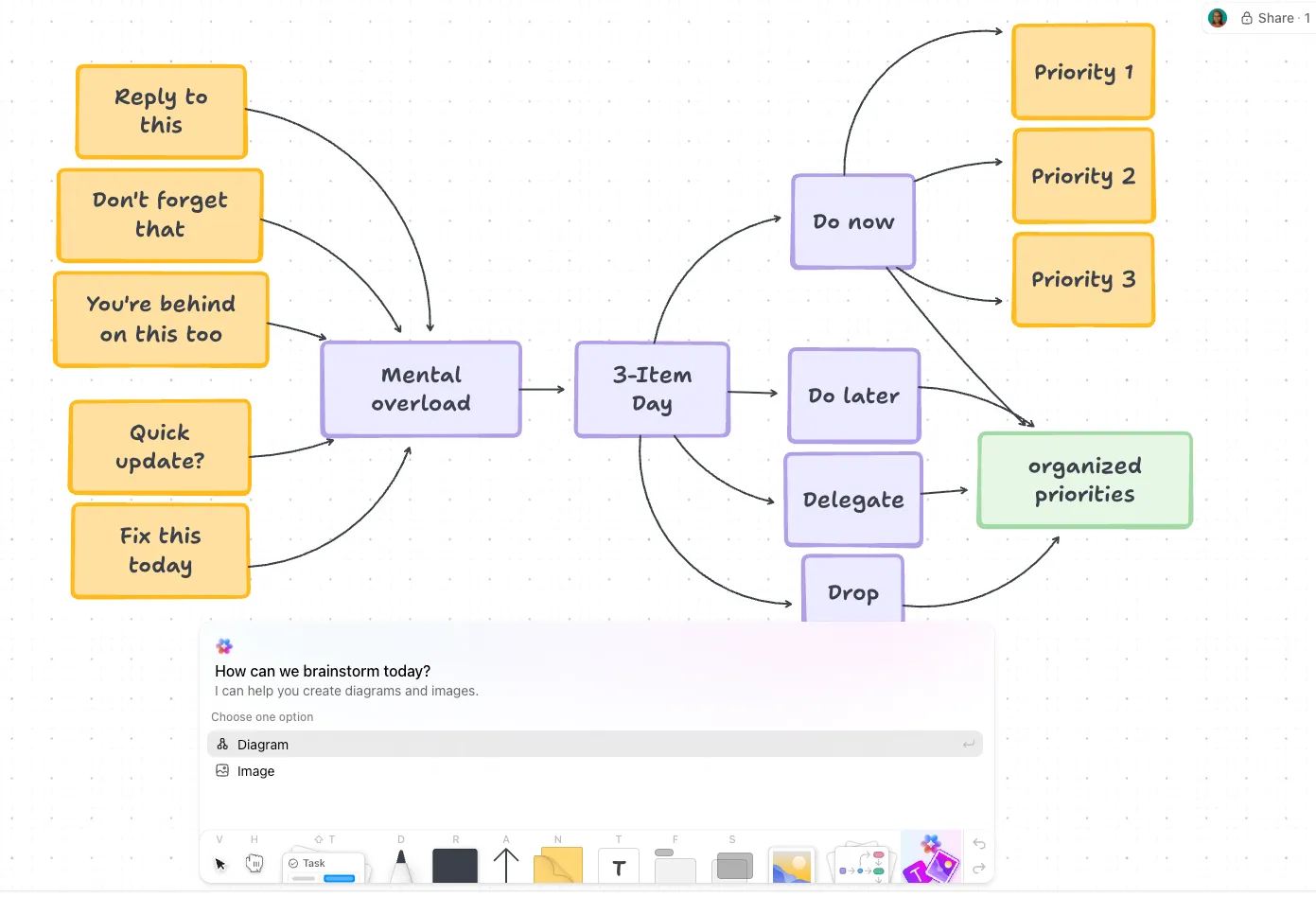

こんな場面を想像してみてください。あなたと同僚がそれぞれアイデアを発表しています。しかし、聴衆はあなたの話には耳を貸さない一方で、同僚のホワイトボードアニメーションビデオにはすっかり引き込まれているのです。
質問が飛び交い、アイデアが共有され、聴衆は熱心に耳を傾けています。なぜでしょうか?それは、ホワイトボードアニメーションが複雑なアイデアを分かりやすく伝え、はるかに魅力的なものにしてくれるからです。
研究によると、ホワイトボードアニメーションビデオは知識の定着率を15%向上させることが示されており、概念を説明するための強力な手段となっています。
最大の魅力は?ビデオ制作に技術的なスキルは一切必要ありません。適切なホワイトボードソフトが、やることすべてを代行してくれます。
あなたにぴったりのホワイトボードビデオ作成ツールを見つけられるよう、主要な機能、価格、ユーザーレビューを網羅した11のベストツールを厳選しました。これで、プロ並みのビデオ制作を簡単に始められます。さっそく見ていきましょう!
ホワイトボードアニメーションソフトを選ぶ際、何に注目すべきでしょうか?
ホワイトボードアニメーションソフトに何を求めるにせよ、見逃してはならない重要な機能がいくつかあります。選択する際に注目すべきポイントは以下の通りです:
- メディアライブラリ:画像、アイコン、背景の組み込みコレクションを利用すれば、時間と努力を節約でき、すべてを一から作成する必要がなくなります
- ナレーションサポート:ナレーションを録音したり、AIで生成したりして、アニメーションをより魅力的にし、アイデアを明確に説明しましょう。ホワイトボードアニメーションソフトでナレーションの録音やAIによる生成ができるなら、さらに便利です。
- インポート/エクスポート機能:独自の画像を取り込んだり、さまざまなフォーマットでビデオをエクスポートしたりできるため、クリエイティブな自由度が高まり、共有も簡単になります
- 描画経路のカスタム:手やペンの動きを細かく制御し、ぎこちない動きやありきたりなアニメーションではなく、滑らかで自然なアニメーションを実現しましょう。
- アニメーションのタイムライン制御:タイミング、ペース、トランジションを調整して、アニメーションのフローをよりスムーズにしましょう
- テキストアニメーション機能:動くテキストをカスタムして、重要なポイントを強調し、視聴者の注目を集めましょう
- 既成のテンプレート:既成のテンプレートを活用すれば、ビデオの作成をスピードアップし、プロ並みの仕上がりのアニメーションを確実に作成できます。
ホワイトボードアニメーションソフトの概要
ここでは、おすすめのホワイトボードアニメーションソフトを一目で確認できるまとめをご紹介します:
| ツール名 | 主な機能 | こんな方に最適 | 価格 |
| ClickUp | AI搭載のホワイトボード、ドラッグ&ドロップ機能、1,000種類以上のテンプレート、リアルタイム共同編集、AI画像生成機能、タスク管理、1,000以上の連携機能 | ビジュアルコラボレーション、ブレインストーミング、プロジェクト管理 | Free Forever;企業向けにはカスタム価格設定 |
| Doodly | 手描き風、Smart Drawテクノロジー、ドラッグ&ドロップ、1,000点以上の画像、ナレーション録音、無料の音声 | 初心者向け、シンプルな落書きビデオ | スタンダード:月額49ドル、企業:月額79ドル |
| Powtoon | 既製のテンプレート、カスタマイズ可能なキャラクター、メディアライブラリ、画面・ウェブカメラの録画機能、ワンクリックで作成できるアニメーション | 研修コース、チュートリアル、マーケティング | Freeプラン;Lite:50ドル/ユーザー/月;Pro:190ドル/ユーザー/月;Agency:カスタム |
| Videoscribe | 500万点以上の画像、SVGモーフィング、13種類の筆跡、ナレーション/音声、カメラフォーカス、ロイヤリティフリーのBGM | 教育用ビデオ、教師 | 料金プラン:Plus:月額15ドル、LitePro:月額22.43ドル、Core:月額33.04ドル、Max:月額41.03ドル |
| Vyond | キャラクター作成ツール、200種類以上のテンプレート、リップシンク、エクスポートフォーマット、ナレーションのインポート | キャラクターを主役にしたストーリーテリング | Starter:99ドル/ユーザー/月、Premium:89ドル/ユーザー/月、Professional:199ドル/ユーザー/月、企業:カスタム |
| Renderforest | 1,200種類以上のテンプレート、AIによるシーン提案、3Dアニメーション、50種類以上のトランジション、コンテンツライブラリ | テンプレートを使った手っ取り早いアニメーション作成 | Freeプラン、Lite:月額14ドル、Pro:月額39ドル、Business:月額49ドル |
| Animaker | インフォグラフィックアニメーション、スプレッドシート連携、50種類以上のナレーション、1億点以上のストック素材、テキスト読み上げ機能 | インフォグラフィック風のホワイトボードビデオ | Basic:月額27ドル、Starter:月額45ドル、Pro:月額79ドル、企業:カスタム価格 |
| Adobe Animate | 手書きの動きのカスタム、1フレームごとの編集、筆圧感知描画、Creative Cloudとの連携、多フォーマットでのエクスポート | 高度なカスタムが可能なホワイトボードアニメーション | Animate:月額34.49ドル、All Apps:月額89.99ドル、学生向け:月額19.99ドル(初年度) |
| Explaindio | ホワイトボード、2D/3D、モーショングラフィックス、180種類以上のテキスト、200種類以上のシーン、オフライン利用を組み合わせ可能 | 複数のアニメーションスタイルを組み合わせる | 月額:37ドル、年間:67ドル、一括払い:497ドル |
| TruScribe | 科学的に裏付けられた「Scribology」、プロのアーティスト、ポスト編集、カスタムナレーション、業界別テーマ | 科学的に裏付けられた視覚的エンゲージメント、カスタムプロジェクト | カスタム価格 |
| Filmora | ビジュアルエフェクト、モーショントラッキング、トランジション、オーディオツール、キーフレーム、テンプレート | 視覚効果、簡単なビデオ編集 | ベーシック:月額9.99ドル、アドバンス:年額34.99ドル、永久ライセンス:49.99ドル、チーム:年額155.88ドル、学生:月額29.99ドル |
🧠 豆知識: UPSがかつて、たった9本のホワイトボードアニメーションビデオに3,500万ドルも費やしたことをご存知でしたか?2007年、同社の「ホワイトボード」キャンペーンでは、実際のホワイトボードにスケッチをする男性が登場し、シンプルなアイデアをインパクトのある30秒の解説広告へと変えました。これほどまでに、彼らは明確で視覚的なストーリーテリングの力を信じていたのです!
ClickUpでのソフトウェアレビューの方法
当社の編集チームは、透明性が高く、調査に基づいた、ベンダー中立のプロセスを遵守しているため、当社の推奨は製品の真の価値に基づいているとご信頼いただけます。
ここでは、ClickUpでのソフトウェア評価方法について詳しくご紹介します。
おすすめのホワイトボードアニメーションソフト11選
前置きはこれくらいにして、さっそくトップ11のホワイトボードアニメーションソフトをご紹介します:
1. ClickUp(AIを活用したビジュアルコラボレーションやブレインストーミングに最適)
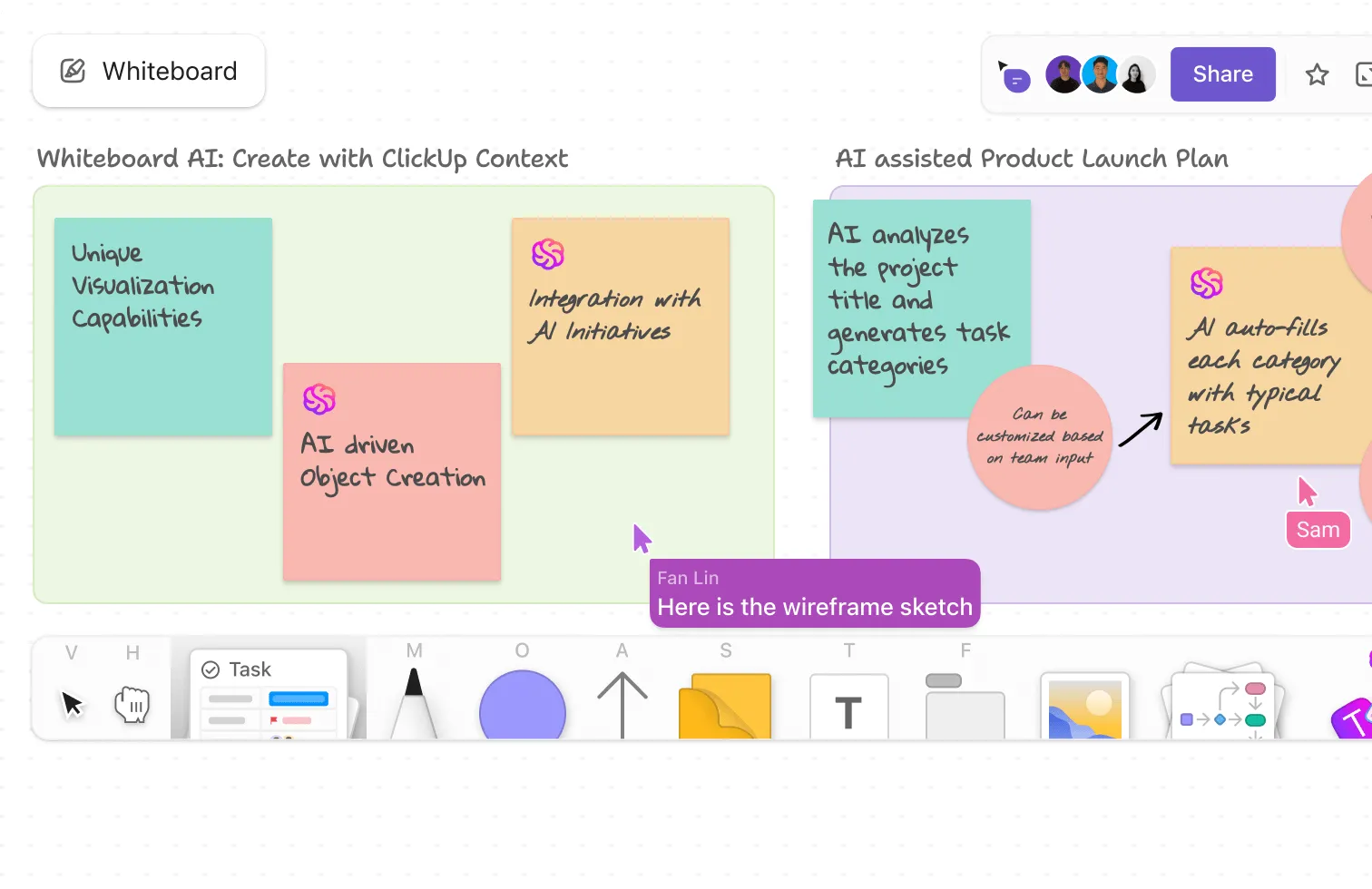
ClickUpは、プロジェクト管理、ナレッジ管理、チャット機能を統合した「仕事のためのオールインワンアプリ」です。AIの力を活用し、より速く、よりスマートに仕事を進めるお手伝いをします。
プロジェクトを整理整頓できるだけでなく、チームのブレインストーミングやプラン立案、ホワイトボードアニメーションビデオの制作もサポートします。
当リストで第1位に輝いた「ClickUp Whiteboards」は、単なる描画ツールにとどまらず、チームがコンセプトを視覚的に整理できる強力なデジタルスペースです。リアルタイムで変更を加え、最高のアイデアを1つの場所で皆で形にしましょう!
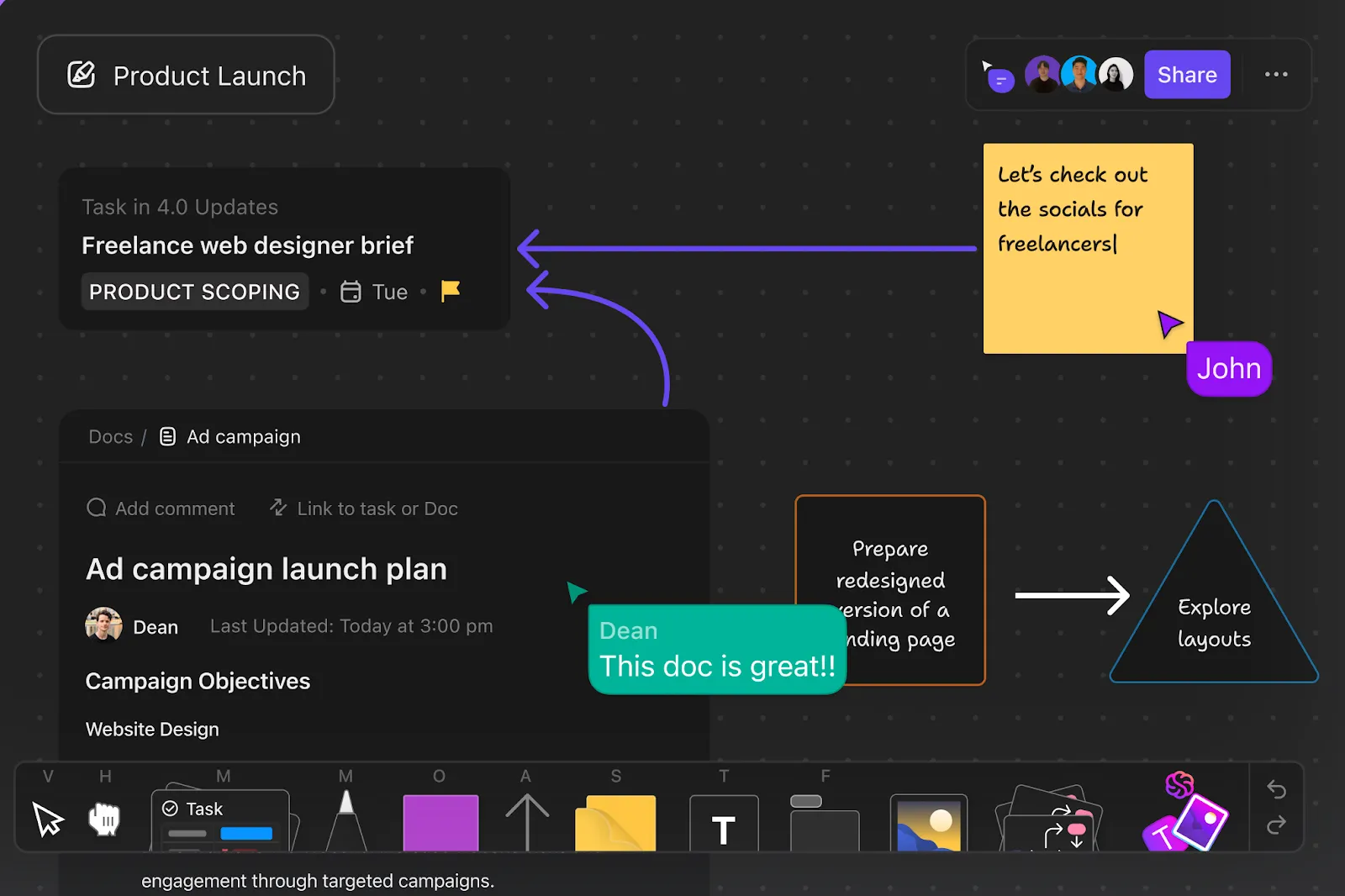
ホワイトボードを使えば、視覚的なプロジェクト管理がチームワークの場へと変わります。誰もが参加して一緒にシーンをスケッチし、ビジュアルが台本の内容と一致するように確認できます。
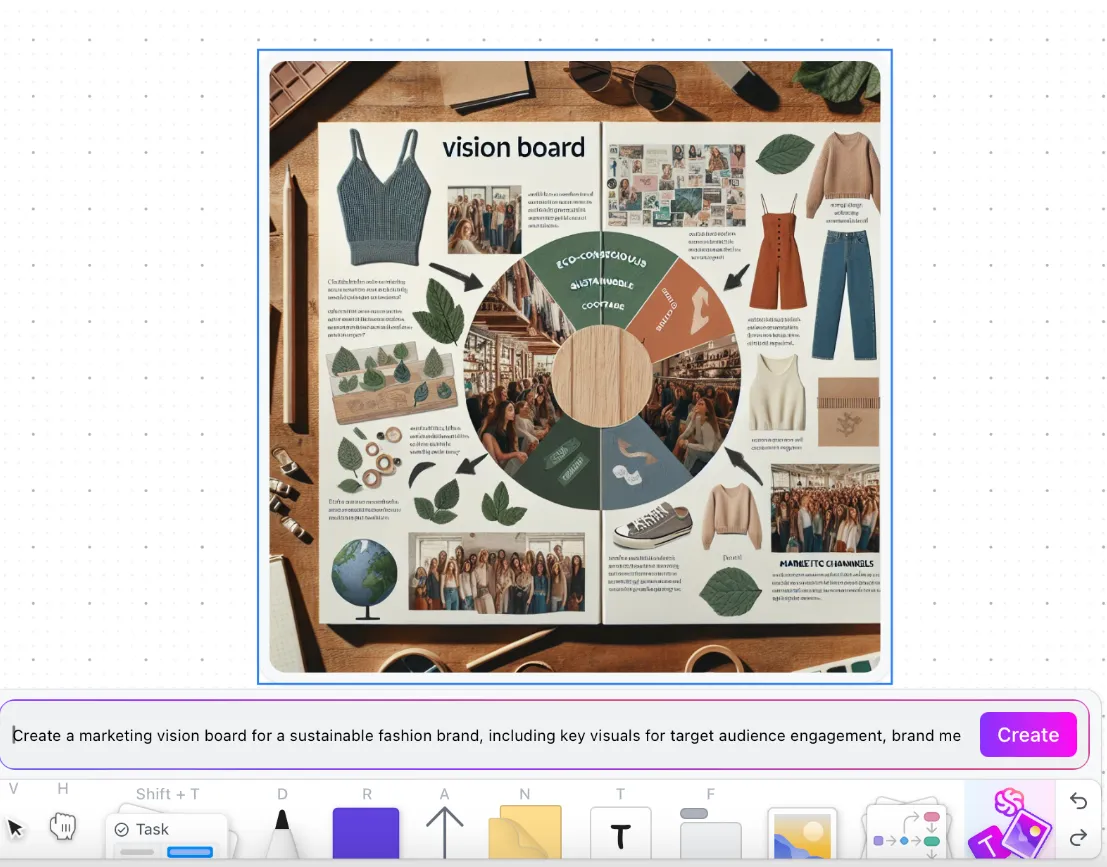
アイデアを視覚化するのに困っていませんか?ClickUpのホワイトボード機能にあるAI画像生成ツールを試してみてください。アイデアを説明するだけで、AIが画像を生成してくれます!
でも、ちょっと待ってください。台本はどこで手に入れるのでしょうか?それは「ClickUp ドキュメント」です。
ホワイトボード内で重要なドキュメントに直接アクセスできるため、チームはデジタルストーリーボードを見ながらコンテンツの作業を進めることができます。全員が協力して脚本を執筆・推敲することで、ストーリーのフローをスムーズにし、イラストと整合性を保つことができます。
アイデアが思い浮かばない?そんな時は「ClickUp Brain」を活用しましょう。この究極のAIアシスタントは、斬新なコンセプトやテーマ、ビジュアルスタイルを提案してくれるだけでなく、スクリプトや台詞を微調整して、より分かりやすく仕上げてくれます。
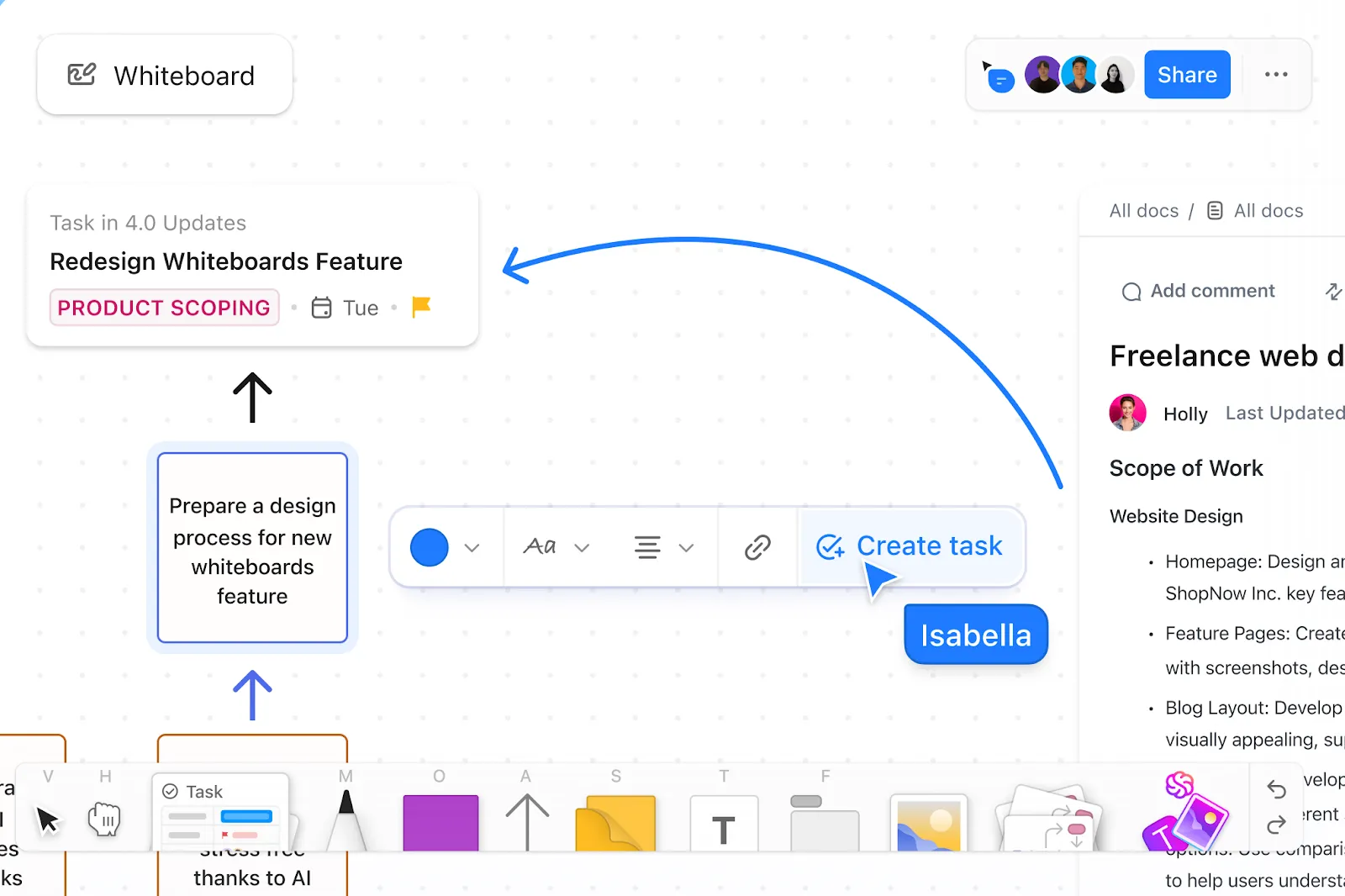
いよいよ制作に取り掛かる際は、最適な管理ツールセットである「ClickUpタスク」を活用しましょう。ホワイトボード上のアイテムを直接タスクに変換できるため、誰が何を担当し、いつまでに完了すべきかが一目でわかります。これにより、アニメーション制作プロセス全体を把握し、納期や進捗を確実に管理することができます。
ClickUpの主な機能
- 要素を自由にドラッグ&ドロップして、コンセプトをマップし、アイデアを体系化し、構成の整ったビジュアルを作成しましょう
- テキスト、手描きイラスト、付箋、画像、絵文字、形を使ってデザインをカスタムしましょう。また、レイヤー構造を活用したデザインで、ナレッジベースや社内wikiなども作成できます。
- 1,000種類以上の既成ホワイトボードテンプレートから選択して、異なるチーム間のブレインストーミングセッション、ワークフロー、プロジェクトプランを素早く立ち上げましょう
- ClickUpのカンバンボードやカレンダービューなど、15種類以上のカスタムビューを活用して、アニメーションプロジェクトの進捗をスケジュール通りに管理しましょう。
- ClickUp Clipsを活用して、詳細なビデオチュートリアルや編集ワークフローに関するフィードバックを作成しましょう
- ClickUpの1,000以上のネイティブ連携機能を活用して、ホワイトボードビデオ編集ツールやストック映像ライブラリなどと連携しましょう。
- ClickUp Clipsでプレゼンテーションを録画して練習しましょう
ClickUpの制限事項
- ClickUpには多彩な機能の範囲があるため、多少の習熟期間が必要です
ClickUpの料金プラン
ClickUpの評価とレビュー
- G2: 4. 7/5(10,000件以上のレビュー)
- Capterra:4.6/5(4,400件以上のレビュー)
ClickUpについて、実際のユーザーからはどのような声が寄せられているのでしょうか?
ClickUpのおかげで、日々の業務や標準作業手順(SOP)が一元化され、部門全体の連携が促進されました。私たちの部門は部門横断的に業務を行っていたため、依存関係機能には特に感銘を受けました。これにより、次に何を待つべきかが明確になりました。そして、ホワイトボード機能については?もう夢中になりました。チームミーティングでは、アイデアのブレインストーミングや特定の取り組みの詳細を詰める際に、このツールを頻繁に活用していました。
ClickUpのおかげで、日々の業務や標準作業手順(SOP)が一元化され、部門全体の連携が促進されました。私たちの部門は部門横断的に業務を行っていたため、依存関係機能には特に感銘を受けました。これにより、次に何を待つべきかが明確になりました。そして、ホワイトボード機能については?もう夢中になりました。チームミーティングでは、アイデアのブレインストーミングや特定の取り組みの詳細を詰める際に、このツールを頻繁に活用していました。
➡️ こちらもご覧ください:ユースケース例付き「ClickUpホワイトボード」初心者ガイド
2. Doodly(初心者におすすめ)
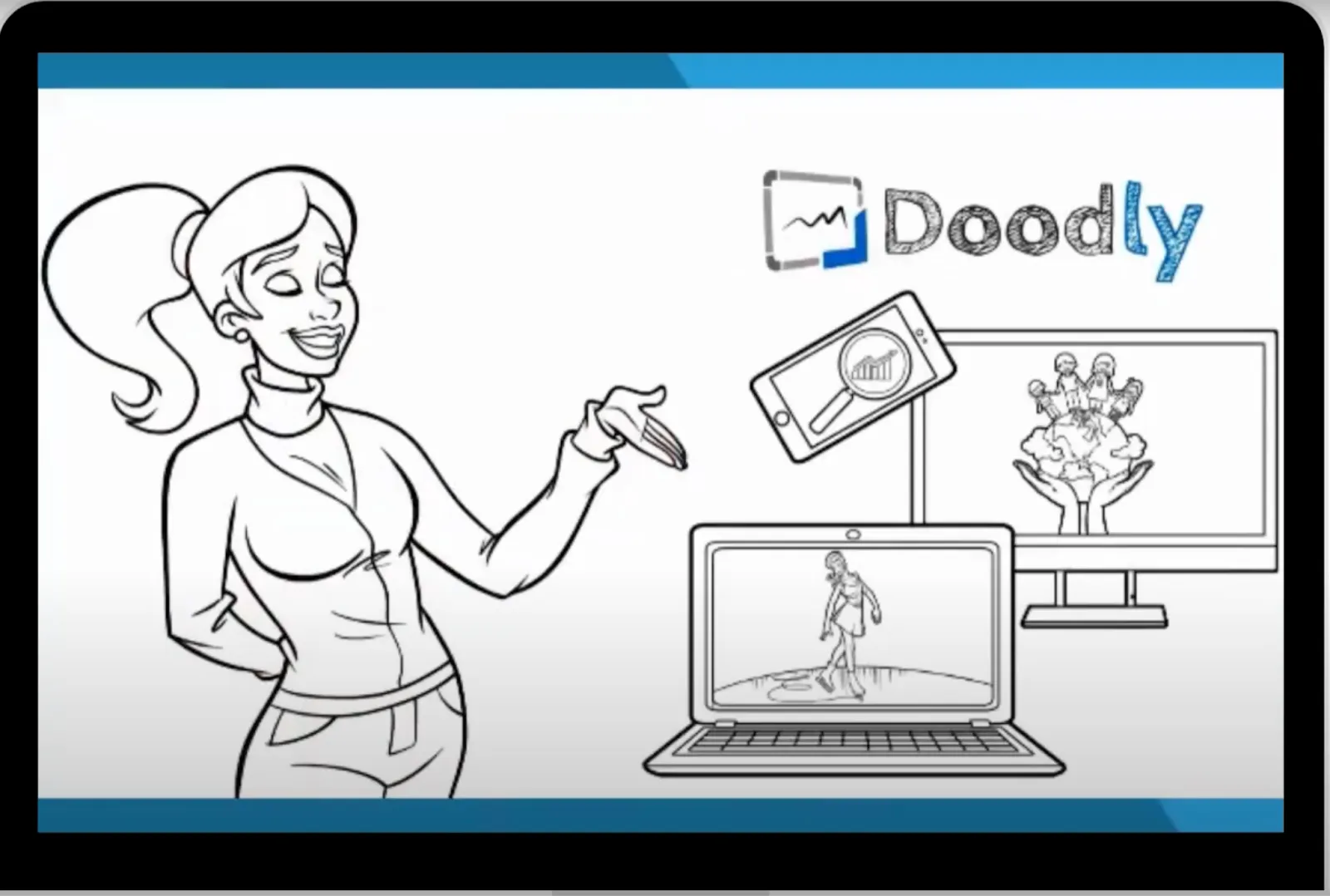
Doodlyは、手描き風のアニメーションや落書き風のビデオを、一切の複雑さなしに作成したいすべての初心者向けに作られています。
使いやすくシンプルなドラッグ&ドロップインターフェースには、Smart Drawテクノロジーが搭載されており、アップロードされた画像を分析してリアルな描画パスを生成します。他のアニメーションツールではこの効果を得るために手動でキーフレームを調整する必要がありますが、Doodlyなら自動的に処理してくれます。
単純な描画効果を使う代わりに、アニメーションをより自然で、機械的でない印象に仕上げます。
Doodlyの主な機能
- ホワイトボード、グリーンボード、ガラスボード、黒板上でアニメーションを作成しましょう
- さまざまな人物やキャラクターの描画スタイルから選択可能
- プロのアーティストがカスタムで手描きした1,000点以上の画像にアクセスできます
- BGMにはロイヤリティフリーのオーディオトラックを活用しましょう
- カスタムナレーションを直接録音し、自動で同期
Doodlyの制限事項
- インターフェースが時々使いづらいことがあります
- 基本プランではカスタマイズ機能が限定的です
Doodlyの料金プラン
- スタンダードプラン: 月額49ドル
- 企業プラン: 月額79ドル
Doodlyの評価とレビュー
- G2: 4. 2/5 (130件以上のレビュー)
- Capterra:4.2/5(40件以上のレビュー)
Doodlyについて、実際のユーザーからはどのような声が寄せられているのでしょうか?
G2のレビューには次のように書かれています:
Doodlyは本当に使いやすいです。デザインインターフェースはとても直感的です。アドオン機能を使えば、ストーリーテリングの可能性は無限大です。テキストやその他のマルチメディア要素を簡単に追加できる点が特に気に入っています。
Doodlyは本当に使いやすいです。デザインインターフェースはとても直感的です。アドオン機能を使えば、ストーリーテリングの可能性は無限大です。テキストやその他のマルチメディア要素を簡単に追加できる点が特に気に入っています。
3. Powtoon(研修コースやチュートリアルに最適)
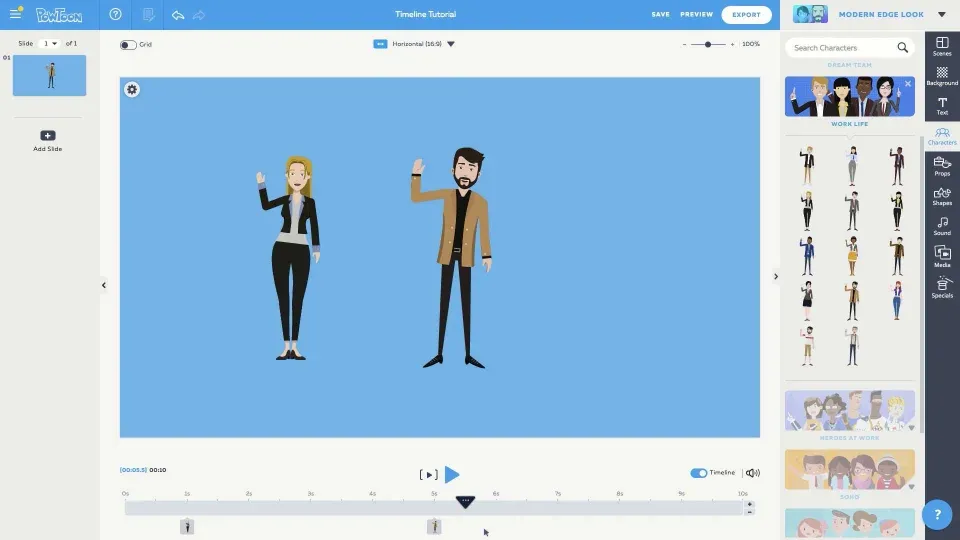
新しいツールの習得に何時間も費やすことなく、単調なPowerPointスライドからステップアップしたいなら、Powtoonを試してみてください。
無料のビデオ作成ツールとしてもよく使われるこの使いやすいホワイトボードアニメーション作成ツールには、マーケティング、人事、営業、研修など、さまざまなチーム向けの豊富な既製テンプレートが用意されています。
また、さまざまな業界のカスタマイズ可能なキャラクターや、職場で活用しやすいビジュアルも用意されており、実用性の高い研修ビデオを簡単に作成できます。
さらに、ホワイトボードアニメーションだけに限定されることはありません。Powtoonを使えば、漫画風のビデオや、オーバーレイを施した実写Clipなど、さまざまな要素を組み合わせて、視聴者の興味を引きつけ、最後まで見てもらえる魅力的なビデオコンテンツを作成できます。
Powtoonの主な機能
- 既製のホワイトボードビデオテンプレートとオンラインエディターを使って、プロ並みのアニメーションを作成しましょう
- 文字や小道具、背景を使ったり、Powtoonのメディアライブラリにあるイラスト、画像、アニメーション、アイコンから好きなものを選んでみましょう。
- ワンクリックでアニメーション、効果音、音楽、カスタマイズ可能なテキストスタイルを追加できます
- ブランドイメージに合わせたカスタムキャラクターをデザインしましょう
- チュートリアルやプレゼンテーション用に、画面とウェブカメラを録画しましょう
Powtoonの制限事項
- アニメーションキャラクターのカスタム機能が限定的
- この研修用ビデオ作成ソフトは、ユーザーにとっては操作がやや難しい場合があります
Powtoonの料金プラン
- Free
- Lite: ユーザー1人あたり月額50ドル
- プロフェッショナルプラン: 1ユーザーあたり月額190ドル
- 制作会社: カスタム
Powtoonの評価とレビュー
- G2: 4. 4/5 (230件以上のレビュー)
- Capterra:4.5/5(350件以上のレビュー)
Powtoonについて、実際のユーザーからはどのような声が寄せられているのでしょうか?
この製品の使いやすさが気に入りました。2週間の間に、ビデオ広告用に約60秒のアニメーションビデオを10~12本作成しました。操作はすぐに覚えられ、プラットフォームが進捗を自動保存してくれるのでデータが失われる心配もなく、必要なフォーマットでビデオを保存することもできます。
この製品の使いやすさが気に入りました。2週間の間に、ビデオ広告用に約60秒のアニメーションビデオを10~12本作成しました。操作はすぐに覚えられ、プラットフォームが進捗を自動保存してくれるのでデータが失われる心配もなく、必要なフォーマットでビデオを保存することもできます。
💡 プロのヒント: 人間は選択的注意力が持続しにくいものです! ですから、目を引くホワイトボードアニメーションで、視聴者の興味を素早く引きつけましょう。ただし、長引かせすぎないように注意してください。長いビデオはすぐに興味を失わせてしまいます。短く、テンポよく、そして魅力的なものにしましょう!
4. Videoscribe(教育用ビデオに最適)
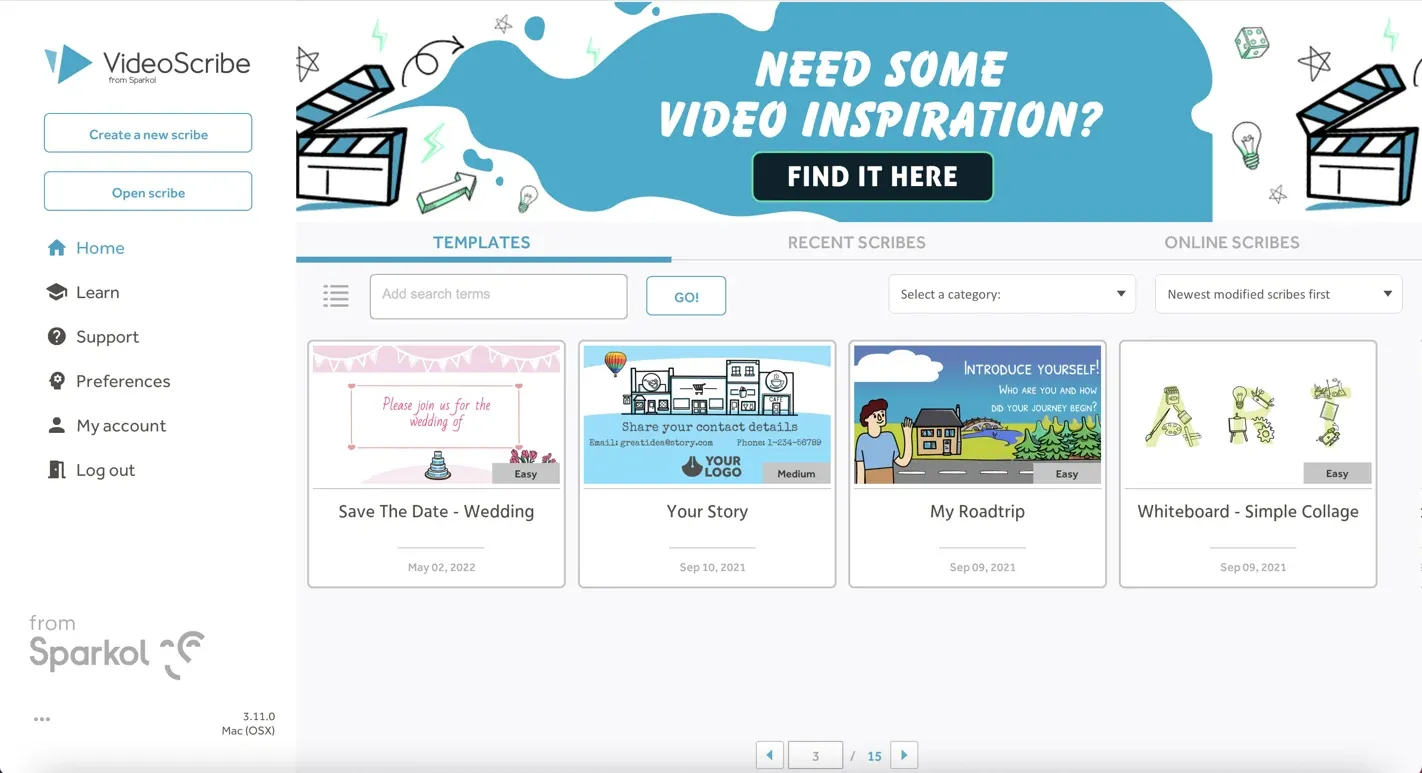
Videoscribeは、手描きアニメーションやインタラクティブなレッスンを通じて学習をより魅力的にするために、米国の多くの教育者に人気のあるツールです。
このホワイトボードビデオ作成ツールには、ドラッグ&ドロップ操作のインターフェースと豊富なメディアライブラリが備わっており、簡単にビデオを作成できます。また、1つのイラストをもう1つのイラストへと滑らかに変化させることで、レッスンを生き生きと表現するツール「SVG Morph」も搭載されています。
これにより、教師は個別の静止画像を使う代わりに、細胞の分裂や化学反応の進行など、概念がどのように変化していくかを、1つの連続した動きで示すことができます。これにより、複雑なトピックも生徒にとって理解しやすくなり、記憶にも残りやすくなります。
Videoscribeの主な機能
- さまざまなカテゴリーにわたる500万点以上の画像が収録されたライブラリにアクセスできます
- 13種類の筆跡スタイルと16種類のペンオプションを使って、プロ並みのビデオを作成しましょう
- カメラのポジションを設定して、視聴者の視線を誘導しましょう
- ナレーションや効果音を直接録音したり、オーディオファイルをアップロードして編集したりできます
- 300曲以上のロイヤリティフリー音源コレクションから無料でお選びください
- さまざまなウェブサイトやソーシャルメディアに合わせて、最適なビデオサイズを活用しましょう
Videoscribeの制限事項
- システムの動作がかなり遅かったり、不具合が生じたりすることがあります
- 描画ツールや検索機能など、一部の機能は基本的なものです
Videoscribeの料金プラン
- Lite: ライセンス1つにつき月額22.42ドル
- 基本プラン: ライセンス1つあたり月額33.04ドル
- 最大: 1ライセンスあたり月額41.03ドル
Videoscribeの評価とレビュー
- G2: 4. 1/5 (60件以上のレビュー)
- Capterra:4.2/5(50件以上のレビュー)
Videoscribeについて、実際のユーザーからはどのような声が寄せられているのでしょうか?
VideoScribeで私が特に感銘を受けたのは、教材を魅力的なホワイトボード風のアニメーションに変換できる点です。このフォーマットは成人学習者に非常に受け入れられやすく、情報を理解し、記憶しやすくなります。
VideoScribeで私が特に感銘を受けたのは、教材を魅力的なホワイトボード風のアニメーションに変換できる点です。このフォーマットは成人学習者に非常に受け入れられやすく、情報を理解し、記憶しやすくなります。
📮ClickUpインサイト:回答者の11%が、主にブレインストーミングやアイデア創出のためにAIを活用しています。しかし、これらの素晴らしいアイデアはその後どうなるのでしょうか?そこで必要となるのが、ClickUp WhiteboardsのようなAI搭載のホワイトボードです。これを使えば、ブレインストーミングセッションで生まれたアイデアを即座にタスクに変換することができます。
また、コンセプトをうまく説明できない場合は、AI画像生成ツールにプロンプトを入力するだけで、それに基づいたビジュアルを作成してもらえます。アイデア出し、可視化、実行をすべて高速化できる、仕事のための万能アプリです!
5. Vyond(キャラクターを主役にしたストーリーテリングに最適)
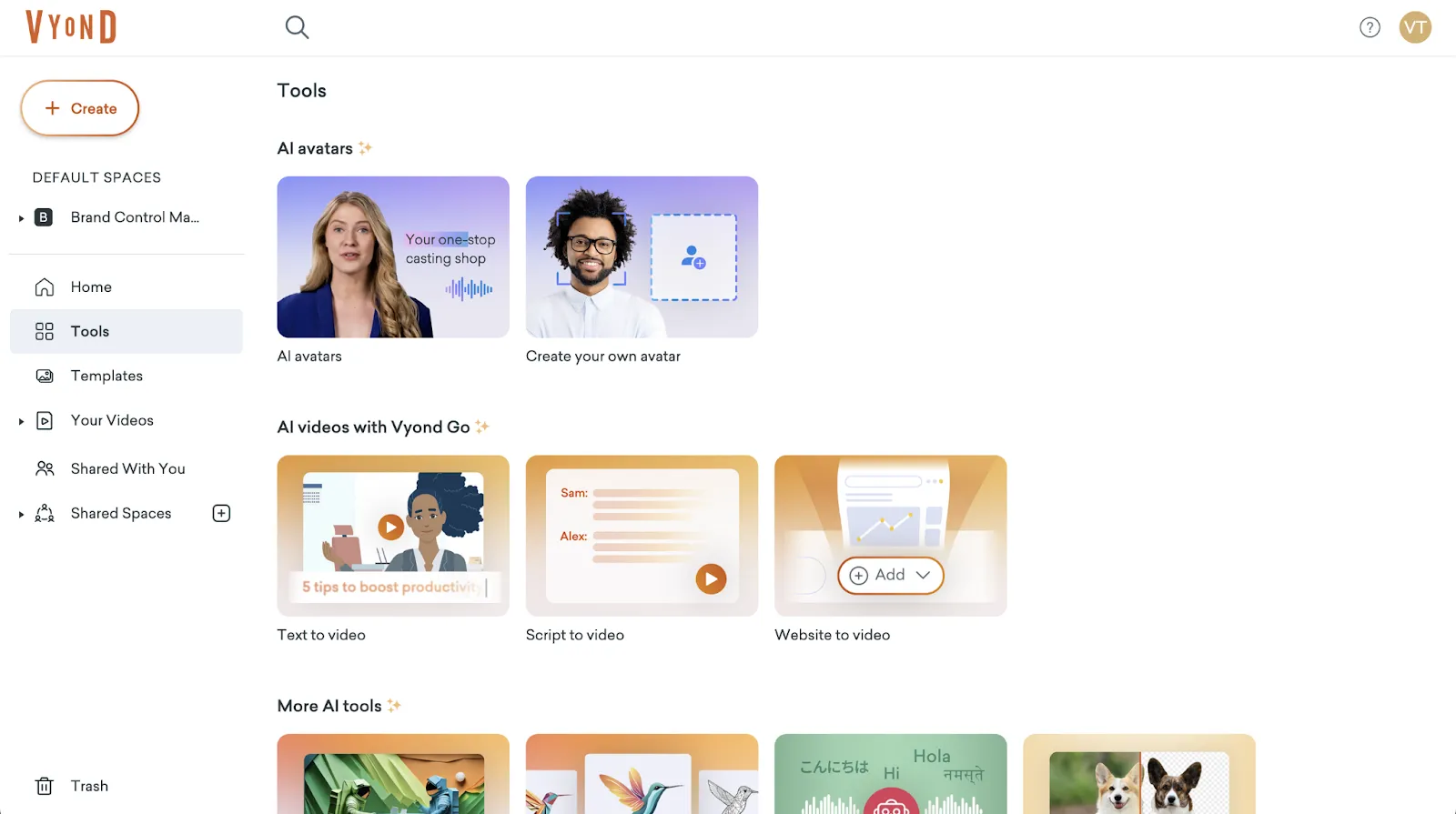
Vyondは、ストーリーテリングを重視したホワイトボードアニメーション制作に最適な選択肢です。
このプラットフォームの「キャラクタービルダー」を使えば、個性的な顔立ち、服装、性格を備えた独自のアバターをデザインできます。これらのアバターは、必要に応じてホワイトボードアニメーションのスタイルを維持したまま、数百種類のあらかじめアニメーション化されたアクションを実行可能です。
キャラクターは、セリフやシーンに合わせた感情やボディランゲージを表現でき、表情を変えたり、小道具とやり取りしたり、自然に振る舞ったりすることができます。これにより、よりリアルで共感できるストーリーが生まれ、視聴者との感情的なつながりが強まります。
Vyondの主な機能
- エフェクトが組み込まれた200種類以上の既成ホワイトボードテンプレートから選択できます
- 130種類以上のストックキャラクターから選ぶか、自分だけのオリジナルキャラクターを作成しましょう
- 内蔵のキャラクター、オブジェクト、シーンを使ってホワイトボードアニメーションを作成し、自動リップシンク機能でリアルな動きを実現しましょう
- さまざまなフォーマットでエクスポートできるので、共有や他のプロジェクトでの活用も簡単です
- 自分のナレーションを録音したり、外部から音声ファイルをインポートしたりできます
Vyondの制限事項
- 一部の高度な機能は、ユーザーには扱いが難しい場合があります
- メディア機能やフォーマット機能が限られている
- ビデオの画質が高いと、システムの動作が遅くなる可能性があります
Vyondの料金プラン
- Starterl:月額99ドル/ユーザー
- プロフェッショナル版:199ドル
- 企業:カスタム見積もり
- 代理店: カスタム見積もり
Vyondの評価とレビュー
- G2: 4.8/5(390件以上のレビュー)
- Capterra:4.7/5(250件以上のレビュー)
Vyondについて、実際のユーザーからはどのような声が寄せられているのでしょうか?
G2のレビューには次のように書かれています:
開発者として言えるのは、このツールを使えば、研修資料用に最も生き生きとして魅力的なビデオを作成できるということです。いつも素晴らしいフィードバックをいただいており、ビデオ作成が初めてでも、間違いなくプロのように見せることができます。豊富なテンプレートやAI機能に加え、キャラクター、声、小道具、サウンド、エフェクトの驚くほど多彩なバリエーションが揃っており、視聴者の興味を引きつけ続けること間違いなしです!
開発者として言えるのは、このツールを使えば、研修資料用に最も生き生きとして魅力的なビデオを作成できるということです。いつも素晴らしいフィードバックをいただいており、ビデオ作成が初めてでも、間違いなくプロのように見せることができます。豊富なテンプレートやAI機能に加え、キャラクター、声、小道具、サウンド、エフェクトの驚くほど多彩なバリエーションが揃っており、視聴者の興味を引きつけ続けること間違いなしです!
6. Renderforest(テンプレートを使った手っ取り早いアニメーション制作に最適)
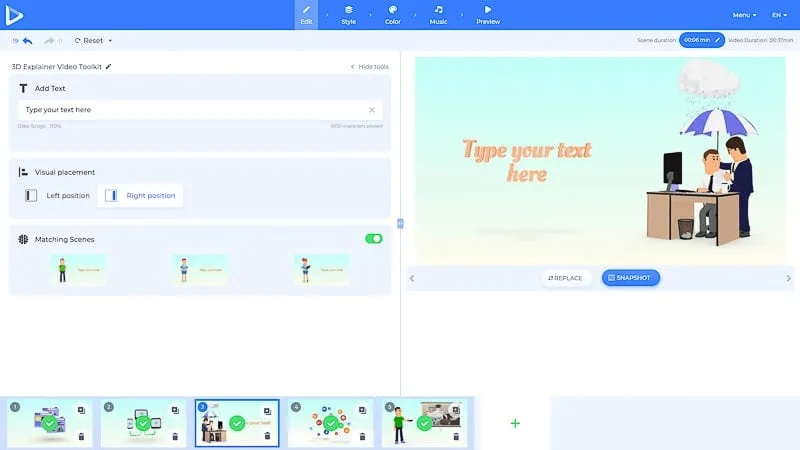
10以上のカテゴリーにわたり1,200点以上の既製テンプレートを揃えたRenderforestなら、一から作成する必要はありません。プレースホルダーのテキストや画像を差し替えるだけで、あっという間に洗練されたビデオが完成します。
これらの完全にカスタマイズ可能なテンプレートを使えば、シンプルなスライダーや入力ボックスでシーンの期間を簡単に調整できます。さらに、RenderforestのAI搭載ツールは、スクリプトに基づいてシーンを提案してくれるため、特に納期が厳しい場合でも、ビデオ作成プロセスをより迅速かつ簡単に進めることができます。
Renderforestの主な機能
- 使いやすい3Dアニメーションツールで、高品質な3Dビデオを作成しましょう
- 300種類以上のビデオテンプレートから選んで、わずか数分でオリジナルのホワイトボードアニメーションを作成しましょう
- 50種類以上のユニークなトランジション効果を適用して、より滑らかなアニメーションを実現しましょう
- 500種類以上のリアルなホワイトボードアニメーションを使って、まるで本物のような動きを実現しましょう
- 著作権フリーの画像や音楽が豊富なコンテンツライブラリを利用しましょう
Renderforestのリミット
- テンプレートのカスタマイズや編集機能が限られている
- 一部のユーザーからは、価格設定がかなり高いという声も聞かれます
Renderforestの料金プラン
- Free
- Lite: 月額14ドル
- プロプラン:月額39ドル
- Businessプラン:月額49ドル
Renderforestの評価とレビュー
- G2: 4. 7/5(430件以上のレビュー)
- Capterra:4.8/5(400件以上のレビュー)
Renderforestについて、実際のユーザーからはどのような声が寄せられているのでしょうか?
G2のレビューには次のように書かれています:
Renderforestの最大の魅力は、高度なデザインスキルを必要とせずに、プロ品質のコンテンツを簡単に作成できる点です。テンプレートの種類も豊富で、解説ビデオからロゴ、モックアップまで、すべてを簡単に制作できます。
Renderforestの最大の魅力は、高度なデザインスキルを必要とせずに、プロ品質のコンテンツを簡単に作成できる点です。テンプレートの種類も豊富で、解説ビデオからロゴ、モックアップまで、あらゆるものを簡単に制作できます。
7. Animaker(インフォグラフィック風のホワイトボードアニメーションに最適)
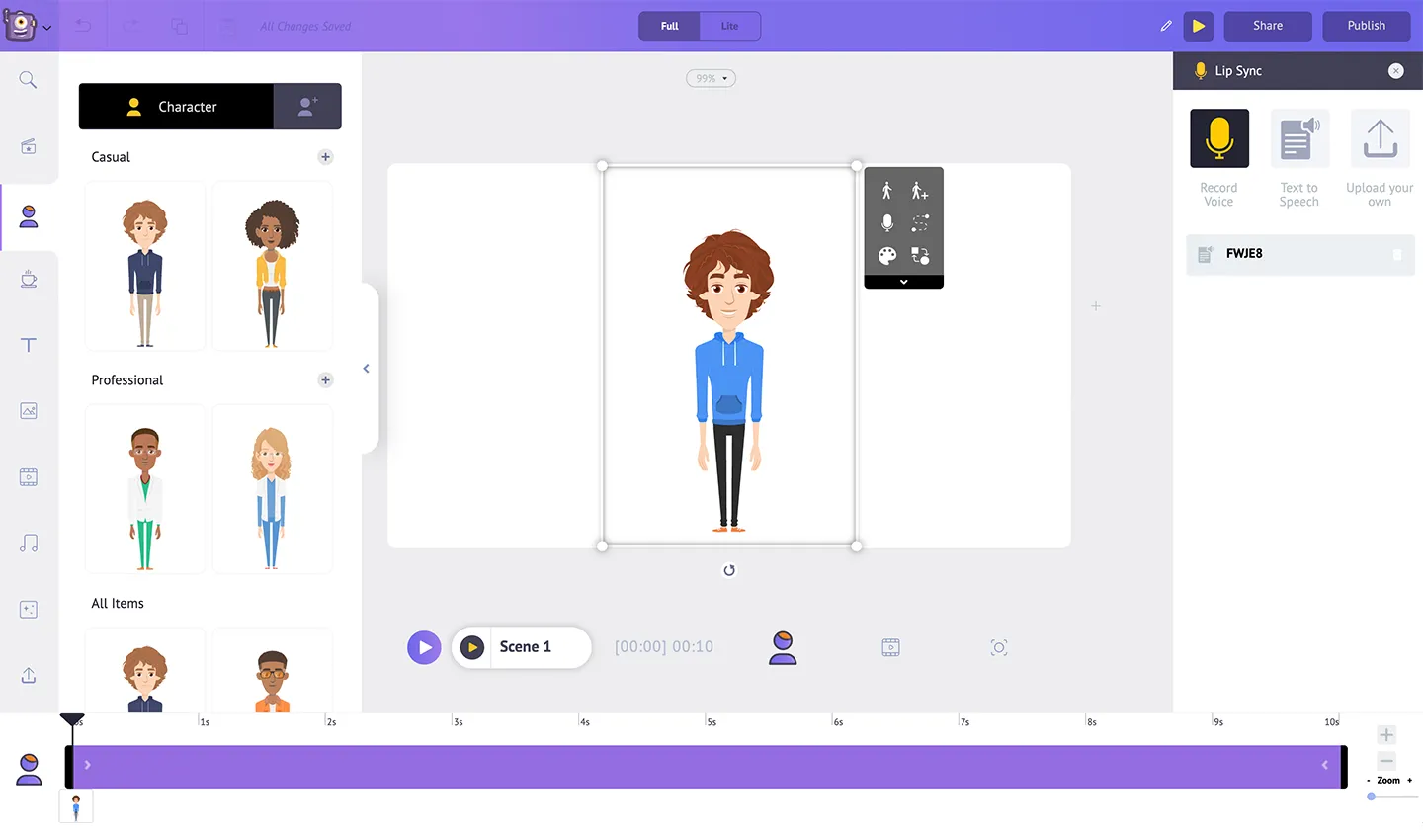
大量のデータやインフォグラフィックを扱う場合、Animakerを使えば、それらを手描き風のホワイトボードスタイルで見事に表現できます。スプレッドシートやCSVファイルと接続するだけで、データの変更に合わせて自動的に更新されるアニメーション付きインフォグラフィックを作成できます。
このプラットフォームは高性能なHTML5エンジンで動作し、黒板、ガラス板、メモ帳など、さまざまな背景を用意しています。また、テキスト読み上げ機能により、ナレーションを録音したり、独自のナレーションを作成したりすることも可能です。
Animakerの主な機能
- 25以上の言語に対応した50種類以上の人間のようなナレーションを使って、アニメーションを作成しましょう
- 「ホワイトボード 2.0」で、文字や小道具、落書きのスタイルを選択しましょう。
- 50種類以上のトランジションから選んで、滑らかなアニメーションを実現しましょう
- 1億点以上のストックビデオや写真にアクセス可能
- ビデオに音楽や特殊効果を追加しましょう
Animakerの制限事項
- カスタムオプションが限られている
- 4K HDビデオを扱う際、インターフェースの動作が遅くなることがあります
Animakerの料金プラン
- ベーシックプラン: 月額27ドル
- スタータープラン: 月額45ドル
- Proプラン: 月額79ドル
- 企業プラン: カスタム見積もり
Animakerの評価とレビュー
- G2: 4. 7/5(800件以上のレビュー)
- Capterra:4.2/5(230件以上のレビュー)
Animakerについて、実際のユーザーからはどのような声が寄せられているのでしょうか?
とても良かったです。私はデザイナーではありませんが、自分でもかなり良いビデオを作ることができ、コストも抑えられ、使い方も簡単です。
とても良かったです。私はデザイナーではありませんが、自分でもかなり良いビデオを作ることができ、コストも抑えられ、使い方も簡単です。
➡️ こちらもご覧ください:PowerPointのプレゼンテーションを自分でビデオで録画する方法とは?
8. Adobe Animate(高度なカスタムホワイトボードアニメーションに最適)
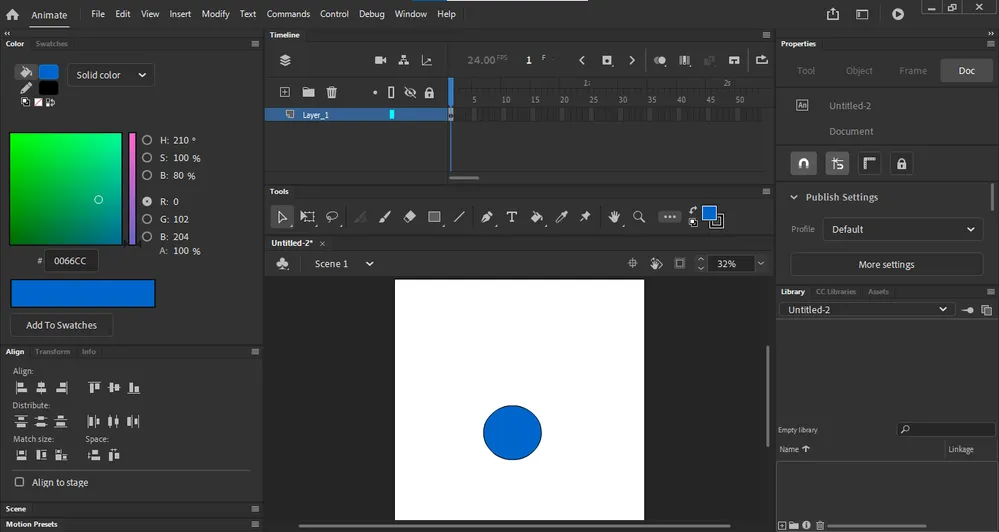
高度なホワイトボードアニメーションを作成するには、動きや描画を完全にコントロールできる必要があります。そして、まさにそれを実現するのがAdobe Animateです。
テンプレートベースのツールとは異なり、Adobe Animate を使えば、フレーム単位の精度で、カスタムな筆の動きや精巧なアニメーション、滑らかな描画パスを表現できます。しかし、このツールの真の魅力は、実際の描画時の筆圧を忠実に再現できる点にあります。
線の太さは速度や角度に応じて自然に変化するため、アニメーションがよりリアルに見えます。描画タブレットのサポートにより、テンプレートを使ったものよりも自然で、機械的でない独自のホワイトボードビデオを作成できます。
Adobe Animateの主な機能
- 豊富なカスタムブラシ、エフェクト、トランジションのライブラリから自由に選べます
- AdobeのCreative Cloudクラウドライブラリから、ストック画像やビデオにアクセスしましょう
- 内蔵ツールを使って、キャラクターの口の動きを簡単に同期させましょう
- HTML5、Flash、WebGLなど、さまざまなフォーマットでホワイトボードビデオをエクスポートできます
- 20種類以上のAdobe製品と連携して、よりスムーズなワークフローを実現
- YouTubeやTwitterなどのソーシャルメディアプラットフォームに、ビデオを簡単に共有できます
Adobe Animateの制限事項
- 初心者にとっては、習得のハードルが高い
- このツールのサブスクリプション型料金体系は、一部のユーザーにとっては不便に感じるかもしれません
Adobe Animate の価格
- Adobe Animate(のみ): 月額34.49ドル
- Creative Cloud すべてのアプリ(Animateを含む): 月額89.99ドル 学生・教員向け: 初年度は月額19.99ドル、更新後は月額34.99ドル(年額一括払い) ビジネス向け: ライセンス1つにつき月額89.99ドル
- 学生・教員向け: 初年度は月額19.99ドル、更新後は月額34.99ドル(年額一括払い)
- ビジネス向け: ライセンス1つにつき月額89.99ドル
- 学生・教員向け: 初年度は月額19.99ドル、更新後は月額34.99ドル(年額一括請求)
- ビジネス向け: ライセンス1つにつき月額89.99ドル
Adobe Animateの評価とレビュー
- G2: 4. 1/5 (150件以上のレビュー)
- Capterra:4.5/5(40件以上のレビュー)
Adobe Animateについて、実際のユーザーからはどのような声が寄せられているのでしょうか?
インターフェースは他のAdobe製品と似ているので、他の製品に慣れている私にとっては、習得が比較的容易でした。ボーンツールとベクターブラシは素晴らしいです。
インターフェースは他のAdobe製品と似ているので、他の製品に慣れている私にとっては、習得が比較的容易でした。ボーンツールとベクターブラシは素晴らしいです。
👀 ご存知でしたか? Adobe Animateは、かつてAdobe Flashと呼ばれていました。そう、私たちが子供の頃、夢中になって遊んだあのコンピュータゲームを支えていた、あのFlashそのものです! 実は、あの楽しいゲームを支えていたツールこそが、今日ホワイトボードアニメーションを作成するために使われているものと同じなのです。
9. Explaindio(複数のアニメーションスタイルを組み合わせるのに最適)
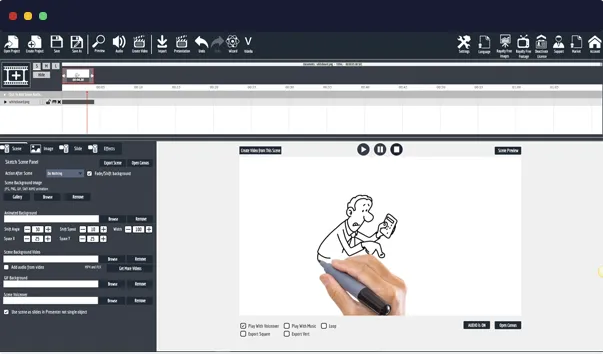
1本のビデオで異なるアニメーションスタイルを組み合わせたいですか?「Explaindio」を試してみてください。このツールを使えば、追加のソフトウェアや高度な技術的なスキルを必要とせずに、ホワイトボードのイラストとモーショングラフィックス、2Dや3Dアニメーション、さらにはライブ映像を組み合わせることができます。
つまり、手描きのキャラクターをホワイトボードから飛び出させ、3Dキャラクターに変身させ、シーンの中を歩き回り、そして再び手描きのキャラクターに戻す――これらすべてを、途切れることのない滑らかな動きで表現できるのです。
こうすれば、ホワイトボードアニメーションを使って複雑な概念を簡単に説明した後、デモンストレーションやより強い感情的なインパクトを与えるために、よりダイナミックなビジュアルに切り替えることも簡単です。
さらに、このプラットフォームはクラウドへのアクセスを必要としないため、これらすべてをオフラインでやることができます。
Explaindioの主な機能
- 300種類以上のフォントを使った180以上の既成テキストにアクセス可能
- 独自の画像をインポートしたり、内蔵のPixabayライブラリから画像を探したりできます
- 組み込みの描画パス機能で、インポートしたビットマップ画像を自動的にアニメーション化
- 200種類もの既成のアニメーションシーンを活用して、時間を節約しましょう
- 漫画風や3Dなど、さまざまなスタイルの解説ビデオを作成できます
Explaindioの制限事項
- 無料試用版はありません
- インターフェースがごちゃごちゃしていて、操作が分かりにくいと感じるかもしれません
Explaindioの料金プラン
- Explaindio ビデオ作成者 月額プラン:月額37ドル
- Explaindio ビデオ作成者 Annual: 年間67ドル
- Explaindio ビデオ作成者 1回払い: 497ドル
Explaindioの評価とレビュー
- G2: レビュー数が不足しています
- Capterra:レビュー数が不足しています
💡 プロのヒント: ハイブリッドビデオの罠にはまらないようにしましょう!ホワイトボードアニメーションは、単にスタイルの異なる2Dビデオというだけではありません。視聴者を引きつけるには、説得力のあるストーリーテリングが必要です。コカ・コーラ社もこのことを理解しており、コンテンツの充実した脚本を用いて、魅力的なホワイトボードビデオを作成しました。ですから、時間をかけてしっかりとした脚本を作り上げましょう。その価値は十分にあります!
10. TruScribe(科学的根拠に基づいた視覚的エンゲージメントに最適)
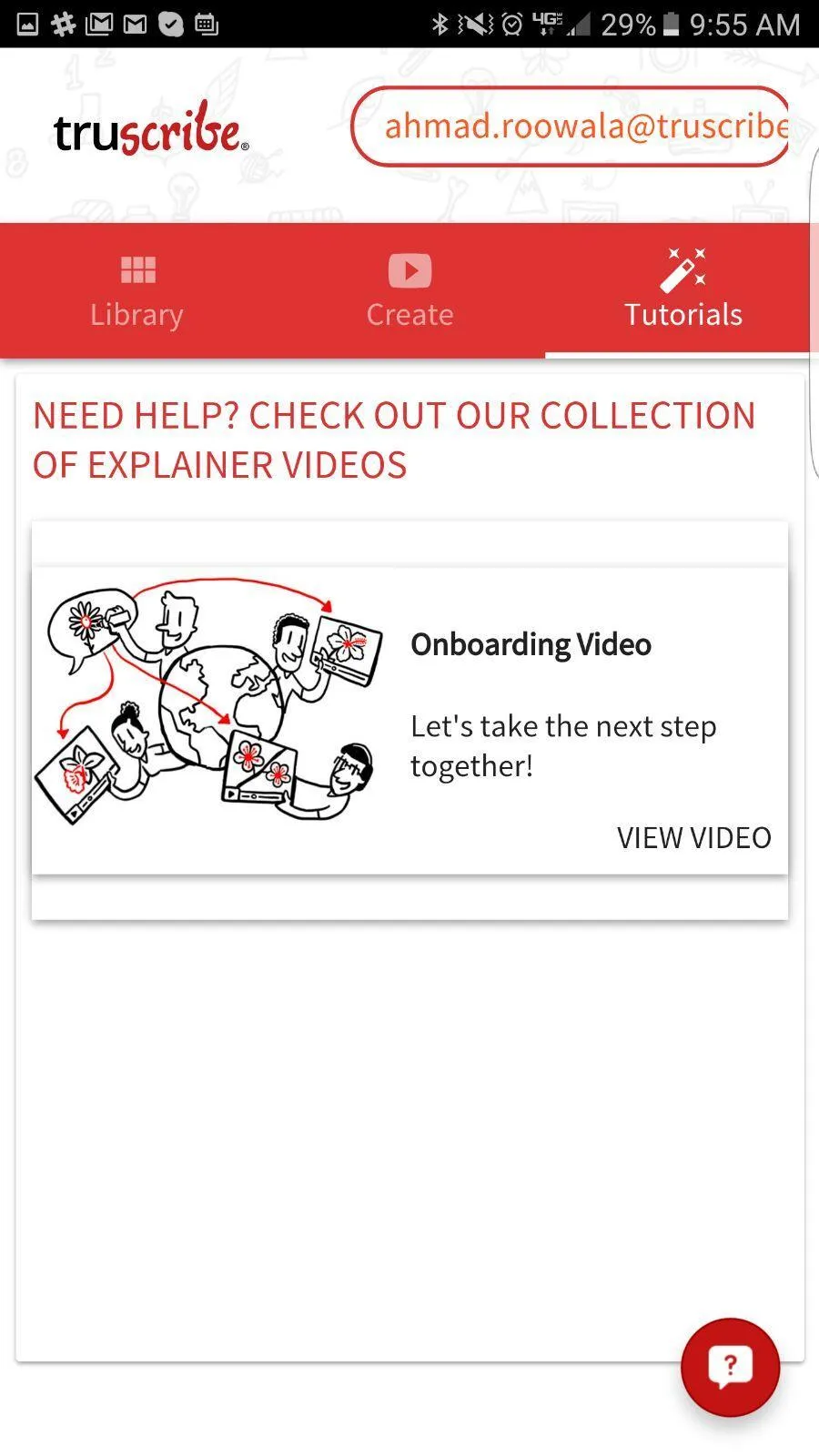
TruScribeは、科学の力を活用して視聴者の関心を維持することに重点を置いています。
当リストに掲載されている他のツールとは異なり、このツールを使用するには「Scribology」という独自のビデオ作成手法が必要です。これは、神経科学、行動心理学、ビジュアルストーリーテリングを応用し、コンテンツをより記憶に残るものにします。
TruScribeでは、プロのアーティストに依頼して、より親しみやすく魅力的な本物の手描きアニメーションを作成することも可能です。脚本作成やストーリーボード作成から、イラスト制作やナレーションまで、ニーズに合ったサービスを選び、アニメーションの仕上がりを確実に理想のものにしましょう。
TruScribeの主な機能
- 完成後のビデオでも編集が可能
- ビデオに、明瞭でカスタムなナレーション音声を直接追加しましょう
- 5つの高コントラストな色から選べます。
- さまざまな業界向けにデザインされた特別なテーマを活用しましょう
TruScribeの制限事項
- サードパーティ製アプリから画像をインポートすると、画像が粗くなることがあります
- 一部のユーザーからは、メディアライブラリの内容がありきたりだと指摘されました
TruScribeの価格
- カスタム価格
TruScribeの評価とレビュー
- G2: レビューが不足しています
- Capterra:利用不可
あわせて読みたい:あらゆるタイプのプロジェクトに使える図解例
11. Filmora(視覚効果に最適)
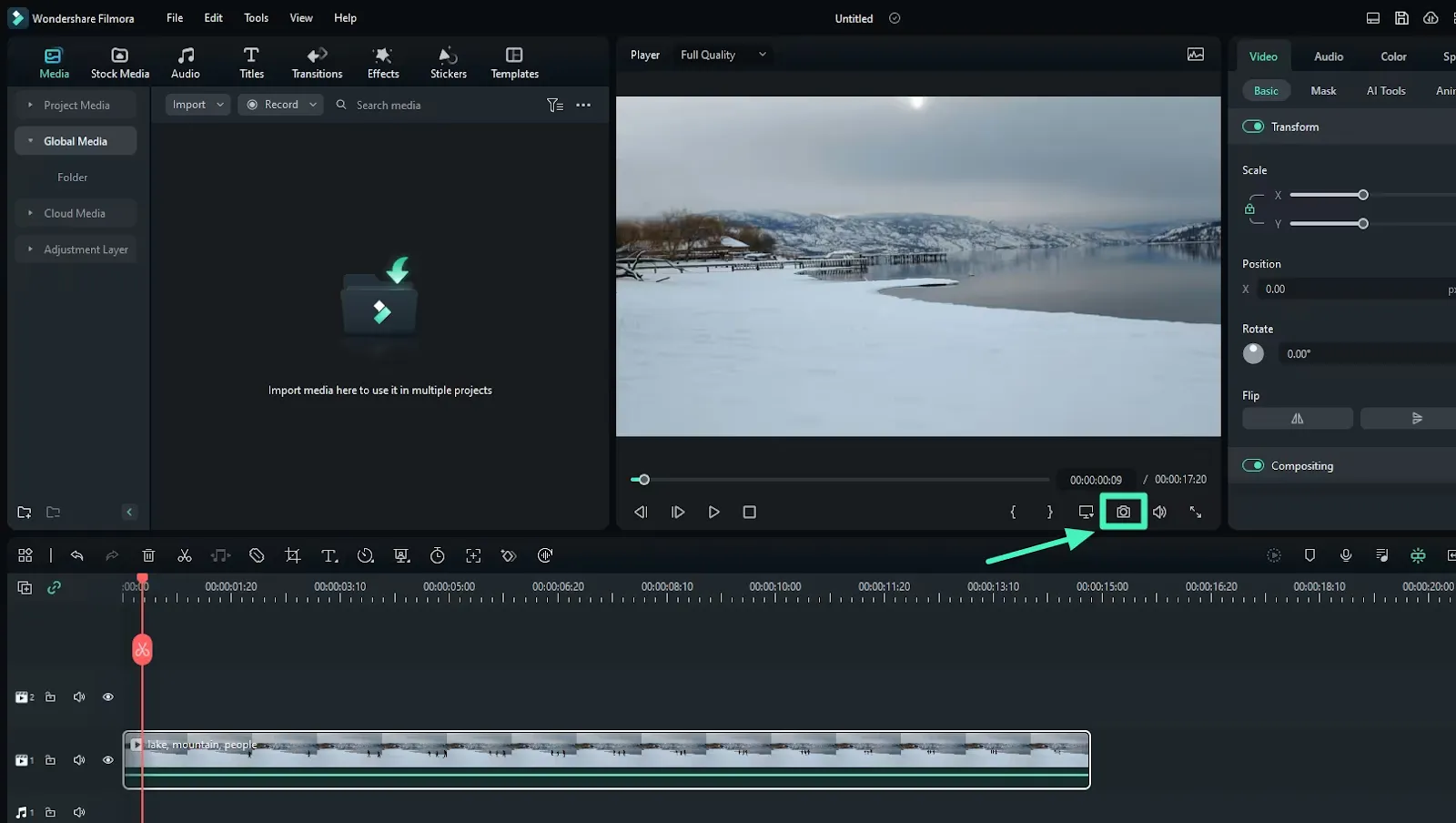
Filmoraを使えば、楽しい視覚効果でホワイトボードアニメーションを簡単にワンランクアップさせることができます。豊富なトランジション、フィルター、オーディオツールのコレクションが、手描き風の自然な雰囲気を保ちつつ、作品に華やかさを添えます。
このホワイトボードアニメーション作成ツールには、モーショントラッキング機能も搭載されており、描いた要素を追跡し、それに合わせて動くエフェクトを追加することができます。例えば、キャラクターのアニメーションに追従する吹き出しを追加したり、重要なポイントが表示された際にそれを強調したりすることが可能です。
Filmoraの主な機能
- 自動手ぶれ補正機能、内蔵スクリーンレコーダー、プリセットのトランジションを駆使してアニメーションを作成しましょう
- 音声を補正したり、テキストやタイトルを追加したり、光、フレア、ワープ、ディストーションなどのエフェクトを適用したりできます。
- オーディオ圧縮、モーショントラッキング、パン&Zoom、マスキングを活用しましょう
- アニメーションにホワイトボードや黒板を簡単に追加できます
- キーフレームや組み込みテンプレートを活用して、素早くビデオを作成しましょう
Filmoraのリミット
- 高度なビデオ編集機能が不足している
- 一部のエフェクトは有料版限定となっています
Filmoraの料金プラン
- 個人向け:ベーシック:月額9.99ドル アドバンス:年額34.99ドル 永久ライセンス:49.99ドル(一括払い)
- ベーシックプラン:月額9.99ドル
- アドバンスプラン:年額34.99ドル
- 永久ライセンス: 49.99ドル(一括払い)
- チーム・ビジネス向け: カスタム見積もり
- ベーシックプラン:月額9.99ドル
- アドバンスプラン:年額34.99ドル
- 永久ライセンス: 49.99ドル(一括払い)
Filmoraの評価とレビュー
- G2: 4. 4/5 (300件以上のレビュー)
- Capterra:4.5/5(700件以上のレビュー)
実際のユーザーはFilmoraについてどう評価しているのでしょうか?
WonderShare Filmoraをしばらく使ってみたところ、マルチプラットフォームに対応しており、初心者やたまにビデオ編集をするユーザーにとって確かな選択肢だと言えます。私が特に気に入っているのは、その使いやすさです。インターフェースはすっきりとしていて直感的で、ドラッグ&ドロップ機能のおかげで、初めて使うユーザーでも編集が驚くほど簡単です。また、エフェクト、トランジション、テキストオプションの豊富なライブラリが用意されており、クリエイティブな自由度も十分にあります。価格も、他の選択肢と比べて手頃です。
WonderShare Filmoraをしばらく使ってみたところ、マルチプラットフォームに対応しており、初心者やたまにビデオ編集をするユーザーにとって確かな選択肢だと言えます。私が特に気に入っているのは、その使いやすさです。インターフェースはすっきりとしていて分かりやすく、ドラッグ&ドロップ機能のおかげで、初めて使うユーザーでも編集が簡単にできます。また、エフェクト、トランジション、テキストオプションの豊富なライブラリが用意されており、クリエイティブな自由度も十分です。価格も、他の選択肢と比べて手頃です。
ClickUpを使ったホワイトボードアニメーションで、視聴者の関心を引きつけましょう!
ビジネス界では、ホワイトボードアニメーションビデオが大人気です。何と言っても、研修をより魅力的にし、複雑なアイデアを分かりやすく伝え、プレゼンテーションにクリエイティブな要素を加えてくれるからです。しかし、最高の結果を得るためには、適切なツールが必要です。そして、それは現在のニーズに合致するかどうかによって決まります。
まだ始めたばかりで、シンプルなツールを探しているなら、Doodlyがおすすめの一歩目です。複雑すぎず、もっと多くのエフェクトが欲しいですか?それならFilmoraを試してみてください。そして、より高度な機能をお探しなら、Adobe Animateが最適です。
しかし、ClickUpですべてが完結できるのに、なぜ複数のツールを使い分ける必要があるのでしょうか?ドラッグ&ドロップエディター、既製のテンプレート、1,000以上のネイティブ連携機能により、プロジェクト管理ソフトウェア内でわずか数クリックでホワイトボードビデオを作成できます。アプリを切り替える必要はなく、スムーズなコラボレーションと明確なタスク管理が可能です。
私たちの言葉を鵜呑みにしないでください。今すぐClickUpを無料で試して、その違いを体感してください!