
最高のメモアプリを探しているなら、おそらくすでに3つは持っていることでしょう。少なくとも、メモになるはずだったスクリーンショットでスマホの容量がいっぱいになっているはずです。
アイデアを書き留めること自体は、決して難しいことではありません。このリストに掲載されているアプリはどれも、その点では優れています。真の問題は、書き留めた内容と、後で実際にそれを見つけて活用できるまでのギャップを、どのアプリが埋めてくれるかということです。
「Apple Notes」と「OneNote」は最初の数秒間は優位に立つものの、メモ数が数百件を超えると勢いを失います。「Notion」と「Obsidian」は情報の検索と接続を重視して設計されており、どちらもまず構造を構築する必要があります。「Goodnotes」は手書き入力に優れ、「Granola」はミーティングの記録に優れていますが、どちらもその点にとどまっています。
私はこれら8つのアプリすべてについて、同じ観点で評価を行いました。それは、「メモを書き留めてから、1年後にそれを探し出すまで、あるいは同僚に引き継いでスムーズに仕事を引き継いでもらうまでに、どれだけの手作業が必要か」という点です。
要約: Appleデバイスしか使わず、チームとメモを共有しない場合は、「Apple Notes」を使って、この記事を読むのをやめてください。WindowsやAndroidを使用していて、メモの文字数制限がない無料のノートアプリが欲しい場合は、「OneNote」を使いましょう。 それ以外の方がこの記事を読んでいるのは、メモがドキュメントの中に埋もれたまま、活用されない状態が続いているからでしょう。Microsoftの「Work Trend Index」アンケートによると、ミーティングの終わりに「次のステップが不明確」と答えた人は55%に上ります。これは、ミーティング中に誰かがメモを取っていたにもかかわらずの結果です。もし、ミーティングのメモと割り当てられたタスクの間にギャップがあることがお悩みなら、ClickUpを使えば、ドキュメント内の1行が、コピー&ペーストすることなく、所有者付きのタスクに変換されます。
💡 試行錯誤は不要!
検討中のツールをお知らせいただければ、すでに導入を決めた10,000以上のチームのデータに基づき、そのツールが適しているかどうかをご案内します。
チームのサイズに合わせて実際に効果的なアプリを確認し、自信を持って決定しましょう。
おすすめのメモアプリ一覧
| ツール | こんな方に最適 | 特筆すべき機能 | 価格* | 物足りない点 |
|---|---|---|---|---|
| Microsoft OneNote | メモ数に制限のない無料ノートアプリをお探しの方(WindowsおよびAndroidユーザー向け) | その無限キャンバスでは、ページ上のどこにでも入力したテキスト、手書き文字、画像、音声を配置でき、録音機能は再生中に打ち込んだ言葉にタイムスタンプを付与します。 | Free;Microsoft 365は月額1.99ドルから | ノートブックは5 GBのOneDrive容量を共有し、1つあたり2 GBが上限となるため、音声データが多いノートブックはすぐに上限に達してしまいます |
| Appleメモ | iPhone、iPad、Macだけで生活している人 | 「クイックメモ」機能は、どのアプリを使用中でもPencilで画面の隅をスワイプするだけで起動し、閲覧していたページへのリンクを保持します。 | Appleデバイスなら無料で利用可能 | WindowsとAndroidではブラウザからのアクセスしかできないため、複数のデバイスを併用するユーザーは、ペン入力、クイックメモ、Apple Intelligenceを利用できなくなります。 |
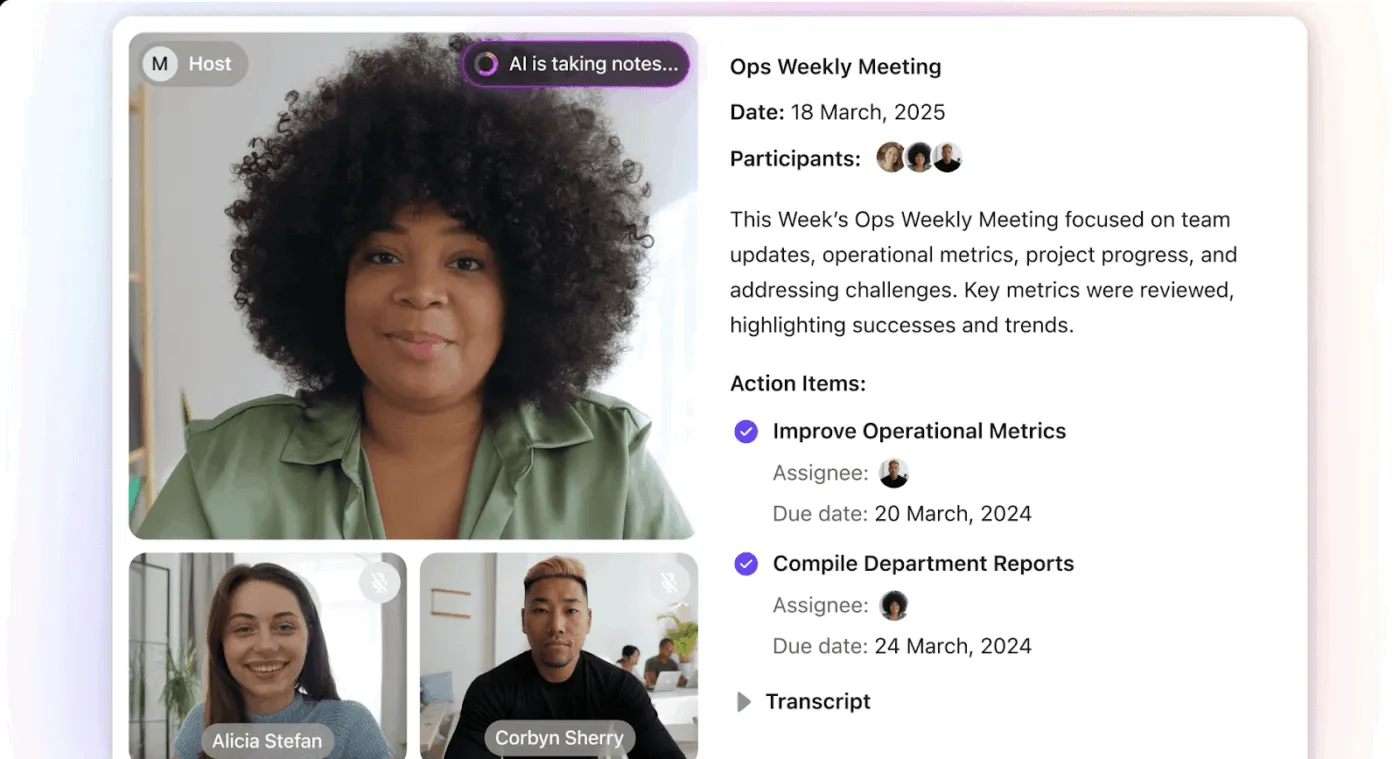
| ClickUp | ミーティングのメモに所有者や日付の指定が必要なチーム | AIノートテイカー機能により、要約をドキュメントに書き出し、アクションアイテムをチームがすでに使用しているワークスペース内の割り当て済みタスクに変換します。 | Free Forever;有料プランも利用可能 | 「スペース」「リスト」「許可」の設定画面が最初のメモ作成前に表示されるため、メモアプリを初めて使うユーザーは、最初の1週間を機能の配置を覚えることに費やすことになる |
| Notion | 他の人が後で閲覧する必要があるwikiを構築しているチーム | そのデータベースは、メモの1ページをプロパティ、関係性、ロールアップ機能を備えた行に変換するため、何も移動させることなく、ミーティングのメモをプロジェクトごとにフィルタリングできます。 | Free;有料プランはメンバー1人あたり月額10ドルから | オフライン機能はアプリ内でのみ利用可能で、ダウンロードされたデータベースには50行しか保存できないため、電車内での素早いメモ取りには不向きです。 |
| Obsidian | ファイルを自分で管理し、思考のプロセスがリンクされている状態を望む研究者やライターの方へ | 「バックリンク」ペインには、現在閲覧中のメモへのリンクを含むすべてのメモがリスト表示されます。これには、リンクは含まれていないものの、そのメモをメンションしているメモも含まれます。 | Free;同期機能は1ユーザーあたり月額4ドルから | 同期機能やAI機能は搭載されていないため、自分で同期サービスを追加するまでは、スマホとノートPCで別々のノートが管理されます。 |
| Goodnotes | 検索可能な手書き入力やPDFへの注釈機能が必要なApple Pencilユーザー向け | 検索可能な手書き文字認識機能により、各筆画がネイティブにインデックス化され、検索が可能になる。これが、このアプリが選ばれる理由だ。 | Free;有料版は年間11.99ドルから | Freeプランでは保存できるファイルが3件までと制限されており、プラットフォーム間のライブラリ同期機能は上位プランでのみ利用可能であるため、WindowsとiPadを併用するセットアップでは追加料金が発生します。 |
| Granola | 次から次へと会議が続く中で、会議にボットが参加することを望まない人 | このアプリは、コンピューターの音声に耳を傾け、通話後に大まかにタイプしたメモと文字起こしをマージして、完成した要約を作成します。 | Free、有料プランはユーザー1人あたり月額14ドルから | ライブミーティング専用に設計されているため、録画データをインポートすることはできず、要約内容と照合するための音声も保存されません。 |
| Evernote | ウェブクリッピングを頻繁に行うユーザーや、10年以上にわたりノートブックを使い続けているベテランユーザー | Webクリッパー機能により、記事全文、簡略化されたビュー、スクリーンショットを指定したノートブックに保存でき、検索機能ではPDF、写真、手書きメモの中身まで検索可能です。 | Free;有料プランはユーザー1人あたり月額8.25ドルから | Freeプランではメモが50件までという制限があり、フリーハンドで書き込めるキャンバスも備わっていないため、スタイラスユーザーや新しいライブラリをお探しの方は他のアプリを検討した方が良いでしょう。 |
ClickUpにおけるソフトウェアのレビュー方法
当社の編集チームは、透明性が高く、調査に基づいた、ベンダー中立のプロセスを遵守しているため、当社の推奨事項は製品の実質的な価値に基づいていると信頼していただけます。
ClickUpでのソフトウェア評価方法について、詳細な解説をご紹介します。
メモアプリとは?
メモアプリとは、アイデアを記録し、後で再び見つけられる場所に保存するためのソフトウェアです。最もシンプルなアプリ(Apple Notes、OneNote)は、紙のノートに代わるものです。より多機能なアプリ(ClickUp、Notion)は、記録と検索が同じシステム上で共有されるナレッジマネジメントツールとしても機能します。
AIが参加するすべてのミーティングを記録できるようになった今、この違いは重要になっています。
文字起こしは単なる記録ですが、メモは自分が整理した考えそのものです。そのため、アプリの選択は「記録した後の処理」が鍵となります。単にテキストを保存するだけのメモアプリは、優れたノートに過ぎません。対照的に、メモを検索機能やタスク、そして対応が必要な関係者と接続させるメモアプリは、記録・検索・引き継ぎというエンドツーエンドのワークフローを実現してくれます。
ご存知でしたか? 学術誌『Life』に掲載されたレビューでは、30件の神経画像研究がまとめられました。それによると、手書きはタイピングよりも、運動野、感覚野、認知野といった脳領域のより広範なネットワークを活性化させることが判明しました。簡単に言えば、自分の言葉で何かを書くことは、情報を処理することと同義なのです。
メモアプリ選びのポイント
機能を比較する前に、以下の6つの基準で各アプリを評価してみてください:記録速度、検索の精度、メモからタスクへの連携、ファイルの所有権、実際のデバイス間での同期、そしてメモを読み取るAI機能。これらを総合的に判断することで、6ヶ月後もそのアプリを使い続けているかどうかが予測できます。
- ペンよりも素早く記録:競合相手は紙です。アプリを開くのに、さっとメモを手に取ってアイデアを書き留めるよりも時間がかかるなら、やはりメモを選ぶでしょう。ロック画面からのアクセス、システム全体で使えるショートカット、オフラインでの書き込み機能があるか確認しましょう。Apple NotesとOneNoteは、すでにデバイスにプリインストールされているため、この点で優れています。
- コンテンツの奥深くまで届く検索機能:検索機能の不備こそが、多くのライブラリアプリの命取りとなります。導入前に必ずテストしましょう。3ヶ月前に保存したフレーズを検索し、PDF、写真、手書きメモが検索対象に含まれているか確認してください。GoodnotesとEvernoteは手書きメモもインデックス化しますが、Obsidianはプレーンテキストのみを検索対象としています。
- メモからタスクへの道筋:3つのアクションアイテムが記載されたミーティングメモは、それぞれに所有者や期日が割り当てられるまでは無価値です。単体のアプリはテキストの記録にとどまります。ClickUpやNotionは、1行のテキストを、所有者が割り当てられた独立したタスクに変換します。Evernoteは、期日やリマインダーを設定し、タスクをメモ内に保持します。
- データは手元に残せるか:手放せないアプリは、失う可能性のあるライブラリです。ObsidianはプレーンなMarkdownをデバイスに保存し、Apple NotesはMarkdownのインポートとエクスポートに対応しました。NotionとEvernoteもエクスポートが可能です。アーカイブが大きくなる前に、保存パスを確認しておきましょう。
- 実際に所有しているデバイスで同期:Apple NotesにはWindowsやAndroid用アプリがありません。Goodnotesは、クロスプラットフォーム同期を有料プラン限定としています。OneNoteとNotionはどこでも利用可能です。お手持ちの端末に合わせてリストから選んでください。
- 読み書きの両方に優れたAI: ここで紹介するアプリはすべて、何らかのレベルのAI機能を搭載しており、段落の書き直しは今や基本的な機能となっています。有用なアプリを他と差別化するポイントは、メモ全体から質問に答え、出典を引用できるか、電話でのやり取りから約束事項を抽出できるか、そして分析結果に基づいてアクションを実行できるかどうかにあります。
試すべきメモアプリベスト8
汎用メモ帳アプリ6選、手書きアプリ1選、ミーティングメモ帳アプリ1選を、記録・検索・引き継ぎ・所有権・同期・AIの観点からそれぞれ評価しました。
1. Microsoft OneNote(最高の無料メモアプリ)
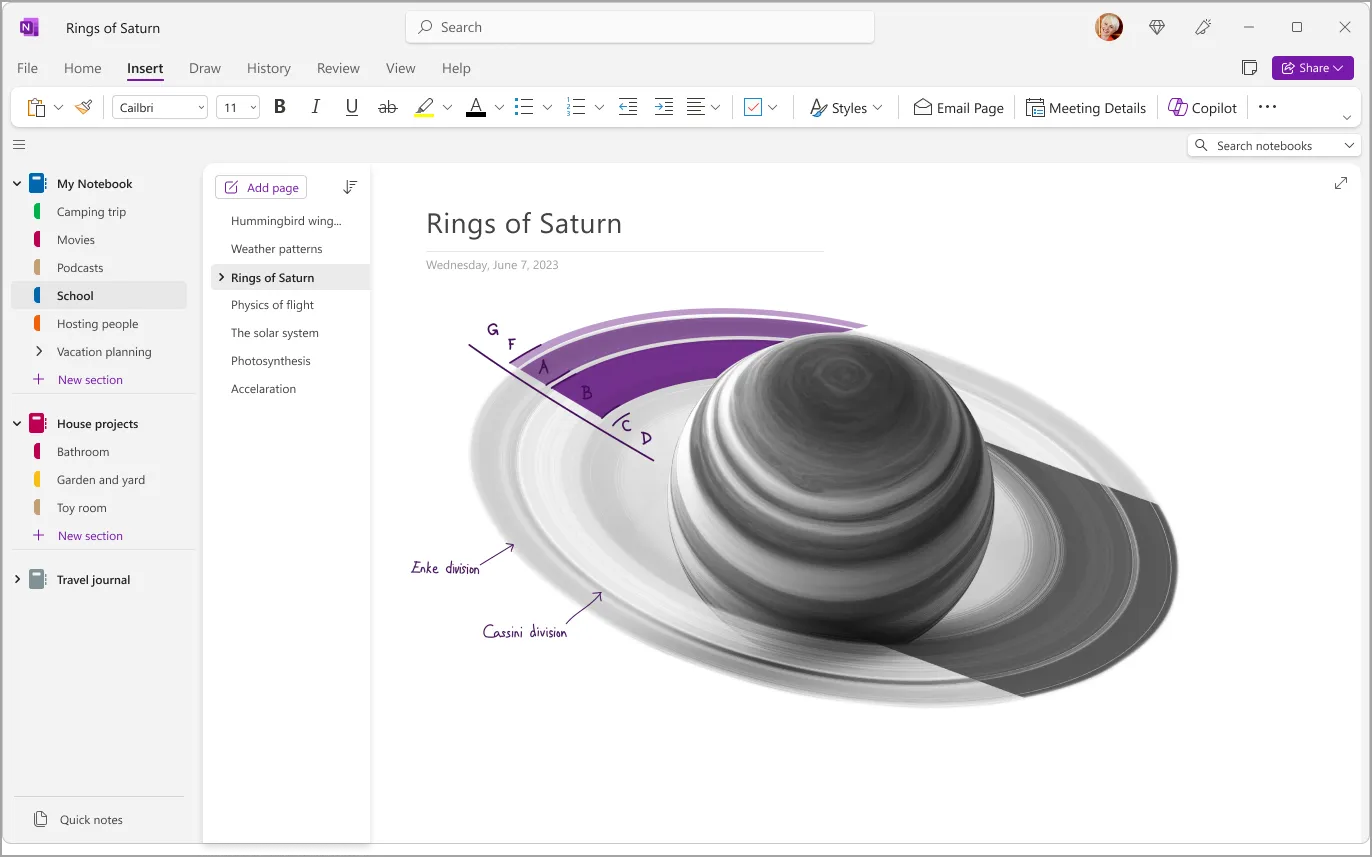
OneNoteは、すべてのページを無限に広がる机のように扱います。どこをクリックしてもすぐにタイピングを始められ、その横に写真を配置したり、下に図を描いたり、隅に音声録音をピン留めしたりできます。ノートブックはリングバインダーのようにセクションとページに分かれており、そのため学生やコンサルタント、長文の論述的なメモを取る人なら誰でも、ここを自分の居場所のように感じられるでしょう。
このアプリの真価が発揮されるのは、再生時です。入力中に音声を録音すると、各行に録音のその瞬間に紐づくタイムスタンプが付与されます。「価格設定を見直す」と書いた際に、その会話の内容を再確認したい場合は、その行をクリックするだけです。SurfaceやiPadで手書きした内容は、入力されたテキストや、Math Assistantが解いてグラフ化するライブ数式に変換されます。任意の行に「やること」や「質問」といったタグを付けると、タグの要約機能により、ノートブック全体からタグ付けされたすべての行が1つのページにまとめられます。
有料会員はアプリ内で「Copilot」を利用できます。Copilotは、セクションを要約したり、ミーティングメモのページからタスクリストを作成したり、まとまりのない段落を書き直したりします。「Copilot Notebooks」ではさらに一歩進んだ機能を利用できます。ページ、ファイル、リンクを1つのノートブックにまとめると、Copilotがその資料に基づいて質問に答えてくれます。
主な機能と特長
- ページを1行ずつ読んだり翻訳したり:「イマーシブ・リーダー」は、任意のページをフルスクリーンで開き、読み上げ機能、行単位のフォーカス、画像付き辞書、インライン翻訳機能を提供し、難解な講義メモを分かりやすくします。
- ノートブックをwikiに変える: ページや段落を右クリックしてリンクをコピーし、ノートブック内の任意の場所に貼り付け、ミーティングのメモと、それが属するプロジェクトページとの相互参照が可能になります。
- OneDriveのフォルダ内をくまなく探す手間を省く: 初回サインイン時の「最近使用した項目」リストから、ワンクリックで個人用および共有のノートブックを表示できます
Microsoft OneNoteの価格
- 無料(Microsoftアカウントが必要。5 GBのOneDriveストレージを使用します)
- Microsoft 365 Basic: 月額1.99ドル(ストレージ100 GB、Copilot非対応)
- Microsoft 365 Personal: 月額9.99ドル(1 TB、デスクトップアプリ、Copilot)
- Microsoft 365 Family: 月額12.99ドル(最大6人まで)
- Microsoft 365 Premium: 月額19.99ドル
Microsoft OneNoteの評価とレビュー
- G2: 4.5/5(1,800件以上のレビュー)
- Capterra: 4.6/5(1,900件以上のレビュー)
欠点: ストレージはOneDrive内の他のすべてのデータと共有されており、各ノートブックの容量上限は2 GBに設定されています。音声や画像を多用したノートブックは、すぐに容量上限に達してしまいます。また、ウェブアプリでは手書き文字のテキスト変換機能は利用できません。
以下の場合は読み飛ばしてください: FreeのノートアプリでAI機能を利用したい場合、またはノートに記録やスキャンした資料が中心である場合。
Microsoft OneNoteについて、実際のユーザーからはどのような声が上がっているのでしょうか?
G2のレビュアーが、仕事でのMicrosoft OneNoteの利用体験について語っています:
仕事では、Microsoft OneNoteを中核となるワークスペースとして活用し、エンジニアリング文書、プロジェクト調査、スプリント計画、ミーティングの議事録、技術リファレンスなどを管理しています。プロジェクトごとにノートブック、セクション、ページに情報を整理することで、過去の決定事項を簡単に確認したり、進行中の作業を追跡したり、正式なプロジェクト文書を作成したりすることが容易になります。プロジェクトに関連するすべての情報が1か所に整理されて管理されるため、OneNoteは私の日々のワークフローにおいて欠かせない存在となっています。
仕事では、Microsoft OneNoteを中核となるワークスペースとして活用し、エンジニアリング文書、プロジェクト調査、スプリント計画、ミーティングの議事録、技術リファレンスなどを管理しています。プロジェクトごとにノートブック、セクション、ページに情報を整理することで、過去の決定事項を簡単に確認したり、進行中の作業を追跡したり、正式なプロジェクト文書を作成したりすることが容易になります。プロジェクトに関連するすべてが1か所に整理されて管理されるため、OneNoteは私の日々のワークフローにおいて欠かせない存在となっています。
仕事では、Microsoft OneNoteを中核となるワークスペースとして活用し、エンジニアリング文書、プロジェクト調査、スプリント計画、ミーティングの議論、技術的な参考資料などを管理しています。プロジェクトごとにノートブック、セクション、ページに分けて情報を整理することで、過去の決定事項を簡単に確認したり、進行中の作業を追跡したり、正式なプロジェクト文書を作成したりすることが容易になります。プロジェクトに関連するすべてが1か所に整理されて保管されるため、OneNoteは私の日々のワークフローにおいて欠かせない存在となっています。
2. Apple Notes(Apple製品のみを使用するユーザーに最適)
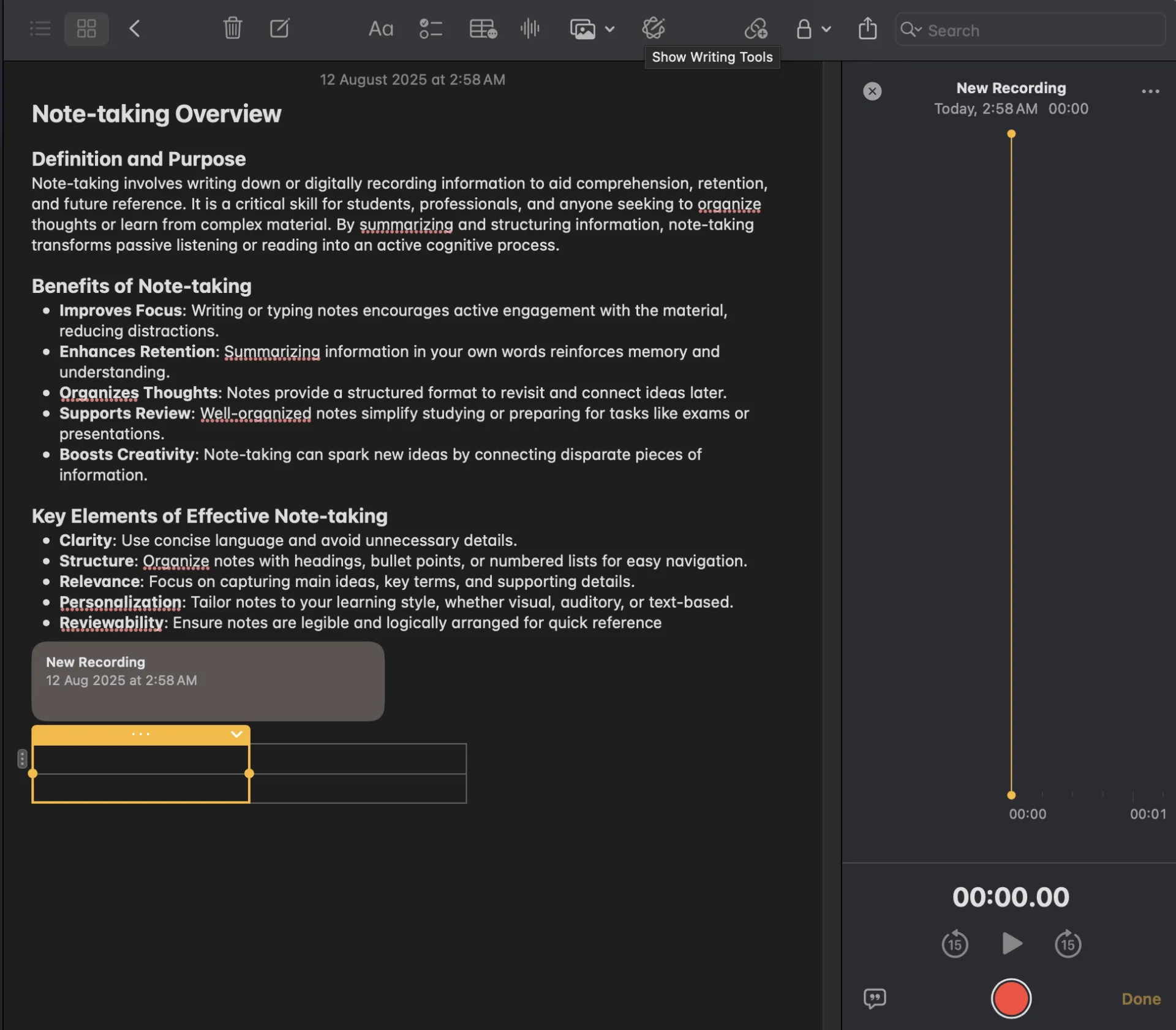
「Apple Notes」は、すべてのiPhone、iPad、Macに標準搭載されており、既存のアカウント以外で別途アカウントを作成する必要はなく、iCloudを介して設定不要で同期されます。そのため、Appleのエコシステムを利用している人にとっては、まず試してみるのに最適なアプリです。
Pencilで画面の隅をスワイプすると、現在使用中のアプリに関係なく「クイックメモ」が開き、そのメモには、閲覧していたページやドキュメントへのリンクが保持されます。メモのどこにでも入力したタグは、設定した条件に基づいて自動的に作成される「スマートフォルダ」に反映されます。レシートをスキャンすれば、1年後でもその中の文字を検索で引き出すことができます。 メモに音声を録音すると、その横に文字起こしが表示され、検索やコピーが可能です。最近のアップデートでは、Apple Watch向けの「メモ」アプリ、Markdownのインポートとエクスポート、通話内容を直接メモに文字起こしする機能が追加されました。
Apple Intelligenceには、校正、書き直し、要約を行う「ライティングツール」が追加されました。また、音声文字起こしの要約機能や、ラフなスケッチを完成した画像に変換する「Image Wand」も追加されています。この機能はOSのアップデートで無料で提供されますが、iPhone 15 Pro以降、およびM1以降のチップを搭載したiPadやMacといった、最新のハードウェアでのみ利用可能です。
主な機能と特長
- フォルダを一度共有するだけで、その後追加されるすべてのメモが自動的にそのフォルダに追加されます: 共有フォルダには招待制またはリンクによるアクセス権があり、共同編集権限を持つユーザーなら誰でもその場で編集できます
- 等号を入力するだけで、自分の手書き文字で答えが表示されます:「Math Notes」は、キーボード入力や手書きの式を解き、リアルタイムで変更可能な変数を割り当て、グラフを挿入します。3変数方程式のグラフは3D表示にも対応しました。
- 書き直しなしで乱れた手書き文字をきれいに整える: Smart Scriptは、書きながらPencilのストロークを滑らかに整え、ジェスチャーでスペースを追加したり単語を削除したりできます。
Appleメモの料金
- 無料(Appleデバイスに標準搭載、iCloudストレージ5 GB付き)
Appleメモの評価とレビュー
- G2: レビュー数が不足しています
- Capterra: レビューが不足しています
弱点: iCloud.comではPCからブラウザ経由でアクセスできますが、Pencil入力、Quick Note、Apple Intelligenceは利用できません。また、多くの機能はiCloudに保存されたメモを必要とするため、GmailやExchangeアカウント経由で同期されたメモではこれらの機能が利用できません。
以下の場合は読み飛ばしてください: メモを共有する相手が、または所有しているデバイスのいずれかが、WindowsまたはAndroidを搭載している場合。同じOSでスタイラスペンをメインに使える代替アプリについては、「Notabilityの代替アプリまとめ」をご覧ください。
3. ClickUp(メモを割り当てられた仕事に変換するのに最適)
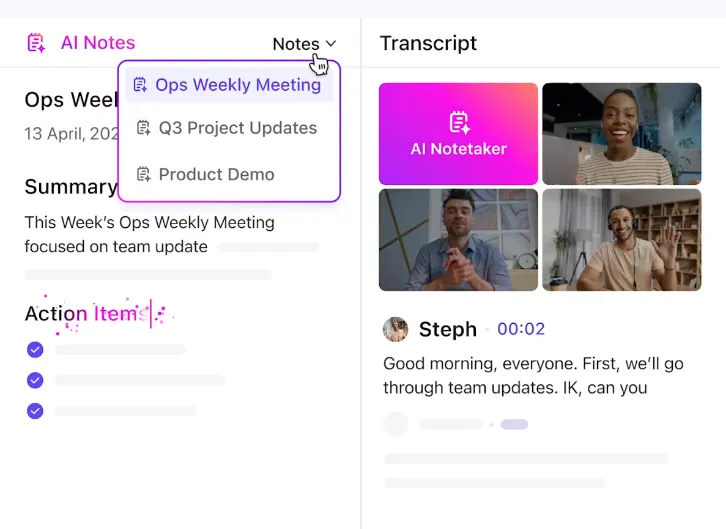
多くの人は、メモを1つのアプリに保存し、別のアプリで作業を行っています。このギャップこそが、コミットメントが失われてしまう原因です。ClickUpなら、メモ、ドキュメント、タスクをすべて同じ基盤データ上に統合できます。ClickUp Docsで決定事項を書き、その文をハイライトするだけで、所有者や期日が設定されたタスクとして自動生成されます。ドキュメントはタスクとリンクされているので、その決定に至った根拠は、そこから生まれた仕事からワンクリックでアクセス可能です。
ClickUp AI Notetakerは、ミーティングにおいてその役割を果たします。Zoom、Google Meet、Microsoft Teamsの通話に参加し、重要なポイントや次のアクションをまとめた要約を作成して、非公開のDocsに保存します。アクション項目はClickUpタスクとして変換され、チームメンバーが引き継ぐことができます。これらのメモは作業のすぐそばに保存されるため、Brain²はDocsやコメントから「リリース日についてどう決めたか」といった質問に、出典へのリンク付きで回答します。 デスクトップ用コンパニオンであるBrain MAXは、この検索機能をGoogle Drive、SharePoint、GitHubにまで拡張し、その「Talk to Text」機能により、音声入力から任意のテキストボックス内のタスクやメモを作成します。
ClickUpメモ帳には、すべてのワークスペースでアカウントに添付されたプライベートなメモスペースとして、すべてのプランで利用可能なクイック記録機能が搭載されており、ワンクリックでタスクやドキュメントに変換できます。ドキュメントをWikiとしてマークすると、Brainはクエリに回答する際にそれを「真実の源」として扱います。レトロスペクティブで修正すべき点が浮上すると、スーパーエージェントがそれらをピックアップし、@メンションに応答し、トリガーに基づいて多段階のワークフローを実行します。
主な機能と特長
- メモを書く代わりに画面を録画しましょう:ClickUp Clipsで画面と音声をキャプチャし、Brainにタイムスタンプ付きで文字起こしさせましょう
- ドキュメント上のコメントをワンクリックでタスクに変換: すべてのドキュメントでライブカーソルとインラインコメント機能が利用可能で、コメントスレッドはすべて割り当てられたタスクに変換されます
- 質問をして、出典付きの回答を得る:エンタープライズ検索を使って、ドキュメント、タスク、チャット、接続されたアプリから情報を抽出し、回答から直接タスクやドキュメントを作成できます。
ClickUpの料金プラン
ClickUpの評価とレビュー
- G2: 4. 6/5(14,100件以上のレビュー)
- Capterra: 4.6/5(4,500件以上のレビュー)
欠点: ワークスペースの画面領域が広すぎる。最初のメモを作成する前に、「スペース」「リスト」「カスタムフィールド」「許可」といった項目が表示されるため、単機能のメモアプリから乗り換えたユーザーは、最初の1週間は各機能の配置を覚えるのに時間を費やすことになる。Capterraのレビューアたちは、学習曲線が急であると指摘し、UIがごちゃごちゃしていると感じられる点にも言及している。
こんな場合はスキップしてください: 単なる個人用ノートブックだけが欲しい場合。ClickUpは、複数のツールを1つにまとめたいチーム向けに設計されており、買い物リストを管理するだけの個人ユーザーにとっては、セットアップの価値が得られません。
ClickUpについて、実際のユーザーからはどのような声が寄せられているのでしょうか?
G2のレビュアーが、メモ機能におけるClickUpのどのような価値を評価しているかをご紹介します:
ClickUpは、日常的なタスクから定期的なプロジェクトやリマインダーまで、私のほぼすべての課題を解決してくれるところが大好きです。 AIノートテイカーと「ClickUp Brain」にはすっかり夢中になっています。これらは本当にありがたい存在です。AIエージェントも素晴らしく、他のアプリのように動作しながらもClickUpにネイティブに組み込まれているため、非常に便利です。特定のタスクやフォローアップ、ナレッジベースの更新を行うエージェントを作成したことで、あらゆる作業が格段に楽になりました。これらのAIエージェントを活用して、レポート作成や業務・プロジェクト・動きの監督を行っており、その助けは計り知れません。
ClickUpは、日常的なタスクから定期的なプロジェクトやリマインダーまで、私のほぼすべての課題を解決してくれるところが大好きです。 AIノートテイカーと「ClickUp Brain」にはすっかり夢中になっています。これらは本当にありがたい存在です。AIエージェントも素晴らしく、他のアプリのように動作しながらもClickUpにネイティブに統合されており、非常に便利です。特定のタスクやフォローアップ、ナレッジベースの更新を行うエージェントを作成したことで、あらゆる作業が格段に楽になりました。これらのAIエージェントを活用して、レポート作成や業務・プロジェクト・動向の監督を行っており、その助けは計り知れません。
ClickUpは、日常的なタスクから定期的なプロジェクト、リマインダーに至るまで、私のほぼすべての課題を解決してくれるところが大好きです。 AIノートテイカーと「ClickUp Brain」にはすっかり夢中になっています。これらは本当にありがたい存在です。AIエージェントも素晴らしく、他のアプリのように機能しながらもClickUpにネイティブに組み込まれているため、非常に便利です。特定のタスクやフォローアップ、ナレッジベースの更新を行うエージェントを作成したことで、すべてが格段に楽になりました。これらのAIエージェントを活用して、レポート作成や業務・プロジェクト・動きの監督を行っており、信じられないほど役立っています。
あわせて読みたい:整理整頓に役立つ無料のメモテンプレート
4. Notion(チーム用wikiや体系化されたナレッジ管理に最適)
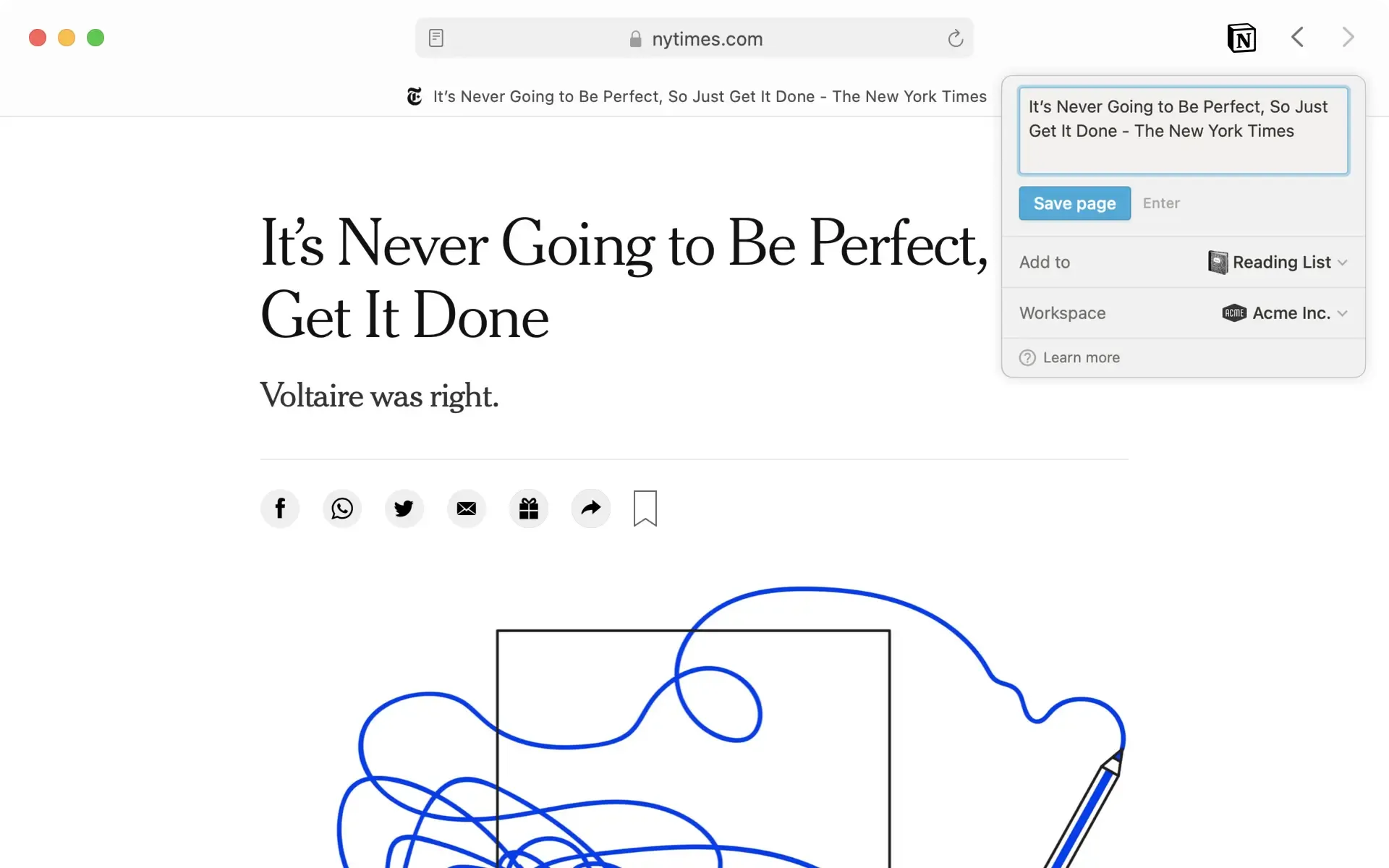
Notionは、どのページもデータベースに変えられるドキュメントワークスペースです。すべての段落、画像、やことは、ドラッグしたり変換したりできる「ブロック」です。ミーティングのメモをデータベースに追加すると、日付、プロジェクト、出席者、ステータスといったプロパティを持つ行になります。プロジェクトでフィルタリングすれば、ページを1枚も移動することなく、ローンチに関するすべてのミーティングが表示されます。
共有知識を構築するチームは、その価値を最大限に引き出せます。オンボーディングドキュメント、製品仕様書、調査資料ライブラリ、ミーティングのアーカイブなどは、単なる時系列の積み重ねではなく、体系的な整理が必要です。「関係」機能を使えば、ミーティングのメモを関連するプロジェクトに接続でき、「ロールアップ」機能では、関連ページ全体の見積もりを合計したり、未解決アイテムの数を集計したりできます。「Webクリッパー」のような機能を使えば、ページをデータベースに保存し、URLをプロパティとして取得できます。また、繰り返しテンプレートを使用すれば、毎週Mondayに新しい「週間メモ」ページを自動的に作成できます。
「AI Meeting Notes」は、パソコンの音声とマイクの音声を録音し、文字起こし、要約、アクションアイテムをページ上のブロックに書き出します。「Notion Agents」は、最大20分間の多段階タスクを実行したり、連携アプリを検索したり、ページを作成したり、権限の範囲内でデータベースを更新したりできます。いずれもビジネスプランが必要です。無料およびプラスプランのユーザーは、限定的なAIトライアルのみ利用可能です。
主な機能と特長
- フォームを通じて情報を収集: 各質問はデータベースのプロパティに対応しているため、フィードバックフォームや受付リクエストは、フィルタリングされた行として取り込まれます
- Slack、Google Drive、Jiraをアプリ内から検索: 質問の対象を1つのソースに限定したり、接続されたすべてのアプリに広げたり、データベースのプロパティや関連性を確認したり、その情報源となったページやメッセージへのリンクを表示したりできます。
- データベースの日付をカレンダーで表示: カレンダービューでは日付が設定された行がすべて表示され、NotionカレンダーはGoogle カレンダーのイベントと併せてそれらの日付を表示します。
Notionの料金体系
- Free
- さらに: メンバー1人あたり月額10ドル
- ビジネスプラン: 1メンバーあたり月額20ドル
- 企業向け: カスタム見積もり
- カスタムエージェント: 月間クレジット1,000単位につき10ドル
Notionの評価とレビュー
- G2: 4. 6/5(13,800件以上のレビュー)
- Capterra: 4.7/5(2,800件以上のレビュー)
欠点: オフライン機能はデスクトップアプリとモバイルアプリでのみ利用可能で、サブページは自動的にダウンロードされず、ダウンロードされたデータベースには最初のビューの最初の50行しか含まれません。可視性が高いページや、複数のインラインデータベースを含むページは、読み込みに時間がかかります。
こんな人には向いていません: 電車の中で3秒でメモを書いてアプリを閉じたいたい人。ブロックモデルは、その用途には過剰な機能です。
Notionについて、実際のユーザーからはどのような声が上がっているのでしょうか?
G2のレビュアーがNotionを選んだ理由:
Notionの最大の魅力は、その柔軟性とオールインワンのワークスペースというコンセプトです。メモ作成、ドキュメント作成、タスク管理、データベース機能を1つのプラットフォームに統合しており、個人プロジェクトもチームプロジェクトも簡単に整理できます。すっきりとしたインターフェース、コラボレーション機能、カスタマイズ可能なテンプレートにより、生産性の向上と情報の体系的な管理が可能になります。
あわせて読みたい:Notionの代替アプリベストセレクション
Notionの最大の魅力は、その柔軟性とオールインワンのワークスペースというコンセプトです。メモ作成、ドキュメント作成、タスク管理、データベース機能を1つのプラットフォームに統合しており、個人プロジェクトもチームプロジェクトも簡単に整理できます。すっきりとしたインターフェース、コラボレーション機能、カスタマイズ可能なテンプレートにより、生産性の向上と情報の体系的な管理が可能になります。
Notionの最大の魅力は、その柔軟性とオールインワンのワークスペースというコンセプトです。メモ作成、ドキュメント管理、タスク管理、データベースを1つのプラットフォームに統合しており、個人プロジェクトもチームプロジェクトも簡単に整理できます。すっきりとしたインターフェース、コラボレーション機能、カスタマイズ可能なテンプレートにより、生産性の向上と情報の体系的な管理が可能になります。
あわせて読みたい:Notionの代替アプリベスト選
5. Obsidian(ローカル優先・リンクされている連想思考に最適)
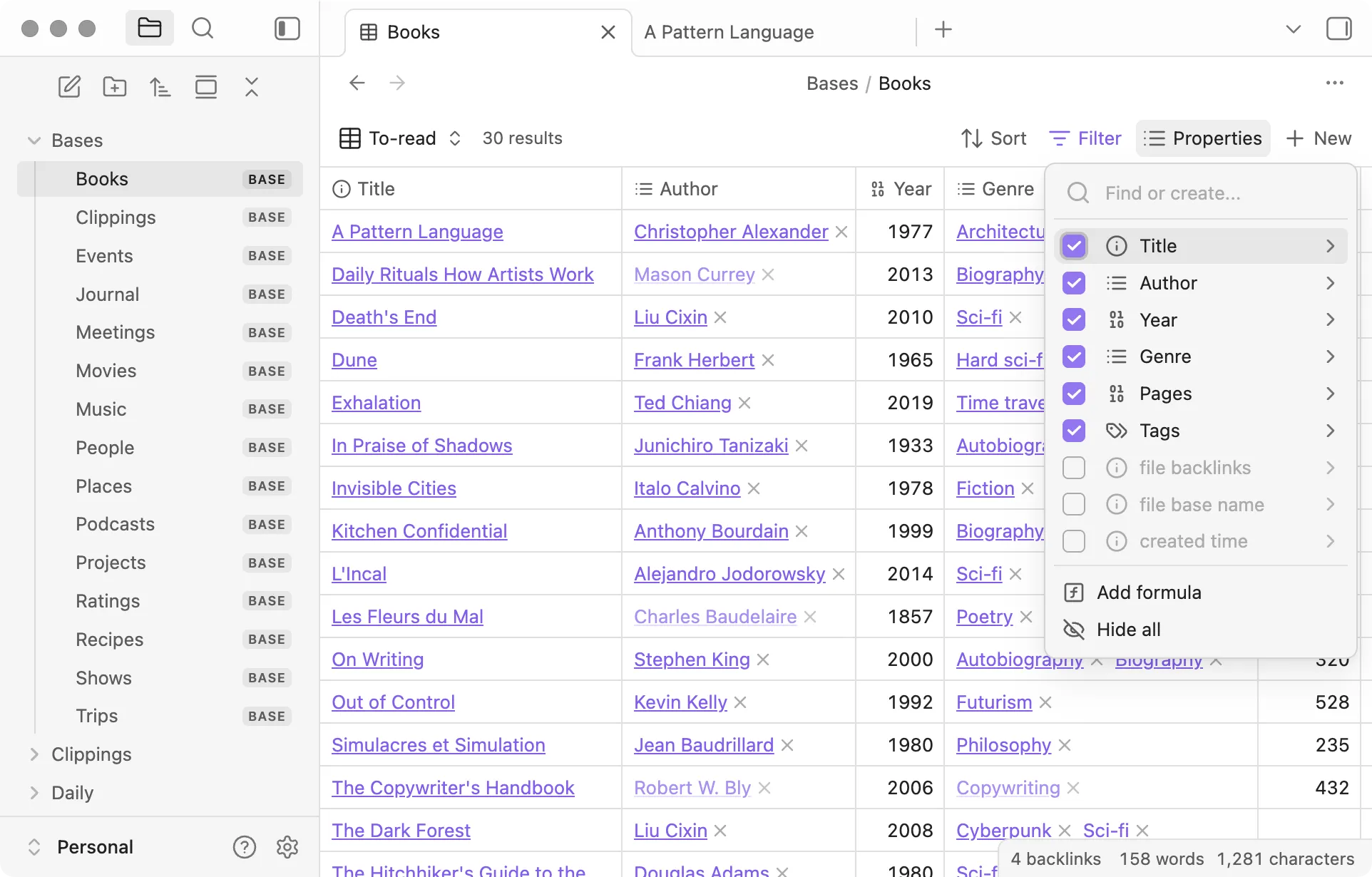
Obsidianは、すべてのメモをプレーンなMarkdownファイルとして、ユーザー自身のデバイス上のフォルダに保存します。メモを開くと、バックリンクペインには、リンクは張られていないもののそのメモをメンションしているメモを含め、そのメモを参照しているすべての要素が一覧表示されます。グラフビューでは、そのネットワーク全体が可視化されます。
「Vault」は単なるファイル集であるため、完全なポータビリティを実現しています。どのエディターでも開くことができ、どのツールでもバックアップが可能で、利用を終了する際にエクスポートする必要はありません。「Canva」は、メモや画像を無限のボード上に配置し、オープンなJSONフォーマットで保存します。最近のリリースで追加された「Bases」機能は、メモのフォルダをテーブルに変換し、各行がメモ、各列がプロパティとなり、派生値を算出するための式も設定可能です。
CopilotやSmart Connectionsといったコミュニティプラグインを使えば、自分のVaultとのチャット機能や関連メモの提案機能が追加されます。ローカルモデルを含め、どのモデルがファイルにアクセスするかを自分で選択できます。無料のWeb ClipperのInterpreterは、ローカルのOllamaモデルを実行して、ページがVaultに保存される前にテンプレートに要約することができます。
主な機能と特長
- 1つのコマンドでその日のメモを開く: Daily Notesはテンプレートから日付名のファイルを生成し、日記やStandUpミーティングのメモを常に同じ場所に保存します
- 任意のメモに構造化されたフィールドを追加: プロパティ機能により、日付、タグ、リンク、番号をYAML形式でファイルの先頭に保存でき、Bases、Dataview、およびあらゆるテキストエディターで読み取ることができます。
- 削除したファイルや以前のバージョンを復元: 同期機能により、ファイルごとのバージョン履歴が保存され、削除したファイルを復元できます。また、フォルダやファイルの種類を同期対象から除外することも可能です。
Obsidianの料金プラン
- Free
- 同期: ユーザー1人あたり月額4ドル
- 公開: 1サイトあたり月額8ドル
- Catalyst: 25ドルの1回支払い
- 商用ライセンス: ユーザーあたり年間50ドル
Obsidianの評価とレビュー
- G2: レビュー数が不足しています
- Capterra: 4.8/5(40件以上のレビュー)
欠点: コミュニティプラグインはサードパーティ製のコードであるため、セキュリティ上の理由から自動更新されません。同期やサードパーティのサービスを利用しない場合、スマートフォンとノートパソコンでは異なるデータ保管場所が使用されます。
こんな方にはおすすめしません: 購入当日から使える組み込みAI機能や安定したシステムを求めている方。その場合は、Obsidianの代替アプリに切り替えるのがベストです!
Obsidianについて、実際のユーザーからはどのような声が上がっているのでしょうか?
Capterraのレビュアーが、語学講師の視点からObsidianをレビューしています:
語学講師として、ノルウェー語、スウェーデン語、アルバニア語のメモがごちゃ混ぜになっている私の状況をうまく処理してくれるソフトを、ついに見つけました。双方向リンク機能のおかげで、言語をまたいで文法の概念を結びつけることができます。例えば、ノルウェー語の動詞の活用を説明する際、類似したスウェーデン語のパターンを即座に参照できます。markdown形式を採用しているため、デバイス間でコピーしてもフォーマットが崩れることはありません。さらに、個人利用なら完全無料です。小規模な語学センターで働いている身としては、これは大きなメリットです。
語学講師として、ノルウェー語、スウェーデン語、アルバニア語のメモがごちゃ混ぜになっている私の状況に対応してくれるソフトウェアを、ついに見つけました。双方向リンク機能のおかげで、言語をまたいで文法の概念を接続することができます。ノルウェー語の動詞の活用を説明する際、類似したスウェーデン語のパターンを即座に参照できるのです。Markdownフォーマットを採用しているため、デバイス間でコピーしてもフォーマットが崩れることはありません。さらに、個人利用なら完全に無料です。小規模な語学センターで仕事をしている身としては、これは大きなメリットです。
6. Goodnotes(iPadでの手書きメモに最適)
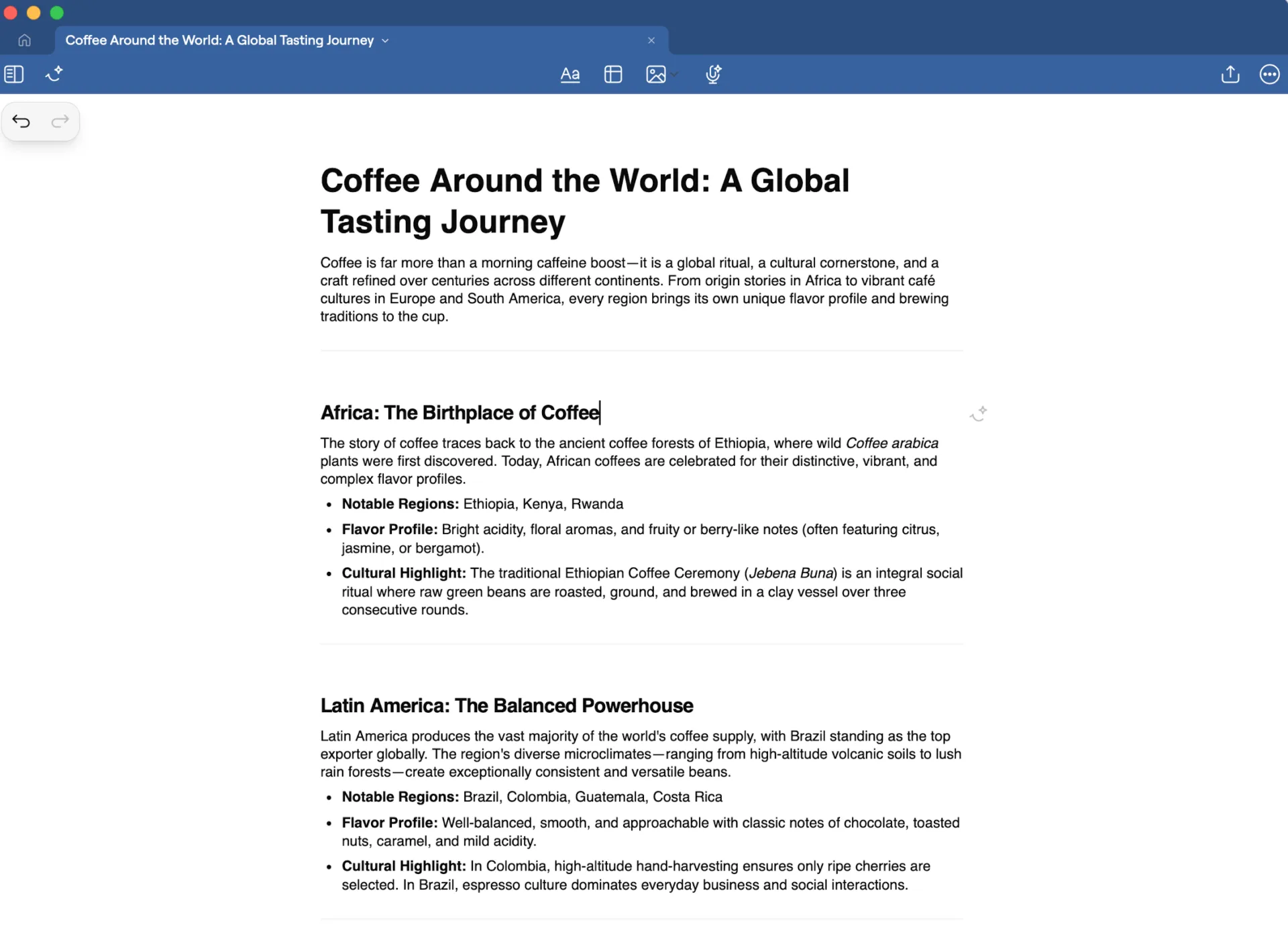
Goodnotesを使えば、3月の講義で走り書きした名前でも、10月になっても検索できます。検索機能は、手書き文字、入力テキスト、OCRレイヤーが適用されたPDFをインデックス化します。PDFをインポートし、ペンや蛍光ペンで注釈を付け、線を長押しすると、きれいに整えられたエクスポート可能な形や要素として抽出されます。
ミーティング中に記録すると、一筆一筆にタイムスタンプが付与されるため、後でその行をタップすると、書きながら話されていた内容が再生されます。「Study Sets」では用語のCSVファイルをインポートでき、「Smart Learn」は間隔反復法に基づいてフラッシュカードのスケジュールを設定します。Goodnotesは現在、Windows、Android、そしてウェブでも利用可能ですが、プラットフォーム間のライブラリ同期機能は上位プランでのみ利用可能です。
手書きのスペルチェック、形の認識、手書き文字のテキスト変換は端末上で実行されます。「Math Assist」は手書きの数式を認識し、「Solve」と「Teach Me」はステップバイステップで解説したり、ヒントを提供したりします。「Create Mode」はノートブック内で編集や生成を行い、「AI for Meetings」はカレンダーと接続して通話の文字起こしを行い、メモの下書きを作成します。
主な機能と特長
- 再利用可能なステッカーやプランナーページを配置: 描いたヘッダーや週間プランナーのレイアウトを一度保存しておけば、要素パネルから任意のページにドラッグ&ドロップできます。
- 採点機能付きダッシュボードで過去問を練習:「Interactive Exam Practice」は、実際の過去問を問題集として提供し、解答をチェックし、トピックごとの進捗状況を追跡します。
- どのデバイスからでもPDFをライブラリに電子メールで送信:「Email to Goodnotes」機能では、各アカウントにメールアドレスが割り当てられるため、受信トレイから転送したシラバスがライブラリに表示されます
Goodnotesの料金プラン
- Free
- 必須: 年額11.99ドル
- Pro: 年額35.99ドル
- Teams:1席あたり年間120ドル
- 企業向け: カスタム見積もり
Goodnotesの評価とレビュー
- G2: 4. 7/5(100件以上のレビュー)
- Capterra: 4.5/5(60件以上のレビュー)
欠点: 端末内でのミーティング記録機能はiOS限定です。高度なAI機能は月間クレジット枠で動作し、下位プランでは「Create Mode」が利用できないため、AIを多用するユーザーは月半ばで利用上限に達してしまいます。
こんな人には向いていません: すべてをキーボード入力し、スタイラスペンを一切使わない人。Goodnotesのユニークなことやることすべては、ペンから始まります。
Goodnotesについて、実際のユーザーからはどのような声が上がっているのでしょうか?
私は仕事でもプライベートでもGoodnotesを使っています。これにより、数多くの紙のノートが、iPadとGoodnotes1台だけで済むようになりました。さっとメモを書き留めて、後でそれをより有意義なものに発展させられるのは、非常に助かります。Goodnotesの基本機能は、シンプルかつ迅速にメモを取れるという点で、その本質をしっかりと守っている点が本当に気に入っています。
私は仕事でもプライベートでも「Goodnotes」を使っています。これにより、数多くの紙のノートが、iPadとGoodnotes1台だけで済むようになりました。さっとメモを書き留め、後でそれをより有意義なものに発展させられるのは、非常に助かります。Goodnotesの機能セットは、基本に忠実でありながら、素早く簡単にメモを取れる点がとても気に入っています。
私は仕事でもプライベートでもGoodnotesを使っています。これにより、数多くの紙のノートが、iPadとGoodnotes1台だけで済むようになりました。さっとメモを書き留めて、後でそれをより有意義なものに発展させられるのは、非常に助かります。Goodnotesの基本機能に忠実でありながら、素早く簡単にメモを取れる点が、私はとても気に入っています。
7. Granola(ミーティングに最適なAIメモアプリ)
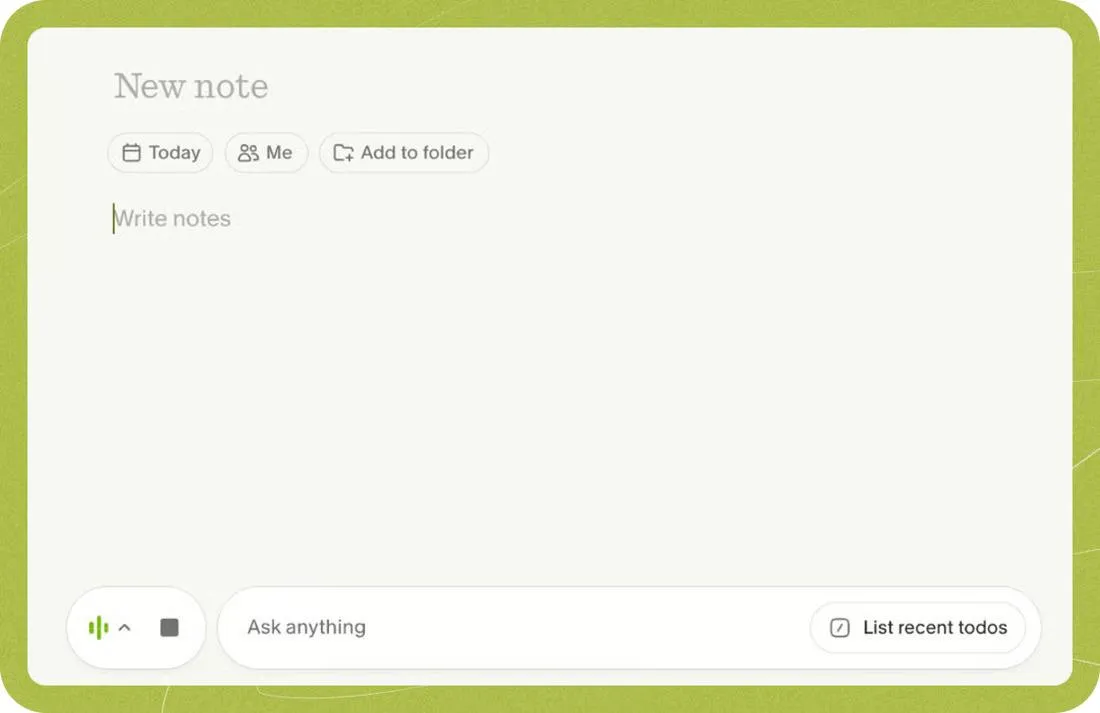
Granolaは、従来のミーティング用ボットの設計を逆転させています。このデスクトップアプリは、コンピューターの音声とマイクからの音声を聞き取り、会話中にユーザーがざっくりとしたメモを入力します。通話終了後、そのメモと文字起こしをマージし、ユーザーの構成や強調点に沿った完成度の高い要約を作成します。
通話中にスラッシュを入力してテンプレートを適用し、後で別のテンプレートを使ってメモを再生成できます。チャット機能は、単一のミーティング、フォルダ、またはすべてのミーティングで利用可能です。「レシピ」とは、スラッシュメニューから実行できる保存済みのプロンプトのことで、意思決定の抽出、アクション項目の抽出、フォローアップ電子メールの下書き作成などに活用できます。
「スペース」とネストされたフォルダでは、リンク単位のアクセス制御を備えたチームミーティングが可能で、MCPサーバーがミーティングをClaude、ChatGPT、またはCursorに接続します。iPhoneアプリは対面での会話や発信した電話を記録し、WindowsアプリはこれまでMac限定だった制限を解消します。
主な機能と特長
- Google カレンダーやOutlookカレンダーと接続: GranolaはカレンダーIDとタイトルに基づいてイベントを照合するため、毎週の1対1のミーティングはすべて同じシリーズにまとめられ、チャットではそれらすべてのイベントについて回答することができます。
- メモを、デフォルトで閲覧専用となるリンクとして共有: 受信者はブラウザ上で「閲覧者」として要約を確認できます。特定のユーザーを「共同編集者」に昇格させることも可能ですが、参加者は、あなたが送信しない限りメモを受け取ることはありません。
- ミーティングを適切なCRMレコードと紐付ける: 出席者の電子メールをHubSpot、Attio、またはAffinityの連絡先と照合し、Zapierのwebhookを通じて、タイトル、出席者、プライベートメモ、要約、議事録を他のシステムへ転送します。
Granolaの価格体系
- 基本プラン: 無料
- ビジネス向け: 1ユーザーあたり月額14ドル
- 企業プラン: ユーザーあたり月額35ドル
Granolaの評価とレビュー
- G2: 4. 7/5(30件以上のレビュー)
- Capterra: レビュー数が不足しています
欠点: ライブミーティング専用に設計されています。録音データのインポートはできず、OSの制限によりスマートフォンではオンライン通話の記録ができません。また、モバイル版では「チャット」機能はiPhoneのみ対応しています。
こんな場合はスキップしてください: あらゆる種類のメモを1つのアプリで管理したい場合、または万が一に備えて録音機能が必要な場合。Granolaは、既存のノートアプリを置き換えるのではなく、汎用的なノートアプリと併用することをお勧めします。
実際のユーザーは「Granola」についてどう評価しているのでしょうか?
G2のレビュアーがGranolaについてこう評価しています:
私が最も気に入っているのは、Granola自体とのチャット機能です。チャットを検索しなくても、履歴をさかのぼることができます。「このインタビューについて教えて」と伝えるだけで詳細が得られるのは素晴らしいです。 また、クラウドとGranolaの連携が非常に優れている点も気に入っています。これにより、専任の担当者が毎日Granolaを分析し、私のやることや議論された内容を教えてくれます。私はClaudeと連携させており、ほぼすべての作業を代行してもらっています。
私が最も気に入っているのは、Granola自体とのチャット機能です。チャットを検索しなくても、履歴をさかのぼることができます。「このインタビューについて教えて」と言うだけで詳細がわかるのは素晴らしいです。 また、クラウドとGranolaの連携が非常に優れている点も気に入っています。これにより、専任のアシスタントが毎日Granolaを分析し、私のやることや議論された内容を教えてくれます。私はClaudeと連携させており、ほぼすべての作業を代行してもらっています。
8. Evernote(ウェブクリッピングやレガシーライブラリ管理に最適)
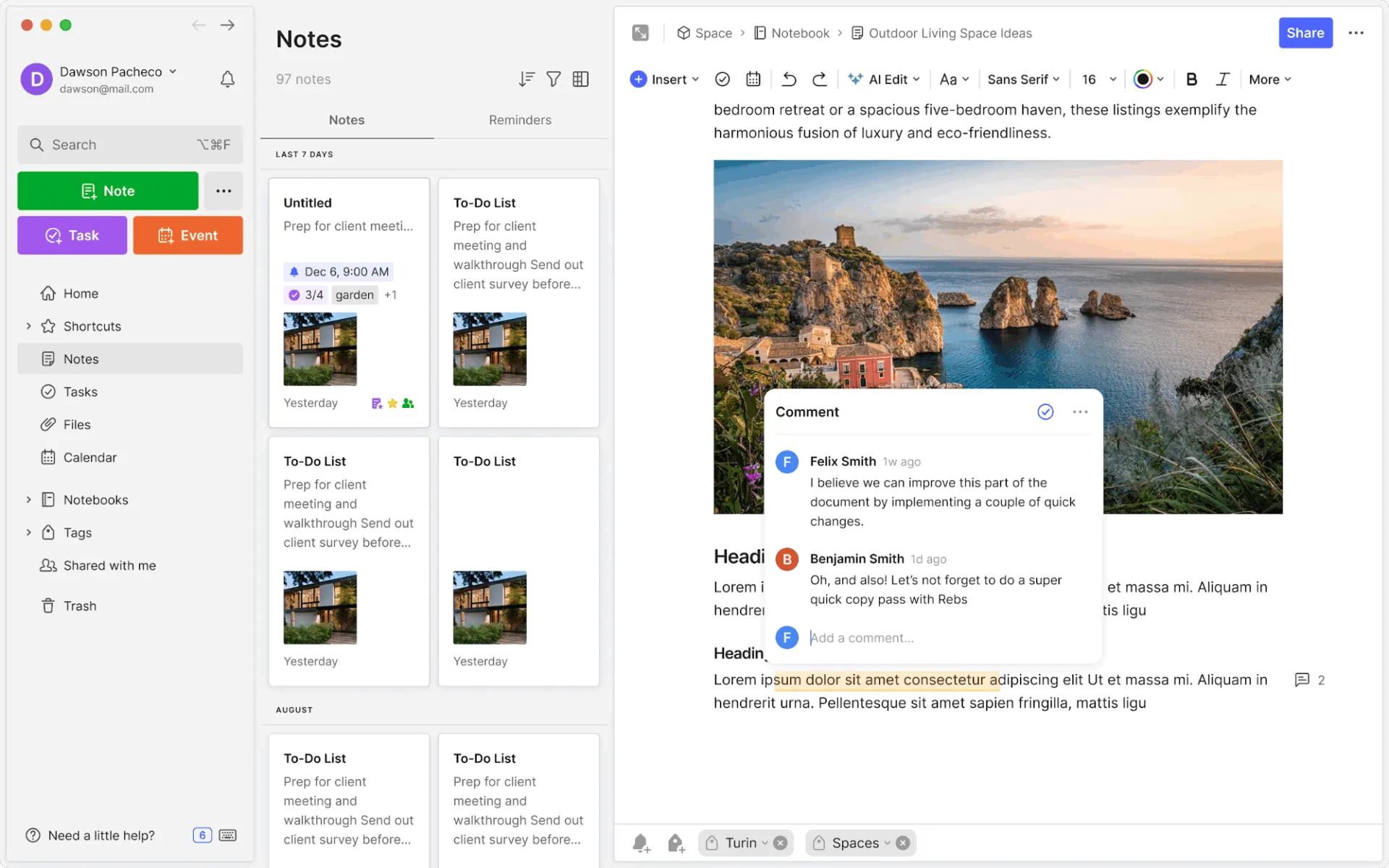
Evernoteは、Bending Spoons傘下の製品として、長年のユーザーが記憶しているものとは異なるものとなっています。
買収以降、共有可能な作業スペース、インラインコメント、大規模アカウントでの大幅な同期速度向上といった機能がすべて実装されました。変わっていない点が2つあります。1つは、Webクリッパーが記事、簡略化されたビュー、スクリーンショット、または選択を、保存前に指定したノートブックに保存し続ける点です。もう1つは、検索機能がPDF、ホワイトボードの写真、画像内の手書き文字までカバーし続けている点です。
ワークフローはもはや単なる記録にとどまりません。メモ内で作成されたタスクは、期日やリマインダー付きの専用の「タスク」ビューに集約されます。「ホーム」ダッシュボードでは、メモ帳、最近記録した内容、タスク、接続したGoogle カレンダーやOutlookカレンダーが1つの画面にまとめられ、カレンダーのイベントが登録されると、出席者が自動的に入力された定型フォーマットのメモが生成されます。
AI機能に関しては、アシスタントがアカウント全体を横断してチャットを行います。ノートブックやタグを@メンションして質問の範囲を指定すると、アシスタントは参照元となったメモを引用して回答します。セマンティック検索は、完全一致するキーワードではなく、意味を基に検索結果を照合します。AIミーティングノートは最大1時間の通話を録音・文字起こしし、AIトランスクリプトはアップロードされた音声やビデオを処理します。また、MCPサーバー(ベータ版)を利用すれば、ユーザーの許可のもと、ClaudeやChatGPTがメモを読み取り、検索し、作成することが可能になります。
主な機能と特長
- ノートブックをオフライン利用可能に設定して編集する: ノートブックをオフライン利用用にマークすると、ノートブック全体がダウンロードされ、編集内容はローカルで処理され、サインイン後は同期されたノートブックがローカルデータベースに保存されます。
- スマートフォンで名刺やホワイトボードをスキャン: カメラが自動的に端を検出し、トリミングしてページをまっすぐに補正し、OCR機能で印刷されたテキストをインデックス化します
- チーム全体でワークスペースを共有: 共有可能なワークスペースでは、ノートブックが1つの許可設定の下にまとめられ、インラインコメントは文章の該当箇所に紐付けられ、ロックされたメモには「アクセスをリクエスト」ボタンが表示されます。
Evernoteの料金プラン
- Free
- スタータープラン: ユーザー1人あたり月額8.25ドル
- アドバンストプラン: ユーザー1人あたり月額20.83ドル
- 柔軟なプラン: 月額10ドル/席
- 企業向け: カスタム見積もり
Evernoteの評価とレビュー
- G2: 4. 3/5(2,000件以上のレビュー)
- Capterra: 4. 4/5(8,200件以上のレビュー)
欠点: スタイラスアプリのようなフリーハンドで書き込めるキャンバス機能がなく、手書き内容は写真やスキャンデータとして追加する必要があります。AIアシスタントは、Word、Excel、音声、ビデオの添付ファイルを直接読み取ることができません。
以下の場合は読み飛ばしてください: 手書きでメモを取る方、あるいは今日からゼロからライブラリを構築し始め、無料で利用できるホームをお探しの方。
Evernoteについて、実際のユーザーはどのような感想を述べているのでしょうか?
Evernoteに関するG2のレビュー投稿:
Evernoteの最大の魅力は、1か所でメモを整理・管理するのがとても簡単だということです。特に、ノートブックの作成、タグの使用、画像やファイルの追加、そして特定の情報を素早く検索できる機能が気に入っています。アイデアやタスク、重要な情報を管理するのが、シンプルで便利になります。
あわせて読みたい:現在のおすすめEvernote代替アプリ&競合サービス
Evernoteの最大の魅力は、1か所でメモを整理・管理できる手軽さです。特に、ノートブックの作成、タグの使用、画像やファイルの追加、特定の情報の迅速な検索ができる点が気に入っています。アイデアやタスク、重要な情報を簡単かつ便利に管理できます。
Evernoteの最大の魅力は、1か所でメモを整理・管理するのがとても簡単だということです。特に、ノートブックの作成、タグの使用、画像やファイルの追加、特定の情報の迅速な検索ができる点が気に入っています。アイデアやタスク、重要な情報を追跡するのが、シンプルで便利になります。
あわせて読みたい:今注目のEvernoteの代替アプリ・競合サービス
各アプリのメモが保存される場所
8つのメモアプリののうち3つ(ClickUp、Notion、Evernote)は、メモ内の1行をネイティブ機能でタスクに変換できます。プラグインなしで手書き文字を検索可能にするのはGoodnotesとEvernoteの2つで、OneNoteとApple Notesもそれに続いています。以下のテーブルは、メモを作成した後、そのメモがどこに保存されるかを示しています。
| アプリ | ロック画面やショートカットから情報を記録 | 検索機能で手書き文字や画像も検索可能 | メモがそのままタスクに変わる | 無料プランでのAI機能 |
|---|---|---|---|---|
| Microsoft OneNote | モバイルウィジェットとデスクトップ版の「Quickメモ」 | はい、手書きや画像内のテキストも対応しています | Windows限定のOutlookタスクタグ | いいえ |
| Appleメモ | ロック画面、コントロールセンター、Pencilでのコーナースワイプ | そう、手書きとスキャン機能です | いいえ、チェックリストのみ | はい、サポートされているハードウェア上では可能です |
| Obsidian | モバイルアプリ、ネイティブウィジェットなし | テキストのみ | チェックボックス;コミュニティプラグインによるタスク管理 | 内蔵機能なし |
| ClickUp | Chrome拡張機能およびモバイル版の「メモ帳」 | テキスト、ドキュメント、Clipの文字起こし機能あり。手書き機能なし | はい、ドキュメント、メモ帳、AIノートテイカーからでも利用可能です。 | 利用リミットあり |
| Notion | モバイルウィジェットと共有シート | テキスト:Businessの連携アプリ | はい、データベースのプロパティを通じて | 試用版のみ |
| Goodnotes | Quick Recordは新しいドキュメントを開きます | そう、手書きとOCR処理済みのPDFです | いいえ | 端末内スペルチェックと数学アシスト |
| Granola | カレンダーからミーティングを自動検出 | 文字起こしのみ | アクションアイテムはNotionやSlackに同期されます | そう、機能強化されたメモとチャット |
| Evernote | ホーム用メモ帳とWebクリッパー | はい、PDF、画像、手書き入力に対応しています | はい、メモ内のタスク機能 | すべてのアカウントで利用できる「AI Edit」機能 |
「検索のギャップ」:なぜメモアプリは3ヶ月で使い続けられなくなるのか?
メモアプリは、書き取りと検索の間に課題を抱えている。 Microsoftのテレメトリデータは、この問題の形を明らかにしている。勤務時間中、従業員は2分ごとにミーティング、電子メール、通知によって作業を中断されており、ミーティングの60%は急遽開催されるものだ。
予定外のミーティングにはアジェンダドキュメントがないため、メモはたまたま開いていたアプリに書き留められることになります。3か月後、62%の人が、仕事中に情報を探すのに時間がかかりすぎていると答えています。
各プランの価格設定には違いがあります。 このリストに掲載されているすべてのアプリで、情報の「記録」機能は無料で利用できます。 検索や引き継ぎには費用がかかります。NotionのAIミーティングノートと接続検索はビジネスプラン限定です。Goodnotesは有料プランでのみ、プラットフォーム間でライブラリを同期できます。GranolaのFreeプランでは過去30日分のみ表示され、それ以外は非表示になります。Evernoteの無料プランはメモ50件までです。後でメモを役立てるためのワークフローの一部は、有料プラン限定となっています。
それこそが、ミーティングの要約が本来あるべきほど信頼されていない理由でもあります。 要約の信頼性は、誰かが最後に、ミーティングで合意された内容と照らし合わせて確認した時点でのものに限られます。さらに、タスク管理アプリとは別のアプリに保存されている要約は、決して確認されることはありません。チャート式メモ法のような体系的な手法はページ単位では役立ちますが、テキストを保存するだけでそれ以上の機能を持たないアプリの問題を解決するものではありません。
メモを検索機能やタスクと接続させる有料プランを利用するか、あるいはタスクがすでに管理されているツール内にメモを保存し、シンプルなエディターで済ませるか。どちらの方法も有効です。下流のシステムとはすべて接続しない洗練されたエディターに課金しても、ギャップを埋めることはできず、コストが増加するだけです。
AIはメモアプリをどのように変えているのか?
ガートナーは、今年末までに企業向けアプリの40%にタスク特化型のAIエージェントが搭載されると予測しています。これは、1年前の5%未満から大幅に増加した数値です。メモアプリはこのトレンドを先取りしており、搭載されているAIは4つの層に分類されます。購入を検討する際には、これらの違いを把握しておく価値があります。
第1層はメモの書き込み機能: 書き直し、要約する、文体の修正。Appleの「Writing Tools」、OneNoteの「Copilot」、Evernoteの「AI Edit」がここに位置し、これは今や必須機能となっています。 第2のレイヤーは、ミーティングの内容を聞き取るものです: Granola、ClickUp AI Notetaker、NotionのAIミーティングノート、Goodnotes AI for Meetings、EvernoteのAIミーティングノートは、いずれも通話を文字起こしし、メモの下書きを作成します。
各アプリの違いは、ボットが連携しているかどうか(ClickUpは対応、GranolaとNotionは非対応)、音声が保存されるかどうか(Granolaは一切保存しない)、そしてアクションアイテムが誰でも引き継げるタスクになるかどうか(ClickUpとNotionは対応)という点にあります。
第3のレイヤーは、メモ全体を読み取り、出典を明記して回答します。ClickUpのBrain²、Notion Agent、出典情報を付加するEvernoteのAIアシスタント、そしてミーティングのフォルダ上で動作するGranolaのチャットなどがこれに該当します。 第4のレイヤーは「実行」を行います: Notionのカスタムエージェントは、ミーティングメモの完成といったトリガーに基づいて動作し、ClickUpのスーパーエージェントは@メンションを検知して多段階の仕事を実行します。Obsidianは設計上、これら4つのレイヤーの外側に位置しており、コミュニティプラグインやローカルモデルがその役割を補完します。
有料版を購入する前に、次の2つの点を確認しましょう。「AIが自分のメモを読み取れるか」、そして「メモをタスクとして登録できるか」です。
最適なメモアプリを選ぶ方法
まず、現在あなたのメモに実際にどのような問題があるのかを洗い出せば、候補はすぐに絞り込まれます。
- 「考えが半分しかまとまっていないのに、開いているアプリがない」という状況。 そんな時、重要なのはスピードと、ロック画面に表示されているアプリだけです。iPhoneやiPadなら「Apple Notes」、WindowsやAndroidなら「OneNote」
- 「書き留めたはずなのに、どこにも見つからない」という経験、ありませんか? 一人で仕事をしていて、10年後も自分のものとして残しておきたいファイルがあるなら「Obsidian」。チームで後で結果を閲覧する必要があるなら「Notion」。保存する内容のほとんどがブラウザのタブから来ているなら「Evernote」がおすすめです。
- ミーティングのメモの最後には、誰も実行しない3つのアクションアイテムが並んでいる。 ClickUpなら、ドキュメント内の1行が、ページを離れることなく割り当てられたタスクになります。タスク管理ツールはすでに決まっていて、より良いメモだけを取りたい場合は、Granolaがアクションアイテムをそのツールに同期してくれます。
- ペンを使えば、より良いアイデアが浮かぶ。 iPadで「Goodnotes」を使えば、手書きメモを検索可能にできます。同じハードウェア上で、Apple Notesを使えば、たまにスケッチをする程度なら無料で利用できます。
- タイピングと聞き取りは同時にはできません。 参加者リストにボットが含まれている場合は、Granolaが会話の流れを変える可能性があります。要約を仕事のすぐ横に表示する必要がある場合は、ClickUp AI Notetakerが適しています。
まず用途を決めてから、アプリを選びましょう
「最高の」ノートアプリは一つだけというわけではありません。OneNoteは最も安心できる無料のスタートを切ることができます。Apple NotesはApple製ハードウェア上で最速のメモ作成が可能です。Obsidianは10年後も自分だけの宝庫として残ります。Notionはチームで閲覧できるwikiのような存在です。Goodnotesは手書き文字を検索可能にし、Granolaは1日中の通話にも耐え、Evernoteは今でもここで紹介したどのアプリよりも優れたウェブクリッピング機能を提供しています。
導入を決める前に考えておくべき重要な質問が1つあります。「自分のメモが役に立たなくなるのは、どのような時か?」もし答えが「探そうとした時」なら、検索機能を改善しましょう。もし答えが「他の誰かがそれに基づいて行動する必要がある時」なら、課題は引き継ぎにあり、優れたメモアプリよりも連携されたワークスペースの方が優れています。
ClickUpは無料で試用できるので、他のデータを移行する前に、定期的なミーティングを1回対象にテストしてみてください。AIノートテイカーにメモを作成させ、アクションアイテムが適切に反映されるかを確認した上で、判断を下してください。Evernote、Notion、またはOneNoteから移行する場合は、まずノートブックを1つインポートし、2週間試用してから、アーカイブを移行するようにしてください。
おすすめのメモアプリに関するよくある質問(FAQ)
ほとんどの学生にはOneNoteがおすすめです。無料でノート数に制限がなく、どのノートパソコンやスマホでも動作し、無限キャンバス機能により、図解や音声付きの講義ノートを1ページにまとめて記録できます。手書きでノートを取るiPadユーザーにはGoodnotesが最適です。検索機能で手書き文字を認識できるほか、「Study Sets」機能を使えば、ノートを間隔反復学習用のフラッシュカードに変換できます。共有学習wikiを構築したい学生にはNotionがおすすめです。学校発行の電子メールを持っている人なら誰でも、Plusプランを無料で利用できます。
Obsidianは、すべてのメモがデバイス上のファイルとして保存されるため、完全にオフラインで動作します。Apple Notes、OneNote、Goodnotesも、接続がなくても書き込みが可能で、再接続時に同期されます。Notionはデスクトップアプリとモバイルアプリでのみオフラインで動作し、データベースは最初のビューの最初の50行のみをダウンロードします。Evernoteはオフライン編集のためにノートブックをダウンロードし、Granolaは要約を生成するために接続が必要です。 飛行機や電車内でメモを取る場合は、アプリをコミットする前にWi-Fiをオフにして各アプリをテストしてみてください。
個人用のメモにはOneNoteが、チームで後から閲覧するメモにはNotionが適しています。OneNoteは無料でリミットがなく、あらゆるプラットフォームでオフライン利用が可能で、1つのページ上で手書き、音声、入力テキストをすべてサポートしています。Notionは各メモをデータベースの行に変換し、プロジェクトごとにフィルタリングできますが、最初に構造を構築する必要があり、素早いメモ取りには時間がかかります。閲覧者が自分だけなら、OneNoteを選びましょう。 メモがwikiのような形になっていく場合は、Notionを選びましょう。
ロック機能付きの「Apple Notes」か、ローカル保管庫を備えた「Obsidian」か。Appleは、パスワードやFace IDでロックしたメモをすべて暗号化し、「高度なデータ保護」を有効にしているアカウントでは、iCloud上のメモにエンドツーエンド暗号化が適用されます。Obsidianはメモをデバイス上のプレーンテキストファイルとして保存し、オプションの同期サービスではエンドツーエンド暗号化が行われます。NotionとEvernoteは、転送中および保存中のデータを暗号化しますが、暗号化鍵自体は各サービス側が管理しています。 いずれのサービスにも、パスワードやID番号を保存しないでください。
まずエクスポートを行い、その後1つのノートブックをインポートして2週間使用してから、アーカイブを移動しましょう。EvernoteはノートブックをENEXファイルとしてエクスポートでき、Mac版のApple NotesやNotionではこれを直接インポートできます。 ObsidianのImporterプラグインは、Evernote、Notion、Apple Notes、Google Keep、OneNote、BearからのエクスポートデータをMarkdown形式で読み込みます。Apple Notesは現在Markdownのインポートとエクスポートに対応しており、NotionはMarkdown、CSV、HTML、PDF形式でのエクスポートが可能です。インポート後は、添付ファイルや内部リンクを確認してください。これらが最も頻繁に破損する原因となります。
はい。Granolaはコンピューターのオーディオとマイクを通じて音声を聴取するため、参加者リストにボットが表示されることはありません。通話中に大まかなメモを入力しておくと、Granolaが後でそれを文字起こしとマージして完成した要約を作成します。Notionの「AI Meeting Notes」も同様の仕組みで、参加者として参加するのではなく、デバイスから音声をキャプチャします。 一方、ClickUp AI Notetakerは逆のアプローチをとっています。Zoom、Google Meet、Microsoft Teamsの通話に参加することで、話者の識別や完全な録音が可能になりますが、その分、参加者にその存在が画面上に表示されてしまいます。完全な記録よりも可視性を重視するかどうかに基づいて、適切なツールを選んでください。
チームで共有メモを閲覧・フィルタリング・更新する必要がある場合は、Notionが適しています。一人で仕事をして、ファイルを永久に自分のものとして保持したい場合は、Obsidianが適しています。Notionはすべてをクラウドに保存し、どのページもプロパティ付きのデータベース行に変換し、AI機能を月額20ドル/メンバーのビジネスプランにまとめて提供しています。 ObsidianはプレーンなMarkdownファイルをデバイス上に保存し、バックリンクやグラフビューでそれらをリンクし、無料で利用でき、オプションの同期機能はユーザーあたり月額4ドルです。コラボレーションと構造を最も重視する場合はNotionを、携帯性とプライバシーを重視する場合はObsidianを選びましょう。