
最後にビジネス文書を棚から取り出したのはいつですか?思い出せないでしょうか?それは、今日では企業のデータの60%以上がクラウド上に保管されているからです。
デジタル・ルネサンスにより、ファイルの整理や保存は非常に便利になりましたが、その転送に関しては、依然として多くの企業にとって大きな課題となっています。
多くのファイル転送サービスは、堅牢なセキュリティ基準を備えていないか、パフォーマンスが低いかのどちらかです。その両方の条件を満たしているサービスであっても、最終的にはワークフローへの統合に失敗してしまいます。端的に言えば、常にあなたを試すような行き止まりが待ち受けているのです!
💡 新しいツールをお探しですか?試行錯誤はもう不要です!
現在検討中のツールをお知らせいただければ、すでに導入を決めた10,000以上のチームからのデータに基づき、そのツールが適しているかどうかをご案内します。
チームのサイズに合わせて実際に効果的なツールを確認し、自信を持って選択しましょう。
でも、もうそんな心配は無用です!このブログ記事では、仕事でのファイル転送に使える最高のファイル転送ソフト11選をご紹介します。🧑🏻💻
⏰ 60秒でわかる要約:
- ClickUp(ドキュメント管理、コラボレーション、ワークフローに最適)
- Dropbox(クラウドベースのファイルストレージとスムーズなチームコラボレーションに最適)
- Google Drive (Googleエコシステム内での統合的なファイル共有に最適)
- WeTransfer(登録不要で、大容量ファイルを素早く、手間なく転送するのに最適)
- FileZilla(FTPベースのセキュリティのあるファイル転送やリモートサーバーへのアクセスに最適)
- Slack(チーム内のコミュニケーションチャネルでの即時のファイル共有に最適)
- Send Anywhere(暗号化機能を備えた、デバイス間での高速ファイル転送に最適)
- ShareFile(コンプライアンス管理機能を備えた、企業レベルの安全なファイル共有に最適)
- Hightail(大容量のメディアファイル転送を扱うクリエイティブチームに最適)
- MASV(メディアプロフェッショナル向けに最適化された、超高速な大容量ファイル転送に最適)
- SHAREit(モバイル端末とデスクトップ端末間のオフラインファイル転送に最適)
ファイル転送ソフトを選ぶ際のポイントは?
ファイル転送ソフトウェアの選択は些細なことのように思えるかもしれませんが、実はそうではありません。不適切なツールを選んでしまうと、データの完全性、チームのコラボレーション、そして全体的な生産性に深刻な影響を及ぼす可能性があります。したがって、自社に最適なファイル転送ソリューションを選ぶ前に、以下の点を評価してください:
- セキュリティ: データのセキュリティを最優先するツールを選択しましょう。SFTPやFTPSといったセキュアFTP規格への準拠が、その保証となります。さらに、暗号化、アクセス制御、GDPR/HIPAAへの準拠といった機能も確認してください。
- 速度: 高速なファイル転送をサポートするツールを選びましょう。これにより、(十分なインターネット接続環境があれば)クラウド経由での大容量ファイルの転送を大幅に高速化できます。
- 汎用性: 画像、ビデオ、MP4など、さまざまなフォーマットのサポートを行っているソフトウェアを選び、最大限の柔軟性を確保しましょう
- 連携性: ワークフロー内の他のシステムと連携できるソフトウェアを選びましょう。とりわけ、クラウドコラボレーションツール、プロジェクト管理ソリューション、コミュニケーションツールとの互換性は非常に重要です。
- コラボレーション: チームメンバーもファイル転送ソフトウェアを利用できることを確認しましょう。ファイルのバージョン管理、共有アクセス、ユーザー許可などの機能があればさらに便利です。
- 対応OS: Windows、Mac、Linux、モバイル端末で動作し、シームレスな体験を実現するツールを見つけましょう
- 使いやすさ: すっきりとしたシンプルなユーザーインターフェースを備えたツールを優先しましょう。そうすれば、専門家によるサポートがなくても、あなたや同僚がファイルを転送できるようになります。
🧠 豆知識: 「スニーカーネット」とは、ストレージデバイスを物理的に配送する、型破りなファイル転送方法です。Googleなどの企業は、大容量のファイルをオンラインで転送するよりも速い場合があるため、この方法をよく利用しています! 🚢
おすすめのファイル転送ソフト11選
ここでは、検討すべき最高のファイル転送ソフトウェアとツールを11選ご紹介します:
1. ClickUp(ドキュメント管理、コラボレーション、ワークフローに最適)

スムーズなファイル転送は、完璧なファイル管理から始まります。ドキュメントが散らばっていると、チームと簡単に共有することはできません。
幸いなことに、これこそがClickUpの真骨頂です!統合型ソリューションであるClickUpなら、ファイルの作成、整理、転送をすべて1か所で行うことができます。その第一ステップとなるのが、ClickUpの「プロジェクト階層」機能です。これにより、プロジェクトをスペース、リスト、フォルダに整理して管理することができます。
このプラットフォームでは、すべてのプランで タスクへの添付ファイル機能が提供されており、ユーザーは関連ファイルを簡単に共有できます。ゲストも添付ファイルをアップロードして参加することが可能です。
個々のファイルの場合、許可される最大サイズは1GBですが、それ以上の大容量ファイルについては、ClickUpがクラウドストレージサービスと連携しています。さらに、各タスクには最大1,000件もの添付ファイルを登録可能であり、包括的な情報共有を容易にします。

それだけではありません!ClickUp Docsを使えば、わずか数回のタップで、多用途なドキュメント、wiki、メモ、リストを作成できます。リアルタイム編集や共同編集機能により、あなたとチームメンバーは編集やフィードバックの提案、新しいアイテムの追加が可能なので、ドキュメントが古くなる心配はありません!
そのため、ClickUp上でネイティブに作成したすべてのドキュメントは、チームメンバーがアクセスできます。では、社外の関係者についてはどうでしょうか? ご安心ください!
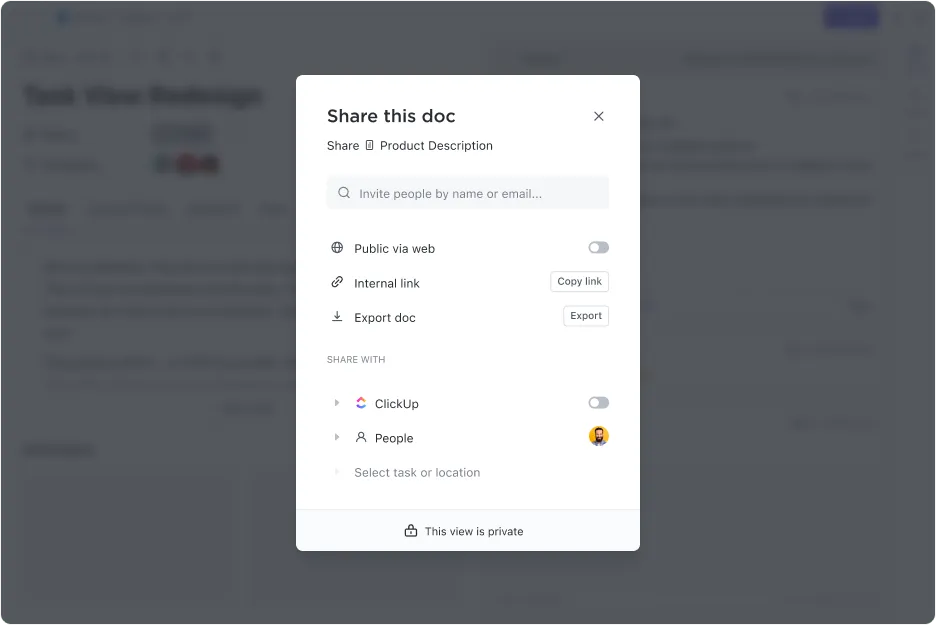
ClickUpの公開共有機能を使えば、組織外の相手とも安全かつ迅速にドキュメントを共有できます。「公開リンクモード」を有効にし、ファイルのURLをコピーして受信者に送信するだけで、すぐに利用開始できます!
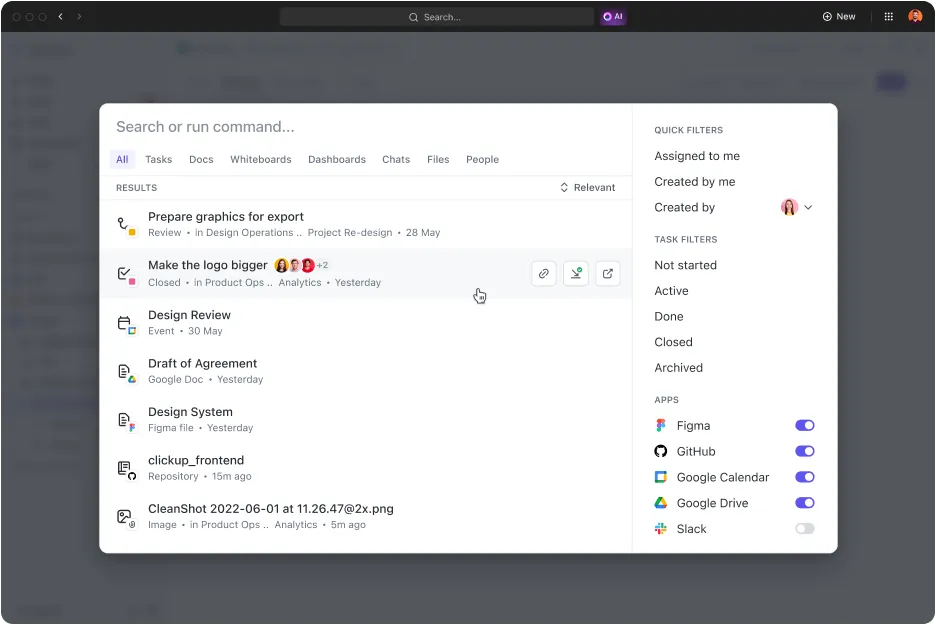
このツールの一元管理設計により、すべてのドキュメントは自動的に「ドキュメントハブ」に保存されます。しかし、それでも重要なファイルが見つからない場合は、ClickUpのAI搭載「Connected Search」機能を活用すれば、検索がさらに簡単になります。
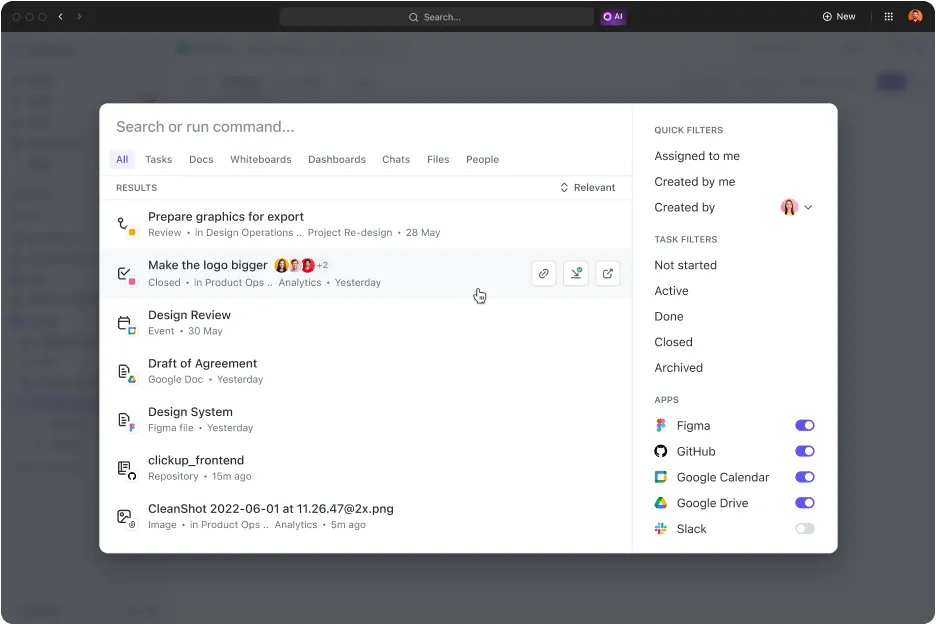
画像を探していますか? 重要な書類が見つかりませんか? まったく新しい「ClickUp Connected Search」を使えば、目標からタスク、さらにはリマインダーに至るまで、ClickUp内のどこからでもあらゆる情報を検索できます。
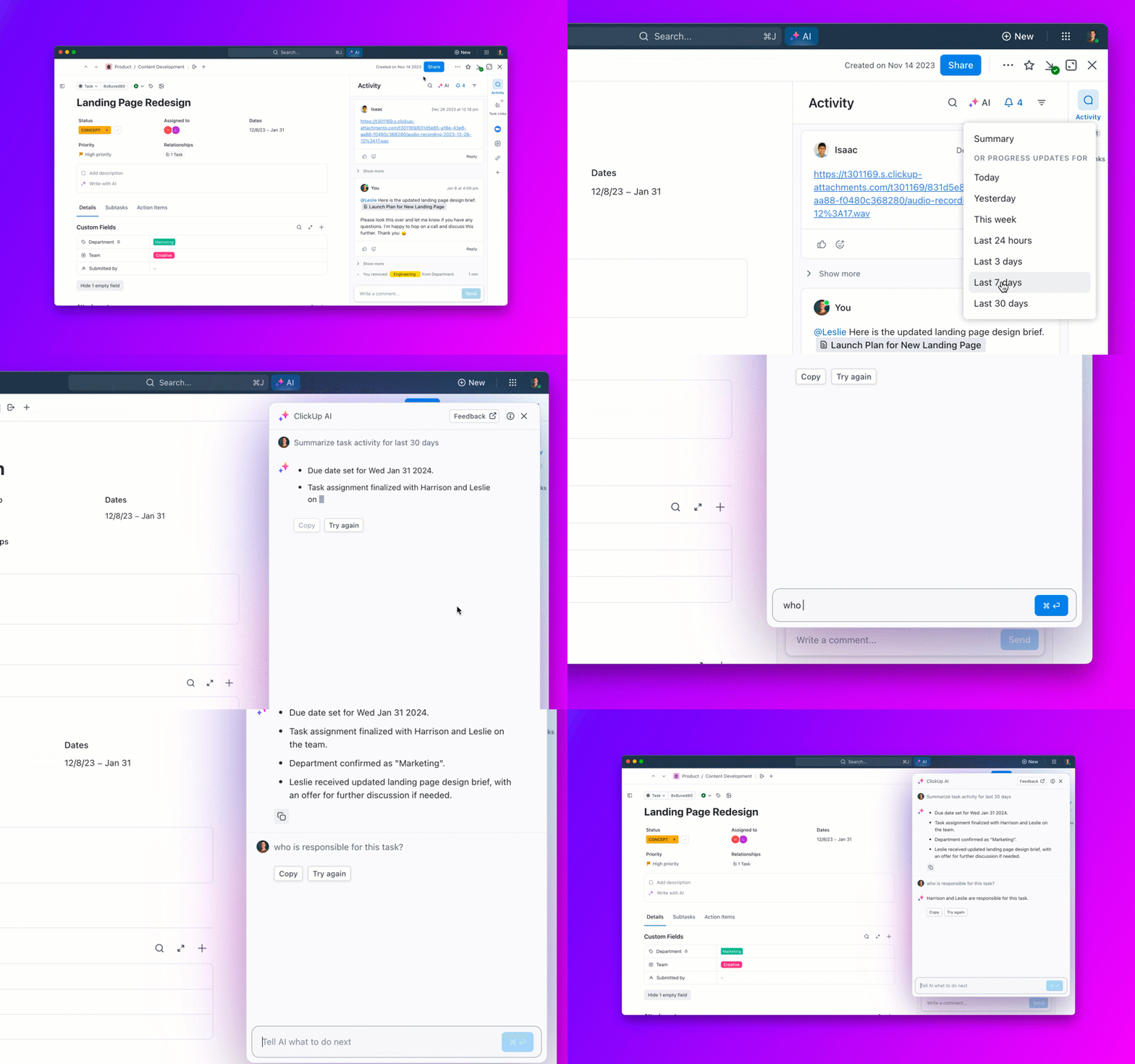
あるいは、ClickUpに組み込まれたAIアシスタント「ClickUp Brain」に、ファイルや情報の検索を依頼することもできます!
ClickUpの主な機能
- ClickUpドキュメント上で直接コメントを投稿し、シームレスに共同作業を行いましょう
- ClickUpタスクでタスクの管理、添付ファイル、進捗の追跡を行いましょう
- ClickUpのビュー機能を使って、ワークフローを整理・可視化しましょう
- ClickUpの連携機能を使って、ファイルをGoogle DriveやDropbox、その他のツールと連携させましょう
- ClickUp Automationsを使えば、ドキュメントのワークフローを自動化し、反復的なプロセスやドキュメントの共有を効率化できます
ClickUpの制限事項
- 機能の範囲の広さから、初めて利用するユーザーはこのツールを扱いにくいと感じることもよくあります
ClickUpの料金プラン
ClickUpの評価とレビュー
- G2: 4.7/5(9,000件以上のレビュー)
- Capterra: 4.6/5(4,000件以上のレビュー)
ClickUpの充実したコラボレーション機能により、タスクとチームの管理を同時に簡単に行うことができます。あるユーザーも次のように証言しています:
「ClickUpの気に入った点は、添付ファイルやドキュメントの共有といったコラボレーションツールにより、タスク管理が効率的に行えることです。これらのツールのおかげで、チーム内の連携が円滑になり、タスクを共同で管理できるようになり、全体的な効率が向上しました。
「ClickUpの気に入った点は、添付ファイルやドキュメント共有といったコラボレーションツールのおかげで、タスク管理に非常に効果的だということです。これらのツールのおかげで、チームは連携を保ち、共同でタスクを管理することができ、全体的な効率が向上しました。
2. Dropbox(クラウドベースのファイルストレージとシームレスなチームコラボレーションに最適)
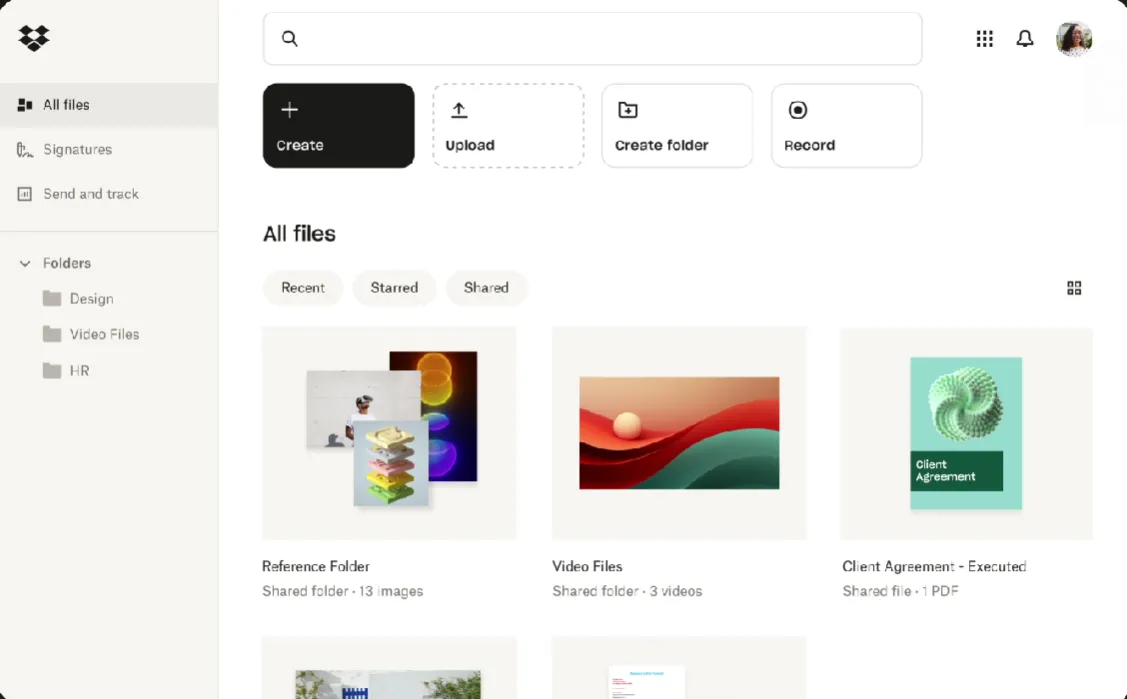
Dropbox は人気のクラウドサービスです。ファイルの保存でも転送でも、このツールならやることに対応できる機能を備えています。その汎用性と使いやすさは、このカテゴリーの他のソリューションとは一線を画しています。
Dropboxは主に画像の保存を目的として開発されましたが、ユーザーはドキュメントの編集や署名、プロジェクトでの共同作業、MP4を含むさまざまなマルチメディアフォーマットの保存も可能です。ユーザーインターフェースも非常に直感的で、操作が簡単です。初めてご利用の場合でも、アカウントを作成しなくてもすぐに使い始めることができます。
Dropboxの主な機能
- デバイス間でファイルをリアルタイムに同期し、どこからでもアクセスできるようにします
- リンクを介して、非ユーザーともファイルやフォルダを共有できます
- インターネット接続がなくても快適に仕事ができるように、ファイルへのオフラインアクセスを提供します
- Google ドキュメント、Microsoft Office、Slackなどの人気ツールと連携可能です
Dropboxのリミット
- ストレージは2GBのみ。それ以上の容量が必要な場合は有料プランが必要です
- Webインターフェースでのファイルアップロードのサイズは50 GBに制限されています
Dropboxの料金プラン
- 基本プラン: 2GBまで無料
- さらに: 月額11.99ドル
- Essentials: 月額19.99ドル
- ビジネス向け: ユーザー1人あたり月額18ドル
- Business Plus: ユーザー1人あたり月額30ドル
- 企業向け: カスタム見積もり
Dropboxの評価とレビュー
- G2: 4. 4/5(28,000件以上のレビュー)
- Capterra: 4.5/5(21,600件以上のレビュー)
このユーザーにとって、Dropboxの使いやすさとオフラインアクセス機能は大きな機能です:
Dropboxは使い方が簡単です。初心者を含め、誰でも簡単に利用できます。私は毎日使っていますが、アップロード中にインターネット接続が切断されても、再び接続が回復すればアップロードが再開される点が気に入っています。
Dropboxは使いやすく、初心者を含め誰でも簡単に利用できます。私は毎日使っていますが、アップロード中にインターネット接続が切断されても、再接続すれば自動的にアップロードが再開される点が気に入っています。
➡️ 続きを読む:おすすめのDropbox連携機能(機能と料金も掲載!)
3. Google Drive(Googleエコシステム内での統合的なファイル共有に最適)
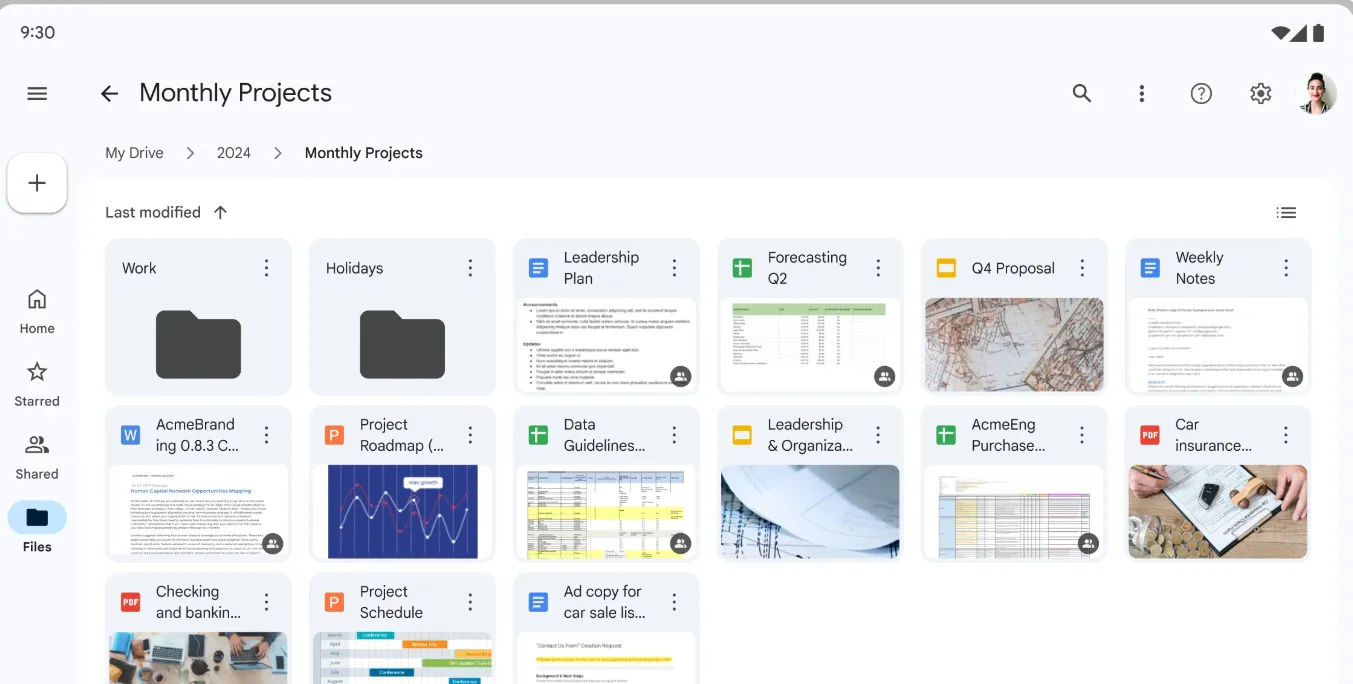
Google Driveも、オンラインでファイルを共有するための確かな選択肢の一つです。高速でセキュリティが高く、しかも使い勝手が良いのが特徴です。さらに、このツールを使えば、ドキュメントを共有する方法もいくつかあります。
受信者がDriveユーザーの場合は、ファイルをエクスポートする必要はなく、単にファイルへのアクセス権を共有するだけで済みます。Driveユーザーでない相手には、ファイルのリンクを送信するか、受信者の電子メールアドレスを入力してファイルを共有できます。これらの機能はすべて、WindowsおよびmacOSデバイスで利用可能です。セキュリティに関しては、Driveはゼロトラストアーキテクチャに基づいており、不正アクセスを防ぐために厳格なアクセス制御を実施しています。
Google Driveの主な機能
- Googleの各サービスで、最大15 GBのデータを無料で保存できます
- ドキュメント、スプレッドシート、プレゼンテーションをクラウドに直接同期します
- 組み込みの暗号化機能と二要素認証により、ファイルを保護します
- Google Workspace(Docs、Sheets、Slides)とシームレスに連携します
Google Driveのリミット
- ストレージ容量の制限は15 GBで、これにはGmailとフォトが含まれます
- ファイルのサイズ制限により、大容量ファイルの送信に苦労していませんか?
Google Driveの料金プラン
- Free: 最大15GB
- Business Starter: ユーザー1人あたり月額7.20ドル
- ビジネススタンダードプラン: ユーザー1人あたり月額14.40ドル
- Business Plus: ユーザー1人あたり月額21.60ドル
- 企業向け: カスタム見積もり
Google Driveの評価とレビュー
- G2: 4.6/5(42,700件以上のレビュー)
- Capterra: 4.8/5(27,700件以上のレビュー)
🔍 ご存知でしたか?Google Driveには多くの裏ワザがありますが、その一つとして、公開ファイルをアップロードして共有することで、このプラットフォームを使ってシンプルなHTMLベースのウェブサイトをホストできるという方法があります。🤯
4. WeTransfer(登録不要で、手間なく大容量ファイルを素早く転送するのに最適)
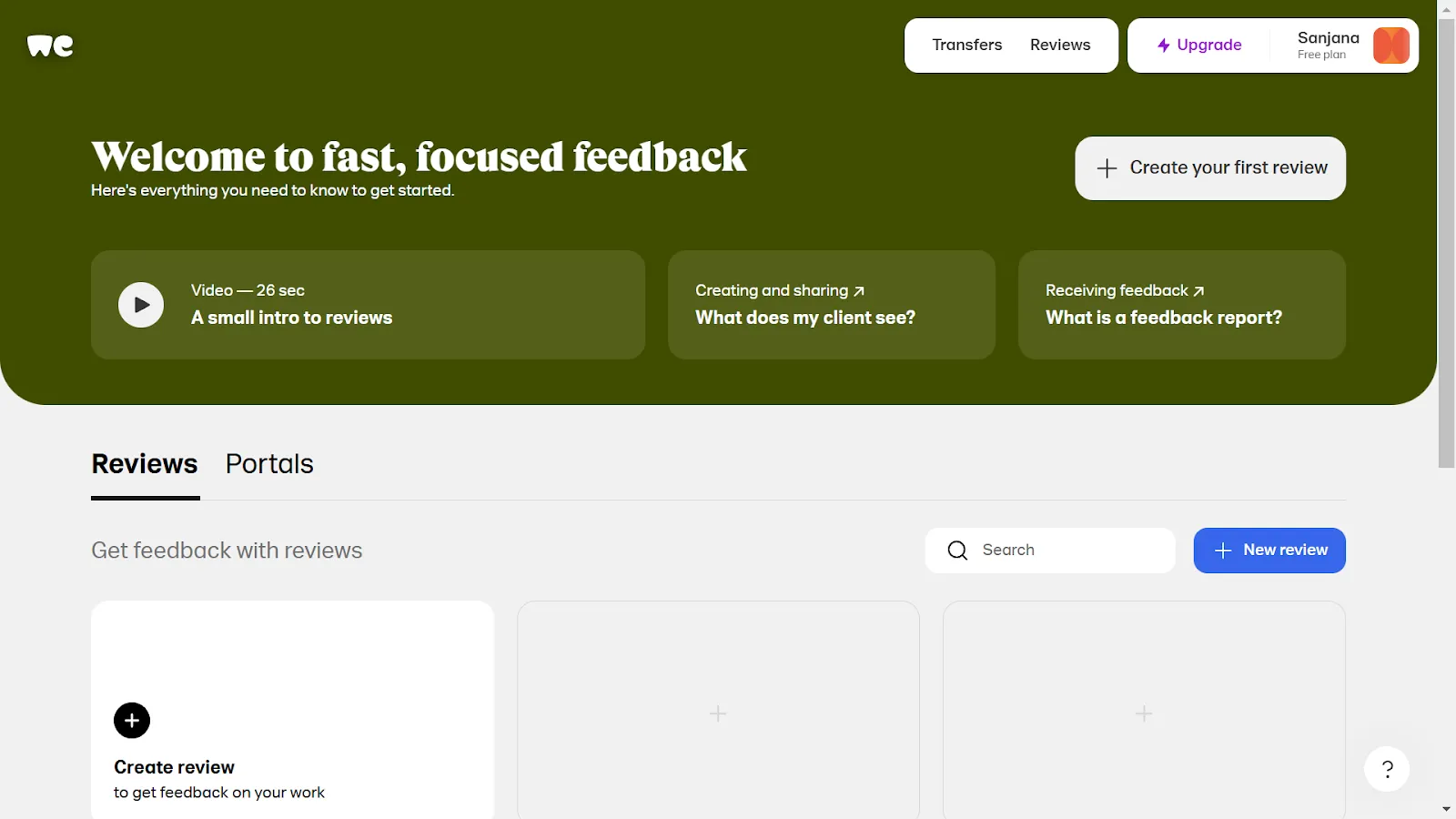
大容量ファイルや大量のファイルの送信に特化したソフトウェアをお探しなら、WeTransferがおすすめです。
それだけではありません。WeTransferは、チームでのコラボレーションやコンテンツ配布プラットフォームとしても機能します。そのため、コンテンツの作成や編集、パーソナライズされた電子メールの作成、そしてそれらをすべてオーディエンスと共有するといった作業を、すべて1つの場所で完結させることができます。また、このツールは暗号化や脅威の早期検知といった強力なセキュリティ基準を遵守しているため、データ漏洩のリスクも最小限に抑えられています。
WeTransferの主な機能
- アカウント登録なしで、最大2GBの大容量ファイルを数分で転送できます。
- 送信者と受信者の双方に電子メール通知が届くため、ファイルの配信状況を追跡できます
- 有料プランではブランディングオプションをカスタムして、プロフェッショナルな外観に仕上げましょう
- 有料プランでは、パスワード保護機能によりセキュリティの高いファイル共有を実現
WeTransferのリミット
- 長期的なファイル保存のための直接的なクラウドストレージ機能は備えていません
- ストレージリミットの拡大やカスタムには有料プランが必要です
WeTransferの料金プラン
- Free Forever
- Ultimate: 1人あたり月額23ドル
- 企業向け: カスタム見積もり
WeTransferの評価とレビュー
- G2: 4. 6/5(500件以上のレビュー)
- Capterra: 4.8/5(2,900件以上のレビュー)
WeTransferの通知機能は、次のような多くのユーザーにとって大きなメリットとなっています:
私はクライアントに編集済みのビデオを送る際にWeTransferを利用していますが、ファイルの送信がとても簡単で便利な点が気に入っています。受信者がリンクを開くと通知が届くため、次のステップに向けたコミュニケーションがスムーズに進みます。
私はクライアントに編集済みのビデオを送る際、WeTransferを利用しています。ファイルの送信がとても簡単で便利である点が気に入っています。受信者がリンクを開くと通知が届くので、次のステップに向けたコミュニケーションがスムーズに進みます。
📮 ClickUpインサイト:ナレッジワーカーの92%が、チャット、電子メール、スプレッドシートなどに散在している重要な決定事項を見失うリスクにさらされています。
調査によると、意思決定を記録・追跡するための統合システムがなければ、重要なビジネスインサイトはデジタルノイズの中に埋もれてしまいます。ClickUpなら、そのような心配は一切不要です。チャット、タスクのコメント、ドキュメント、電子メールから、ワンクリックでタスクを作成できます!
5. FileZilla(FTPベースのセキュリティの高いファイル転送やリモートサーバーへのアクセスに最適)
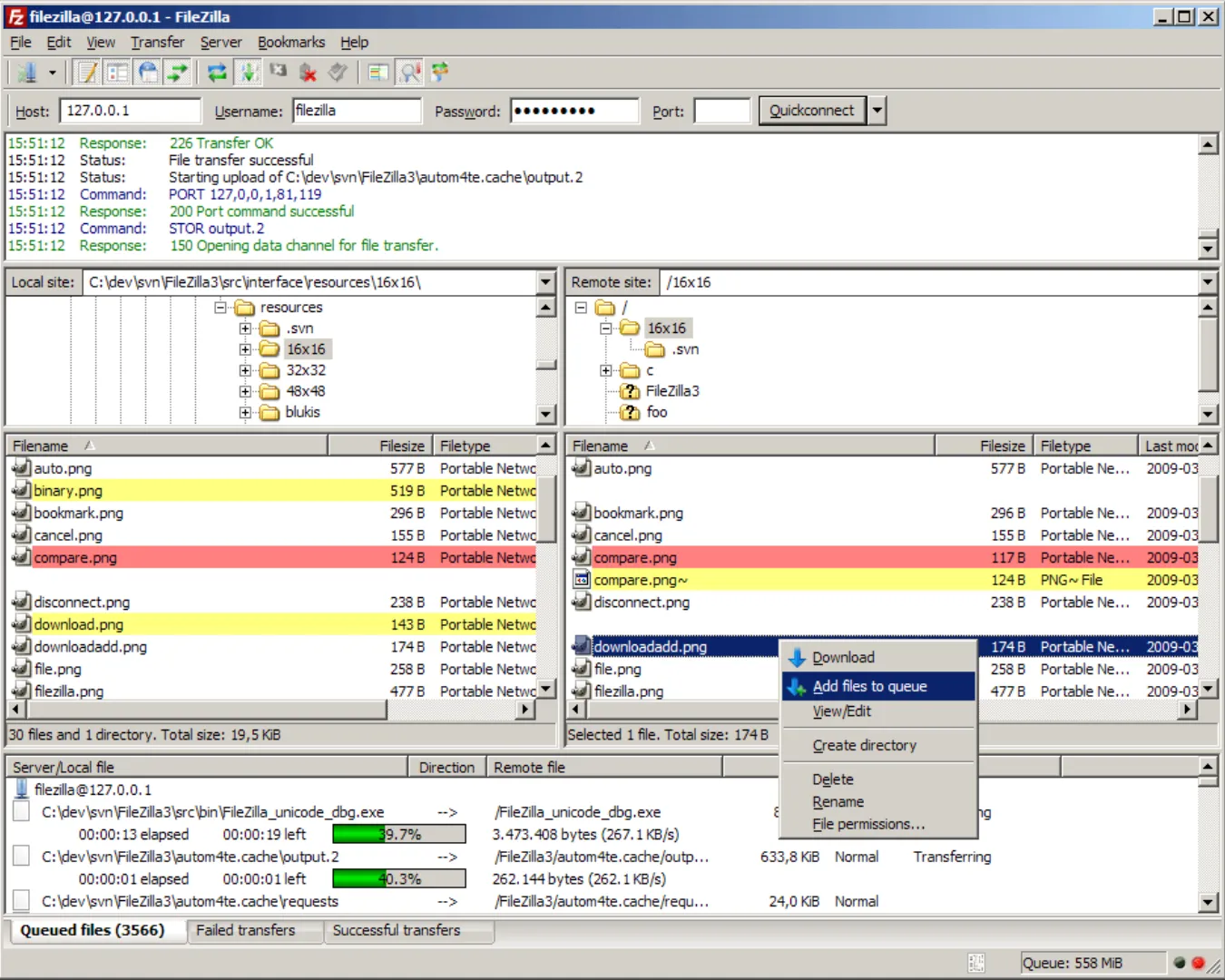
FileZillaは、FTP(File Transfer Protocol)システムを採用した無料のファイル転送ソフトウェアです。このツールは直感的な操作とは言い難いものの、遠隔地のサーバーと複雑なファイルを共有する必要がある場合には役立ちます。無料のサービスでありながら、TLSおよびSFTPの両方の暗号化に対応しており、高いセキュリティを誇ります。
さらに、FileZilla ProはWebDAVプロトコルをサポートしています。モバイルアプリはありませんが、ノートパソコンやデスクトップ端末(Windows、macOS、Linux)にソフトウェアをインストールすれば、すぐに利用開始できます。
FileZillaの主な機能
- FTP、SFTP、FTPS、WebDAVなど、複数のプロトコルをサポート
- ドラッグ&ドロップ機能を使って、大容量ファイルをセキュリティを確保しながら送信しましょう
- SSL/TLSサポートによるデータ転送の暗号化
- 接続履歴を保存し、簡単に再接続できます
FileZillaのリミット
- 高度なクラウドストレージとの連携機能がない
- セットアップや使用には技術的な知識が必要です
FileZillaの料金
- Free Forever
- FileZilla Pro:1台あたり13.5ドルからのバンドルプラン
FileZillaの評価とレビュー
- G2: 4.5/5(740件以上のレビュー)
- Capterra: 4.7/5(130件以上のレビュー)
FTPソリューションを愛用しているあるユーザーは、使いやすさと強化されたセキュリティを理由に、他のソフトではなくFileZillaを選んだことについて、次のように語っています:
私はFTP経由でデータを転送するのにFileZillaを使用しており、Windows(クライアントおよびサーバー)、Linux、Macのいずれにもインストールできます。FileZillaはインストールも操作も簡単で、セキュリティ強化のために頻繁に更新されています。
私はFTP経由でデータを転送する際にFileZillaを使用しており、Windows(クライアントおよびサーバー)、Linux、Macのいずれにもインストールできます。FileZillaはインストールも操作も簡単で、セキュリティ強化のために頻繁にアップデートされています。
6. Slack(チーム内のコミュニケーションチャネルでの即時ファイル共有に最適)
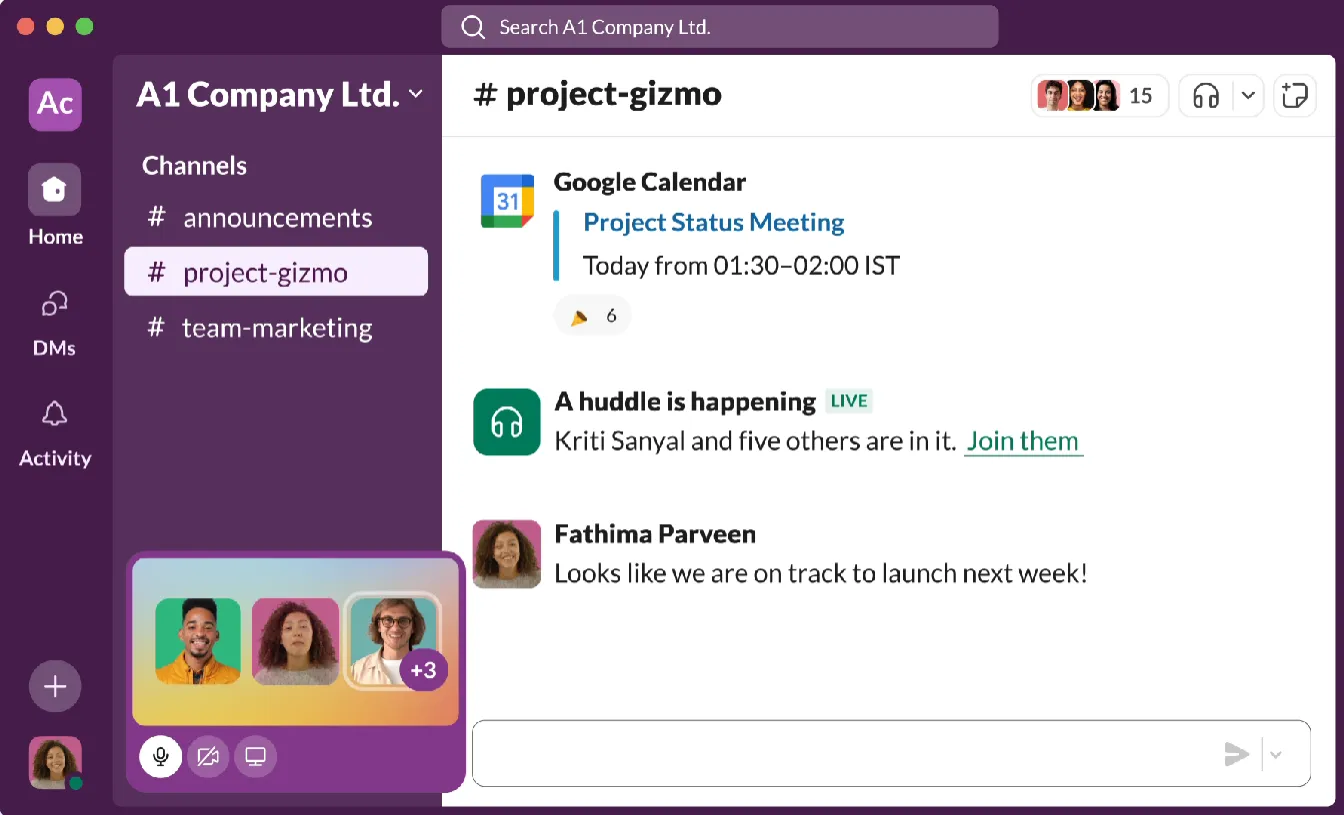
Slackは本格的なファイル共有ソフトではなく、コミュニケーションツールです。しかし、両方の機能を統合したソリューションをお探しの方には、十分な選択肢となるでしょう。
Slackを使えば、PDF、ドキュメント、画像、ビデオ、音声クリップなどの基本的なファイルを社内チームと共有できます。インターフェースも、一般的なインスタントメッセンジャーと同様に使いやすく、操作も簡単です。また、このプラットフォームには、ファイル整理機能が充実しています。ファイルをピン留めしたり、そのファイルを題材に会話スレッドを作成したり、さらにはドキュメント自体から新しいチャットスレッドを開始したりすることも可能です。
Slackの主な機能
- スレッドやチャンネルを使ってファイルを整理し、簡単に見つけられるようにしましょう
- Slack Connectを通じて、外部パートナーとのファイル共有が可能になります
- Windows、Linux、iOS、Androidデバイス間でファイルを同期
- Google Drive、Dropbox、その他のファイル共有サービスと連携可能
Slackのリミット
- 10,000件を超えるメッセージの長期アーカイブには、有料プランが必要です
- 活発なチャンネルでの大規模なファイル管理に苦労していませんか?
Slackの料金プラン
- Free Forever
- プロプラン: ユーザー1人あたり月額8.75ドル
- Business+: ユーザーあたり月額15ドル
- Enterprise Grid: カスタム見積もり
Slackでの評価とレビュー
- G2: 4.5/5(33,800件以上のレビュー)
- Capterra: 4.7/5(23,500件以上のレビュー)
このユーザーは、Slackを使えば接続を保ちながら、重要なファイルの管理も同時にできる点を気に入っています:
Slackを使えば、たとえ同じ場所にいなくてもチームとの接続を保てるのが大好きです。まるでバーチャルな「水飲み場」のような場所で、仕事やプライベートについてチャットしたり、アイデアを共有したり、成功を祝ったりできるんです。さらに、過去の会話やファイルを簡単に検索できるので、何かを確認し直したい時にとても助かります。
Slackを使えば、たとえ同じ場所にいなくてもチームとのつながりを保てるのが大好きです。まるでバーチャルな「水飲み場」のようなもので、仕事やプライベートについてチャットしたり、アイデアを共有したり、成果を祝ったりできます。さらに、過去の会話やファイルを簡単に検索できるので、何かを確認し直したい時にとても助かります。
📚 こちらもご覧ください:従業員の生産性向上とプロジェクト管理の成功に向けた、社内ナレッジベースの最適化方法
7. Send Anywhere(暗号化機能を備えた、デバイス間での高速ファイル転送に最適)
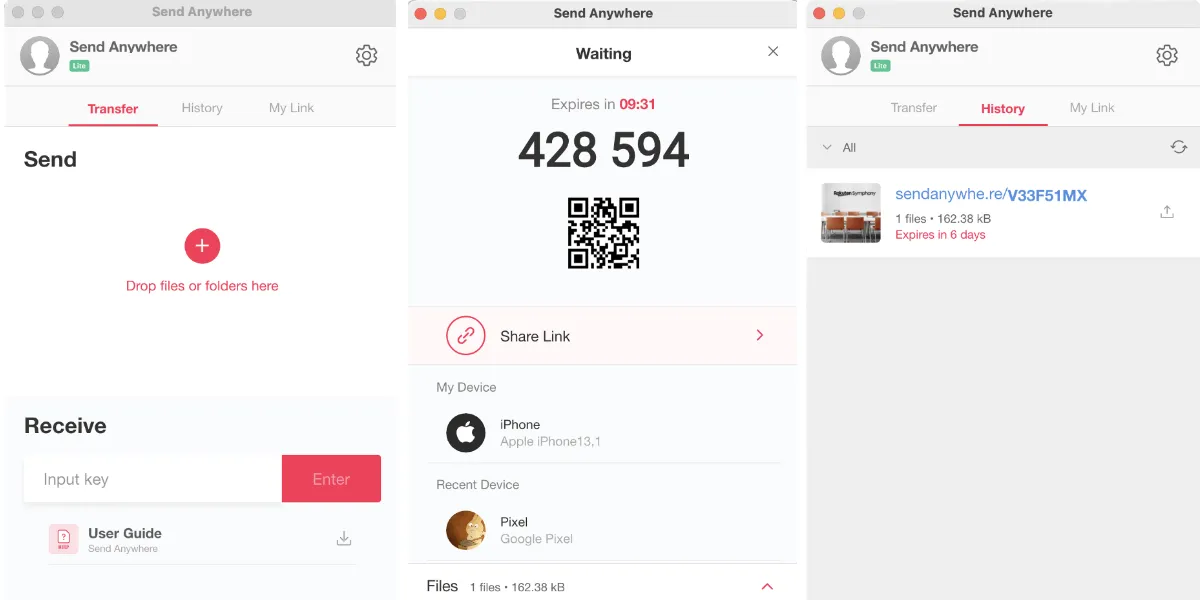
高速なファイル転送ソリューションをお探しですか?「Send Anywhere」なら、アカウント登録不要で最大50 GBのファイルを瞬時に転送できます。また、本プラットフォームは「楽天ドライブ」が提供しているため、 3TBのクラウドスペースを利用して、重要なドキュメントを保存・整理することができます。
しかし、Send Anywhereの最大の機能は、その使いやすさです。インターフェースは非常にシンプルなので、操作を覚えるのに手間取ることはありません。また、電子メールアドオンも用意されており、これも同様に操作が簡単で、電子メールでのファイル共有を格段に便利にしてくれます。
Send Anywhereの主な機能
- 256ビット暗号化でファイルを保護し、セキュリティを確保して送信しましょう
- QRコード、電子メールのリンク、または鍵を使ってファイルを共有し、簡単にアクセスできます
- モバイルアプリを使った転送が可能で、外出先での共有に最適です
- クロスプラットフォームサポートにより、デバイス間の転送が簡単に行えます
Send Anywhereのリミット
- 1回の無料転送リミットは10 GBまで
- 大容量ファイルの転送には、安定したインターネット接続が必要です
Send Anywhereの料金プラン
- Free Forever
- Lite: 月額5.99ドル
- スタンダードプラン: 月額9.99ドル
Send Anywhereの評価とレビュー
- G2: レビューが不足しています
- Capterra:レビュー数が不足しています
💡 プロのヒント: Androidユーザーの方は、Android用ファイルマネージャーを活用することで、デバイスのストレージを完全に管理でき、ファイルの整理、転送、バックアップを効率的に行うことができます。大容量のダウンロードの管理、クラウドストレージ間のファイル移動、スペースの確保など、ファイルマネージャーを使えば、整理整頓を維持し、デバイスのパフォーマンスを最適化できます。📂
8. ShareFile(コンプライアンス管理機能を備えた、企業レベルの安全なファイル共有に最適)
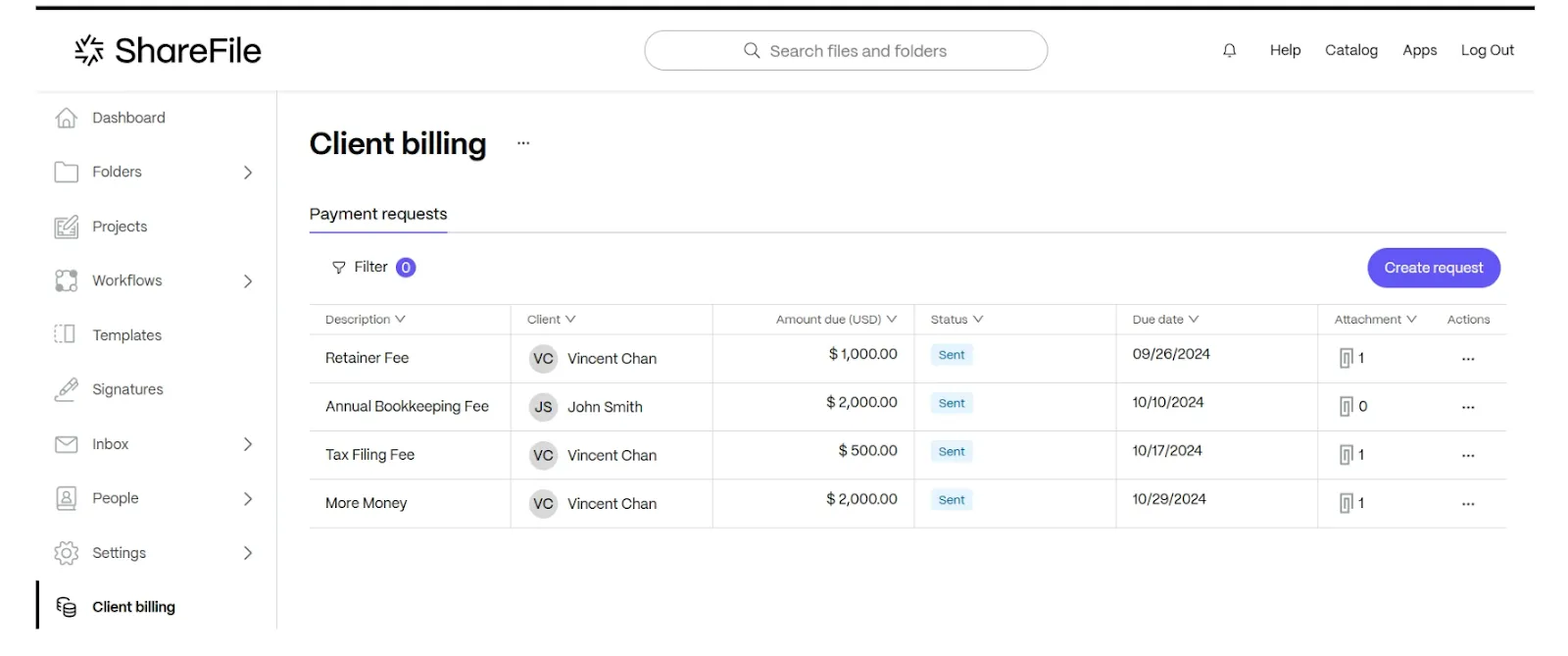
ShareFileは、企業レベルの安全なファイル共有オプションを提供するコラボレーションプラットフォームです。機密性の高いビジネス文書を同僚に安全に転送するためのツールをお探しの場合、このソフトウェアの強力なアクセス制御、暗号化機能、およびHIPAAやFINRAなどのセキュリティ規制への準拠が役立ちます。
ファイル共有だけでなく、チームと協力して文書の作成、編集、署名を行うことも可能です。さらに、テンプレートライブラリも用意されており、それを活用してファイルをカスタマイズしたり、一から作成したりすることもできます。
ShareFileの主な機能
- 256ビットTLS暗号化によるセキュリティの高いファイル共有を実現
- 複数のデバイス間でファイルを同期し、どこからでも簡単にアクセスできます
- 電子メール、リンク、または埋め込みウィジェットを介したファイル共有が可能
- Google WorkspaceやMicrosoft Officeなどとの連携により、シームレスなコラボレーションを実現
ShareFileのリミット
- 高度な機能をすべてご利用いただくには、サブスクリプションが必要です
- 一部のニッチなサードパーティ製ツールとの連携機能がない
ShareFileの料金プラン
- アドバンスプラン: ユーザー1人あたり月額17.60ドル
- プレミアムプラン: ユーザー1人あたり月額27.50ドル
- 業界最安価格: ユーザー1人あたり月額45.83ドル
- バーチャルデータルーム: ユーザー1人あたり月額75ドル
ShareFileの評価とレビュー
- G2: 4. 2/5(1,400件以上のレビュー)
- Capterra: 4.5/5(400件以上のレビュー)
多くのユーザーにとって、ShareFileの強力なセキュリティと使いやすさは、同サービスの2大強みです:
ShareFileは、機密文書の共有や管理が必要なビジネスに最適な、安全で使いやすいプラットフォームです。暗号化機能やコンプライアンス対応機能を備えており、厳しいデータセキュリティ要件が求められる業界でも安心してご利用いただけます。
ShareFileは、機密文書の共有や管理が必要なビジネスに最適な、安全で使いやすいプラットフォームです。暗号化機能やコンプライアンス対応機能を備えており、厳しいデータセキュリティ要件が求められる業界でも安心してご利用いただけます。
9. Hightail(大容量のメディアファイル転送を管理するクリエイティブチームに最適)
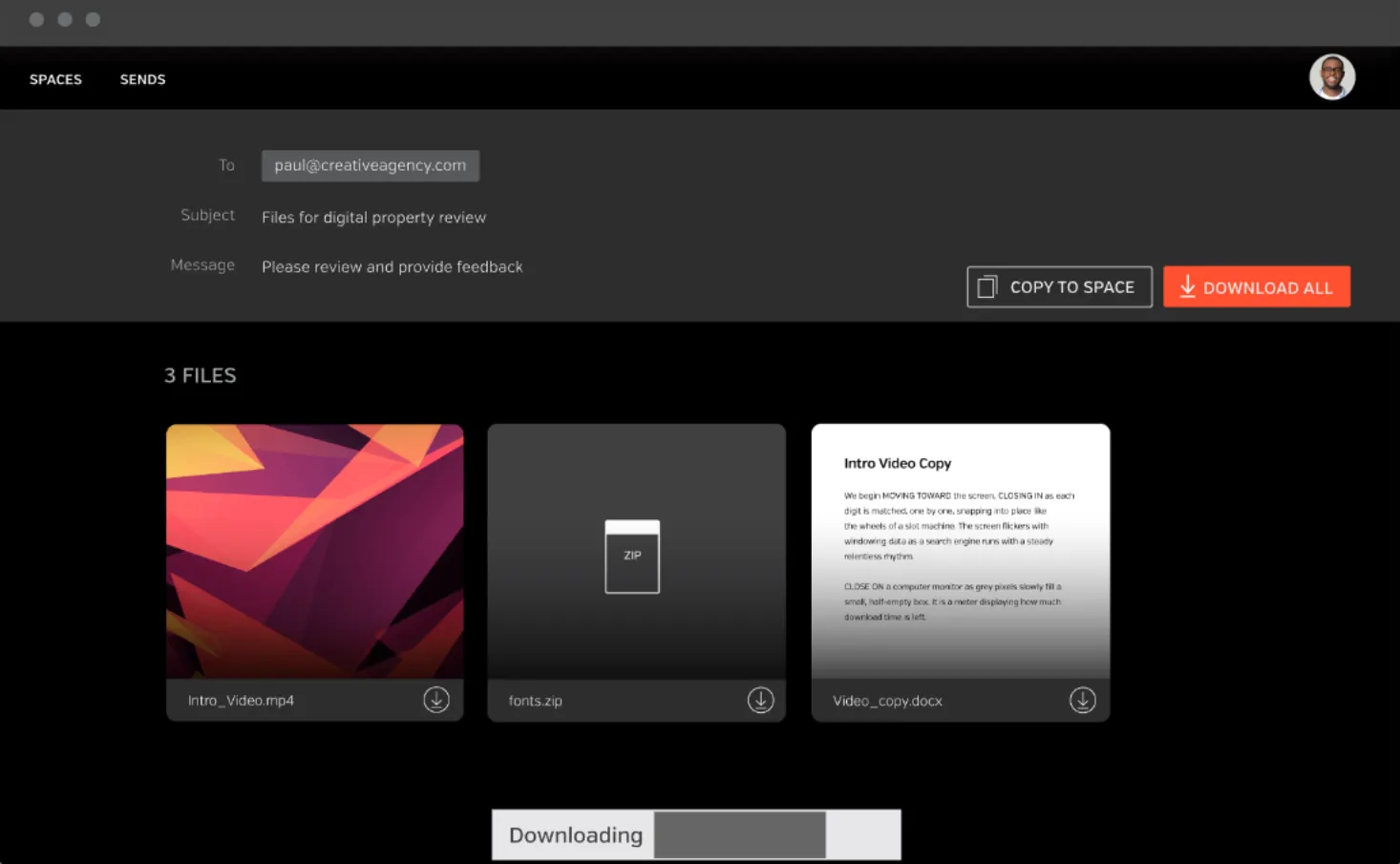
Hightailは、プロジェクト管理機能で知られるツールです。しかし、大容量ファイルを扱うクリエイティブチームにとっても、十分な機能を備えたファイル共有ソフトウェアでもあります。ドキュメントをアップロードするだけで、すぐに共有できるようになります。ファイルの追跡、通知機能の有効化、セキュリティ対策を行うことで、紛失や不正アクセスのリスクを最小限に抑えることができます。
最大の魅力は? 受信者がアカウントを持っていなくても、ファイルにアクセスしてプレビューしたり、リアルタイムで共同編集したりできることです。
Hightailの主な機能
- クラウドストレージを活用して、ファイルを一か所で管理しましょう
- コメント、フィードバック、承認機能を活用して、シームレスに共同作業を行いましょう
- ファイルのアクセス履歴を追跡し、ユーザーがどのユーザーがファイルにアクセスしたかを監視できるようにします
- Google Drive、Dropbox、Microsoft Officeと連携して、スムーズなワークフローを実現
Hightailのリミット
- 大容量ファイル転送や高度なブランディング機能などのプレミアム機能には別途料金がかかります
- オフラインでのファイル転送機能はありません
Hightailの料金プラン
- 無料版
- プロプラン: 月額12ドル
- Teams: ユーザー1人あたり月額24ドル
- ビジネス向け: ユーザー1人あたり月額36ドル
Hightailの評価とレビュー
- G2: 4. 2/5 (680件以上のレビュー)
- Capterra: 4.4/5(280件以上のレビュー)
あるユーザーは、その使いやすさと高速性を理由にHightailを気に入っています:
全体的に、Hightailには非常に満足しています。フィードバック用に一連のビデオを1か所にまとめてアップロードでき、ファイルサイズを気にする必要がないところが気に入っています。高速で簡単です!
全体的に、Hightailには非常に満足しています。フィードバック用に一連のビデオを1か所にまとめてアップロードでき、ファイルサイズを気にする必要がないのが気に入っています。高速で使いやすいです!
10. MASV(メディアプロフェッショナル向けに最適化された、超高速な大容量ファイル転送に最適)
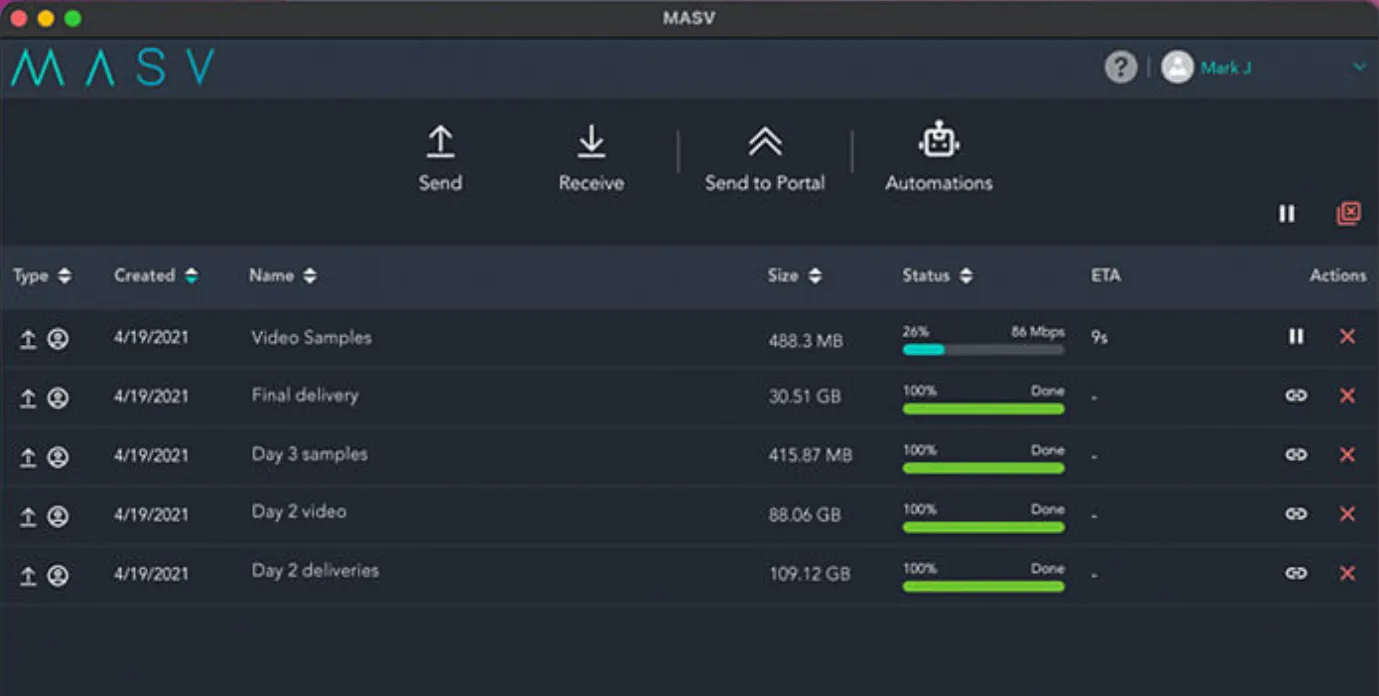
MASVは、高品質かつ高速なファイル転送をサポートするように設計されています。大容量のファイルを扱うことが多い場合、このツールは仕事の効率を大幅に改善します。このプラットフォームはTPNおよびISOに準拠していますため、セキュリティ基準は適度な水準です。
大容量ファイル転送に特化した他のツールとは異なり、MASVは比較的使いやすく、習得に手間もかかりません。さらに、Windows、macOS、Linuxなど、どのデバイスからでも利用可能です。
MASVの主な機能
- 最大15 TBのファイルのサイズで高速に転送
- アップロード時とダウンロード時の両方で、暗号化によりファイルを保護します
- ファイルの配信状況をリアルタイムで追跡可能
- AWS、Google Cloud、Azureなどのプラットフォームとのクラウド連携のサポート
MASVのリミット
- 追加機能や大容量の転送を利用するには、有料アカウントが必要です
- サーバーへのアクセスにリミットがある地域では、転送速度が低下する場合があります
MASVの料金プラン
- Free Forever
- 年間サブスクリプション: 5GBプランで月額95ドルから
- 転送クレジット: 5TBから1,075ドル~(従量課金制)
- 企業向け: カスタム見積もり
MASVの評価とレビュー
- G2: レビュー数が不足しています
- Capterra: レビューが不足しています
➡️ 続きを読む:ビジネス向けの最高のセキュリティ付きファイル共有ソフトウェア
11. SHAREit(モバイル端末とデスクトップ端末間のオフラインファイル転送に最適)
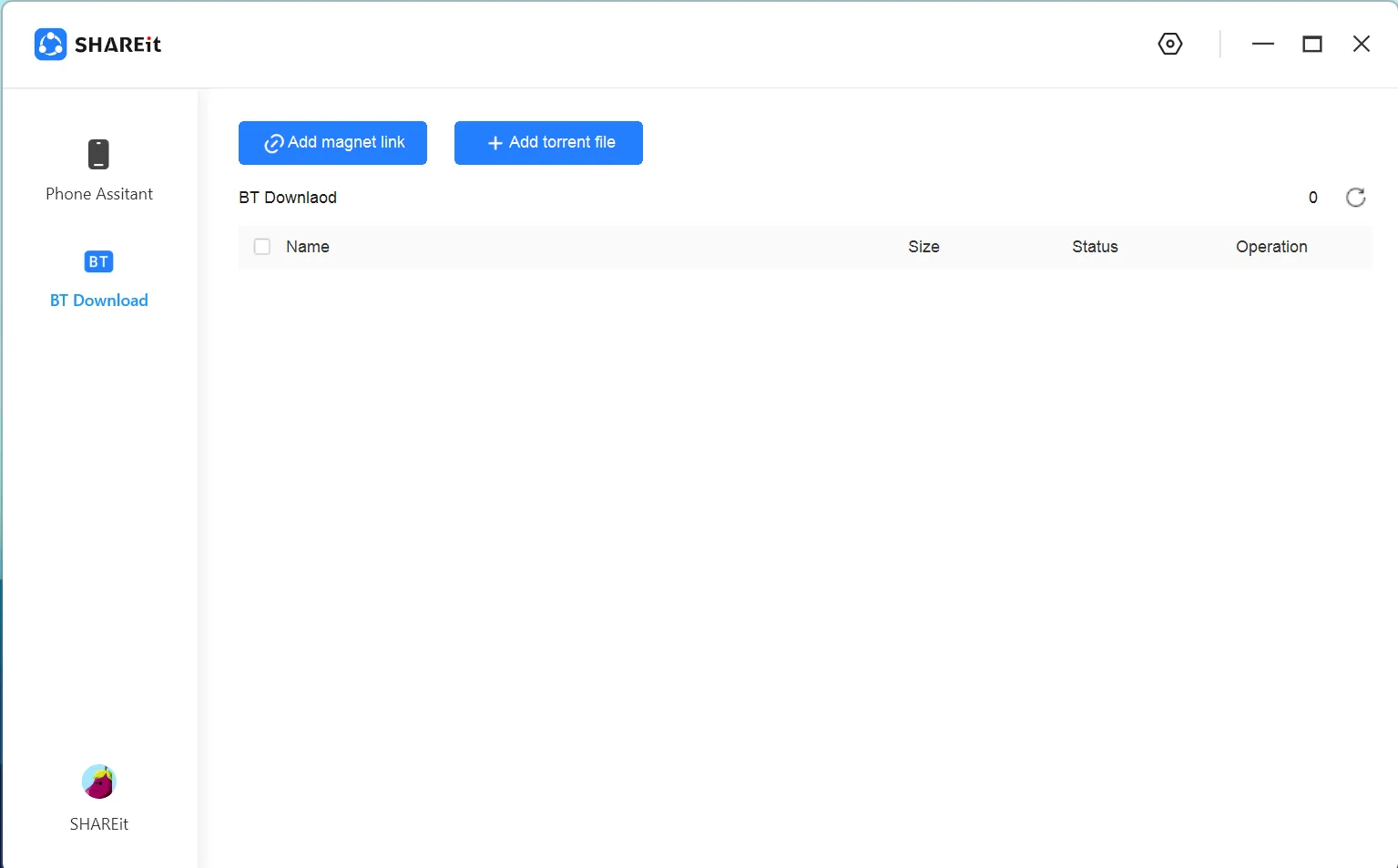
もう1つの無料ファイル転送ソフト「SHAREit」は、スマートフォン、タブレット、パソコン間のファイル共有に特に最適です。この無料ツールを使えば、インターネット接続がなくても、ウェブページ、写真、ビデオ、音楽、その他のファイルを共有できます。一度に最大5台のデバイスとファイルを共有可能です!
これに加え、このプラットフォームの直感的なインターフェースや魅力的な付加機能も特筆すべき点です。ゲームを楽しんだり、ビデオをストリーミングしたり、話題の音楽をチェックしたり、さらにはGIFやステッカー、絵文字などを通じて受信者とコミュニケーションをとったりすることも可能です。
SHAREitの主な機能
- 写真、ビデオ、アプリなど、さまざまな種類のメディアファイルを転送できます
- 高速転送でファイルを素早く配信
- プライバシー保護のためのセキュリティ暗号化で、ファイル転送を保護しましょう
- Android、iOS、PC間のクロスプラットフォーム共有を実現
SHAREitのリミット
- 転送には、両方のデバイスが同じWi-Fiネットワークに接続されている必要があります
- 無料バージョンには広告が含まれており、利用の妨げになる場合があります
SHAREitの料金
- Free Forever
SHAREitの評価とレビュー
- G2: レビュー数が不足しています
- Capterra: レビュー数が不足しています
🔍 ご存知でしたか? SHAREitは、当初レノボが社内ツールとして開発したものでしたが、その後、世界で最も人気のあるファイル転送アプリの一つとなりました。📂
✨ 特筆すべきメンション
- Zapya(複数のデバイス間で高速かつオフラインでのファイル転送に最適)
- Smash(サイズリミットがなく、有効期限の設定も可能な大容量ファイルの送信に最適)
- OneDrive(Microsoftエコシステム内でのセキュリティの高いファイル共有に最適)
単なるファイル転送にとどまらない—ClickUpでドキュメントやワークフローを管理しましょう!
ファイル転送ソフトウェアは、組織内外でのファイル共有に効率的なソリューションを提供します。知識の配布を最適化し、チーム間の連携を保ちながら、重要な文書、リソース、最新情報へのアクセスを確保します。
しかし、ClickUpはそれにとどまらず、統合されたコラボレーションおよびワークフロー管理プラットフォームを提供しています。そのため、ファイルの共有に加え、リアルタイムでのコミュニケーション、タスクの割り当て、進捗の追跡、そして業務の整理を、すべて1つの中央集約型システムで行うことができます。