
Google スプレッドシートは、チームのコラボレーションと生産性を高める強力なソリューションです。セルのロックなどの機能を活用することで、重要な式を保護し、編集を制限し、データの正確性を確保することができます。
しかし残念ながら、スプレッドシートの約88%にエラーが含まれており、大企業で使用されているものの半数には重大な欠陥があります。こうしたエラーが積み重なり、ビジネスには数十億ドルの損失をもたらしています。📉
セルのロック機能を使用することで、このような統計に加担することを避け、データの整合性を維持できます。🔒
プロジェクト管理、予算の追跡、チームとのデータ共有など、どのような場面でも、セルをロックする機能を活用することで、ワークフローを大幅に効率化できます。
Google スプレッドシートでセルをロックし、データを安全に保つためのステップを順を追って解説します。ぜひ読み進めてください。🚀
⏰要約:Google スプレッドシートでセルをロックする方法
1. Google スプレッドシートでセルをロックすると、どのようなメリットがありますか?重要な式やデータを誤った編集から保護し、共同編集者間でスプレッドシートの正確性、セキュリティ、一貫性を維持できます。
2. Google スプレッドシートで特定のセルや範囲をロックするにはどうすればよいですか?範囲を選択し、「範囲を保護」を開き、許可を設定して、保護されたセルの編集や警告の表示ができるユーザーを選択します。
3. 一部のセルを編集可能なまま、シート全体をロックすることはできますか?はい。「シートと範囲を保護」機能を使用してシートをロックし、特定の領域を編集可能にしておきたい場合は、そのセルを除外してください。
4. Google スプレッドシートのデータ管理にはどのような制限がありますか?大規模なデータセットの処理が苦手で、許可の設定の選択肢が限られており、高度な自動化機能が不足している上、監査証跡も基本的なものにとどまるため、複雑なワークフローの管理が難しくなります。
5. Google スプレッドシートと比較して、ClickUp はデータの整理をどのように改善するのでしょうか?ClickUp では、リレーショナルデータベース、カスタムフィールド、自動化、許可設定、統合されたタスク管理機能を利用できるため、データとワークフローを一元的に管理できます。
Google スプレッドシートでセルをロックし、データを編集から保護する方法(ステップ別)
Google スプレッドシートには、3つの保護オプションが用意されています:特定のセルをロックする、シート全体をロックする、編集警告を追加する――これらを活用することで、編集を管理し、誤った変更を防ぎ、共有ファイルの信頼性を維持できます。
方法 1:特定のセルをロックする(範囲の保護)
- セルまたは範囲を選択 → 右クリック → その他のセル操作のビューを表示 → 範囲を保護 (または データ → シートと範囲を保護) → サイドパネルで シートまたは範囲を追加。
- 範囲を確認・編集します。説明は任意です(複数の保護設定を管理するのに役立ちます)。
- 許可の設定:自分だけ または カスタム(特定の電子メールを追加) または この範囲を編集する際に警告を表示する を選択します。
- 完了:範囲は全員に表示されたままですが、編集できるのは許可されたユーザーのみです(それ以外のユーザーは編集がブロックされるか、警告が表示されます)。
方法 2:シート全体をロックする(シートの保護)
- 「シートと範囲の保護」を開き、シートを選択します。
- オプション:特定のセルを除くことで、特定のセルを編集可能な状態に保つことができます。
- 許可を設定 → 完了:除外したセルを除き、シート全体がロックされます。
方法 3:編集を制限せずに警告を追加する
- 範囲を選択 → 範囲を保護 → シートまたは範囲を追加 → 許可を設定 → この範囲を編集する際に警告を表示 → 完了。
⭐ 注目のテンプレート
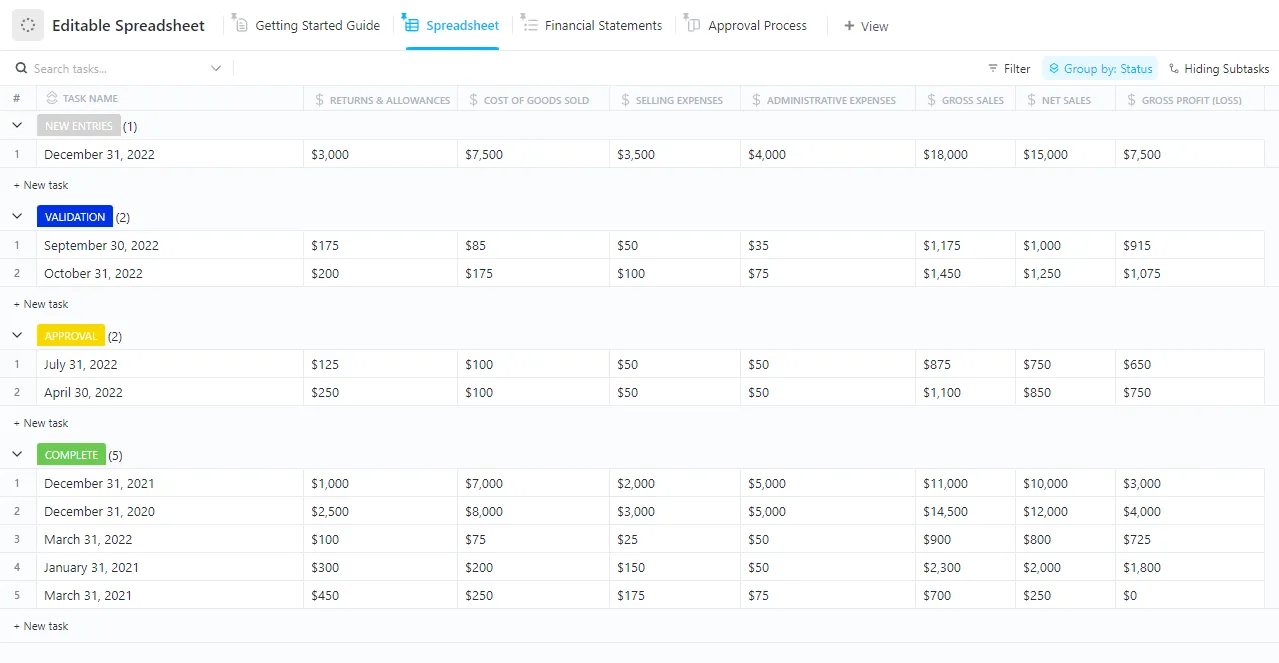
データを柔軟に整理する方法をお探しですか?ClickUpの「編集可能なスプレッドシートテンプレート」を使えば、アプリを切り替えることなく、テーブルをカスタムしたり情報を追跡したりできます。
Google Workspace でデータのセキュリティを確保するためのステップを詳しくご紹介します:
方法 1:Google スプレッドシートで特定のセルをロックする
Google スプレッドシートのデータシート内で特定のセルをロックすることは、式や参照値などの重要なデータを保護しつつ、共同編集者がスプレッドシートの他の部分で作業できるようにするための優れた方法です。以下の詳細なステップに従ってください:
ステップ 1: ロックしたいセルを選択します
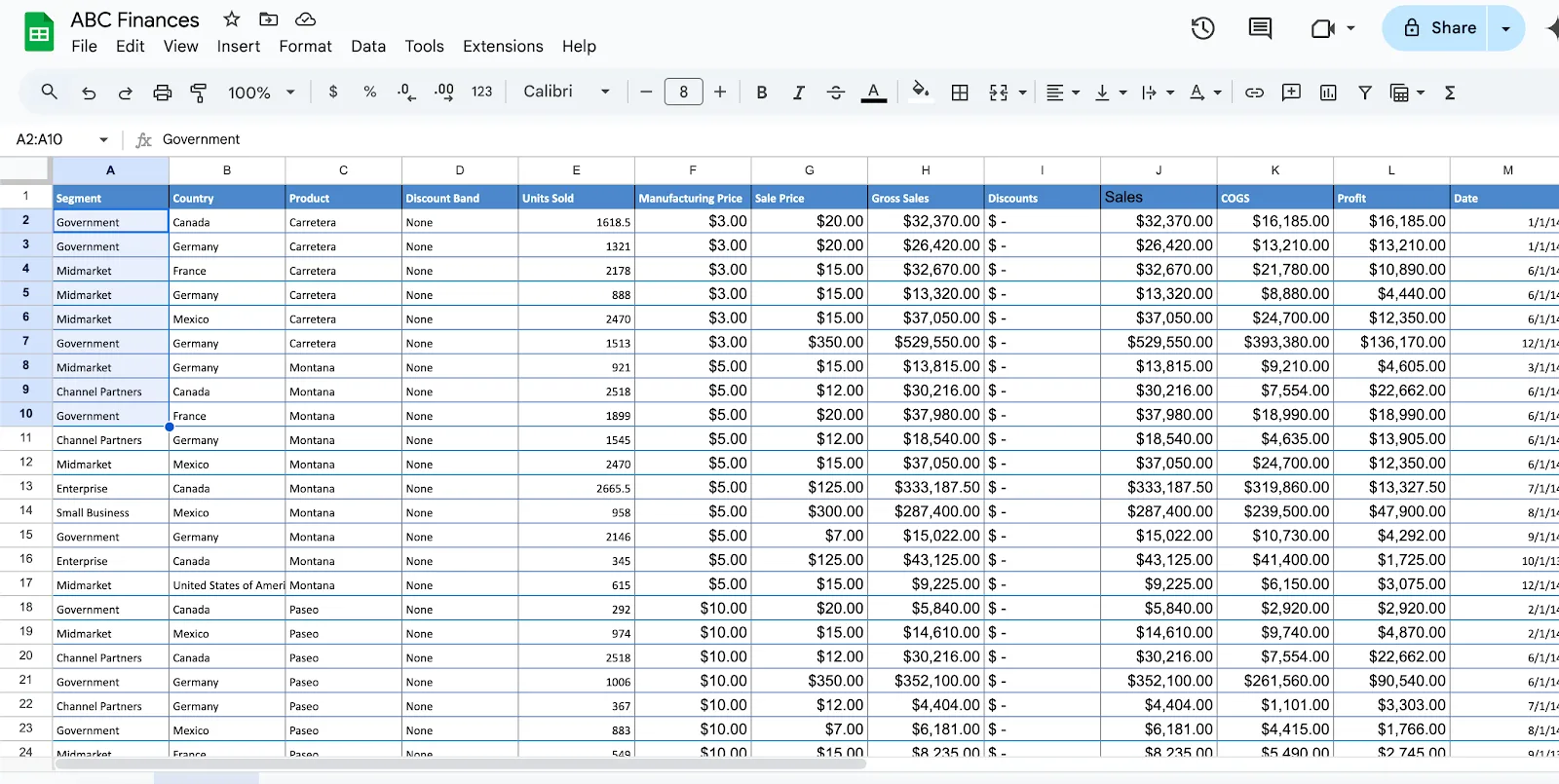
Google スプレッドシートのワークシートを開きます。ロックしたい特定のセルまたはセルの範囲をクリックしてドラッグし、選択します。例として、セル A1:A5 をロックしたい場合は、カーソルをこれらのセル上にドラッグして選択します。範囲を保護する前に、Google スプレッドシートの一般的なホットキーを使用すると、シート内を素早く移動できます。
ステップ 2: 右クリックして「範囲の保護」を選択します
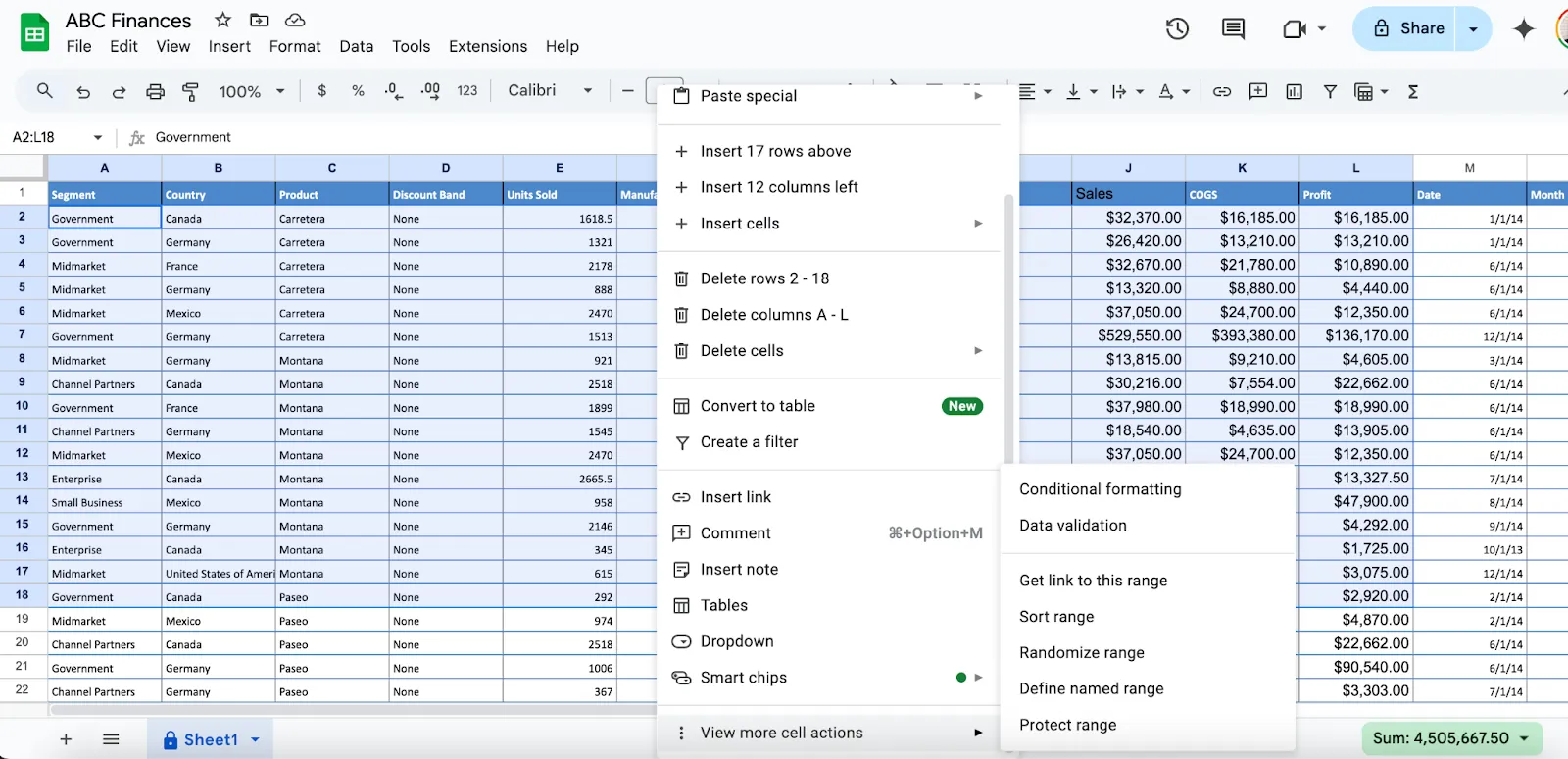
セルを選択した状態で、右クリックしてドロップダウンメニューを開きます。
- 画面の一番下までスクロールし、「その他のセル操作のビューを表示」にカーソルを合わせてください。
- 表示されたメニューから、「範囲を保護」を選択します。
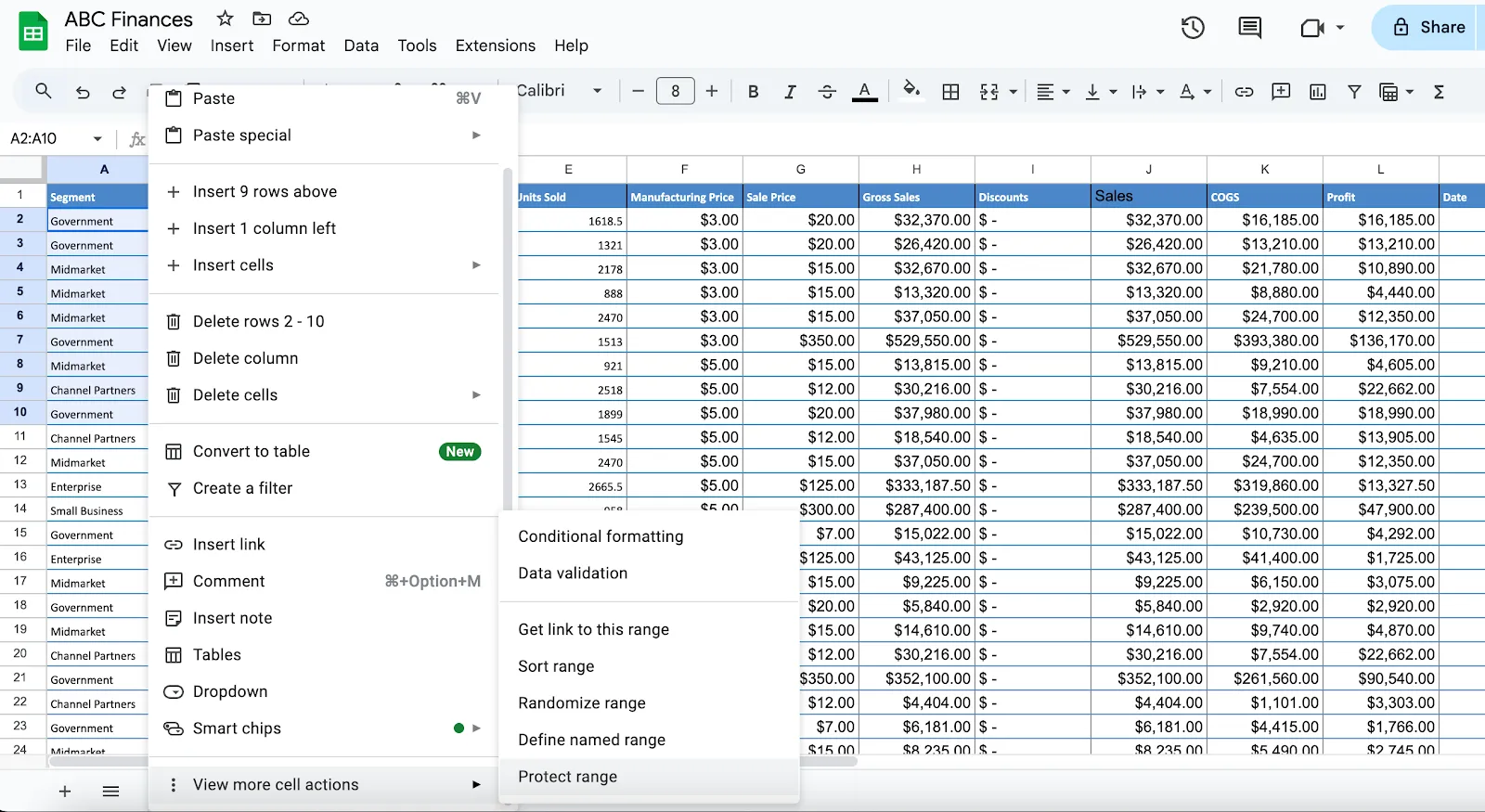
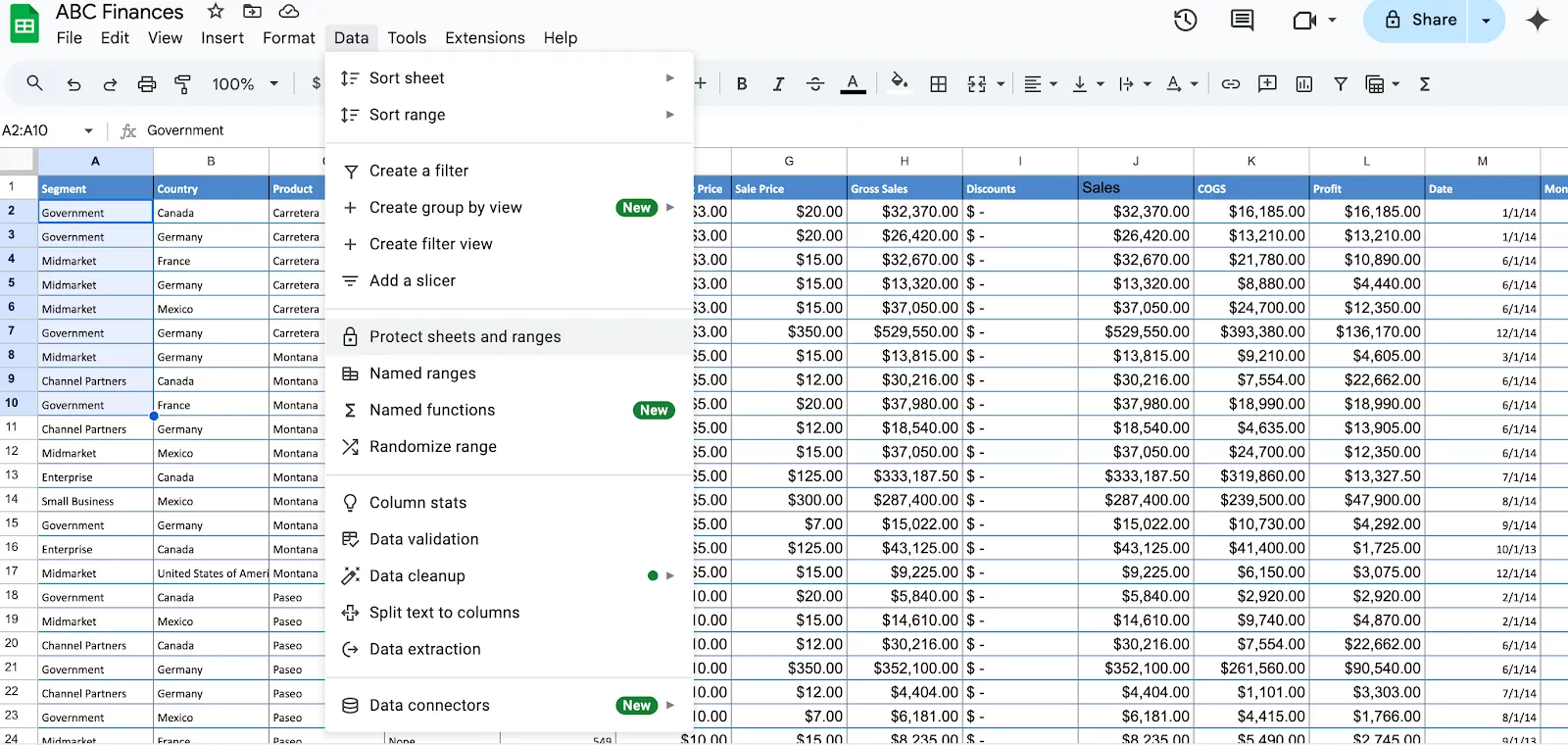
上部メニューから保護設定にアクセスすることもできます。「データ」をクリックし、「シートと範囲を保護」を選択してください。
ステップ 3: 「保護されたシートと範囲」パネルを開く
- 画面の右側に「保護されたシートと範囲」というタイトルのサイドパネルが表示されます
- パネルで、「シートまたは範囲を追加」をクリックします。
➡️ こちらもご覧ください:Google スプレッドシートをデータベースとして活用する方法:ステップバイステップの手順
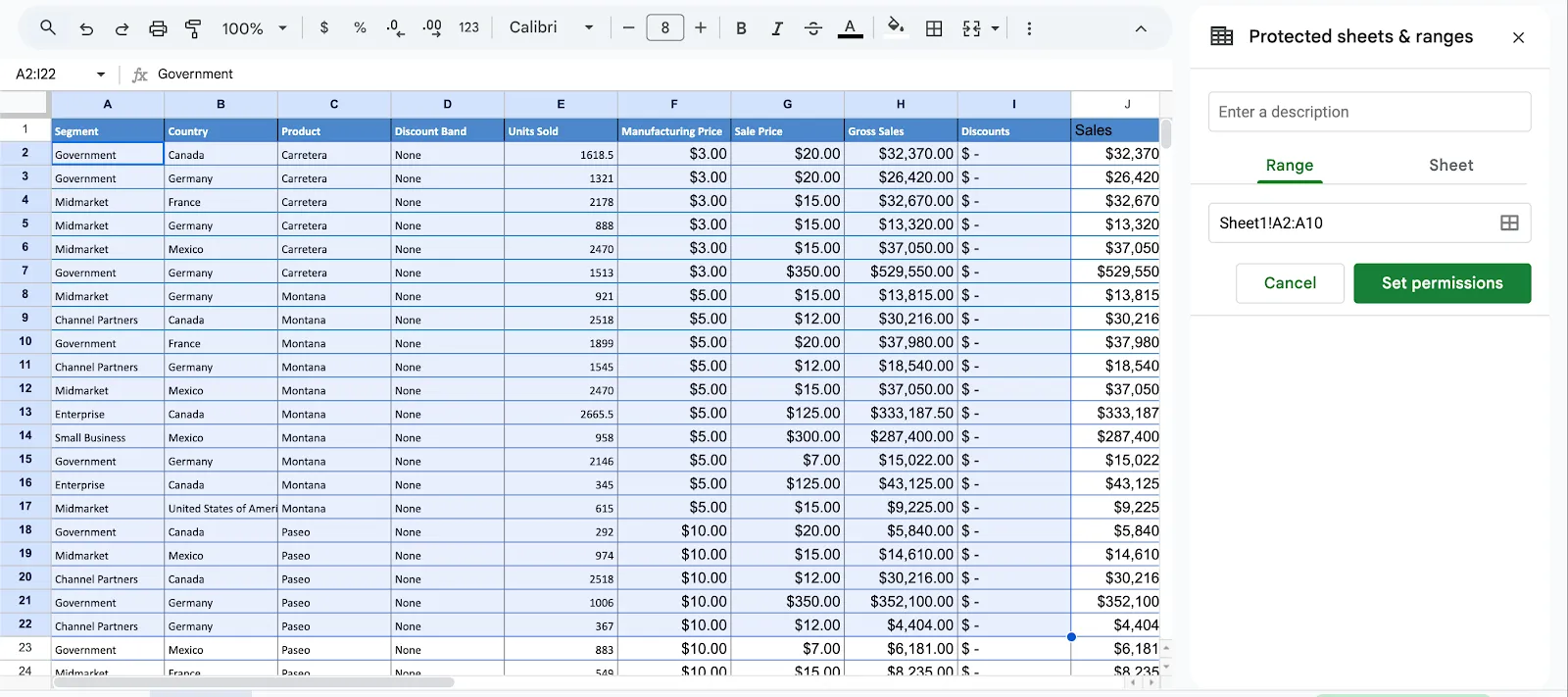
ステップ4:保護する範囲を指定する
選択した範囲が「範囲」フィールドに自動的に入力されます。内容が正しければ、そのまま進めてください。そうでない場合は:
- 範囲を(例:A1:A5)というフォーマットで入力して、手動で編集してください。
- また、範囲フィールドの横にあるグリッドアイコンをクリックして、スプレッドシート上で直接セルを選択することもできます。
ステップ 5: 範囲に名前を付ける(任意)
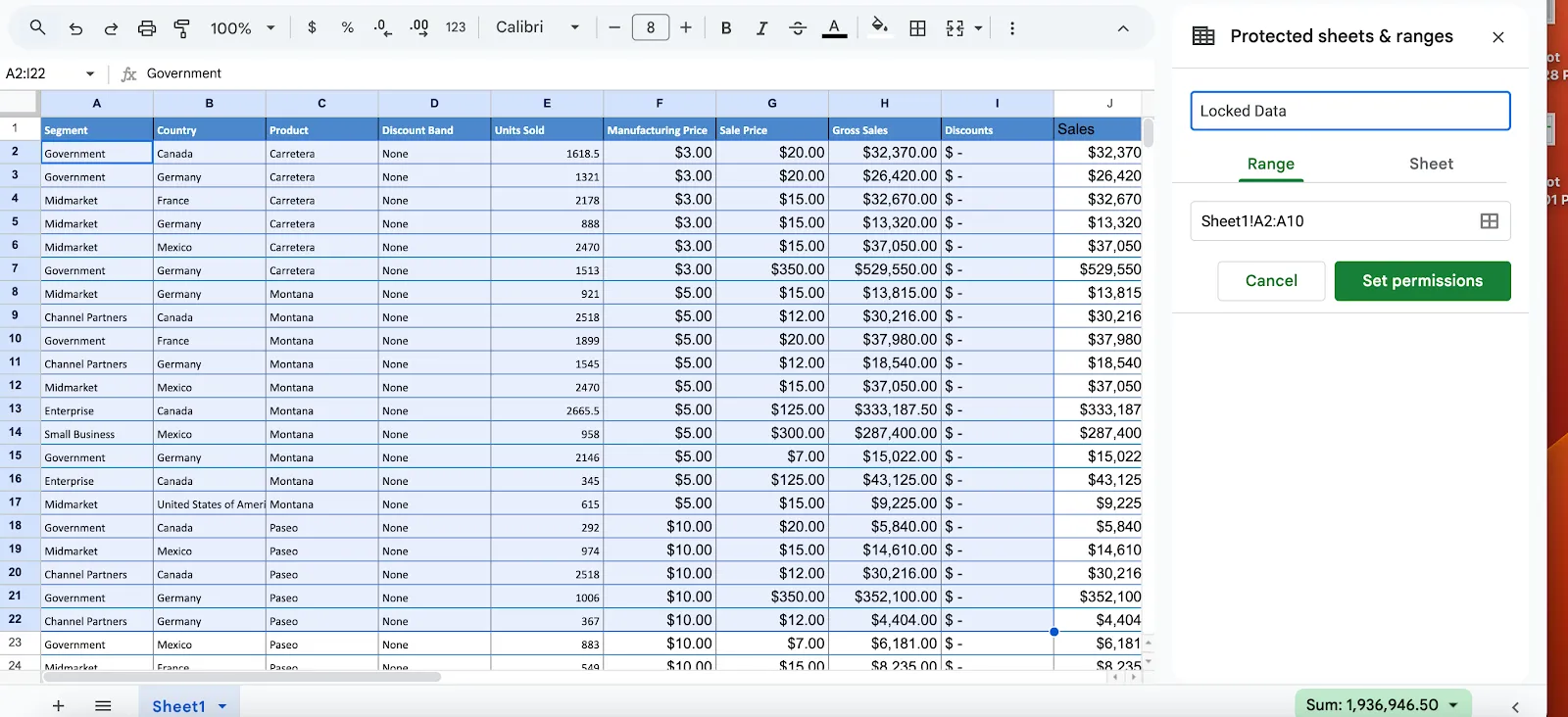
「説明」フィールドで、範囲にカスタム名を付けることができます(例:「ロックされた式」や「保護されたデータ」など)。これは、同じシート内で複数のロックされた範囲を管理する際に役立ちます。
ステップ 6: 範囲の編集許可を設定する
サイドパネルの「許可を設定」をクリックして、ロックされた範囲を編集できるユーザーを指定します。許可設定のポップアップ画面で:
1. 編集を自分だけに制限したい場合は、「自分だけ」を選択してください
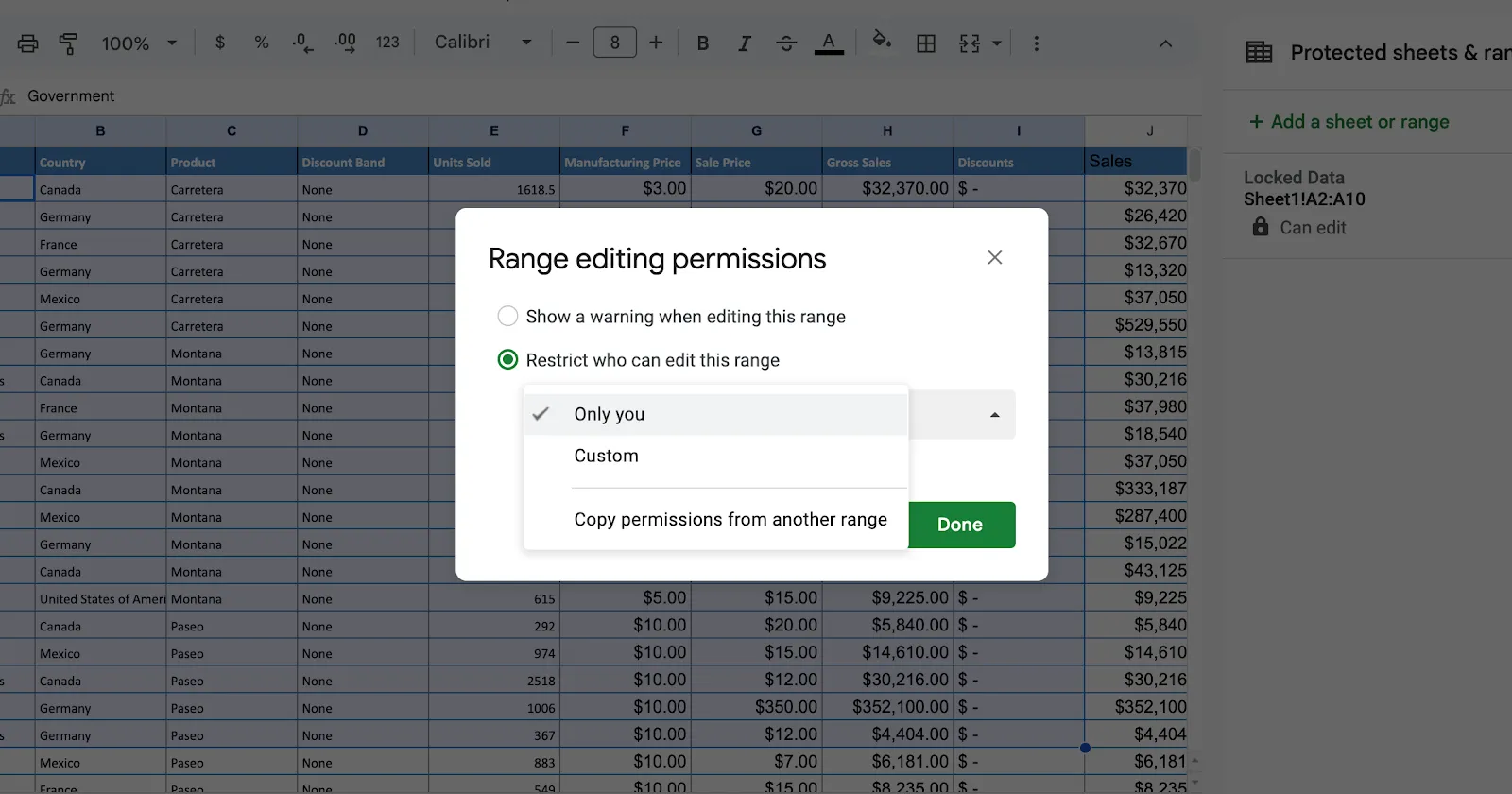
2. 「カスタム」を選択して、特定のユーザー(電子メールを入力)にのみ許可します
- 編集権限が必要なユーザーの電子メールアドレスを追加してください
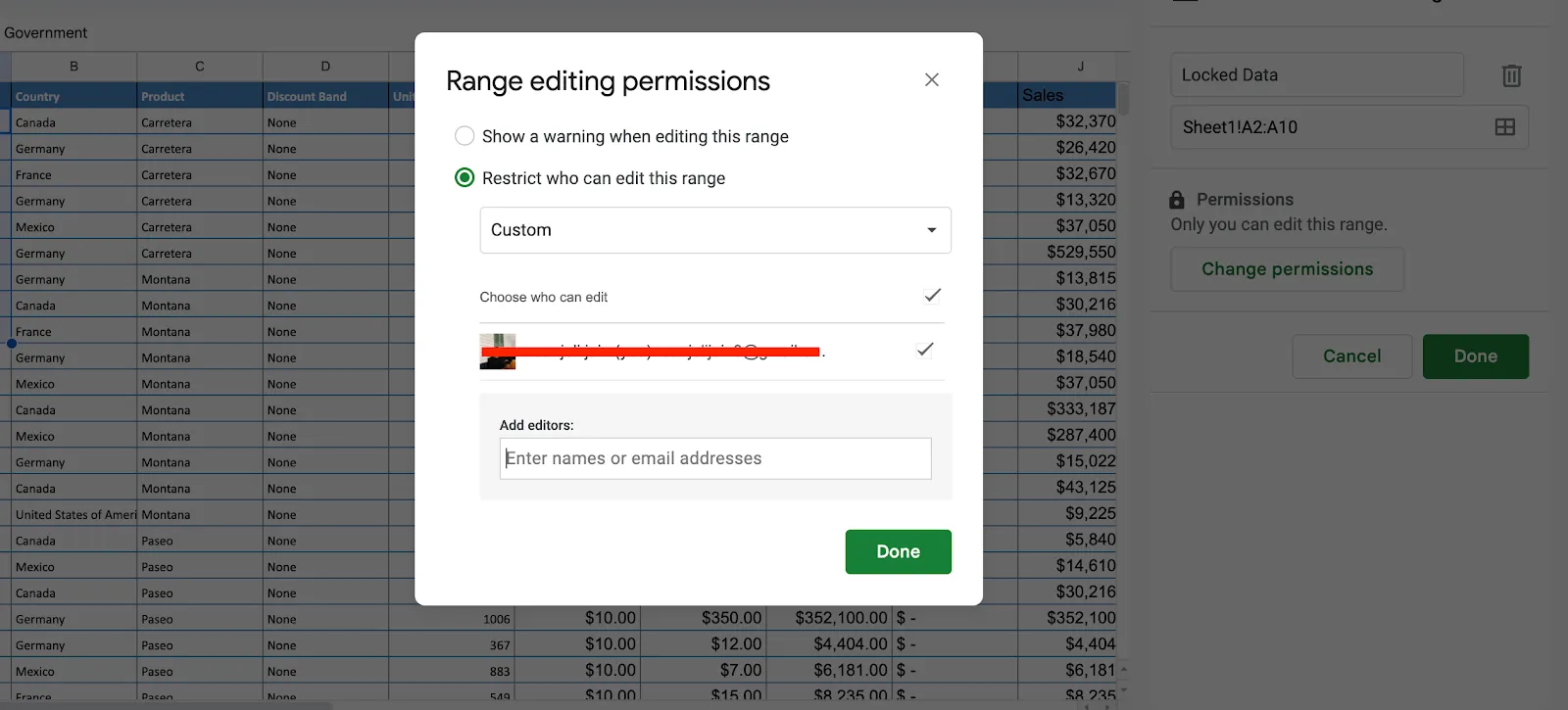
- [完了] をクリックしてセルをロックし、特定のユーザーのみが編集できるようにします
必要に応じて、「この範囲を編集する際に警告を表示する」を選択すると、共同編集者が編集を行う前に警告が表示されるようになります。
ステップ7:保護設定を保存する
- 許可を設定したら、「完了」をクリックして設定を保存してください。
- 選択したセルがロックされました。編集許可のないユーザーがこれらのセルを変更しようとすると、警告が表示されるか、編集がブロックされます。
ロックされたセルは引き続きすべてのユーザーに表示されますが、編集できるのは許可されたユーザーのみである点にご注意ください。
➡️ 続きを読む:仕事を楽にするGoogle スプレッドシートの便利なテクニック
方法 2:シート全体をロックする
シートのすべてのデータを編集から保護する必要がある場合、シート全体をロックするのが迅速かつ効率的な解決策です。これにより、財務記録や報告書などの機密情報が編集されるのを防ぐことができます。また、必要に応じて特定のセルを除外することも可能です。
ステップ 1:「シートと範囲の保護」パネルを開く
- Google スプレッドシートを開き、シートタブ内の任意のセルを右クリックします。
- ドロップダウンメニューで「その他のセル操作を表示」にカーソルを合わせ、「範囲を保護」を選択します。
あるいは:
- [データ] メニューをクリックし、「シートと範囲を保護」を選択します。
ステップ 2: ロックするシートを選択する
- ドロップダウンリストから、ロックしたいシートを選択してください
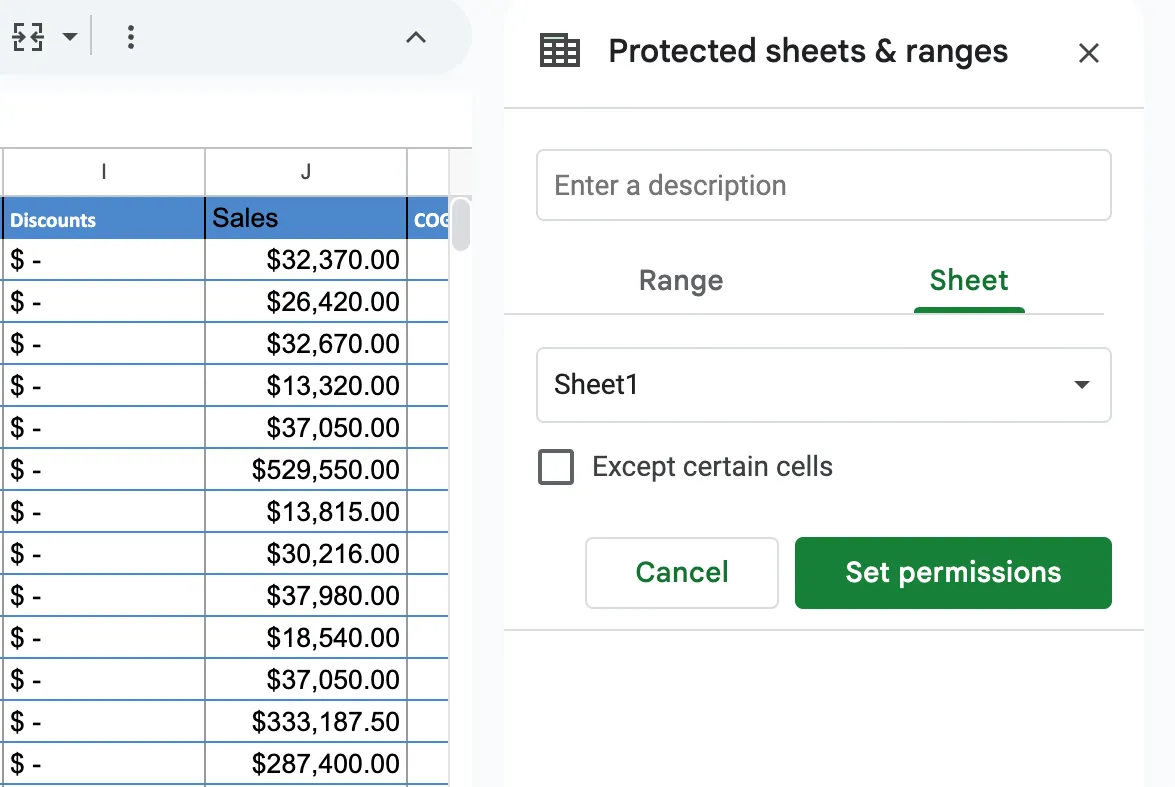
ステップ 3: 特定のセルを除外する(オプション)
- 特定のセル(例:データエントリー用)を編集可能なままにしたい場合は、「特定のセルを除く」Boxにチェックを入れてください。
ステップ4:許可を設定する
方法1と同じ手順で設定を保存します。「完了」をクリックして、シートのロックを確定します。これで、除外指定されたセルを除き、シート全体がロックされました。
💡プロのヒント:Google スプレッドシートで AI ツールを使用する際は、以下の点に注意してください:
- AIが生成したデータは、正確性を確保するために再確認しましょう 🔍
- ご自身のニーズに合わせてツールの設定をカスタムしましょう ✅
- 最適なパフォーマンスを維持するために、AIツールを定期的に更新しましょう ⏫
- AIを活用して反復タスクを自動化し、時間を節約しましょう 🤖
方法 3:編集を制限せずに警告を設定する
Google スプレッドシートで警告を設定すると、ユーザーにデータの変更を許可しつつ、意図しない編集を防ぐのに役立ちます。この機能では、指定したセルを編集する前に警告プロンプトが表示され、ユーザーに慎重に操作するようリマインダーを送ります。
その手順は以下の通りです:
ステップ 1:右クリックして「範囲を保護」を選択します
- Google スプレッドシートのファイルを開く
- 警告を追加したい特定のセルまたはセルの範囲を選択します
- 選択したセルを右クリックし、「その他のセル操作を表示」までスクロールダウンします。
- 展開されたメニューから、「範囲を保護」を選択します。
ステップ 2: サイドパネルに範囲を追加する
- 画面の右側に「保護されたシートと範囲」パネルが表示されます
- このパネルで、「シートまたは範囲を追加」をクリックします。
- [範囲] フィールドに正しいセル範囲がリストされていることを確認してください
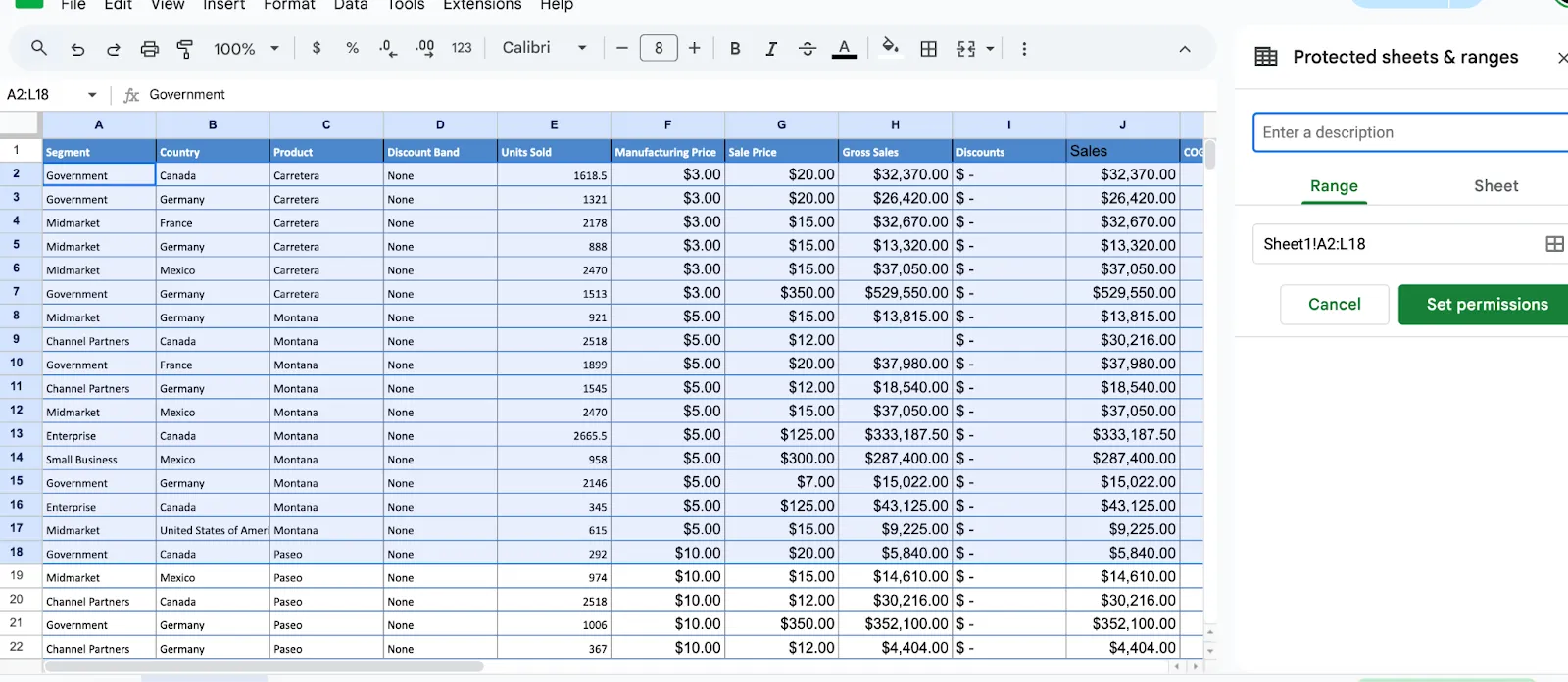
ステップ3:警告を設定する
- 範囲を指定したら、サイドパネルの「許可を設定」をクリックします
- 編集を制限したり警告を追加したりするオプションが表示されたダイアログボックスが表示されます
- この範囲を編集する際に、「警告を表示する」オプションを選択してください。これにより、ユーザーは引き続きセルを編集できますが、変更を行う前にポップアップ警告が表示されます。
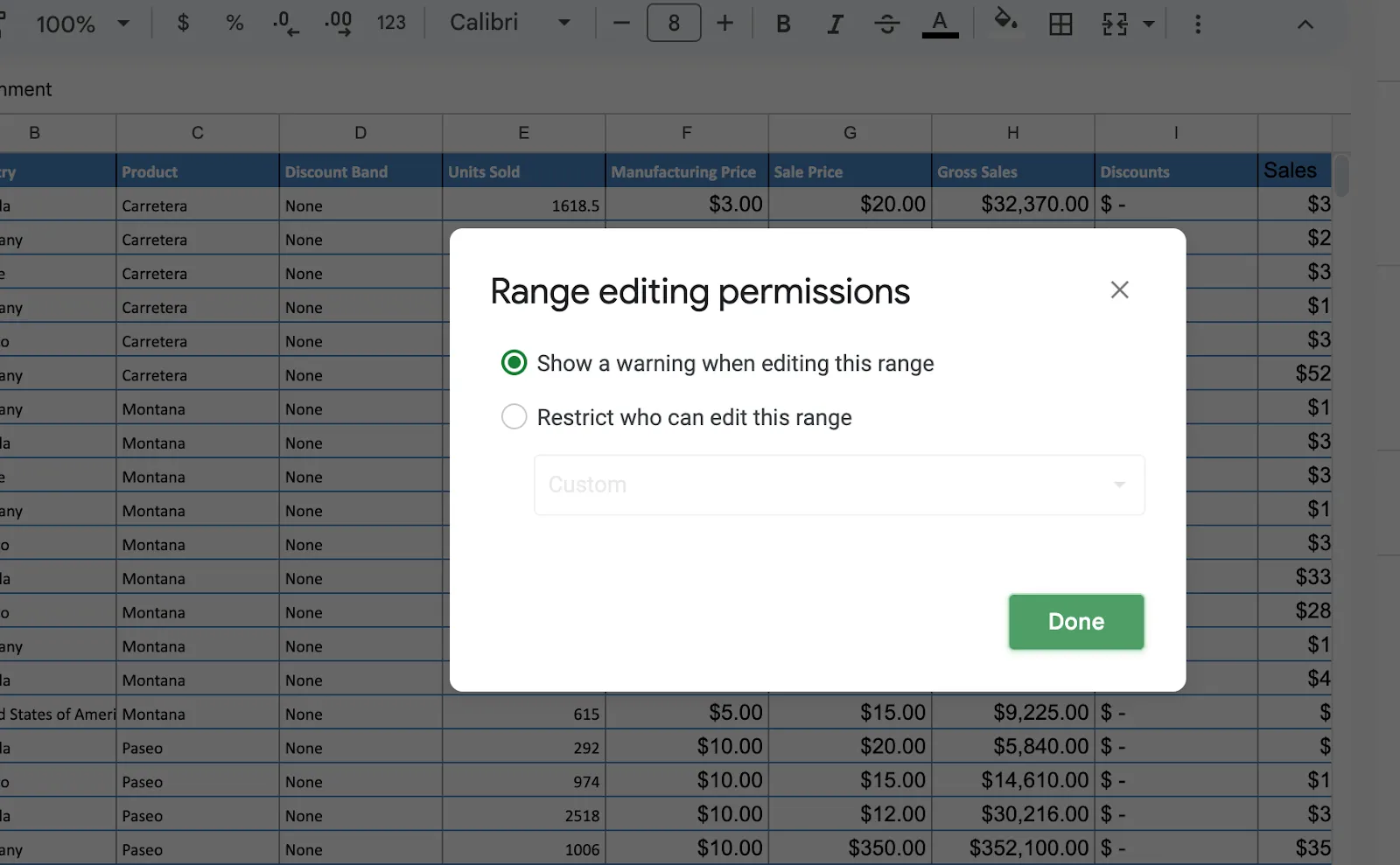
- (任意)[説明] フィールドに、この保護措置に関する説明やラベル(例:「機密データ—取り扱いには注意してください」など)を追加してください。
ステップ4:変更を保存する
- [完了] をクリックして警告のセットアップを保存してください
- 選択した範囲は、誰かが編集しようとすると警告メッセージが表示されるようになります
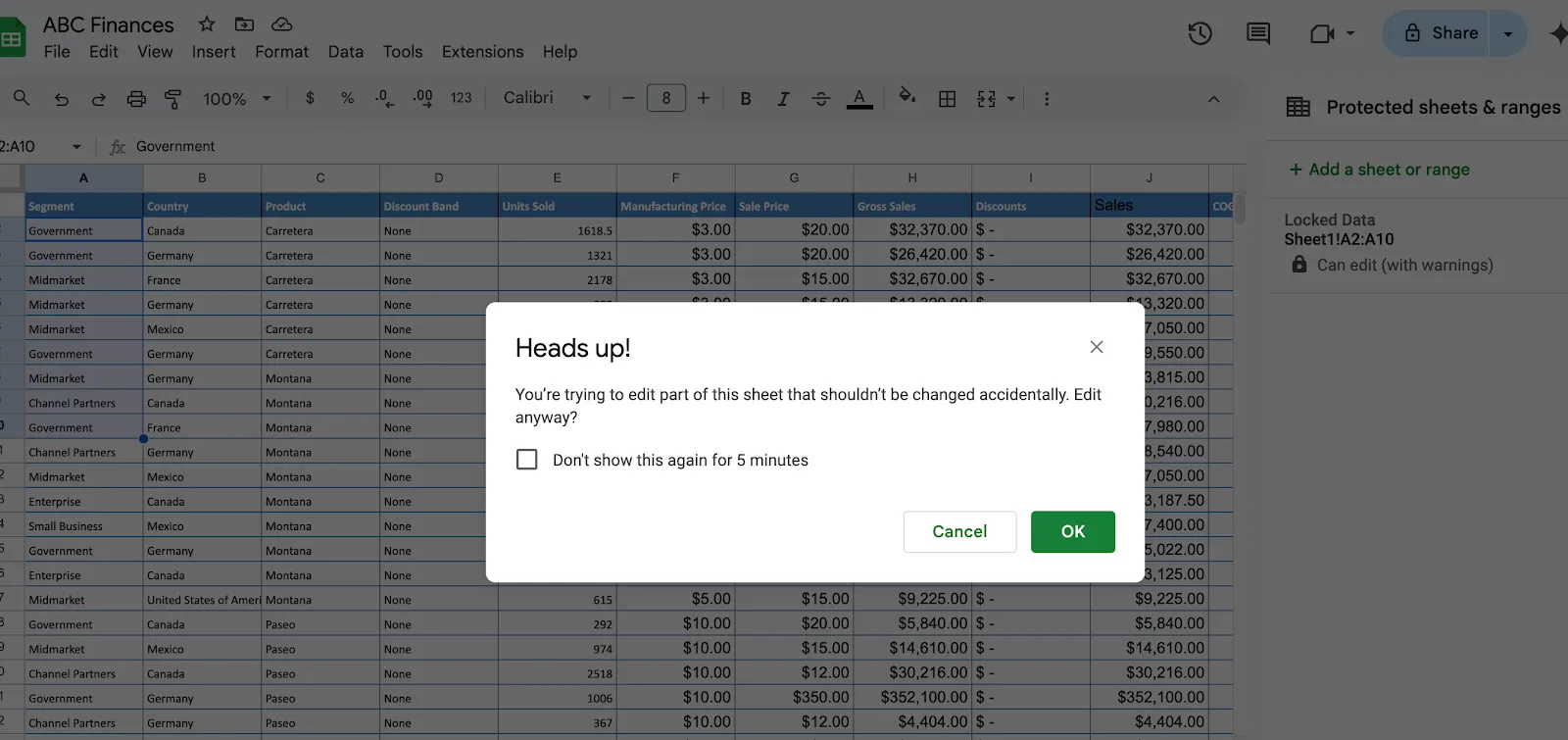
ユーザーが保護された範囲を編集しようとすると、警告ダイアログボックスが表示されます。次のようなメッセージが表示される場合があります。「保護された範囲を編集しようとしています。本当に続行しますか?」
他のユーザーは、編集を確定するには「OK」を、操作を元に戻すには「キャンセル」をクリックする必要があります。
注:複数のシートからデータをマージすることで、包括的なレポートの作成、情報の要約、データ分析を行うことができます。これは、さまざまなデータソースからのデータを1つのまとまりのあるビューに統合する際に特に役立ちます。
➡️ こちらもご覧ください:Google スプレッドシートで複数のシートからデータを結合する方法
Google スプレッドシートでロックされたセルのロック解除を行い、編集権限を復元するには?
保護されたセルのロック解除を行うには、「保護されたシートと範囲」パネルを開き、ロックされている範囲またはシートを選択し、ゴミ箱アイコンをクリックして保護を解除します。保護が解除されると、すべてのユーザーがそれらのセルに対して完全な編集権限を取り戻します。
Google スプレッドシートでセルのロック解除は、ロックするのと同じくらい簡単です。セルのロック解除には、次のステップに従ってください:
- ロックされたセルまたはデータタブを右クリックし、「範囲を保護」を選択して、「保護されたシートと範囲」パネルを開きます。
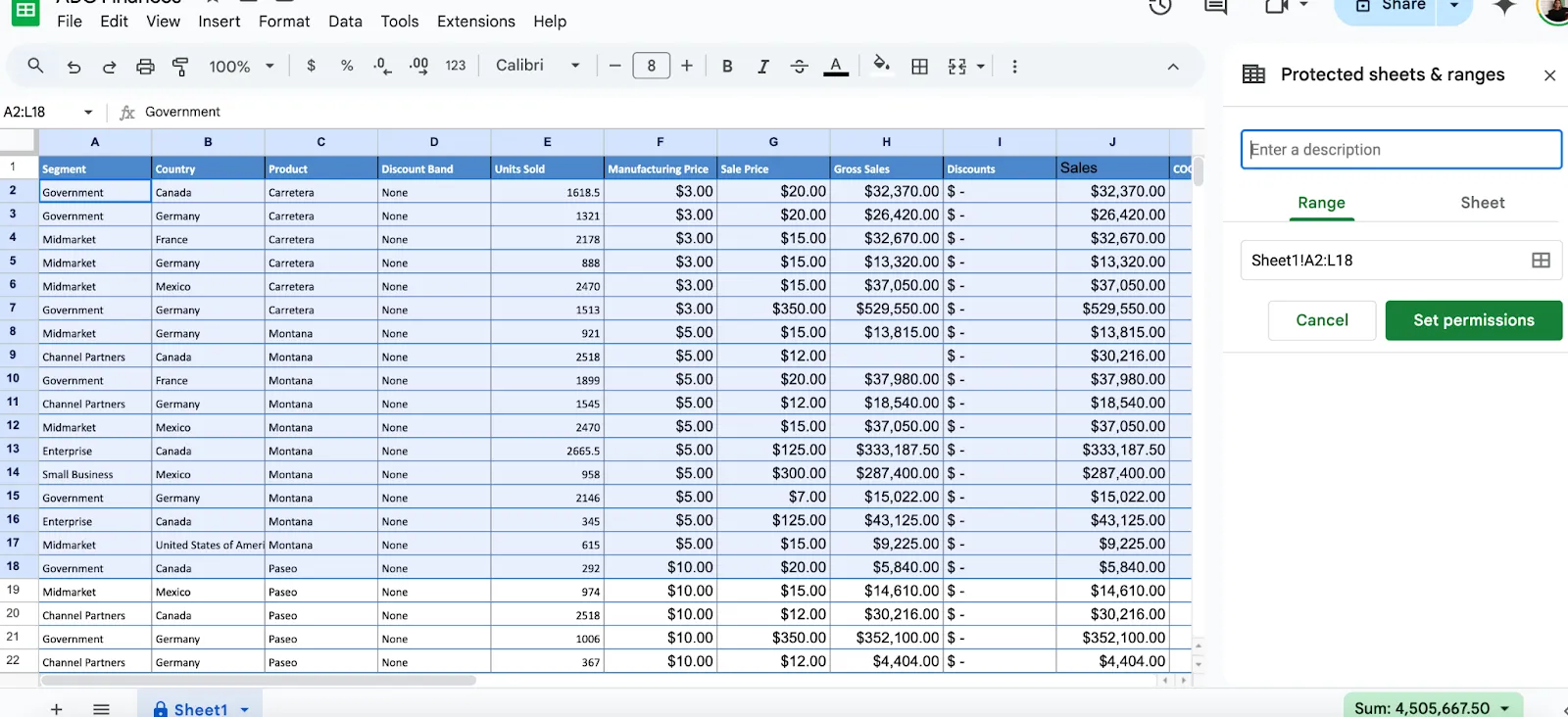
- パネルから、ロックされている範囲またはシートをクリックし、ゴミ箱アイコンをクリックして保護を解除します。
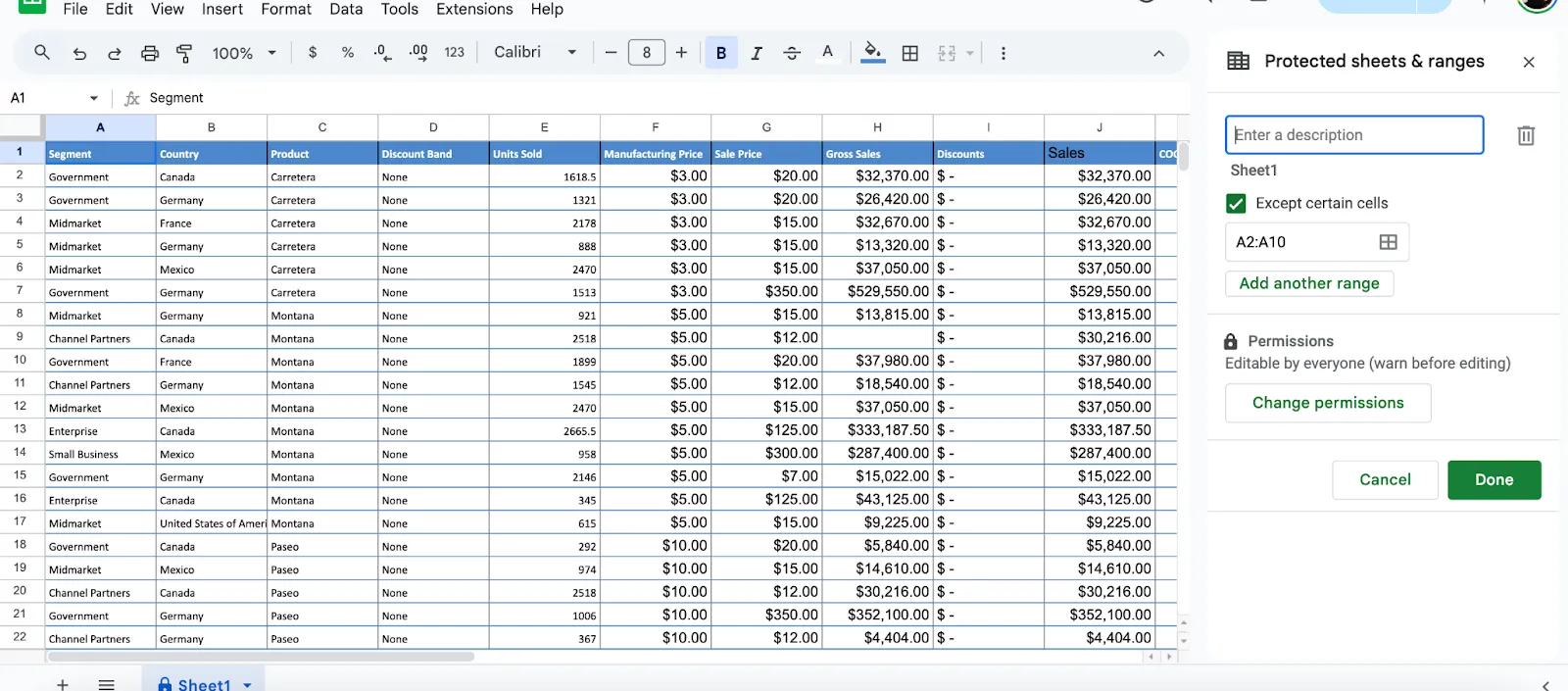
- 操作を確認すると、すべてのユーザーに対してセルが再び編集可能になります
➡️ こちらもご覧ください:生産性を高めるおすすめのGoogle スプレッドシート用アドオン&拡張機能
安全なデータ管理のためにGoogle スプレッドシートを使用する際、主な制限事項は何ですか?
Google スプレッドシートには、セルのロックや警告プロンプトなどの強力な機能が備わっていますが、共同作業や大規模なデータ管理環境においては、いくつかのリミットがあります。
考慮すべき主な制限事項をいくつかご紹介します:
- ユーザー制御の制限: セルのロックや許可の割り当ては可能ですが、制御にはリミットがあります。編集許可以外の、ユーザーごとに詳細なワークフローやアクションを設定することはできません。
- 大規模なデータセットにおけるパフォーマンスの問題: Google スプレッドシートは、大規模なデータセットを効率的に処理するのに苦労します。大量のデータ、複雑な式、またはリアルタイムの共同編集を行うと、動作が遅くなったり、応答しなくなったりすることがあります。
- 自動化と拡張性の制限: Google スプレッドシートは Apps Script による簡単な自動化をサポートしていますが、特に反復的なタスクやデータ統合において、専用の プロジェクト管理ツールが持つ高度な自動化機能には及びません。
- 制限のある監査証跡: Google スプレッドシートでは編集履歴を確認できますが、監査証跡は網羅的ではありません。例えば、誰がデータを閲覧またはエクスポートしたかに関する詳細なログは提供されず、これは機密性の高いプロジェクトにおけるコンプライアンス確保において極めて重要です。
- インターネット接続の依存関係: 共同編集やリアルタイムの更新は、安定したインターネット接続に大きく依存しています。インターネット接続がない場合、ユーザーは共有ファイルにアクセスできなくなったり、変更内容をシームレスに同期できなくなったりします。
💡プロのヒント:無料のデータベースソフトを最大限に活用する方法を知りたいですか?
以下に、実践すべきいくつかの方法をご紹介します:
- 明確な命名規則でデータを整理しましょう 🗂️
- データの損失を防ぐため、データベースを定期的にバックアップしましょう 💾
- 組み込みツールを活用して、繰り返しのタスクを自動化しましょう🤖
- データのセキュリティを維持するために、ユーザーのアクセス権限が適切に設定されていることを確認しましょう 🔒
- さらなるサポートが必要な場合は、コミュニティのフォーラムやリソースを活用しましょう 🧑🤝🧑
ClickUpがGoogle スプレッドシートを超えて、データセキュリティとワークフロー管理をどのように向上させるか
ClickUpは、スプレッドシートを許可された自動化されたタスク連携型データベースシステムに変えることで、Google スプレッドシートを超えるデータセキュリティとワークフロー管理を実現します。
- スプレッドシートよりも優れたデータベース:テーブルビューとロックされたカスタムフィールドを組み合わせることで、構造化されたエラーに強いレコードを作成できます(Sheetsの式やフォーマットへの依存関係とは対照的です)。
- セキュリティの強化: きめ細かな許可設定により、閲覧・編集・管理ができるユーザーを制御できます。機密性の高いフィールドに対する読み取り専用保護も含まれます。
- 自動化されたワークフロー管理:ClickUp Automationsを使用すると、ステータスの更新、タスクの作成、通知、承認が自動的に行われ、手作業による追跡作業を削減できます。
- 組み込みの実行レイヤー: タスク、所有者、期限、進捗状況の追跡がすべて同じテーブル内で管理されるため、別途タスク管理ツールは必要ありません。
- 監査可能性と拡張性: アクティビティログや監査証跡により、誰が、何を、いつ変更したかが確認できます。また、フィルターやグループ化機能により、スプレッドシートの動作が遅くなることなく、大規模なデータセットを処理できます。
- テンプレートを活用した迅速な導入:編集可能なスプレッドシートテンプレートには、リレーショナルリンク、リスト間の接続、マルチビューレポート作成機能が搭載されており、管理された連携ワークフローを実現します。
仕事のためのオールインワンアプリであるClickUpは、データ管理や共同作業のための豊富な高度な機能を提供しています。
これはGoogle スプレッドシートのダイナミックな代替手段として際立っており、広範な管理機能を提供するとともに、従来の表計算ツールにありがちな制限を解消しています。
🚀 ClickUpのテーブルビュー
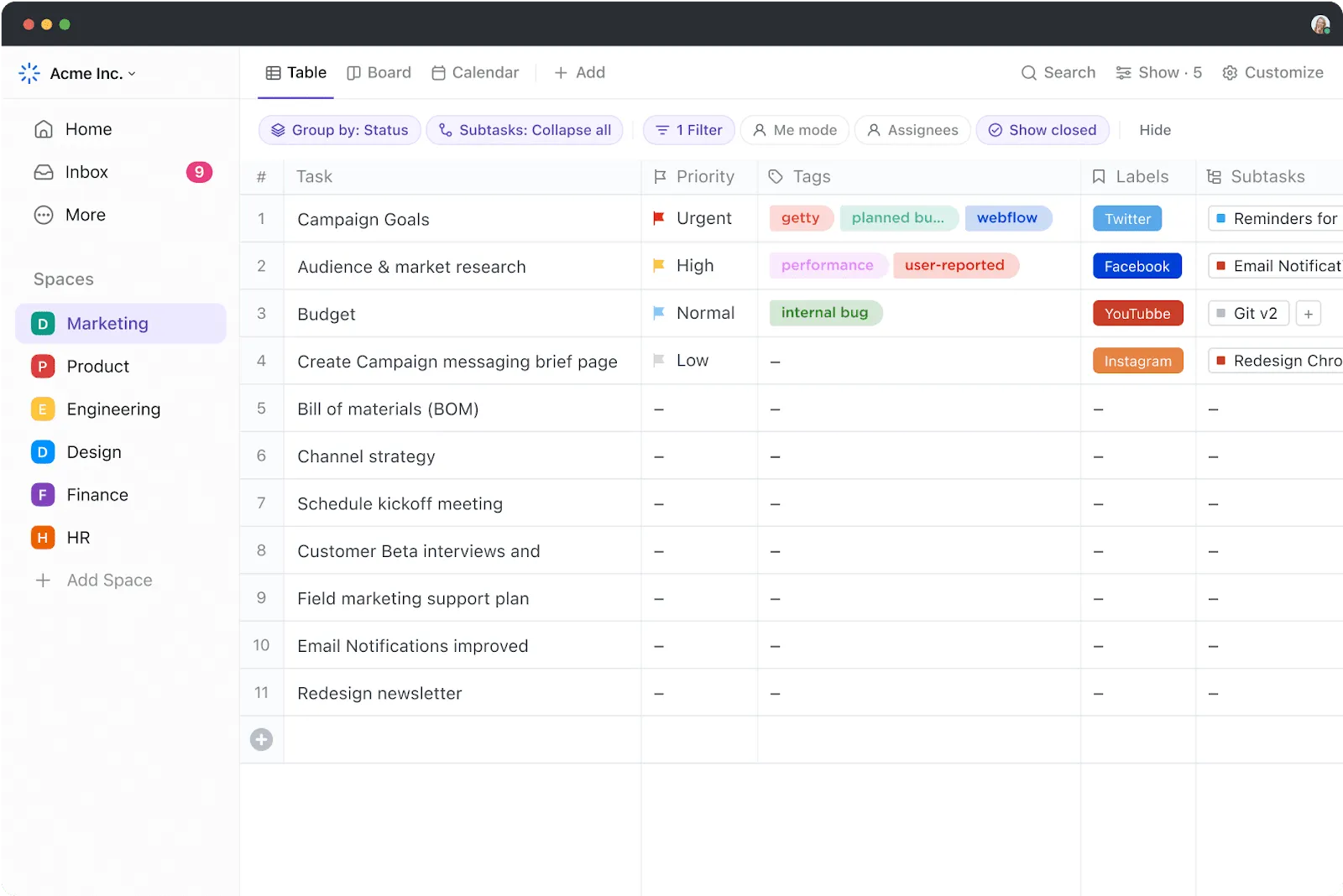
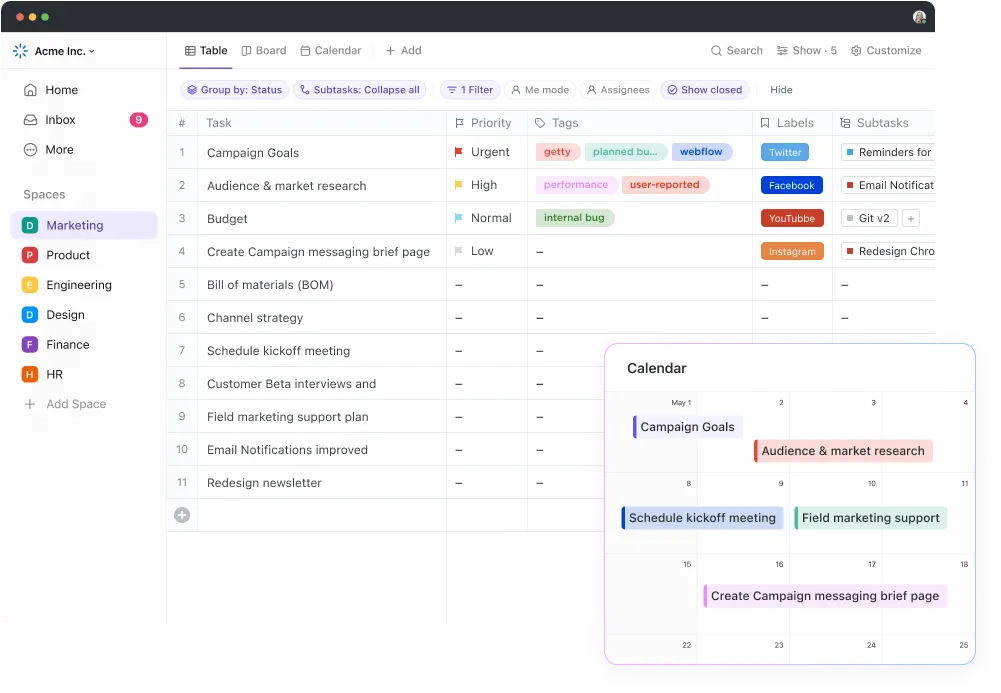
ClickUpの「テーブルビュー」は、Google スプレッドシートなどの従来のスプレッドシートツールに代わる強力な選択肢です。従来のツールの多くの制限を解消すると同時に、データを効果的に管理するための高度な機能を提供します。
プログラミングの知識がなくても、ニーズに合わせたカスタムデータベースを作成できます。
番号、テキスト、通貨、電子メール、場所などのカスタムフィールドを使用して、データを体系化できます。さらに、Google スプレッドシートのように書式設定の制約を管理するために複雑な式を必要とすることなく、フィールドを特定のフォーマットに固定してエラーを減らすことも可能です。
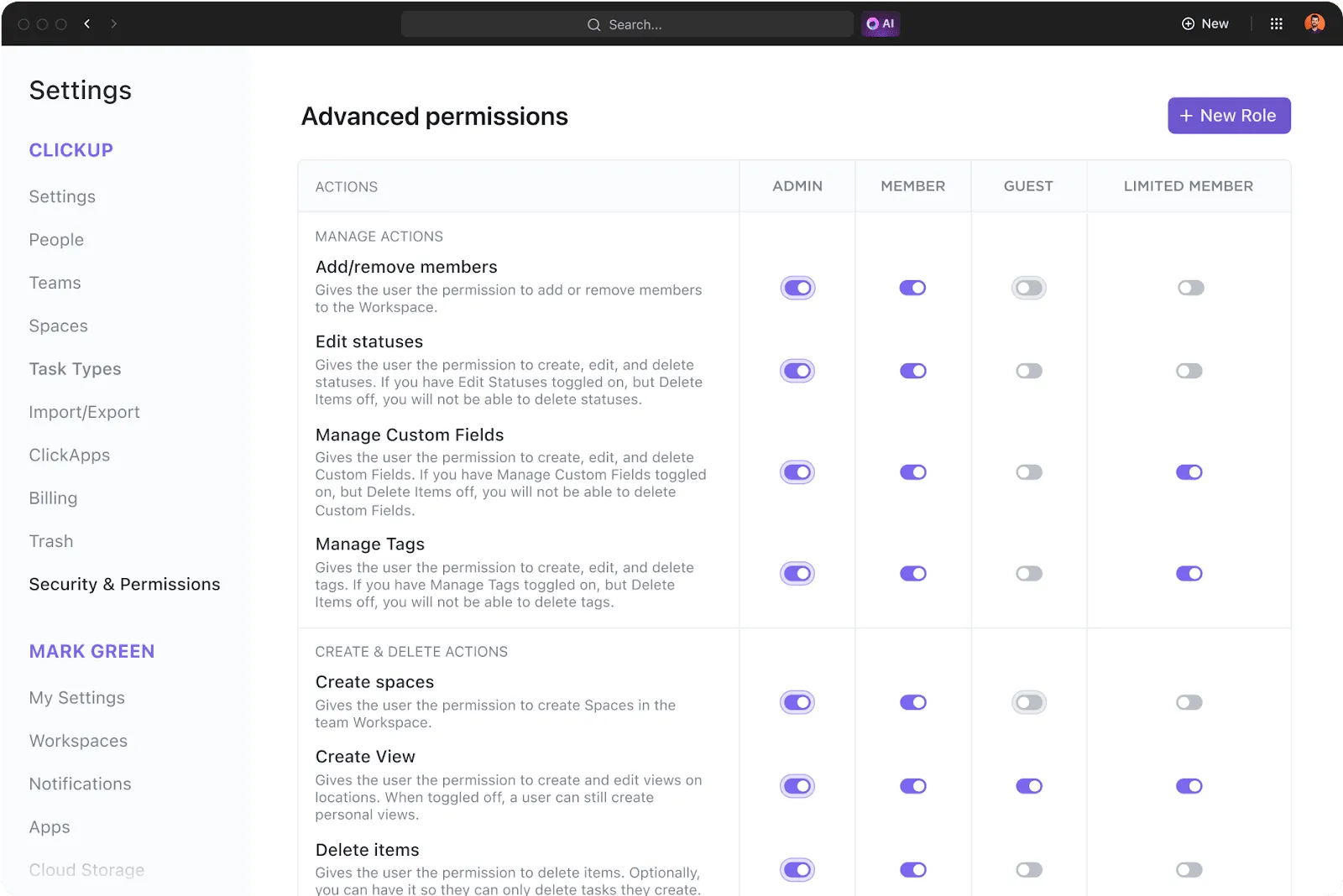
Google スプレッドシートには高度な許可管理機能がなく、複数のユーザーに対して手動で設定を調整する必要があることがよくあります。一方、ClickUp には、テーブルビュー内の特定のデータを誰が閲覧、編集、管理できるかを制御するための組み込みの許可設定が用意されています。
📮 ClickUpインサイト:ナレッジワーカーの83%は、チーム間のコミュニケーションに主に電子メールやチャットを利用しています。しかし、1日の業務時間の60%近くが、これらのツールの切り替えや情報検索に費やされています。ClickUpのような「仕事のためのオールインワンアプリ」を使えば、プロジェクト管理、メッセージ、電子メール、チャットがすべて1か所に集約されます!今こそ、業務を一元化して活力を高めましょう!
🚀 ClickUp 自動化
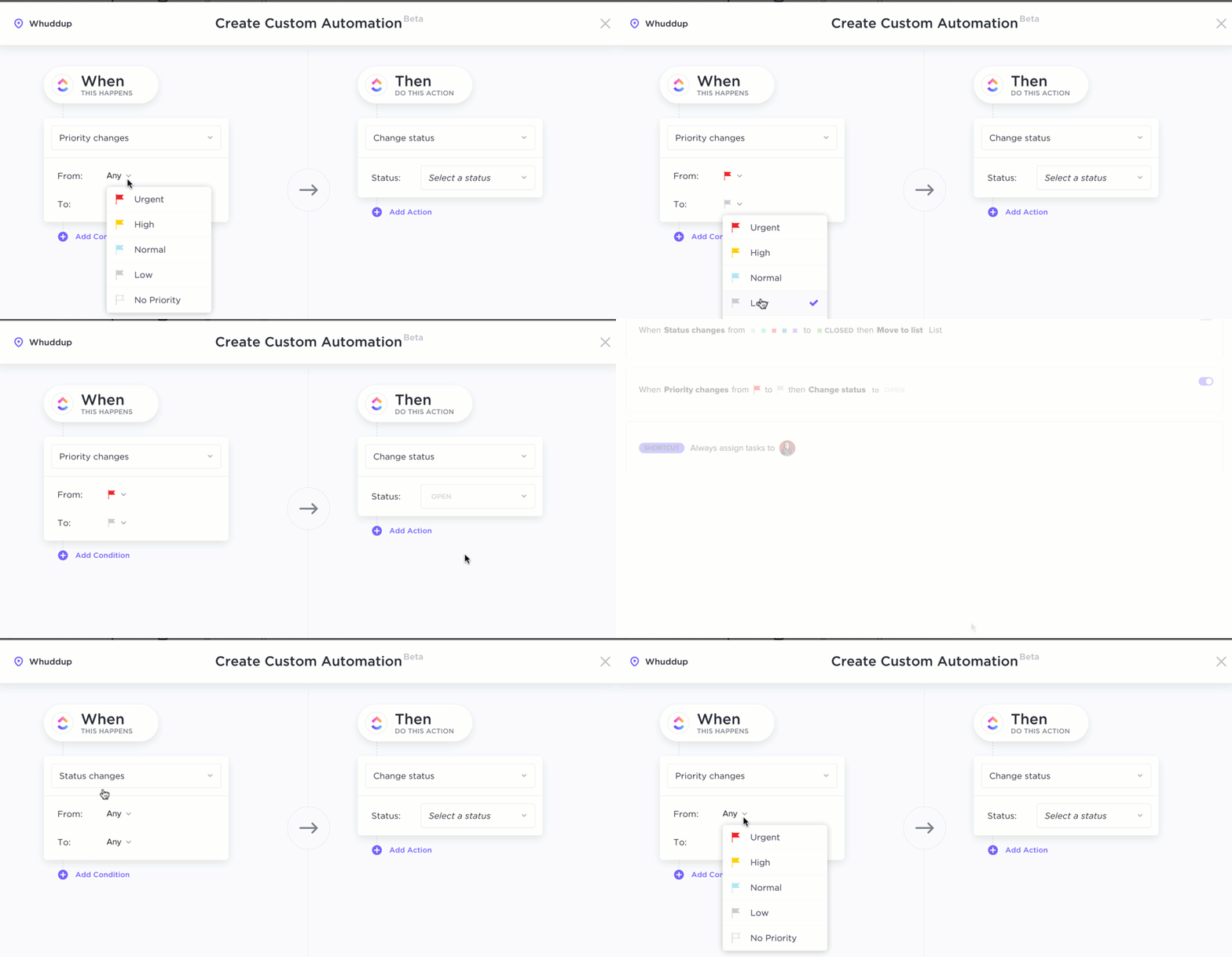
ClickUp Automation を使えば、ステータスの更新、タスクの作成、トリガーに基づく通知の送信といった反復的な作業を自動化でき、Google スプレッドシートでの手動入力に比べて大幅な時間の節約が可能です。
ClickUpの最大のメリットは、タスク管理をデータベースに直接統合できる点です。進捗の追跡、期限の設定、タスクの割り当て、活動の監視を、すべて「テーブルビュー」内で行うことができます。これにより、タスクやデータを管理するために別のツールを使用する必要がなくなります。
当組織では、商工会議所がメンバーに提供するさまざまなサービス(法律相談、税務相談、求人情報、ビジネス交流会、加盟手続きなど)を管理するためにClickUpを利用しています。各部門では、その用途が異なります。ある部門では、サービスのフェーズをメンバーに通知するために使用され、別の部門では、電子メール自動化機能を通じてメンバー資格の有効期限切れを通知するために使用されています。 さらに、KPIの追跡にもClickUpを活用しています。
当組織では、商工会議所がメンバーに提供するさまざまなサービス(法律相談、税務相談、求人情報、ビジネス交流会、加盟手続きなど)を管理するためにClickUpを利用しています。各部門では、その用途が異なります。ある部門では、サービスのフェーズをメンバーに通知するために使用され、別の部門では、電子メール自動化機能を通じてメンバー資格の有効期限切れを通知するために使用されています。 さらに、KPIの追跡にもClickUpを活用しています。
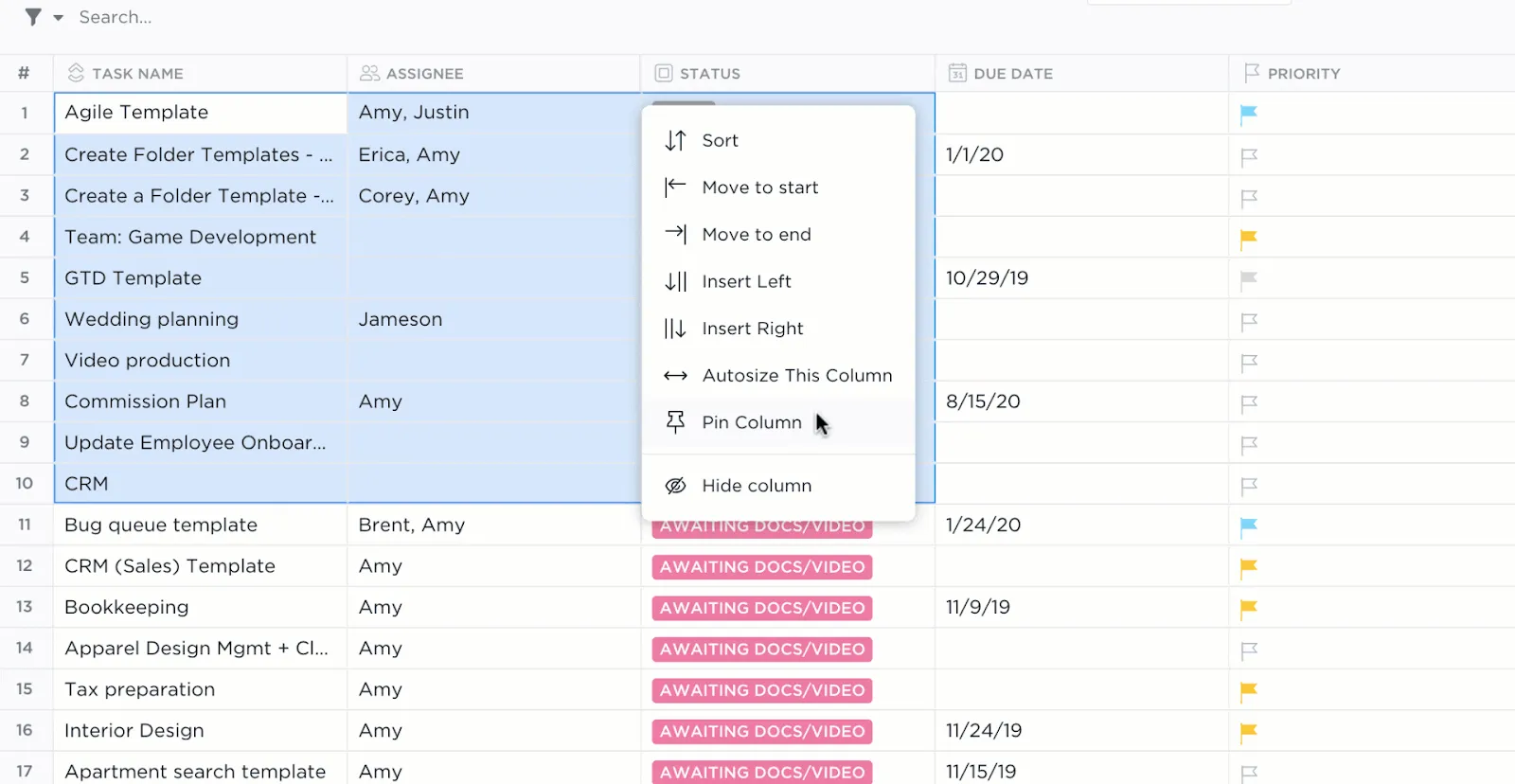
大規模なデータセットで動作が遅くなりがちなGoogle スプレッドシートとは異なり、ClickUpのアーキテクチャは、複雑で大量のデータを効率的に処理できるよう設計されています。フィルター、グループ化、並べ替えツールを使用すれば、大規模なデータベースであっても、データを迅速に管理・分析できます。
🚀 ClickUp コラボレーション検出機能
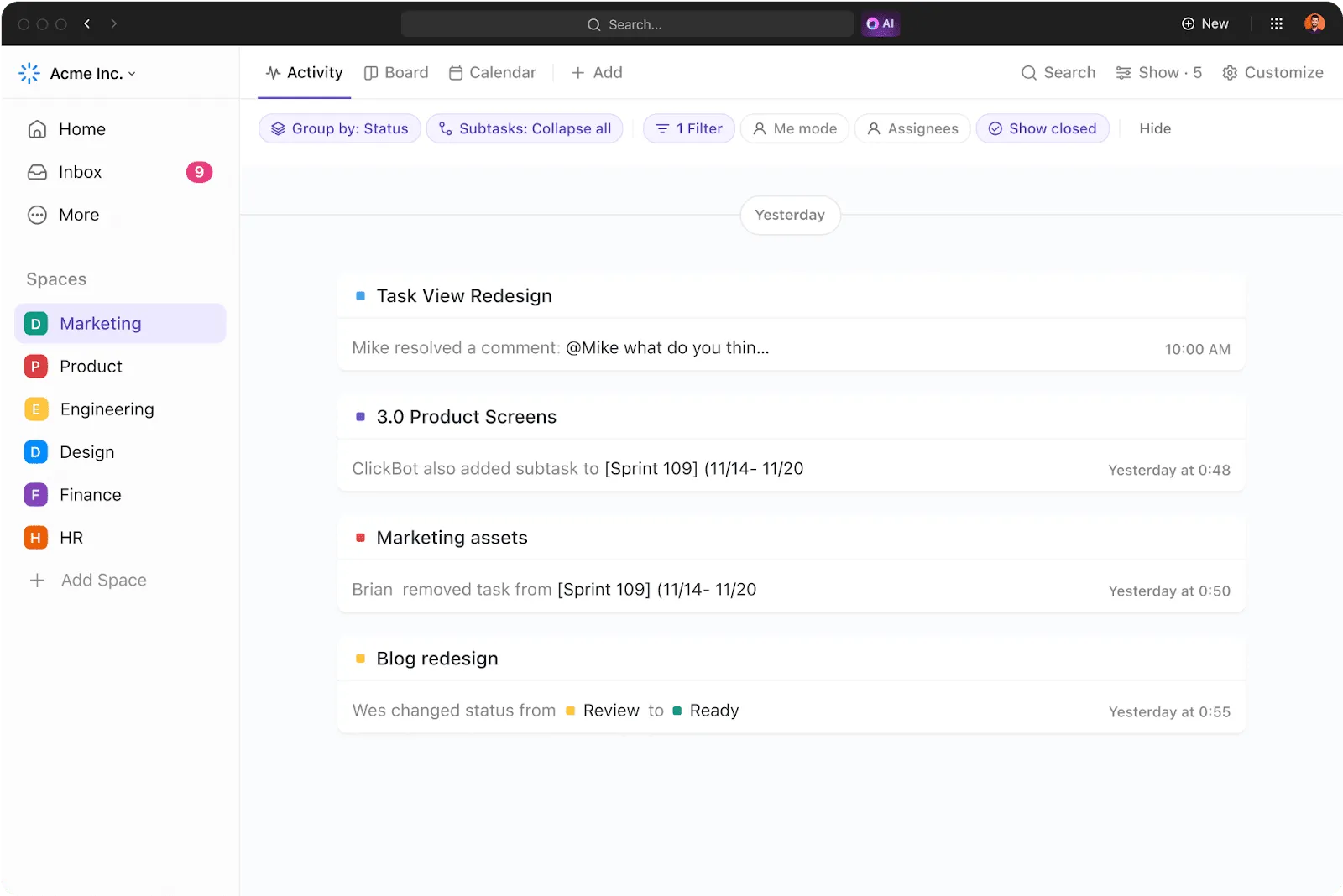
ClickUpのコラボレーション検出機能では、リアルタイムのアクティビティログと監査証跡も提供されるため、誰が、いつ、どのような変更を行ったかを明確に把握できます。これはGoogle スプレッドシートでは対応が難しい点です。機密性の高いフィールドには読み取り専用許可を設定しつつ、データベースの他の部分では編集を許可することも可能です。
🚀 ClickUpの編集可能なスプレッドシートテンプレート
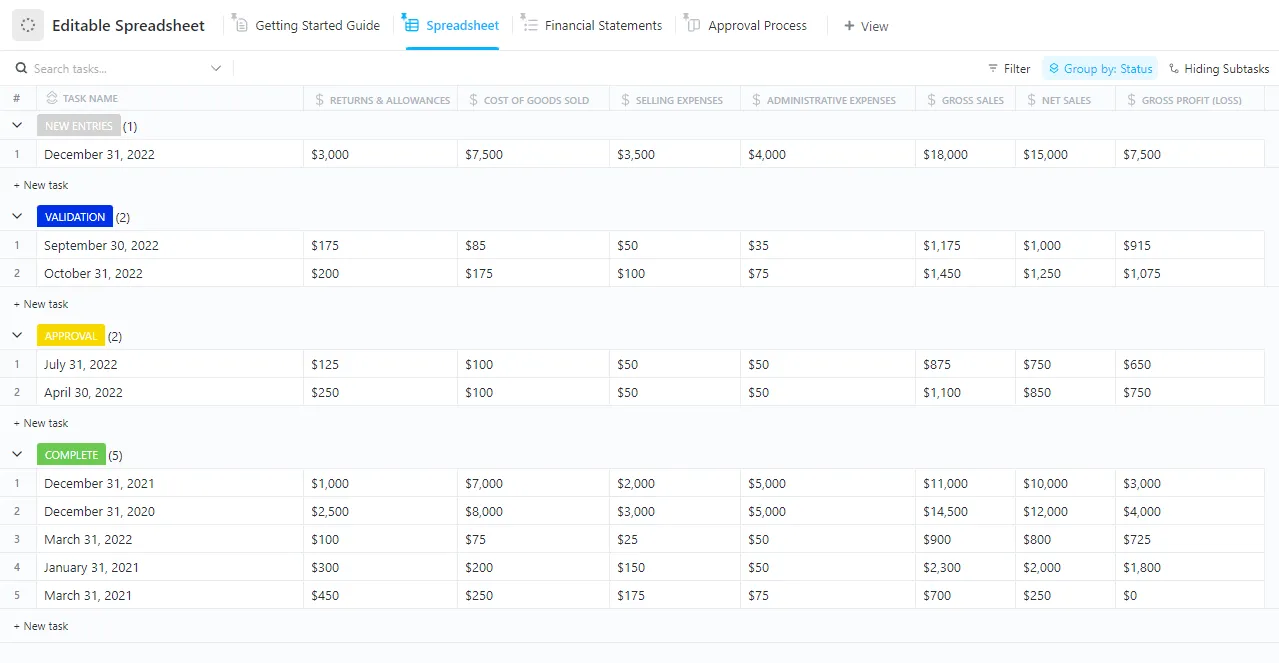
さらに、ClickUpの編集可能なスプレッドシートテンプレートは、カスタムフィールド、自動データインポート、組み込みの共同作業ツールといった強力な機能を組み合わせることで、従来のスプレッドシート管理を一新します。
このスプレッドシートテンプレートの特長は、タスクの連携、リレーショナルデータベースの作成、プロセスの自動化が可能である点です。これらすべてが、手作業による追跡作業を不要にする、視覚的に直感的なインターフェース内で実現されています。
このテンプレートを使えば、次のことが可能です:
- 「総売上高」、「管理費」、「CFO承認」などのフィールドを追加して、スプレッドシートをニーズに合わせてカスタマイズしましょう。
- 組み込みの許可機能を活用して、スプレッドシート上でリアルタイムの更新情報を共有し、タスクを直接割り当てましょう
- 承認、通知、定期的なタスクを自動化して、ワークフローを効率化しましょう
- 財務諸表、承認プロセス、スプレッドシートビューを切り替えて、目的に合わせた分析を行いましょう
- リスト間でタスク、データ、プロジェクトを連携させ、相互に連携したデータベースを簡単に構築しましょう
こんな方に最適:データアナリスト、プロジェクト管理担当者、会計担当者、およびワークフローの整理、自動化、効率化を目指すチーム。
➡️ こちらもご覧ください:Word、ClickUp、Access用のFreeデータベーステンプレート
セキュリティの高いデータ管理において、ClickUpがGoogle スプレッドシートの代わりに拡張性の高い選択肢となる理由
適切な 表計算ソフトを選ぶことは、単に利便性の問題ではなく、データに基づくあらゆる意思決定において、正確性、セキュリティ、効率性を確保することにつながります。
Google スプレッドシートにはメリットもありますが、特に共同作業や複雑なワークフローにおいては、拡張性、許可管理、自動化の面で不十分な点が多く見られます。そこで、ClickUpの出番となります。
リレーショナルデータベース、高度な許可管理、組み込みのタスク管理、シームレスな自動化といった機能を備えたClickUpは、スプレッドシートのニーズを満たすだけでなく、その概念そのものを再定義します。これは単なるツールではなく、よりスマートな働き方そのものです。
データ管理のレベルアップの準備はできていますか?今すぐClickUpに登録して、その違いを体感しましょう! 🚀