
アイデアが一直線に進むことはめったにありません。
アイデアはループし、ブランチし、思いがけない形で交錯します。適切なメモ作成ツールがあれば、その流れについていくのが容易になります。Roam Researchは、メモをネットワーク化するアプローチでそのニーズに応えましたが、非線形思考のために作られたツールはそれだけではありません。
他にどんなツールがあるのか気になっているなら、このRoam Researchの代替ツールまとめ記事がぴったりです。ここでは、独自の「接続されたメモ取り」を実現するトップクラスの選択肢をご紹介します。📝
Roam Researchの代替ツール一覧
ここでは、Roam Researchの主要な代替ツールと、それぞれの比較を簡単にご紹介します。
| ツール | 主な機能 | おすすめ | 価格* |
| ClickUp | 折りたたみ可能なページを備えたネスト型ドキュメント、AIライティングとスケジューリングのためのClickUp Brain、議事録やアクションアイテム作成用のAI Notetaker、アイデアのマッピングに最適なホワイトボード | 個人、中小企業、中堅企業、大企業 | Free Forever。企業向けにはカスタムも可能です。 |
| Obsidian | ローカルでのmarkdownストレージ、メモ間の双方向リンク、プラグインエコシステム、アイデアマッピング用のグラフビュー | 個人 | Freeプランあり。有料プランは1ユーザーあたり月額5ドルから |
| Logseq | 折りたたみ可能なアウトライン、PDFへの注釈、フィルターやタグを使った高度なクエリ、デイリージャーナル機能 | 個人 | Free |
| Evernote | あらゆるデバイスからのウェブクリッピング、画像のOCR、音声メモ、ノートブックやタグを使った整理機能 | 中小企業 | Freeプランあり。有料プランは1ユーザーあたり月額14.99ドルから。 |
| RemNote | 組み込みの間隔反復学習、メモからのフラッシュカード作成、学習進捗の追跡 | 個人 | Freeプランあり。有料プランは1ユーザーあたり月額10ドルから |
| Joplin | エンドツーエンド暗号化、Markdown編集、ブラウザ用ウェブクリッパー、プラグインマーケットプレイス | 個人 | Freeプランあり。有料プランは1ユーザーあたり月額2.99ユーロから。 |
| Google Keep | 時間と場所に基づくリマインダー、音声メモの文字起こし、リアルタイム同期 | 個人 | Googleアカウントがあれば無料で利用可能 |
| Fusebase(旧Nimbusメモ) | 豊富なフォーマット設定オプション、ネストされたフォルダと作業スペース、許可設定可能な公開共有リンク、サードパーティ製アプリの埋め込み | 中小企業 | 試用版あり。有料プランはユーザーあたり月額39ドルから。チーム向けのカスタムも可能。 |
| Workflowy | 無限の箇条書きネスト、コンテンツのミラーリング、ハッシュタグフィルター、ズームインフォーカスビュー | 個人 | Freeプランあり。有料プランは1ユーザーあたり月額8.99ドルから。 |
| Amplenote | アイゼンハワー・マトリックスを用いたタスクの優先順位付け、アイデアのスパンレビュー、素早いメモ取りのためのジョットシステム | 個人 | Freeプランあり。有料プランは1ユーザーあたり月額5.99ドルから。 |
| Tana | スキーマベースのデータ構造、テーブルやボードを含む柔軟なビュー、スマートクエリ、再利用可能なテンプレート | 中小企業 | Freeプランあり。有料プランは1ユーザーあたり月額10ドルから |
| Anytype | オフライン優先でピアツーピア同期、オブジェクトベースのメモ構造、ダッシュボードのカスタマイズ | 個人 | Freeプランあり。有料プランは年額99ドルから |
| DokuWiki | セルフホスト型のプレーンテキストシステム、豊富なプラグインサポート、ページのバージョン管理 | 中小企業 | Free |
| Microsoft OneNote | 無限のキャンバスレイアウト、描画・手書きツール、デバイス間でのクラウド同期、Microsoftアプリとの連携 | 中小企業 | Microsoft 365 ユーザーは無料で利用可能。個人向けおよびビジネスプランもご用意しています。 |
| TiddlyWiki | オールインワンのHTMLファイル、アトミックなコンテンツチャンク(ティドラー)、完全なオフラインアクセス、高度なフィルタおよびタグシステム | 個人 | Freeプランあり。有料プランは1ユーザーあたり月額8ドルから |
なぜRoam Researchの代替ツールを選ぶべきなのか
Roam Researchのネットワーク型メモ機能は、アイデアを接続することで創造性を刺激しますが、その課題点から、ワークフローや予算により適した代替ツールを探すユーザーも少なくありません。💵
他のメモアプリを検討すべき理由は以下の通りです:
- 高額なサブスクリプション料金:月額15ドル、または年額165ドルと、予算が限られている学生、フリーランサー、またはカジュアルユーザーにとっては法外な金額に感じられます
- 機能のリリースが遅い:検索フィルターの強化やNotionなどのツールとの連携といったアップデートが遅れ、パワーユーザーはさらなる機能を求めている
- チームでの共同作業が制限される:共有オプションが最小限に留まり、共同作業に必要なリアルタイム編集機能や充実したグループプロジェクト機能が欠けている
- ビジュアルのカスタマイズ機能が限定的: ユーザーの好みに合わせてワークスペースをカスタマイズするためのテーマ、フォント、レイアウトのオプションが提供されていません
- 大規模なデータセットの処理に苦労している方へ:数千件のミーティングメモや複雑なアイデアグラフを扱う際に著しい遅延が発生し、生産性が低下します
🧠 豆知識:モレスキンのノートは、ヘミングウェイやピカソといった旅行者やクリエイターたちがアイデアや体験をメモするために使用したことで、1980年代に有名になりました。今日では、クリエイティブなメモ取りの代名詞となっています。
おすすめのRoam Research代替ツール
ClickUpでのソフトウェアレビューの方法
当社の編集チームは、透明性が高く、調査に基づいたベンダー中立のプロセスを採用しているため、当社の推奨は製品の真の価値に基づいているとご信頼いただけます。
ClickUpでのソフトウェアレビューの方法を詳しくご紹介します。
これらのRoam Researchの代替ツールをチェックして、あなたの思考スタイル、ワークフロー、セットアップに最適なメモ取りシステムを見つけましょう。⚙️
1. ClickUp(オールインワンのプロジェクト管理およびドキュメント管理に最適)
仕事のためのオールインワンアプリであるClickUpは、単体のノートアプリよりも体系的なノート作成アプローチを提供します。プロジェクト管理、ナレッジドキュメント、AI搭載ツールを1つのワークスペースに統合しており、アイデアとタスクを結びつけるRoam Researchの実用的な代替ツールとなっています。
ClickUpドキュメント内で直接作成
柔軟な執筆機能と本格的な整理機能を兼ね備えたドキュメントエディター「ClickUp Docs」から始めてみましょう。
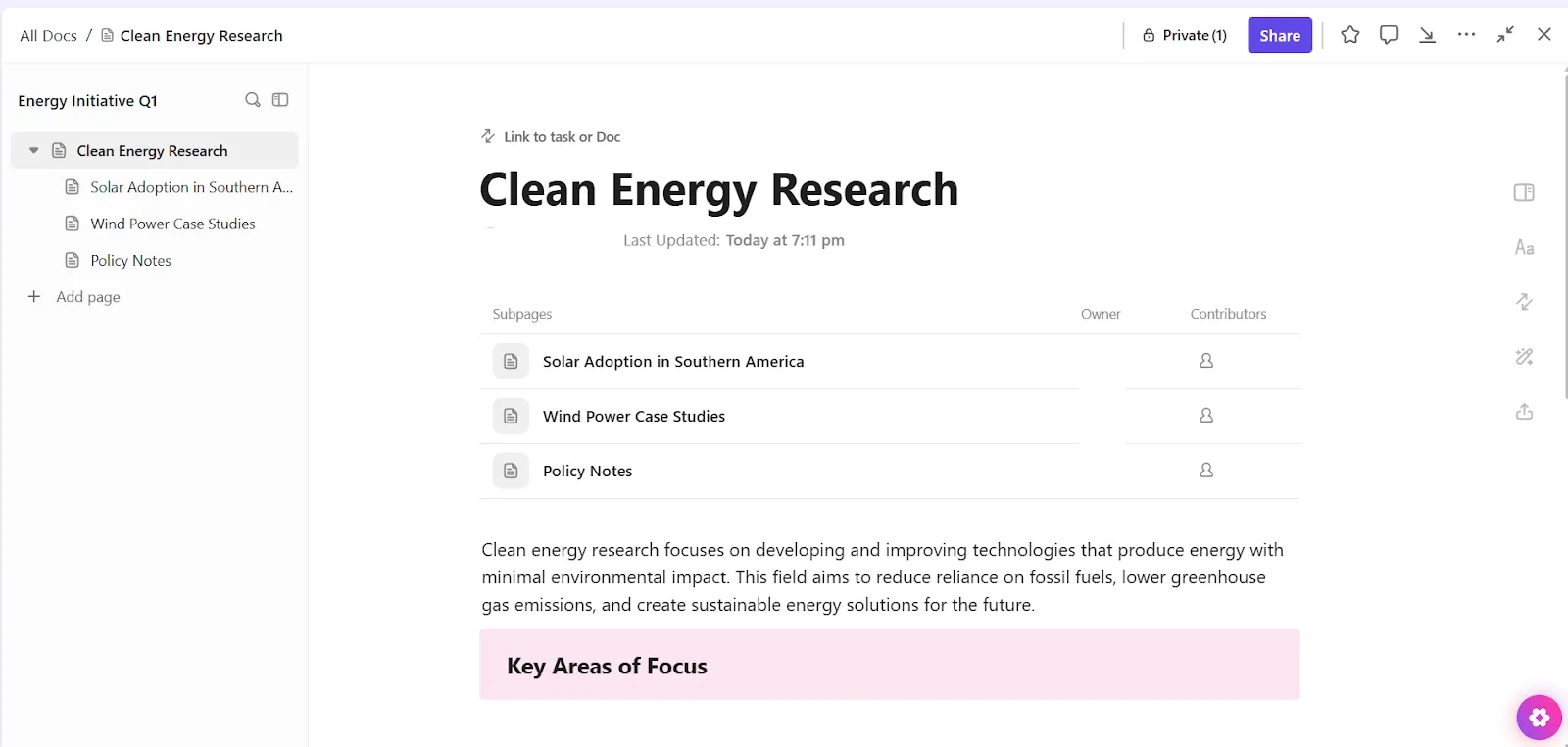
Roamのフラットなリンク構造とは異なり、Docsではネストされたページを通じて、関連するアイデア、トピック、テーマを整理するための明確な階層を提供します。マスタードキュメント内でこれらのページを展開または折りたたむことで、関連するコンテンツをグループ化しつつ、いつでも簡単にアクセスできるようにできます。
例えば、気候技術に関するリサーチハブを構築しているとしましょう。メインのドキュメントには「クリーンエネルギー研究」というタイトルを付けられます。その下に、「南米における太陽光発電の普及」、「風力発電の事例研究」、「政策メモ」といった階層化されたページを追加できます。これにより、全体像を見失うことなく、詳細に焦点を当てることができます。
テキストのフォーマットを豊富に設定したり、画像やファイルを埋め込んだり、共同作業者をタグ付けしたり、さらには任意のテキスト行を実行可能なタスクに変換したりすることも可能です。これらすべてにより、Docsは従来のメモや単体のRoamページよりも、よりダイナミックで実用的なツールとなっています。
コンテキスト認識機能を備えたClickUp AIで、ブレインストーミング、オートコンプリート、実行を効率化
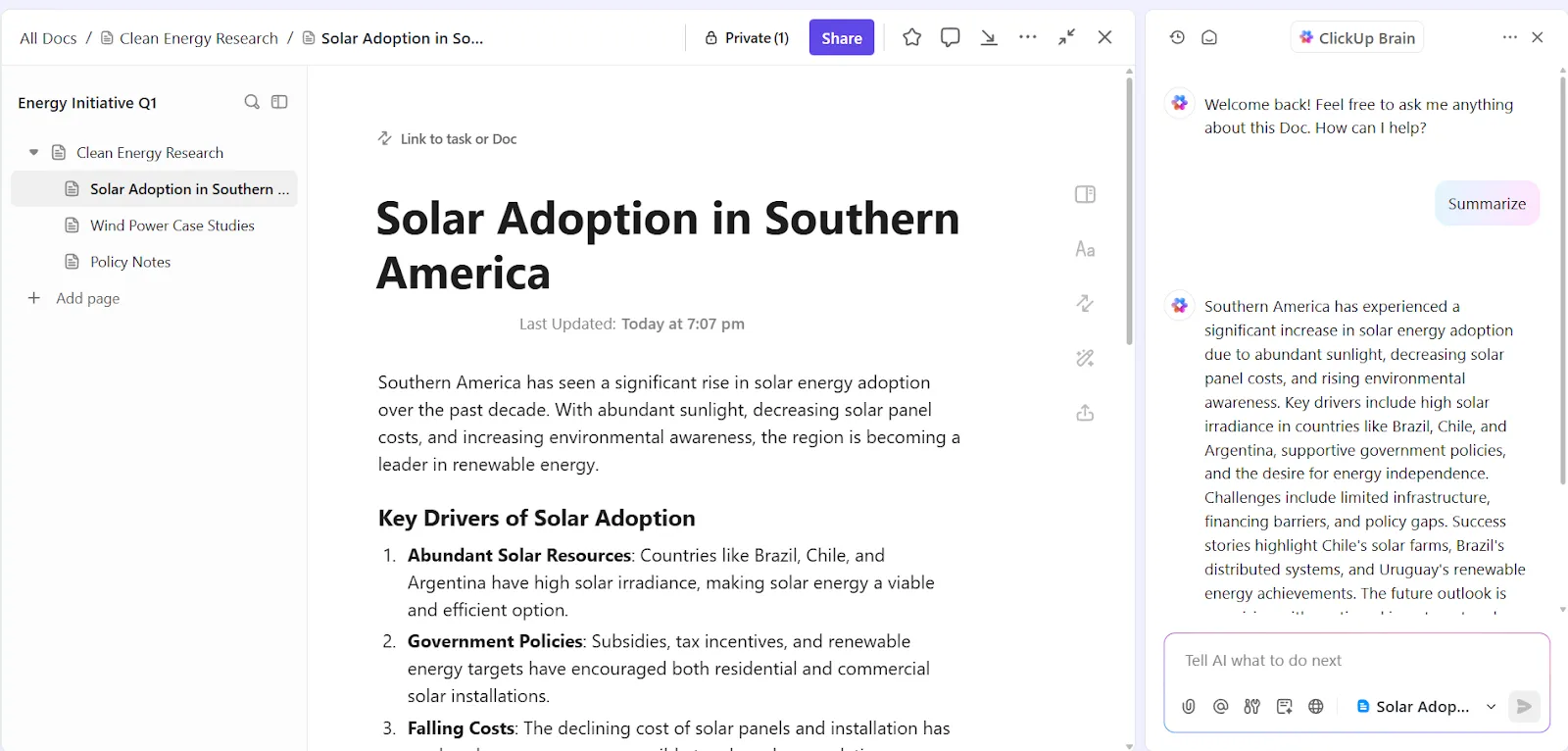
さらに、Docs内に組み込まれた、世界で最も包括的で文脈を理解するAIアシスタント「ClickUp Brain」を活用しましょう。この機能は、作業のフローを妨げることなく、思考と執筆を加速させるよう設計されています。長いテキストの要約、難解なコンテンツの書き換え、あるいは書いたコンテンツに基づいた新しいアイデアの生成などを依頼することができます。
例えば、炭素回収技術に関する5つの異なる情報源から数段落分のメモを集めた場合、テキストをハイライトしてClickUp Brainに要約の作成や言葉の簡略化を依頼することができます。
💡 プロのヒント: タイピングの4倍の速さでドキュメントを作成しましょう!デスクトップ用AIアシスタント「ClickUp Brain MAX」をダウンロードし、「Talk to Text」で音声入力機能を有効にしてください。
アイデアを声に出して、ハンズフリーで洗練されたコンテンツとして記録しましょう。ドキュメントでの執筆、電子メールの作成、タスクの作成など、どのような場面でも、「Talk to Text」が話した言葉を瞬時に洗練されたテキストに変換します。あなたが話すだけで、指一本動かすことなく、自動入力、修正、構成が行われます。
Talk to Textは、Gmail、Slack、そしてClickUp自体など、さまざまなデスクトップアプリで利用可能です。
ClickUp AI Notetakerでミーティングのメモ作成を自動化

そこで登場するのが「ClickUp AI Notetaker」です。ミーティングのメモ作成を自動化するため、聞き取りに集中しながらメモを取る必要がなくなります。Zoom、Microsoft Teams、Google Meetの通話に参加して録音し、完全な文字起こし、アクションアイテム、重要なポイントを生成した後、整理されたドキュメントをClickUpの受信トレイに直接送信します。
例えば、専門家へのインタビューや、研究結果に関するチームミーティングを開催する場合を考えてみましょう。
ミーティングのメモ作成用AIツールなら、引用文やタイムスタンプを手動で入力する必要はありません。すべてを自動的に記録し、その文字起こしを関連するフォルダやドキュメントに保存します。ミーティングに集中しながらも、完成度の高いメモを手に入れることができます。
すぐに使えるテンプレートで「セカンドブレイン」を作りましょう
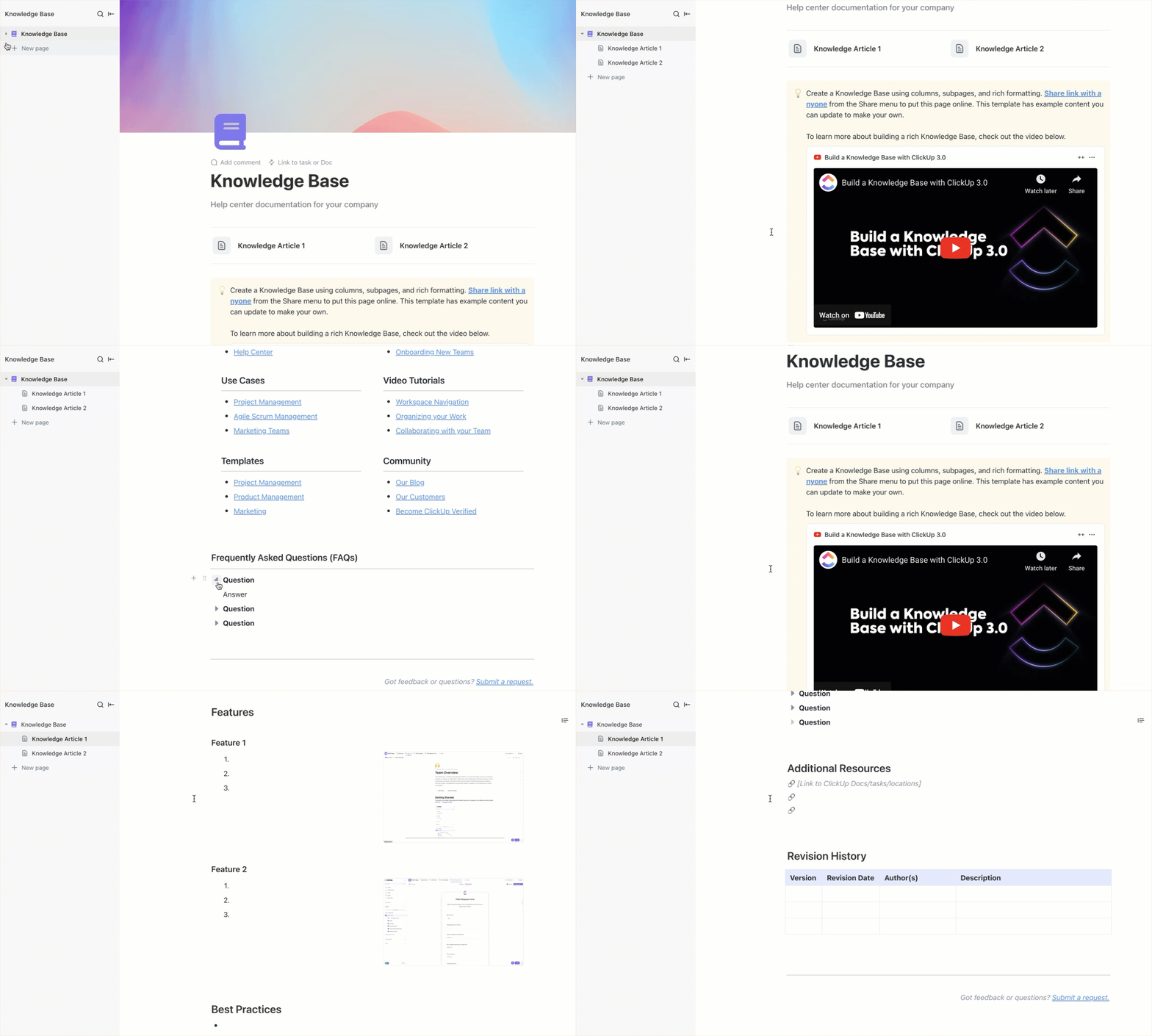
最後に、ClickUpナレッジベーステンプレートは、あなたのメモに最適な場所を提供します。長期的な利用を想定して設計されており、明確な階層、あらかじめ用意されたセクション、接続されたワークフローを備えているため、情報を閲覧しやすく、かつ実用的な形で管理できます。
数ヶ月にわたる研究プロジェクトを立ち上げる場合を考えてみましょう。「ナレッジベース」テンプレートを使えば、「生データ」「インタビュー」「章の草案」といったカテゴリを作成でき、各カテゴリには関連するネストされたページを含む構造化されたドキュメントを格納できます。
Roam Researchでネットワーク思考ができたものの、構造化、コラボレーション、実行機能を備えたツールが必要な場合は、ClickUpがその両方の長所を兼ね備えています。このRoam Researchの代替ツールは、メモを整理し、検索可能にし、すぐに実行に移せる状態に保ちます。
ClickUpの主な機能
- ドキュメントやAIノートテイカーの要約から直接ClickUpタスクを作成し、思考と実行のギャップを埋める
- ClickUpメモ帳でふとしたアイデアを記録し、後でタスクに変換することで、Roamのデイリーメモよりも思考やプランに明確な構造を与えることができます。
- ClickUpのホワイトボードでコンセプトマップやプロジェクトフローを作成し、タスクとリンクさせることで、Roamのグラフビューに代わる柔軟な選択肢を提供します
- AI搭載のClickUpカレンダーで今後のタスクやミーティングを追跡し、Roamにはない時間管理機能を追加しましょう。カレンダーを使って集中セッションの時間を確保し、優先度の低いアイテムを自動的に移動させることができます。
- ClickUpを離れることなく、深い思考からGoogle Meet、Microsoft Teams、Zoomなどのミーティングプラットフォームでの通話へとスムーズに移行できます
- ClickUp Brainにスケジュールを分析させ、タスクの優先順位を自動設定することで、Roam Researchでの手動でのタグ付けや並べ替えが不要になります
ClickUpの制限事項
- ユーザーは事前にスペース、フォルダ、カスタムビューを定義する必要があり、これはプラグアンドプレイ型のナレッジマネジメントツールを探している人にとっては障壁となる可能性があります
ClickUpの料金プラン
ClickUpの評価とレビュー
- G2: 4.7/5(10,200件以上のレビュー)
- Capterra: 4.6/5(4,500件以上のレビュー)
実際のユーザーはClickUpについてどう言っているのでしょうか?
このRedditのレビューがすべてを物語っています:
彼らのDocsシステムは、私たちのGoogle ドキュメントでの作業の大部分を静かに置き換えてくれました。ドキュメントがプロジェクトと同じ場所に保存されていると、すべてがスムーズに流れるようになります。チームは私が思っていたよりも早くこれに適応しました。最初はClickUp Brainについては迷っていました。単なるAIのギミックのように思えたからです。しかし、特に長いクライアントからの電子メールを要約したり、下書きを始めたりする必要がある時、面倒な執筆タスクから私を救ってくれました。 完璧ではありませんが、仕事が山積みになっている時には助かります。AIノートテイカー機能には本当に驚かされました。以前はミーティング後に多くのアクションアイテムを見失っていましたが、今ではすべてを捕捉し、自動的にタスクを割り当ててくれます。フォローアップの精度が明らかに向上しました…
彼らのDocsシステムは、私たちのGoogle ドキュメントでの作業の大部分を静かに置き換えてくれました。ドキュメントがプロジェクトと同じ場所に保存されていると、すべてがスムーズに流れるようになります。チームは私が思っていたよりも早くこれに適応しました。最初はClickUp Brainについては迷っていました。単なるAIのギミックのように思えたからです。しかし、特に長いクライアントからの電子メールを要約したり、下書きを始めたりする必要がある時、面倒な執筆タスクから私を救ってくれました。 完璧ではありませんが、仕事が山積みになっている時には助かります。AIノートテイカー機能には本当に驚かされました。以前はミーティング後に多くのアクションアイテムを見失っていましたが、今ではすべてを捕捉し、自動的にタスクを割り当ててくれます。フォローアップの精度が明らかに向上しました…
📮 ClickUpのインサイト: ビジネスパーソンは1日平均30分以上を業務関連情報の検索に費やしています。これは、電子メールやSlackのスレッド、散らばったファイルを探し回るために、年間120時間以上を無駄にしている計算になります。ワークスペースに組み込まれたインテリジェントなAIアシスタントなら、この状況を一変させることができます。 そこで登場するのが ClickUp Brain です。適切なドキュメント、会話、タスクの詳細を数秒で表示し、即座に洞察と答えを提供します。これにより、検索に費やす時間を削減し、すぐに仕事に取り掛かることができます。
💫 実際の結果:QubicaAMFのようなチームは、ClickUpを活用して旧来のナレッジマネジメントプロセスを廃止することで、週に5時間以上(1人あたり年間250時間以上)の時間を節約しました。四半期ごとに1週間分の生産性が向上すれば、あなたのチームがどれだけの成果を生み出せるか想像してみてください!
2. Obsidian(ローカルファイルの所有権管理に最適)
viaObsidian
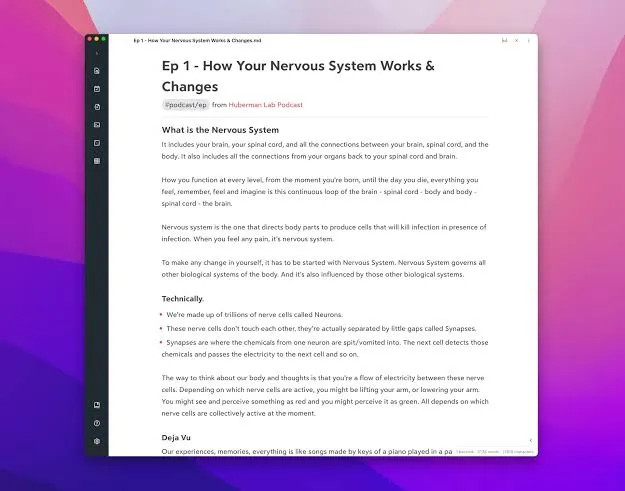
Obsidianは、コンピュータ上のMarkdownファイルを相互に関連付けられたナレッジベースに変換します。メモは他人のサーバーではなく、あなたのデバイス上に保存されるため、データの完全な所有権を保持できます。グラフビューはアイデア間の接続を可視化し、思考の全体像を明らかにします。
多くのユーザーは、クラウドベースの代替ツールを試した後にObsidianに移行しています。ローカルストレージであれば、サブスクリプション料金やインターネットとの依存関係がなくなるためです。
カスタム機能により、コミュニティのテーマやプラグインを活用して、自分だけのワークスペースを構築できます。この柔軟性により、メモそのものと、それを管理するためのツールの両方を自在にコントロールしたいユーザーを惹きつけています。
Obsidianの主な機能
- メモ間で双方向のリンクを作成し、一見無関係に見えるトピック間の接続を明らかにする複雑な知識ネットワークを構築しましょう
- CSSスニペットやコミュニティテーマを活用してインターフェースをカスタムし、ご自身のワークフローの好みに合わせ、視覚的にも快適に利用できます。
- タスク管理から高度な可視化ツールまで、機能を拡張するコミュニティプラグインを活用しましょう
- グラフによる可視化、アウトラインモード、従来のフォルダ構造など、複数のビューを通じて知識を整理しましょう
Obsidianの制限事項
- ユーザーはMarkdown形式で入力し、フォーマットが適用された出力を別途プレビューする必要があるため、リッチテキストエディターに慣れている人にとっては直感的ではない場合があります
- 一部のObsidianの代替ツールと比較して、テーブルのセル内でのチェックボックス、日付、ドロップダウンなどのインタラクティブな要素はサポートされていません。
- コミュニティプラグインはアップデートにより動作しなくなる可能性があります
Obsidianの料金プラン
- 同期: ユーザーあたり月額5ドル
- 料金:ユーザーあたり月額10ドル
Obsidianの評価とレビュー
- G2: レビューが不足しています
- Capterra: 4.8/5(40件以上のレビュー)
Obsidianについて、実際のユーザーはどのような感想を述べているのでしょうか?
しかし、ノートや文書はいつの間にか「失われた知識」となってしまい、時間が経つにつれてどこにあるのか忘れてしまいます。Obsidianはそれらを接続してくれるので、偶然にも思い出すことができます。また、「これを覚えなければならない」という不安も和らげてくれます。 私は自分のことをよく知っており、自分の思考の仕方も理解しています。そのため、メモを書く際は、後から簡単に点と点を接続できるような書き方を心がけています。これにより、同じテーマを把握するために苦労したり、同じ調査を繰り返し行ったりする時間を削減できるだけでなく、その日に行った行動や、人生全般における進捗状況も書き留めることができるのです。
しかし、ノートや文書はいつの間にか「失われた知識」となってしまい、時間が経つにつれてどこにあるのか忘れてしまいます。Obsidianはそれらを接続してくれるので、偶然にも思い出すことができます。また、「これを覚えなければならない」という不安も和らげてくれます。 私は自分のことをよく知っており、自分の思考の仕方も理解しています。そのため、メモを書く際は、後から簡単に点と点を接続できるような書き方を心がけています。これにより、同じテーマを把握するために苦労したり、同じ調査を繰り返し行ったりする時間を削減できるだけでなく、その日に行った行動や、人生全般における進捗状況も書き留めることができるのです。
📖 こちらもチェック:ClickUp vs. Obsidian:どちらのメモツールが最適か?
3. Logseq(アウトライン作成とタスク管理に最適)
viaLogseq
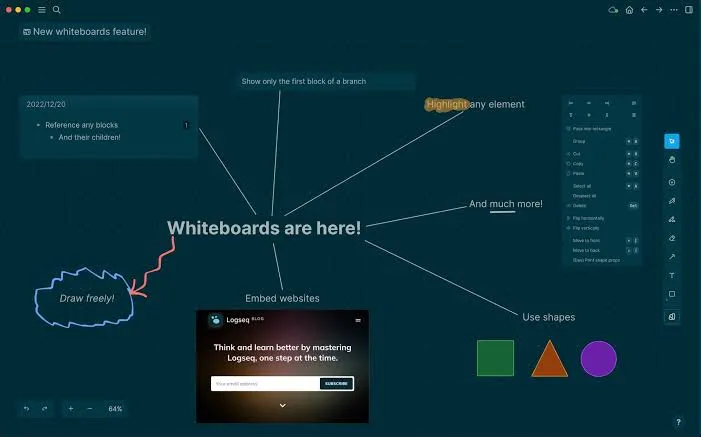
Logseqは、必要に応じて展開・折りたたみができる階層的なアウトラインを用いてメモ作成を行います。この構造により、複雑なトピックも自然に整理され、理解しやすい単位に分割されます。
オープンソースプラットフォームであるLogseqは、サブスクリプション料を不要にしながらも、活発な開発を維持しています。ジャーナル機能により毎日のメモが自動的に作成されるため、習慣の追跡や日々の記録が簡単に行えます。プログラマーにとっては、構文強調表示付きのコードブロックを埋め込める機能が、多くの競合製品にはない実用的な利便性を提供します。
Logseqの主な機能
- 社内ナレッジベース内で直接PDFに注釈を付け、アプリケーションを切り替えることなく、自分の考えと元資料とのリンクを確立できます。
- タグ、プロパティ、リレーションシップでフィルタリングできる組み込みの検索演算子を使ってメモをクエリし、必要な情報を正確に抽出しましょう
- シンプルなmarkdown構文を使ってタスクをスケジュールし、日々のメモでその進捗を追跡できるため、別途タスク管理ツールが必要なくなります
Logseqの制限事項
- 洗練された商用代替ツールに比べると、ユーザーインターフェースの完成度はやや劣る
- 誤って削除してしまったテキストを元に戻したり、復元したりする方法はありません。
- ユーザーはメモ間のリンクを手動で作成する必要があり、時間がかかる場合があります
- Logseqにはネイティブの同期機能がなく、サードパーティのサービスに依存しているため、すべてのユーザーにとって魅力的とは限らない
Logseqの料金プラン
- Free
Logseqの評価とレビュー
- G2: レビューが不足しています
- Capterra: レビューが不足しています
Logseqについて、実際のユーザーはどのような感想を述べているのでしょうか?
あるRedditユーザーが、役立つ解説を掲載しています:
Logseqのコンセプトは非常に強力です。ユーザーがデータベース内の情報の検索や整理を気にすることなく、データベースを作成できるようにすることを目指しています。ジャーナル形式は、メモ取りの作業を可能な限りスムーズにすることを目的としています。 […] Logseqが不十分である最大の理由は、そのアイデアが堅牢な実装によって支えられていない点にあります。使い方に慣れれば、ユーザーインターフェースは非常に使い勝手が良いものです。しかし、Logseqは大量の構造化データを扱うには、単に不十分なのです […]
Logseqのコンセプトは非常に強力です。ユーザーがデータベース内の情報の検索や整理を気にすることなく、データベースを作成できるようにすることを目指しています。ジャーナル形式は、メモ取りの作業を可能な限りスムーズにすることを目的としています。 […] Logseqが不十分である最大の理由は、そのアイデアが堅牢な実装によって支えられていない点にあります。使い方に慣れれば、ユーザーインターフェースは非常に使い勝手が良いものです。しかし、Logseqは大量の構造化データを扱うには、単に不十分なのです […]
4. Evernote(クロスプラットフォーム同期に最適)
viaEvernote
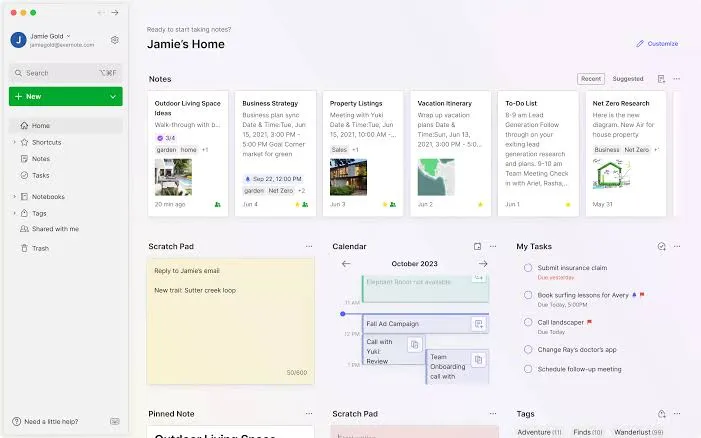
Evernoteは、ウェブクリップ、画像、音声、テキストなど、さまざまなソースからの情報を整理されたノートブックにまとめて保存することに優れています。
クロスプラットフォーム間の同期は自動的に行われるため、手動で転送することなく、どのデバイスからでもメモにアクセスできます。Evernoteは、双方向のリンク機能ではなく、従来のフォルダやタグによる整理に重点を置いています。
ウェブクリッパー機能により、記事全体を保存し、広告を削除してフォーマットを調整し、後で快適に読むことができます。最近の価格改定にもかかわらず、信頼性の高い検索機能と使い慣れたインターフェースを理由に、多くのユーザーがEvernoteを使い続けています。
Evernoteの主な機能
- 光学文字認識(OCR)機能を活用し、画像内の手書きメモやテキストを検索することで、テキスト以外のコンテンツも簡単に見つけられます。
- ミーティングや講義中に音声メモを録音し、入力したメモと同期させることで、会話の包括的な記録を作成できます
- ノートブック、スタック、タグを活用して情報を整理し、正確な接続を記憶しなくてもコンテンツを見つけられる複数の経路を構築しましょう
Evernoteのリミット
- ノート間の接続機能が限定的
- Evernoteは過去にセキュリティ侵害を経験しており、2013年にはユーザーデータが流出する大規模なハッキング被害も発生しています
- ネイティブのMarkdownサポートなし
- 他のRoam Researchの代替ツールと比べると、価格は高めです
Evernoteの料金プラン
- Free
- 個人向け:月額14.99ドル
- プロフェッショナルプラン:月額17.99ドル
- 企業: カスタム見積もり
Evernoteの評価とレビュー
- G2: 4.4/5 (2,010件以上のレビュー)
- Capterra: 4.4/5 (8,280件以上のレビュー)
実際のユーザーはEvernoteについてどう言っているのでしょうか?
驚くべきスピードでメモを整理・統合することが、以前よりはるかに簡単かつ効率的になりました。これは実に魅力的です。特定のイベントごとに大量のメモを管理しつつ、ノートブックやタグを使って整理し、関連情報を簡単に見つけられるようにすることで、高いパフォーマンスを維持することが可能になっています。Evernoteを使えば、プロジェクト管理やミーティング、日々の活動の管理において、全員の認識を統一し、最新情報を共有することも簡単です。
驚くべきスピードでメモを整理・統合することが、以前よりはるかに簡単かつ効率的になりました。これは実に魅力的です。特定のイベントごとに大量のメモを管理しつつ、ノートブックやタグを使って整理し、関連情報を簡単に見つけられるようにすることで、高いパフォーマンスを維持することが可能になっています。Evernoteを使えば、プロジェクトやミーティング、日々の活動の管理において、全員の認識を統一し、最新情報を共有することも簡単です。
⚡️ 実践的な知識: 2012年に導入されたNASAのTechPortシステムは、同機関の研究開発活動を一元管理するリポジトリであり、効率的な知識共有とイノベーションの追跡を可能にしています。
5. RemNote(能動的學習和間隔反復最適)
viaRemNote
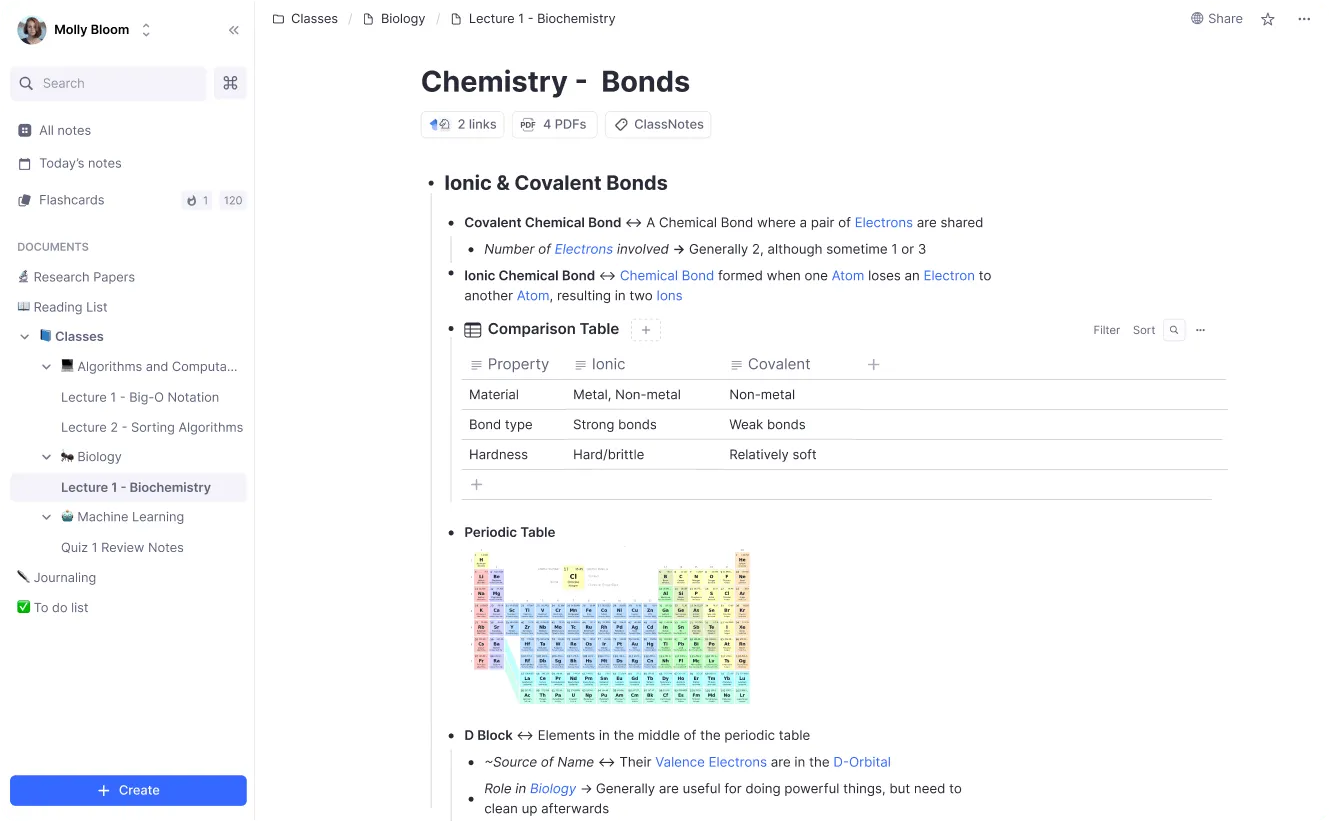
RemNoteは、間隔反復学習を統合することで、メモ取りと記憶のギャップを埋めます。このパーソナルナレッジマネジメントソフトウェアは、メモから自動的にフラッシュカードを生成し、情報を長期的に定着させるのに役立ちます。
RemNoteは、「レム(rems)」と呼ばれる知識の最小単位をネットワークとして接続することで、コンテンツを階層的に整理します。特に学生からは、受動的なメモが能動的な学習教材へと変わる点が高く評価されています。
ドキュメント中心のアプローチにより、従来のメモ作成からの移行が直感的に行えるだけでなく、より有用な整理の概念も導入されています。
RemNoteの主な機能
- ノートシステム全体にわたる接続を表示する組み込みのナレッジグラフを活用し、コンセプトマップを作成したり、アイデア間の視覚的な関係を可視化したりできます。
- PDFやウェブ記事などの参考資料を、文脈を保持したまま注釈機能を使ってナレッジベースに直接統合できます
- 詳細な統計データと毎日の目標設定で学習の進捗を追跡し、継続的な学習を支援するとともに、時間の経過に伴う上達度を測定します
- バージョン履歴の保持や変更履歴の追跡が可能な共有ドキュメントを通じて、チームメンバーや勉強グループとメモ作成で共同作業を行えます
RemNoteの制限事項
- 大規模なナレッジベースを管理する際、インターフェースがごちゃごちゃしているように感じられます
- このRoam Researchの代替ツールの高度な機能を利用するには、サブスクリプションが必要です
- モバイル版のユーザー体験には改善の余地があります
- 対応フォーマットが限られているため、メモやフラッシュカードを他のアプリケーションにエクスポートするのは難しい場合があります
RemNoteの料金
- Free
- プロプラン:月額10ドル
- AI搭載のProプラン:月額20ドル
RemNoteの評価とレビュー
- G2: レビューが不足しています
- Capterra: レビューが不足しています
RemNoteについて、実際のユーザーはどのような感想を述べているのでしょうか?
あるRedditユーザーは次のように述べています:
remNoteで私が最も気に入ったのは、フラッシュカード機能とその管理機能です。メモと直接接続されている無料ツールの中では、最高レベルのものです。開発チームもこの機能に積極的に取り組んでいます。メモ機能については、まあまあだと思います。
remNoteで私が最も気に入ったのは、フラッシュカード機能とその管理機能です。メモと直接接続している無料ツールの中では、最高レベルのものです。開発チームもこの機能に積極的に取り組んでいます。メモ機能については、まあまあだと思います。
🔍 ご存知でしたか?IDCの調査によると、大企業の従業員のうち、ナレッジマネジメントシステムを積極的に活用しているのはわずか45%に過ぎません。これは、システムの導入と実際の活用との間に大きなギャップがあることを示しています。
6. Joplin(プライバシー重視のメモ管理に最適)
viaJoplin
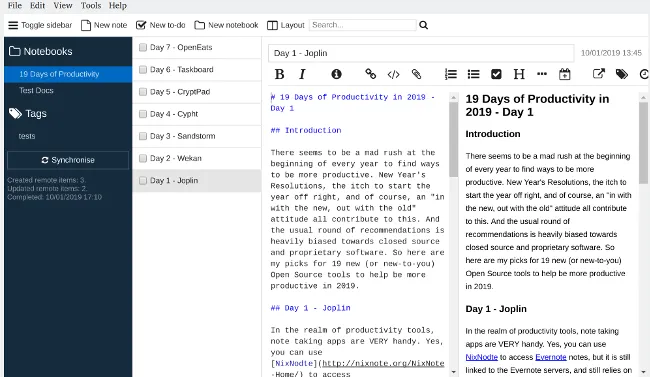
Joplinは、デバイス間で同期してもデータのプライバシーを保護するエンドツーエンド暗号化機能を備えたオープンソースのメモアプリです。メモは標準的なMarkdownフォーマットで保存されるため、専用ソフトがなくてもコンテンツにアクセスできます。
このプラットフォームは、Dropbox、OneDrive、NextCloud、またはご自身のサーバーなど、お好みのサービスを通じて同期を行います。この柔軟性により、データの保存場所を自由に管理できます。
多くのユーザーが、プライバシー保護機能と、他サービスではサブスクリプションが必要な高度な機能を無料で利用できる点を特に評価し、Joplinに乗り換えています。
Joplinの主な機能
- 基本アプリのサイズを増やすことなく、カンバンボード、マインドマップ、追加のフォーマットなどの機能を追加するプラグインを通じて、機能を拡張できます。
- ブラウザ拡張機能を使ってウェブコンテンツをClipしましょう。フォーマットや画像を保持したまま、サードパーティのサービスではなくローカルにすべて保存できます。
- エントリー内にスケッチ、フローチャート、またはビジュアルメモを直接挿入して、複雑なアイデアをより分かりやすく表現しましょう
- オートコンプリート機能付きの「Goto Anything」検索機能を使って、メモ、タグ、ノートブックをすばやく探せます。
Joplinの制限事項
- グラフビューと接続の機能は、Roamに比べて未熟です
- メモコレクションが非常に大きい場合、検索速度が低下する可能性があります
- リアルタイムでの共同作業には対応していないため、チームベースのワークフローにおいてはデメリットとなる可能性があります
Joplinの料金体系
- 基本プラン:月額2.99ユーロ(約3.32ドル)
- プロプラン:月額5.99ユーロ(約6.65ドル)
- Teams向けプラン:月額7.99ユーロ(約8.87ドル)
Joplinの評価とレビュー
- G2: レビューが不足しています
- Capterra: レビューが不足しています
実際のユーザーはJoplinについてどう言っているのでしょうか?
G2のレビューでは、次のように要約されています:
ノートの構成体系が気に入っています。ノートブックを作成し、その中に複数のメモを入れることができるからです。また、メモがMarkdown形式で保存される点も気に入っています。プレビューペインのおかげで簡単に確認できる上、不要なデータが大量に保存されないため、メモのサイズも非常に小さく抑えられます。私は毎日使っていますが、使いやすく、日常生活にスムーズに溶け込んでいます。
メモの構成体系が気に入っています。メモブックを作成し、その中に複数のメモを入れることができるからです。また、メモがMarkdown形式で保存される点も気に入っています。プレビューペインのおかげで簡単に確認できる上、不要なデータが大量に保存されないため、メモのサイズも非常に小さく抑えられます。私は毎日使っていますが、使いやすく、日常生活にスムーズに溶け込んでいます。
🧠 豆知識:レオナルド・ダ・ヴィンチのノートは、逆向きや鏡文字で書かれていることで有名です。その理由は?アイデアをプライベートにするためで、鏡に映して初めてテキストが読めるようになっていたのです。
7. Google Keep(手早く記録したりリマインダーを設定したりするのに最適)
Google経由
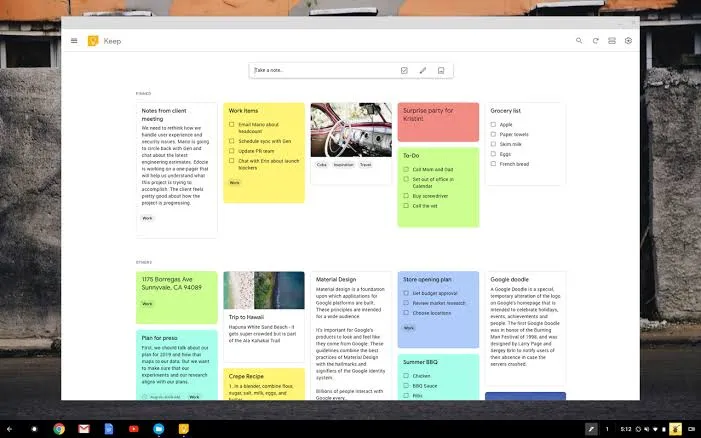
Google Keepは、情報を整理するカラフルなカードを通じて、ミニマルなアプローチでメモ作成を行います。アイデアや音声メモ、チェックリストなどを素早く記録し、デバイス間で瞬時に同期できるため、手軽なメモ取りに最適です。
他のGoogleサービスとの連携により、メモからドキュメントを作成したり、場所に基づいたリマインダーを設定したりできます。Google Keepは意図的に複雑な機能を排除し、スピードと使いやすさに重点を置いています。
このシンプルさゆえに、知識ベースを構築するよりも、ふと浮かんだアイデアを素早く記録するのに最適なRoam Researchの代替ツールとなっています。
Google Keepの主な機能
- 特定の場所に到着したときや予定された時間に通知が送信される、時間や場所に基づいたリマインダーを設定し、受動的なメモを具体的な行動につながるプロンプトに変えましょう
- 複数のユーザーのデバイス間でリアルタイムに更新される共有メモやリストで共同作業が可能。家族の買い物リストやプロジェクトのアイデア共有に最適です。
- 手書きのメモを光学文字認識(OCR)でテキストに変換し、走り書きのアイデアでも、取り込んだ後に検索や編集が可能になります。
- 外出先で音声メモを録音すれば、自動的にテキストに変換されるため、参照や検索が簡単に行えます
Google Keepの制限事項
- メモのリッチテキストフォーマット設定オプションが限られている
- 階層構造をサポートするためのフォルダやネストされたラベルはありません
- 各メモの文字リミットは20,000文字で、これでは物足りないと感じるかもしれません
- Googleのエコシステムの一部であるにもかかわらず、KeepはGoogle Tasksと直接連携していません
Google Keepの料金
- Googleアカウントがあれば無料で利用可能
Google Keepの評価とレビュー
- G2: レビューが不足しています
- Capterra: 4.7/5(230件以上のレビュー)
Google Keepについて、実際のユーザーはどのような感想を述べているのでしょうか?
Capterraのレビューアがどう評価しているか、ご覧ください:
Google Keepがデバイス間やGoogleアカウント間で瞬時に同期される点が気に入っています。つまり、外出先でテストのメモを取っても、後でいつでもアクセスできるからです。
Google Keepがデバイス間やGoogleアカウント間で瞬時に同期される点が気に入っています。つまり、外出先でテストのメモを取っても、後でいつでもアクセスできるからです。
8. Fusebase(旧Nimbusメモ)(ドキュメントやナレッジベースに最適)
viaFusebase
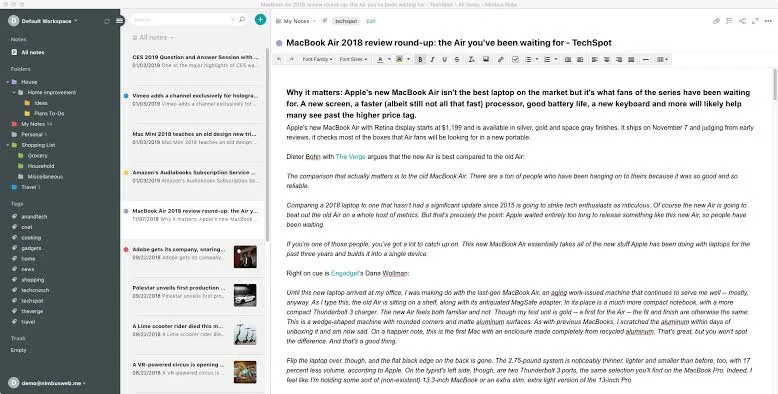
Nimbus Note(現Fusebase)は、ドキュメント編集とナレッジマネジメントを融合させ、複雑さを極めすぎることなく強力な整理ツールを提供します。このプラットフォームは、ネストされたワークスペース、フォルダ、サブフォルダを通じて情報を体系化する点に優れています。
豊富なフォーマット設定オプションには、テーブル、コードブロック、埋め込み機能が含まれており、これらはすべて後で検索可能です。Nimbusは、Roamの無料形式のアプローチよりも構造化された管理を必要とするユーザーに最適です。
特に注目すべきは、その柔軟性です。わずか数回のクリックで、ページ全体、簡略化された記事、スクリーンショット、または選択したテキストを保存することができます。
Fusebaseの主な機能
- 無制限にネスト可能なワークスペース、フォルダ、サブフォルダを活用してコンテンツを整理し、さまざまなプロジェクトや知識領域ごとに論理的な階層構造を構築できます。
- アカウント登録を必要とせず、他者がメモを閲覧、コメント、編集できるかどうかを細かく設定できる許可機能を備えた公開共有リンクを作成しましょう
- ビデオ、マップ、スプレッドシート、関連情報をまとめて管理できるサードパーティ製アプリなど、30種類以上のコンテンツをメモに直接埋め込むことができます
Fusebaseの制限事項
- タスク管理機能は基本的なものであり、包括的なやることリスト機能には欠けています
- 一部のユーザーからは、JSONエクスポート機能の廃止により、データの移行がより困難になるのではないかという懸念の声が上がっています
Fusebaseの料金体系
- Solo: 月額39ドル
- Essentials: 月額99ドル(5名のメンバーまで)
- アドバンスプラン:月額399ドル(50名のメンバーまで)
- Unlimitedプラン: カスタム価格
Fusebaseの評価とレビュー
- G2: 4.7/5(100件以上のレビュー)
- Capterra: 4.6/5 (170件以上のレビュー)
Fusebaseについて、実際のユーザーはどのような感想を述べているのでしょうか?
あるG2のレビューアは、このRoam Researchの代替ツールについての体験を次のように述べています:
FuseBaseは、ウェブサイトのようなポータル機能と強力なドキュメントエディターを兼ね備えています。トレーニングやガイドを一元化できたため、クライアントのオンボーディング時間を短縮するのに最適な選択肢です。ツールは毎月アップデートや新機能が追加されるため、私たちは今もwikiの活用方法を学び、改善を続けています。今のところ順調です。特に、タスクのリマインダー機能とステップバイステップのワークフローエディターが、現時点での私のお気に入りです。
FuseBaseは、ウェブサイトのようなポータル機能と強力なドキュメントエディターを兼ね備えています。トレーニングやガイドを一元化できたため、クライアントのオンボーディング時間を短縮するのに最適な選択肢です。ツールは毎月アップデートや新機能が追加されるため、私たちは今もwikiの活用方法を学び、改善を続けています。今のところ順調です。特に、タスクのリマインダー機能とステップバイステップのワークフローエディターが、現時点での私のお気に入りです。
🔍 ご存知でしたか?社会学者ニクラス・ルーマンが用いた「ツェッテルカステン法」は、記憶の定着を高めるために、何千枚もの個別のメモカードが相互にリンクされている手法でした。彼は、この手法のおかげで70冊以上の著書を執筆できたと述べています。
9. Workflowy(無限にネスト可能なリストに最適)
viaWorkflowy
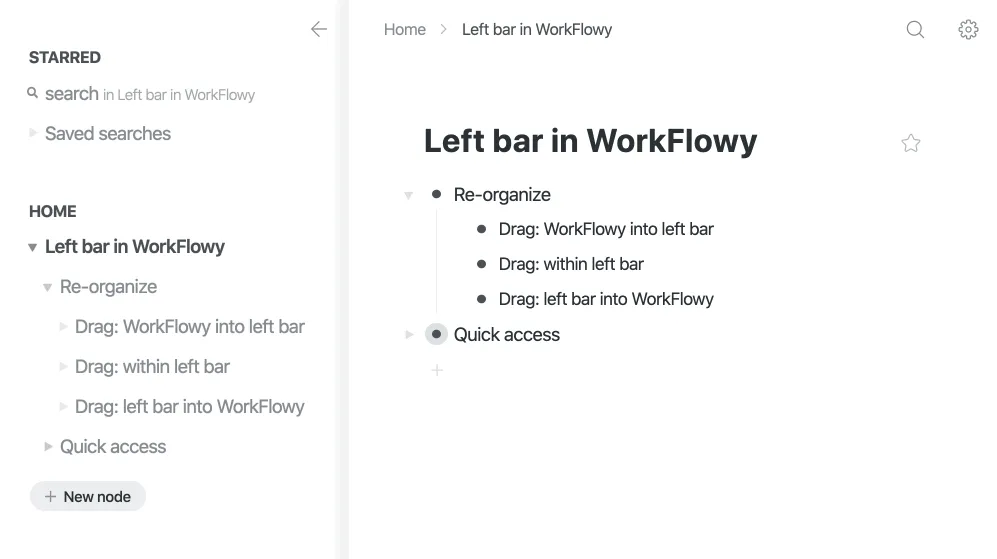
Workflowyは、メモ作成をその本質である「アウトライン」に集約しています。この集中的なアプローチにより、階層的な情報をスムーズに記録できる環境が生まれます。
各箇条書きはコンテンツとコンテナの両方の機能を持ち、関連情報を接続したまま無限にネストすることができます。任意の箇条書きを拡大すると、それが一時的な焦点となり、注意散漫を防ぎます。
Workflowyは、機能の過剰さよりもシンプルさを価値とするユーザーに支持されています。ミニマルなインターフェースは意図的に不必要な複雑さを排除しており、操作や設定ではなくコンテンツそのものに集中できるようになっています。
Workflowyの主な機能
- ハッシュタグやメンションでコンテンツにタグ付けすれば、アイテムがどの階層に配置されていても、情報データベース全体で即座にフィルタリングできます。
- アウトラインの特定のブランチを、カスタマイズ可能な許可設定で共有し、他のユーザーが関連するセクションのみを閲覧したり共同編集したりできるようにします。
- すべての階層を同時に検索でき、各一致項目への完全なコンテキストパスが表示されるため、複雑な階層構造の中でも情報を容易に見つけられます。
- 箇条書き項目をミラーリングして複製し、異なる場所でも同時に更新されるようにすることで、メモ全体の一貫性を確保します
Workflowyの制限事項
- 他のツールと比較して、フォーマットのオプションが限られている
- Workflowyには、リマインダー、期日、時間管理機能が標準で搭載されていません
- 完了したアイテムをアーカイブする簡単な方法はありません
Workflowyの料金プラン
- Free
- プロプラン:月額8.99ドル
Workflowyの評価とレビュー
- G2: 4.5/5(25件以上のレビュー)
- Capterra:レビューが不足しています
実際のユーザーはWorkflowyについてどう言っているのでしょうか?
このRoam Researchの代替ツールに関する実際のユーザーの声をご紹介します:
すべてが箇条書きになっている点が気に入っています。私は普段、メモを箇条書きで取るのですが、Workflowyを使えば、それをより効率的に行えるようになります。
すべてが箇条書きになっている点が気に入っています。私は普段、メモを箇条書きで取るのですが、Workflowyを使えば、それをより効率的に行えるようになります。
⚡️ 知識の活用:シーメンスのデジタルプラットフォーム「ShareNet」は、従業員間の知識共有を促進し、組織全体のコラボレーションと学習を強化します。
10. Amplenote(生産性を重視したメモ作成に最適)
viaAmplenote
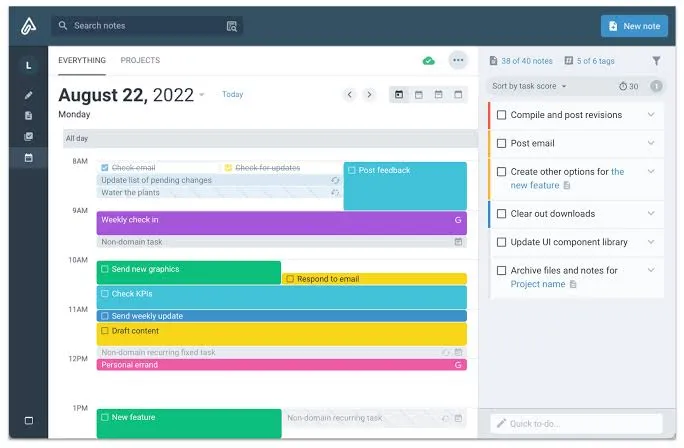
Amplenoteは、アイデアとアクションアイテムを巧みに統合することで、メモ作成とタスク管理を一体化しています。メモから抽出されたタスクは、緊急度と重要度に基づいて優先度が付けられ、統一されたタスクシステムに自動的に反映されます。このRoam Researchの代替ツールには、「Jots」という機能があり、これは後で恒久的なコンテンツに変換されるクイックキャプチャメモです。
このツールは、間隔反復の原理に基づいてメモを見直せるように再表示する「アイデアガーデニング」機能によって、他社製品との差別化を図っています。
Amplenoteの主な機能
- 期日、優先度、所要工数などの豊富なメタデータを含むメモからタスクを作成し、タスクビューに自動的に反映させることができます
- 緊急度、価値、努力に基づいて重要度を算出する「アイゼンハワー・マトリックス」の手法を用いてタスクを自動的に優先順位付けし、影響力の大きい仕事に集中できるよう支援します
- 長期的な知識定着を図るため、最適な間隔でメモを再提示する「間隔プロンプト」機能を活用し、体系的にアイデアを見直しましょう。
- 重要な電子メールをAmplenoteに転送すると、指定したメモ内のタスクに自動的に変換されます
Amplenoteの制限事項
- メモやタスク用の既成テンプレートのライブラリはありません
- デスクトップアプリは有料会員限定です。無料ユーザーはWebバージョンとモバイルバージョンのみ利用可能です。
- [[ 構文を使用してメモをリンクする場合、表示される候補は5件のみであり、メモのライブラリが膨大なユーザーにとっては不十分な場合があります
- 同じ日に複数のデバイスから同じ日々のメモにアクセスすると、重複したエントリーが作成される結果となる可能性があります
Amplenoteの料金プラン
- 基本プラン:月額5.99ドル(年額一括払い)
- プロプラン:月額9.99ドル(年額一括払い)
- Founder: 月額24.99ドル(年額一括払い)
Amplenoteの評価とレビュー
- G2: レビュー数が不足しています
- Capterra: レビューが不足しています
実際のユーザーはAmplenoteについてどう言っているのでしょうか?
Redditのユーザーは次のように述べています:
これは良いメモアプリですし、あらゆる生産性向上ツールとして使える機能を備えていますが、自分に合うかどうかは実際に試してみないと分からないでしょう。一つ気に入らない点は、一定期間操作しないと自動的にメモがアーカイブされてしまうことです。これは少し変だと思いますが、まだ修正する時間が取れていません。
これは良いメモアプリですし、あらゆる生産性向上ツールとして使える機能を備えていますが、自分に合うかどうかは実際に試してみないと分からないでしょう。一つ気に入らない点は、一定期間操作しないと自動的にメモがアーカイブされてしまうことです。これは少し変だと思いますが、まだ修正する時間が取れていません。
11. Tana(柔軟なデータベース機能に最適)
viaTana
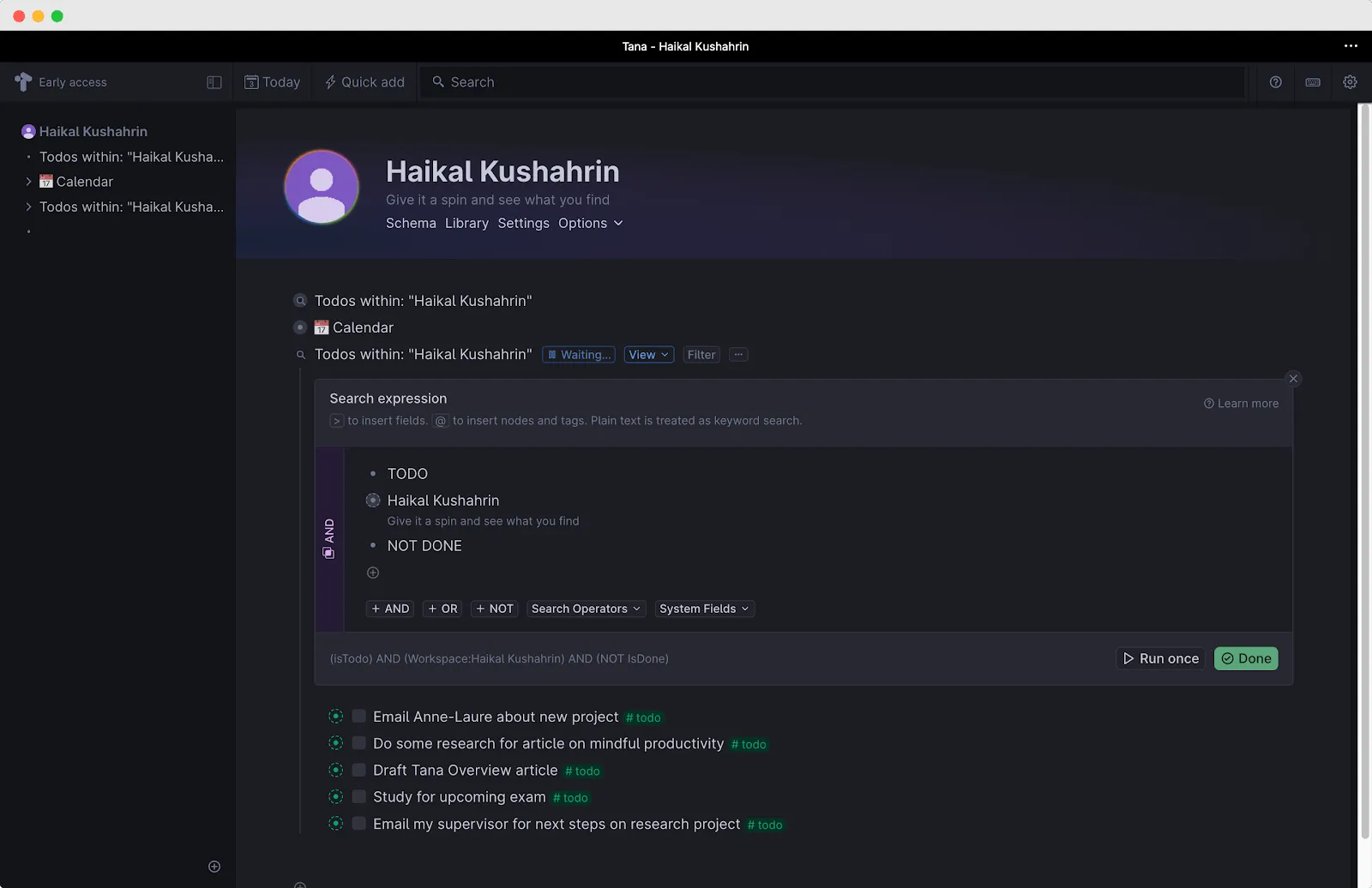
Tanaは、柔軟性を損なうことなく情報を構造化データとして扱います。すべてのコンテンツは他のノードを包含できるノードとなり、カスタマイズ可能なプロパティによってデータベースのような機能を実現します。
Tanaは、自由形式のメモの柔軟性を保ちつつ、一貫した属性を通じて情報に構造を与える「スキーマ思考」を採用しています。従来の文書や堅苦しいデータベースの制限に不満を感じているユーザーに最適です。
Tanaの主な機能
- アウトライン、テーブル、カンバンボード、カレンダーなど、さまざまなフォーマットで同じ情報を表示し、データに対する異なる視点を得ることができます
- 反復的なワークフローを自動化するコマンドを作成し、ワークスペース内での情報の処理や表示方法を一新しましょう
- 自然言語を使って高度なクエリを作成し、ナレッジベース全体の情報をフィルタリングやソートしましょう
- データ収集方法を標準化しつつ、新たな要件にも柔軟に対応できる、一貫性のあるメモ作成テンプレートを設計しましょう。
Tanaのリミット
- Tanaでは同じ名前のノードを複数作成できるため、混乱や整理整頓の困難を招く可能性があります
- このアプリはJSONフォーマットでのエクスポートのみをサポートしています
- モバイル版はまだ開発中
Tanaの料金プラン
- Free
- さらに:月額10ドル
- プロプラン:月額18ドル
Tanaの評価とレビュー
- G2: レビューが不足しています
- Capterra:レビューが不足しています
Tanaについて、実際のユーザーはどのような感想を述べているのでしょうか?
このRoam Researchの代替ツールに関するRedditのレビューを見てみましょう:
Tanaを使えば、ただコンテンツを書いてタグを付けるだけで済みます。フォルダや構成について考える必要はありません。タグを付けるだけで、その情報を簡単に再検索できると分かっているからです!現時点で私にとって最大の欠点は、本格的な読み書き対応のモバイルアプリがないことです。誤解しないでほしいのですが、Tana Captureは素晴らしいアプリです。ただ、私はいつも移動中で、コンテンツを参照する必要もあるのです。
Tanaを使えば、ただコンテンツを書いてタグを付けるだけで済みます。フォルダや構成について考える必要はありません。タグを付けるだけで、その情報を簡単に再検索できると分かっているからです!現時点で私にとって最大の欠点は、本格的な読み書き対応のモバイルアプリがないことです。誤解しないでほしいのですが、Tana Captureは素晴らしいアプリです。ただ、私はいつも移動中で、コンテンツを参照する必要もあるのです。
🔍 ご存知でしたか? 2つの無関係なアイデアを接続する行為(リンクされているメモ作成の特徴)は「バイソシエーション」と呼ばれ、芸術と科学の両分野における創造的な飛躍につながることが知られています。
12. Anytype(プライバシー重視のオブジェクト関係管理に最適)
viaAnytype
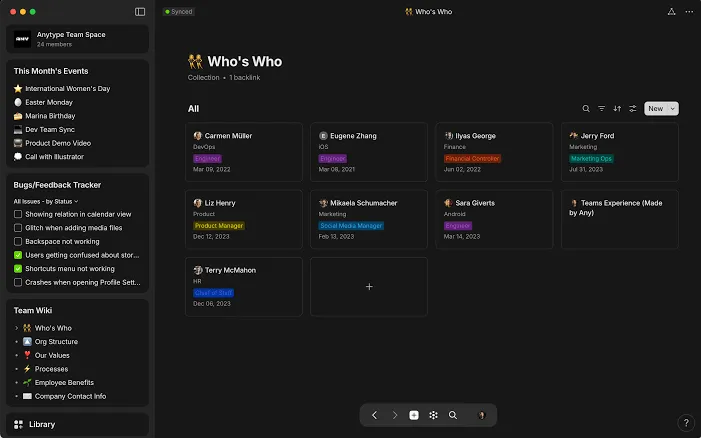
Anytypeは、オブジェクト指向設計を通じてナレッジマネジメントにアプローチしており、各メモはカスタマイズ可能なプロパティを持つ独立したオブジェクトとして機能します。すべてのデータはローカルに保存され、ピアツーピア同期により中央サーバーを完全に排除しています。
オブジェクトリレーションモデルにより、プロジェクト、タスク、人、書籍など、それぞれ固有の属性と関係を持つカスタムタイプを作成できます。あらゆる情報が単なるリンクやタグではなく、意味のある関係を通じて他の情報とつながる構成要素となります。
Anytypeの主な機能
- オブジェクト間の相互作用を定義するリレーションシップを通じて情報を接続し、概念間の現実世界における関係を反映した意味ネットワークを構築します
- 関連情報を集約し、知識データベース内のオブジェクト間の接続を可視化する、自分専用のダッシュボードを作成しましょう
- リスト、テーブル、ギャラリー、ボードなど、同じ情報を異なるコンテキストに合わせて最適化して表示する柔軟なビューを通じて、インターフェースをカスタマイズできます。
- メモの自動タグ付けや、コンテンツの追加と同時に整理するなど、ワークフローを管理するためのシンプルな自動化を設定しましょう
Anytypeの制限事項
- 定評のある代替ツールに比べると、コミュニティの規模は小さい
- 高度なクエリを行うには、特定の構文を習得する必要があります
- インライン LaTeX へのサポートがないため、ユーザーにとって適さない
Anytypeの料金プラン
- Free
- Builder: 年額99ドル
- Co-作成者: 年額299ドル
- ビジネス向け: カスタム見積もり
Anytypeの評価とレビュー
- G2: レビュー数が不足しています
- Capterra:レビューが不足しています
Anytypeについて、実際のユーザーはどのような感想を述べているのでしょうか?
Redditユーザーによる、このRoam Researchの代替ツールに関する意見は以下の通りです:
アプリ単体としては、良いものです。データベース指向であるため、いわば「オフラインファースト」版のNotionと言えます。技術に詳しくない人にとっては、その背後にある概念を理解するのは難しいですが、不可能ではありません(ここで言うのは、彼らが「もの」に対して奇妙な命名をしていることや、そこにあるすべてが「関係」であるということです)。 私が気に入らなかった点(ただし、6ヶ月前に使用した時点の話なので、現在は改善されているかもしれません)は、iPad/iPhoneアプリが、代替として使える本格的なアプリというよりは、必要最低限の補助ツールのような存在だったことです。
アプリ単体としては、良いものです。データベース指向であるため、いわば「オフラインファースト」版のNotionと言えます。技術に詳しくない人にとっては、その背後にある概念を理解するのは難しいですが、不可能ではありません(ここで言うのは、彼らが「もの」に対して奇妙な命名をしていることや、そこにあるすべてが「関係」であるということです)。 私が気に入らなかった点(ただし、6ヶ月前に使用した時点の話なので、現在は改善されているかもしれません)は、iPad/iPhoneアプリが、代替として使える本格的なアプリというよりは、必要最低限の補助ツールのような存在だったことです。
13. DokuWiki(技術ドキュメント作成チームに最適)
viaDokuWiki
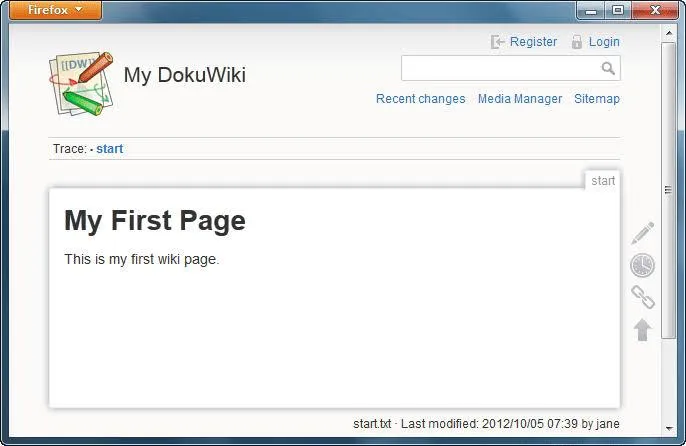
DokuWikiは、データベースバックエンドを必要とせずに構造化されたドキュメントを作成します。このプレーンテキストのwikiシステムは、ページを個別のファイルとして保存するため、バックアップやバージョン管理が簡単に行えます。
このツールは、インフラを完全に管理できるセルフホスティングオプションが特長です。豊富なプラグインエコシステムにより、図表の作成から参考文献の管理まで、専門的なニーズにも対応しており、ほぼあらゆるドキュメント作成の要件に適応可能です。
DokuWikiの主な機能
- 情報アーキテクチャを反映した明確なURLを維持しつつ、論理的なセクションやサブセクションを作成するネームスペースを通じてメモを整理しましょう
- ユーザーグループや個々のアカウントに基づいて、各セクションの閲覧、編集、管理許可を細かく設定できる許可管理システムで、アクセス権を制御します。
- システムの安定性を維持しつつ、構文の強調表示から描画ツールまで、さまざまな機能を追加する数百種類のプラグインを通じて、機能を拡張できます。
- 各ページの完全な履歴を保存する組み込みのバージョン管理機能で変更を追跡し、バージョンの比較や以前の状態への復元が可能です。
DokuWikiの制限事項
- 設定やメンテナンスには技術的な知識が必要です
- 一般向け製品に比べてユーザーインターフェースの洗練度は劣る
- オープンソースツールであるため、プロフェッショナルサポートは限定的です
- リアルタイム共同編集機能は限定的
DokuWikiの料金体系
- Free
DokuWikiの評価とレビュー
- G2: レビューが不足しています
- Capterra:レビューが不足しています
実際のユーザーはDokuWikiについてどう言っているのでしょうか?
セットアップやメンテナンスが非常に簡単で、複雑なデータベースの設定に煩わされることがない点が気に入っています。大規模なマルチユーザーwikiが必要ないインスタンスには最適です。個人や少人数のワークグループ、家族でのメモ管理に最適です。Webサーバーのユーザーがディスクへの書き込み権限を持つ必要があるため、セキュリティ上の懸念があります。しかし、ネットワークアクセスを適切に設定し、常に最新の状態に保つことで、リスクを軽減できます。
セットアップやメンテナンスが非常に簡単で、複雑なデータベースの設定に煩わされることがない点が気に入っています。大規模なマルチユーザーwikiが必要ないインスタンスには最適です。個人や少人数のワークグループ、家族でのメモ管理に最適です。Webサーバーのユーザーがディスクへの書き込み権限を持つ必要があるため、セキュリティ上の懸念があります。しかし、ネットワークアクセスを適切に設定し、常に最新の状態に保つことで、リスクを軽減できます。
14. Microsoft OneNote(フリーフォームのキャンバスメモに最適)
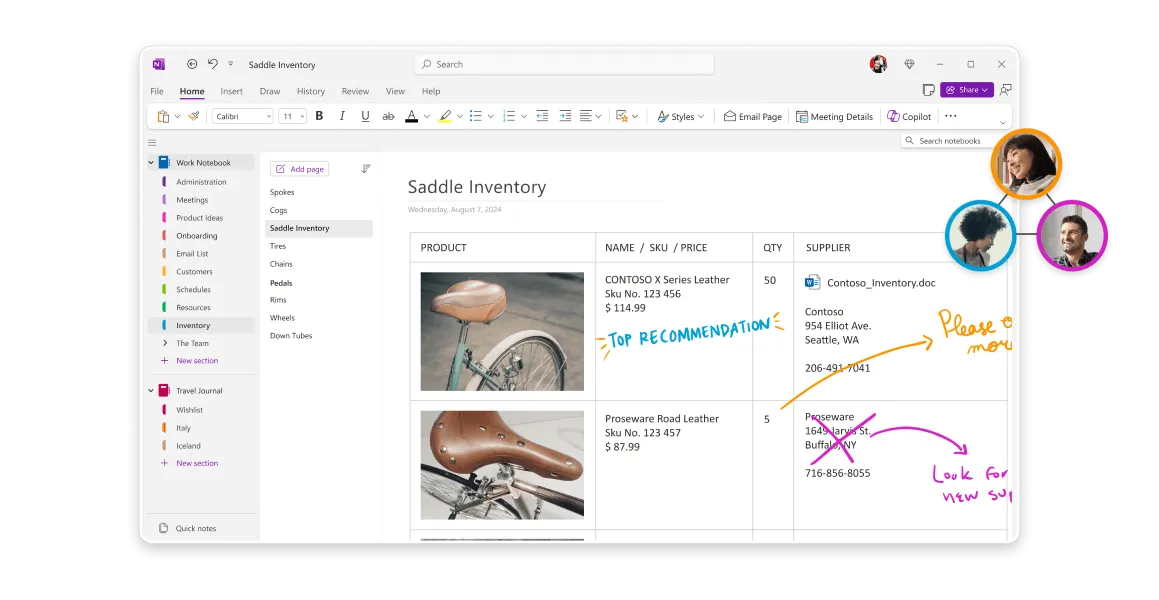
OneNoteは、情報を配置した場所に自由に配置できる無限のキャンバスを提供することで、線形なドキュメントの制約から解放されます。テキスト、画像、テーブル、手書きのスケッチが、物理的なノートブックを模しながらもその機能を凌駕するページ上で共存します。
このRoam Researchの代替ツールは、Microsoftのエコシステムと深く連携しており、Outlookのタスクと自動的に接続し、ノートブックをOneDriveに保存します。厳格な階層構造よりも空間的な整理を好む視覚的思考者にとって、OneNoteは独自の配置の自由度を提供します。
Microsoft OneNoteの主な機能
- 音声やビデオのメモを録音・録画し、入力内容と同期させることができます。これによりタイムスタンプが作成され、特定のメモを書いた際に話されていた内容に直接ジャンプできます。
- 筆圧感知機能や、実際の筆記用具を模したさまざまな種類のペンを備えたタッチデバイスで、ペン入力を使って自由に描画や注釈を書き込めます
- メモ内で直接参考文献を検索し、出典を引用できる統合ツールを使って、リサーチを整理しましょう
Microsoft OneNoteの制限事項
- Roamと比較して、メモ間のリンク機能が限定的です
- ノートブックの容量が大きい場合、同期の問題が発生する可能性があります
- このAIノート作成ツールには、ネイティブのMarkdownサポートがありません
Microsoft OneNote の価格
ホーム用
- Microsoft 365 Family: 月額 12.99 ドル(1~6 名用)
- Microsoft 365 Personal: 月額 9.99 ドル(1 ユーザー)
ビジネス向け
- Microsoft 365 Business Basic: ユーザーあたり月額 7.20 ドル
- Microsoft 365 Business Standard: ユーザーあたり月額15ドル
- Microsoft 365 Business Premium: ユーザーあたり月額 26.40 ドル
- Microsoft 365 ビジネスアプリ: ユーザーあたり月額 9.90 ドル
Microsoft OneNoteの評価とレビュー
- G2: 4.5/5 (1,830件以上のレビュー)
- Capterra: 4.6/5 (1,870件以上のレビュー)
Microsoft OneNoteについて、実際のユーザーはどのような感想を述べているのでしょうか?
このG2のレビューは、興味深い視点を提供しています:
Microsoft OneNoteの最大の機能は、異なるプラットフォーム間でメモを整理する際の柔軟性と使いやすさだと思います。多数のノートブック、セクション、ページを作成できる柔軟性により、高度に構造化されながらも柔軟性に富んだ情報整理手段が実現します。さらに、他のMicrosoftツールとの連携やクラウドベースの同期機能により、どのデバイスからでもメモにアクセスできるため、作業が格段に楽になります。 また、画像や音声ファイル、さらには添付ファイルとしてファイルをメモに直接添付できるリッチメディアサポート機能も非常に重宝しています。
Microsoft OneNoteの最大の機能は、異なるプラットフォーム間でメモを整理する際の柔軟性と使いやすさだと思います。多数のノートブック、セクション、ページを作成できる柔軟性により、高度に構造化されながらも柔軟性に富んだ情報整理手段が実現します。さらに、他のMicrosoftツールとの連携やクラウドベースの同期機能により、どのデバイスからでもメモにアクセスできるため、作業が格段に楽になります。 また、画像や音声ファイル、さらには添付ファイルとしてファイルをメモに直接添付できるリッチメディアサポート機能も非常に重宝しています。
🧠 豆知識:実は、脳は直線的なテキストよりも空間的な情報をより速く処理します。そのため、グラフ形式のメモ取りは多くのユーザーにとって直感的で、記憶に残りやすいと感じられるのです。
15. TiddlyWiki(完全なカスタマイズ制御に最適)
viaTiddlyWiki
TiddlyWikiは、コンテンツとアプリケーション自体が1つのHTMLファイルに収められているというユニークなアプローチで、パーソナルナレッジマネジメントを実現します。この自己完結型の設計により、これまでにないポータビリティが実現されており、ファイルをローカルや任意のウェブスペースに保存するだけで利用可能です。
このツールは、リンクやタグで接続されている小さなコンテンツの塊である「ティドラー」として情報を整理します。その高度なカスタム機能は、ツールを自分好みにカスタムすることを好むユーザーに好評です。
見た目はシンプルですが、TiddlyWikiはサーバーやインストールを必要とせずに、プログラミングのような機能を提供します。
TiddlyWikiの主な機能
- 情報を「ティドラー」という最小単位として構成し、リンク、トランスクルージョン、タグ、フィルターを通じてそれらを接続することで、柔軟な非線形の知識システムを構築します。
- 論理演算子、正規表現、メタデータを組み合わせた強力なクエリ構文でコンテンツをフィルタリングし、情報を正確に検索します
- インストール不要で、ローカルファイルからWebサーバーまでどこにでも展開できるため、個人利用から小規模チームのドキュメント管理まで幅広く活用可能です。
TiddlyWikiの制限事項
- 現代的なアプリと比べると、デフォルトのインターフェースは時代遅れに見えます
- 特定の最適化が行われない限り、モバイルでの利用体験は十分とは言えません
- 複数のファイル保存には追加のプラグインが必要です
TiddlyWikiの料金体系
- Free
- スタンダード:月額8ドル
- プレミアム: カスタム見積もり
TiddlyWikiの評価とレビュー
- G2: レビューが不足しています
- Capterra:レビューが不足しています
TiddlyWikiについて、実際のユーザーはどのような感想を述べているのでしょうか?
あるRedditユーザーが、何が有効で何がそうでないかを共有しています:
私はずっとTiddlyWikiを使っています(本当に、2005年からですよ)。そして、今でも使い続けているのは、他に類を見ない機能を備えており、これまで使ったどのツールよりも流動的でユニークな方法で、思考を深め、情報を集め、それを知識へと昇華させてくれるからです。スケーラビリティには課題がありますが、私は文章を書くだけで、JavaScriptのコードを書くわけではありません。
私はずっとTiddlyWikiを使っています(本当に、2005年からですよ)。そして、今でも使い続けているのは、他に類を見ない機能を備えており、これまで使ったどのツールよりも流動的でユニークな方法で、思考を深め、情報を集め、それを知識へと昇華させてくれるからです。スケーラビリティには課題がありますが、私は文章を書くだけで、JavaScriptのコードを書くわけではありません。
📖 こちらもご覧ください:Logseq vs. Obsidian:どちらのメモアプリが優れているか?
ClickUpで視野を広げよう
Roam Researchは人々のアイデアの接続方を変革しましたが、実際のところリミットもあります。もしその壁にぶつかっているなら、ツールを切り替えるのが賢明な選択です。
とはいえ、すべてのツールがユーザーのニーズに合わせて拡張できるわけではありません。個人で考える人には最適なものもあれば、組織化されたチーム向けのものもありますが、すべてを1か所に集約できるツールはほとんどありません。
ClickUpは、柔軟なドキュメント作成、AIを活用したライティング、プロジェクトの実行を単一のワークスペースに統合している点が際立っています。Docsで自由に思考を巡らせ、AI Notetakerで洞察を自動的に記録し、その洞察を行動に移すことができます。タブやツールを切り替える必要は一切ありません。
今すぐClickUpに登録しましょう!✅