
チームがMicrosoft 365を利用している場合、Excelはプロジェクトプランを作成するのに最適なツールです。予算はすでにワークブックにまとめられているかもしれませんし、タスク用のタブを追加するのは、当然の次のステップのように感じられるでしょう。
しばらくの間は、うまく機能します。1つのファイル内で、タスクをリストアップし、週末を考慮して日程をプランし、同じ行をステータスレポートとして活用することも可能です。そのファイルをOneDriveやSharePointに保存すれば、全員が共同で編集できます。
しかし、ワークブックはあなたが指示した内容しか認識できません。
依存関係が1つ増えるたびに、誰かが新たな式を作成し、それを更新し続けなければなりません。これこそがトレードオフです。Excelは強力なモデリング機能を提供しますが、その代償としてメンテナンスの手間がかかります。このガイドでは、Excelでプロジェクトトラッカーを作成し、それをスケジュールやダッシュボードに変換する方法、そしてワークブックの維持に費やす努力が、それによって得られるメリットを上回り始めるタイミングを見極める方法について解説します。
要約
Excelは、適切に設定すれば実際のプロジェクトを管理することができます。まずは1つのタスクテーブルから始め、それを基に他のすべてを構築し、ワークブックの更新にプロジェクト自体の作業時間よりも多くの時間がかかってしまうようになったら、プロジェクト管理ソフトウェアに切り替えてください。
- Excelが適しているのは、1つのワークブックにプロジェクト全体が収まり、日程の変更が頻繁になく、予算や予測が仕事の大きな部分を占める場合です。
- 設定方法:1行につき1つのタスク、作業日の日付、固定のステータスリスト、期限切れの仕事を示す赤旗を設定します。
- ガントチャート形式のタイムラインとダッシュボードを、同じテーブルから作成する
- 転換点に注意しましょう。例えば、手作業で日程をずらし続けている場合、複数のプロジェクトにまたがって業務を行っているメンバーがいる場合、毎週ステータスレポートを作成し直している場合などです。
- プロジェクト管理ソフトウェアへの移行は、プランにおいて人員の調整や業務の引き継ぎに加え、日程の算出が必要になった時点で検討しましょう。
Excelでプロジェクト管理はできるのか?
はい。Excelなら、実際のプロジェクトにおける計画、進捗管理、レポート作成をすべて処理できます。タスクや所有者を整理し、週末や祝日を考慮した日程を計画し、仕事の進捗に合わせてステータスを追跡することができます。本質的にスプレッドシートであるため、コストのモデル化やガントチャート形式のスケジュール作成もでき、同じファイル内のダッシュボードに同じデータを表示することも可能です。
つまり、1つのワークブックでプロジェクト全体を管理でき、スケジュールが比較的安定している場合には、Excelが最適です。予算、予測、分析が業務の大きな部分を占める場合には、同じファイルで仕事の進捗を追跡しつつ、その背後にある数値のモデル化も行うことができるため、さらに適しています。
タスク同士が相互に依存し合ったり、プランが変更されたりすると、Excelへの要求も高まります。例えば、設計レビューが火曜日から金曜日に延期され、承認が下りるまで開発を開始できない場合などです。Excelは、すでに式で両者がリンクされている場合にのみ、開発日を自動的に調整します。新しい依存関係が生じるたびに個別のリンクを設定する必要があり、やがてそれらの式自体が、あなたが管理しているプランの一部となってしまいます。
複数のプロジェクトに時間を割いている場合や、毎週ステークホルダーへの進捗報告を再作成しなければならない場合にも、同様の維持管理作業が徐々に増えていきます。結局のところ、ワークブックにどの程度の調整作業を任せたいか、という点に尽きます。
Excelを開く前に決めておくべきこと
式やタイムラインを作成する前に、数分間かけて、プロジェクトで何を成果物として提供すべきか、各部分の担当者は誰か、そしてスケジュールを立てる上で考慮すべき制約事項は何かを明確にしておきましょう。
まずは以下の4つの決定事項から始めましょう:
- 成果物。 プロジェクト終了時に何が完成している必要があるかを書き出しましょう。「顧客データベースの移行」といった成果物を明確にすることで、チームは目指すべき明確なゴールを見据えて作業を進めることができます。
- 内訳。 各成果物を、明確な完了時点を持つタスクに分割します。どのタスクも一目で、進行中か、停滞中か、完了しているかがわかるようにします。
- 担当者。 各タスクには、責任を持つ担当者を1名割り当てます。他のメンバーが協力したり、確認したり、承認したりすることはできますが、タスクを前進させ続けるのは1人の担当者です。
- 制約条件。 計算を行う前に、スケジュールに影響を与える可能性のある固定日程、利用可能な期間のリミット、承認手続き、休日、および依存関係を明確にしておきましょう。
これらが決まれば、Excelで確実に作業を進めることができます。プロジェクト目標の設定に関するガイドは成果の定義に役立ち、プロジェクト管理におけるワークストリームの分類は、その下にある仕事を整理するのに役立ちます。
Excelでプロジェクト進捗管理表を作成する方法
Excelでプロジェクトトラッカーを作成するには、所有者、日付、ステータスの列を含むタスクテーブルを1つ作成し、そこから作業日スケジュール、期限超過アラート、ガントチャート、ダッシュボードを作成します。
すべてのビューは同じタスクテーブルからデータを取得するため、ワークブックは一元化された情報源に常に紐付けられた状態が保たれます。以下の7つのステップで、各部分を順を追って解説します。
ステップ1:タスクリストをExcelのテーブルに変換する
まずは以下の列から始めましょう:タスクID、タスク名、ワークストリーム、所有者、開始日、終了日、作業日数、ステータス、完了率、先行タスク、メモ。
ヘッダーを入力し、範囲を選択して、Ctrl + T キーを押します。「テーブルにヘッダーがある」が選択されていることを確認し、「テーブルのデザイン」タブからテーブルの名前を タスク に変更します。これにより、式でその名前を参照できるようになります。
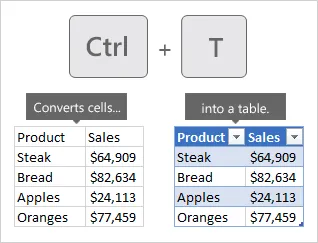
この小さなステップがあるだけで、ワークブック全体の管理が格段に楽になります。式を一度入力するだけで、Excelが列全体を自動的に埋めてくれます。また、新しいタスクを追加するたびに、それが自動的にテーブルの一部となります。テーブルに名前を付けることで、式内で「F2」の代わりに「終了日」と指定できるようになり、読みやすくなるだけでなく、誰かが列を追加しても式が崩れることがなくなります。
まだ基本操作に慣れていない場合は、このセクションで扱う内容の前段階となるセットアップについて解説した「Excelスプレッドシートの作成方法」ガイドをご覧ください。
ステップ2:1行につき1つのタスクを記載する
各タスクを1行ずつ割り当て、「ワークストリーム」列で、そのタスクがどのフェーズや仕事ストリームに属するかを示しましょう。
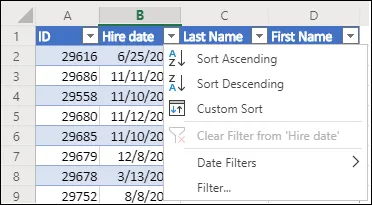
タスク名をインデントしたり、フェーズの間に空白行を入れたりすると、最初はシートが整然と見えるかもしれませんが、並べ替えやフィルタリング、ピボットテーブルの作成を始めると、かえって邪魔になってしまいます。
また、すべてのタスクに固有のタスクIDを割り当てておきましょう。そうすれば、たとえばT-014がT-009に依存関係がある場合、「先行タスク」の列にT-009と入力できます。シートを並べ替えると行番号は毎回変わりますが、IDはタスクがどこに移動してもそのタスクに紐づいたままになります。
ステップ3:営業日数に基づく日付の計算
カレンダー日と営業日は、それぞれ異なる意味を持ちます。なぜなら、あるタスクが7カレンダー日にわたる場合でも、週末を除くと営業日は5日しかない場合があるからです。
「休日」というシートを作成し、休業日をそこにリストアップして、その範囲に「休日」という名前を付けます。
次に、以下の式を使って期間を計算します:
=NETWORKDAYS([@[開始日]],[@[終了日]],Holidays)
NETWORKDAYS関数は、2つの日付間の営業日をカウントし、週末および「休日」リストに登録された日は除外します。
開始日と期間が決まっている場合は、逆算して計算することができます:
=WORKDAY([@[開始日]],[@[営業日数]]-1,Holidays)
開始日が営業日の場合、-1 を指定するとその日を 1 日目としてカウントします。指定しない場合、月曜日に開始する 5 日間のタスクは、翌週の Monday に終了します。
次の2つの方法のいずれかを選択してください。終了日を入力してExcelに日数を計算させる方法、または期間を入力してExcelに終了日を算出させる方法です。同じ列で両方の方法を使用すると、式が破損します。
Excelでは、フォーマットの裏側で日付が連番として保存されています。日付が「46026」のような5桁の番号として表示されている場合、式に問題はありません。何かを書き換える前に、セルのフォーマットを「日付」に変更してください。
続きを読む:Excelの式
ステップ4:所有者およびステータスの標準化
チームメンバーは「進行中」「進行中」「作業中 (WIP)」を同じ意味だと解釈しているかもしれませんが、Excelではこれらを3つの別々の値として扱い、合計値をそれぞれ分けて計算します。
「リスト」シートを作成し、チームが使用できるステータスを追加します:
- まだ開始していません
- 進行中
- ブロック中
- 完了
ステータス一覧を選択し、その範囲に「Statuses」などの名前を付けます。次に、「ステータス」列を選択し、「データ」>「データ検証」の順に選択して「リスト」を選び、「ソース」に「=Statuses」と入力します。「担当者」についても同様の手順を繰り返します。「Lists」シートにチームメンバーをリストアップし、その範囲に「Owners」という名前を付け、「担当者」列のデータ検証でその範囲を指定します。
![[データ] > [データの検証] を選択し、[リスト] を選択して、ソースとして「Excel プロジェクト管理」を指定します。](https://cdn.clickup-edge.com/assets/img/blogPost/91d7a826dbd0097226ed07f5c61bf0d0177ca3196f7881be041b73e21c2f4302/476ae3b3e34c8924d3ba76154972545fd8ce52ef87fa817861170b86a00459ac/original.webp)
リストは、各ステータスが読者に明確な情報を伝えるように短くまとめ、2つのラベルが同じ次のステップにつながる場合は、そのうちの1つを削除しても構いません。
ステップ5:期限切れの仕事を目立たせる
チームがトラッカーの更新を開始すると、条件付き書式設定によって注意が必要な行にフラグを立てることができるため、各日付を手作業で確認する必要がなくなります。期限切れのタスクを強調表示するには、タスクの行を選択し、[ホーム] > [条件付き書式] > [新しいルール] > [式を使用して書式設定するセルを決定する] の順に選択します。
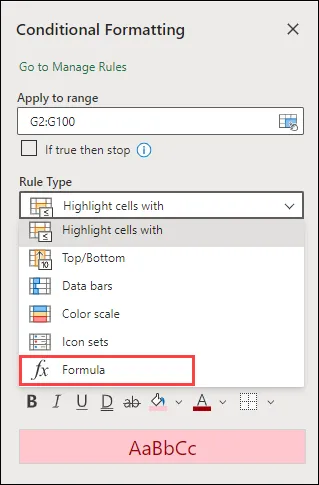
F列に「終了日」、H列に「ステータス」を入力し、以下の数式を使用します:
=AND($F2<>"",$F2<TODAY(),$H2<>"完了")
赤色の塗りつぶしを選択すると、それ以降、期日が過ぎている未完了のタスクは、ワークブックが再計算されるたびに自動的に目印が付くようになります。
今後5営業日以内に期限が迫っているにもかかわらず、まだ着手していない仕事を把握するには、2つ目のルールを追加します:
=AND($F2>=TODAY(),$F2<=WORKDAY(TODAY(),5,Holidays),$H2="Not Started")
そのセルには、早期警告として認識されるよう、琥珀色の塗りつぶしを適用してください。ドル記号($)はそのまま残してください。これにより、各行が自身の「終了日」と「ステータス」を確認できるようになります。Excelでの色分けに関するガイドでは、その他のルールタイプについても解説しています。
ステップ6:日付をガントチャート形式のスケジュールに変換する
Excelにはガントチャート形式のグラフは標準で搭載されていませんが、Microsoftが提案する回避策として、開始日を非表示にした積み上げ棒グラフを使用する方法があり、プロジェクトの進捗管理には十分に役立ちます。
「カレンダー日」という補助列を1つ追加します:
=[@[終了日]]-[@[開始日]]+1
これは「稼働日」とは区別してください。各タスクをタイムライン上の適切な位置に配置するには、週末を含むカレンダー上の全期間をチャートに反映させる必要があるためです。
Ctrlキーを押しながらタスク名、開始日、カレンダー日数を選択し、積み上げ棒グラフを挿入します。開始日の系列をクリックし、塗りつぶしと枠線を「塗りつぶしなし」に設定して、グラフ上に期間のバーのみを表示させます。
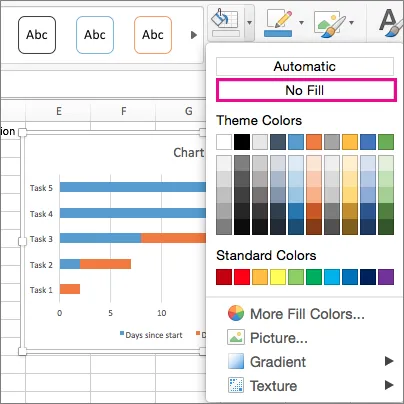
次に、縦軸の設定を開き、「カテゴリを逆順で表示」をオンにします。これにより、最初のタスクがスケジュールの最上部に表示されるようになります。
バーグラフが右側に密集してしまう場合は、横軸の設定を開き、「最小値」をプロジェクトの最初の開始日に設定してください(Excelでは、この日付を番号として指定する必要があります。任意のセルに日付を入力し、フォーマットを「一般」に変更してから、その番号をコピーしてください)。
すぐに使えるテンプレートから始めたい場合は、これらのExcelタイムラインテンプレートを活用すれば、作業をスムーズに進めることができます。
ステップ7:同じテーブルからダッシュボードを作成する
ダッシュボード用に専用のシートを作成し、タスクテーブルからすべての番号を自動的に取り込むように設定すれば、誰かがタスクリストを変更するたびにレポートが自動的に更新されます。
基本的な操作は、いくつかの式でカバーできます:
- 完了したタスクを抽出するには、=COUNTIFS(Tasks[ステータス],"完了") を使用します。
- =COUNTIFS(Tasks[終了日],"<"&TODAY(),Tasks[終了日],"<>",Tasks[ステータス],"<>完了"):期日が過ぎたタスクを抽出する式
- =SUMPRODUCT(Tasks[Percent Complete],Tasks[Working Days])/SUM(Tasks[Working Days]):タスクの所要日数で重み付けした進捗率
- =COUNTIFS(Tasks[所有者],A2,Tasks[ステータス],"進行中"):A2に名前が入力されている各所有者の進行中のタスク数を算出します
構造化された参照はテーブルの拡大に伴い拡張されるため、これらの式は常にタスクリスト全体を網羅します。
フェーズごとのビューを確認するには、「ワークストリーム」でグループ化したピボットテーブルを追加します。これはテーブルからデータを取得するため、次回更新時に新しい行が表示され、プロジェクトが拡大してもソース範囲を再設定する必要はありません。
無料のExcelプロジェクト管理テンプレート
Microsoft Excelのプロジェクト管理ギャラリーでは、ガントチャート、プロジェクトトラッカー、タイムライン、ToDoリスト用の無料テンプレートが提供されています。これは、独自のタスクを追加する前に、すぐに使えるファイルを用意するための最も手っ取り早い方法です。現在利用可能なオプションには、ガントプロジェクトプランナー、プロジェクトトラッカー、およびいくつかのマイルストーンやタイムラインのテンプレートが含まれています。
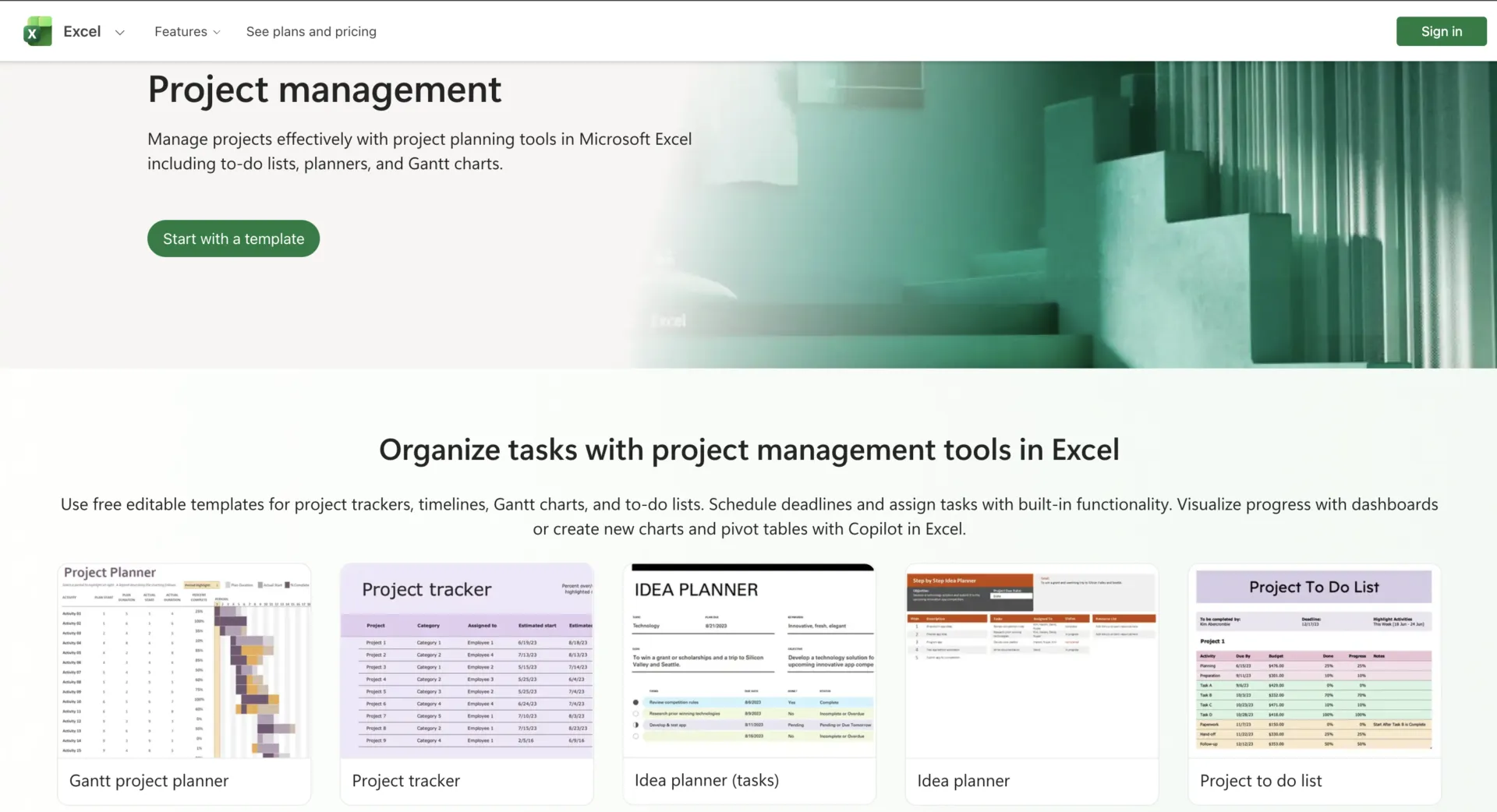
テンプレートを使えばセットアップの手間が省けますが、プロジェクトデータを移行する前に、ファイルの挙動を確認してください。まず次の3点を確認しましょう:
- 日付の扱い方。期間の計算にカレンダー日か営業日か、また週末や祝日に対して追加のセットアップが必要かどうかを確認しましょう。
- タスクを追加するとどうなるか。 構造化されたテーブルでは、式やフォーマットが新しい行に自動的に引き継がれますが、固定範囲の場合は手動で範囲を拡張する必要がある場合があります。
- タイムラインがタスクデータと連動しているかどうか。 Microsoftのガントチャートテンプレートは、各タスクの開始日と期間に基づいてバーを生成するため、スケジュールが変更されるたびにチャートも自動的に更新されます。
その後、現在進行中のプロジェクトに合わせてテンプレートを調整しましょう。リスク、見積時間、コスト、その他のフィールドを常に最新の状態に保つ担当者がいない場合は、シートが半分しか使われていない列で埋まってしまう前に、それらのフィールドを削除してください。
独自のプランを作成する前に、プランの構成方法についてさらにいくつかの例を比較したい場合は、この解説記事で、さまざまな種類の仕事に対応した無料のプロジェクトテンプレートを紹介しています。
Excelの限界
Excelのメンテナンスが難しくなるのは主に4つの点であり、それぞれについて、誰かが継続して管理しなければならない式や手作業のステップが追加されます:
スケジュールの再調整。 「先行タスク」列には、あるタスクが別のタスクに依存関係があることが記録されますが、それらの日付の接続は、その背後にある式によってのみ維持されています。下流の各タスクにはそれぞれ独自の有効なリンクが必要であるため、スケジュールが変更されるにつれて、それらのリンクを維持することもプロジェクト管理の一部となります。
業務の引き継ぎとフォローアップ。 「所有者」列で仕事の所有者を明確にし、共同編集機能を使えばチームで同じワークブックを共同で更新できます。しかし、次の所有者に仕事を引き継いだり、承認プロセスを開始したり、フォローアップタスクを作成したりする作業は、依然として手作業で行わなければなりません。Power Automateなどのツールを使ってExcelを自動化することは可能ですが、そのセットアップもまた、誰かが維持管理しなければならない作業の一つになってしまいます。
プロジェクト横断的なリソースの可視性。 1つのプロジェクトファイルを見れば、そのプロジェクト内で各担当者がどれだけの仕事を抱えているかがわかります。しかし、より難しいのは、その担当者が他のプロジェクトでどのような仕事を引き受けているか把握することです。割り当てが複数のワークブックに分散していると、日程の重複やキャパシティ、あるいは仕事の量を超えて仕事を引き受けている担当者を特定するには、まずそれらのデータを一元化する必要があります。
レポート作成の努力。 Excelではステータス報告書の数値計算は可能ですが、複数のファイルから最新情報を抽出して1つの最新状況にまとめるには、依然として時間がかかります。 Hypergeneの「Nordic PMO Reality Report 2026」は、スウェーデン、ノルウェー、フィンランドのPMOマネージャー、ポートフォリオマネージャー、プロジェクトリーダー計789名を対象にアンケートを実施しました。その結果、83%が、専用システムとスプレッドシート、手作業のプロセスを組み合わせたハイブリッド環境で働いていることが判明しました。また、回答者の多くは、毎月最大で1週間分の労働時間の半分を手作業によるレポート作成に費やしていると報告しています。
グリッドのサイズが問題になることはめったにありません。ワークシートには1,048,576行×16,384列のセルがあります。スペースが不足するずっと前から、管理の手間がかかってくるのです。
グリッドのサイズが問題になることはめったにありません。ワークシートには1,048,576行×16,384列のセルがあります。容量が不足するずっと前から、管理の手間がかかってくるのです。
Excelとプロジェクト管理ソフトウェア:どちらを選ぶべきか
Excelは、日程がたまに変更される程度で、チームが手作業でタスク間の関係性を最新の状態に保てる場合に最も威力を発揮します。一方、1つの変更によって関連するタスク、担当者、レポートが自動的に更新される必要がある場合は、プロジェクト管理ソフトウェアの活用が適しています。以下のテーブルでは、その選択基準を要因ごとに詳しく解説しています。
| Factor | Excelが適しているのは、次のような場合です。 | プロジェクト管理ソフトウェアが適しているのは、次のような場合です。 |
|---|---|---|
| スケジュールの変更 | 日程が時々変更される場合でも、依存関係の式は適切に管理できます | 1つのタスクに遅れが生じても、スケジュールを再構築することなく、関連する仕事が自動的に更新されるようにすべきです。 |
| プロジェクトとリソース | プロジェクトは概ね独立して進行しますが、キャパシティについては個別に確認することも可能です。 | 複数のプロジェクトが、同じ人材、時間、またはキャパシティを奪い合っています |
| 引き継ぎ | 所有者は共有ワークブックを使用して仕事を行い、合意されたプロセスに従うことができます | ステータスの変更がトリガーとなり、タスクの割り当て、承認、リマインダー、その他のフォローアップが自動的に行われる必要があります。 |
| 共同作業 | 1つの共有ワークブックを共同編集することで、チーム全体に十分な可視性が確保されます | 一人ひとりに、独自の仕事キュー、優先度、通知、およびコンテキストが必要です。 |
| レポート作成 | 式、ピボットテーブル、定期的な進捗確認により、ステークホルダーに必要な情報を提供します | ステークホルダーは、誰かが更新情報を再作成することなく、プロジェクト横断的な最新ステータスを知る必要があります。 |
| 分析 | 予算、予測、シナリオ、およびアドホックなモデリングは、プロジェクトの重要な要素です。 | 依存関係、ワークフロー、リソースの調整は、スプレッドシートによるモデリングよりも重要です |
| 維持費 | チームは、余分な管理作業をほとんど行わずに、ワークブックの正確性を維持できます。 | 日程、レポート、引き継ぎ情報を最新の状態に保つことに時間を割いていると、実際の成果物の納品に充てる時間が削られてしまいます |
多くのチームが両方を併用しています。Excelでは予算、予測、シナリオ分析、アドホックな分析を処理し、専用のソフトウェアでは依存関係、割り当て、作業負荷、日々の進捗管理を管理します。
関連記事:Excelの代替ツール
Excelからプロジェクト管理ソフトウェアに移行すべきタイミング
Excelシートの数値だけでなく、担当者、依存関係、引き継ぎ、リアルタイムのレポート作成とも接続する必要がある場合、プロジェクト管理ソフトウェアの導入意義はさらに高まります。
その段階になったら、ClickUpのような業務・プロジェクト管理プラットフォームの導入を検討する価値があります。「スプレッドシートインポーター」機能を使って既存のExcelファイルをインポートし、その列をタスクフィールドやカスタムフィールドにマッピングすることができます。
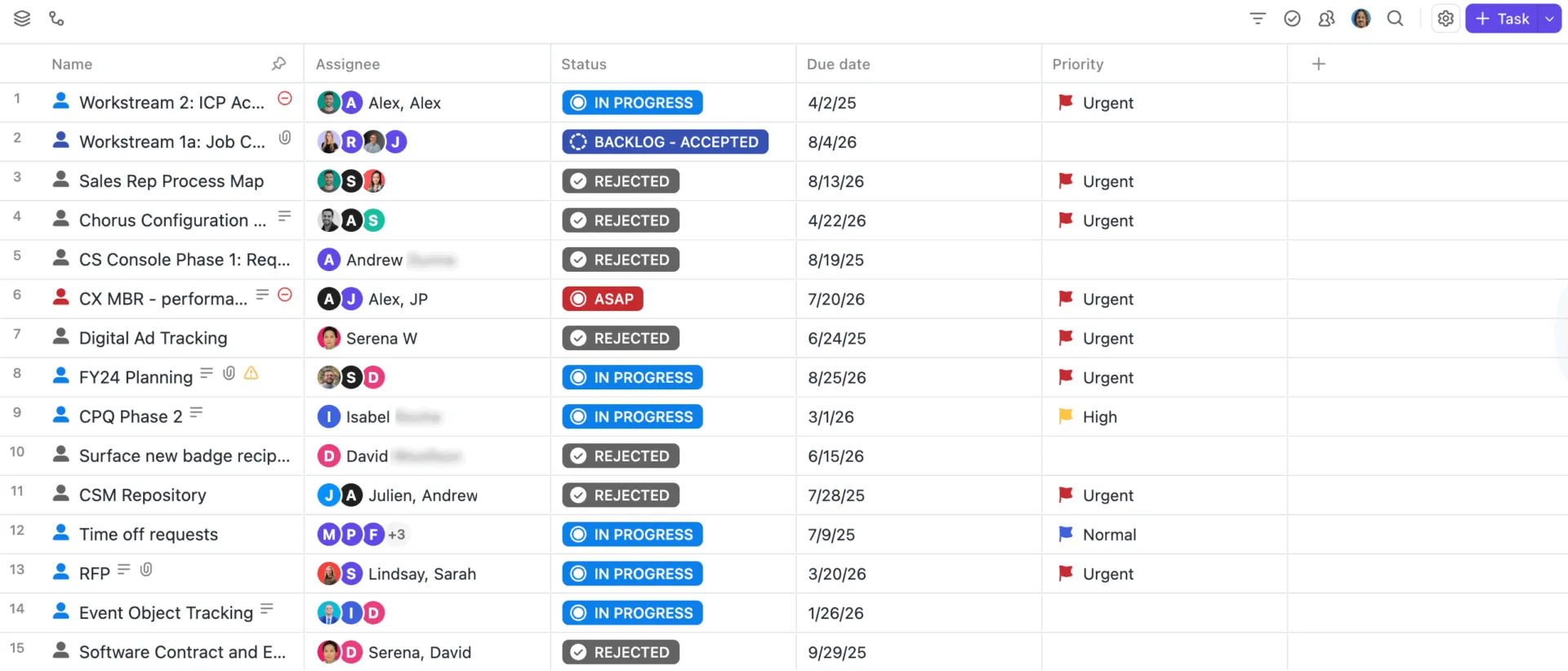
ClickUpのテーブルビューは、Excelのような操作感を維持しています。タスクは行として、フィールドは列として表示され、並べ替え、フィルタリング、グループ化、カスタムフィールド、一括編集機能が標準で備わっています。

各行はClickUpタスクでもあり、担当者、日付、ステータス、依存関係、コメント、ドキュメント、およびその仕事に関するその他のあらゆる情報と接続しています。
そこから先は、Excelでは管理が難しくなる調整仕事をClickUpに任せることができます:
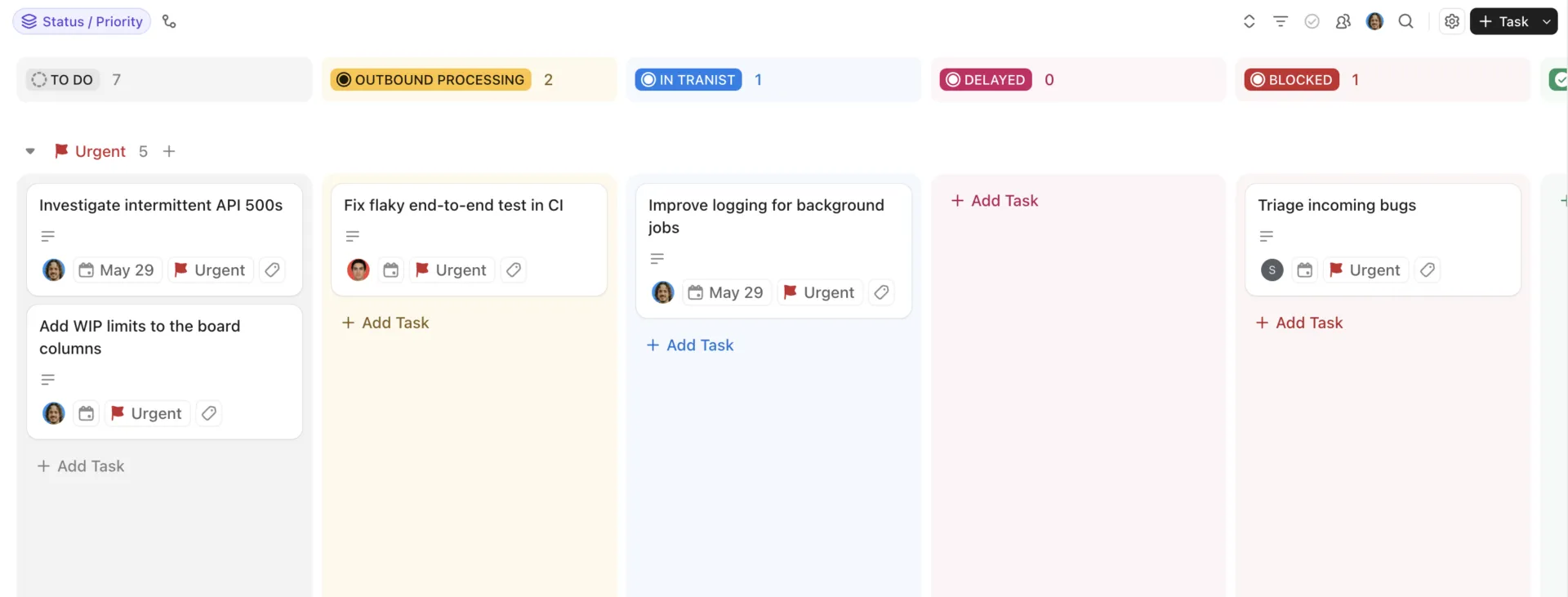
- ClickUpのボードビュー で、作業が各ステージを順に進んでいく様子を確認しましょう。 タスクをステータスごとにカードとして配置し、バックログから「進行中」、「レビュー中」、「完了」、あるいはワークフローに合わせた任意のステージへドラッグして移動させます。また、担当者のほか、優先度、期日、カスタムフィールドなどでボードをグループ化することも可能です。これらすべてを、同じタスクセットから操作できます。
- ClickUpの 「ガントチャートビュー」と「依存関係」機能を使って、依存関係やスケジュールの変更を可視化しましょう。 ガントチャートビューではタスクがタイムライン上に配置され、依存関係機能では順序通りに実行する必要がある仕事が接続されます。ブロックとなるタスクの日程が変更されると、ClickUpは下流のタスクの日程を同じ分だけ自動的に調整します。非営業日のスケジュール設定を有効にしておけば、こうした日程変更の際に週末、祝日、およびカスタムで設定した例外日を自動的にスキップすることも可能です。

- 「ワークロードビュー」で作業量とキャパシティを計画しましょう。 割り当てられた作業を日別、週別、月別で確認し、各メンバーの担当業務と利用可能なキャパシティを比較できます。「ワークスペース」の勤務スケジュールにはデフォルトのキャパシティが設定されていますが、メンバーごとのキャパシティ設定や休暇を設定することで、チーム内のメンバーごとに異なる日や時間帯に対応できます。
- ClickUpチャット や 割り当てられたコメントを活用して、仕事に関連する引き継ぎ情報を常に手元に残しましょう。 フォローアップが必要な場合は会話をタスクに変換したり、フィードバックに基づいてアクションが必要な場合は特定の担当者にコメントを割り当てたりできます。割り当てられたコメントは、解決されるまでその担当者のキューに表示されたままになります。
- ClickUpダッシュボード を使って、実際のプロジェクトデータからレポートを作成しましょう。 チャート、テーブル、作業量、時間追跡、計算結果を1つのダッシュボードに集約できます。「タスクリスト」カードを使えば、ダッシュボードを離れることなく、ステータス、優先度、担当者、その他のタスクフィールドを更新することも可能です。レポートは対象となる作業と連動しているため、プロジェクトの進捗に合わせて自動的に更新されます。
- プロジェクト全体でBrain²を活用しましょう。 Brain²は、タスク、ドキュメント、チャット、連携アプリ、その他のワークスペース内の各場所から利用できます。プロジェクトの進捗確認、停滞している作業の特定、レビュー前の状況整理などを、プロジェクト自体から直接Brain²に依頼できます。
ClickUpのスーパーエージェントは、ワークブックでは管理が難しいプロジェクトのチェック作業の一部を引き継ぐことができます。「プロジェクトタイムラインビルダー」エージェントは、マイルストーン、成果物、制約、目標期日を、依存関係ロジックを備えた順序付けられたプロジェクトタイムラインに変換します。作業が開始されると、「スコープクリープ検出」エージェントが、現在の作業内容を当初のプロジェクトまたはスプリントのベースラインと比較し、追加されたタスク、要件の拡大、その他のスコープの逸脱をフラグ付けします。
限界点
ClickUpは、Excelが得意とする財務モデリングに取って代わるようには設計されていません。プロジェクトが詳細な予算モデル、複数シートにわたる予測、あるいは複雑な式を用いた「もし~なら」シナリオに依存している場合は、その分析はExcelで行い、タスク、所有者、日程、意思決定をClickUpに取り込みましょう。既存のワークブックを移行する際には、列とフィールドのマッピング、ステータスの再構築、そしてチームが行(行)ではなくタスク単位で作業することに慣れるよう促すなど、ある程度のセットアップが必要になります。
最適な利用シーン: 複数のプロジェクトを並行して進め、リソースの共有や依存関係があり、プランの変更に合わせてプロジェクトデータを接続しながら定期的なレポート作成を行う必要があるチーム。
以下の場合はスキップしてください: すでに1つのExcelワークブックでプロジェクトを問題なく管理できており、チームが主に必要としているのが予算編成、予測、またはシナリオ分析である場合。
優れたプロジェクトプランは、立案者がいなくなっても機能し続けるものであるべきです
たとえよく作り込まれたExcelワークブックであっても、1つの弱点がある場合があります。それは、その仕組みを理解している人次第だということです。
彼らは、式がなぜ別のシートを参照しているのか、どのセルを編集しても問題ないのか、赤い塗りつぶしが何を意味するのか、そしてダッシュボードのどの番号を改めて確認すべきかを理解しています。彼らがそばにいる間は、システムは直感的に理解できるもののように感じられます。しかし、彼らが休暇を取ったり、役割が変わったり、プロジェクトを引き継いだりすると、そのノウハウの一部が失われてしまう可能性があります。
プロジェクトプランは、仕事に携わる全員がその論理を理解できる場合に、より効果的に機能します。所有権、依存関係、意思決定、そして次のステップは、ファイルを開いた誰もが明確に把握できる必要があります。Excelでは、「メモ」タブ、名前付き範囲、そして平易な言葉を使った列ヘッダーを活用することで、その実現に大いに役立ちます。
プロジェクトが拡大しても、ClickUpはタスクや担当者の情報を一元管理するため、チーム構成が変わってもプランの引き継ぎがスムーズに行えます。
Excelによるプロジェクト管理に関するよくある質問
CopilotはExcelでプロジェクトトラッカーを作成できますか?
はい、対象となる Microsoft 365 または Copilot プランをご利用の場合、可能です。Excel の Copilot は、自然言語による指示に基づいて、テーブル、式、チャート、ピボットテーブル、フィルター、フォーマットを作成・編集できます。ただし、トラッカーで使用するステータス、所有者、日付、レポート作成用フィールドなど、プロジェクトの構造を定義する必要は依然としてあります。
Microsoft Forms を使って、Excel にプロジェクト依頼を追加することはできますか?
はい。Microsoft Formsの回答は、OneDriveやSharePointに保存されたExcelワークブックに取り込むことができます。これは、プロジェクトの受付、変更依頼、問題報告、あるいは各提出内容をレビュー用の行として取り込む必要があるその他のワークフローに最適です。
Excelでは、複数のプロジェクト用ワークブックを1つのポートフォリオビューに統合することはできますか?
はい。Power Query を使用すると、フォルダや SharePoint に保存されたワークブックを含め、同じ列構造を持つファイルを 1 つのテーブルに統合できます。設定が完了すれば、プロジェクト間で手動で行をコピーする代わりに、ソースファイルが変更された際にクエリを更新するだけで済みます。
Excelでプロジェクトの締め切りリマインダーを自動的に送信することはできますか?
ワークブックだけにとどまりません。ExcelをPower AutomateやOffice Scriptsと組み合わせることで、定期的にスケジュールを確認し、条件に合致した日付にリマインダー電子メールを送信することも可能です。
Excelで、チームメンバーに自分のタスクのみを表示させることはできますか?
1つの共有ワークブック内だけでは安全とは言えません。セルのロックや編集制限、行の非表示は可能ですが、非表示にした行であっても、ファイルを開くことができるユーザーからはデータがプライベートではないです。Microsoftも、ワークシートの保護機能はセキュリティ機能として設計されていないとメモしています。ユーザーごとに異なるタスクを表示する必要がある場合は、個別のファイルを使用するか、レコード単位の許可を設定できるシステムを採用する方が安全です。
プロジェクト管理には、ExcelとMicrosoft Projectのどちらが適しているのでしょうか?
Excelは、軽微なプロジェクトの追跡、予算、予測、シナリオモデリングに適しています。一方、Microsoft Projectは、スケジュールがリンクされたタスク、ベースライン、クリティカルパス、自動再スケジュールに依存する場合に真価を発揮します。Projectデスクトップ版では、先行タスクが変更されるとリンクされたタスクが更新され、このツールは複数の依存関係タイプをサポートしています。Microsoftのクラウドサービスも変更されました。Project for the webは2025年8月にMicrosoft Plannerに統合され、Project Onlineは2026年9月29日に提供終了となりました。Microsoftによると、Projectデスクトップ版、Project Server、およびPlannerには影響がなく、Plannerのプレミアムプランには現在、ポートフォリオ、ベースライン、依存関係、ガントチャートが含まれています。
Excelでプロジェクトのクリティカルパスを計算することはできますか?
はい、ただし、スケジュール作成のロジックをワークブックに組み込んでいる場合に限ります。基本的なExcelのガントチャートでは、クリティカルパスを自動的に計算することはできません。プロジェクトの完了日に直接影響を与えるタスクを特定するには、タスクの期間、依存関係、およびフロートの計算が必要となります。