
放棄されてしまうタスクダッシュボードは、すべて同じ理由で機能しなくなります。レイアウトが悪かったり、ツール選びを間違えたりしたからではなく、ある番号がチームがその週に実際に目にした状況と矛盾した瞬間、人々が画面の表示を信じなくなってしまうからです。
だからこそ、このガイドは一般的なダッシュボードのチュートリアルとは逆の順序で構成されています。6つのステップのうち4つは、レイアウトに触れる前に完了させる必要があります。なぜなら、ダッシュボードは鏡のようなもので、タスクの記録にすでに記載されていることしか映し出せないからです。記録が正確であれば、シンプルな4枚のカードからなるダッシュボードだけでMondayの業務をスムーズに運営できます。記録が間違っていれば、世界で最も美しい画面でさえ、毎週の口論の原因になってしまいます。
以下では、セットアップ、構築方法、構築場所、そして導入後1週間を経ても信頼性を維持し続けるためのポイントについて解説します。
要約: すべてのタスクに、所有者を1名、明確なステータス、および期日を割り当てましょう。ダッシュボードは、「ステータス別タスク」「期限切れタスク」「所有者別タスク」「停滞中のタスク」の4つのカードで構成します。ステータスを更新する時間を定期的に設定しましょう(例:Mondayミーティングの最初の5分間など)。また、まだ記憶に残っている週のデータでダッシュボードの精度を確認してから、記憶が曖昧な週のデータに適用するようにしてください。
タスクダッシュボードとは?
タスクダッシュボードとは、一連のタスクのリアルタイムなステータスを表示する単一のビューであり、通常は特定のチーム、プロジェクト、または所有者に絞り込んで表示されます。これには、未完了および完了したタスクの数、期限切れのリスト、所有者ごとのタスクの内訳、および進行が阻害されているタスクの概要などが統合されています。
ダッシュボード自体にはデータはありません。ダッシュボードを開くと、タスクの記録を読み取り、そこに記載されている内容をそのまま表示します。最新の記録があれば正確なダッシュボードが表示されますが、古い記録では、一見正しいように見えても実際には誤ったダッシュボードが表示されてしまいます。
タスクダッシュボード vs. プロジェクトダッシュボード vs. ステータス報告
これら3つは、読者によって異なる疑問に答えるものです。タスクダッシュボードはタスクレベルでの実行状況を追跡します。プロジェクトダッシュボードはイニシアチブレベルでの成果を追跡します。ステータスレポートは、これら2つをどちらも開かない人向けの書面による要約です。
| ディメンション | タスクダッシュボード | プロジェクトダッシュボード | ステータス報告 |
|---|---|---|---|
| 測定単位 | 個々のタスク | プロジェクト、フェーズ、マイルストーン | ストーリーと主要指標 |
| 主な読者層 | 仕事を担当するチームとそのリーダー | プログラムマネージャー、PMO、部門長 | 経営幹部、クライアント、ステークホルダー |
| 更新の頻度 | 継続的に更新され、開くと最新状態になります | 継続的に更新、毎週見直し | 週次または月次で作成 |
| 質問への回答 | 何が遅れていて、誰が担当しているのか? | このプロジェクトは予定通りに完了するでしょうか? | 心配すべきでしょうか?また、何について心配すべきなのでしょうか? |
| 以下の場合は失敗します | ステータスは古くなる | マイルストーンは実際のタスクとリンクされていない | 著者は悪いニュースを和らげる |
基本原則: ツールを閲覧者に合わせて選ぶこと。チームはタスクダッシュボードを使用し、PMOにはプロジェクトダッシュボードが必要で、経営陣は通常、レポートを基に仕事を行います。
なぜ多くのタスクダッシュボードは、やがて使われなくなってしまうのでしょうか?
多くのタスクダッシュボードが放置されてしまうのは、その基盤となるタスク記録が古くなってしまうためです。たった1つの番号が間違っているように見えるだけで、チームはその画面の他の情報も信用しなくなってしまうのです。『Journal of Medical Quality』誌に掲載された研究では、同じ病院内で、同じデータと目的を持つ2つのダッシュボードが取り上げられました。1つは定着しましたが、もう1つは定着しませんでした。
その違いはデザインとは何の関係もありませんでした。その代わりに、この研究では、ダッシュボードが受け入れられ、活用されるかどうかに影響を与える3つの重要な社会的メカニズムが明らかになりました:
- チーム内の協力的な雰囲気を醸成し、ダッシュボードが率直で誠実な会話のきっかけとなり、チームメンバーが安心して意見を述べられるようにする
- データそのものと、その活用方法に対するチームメンバー間の信頼
- チーム内におけるリーダーシップの在り方
ダッシュボードが放棄される理由として、信頼性の問題がしばしば挙げられます。誰かが番号の不一致に気づくと、そのダッシュボードに関するミーティングのたびに、データの正確性をめぐる議論が繰り広げられることになります。
Wellingtone社の「プロジェクト管理の現状」レポートによると、組織の半数はリアルタイムのプロジェクトKPIにアクセスすることさえできていません。プロジェクト担当者の72%は、毎月半日以上を費やして、手作業でプロジェクトステータスレポートを作成しています。
ですから、何かを作成する前に、次の3つの点をしっかりと押さえておきましょう:
- 各タスクに所有者を割り当てる
- プロジェクトのステータスが、全員にとって同じ意味を持つようにする
- 現実的な期日を設定するか、期日を調整しましょう
現在の記録を簡単に確認する方法:タスクリストを「最終更新日」順に並べ替えてみてください。2週間も手付かずのままのタスクは、ステータスを変更する必要があるか、そもそも最初から実際の仕事ではなかったかのどちらかです。
6つのステップでタスクダッシュボードを作成する方法
タスクダッシュボードの作成は6つのステップで構成されており、レイアウトに関わるのは最後の2ステップのみです。最初の4つのステップでは、ダッシュボードが参照するタスクレコードの設定を行います。具体的には、ダッシュボードがサポートする意思決定、ステータス設定、所有権および期日、そして更新手順です。これらを省略すると、不完全なデータに基づいてダッシュボードを作成することになってしまいます。
ステップ1:ダッシュボードがサポートする意思決定に名前をつける
カードを1枚も追加する前に、この画面を見て誰かが下す具体的な意思決定を書き出しておきましょう。「チームの進捗状況を確認する」というのは単なる観察です。「毎週Mondayに、どの2つのタスクを前倒しにするか、誰に再割り当てするかを決定する」というのは意思決定であり、これにより、具体的にどのカードを作成すべきかが明確になります。
カードを追加する前に、以下の判断基準に照らして確認してください:
- そのカードが今週の誰かのやることを変えるものであるなら、それを残しておきましょう
- 削除:カードは興味深いものの、プロンプトがない場合は
- 保留にしておきましょう。その背景にある質問が一度しか出てきていない場合は
プロのヒント: ダッシュボードを最も頻繁に利用する3人に、先週手動で確認していた項目を尋ねてみましょう。彼らが繰り返し挙げる項目こそが、最初のカードとなります。
ステップ2:チーム全体で使用するステータスセットを合意する
ダッシュボード上の各カードはステータスリストに基づいて計算されるため、チームで定義し、フェーズは5~6つに絞りましょう。各フェーズについて一行の定義を作成し、チームが仕事のプランを立てる場所に保存しておきましょう。
明確に定義されていないと、最も混乱を招きやすい2つのフェーズがあります:
- 「保留中」または「待機中」: 保留中のタスクには独自のステータスを設定しましょう。そうしないと、契約書の審査待ちのタスクが「進行中の仕事」としてカウントされてしまいます。実際には仕事の一部が全く進んでいないにもかかわらず、ダッシュボード上ではチームが忙しく見えることになります。
- 「審査中」について: チームにとって「審査中」が何を意味するのかを明確に定義しましょう。あるメンバーがクライアントの承認を意味して使用し、別のメンバーが同僚からのフィードバックを意味して使用している場合、審査件数にはサイクルタイムの異なる2つのキューが混在することになります。
ステータスを確定する前に、チームに実際のタスク20件をそれらのステータスを使って分類してもらってください。タスクの分類について2人の意見が分かれる箇所があれば、そのステータスの定義はまだ明確ではないということです。
ステップ3:タスクごとに所有者と期日を1つに統一する
すべてのタスクを、必ず1人の担当者に割り当ててください。3人に割り当てられたタスクは、ダッシュボード上では正しく表示されますが、各担当者は「他の誰かが担当している」と想定してしまうため、結局誰も引き受けません。
期日についても同様の手順を繰り返してください。バックログが、誰もが「あくまで目標」だとわかっている期日で埋まってしまうと、チームは期日切れのカードを無視するようになってしまいます。所有者が確実に守れる期日を設定し、遅れが生じた場合は、そのまま赤色のままにしておくのではなく、期日を調整しましょう。もしバックログが、誰も信じていない期日で既に埋まっている場合は、競合する仕事の優先順位付けから始めましょう。
設定を1つ変更するだけで、担当者が決まっておらず、期日も設定されていないタスクをすべて排除できます: タスク作成時に、「担当者」と「期日」のフィールドを必須項目に設定してください。
ステップ4:レイアウトを決める前に、更新のルーチンを設定しておきましょう
ステータスの更新タイミングと担当者を決定しましょう。一般的に、以下の2つのパターンが定着しています:
- 引き継ぎについて: 仕事を引き継ぐ担当者は、引き継ぎが行われたその瞬間にステータスを更新します
- スケジュールに合わせて: チームは、MondayのStandUpミーティングなど、既存のミーティングの合間に5分間のステータス確認を行います。
1つ選んで、チームがすでに実施している活動と結びつけましょう。例えば、チームで毎週MondayにStandUpミーティングを行っている場合は、最初の5分間を使ってボードを確認し、全員でステータスを更新しましょう。そうすれば、更新作業は、メンバーがすでに参加しているミーティングの中で行えるようになります。
おすすめ: 過去10日間更新のないタスクにフラグを立てる自動化を設定しましょう。これは日課の代わりにはなりませんが、見落としがちなタスクを捕捉してくれるため、すべてのタスクを手作業で確認する必要がなくなります。
ステップ5:初めてのダッシュボードを作成する
まずは4枚のカードから始めましょう。それぞれのカードは、チームが繰り返し投げかける特定の質問に答えるものです:
- ステータス別の未完了タスク: 各フェーズにあるタスクの数を示す棒グラフや円グラフです。これにより、仕事がどこで滞っているかがわかります。たとえば、「進行中」のタスクが20件あるのに対し、「レビュー中」が1件しかない場合、レビュー工程がボトルネックになっているか、あるいは担当者がタスクを次のフェーズに進めていないかのどちらかです。
- 期限切れのタスク: 期日を過ぎたすべてのタスクのリストで、遅延日数順に並べ替えられています。最も古いアイテムが上位に表示されるため、チームはそれらを優先的に処理します
- 所有者ごとのタスク数: 各所有者が抱えている未完了タスク数の内訳です。ここを見れば、負担の偏りがわかります。ある所有者が30件の未完了タスクを抱えている一方で、他の2人がそれぞれ8件ずつしか抱えていない場合、誰かが締め切りを守れなくなる前に、どこでタスクを再配分すべきかがわかります。
- 停滞中のタスク: 先に進まないタスク専用のカードです。停滞中のタスクは「未完了」の集計に含まれ、あたかも進行中の仕事であるかのように見えます。各タスクがどのくらい停滞しているかを明記し、どのタスクをエスカレーションすべきかを把握しましょう。
他のカードを追加する前に、まずこの4枚を2週間使い続けてみてください。もし、同じ情報(例えば「今週の締め切りは何か」など)を確認するためにダッシュボードから目を離し続けるようなら、それが5枚目のカードです。
カードを配置する際は、期限切れや停滞している仕事を左上に配置しましょう。そこは誰もが最初に目にする場所であり、そうしたカードには最速の対応が求められます。トレンドチャート(経時的な完了率など)は、週次計画の参考となるため、ページの下の方に配置してください。
ステップ6:すでに把握している1週間のデータを使ってテストする
最近1週間のうち、何が起きたかをはっきり覚えている時期を選びましょう。どのタスクが遅れたか、誰が過負荷状態だったか、何がブロックされたかなどです。
その週のダッシュボードを開き、そこに表示されている内容と、実際に何が起きたかを比較してみましょう。チームが納期遅れなど困難な1週間を過ごしていたにもかかわらず、ダッシュボード上ではすべてが順調に進んでいるように見える場合、セットアップに何らかの問題があります。誰かがその情報に基づいて意思決定をしてしまう前に、今その問題に気づいておく方が賢明です。
特に注目すべき点は以下の2つです:
- 範囲の設定ミス: ダッシュボードフィルターが誤ったリストを対象としていたり、チーム全体のタスクが漏れていたりする可能性があります。エンジニアリングチームの仕事が表示されていない場合、ダッシュボード上のすべての数値は不完全なものとなります。
- 「見えない除外」: 日付フィルターによっては、範囲の開始日より前に完了したタスクが除外されることがあります。その結果、ダッシュボードでは全体の一部しか集計されないため、実際の処理量よりも低く見えてしまいます。
その週に現場にいたチームメイト1人と一緒にこのレビューをやってください。2人の記憶には違いがあるはずですが、2人で話し合うことで、ダッシュボードでは見落とされていた、一人では気づけなかった抜け漏れを発見できるでしょう。
この手順ガイドでは、ダッシュボードの正確性を維持するための習慣を含め、一連のプロセスについて解説します:
導入から1週間経ってもダッシュボードを役立て続けるには?
ステップ1から6までを実行すれば、ダッシュボードが完成します。これらの習慣を実践することで、1か月後になってもダッシュボードの基盤となるデータが有益なものとして読み続けられるようになります。
- データの範囲を明確にする: ダッシュボードに反映されるリスト、チーム、日付範囲を書き出しましょう。これを怠ると、時間の経過とともに異なるデータソースからデータを取得する新しいカードが追加されてしまいます。その結果、同じ画面上の2つのカードに矛盾する数値が表示され、どちらを信頼すべきか分からなくなってしまうのです。
- 「通常」の基準を設定する: 通常のスプリント期間中、チームの典型的な遅延件数、1人あたりの平均タスク数、および通常発生するブロックされたタスクの件数を記録しましょう。 PMIの「2025 Pulse of the Profession」調査によると、ビジネス感覚に優れた専門家は、プロジェクトごとに平均9.1のパフォーマンス要因を追跡しているのに対し、それ以外の専門家は6.3にとどまっています。これには、ステータス欄だけでは把握できない顧客満足度や戦略的整合性といった側面も含まれます。初日から9つの要因を追跡する必要はありませんが、その数値が2倍になった場合にチームが気づくであろう2~3の指標を記録しておきましょう。
- エスカレーションの閾値を合意する: どの数値がトリガーになるかを事前に決めておきましょう。例えば、「未完了タスクが20件を超える人には、タスクの再配分について会話をする」といった具合です。閾値がなければ、ダッシュボードを見て漠然とした不安を感じるだけで、結局は何も行動を起こさないままになってしまいます。
- カードごとのコンテキストを追加する: 各カードに1行の説明やラベルを付け、ダッシュボードを初めて見る人でも、表示されている内容を理解できるようにしましょう。
- すべての番号を実際の仕事に紐づける: ダッシュボード上のすべての番号は、ワンクリックでその背後にある実際の仕事にアクセスできるようにすべきです。「8つのタスクがブロックされている」と表示されていても、どの8つなのかを確認するために別のアプリを開かなければならないようでは、ユーザーはダッシュボードの利用をやめてしまうでしょう
- 削除ルールを設定する: 4週間の間、カードの情報を基に誰もアクションを起こしていない場合は、そのカードを削除します。ダッシュボードを毎月確認し、意思決定に影響を与えなくなった項目はすべて削除しましょう。
タスクダッシュボードはどこに構築すべきか?
スプレッドシート、専用のBIツール、あるいはタスクがすでに登録されている業務管理プラットフォーム――これら3つのアプローチで、ほぼすべてのチームに対応できます。それぞれの選び方を解説します。
| アプローチ | 強み | 弱点 | こんな場合に最適 |
|---|---|---|---|
| スプレッドシート(Excel、Google スプレッドシート) | 無料で使い慣れたツールで、たった半日で再構築できます | 誰かが常に同期を保つ必要がある仕事のコピーを保持する | 10人未満のチームで、100件未満のタスクを追跡している場合 |
| BIツール(Power BI、Tableau、Looker) | あらゆる規模で、タスクデータを財務、CRM、製品データと連携させます | データパイプラインと技術所有者が必要で、さらにデータの更新遅延も生じます | 複数のシステムにまたがってレポート作成を行う組織 |
| 業務管理プラットフォーム | ライブタスクを直接読み込むため、ダッシュボードがソースから乖離することはありません | レポート作成は、そのプラットフォームのデータ範囲に限定されます | 仕事がすでに1つのシステムに集約されているチーム |
スプレッドシート
スプレッドシートを使ったダッシュボードとは、タスクリストの上にピボットテーブルと2~3つのチャートを配置したものです。タスクを行として入力し、各タスクにステータス、所有者、期日をタグ付けしてから、式を使ってそれらのフィールドごとに集計や並べ替えを行います。
ExcelやGoogle スプレッドシートのタスク管理テンプレートには、あらかじめ作成された式やチャートが用意されています。タスクを貼り付けするだけで、1時間以内に実用的なダッシュボードが完成します。
効果的な方法:
- セットアップ費用ゼロ: チーム内にスプレッドシートの基本的な式を知っている人がいれば、今日からすぐに始められます
- 完全な柔軟性: 式で算出できるメトリクスであれば、どのようなものでもダッシュボードカードとして表示できます。例えば、「1人あたりの平均遅延日数」や「1週間あたりの完了タスク数」などです。
- 簡単な共有: Excel OnlineもGoogle スプレッドシートも、閲覧専用リンクを共有できます。関係者は、誤って編集したりデータを壊したりすることなく、数値を確認できます。
制限事項:
- シートには仕事のコピーが保存されている:チームは実際のタスクを別の場所で処理しています。タスクのステータスが変更されるたびに、誰かが手動でスプレッドシートを更新して、ステータスを反映させる必要があります
- 編集の競合は混乱を招きがちです。Google スプレッドシートのダッシュボードは、同時編集をうまく処理します。一方、電子メールや共有ドライブ経由で共有される Excel ファイルではそうはいきません。2 人が互いの変更に気づかずに上書きしてしまう可能性があるからです。定期的に編集するエディターが 2、3 人を超えると、式が破損したり、行が上書きされたりすることが頻繁に発生します。どちらのツールにも、監査証跡機能が組み込まれていません。
以下の場合はスキップしてください: ソースデータを更新する人が3人以上いる場合、またはプロジェクトの期間が1四半期を超える場合。
こんな方に最適: 小規模なチーム、短期プロジェクト、そしてソフトウェアを購入せずに今すぐ実用的なダッシュボードが必要な方。
あわせて読みたい:Excelでダッシュボードを作成する方法(ステップとテンプレート)
専用のBIツール
Power BI、Tableau、Lookerなどのビジネスインテリジェンスツールは、複数のシステムからデータを取得し、1つのレポートに統合します。これらのツールは、タスク管理ツール、財務システム、CRM、製品分析ツールと接続し、それらすべてのデータを一度に活用したダッシュボードを構築できるようにします。
例えば、チームごとのタスク完了状況と、各チームのプロジェクトが生み出した収益を並べて表示したり、エンジニアリングのサイクルタイムとカスタマーサポートのチケット件数を比較したりすることができます。こうしたシステム横断的な分析には、BIツールが最適です。
効果的な仕事:
- システム横断的な結合: リリースされた機能あたりのコストやプロジェクトチームあたりの収益を算出するには、タスクデータと財務データを結合する必要があります。BIツールなら、その処理を標準機能としてサポートしています。
- 過去のデータ範囲: BIツールは、データウェアハウスに時間の経過に伴うデータのスナップショットを保存します。これにより、今四半期のサイクルタイムを昨年のものと比較したり、過去6か月間のスループットの推移を追跡したりすることができます。
- きめ細かなアクセス制御: 各ユーザーが閲覧できる内容を、個々の行単位まで制限できます。1つのダッシュボードで、すべてのプロジェクトを確認する経営幹部、自身のプロジェクトのみを確認する契約業者、そして成果物のみを確認するクライアントのニーズに対応できます。
制限事項:
- 技術に詳しい担当者がパイプラインのメンテナンスを行う必要があります:タスクシステムとデータウェアハウス間の接続には、セットアップや監視、障害発生時の修正が必要です。その担当者は通常、独自のバックログを抱えるデータチームに所属しているため、変更には時間がかかる場合があります
- データはリアルタイムではありません:ほとんどのBIダッシュボードは、通常は夜間に1回など、スケジュールに従って更新されます。次の更新が行われるまでは、ダッシュボードには前日の状況が表示されます。月次レビューであれば問題ありませんが、データがすでに18時間も古いStandUpミーティングでは不適切です
以下の場合はスキップしてください: 遅れているタスクと担当者を追跡するだけでよい場合。その目的にはBIツールは過剰な機能です。
最適な利用シーン: タスクデータと、財務、顧客、または製品に関するデータを同じダッシュボード上で確認する必要があるチーム。
業務管理プラットフォーム
ほとんどの業務管理プラットフォーム(Asana、Jira、monday.com、Smartsheetなど)には、チームが日々取り組んでいるタスクから直接データを取得するダッシュボードが標準で備わっています。日常的な視覚的なプロジェクト管理を行っているほとんどのチームは、結局このダッシュボードを利用するようになります。
効果的な方法:
- ソースデータとの乖離なし: ダッシュボードはリアルタイムのタスク記録を読み取ります。システム間でデータをコピーする作業がないため、数値の同期が乱れることはありません。
- レコードの詳細にドリルダウンする: ほとんどのプラットフォームでは、チャート上の番号をクリックすることで、その番号の根拠となっている個々のタスクを確認できます
- データソースの品質管理: 必須フィールド、ロックされたステータスリスト、自動リマインダーにより、ダッシュボードが読み込む記録の完全性を確保します
制限事項:
- 一部のメトリクスは更新に遅れが生じることがあります。 ステータスや担当者といった基本的なタスクデータは即座に更新されます。一方、バーンダウンチャートやサイクルタイムなどの計算に基づくメトリクスは、多くの場合、スケジュールに従って更新され、1日1回となることもあります。まだ反映されていない数値に惑わされないよう、お使いのプラットフォームの更新タイミングを確認しておきましょう。
- レポート作成はプラットフォーム内の情報に限定されます。 仕事の一部がツールの外で行われている場合、ダッシュボードにはそれが反映されません。プラットフォームに記録されたタスクしか表示されないため、他の場所で追跡された仕事は死角となってしまいます。
以下の場合はスキップしてください: レポート作成において、タスクデータを財務分析や製品分析と組み合わせる必要がある場合。その場合はBIツールの方が適しており、多くのチームでは、週次のチームレビュー用に業務管理ダッシュボードを、月次の経営層向けレポート用にBIダッシュボードを、それぞれ併用しています。
最適な利用シーン: タスクがすでに1つのシステムに集約されており、進捗状況、作業量、リスクを1つの画面で確認したいチーム。
役割別タスクダッシュボードの3つの例
タスクダッシュボードの活用方法は、閲覧者によって異なります。ここでは、1週間の業務を管理するチームリーダー、自身のタスクを管理する貢献者、そしてチーム間の連携を調整するプログラムマネージャーという3つの例をご紹介します。
1. チームリーダーの週間ダッシュボード
あるマーケティングのリーダーは、5人のメンバーを率いて6つのキャンペーンを管理しています。毎週MondayのStandUpミーティングの前に、そのリーダーは1つの画面を開き、次の2つの質問に答えます。「作業の停滞を解消するために支援が必要な人は誰か?」、「他のメンバーに引き継ぐべき仕事はあるか?」
同社のマーケティングダッシュボードは、4つのカードで構成されています:
- 所有者別の期限切れタスク: これは、期日を過ぎたすべてのタスクを、所有者ごとにグループ化してリスト表示したものです。リーダーは、各所有者に遅れているタスクを個別に尋ねる代わりに、これらを一目で確認し、再割り当ての判断を下すことができます。
- 3日以上停滞しているタスク: 1~2日ほど停滞しているタスクは、多くの場合、自然に解決します。しかし、3日以上停滞している場合は、依存関係を解消するにせよ、タスクを再割り当てするにせよ、リーダーが介入する必要があるでしょう。
- 今週の期限が迫っているタスク: 週末までに完了させる必要があるすべてのタスクが表示されます。これにより、リーダーは、直ちに手を付けなければ期限超過のリスクがあるタスクを明確に把握できます。
- 1人あたりの未完了タスク数: 期限切れや停滞している仕事を誰かに再割り当てする前に、リーダーはこのカードを確認し、その担当者に実際にキャパシティがあるかどうかを確かめます。
1ヶ月経過後に追加すると良い機能: 過去10日間更新のないタスクをリスト表示する「滞留タスクカード」。滞留タスクは、期限切れやブロック状態として表示されないため、見落としがちです。ただ放置されたままになっているのです。このカードを使えば、受け取るデザイナーが自分の担当だと気づかず、誰も引き継いでいないデザイン引き継ぎ仕事など、見逃されがちな仕事を把握するのに役立ちます。
焦点を絞る。 このダッシュボードには4枚のカードがあり、それぞれが「再割り当て」「障害の解消」「フラグ付け」という具体的なアクションにつながっています。トレンドチャートや完了率はスプリントレビューでは有用ですが、これら3つのアクションには役立ちません。必要であれば、それらを別の週次レビュー用ダッシュボードに追加しましょう。
2. 個人貢献者の日々の業務状況
スプリント計画の真っ最中にあるシニアエンジニアは、1日の仕事を始める際に次の3つのことを把握しておく必要があります。「今日は何に取り組むべきか」「どこで行き詰まっているか」「昨日から新たに担当するタスクは増えたか」。そのダッシュボードは、完全に自身のタスクに焦点を当てたものとなっています。
これには4枚のカードが必要です:
- 今週のタスク:その週の自身のタスクを優先度順に並べたリストです。これが彼らの作業キューとなります。彼らはこれを開き、最も重要なタスクを確認してから、そこから作業を開始します。
- 私のブロック中のアイテム: 自分のタスクのうち、他者の対応待ちとなっているものがあれば、このカードに表示されます。エンジニアはStandUpミーティングでその件を提起するか、すぐにメッセージを送ることができます。
- 過去24時間に私に割り当てられたタスク: 新しいタスクが割り当てられても、エンジニアがすぐに通知を確認できるとは限りません。このカードには、昨日以降に割り当てられたタスクがすべて表示されます。
- スプリントボードへのリンク: タスクにチームの背景情報が必要な場合、検索することなくワンクリックで共有ボードにアクセスできます
このダッシュボードがチーム全体にとって重要な理由: エンジニアやデザイナーが、自身の1日のプランを立てるのに役立つ個人用ダッシュボードを持っていると、ワークフローの一環としてタスクの更新を行うようになります。つまり、誰かが更新を催促しなくても、他のすべてのダッシュボードに正確なデータが反映されるということです。このガイドに基づいてダッシュボードを1つだけ作成するなら、まずこのダッシュボードから作成してください。
3. 部門横断的なプログラムのビュー
あるオペレーションマネージャーが、マーケティング、サポート、エンジニアリングの各部門が関わる製品リリースの調整を行っています。各チームは自分たちの仕事のみを追跡しているため、どのチームのボードを見てもリリース全体の全貌を把握することはできません。このカスタムダッシュボードは、チーム間の接点、具体的には仕事が次のグループへ引き継がれる「引き継ぎ」の段階を監視します。
追跡を把握するために、次の5つのカードを導入しましょう:
- 他チームによってブロックされているタスク:これは、他チームによる作業完了を待っているすべてのタスクをリスト化し、ブロックしているチーム名を明記したものです。個々のチームのStandUpミーティングでは、こうしたチーム間の依存関係は扱われないため、このカードがなければ、誰かが締め切りを守れなくなるまで、これらの依存関係は見過ごされてしまいます。
- マイルストーンの達成率:個々のタスクを数えるのではなく、このカードではローンチプランのマイルストーンに対する進捗状況が表示されます。
- チーム別にグループ化された期限切れアイテム:これにより、どのチームがどの程度遅れているかが、1つの画面上で一目でわかります。これがなければ、運用マネージャーは3つのボードを個別に開き、手作業で状況を把握しなければなりません。
- サイクルタイムの推移:これは、リリース日が近づくにつれて仕事が速くなっているか、遅くなっているかを追跡するものです。サイクルタイムが長くなっている(タスクの完了に時間がかかっている)場合は、チームがキャパシティのリミットに達しているか、依存関係が増えていることを示す初期の兆候です。
- チーム間の時間差:これは、多くのプログラムダッシュボードが見落としているカードです。これは、完了した仕事が次のチームに引き継がれるまで、どれくらいの期間放置されているかを測定するものです。例えば、エンジニアリングチームが火曜日に機能の開発を完了しても、マーケティングチームがローンチ用のコピー作成を開始するのは翌週のMondayになる場合があります。各チームのボード上では問題ないように見えますが、このギャップによってローンチまで5日間が失われており、個々のチームのダッシュボードだけではこの状況は把握できませんでした。
誰もプランに組み込まない要素: 責任の所在。どのチームにも、ボードを管理する担当者がいます。このダッシュボードはチーム間の橋渡し役となるため、特定のチームが所有権を持つものではありません。毎週ダッシュボードを確認し、引き継ぎの遅れやチーム間の障害が解消されていない場合にフラグを立てる担当者を1名任命しましょう。そうしなければ、ダッシュボードは存在していても、誰もが「他のチームが確認しているだろう」と想定してしまうため、表示された内容に基づいて行動する人は誰もいなくなってしまいます。
ClickUpでのタスクダッシュボードの構築方法
ClickUpは、タスク、ドキュメント、目標、チャットが1つのワークスペースに集約された業務管理プラットフォームです。ClickUpのダッシュボードは、そのタスクデータから直接情報を取得するため、データをエクスポートしたり同期したりする必要はありません。ダッシュボード上のすべてのカードは、チームが毎日更新しているのと同じレコードから情報を読み取っています。
ダッシュボードを作成する
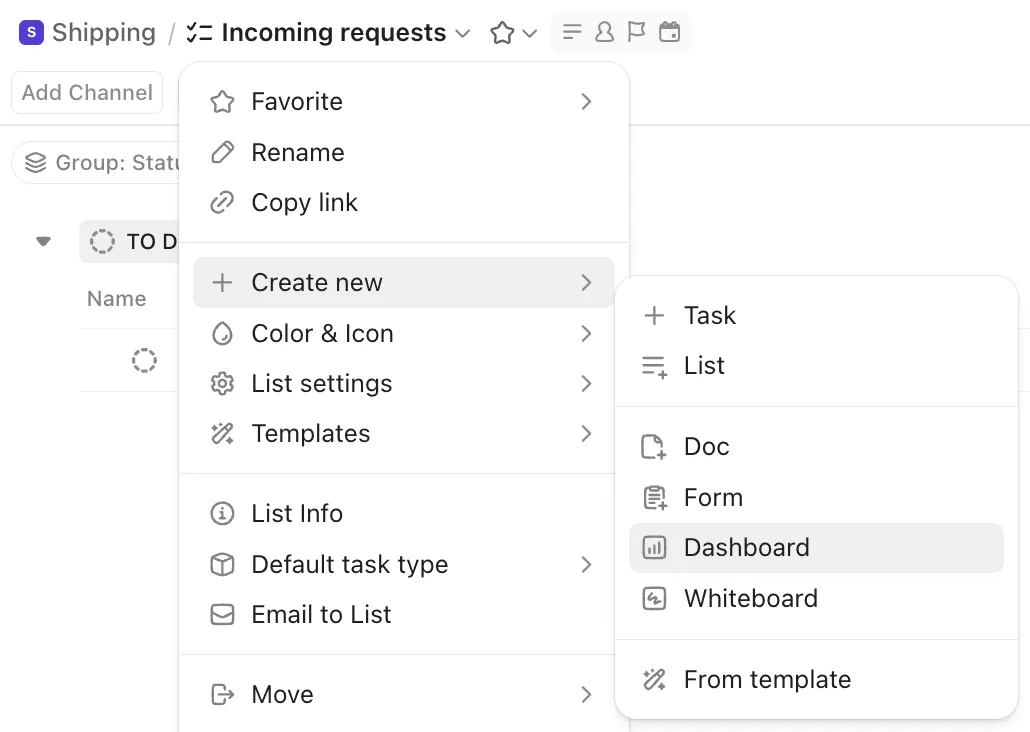
左側のサイドバーからダッシュボードセクションを開きます。+ 新しいダッシュボードをクリックし、ステップ1で決定した目的に合わせて名前を付け、空白のダッシュボードから作成するか、テンプレートを使用するかを選択します。
ClickUpには、スプリントの追跡やプロジェクトの概要といった一般的なセットアップに対応した、あらかじめ用意されたテンプレートが用意されています。テンプレートを使えば、カスタマイズ可能な基本レイアウトが利用でき、空白のダッシュボードを使えば一から作成することも可能です。
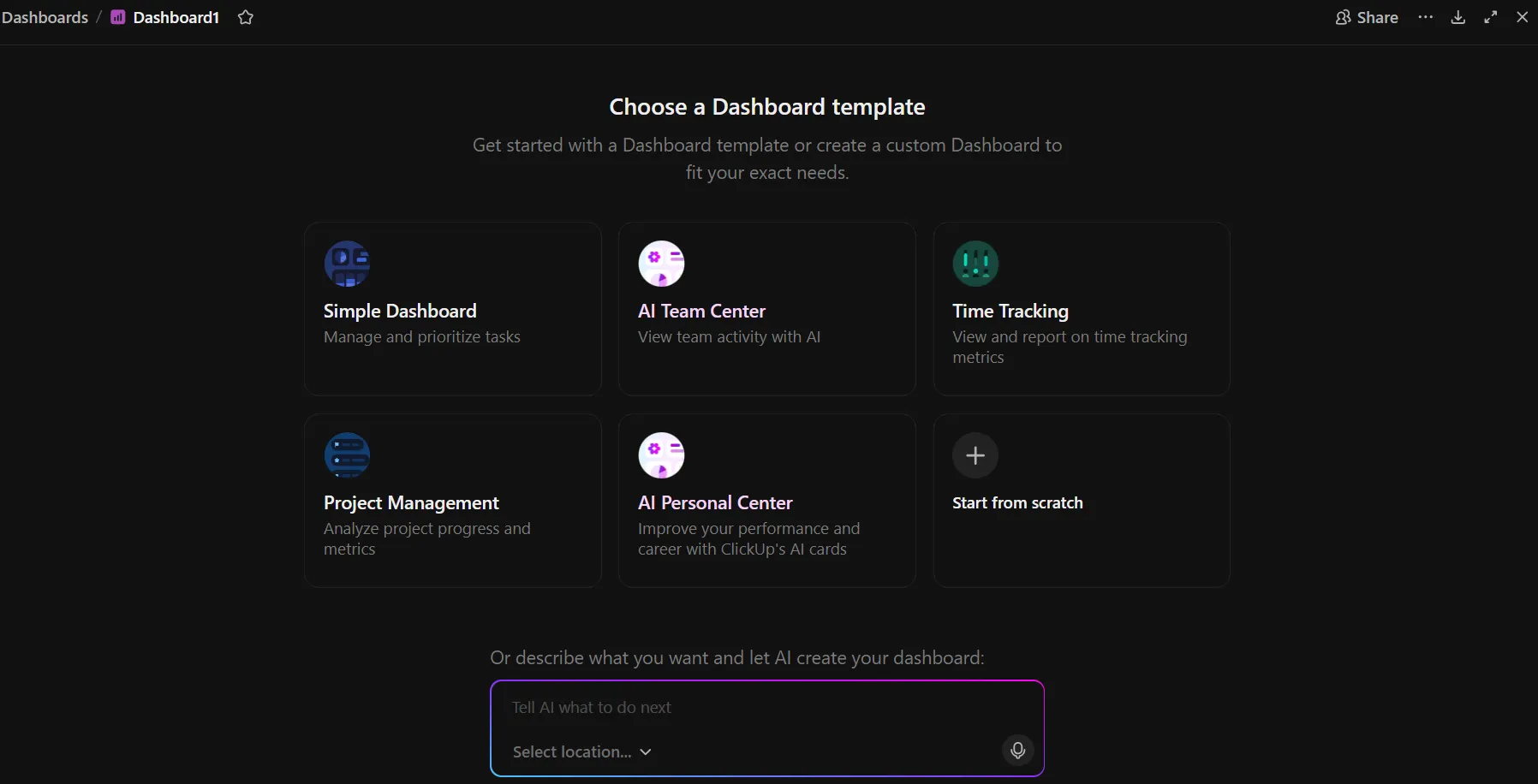
カードを追加するには、+ カードを追加 をクリックし、カードの種類を選択して、チームが仕事をしているスペース、フォルダ、またはリストを指定します。
ダッシュボード全体を一括でフィルタリングする
デフォルトで、ClickUpのダッシュボード上の各カードは、設定時に指定したスペース、フォルダ、またはリストからデータを取得します。しかし、ダッシュボードレベルで単一のフィルターを適用することも可能で、ページ上のすべてのチャートベースのカードがそれに合わせて表示が調整されます。
例えば、ダッシュボードにマーケティング部門全体のデータが表示されているとします。スプリントレビューを控えており、現在のスプリントのタスクだけを表示したい場合、各カードのフィルターを1つずつ編集する代わりに、ダッシュボードレベルで日付範囲のフィルターを適用します。これにより、ページ上のすべてのチャートに、そのスプリントのデータのみが表示されるようになります。フィルターを解除すれば、全体像に戻すことができます。
個々のカードには、ダッシュボードレベルのフィルタに加え、独自のフィルタを設定することも可能です。たとえば、あるチームのスペースに絞り込んだダッシュボードを作成し、その中に「ブロックされたタスク」のみにさらに絞り込んだ単一のカードを配置することができます。これにより、2つの別々のダッシュボードを作成・管理することなく、1つのダッシュボードで「週次概要」と「特定の項目に焦点を当てたドリルダウン」の両方を実現できます。
ClickUpのダッシュボードでは、他にもどのようなことができるのでしょうか?
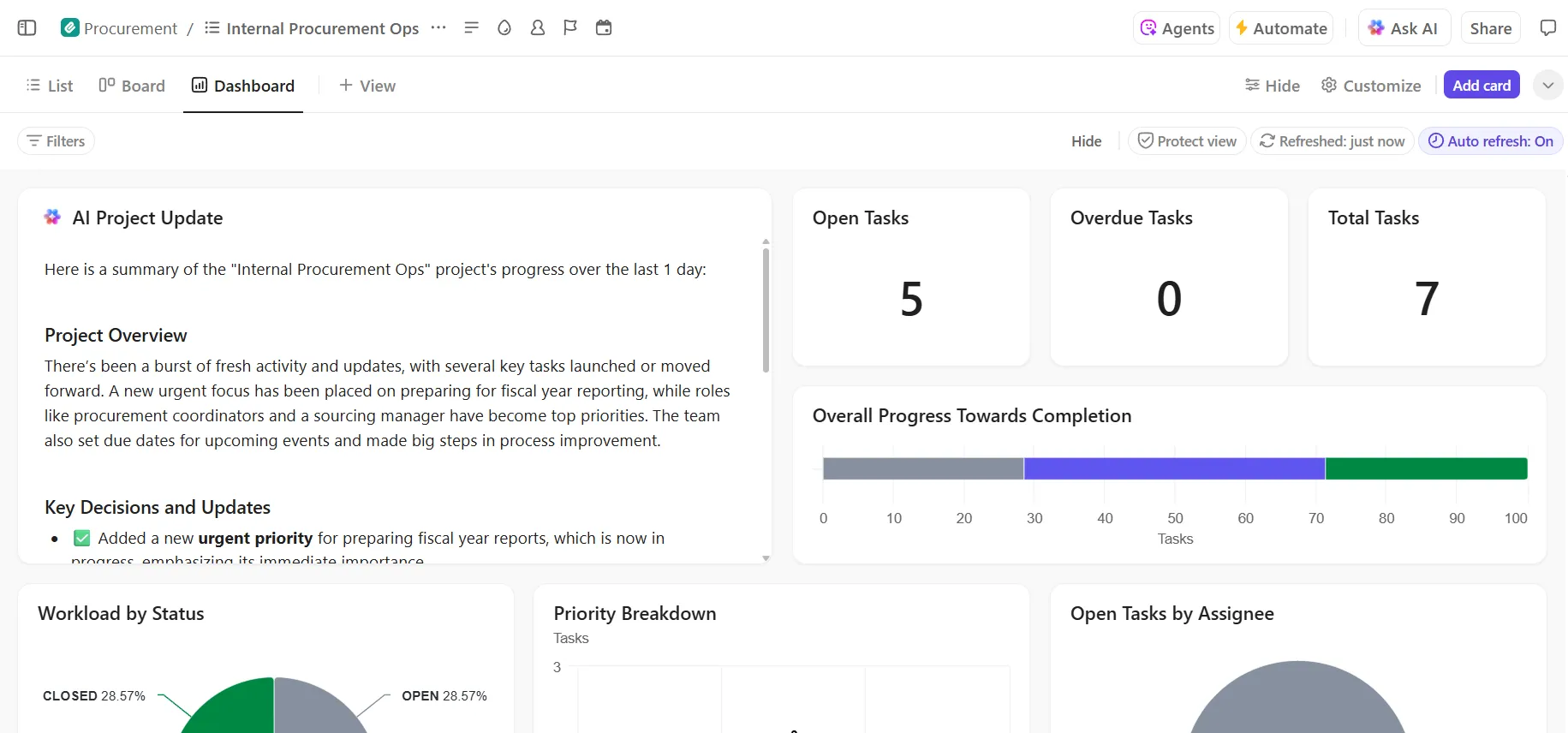
- 実際のタスク活動からステータス更新情報を生成: ダッシュボードに「AIスタンドアップ™」または「AIプロジェクト更新」カードを追加すると、ClickUp Brainがチームの活動内容(完了したタスク、ステータスの変更、新たな障害など)に基づいて要約を作成します。毎週白紙の状態から始める代わりに、この下書きを編集して共有しましょう。
- タスクデータを自動的に整理する: ルールを一度設定すれば、トリガー条件が満たされるたびにClickUp Automationsが自動的に実行します。例えば、親タスクの最後のサブタスクが完了したら親タスクを「審査中」に移動させたり、タスクの期日を過ぎたら責任者に通知したり、カスタムフィールドの値に基づいて新しいタスクを自動割り当てしたりできます。ClickUpには一般的なルール用の既成テンプレートが用意されていますが、カスタムルールを作成することも可能です。
- ダッシュボードの確認の合間に問題を捕捉する: 「スーパーエージェント」とは、特定の役割を設定してプロジェクトやスペースに割り当てられる、AIを活用したチームメイトです。監視すべき項目を定義しましょう。例えば、期限切れ件数が閾値を超えて急増した場合や、複数のリストにまたがるタスクの進捗が遅れている場合などです。何かを検知すると、チャットに投稿したり、関連するタスクにコメントを残したりします。
- ダッシュボードの共有機能で閲覧権限を管理: 特定のユーザー、チーム、またはワークスペース内の全員とダッシュボードを共有できます。カードには、閲覧者がアクセス権を持つタスクのみが表示されます。
- ダッシュボードを「リスト」のすぐ隣にビューとして埋め込む: 別の「ダッシュボード」セクションに移動する代わりに、ClickUpのビューの一部としてダッシュボードを追加します。チームメンバーは普段仕事をしているのと同じスペースを開き、ダッシュボードタブをクリックするだけで、その場でレポートを確認できます。
制限事項:
- ダッシュボードはデスクトップ向けに設計されています。 ClickUpのモバイルアプリでもダッシュボードを表示できますが、レイアウトやカードの操作はフルスクリーンでの利用を想定して設計されています。チームがタスクの更新にモバイルを多用している場合は、モバイル版のタスクリストの方がより活用できるでしょう。
- カードにはデータ処理のリミットがあります。 計算カードは最大25,000件のタスクを処理できます。ほとんどのチームにとって、これでも十分すぎるほどです。しかし、組織全体にわたり、数年にわたるタスク履歴を網羅するダッシュボードを構築する場合、このリミットに達してしまう可能性があります。その場合は、カードの範囲を、より狭い日付範囲や特定のスペースに限定する必要があります。
以下の場合はスキップしてください: 20件未満のタスクを追跡している個人ユーザーの場合。フィルタリングした「リストビュー」や「ボードビュー」を使えば、セットアップの手間をかけずに同じ情報を得ることができます。
最適な利用シーン: 複数のメンバーが、1つの画面上でタスクの進捗状況、作業負荷のバランス、リスクを確認する必要があるチーム。
来月も役立つダッシュボード
効果的なダッシュボードは見た目がシンプルで、4~5枚のカードで構成されています。これらが機能するのは、チームがその画面がどのような疑問に答えるものかを合意し、誰かが定期的に確認を行うようにしているからです。
放棄されてしまうダッシュボードは、たいてい当初の規模が大きすぎたものです。結果として、カードやチャート、メトリクスが過剰に盛り込まれてしまいます。1ヶ月も経つと、タスクの更新が追いつかなくなり、数値の半分が不正確に見えてきます。2ヶ月もすれば、チームはダッシュボードを開くのをやめ、従来のステータスミーティングに戻ってしまいます。
チームがすでにClickUpを利用している場合、ダッシュボードはメンバーが毎日更新しているタスクからデータを取得するため、別途データソースを管理する必要はありません。ClickUpを無料で使い始めましょう。
タスクダッシュボードに関するよくある質問
カンバンボードは作業の場であり、タスクカードを列間で移動させてステータスを更新します。一方、タスクダッシュボードは、その仕事に基づいて作成される読み取り専用の要約です。ボード内ではアクションを起こし、ダッシュボードは情報を確認するためのものです。ボードは1つのプロジェクト内のすべてのカードを表示しますが、ダッシュボードはプロジェクトを横断して集計を行い、期限切れやブロックされている仕事などの例外を可視化します。多くのチームでは、日々の業務のフローを把握するためにボードを、週次レビューのためにダッシュボードを、というように両方を併用しています。
タスクトラッカーとは、タスクを記録・更新するために使用するシステムのことです。タスクダッシュボードは、それらの記録に基づいて作成された要約ビューです。ユーザーはトラッカー内で作業を行い、ダッシュボードを確認します。トラッカーには各タスクのすべてのフィールドやコメントが保存されていますが、ダッシュボードには、期限切れ件数や作業負荷の不均衡など、閲覧者が必要とする集計情報や例外情報のみが表示されます。
はい。ClickUp、Excel、Google スプレッドシート用の無料テンプレートが存在し、ほとんどの業務管理プラットフォームではFreeプランに初期設定済みのダッシュボードが含まれています。テンプレートを使えばレイアウト作成の時間を節約できますが、チームが記録した内容はそのまま反映されるため、どのテンプレートを選ぶかよりも、「1つのタスクにつき1人の所有者、1つのステータス、1つの期日」というルールを徹底することが重要です。
AIはダッシュボードのレイアウトを作成し、データを要約することはできますが、その基盤となる記録を修正することはできません。ClickUp Brainは、ワークスペースのリアルタイムデータに基づいて、平易な言葉で質問に答えます。これにより、そうでなければ恒久的な余分なカードとなってしまっていたような、その場限りのクエリにも対応できます。ただし、リミットは他のダッシュボードと同様です。ステータスや所有者が古い情報である場合、AIが生成したビューは間違いなく誤ったものになってしまいます。
管理用ダッシュボードは、複数のタスクダッシュボードを1つの要約ビューに統合したもので、基礎となるタスクリストを直接確認することのないリーダー向けに設計されています。チームや事業部門全体の納品率、予算の消化状況、主要なKPIなどの指標を表示しますが、通常、これらは単一のタスク管理ツールではなく、複数のシステムから取得されたデータに基づいています。タスクダッシュボードは作業項目を示すのに対し、管理用ダッシュボードはその業務が予定通りに進んでいるかどうかを示します。
ダッシュボードを開いてから5秒以内に、閲覧者はスクロールしたり質問したりすることなく、少なくとも1つの重要な洞察を把握できるべきです。ニールセン・ノーマン・グループは、ダッシュボードを「ユーザーが最小限の認知処理で行動に移せる、一目でわかる表示」と定義しています。タスクダッシュボードの場合、これは、視線が最初に留まる左上に期限切れや停滞している仕事を表示し、ページの下部にトレンドチャートを配置することを意味します。