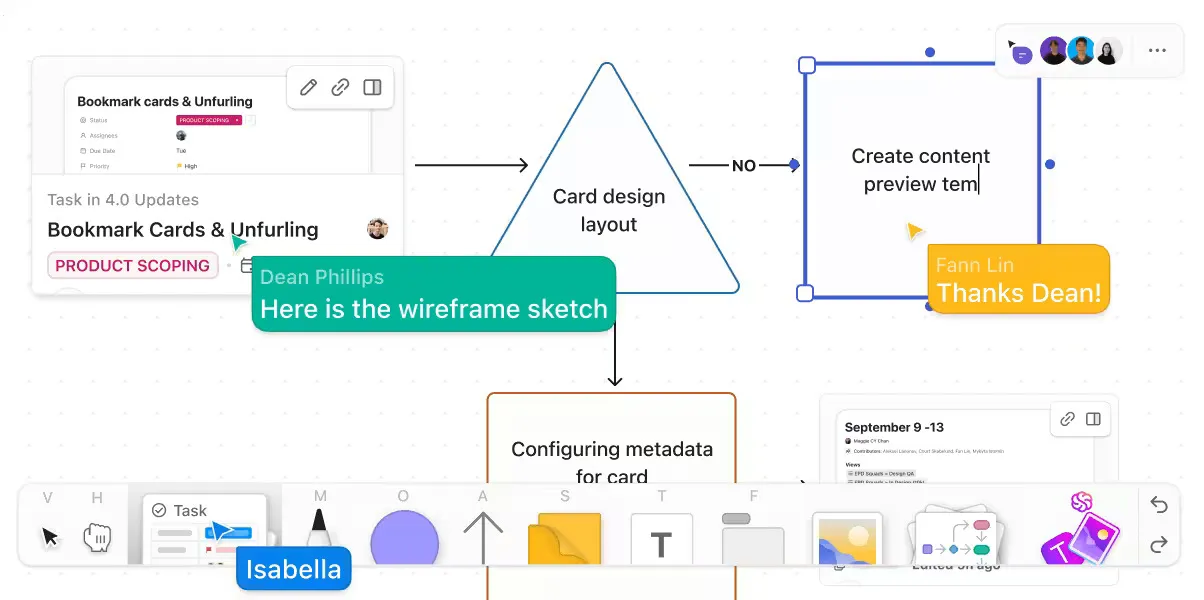

Condivisione di idee in un contesto di lavoro a distanza può essere complicato. A volte ci vogliono 10 minuti di spiegazioni verbali dettagliate, tre condivisioni dello schermo e un frustrato «Ti mando piuttosto un’email».
Ma c’è una soluzione!
La funzionalità lavagna online di Zoom cambia completamente questa dinamica. Integrata direttamente nella tua riunione virtuale, ti offre la libertà visiva di cui hai bisogno.
Questo articolo del blog chiarisce ogni dubbio su Zoom Lavagna online. Dai disegni di base ai diagrammi di flusso di lavoro avanzati, scopri come rendere più dinamiche le tue prossime sessioni di brainstorming da remoto.
Se vuoi evitare di dover scegliere tra "schermo condiviso" e "condivisione della lavagna online" su Zoom, abbiamo uno strumento in più per aiutarti. Continua a leggere!
⏰ Riepilogo/riassunto in 60 secondi
Ecco come disegnare su Zoom lavagna online:
- Avvia Zoom, avvia o partecipa alla riunione e individua la voce “Lavagna online” nei controlli della riunione
- Utilizza gli strumenti di annotazione di Zoom (disegno, testo, ecc.) per disegnare sulla lavagna online
- Utilizza Zoom Lavagna Online per mappe mentali, flussi di processo, Sequenze e diagrammi
- Prendi in considerazione ClickUp per una più completa e all-in-one area di lavoro dedicata alla collaborazione visiva
- Utilizza le lavagne online in ClickUp per creare diagrammi complessi, superando le funzionalità di Zoom, e sfrutta le mappe mentali per strutturare le idee e collegarle ai progetti
- Condividi le lavagne online di ClickUp su Zoom per collaborare in tempo reale e crea dei ClickUp Clip per la condivisione di informazioni e aggiornamenti in modo asincrono
Come disegnare su Zoom lavagna online
La comunicazione visiva aiuta a chiarire eventuali confusioni durante le riunioni.
I team leader possono utilizzarlo per mappare i flussi dei progetti in tempo reale, gli insegnanti possono risolvere equazioni passo dopo passo e i team remoti possono fare brainstorming per la loro prossima grande innovazione. E Zoom Whiteboard rende tutto più semplice.
Non è necessario essere un artista o un esperto di tecnologia per utilizzare Zoom in modo efficace. Dai semplici diagrammi di flusso alla creazione di schemi di flusso di lavoro, le riunioni su Zoom rendono ogni collaborazione virtuale più chiara, veloce e incisiva.
Ecco una guida passo passo per accedere e utilizzare la lavagna online di Zoom:
Passaggio 1: Avvia l’applicazione Zoom
Individua l’applicazione Zoom sul tuo computer e fai doppio clic per aprirla. Assicurati di utilizzare l’ultima versione dell’app per garantire un funzionamento ottimale.
Passaggio 2: Avvia o partecipa a una riunione su Zoom
Esistono due modi per avviare una sessione su Zoom:
- Crea una nuova riunione: clicca su Nuova riunione per avviare immediatamente una riunione
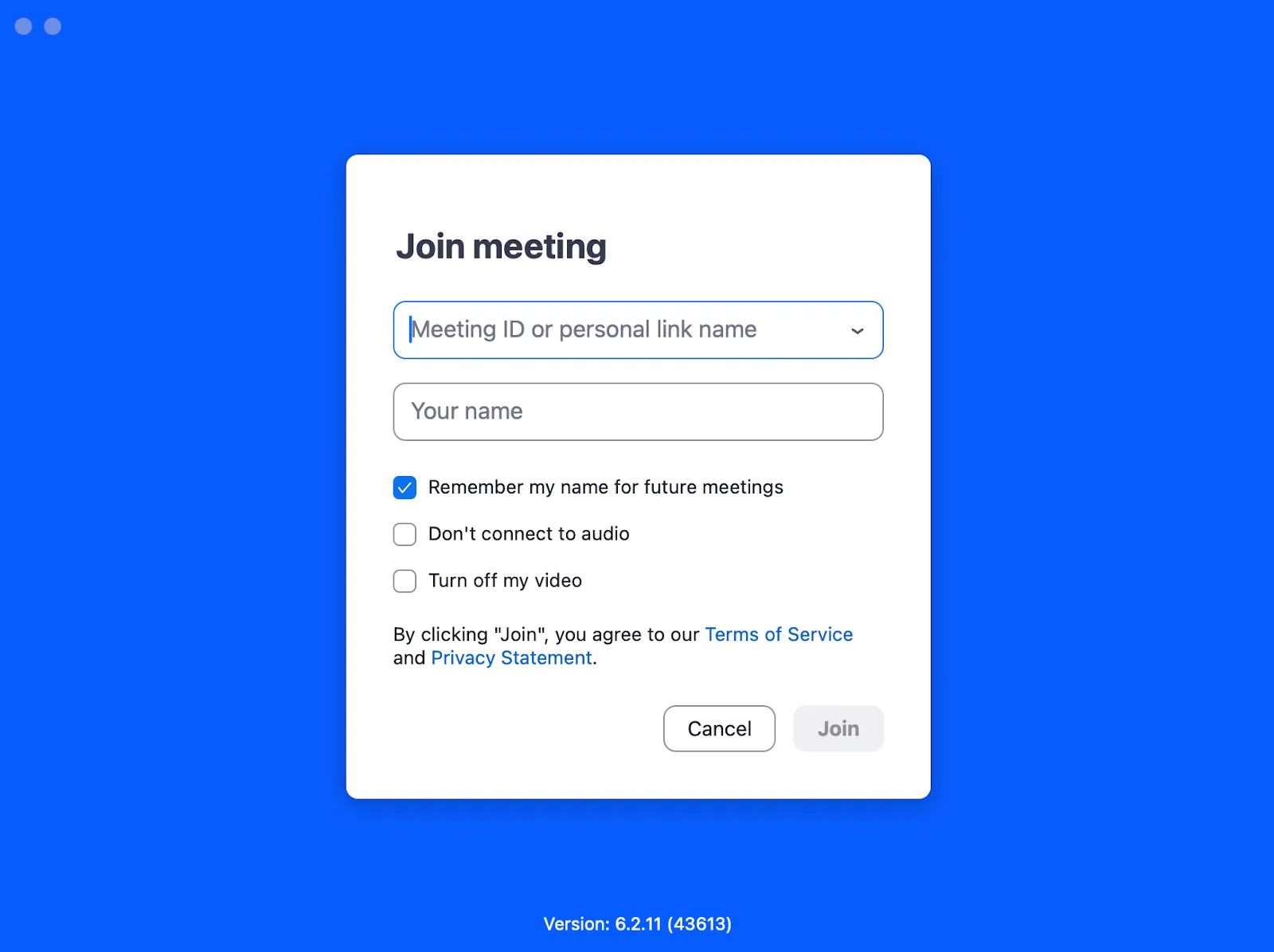
- Partecipa a una riunione esistente: se disponi di un ID riunione o di un link, fai clic su “Partecipa” e inserisci le informazioni richieste per effettuare la connessione alla sala Zoom
Passaggio 3: Individua i comandi della riunione
Una volta entrato nella riunione, cerca nella parte inferiore dello schermo i comandi della riunione. Questa barra degli strumenti include in genere opzioni come disattivare/attivare l'audio, avviare/interrompere il video, condividere lo schermo e altro ancora
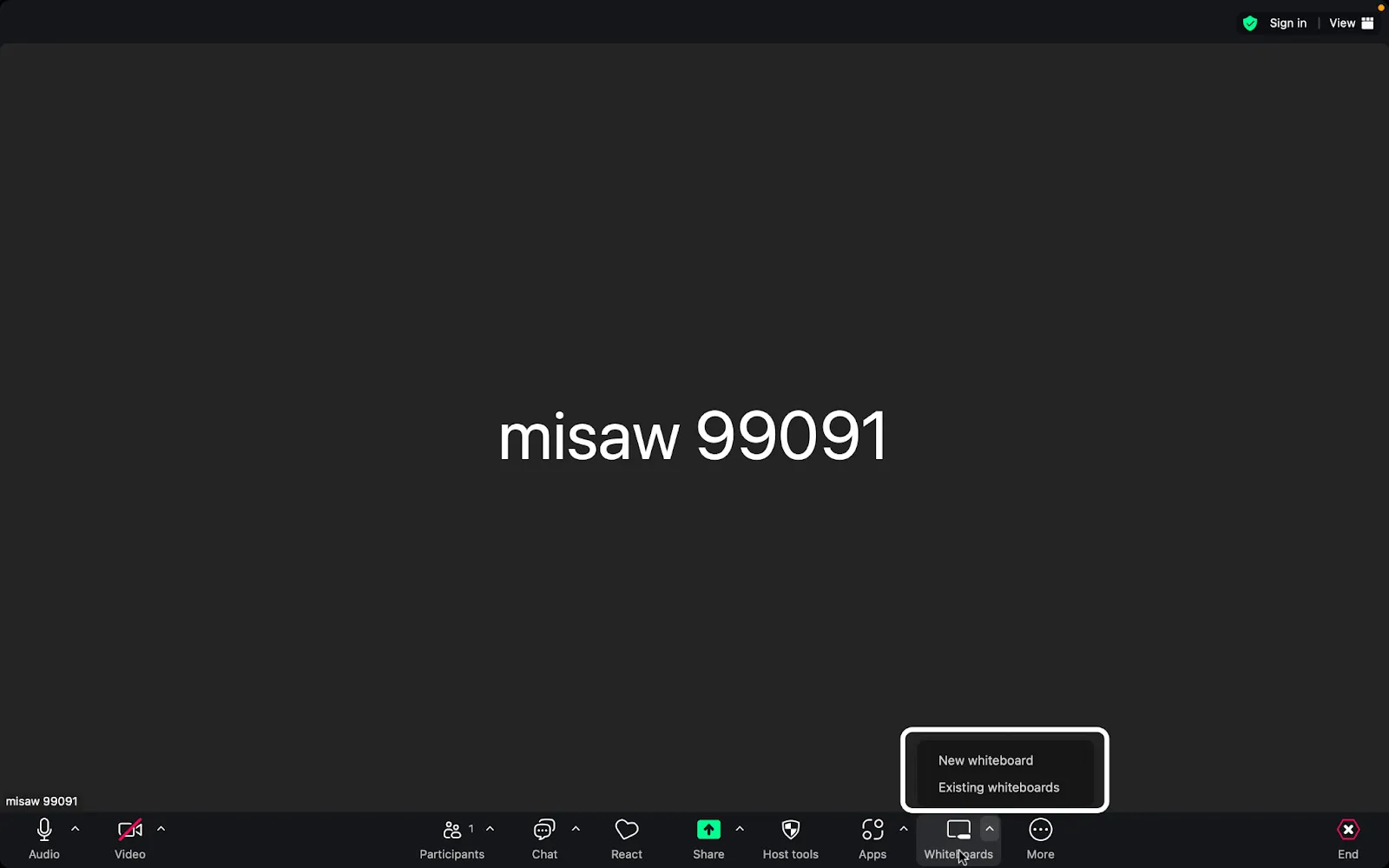
Passaggio 4: Trova l’opzione Lavagna online
Nei controlli della riunione vedrai l’opzione Lavagna online. Fai clic su questa opzione per procedere.
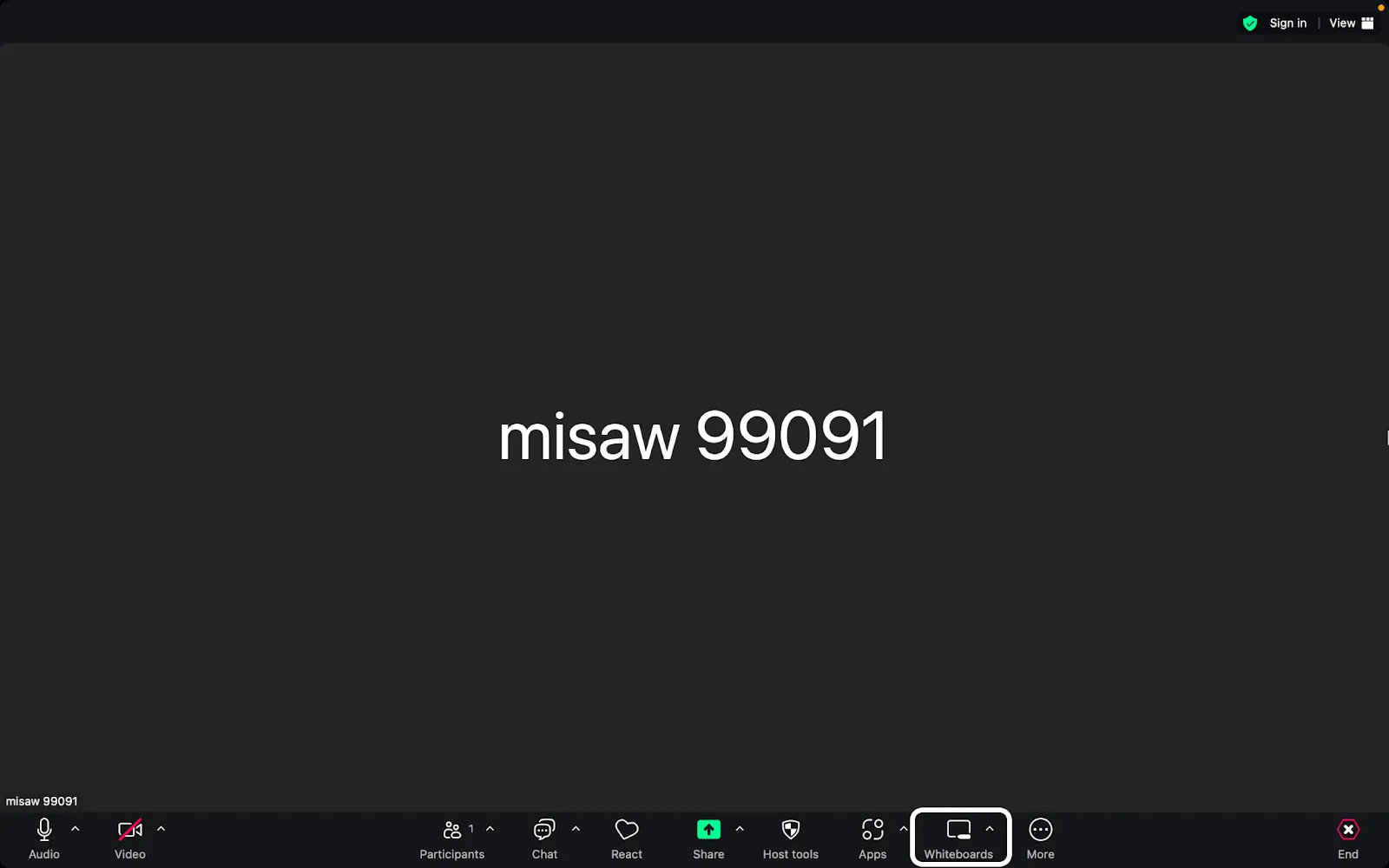
Se non trovi l’opzione Lavagna online, clicca sull’etichetta Altro (…). Si aprirà un menu con funzionalità/funzioni aggiuntive
Passaggio 5: Scegli o crea una lavagna online
Per iniziare a creare una lavagna online, puoi:
1. Seleziona una lavagna online già esistente
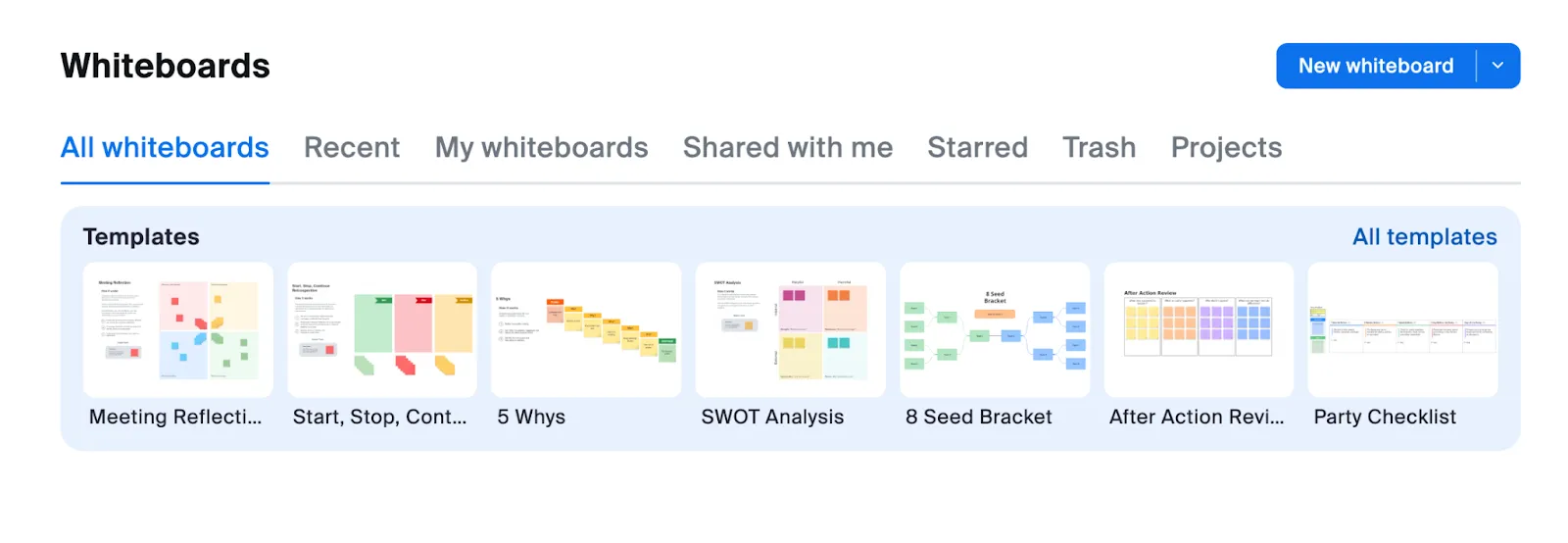
Se hai già creato delle lavagne online, queste saranno elencate qui. Ecco cosa vedrai:
- Tutte le lavagne online (tutto ciò a cui puoi accedere)
- Recenti (i tuoi ultimi lavori)
- Le mie lavagne online (quelle che hai creato)
- Condiviso con me (contenuti collaborativi)
- Aggiunti ai preferiti (i tuoi preferiti)
- Cestino (quelli che hai eliminato)
- Progetti (raccolte organizzate)
2. Crea una nuova lavagna online
Se vuoi ricominciare da zero, creane una nuova. Cliccaci sopra e si aprirà una lavagna online vuota
👀 Lo sapevi? Puoi utilizzare Zoom Lavagna online nelle sale di discussione. Consente a ciascun gruppo di discussione di avere il proprio spazio collaborativo, rendendolo perfetto per attività o discussioni in piccoli gruppi durante riunioni più grandi.
Passaggio 6: Utilizzo della lavagna online
Una volta aperta la lavagna online, osserva gli strumenti di annotazione sul lato sinistro dello schermo. Questa barra degli strumenti include vari strumenti per disegnare, aggiungere testo e altro ancora
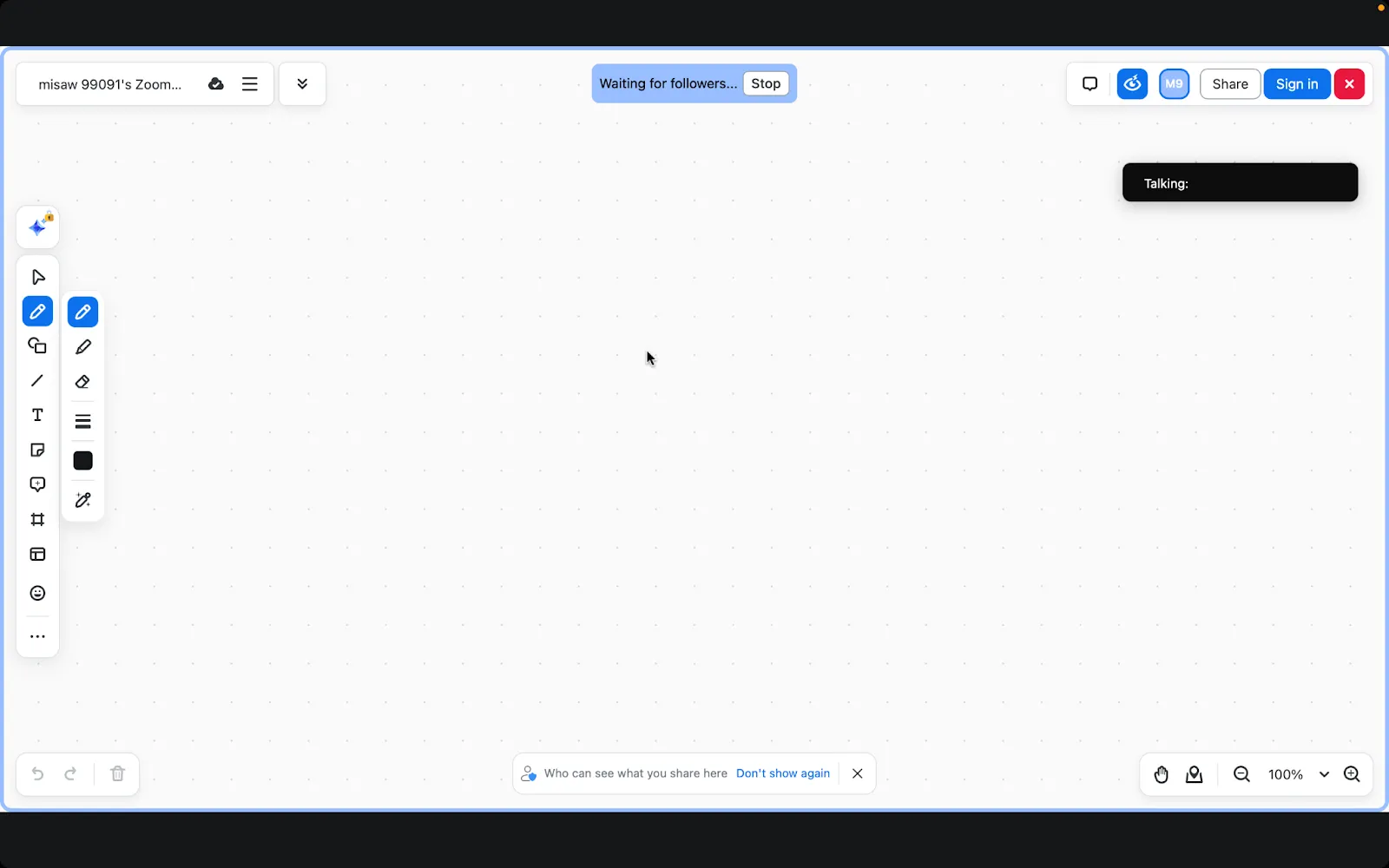
Passaggio 7: Disegnare sulla lavagna
Visualizzare le idee è più facile con gli strumenti di disegno della lavagna online. Che si tratti di abbozzare un concetto, delineare un piano o aggiungere annotazioni, questi strumenti ti aiutano a dare vita ai tuoi pensieri.
Ecco come procedere:
Seleziona lo strumento di disegno
- Fai clic su icone come "Disegna" o "Penna" per iniziare a disegnare
- Scegli i colori cliccando sul cerchio dei colori accanto allo strumento di selezione
- Regola lo spessore della linea utilizzando le opzioni disponibili accanto al selettore di colore di colore
Inizia a disegnare
- Tieni premuto il pulsante del mouse sulla superficie della lavagna online
- Trascina il mouse tenendo premuto il tasto per creare i tuoi disegni
- Rilascia il pulsante del mouse quando vuoi smettere di disegnare
🧠 Curiosità: durante le riunioni, puoi giocare a giochi come il tris o l’impiccato direttamente su Zoom lavagna online. È un modo creativo per rompere il ghiaccio o rendere più divertente una sessione di brainstorming.
Passaggio 8: Collaborare con i partecipanti
Se desideri che gli altri partecipanti alla riunione possano disegnare o aggiungere annotazioni sulla lavagna online, assicurati di abilitare le autorizzazioni di annotazione. Puoi farlo dalle impostazioni della riunione, nello stesso menu da cui hai effettuato l’accesso alle lavagne online.
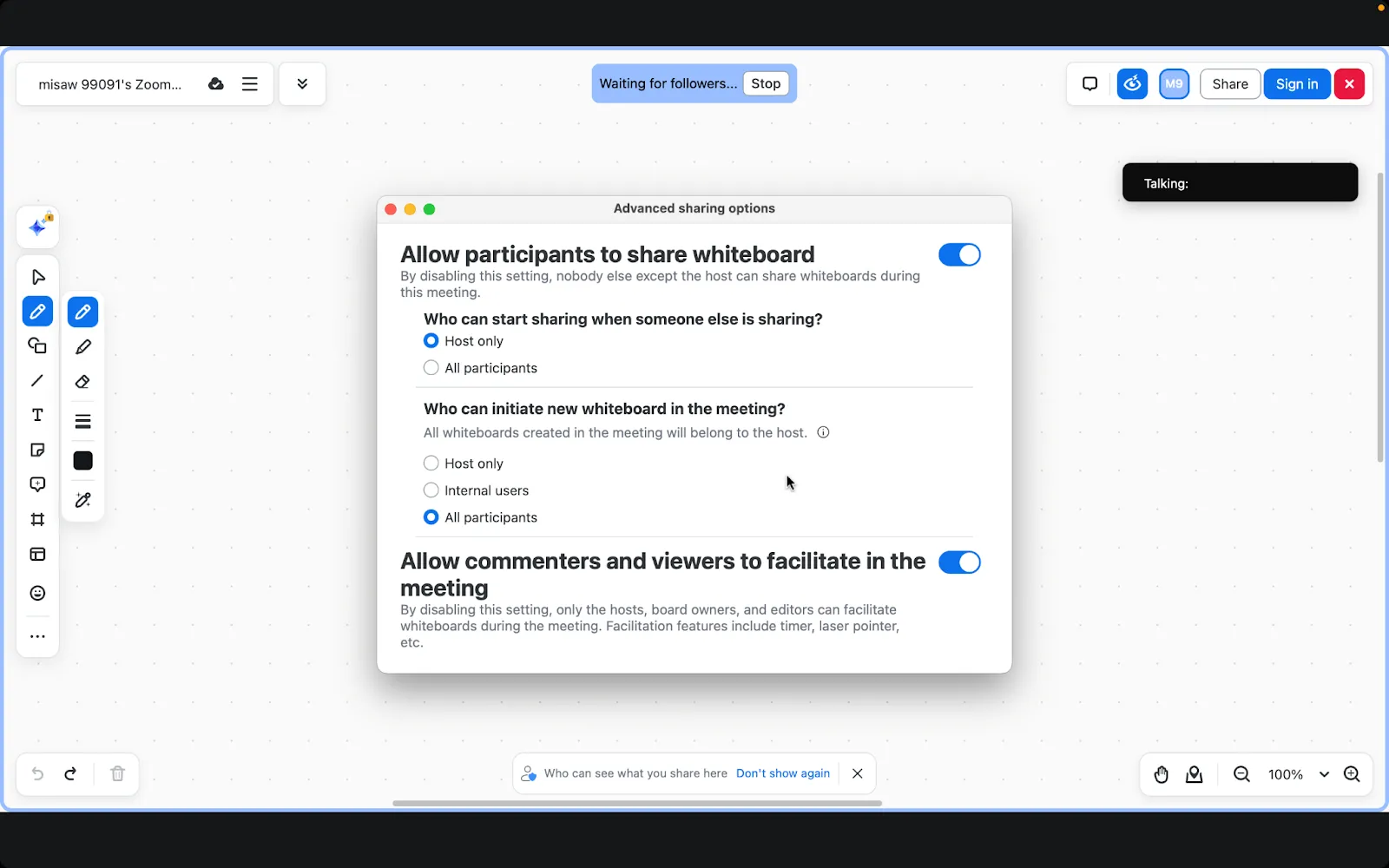
🧠 Curiosità: puoi aggiungere una faccina sorridente, un pollice in su o persino un coriandolo alla tua lavagna online. È un ottimo modo per dare un tocco di personalità e vivacità visiva alle tue riunioni!
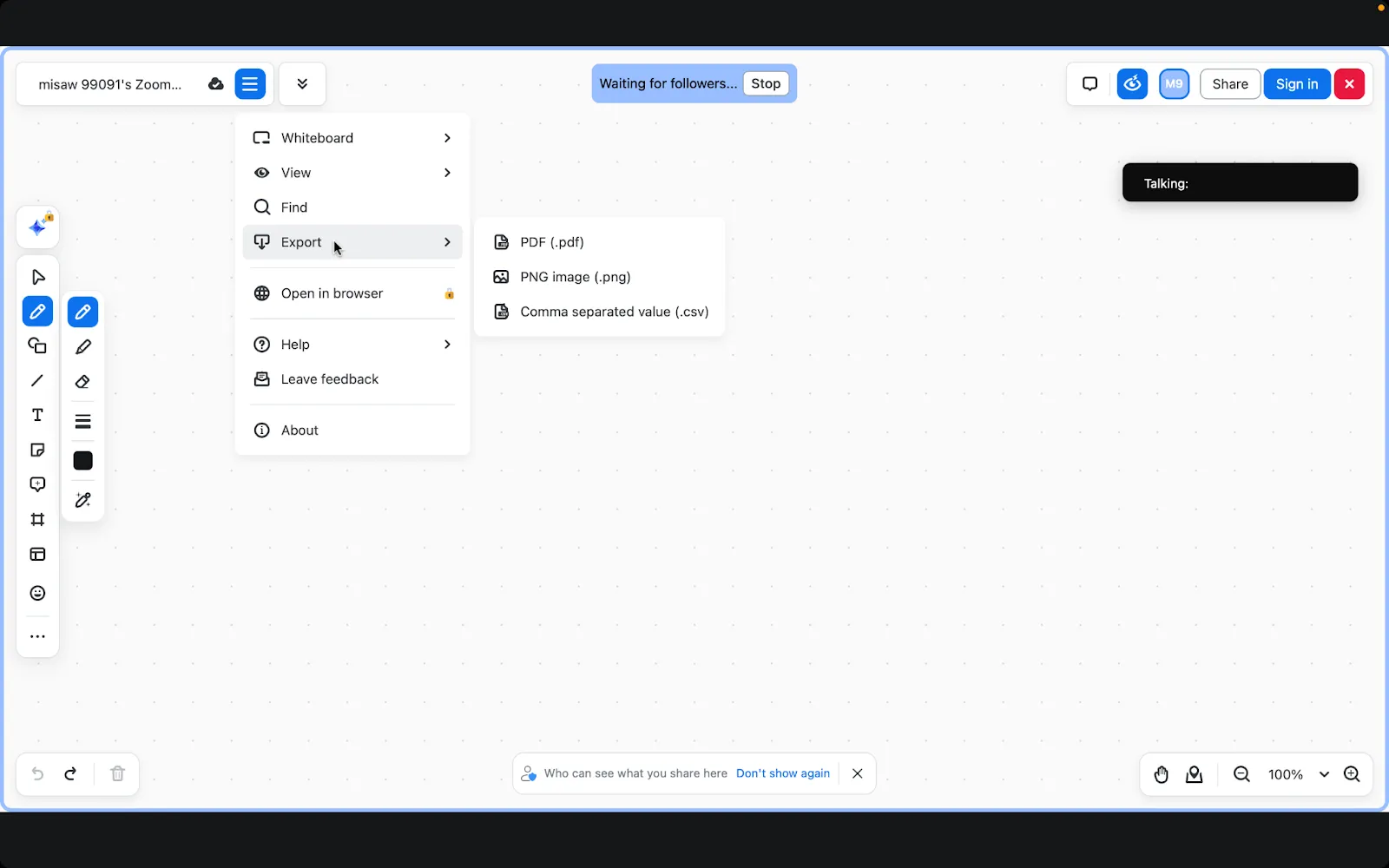
Passaggio 9: salva ed esporta il tuo lavoro
Il lavoro che stai svolgendo viene salvato automaticamente sul cloud. Puoi accedere alla tua lavagna online in qualsiasi momento dalla tua area di lavoro Zoom.
Se necessario, puoi esportare facilmente i contenuti della tua lavagna online in formato PDF, PNG e CSV.
Sezione bonus
Puoi usufruire di ulteriori azioni dalla dashboard della tua lavagna online. Basta cliccare sui tre puntini (•••) accanto a qualsiasi lavagna per visualizzare le seguenti opzioni:
- Copia il link (effettua immediatamente la condivisione delle tue lavagne online con gli altri)
- Blocca (per impedire modifiche indesiderate)
- Rinomina (per mantenere tutto in ordine)
- Duplica (clona il tuo lavoro)
- Apri in una nuova scheda (passa alla versione web)
- Visualizza l’attività (tieni traccia delle modifiche)
- Passa al progetto (mantieni l’ordine)
- Sposta nel Cestino (pulizia)
Seguendo questi passaggi dettagliati, potrai utilizzare in modo efficace la funzionalità Lavagna online di Zoom durante le tue riunioni per sessioni di collaborazione e brainstorming.
📮ClickUp Insight: Un tipico knowledge worker deve interagire in media con 6 persone per portare a termine il proprio lavoro. Ciò significa contattare quotidianamente 6 referenti chiave per raccogliere informazioni contestuali essenziali, allinearsi sulle priorità e portare avanti i progetti.
La sfida è reale: follow-up continui, confusione tra le versioni e "buchi neri" di visibilità minano la produttività del team. Una piattaforma centralizzata come ClickUp, con Connected Search e AI Knowledge Manager, affronta questo problema rendendo il contesto immediatamente disponibile a portata di mano.
➡️ Leggi anche: 10 esempi di diagrammi per qualsiasi tipo di progetto
Applicazioni pratiche di Zoom Lavagna online
Scopriamo insieme alcuni esempi stimolanti di come gli utenti hanno utilizzato le lavagne online di Zoom. Queste tecniche possono aiutarti a trasformare la tua lavagna online in un potente strumento di brainstorming.
Mappe mentali
La mappatura mentale è particolarmente utile per i team creativi, i professionisti del marketing e gli sviluppatori di prodotti che hanno bisogno di organizzare visivamente i propri pensieri.
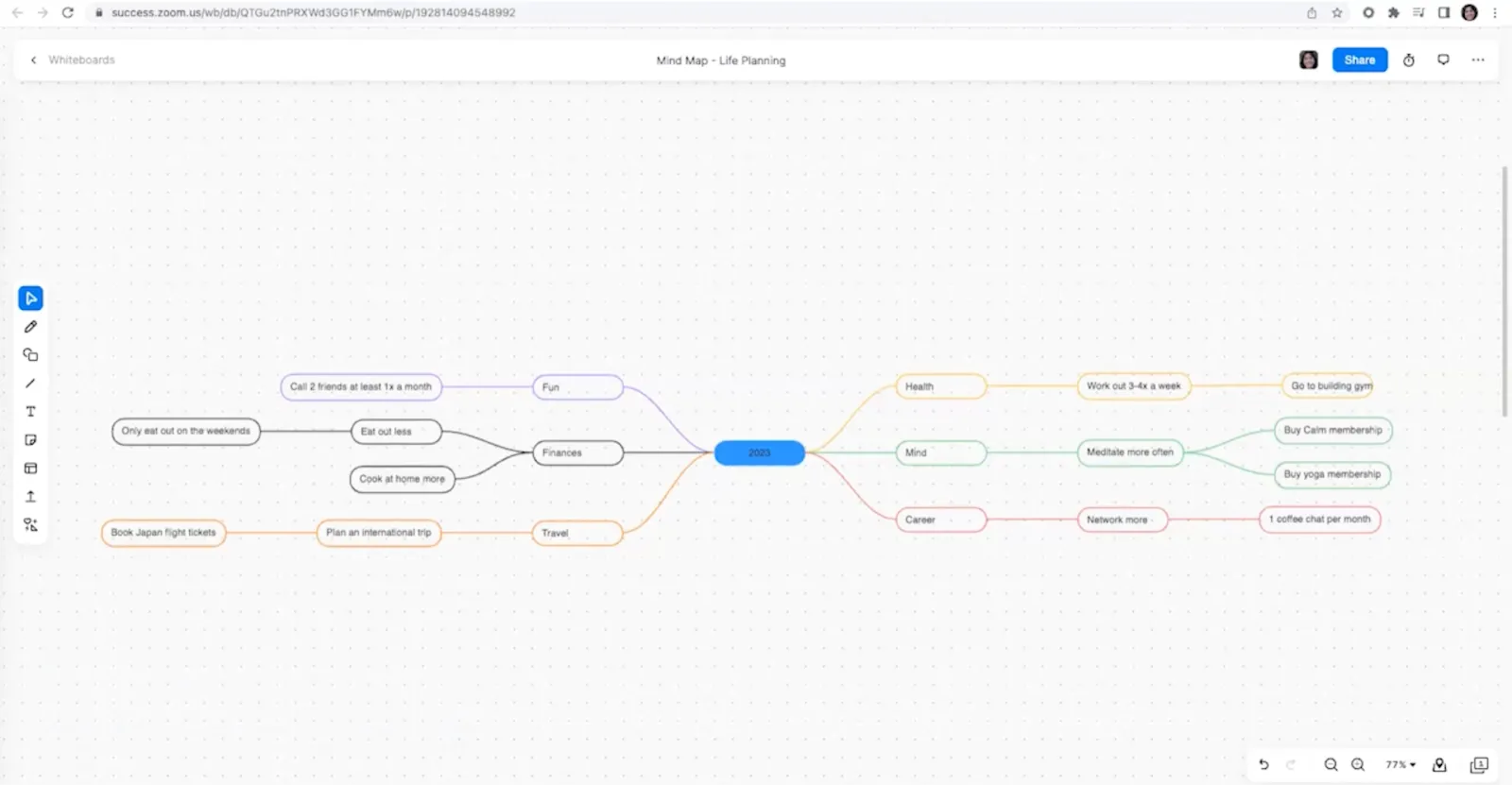
Ecco alcuni consigli per creare mappe mentali efficaci:
- Inizia con un’idea centrale
- Usa colori diversi per i vari rami
- Utilizza il Riconoscimento intelligente per ottenere connessioni nitide
Flussi di processo
La creazione di flussi di processo è fondamentale per i project manager, i team operativi e gli analisti aziendali che hanno bisogno di chiarire i passaggi del flusso di lavoro.
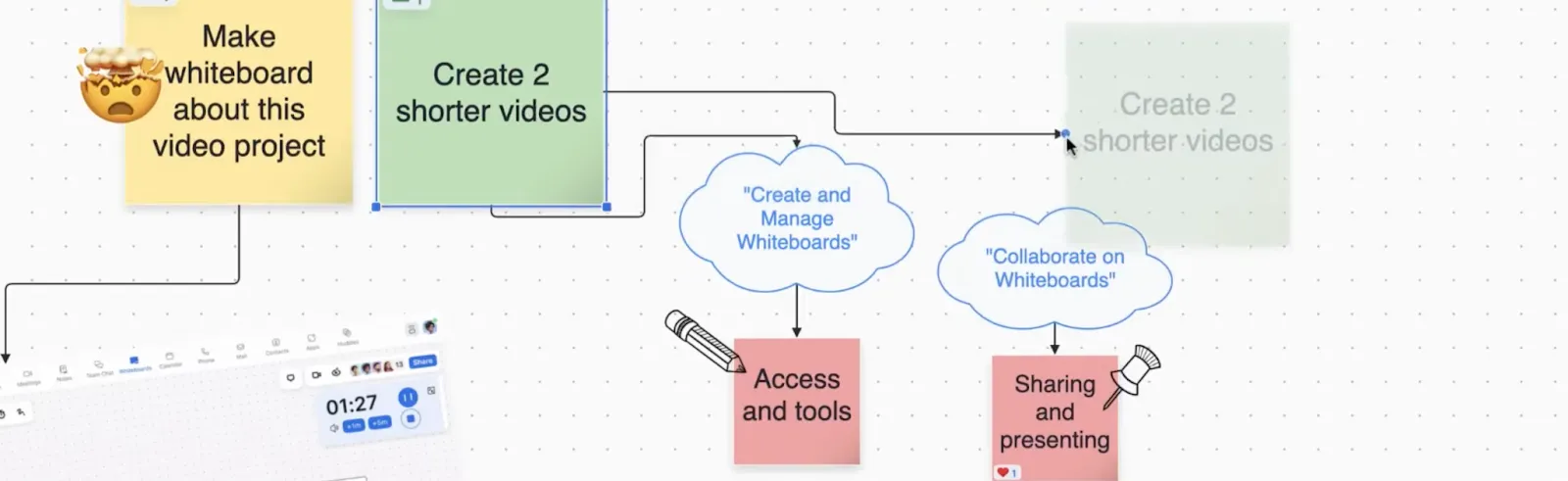
Ecco come iniziare a mappare il tuo processo:
- Utilizza le forme per illustrare i passaggi
- Aggiungi delle frecce per indicare la direzione
- Inserisci caselle di testo per le spiegazioni
Sequenza del progetto
Le sequenze dei progetti aiutano i professionisti, come gli organizzatori di eventi e gli sviluppatori di software, a rimanere in linea con gli obiettivi. Consentono loro di visualizzare lo stato e le scadenze.
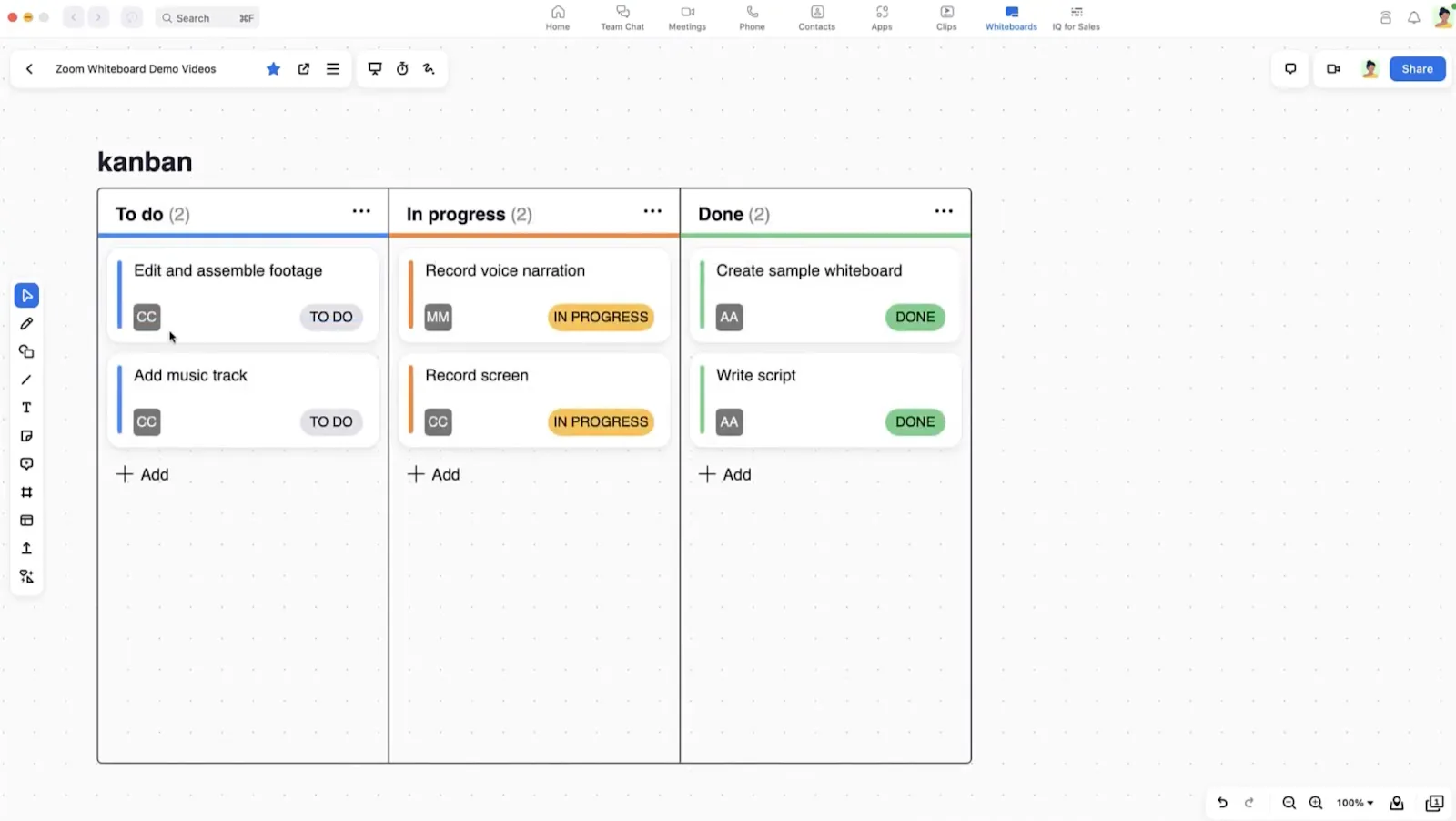
Prova questi suggerimenti:
- Traccia linee orizzontali per indicare i periodi
- Utilizza sezioni verticali per i diversi team
- Aggiungi dei marcatori per le attività cardine
Diagrammi didattici
I diagrammi didattici sono fondamentali per educatori e formatori. Rendono le idee complesse semplici e facili da ricordare.
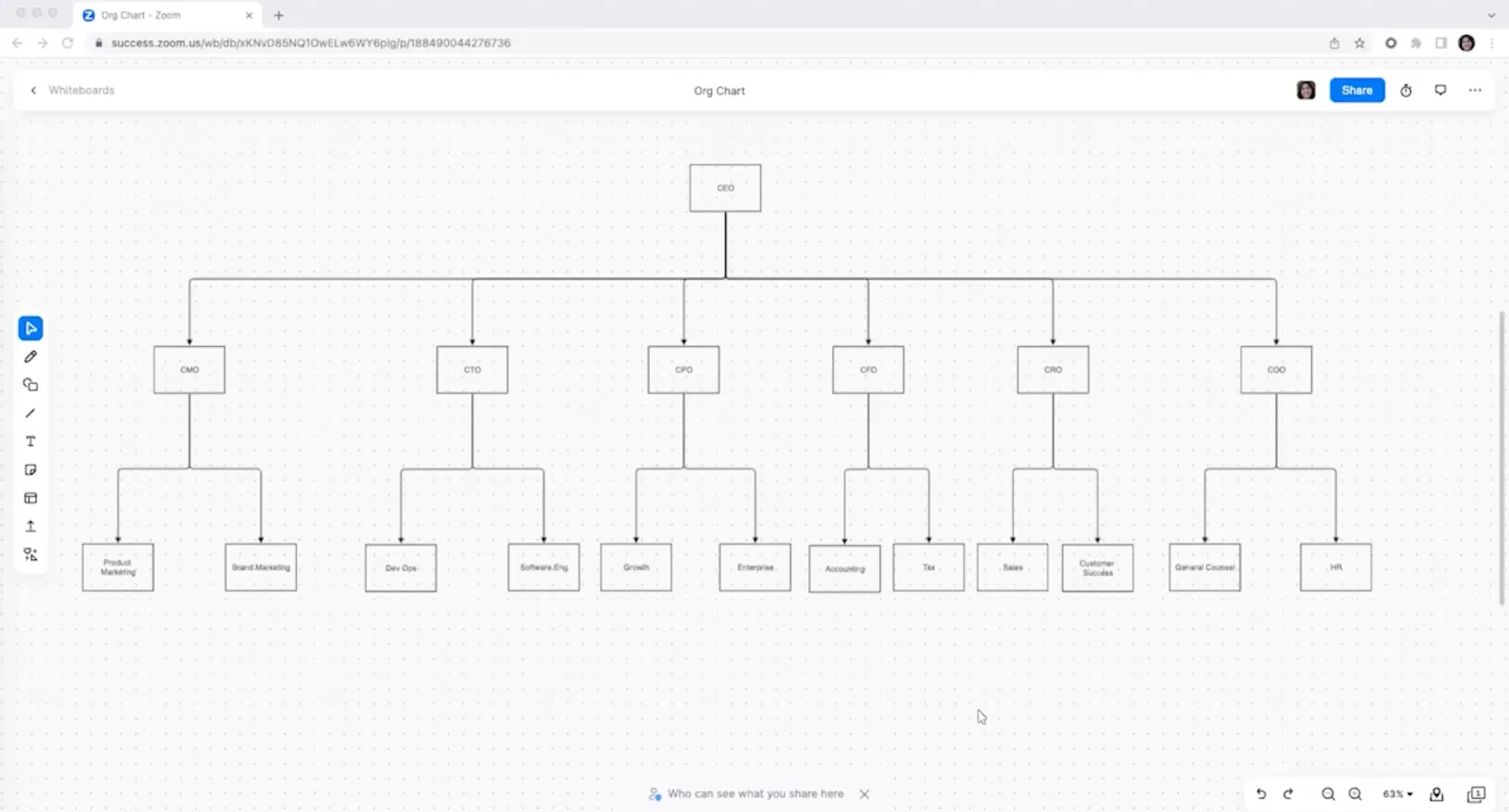
Ecco come realizzarle:
- Utilizza più colori per maggiore chiarezza
- Inserisci i passaggi numerati
- Salva i diagrammi importanti per consultarli in futuro
💡Suggerimento da esperto: Organizza le tue lavagne online in un repository suddiviso per categorie, in modo da poterle consultare in futuro.
Limiti dell’utilizzo di Zoom lavagna online per disegnare
Sebbene Zoom sia una piattaforma versatile per le riunioni virtuali, comprenderne i limiti ti aiuta a pianificare la tua collaborazione virtuale in modo più efficace. Ecco le principali limitazioni di Zoom:
- Non sempre ci si può fidare della funzionalità di riconoscimento intelligente: la funzionalità di riconoscimento intelligente di Zoom a volte può essere troppo zelante, smussando le linee e convertendo automaticamente i disegni a mano libera in forme geometriche
- La correzione automatica può compromettere la precisione: questa funzione può rendere meno accurati i disegni precisi, poiché adatta le linee per adattarle a forme predefinite
- I documenti multipagina non sono supportati: la lavagna online di Zoom non supporta i veri e propri documenti multipagina, limitando così la possibilità di presentare informazioni complesse distribuite su più pagine
- Il tempo di sincronizzazione aumenta con la complessità: più i disegni sono complessi, più lungo può essere il tempo di sincronizzazione
- I modelli non possono essere importati né esportati: i modelli sono vincolati all’ecosistema di Zoom, il che significa che non è possibile importare i propri modelli preferiti né esportare modelli personalizzati per utilizzarli in altri strumenti
- Limite di dimensione: i disegni complessi con molti elementi possono raggiungere il limite di dimensione di Zoom, e non te ne accorgerai finché la lavagna online non inizierà a rallentare
- Limite di spazio di archiviazione: gli utenti di Whiteboard Plus dispongono di 1 GB di capacità di spazio di archiviazione per ogni lavagna online, mentre tutti gli altri utenti sono limitati a 200 MB per ogni lavagna online
- I requisiti relativi all’account escludono alcuni partecipanti: le lavagne online possono essere condivise solo con i partecipanti che dispongono di un account Zoom, il che potrebbe escludere ospiti o clienti che non utilizzano Zoom regolarmente
- Non è possibile utilizzare contemporaneamente la nuova lavagna online e quella classica: non è possibile utilizzare contemporaneamente la nuova lavagna online di Zoom e quella classica nella stessa riunione, poiché ciò potrebbe creare confusione negli utenti che passano da una versione all’altra.
Potrebbe valere la pena esplorare le alternative a Zoom per i team che necessitano di strumenti software per la creazione di diagrammi più potenti, in particolare per esigenze di diagrammi complessi o sessioni più collaborative.
Utilizzo di ClickUp per disegnare durante le riunioni
Sebbene Zoom lavagna online sia uno strumento utile per schizzi veloci e sessioni di brainstorming, ClickUp offre una soluzione più completa.
In quanto app completa per il lavoro, offre un'area di lavoro integrata e connessa per visualizzare idee, creare diagrammi e trasformare i piani in azioni concrete.
Ecco perché ClickUp si distingue come software di condivisione dello schermo:
- Spazio creativo illimitato per tutti i tuoi contenuti visivi
- Una collaborazione in tempo reale che risulta naturale e reattiva
- Condividi e accedi al tuo lavoro da qualsiasi luogo e in qualsiasi momento
- Integrazione diretta con attività e progetti
- Modelli personalizzabili per qualsiasi situazione
- Trasformazione immediata delle idee in elementi concreti
- Feedback e cicli di iterazione senza soluzione di continuità
- Monitoraggio visivo dello stato dei progressi tra i vari team
La suite di strumenti visivi di ClickUp offre al tuo team la possibilità di ideare, organizzare e realizzare tutto in un unico posto.
Lavagne ClickUp
Le lavagne online di ClickUp sono progettate per disegnare e fare brainstorming. A differenza della lavagna online di Zoom, ClickUp offre un'area di lavoro completa che ti permette di progettare diagrammi e diagrammi di flusso di livello professionale.

Con le lavagne online di ClickUp puoi:
- Elementi "trascina e rilascia": inizia subito a costruire il tuo diagramma trascinando e rilasciando forme, connettori e caselle di testo nella posizione desiderata. È veloce, facile e intuitivo, così potrai concentrarti sulle tue idee, non sullo strumento
- Personalizza forme e connettori: personalizza il tuo flusso di lavoro utilizzando forme personalizzate e connettori intelligenti che si adattano automaticamente mentre sposti gli elementi. Mantieni i tuoi diagrammi chiari e dall’aspetto professionale
- Gestisci diagrammi complessi: non preoccuparti dei problemi di prestazioni: le lavagne online di ClickUp sono in grado di gestire diagrammi grandi e complessi senza rallentamenti o ritardi. Aggiungi più elementi e riorganizzali senza alcun rallentamento
- Organizza le idee in modo flessibile: crea diagrammi di flusso, mappe mentali o qualsiasi struttura visiva. Le lavagne online di ClickUp ti offrono la massima flessibilità per collegare le idee in modo organizzato, con il pieno controllo sul layout e sul design
- Genera immagini con l’IA: Esatto, aggiungi dei prompt per descrivere le tue idee e le funzionalità di IA di ClickUp integrate nelle lavagne online ClickUp le genereranno per te.
Bonus: Se hai voglia di farti una risata, dai un'occhiata a questi meme su Zoom!
Non vedi l’ora di provare ClickUp per la tua prossima riunione di brainstorming? Inizia con questi modelli gratuiti di lavagna online progettati per diversi casi d’uso.
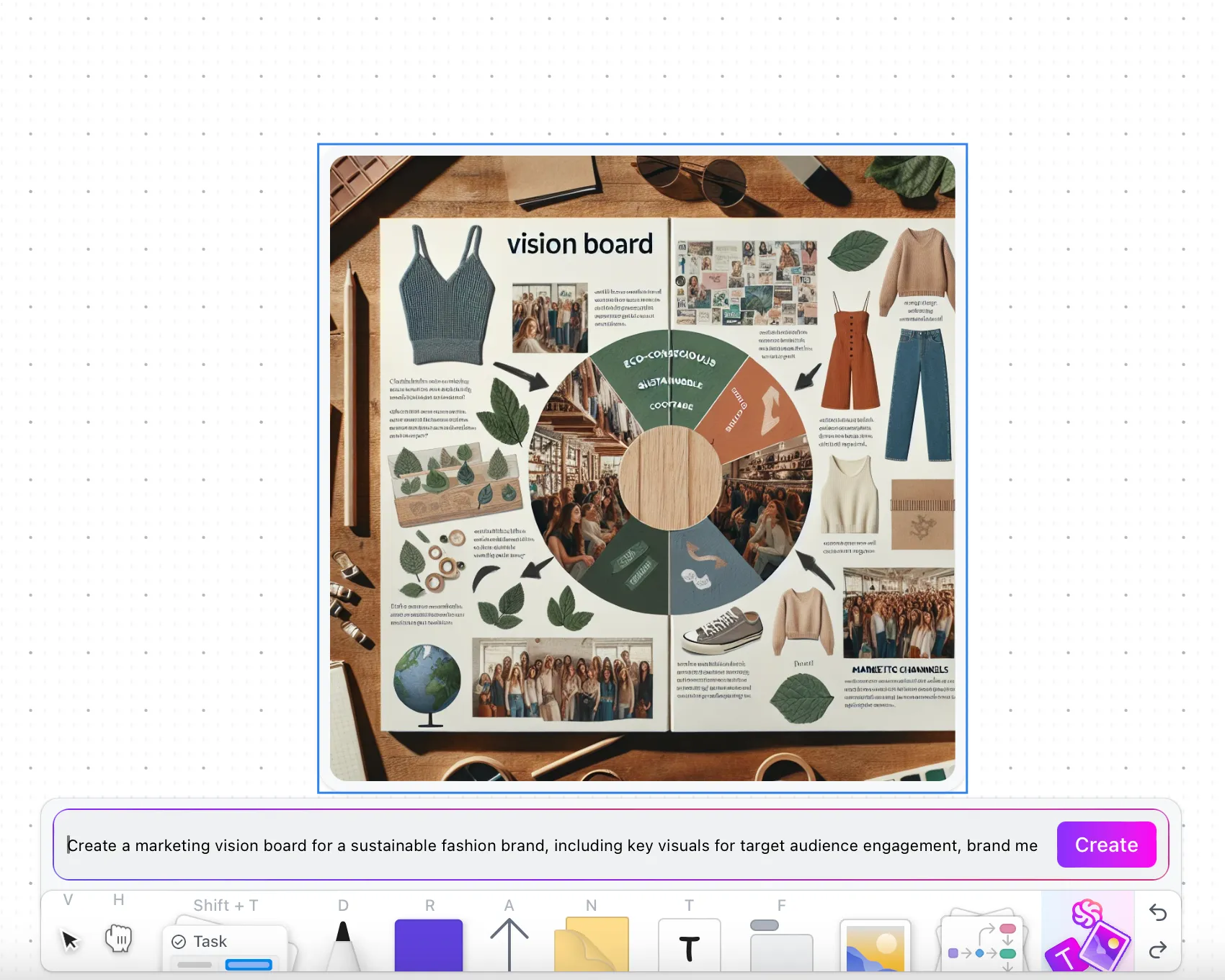
Mappe mentali di ClickUp
Quando le tue idee visive hanno bisogno di una struttura, ClickUp Mappe mentali trasformano le discussioni durante le riunioni in piani d’azione organizzati.
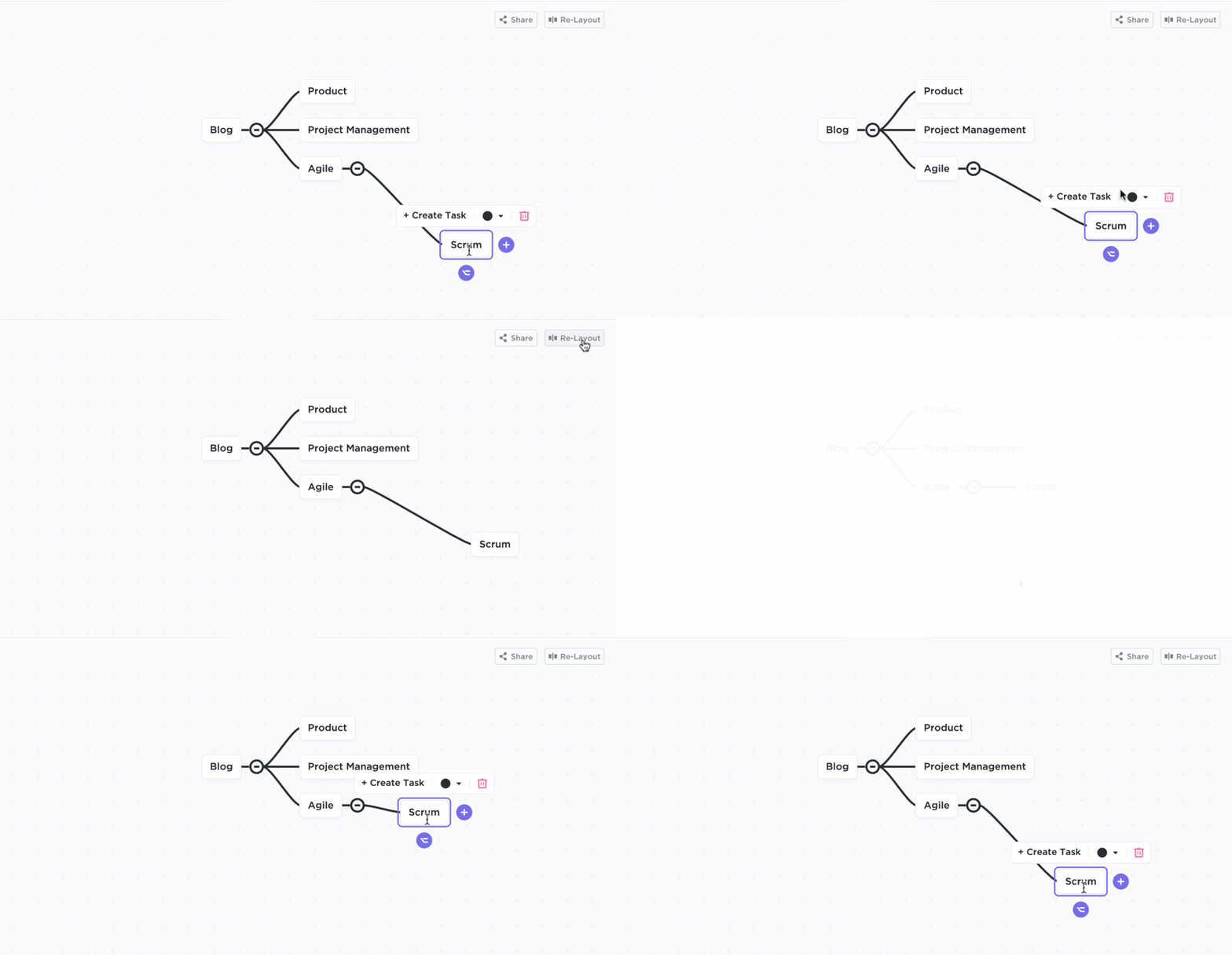
ClickUp Mappe mentali consentono di:
- Organizzazione visiva: crea gerarchie chiare con rami principali per i concetti chiave e rami secondari per le analisi dettagliate
- Modifica dinamica: aggiungi, riorganizza e modifica i rami in tempo reale man mano che le idee prendono forma durante le discussioni
- Funzionalità collaborative: Consenti ai membri del team di commentare, assumere la titolarità di sezioni specifiche e effettuare il monitoraggio direttamente all’interno della mappa mentale
- Integrazione nel flusso di lavoro: trasforma i rami in attività concrete, collega le sequenze dei progetti e effettua la condivisione dei piani visivi tra i team
➡️ Leggi anche: La guida definitiva al project management visivo dei progetti
ClickUp riunioni
ClickUp non si limita solo agli strumenti visivi. La funzionalità "Riunioni" di ClickUp offre potenti strumenti per gestire le tue riunioni, in particolare quelle complesse sessioni di brainstorming.
- Programmi delle riunioni e assegnazione delle attività: imposta programmi strutturati e assegna le attività durante le riunioni. In questo modo sarai sicuro di non perdere di vista l’obiettivo e tutte le decisioni chiave prese sulla lavagna online o sulla mappa mentale saranno collegate direttamente a attività concrete da svolgere
- AI Notetaker: Non puoi partecipare a una sessione? Invia l’AI Notetaker di ClickUp al posto tuo. Gli appunti della riunione, le azioni da intraprendere e i punti salienti verranno raccolti per te!
Trasforma le tue immagini in una comunicazione dinamica
ClickUp porta la tua collaborazione visiva a un livello superiore con queste due nuove funzionalità/funzioni:
- Condividi la tua lavagna online su Zoom: Sfrutta al massimo l’integrazione di ClickUp con Zoom tramite la condivisione delle tue lavagne sullo schermo di Zoom per mostrare al tuo team diagrammi, diagrammi di flusso o mappe mentali in tempo reale
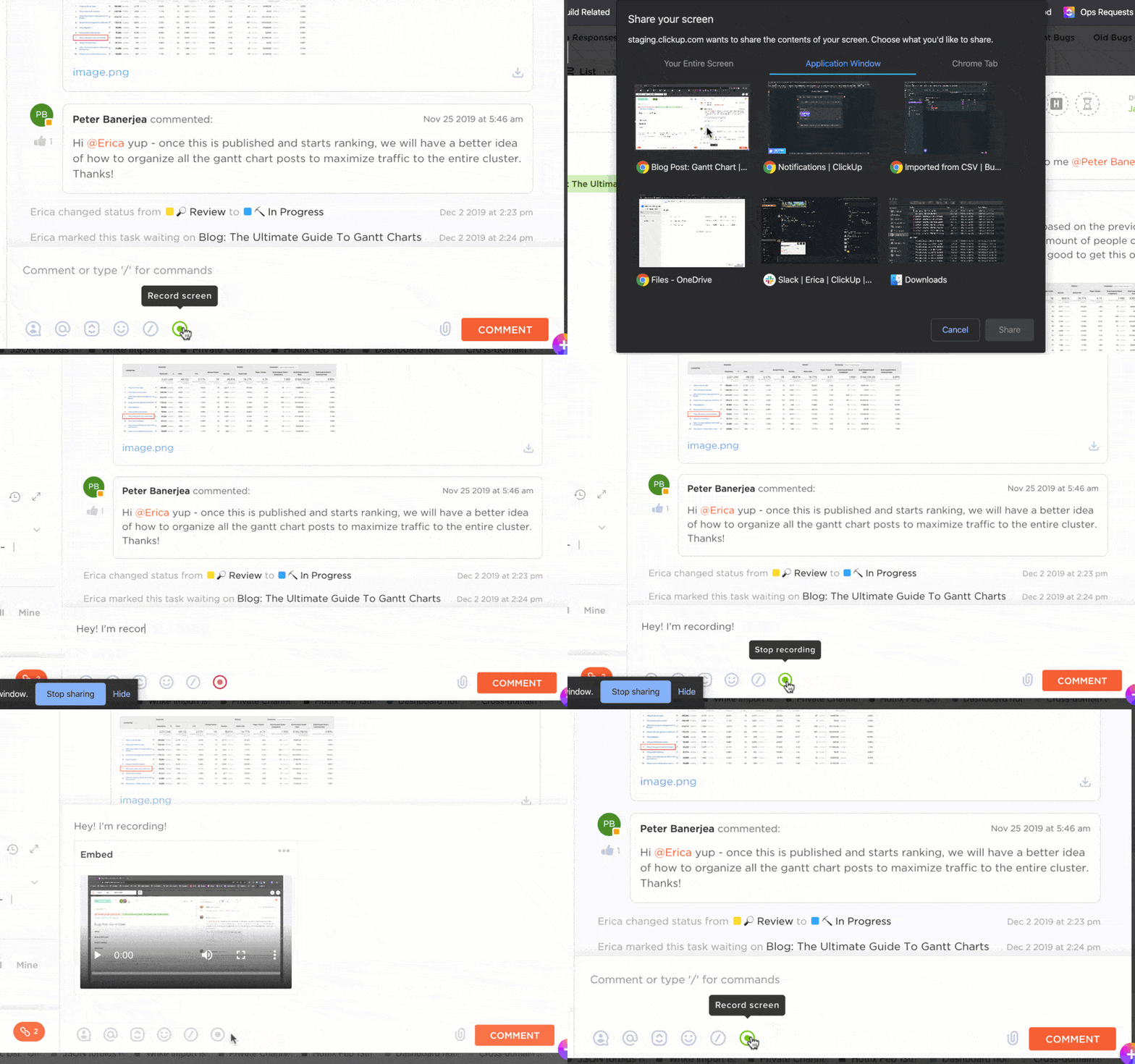
- Crea Clip ClickUp: registra le tue sessioni su lavagna online utilizzando ClickUp Clips e effettua la condivisione in modo asincrono per evitare riunioni superflue
Ecco cosa dice la nostra cliente, Briettny Curtner, Program Manager presso la Utah Valley University, sull’uso delle lavagne online.
Infine, la funzionalità lavagna online? Ne sono entusiasta. Questo strumento veniva spesso utilizzato durante le riunioni di team per raccogliere idee o approfondire determinate iniziative.
Infine, la funzionalità lavagna online? Ne sono entusiasta. Questo strumento veniva spesso utilizzato durante le riunioni di team per raccogliere idee o approfondire determinate iniziative.
➡️ Leggi anche: Esempi sbalorditivi di mappe mentali
Non lasciare che le tue idee migliori vadano perse nella traduzione
Mentre Zoom Lavagna online aiuta a visualizzare le idee, ClickUp trasforma ogni schizzo in flussi di lavoro concreti che il tuo team può mettere in pratica immediatamente.
Che tu stia pianificando la strategia per il prossimo trimestre, illustrando un nuovo progetto o analizzando concetti complessi, i tuoi disegni diventano parte di un ecosistema più ampio in cui i concetti visivi si integrano perfettamente in attività, sequenze e progressi monitorabili.
Iscriviti a ClickUp per collaborare e vedere il tuo team fare passi avanti.