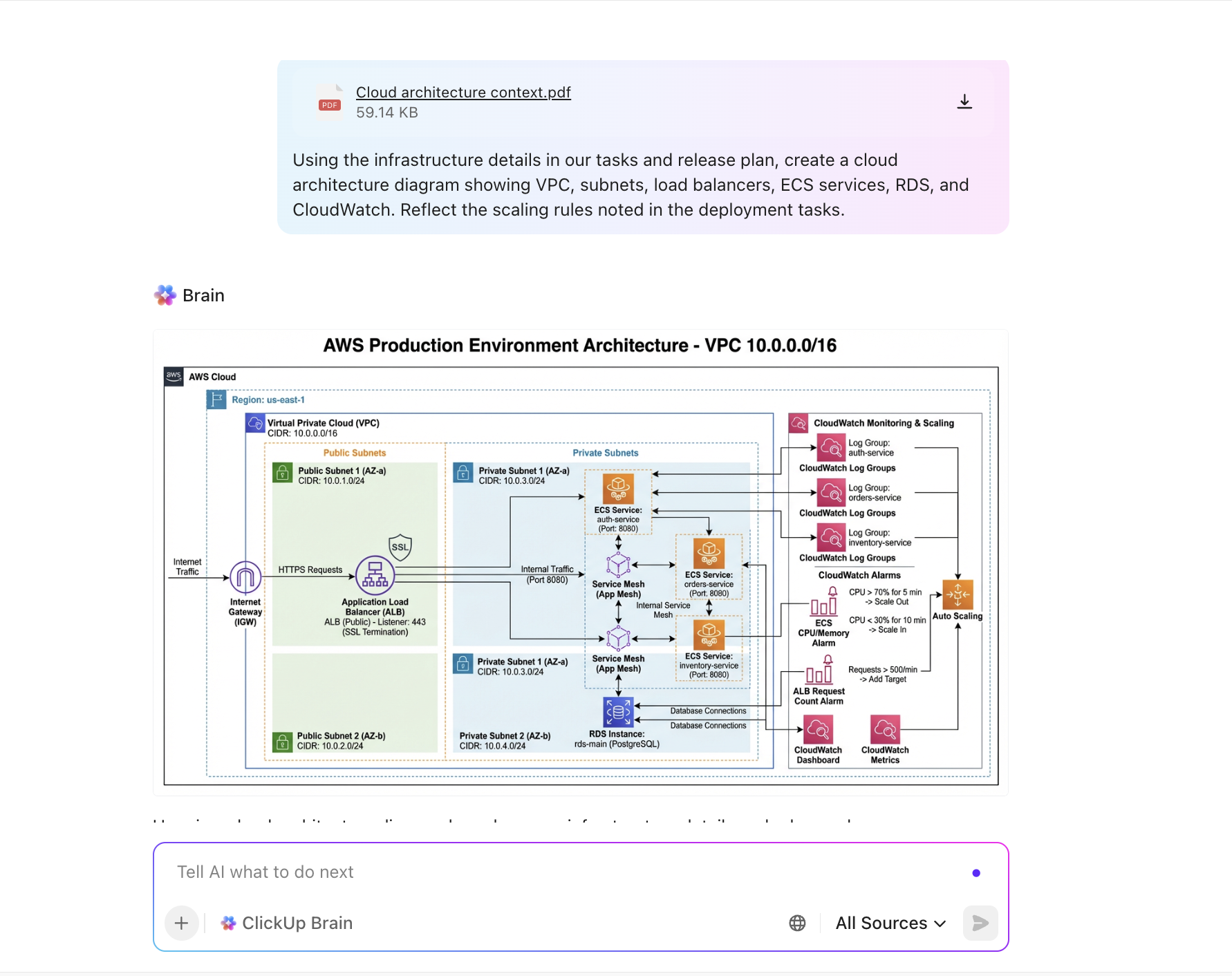

Diagram arsitektur adalah blueprint dari sistem kompleks apa pun, tetapi memperbarui mereka setiap kali ada perubahan adalah hal yang merepotkan.
Diagram yang usang menghambat kinerja tim. Mereka menimbulkan kebingungan, yang berujung pada miskomunikasi.
Akibatnya, semakin banyak tim yang menggunakan GPT untuk mengotomatisasi pembuatan diagram, menghemat jam-jam pengeditan manual, dan mengurangi kesalahan.
✅ Fakta: Menurut Survei Pengembang Stack Overflow, lebih dari 84% responden menggunakan atau berencana menggunakan alat AI dalam proses pengembangan mereka, meningkat dibandingkan tahun lalu (76%).
Model GPT dari OpenAI tetap menjadi yang paling banyak digunakan, dengan hampir 8 dari 10 pengembang menggunakannya dalam setahun terakhir. Sementara itu, Claude Sonnet dari Anthropic menunjukkan adopsi yang lebih kuat di kalangan pengembang berpengalaman (45%) dibandingkan dengan pemula (30%).
Siap untuk melihat cara mengotomatisasi diagram arsitektur perangkat lunak dengan ChatGPT?
Mengapa Mengotomatisasi Diagram Arsitektur Menghemat Waktu dan Mengurangi Kesalahan
Dalam tim yang bergerak cepat, perubahan terjadi hampir di setiap sprint.
Fitur baru, titik akhir API, atau keputusan skalabilitas memerlukan pembaruan pada diagram Anda. Menjaga kecepatan ini tanpa otomatisasi sangat memakan waktu.
Jika Anda melewatkan satu ketergantungan saja, hal itu dapat berdampak luas pada pengembangan, menyebabkan pekerjaan ulang yang mahal atau penundaan. Selain itu, kesalahan hampir tidak terhindarkan ketika tim mengandalkan pengeditan manual yang berulang.
Di situlah otomatisasi diagram arsitektur datang untuk membantu Anda.
Berbeda dengan manusia, GPT unggul dalam tugas-tugas yang dapat diulang, menyelesaikannya lebih cepat dan dengan konsistensi yang lebih tinggi.
Jelaskan perubahan sistem dalam bahasa Inggris yang sederhana, dan GPT akan membuat atau memperbarui diagram dalam hitungan detik. Tidak perlu lagi menyeret bentuk-bentuk atau memulai dari kanvas kosong. Minta GPT untuk membuat diagram arsitektur sementara Anda fokus pada akurasi dan kejelasan.
Manfaatnya jelas:
- Pembaruan lebih cepat: Regenerasi diagram secara instan seiring perkembangan arsitektur Anda.
- Lebih sedikit kesalahan: Kurangi kesalahan yang sering terjadi akibat pengeditan manual.
- Sinkronisasi yang lebih baik: Pastikan semua pemangku kepentingan bekerja berdasarkan blueprint yang sama dan terbaru.
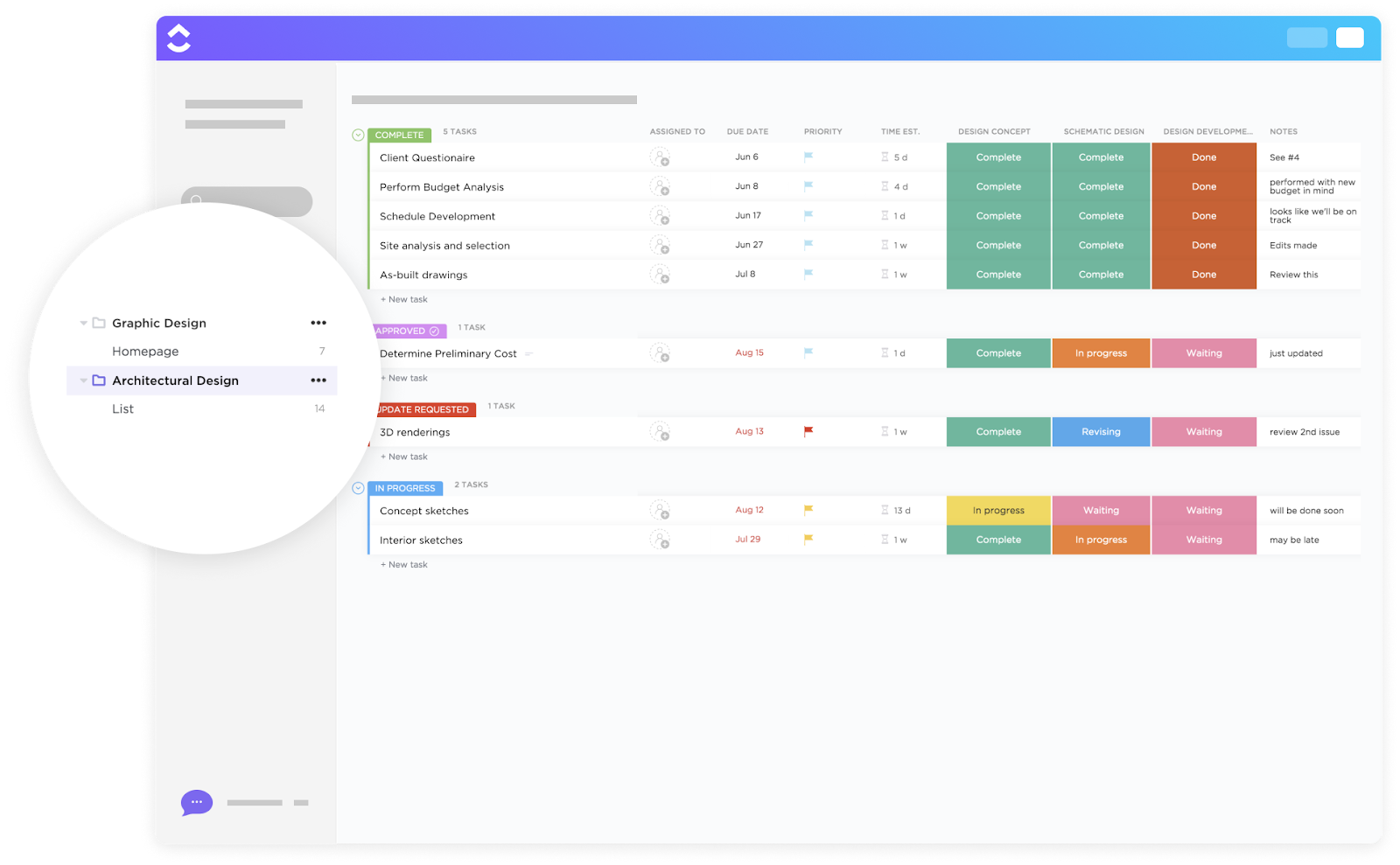
⭐ Template Terpilih
Kesulitan menjaga keselarasan antara keputusan arsitektur, diagram arsitektur cloud, dan alasannya seiring perkembangan sistem Anda? Template Desain Arsitektur ClickUp mengintegrasikan alur sistem, pilihan desain, dan titik integrasi. Jaga kejelasan antar tim dengan menghubungkan keputusan ke konteks dan memastikan setiap diagram dan dokumen siap direview seiring pertumbuhan sistem Anda.
Apa yang Anda Butuhkan untuk Memulai dengan GPT untuk Pembuatan Diagram
Pengaturannya sangat sederhana. Jika Anda sudah memahami dasar-dasar ChatGPT, Anda sudah siap untuk mulai membuat diagram arsitektur.
Inilah yang Anda butuhkan:
1. Akses ke GPT
Setiap LLM (seperti ChatGPT atau GPT-4) yang dapat menghasilkan teks cocok untuk digunakan. Anda dapat menggunakannya untuk menghasilkan kode dalam format diagram (Mermaid dan PlantUML) yang dapat dirender. Versi gratis menangani dasar-dasarnya, tetapi GPT-4 atau model enterprise sering menghasilkan output yang lebih bersih dan akurat.
2. Renderer atau editor
Setelah GPT memberikan kode, Anda perlu menempelkannya di suatu tempat untuk menampilkannya:
- Mermaid Live Editor (alat online gratis)
- PlantUML Online Server atau plugin IDE
- Atau sisipkan langsung ke dokumen, wiki, atau alat pengembangan yang mendukung format-format ini.
👀 Tahukah Anda? Mermaid dibuat untuk membantu dokumentasi mengikuti perkembangan pengembangan. Tujuan utamanya adalah mengatasi masalah dokumentasi yang ketinggalan zaman dengan membuat diagram mudah ditulis dan diperbarui seiring perubahan kode.
3. Deskripsi sistem yang jelas
Hasil Anda hanya sebaik masukan yang Anda berikan. Sebelum meminta GPT untuk membuat diagram, tuliskan komponen sistem Anda dan cara mereka terhubung (kotak dan panah dalam bahasa Inggris yang sederhana). Ini menjadi "sumber kebenaran" untuk prompt Anda.
📮 ClickUp Insight: 33% responden kami menyoroti pengembangan keterampilan sebagai salah satu kasus penggunaan AI yang paling mereka minati. Misalnya, pekerja non-teknis mungkin ingin belajar membuat potongan kode untuk halaman web menggunakan alat AI.
Dalam hal ini, semakin banyak konteks yang dimiliki AI tentang pekerjaan Anda, semakin baik responsnya.
Sebagai aplikasi serba guna untuk pekerjaan, AI ClickUp unggul dalam hal ini. Ia tahu proyek apa yang sedang Anda kerjakan dan dapat merekomendasikan langkah-langkah spesifik atau bahkan melakukan tugas seperti membuat potongan kode dengan mudah.
📚 Baca Lebih Lanjut: Cara Menghasilkan Gambar Menggunakan ChatGPT
Panduan Langkah demi Langkah: Mengotomatisasi Diagram Arsitektur dengan GPT
Membuat diagram arsitektur dengan GPT mungkin terdengar teknis, tetapi ternyata cukup sederhana. Dengan membagi proses menjadi langkah-langkah yang jelas, Anda dapat mengubah halaman kosong menjadi diagram yang berfungsi dalam hitungan menit. Mari kita ikuti langkah-langkahnya bersama-sama.
Langkah 1: Buat peta sistem Anda
Mulailah dengan sederhana. Daftar komponen inti sistem Anda dan cara mereka terhubung. Pikirkan dalam bentuk kotak dan panah. Misalnya, sistem checkout e-commerce terlihat seperti ini:
- Pengguna → Aplikasi Web (frontend)
- Aplikasi Web → Gerbang API
- API Gateway → Layanan Otentikasi (JWT)
- API Gateway → Layanan Pesanan → Database Pesanan
- API Gateway → Layanan Pembayaran → Penyedia Pembayaran Eksternal
- Layanan Pesanan → Layanan Email (konfirmasi pesanan)
Semakin jelas Anda di awal, semakin sedikit pengeditan yang diperlukan nanti.
📚 Baca Lebih Lanjut: Contoh Diagram untuk Segala Jenis Proyek (Dengan Template)
Langkah 2: Pilih bahasa diagram
GPT bekerja paling baik dengan bahasa diagram berbasis teks:
- Mermaid: Cocok untuk diagram alur, diagram urutan, dan gambaran umum arsitektur.
- PlantUML: Lebih baik untuk diagram kelas, komponen, dan diagram yang lebih kompleks.
Keduanya dapat disalin ke renderer online gratis untuk mengubah kode menjadi visual. Kami akan menggunakan Mermaid di sini karena mudah digunakan dan berfungsi secara instan di Mermaid Live Editor.
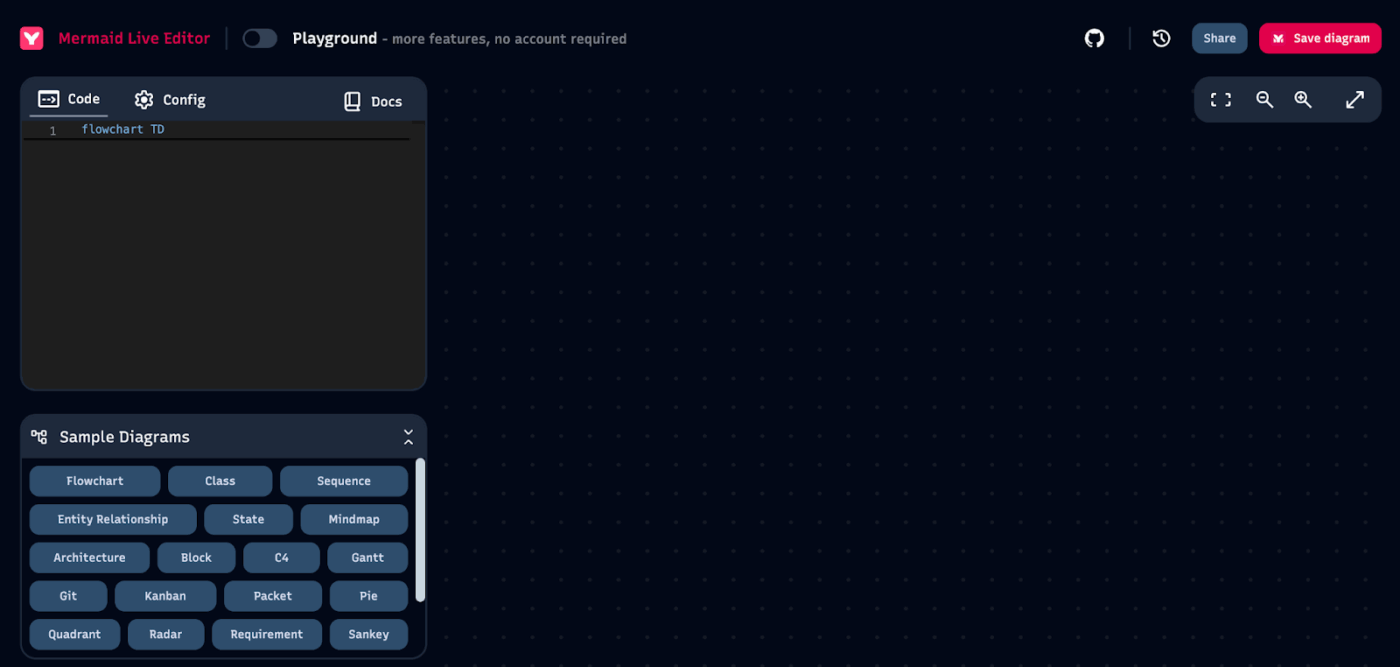
Langkah 3: Tulis prompt Anda di ChatGPT
Sekarang saatnya meminta GPT untuk menghasilkan diagram arsitektur. Jelaskan dengan jelas jenis diagram, alat yang digunakan (Mermaid/PlantUML), dan hubungan antar elemen. Misalnya:
Berikut adalah prompt tepat untuk contoh kami:
Buat diagram Mermaid untuk alur checkout e-commerce.
Sertakan komponen dan koneksi berikut:
– Pengguna -> Aplikasi Web (frontend)
– Aplikasi Web -> Gerbang API
– API Gateway -> Layanan Otentikasi (JWT)
– API Gateway -> Layanan Pesanan -> Database Pesanan
– API Gateway -> Layanan Pembayaran -> Penyedia Pembayaran Eksternal
– Layanan Pesanan -> Layanan Email (konfirmasi pesanan)
Gunakan label node yang jelas. Tata letak harus dari kiri ke kanan.
Kembalikan hanya kode Mermaid.
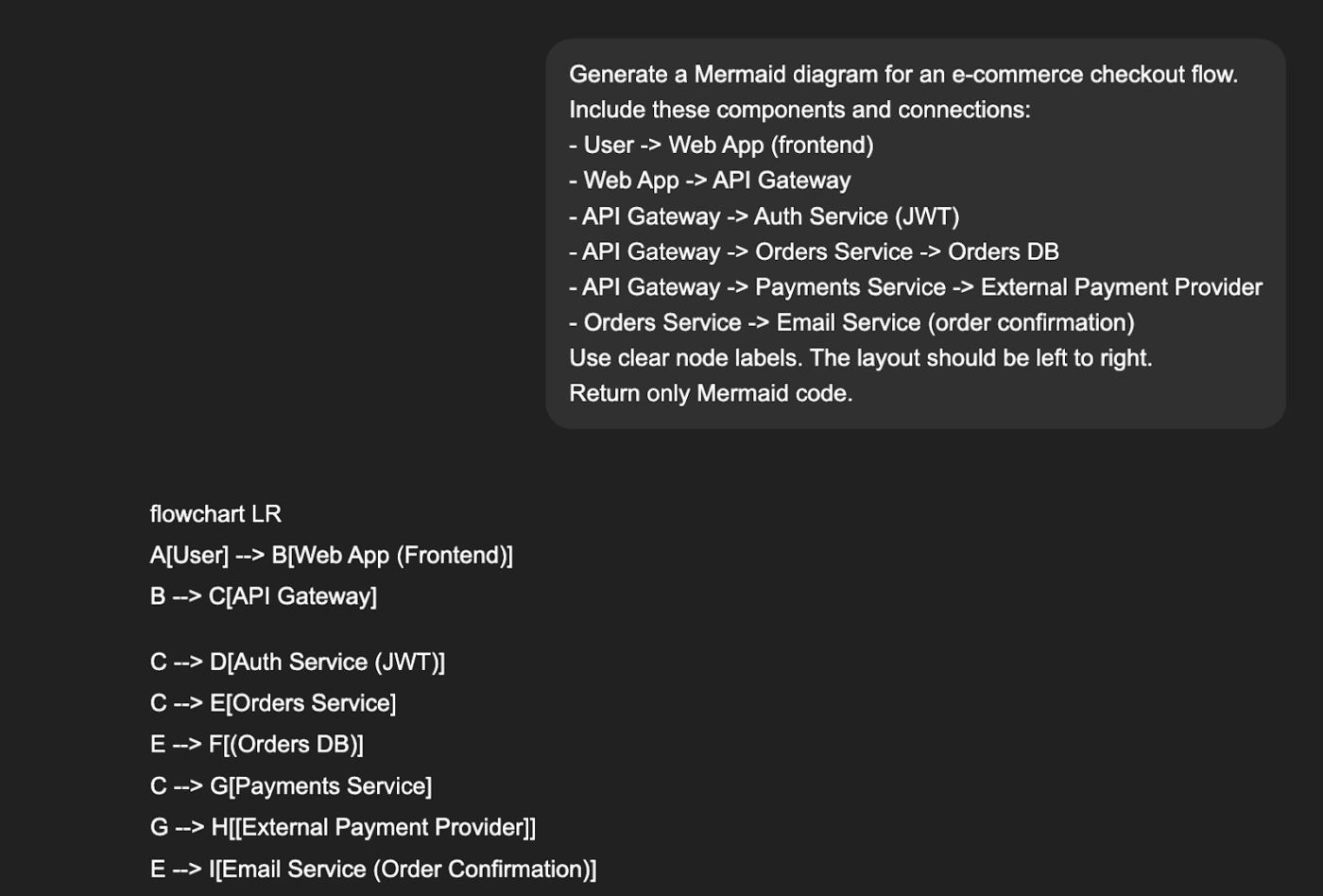
Langkah 4: Buat dan render diagram
GPT akan menghasilkan sesuatu seperti ini:
diagram alur LR
U[Pengguna]
FE[Aplikasi Web – Frontend]
APIGW[API Gateway]
AUTH[Layanan Otentikasi – JWT]
ORD[Layanan Pesanan]
ORDDB[Database Pesanan]
PAY[Layanan Pembayaran]
EXT[Penyedia Pembayaran Eksternal]
EMAIL[Layanan Email – Konfirmasi Pesanan]
U –> FE
FE –> APIGW
APIGW –> AUTH
APIGW –> ORD
ORD –> ORDDB
APIGW –> PAY
BAYAR –> PERPANJANG
ORD –> EMAIL
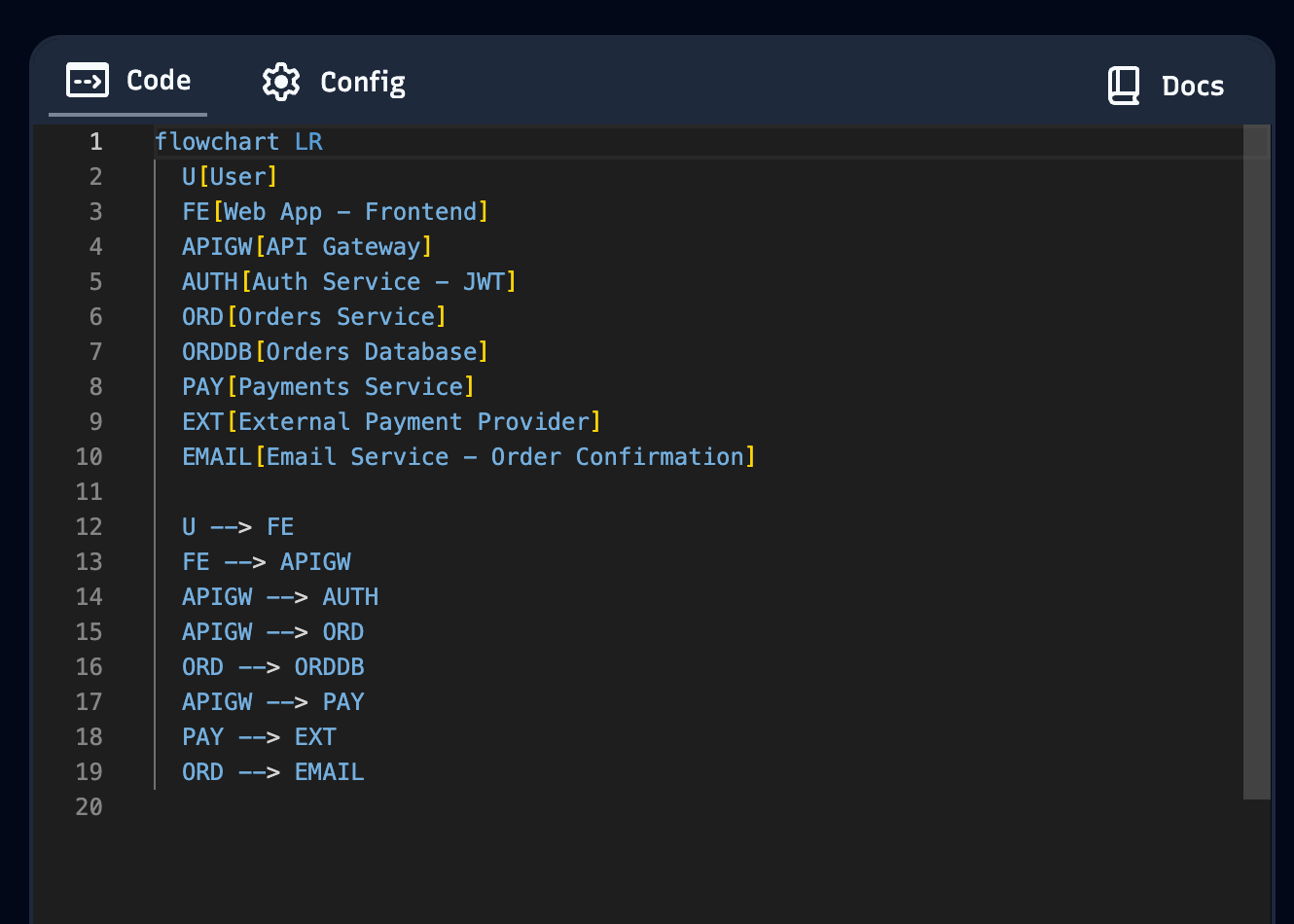
Salin ini ke Mermaid Live Editor, dan Anda akan langsung melihat diagram yang bersih dan dapat diedit.
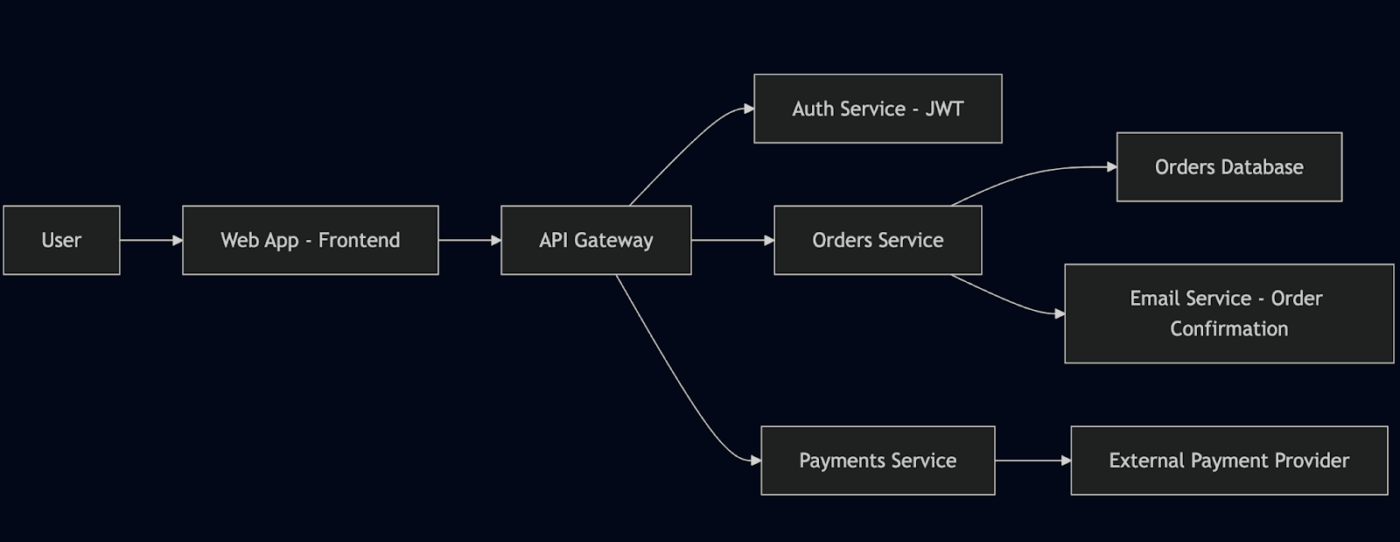
Terkadang kode dari GPT dapat menimbulkan kesalahan sintaksis di Mermaid Editor. Anda dapat menyalin dan menempelkan kesalahan tersebut ke ChatGPT untuk memperbaikinya dalam beberapa iterasi. Atau, gunakan opsi ‘AI Repair’ di Mermaid Editor.
⭐ Bonus: Brain MAX memberikan kejelasan dalam pembuatan diagram arsitektur di tengah perkembangan AI yang pesat.
Ini berfungsi sebagai asisten desktop bertenaga AI Anda, mengatasi kerumitan AI dengan mengintegrasikan konteks dari setiap sudut alur kerja Anda. Brain MAX mengintegrasikan semuanya—dokumen sistem Anda, percakapan Slack, tiket Jira, catatan desain, dan spesifikasi teknis.
Dengan Talk-to-Text, Anda dapat menjelaskan arsitektur secara verbal, misalnya, “API Gateway memanggil Auth, Orders, dan Payments…” dan Brain MAX akan mengubah masukan suara Anda menjadi prompt diagram yang bersih dan terstruktur.
Dengan menggunakan Enterprise Search, Anda dapat mengakses detail arsitektur yang relevan dari mana saja di ruang kerja Anda atau aplikasi terhubung, sehingga setiap diagram mencerminkan kenyataan bagaimana sistem Anda sebenarnya beroperasi.
Anda juga dapat memanfaatkan berbagai model AI, memilih yang tepat untuk merancang alur sistem, menyempurnakan kode Mermaid, atau memvalidasi hubungan komponen. Brain MAX menangani orkestrasi, jadi Anda tidak perlu memikirkan model mana yang melakukan apa.
Langkah 5: Perbaiki dan ulangi
Periksa hasilnya. Strukturnya biasanya benar, tetapi tata letaknya tidak selalu sempurna. Anda mungkin ingin:
- Ubah nama node untuk kejelasan (misalnya, “PSP” → “Stripe/PayPal”)
- Atur ulang elemen untuk kemudahan pembacaan
- Tambahkan detail seperti retry, peristiwa, atau label permintaan.
Contoh prompt penyempurnaan:
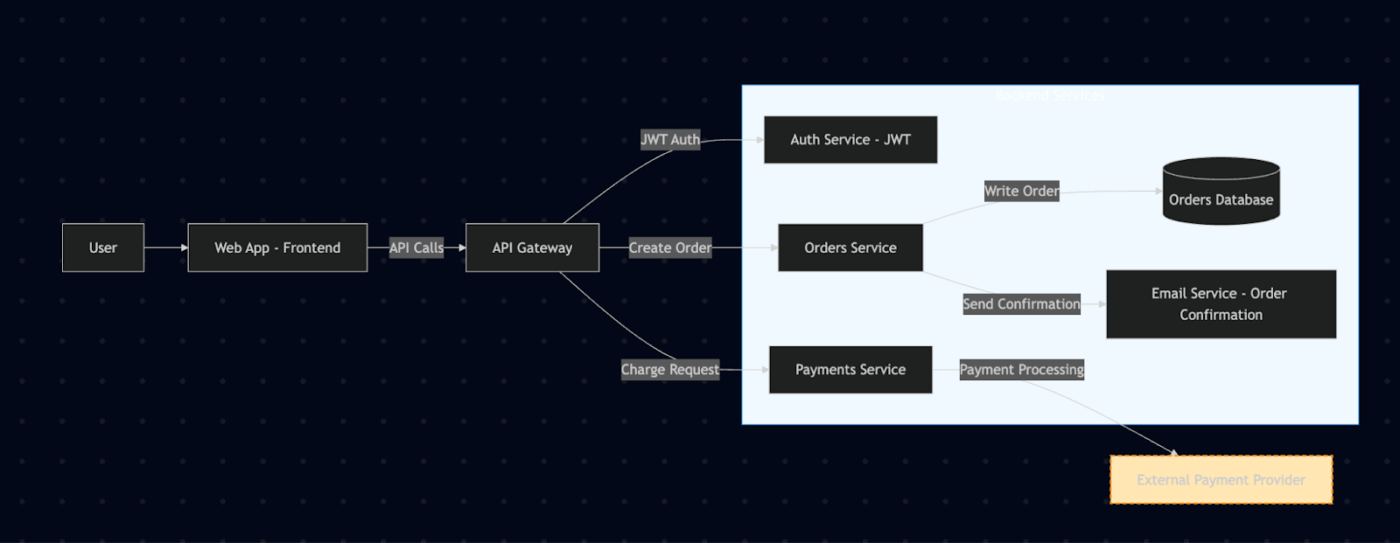
Perbaiki diagram Mermaid sebelumnya:
– Kelompokkan layanan backend ke dalam satu kotak
– Tambahkan label seperti “JWT Auth” atau “Charge Request” pada tepi diagram.
– Sesuaikan tampilan penyedia pembayaran eksternal secara berbeda
Sekarang tempel kode yang telah disempurnakan dari GPT ke Mermaid Editor:
diagram alur LR
U[Pengguna]
FE[Aplikasi Web – Frontend]
APIGW[API Gateway]
subgraph Backend[Layanan Backend]
AUTH[Layanan Otentikasi – JWT]
ORD[Layanan Pesanan]
ORDDB[(Database Pesanan)]
PAY[Layanan Pembayaran]
EMAIL[Layanan Email – Konfirmasi Pesanan]
end
U –> FE
FE –>|”Panggilan API”| APIGW
APIGW –>|”JWT Auth”| AUTH
APIGW –>|”Buat Pesanan”| ORD
ORD –>|”Tulis Pesanan”| ORDDB
APIGW –>|”Charge Request”| PAY
PAY –>|”Pengolahan Pembayaran”| EXT[Penyedia Pembayaran Eksternal]
ORD –>|”Kirim Konfirmasi”| EMAIL
%% Gaya
style EXT fill:#FFE6B3,stroke:#FF8C00,stroke-width:2px,stroke-dasharray: 5 3
style Backend fill:#F0F9FF,stroke:#0077CC,stroke-width:1px
Berikut adalah hasilnya:
⚒️ Tips Cepat: Jika diagram terlihat berantakan, masukkan ke ClickUp Whiteboards. Anda akan mendapatkan editor seret-dan-lepas di mana Anda dapat memperbaiki tata letak dengan cepat dan berkolaborasi secara real-time dengan rekan tim.
Langkah 6: Simpan dan gunakan kembali
Jangan biarkan kerja keras Anda hilang. Simpan prompt dan diagram Anda untuk digunakan nanti. Ketika sistem Anda berubah, Anda dapat menyesuaikan prompt dan menghasilkan ulang tanpa harus memulai dari awal.
Setelah mengikuti enam langkah ini, Anda akan memiliki diagram arsitektur yang dihasilkan oleh GPT yang siap digunakan, dibagikan, dan diubah bersama tim Anda.
📚 Baca Lebih Lanjut: 50+ Prompt AI untuk Membuat Gambar Menakjubkan
Contoh Prompt GPT untuk Diagram Arsitektur
Sekarang, mari kita bekerja dengan beberapa contoh prompt. Anda dapat menyalin dan menempelkannya langsung untuk membuat diagram arsitektur.
Ini menjadi perpustakaan prompt awal Anda. Cukup sesuaikan nama, layanan, atau alur, dan Anda akan memiliki diagram siap produksi dalam hitungan menit.
1. Aplikasi web dasar dengan basis data
Gunakan ini saat Anda hanya membutuhkan gambaran sistem yang sederhana. Sangat cocok untuk orientasi tim atau mendokumentasikan proyek kecil.
Buat diagram Mermaid untuk aplikasi web sederhana.
Termasuk:
– Pengguna → Aplikasi Web (frontend)
– Aplikasi Web → API
– API → Database
Tata letak harus dari kiri ke kanan.
Kembalikan hanya kode Mermaid.
2. Arsitektur Microservices
Prompt ini menunjukkan bagaimana layanan backend yang berbeda bekerja sama. Ini membantu memahami sistem yang kompleks, di mana setiap layanan memiliki peran yang unik.
Buat diagram komponen PlantUML untuk sistem microservices.
Termasuk:
– API Gateway
– Layanan Otentikasi
– Layanan Pesanan → Basis Data Pesanan
– Layanan Pembayaran → Penyedia Pembayaran Eksternal
– Layanan Pemberitahuan (mengirim email + SMS)
Gabungkan layanan backend menjadi satu grup. Labelkan tepi dengan jelas.
Kembalikan hanya kode PlantUML.
3. Sistem berbasis peristiwa
Gunakan prompt ini saat Anda mengandalkan komunikasi asinkron (seperti Kafka, RabbitMQ, atau AWS EventBridge). Anda dapat menggunakannya untuk menyoroti bagaimana peristiwa memicu layanan yang berbeda. Atau, coba buat diagram urutan untuk interaksi yang lebih detail.
Buat diagram Mermaid untuk arsitektur berbasis peristiwa.
Termasuk:
– Tindakan Pengguna → Event Bus
– Event Bus → Layanan Pesanan
– Event Bus → Layanan Inventaris
– Event Bus → Layanan Pemberitahuan
Tampilkan peristiwa sebagai panah putus-putus.
Kembalikan hanya kode Mermaid.
4. Deploying ke cloud (contoh AWS)
Gunakan prompt GPT ini untuk memvisualisasikan infrastruktur cloud. Hal ini membantu pengembang dan pemangku kepentingan memahami bagaimana lalu lintas data mengalir melalui layanan AWS.
Buat diagram Mermaid untuk sistem yang diimplementasikan di AWS.
Termasuk:
– Pengguna → CloudFront → Application Load Balancer
– Load Balancer → Instans EC2 (kelompok otomatisasi skala)
– EC2 → RDS Database
– EC2 → S3 Bucket (untuk unggahan media)
Gunakan layanan AWS secara berbeda dari layanan kustom.
Kembalikan hanya kode Mermaid.
5. Konfigurasi hibrida (layanan eksternal + internal)
Prompt ini sangat cocok untuk produk SaaS yang bergantung pada API pihak ketiga. Ini menunjukkan apa yang berada dalam kendali Anda (layanan internal) versus apa yang tidak (layanan eksternal).
Untuk gambaran sistem yang lebih luas, Anda juga dapat menjelajahi templat diagram konteks.
Buat diagram Mermaid untuk produk SaaS yang menggunakan API eksternal.
Termasuk:
– Pengguna → Aplikasi Web → Gerbang API
– API Gateway → Layanan Internal (Otentikasi, Pesanan, Laporan)
– API Gateway → Layanan Eksternal (Penyedia Pembayaran, Analitik)
Tampilkan layanan eksternal dalam kluster terpisah.
Kembalikan hanya kode Mermaid.
Simpan prompt ini di ClickUp Docs agar tim Anda memiliki perpustakaan template diagram yang dapat digunakan ulang. Saat sistem Anda berubah di masa mendatang, cukup perbarui prompt tersebut daripada memulai dari awal.
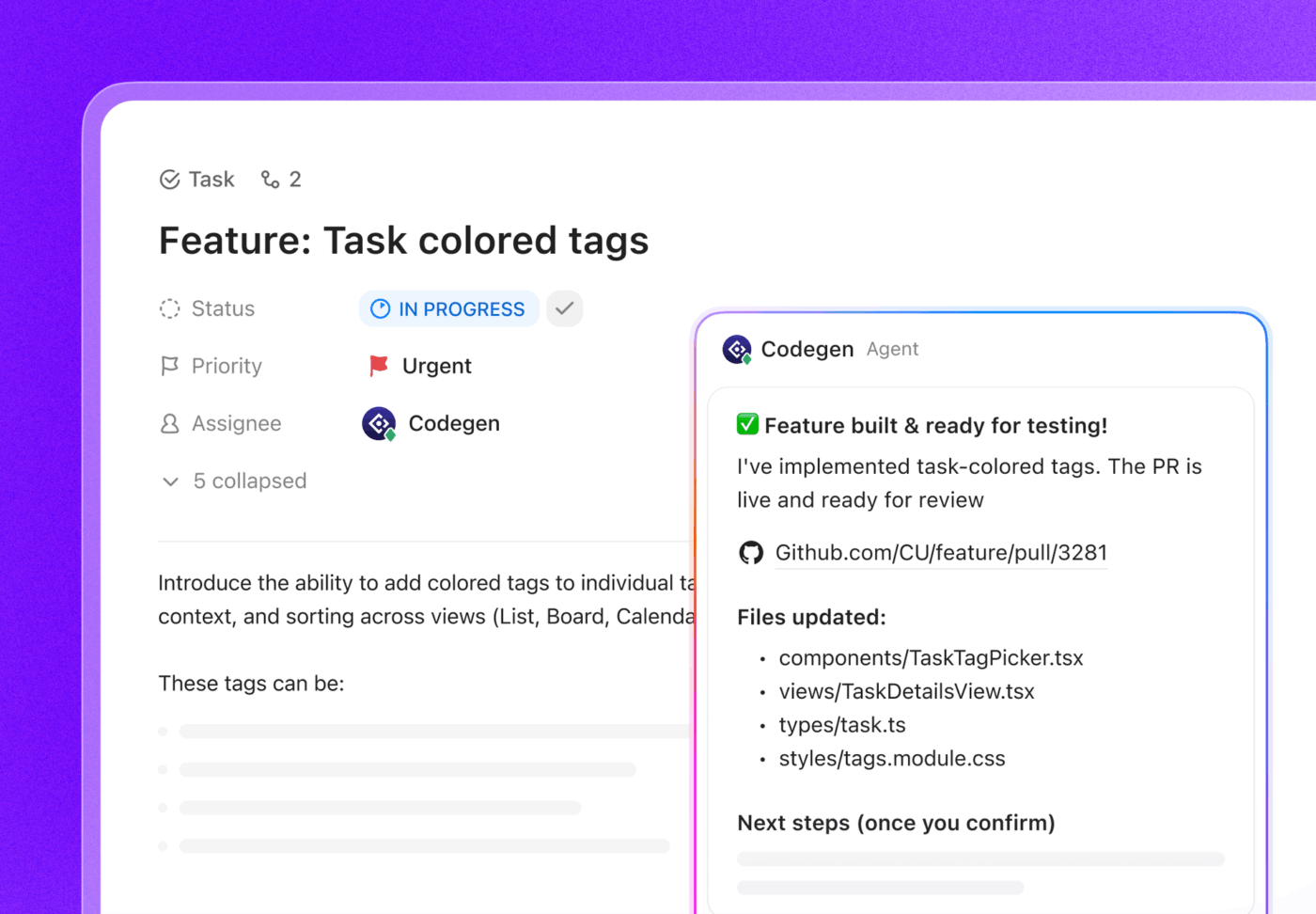
Jika Anda masih menulis kode secara manual, cobalah agen codegen dari ClickUp!
Tag @Codegen atau tugaskan ke suatu tugas, dan ia akan mengumpulkan konteks, menulis kode, dan membuka PR dengan cepat. Berdayakan semua orang untuk memperbaiki bug, membangun fitur, dan memperbarui halaman.
Batasan Penggunaan ChatGPT untuk Brief Kreatif
Mengandalkan ChatGPT untuk mengelola brief kreatif atau bahkan pembuatan konten memiliki tantangan:
Kurangnya konteks
GPT hanya bekerja berdasarkan informasi yang Anda berikan dalam satu prompt. Ia tidak secara otomatis mengetahui riwayat proyek Anda atau keputusan-keputusan sebelumnya.
📌 Contoh: Jika Anda meminta GPT untuk “menambahkan API Gateway” ke diagram arsitektur kemarin, GPT tidak akan mengingat diagram asli kecuali Anda menempelkannya kembali. Demikian pula, jika Anda meminta GPT untuk menyempurnakan brief kampanye, GPT tidak akan mengetahui pedoman merek klien kecuali Anda memasukkannya kembali.
Hasil yang tidak konsisten
Prompt yang sama dapat menghasilkan hasil yang sedikit berbeda. Untuk proyek yang membutuhkan konsistensi, hal ini berarti memerlukan pengeditan tambahan.
📌 Contoh: Meminta GPT dua kali untuk diagram arsitektur tiga lapis mungkin menghasilkan dua tata letak yang berbeda. Dalam brief kreatif, satu versi mungkin terlalu menekankan anggaran, sementara yang lain mungkin fokus pada pesan.
Tidak ada fitur kolaborasi bawaan
GPT menghasilkan output secara terpisah, tetapi pekerjaan nyata memerlukan umpan balik.
📌 Contoh: Diagram yang dihasilkan di GPT tidak dapat diberi anotasi oleh insinyur DevOps Anda. Ringkasan kreatif tidak dapat dikomentari oleh tim desain Anda di dalam ruang kerja yang sama. Anda perlu menyalin output ke alat lain untuk kolaborasi.
Memori terbatas untuk proyek kompleks
Sistem besar atau ringkasan berlapis sering melebihi batas input GPT.
📌 Contoh: Diagram microservices dengan lebih dari 20 komponen mungkin terpotong atau disederhanakan berlebihan. Demikian pula, ringkasan pemasaran multi-saluran mungkin kehilangan detail jika konteksnya terlalu panjang.
Kesenjangan dalam format dan integrasi
Output GPT berupa teks mentah atau kode. Untuk membuatnya berguna, Anda sering perlu memformat ulang dan mengintegrasikannya ke dalam alat lain.
📌 Contoh: Kode Mermaid harus disalin ke editor sebelum Anda melihat diagram. Ringkasan kreatif perlu dipindahkan ke alat manajemen proyek untuk mengalokasikan tugas dan melacak kemajuan.
Untuk mengatasi tantangan ini, Anda perlu menjelajahi alternatif ChatGPT. Berikut adalah beberapa opsi yang layak dipertimbangkan.
📚 Baca Lebih Lanjut: Contoh ChatGPT yang Memudahkan Hidup Anda
Alat yang Cocok Digunakan Bersama GPT untuk Otomatisasi Diagram
Anda sudah tahu cara menggunakan Mermaid Editor untuk menghasilkan diagram otomatis dengan GPT.
Tergantung pada alur kerja Anda, apakah Anda seorang pengembang, manajer proyek, atau konsultan, alat lain menawarkan fitur yang lebih canggih, kolaborasi, atau otomatisasi. Mari kita jelajahi opsi terbaik:
1. PlantUML + Plugin IDE
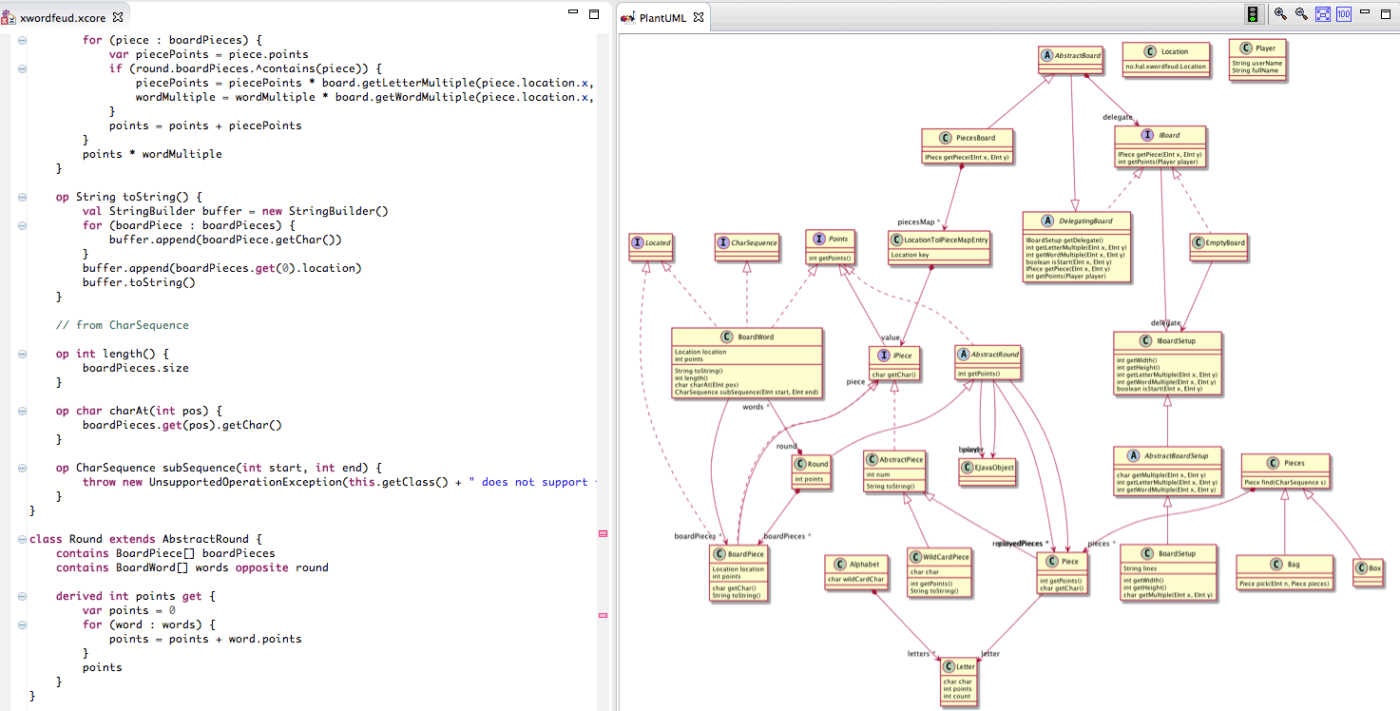
Jika Anda bekerja di dalam IDE (seperti VS Code, IntelliJ, atau Eclipse), PlantUML adalah pilihan yang berguna. GPT dapat menghasilkan sintaks PlantUML secara langsung, dan dengan plugin IDE, Anda dapat merender dan pratinjau diagram tanpa perlu meninggalkan lingkungan pemrograman Anda.
Fitur utama
- Mendukung berbagai jenis diagram UML (urutan, kasus penggunaan, kelas, aktivitas, komponen, keadaan, objek, deployment, waktu) melalui deskripsi teks sederhana.
- Mendukung jenis diagram non-UML seperti diagram jaringan, peta pikiran, diagram Gantt, WBS, ArchiMate, dan bahkan diagram dari definisi JSON/YAML.
- Mendukung tautan hiper, tooltip, format teks kaya (emoticon, Unicode), ikon sprite, dan ikon kustom.
Batasan
- Berguna untuk pengembang individu, tetapi tidak dirancang untuk sesi tinjauan multi-pihak atau workshop desain kolaboratif.
Harga
- Gratis
Terbaik untuk: Insinyur dan arsitek yang ingin diagram berada di bawah kontrol versi bersama proyek perangkat lunak mereka.
⚡ Arsip Template: Template Diagram UML Gratis untuk Proses, Sistem, dan Program
2. Draw. io (diagrams. net)
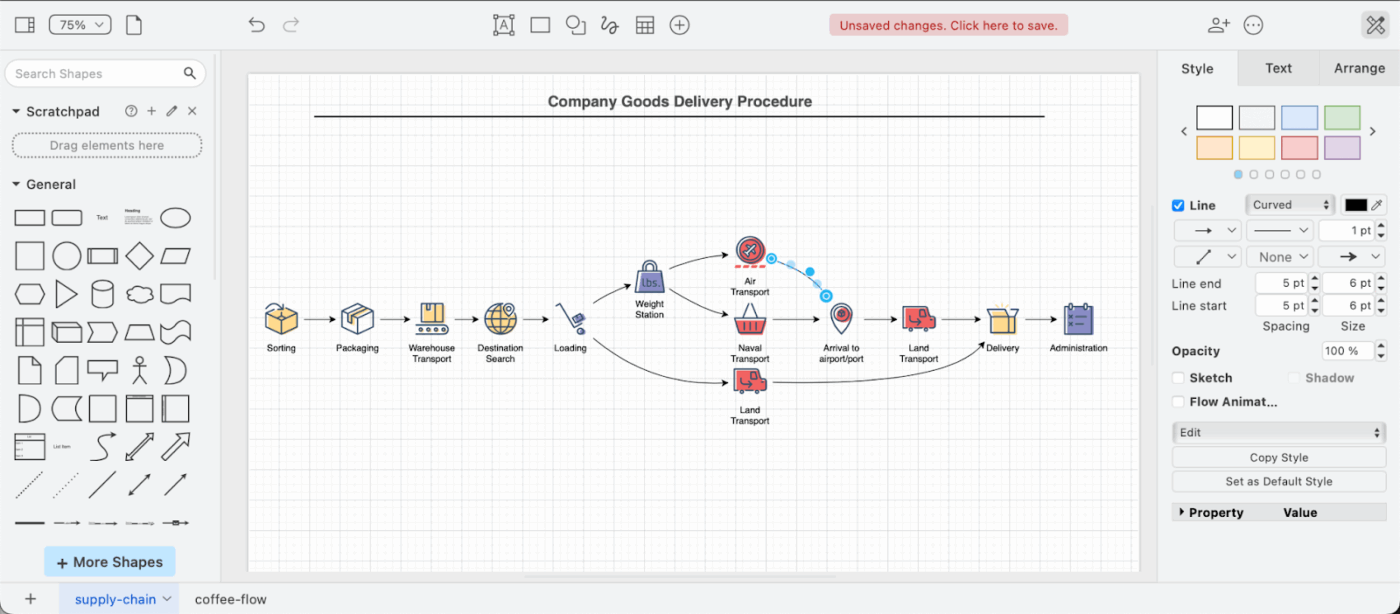
Draw.io (juga dikenal sebagai diagrams.net) adalah alat diagram gratis dan fleksibel yang mendukung impor kode Mermaid atau PlantUML yang dihasilkan oleh GPT. Setelah diimpor, Anda dapat menyeret, melepas, dan menyesuaikan elemen untuk membuatnya siap presentasi.
Fitur utama
- Gratis dan Open Source (editor inti), dan tidak memerlukan akun/pendaftaran untuk aplikasi web.
- Berfungsi dengan mulus bersama penyimpanan cloud utama (Google Drive, OneDrive, Dropbox, dll.) dan alat produktivitas.
- Mendukung baik drag-and-drop visual maupun diagram-as-code (impor/pembuatan dari Mermaid, PlantUML, CSV, SQL)
- Memungkinkan pengguna untuk menyimpan data diagram di penyimpanan mereka sendiri atau secara lokal dengan aplikasi desktop offline.
- Perpustakaan Bentuk yang Luas dan templat kustom untuk semua jenis diagram (UML, diagram alur, jaringan, wireframe, dll.)
Batasan
- Antarmuka dapat terasa berantakan atau sedikit ketinggalan zaman dibandingkan dengan alat-alat yang lebih baru.
- Garis/konektor mungkin tidak secara otomatis menyesuaikan diri saat bentuk dipindahkan, terkadang memerlukan perbaikan manual.
Harga
- Gratis
- Tingkat Berbayar hanya berlaku untuk integrasi premium.
Apa yang dikatakan pengguna nyata tentang Draw.io?
Yang paling saya hargai dari Draw.io adalah fleksibilitasnya yang dipadukan dengan sifat open-source-nya. Di satu sisi, perpustakaan bentuk teknis yang luas—terutama untuk arsitektur cloud seperti AWS atau GCP—memungkinkan saya untuk membuat diagram yang presisi dan profesional.
Yang paling saya hargai dari Draw.io adalah fleksibilitasnya yang dipadukan dengan sifat open-source-nya. Di satu sisi, perpustakaan bentuk teknis yang luas—terutama untuk arsitektur cloud seperti AWS atau GCP—memungkinkan saya untuk membuat diagram yang presisi dan profesional.
3. DiagramGPT (Eraser. io)
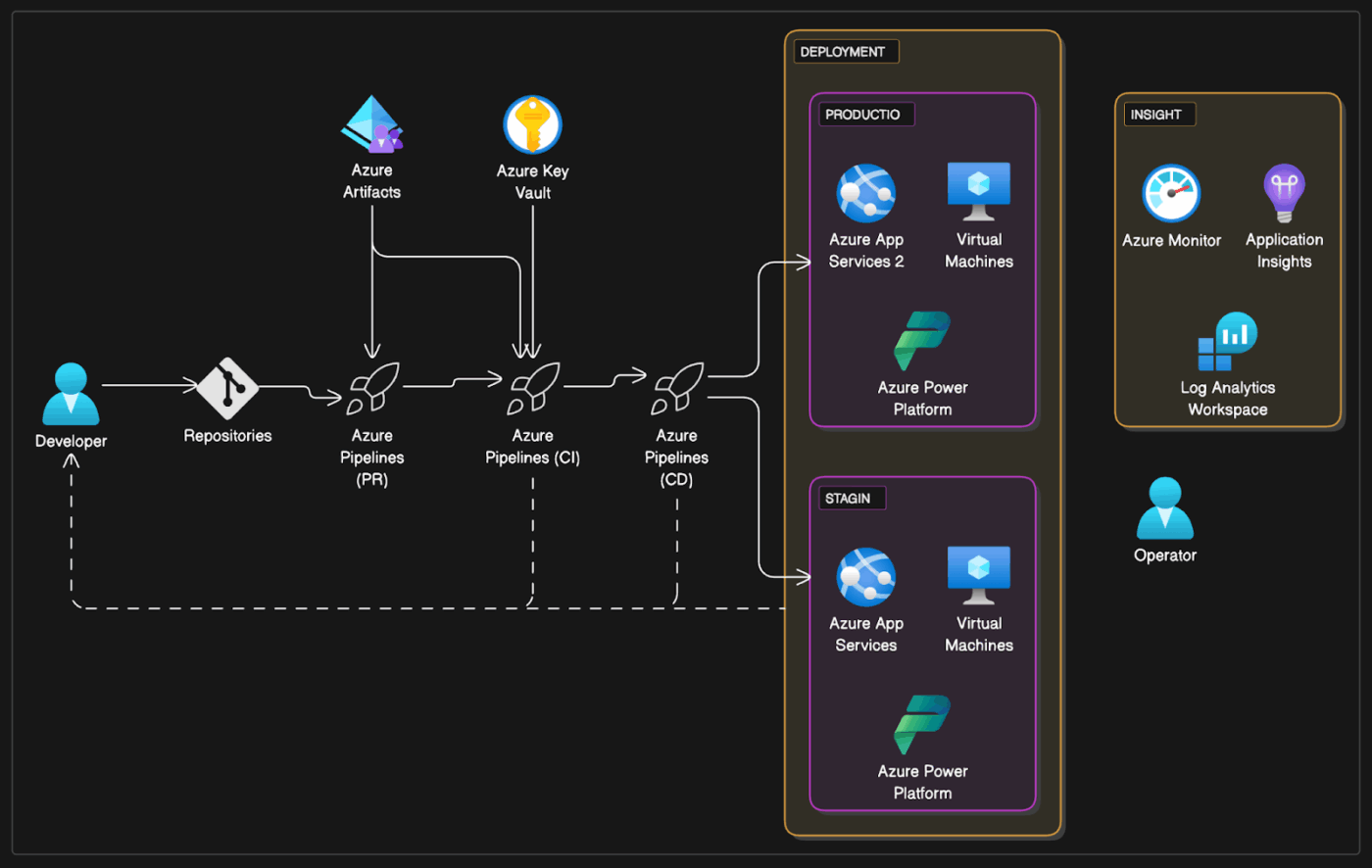
DiagramGPT (oleh Eraser. io) lebih ramah AI. Anda dapat memasukkan perintah dalam bahasa Inggris biasa (“buat diagram microservice dengan API Gateway, database, dan layanan otentikasi”), dan ia akan menghasilkan diagram yang dapat diedit langsung di dalam ruang kerjanya.
Fitur utama
- Buat diagram yang dapat diedit secara instan dari prompt.
- Diagram-as-Code adalah fitur inti, yang secara otomatis menghasilkan diagram yang bersih, mudah dipelihara, dan mudah dibaca.
- Kombinasi mulus antara perintah AI, seret dan lepas, dan kode diagram untuk fleksibilitas maksimal.
- Integrasi GitHub yang kuat (mensinkronkan diagram ke README, membuat PR) dan sistem catatan berbasis Markdown yang sederhana.
- Membuat diagram berkualitas presentasi dengan estetika modern.
Batasan
- Sintaks Proprietary/Tidak Open Source (berbeda dengan Mermaid atau PlantUML)
- Lebih sedikit integrasi bawaan dengan paket produktivitas (seperti GSuite/MS Office) dibandingkan dengan Draw.io
- Kurva pembelajaran untuk sintaks Diagram-as-Code yang spesifik
Harga
- Gratis
- Paket Pemula: $12 per anggota per bulan
- Bisnis: $25 per anggota per bulan
- Enterprise: Harga khusus
Terbaik untuk: Tim dengan anggaran terbatas atau pengembang yang membutuhkan diagram cepat dan dapat disesuaikan.
4. Lucidchart
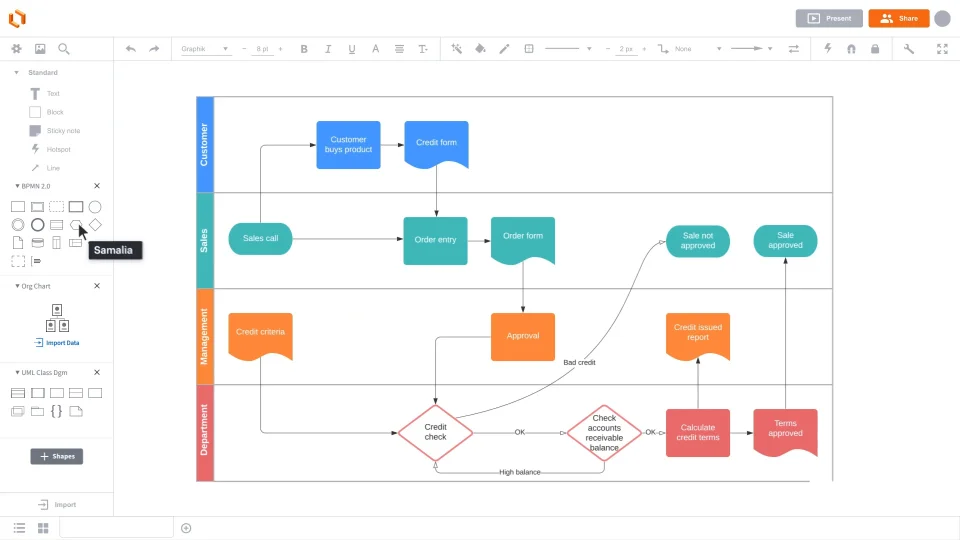
Lucidchart (dengan Lucid GPT) dilengkapi dengan fitur diagramming yang didukung AI. Anda dapat menempelkan prompt atau data struktur, dan Lucid akan secara otomatis mengatur tata letak diagram alur, diagram ER, atau diagram organisasi. Pembuat diagram ini terintegrasi dengan beberapa alat, termasuk Google Workspace, Slack, dan alat Atlassian.
Fitur utama
- Menyediakan pembangkitan diagram yang didukung AI untuk mengubah deskripsi teks menjadi diagram terstruktur.
- Memungkinkan kolaborasi real-time, memungkinkan arsitek, insinyur, dan tim DevOps untuk mengedit diagram bersama, meninggalkan komentar, dan melacak riwayat versi.
- Memungkinkan diagram berlapis dan interaktif di mana pengguna dapat beralih antara lingkungan, lapisan keamanan, atau status sistem tanpa perlu menduplikasi diagram.
Batasan
- Tingkat berlangganan berbayar diperlukan untuk fitur AI lanjutan dan fitur tim.
Harga
- Gratis
- Perorangan: $9,00 per bulan (dibayar secara tahunan)
- Tim: $10,00 per pengguna per bulan (dibayar secara tahunan)
- Enterprise: Harga khusus
Terbaik untuk: Konsultan, manajer proyek, dan tim lintas fungsi yang perlu mempresentasikan diagram kepada klien atau eksekutif.
Apa yang dikatakan pengguna nyata tentang Lucidchart?
Seorang pengguna mengatakan:
Lucid memudahkan Anda mengubah ide-ide kompleks menjadi visual yang jelas: diagram alur, peta proses, diagram organisasi, wireframe, peta perjalanan, semuanya dalam hitungan menit. Aplikasi ini sangat efektif dalam membantu tim menyepakati ide-ide yang sulit dijelaskan dengan teks.
Lucid memudahkan Anda mengubah ide-ide kompleks menjadi visual yang jelas: diagram alur, peta proses, diagram organisasi, wireframe, peta perjalanan, semuanya dalam hitungan menit. Aplikasi ini sangat efektif dalam membantu tim menyepakati ide-ide yang sulit dijelaskan dengan teks.
📚 Baca Lebih Lanjut: Panduan Langkah demi Langkah untuk Membuat Diagram Alur Kerja
5. Draft1. ai
Beberapa alat fokus pada niche spesifik. Draft1.ai dirancang khusus untuk arsitektur perangkat lunak. Masukkan deskripsi sistem (misalnya, “microservices dengan API Gateway, Kafka, dan PostgreSQL”), dan alat ini akan menghasilkan diagram terstruktur. Setelah dihasilkan, Anda dapat menyesuaikan diagram tersebut sesuai kebutuhan.
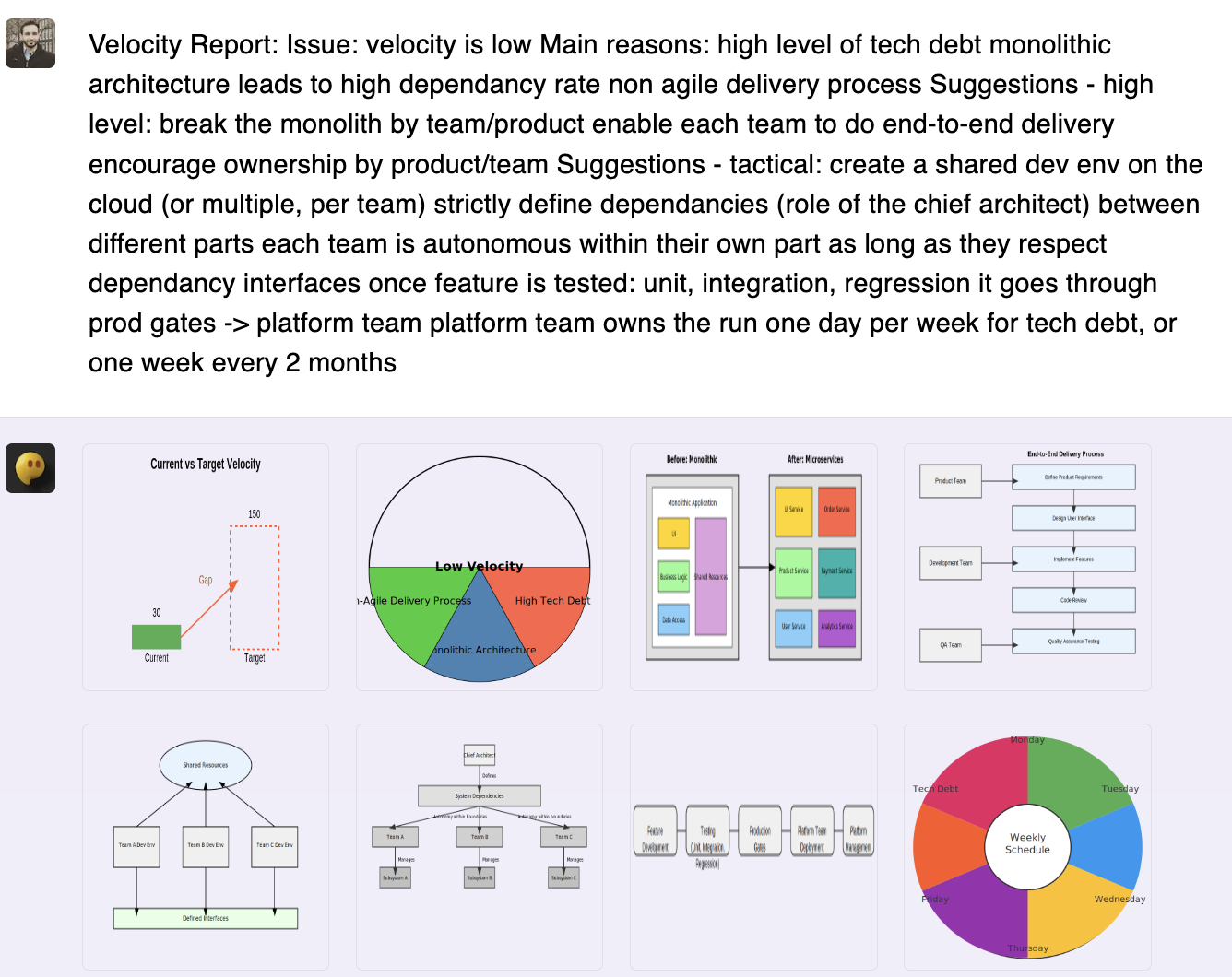
Fitur utama
- Membuat diagram arsitektur perangkat lunak secara langsung dari deskripsi sistem teks biasa.
- Menyediakan kustomisasi pasca-generasi untuk menyesuaikan tata letak, gaya, dan pengelompokan komponen.
- Menjamin rendering yang konsisten dari bentuk-bentuk menggunakan mesin diagram berbasis aturan.
Batasan
- Kasus penggunaan yang lebih spesifik mungkin tidak sesuai dengan alur kerja bisnis umum.
Harga
- Uji coba gratis
- Basic: $24/bulan
- Pro: $32/bulan
- Enterprise: $99+ per pengguna per bulan
Terbaik untuk: Tim platform yang membutuhkan diagram arsitektur yang dihasilkan dengan cepat dari deskripsi sistem tertulis.
Kenalkan ClickUp: Atur Brief Kreatif Anda dengan Mudah
GPT dapat memberikan titik awal untuk diagram atau ringkasan, tetapi masih ada celah: tidak ada konteks, tidak ada kolaborasi, dan tidak ada hubungan dengan proyek aktual Anda.
ClickUp, ruang kerja AI terintegrasi pertama di dunia, mengisi celah ini dengan mengubah diagram statis menjadi bagian dinamis dari alur kerja Anda. Berikut caranya:
Kumpulkan konteks proyek nyata secara otomatis dengan AI
Salah satu kelemahan terbesar ChatGPT adalah kurangnya pemahaman tentang proyek nyata.
Bagaimana ClickUp mengisi celah tersebut?
ClickUp Docs + ClickUp Brain terhubung ke ruang kerja Anda, mengambil detail relevan dari tugas, cerita pengguna, ketergantungan, catatan rilis, dan rencana sprint.
Ketika Anda mendeskripsikan alur kerja atau meminta AI untuk menghasilkan diagram, AI tersebut menggunakan konvensi penamaan, hubungan komponen, dan batasan yang telah didefinisikan oleh tim Anda sebelumnya.
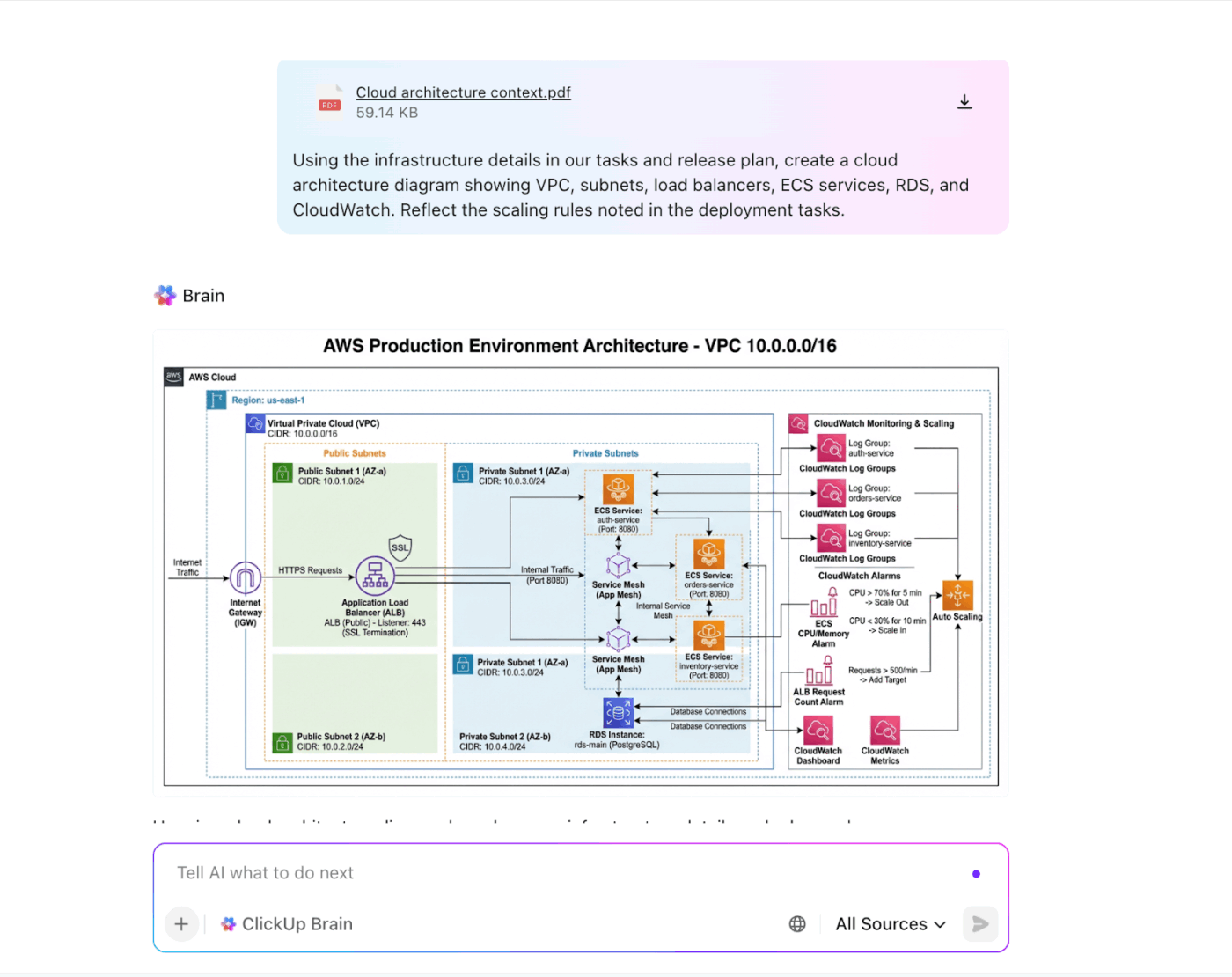
AI yang sadar konteks ini bekerja dengan konteks yang sama yang digunakan oleh tim teknik Anda, memastikan diagram selalu akurat, konsisten, dan selalu diperbarui.
Asisten AI ini mengubah catatan sistem Anda menjadi diagram draf, merangkum diskusi rapat menjadi persyaratan, dan menyusun ulang brief kreatif untuk kejelasan. Anda bahkan dapat menyimpan persyaratan proyek, catatan, dan detail sistem di dalam ClickUp Docs—tempat Anda membangun perpustakaan prompt Anda.
Tim Anda dapat merujuk ke dokumen ini saat menyempurnakan diagram, memastikan konsistensi tanpa perlu mengulang pekerjaan.

Brainstorming dan kolaborasi secara real-time
Seret diagram yang dihasilkan oleh GPT ke ClickUp Whiteboards. Insinyur DevOps Anda dapat menyeret komponen-komponen di dalamnya sementara Manajer Proyek (PM) dapat meninggalkan komentar langsung di diagram. Ini jauh lebih mudah daripada bertukar tangkapan layar melalui email.
Gunakan kanvas tak terbatas untuk menggambar diagram dan grafik, Mind Maps, SWOT, diagram lingkaran, diagram urutan, dan apa pun yang Anda butuhkan. Atau minta AI bawaan untuk membantu Anda menghasilkan diagram!
Bonus: Ubah bentuk menjadi Tugas ClickUp dan hubungkan dengan alur kerja Anda. Kemudian gambarkan koneksi di antara mereka untuk menunjukkan urutan tugas.
Hubungkan diagram dengan manajemen tugas secara instan
ClickUp Tasks berfungsi sebagai lapisan eksekusi untuk alur kerja arsitektur.
Kombinasi ClickUp Brain + ClickUp Tasks memungkinkan Anda mengubah diagram sistem menjadi pekerjaan nyata yang dapat dilacak:
- Otomatiskan pembuatan tugas dari pembaruan arsitektur—termasuk pemilik, bidang, dan kriteria penerimaan.
- Otomatiskan penugasan tugas ke insinyur yang tepat dan urutkan berdasarkan ketergantungan sistem dan kapasitas tim.
- Pantau pelaksanaan arsitektur secara real-time menggunakan Bidang Kustom seperti Saran AI, Review Manual, atau Ditingkatkan.
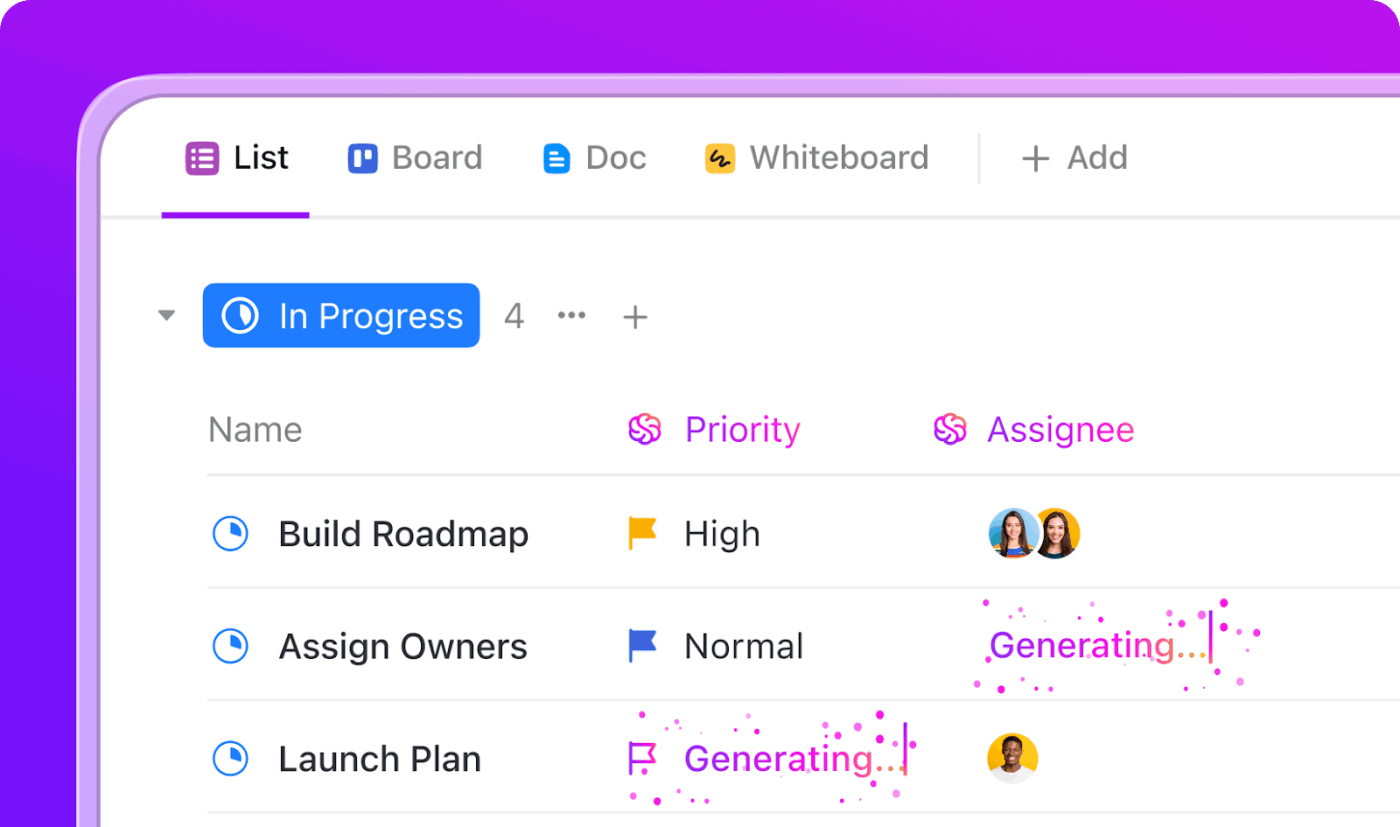
Otomatiskan tugas-tugas berulang yang bernilai rendah.
ClickUp Automations + AI Agents menghilangkan beban pekerjaan manual pada tugas-tugas berulang, sehingga tim Anda dapat fokus pada desain sistem, bukan pekerjaan administratif.
Dengan menggunakan Triggers, Conditions, dan Actions, Anda dapat membuat alur kerja yang secara otomatis:
- Tugaskan tugas untuk tinjauan komponen saat diagram baru diunggah.
- Beritahu insinyur backend ketika persyaratan sistem ditandai siap.
- Tambahkan tag atau prioritas saat umpan balik dikirimkan pada dokumen ClickUp.
- Buat tugas tindak lanjut saat hambatan deployment tercatat.
Anda juga dapat membuat Agen AI kustom di ClickUp untuk mengelola alur kerja tugas cerdas. Misalnya, seorang Agen dapat memindai catatan arsitektur dan:
- Otomatiskan penandaan tugas sebagai Prioritas Tinggi jika tugas tersebut menyebutkan masalah produksi.
- Pindahkan tugas tersebut ke tim yang tepat berdasarkan area layanan.
- Atau eskalasikan jika terkait dengan ketergantungan kritis.
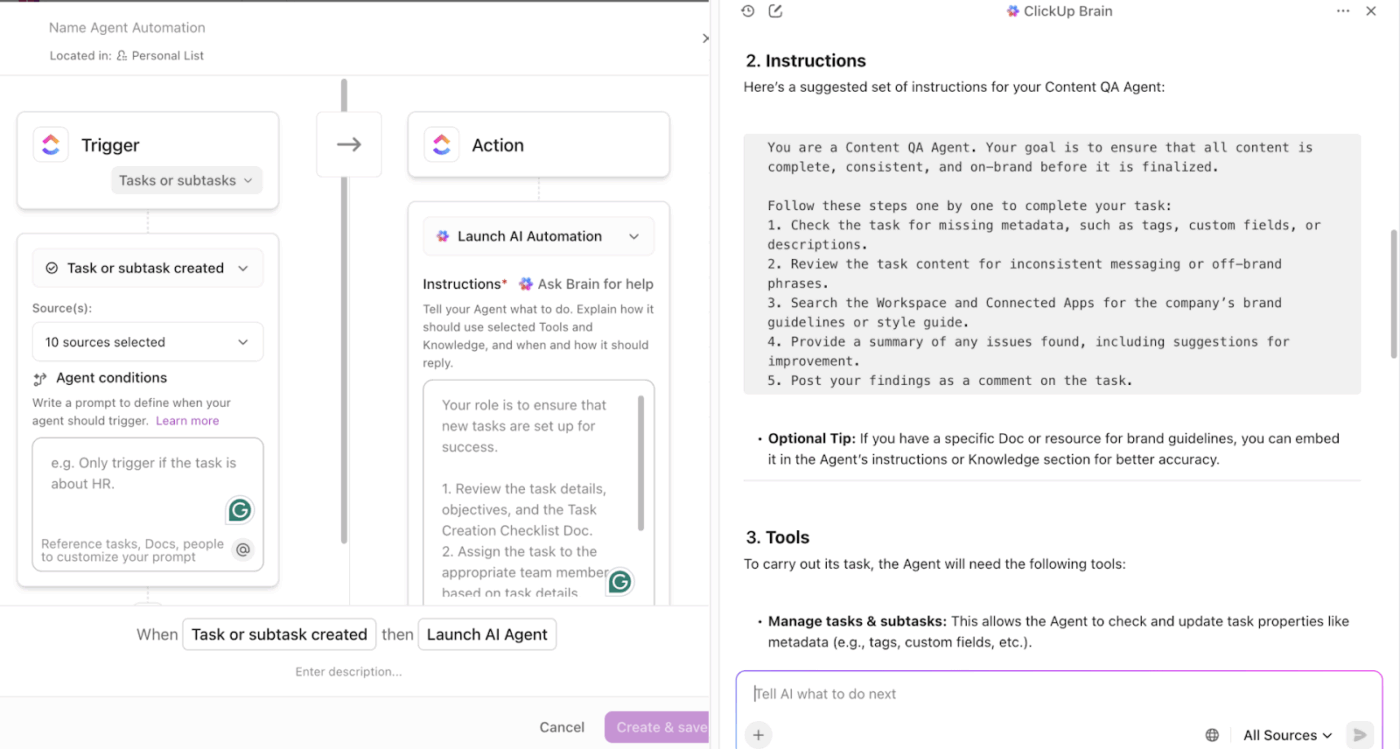
Ingin melihat bagaimana cara kerjanya? Video ini menunjukkan cara mengatur alur kerja otomatisasi kustom Anda.
📚 Baca Lebih Lanjut: Cara Menggunakan Tugas ChatGPT untuk Meningkatkan Produktivitas
Bekerja sama langsung di tempat kerja berlangsung
Saat Anda membuat diagram sistem, dokumen, atau ringkasan, komunikasi dilakukan melalui Slack, email, alat desain, dan pelacak tugas.
Fragmentasi membuat sulit untuk menjaga konteks, keputusan, dan tindak lanjut tetap selaras. Dengan ClickUp Chat, diskusi berlangsung di tempat kerja berlangsung.
ClickUp Chat menyediakan saluran dan pesan langsung yang terhubung dengan struktur proyek Anda. Anda dapat menandai rekan tim, memulai diskusi spesifik topik, dan membuat atau melanjutkan percakapan tanpa perlu meninggalkan ClickUp.
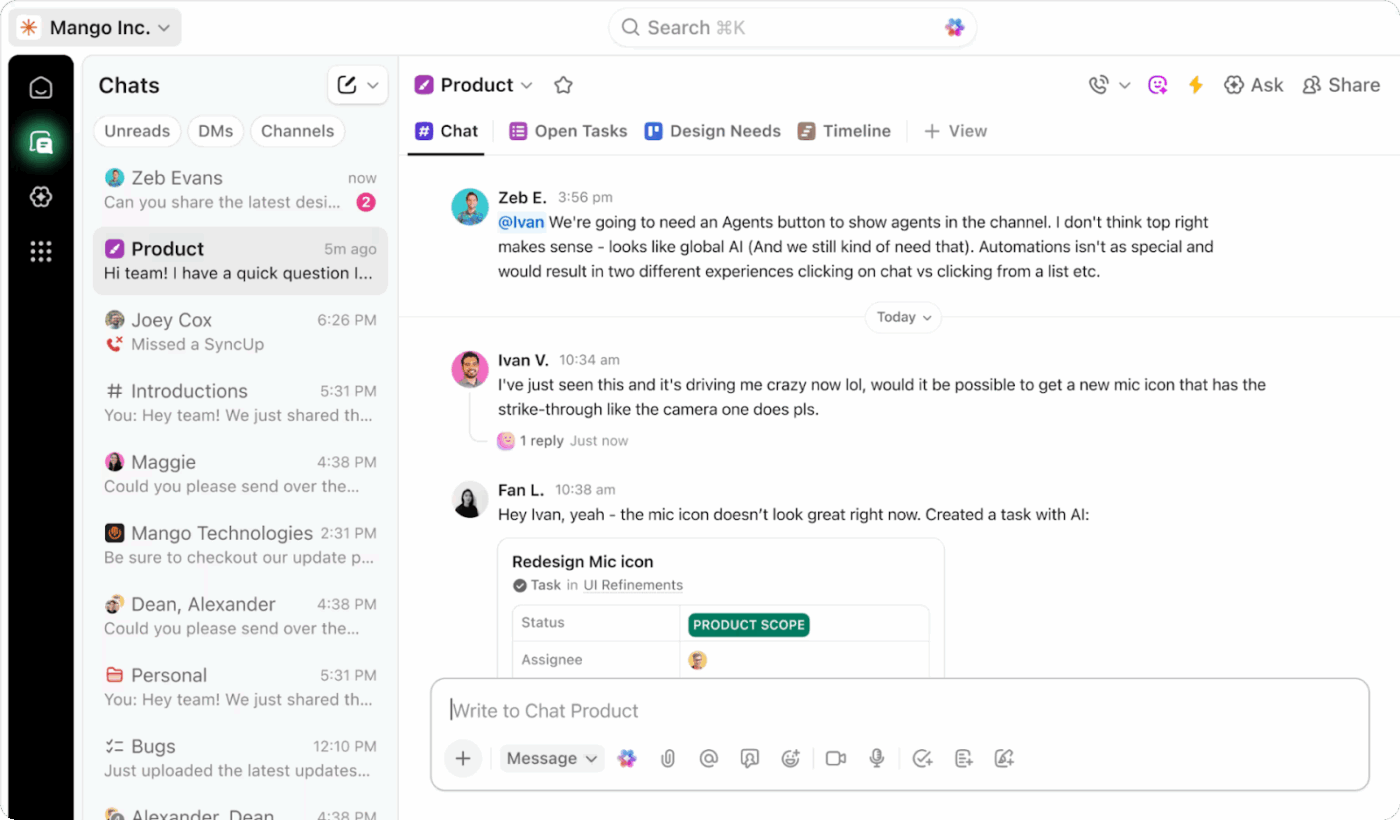
Karena obrolan, dokumen, tugas, dan Whiteboards semuanya berada di ruang kerja yang sama, setiap umpan balik tetap terhubung.
Ambil Kendali atas Diagram Arsitektur Anda dengan GPT + ClickUp
Membuat dan memperbarui diagram arsitektur secara manual memakan waktu dan rentan terhadap kesalahan. GPT memungkinkan Anda membuat diagram dalam hitungan detik. Namun, itu hanyalah titik awal.
Dengan ClickUp, Anda dapat mengubah diagram tersebut menjadi alur kerja yang dinamis, kolaboratif, dan dapat dieksekusi.
Diagram Anda tetap terhubung dengan tugas, sprint, persyaratan sistem, dan diskusi tim—menjamin akurasi, keselarasan, dan visibilitas seiring perkembangan sistem Anda.
Jika Anda siap untuk mempercepat pembuatan diagram, mengurangi pekerjaan ulang, dan menghubungkan arsitektur langsung dengan implementasi, gabungkan kecepatan GPT dengan kekuatan AI kontekstual ClickUp.
✅ Coba ClickUp untuk pembuatan diagram yang memahami konteks dan desain sistem.
Pertanyaan yang Sering Diajukan
Ya. ChatGPT dapat menghasilkan diagram arsitektur dengan berbagai cara. Ia dapat menghasilkan format diagram berbasis teks seperti Mermaid, PlantUML, atau Graphviz. Ia juga dapat membuat diagram bergaya gambar yang dirender jika Anda menjelaskan komponen, hubungan, dan gaya yang diinginkan. Anggap saja sebagai "pembisik blueprint": berikan kejelasan, dan ia akan menggambar strukturnya.
GPT-4 dapat menghasilkan diagram, tetapi terutama dalam format teks (Mermaid, UML, ASCII, dll.). Dengan alat atau integrasi yang tepat, format teks tersebut dapat diubah menjadi diagram visual. Jika Anda membutuhkan diagram dalam format gambar, GPT-4 dapat menggambarkan strukturnya, tetapi umumnya Anda memerlukan renderer atau alat lain untuk mengonversinya menjadi file visual.
Jelaskan sistem seolah-olah Anda sedang memandu seseorang melalui studio virtual:-Daftar komponen Anda (aplikasi, layanan, basis data, API). -Jelaskan bagaimana mereka berinteraksi. -Tambahkan batasan atau preferensi tata letak. Kemudian minta AI untuk menghasilkan diagram Mermaid atau PlantUML, atau minta gambar yang dirender. Banyak orang memulai dengan: “Generate a Mermaid architecture diagram showing X → Y → Z with these data flows. ”
Ya. ChatGPT dapat menghasilkan diagram UML dalam format seperti Mermaid atau PlantUML, termasuk diagram kelas, diagram urutan, mesin keadaan, alur aktivitas, dan lainnya. Diagram-diagram ini dapat disalin langsung ke renderer yang kompatibel dengan UML, memberikan visual instan.