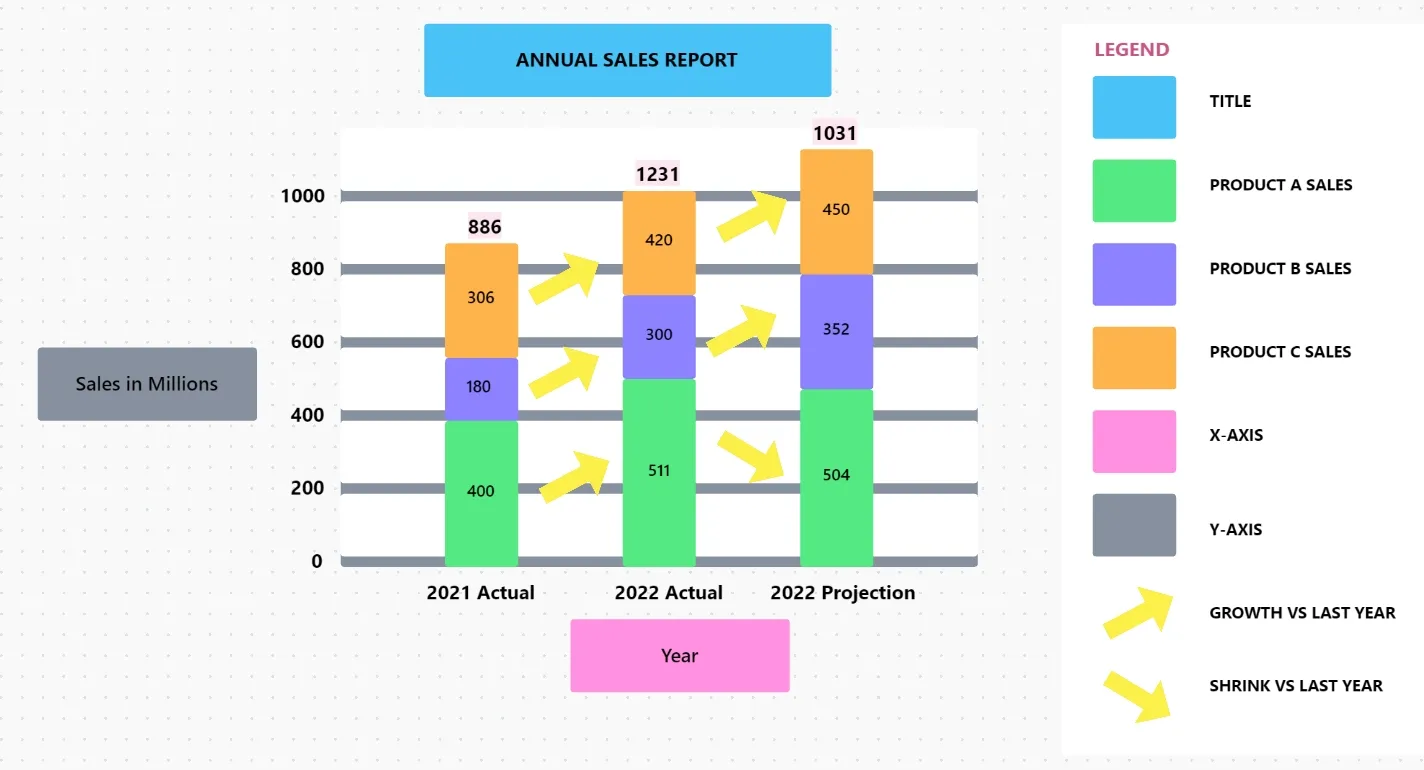

Penelitian dari The Wharton School mengungkapkan bahwa menambahkan elemen visual ke dalam presentasi dapat meningkatkan daya persuasif terhadap audiens hingga lebih dari 30% dan mengurangi durasi rapat hingga 24%. Namun, ini bukan sekadar soal membuat tampilan menjadi menarik—melainkan tentang membuat data lebih mudah diakses dan dapat ditindaklanjuti.
Bagan batang bertumpuk adalah alat yang sangat berguna dalam perangkat visualisasi data Anda. Bagan ini menumpuk berbagai kategori data dalam satu batang, sehingga memudahkan Anda untuk melihat bagaimana berbagai komponen berkontribusi terhadap keseluruhan dengan cara yang jelas dan mudah dipahami.
Baik Anda sedang memantau kinerja penjualan, kemajuan proyek, atau hasil survei, menguasai teknik ini di Excel akan meningkatkan kemampuan Anda dalam menyampaikan wawasan dan mendukung pengambilan keputusan.
Dalam artikel ini, kami akan memandu Anda cara membuat diagram batang bertumpuk di Excel agar data Anda terlihat menarik dan berdampak secara visual. 📊
Bagaimana Cara Membuat Diagram Batang Bertumpuk di Excel Langkah demi Langkah
Untuk membuat diagram batang bertumpuk di Excel, pertama-tama susun data Anda dengan benar, lalu masukkan jenis diagram bertumpuk dan sesuaikan agar visualnya menyampaikan informasi dengan jelas.
- Siapkan data Anda: Susun data dalam tabel dengan kategori di kolom pertama dan nama seri sebagai judul kolom di kolom-kolom berikutnya.
- Pilih rentang lengkap: Sorot semua data + judul kolom agar Excel menangkap label dan nilai dengan benar.
- Sisipkan diagram: Buka menu Sisipkan → Diagram Batang, lalu pilih opsi Batang Bertumpuk/Kolom Bertumpuk (2D/3D/100% bertumpuk).
- Sesuaikan agar lebih jelas: Tambahkan/edit judul diagram, judul sumbu, warna/gaya, dan label data melalui Alat Diagram → Desain → Tambahkan Elemen Diagram.
- Sesuaikan seri + tata letak: Klik kanan pada sebuah seri → Format Seri Data untuk menyesuaikan lebar celah/tumpang tindih, serta menyempurnakan legenda, garis kisi, dan tabel data dari tab Desain.
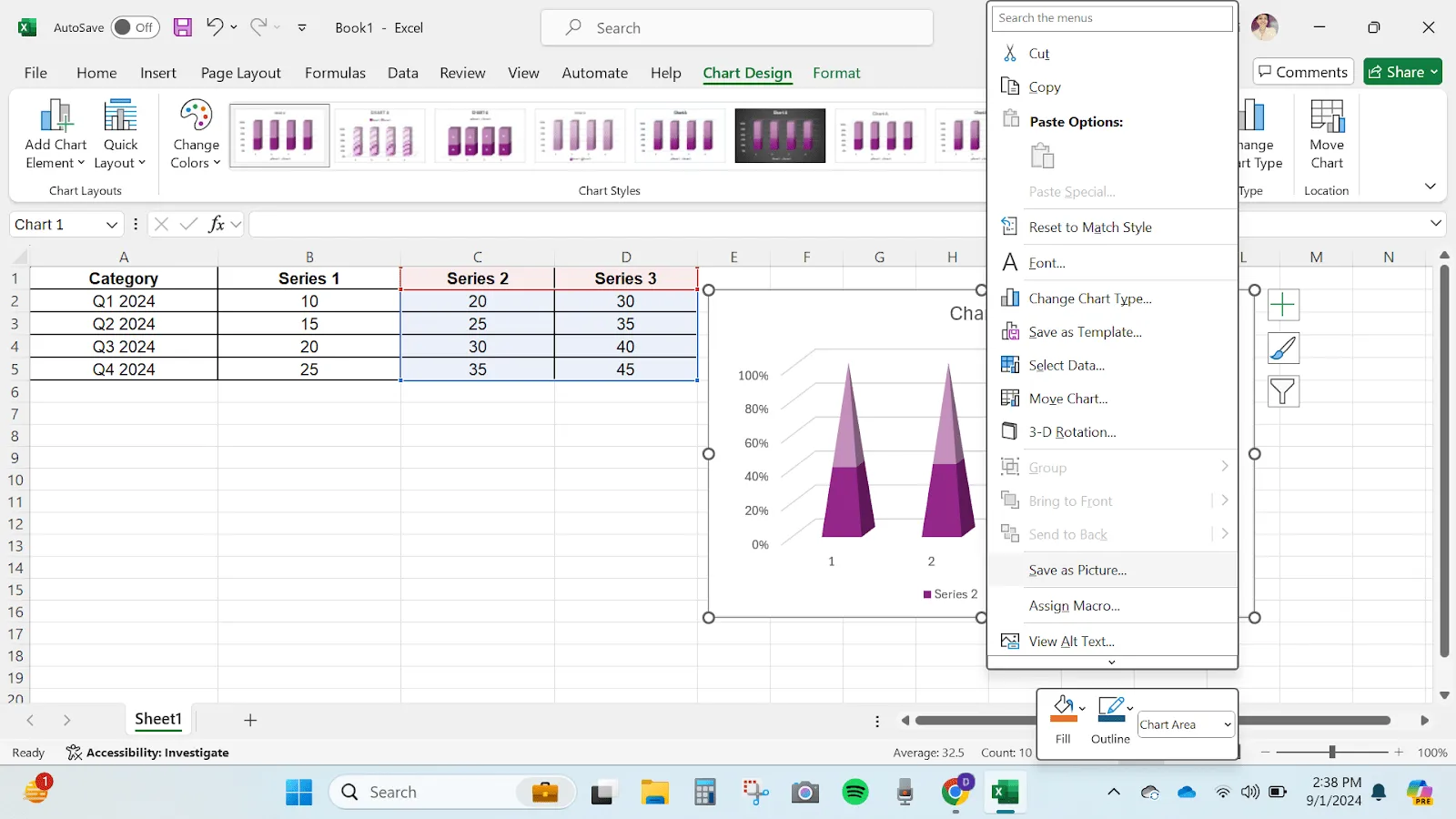
- Simpan atau bagikan: Simpan di buku kerja atau ekspor sebagai gambar dengan mengklik kanan diagram → Simpan sebagai Gambar (PNG/JPEG).
⭐ Template Unggulan
Merasa pusing dengan diagram batang bertumpuk di Excel? Template Papan Tulis Diagram Batang gratis dari ClickUp menawarkan cara yang lebih cepat dan rapi untuk memvisualisasikan data Anda.
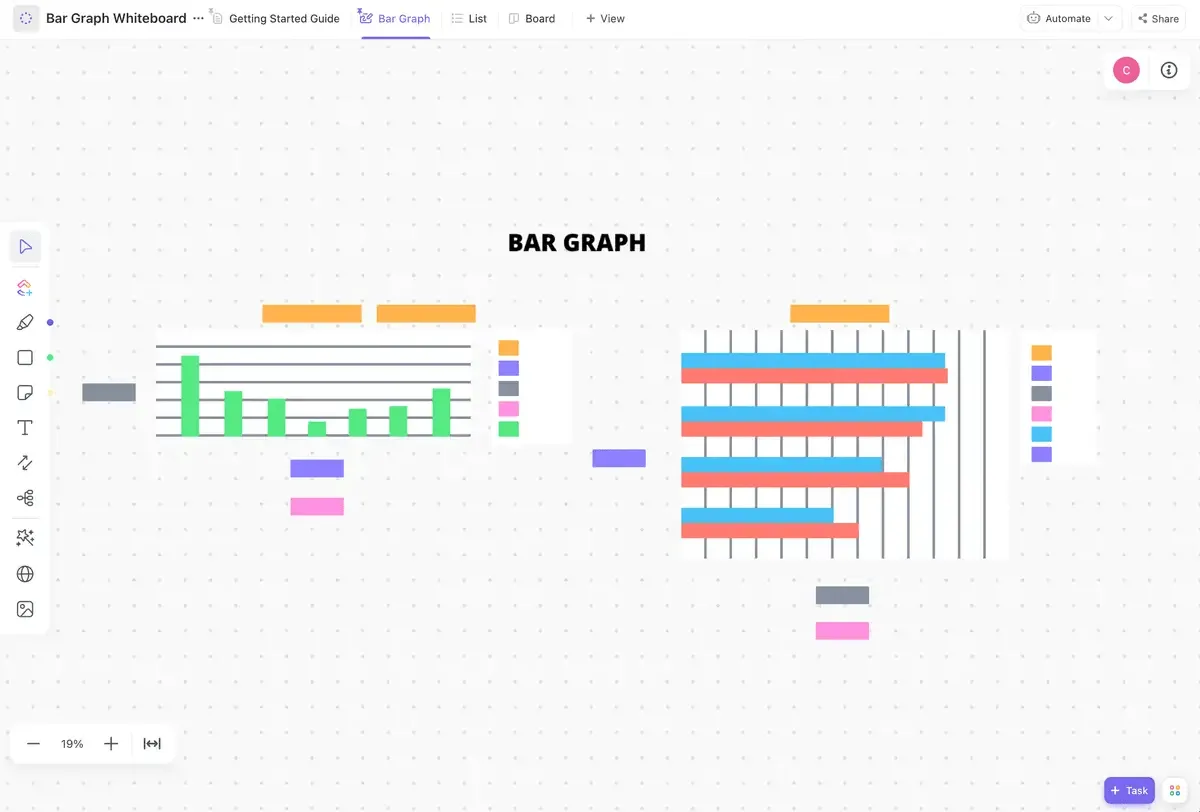
Berikut adalah proses langkah demi langkah untuk membuat diagram bertumpuk di Microsoft Excel ➡️:
Langkah 1: Siapkan data Anda
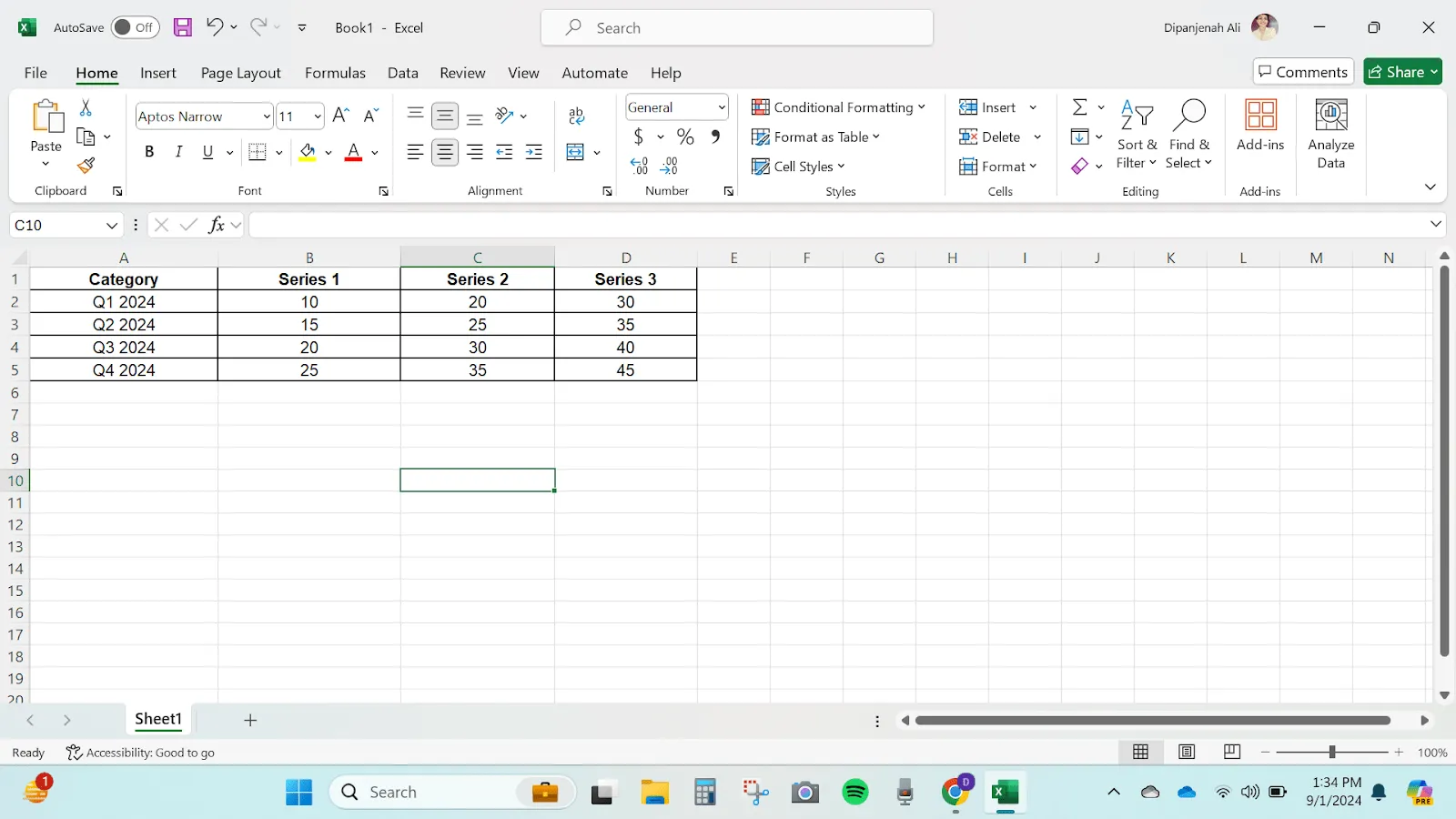
Sebelum mempelajari cara membuat diagram batang bertumpuk di Excel, pastikan data Anda telah diatur dengan benar. Data Anda harus dalam format tabel, dengan kategori di kolom pertama dan nama seri sebagai judul di kolom-kolom berikutnya.
Buka buku kerja kosong di Excel dan masukkan nilai-nilai berikut ini.
Langkah 2: Pilih data Anda
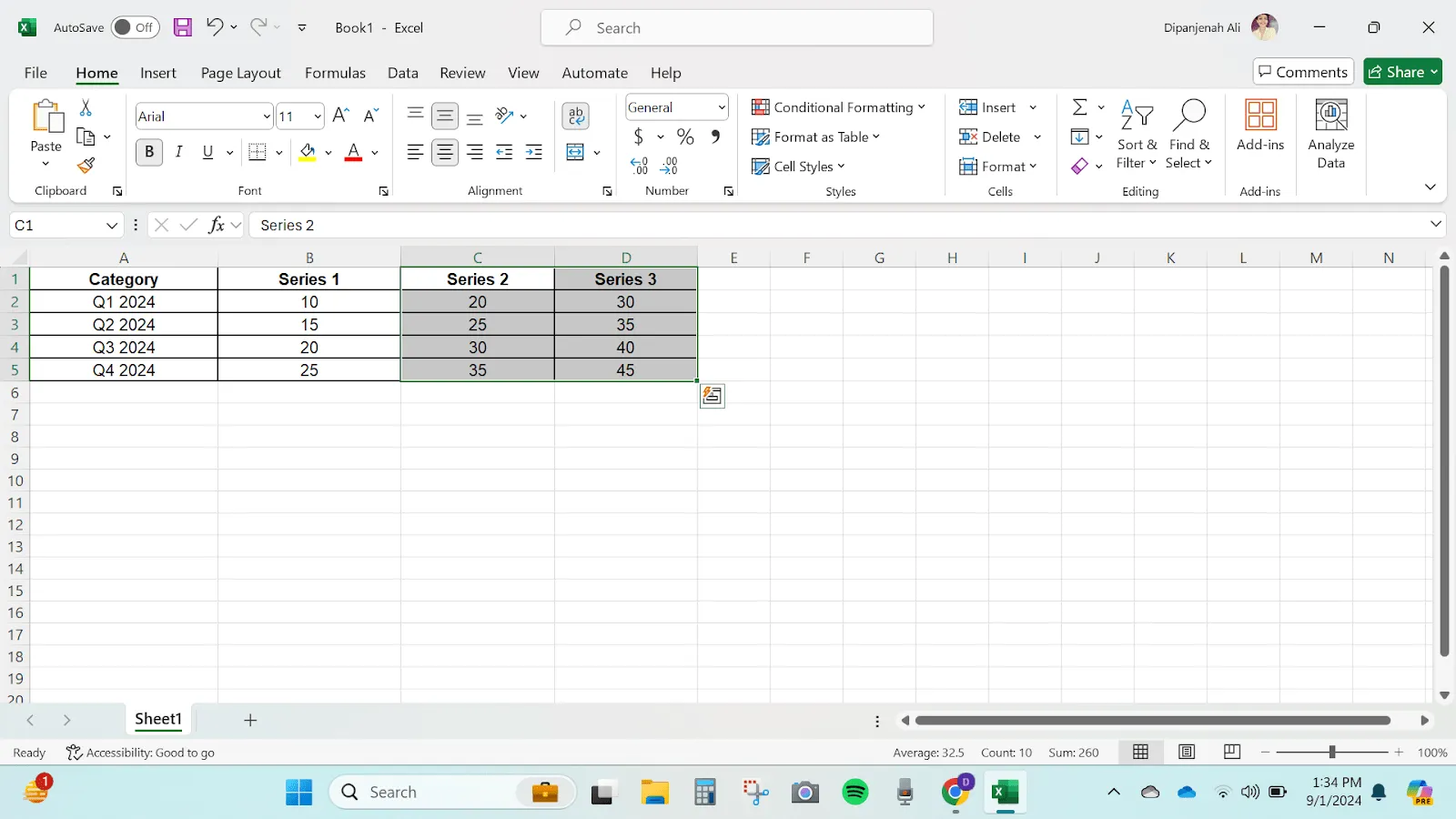
Sorot seluruh rentang data, termasuk judul kolom dan titik data. Hal ini memastikan semua data tercakup dalam diagram batang bertumpuk.
Langkah 3: Sisipkan diagram batang bertumpuk
Setelah Anda memilih data, langkah selanjutnya dalam membuat diagram batang bertumpuk di Excel adalah menyisipkan diagram tersebut. Buka tab Sisipkan di pita Excel. Di grup Diagram, klik ikon Diagram Batang.
Pilih "Stacked Bar" dari menu dropdown. Anda akan melihat pilihan seperti diagram batang bertumpuk 2D, diagram batang bertumpuk 3D 100%, diagram kolom bertumpuk 2D, dan sebagainya. Pilih yang sesuai dengan preferensi Anda.
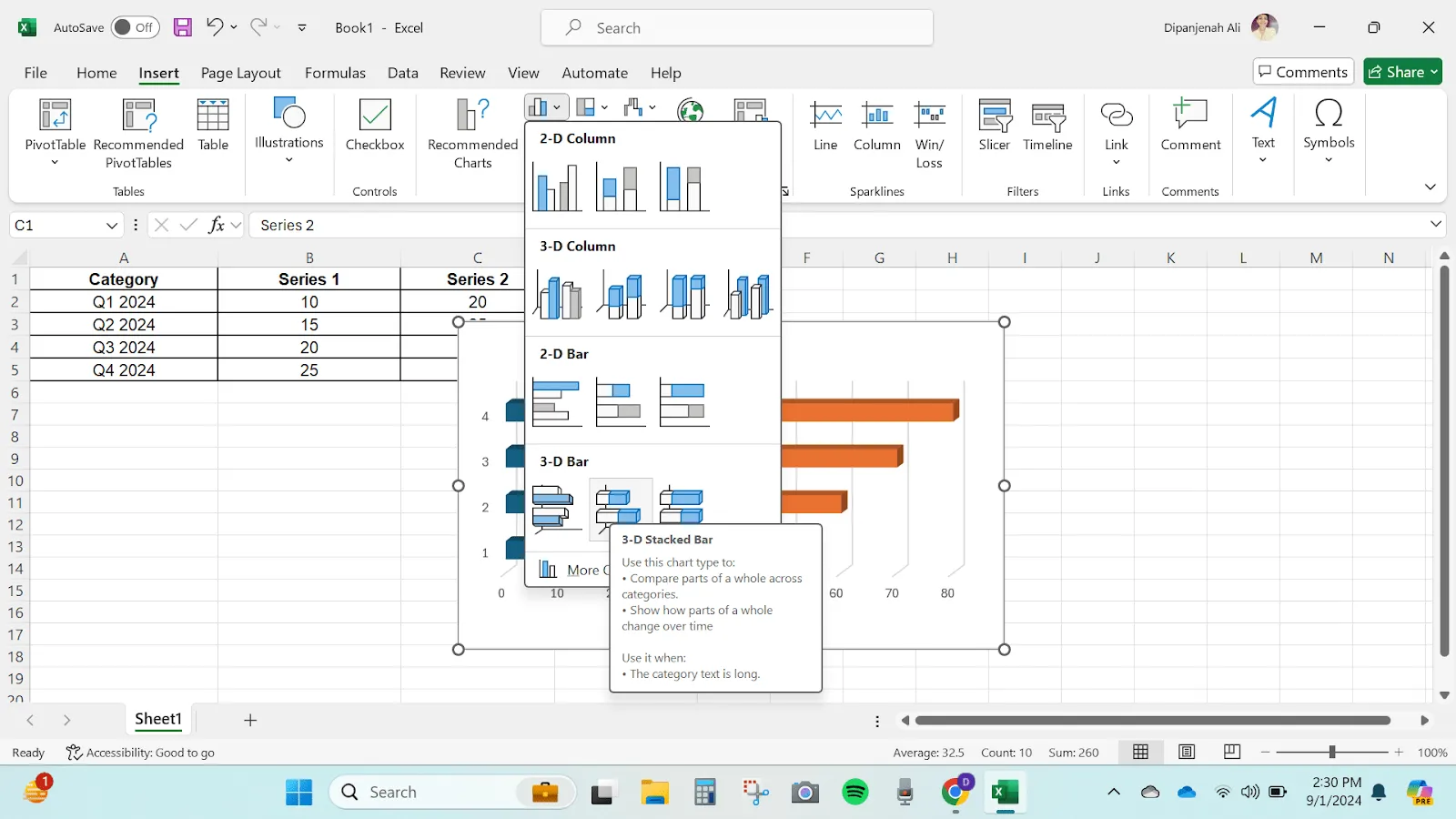
Tindakan ini akan menyisipkan diagram batang bertumpuk ke dalam lembar kerja Excel Anda.
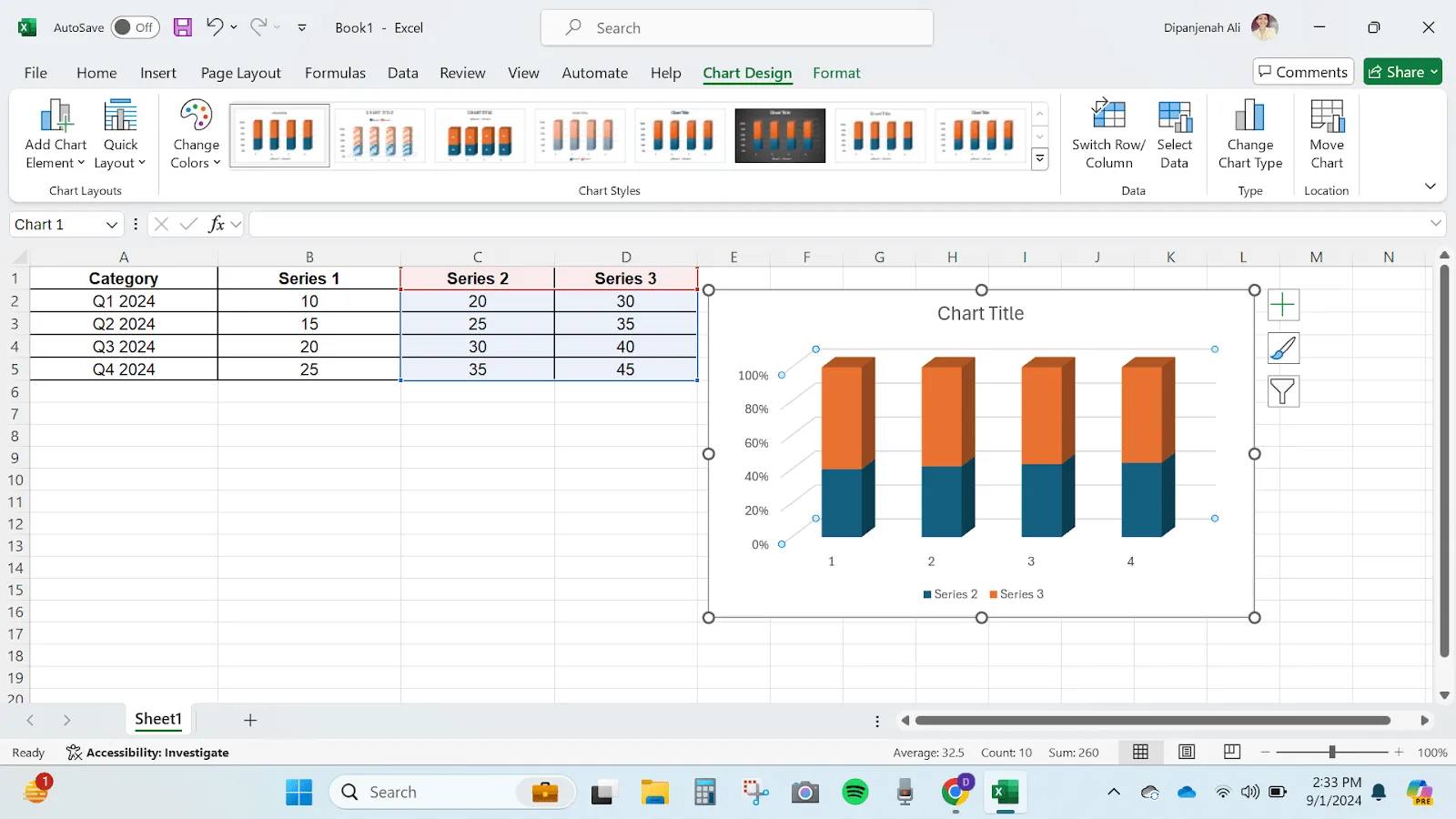
Langkah 4: Sesuaikan diagram
Setelah diagram dimasukkan, saatnya memberikan sentuhan pribadi. ✨
Selain itu, penyesuaian merupakan kunci saat mempelajari cara membuat diagram batang bertumpuk di Excel. Pastikan diagram Anda secara jelas mencerminkan data.
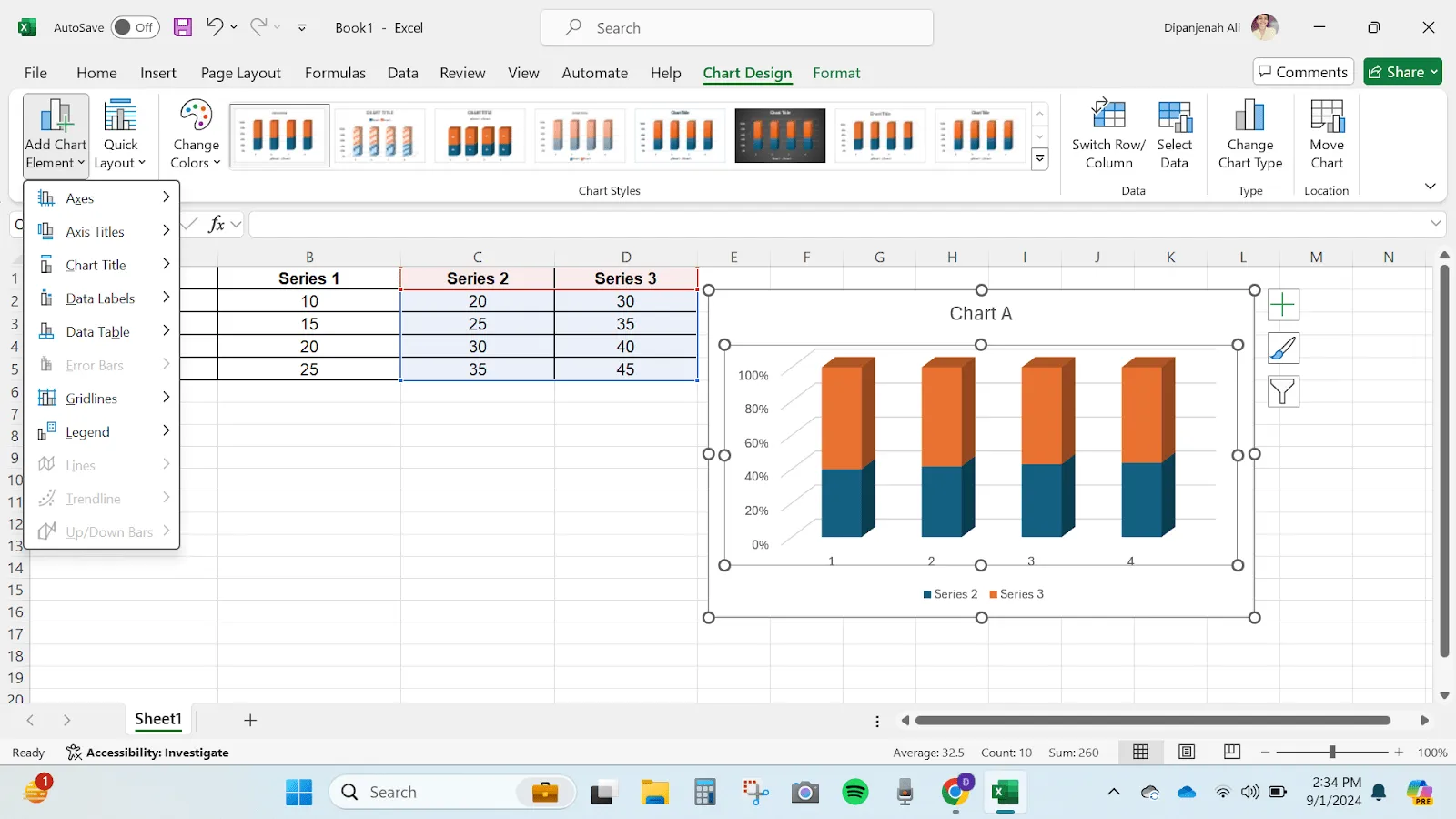
Anda memiliki beberapa opsi untuk menyesuaikan diagram Anda di sini:
- Judul diagram: Tambahkan judul yang mencerminkan data yang Anda tampilkan—jelas dan tepat sasaran. Hapus jika tidak diperlukan
- Label sumbu: Tambahkan atau ubah label sumbu dengan memilih diagram dan membuka Chart Tools di pita. Di tab Design, klik Add Chart Element, lalu pilih Axis Titles
- Warna dan gaya: Untuk mengubah skema warna atau gaya diagram, klik diagram tersebut, buka tab Alat Diagram > Desain, lalu pilih gaya atau warna yang sesuai dengan preferensi Anda
- Label data: Untuk menambahkan label data, pilih diagram, buka tab Alat Diagram > Desain, klik Tambahkan Elemen Diagram, lalu pilih Label Data
💡 Kiat Pro: Saat memutuskan cara membuat diagram batang bertumpuk di Excel, pertimbangkan audiens Anda. Sesuaikan visual Anda agar dapat menyampaikan pesan yang diinginkan.
Langkah 5: Sesuaikan rangkaian data dan tata letak
Untuk menyempurnakan diagram Anda lebih lanjut:
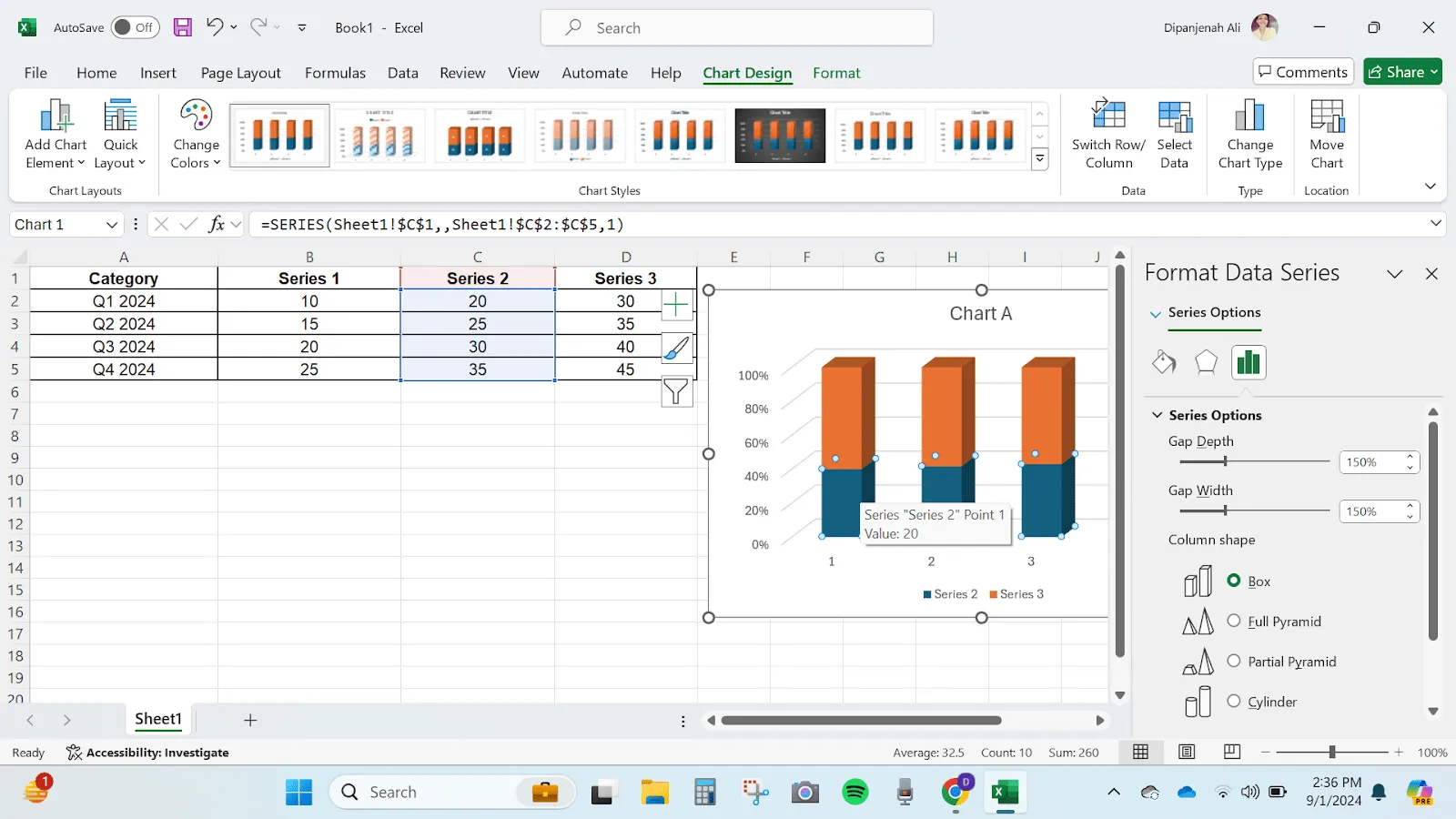
- Klik kanan pada seri data mana pun di dalam diagram
- Pilih "Format Data Series" untuk mengakses opsi penyesuaian, seperti lebar celah, tumpang tindih seri, dan lainnya
- Sesuaikan tata letak diagram dengan memilih berbagai elemen, seperti legenda, garis kisi, dan tabel data, di bawah tab Alat Diagram > Desain
Langkah 6: Simpan dan bagikan diagram kolom bertumpuk Anda
Setelah menyesuaikan diagram Anda sesuai keinginan, Anda siap untuk membagikannya! Anda dapat menyimpan buku kerja Excel Anda atau mengekspor diagram tersebut sebagai gambar untuk presentasi dan laporan data.
- Untuk menyimpan diagram sebagai gambar, klik kanan pada diagram dan pilih Simpan sebagai Gambar
- Pilih format file (misalnya, PNG, JPEG) dan simpan ke lokasi yang Anda inginkan
Apa Saja Keterbatasan dalam Membuat Diagram Batang Bertumpuk di Excel
Meskipun Excel merupakan pilihan utama untuk visualisasi data, ada beberapa batasan yang menghambat saat bekerja dengan diagram bertumpuk:
- Opsi penyesuaian terbatas: Excel menawarkan opsi penyesuaian dasar. Misalnya, Anda tidak dapat dengan mudah membuat desain diagram yang kompleks atau menyertakan elemen interaktif
- Mengelola kumpulan data besar: Punya ribuan titik data? Excel mungkin mulai melambat, sehingga grafik Anda menjadi tidak responsif. Excel juga mungkin mengalami masalah kinerja atau proses pembuatan grafik yang lambat
- Visualisasi statis: Diagram batang bertumpuk di Excel bersifat statis. Artinya, Anda tidak dapat membuat dasbor interaktif di mana pengguna dapat menyaring data secara real-time, seperti beralih antara periode atau kumpulan data yang berbeda
- Diperlukan pembaruan manual: Jika data Anda sering berubah, pembaruan diagram memerlukan intervensi manual. Misalnya, jika sumber data Anda diperbarui setiap hari, Anda perlu mengonfigurasi ulang diagram atau menggunakan rumus untuk mencerminkan perubahan tersebut
- Tantangan kolaborasi: Excel tidak mendukung pengeditan kolaboratif secara real-time. Anda perlu saling berbagi file, yang bisa menjadi rumit dan menyebabkan masalah sinkronisasi.
Bagaimana ClickUp dapat membantu Anda membuat diagram batang bertumpuk melampaui batasan Excel
ClickUp membantu Anda melampaui batasan diagram statis Excel dengan memungkinkan Anda membuat visualisasi bergaya batang bertumpuk di ruang kerja kolaboratif dan real-time—sehingga diagram tetap terupdate, dapat dibagikan, dan terintegrasi dengan pekerjaan yang sebenarnya.
- ClickUp Whiteboards: Buat diagram batang bertumpuk dengan menyeret dan menumpuk bentuk, menambahkan label/legenda, serta berkolaborasi secara langsung saat data berubah.
- Templat siap pakai: Gunakan Templat Papan Tulis Grafik Batang ClickUp untuk tata letak visual yang cepat, atau Templat Grafik Batang Bertumpuk ClickUp untuk memasukkan data dalam format terstruktur dan membandingkan beberapa seri dengan akurasi real-time.
- ClickUp Diagram Gantt untuk garis waktu: Ubah data proyek menjadi rencana visual yang menampilkan ketergantungan dan hubungan antar tugas (ditambah Templat Gantt Sederhana ClickUp untuk mengatur tonggak pencapaian dan jadwal dengan lebih cepat).
- ClickUp Dashboard untuk pelaporan real-time: Buat laporan interaktif bergaya batang bertumpuk menggunakan Dashboard + Kartu Diagram Batang , yang dikelompokkan berdasarkan status/prioritas/penanggung jawab, dilengkapi dengan filter dan pembaruan otomatis untuk wawasan yang siap disajikan kepada pemangku kepentingan.
Jika keterbatasan Excel menghambat Anda, jangan khawatir—ClickUp siap membantu. 💪
ClickUp menawarkan alternatif Excel yang lebih serbaguna dan interaktif. Alat-alat ClickUp memudahkan pembuatan diagram batang serta meningkatkan kolaborasi dan pembaruan secara real-time.
Mari kita lihat cara membuat dan menyesuaikan diagram kolom bertumpuk di ClickUp dengan tiga cara.
Menggunakan Papan Tulis ClickUp
Bayangkan Anda sedang mengelola tim penjualan dan ingin memvisualisasikan kinerja triwulanan sambil berkolaborasi dengan tim Anda secara real-time. Dengan ClickUp Whiteboards, hal itu sangat mudah.
Alat ini menyediakan ruang yang fleksibel untuk bertukar ide dan memvisualisasikan data. Anda dapat membuat diagram batang bertumpuk dengan menyeret dan meletakkan bentuk, dan setiap pembaruan yang dilakukan pada data akan langsung tercermin secara real-time. Beberapa pengguna dapat berkolaborasi, dan diagram tersebut akan selalu diperbarui.
Fitur ini sangat berguna bagi tim yang bekerja sama dalam visualisasi data.

Berikut cara membuat diagram batang bertumpuk di ClickUp Whiteboards:
- Masuk ke akun ClickUp Anda, lalu buka + View, gulir ke bawah, dan klik Whiteboard
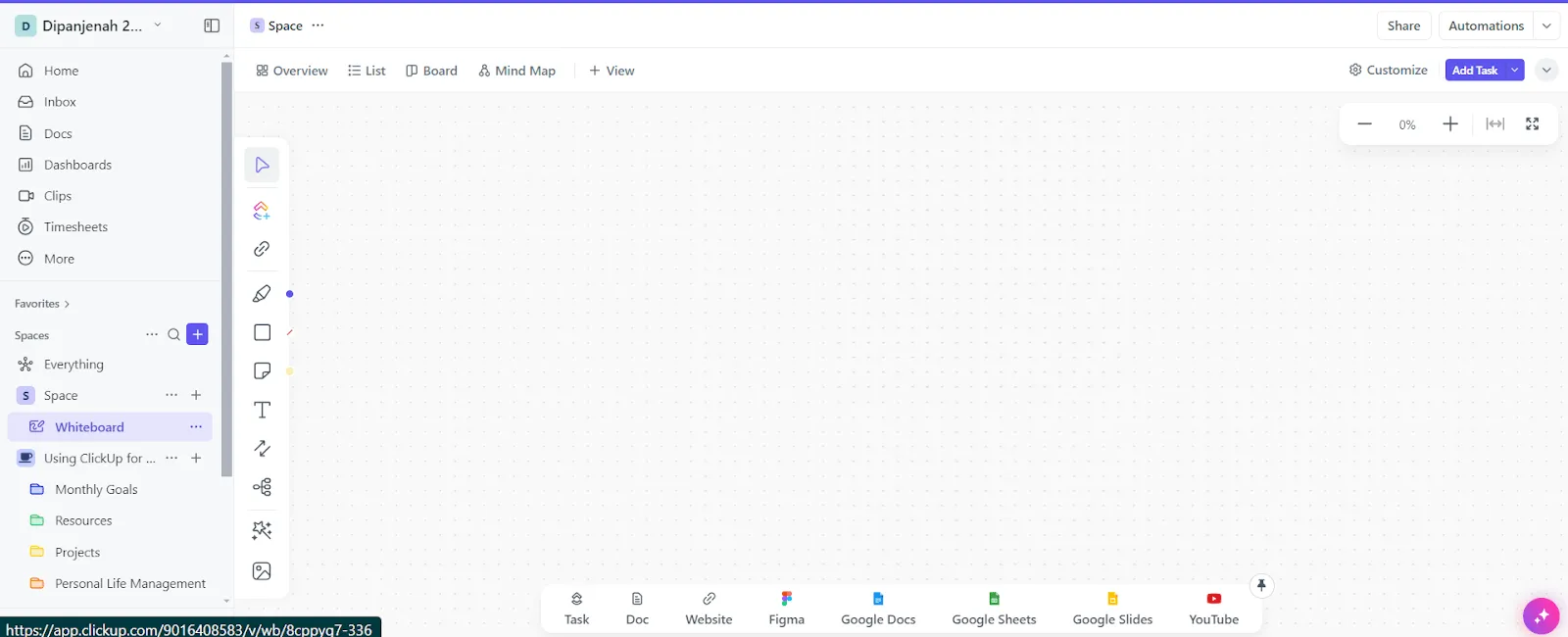
- Gunakan alat Teks untuk menambahkan label pada setiap kategori di sumbu x. Atur label-label tersebut secara horizontal di bagian bawah papan tulis.
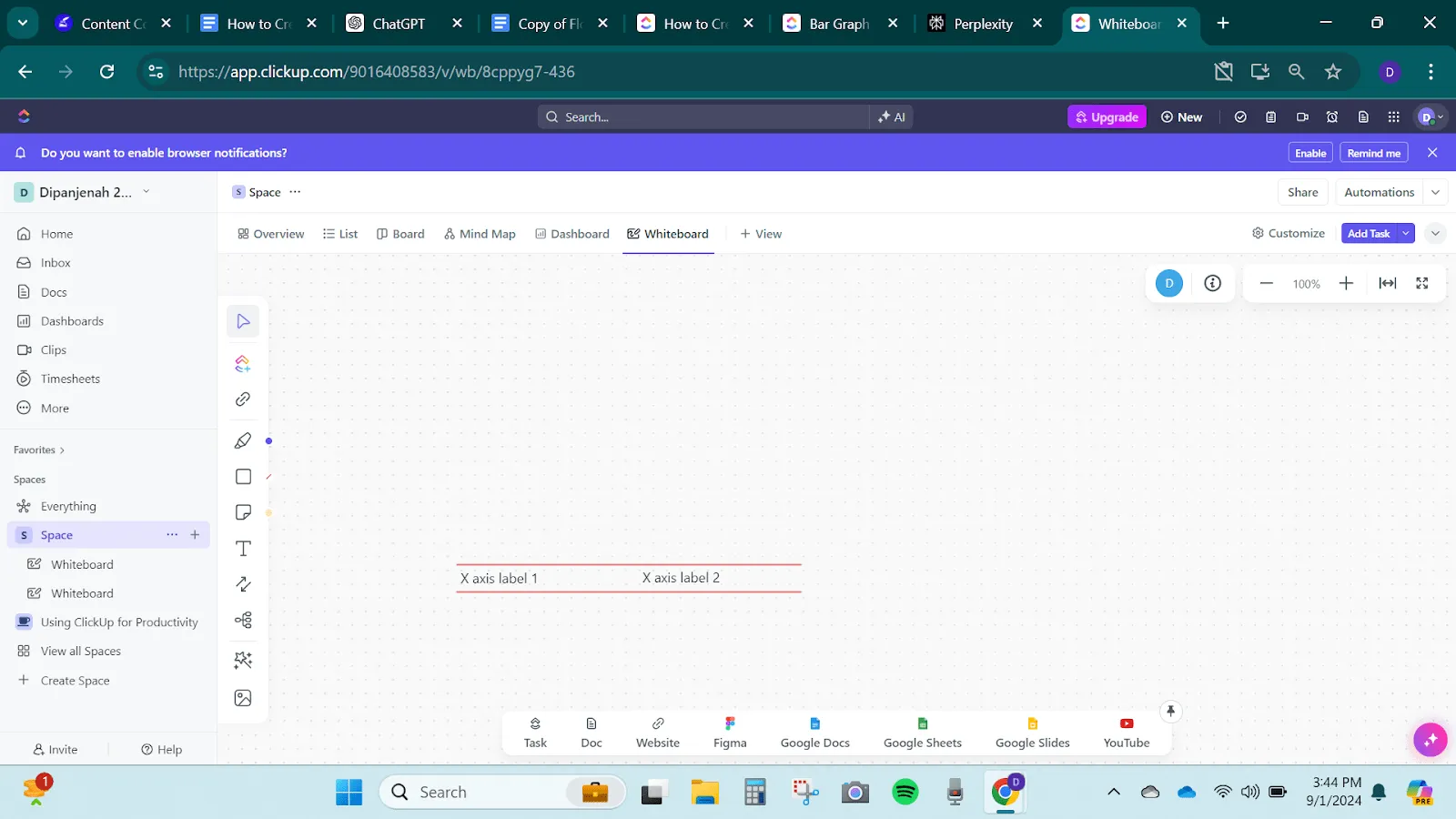
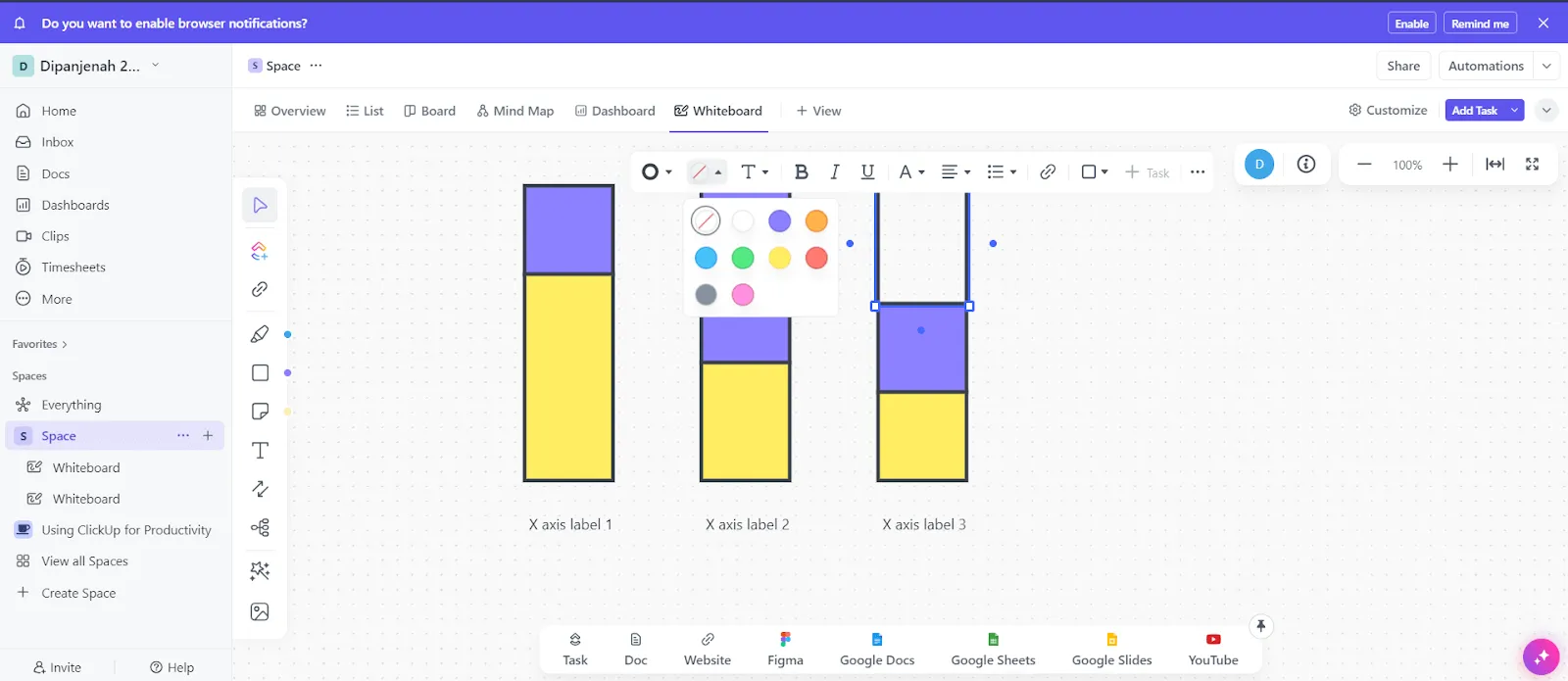
- Gunakan alat Bentuk Persegi untuk menggambar batang untuk setiap kategori, pastikan lebarnya sama dan jaraknya merata. Susun batang-batang tersebut secara vertikal dan sesuaikan ukurannya agar sesuai dengan data Anda
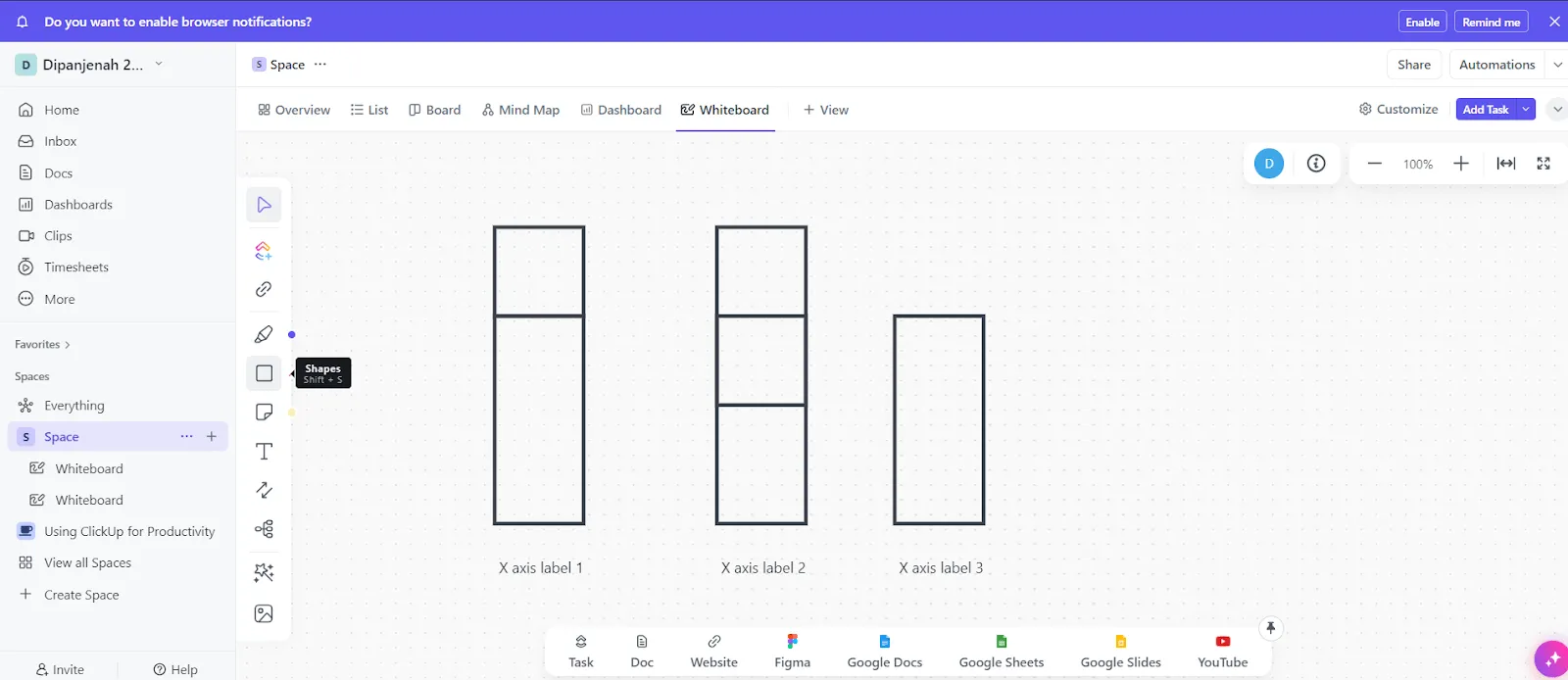
- Sesuaikan tinggi setiap batang bertumpuk untuk mewakili nilai data. Berikan kode warna pada setiap bagian bertumpuk untuk membedakan rangkaian data Anda.
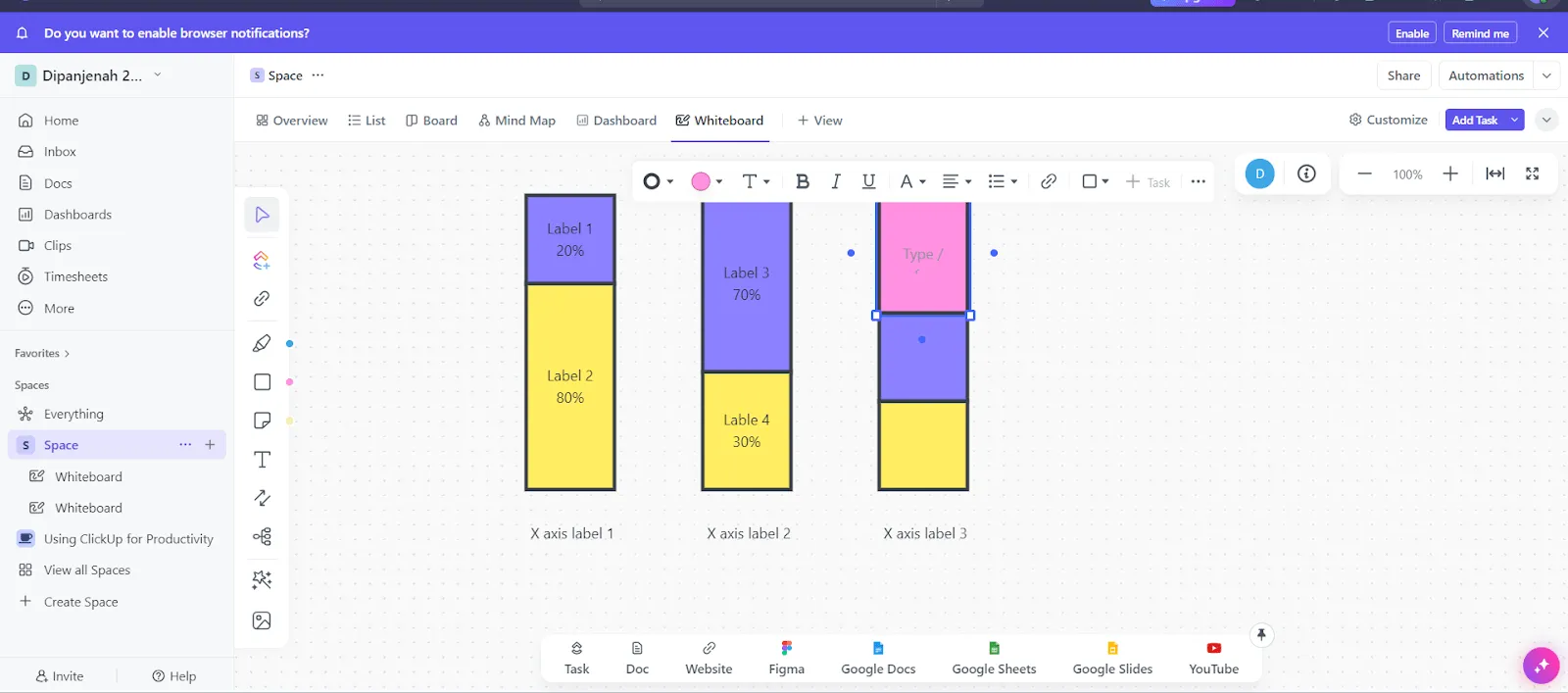
- Gunakan alat Teks untuk menambahkan label di dalam bagian bertumpuk setiap batang. Cantumkan nilai numerik atau persentase untuk setiap titik data. Anda dapat mengklik dua kali setiap tumpukan untuk mengaktifkan alat Teks
- Gunakan alat Teks untuk menambahkan judul di bagian atas Whiteboard. Buat legenda di samping untuk menjelaskan warna yang digunakan untuk setiap rangkaian data
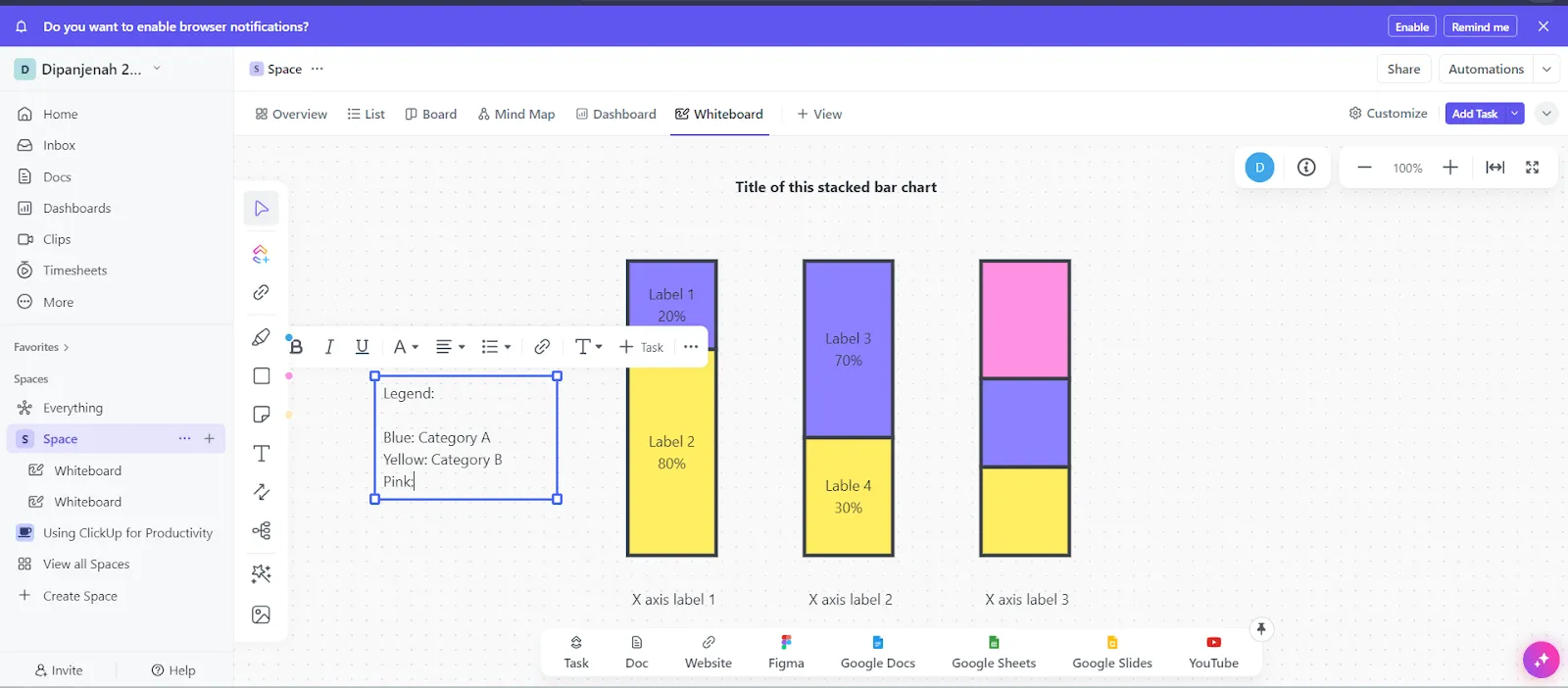
Itu saja! ✅
Dengan langkah-langkah ini, Anda dapat membuat diagram batang bertumpuk yang jelas dan informatif di ClickUp Whiteboards untuk memvisualisasikan data Anda. Pastikan desainnya tetap rapi, konsisten, dan mudah dipahami. Anda dapat terus menyesuaikannya dengan bereksperimen menggunakan berbagai elemen pemformatan di ruang kerja hingga Anda puas dengan hasilnya.
Template Papan Tulis Grafik Batang ClickUp
Untuk memulai dengan lebih cepat, gunakan Template Papan Tulis Grafik Batang ClickUp. Template ini menyediakan tata letak yang sudah disiapkan yang dapat Anda sesuaikan dengan mengatur posisi batang dan menambahkan data Anda.
Anda juga dapat:
- Tambahkan anotasi untuk menyoroti bagian tertentu dari grafik atau untuk menambahkan titik data yang lebih rinci
- Bagikan grafik batang Anda kepada orang lain dan dapatkan masukan dari mereka
- Impor data dari file lain langsung ke dalam templat
🎯 Contoh: Sedang mengelola peluncuran produk? Gunakan Tampilan Tabel ClickUp untuk memantau persediaan, Bagan Gantt untuk memantau jadwal, dan Tujuan agar tetap sesuai target. Intinya adalah melihat gambaran besar tanpa terjebak dalam detail.
Template Grafik Batang Bertumpuk ClickUp
Untuk mempercepat proses ini lebih lanjut, Anda dapat menggunakan Template Grafik Batang Bertumpuk ClickUp. Template ini dirancang untuk memudahkan Anda. Anda hanya perlu mengumpulkan data, mengaturnya, dan memasukkannya ke dalam spreadsheet atau format tabel. Setelah data siap, pilih jenis grafik dalam template dan buat representasi visual dari tabel tersebut.
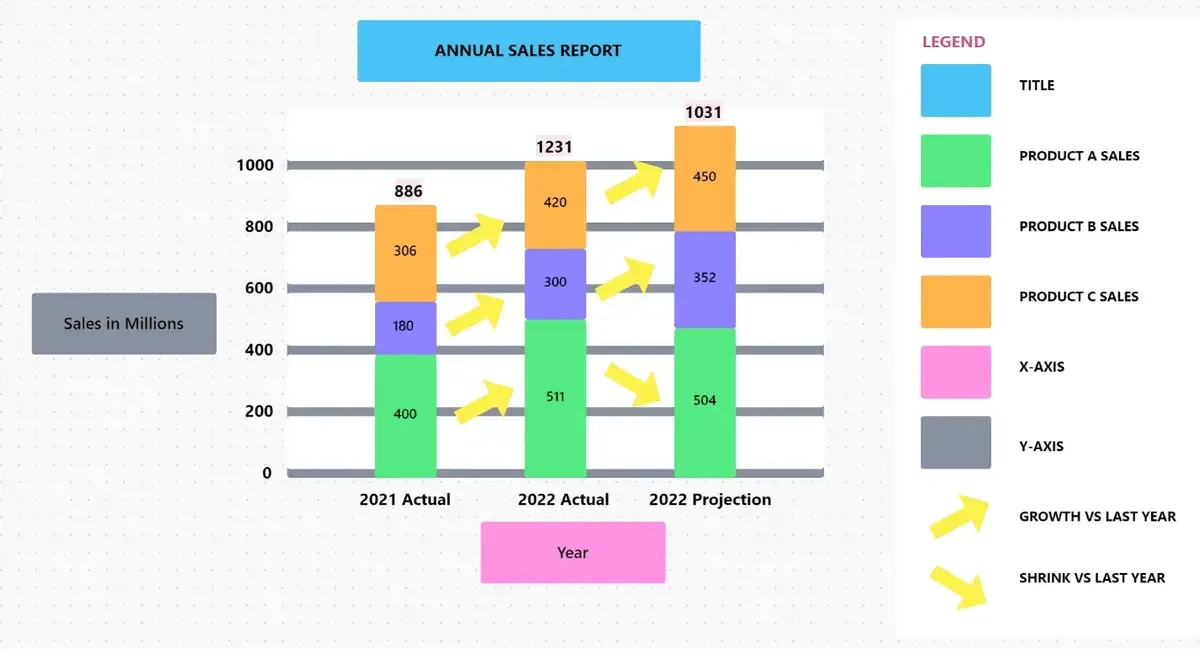
Selain itu:
- Anda mendapatkan akses real-time ke data terkini untuk pengambilan keputusan yang akurat
- Bandingkan beberapa seri pada bagan yang sama
- Dapatkan gambaran yang jelas tentang bagaimana data Anda tersebar
Menggunakan Diagram Gantt ClickUp
Diagram Gantt ClickUp sangat cocok untuk memvisualisasikan jadwal proyek dan ketergantungan antar tugas. Diagram ini ideal untuk mengelola proyek-proyek kompleks di mana manajemen waktu dan tugas sangat penting.
Berbeda dengan diagram batang tradisional, pembuatan diagram Gantt memberikan gambaran komprehensif tentang bagaimana Tugas saling terkait seiring berjalannya waktu. Hal ini sangat berguna dalam skenario manajemen proyek, seperti merencanakan kampanye pemasaran atau mengoordinasikan peluncuran produk.
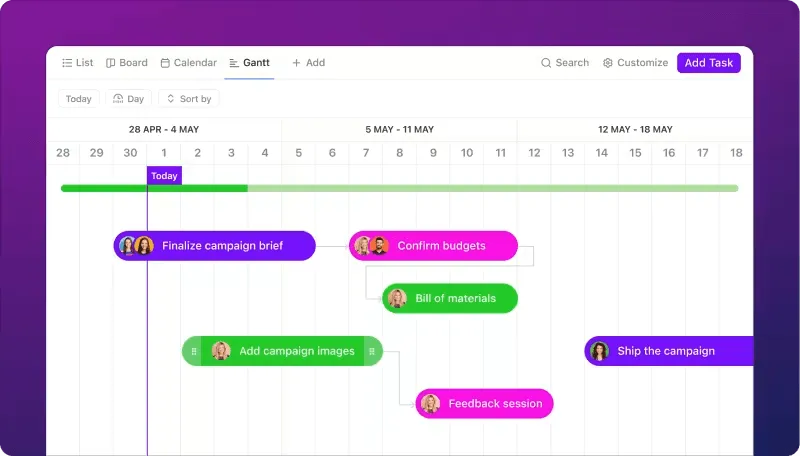
Berikut cara melakukannya:
- Kumpulkan semua data relevan yang ingin Anda visualisasikan, seperti hasil survei atau tugas-tugas proyek
- Buat Tugas di ClickUp untuk mengatur dan melacak data Anda
- Kemudian, di ruang ClickUp Anda, buka Folder atau Daftar yang berisi Tugas Anda, klik ikon ‘+View’ di bagian atas, lalu pilih ‘Gantt’ untuk melihat Diagram Gantt
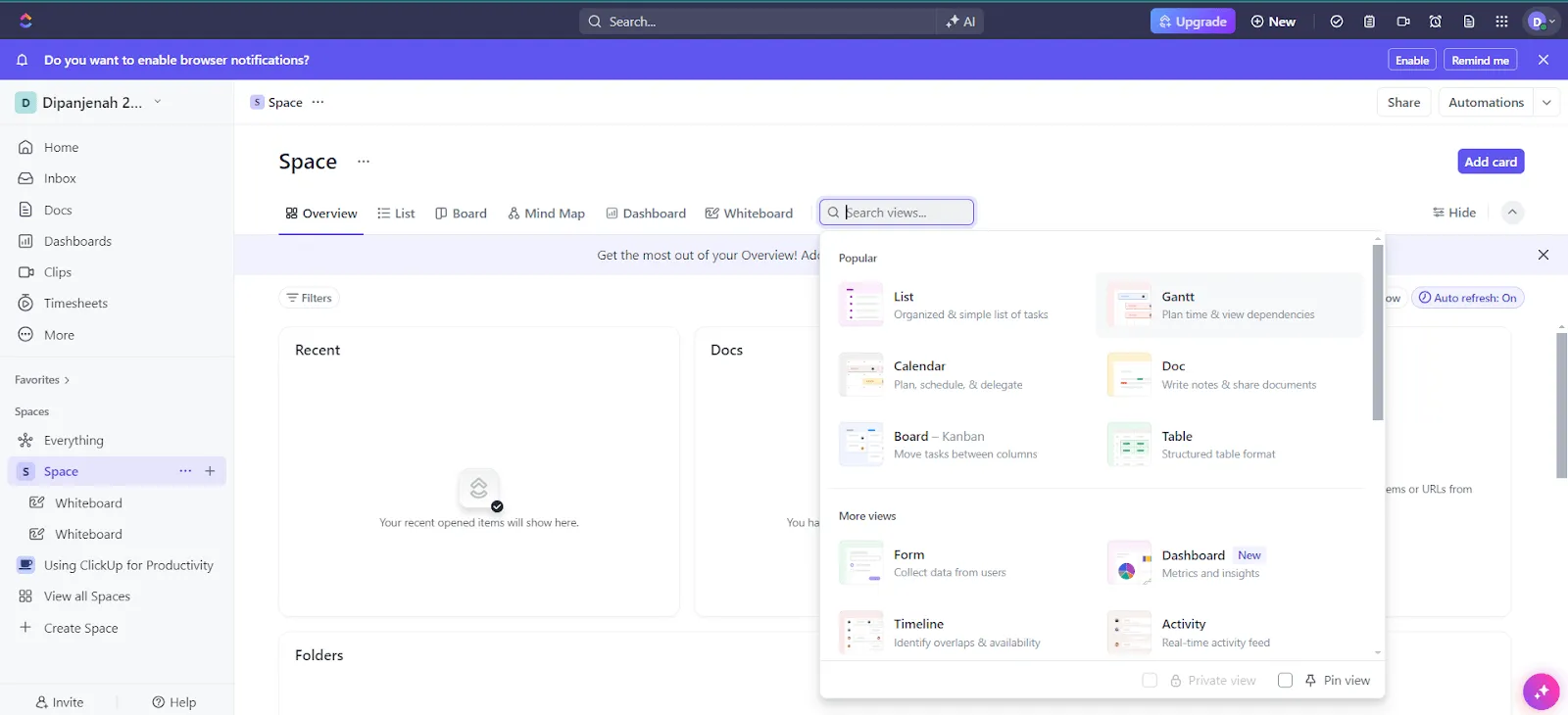
- Jika Anda baru mengenal Tampilan Gantt di ClickUp, beberapa contoh diagram Gantt dan templat siap pakai mungkin merupakan cara termudah untuk memulai. Klik menu tarik-turun di sebelah tombol Tambahkan Tugas di sudut kanan atas. Pilih Jelajahi Templat, lalu ketik "diagram Gantt"
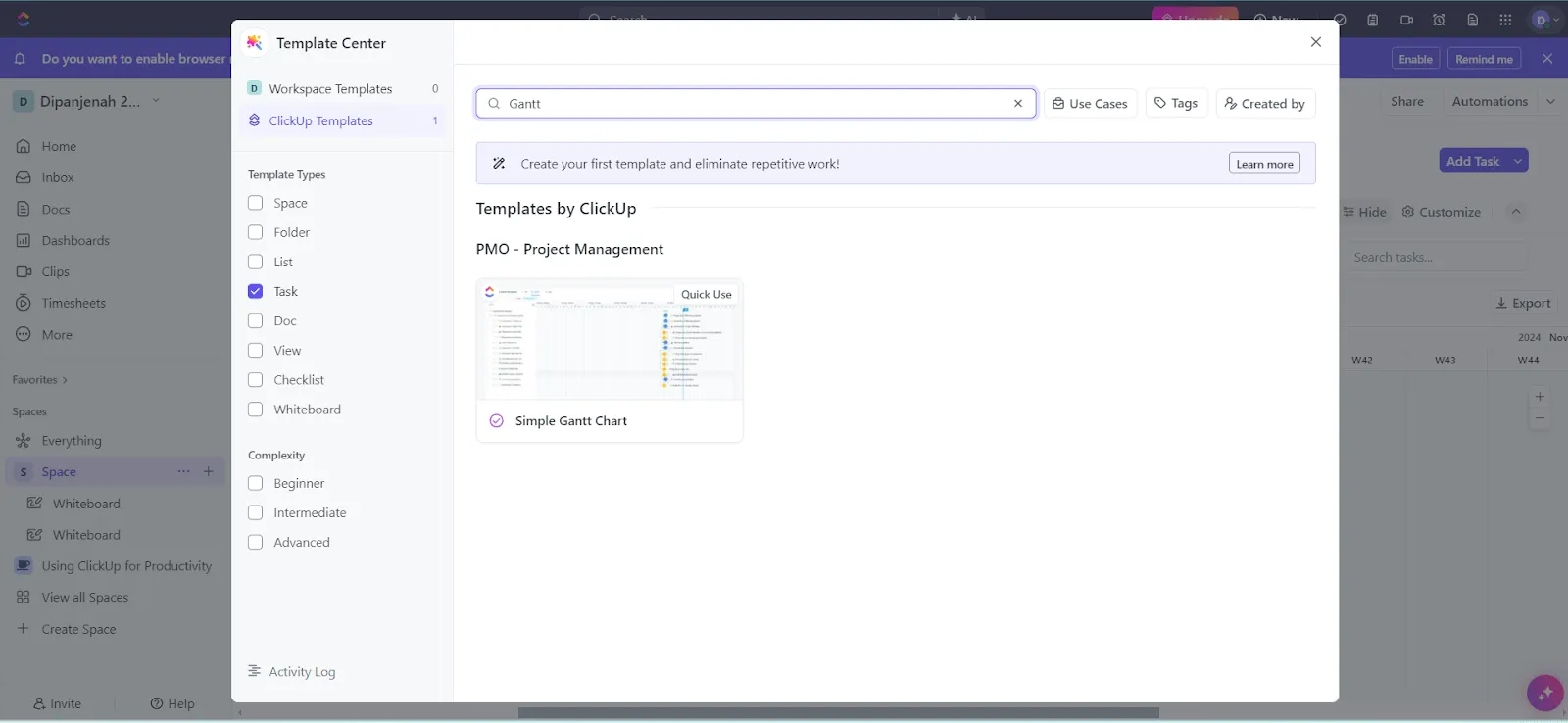
Misalnya, Template Gantt Sederhana ClickUp adalah pilihan yang sangat baik.
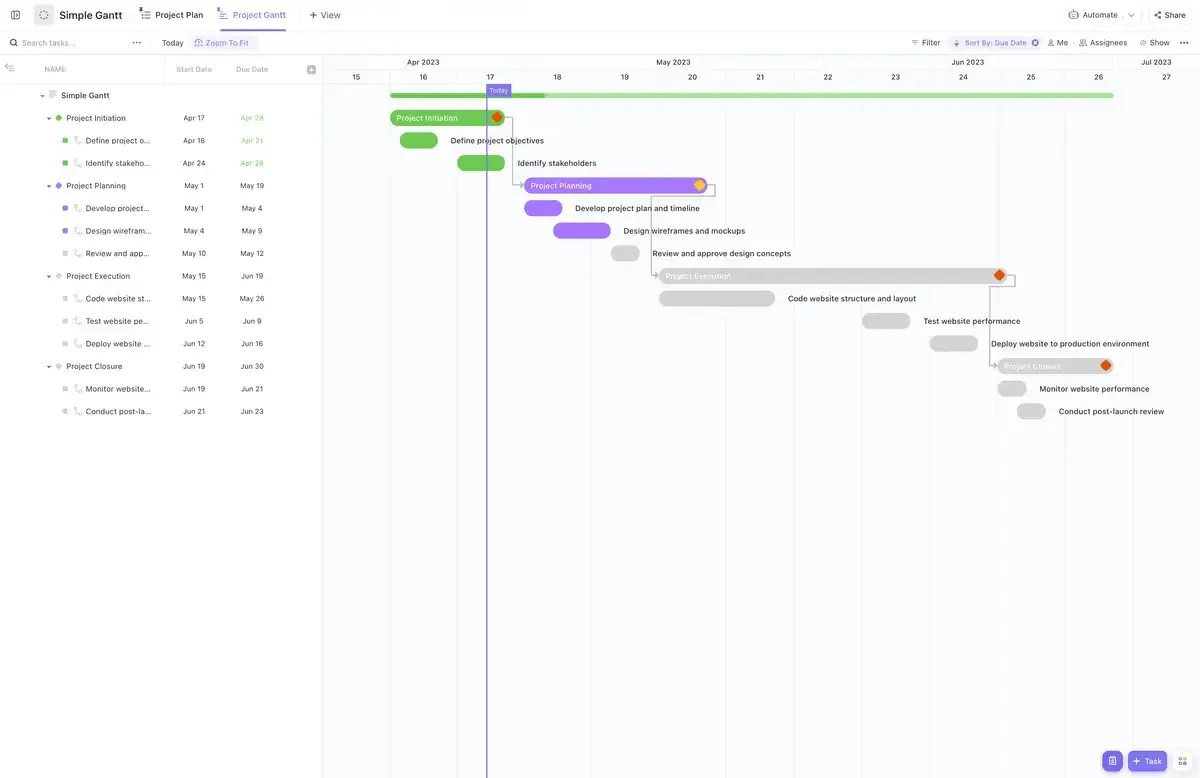
- Klik tombol "Gunakan Template" setelah memilih thumbnail template yang Anda inginkan. Sesuaikan template tersebut dengan menambahkan Tugas, mengatur ketergantungan, dan menugaskan anggota tim
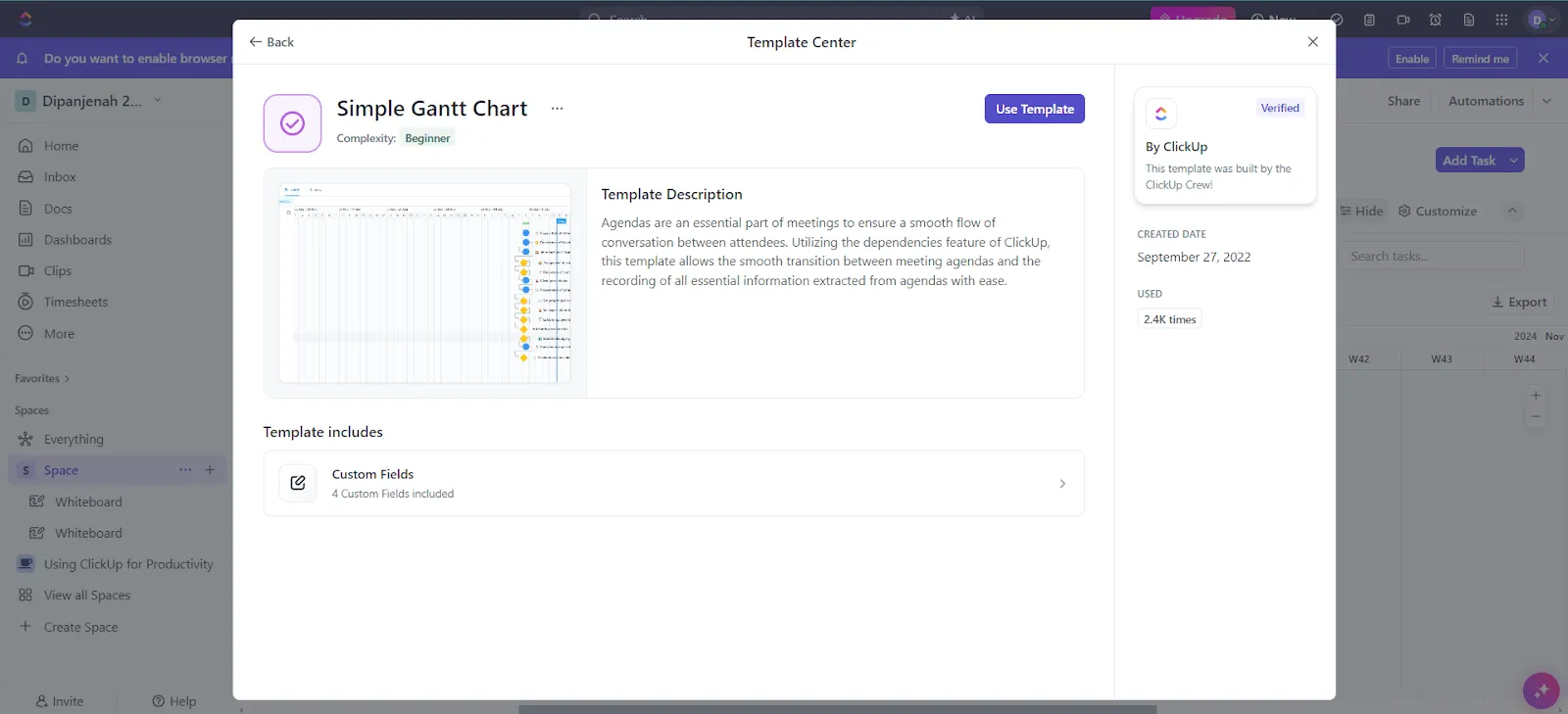
Inilah yang dapat Anda lakukan dengan Template Gantt Sederhana ClickUp:
- Tambahkan hasil kerja dan tonggak pencapaian ke proyek Anda, pastikan setiap langkah didefinisikan dengan jelas dan dapat dilacak
- Pecah hasil kerja menjadi Tugas dan Subtugas yang dapat ditindaklanjuti dengan tenggat waktu dan tanggung jawab
- Tentukan urutan tugas dan ketergantungan untuk memastikan tugas-tugas diselesaikan dalam urutan yang benar, sehingga mengurangi kemacetan dan keterlambatan
- Gunakan Tampilan Diagram Gantt untuk melihat garis waktu proyek Anda, sehingga memudahkan penyesuaian jadwal dan pengelolaan tugas yang tumpang tindih
- Pantau kemajuan secara real-time, sesuaikan detail Tugas sesuai kebutuhan untuk memenuhi tenggat waktu dan tetap berada di jalur yang benar
Menggunakan Dasbor ClickUp
Dashboard ClickUp membuat visualisasi data menjadi dinamis dan menarik. Dashboard ini menawarkan cara yang serbaguna dan interaktif untuk membuat diagram batang bertumpuk yang membantu Anda memantau dan memvisualisasikan metrik dan data utama. Baik saat Anda melacak kinerja, mengelola berbagai proyek, atau mempresentasikan data kepada pemangku kepentingan, Dashboard ClickUp memastikan semuanya tetap jelas dan terkini.
💡Tips Pro: Gunakan pemformatan bersyarat
Gunakan pemformatan bersyarat di ClickUp untuk menyoroti metrik kunci atau anomali. Misalnya, atur aturan untuk memberi kode warna pada Tugas berdasarkan Statusnya, yang dapat tercermin dalam diagram Anda untuk petunjuk visual yang langsung terlihat. 🎨
Berbeda dengan diagram statis, dasbor memungkinkan pembaruan secara real-time dan fitur interaktif, sehingga sangat cocok untuk lingkungan dinamis di mana data sering berubah
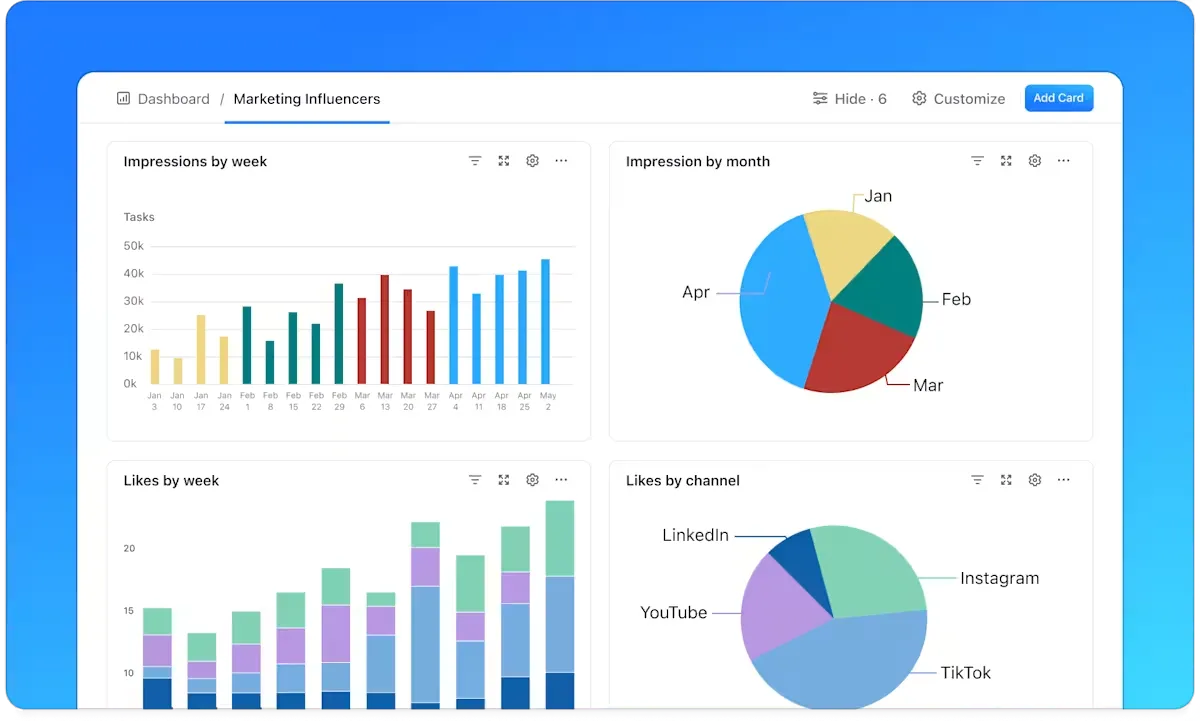
Berikut cara membuat diagram batang bertumpuk dengan ClickUp Dashboards:
- Di beranda ClickUp Anda, buka atau buat Dashboard
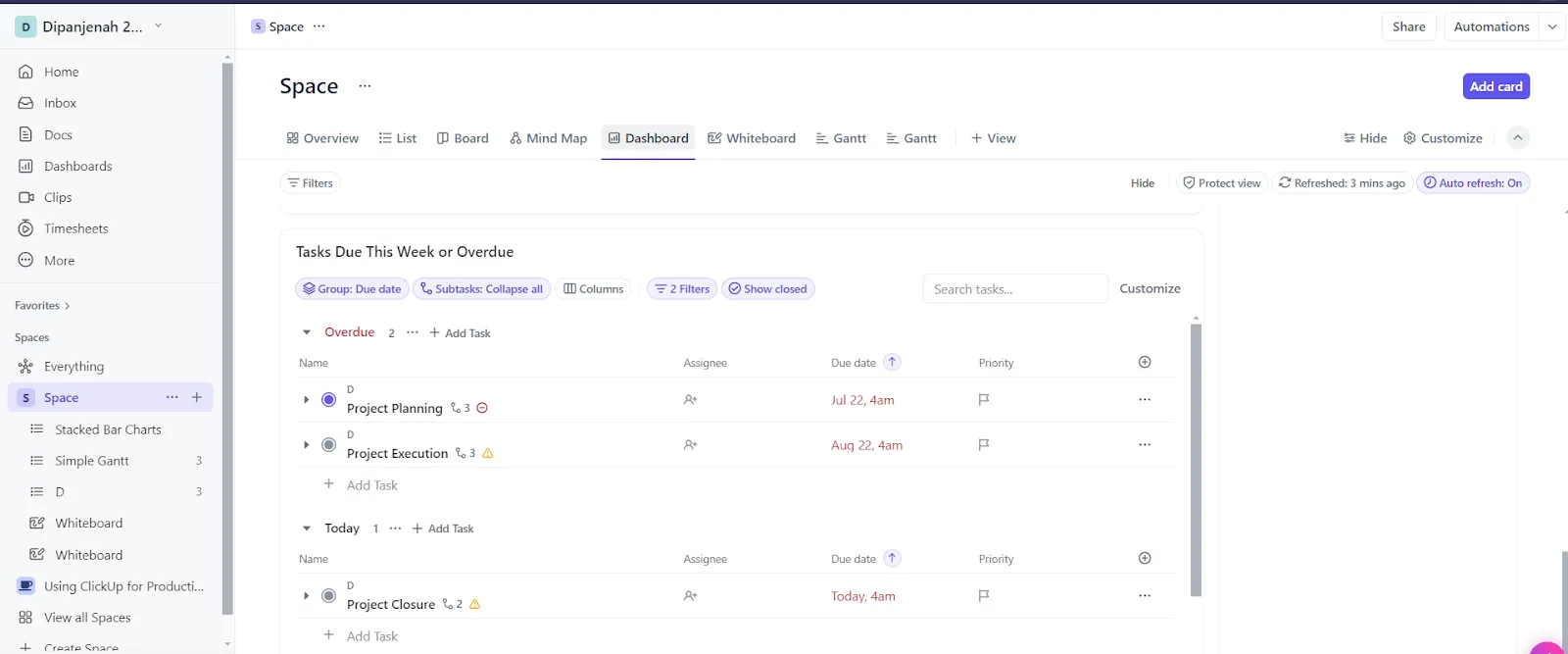
- Di sudut kanan atas, klik tombol "Tambahkan Kartu". Dari opsi yang tersedia, pilih kartu " Diagram Batang " dan tambahkan ke Dasbor Anda
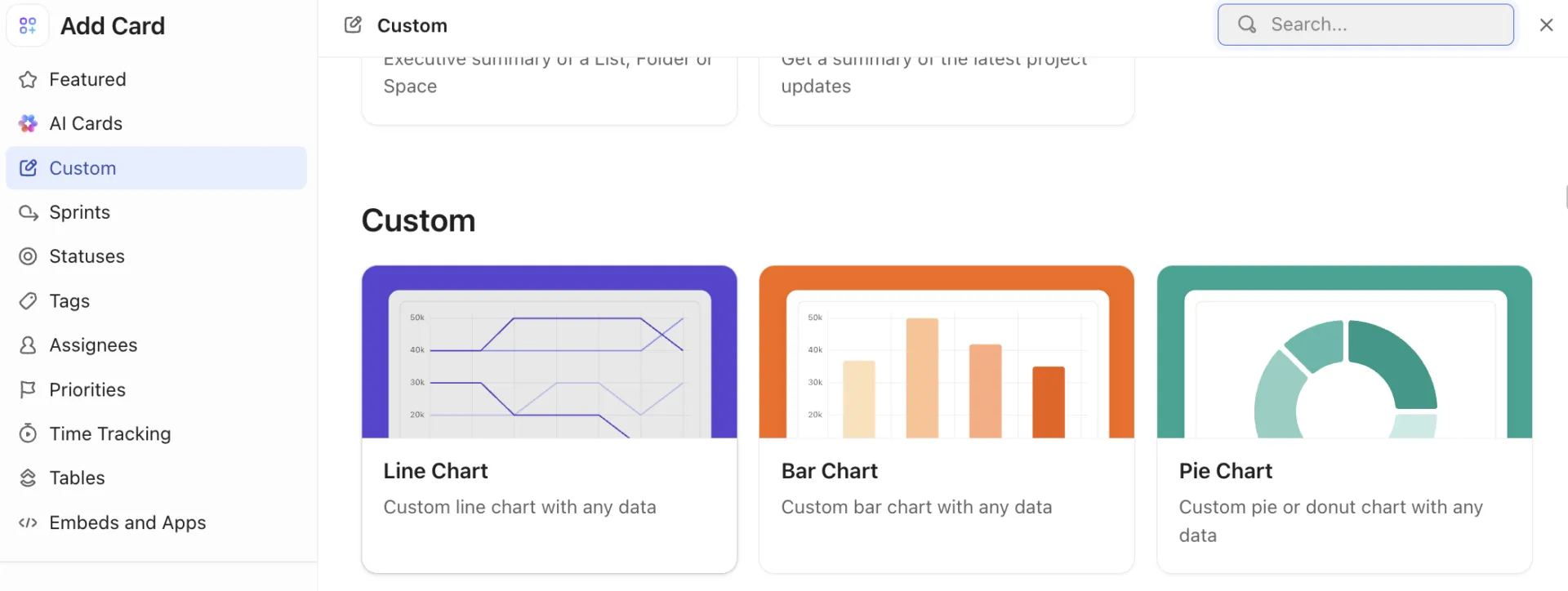
- Pilih sumber data untuk diagram Anda (misalnya, daftar tertentu, folder, atau ruang di ClickUp)
- Tentukan kriteria pengelompokan untuk batang bertumpuk (misalnya, berdasarkan status, prioritas, penanggung jawab, dll.). Sesuaikan warna, label, dan elemen visual lainnya sesuai kebutuhan Anda
- Sesuaikan diagram lebih lanjut dengan memilih bidang atau filter yang ingin Anda terapkan
- Setelah dikonfigurasi, simpan kartu tersebut, dan Anda akan melihat diagram batang bertumpuk Anda ditampilkan di dasbor.
💡Tips Pro: Dasbor ClickUp lebih interaktif daripada bagan Google Sheets yang statis. Anda dapat mengklik elemen bagan untuk menelusuri data yang mendasarinya, yang sangat cocok untuk rapat pemangku kepentingan di mana Anda perlu membuat kesan dengan wawasan real-time.
Bagaimana ClickUp Memecahkan Masalah Visualisasi Data Umum yang Tidak Dapat Diatasi oleh Excel
Fitur-fitur ClickUp meningkatkan upaya visualisasi data dan manajemen proyek Anda dengan beberapa cara praktis:
📍 Lacak dan atur segala jenis pekerjaan
Tampilan Tabel ClickUp memungkinkan Anda membuat lembar kerja dengan sangat cepat dan basis data visual yang kuat untuk mengelola berbagai jenis data seperti anggaran, inventaris, dan informasi klien. Fitur ini tidak hanya sekadar memasukkan data, tetapi juga membantu menyusun metrik proyek secara efisien.
Atur dan edit data secara massal dengan tabel responsif dan Bidang Kustom untuk mencatat segala hal, mulai dari kemajuan tugas hingga lampiran file.
Sesuaikan tabel Anda dengan opsi penyaringan dan pengelompokan yang andal, serta bagikan tampilan Anda dengan mudah kepada orang lain, sehingga semua orang tetap selaras.
Baca Juga: 12 Bagan Manajemen Proyek Terbaik
⚙️ Kelola persiapan data secara efisien
Bangun fondasi yang kokoh untuk proyek visualisasi data Anda dengan ClickUp Tasks. Sesuaikan Tugas dengan Bidang Kustom dan Tag untuk melacak semua aspek persiapan dan visualisasi data. Misalnya, Anda dapat membuat Tugas untuk pembersihan data, penyesuaian diagram, dan pengelolaan tenggat waktu, memastikan setiap langkah ditangani secara efektif.
Gunakan jenis Tugas untuk mengelompokkan pekerjaan dan tetapkan tingkat prioritas agar dapat fokus pada Tugas-tugas penting, sehingga proyek Anda tetap berjalan sesuai rencana.
🎯 Raih kejelasan dan fokus dengan tujuan yang terukur
Dengan ClickUp Goals, Anda dapat mempermudah pembuatan diagram batang bertumpuk dengan menetapkan target spesifik untuk akurasi data dan tonggak proyek. Gunakan Target numerik dan moneter untuk melacak kemajuan dan memastikan diagram Anda mencerminkan pencapaian secara real-time.
Aplikasi ini mengelompokkan Tujuan yang terkait ke dalam Folder untuk memudahkan pengelolaan dan memvisualisasikan kemajuan dengan tampilan ringkasan yang jelas. Anda dapat menghubungkan tugas secara langsung ke Tujuan untuk menjaga keselarasan dan akurasi dalam visualisasi data Anda.
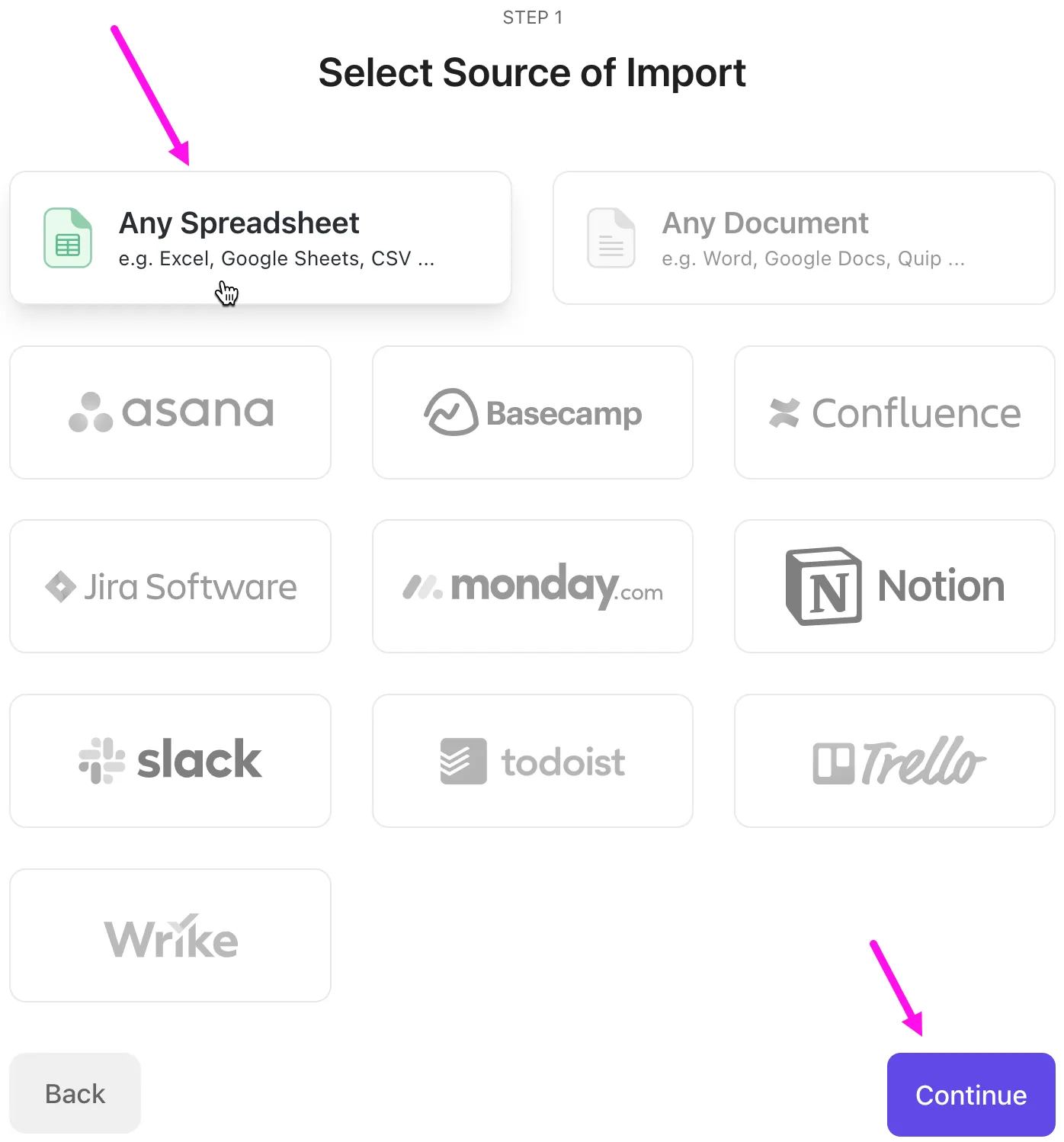
Tahukah Anda: Anda dapat mengimpor data dari Excel, Google Sheets, dan format lainnya ke ClickUp dalam hitungan detik menggunakan Spreadsheet Importer.
Haruskah Anda menggunakan Excel atau ClickUp untuk Diagram Batang Bertumpuk?
Membuat diagram batang bertumpuk di Excel adalah proses yang sederhana, namun terbatas dalam hal penyesuaian, skalabilitas, dan kolaborasi.
ClickUp menawarkan solusi yang lebih andal dan serbaguna untuk membuat diagram batang bertumpuk dibandingkan perangkat lunak spreadsheet tradisional. Dengan fitur-fitur seperti Whiteboards, Dashboards, dan Gantt Charts, ClickUp menyediakan lingkungan yang dinamis dan kolaboratif yang mengatasi banyak kekurangan Excel.
Baik saat Anda mengelola proyek, memvisualisasikan data, atau berkolaborasi dengan tim, alat-alat ClickUp memudahkan Anda dalam membuat dan mengelola diagram batang bertumpuk.
Siap meningkatkan visualisasi data Anda?
Jelajahi ClickUp dan temukan bagaimana alat-alat canggihnya dapat membantu Anda membuat diagram batang bertumpuk yang lebih efektif. 📊