

Tanyakan kepada sebuah tim bagaimana mereka melacak proyek baru, dan jawabannya sering kali adalah “ada lembar kerja untuk itu.”
Pengelolaan proyek di Google Sheets berkembang dari kebiasaan tersebut: Anda dapat merencanakan, menugaskan, dan melacak pekerjaan proyek dalam satu file bersama. Dan untuk banyak proyek, hal itu sudah cukup.
Pelacak tersebut biasanya dimulai dengan empat kolom: Tugas, Penanggung Jawab, Tanggal Jatuh Tempo, dan Status. Semua orang sudah memiliki akses, dan pengaturannya tidak memerlukan penjelasan panjang lebar. Anda dapat menyusun rencana dalam 10 menit, membagikan tautannya, dan meminta tim memperbarui file yang sama.
Sheets kini juga jauh melampaui sekadar daftar tugas dasar. Tabel-tabel ini menyediakan jenis kolom terstruktur, menu tarik-turun, ikon anggota tim, dan tampilan yang disimpan untuk pelacak proyek. Google juga menawarkan tabel siap pakai untuk pelacakan proyek, dan pengguna Workspace yang memenuhi syarat dapat memetakan pekerjaan berdasar tanggal di tampilan Timeline.
Fitur-fitur tersebut mengaburkan batas antara spreadsheet dan alat manajemen proyek. Hal ini membawa kita pada pertanyaan sebenarnya: sejauh mana Sheets dapat mendukung proyek Anda sebelum mulai menghambat kemajuan Anda? Panduan ini menjelaskan cara menyiapkan Google Sheets untuk manajemen proyek, templat mana yang layak digunakan sebagai awal, dan kapan sebaiknya Anda berhenti menggunakannya untuk proyek Anda.
Ringkasan
Google menyatakan bahwa Anda dapat mengedit berkas Docs, Sheets, Slides, atau Vids di hingga 100 tab atau perangkat yang terbuka secara bersamaan. Bagi sebagian besar tim proyek, kapasitas tersebut sudah lebih dari cukup, sehingga jumlah orang yang mengakses berkas tersebut jarang menjadi faktor yang membebani sistem pelacakan.
Tekanan sesungguhnya muncul setelah seseorang mengubah sel. Pengelolaan proyek di Google Sheets menjadi mahal untuk dipelihara ketika satu pembaruan memicu tindakan lain:
- Tanggal jatuh tempo berubah: Tugas-tugas di tahap selanjutnya harus disesuaikan dengan perubahan tersebut
- Jika penanggung jawab berubah: Pekerjaan tersebut harus muncul di antrian orang tersebut
- Sebuah tugas terhambat: Seseorang memerlukan peringatan atau eskalasi
- Perubahan beban kerja: Kapasitas di proyek-proyek lain juga harus diperbarui
- Perubahan status: Persetujuan, laporan, atau alur kerja harus merespons secara otomatis
Jika reaksi berantai tersebut terjadi sesekali, sistem pelacakan yang dirancang dengan baik dapat menopang proyek. Namun, begitu hal itu terjadi setiap hari, menjaga spreadsheet tetap terkini menjadi pekerjaan tersendiri.
Apakah Anda Dapat Menggunakan Google Sheets untuk Manajemen Proyek?
Ya, dan untuk banyak proyek, ini adalah pilihan yang tepat. Sebuah tim beranggotakan lima orang yang menjalankan proyek pembaruan situs web selama enam minggu dapat merencanakan seluruh prosesnya dalam satu lembar kerja. Setiap baris berisi sebuah tugas, penanggung jawabnya, dan tanggal jatuh temponya. Menu tarik-turun status memungkinkan penanggung jawab menandai pekerjaan tersebut sebagai Belum Dimulai, Sedang Berjalan, atau Selesai seiring berjalannya proses. Pada paket Workspace yang memenuhi syarat, tampilan Timeline kemudian dapat menampilkan tanggal-tanggal tersebut sebagai jadwal visual.
Kolaborasi juga sangat mudah. Semua orang mengedit file yang sama secara bersamaan, sehingga Anda tidak perlu bertanya versi mana yang terbaru. Pada akun kerja atau sekolah, Anda dapat menandai rekan tim dalam komentar dan menugaskan mereka untuk menindaklanjuti. Riwayat pengeditan sel (klik kanan sel dan pilih Tampilkan riwayat pengeditan) menunjukkan siapa yang mengubah tanggal jatuh tempo dan kapan.
Masalah mulai muncul ketika tugas-tugas saling bergantung satu sama lain.
Tinjauan desain Anda bergeser dari Selasa ke Jumat. Tanggal mulai pengembangan tiga baris di bawahnya masih menunjukkan Rabu, karena Sheets tidak mengetahui bahwa keduanya saling terkait. Anda dapat menghubungkannya dengan rumus seperti =WORKDAY(F5,1), tetapi setiap tautan berarti satu hal lagi yang harus diatur, diingat, dan diperbaiki setiap kali lembar kerja diatur ulang. Pada proyek di mana tanggal berubah setiap minggu, pemeliharaan tersebut akan bertambah dengan cepat.
Mengapa Tim Memilih Google Sheets untuk Manajemen Proyek
Sheets diminati oleh tim karena alasan yang melampaui spreadsheet itu sendiri. Keunggulan utamanya adalah kemudahan pengaturan, struktur yang fleksibel, berbagi yang mudah, serta kemudahan dalam memindahkan dan membuat laporan data proyek. Lebih jelasnya:
- Ini sudah menjadi bagian dari ekosistem Google. Tim yang menggunakan Gmail, Drive, Kalender, dan Meet dapat membuka lembar proyek dengan Akun Google yang sama yang mereka gunakan sepanjang hari. Pelacak tersebut tersimpan di Drive bersama dengan brief dan aset, dan siapa pun dapat menyertakan tautannya dalam email atau melampirkannya ke undangan Kalender sebelum rapat awal.
- Hampir tidak ada kurva pembelajaran. Menyortir kolom atau menerapkan filter adalah hal yang sudah tidak asing lagi bagi siapa pun yang pernah menggunakan spreadsheet. Mulailah dengan dasar-dasarnya, lalu perkenalkan Tabel, tampilan filter, atau rumus begitu proyek membutuhkannya
- Gratis untuk memulai. Membuat lembar kerja tidak dikenakan biaya apa pun dengan Akun Google pribadi, dan paket Workspace menambahkan kontrol administratif dan keamanan untuk organisasi. Hal ini menjadikan Sheets sebagai tempat yang berisiko rendah untuk proyek jangka pendek, uji coba, atau pekerjaan yang belum memerlukan alat berbayar.
- Anda yang menentukan strukturnya. Jika agensi Anda menagih per setengah hari dan menjalankan dua putaran persetujuan klien, tambahkan satu kolom untuk masing-masing. Fleksibilitas yang sama berlaku untuk anggaran, hasil kerja, kalender konten, atau pekerjaan apa pun yang dapat disusun dengan rapi dalam baris-baris
- Berbagi di luar tim sangat mudah. Berikan akses komentar kepada klien, akses edit kepada kontraktor, dan akses tampilan eksekutif, semuanya dari menu Bagikan yang sama. Rentang yang dilindungi dapat mengunci kolom-kolom yang hanya boleh diubah oleh tim inti Anda
- Pelacakan dan pelaporan menggunakan satu file yang sama. Tugas, anggaran, dan grafik kemajuan semuanya dapat disimpan dalam buku kerja yang sama. Rumus QUERY dapat mengambil tugas yang terlambat atau pengeluaran per fase ke dalam tab pelaporan dan memperbaruinya secara otomatis seiring perubahan data dasarnya.
- Data Anda tetap dapat dipindahkan. Anda dapat mengunduh salinannya dalam format XLSX atau CSV kapan pun pengunduhan diizinkan. Jika tim beralih ke alat lain di kemudian hari, data tersebut akan ikut berpindah
Enam Fitur Google Sheets yang Penting untuk Manajemen Proyek
Rumus-rumus menangani perhitungan matematis dalam pelacak proyek, mulai dari tanggal jatuh tempo hingga persentase penyelesaian. Fitur-fitur di bawah ini berguna saat beberapa orang berbagi pelacak: fitur-fitur ini menjaga struktur tetap utuh dan memberikan tampilan yang dibutuhkan masing-masing orang.
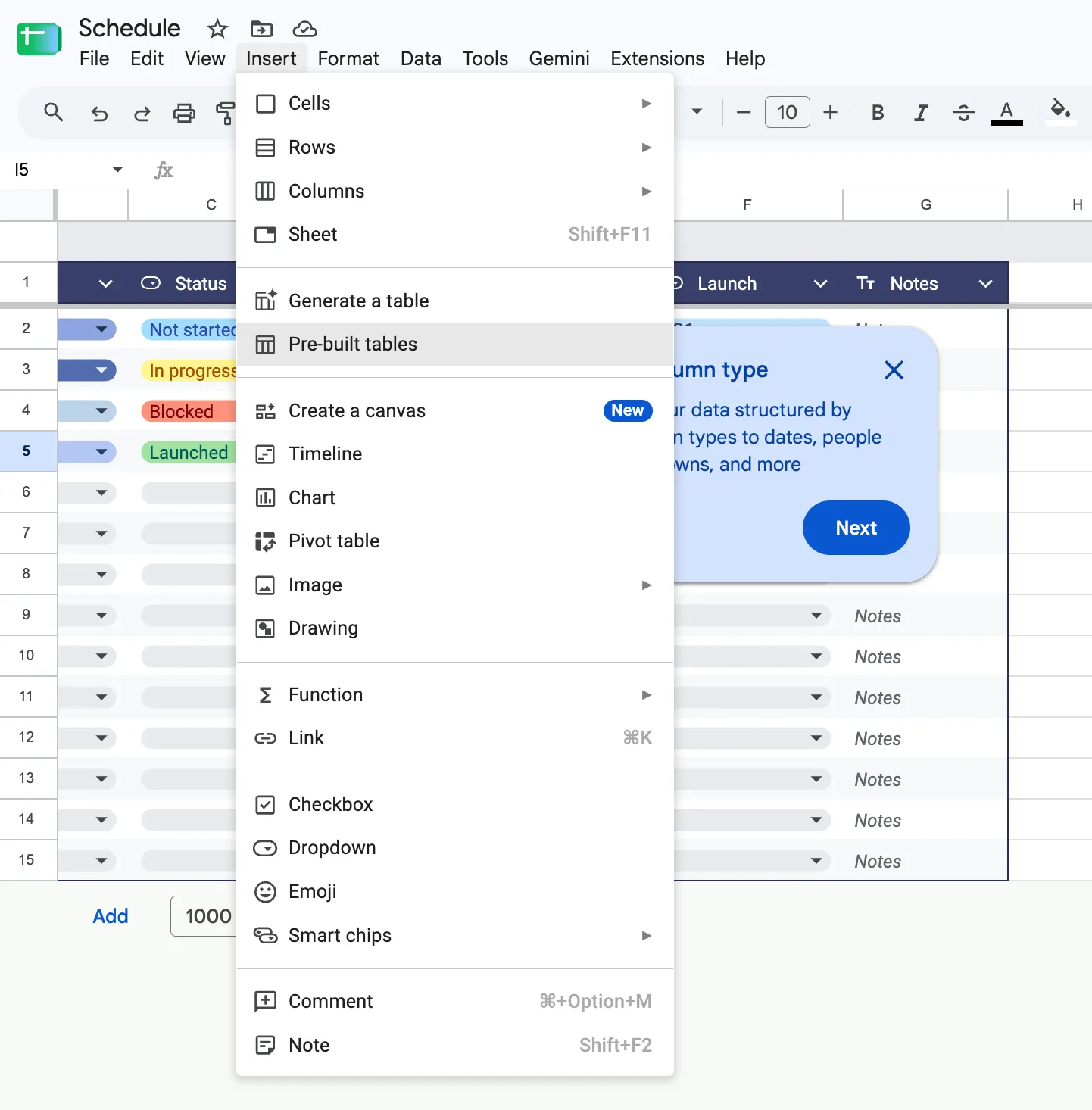
- Tabel. Ubah pelacak Anda menjadi Tabel, atau sisipkan tabel dari menu Sisipkan > Tabel siap pakai. Tabel memungkinkan Anda mengatur jenis kolom untuk tanggal, menu tarik-turun, kotak centang, dan chip orang. Seiring berkembangnya proyek, Anda dapat menyimpan tampilan dan mengelompokkan baris berdasarkan bidang apa pun, seperti status atau pemilik
- Penugasan melalui komentar. Pada akun kerja atau sekolah, tambahkan komentar ke sel tugas, ketik @ diikuti dengan alamat email pemilik tugas, centang Tugaskan ke, lalu klik Tugaskan. Komentar tersebut akan menjadi item tindakan, penerima tugas akan menerima email, dan tugas tersebut akan tetap terbuka hingga seseorang menandainya sebagai selesai. Ini adalah cara cepat untuk menyerahkan pekerjaan langsung di dalam lembar kerja itu sendiri
- Tampilan filter. Filter standar mengubah apa yang dilihat oleh semua orang. Tampilan filter memungkinkan satu orang menyortir atau memfilter data sementara tampilan bersama tetap sama. Simpan tampilan untuk tugas masing-masing orang, lalu tambahkan tampilan berdasarkan alur kerja atau status untuk rapat tinjauan
- Rentang yang dilindungi. Kunci rumus, header, dan data referensi dengan rentang yang dilindungi. Anda dapat menampilkan peringatan sebelum seseorang mengedit rentang atau membatasi pengeditan hanya untuk orang-orang tertentu. Peringatan tersebut akan muncul kepada pengedit tetapi tidak menghalangi perubahan tersebut.
- Pemberitahuan. Di bawah Alat > Pengaturan pemberitahuan, Anda dapat menerima email ketika seseorang mengubah lembar kerja. Pada beberapa akun kerja dan sekolah, Alat > Pemberitahuan bersyarat juga dapat mengirim email kepada orang-orang yang dipilih ketika sel tertentu berubah, seperti memberi tahu pemimpin proyek ketika status atau pemilik berubah
- Tampilan Garis Waktu. Pada edisi Workspace yang mendukung, Tampilan Garis Waktu menampilkan tugas, jadwal, kampanye, dan kerja lintas tim berdasarkan hari, minggu, bulan, kuartal, atau tahun, menggunakan baris yang sudah Anda miliki
Baca Juga: Tips dan Trik Google Sheets
Cara Membuat Pelacak Proyek di Google Sheets
Pelacak yang andal dimulai dari satu tabel sumber. Setiap tampilan, garis waktu, dan dasbor dalam langkah-langkah di bawah ini mengambil data dari tabel tersebut, yang pada gilirannya menjaga konsistensi tanggal, penanggung jawab, dan total.
Langkah 1: Buat satu tabel sumber
Setiap tampilan, garis waktu, dan dasbor yang dijelaskan selanjutnya dalam panduan ini mengambil data dari satu tabel tugas, jadi siapkan tabel tersebut terlebih dahulu. Gunakan 11 kolom berikut dalam urutan ini, karena rumus pada langkah-langkah selanjutnya merujuk pada huruf-huruf kolom tersebut:
| Kolom | Judul | Jenis kolom | Apa saja yang ada di dalamnya |
| A | ID Tugas | Tidak perlu mengisi jenis data | Kode permanen seperti T-001 |
| B | Tugas | Tidak perlu mengisi jenis data | Satu tugas per baris |
| C | Alur Kerja | Menu tarik-turun | Desain, Konten, Pengembangan, atau bidang Anda sendiri |
| D | Pemilik | Kontribusi individu | Satu orang yang bertanggung jawab |
| E | Mulai | Tanggal | Hari kerja pertama untuk tugas ini |
| F | Jatuh tempo | Tanggal | Hari kerja terakhir untuk tugas tersebut |
| G | Hari Kerja | Nomor | Dihitung pada Langkah 3 |
| H | Status | Menu tarik-turun | Siapkan pada Langkah 2 |
| I | Kemajuan | Persentase | Berapa banyak tugas yang sudah diselesaikan |
| J | Tergantung pada | Tidak perlu mengisi jenis data | ID Tugas yang ditunggu oleh tugas ini |
| K | Catatan | Tidak perlu mengisi jenis data | Konteks yang tidak sesuai di bagian lain |
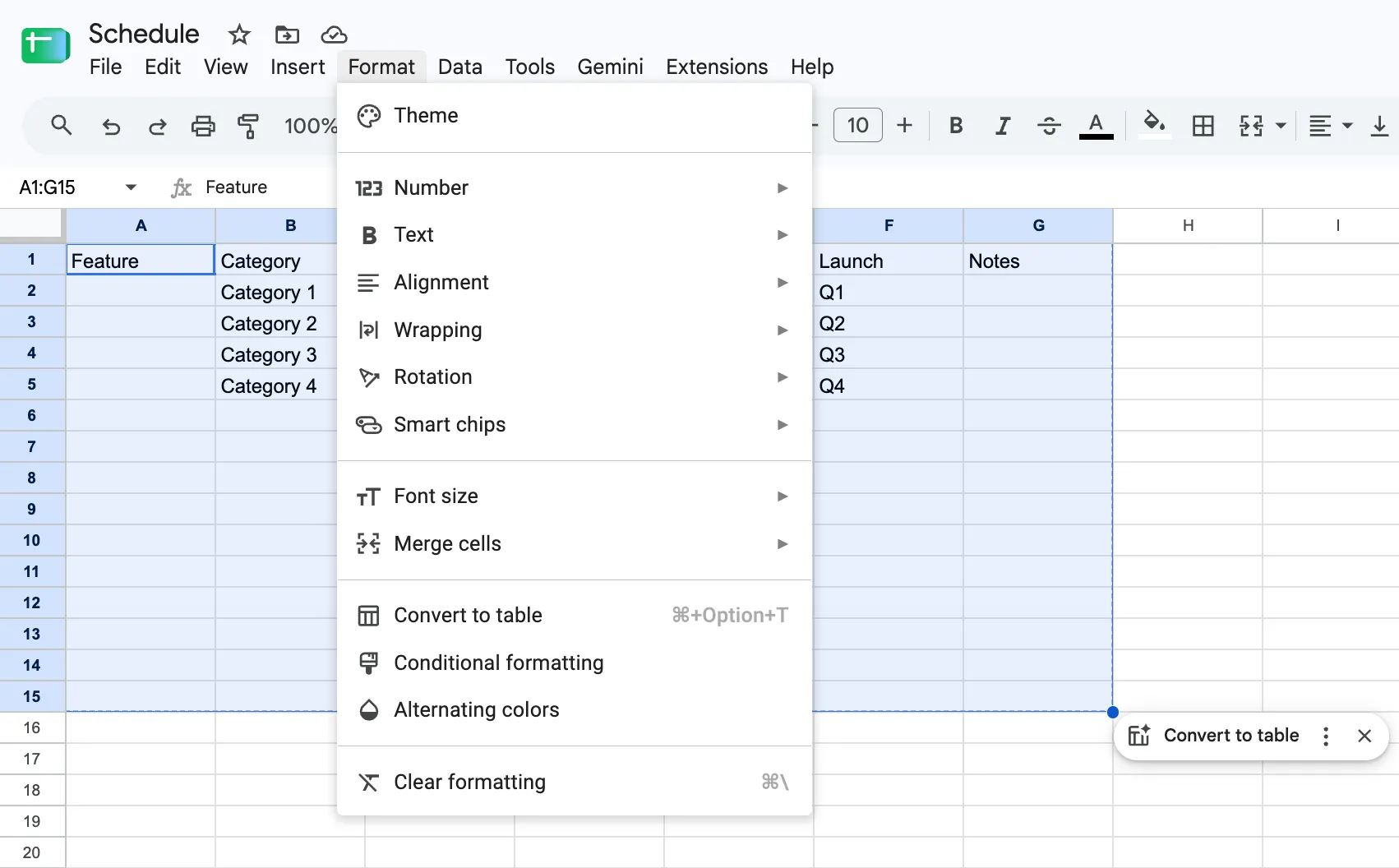
Ketik judul kolom di baris 1, pilih rentang sel, lalu pilih Format > Konversi ke tabel. Selanjutnya, atur jenis setiap kolom dari menu judul kolomnya. Kolom yang telah diketik akan menjaga konsistensi entri saat lebih banyak orang mulai mengedit.
Hindari menggabungkan baris judul dan baris spasi kosong. Alih-alih menggabungkan baris “Desain” di atas blok tugas, masukkan “Desain” di kolom Alur Kerja pada setiap tugas. Dengan mengelompokkan tabel berdasarkan Alur Kerja, Anda akan mendapatkan judul bagian tersebut tanpa mengganggu urutan atau rumus.
Beri nama tab Tugas, karena rumus-rumus pada langkah-langkah selanjutnya akan merujuknya dengan nama tersebut. Sheets tidak membuat ID tugas secara otomatis, jadi ketikkan ID untuk setiap tugas saat Anda menambahkannya, seperti T-007, misalnya. Kolom "Bergantung Pada" harus selalu mengacu pada ID, bukan nomor baris. Urutkan berdasarkan Tanggal Jatuh Tempo, dan T-007 mungkin berpindah dari baris 8 ke baris 3, tetapi ID-nya tetap sama.
Langkah 2: Standarisasi Status dan Pemilik
Nilai status yang diketik bebas diam-diam merusak pelaporan. Bagi rumus, "In progress", "In Progress", dan "WIP" adalah tiga hal yang berbeda, meskipun tim bermaksud mengacu pada hal yang sama.
Tetapkan "Status" sebagai menu tarik-turun dan mulailah dengan empat opsi:
- Belum Dimulai
- Sedang Berlangsung
- Terblokir
- Selesai
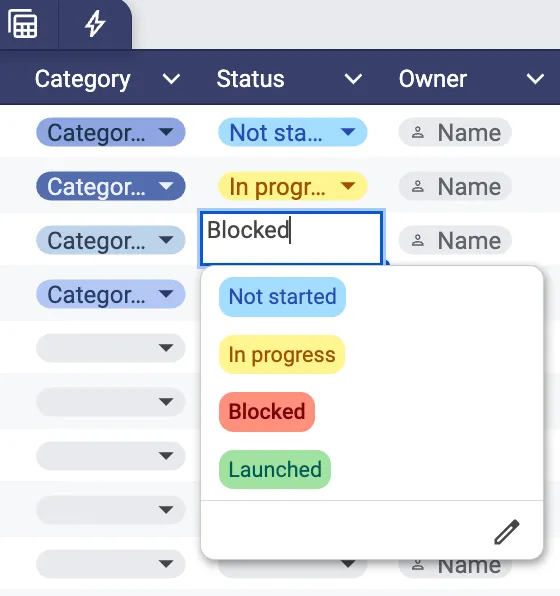
Tambahkan status baru hanya jika status tersebut memengaruhi tindakan selanjutnya yang harus dilakukan seseorang. Label seperti “Hampir selesai” atau “Menunggu” mungkin terasa tepat, tetapi label tersebut membuat filter dan ringkasan menjadi lebih sulit dibaca kecuali jika masing-masing memicu tindakan yang berbeda.
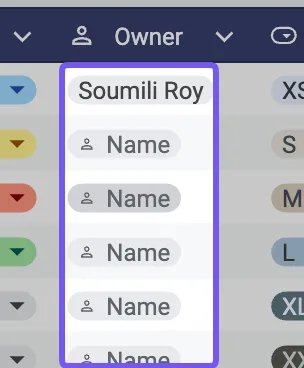
Untuk Pemilik, gunakan jenis kolom People chip. Nama-nama tetap konsisten, dan mengarahkan kursor ke chip akan menampilkan detail lebih lanjut tentang orang tersebut.
Untuk aturan visual yang lebih lengkap seputar status, prioritas, atau tenggat waktu, lihat panduan kami tentang kode warna di Google Sheets.
Langkah 3: Hitung tanggal dalam hari kerja
Tugas selama tiga hari yang dimulai pada hari Kamis, dengan hari Jumat sebagai hari libur nasional, seharusnya berakhir pada hari Selasa berikutnya. Perhitungan tanggal sederhana menunjukkan hari Sabtu. Rumus hari kerja menutup kesenjangan tersebut.
Daftar tanggal libur tim Anda di kolom A pada lembar kerja bernama Holidays. Untuk menghitung tanggal jatuh tempo berdasarkan durasi, masukkan jumlah hari kerja di kolom Working Days dan gunakan nilai ini di kolom Due:
=WORKDAY(E2,G2-1,Holidays!A:A)
WORKDAY menghitung ke depan dari tanggal mulai, jadi -1 menjadikan tanggal mulai sebagai hari pertama. Tanpa itu, tugas di atas akan berakhir pada hari Rabu.
Jika Anda lebih suka mengetik tanggal jatuh tempo sendiri, hitung saja jumlah hari kerja di antara keduanya:
=NETWORKDAYS(E2,F2,Holidays!A:A)
Untuk tugas yang sama, hasilnya adalah 3.
Gunakan satu rumus per pelacak. Jika Due menghitung berdasarkan Hari Kerja dan Hari Kerja menghitung berdasarkan Due, masing-masing rumus akan menunggu yang lain, dan Sheets akan menampilkan kesalahan ketergantungan siklik.
Bagi tim yang memiliki akhir pekan yang berbeda, beralihlah ke versi INTL dan tambahkan kode akhir pekan. Untuk akhir pekan pada hari Jumat dan Sabtu, gunakan =WORKDAY.INTL(E2,G2-1,7,Holidays!A:A). Panduan rumus Google Sheets kami mencakup rangkaian fungsi yang lebih luas.
Langkah 4: Tetapkan tugas melalui komentar
Kolom "Pemilik" mencatat siapa yang bertanggung jawab atas suatu tugas. Proses serah terima memerlukan satu langkah lagi.
Pada akun kerja atau sekolah, pilih sel tugas dan tambahkan komentar. Ketik @ diikuti dengan alamat email orang tersebut, centang Tugaskan ke, lalu klik Tugaskan. Penerima tugas akan menerima email, dan item tindakan tersebut tetap terbuka hingga ditandai sebagai selesai.
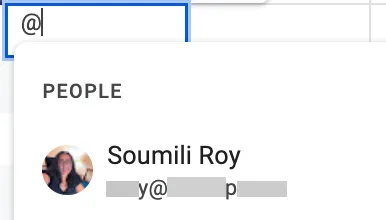
Simpan ini untuk serah terima, persetujuan, dan tindak lanjut yang sesungguhnya. Menugaskan setiap baris melalui komentar akan dengan cepat membanjiri kotak masuk. Gunakan kolom Pemilik untuk melacak tanggung jawab, dan gunakan komentar yang ditugaskan untuk momen-momen ketika seseorang perlu bertindak.
Langkah 5: Buat tampilan filter untuk berbagai cara kerja
Pelacak bersama tetap dapat memberikan tampilan yang terfokus kepada setiap orang.
Buka Data > Buat tampilan filter, lalu filter berdasarkan Pemilik, Alur Kerja, Status, atau bidang lainnya. Penyortiran dan penyaringan di dalam tampilan filter hanya memengaruhi tampilan tersebut, meskipun mengedit sel tetap akan mengubah lembar kerja yang dibagikan. Seorang rekan tim dapat menyortir tugasnya berdasarkan tanggal jatuh tempo sementara rekan lainnya hanya melihat pekerjaan yang terhambat.
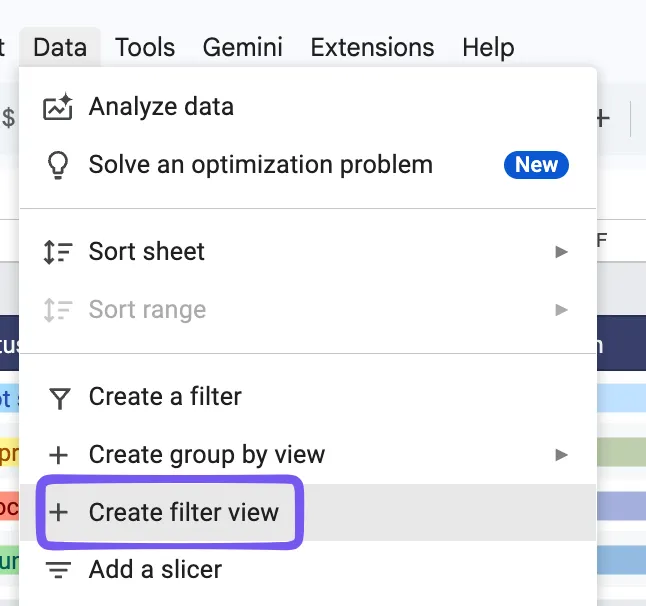
Simpan tampilan yang sering diakses kembali oleh pengguna, seperti:
- Tugas-tugas saya
- Tugas yang terhambat
- Batas waktu minggu ini
- Alur kerja desain
- Persetujuan klien
Untuk membagikan tampilan, buka lembar kerja tersebut dan salin URL-nya dari browser Anda. Siapa pun yang memiliki akses ke lembar kerja tersebut dan membuka tautan tersebut akan melihat tampilan yang telah difilter sama persis, sehingga memudahkan untuk dimasukkan ke dalam tinjauan rutin atau pembaruan status.
Langkah 6: Lindungi struktur dan atur pemberitahuan
Setelah rumus dan jenis kolom Anda berfungsi dengan baik, lindungi rumus dan jenis kolom tersebut dari pengeditan yang tidak disengaja.
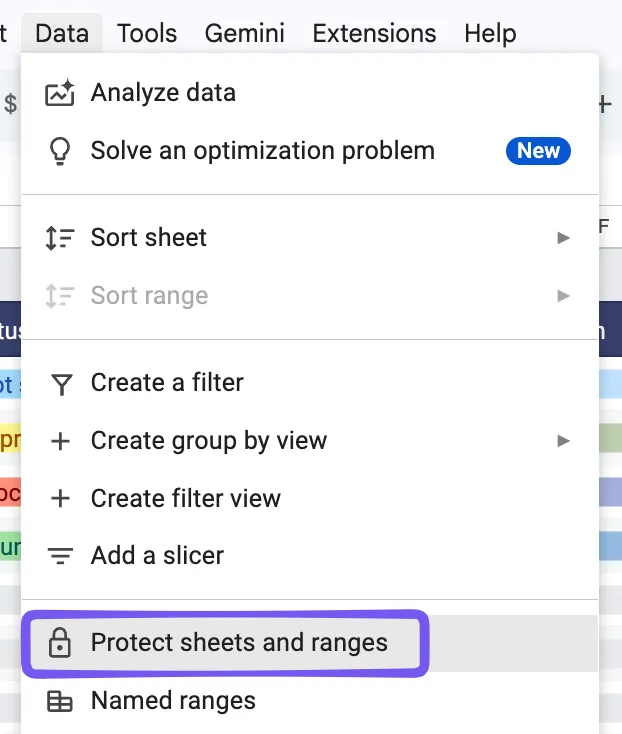
Pilih "Working Days" dan rentang sel lain yang didasarkan pada rumus, lalu buka Data > Lindungi lembar kerja dan rentang sel. Anda dapat membatasi pengeditan atau menampilkan peringatan sebelum seseorang mengubah rentang sel tersebut. Peringatan seringkali sudah cukup jika rekan tim masih memerlukan kebebasan untuk memperbaiki kesalahan kecil sendiri.
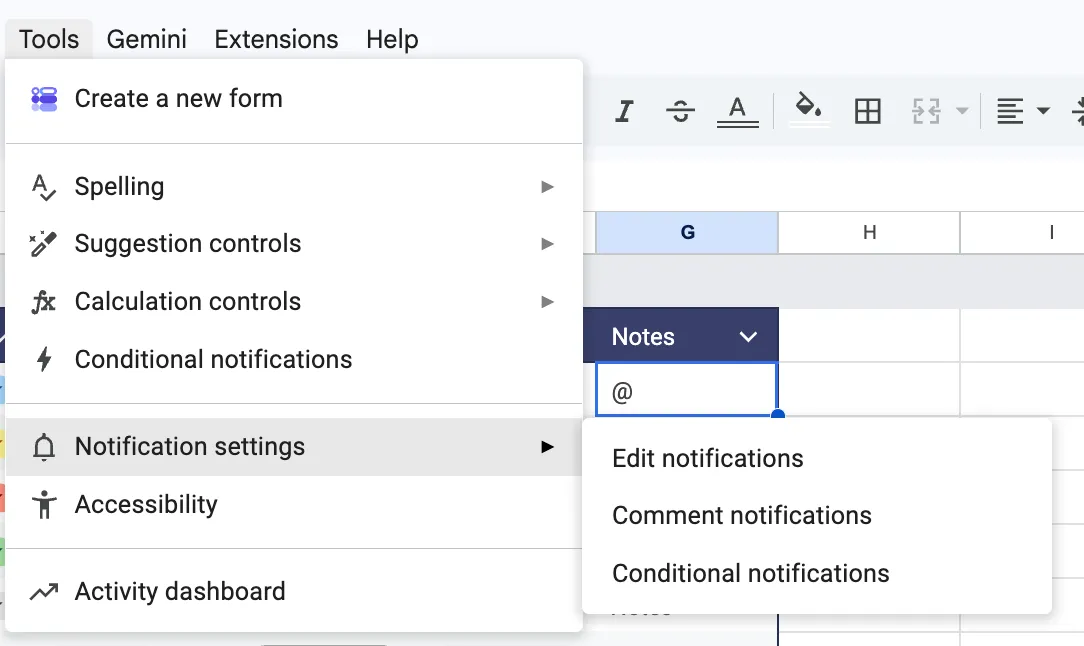
Selanjutnya, buka Alat > Pengaturan pemberitahuan > Edit pemberitahuan. Sheets dapat mengirimkan email kepada Anda ketika orang lain mengubah lembar kerja, baik secara langsung maupun dalam ringkasan harian. Pengaturan ini hanya berlaku untuk pemberitahuan Anda sendiri.
Gunakan riwayat versi sebagai garis pertahanan terakhir Anda. Pada setiap tonggak penting, buka File > Riwayat versi > Beri nama versi saat ini. Titik pemeriksaan yang diberi nama jauh lebih mudah ditemukan dan dipulihkan daripada cap waktu dalam daftar yang panjang.
Langkah 7: Ubah jadwal menjadi garis waktu
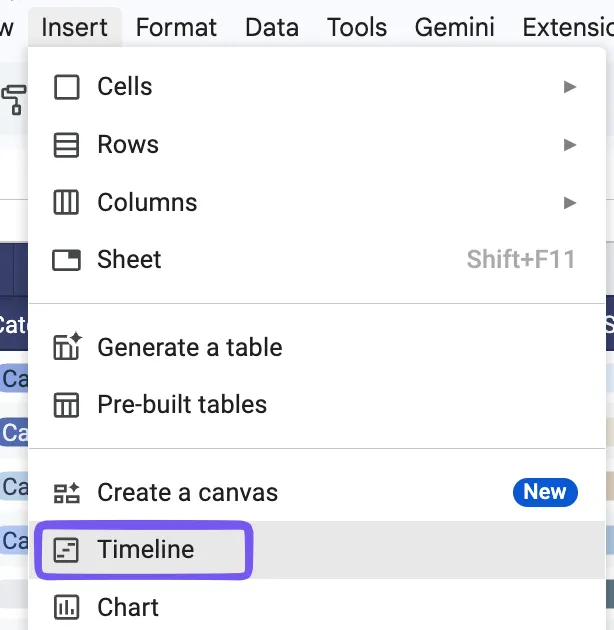
Tampilan garis waktu adalah cara tercepat untuk melihat jadwal. Fitur ini tersedia di sebagian besar edisi Workspace untuk bisnis, perusahaan, dan pendidikan, tetapi tidak tersedia di akun Google pribadi.
Buka Sisipkan > Garis Waktu dan pilih tabel tugas Anda. Di panel pengaturan, pilih Tugas sebagai judul kartu, Mulai sebagai tanggal mulai, dan Jatuh Tempo sebagai tanggal akhir. Kemudian atur Alur Kerja atau Pemilik sebagai grup kartu, sehingga masing-masing memiliki jalurnya sendiri. Garis waktu akan terbuka di tab tersendiri, dan Anda dapat beralih antara tampilan harian, mingguan, bulanan, triwulanan, dan tahunan.
Tanpa tampilan Timeline, diagram batang bertumpuk dapat berfungsi sebagai pengganti diagram Gantt: buat diagram untuk tanggal mulai dan durasi setiap tugas, lalu sembunyikan batang tanggal mulai. Panduan kami untuk membuat diagram Gantt di Google Sheets akan memandu Anda melalui proses penyiapannya.
Langkah 8: Membuat dasbor berbasis rumus
Letakkan dasbor pada tab tersendiri dan hitung setiap angka utama dari tabel sumber. Jika seseorang memperbarui tugas dan kemudian mengetik ulang hasilnya di dasbor, kedua angka tersebut pada akhirnya akan tidak sesuai.
Dengan struktur kolom di atas, mulailah dengan:
- =COUNTIF(Tasks!H2:H,"Done")/COUNTA(Tasks!A2:A) di sel B2, diformat sebagai persentase, untuk persentase tugas yang telah diselesaikan
- =SPARKLINE(B2,{"charttype","bar";"max",1}) di sebelahnya, untuk membuat bilah kemajuan yang akan terisi seiring bertambahnya porsi tersebut
- =QUERY(Tasks!A:K,"select A, B, D, F where F < date '"&TEXT(TODAY(),"yyyy-mm-dd")&"' and H <> 'Done' and F is not null order by F",1) untuk daftar tugas yang terlambat, dimulai dari yang paling lama
- =QUERY(Tasks!A:K,"select D, count(A) where H='In Progress' group by D label count(A) 'Tasks'",1) untuk pekerjaan yang sedang berlangsung berdasarkan pemilik
Fungsi QUERY dapat menyaring, mengurutkan, dan mengelompokkan data dalam satu rumus, sehingga menjadikannya alat andalan untuk ringkasan proyek. Ketika pengguna ingin menganalisis data secara mandiri, tabel pivot lebih mudah dikelola.
Cara Menggabungkan Beberapa Proyek ke dalam Satu Tampilan
Ketika setiap proyek disimpan dalam lembar kerja tersendiri, fungsi IMPORTRANGE dapat menggabungkan tabel tugas dari masing-masing proyek ke dalam satu lembar kerja portofolio untuk keperluan pelaporan. Sebelum membuat ringkasan, tambahkan kolom Proyek sebagai kolom L di setiap tabel sumber. Jika tidak, dua proyek dapat masing-masing memiliki tugas bernama T-001, dan tampilan gabungan tidak akan menunjukkan proyek mana yang menjadi asal masing-masing tugas tersebut.
Hubungkan setiap file sumber secara terpisah terlebih dahulu:
=IMPORTRANGE("spreadsheet_url","Tugas!A2:L")
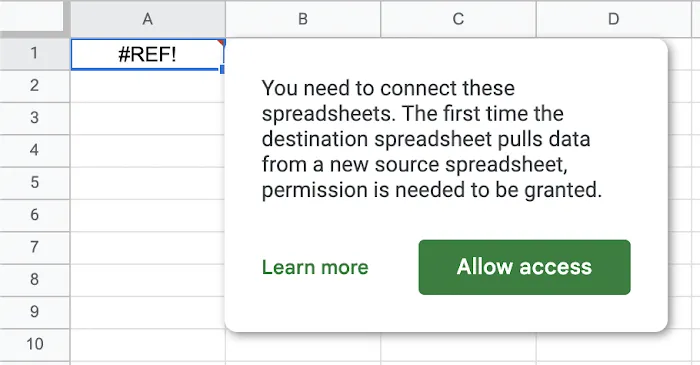
Saat pertama kali menghubungkan file, sel akan menampilkan kesalahan #REF! dengan prompt Izinkan akses. Klik sekali untuk setiap sumber.
Setelah itu, gabungkan rentang-rentang tersebut menjadi satu kumpulan data dan hapus baris-baris kosong:
Setiap rentang terbuka akan memasukkan setiap baris kosong di bawah tugas terakhirnya. Pembungkus QUERY menyaring baris-baris tersebut, sehingga proyek-proyek tetap tersusun rapat. Di dalam QUERY, sebut kolom sebagai Col1, Col2, Col3, dan seterusnya, karena data yang ditumpuk tidak lagi menggunakan huruf kolom aslinya. Untuk mengambil hanya tugas yang diblokir, misalnya, ubah string kueri menjadi "select * where Col8 = 'Blocked'". Untuk menghitung jumlah tugas per proyek, gunakan "select Col12, count(Col1) where Col1 is not null group by Col12".
Perlakukan ringkasan ini sebagai laporan yang hanya dapat dibaca. Fungsi IMPORTRANGE mengambil salinan data sumber secara real-time, dan salinan tersebut hanya diperbarui satu arah. Jika seseorang mengetik di sel yang dibutuhkan oleh impor, seluruh proses impor akan terhenti dan menampilkan kesalahan #REF! hingga sel tersebut dihapus. Setiap perubahan pada tugas tetap harus dilakukan di berkas proyek yang memilikinya.
Kinerja merupakan batasan lainnya. Fungsi IMPORTRANGE mengambil data melalui internet, membatasi setiap permintaan hingga 10 MB data yang diterima, dan dapat melambat ketika beberapa lembar kerja saling bergantung satu sama lain. Google merekomendasikan untuk mengimpor rentang data yang lebih kecil, merangkum data di file sumber terlebih dahulu, dan menjaga rantai lembar kerja yang terhubung tetap pendek.
Hal itu membuat pendekatan ini cocok untuk ringkasan portofolio yang diperiksa seseorang setiap minggu. Begitu orang-orang mengharapkan ringkasan tersebut berfungsi seperti basis data proyek yang real-time, keterlambatan dan pembaruan satu arah mulai menjadi kendala.
Lima Kesalahan yang Dapat Menghancurkan Pelacak Proyek Google Sheets
Pelacak proyek Anda hanya akan tetap andal selama data di dalamnya tetap konsisten. Kelima kesalahan ini dapat merusak filter, rumus, kepemilikan, dan pelaporan begitu tim mulai menggunakan lembar kerja tersebut setiap hari.
| Kesalahan | Apa yang salah | Solusinya |
|---|---|---|
| Mengintegrasikan presentasi ke dalam data sumber | Judul yang digabungkan, baris kosong di antara fase, dan total yang dimasukkan secara manual membuat lembar kerja lebih mudah dipindai pada awalnya, tetapi lebih sulit disaring nantinya | Simpan data tugas dalam satu tabel terstruktur, lalu buat bagan, garis waktu, dan laporan berdasarkan data tersebut |
| Menambahkan kolom yang tidak pernah diperbarui | Kolom-kolom seperti Biaya, Risiko, atau Perkiraan Jam tetap kosong dari minggu ke minggu dan membuat tampilan menjadi berantakan | Tanyakan apakah setiap kolom memengaruhi keputusan. Jika tidak, hapuslah. |
| Menyortir data bersama sesuai preferensi Anda | Penyortiran standar akan mengatur ulang lembar kerja untuk semua kolaborator sekaligus | Gunakan tampilan filter atau tampilan tabel untuk penyortiran sesuai kebutuhan pribadi |
| Memperlakukan kepemilikan sebagai serah terima | Nama yang tercantum di kolom Pemilik mencatat tanggung jawab, tetapi tidak memberi tahu Anda apakah orang tersebut telah melihat tugas tersebut | Gunakan komentar yang ditugaskan untuk serah terima dan persetujuan, serta sepakati kapan setiap orang memeriksa tampilan filter mereka masing-masing |
| Tidak menunjuk siapa pun sebagai penanggung jawab pelacak | Rumus-rumus tetap berfungsi meskipun definisi status, referensi, dan tugas yang sudah tidak relevan menjadi usang | Tunjuk satu orang yang bertanggung jawab atas sistem ini: status, perubahan rumus, pengarsipan, dan frekuensi tinjauan |
Kapan Google Sheets Tidak Lagi Memadai
Google Sheets berfungsi dengan baik untuk proyek tunggal dengan rencana yang stabil. Keterbatasannya mulai terlihat ketika perubahan di satu tempat seharusnya memperbarui hal lain, seperti tanggal, beban kerja seseorang, atau laporan.
Tanggal tetap berada di tempat Anda mengetiknya. Kolom "Depends On" dari Langkah 1 menyimpan ID Tugas sebagai teks biasa. Jika T-004 mundur tiga hari, T-005 tetap mempertahankan tanggal mulai aslinya hingga ada yang mengeditnya. Tampilan garis waktu akan menampilkan tanggal baru T-004, tetapi bilah T-005 tetap berada di tempat semula.
Pemberitahuan mengikuti file, bukan tugas. Pengaturan pemberitahuan akan mengirimkan email kepada Anda mengenai perubahan di mana pun dalam lembar kerja. Pemberitahuan bersyarat dapat memantau sel tertentu, tetapi hanya pada beberapa akun kerja dan sekolah. Selain kedua fitur tersebut dan komentar yang ditugaskan, Sheets tidak memiliki cara untuk memberi tahu seseorang bahwa tugas tertentu membutuhkan keterlibatannya. Daftar tugas setiap anggota tim adalah tampilan filter yang mereka buka sendiri.
Setiap koneksi menambah beban perhitungan. Sheets mendukung hingga 20 juta sel per lembar kerja, tetapi jumlah sel tersebut tidak banyak berpengaruh terhadap kecepatan. Fungsi yang berubah-ubah seperti TODAY(), rentang terbuka seperti A2:A, aturan pemformatan bersyarat, dan tautan IMPORTRANGE masing-masing menambah beban setiap kali lembar kerja dihitung ulang. Sebuah pelacak yang dilengkapi dasbor dan ringkasan portofolio sudah menggunakan tiga di antaranya.
Kapasitas bersama disimpan dalam file terpisah. Ringkasan dari bagian sebelumnya dapat mencantumkan setiap tugas yang ditangani oleh satu orang di seluruh proyek. Sheets tidak akan menandai tanggal yang tumpang tindih atau jam kerja yang melebihi kuota orang tersebut kecuali Anda membuat rumus untuk itu. Ringkasan tersebut juga bersifat hanya baca, sehingga memindahkan pekerjaan ke orang lain berarti harus membuka setiap file proyek. Begitu beberapa proyek berbagi orang yang sama, perencanaan sumber daya menjadi model spreadsheet tersendiri.
Dasbor berbasis rumus menangani perhitungan, tetapi tetap ada yang harus menjelaskan apa yang berubah dan apa yang harus dilakukan tim selanjutnya.
Template Manajemen Proyek Google Sheets Terbaik
Untuk proyek tim yang sedang berjalan, mulailah dengan templat Pelacakan Proyek. Untuk pekerjaan yang sangat bergantung pada jadwal dengan fase yang tumpang tindih, mulailah dengan bagan Gantt.
Google Sheets menyediakan dua titik awal bawaan. Galeri templat berisi lembar kerja lengkap untuk merencanakan dan melacak proyek.
Bagian Manajemen Proyek di Galeri Template saat ini memiliki empat templat khusus: Bagan Gantt, Garis waktu proyek, Pelacakan proyek, dan Garis waktu pemasaran acara.
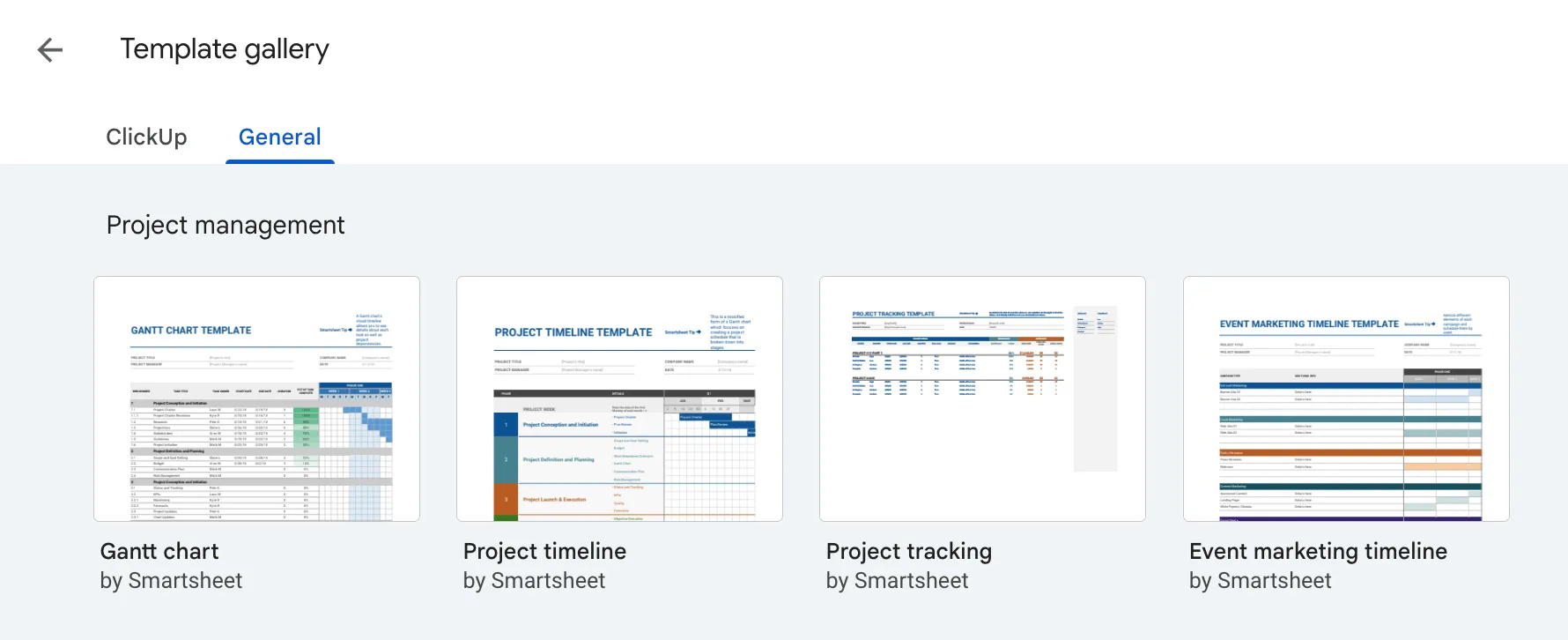
Untuk menemukannya, buka sheets.google.com, pilih Galeri templat, lalu gulir ke bagian Manajemen Proyek. Dari lembar kerja yang terbuka, pilih File > Baru > Dari galeri templat.
| Templat | Paling cocok untuk | Apa yang Anda dapatkan | Ubah terlebih dahulu |
|---|---|---|---|
| Bagan Gantt | Jadwal terperinci dengan fase-fase dan pekerjaan yang tumpang tindih | Nomor WBS, penanggung jawab, tanggal, durasi, persentase penyelesaian, dan kisi garis waktu | Tambahkan logika hari kerja jika akhir pekan dan hari libur memengaruhi jadwal |
| Jadwal proyek | Fase, tonggak pencapaian, dan pembaruan bagi pemangku kepentingan | Jadwal proyek visual yang disusun berdasarkan garis waktu | Padukan dengan pelacak tugas untuk pembaruan status yang terperinci |
| Pelacakan proyek | Pelacakan tugas, biaya, dan upaya yang sedang berlangsung | Status, prioritas, tanggal, penanggung jawab, % penyelesaian, biaya, serta perkiraan vs. jam kerja aktual | Hapus kolom yang tidak akan dirawat oleh tim |
| Jadwal pemasaran acara | Kampanye, peluncuran, dan penyelenggaraan acara | Jalur kampanye yang dipetakan dalam empat fase dan 12 minggu | Ubah nama jalur dan fase dalam proyek Anda |
Template diagram Gantt
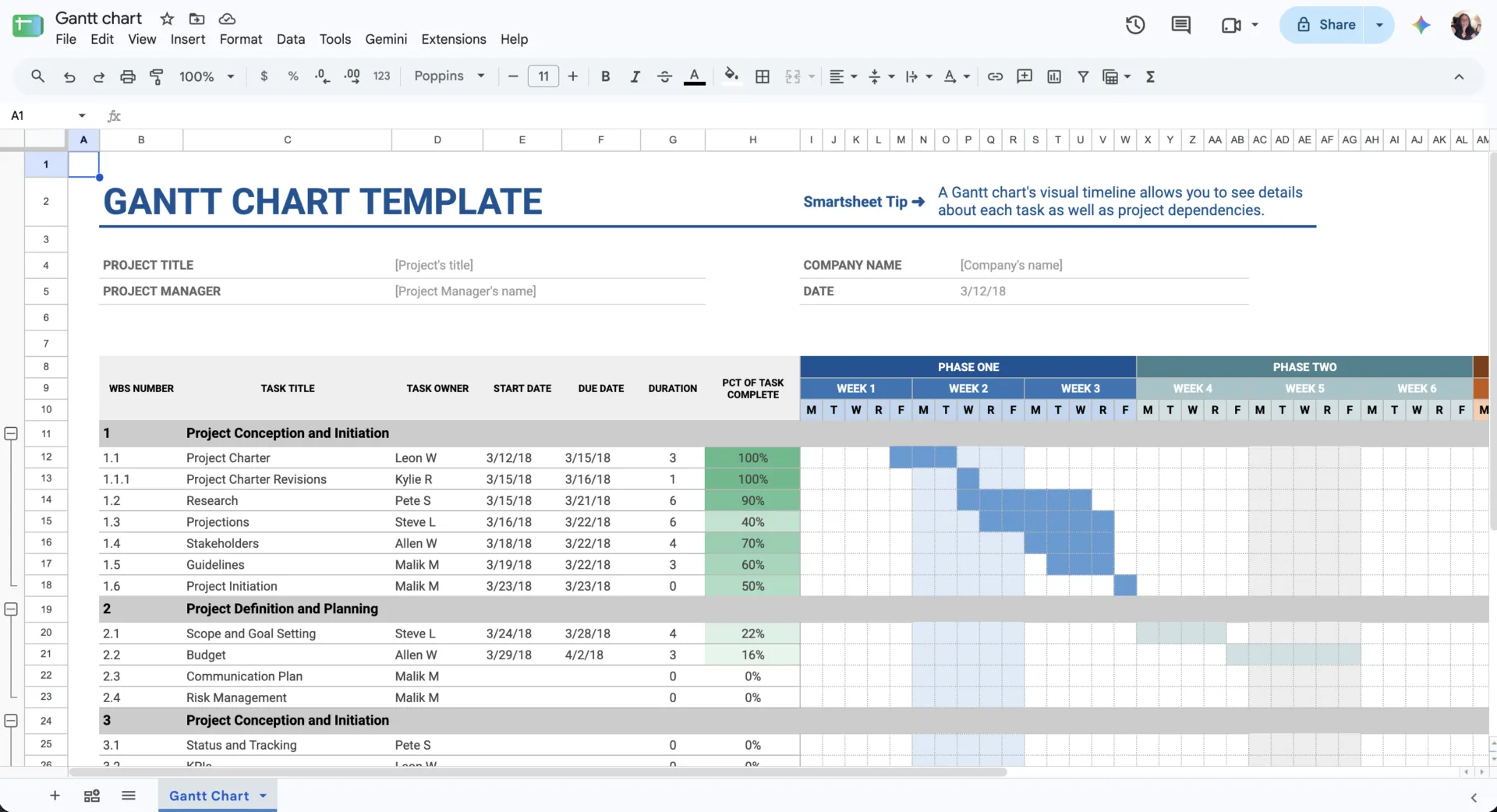
Bagan Gantt bawaan adalah jadwal terperinci berbasis kisi. Setiap baris memuat nomor WBS, judul tugas, penanggung jawab, tanggal mulai dan jatuh tempo, durasi, serta persentase penyelesaian. Kisi mingguan di sebelah kanan menunjukkan di mana tugas-tugas saling tumpang tindih.
Ini merupakan titik awal yang kuat ketika urutan dan waktu menjadi faktor penting. Jika tim Anda merencanakan berdasarkan hari kerja, sesuaikan terlebih dahulu logika durasi. Akhir pekan dan hari libur perlu ditangani secara terpisah, dan templat ini akan mempertahankan tugas-tugas berikutnya tetap pada tempatnya jika tanggal sebelumnya mundur.
Cocok untuk: Tim proyek yang mengelola fase, tenggat waktu, dan alur kerja yang tumpang tindih, serta perlu melihat bagaimana tugas-tugas tersusun dalam jadwal.
Lewati bagian ini jika: Anda mengelola daftar periksa singkat atau proyek di mana urutan tugas dan visibilitas jadwal tidak memengaruhi penyelesaian proyek.
Template jadwal proyek
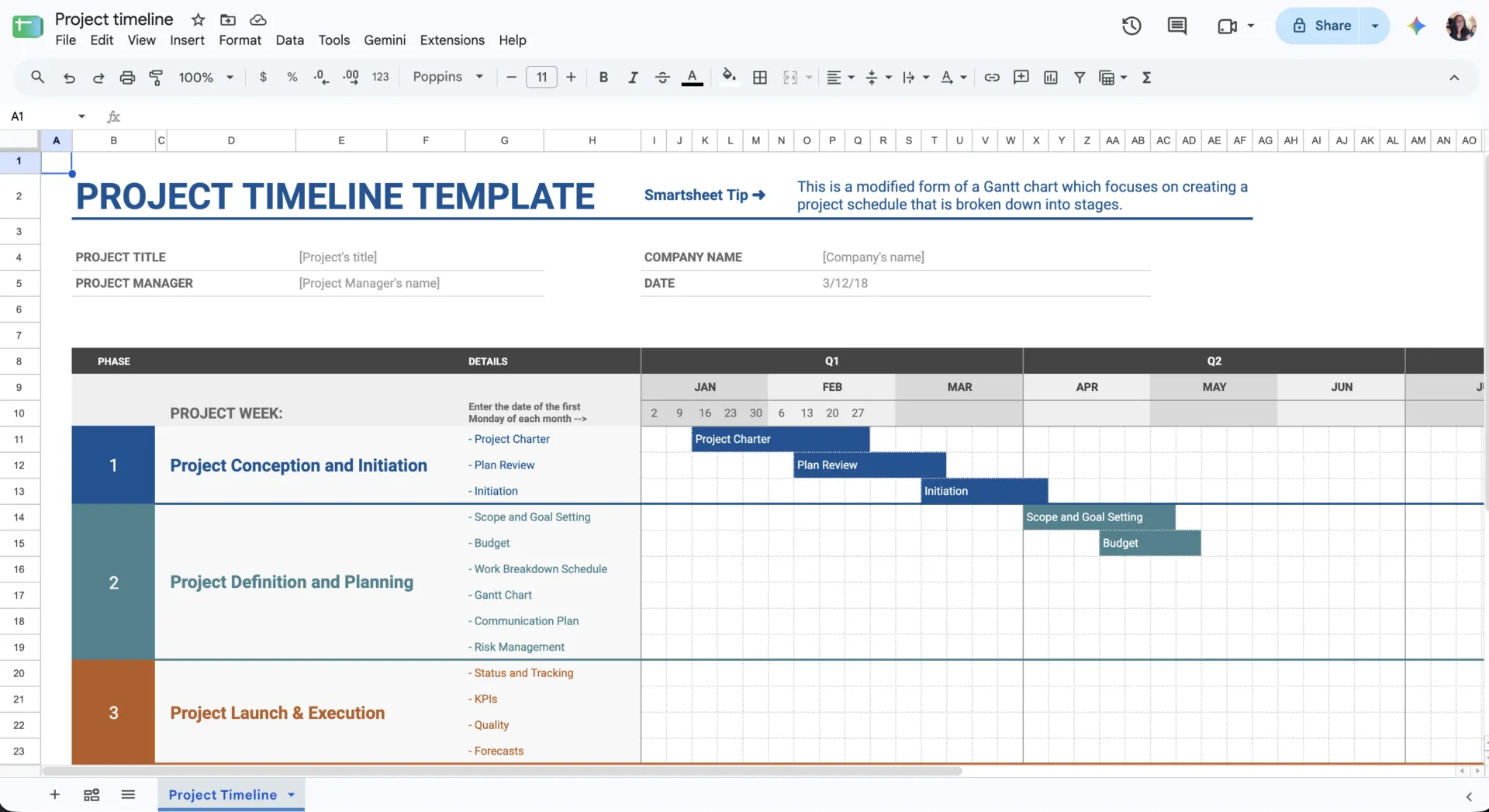
Template Garis Waktu Proyek menjaga jadwal pada tingkat yang lebih tinggi. Fase, aktivitas utama, dan tonggak pencapaian ditampilkan pada garis waktu visual, sedangkan detail tingkat tugas tidak ditampilkan.
Pembaruan bagi pemangku kepentingan, perencanaan peluncuran, dan tinjauan tonggak pencapaian adalah area yang paling cocok untuk penggunaannya. Untuk pelaksanaan sehari-hari, padukan dengan pelacak tugas yang mencatat penanggung jawab, status, hambatan, dan hasil kerja yang lebih kecil.
Cocok untuk: Tim yang membutuhkan gambaran umum mengenai fase proyek, tonggak pencapaian, dan tanggal untuk pembaruan kepada pemangku kepentingan atau tinjauan perencanaan.
Lewati bagian ini jika: Anda perlu mengelola tugas individu, hambatan, dan kemajuan tugas sehari-hari dari tampilan yang sama.
Template pelacakan proyek
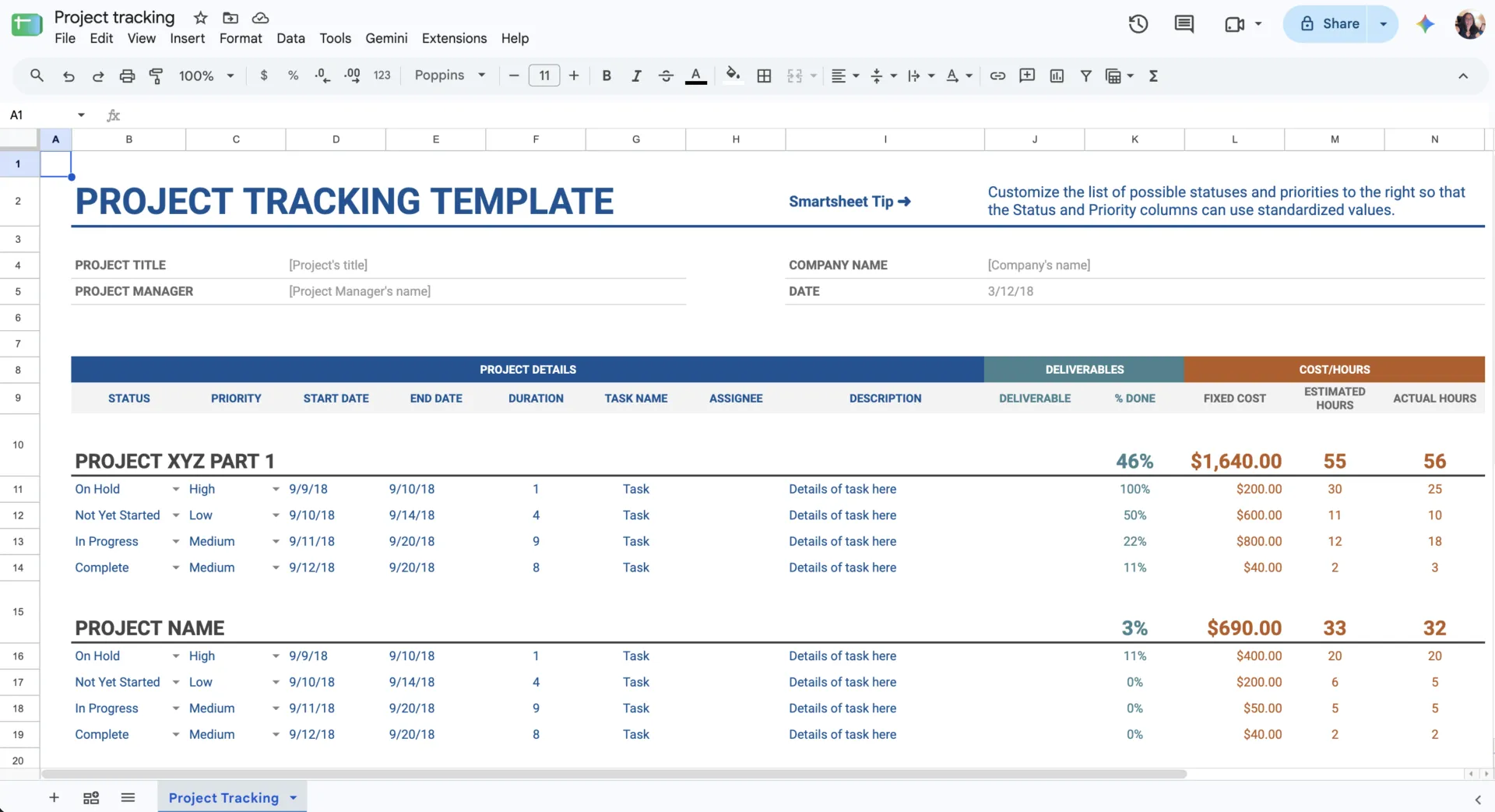
Di antara keempat templat ini, inilah yang paling mendekati pelacak yang berfungsi sepenuhnya. Templat ini dilengkapi dengan kolom untuk status, prioritas, tanggal mulai, tanggal selesai, durasi, nama tugas, penanggung jawab, deskripsi, hasil yang diharapkan, persentase penyelesaian, biaya tetap, perkiraan jam kerja, dan jam kerja aktual.
Proyek kecil jarang membutuhkan semua itu. Sebelum Anda mengajak tim bergabung, hapus kolom-kolom yang tidak diperlukan. Kemudian sepakati daftar pilihan status dan prioritas yang tetap. Data yang tersisa akan memberikan informasi tentang pengiriman, upaya, dan biaya dalam satu tempat.
Cocok untuk: Tim yang ingin memantau kemajuan tugas, tanggung jawab, upaya, dan biaya dalam satu pelacak untuk tinjauan proyek berkala.
Lewati bagian ini jika: Anda hanya membutuhkan jadwal yang sederhana dan tidak akan memperbarui kolom seperti perkiraan jam kerja, jam kerja aktual, biaya, atau persentase penyelesaian.
Template jadwal pemasaran acara
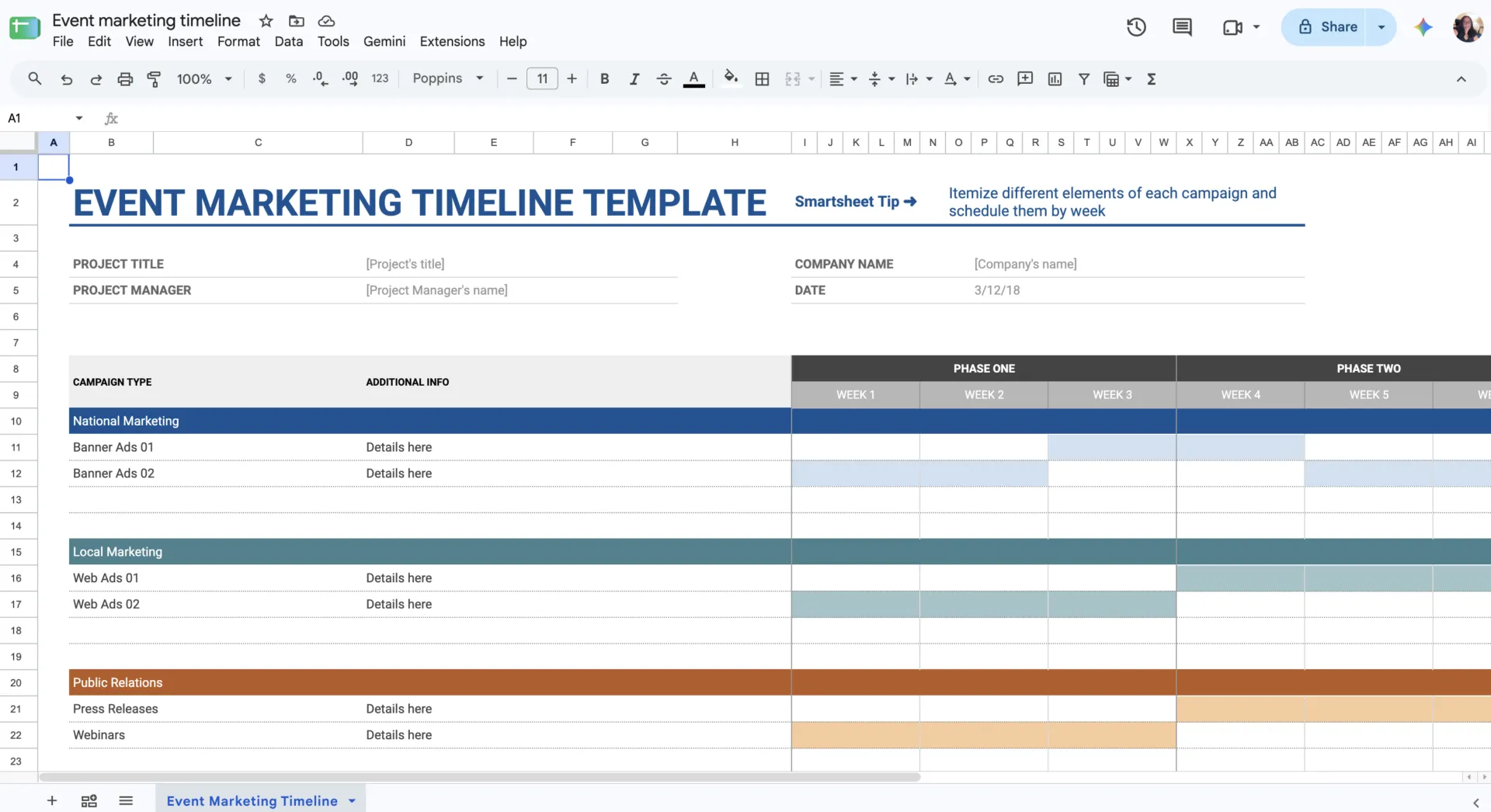
Templat ini memetakan jenis-jenis kampanye ke dalam empat fase dan 12 periode mingguan, sehingga alur aktivitas yang berjalan secara paralel mudah dikenali.
Ubah nama jenis kampanye sesuai dengan alur kerja Anda sendiri. Lembar kerja ini kemudian dapat menangani peluncuran produk, konferensi, kampanye konten, atau proyek apa pun dengan jendela peluncuran yang tetap. Lembar kerja ini memuat detail tingkat tugas yang lebih sedikit dibandingkan templat pelacakan Proyek dan lebih cocok untuk pengurutan daripada untuk kepemilikan individu.
Cocok untuk: Tim pemasaran dan operasional yang mengoordinasikan peluncuran, kampanye, atau acara di berbagai alur kerja dan fase yang tetap.
Lewati bagian ini jika: Proyek Anda tidak mengikuti peluncuran bertahap, atau Anda membutuhkan pelacakan kepemilikan tugas dan status secara terperinci, bukan tampilan garis waktu.
Templat bawaan lainnya yang patut dicoba
Tiga templat dari galeri yang lebih luas dapat mendukung bagian-bagian dari sebuah proyek, meskipun templat-templat tersebut disimpan di luar kategori Manajemen Proyek:
- Daftar tugas: Cocok untuk proyek individu atau daftar periksa singkat. Tambahkan kolom pemilik dan tanggal jatuh tempo jika akan digunakan oleh lebih dari satu orang
- Anggaran tahunan: Ubah tata letak perbandingan rencana versus realisasi menjadi tab anggaran proyek saat Anda perlu melacak pengeluaran bersamaan dengan penyelesaian proyek
- Daftar anggota tim: Gunakan sebagai referensi untuk orang dan peran, lalu tambahkan kolom alokasi atau ketersediaan untuk pemeriksaan kapasitas dasar
Untuk pilihan yang lebih beragam, termasuk templat yang dibuat di luar galeri Google, lihat rangkuman kami mengenai templat manajemen proyek Google Sheets.
Jika Anda ingin melihat bagaimana tugas, penanggung jawab, tanggal, dan tonggak pencapaian tersebut disatukan dalam rencana proyek tingkat tinggi, panduan ini akan memandu Anda membuatnya dari awal dalam waktu kurang dari 30 menit.
Haruskah Anda Menggunakan Google Sheets atau Perangkat Lunak Manajemen Proyek?
Seberapa sering rencana berubah lebih penting daripada ukuran tim. Tim beranggotakan 15 orang dapat menjalankan proyek yang stabil di Sheets selama berbulan-bulan, sementara tim beranggotakan 4 orang yang tanggal dan penanggung jawabnya berubah setiap hari dapat dengan cepat melampaui kapasitas lembar kerja tersebut. Gunakan tabel ini untuk melihat kolom mana yang menggambarkan proyek Anda saat ini.
| Signal | Tetap gunakan Google Sheets jika | Pertimbangkan perangkat lunak manajemen proyek jika |
| Ketika tenggat waktu terlewat | Anda memperbarui beberapa tugas berikutnya secara manual dalam beberapa menit | Setiap kesalahan berarti memeriksa kolom "Depends On" dan mengedit beberapa baris |
| Bagaimana orang-orang mempelajari cara kerja baru | Komentar yang ditugaskan dan pemeriksaan rutin pada tampilan filter mereka sudah cukup | Setiap orang memerlukan antrian tugasnya sendiri dan pemberitahuan setiap kali ada tugas yang ditugaskan kepadanya |
| Berapa banyak berkas proyek | Satu lembar kerja mencakup seluruh proyek, atau ringkasan mingguan menggunakan fungsi IMPORTRANGE mencakup seluruh portofolio | Anggota tim bekerja di beberapa file, dan Anda perlu mengalihkan tugas dari satu tempat |
| Siapa yang memerlukan akses | Akses sebagai Penampil, Pemberi Komentar, dan Editor pada satu file mencakup tim, klien, dan kontraktor | Beberapa orang sebaiknya hanya melihat tugas mereka sendiri, atau klien memerlukan ruang terpisah |
| Rencana Google Anda | Edisi Workspace Anda mencakup tampilan Timeline dan pemberitahuan bersyarat, atau Anda dapat bekerja tanpa fitur-fitur tersebut | Anda menggunakan akun pribadi dan membutuhkan jadwal visual serta pemberitahuan tingkat tugas |
| Pekerjaan anggaran dan pemodelan | Anggaran, perkiraan, dan skenario "what-if" merupakan bagian besar dari proyek | Sebagian besar pekerjaan terdiri dari tugas, serah terima, dan tanggal, dengan sedikit pemodelan |
| Pemeliharaan | Memperbaiki rumus, tampilan, dan rentang yang dilindungi adalah tugas yang sesekali dilakukan | Menjaga keakuratan pelacak telah menjadi bagian rutin dari minggu seseorang |
Anda juga bisa menggunakan keduanya. Simpan anggaran, perkiraan, dan analisis satu kali di Sheets, lalu pindahkan tugas, tanggal, dan penugasan ke alat proyek. Tentukan file mana yang mencatat setiap tanggal dan angka sebelum Anda memisahkannya, sehingga kedua file tersebut tidak pernah menyimpan versi yang berbeda dari tenggat waktu yang sama.
Ketika Pelacakan Proyek Menjadi Koordinasi Proyek
Jika spreadsheet masih berfungsi, terus gunakan saja. Kebutuhan akan perangkat lunak manajemen proyek semakin mendesak ketika ketergantungan, beban kerja, kapasitas, dan pelaporan semuanya perlu diperbarui setiap kali terjadi perubahan. Pada titik itu, platform manajemen pekerjaan dan proyek seperti ClickUp dapat mengambil alih tugas-tugas yang dibiarkan oleh Sheets kepada rumus dan pemeliharaan manual. Platform ini menggabungkan perencanaan, manajemen sumber daya, pelaporan, dan AI ke dalam satu ruang kerja, sambil tetap memungkinkan Anda melihat pekerjaan dalam bentuk tabel.
Tampilan Tabel ClickUp paling mirip dengan spreadsheet. Tugas ditampilkan sebagai baris dan bidang sebagai kolom, dengan fitur penyaringan, pengelompokan, Bidang Kustom, dan pengeditan massal bawaan. Setiap baris merupakan Tugas ClickUp dengan penanggung jawab, tanggal, status, dan ketergantungan masing-masing, serta dokumen apa pun yang Anda tautkan ke dalamnya. Ubah baris di Tampilan Tabel, dan tugas yang sama akan diperbarui di semua tampilan lainnya.

Dan hal-hal berikut ini mencakup pekerjaan koordinasi yang sulit ditangani oleh pelacak:
- Hubungkan rencana Anda ke ClickUp Tasks dan ClickUp Gantt View. Tambahkan tanggal mulai dan jatuh tempo, ketergantungan, prioritas, status, serta bidang kustom ke setiap tugas. Gantt View memetakan tugas-tugas tersebut ke dalam jadwal dan menjaga rantai ketergantungan tetap terlihat seiring perubahan rencana
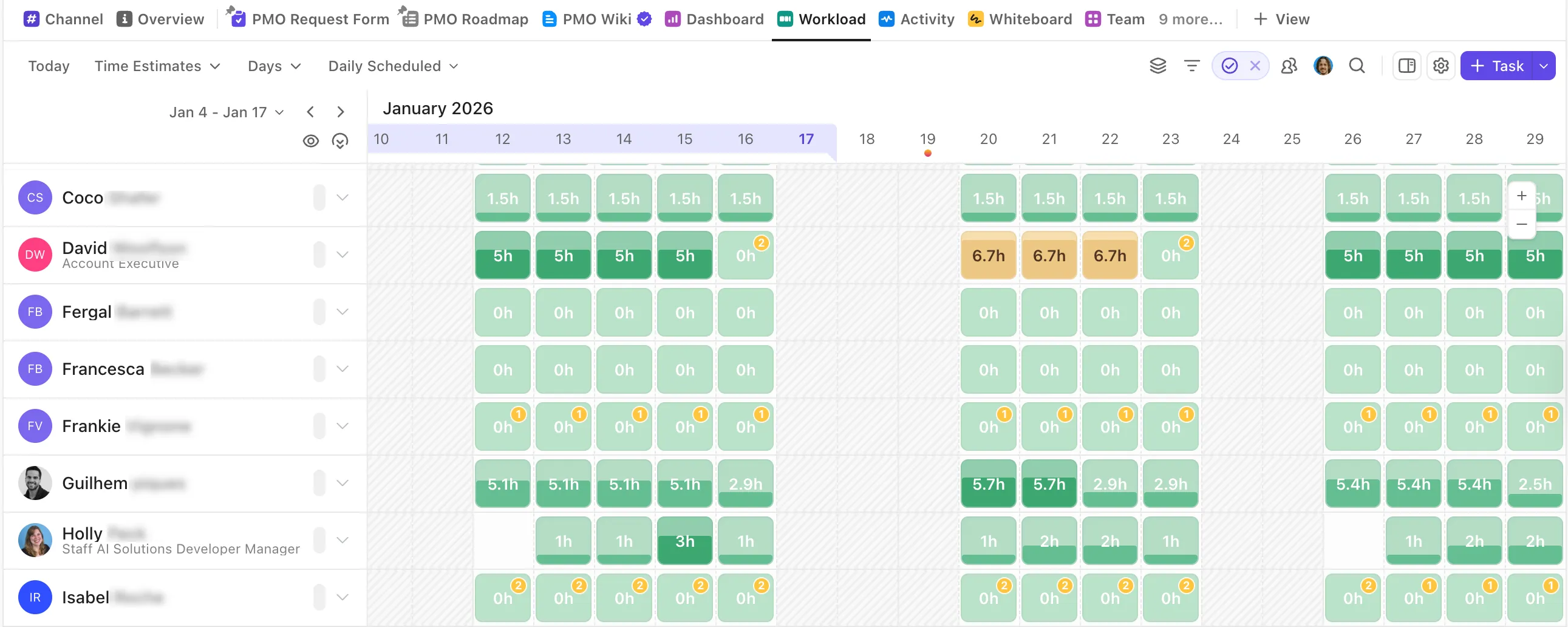
- Rencanakan beban kerja dan kapasitas dengan Tampilan Beban Kerja. Lihat pekerjaan yang ditugaskan berdasarkan hari, minggu, atau bulan, dan ukurnya berdasarkan jumlah tugas, poin sprint, perkiraan waktu, atau persentase kapasitas. Kapasitas dapat disesuaikan dengan jadwal kerja masing-masing orang, sehingga tim dapat membandingkan upaya yang direncanakan dengan jam kerja yang tersedia sebelum mengambil tugas tambahan
- Laporan dari data proyek yang sama menggunakan ClickUp Dashboards. Kartu yang dapat dikonfigurasi menampilkan kemajuan tugas, waktu yang dilacak, kinerja proyek, dan metrik lainnya, yang diambil langsung dari tugas-tugas tersebut. Tab pelaporan terpisah tidak lagi diperlukan
- Jaga agar percakapan proyek tetap terhubung dengan tindakan melalui ClickUp Chat dan Komentar yang Ditugaskan. Chat memungkinkan diskusi proyek tetap terintegrasi dengan pekerjaan dan memungkinkan Anda membuat tugas atau menugaskan tindak lanjut langsung dari percakapan. Komentar yang Ditugaskan mengubah umpan balik di dalam Tugas dan Dokumen menjadi tindakan yang wajib dilakukan oleh orang tertentu, dengan komentar yang belum terselesaikan ditampilkan di pekerjaan yang ditugaskan kepada mereka hingga terselesaikan.
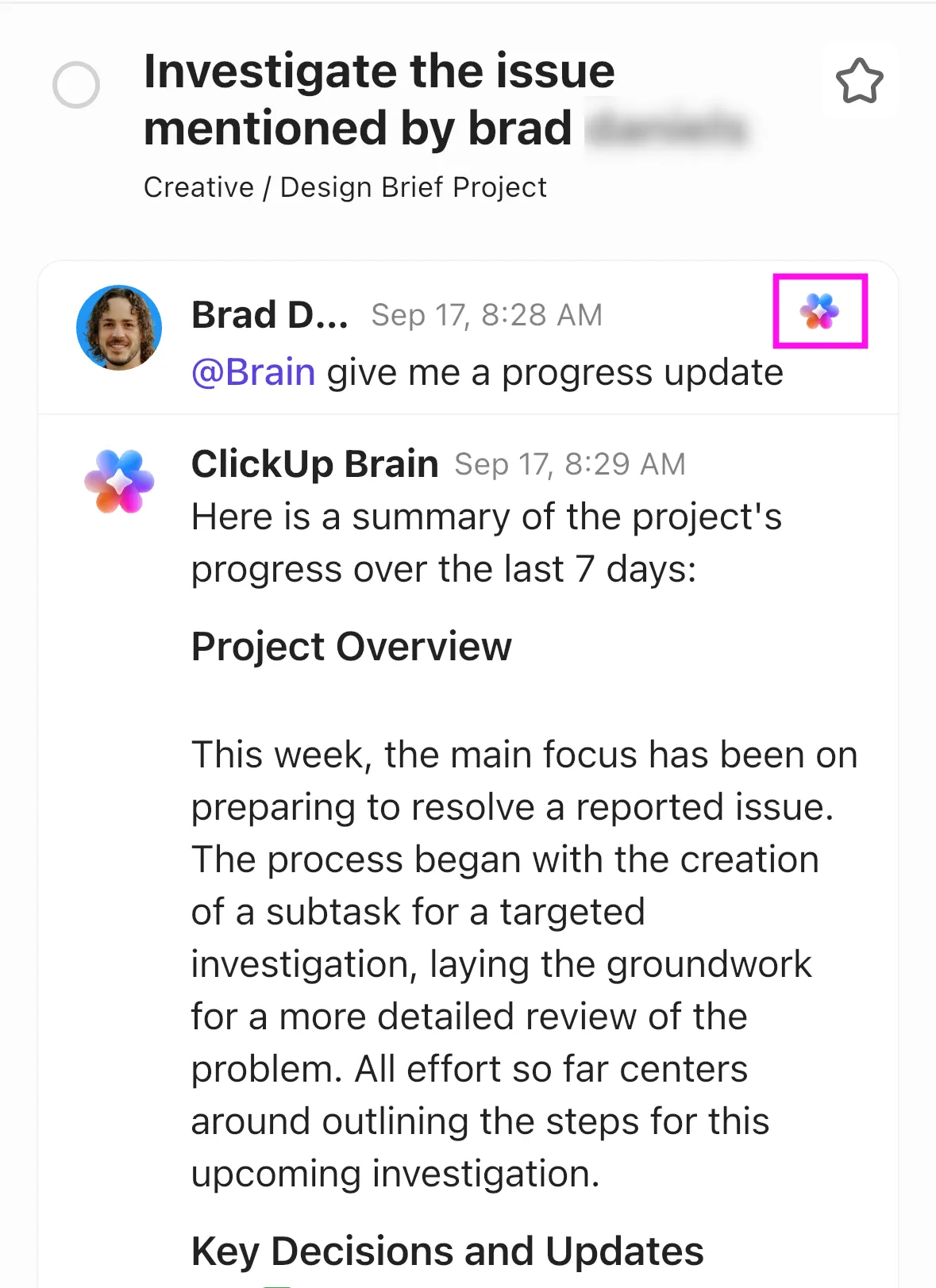
- Gunakan Brain² untuk bekerja di seluruh konteks proyek. Brain² menjawab pertanyaan menggunakan Tugas, Dokumen, Obrolan, dan aplikasi terhubung yang dapat Anda akses. Brain² dapat menghasilkan pembaruan proyek, menemukan konteks yang tersembunyi, serta membuat laporan atau Kartu AI dari pekerjaan tersebut. Tanyakan tugas mana yang terhambat atau apa yang berubah minggu ini, dan jawabannya berasal dari proyek itu sendiri
Super Agents ClickUp dapat mengambil alih pemeriksaan rutin yang sering kali menjadi tanggung jawab manajer proyek. Agen Workload Risk Assessor memeriksa apakah tim memiliki kapasitas yang cukup untuk jangka waktu tertentu sebelum Anda berkomitmen pada hasil kerja. Agen Resource Allocation Manager memindai pekerjaan aktif untuk mendeteksi alokasi yang tidak merata dan merekomendasikan ke mana tugas-tugas tersebut dapat dipindahkan.
Dan selama pelaksanaan, Agen Identifikasi Penghambat mencari tugas yang terhenti, serah terima, dan ketergantungan, lalu mengarahkan orang yang tepat ke tugas-tugas tersebut.
Tujuannya adalah untuk mengurangi logika proyek yang dikelola tim Anda secara manual. Anda tetap dapat bekerja menggunakan tabel jika tampilan tersebut sesuai, sementara ketergantungan, kapasitas, pelaporan, dan tindak lanjut tetap terintegrasi dengan pekerjaan itu sendiri.
Template ClickUp yang bisa digunakan sebagai titik awal
Jika Anda ingin memindahkan pelacak Sheets ke ClickUp, templat-templat ini memberikan titik awal yang siap pakai:
- Template Spreadsheet Manajemen Proyek ClickUp: Pilihan yang paling mirip dengan pelacak dalam panduan ini. Template ini dapat dibuka dalam tampilan Daftar, Tabel, dan Kalender, dengan Bidang Kustom untuk Fase Proyek, Tingkat Risiko, Tingkat Masalah, Tahap Persetujuan, dan Pemberi Persetujuan
- Template Pelacak Proyek ClickUp: Menggantikan tampilan filter Pemilik dan tab garis waktu. Template ini mencakup tampilan Berdasarkan Penugas, tampilan Gantt, serta kolom untuk Tahap Proyek, Durasi dalam Hari, dan status RAG
- Template Jadwal Proyek ClickUp: Berfungsi seperti template garis waktu proyek di Sheets, dengan tampilan Fase Proyek, tampilan Garis Waktu Proyek, serta kolom untuk Tahapan Proyek, Tim Pelaksana, dan Anggaran
- Template Jadwal Manajemen Proyek ClickUp: Menambahkan tampilan Risiko dan Masalah di samping tampilan Gantt, Garis Waktu, dan Papan Status. Tugas berpindah melalui status "Akan Dilakukan", "Sedang Berjalan", "Ditangguhkan", "Ditunda", dan "Selesai"
- Panduan Cepat: Manajemen Proyek: Menjelaskan pengaturan multi-proyek yang ditangani oleh fungsi IMPORTRANGE rollup di Sheets. Panduan ini dilengkapi dengan portofolio proyek, perencanaan strategis, contoh proyek, dan wiki tim
Di mana ClickUp kalah
ClickUp dirancang berdasarkan tugas, sehingga tidak akan menggantikan spreadsheet untuk analisis terbuka. Bidang Rumus ClickUp menghitung nilai dari bidang pada setiap tugas, seperti sisa hari atau biaya per jam. Pekerjaan yang mencakup banyak baris, seperti perkiraan yang dibuat berdasarkan rentang sel atau skenario "what-if" pada tab terpisah, masih lebih cocok dilakukan di Sheets.
Beralih ke alat lain juga membutuhkan usaha. Setiap anggota tim Google Workspace sudah bisa membuka lembar kerja, dan klien dapat melihatnya melalui tautan. Memindahkan pelacak ke ClickUp berarti mengundang tim, mengatur status dan kolom, serta mengganti kebiasaan membuka satu file bersama.
Cocok untuk: Tim yang mengelola berbagai proyek, sumber daya bersama, ketergantungan, dan pelaporan berkala yang memerlukan data proyek agar tetap terintegrasi dalam proses perencanaan, pelaksanaan, dan pengambilan keputusan terkait kapasitas.
Lewati bagian ini jika: Anda hanya membutuhkan pelacak yang ringan untuk satu proyek yang stabil dan tim Anda dapat dengan mudah mengelola tanggal, tanggung jawab, dan pelaporan di dalam Google Sheets.
Kapan Anda Harus Beralih dari Google Sheets?
Pelacak dalam panduan ini menyediakan satu tabel sumber, status standar, tanggal hari kerja, tampilan filter, dan dasbor yang diperbarui secara otomatis. Untuk proyek tunggal dengan rencana yang stabil, pengaturan tersebut berfungsi dengan baik.
Untuk memastikan apakah hal ini masih akan berfungsi tiga bulan ke depan, pantau tiga hal berikut selama dua minggu ke depan.
Hitung seberapa sering Anda mengubah tanggal secara manual karena tugas sebelumnya terlambat, dan seberapa sering Anda mengingatkan seseorang tentang tugas yang terlewat. Kemudian perhatikan waktu yang dibutuhkan untuk menyusun laporan status mingguan. Jika angka-angka tersebut tetap kecil, pertahankan lembar kerja tersebut. Jika angka-angka tersebut bertambah setiap minggu, pindahkan proyek ke alat yang dapat menangani pembaruan tersebut untuk Anda.
Di ClickUp, tugas yang tertunda dapat memengaruhi tugas-tugas yang bergantung padanya, dan penugasan baru akan muncul di daftar pekerjaan masing-masing anggota tim. Dasbor menampilkan laporan berdasarkan tugas-tugas yang diperbarui oleh tim Anda, dan Tampilan Tabel mempertahankan tata letak baris dan kolom bagi siapa pun yang lebih menyukainya.
Pertanyaan yang Sering Diajukan tentang Manajemen Proyek di Google Sheets
Fitur ini tidak tersedia sebagai fitur bawaan. Sheets tidak memiliki pengaturan yang dapat mengulang baris secara terjadwal. Google Apps Script dapat melakukannya dengan pemicu berbasis waktu, seperti skrip singkat yang menambahkan baris baru “Tinjauan Mingguan” setiap hari Senin. Seseorang di tim harus menulis skrip tersebut dan memperbaikinya saat lembar kerja berubah.
Apakah Google Forms dapat menambahkan tugas ke pelacak proyek Google Sheets?
Ya. Anda dapat menghubungkan Google Form ke lembar kerja dan mengirimkan setiap tanggapan ke Google Sheets yang terhubung. Fitur ini sangat berguna untuk permintaan proyek, brief kreatif, laporan bug, atau penerimaan pekerjaan karena setiap pengiriman akan menjadi baris baru yang kemudian dapat Anda klasifikasikan, tetapkan, atau laporkan. Google kini juga memformat data tanggapan yang terhubung sebagai tabel.
Bisakah saya mengatur agar rekan tim hanya dapat melihat tugas mereka sendiri di Google Sheets?
Tidak aman jika disimpan dalam satu lembar kerja bersama. Tampilan yang difilter dapat memberikan setiap orang tampilan yang lebih rapi atas pekerjaan mereka sendiri, tetapi fitur ini tidak menciptakan izin akses tingkat baris. Rentang yang dilindungi mengontrol siapa yang dapat mengedit sel; fitur ini tidak dirancang untuk menyembunyikan data sensitif dari orang-orang yang sudah memiliki akses ke lembar kerja tersebut. Jika Anda perlu mencegah pengguna melihat pekerjaan satu sama lain, menggunakan file terpisah atau sistem dengan izin tingkat catatan akan lebih aman.
Apakah Google Sheets dapat membuat papan Kanban?
Ya, pada paket Google Workspace atau Google AI yang memenuhi syarat. Kanvas Sheets dapat mengubah data spreadsheet menjadi papan Kanban interaktif, dasbor, peta panas, atau aplikasi mini lainnya menggunakan Gemini. Perubahan yang dilakukan di kanvas tetap tersinkronisasi dengan data spreadsheet yang mendasarinya. Hal ini memberikan Sheets lapisan visual proyek yang lebih kuat daripada kisi standar, meskipun ketersediaannya bergantung pada paket dan akun Anda.
Apakah Gemini dapat membuat pelacak proyek di Google Sheets?
Ya, dengan langganan Google Workspace atau Google AI yang memenuhi syarat. Gemini di Sheets dapat membuat tabel, rumus, menu tarik-turun, kotak centang, filter, tabel pivot, grafik, dan pemformatan, serta dapat melakukan pengeditan yang lebih luas pada lembar kerja yang sudah ada. Anda tetap harus menentukan struktur proyek terlebih dahulu. AI dapat membuat lembar kerja lebih cepat, tetapi tidak dapat menentukan status, aturan kepemilikan, ketergantungan, atau bidang pelaporan apa yang dibutuhkan tim Anda.
Manakah yang lebih baik untuk manajemen proyek, Google Sheets atau Excel?
Google Sheets lebih unggul untuk kolaborasi berbasis browser, pembaruan bersama, komentar, dan tampilan yang difilter. Excel lebih unggul untuk pemodelan yang lebih intensif, kumpulan data yang lebih besar, dan analisis yang lebih kompleks. Untuk pelacak proyek bersama, Sheets biasanya merupakan pilihan yang lebih sederhana. Untuk pekerjaan proyek yang banyak melibatkan analisis, Excel memberikan ruang gerak yang lebih luas.