
Para penulis yang berhenti menggunakan Notion melakukannya setelah menghabiskan hari Minggu untuk membangun basis data konten dengan tag, status, dan draf yang saling terhubung. Namun, para penulis yang berhenti menggunakan Google Docs melakukannya karena alasan sebaliknya: tidak ada yang pernah dibangun. Sebuah berkas bernama ‘final-v3-EDITED’ berada di samping empat berkas serupa lainnya, dan Anda tidak tahu mana yang benar-benar berisi revisi.
Google Docs lebih cocok untuk menulis dan diedit. Notion lebih baik untuk mengelola draf yang terhubung dengan pemilik, status, dan tenggat waktu. Keduanya kini dilengkapi dengan AI yang membantu mengedit bersama Anda, dan AI dari Google lebih relevan bagi penulis dibandingkan Notion, meskipun keduanya tidak menyertakan fitur ini pada paket berbayar tingkat dasar.
Berikut ini perbandingan antara Notion dan Google Docs untuk masing-masing fungsi tersebut, serta berapa biaya yang diperlukan untuk masing-masing platform.
TL;DR: Google Docs unggul dalam penyusunan draf dan peninjauan. Notion unggul ketika dokumen memerlukan pemilik, status, dan sistem pendukungnya. Fitur AI pada kedua platform ini berada di tingkat yang lebih tinggi dari harga dasar.
Sekilas Perbandingan Notion vs. Google Docs
| Apa yang kami bandingkan | Notion | Google Docs |
|---|---|---|
| Paling Cocok untuk | Penulis yang juga perlu melacak pekerjaan mereka: kalender editorial, wiki, dan basis data proyek berada di tempat yang sama dengan draf-draf tersebut | Penulis yang menyusun draf, mengeditnya, dan mengirimkan dokumen yang sudah selesai kepada orang lain |
| Paket gratis | Gratis untuk satu orang tanpa batasan halaman; ruang kerja tim dibatasi hingga 1.000 blok | Gratis dengan akun Google pribadi apa pun, penyimpanan 15 GB yang dibagi di antara Gmail, Drive, dan Foto |
| Paket berbayar Entry | Selain itu, $10 per anggota per bulan | Business Starter, $7 per pengguna per bulan |
| Keunggulan Utama | Halaman dan basis data bekerja sebagai satu sistem sehingga sebuah draf dapat memiliki pemilik, status, dan tanggal jatuh tempo | Pengeditan bersama secara real-time, dengan mode saran untuk pelacakan perubahan yang dapat digunakan oleh kolaborator eksternal tanpa perlu akun berbayar |
| Pelacakan perubahan | Saran pengeditan; Notion Agent kini dapat mengusulkan pengeditan yang dapat Anda setujui satu per satu | Mode Saran sudah matang dan berfungsi dengan siapa pun yang Anda bagikan tautannya |
| Peringkat kemampuan AI | Notion Agent, Agen Kustom yang berjalan sesuai jadwal, Catatan Rapat Berbasis AI | Fitur Gemini di Google Docs dapat membuat draf, menyesuaikan gaya penulisan Anda, menindaklanjuti komentar peninjau, dan menghasilkan gambar |
| AI tersedia di paket berbayar tingkat awal? | Tidak. Paket Plus hanya menawarkan masa uji coba; fitur AI Notion lengkap tersedia mulai dari paket Business seharga $20 | Sebagian. Paket Starter sudah dilengkapi dengan Gemini di Gmail; Gemini di Docs tersedia mulai dari paket Business Standard seharga $14 |
| Di mana kelemahannya | Seseorang harus merancang strukturnya dan menjaganya tetap rapi, atau ruang kerja akan menjadi berantakan | Tidak ada informasi dalam produk yang menunjukkan versi mana dari dokumen tersebut yang merupakan versi terbaru |
Untuk Apa Notion Paling Cocok?
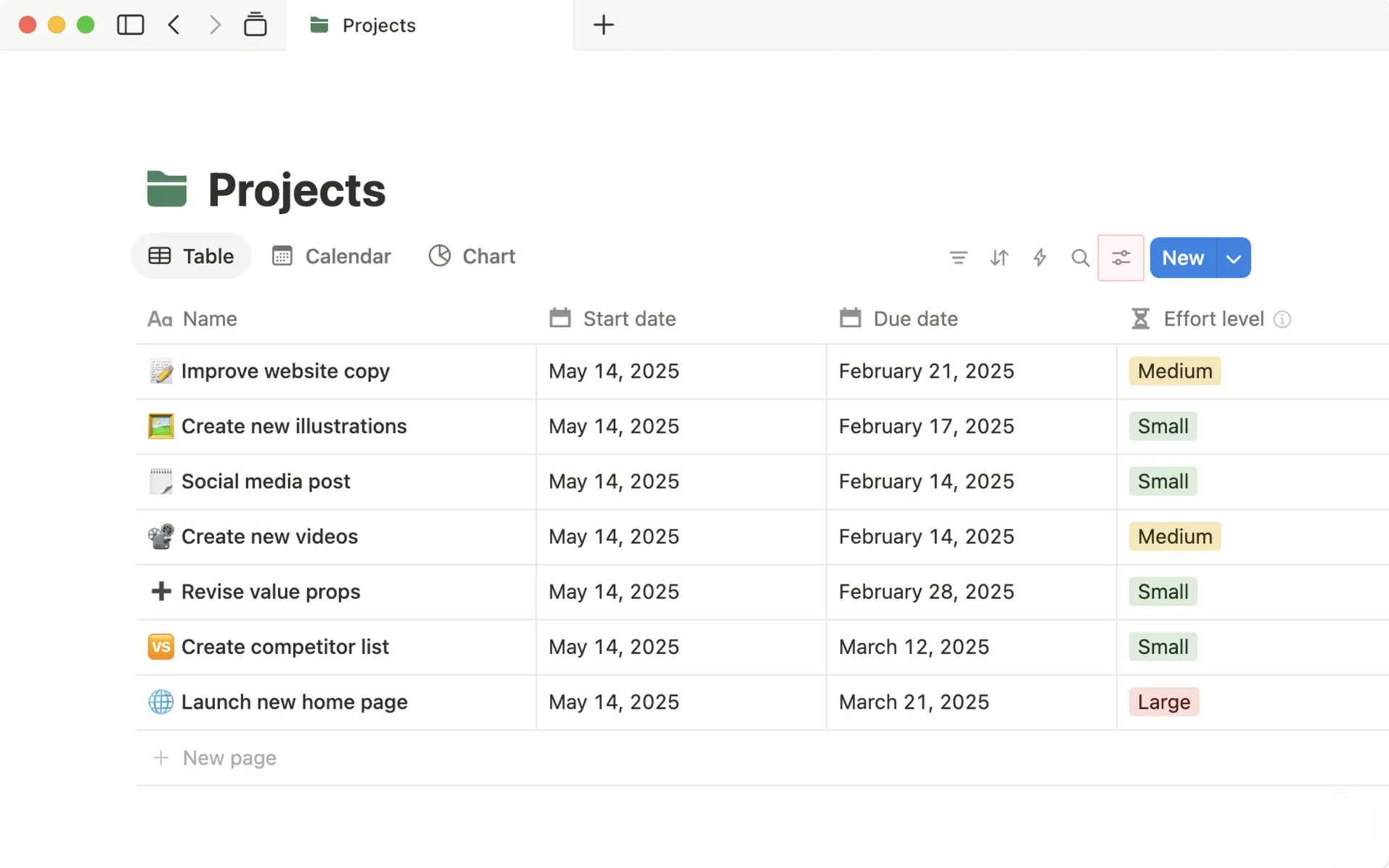
Notion adalah ruang kerja tempat Anda menulis halaman dan membuat basis data di tempat yang sama, menggunakan komponen yang sama. Setiap paragraf, judul, kotak centang, gambar, dan baris tabel merupakan sebuah blok. Seret blok ke mana saja, ubah jenisnya, atau saring di dalam tampilan basis data.
Bagi seorang penulis, keunggulan Notion adalah draf di dalamnya dapat mencakup status, pemilik, tanggal jatuh tempo, dan tautan ke brief asalnya, semuanya tercantum langsung di halaman tersebut. Di pengolah kata biasa, informasi tersebut tersimpan di spreadsheet atau utas email di tempat lain.
Siapa yang sebaiknya menggunakan Notion?
Notion cocok untuk penulis yang mengelola alur kerja serta konten di dalamnya:
- Konten memimpin pengelolaan kalender editorial dengan draf pada berbagai tahap
- Penulis teknis yang mengelola serangkaian dokumen yang saling terhubung satu sama lain dan dengan tiket teknik
- Penulis di agensi yang menangani banyak proyek klien, masing-masing dengan brief, tenggat waktu, dan persetujuan tersendiri
- Para peneliti dan mahasiswa yang menyimpan catatan, sumber, dan draf di satu tempat
- Penulis mandiri yang menginginkan satu aplikasi gratis untuk wiki pribadi, daftar bacaan, dan proyek penulisan
Kesimpulan: Inti dari semuanya adalah keinginan agar wiki, pelacak, dan editor menjadi satu alat, bukan tiga. Jika pekerjaan Anda berupa tulisan prosa yang dikirim ke editor dan kemudian diterbitkan, sebagian besar fitur Notion tidak akan terpakai.
Fitur utama Notion untuk penulis
Inilah gambaran nyata penggunaan sehari-hari di Notion, dimulai dari fitur-fitur yang paling sering digunakan oleh para penulis.
- Buat basis data di Notion sekali saja dan lihat di mana saja: Basis data Notion Anda dapat menyimpan setiap artikel atau proyek klien yang sedang Anda kerjakan. Kemudian, tambahkan tampilan yang telah difilter ke halaman mana pun: papan ‘jatuh tempo minggu ini’ di dasbor Anda, dan daftar ‘menunggu tinjauan’ di halaman editor Anda. Ubah status di satu tempat, dan setiap tampilan akan diperbarui secara otomatis
- Melacak perubahan dengan saran penyuntingan: Seorang kolaborator beralih ke mode saran, melakukan perubahan, dan pemilik halaman menerima atau menolak setiap perubahan tersebut. Notion Agent bekerja dengan cara yang sama: minta Notion Agent untuk menyarankan penyuntingan, dan Notion Agent akan mengusulkan perubahan per baris yang dapat Anda setujui dari atas ke bawah, yang berguna untuk pemeriksaan tata bahasa yang belum sepenuhnya Anda percayai
- Tulis dalam Markdown dan lewati bilah alat: Ketik # untuk judul, - untuk poin, atau / untuk membuka menu blok. Penulis yang menguasai Markdown dapat menyusun draf satu halaman penuh tanpa menyentuh mouse. Halaman juga dapat diekspor kembali sebagai Markdown, sehingga draf dapat dipindahkan ke CMS atau situs statis tanpa perlu memformat ulang
- Tempelkan tautan dan dapatkan pratinjau langsung: Berkas Figma, permintaan pull GitHub, Google Docs, dan tiket Jira akan ditampilkan sebagai pratinjau yang diperbarui saat sumbernya berubah. Ringkasan yang menautkan ke desain akan tetap terkini tanpa perlu menempelkan tangkapan layar baru
- Impor pekerjaan eksternal ke basis data Notion: Pada paket Business ke atas, item dari Jira, GitHub, Asana, dan GitLab muncul sebagai baris di basis data Notion dan diperbarui secara otomatis. Sinkronisasi hanya berjalan ke Notion, kecuali Jira, yang melakukan sinkronisasi dua arah pada paket Enterprise. Pengeditan tetap dilakukan di alat sumber, tetapi tampilan pelacakan tersedia di samping halaman Notion Anda
- Tandai halaman sebagai versi terverifikasi: Pemilik ruang kerja dapat menandai halaman mana pun sebagai versi terkini yang telah dikonfirmasi, dan fitur pencarian serta AI Notion memprioritaskan halaman-halaman yang terverifikasi. Bagi tim yang kesulitan memilih di antara lima draf yang hampir identik, hal ini akan menentukan mana yang merupakan versi terkini
- Bekerja secara offline di desktop dan perangkat seluler: Aktifkan opsi ‘Tersedia secara offline’ di halaman mana pun, dan halaman tersebut akan diunduh ke perangkat tersebut. Pada paket berbayar, halaman terbaru dan halaman favorit Anda akan diunduh secara otomatis. Perubahan akan disinkronkan saat Anda kembali online. Fitur offline berfungsi di aplikasi desktop dan seluler; tab browser masih memerlukan koneksi internet
Seberapa baik AI Notion?
Notion Agent adalah fitur yang paling sering Anda gunakan. Minta Notion Agent untuk menyusun draf halaman dari tiga catatan penelitian, membuat basis data dari spreadsheet yang Anda unggah, atau menjawab pertanyaan menggunakan halaman Notion Anda, aplikasi terhubung seperti Slack dan Google Drive, serta sumber informasi dari web.
Aplikasi ini dapat berjalan hingga 20 menit untuk tugas bertahap dan bekerja di beberapa halaman sekaligus. Anda dapat memilih model (pilihan OpenAI, Anthropic, Google, dan xAI semuanya tersedia) dari daftar pilihan yang menilai masing-masing model berdasarkan kecepatan, kualitas, dan biaya. Agent ini juga dapat membaca file Word, PowerPoint, Excel, dan PDF yang Anda lampirkan.
Tiga fitur lain yang membuat Notion AI berguna bagi para penulis:
- AI Meeting Notes mentranskrip dan merangkum panggilan dari perangkat Anda sendiri, dengan label pembicara dan tanpa bot yang ikut dalam rapat. Catatan yang sudah selesai dapat memicu Custom Agent untuk memperbarui pelacak atau memposting ringkasan
- Agen Otomatis berjalan sesuai jadwal atau pemicu tanpa Anda perlu memerintahkannya. Pengaturan umum: ketika status draf berubah menjadi ‘Siap ditinjau,’ agen tersebut mempostingnya ke Slack dan menugaskan editor
- Enterprise Search, yang masih dalam tahap beta, menjawab pertanyaan di Slack, Microsoft Teams, Google Drive, GitHub, dan Notion
Keterbatasan AI Notion: Fitur AI Notion lengkap hanya tersedia pada paket Business ke atas; paket Gratis hanya mendapatkan uji coba terbatas. Paket Business juga memiliki kuota penggunaan. Artinya, penggunaan Agent yang intensif dapat dihentikan sementara hingga enam jam atau hingga siklus penagihan berikutnya, kecuali jika admin mengizinkan anggota menggunakan kredit. Agent AI Kustom selalu berjalan menggunakan kredit, yang merupakan add-on terpisah.
Kelemahan Notion
- Strukturnya bisa Anda rancang sendiri: Notion terbuka sebagai halaman kosong tanpa folder atau hierarki bawaan. Kebebasan ini menarik bagi tim yang menginginkan sistem yang disesuaikan, dan artinya seseorang bertanggung jawab atas cara halaman disusun serta cara basis data terhubung seiring berkembangnya ruang kerja
- Pemformatan terbatas pada kebutuhan halaman web: Judul, kotak teks, kolom, dan tombol pengaturan mencakup sebagian besar penulisan di layar. Tidak ada penggaris, tata letak halaman, atau teks rata kiri-kanan, sehingga apa pun yang harus ditampilkan dengan cara tertentu di atas kertas akan disempurnakan di pengolah kata.
- Ekspor PDF memerlukan penyempurnaan manual untuk file yang siap dikirim ke klien: Satu halaman dapat diekspor ke PDF, meskipun spasi dan pemisah halaman cenderung bergeser saat diekspor. Jika klien mengharapkan PDF yang rapi, sisihkan waktu 10 menit untuk merapikannya di alat lain sebelum dikirim.
- Mode offline berlaku per halaman, per perangkat: Aktifkan opsi ‘Tersedia secara offline’ pada halaman yang Anda butuhkan, di setiap perangkat yang akan Anda gunakan. Subhalaman dan baris basis data di luar 50 baris pertama tidak akan disertakan, dan segala hal yang memerlukan server (embed, formulir, blok AI) akan menunggu hingga terhubung ke internet
- Saran suntingan dirancang untuk rekan tim: Fitur pelacakan perubahan hanya berfungsi bagi orang yang sudah berada di ruang kerja atau diundang sebagai tamu. Seorang editor eksternal yang terbiasa menggunakan Google Docs akan merasa alur kerjanya tidak familiar, sehingga tinjauan klien dan penerbit cenderung tetap dilakukan di Docs
- Paket gratis dirancang untuk satu orang: Sebagai pengguna tunggal, Anda mendapatkan halaman dan blok tanpa batas. Tambahkan rekan tim, dan ruang kerja bersama dibatasi hingga 1.000 blok, yang dapat terlampaui oleh proyek aktif dalam hitungan minggu. Tim beranggotakan dua orang sebaiknya memilih paket berbayar sejak awal
Cocok untuk: Penulis dan tim yang dokumennya perlu memiliki struktur, kepemilikan, dan status yang jelas, serta memiliki seseorang yang bersedia bertanggung jawab atas ruang kerja tersebut.
Lewati bagian ini jika: Draf Anda sudah ditulis, ditinjau, dan diterbitkan, dan Anda lebih memilih tidak perlu mengelola sistem pengarsipan untuk melakukannya.
Berapa harga Notion?
Notion memiliki empat paket harga. Biaya di bawah ini berlaku per anggota per bulan, dengan penagihan tahunan; penagihan bulanan harganya sekitar 17% lebih mahal.
| Rencana | Harga | Apa yang Anda dapatkan |
|---|---|---|
| Gratis | $0 | Halaman dan blok tanpa batas untuk satu pengguna. Ruang kerja tim dibatasi hingga 1.000 blok. Unggah file hingga 5 MB, riwayat halaman selama 7 hari, 10 tamu, serta uji coba Notion AI. |
| Selain itu | $10 ($12 per bulan) | Blok tak terbatas untuk tim, unggahan file tak terbatas, riwayat halaman selama 30 hari, tamu tak terbatas, formulir dan situs kustom, bagan, serta koneksi dasar. Masih dalam tahap uji coba Notion AI |
| Bisnis | $20 ($24 per bulan) | Notion AI lengkap (Notion Agent, Catatan Rapat AI, Pencarian Perusahaan beta), basis data yang disinkronkan, SAML SSO, ruang tim pribadi, halaman terverifikasi, riwayat halaman selama 90 hari |
| Perusahaan | Harga khusus | Riwayat halaman tanpa batas, log audit, penyediaan pengguna SCIM, tanpa penyimpanan data dengan penyedia AI, sinkronisasi dua arah dengan Jira, kontrol keamanan tingkat lanjut |
Beberapa hal yang tidak ditampilkan dalam tabel paket:
- Tamu tidak dikenakan biaya di semua paket: Seseorang yang diundang ke satu halaman tidak dihitung sebagai anggota, sehingga banyak tim kecil tetap menggunakan paket Gratis atau Plus sambil tetap berbagi pekerjaan dengan klien
- Agen Kustom dikenakan biaya tambahan: Agen ini menggunakan kredit Notion seharga $10 per 1.000 kredit bulanan, yang dijual sebagai add-on untuk paket Business dan Enterprise. Kredit yang tidak terpakai tidak dapat dialihkan ke bulan berikutnya. Workers, versi beta Notion untuk menjalankan kode kustom, akan mulai menggunakan kredit pada akhir tahun 2026
- Pelajar dan pendidik mendapatkan Plus secara gratis untuk ruang kerja satu anggota dengan alamat email sekolah
- Tim baru yang menggunakan domain perusahaan mendapatkan uji coba Business selama 30 hari, yang merupakan satu-satunya cara untuk menguji fitur AI secara penuh tanpa harus membayar
Kami telah memverifikasi setiap angka berdasarkan halaman harga Notion pada bulan September 2026.
Peringkat dan ulasan Notion
- G2: 4,6/5 (lebih dari 13.700 ulasan)
- Capterra: 4,7/5 (lebih dari 2.750 ulasan)
Seorang pengulas di G2 mengatakan:
Yang paling saya sukai dari Notion adalah kemampuannya menggabungkan berbagai alat menjadi satu ruang kerja yang fleksibel. Sistem basis data + relasi memungkinkan saya menghubungkan pelacak proyek ke daftar tugas dan dokumen tanpa menduplikasi informasi, dan beralih antara tampilan tabel, papan, dan kalender pada data yang sama sangat berguna ketika anggota tim memiliki cara berpikir yang berbeda-beda dalam hal format. Bagi saya secara khusus, Notion telah menggantikan pengaturan yang tersebar antara Google Docs dan pelacak tugas terpisah — saya menggunakannya untuk menyimpan catatan proyek, ruang lingkup klien lepas, dan dokumentasi teknis singkat, semuanya di satu tempat, saling terhubung sehingga saya tidak perlu mencari-cari di berbagai alat.
Yang paling saya sukai dari Notion adalah kemampuannya menggabungkan berbagai alat menjadi satu ruang kerja yang fleksibel. Sistem basis data + relasi memungkinkan saya menghubungkan pelacak proyek ke daftar tugas dan dokumen tanpa menduplikasi informasi, dan beralih antara tampilan tabel, papan, dan kalender pada data yang sama sangat berguna ketika anggota tim memiliki cara berpikir yang berbeda-beda dalam hal format. Bagi saya secara khusus, Notion telah menggantikan pengaturan yang tersebar antara Google Docs dan pelacak tugas terpisah — saya menggunakannya untuk menyimpan catatan proyek, ruang lingkup klien lepas, dan dokumentasi teknis singkat, semuanya di satu tempat, saling terhubung sehingga saya tidak perlu mencari-cari di berbagai alat.
Yang paling saya sukai dari Notion adalah kemampuannya menggabungkan berbagai alat menjadi satu ruang kerja yang fleksibel. Sistem basis data + relasi memungkinkan saya menghubungkan pelacak proyek ke daftar tugas dan dokumen tanpa menduplikasi informasi, dan beralih antara tampilan tabel, papan, dan kalender pada data yang sama sangat berguna ketika anggota tim memiliki cara berpikir yang berbeda-beda. Bagi saya secara khusus, Notion telah menggantikan pengaturan yang tersebar antara Google Docs dan pelacak tugas terpisah — saya menggunakannya untuk menyimpan catatan proyek, ruang lingkup klien lepas, dan dokumentasi teknis singkat, semuanya di satu tempat, saling terhubung sehingga saya tidak perlu mencari-cari di berbagai alat.
Untuk Apa Google Docs Paling Cocok?
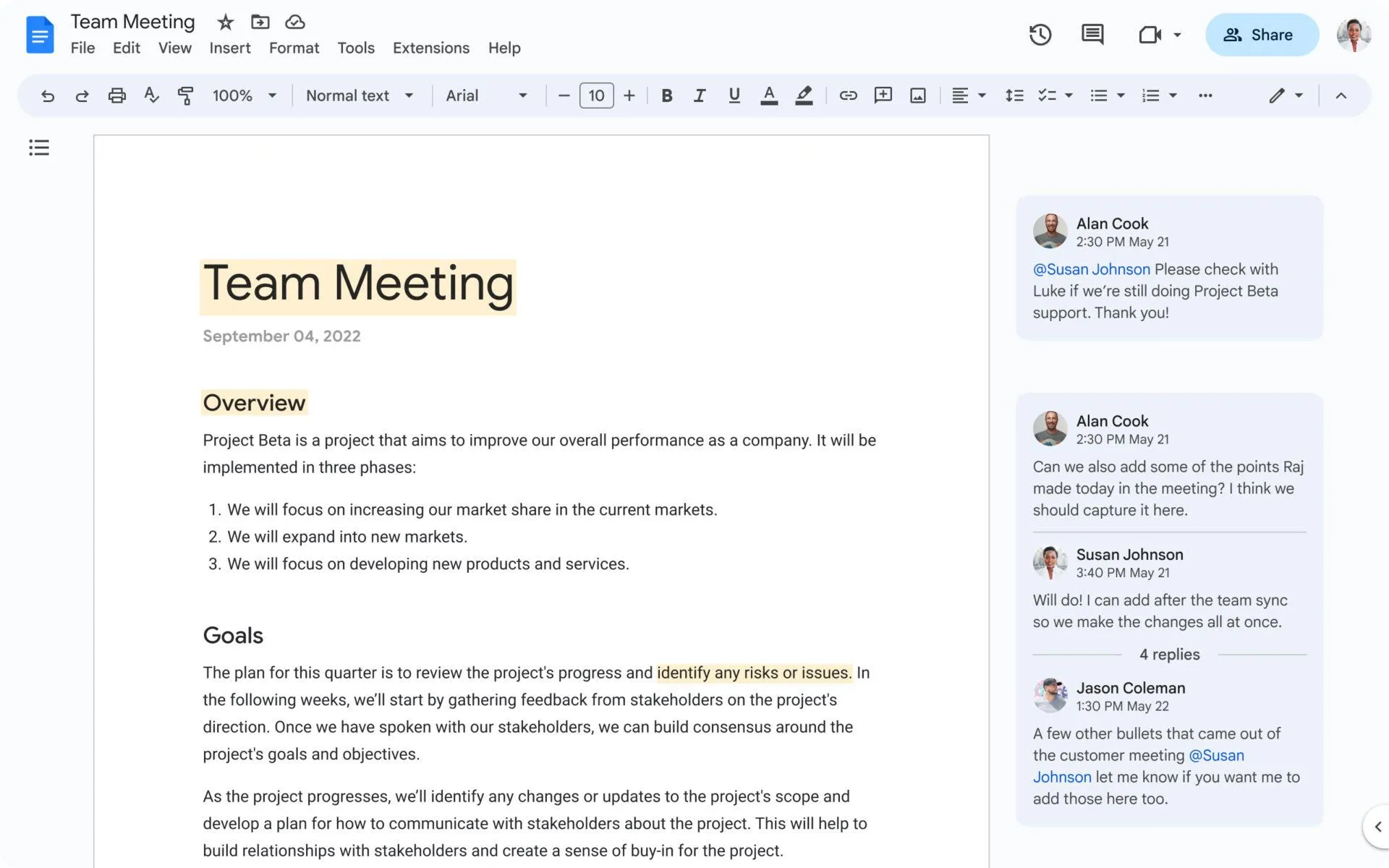
Google Docs adalah pengolah kata berbasis browser yang menyimpan setiap ketikan ke Google Drive. Seluruh desainnya dirancang untuk satu tujuan: mengubah sebuah tulisan dari draf pertama menjadi dokumen yang telah direview dan selesai, dengan beberapa orang mengeditnya secara bersamaan.
Folder Drive dan ingatan Anda adalah satu-satunya sistem pengarsipan yang disediakan Google Docs. Tidak ada lapisan basis data, hierarki halaman, atau cara untuk menandai status pada draf. Itulah sebabnya Google Docs terasa instan saat dimulai, namun tim dengan ratusan dokumen pada akhirnya kesulitan menemukan dokumen yang terbaru.
Siapa yang sebaiknya menggunakan Google Docs?
Docs cocok untuk siapa saja yang pekerjaannya menghasilkan dokumen yang harus dibaca, diberi tanda, atau disetujui oleh orang lain:
- Penulis lepas yang mengirimkan draf kepada editor yang menggunakan fitur pelacakan perubahan
- Tim pemasaran dan komunikasi yang mengajukan naskah untuk ditinjau oleh tim hukum atau tim merek
- Jurnalis yang mengirimkan naskah ke redaksi yang mengedit dalam file yang sama
- Mahasiswa dan akademisi yang menyerahkan tugas kepada pembimbing
- Siapa pun yang secara rutin berbagi dokumen dengan orang di luar perusahaannya, karena peninjau hanya memerlukan tautan
Kesimpulan: Jika bagian tersulit dari pekerjaan Anda adalah memasukkan masukan ke dalam draf dan mengeluarkannya kembali dengan rapi, Docs memang dirancang khusus untuk itu. Jika bagian tersulitnya adalah melacak 40 draf yang berada di tahap berbeda, Docs tidak akan membantu Anda.
Fitur utama Google Docs untuk penulis
Fitur Google Docs yang paling penting bagi para penulis adalah mode saran, yang menangani perubahan yang dilacak dengan lebih baik daripada editor berbasis browser lainnya. Namun, masih ada hal lain yang perlu diperhatikan:
- Usulkan perubahan dengan mode saran: Seorang peninjau beralih dari mode "Edit" ke mode "Sarankan", dan setiap perubahan yang mereka buat akan muncul sebagai usulan berwarna di margin. Penulis dapat menerima atau menolak setiap usulan dengan satu klik, atau semuanya sekaligus. Siapa pun yang memiliki tautan dan akses edit dapat memberikan saran, sehingga editor eksternal atau klien tidak memerlukan akun Google Workspace
- Kembali ke draf sebelumnya dengan riwayat versi: Docs menyimpan salinan setiap beberapa menit dan mencatat siapa yang mengubah apa. Anda dapat memberi nama pada versi, melacak riwayat pengeditan, memulihkan versi lama, atau membuat salinan. Inilah yang membuat satu berkas aman untuk dibagikan: tidak ada yang bisa menimpa draf Anda dengan cara yang tidak dapat Anda batalkan
- Pisahkan dokumen panjang menjadi beberapa tab: Satu dokumen Docs dapat berisi beberapa tab dan subtab, masing-masing dengan judul dan tautannya sendiri. Sebuah ringkasan kampanye dapat menyimpan tujuan, anggaran, dan materi kreatif dalam satu berkas alih-alih tiga berkas terpisah, dan Anda dapat mengirimkan tautan kepada rekan kerja yang langsung membuka tab mereka. Bagi penulis, inilah fitur Docs yang paling mendekati struktur tanpa harus keluar dari dokumen.
- Menulis dalam mode tanpa halaman: Mode tanpa halaman menghilangkan tampilan lembar kertas simulasi. Teks dan tabel akan memenuhi lebar jendela Anda. Tabel lebar, naskah dengan kolom untuk visual dan audio, serta gambar sampul akan tampil lebih baik di sini. Aktifkan melalui File > Pengaturan Halaman
- Buat draf dalam Markdown dan pindahkan ke mana saja: Aktifkan Markdown di Alat > Preferensi dan gunakan format #, *, dan - saat mengetik. Anda juga dapat menempelkan Markdown, menyalin konten Docs sebagai Markdown, dan mengekspor seluruh berkas sebagai .md dari menu unduh. Penulis yang mempublikasikan ke CMS atau situs statis dapat melewati langkah pemformatan ulang
- Buka halaman kosong dalam satu detik: Ketik docs. new di bilah alamat dan dokumen baru akan terbuka. Fitur pengetikan suara di bawah menu Alat mendukung dikte, dan mengetik @ akan menyisipkan nama orang, file, tanggal, atau blok bangunan, seperti tata letak catatan rapat
- Mengedit berkas Word tanpa mengonversinya: Berkas .docx dapat dibuka dan diedit langsung di Docs, serta diekspor kembali ke Word, PDF, EPUB, atau Markdown
- Bekerja secara offline di Chrome atau Edge: Pasang ekstensi Google Docs Offline, aktifkan akses offline di pengaturan Drive, dan file-file terbaru Anda akan diunduh secara otomatis. Perubahan akan disinkronkan saat Anda terhubung kembali. Aplikasi seluler akan menangani mode offline secara otomatis setelah Anda menandai file sebagai tersedia
Seberapa baik kinerja Gemini di Google Docs?
Gemini di Docs adalah editor. Fitur ini bekerja pada dokumen yang sedang Anda kerjakan, dan fokus itulah yang membuatnya berguna saat proses penulisan draf.
Berikut adalah prompt yang dapat Anda gunakan melalui Gemini selama proses penulisan dan peninjauan:
- Bantu saya menulis menyempurnakan teks yang sudah ada; Bantu saya membuat menyusun draf dokumen yang sudah diformat lengkap berdasarkan prompt, dengan mengambil file dari Drive Anda, email dari Gmail, dan konten dari web saat Anda mengarahkan Gemini ke sumber-sumber tersebut
- Match writing style membaca dokumen Anda dan menyarankan perbaikan untuk menjaga konsistensi nada sepanjang dokumen, memperbaiki bahasa dan nada dalam draf yang ditulis oleh beberapa orang. Match document format menyalin struktur dan gaya dokumen referensi ke dokumen Anda
- Alur kerja komentar: minta Gemini untuk merangkum setiap komentar dari seorang peninjau, mencantumkan utas yang belum terselesaikan, menyusun draf balasan, atau mengubah catatan peninjau menjadi saran suntingan yang dapat Anda terima dengan satu klik
- Gambar dan diagram dihasilkan di dalam dokumen berdasarkan deskripsi. Anda dapat mengedit visual yang sudah ada dengan memberi tahu Gemini apa yang perlu diubah
- Versi audio membacakan dokumen dengan suara yang alami, yang sering digunakan oleh banyak penulis untuk mendeteksi kesalahan yang terlewatkan saat membaca sekilas di layar
- Gemini Notebook (sebelumnya NotebookLM) membantu dalam penelitian: unggah sumber dan ajukan pertanyaan dengan kutipan, lalu pindahkan jawabannya ke Docs
Di luar dokumen, Google Workspace Studio memungkinkan Anda membuat alur otomatis sederhana di seluruh Gmail, Drive, dan Docs tanpa perlu kode. Ubah serangkaian instruksi yang ditulis di Docs menjadi ‘skill’ yang dapat digunakan kembali dan diikuti oleh Gemini.
Batasan Gemini di Docs: Pada paket bisnis, Gemini AI di Docs tersedia mulai dari paket Business Standard. Pelanggan paket Starter mendapatkan akses ke Gemini di Gmail, aplikasi Gemini, dan Workspace Studio, tetapi tidak ada panel samping di Docs. Pada akun pribadi, Anda memerlukan langganan Google AI Pro. Beberapa fitur juga memiliki batasan penggunaan; misalnya, fitur "Match writing style" dibatasi hingga lima kali penggunaan per bulan pada paket Standard dan Plus.
Kelemahan Google Docs
- Tidak ada struktur selain folder: Sebuah dokumen di Google Docs memiliki judul dan lokasi di Drive. Dokumen tersebut tidak dapat memiliki status, kolom pemilik, atau hubungan dengan dokumen lain. Ketika sebuah proyek memiliki banyak draf, menemukan draf terbaru bergantung pada nama file dan ingatan
- Pengeditan offline memerlukan Chrome atau Edge serta ekstensi: Pengeditan offline di komputer hanya berfungsi di kedua browser tersebut, dengan ekstensi Google Docs Offline yang telah diinstal dan diaktifkan sebelumnya. Pengguna Safari dan Firefox tidak memiliki opsi offline di desktop
- Formatnya lebih sederhana daripada Word: Docs mendukung judul, tabel, catatan kaki, dan kolom. Namun, Docs tidak memiliki kontrol yang sehalus Word atas tata letak halaman, gaya, dan fitur untuk dokumen panjang seperti referensi silang. Naskah yang siap cetak dan laporan kompleks biasanya diselesaikan menggunakan alat lain
- Izin berbagi menjadi rumit saat skala semakin besar: File dapat dibagikan secara individual, melalui folder, atau melalui drive bersama, dan setiap tingkatan memiliki aturannya sendiri. Tim besar seringkali mendapati bahwa ada anggota tim yang tidak dapat membuka file atau justru dapat melihat file yang seharusnya tidak boleh mereka lihat
- Dokumen yang sangat panjang memperlambat kinerja: Docs dirancang untuk artikel, laporan, dan proposal. Berkas sepanjang buku dengan banyak gambar menjadi lambat saat digulir dan diedit, dan penulis yang mengerjakan proyek panjang cenderung membaginya menjadi bab-bab
Cocok untuk: Penulis dan tim yang tugas utamanya adalah menyusun draf, meminta tinjauan, dan mengirimkan dokumen yang sudah selesai, terutama jika peninjau berada di luar perusahaan.
Lewati bagian ini jika: Dokumen Anda perlu mencakup status, kepemilikan, dan tautan ke pekerjaan terkait, atau jika Anda mengelola beberapa draf dan membutuhkan pendekatan yang lebih terorganisir
Secara lebih luas, panduan ini mencakup 11 editor yang bersaing dengan Docs, termasuk Notion:
Berapa biaya Google Docs?
Docs gratis untuk semua akun Google pribadi. Perusahaan dapat membelinya melalui Google Workspace. Harga di bawah ini berlaku per pengguna per bulan untuk paket tahunan; penagihan bulanan harganya sekitar 17% lebih mahal.
| Rencana | Harga | Apa yang Anda dapatkan |
|---|---|---|
| Akun Google pribadi | $0 | Docs, Sheets, dan Slides lengkap. Penyimpanan 15 GB yang dibagikan di antara Gmail, Drive, dan Foto. Tidak ada Gemini di Docs |
| Memulai Bisnis | $7 ($8,40 per bulan) | Email bisnis khusus, penyimpanan gabungan 30 GB per pengguna, Gemini di Gmail dan aplikasi Gemini, Workspace Studio. Tidak ada Gemini di Docs |
| Business Standard | $14 ($16,80 per bulan) | Penyimpanan gabungan 2 TB per pengguna, Gemini di Docs, Sheets, Slides, Drive, dan Meet, serta rekaman rapat |
| Business Plus | $22 ($26,40 per bulan) | Penyimpanan gabungan sebesar 5 TB per pengguna, akses Gemini yang sama seperti pada paket Standard, Vault untuk penyimpanan jangka panjang dan eDiscovery, serta kontrol keamanan yang lebih ketat |
| Perusahaan | Harga khusus | Tanpa batasan pengguna, keamanan dan kepatuhan tingkat lanjut, serta akses ke AI untuk perusahaan |
Beberapa hal yang tidak ditampilkan dalam tabel paket:
- Paket Bisnis dibatasi hingga 300 pengguna. Jika melebihi jumlah tersebut, Anda akan beralih ke paket Enterprise
- Gemini di Docs untuk akun pribadi dikenakan biaya $19,99 per bulan. Itu adalah paket Google AI Pro, yang juga mencakup penyimpanan 5 TB dan batas yang lebih tinggi di aplikasi Gemini. Akun Workspace tidak dapat membeli paket ini; mereka mendapatkan Gemini melalui tingkatan paket mereka.
- Pengguna AI yang intensif dapat membeli lebih banyak. Add-on AI Expanded Access meningkatkan batas bulanan pada paket bisnis
- Pelanggan baru mendapatkan diskon tahun pertama untuk paket Business hingga 20 pengguna. Persentase diskon bervariasi tergantung wilayah, jadi silakan periksa halaman untuk negara Anda
- Siswa mendapatkan Google AI Pro gratis selama setahun dengan akun sekolah yang terverifikasi
Kami telah memverifikasi setiap angka berdasarkan halaman harga Google Workspace dan halaman paket AI Google pada bulan September 2026.
Peringkat dan ulasan Google Docs
- G2: Ulasan belum cukup
- Capterra: 4,7/5 (lebih dari 29.100 ulasan)
Seorang pengulas Capterra mengatakan:
Google Docs memudahkan untuk memulai dokumen dan langsung berkolaborasi dengan orang lain. Antarmukanya sederhana, namun tetap memiliki sebagian besar fitur yang saya butuhkan untuk menulis sehari-hari dan pekerjaan klien. Pengeditan real-time, komentar, dan saran sangat berguna saat mengumpulkan umpan balik. Saya juga menyukai bahwa semuanya disimpan secara otomatis di cloud, sehingga saya jarang perlu memikirkan versi atau menyimpan file secara manual.
Google Docs memudahkan untuk memulai dokumen dan langsung berkolaborasi dengan orang lain. Antarmukanya sederhana, namun tetap memiliki sebagian besar fitur yang saya butuhkan untuk menulis sehari-hari dan pekerjaan klien. Pengeditan real-time, komentar, dan saran sangat berguna saat mengumpulkan umpan balik. Saya juga menyukai bahwa semuanya disimpan secara otomatis di cloud, sehingga saya jarang perlu memikirkan versi atau menyimpan file secara manual.
Perbandingan Harga Notion vs. Google Docs
Kedua alat ini gratis untuk satu pengguna, dan keduanya mengenakan biaya per pengguna begitu tim bergabung. Perbedaan sebenarnya terletak pada fitur apa saja yang tidak disertakan dalam masing-masing paket, dan bagi para penulis, fitur yang paling sering tidak disertakan adalah AI.
| Paket harga | Notion | Google Docs (melalui Google Workspace) |
|---|---|---|
| Paket gratis | $0. Halaman dan blok tanpa batas untuk satu orang; ruang kerja tim dibatasi hingga 1.000 blok. Unggahan 5 MB, riwayat halaman selama 7 hari | Gratis dengan akun Google pribadi. Fitur Docs lengkap, penyimpanan 15 GB yang dibagikan dengan Gmail dan Foto |
| Paket berbayar Entry | Selain itu, $10 per anggota per bulan. Menghapus batasan jumlah anggota tim, menambahkan unggahan tak terbatas, dan riwayat 30 hari. AI masih dalam tahap uji coba | Paket Business Starter, $7 per pengguna per bulan. Penyimpanan bersama sebesar 30 GB, Gemini di Gmail. Tidak ada Gemini di Docs |
| Rencanakan kapan AI akan diaktifkan | Bisnis, $20 per anggota per bulan. Notion Agent, Catatan Rapat Berbasis AI, Pencarian Perusahaan | Business Standard, $14 per pengguna per bulan. Gemini di Docs, Sheets, Slides, Drive, dan Meet |
| Paket mandiri terbaik | Perusahaan, penawaran harga khusus | Business Plus, $22 per pengguna per bulan. Penyimpanan terintegrasi 5 TB, Vault, kontrol admin yang lebih ketat |
| AI untuk akun pribadi | Versi Gratis dan Plus hanya mendapatkan masa uji coba terbatas | Google AI Pro, seharga $19,99 per bulan, menambahkan Gemini di Docs serta penyimpanan sebesar 5 TB |
| Tahunan vs. bulanan | Harganya sekitar 17% lebih murah untuk paket tahunan ($10 vs. $12; $20 vs. $24) | Harga paket tahunan sekitar 17% lebih murah ($7 vs. $8,40; $14 vs. $16,80) |
| Biaya berdasarkan penggunaan | Custom Agents dan Workers menggunakan kredit Notion, $10 per 1.000 kredit bulanan, hanya tersedia untuk paket Business ke atas | Beberapa fitur Gemini memiliki batas bulanan; add-on AI Expanded Access meningkatkan batas tersebut |
| Batas jumlah anggota tim | Belum ada yang diterbitkan | 300 pengguna pada paket Starter, Standard, dan Plus; paket Enterprise di atas itu |
Dua hal yang perlu Anda ketahui sebelum membandingkan angka-angkanya.
AI yang Anda cari harganya lebih mahal daripada harga paket dasar. Paket Plus dari Notion dan Business Starter dari Google adalah paket yang paling sering dibandingkan orang, dan keduanya tidak menyertakan fitur AI. Notion Agent memerlukan paket Business seharga $20. Gemini di Docs memerlukan paket Business Standard seharga $14. Jika bantuan penulisan berbasis AI menjadi salah satu alasan Anda memilih, bandingkan harga $20 dengan $14, bukan $10 dengan $7.
Harga langganan tidak lagi mencakup semuanya. Custom Agents di Notion berjalan sesuai jadwalnya sendiri dan menggunakan kredit di luar biaya langganan. Fitur Workers-nya akan mulai menggunakan kredit dalam waktu dekat. Google membatasi penggunaan beberapa fitur Gemini per bulan dan menjual kapasitas tambahan sebagai add-on. Untuk tim beranggotakan lima orang, biaya langganan dapat diprediksi; perkirakan tagihan penggunaan AI sebelum Anda memutuskan untuk berlangganan.
Cara Memilih Antara Notion dan Google Docs
Pilihannya bergantung pada satu pertanyaan: apakah dokumen tersebut merupakan produk akhir, ataukah hanya bagian dari sistem kerja yang lebih besar?
Pilih Google Docs jika:
- Draf Anda akan dikirimkan kepada editor, klien, atau penerbit, dan orang tersebut akan menandai perubahan pada draf tersebut menggunakan fitur pelacakan perubahan
- Anda berbagi dokumen dengan orang di luar perusahaan Anda dan tidak ingin mereka harus memiliki akun atau mengikuti pelatihan
- Anda ingin halaman kosong dalam satu detik dan tanpa perlu pengaturan apa pun sebelum menulis kalimat pertama
- File-file Anda sudah tersimpan di Gmail dan Drive, jadi Docs bisa digunakan tanpa perlu memindahkan apa pun
- Folder dan nama file sudah cukup untuk mengatur pekerjaan Anda
Pilih Notion jika:
- Setiap draf perlu memiliki pemilik, status, dan tanggal jatuh tempo yang tercantum di dalamnya, yang dapat dilihat tanpa perlu membuka lembar kerja
- Anda mengelola kalender editorial, perpustakaan dokumentasi, atau arsip penelitian, dan penulisan merupakan salah satu bagian dari itu
- Salah satu anggota tim akan bertanggung jawab atas tata letak ruang kerja dan menjaganya tetap rapi seiring pertumbuhannya
- Anda menginginkan AI yang dapat bekerja di seluruh halaman dan aplikasi terhubung Anda sekaligus
- Anda ingin mengurangi jumlah langganan, dengan catatan, tugas, dan dokumen dalam satu alat
Gunakan keduanya jika Anda sudah melakukannya, dan masing-masing menutupi kekurangan yang ditinggalkan oleh yang lain. Pembagian yang praktis adalah dokumen yang perlu ditinjau di Docs dan fitur pelacakan perubahan di Notion, dengan Docs disematkan di halaman Notion.
Masih ragu? Mulailah dengan Google Docs. Aplikasinya gratis; tidak perlu pengaturan apa pun. Jika Anda mendapati diri Anda membuat spreadsheet untuk melacak dokumen Google Docs Anda, beralihlah ke Notion.
Apakah Notion dan Google Docs Dapat Digunakan Bersama-sama?
Ya, menjalankan keduanya adalah pengaturan yang paling umum di antara tim yang sering menulis. Cara ini berjalan dengan baik selama Anda tahu ke mana arah konten tersebut akan dikirimkan.
Apa yang efektif saat ini:
- Sematkan dokumen Google Docs ke halaman Notion. Ketik /drive di halaman Notion mana pun, tempel tautan dokumen tersebut atau telusuri Drive Anda, dan dokumen tersebut akan muncul sebagai pratinjau langsung. Klik untuk membukanya di Docs. Dokumen tersebut tetap tersimpan di Google Drive, dan Notion akan memberi tahu Anda di mana lokasinya serta tahap pengerjaannya
- Lampirkan dokumen ke baris basis data. Pada paket Plus ke atas, basis data Notion dapat memiliki kolom ‘File Google Drive’. Setiap baris dalam kalender editorial Anda dapat ditautkan langsung ke drafnya di Docs, sehingga status, pemilik, dan tanggal jatuh tempo tercatat di Notion sementara teksnya tetap berada di Google
- Cari Drive langsung dari dalam Notion. Pada paket Business, hubungkan Drive ke Notion AI dan ajukan pertanyaan kepada Notion Agent yang akan mengambil jawaban dari Google Docs, Sheets, dan Slides Anda. Konten Drive yang baru akan muncul di Notion sekitar satu jam setelah ada perubahan. Izin berbagi dari Google tetap berlaku, sehingga tidak ada yang bisa melihat file yang tidak dapat mereka buka di Drive
- Impor Google Docs ke Notion. Tempelkan tautan Google Docs dan pilih ‘Impor dari Google Drive,’ atau buka Pengaturan > Impor > Google Docs. Setiap dokumen akan menjadi satu halaman Notion. Teks, judul, daftar, gambar, dan tabel sederhana akan terimpor. Komentar, saran, warna, header, footer, dan tata letak yang rumit tidak akan terimpor, sedangkan daftar periksa akan ditampilkan sebagai poin-poin biasa. Anda hanya dapat mengimpor satu dokumen dalam satu waktu
Yang tidak berfungsi:
- Tidak ada sinkronisasi dua arah. Dokumen yang disematkan tetap aktif, tetapi yang diimpor hanyalah salinan. Jika Anda mengeditnya di Notion, dokumen asli di Drive tidak akan berubah, dan sebaliknya. Notion juga tidak memiliki opsi ekspor yang menghasilkan dokumen Google Docs.
- Memindahkan konten Notion ke Docs memerlukan dua langkah. Ekspor halaman Notion sebagai Markdown (atau HTML), lalu buka di Google Docs, yang dapat membaca file Markdown langsung melalui menu File > Buka. Judul, teks tebal, daftar, dan tautan tetap utuh. Basis data Notion disimpan sebagai file CSV, jadi buka file tersebut di Sheets. Hindari menggunakan PDF: format ini menghasilkan file yang tidak dapat diedit, dan para peninjau sering melaporkan hasil yang tidak sejajar
- Komentar dan saran suntingan tidak pernah tumpang tindih. Tinjauan yang dilakukan di Docs tetap berada di Docs. Jika Anda mengimpor draf tersebut ke Notion setelahnya, Anda akan mendapatkan teks yang bersih dan kehilangan percakapan seputar draf tersebut
Anggaplah perpindahan antara kedua alat ini sebagai migrasi satu kali.
Pengaturan yang andal
Berikan satu tugas kepada masing-masing alat dan jangan biarkan tugasnya tumpang tindih.
- Google Docs menyimpan semua dokumen yang akan direview. Draf yang akan dikirim ke editor, tim hukum, klien, atau penerbit disimpan di Google Docs, di mana mode saran dan kolaborasi dengan pihak luar berfungsi paling baik.
- Notion memegang kendali. Kalender editorial atau pelacak proyek disimpan dalam basis data Notion, dengan kolom berkas Google Drive yang mengarah ke setiap draf
- Sematkan, jangan pernah menyalin. Jika halaman Notion perlu menampilkan dokumen Google Docs, sematkan saja. Begitu draf yang sama ada di kedua alat tersebut, tidak ada yang tahu mana yang terbaru. Inilah masalah yang ingin diatasi oleh pengaturan ini
- Tuliskan aturannya. Satu kalimat di wiki tim Anda: ‘Draf disimpan di Docs, pelacakan perubahan di Notion.’ Tidak ada produk yang akan memaksakan aturan ini kepada Anda
Di Mana Posisi ClickUp di Antara Notion dan Google Docs?
Di kedua alat ini, dokumen dan proyek tempat dokumen tersebut berada disimpan di tempat yang berbeda. Google Docs tidak mengetahui apakah sebuah draf merupakan bagian dari kampanye yang akan diluncurkan pada hari Jumat. Notion mengetahuinya, tetapi hanya jika ada seseorang yang membuat dan mengelola basis data yang menyatakan hal tersebut. Bagaimanapun juga, seseorang harus menyusun jawabannya.
ClickUp menempatkan dokumen di dalam ruang kerja yang sama dengan tugasnya. Ringkasan dilampirkan pada tugas yang menyerahkannya, draf dilampirkan pada tugas peninjauan, dan ketika tugas dipindahkan, konteksnya pun ikut berpindah. Kolaborasi dokumen dan manajemen pengetahuan berada di samping pekerjaan tanpa menimbulkan tumpukan alat yang berlebihan.

Dokumen yang tetap terintegrasi dengan pekerjaan
Bagi seorang penulis, ClickUp Docs berfungsi seperti editor biasa: halaman bersarang, judul, tabel, penyisipan, pengeditan bersama secara real-time, komentar, dan riwayat versi. Perbedaannya terlihat di bilah samping. Setiap Dokumen dapat ditautkan ke tugas yang terkait, dan setiap tugas dapat ditautkan kembali ke Dokumennya. Membuka draf akan menampilkan status, pemilik, dan tanggal jatuh tempo tanpa perlu pelacak terpisah. Sorot sebuah kalimat dalam Dokumen dan ubah menjadi Tugas ClickUp; tugas tersebut akan tetap menyimpan tautan ke baris tepat di mana kalimat itu berasal.
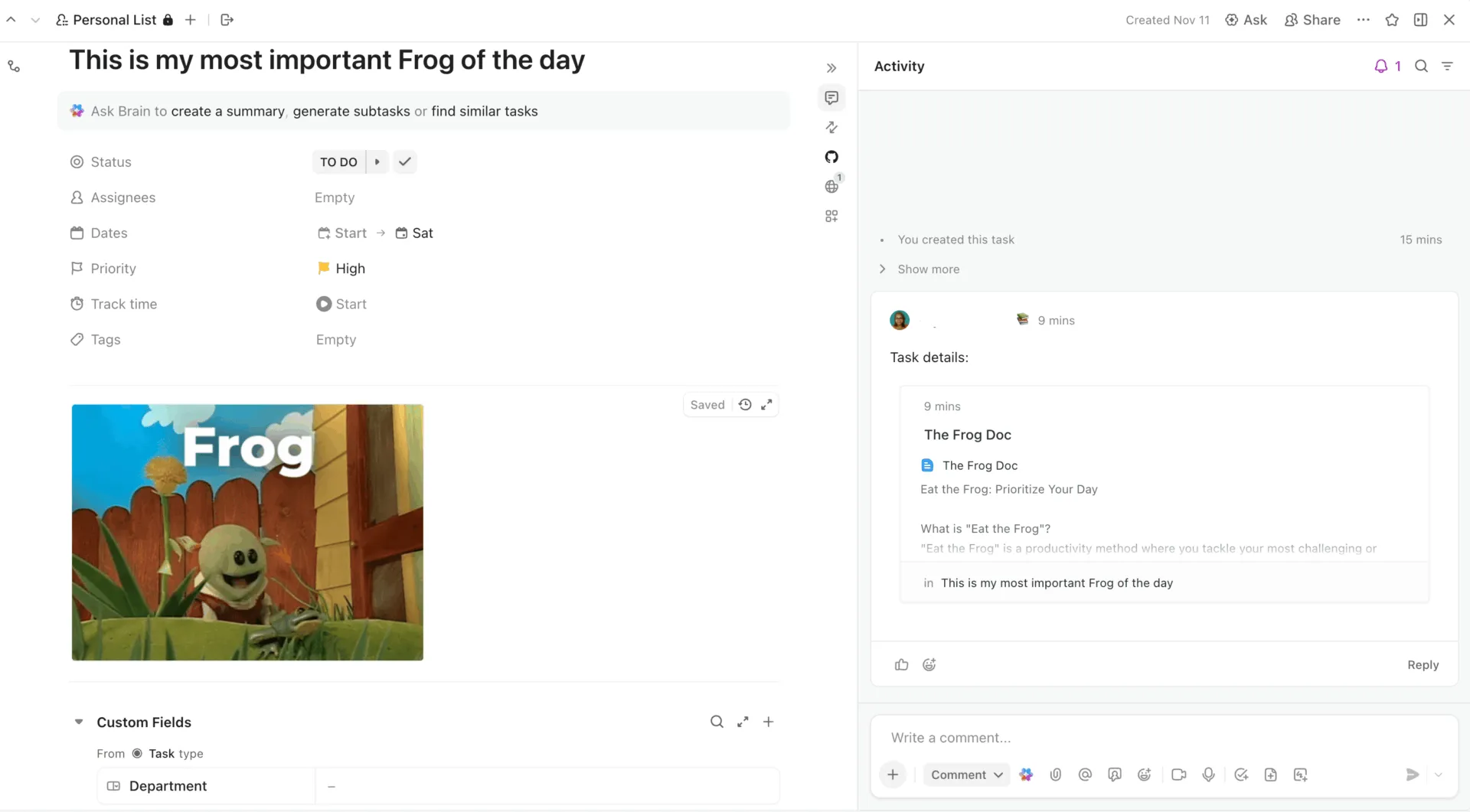
Bagi tim yang mendukung penulis, Docs Hub mencantumkan setiap dokumen di ruang kerja dengan fitur pencarian, penyortiran, dan penyaringan. Menandai dokumen sebagai wiki akan menandainya sebagai versi yang telah diverifikasi. Kalender editorial dapat ditautkan ke ringkasan, draf, dan artikel yang telah diterbitkan, dan Bidang Kustom menampilkan jumlah kata, kata kunci target, atau nama klien di samping masing-masing dokumen. Editor memberikan umpan balik berupa komentar yang ditujukan kepada seseorang, yang kemudian masuk ke kotak masuk penerima dengan tanggal jatuh tempo.
AI kontekstual yang membaca dokumen dan tugas
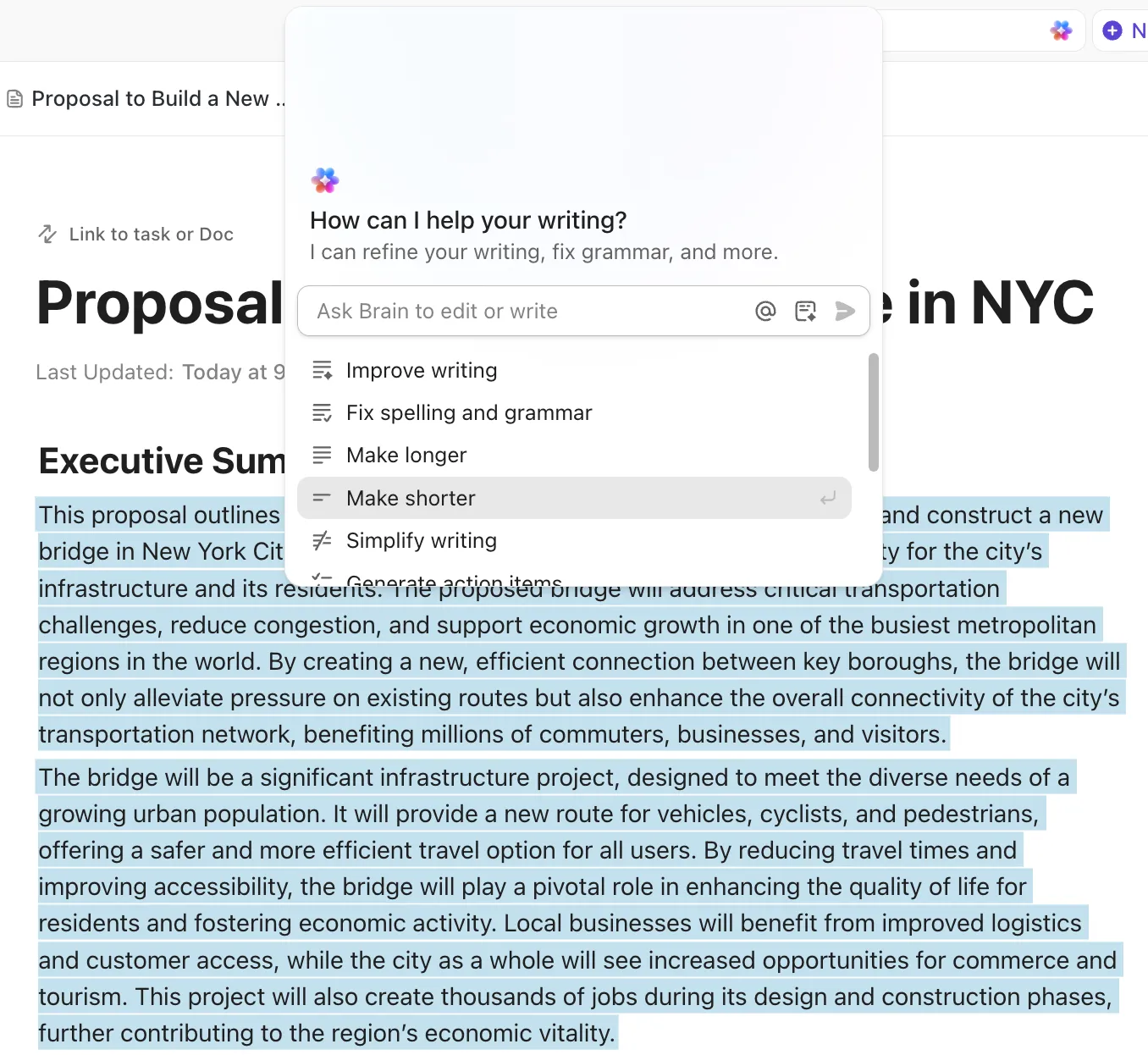
Brain² menjawab pertanyaan dengan menggabungkan Docs, tugas, komentar, dan Chat. Tanyakan ‘apa yang telah kita putuskan mengenai halaman harga,’ dan Brain akan mengambil informasi dari brief, utas tugas, dan catatan rapat sekaligus, lengkap dengan kutipan. Karena wiki menjadi prioritas utama saat Brain memberikan jawaban, sebuah dokumen yang telah diverifikasi akan diutamakan daripada draf yang sudah usang. Brain juga dapat membuat draf dan mengedit di dalam Docs, menulis pembaruan proyek, serta memungkinkan Anda beralih antara model ChatGPT, Claude, dan Gemini di tengah percakapan.
Super Agents adalah rekan tim AI yang bekerja bersama Anda layaknya seorang rekan kerja. Jelaskan tugasnya dengan bahasa yang sederhana, dan pembuatnya akan mengubahnya menjadi agen dengan instruksi, alat, dan akses ke bagian-bagian ruang kerja tersendiri. Mulai saat itu, sebutkan @agent tersebut dalam komentar tugas, Dokumen, atau Obrolan; kirim pesan langsung kepadanya; berikan tugas kepadanya; atur jadwalnya; atau biarkan Otomatisasi memicunya saat ada perubahan.
Bagi tim konten, hal ini mirip dengan agen yang memantau Daftar blog. Saat topik baru masuk, agen tersebut mengambil templat brief dan panduan gaya dari Docs Anda, menyusun draf brief ke dalam dokumen baru, mengisi Bidang Kustom tugas tersebut, dan menandai penulis di Chat dengan tautan. Agen kedua mungkin beroperasi setiap Senin pagi dan memposting ringkasan draf yang harus diselesaikan pada minggu itu.
AI Fields merangkum atau mengklasifikasikan dokumen saat dokumen tersebut melalui proses peninjauan, dan Enterprise Search mengindeks ClickUp bersama dengan Google Drive, Notion, Slack, dan Gmail. Artinya, tim yang masih memiliki draf di Docs selama proses migrasi dapat mencari semuanya dari satu bilah pencarian.
Inilah cara tim konten kami mengelola Super Agents:
ClickUp memiliki paket Gratis Selamanya, sedangkan paket berbayar menawarkan fitur AI dan otomatisasi yang lebih lengkap.
Keterbatasan yang jujur: ClickUp menawarkan fitur yang jauh lebih banyak daripada yang dibutuhkan oleh seorang penulis tunggal atau tim beranggotakan dua orang untuk menulis dan mengirim dokumen. Google Docs akan lebih cepat diadopsi untuk tugas tersebut. Tim yang sebelumnya menggunakan editor khusus untuk satu tujuan harus bersiap menghadapi kurva pembelajaran, dan poin yang kami sampaikan tentang Notion juga berlaku di sini: ruang kerja dengan begitu banyak opsi membutuhkan seseorang yang memutuskan cara menggunakannya.
Baca Selengkapnya: Jika Anda ingin membandingkan Notion dan ClickUp secara mendalam, simak ulasan kami di sini: ClickUp vs. Notion: Alat Manajemen Proyek Mana yang Lebih Baik?
Seorang pengulas di G2 mengatakan:
Hal yang paling saya sukai dari ClickUp adalah kemampuannya dalam penyesuaian yang tak tertandingi serta cakupan fiturnya yang sangat luas. Sangat luar biasa dapat menyesuaikan hampir setiap aspek ruang kerja agar sesuai dengan kebutuhan tim tertentu, mulai dari status dan kolom kustom hingga berbagai tampilan seperti Daftar, Papan, Kalender, dan Gantt. Fleksibilitas ini memungkinkan kami benar-benar menyesuaikan platform dengan alur kerja unik kami, bukan sebaliknya. Selain itu, dengan menyatukan semuanya—mulai dari manajemen tugas dan pelacakan waktu hingga dokumen dan papan tulis—di satu tempat, hal ini secara signifikan mengurangi penggunaan alat yang berlebihan dan membuat tim kami jauh lebih efisien.
Hal yang paling saya sukai dari ClickUp adalah kemampuan penyesuaiannya yang tak tertandingi serta cakupan fiturnya yang sangat luas. Sangat luar biasa dapat menyesuaikan hampir setiap aspek ruang kerja agar sesuai dengan kebutuhan tim tertentu, mulai dari status dan kolom kustom hingga berbagai tampilan seperti Daftar, Papan, Kalender, dan Gantt. Fleksibilitas ini memungkinkan kami benar-benar menyesuaikan platform dengan alur kerja unik kami, alih-alih harus menyesuaikan alur kerja kami dengan platform. Selain itu, dengan menyatukan segala hal mulai dari pengelolaan tugas dan pelacakan waktu hingga dokumen dan papan tulis dalam satu tempat, hal ini secara signifikan mengurangi penggunaan alat yang berlebihan dan membuat tim kami jauh lebih efisien.
Notion vs. Google Docs: Mana yang Harus Anda Pilih?
Jika dokumen Anda merupakan produk akhir, pilihlah Google Docs. Layanan ini gratis, tidak perlu pengaturan apa pun, dan mode saran teksnya masih lebih baik dalam menangani peninjau eksternal dibandingkan layanan lain di browser. Jika dokumen Anda merupakan bagian dari sistem yang lebih besar, dengan penanggung jawab, tenggat waktu, dan kalender yang mendukungnya, pilihlah Notion, dan pastikan ada satu orang yang bersedia menjaga ruang kerja tetap rapi.
Banyak tim menggunakan keduanya, dan hal itu berjalan lancar selama setiap alat memiliki tugas masing-masing: penyusunan draf dan tinjauan di Docs, pelacakan perubahan di Notion, dengan setiap dokumen Docs disematkan sehingga semuanya terpusat di satu tempat.
Pilihan yang tidak boleh Anda abaikan adalah di mana versi terkini disimpan. Catat aturan ini, karena baik Notion maupun Google Docs tidak akan menegakkannya untuk Anda. Dan jika Anda lebih suka perangkat lunak melakukannya, coba ClickUp secara gratis dan lihat seperti apa tampilan dokumen saat terhubung dengan tugas yang menjadi bagiannya.
Pertanyaan yang Sering Diajukan tentang Notion vs. Google Docs (FAQ)
Google Docs lebih baik untuk menyusun draf dan mengedit dokumen; Notion lebih baik jika dokumen perlu disimpan di dalam sistem pelacakan atau wiki. Mode saran di Docs memungkinkan siapa pun yang memiliki tautan untuk mengusulkan perubahan yang dilacak tanpa perlu akun Google Workspace. Basis data Notion memungkinkan sebuah halaman memiliki status, pemilik, dan tanggal jatuh tempo, yang tidak memiliki setara di Docs. Penulis yang umumnya menyerahkan draf kepada editor memilih Docs. Penulis yang mengelola kalender editorial memilih Notion, atau menggunakan keduanya.
Notion dapat menggantikan Google Docs untuk penulisan internal, catatan, dan wiki, tetapi kurang cocok untuk proses peninjauan bersama orang di luar tim Anda. Notion memang menyediakan saran pengeditan, namun peninjau harus menjadi anggota ruang kerja atau tamu yang diundang, dan halaman diekspor dalam format PDF, HTML, atau Markdown, bukan .docx. Google Docs dapat membuka dan menyimpan file Word secara langsung serta dapat digunakan oleh peninjau mana pun yang memiliki tautan. Tim yang mengirimkan draf ke klien atau penerbit biasanya tetap menggunakan Docs untuk tahap tersebut.
Mana yang lebih baik untuk membuat catatan, Notion atau Google Docs?
Notion merupakan alat pencatatan yang lebih unggul karena catatan dapat saling terhubung, dilengkapi tag, dan disaring di dalam basis data; sedangkan Google Docs menyimpan setiap catatan sebagai file terpisah dalam folder Drive. Paket gratis Notion memberikan halaman dan blok tak terbatas untuk satu pengguna. Google Docs lebih cepat untuk satu catatan yang akan Anda bagikan, dan fitur pengetikan suara serta pintasan baru di Docs membuat pencatatan menjadi lebih cepat. Untuk basis pengetahuan pribadi, gunakan Notion. Untuk catatan rapat yang akan Anda bagikan, gunakan Docs.
Google Docs lebih cocok untuk tugas kuliah yang harus diserahkan dan diberi penilaian; Notion lebih cocok untuk mengatur catatan, bacaan, dan tenggat waktu selama satu semester. Keduanya gratis untuk mahasiswa. Docs sudah tersedia di setiap akun Google, sedangkan Notion memberikan paket Plus gratis bagi mahasiswa yang memiliki alamat email kampus untuk ruang kerja satu anggota. Mahasiswa dengan akun sekolah yang terverifikasi juga mendapatkan Google AI Pro gratis selama satu tahun, yang menambahkan fitur Gemini di Docs. Banyak mahasiswa membuat draf di Docs dan mengelola sistem belajar mereka di Notion.
Keduanya tidak dirancang untuk naskah setebal buku, tetapi Google Docs mengatasinya dengan lebih baik jika Anda membagi buku tersebut menjadi satu file atau satu tab per bab. Docs menjadi lambat saat menangani file yang sangat panjang dan sarat gambar, serta tidak memiliki fitur referensi silang dan kontrol tata letak halaman seperti Word. Notion cocok untuk membuat garis besar, basis data karakter, dan penelitian, tetapi tidak memiliki pengaturan halaman, dan ekspor PDF-nya perlu diperbaiki sebelum dikirim ke penerbit. Penulis novel yang membutuhkan pemformatan naskah biasanya menyusun draf di Docs dan menyelesaikannya di Word atau Scrivener.
Manakah yang lebih baik untuk wiki tim, Notion atau Google Docs?
Notion adalah alat wiki yang lebih baik karena halamannya dapat disusun secara hierarkis, saling terhubung, dan dapat ditandai sebagai terverifikasi sehingga hasil pencarian menampilkan versi terkini. Google Docs tidak memiliki hierarki halaman di luar folder Drive dan tidak ada cara untuk menandai satu dokumen sebagai sumber kebenaran, sehingga tim sering menumpuk dokumen duplikat. Fitur halaman terverifikasi di Notion memerlukan paket Business. Tim kecil yang sudah menggunakan Google Workspace dapat bertahan dengan drive bersama dan konvensi penamaan, tetapi hal itu tidak efektif jika jumlah dokumen melebihi beberapa lusin.
Untuk pengeditan bersama secara langsung dan tinjauan formal, Google Docs unggul berkat mode saran: peninjau mengusulkan perubahan yang kemudian penulis terima atau tolak satu per satu, yang menjadi andalan tim hukum, editorial, dan klien. Notion unggul ketika kolaborasi berarti konteks bersama: basis data, status, dan pemilik yang terhubung dengan tulisan. Notion menangani tinjauan melalui komentar, bukan perubahan yang dilacak. Banyak tim tetap menggunakan Docs untuk dokumen eksternal dan yang ditinjau, serta memindahkan wiki internal dan spesifikasi ke Notion.
Tidak secara bawaan. Google Docs adalah pengolah kata tanpa lapisan basis data, sehingga tidak dapat membuat tabel relasional, tampilan tertaut, dan pelacakan status yang menjadi ciri khas Notion. Anda dapat mendekati struktur tersebut menggunakan folder Drive, Sheets, dan konvensi penamaan, tetapi tidak ada yang menandai dokumen mana yang merupakan versi terbaru. Google sedang menutup sebagian kesenjangan tersebut dengan Gemini di Drive, yang menemukan dan merangkum berkas, tetapi fitur tersebut hanya menambahkan lapisan pencarian di atasnya, bukan menambahkan struktur yang sesungguhnya.