

Pernah terpikir untuk beralih dari Microsoft Word ke Google Docs?
Bagi banyak orang di seluruh dunia, Microsoft Word (bagian dari paket Microsoft Office ) adalah perangkat lunak pengolah kata yang paling sering digunakan — ini termasuk salah satu alat pengeditan dokumen yang paling banyak digunakan. Google Docs tidak jauh tertinggal.
Tapi mengapa beralih?
Pertama-tama, Google Docs menawarkan fitur kolaborasi yang lancar yang memungkinkan beberapa pengguna mengedit dan memberikan komentar pada dokumen secara real time. Selain itu, karena semuanya disimpan di cloud, Anda tidak perlu khawatir kehilangan pekerjaan Anda jika komputer Anda rusak.
Namun, itu belum semuanya. Google Docs juga memiliki berbagai templat dokumen dan ekstensi, sehingga memudahkan Anda untuk menyesuaikan dokumen dan meningkatkan produktivitas. Dan jangan lupa betapa nyamannya mengakses file Anda dari perangkat apa pun yang terhubung ke internet.
Anda dapat menggunakan berbagai pengolah kata dan editor teks, tetapi Google Docs termasuk salah satu yang terbaik. Jadi, jika Anda siap untuk mempermudah alur kerja dokumen Anda dan memanfaatkan kekuatan cloud, mungkin inilah saatnya untuk beralih dari Word ke Google Docs.
Dalam artikel ini, kami akan menunjukkan kepada Anda cara mengonversi file Word menjadi dokumen Google Docs.
⏰ Ringkasan 60 Detik
- Google Docs merupakan alternatif yang kuat untuk Microsoft Word, menawarkan kolaborasi real-time yang lancar, penyimpanan berbasis cloud, dan aksesibilitas dari perangkat apa pun yang terhubung ke internet, sehingga sangat ideal untuk tim dan kerja jarak jauh.
- Banyak pengguna dapat mengedit dan memberikan komentar pada dokumen secara bersamaan
- Fitur ini secara otomatis menyimpan pekerjaan Anda, mengurangi risiko kehilangan data, dan memungkinkan Anda mengakses dokumen dari perangkat apa pun, di mana pun.
- Langkah-langkah mengonversi Word ke Google Docs: Langkah 1: Buka Google Drive dan klik ‘Baru’ di menu sebelah kiri Langkah 2: Pilih ‘Unggah file’ untuk menambahkan dokumen Word Anda Langkah 3: Cari dan klik dua kali dokumen Word yang telah diunggah di Google Drive Langkah 4: Klik ikon folder di sebelah nama file untuk menemukannya di Google Drive Langkah 5: Klik dua kali file .docx untuk membukanya Langkah 6: Google Drive secara otomatis mengonversinya ke format Google Docs yang dapat diedit
- Langkah 1: Buka Google Drive dan klik ‘Baru’ di menu sebelah kiri
- Langkah 2: Pilih ‘Unggah file’ untuk menambahkan dokumen Word Anda
- Langkah 3: Cari dan klik dua kali dokumen Word yang telah diunggah di Google Drive
- Langkah 4: Klik ikon folder di sebelah nama file untuk menemukannya di Google Drive
- Langkah 5: Klik ganda berkas .docx untuk membukanya
- Langkah 6: Google Drive secara otomatis mengonversinya ke format Google Docs yang dapat diedit
- Mengonversi di perangkat seluler: Gunakan aplikasi Google Drive untuk mengunggah dan mengonversi dokumen Word. Ketuk ikon ‘+’, pilih ‘Unggah file’, lalu pilih dokumen Word dari perangkat Anda
- Gunakan aplikasi Google Drive untuk mengunggah dan mengonversi dokumen Word
- Ketuk ikon ‘+’, pilih ‘Unggah file’, lalu pilih dokumen Word dari perangkat Anda
- Pastikan koneksi internet stabil agar proses konversi berjalan lancar
- Sederhanakan pemformatan dan sesuaikan secara manual untuk menghindari masalah
- Keterbatasan Word dan Google Docs: Masalah Keamanan: Gunakan enkripsi dan kata sandi yang kuat untuk dokumen yang disimpan di cloud
- Masalah Keamanan: Gunakan enkripsi dan kata sandi yang kuat untuk dokumen yang disimpan di cloud
- Beberapa fitur berbeda antara Word dan Google Docs; pilihlah sesuai kebutuhan Anda
- Jika Anda ingin mengintegrasikan dokumen Anda ke dalam alur kerja yang lengkap, pilihlah ClickUp sebagai solusi manajemen dokumen yang komprehensif
- ClickUp memungkinkan Anda mengedit dokumen bersama anggota tim secara bersamaan. Anda juga dapat menggunakan bantuan AI melalui ClickUp Brain untuk dukungan penulisan dan pemeriksaan kesalahan
- Gunakan ClickUp Tasks untuk mengelola pekerjaan secara terpusat, membuat tugas dari dokumen, dan memantau kemajuan dengan dasbor visual
- Kelola izin dokumen dengan tautan yang dapat dibagikan dan pengaturan privasi untuk memastikan kolaborasi yang aman
- Langkah 1: Buka Google Drive dan klik ‘Baru’ di menu sebelah kiri
- Langkah 2: Pilih ‘Unggah file’ untuk menambahkan dokumen Word Anda
- Langkah 3: Cari dan klik dua kali dokumen Word yang telah diunggah di Google Drive
- Langkah 4: Klik ikon folder di sebelah nama file untuk menemukannya di Google Drive
- Langkah 5: Klik ganda berkas .docx untuk membukanya
- Langkah 6: Google Drive secara otomatis mengonversinya ke format Google Docs yang dapat diedit
- Gunakan aplikasi Google Drive untuk mengunggah dan mengonversi dokumen Word
- Ketuk ikon ‘+’, pilih ‘Unggah file’, lalu pilih dokumen Word dari perangkat Anda
- Masalah Keamanan: Gunakan enkripsi dan kata sandi yang kuat untuk dokumen yang disimpan di cloud
Panduan Langkah demi Langkah: Mengonversi Microsoft Word ke Google Docs
Mari kita pelajari cara mengonversi Microsoft Word ke Google Docs dengan cara yang paling mudah.
Langkah 1: Buka Google Drive dan klik ‘Baru’ dari bilah menu di sebelah kiri

Langkah 2: Pilih ‘Unggah file’

Langkah 3: Cari dokumen Word yang ingin Anda konversi, tambahkan ke Google Drive, lalu klik dua kali dokumen tersebut

Langkah 4: Klik ikon folder di sebelah nama file Anda di jendela unggah untuk menemukan dokumen Word di Google Drive Anda

Langkah 5: Klik ganda berkas .docx
Langkah 6: File docx akan secara otomatis dikonversi ke format Google Docs yang dapat diedit oleh Google Drive

📊 Mengonversi file itu mudah. Mengelolanya setelah itu? Di situlah masalahnya.
Beralih dari Word ke Google Docs memang mengatasi masalah kolaborasi, tetapi tidak menyelesaikan masalah fragmentasi alur kerja.
Anda tetap berakhir dengan dokumen di satu tempat, tugas di tempat lain, dan percakapan di tempat lain lagi. Jadi, setiap kali ada perubahan, Anda harus memperbarui beberapa sistem atau mencari konteks di berbagai alat.
Itulah biaya tersembunyi. Yang sebenarnya dapat diskalakan bukanlah sekadar mengonversi file, melainkan menghubungkan pekerjaan Anda.
Dengan ruang kerja AI terintegrasi seperti ClickUp’s Small Business Suite, dokumen Anda tidak terpisah-pisah:
- Dokumen tetap terhubung dengan tugas dan alur kerja yang menjadi bagiannya
- Pembaruan dilakukan di satu tempat dan langsung tercermin di semua tempat
- Percakapan, pengeditan, dan keputusan tetap terhubung dengan pekerjaan
- AI dapat merangkum, memperbarui, dan menghasilkan konten langsung dari konteks real-time
Alih-alih memindahkan file antar aplikasi… Anda bekerja dalam sistem di mana semuanya terhubung sejak awal.
Mengonversi Dokumen Word ke Google Docs di Berbagai Perangkat
Berikut cara mengonversi dokumen Word ke Google Docs di berbagai perangkat.
Mengonversi di desktop
Anda dapat menggunakan proses yang disebutkan di atas untuk mengonversi Microsoft Word ke Google Docs di komputer desktop atau laptop.
Mengonversi di perangkat seluler
Mengonversi dokumen Word ke Google Docs di perangkat seluler dapat dilakukan menggunakan aplikasi Google Docs:
- Unduh dan buka aplikasi Google Drive di perangkat seluler Anda
- Ketuk ikon ‘+’ untuk membuat dokumen baru

- Pilih ‘Unggah file’ dan pilih dokumen Word dari penyimpanan perangkat Anda
- Setelah diunggah, dokumen Word akan secara otomatis dikonversi ke format Google Docs, yang dapat diedit di perangkat seluler Anda
Tantangan dan cara mengatasinya
Meskipun metode konversi ini mudah digunakan, pengguna mungkin menghadapi tantangan seperti masalah format atau masalah kompatibilitas dokumen.
Berikut adalah beberapa tips pemecahan masalah untuk membantu Anda mengonversi dokumen Word ke Google Docs secara efektif di berbagai perangkat:
- Perbedaan format dan tata letak: Sesuaikan atau format secara manual jika dokumen yang dikonversi berbeda dari file Word aslinya
- Kesalahan kompatibilitas: Hapus format yang rumit atau fitur yang tidak didukung dari dokumen Word untuk menghindari kesalahan kompatibilitas
- Koneksi internet: Koneksi internet yang stabil sangat penting untuk mengonversi file Word ke dokumen Google. Periksa koneksi internet Anda dan coba lagi proses konversi jika diperlukan
Baca Juga: Template dokumen desain terbaik 📄
Keterbatasan Penggunaan Microsoft Word atau Google Docs
Microsoft Word dan Google Docs menawarkan keunggulan signifikan dalam hal kemudahan penggunaan, kolaborasi, integrasi, dan produktivitas. Namun, keduanya juga memiliki potensi keterbatasan yang perlu diperhatikan oleh pengguna. Berikut adalah beberapa keterbatasan umum dan strategi untuk mengatasi masalah tersebut:
1. Akses offline terbatas
Google Docs sangat bergantung pada koneksi internet untuk kolaborasi real-time dan akses dokumen. Anda mungkin menghadapi kendala saat bekerja tanpa koneksi internet, terutama di Google Docs, di mana fungsi offline mungkin terbatas
Solusi: Pastikan koneksi internet yang stabil saat menggunakan Google Docs untuk menghindari gangguan saat berkolaborasi dengan orang lain atau mengakses dokumen. Pertimbangkan untuk membuat salinan cadangan atau draf secara lokal agar dapat digunakan untuk tugas-tugas penting saat koneksi internet terputus.
Anda juga dapat menggunakan fitur ‘Mode Offline’ di Microsoft Word untuk mengakses dan mengedit dokumen tanpa koneksi internet. Demikian pula, untuk Google Docs, aktifkan akses offline melalui pengaturan agar dapat mengerjakan dokumen secara offline dan menyinkronkan perubahan saat terhubung ke internet
2. Kompatibilitas format
Perbedaan format mungkin terjadi saat berbagi dokumen antara Microsoft Word dan Google Docs, yang dapat memengaruhi tata letak dan gaya
Solusi: Gunakan opsi pemformatan dasar saat berbagi dokumen antara Microsoft Word dan Google Docs untuk meminimalkan perbedaan. Selain itu, pertimbangkan untuk menggunakan format PDF jika pelestarian pemformatan yang tepat sangat penting
3. Variasi fitur
Pengguna mungkin menemukan perbedaan dalam ketersediaan dan fungsi fitur tertentu antara Microsoft Word dan Google Docs
Solusi: Kenali fitur-fitur yang tersedia di kedua platform dan pilih yang paling sesuai dengan kebutuhan spesifik Anda. Jelajahi add-on atau ekstensi pihak ketiga untuk meningkatkan fungsionalitas di area yang mungkin kurang pada salah satu platform
4. Masalah keamanan
Menyimpan dokumen di cloud dapat menimbulkan potensi masalah keamanan dan privasi, terutama di Google Docs
Solusi: Ambil langkah-langkah proaktif untuk melindungi dokumen sensitif, seperti mengaktifkan enkripsi dan menggunakan kata sandi yang kuat. Kenali kebijakan privasi dan langkah-langkah keamanan yang diterapkan oleh Microsoft dan Google, serta pertimbangkan untuk menggunakan alat atau layanan keamanan tambahan guna perlindungan ekstra.
Bonus: Konversi Dokumen Word ke Excel!
🎥 Lihat bagaimana bisnis kecil ini mengintegrasikan semua alur kerjanya ke dalam satu platform
Menggunakan ClickUp untuk Semua Kebutuhan Pembuatan dan Pengelolaan Dokumen
Meskipun Google Docs dan Microsoft Word merupakan editor dokumen paling populer saat ini, keduanya masih memiliki banyak kelemahan.
Solusi terbaik—ClickUp Docs!
Inilah alasan mengapa Anda sebaiknya mempertimbangkan ClickUp Docs sebagai alat pengeditan konten utama Anda.
1. Membuat Dokumen dengan ClickUp

Buat dokumen, wiki, basis pengetahuan, dan lainnya yang menarik secara visual di dalam ClickUp, serta tampilkan ide dan informasi dengan cara yang menarik. Anda kemudian dapat menghubungkan dokumen-dokumen ini ke alur kerja tugas Anda, sehingga tim Anda dapat melaksanakan ide-ide tersebut secara efisien dan kolaboratif. Integrasi antara pembuatan konten dan pelaksanaan proyek ini memperlancar komunikasi dan meningkatkan produktivitas di dalam organisasi Anda.
Berikut adalah beberapa fitur ClickUp Docs:
Bekerja sama secara real-time

Dengan ClickUp Docs, kolaborasi menjadi mudah dan efisien. Anda dapat memperbarui dokumen secara bersamaan, menandai pengguna lain dengan komentar, menetapkan tugas, dan mengubah teks menjadi tugas yang dapat dilacak untuk menjaga komunikasi asinkron.
Selain itu, melalui integrasi bawaan ClickUp dengan Google Drive dan Google Docs serta kemampuan untuk mengimpor file Microsoft Office melalui alat seperti Zapier, Anda dapat memindahkan semua dokumen Anda ke ClickUp dan menyimpannya di satu lokasi terpusat di dalam Docs!
Hubungkan Dokumen ke alur kerja khusus
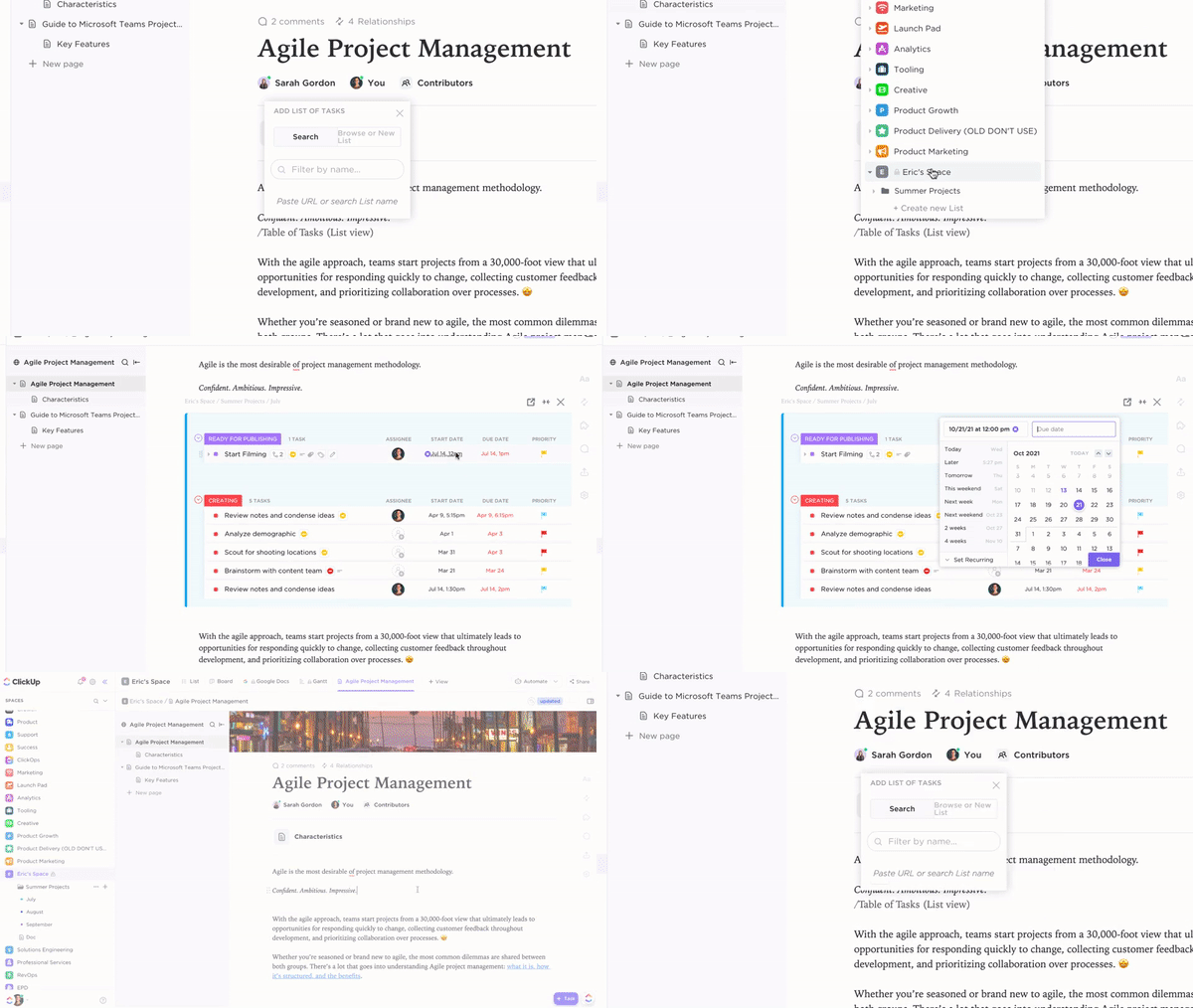
Akses semuanya di satu tempat dengan menghubungkan Docs dan Tasks di ClickUp. Dengan kemampuan untuk menambahkan widget langsung ke editor Anda, Anda dapat memperbarui alur kerja, mengubah status proyek, menugaskan tugas, dan melakukan berbagai tindakan lainnya dengan mudah tanpa harus meninggalkan ruang kerja dokumen Anda.
📮ClickUp Insight: 92% pekerja pengetahuan berisiko kehilangan keputusan penting yang tersebar di obrolan, email, dan spreadsheet. Tanpa sistem terpadu untuk mencatat dan melacak keputusan, wawasan bisnis yang kritis akan hilang di tengah keramaian digital.
Dengan fitur Manajemen Tugas ClickUp , Anda tidak perlu khawatir lagi soal ini. Buat tugas dari obrolan, komentar tugas, dokumen, dan email hanya dengan satu klik!
Jaga agar semuanya tetap teratur

Menggunakan alat digital lebih baik untuk mengatur pekerjaan daripada menggunakan papan tulis atau catatan tempel.
ClickUp Tasks menyatukan semua yang dibutuhkan tim Anda dalam satu tempat. Anda dapat membuat, membagi, mengulang, dan menghubungkan tugas untuk meningkatkan produktivitas dan alur kerja.
ClickUp juga menampilkan kemajuan setiap orang dalam mengerjakan tugas melalui dasbor visual. Anda dapat membuat dasbor yang disesuaikan untuk melihat perkembangan tugas, orang, dan proyek. Anda juga dapat menggunakannya untuk memetakan dan mendokumentasikan proses Anda atau membuat templat dokumentasi proses untuk digunakan di kemudian hari.
Bagikan dengan aman

Lindungi dokumen Anda dengan mudah menggunakan pengaturan privasi dan pengeditan di ClickUp. Buat tautan yang dapat dibagikan dan kelola izin akses untuk anggota tim, tamu, atau akses publik. Dengan pengaturan privasi yang dapat disesuaikan, Anda dapat mengontrol siapa yang dapat melihat dan mengedit dokumen Anda, memastikan keamanan sambil mendorong kolaborasi.
Gunakan ClickUp Brain untuk menulis dengan lebih baik dan lebih cepat
Sempurnakan tulisan Anda dengan AI Writer for Work dari ClickUp Brain, asisten penulisan yang dirancang khusus untuk para profesional. Alat ini terintegrasi dengan mulus ke dalam alur kerja Anda dan secara otomatis memeriksa kesalahan ejaan pada dokumen dan tugas Anda, sehingga Anda tidak perlu lagi menggunakan plugin atau ekstensi tambahan. Alat ini juga membantu Anda membuat konten seperti email, kerangka blog, ringkasan, dan lainnya hanya dengan beberapa klik.
Dengan alat yang intuitif ini, Anda dapat fokus pada pembuatan konten yang rapi tanpa perlu khawatir tentang kesalahan ketik atau ejaan yang salah.
Beralih ke ClickUp dan Satukan Alur Kerja Anda
Mengonversi dokumen Microsoft Word ke Google Docs adalah proses yang sederhana, dimulai dengan mengunggah file Word ke Google Drive dan membukanya di Google Docs. Tantangan potensial, seperti perbedaan format atau masalah koneksi internet, dapat diatasi melalui langkah-langkah pemecahan masalah.
Beralih ke Google Docs menawarkan berbagai manfaat, termasuk fitur kolaborasi yang lebih baik, penyimpanan cloud, dan aksesibilitas dari perangkat apa pun yang terhubung ke internet. Namun, hal ini juga memiliki potensi keterbatasan, seperti akses offline yang terbatas atau masalah kompatibilitas format.
Bagi yang mencari alternatif Docs yang tangguh, ClickUp Docs adalah pilihan yang tepat. Dengan ClickUp, pengguna dapat mengedit dokumen sambil mengakses fitur-fitur canggih seperti kolaborasi real-time, manajemen tugas terintegrasi, dan bantuan penulisan berbasis AI.
Daftar dan mulailah perjalanan Anda dengan ClickUp secara gratis hari ini!
Pertanyaan Umum (FAQ)
1. Bisakah saya membuka dokumen Microsoft Word di Google Docs?
Ya, Anda dapat membuka dokumen Word di Google Docs dengan mengunggah file aslinya ke folder Google Drive, lalu membukanya menggunakan Google Docs.
2. Bagaimana cara mengonversi dokumen Word ke Google Form?
Untuk mengonversi seluruh dokumen Word langsung ke Google Form, Anda harus terlebih dahulu menyalin konten dari dokumen Word, lalu membuat formulir secara manual di Google Forms dengan menempelkan konten tersebut dan mengatur pertanyaan serta opsi sesuai kebutuhan.
3. Bisakah saya mengganti Microsoft Word dengan Google Docs?
Ya, Anda dapat mengganti Microsoft Word dengan Google Docs secara efektif untuk membuat, mengedit, dan berkolaborasi pada dokumen. Google Docs menawarkan fitur-fitur serupa serta keuntungan tambahan berupa kolaborasi berbasis cloud dan aksesibilitas.