
A ShareX egy ingyenes, nyílt forráskódú képernyőképernyő-rögzítő és felvevő szoftver Windows rendszerhez.
Az alapvető képernyőfelvételeken túlmenően lehetővé teszi görgethető weboldalak rögzítését, képek megjegyzésével, valamint GIF-ek és képernyővideók rögzítését.
Fejlesztők, műszaki írók és tervezők egyaránt használják, és lehetővé teszi, hogy képernyőképeket vagy videofelvételeket töltsön fel több mint 80 támogatott célhelyre (például Imgur, Google Drive vagy Dropbox), vagy egyéni munkafolyamatokat indítson el.
Ha azonban további funkciókat keres, mint például valós idejű együttműködés, platformok közötti támogatás és AI-alapú professzionális videokészítés, akkor robusztusabb lehetőségekre van szüksége.
Ebben a blogban azokat a ShareX alternatívákat vizsgáljuk, amelyek pótolják a fent említett hiányosságokat.
A ShareX alternatívái egy pillantásra
Íme egy rövid áttekintés a legjobb ShareX alternatívákról, azok legfontosabb funkcióival és árazási terveivel együtt.
| Eszköz | Legalkalmasabb | Legjobb funkciók | Árak* |
| ClickUp | Projektmenedzsment beépített képernyőfelvételi funkcióval | Videókat rögzíthet a Clips segítségével, a Brain pedig átiratokat és összefoglalókat készít, az AI Notetaker pedig találkozókhoz használható. | Ingyenes csomag elérhető; testreszabás elérhető vállalatok számára. |
| OBS Studio | Élő közvetítés és fejlett videomunkamenetek | Több forrásból történő videofelvétel, jelenetátmenetek, plugin- és szkripttámogatás | Ingyenes |
| Flameshot | Gyors, megjegyzésekkel ellátott képernyőképek Linuxon | Alkalmazáson belüli képernyőképszerkesztő, testreszabható gyorsbillentyűk és felület, exportálás Imgurba | Ingyenes |
| Greenshot | Windows-felhasználók üzleti dokumentumok rögzítése | Régió/ablak/teljes képernyő rögzítése, gyors megjegyzések, Jira és Confluence integráció | Ingyenes |
| Snagit | Kifinomult oktatási anyagok és oktatóanyagok | Görgő oldalak rögzítése, képernyő videó + hang, OCR szövegkivonat, sablonok lépésről lépésre | A fizetős csomagok ára 39 dollár/év/felhasználó-tól kezdődik. |
| Camtasia | Professzionális videószerkesztés és oktatóanyagok | Többsávos szerkesztő, AI szkriptgenerátor, AI hanggenerátor | A fizetős csomagok ára 179,88 dollár/év/felhasználó-tól kezdődik. |
| PicPick | Precíziós eszközökkel készült, tervezésközpontú képernyőfelvételek | Képernyőfelvétel szerkesztővel, elmosás/vízjel/fényerő, fehér tábla | Ingyenes csomag elérhető; a fizetős csomagok ára 55 USD/év/felhasználó-tól kezdődik. |
| Lightshot | Egyszerű, gyors képernyőképernyő-megosztás | Gyors képernyőfelvétel, online szerkesztő | Ingyenes |
| Bandicam | Gamerek és hosszú munkamenetek rögzítése | 4K UHD + 480 FPS felvétel, játék/eszköz/képernyő módok, 24 órás folyamatos felvétel | Ingyenes csomag elérhető; a fizetős csomagok ára 2,78 USD/hó/PC-nként (éves számlázás) |
| ScreenRec | Azonnali megosztás nézettségi statisztikákkal | Képernyő + webkamera felvétel, azonnali titkosított felhőbe feltöltés, nézői elemzés | Ingyenes csomag elérhető; a fizetős csomagok ára 8 USD/hó/felhasználó-tól kezdődik. |
Mit kell keresnie a ShareX alternatíváiban?
Hogy elkerülje a többféle képernyőfelvétel-szoftverrel való kísérletezést, tartsa szem előtt ezeket a kulcsfontosságú kritériumokat, amikor ShareX alternatívákat értékel:
- Könnyű használat: Ha a ShareX menüi és automatizáltsága miatt túl bonyolultnak tűnik, fontolja meg az egyszerűbb felülettel rendelkező alternatívákat. A képernyőfelvétel-szoftvernek lehetővé kell tennie a teljes képernyő rögzítését és a gyors megjegyzések hozzáadását.
- Szerkesztés és megjegyzések: Ha professzionális videókat szeretne készíteni, keressen olyan videószerkesztő környezetet, amely olyan funkciókkal rendelkezik, mint a vágás, az egérkurzor kiemelése és megjegyzések hozzáadása, több képernyőfelvétel kombinálása és még sok más.
- Együttműködés és megosztás: A ShareX nem támogatja a valós idejű csapatmunkát, és nem rendelkezik aszinkron kommunikációs eszközökkel. Szüksége van egy olyan eszközre, amely lehetővé teszi a számítógép képernyőjének rögzítését, a bemutatók azonnali megosztását, azok feladatként való kiosztását a csapat tagjainak, és akár az alkalmazáson belüli együttműködést is.
- Több platformon való támogatás: Mivel a ShareX egy Windows-program, érdemes olyan képernyőképernyő-készítő eszközt választani, amely macOS és Linux rendszereken is működik, és akár iOS-eszközöket is támogat a mobil munkamenetekhez.
- Felhőalapú tárolás és integráció: Keressen olyan ShareX alternatívákat, amelyek beépített tárolási lehetőséget vagy integrációt kínálnak a Slackkel, a Google Drive-val és a projektmenedzsment alkalmazásaival.
- AI-alapú funkciók: A videók rögzítése és a képernyőképek készítése mellett csapatának automatizálásra is szüksége lesz, hogy a felvételeket dokumentációvá alakítsa. Az AI-alapú jegyzetelő alkalmazások és AI-asszisztensek kiegészítők elvégzik Ön helyett a rutinmunkát.
🧠 Érdekesség: Az első számítógéppel generált műalkotás egy pin-up modell képe volt, amelyet egy számítógépes programozó rajzolt 1959-ben egy 213 millió euró értékű katódsugárcsöves képernyőn.
Hogyan értékeljük a szoftvereket a ClickUp-nál?
Szerkesztői csapatunk átlátható, kutatásokon alapuló és gyártóktól független folyamatot követ, így biztos lehet benne, hogy ajánlásaink a termékek valós értékén alapulnak.
Itt található egy részletes összefoglaló arról, hogyan értékeljük a szoftvereket a ClickUp-nál.
A legjobb ShareX alternatívák
Vessünk egy pillantást a ShareX alternatíváira, amelyek érdemesek a kipróbálásra, valamint azok előnyeire és hátrányaira.
1. ClickUp (A legjobb projektmenedzsment beépített képernyőfelvétel funkcióval)
Míg a ShareX alternatíváinak többsége önálló videofelvételi szoftver vagy képernyőfelvevő, a ClickUp kiemelkedik közülük. Mint a munkához szükséges mindenre kiterjedő alkalmazás, robusztus projektmenedzsmentet és számítógépes képernyőfelvételeket kínál.
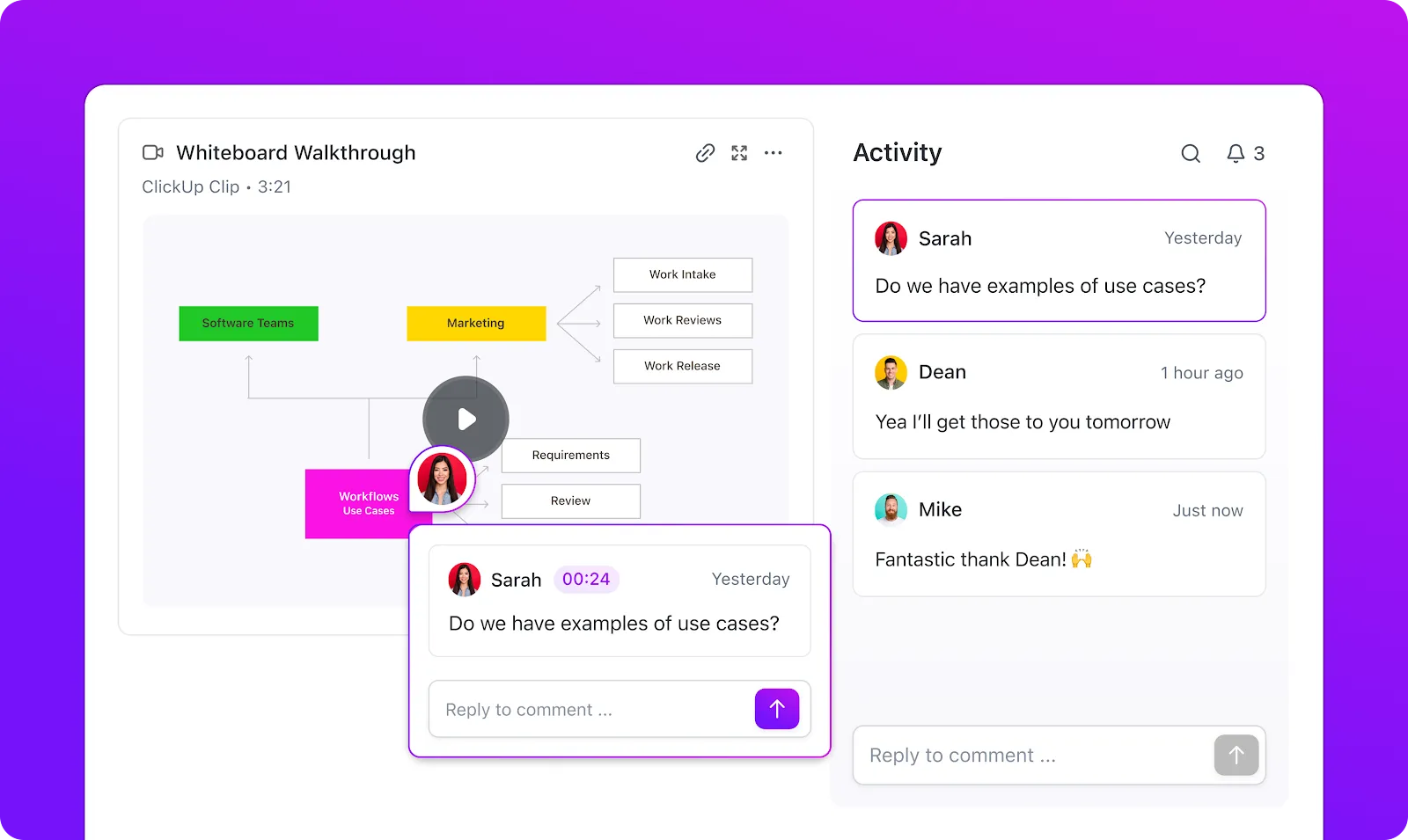
A ClickUp Clips segítségével rögzítheti a teljes képernyőt vagy egy adott ablakot, hogy a magyarázatok személyesebbé váljanak.
Ahelyett, hogy a fájlokat egy külön platformra töltené fel, minden felvétel automatikusan elmentésre kerül a Clips Hubba, és közvetlenül beágyazható feladatokba, dokumentumokba vagy csevegési szálakba.
A legjobb rész? Csapattársai bármikor megállíthatják a videót, és időbélyeggel ellátott megjegyzéseket fűzhetnek hozzá, minimalizálva ezzel a félreértések esélyét. A Clips segítségével akár saját PowerPoint-prezentációját is rögzítheti.
Megjegyzés: A ShareX nem kínál böngészőalapú felvevőt, míg a ClickUp rendelkezik egy Chrome-bővítménnyel, amely lehetővé teszi a felvétel közvetlenül a böngészőből történő elindítását. Rögzítsen gyors magyarázatokat, termékbemutatókat vagy projektfrissítéseket anélkül, hogy lapot váltana vagy külön alkalmazást nyitna meg.
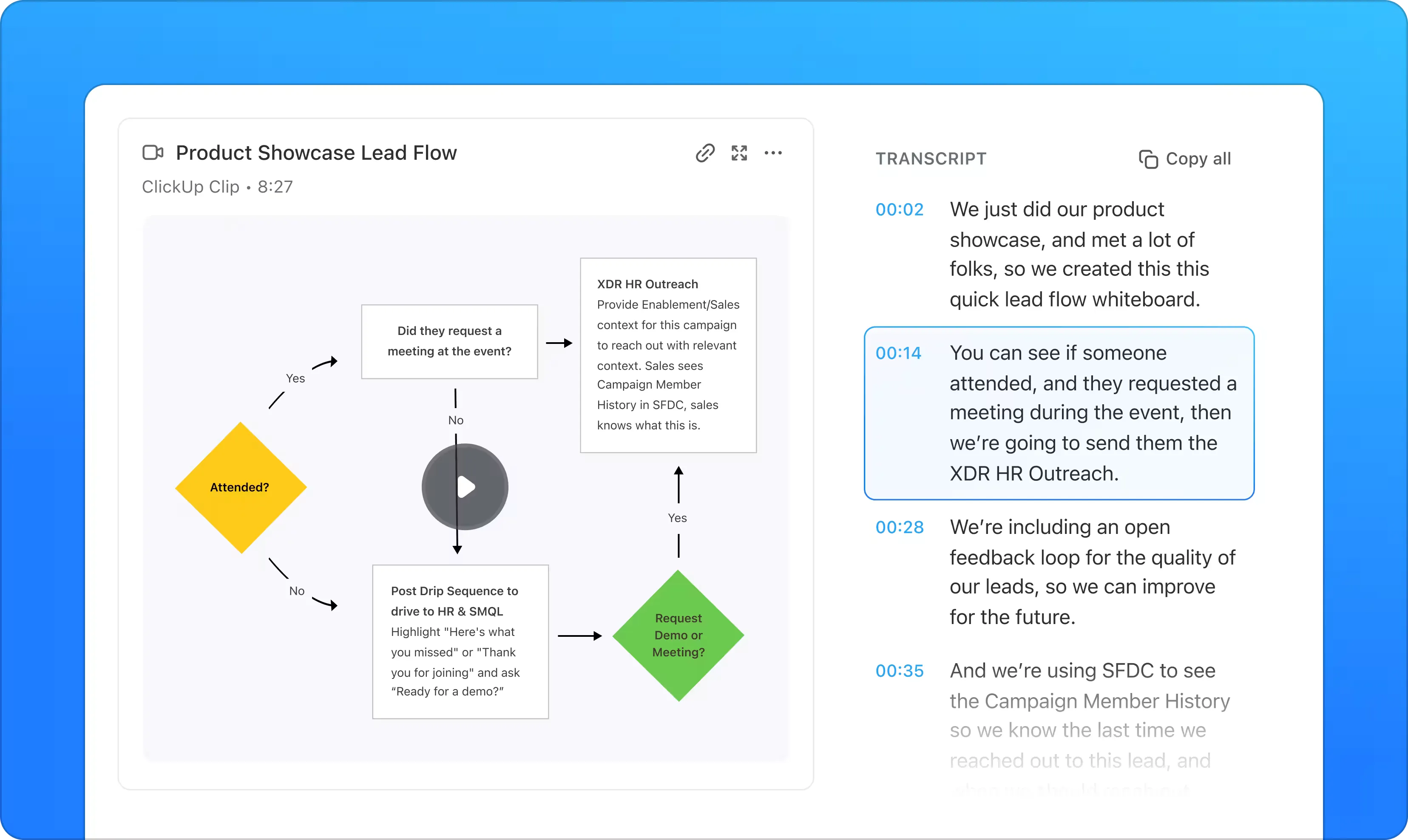
A ClickUp Brain, a platform kontextusérzékeny mesterséges intelligenciájának köszönhetően minden klip okosabbá válik. A Brain automatikusan átírja a felvételeket időbélyegekkel, gyors összefoglalókat generál, és akár a videó egyes részeit is új feladatokká alakíthatja.
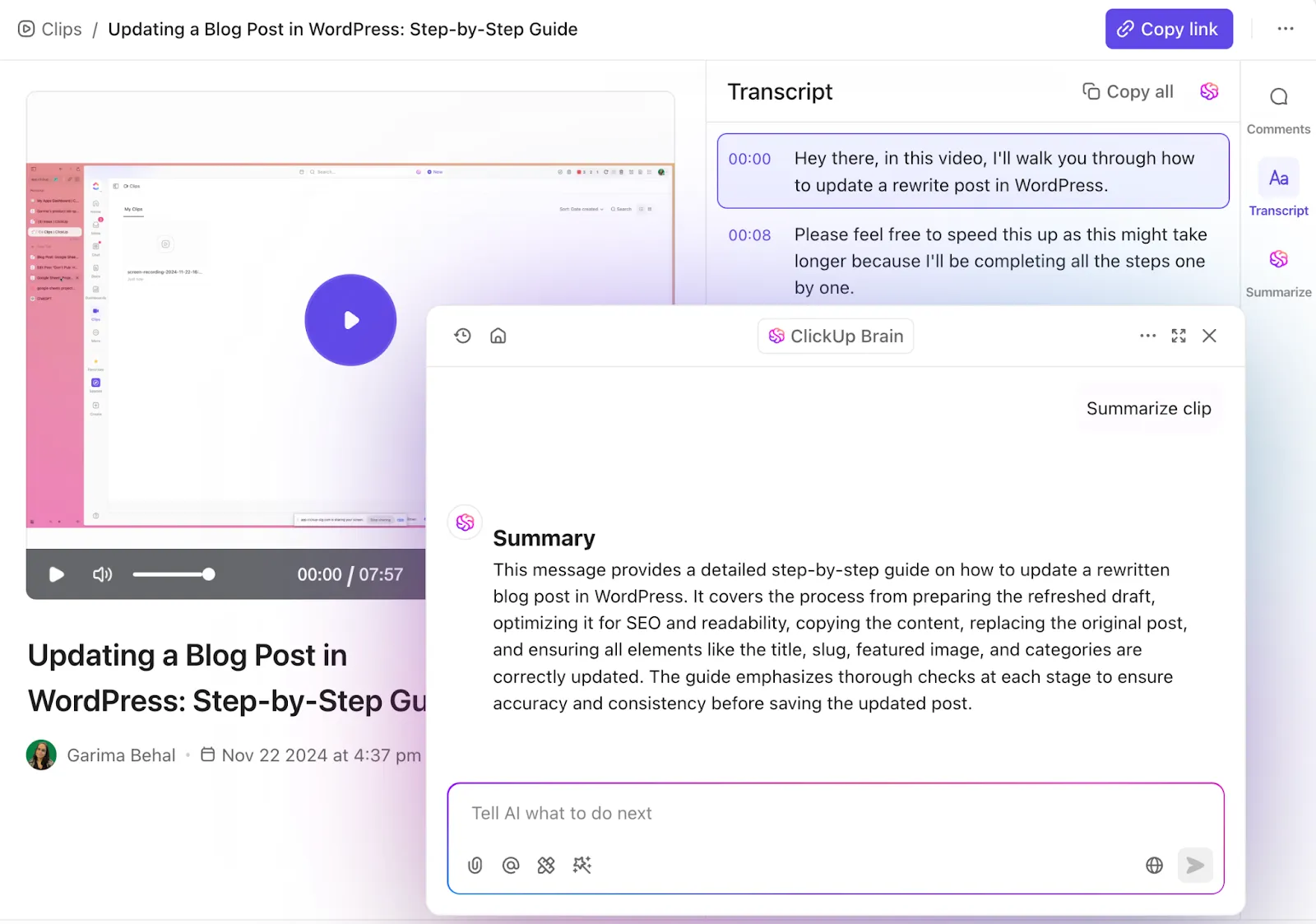
Ez nem csak egy képernyőfelvevő, hanem egy módszer a nyers felvételek strukturált, kereshető tudássá alakítására. További információkért nézze meg ezt a YouTube-videót.
A klipeket akár dokumentumokba vagy feladatokba is beágyazhatja, a kontextushoz illő, automatikusan generált címekkel együtt.
Ha pedig virtuális értekezleteket tart, a ClickUp AI Notetaker alkalmazása jegyzeteket készít Ön mellett. Értekezleti jegyzeteket hoz létre, azonosítja a teendőket, és segít a feladatok zökkenőmentes generálásában és delegálásában. Így van, többé nem kell kézzel jegyzeteket készítenie a videóból.
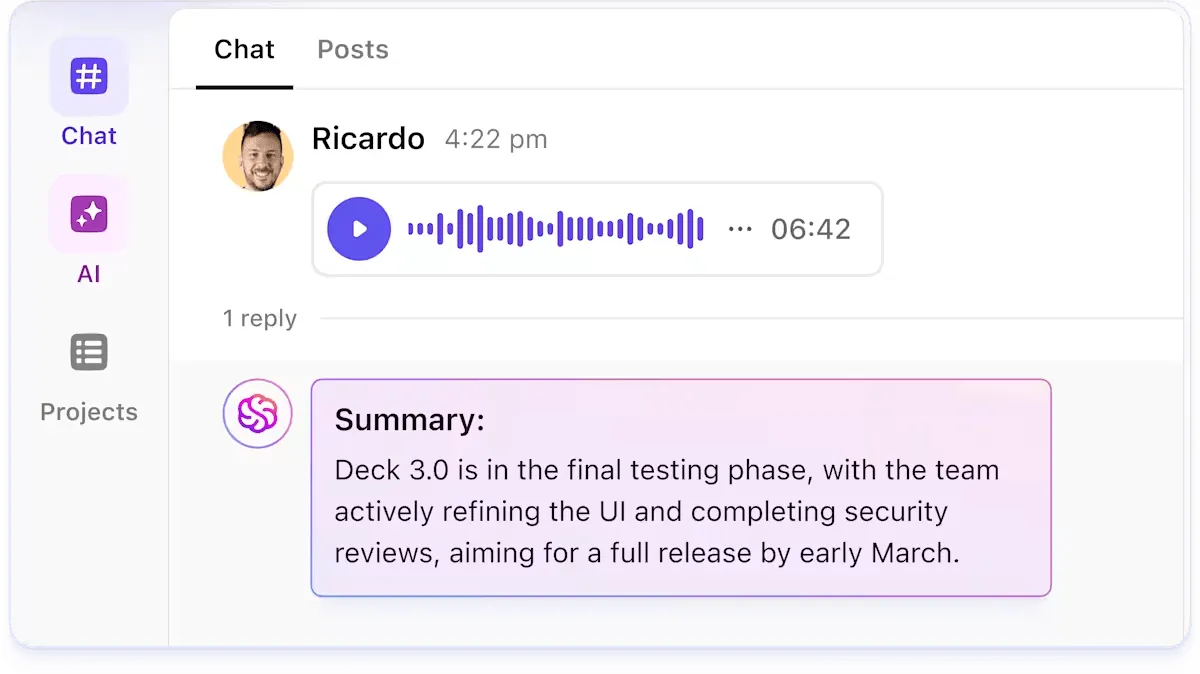
De ez még nem minden. A ClickUpban hangjegyzeteket is rögzíthet és leírhat. 👇🏼
A ClickUp legjobb funkciói
- A felvételek feladatokat: Konvertálja a klipeket végrehajtható ClickUp feladatokká, beosztottakkal, határidőkkel és beépített kontextussal.
- Egyedi AI-ügynökök bevetése: Használja az Autopilot Agents szolgáltatást a frissítések összefoglalásához, a teendők kivonásához vagy a projekttel kapcsolatos kérdések megválaszolásához közvetlenül a videotartalomból.
- Együttműködés csevegésben: Ossza meg a képernyőfelvételeket a csapat csevegéseiben, és tartsa a visszajelzéseket a beszélgetésekhez kapcsolva a ClickUp Chat segítségével.
- Tervezés AI naptárral: Szinkronizálja a felvételeket, megbeszéléseket és határidőket a ClickUp AI naptárba az intelligens ütemezés érdekében.
- Egyéni mezők hozzáadása: rögzítsen további részleteket, például prioritást, állapotot vagy tulajdonost a videotartalom mellett, hogy az egyéni mezők segítségével jobban nyomon követhesse azokat.
- Dokumentálás sablonokkal: Párosítsa a Clips alkalmazást a ClickUp Project Note Template sablonjával, hogy strukturált dokumentációt készíthessen anélkül, hogy a nulláról kellene kezdenie.
A ClickUp korlátai
- A kiterjedt funkciókészlet új felhasználók számára túlnyomó lehet.
ClickUp árak
ClickUp értékelések és vélemények
- G2: 4,7/5 (több mint 10 000 értékelés)
- Capterra: 4,6/5 (több mint 4000 értékelés)
Mit mondanak a ClickUp-ról a valódi felhasználók?
Íme egy G2-es értékelés:
A ClickUp-ban leginkább a páratlan testreszabhatóság és a funkciók széles skálája tetszik. Hihetetlenül hatékony, hogy a munkaterület szinte minden aspektusát a csapat konkrét igényeihez lehet igazítani, az egyéni állapotoktól és mezőktől kezdve a listák, táblák, naptárak és Gantt-diagramok sokaságáig.
A ClickUp-ban leginkább a páratlan testreszabhatóság és a funkciók széles skálája tetszik. Hihetetlenül hatékony, hogy a munkaterület szinte minden aspektusát a csapat konkrét igényeihez lehet igazítani, az egyéni állapotoktól és mezőktől kezdve a listák, táblák, naptárak és Gantt-diagramok sokaságáig.
💡 Profi tipp: Használja a ClickUp Proofing Tools eszközét, hogy pontos, időbélyeggel ellátott visszajelzéseket kapjon a képernyőképeiről és képernyőfelvételeiről nagyobb projektek részeként. Csak töltsön fel egy képernyőfelvételt egy feladathoz, engedélyezze a Proofing funkciót, és hagyja, hogy a felülvizsgálók közvetlenül kommentálják. Beépített, praktikus és tökéletes aszinkron felülvizsgálatokhoz – különösen, ha a ClickUp videóprodukciós projektmenedzsment munkafolyamataival párosítják.
2. OBS Studio (a legjobb élő közvetítéshez és pluginok testreszabásához)
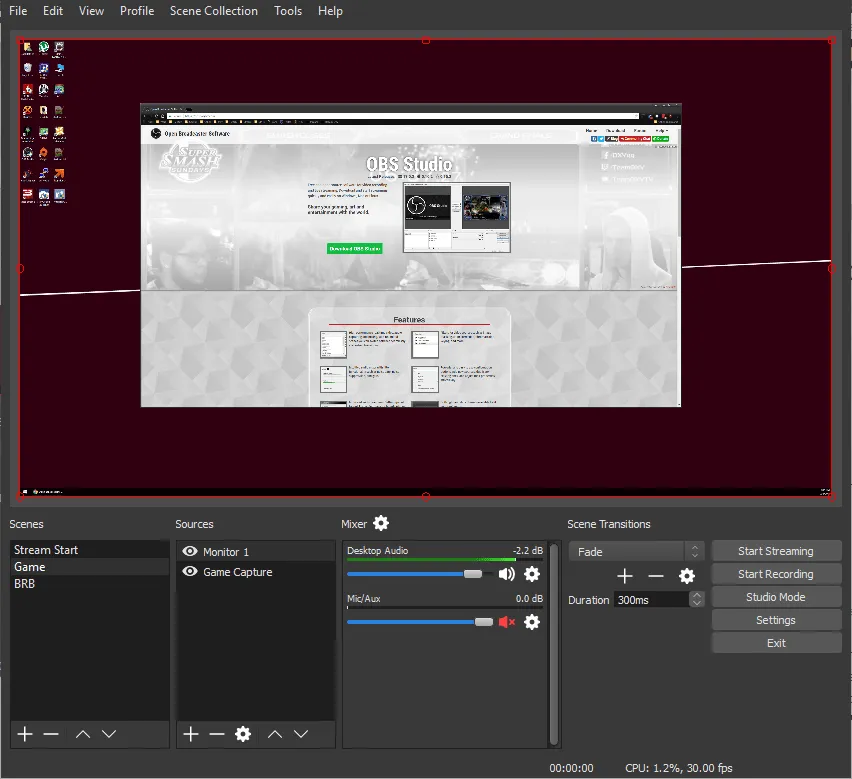
Az OBS (Open Broadcaster Software) egy ingyenes, nyílt forráskódú alkalmazás videofelvételek készítéséhez és élő közvetítéshez, amely Windows, macOS és Linux rendszereken érhető el.
Rögzítheti a valós idejű hangot és videót, kombinálhat több forrást, például képernyőket, webkamerákat, képeket és böngészőablakokat, valamint átmenetekkel egyedi jeleneteket hozhat létre.
Mivel az OBS nyílt forráskódú, aktív fejlesztői és streaming közössége folyamatosan fejleszt és oszt meg bővítményeket. Ez azt jelenti, hogy ha egy funkció nem elérhető alapértelmezés szerint, akkor nagy eséllyel talál (vagy kérhet) egy bővítményt, amely lehetővé teszi azt – a Twitch chat overlay-ektől az AI-alapú zajszűrésig.
Az OBS-t olyan játékosok, oktatók és szakemberek használják, akik megbízható, testreszabható streaming és képernyőfelvétel-készítő eszközökre van szükségük, licencdíj fizetése nélkül.
Az OBS Studio legjobb funkciói
- Aktiválja a bővítményeket és szkripteket, hogy az Ön igényeinek megfelelően testreszabhassa őket.
- Használjon szűrőkkel ellátott hangkeverőt a zajszűréshez.
- Automatizálja a feladatokat, adjon hozzá új szűrőket, és manipulálja a meglévő forrásokat, mivel az OBS támogatja a Lua vagy Python nyelven írt szkripteket.
Az OBS Studio korlátai
- Nincs beépített videószerkesztő. A vágáshoz és a megjegyzések hozzáadásához külön szoftverre lesz szüksége.
OBS Studio árak
- Ingyenes
OBS Studio értékelések és vélemények
- G2: 4,6/5 (100+ értékelés)
- Capterra: 4,7/5 (1074+ értékelés)
Mit mondanak az OBS Studio-ról a valódi felhasználók?
A G2 egyik értékelése szerint:
Most már pár hetente használom a szoftvert. Könnyedén integrálhatok különböző videóforrásokat, és automatikusan válthatok a különböző „jelenetek” között a számítógépemen való böngészéssel. A felvételek a videomappába kerülnek, ahonnan könnyedén átvihetők a PowerPoint-ba.
Most már pár hetente használom a szoftvert. Könnyedén integrálhatok különböző videóforrásokat, és automatikusan válthatok a különböző „jelenetek” között a számítógépemen való böngészéssel. A felvételek a videomappába kerülnek, ahonnan könnyedén átvihetők a PowerPoint-ba.
⚡ Sablonarchívum: Ingyenes projektkommunikációs terv sablonok
👀 Tudta? Az átlagos irodai dolgozó évente közel 1700 órát tölt a számítógép előtt. A képernyőfelvétel-eszközöket egyre gyakrabban használják képzéshez és dokumentáláshoz, mivel időt és energiát takarítanak meg.
3. Flameshot (a legjobb a kommentárokkal ellátott képernyőképekhez Linuxon)
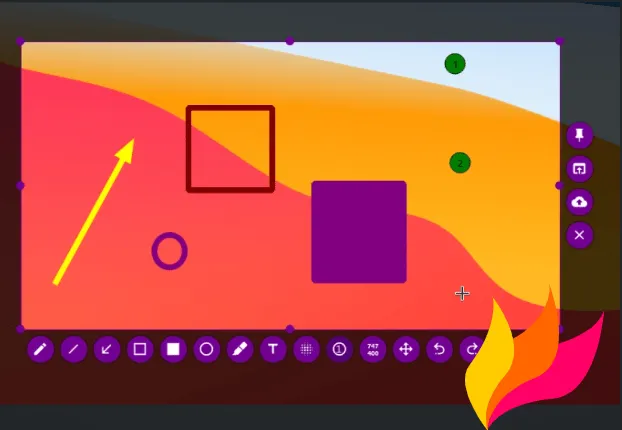
A ShareX alternatívája, a Flameshot szintén egy nyílt forráskódú képernyőképező eszköz, amely Linux, Windows és macOS rendszereken is elérhető. Az alkalmazáson belüli képernyőképező szerkesztővel kiválaszthat egy területet, és nyilakkal, szöveggel vagy alakzatokkal jelölheti meg – mindezt anélkül, hogy külön szerkesztőt kellene megnyitnia.
A munkafolyamatok egyszerűsítése érdekében beállíthat gyorsbillentyűket, módosíthatja az átlátszóságot, vagy több exportálási lehetőség közül választhat. A Flameshot könnyen elérhető beállítási párbeszédablakán keresztül testreszabhatja a felület színét, a gombok kiválasztását, a billentyűparancsokat, a képek mentésének módját és még sok mást, hogy az eszközt a munkafolyamatához igazítsa.
A többfunkciós csapatok a Flameshot segítségével képernyőképeket készíthetnek és megjegyzéseket fűzhetnek hozzájuk, amelyek kiemelik a hibákat, a tervezési visszajelzéseket vagy a folyamat lépéseit. Ez segít a kommunikáció egyszerűsítésében, mivel egyértelművé teszi a szükséges módosításokat a mérnöki, tervezési, támogatási és marketing területeken.
A Flameshot legfontosabb jellemzői
- Töltsön fel képernyőképeket közvetlenül az Imgurra vagy más platformokra egy kattintással, és hozzon létre egy URL-t, amelyet azonnal elküldhet.
- Húzza a kijelölőmezőt a rögzíteni kívánt területre, készítsen megjegyzéseket, és mentse a képet a képernyőre.
- Automatizálja a munkafolyamatokat a Flameshot parancssori felületével (CLI), amely támogatja a szkripteket és az egyéni billentyűkombinációkat.
A Flameshot korlátai
- A Flameshot egy képernyőképező eszköz, amely nem támogatja a képernyőfelvételt vagy a GIF-felvételt.
Flameshot árak
- Ingyenes
Flameshot értékelések és vélemények
- G2: Nincs elég értékelés
- Capterra: Nincs elég értékelés
Mit mondanak a valódi felhasználók a Flameshotról?
Egy Reddit-vélemény szerint:
A Flameshot mindenképpen remek. Én főleg a Spectacle-t használom. A Flameshotot csak akkor használom, ha véletlenül sok megjegyzésre van szükségem. Személy szerint tetszik, hogy a Spectacle miniatűr képet készít a képernyőképről, amelyet bármelyik alkalmazásba áthúzhatok.
A Flameshot mindenképpen remek. Én főleg a Spectacle-t használom. A Flameshotot csak akkor használom, ha véletlenül sok megjegyzésre van szükségem. Személy szerint tetszik, hogy a Spectacle miniatűr képet készít a képernyőképről, amelyet bármelyik alkalmazásba áthúzhatok.
💡 Profi tipp: A Flameshot kiválóan alkalmas gyors képernyőfelvételek készítésére, de még mindig egy önálló eszköz.
A ClickUp Brain MAX segítségével mindent egy AI szuperalkalmazásban kapsz: képernyőfelvétel, hozzáférés több LLM-hez, szöveg-beszéd, feladat létrehozás, AI összefoglalók és azonnali tudás visszakeresés. Ahelyett, hogy több eszköz között ugrálnál a képernyőképek, jegyzetek és visszajelzések miatt, a ClickUp segítségével központosíthatod az egész munkafolyamatot, és zökkenőmentessé teheted az együttműködést.
4. Greenshot (a legjobb Windows-felhasználók számára üzleti dokumentumok rögzítéséhez)
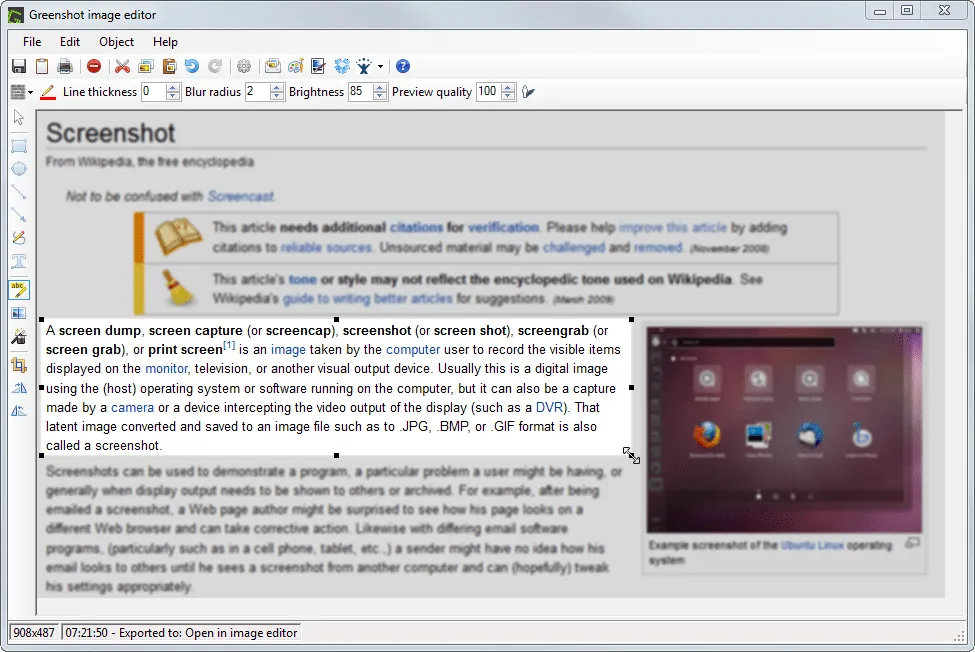
A Greenshot egy könnyű Windows képernyőképező eszköz képek rögzítésére és megjegyzések hozzáadására. Ez az ingyenes szoftver dokumentáció, hibabejelentés vagy oktatási kézikönyvek készítéséhez használható.
Egyetlen gombnyomással rögzítheti egy területet, ablakot vagy a teljes képernyőt, majd azonnal megnyithatja a beépített szerkesztőben. A szerkesztő gyors megjegyzéseszközöket kínál – nyilakat, kiemeléseket és szöveget.
Harmadik féltől származó integrációknak köszönhetően a képernyőképeket közvetlenül Office-alkalmazásokba, például Wordba, Excelbe vagy PowerPointba exportálhatja, vagy feltöltheti olyan szolgáltatásokba, mint a Jira és a Confluence.
A nyílt forráskódú Greenshot program megfelelő képernyőfelvétel-szoftver azoknak az IT-csapatoknak és üzleti vezetőknek, akiknek minimális erőfeszítéssel kell jelentéseket készíteniük.
A Greenshot legfontosabb jellemzői
- Készítsen teljes weboldalakról képernyőképeket az Internet Explorer böngészőjéből.
- Kiemelje vagy elrejtse a képernyőképe egyes részeit
- Több formátumban exportálhatja: fájlba mentheti, a vágólapra másolhatja, e-mailekhez csatolhatja és még sok más.
A Greenshot korlátai
- A Greenshot a Microsoft .NET Framework (2.0–4.5) telepítését igényli, ezért csak Windows PC-ken használható.
Greenshot árak
- Ingyenes
Greenshot értékelések és vélemények
- G2: 4,7/5 (több mint 160 értékelés)
- Capterra: 4,8/5 (30+ értékelés)
Mit mondanak a Gameshotról a valódi felhasználók?
A G2 egyik értékelése szerint:
A Greenshotban leginkább a Microsoft Painthez hasonló szerkesztési funkciók tetszenek, de a Microsoft Paint-hez képest a Greenshot könnyű, és sokkal kevesebb helyet foglal a rendszerben.
A Greenshotban leginkább a Microsoft Painthez hasonló szerkesztési funkciók tetszenek, de a Microsoft Paint-hez képest a Greenshot könnyű, és sokkal kevesebb helyet foglal a rendszerben.
💡 Profi tipp: A jó virtuális értekezlet-etikett része, hogy a végén röviden összefoglaljuk a teendőket. Ha ezt a ClickUp AI Notetakerrel párosítja, akkor ezeket a jegyzeteket automatikusan feladatokká alakíthatja.
5. Snagit (A legjobb oktatási anyagok és oktatóanyagok készítéséhez)
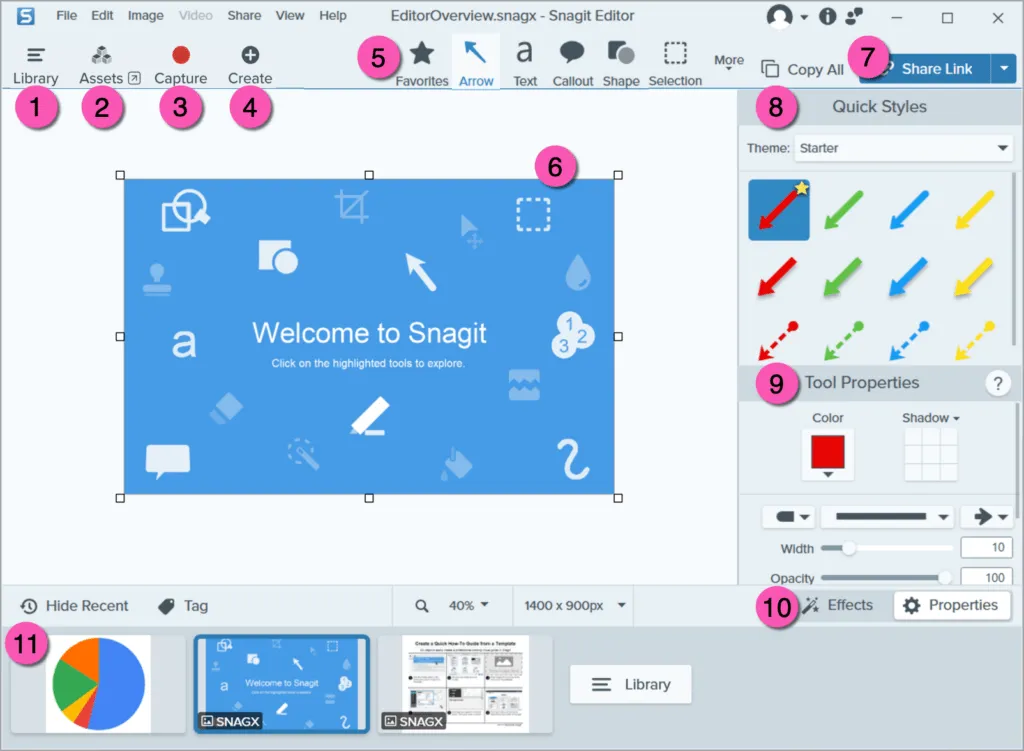
A ShareX ingyenes alternatíváival ellentétben a TechSmith Snagit egy fizetős képernyőfelvétel- és rögzítő szoftver.
Az egyszerű képernyőképernyők készítése mellett a Snagit lehetővé teszi a felhasználók számára, hogy görgethető weboldalakat rögzítsenek, képernyővideókat rögzítsenek, és beépített OCR funkciójával akár szöveget is kivonjanak a képekből. Szerkesztőcsomagja feliratokkal, sablonokkal és több képernyőképernyő egyetlen dokumentumba történő összevonásának lehetőségével rendelkezik.
A professzionális videót exportálhatja olyan platformokra, mint a Slack, az e-mail és a felhőalapú tároló. Ennek eredményeként marketingesek, oktatók és trénerek használják, akiknek vizuális elemeket kell hozzáadniuk oktatóanyagokhoz, prezentációkhoz és csapatkommunikációhoz.
A képernyőképernyőkből generált többféle tartalom újra felhasználható SOP anyagok, folyamatdokumentációk, útmutatók és még sok más formájában.
A Snagit legfontosabb funkciói
- Rögzítsen hangot vagy videót komplex folyamatok bemutatásához
- Használjon időbélyeggel ellátott megjegyzéseket a kontextus-specifikus visszajelzésekhez.
- Tegye videóit hozzáférhetőbbé és könnyebben követhetővé AI-generált feliratokkal, címekkel és leírásokkal.
A Snagit korlátai
- A klipeket vághatja, de az audioszerkesztés, a fejlett feliratozás vagy a rétegek funkciói hiányoznak, ezért érdemes más Snagit alternatívákat keresnie.
Snagit árak
- Snagit Individual: 39 USD/év felhasználónként
- Üzleti: 48 USD/év felhasználónként
- Vállalati: Egyedi árazás
Snagit értékelések és vélemények
- G2: 4,7/5 (5000+ értékelés)
- Capterra: 4,7/5 (450+ értékelés)
Mit mondanak a Snagitről a valódi felhasználók?
A Capterra egyik véleménye szerint:
Elég funkcióval rendelkezik a megjegyzésekhez, amelyek elengedhetetlenek a mi munkánkhoz. Leginkább a SnagIt Editor-t használjuk, és reméljük, hogy a csapat továbbra is bővíti a funkciókat.
Elég funkcióval rendelkezik a megjegyzésekhez, amelyek elengedhetetlenek a mi munkánkhoz. Leginkább a SnagIt Editor-t használjuk, és reméljük, hogy a csapat továbbra is bővíti a funkciókat.
📖 További információk: A legjobb adatkinyerő eszközök az automatizált adatgyűjtéshez és -feldolgozáshoz
📮 ClickUp Insight: A ClickUp találkozók hatékonyságáról szóló felmérése szerint az összes találkozó közel fele (46%) csak 1-3 résztvevővel zajlik.
Bár ezek a kisebb létszámú értekezletek célzottabbak lehetnek, helyettesíthetők hatékonyabb kommunikációs módszerekkel, például jobb dokumentációval, rögzített aszinkron frissítésekkel vagy tudásmenedzsment megoldásokkal.
A ClickUp feladatokhoz rendelt megjegyzésekkel közvetlenül a feladatokhoz adhat hozzá kontextust, megoszthat gyors hangüzeneteket, vagy rögzíthet videófrissítéseket a ClickUp Clips segítségével – ezzel segítve a csapatokat értékes idő megtakarításában, miközben biztosítja, hogy a fontos megbeszélések továbbra is megtörténjenek, csak időveszteség nélkül!
💫 Valós eredmények: A Trinetrixhez hasonló csapatok a ClickUp használatával 50%-kal csökkentették a felesleges beszélgetések és megbeszélések számát.
6. Camtasia (A legjobb professzionális videószerkesztéshez és oktatóanyagokhoz)
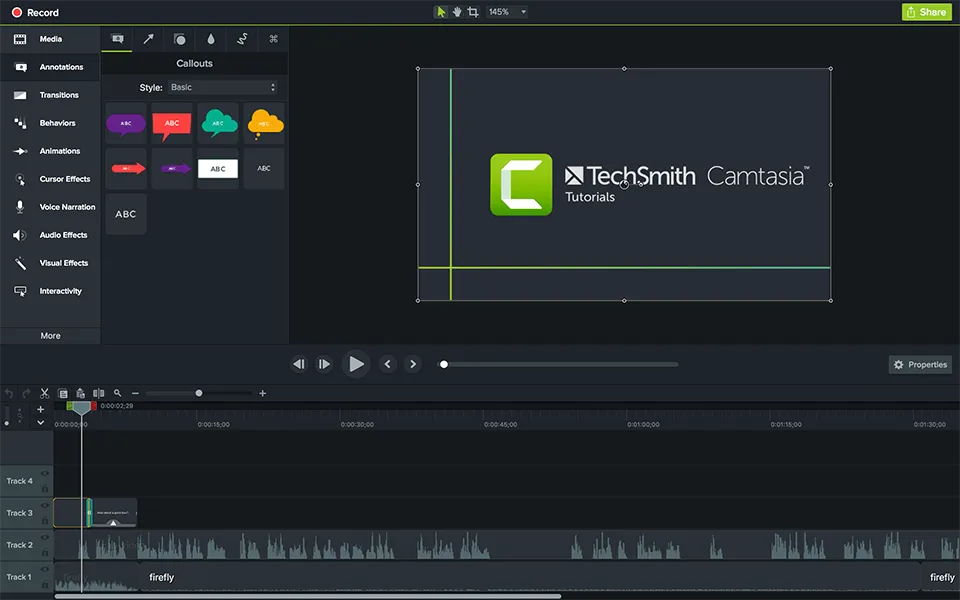
A Camtasia egy all-in-one platform képernyőfelvételekhez és videószerkesztéshez. Windows és macOS rendszereken egyaránt elérhető. Rögzítsd a képernyődet, a rendszer hangját, a webkamerádat és a mikrofonodat külön sávokon, majd utána függetlenül állítsd be őket.
A drag-and-drop szerkesztő támogatja a többsávos szerkesztést, a megjegyzéseket, az átmeneteket és a fejlett effektusokat, mint például a háttér eltávolítását és a testreszabható kurzor megjelenítést.
Ha írói válságba kerül, a Camtasia AI Script Generator segítségével készíthet szkripteket oktatóanyagokhoz, marketinghez vagy munkahelyi képzési videókhoz. Írja be a parancsot, és testreszabhatja a hangszínt, a hosszúságot vagy a formátumot. Az AI Voice Generator a szöveget kiváló minőségű narrációvá alakítja, hangbeállításokkal, hangszín-beállításokkal és többnyelvű kimenettel.
Nincs szüksége mikrofonra vagy hangszínezőre. Az AI képernyőfelvevő generálja az Ön számára a narrációt.
A Camtasia legjobb funkciói
- Maradjon hű a márkájához a testreszabható témákkal és sablonokkal
- Tegye könnyen követhetővé oktatóanyagainkat testreszabható kurzorhatásokkal és megjegyzéseszközökkel.
- Más kamerákból vagy forrásokból származó videofájlok importálása és szerkesztése közvetlenül a Camtasia programban
A Camtasia korlátai
- Ez egy nehezebb szoftver, amely több rendszererőforrást és tárhelyet igényel, mint más ShareX alternatívák.
Camtasia árak
- Camtasia Essentials: 179,88 USD/felhasználó (éves számlázás)
- Camtasia Create: 249,00 USD/felhasználó (éves számlázás)
- Camtasia Pro: 599,00 USD/felhasználó (éves számlázás)
- Vállalati: Egyedi árazás
Camtasia értékelések és vélemények
- G2: 4,6/5 (több mint 1600 értékelés)
- Capterra: 4,5/5 (több mint 400 értékelés)
Mit mondanak a Camtasia-ról a valódi felhasználók?
A G2 egyik értékelése szerint:
Ez egy gyors és költséghatékony alternatíva a magasabb kategóriájú szoftverekhez, mint például az Apple Final Cut Pro vagy az Adobe Premiere.
Ez egy gyors és költséghatékony alternatíva a magasabb kategóriájú szoftverekhez, mint például az Apple Final Cut Pro vagy az Adobe Premiere.
👀 Tudta? A „screencast” kifejezést 2004-ben alkották meg. Jon Udell technológiai újságíró felkérte olvasóit, hogy adjanak nevet ennek az új médiumnak, ami eredményeként született meg a ma már jól ismert screencast kifejezés, amely megkülönbözteti a hagyományos videóktól.
7. PicPick (A legjobb a precíziós eszközökkel történő, tervezésközpontú rögzítésekhez)
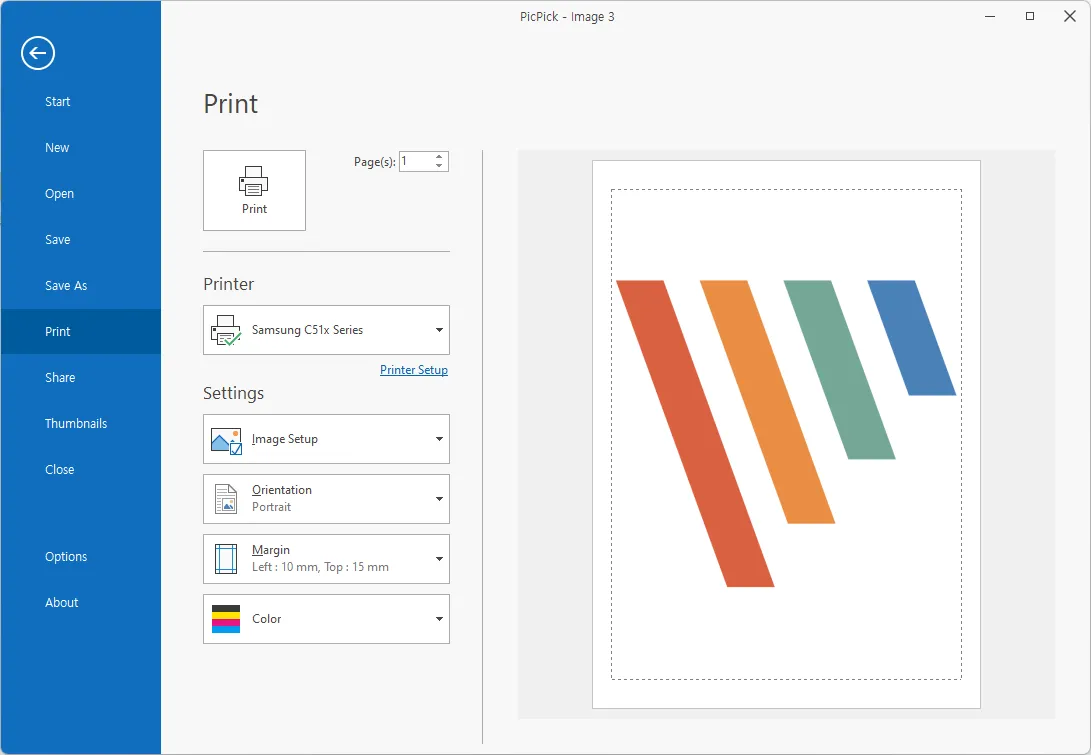
A PicPick segítségével többféle módon is rögzítheti a képernyőt: teljes képernyő, aktív ablak, görgethető oldal vagy csak egy kiválasztott terület.
A rögzítés után gyorsan szerkesztheti a képet a beépített szerkesztőben. Hozzáadhat nyilakat, szöveget, kereteket, vagy alkalmazhat egyszerű effektusokat, mint például elmosódás, vízjel vagy fényerő-változás.
A képernyőképernyő-rögzítésen túl a PicPick tervezőeszközként is használható. A színválasztó, a pixelvonalzó, a célkereszt, a nagyító és a szögmérő hasznosak az UI/UX tervezők, fejlesztők vagy bárki számára, aki precíz vizuális elemekkel dolgozik.
Beépített képszerkesztővel rendelkezik. A képernyőképernyő készítése után vízjeleket vagy logókat illeszthet be a márka identitásának egységessége érdekében. Ezután elmoshatja az érzékeny információkat, mozaikhatást adhat hozzá, vagy élesítheti a területeket a jobb láthatóság érdekében.
A PicPick legjobb funkciói
- Képernyőfelvétel kurzorral, automatikus mentés, fájlnevezés – több monitoros környezetet is támogat.
- Testreszabhatja a gyorsbillentyűket, a képminőséget és még sok mást.
- Biztosítsa a pontosságot olyan grafikus eszközök használatával, mint a pixel vonalzó, szögmérő, célkereszt és nagyító.
A PicPick korlátai
- A PicPick nem fut macOS vagy Linux rendszeren, csak Windowson.
PicPick árak
- Ingyenes
- Egyszeri életre szóló: 55 USD/felhasználó (éves számlázás)
- Csapat életre szóló: 255 USD/felhasználó (éves számlázás)
- Vállalati életre szóló licenc: 2400 USD
PicPick értékelések és vélemények
- G2: Nincs elég értékelés
- Capterra: Nincs elég értékelés
📚 További információk: A legjobb képernyőfelvétel-készítő Chrome-bővítmények
8. Lightshot (a legjobb egyszerű képernyőképernyő-megosztáshoz)
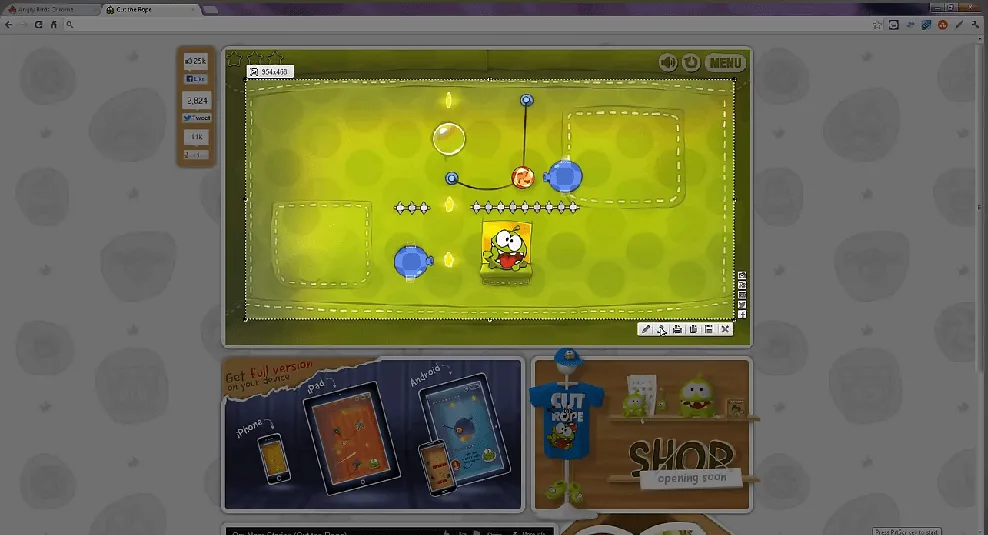
A Lightshot segítségével a képernyőképernyő készítése olyan egyszerű, mint a Print Screen gomb megnyomása, a terület kijelölése húzással, majd a mentés vagy megosztás.
Egy kattintással feltöltheti a képernyőképet az internetre, és azonnal megkapja a megosztásra alkalmas linket. Ha szerkeszteni szeretné, a Lightshot egy egyszerű online szerkesztőhöz kapcsolja Önt. Nincs szükség külön szoftverre, hogy szöveget, kiemeléseket vagy rajzokat adjon hozzá.
A képernyőképeket JPG vagy PNG formátumban is elmentheti helyileg, vagy egyszerűen másolhatja a vágólapra. Fiókkal a képernyőképeket online galériában tárolhatja, hogy később kezelhesse őket.
A ShareX alternatívájaként képernyőképernyő-felvételeket készíthet, de nem kínál részletes munkafolyamatokat vagy professzionális kimenetet.
A Lightshot legjobb funkciói
- Válasszon ki bármelyik képet a képernyőjén, és találjon több tucat hasonló képet!
- Hozzon létre egy fiókot, és adja hozzá az összes képet, képernyőképet és feliratot a kontextushoz.
- Használjon gyorsbillentyűket a rögzítés, szerkesztés vagy mentés gyorsbillentyűinek hozzárendeléséhez, így a munkafolyamat megszakítása nélkül készíthet és oszthat meg képernyőképeket.
A Lightshot korlátai
- A Lightshot nem segít a szervezésben, a tömeges megjegyzések hozzáadásában vagy az együttműködésben.
Lightshot árak
- Ingyenes
Lightshot értékelések és vélemények
- G2: 4,7/5 (több mint 130 értékelés)
- Capterra: 4,8/5 (30+ értékelés)
Mit mondanak a Lightshotról a valódi felhasználók?
A G2 egyik értékelése szerint:
A Lightshot legnagyobb előnye, hogy nagyon könnyen használható, mivel egyetlen kattintással működik. Kiválaszthatjuk a rögzíteni kívánt területet.
A Lightshot legnagyobb előnye, hogy nagyon könnyen használható, mivel egyetlen kattintással működik. Kiválaszthatjuk a rögzíteni kívánt területet.
👀 Tudta? A beépített operációs rendszer eszközök is felhasználhatók felvételek készítésére. Windows rendszeren a Snipping Tool vagy az Xbox Game Bar, macOS rendszeren pedig a QuickTime Player használható.
9. Bandicam (A legjobb játékosok és hosszú munkamenetek rögzítéséhez)
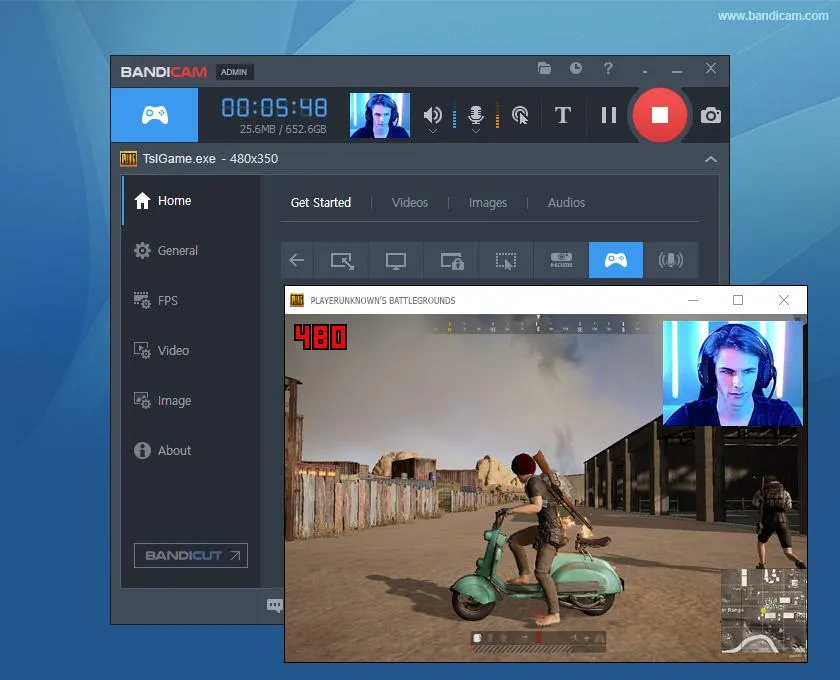
Azoknak a felhasználóknak, akik hosszú, kiváló minőségű felvételekre van szükségük, a Bandicam a legjobb képernyőfelvevő, videofelvétel-készítő és játékfelvevő eszköz.
Három felvételi módot kínál: Képernyő (asztali feladatokhoz), Játék (DirectX, OpenGL, Vulkan játékokhoz) és Eszköz (webkamerákhoz, HDMI-hez vagy rögzítőkártyákhoz).
A Bandicam támogatja a hardveres gyorsítású kódolást (NVIDIA, AMD, Intel), így a felvételek kevesebb tárhelyet foglalnak, anélkül, hogy a képminőség romlana. 4K Ultra HD felbontásban, akár 480 FPS sebességgel is rögzíthet, ami különösen értékes olyan tartalmak készítésekor, ahol a részletekre szeretné felhívni a figyelmet, például oktatóanyagok vagy játékok esetében.
Egy másik említésre méltó funkciója, hogy a teljes verzióban több mint 24 órán át képes felvételt készíteni. Ez a legtöbb ingyenes eszköznél nem lehetséges.
Azonban nem tartalmaz beépített szerkesztő funkciót, így a felvételek szükséges módosításához külső szoftverre van szükség.
A Bandicam legjobb funkciói
- Adjon hozzá webkamerás átfedést a rögzített videóhoz
- Csak akkor rögzítsen hangot, amikor szükséges, a számítógép képernyőjének rögzítése nélkül.
- Keverje össze saját hangját a rendszer hangjával
A Bandicam korlátai
- Nem tartalmaz fejlett hangrögzítési opciókat, mint például zajcsökkentés vagy zajkapu.
Bandicam árak
- Személyes licenc: 2,78 USD/hó PC-nként (éves számlázás)
- Üzleti és oktatási licenc: 49,46 USD/hó PC-nként (éves számlázás)
Bandicam értékelések és vélemények
- G2: 4,4/5 (40+ értékelés)
- Capterra: 4,4/5 (120+ értékelés)
Mit mondanak a Bandicamról a valódi felhasználók?
A G2 egyik értékelése szerint:
A Bandicam automatikus fájlnevezéssel dátum és idő szerint könnyen rendszerezhetővé teszi a fájlokat. Nagyra értékelem, hogy milyen gyorsan elindul a felvétel, és milyen egyszerű billentyűparancsokat rendelni hozzá.
A Bandicam automatikus fájlnevezéssel dátum és idő szerint könnyen rendszerezhetővé teszi a fájlokat. Nagyra értékelem, hogy milyen gyorsan elindul a felvétel, és milyen egyszerű billentyűparancsokat rendelni hozzá.
🧠 Érdekesség: A GIF képernyőfelvételek története az 1990-es évekre nyúlik vissza. Mielőtt a videokompresszió elterjedt volna, az animált GIF-eket gyakran használták gyors bemutatókhoz és termékbemutatókhoz.
10. ScreenRec (A legjobb azonnali megosztáshoz nézettségi elemzésekkel)
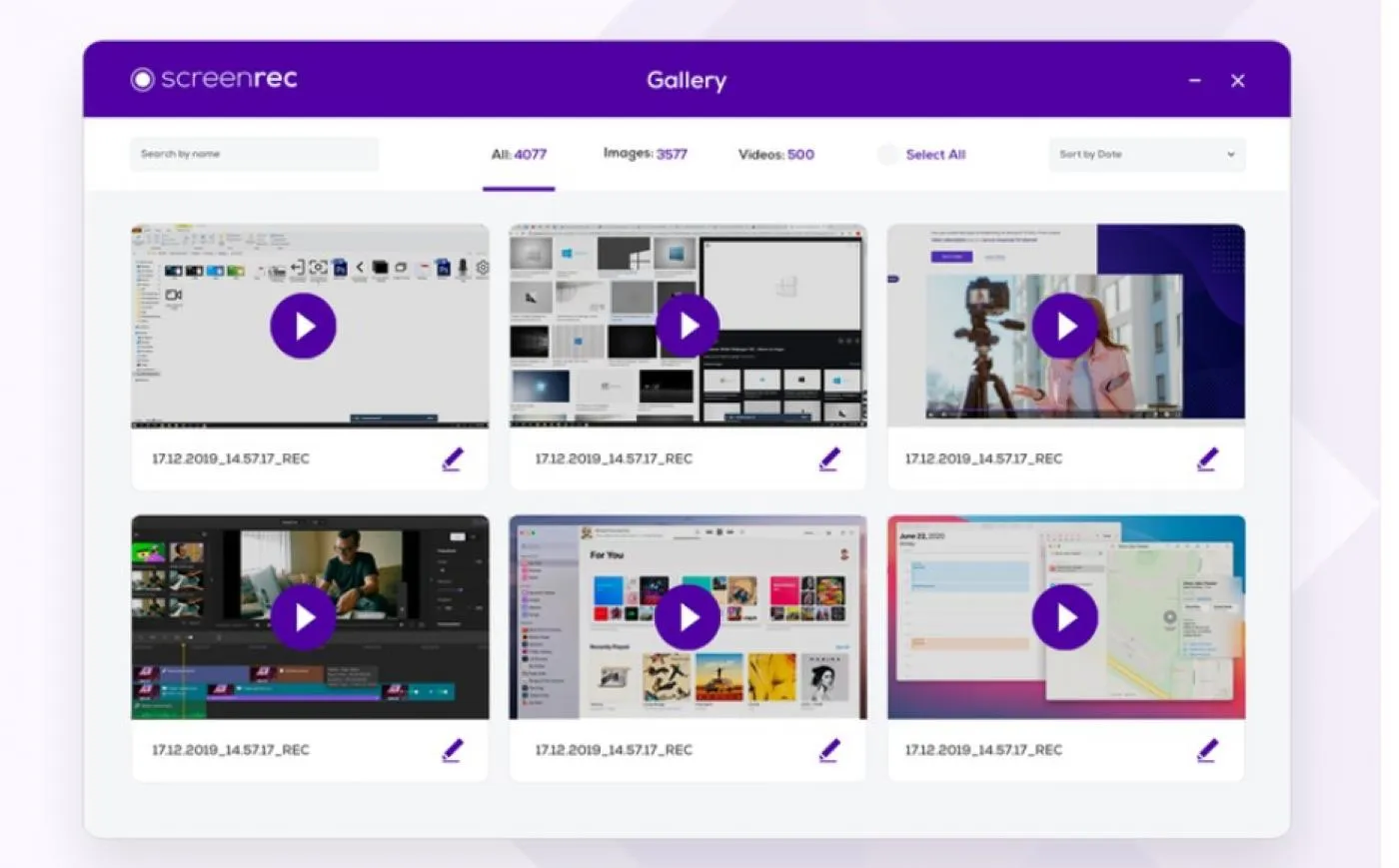
A ScreenRec egy ingyenes, több platformon futó felvevőprogram, amelyet a gyorsaság és a Windows, Mac OS és Linux rendszerek közötti megosztás érdekében fejlesztettek ki.
Képernyőképeket és képernyőfelvételeket is készíthet mikrofonjáról és rendszeréről származó hanggal. Amint elkészült, tartalma felkerül a felhőbe, és egy titkosított, megosztható link másolódik a vágólapjára.
A megjegyzésekkel ellátott képernyőképek és a tartalomkezelés alkalmassá teszik az e-tanulási csapatok számára, akiknek gyorsan kell oktatóanyagokat készíteniük. Ez a funkció hasznos lehet azoknak a csapatoknak is, akik együttműködést keresnek a munkahelyen, például az értékesítés, a termékfejlesztés, a marketing és más területeken.
A ScreenRec a nézettségi statisztikákat is nyomon követi. Láthatja, hogy valaki mikor és mennyi ideig nézte meg a videóját, ami hasznos lehet értékesítési vagy képzési tartalmak esetén. A billentyűparancsok, például az Alt+S a felvétel elindításához/leállításához, megkönnyítik a felvételt.
A ScreenRec legjobb funkciói
- Rögzíts élő streaming videókat és hangokat bármely weboldalról
- Rögzítsen mindent, ami a képernyőjén megjelenik (játékok, weboldalak stb.), és adjon hozzá egy facecam overlay-t.
- Hozzon létre egy képtárat, ahol tárolhatja korábbi képeit.
A ScreenRec korlátai
- A képernyőket csak 720p minőségben rögzítheti.
ScreenRec árak
- Örökre ingyenes
- Pro: 8 USD/hó felhasználónként
- Prémium: 81 USD/hó 5 felhasználó számára
ScreenRec értékelések és vélemények
- G2: Nincs elég értékelés
- Capterra: Nincs elég értékelés
Mit mondanak a ScreenRec-ről a valódi felhasználók?
A G2 egyik értékelése szerint:
Először is, ingyenes. Számos funkciót kínál, mint például jegyzetek, elemzések, különböző megosztási mechanizmusok, a legjobb felbontású felvételek és pillanatképek. Egyszerűen használható, és minden szükséges funkciót biztosít a felvételek és pillanatképek készítéséhez.
Először is, ingyenes. Számos funkciót kínál, mint például jegyzetek, elemzések, különböző megosztási mechanizmusok, a legjobb felbontású felvételek és pillanatképek. Egyszerűen használható, és minden szükséges funkciót biztosít a felvételek és pillanatképek készítéséhez.
🧠 Érdekesség: Az eddigi legnézettebb YouTube-videó egy gyermekdal. A „Baby Shark Dance” több mint 16 milliárd megtekintést ért el, ami messze meghaladja a második legnézettebb videót, a „Despacito”-t, amely alig több mint 9 milliárd megtekintést ért el.
Konvertálja képernyőfelvételeit cselekvéssé a ClickUp segítségével
A legtöbb ShareX alternatíva a rögzítésnél megáll, de mit kezdjen az összes rögzített információval?
Ahhoz, hogy a képernyőképei ne porosodjanak egy feneketlen digitális fiókban, integrált platformra van szüksége!
A Clips, a Brain és az AI Notetaker segítségével a felvételei többek lesznek egyszerű dokumentációnál.
Előreviszik a projekteket. Akár összefoglalja a megbeszéléseket, feladatokat hoz létre a bemutatókból, vagy központosítja a visszajelzéseket, a ClickUp biztosítja, hogy minden felvétel cselekvéssé alakuljon.
Regisztráljon ingyenesen a ClickUp-on, és kezdje el használni!