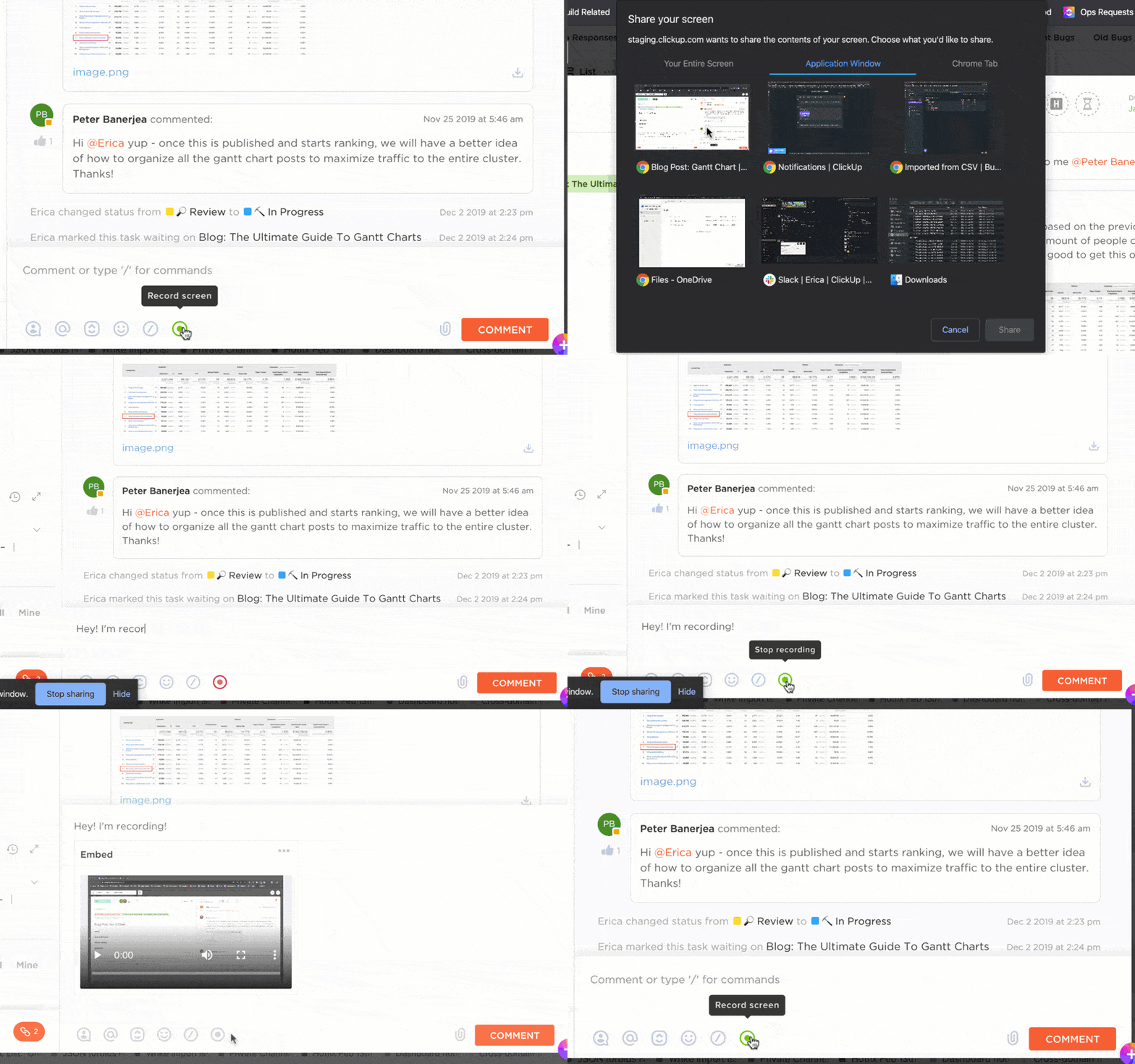

A Snagit egy népszerű képernyőképernyő-rögzítő és felvevő eszköz tartalomkészítéshez. Intuitív, könnyen használható és meglehetősen sokoldalú, ami az egyik legjobb képernyőképernyő-rögzítő eszközzé teszi Mac és Windows rendszerekhez.
A szoftver segítségével képernyőképeket készíthet, kiváló minőségű képernyővideókat rögzíthet és megjegyzéseket fűzhet hozzájuk, hogy zökkenőmentesen kommunikálhassa a folyamatokat.
Ha azonban a videószerkesztési igényei növekednek, ez az eszköz már nem biztos, hogy elegendő lesz. A Snagit kiválóan alkalmas kezdőknek, de frusztráló lehet, ha egy projekt elkészítéséhez több eszköz között kell váltani. És mintha ez még nem lenne elég korlátozó, a Snagit nem kínál ingyenes csomagot. 😑
Mint valaki, aki már tapasztalta ezeket a csalódásokat a múltban, hadd segítsek Önnek megtalálni a legjobb Snagit alternatívát.
A robusztus szerkesztőeszközöktől az ingyenes képernyőfelvevő szoftverekig mindenki megtalálja a számára legmegfelelőbbet. Kezdjük!
Mit kell keresnie egy Snagit alternatívában?
Az ideális Snagit alternatíva keresése során néhány tulajdonságot vettem figyelembe, hogy megtaláljam a legjobb elérhető lehetőségeket.
Íme néhány funkció, amelyre érdemes figyelni:
- Szerkesztési lehetőségek: Válasszon egy olyan hatékony eszközt, amely fejlett szerkesztési funkciókat kínál, például átmenetek hozzáadását, szöveg animálását és hangszerkesztést. A Snagit nem rendelkezik ezekkel a funkciókkal, ezért egy átfogóbb alternatíva előnyösebb.
- Kompatibilitás: Keressen olyan szerkesztőeszközöket, amelyek kompatibilisek az összes eszközzel és operációs rendszerrel. A Snagit kifejezetten Windows és Mac felhasználók számára lett kifejlesztve. A nagyobb rugalmasság érdekében válasszon olyan eszközt, amely Linux felhasználók számára is működik.
- Költség: Válasszon olyan szerkesztőeszközöket, amelyek ingyenes csomagot kínálnak, vagy funkcióikhoz képest megfizethető áron kaphatók, hogy könnyebben kezelhesse költségvetését.
- Könnyű használat: Válasszon olyan eszközt, amely minimális vagy nulla tanulási görbét igényel. Ez megkönnyíti a rendszeres használatát.
Ezen tényezők alapján értékelve az eszközöket, megtaláltam a 15 legjobb Snagit alternatívát, amelyekkel hatékonyabban folytathatom a tartalomkészítést.
A 15 legjobb Snagit alternatíva az egyszerű képernyőfelvételek készítéséhez és szerkesztéséhez
Íme a 15 legjobb képernyőfelvétel-készítő eszköz, amelyet a Snagit alternatívájaként használhat:
1. ClickUp (A legjobb a beépített képernyőfelvétel funkcióval történő egyszerűsített kommunikációhoz)
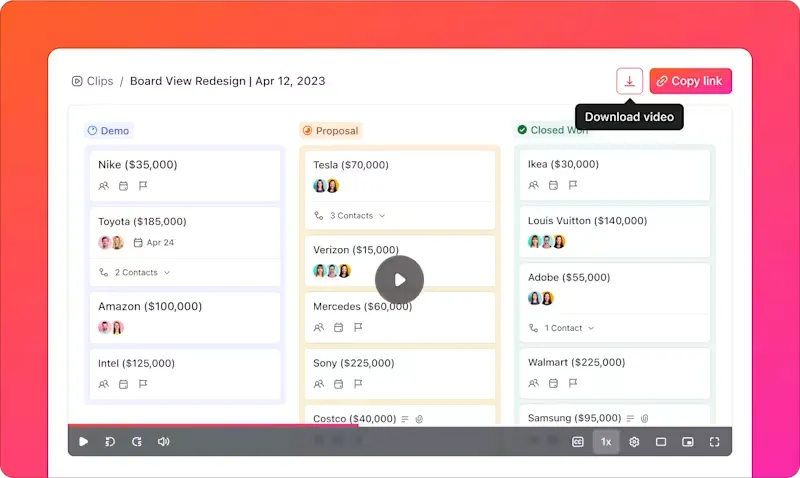
A ClickUp egy teljes funkcionalitású munkamenedzsment-csomag, amely kiváló Snagit-alternatíva. Intuitív felületével és robusztus együttműködési funkcióival könnyen az egyik legjobb megoldásom a képernyőképek és képernyőfelvételek rögzítésére és szerkesztésére.
A ClickUp Clips segítségével képernyőképet készíthetek a teljes képernyőről vagy annak bizonyos részeiről, és megoszthatom azokat a csapatommal. Emellett bármely képernyőfelvételt feladattá alakíthatok, ami azt jelenti, hogy feladatok kiosztására és ötletek megosztására használhatom, ami szóban nem lehetséges.
Ha ez nem volt elég hasznos, a ClickUp Brain még egy lépéssel tovább megy. Lehetővé teszi, hogy leírjam a rögzített képernyőfelvétel tartalmát, hogy könnyebben érthető legyen. Így, függetlenül a számítógépem képernyőjén megjelenő tartalomtól, pontos leiratokat készíthetek – időbélyegekkel és kivonatokkal –, és megoszthatom őket a csapatommal, hogy minimalizáljam a félreértések esélyét.

A ClickUp legjobb funkciói
- Képernyőjét és webkameráját egyszerre rögzítheti, hogy vonzó oktatóanyagokat és prezentációkat készíthessen.
- Hozzászólásokat vagy utasításokat fűzhet felvételeihez, és azonnal megoszthatja őket linkeken keresztül az egyszerű együttműködés érdekében.
- A felvételek automatikusan a felhőben kerülnek tárolásra, így bármilyen eszközről könnyen hozzáférhetők.
- A klipeket közvetlenül a ClickUp Docs -ba ágyazhatja a projekt dokumentációjának átfogóbbá tétele érdekében.
- Tegye produktívabbá a megbeszéléseket és a döntéshozatalt azáltal, hogy megosztja a klipeket a csapat áttekintésére.
A ClickUp korlátai
- Az új felhasználóknak lehet, hogy egy kis tanulási görbe vár rájuk.
ClickUp árak
ClickUp értékelések és vélemények
- G2: 4,7/5 (9000+ értékelés)
- Capterra: 4,6/5 (több mint 4000 értékelés)
2. Icecream Screen Recorder (A legjobb alapvető képernyőfelvételek készítéséhez és szerkesztéshez)
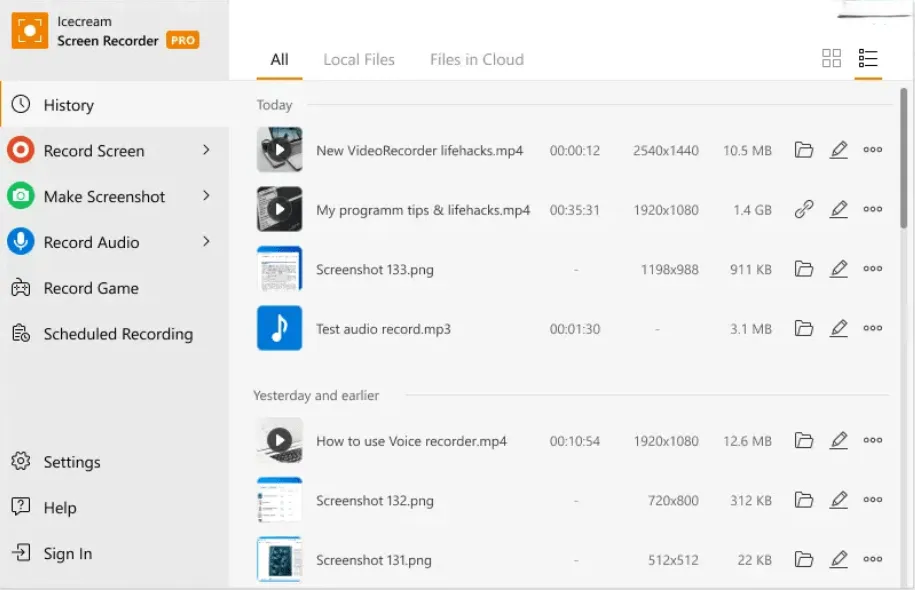
Az Icecream Screen Recorder egy képernyőfelvétel-készítő eszköz, amely Windows, Mac és Android eszközökön is elérhető.
Számomra a szerszám egyszerű felülete a legjobb tulajdonsága. Ha kezdő vagy, akkor is nagyon átfogónak fogod találni.
Az Icecream Screen Recorder szinte minden funkcióval rendelkezik, amelyre szükség van az alapvető képernyőképernyő-tartalom létrehozásához. Lehetővé teszi továbbá az audio rögzítését és a webkamera képeinek hozzáadását a képernyőfelvételhez.
Az Icecream Screen Recorder legjobb funkciói
- Használja az alapvető képernyőképernyő-szerkesztési funkciókat, mint például a megjegyzések, alakzatok és szövegek.
- Könnyedén vágja ki a képernyőfelvételeket kedve szerint
- Kezelje a rögzített képernyőképeket és videókat egyszerűen az alkalmazáson belül.
- A rögzített tartalmakat több formátumban is exportálhatja, többek között MP4 és JPEG formátumban.
Az Icecream Screen Recorder korlátai
- Más szerkesztőkhöz képest korlátozott fejlett szerkesztési funkciók
- Az ingyenes verzióban a felvételeken vízjelek láthatók.
További információ: A legjobb ingyenes képernyőfelvevők vízjelek nélkül
Icecream Screen Recorder árak
- Örökre ingyenes
- 1 éves licenc: 29,95 USD (éves számlázás)
- Életre szóló licenc: 79,93 USD (egyszeri)
- Video PRO csomag: 217 USD (egyszeri)
Icecream Screen Recorder értékelések és vélemények
- G2: 4. 1/5 (20+ értékelés)
- Capterra: 4/5 (30+ értékelés)
3. Greenshot (A legjobb a gyors képernyőképernyők készítéséhez és megjegyzések hozzáadásához)
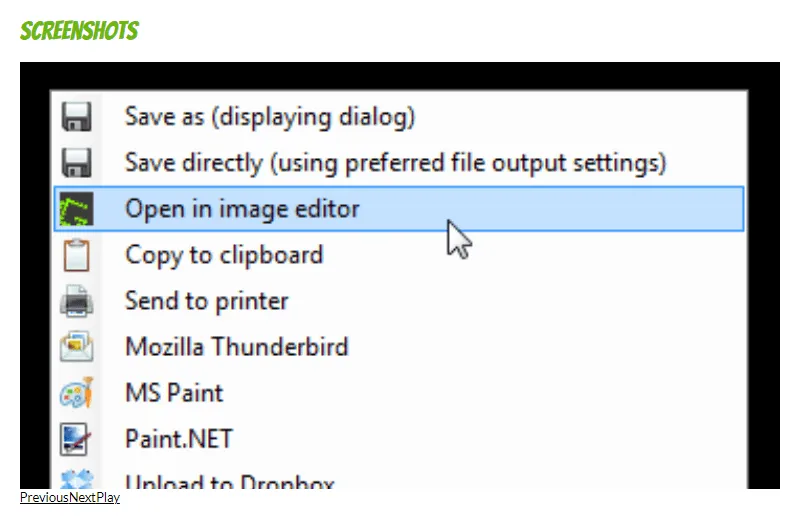
A Greenshot egy speciális képernyőképező eszköz, amely teljes képernyős webes képek, görgethető webes képek és kiválasztott weboldal-részek rögzítésére, valamint azok megjegyzéssel, kiemeléssel és elmosással történő szerkesztésére szolgál.
Az eszköz könnyű és egyszerűen használható. Különösen tetszik a gyors reakcióideje – ezzel nagyon könnyű videóképernyőképeket készíteni.
A Greenshot legjobb funkciói
- Gyorsan készítsen képernyőképeket testreszabható billentyűparancsokkal
- Jegyzeteljen a képernyőképekre számos opcióval, beleértve nyilakat, szövegdobozokat és kiemeléseket.
- A képernyőképet automatikusan a vágólapra menti, hogy gyorsan beillessze más alkalmazásokba.
- A beépített képszerkesztővel azonnal szerkesztheti a képernyőképet.
A Greenshot korlátai
- Korlátozott funkciók a képernyőképek szerkesztéséhez
- Nincs videofelvételi funkció
Greenshot árak
- Örökre ingyenes
Greenshot értékelések és vélemények
- G2: 4,8/5 (több mint 160 értékelés)
- Capterra: 4,9/5 (30+ értékelés)
4. ShareX (A legjobb a fejlett képernyőképek testreszabásához és megosztásához)
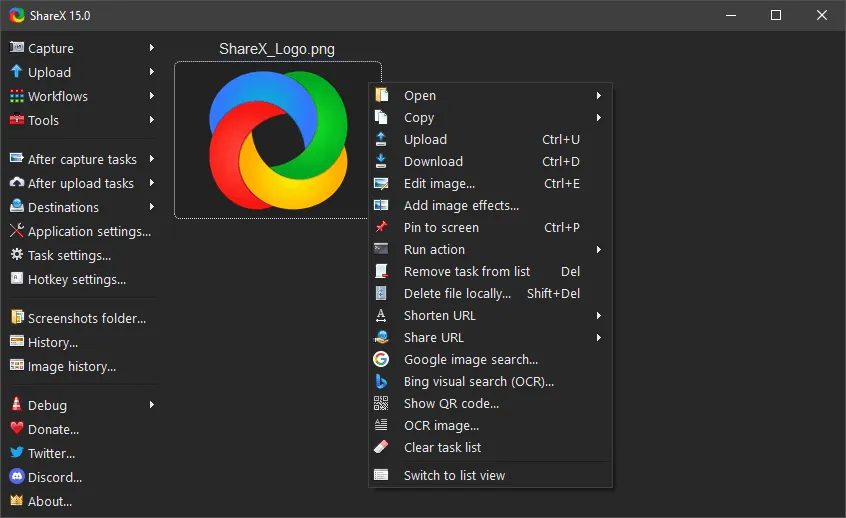
Ha csak egy igazán funkcionális képernyőképernyő-készítő eszközt kellene ajánlanom Windowshoz, az a ShareX lenne. Sokoldalú és bőséges szerkesztési funkciókat kínál.
Lehetővé teszi teljes képernyős képek, egyéni régiók, aktív ablakok és még sok más rögzítését, valamint képernyőképek és GIF-ek készítését. A szerkesztés tekintetében a ShareX sokkal többet kínál, mint egyszerű megjegyzések hozzáadását: pixelizálhat, kivághat és matricákat adhat hozzá a képernyőképekhez.
A ShareX legjobb funkciói
- Használja ki a fejlett képszerkesztő funkciókat, beleértve az effektusokat és a szépítést.
- Kiváló minőségű videókat és képernyőfelvételeket rögzíthet többféle formátumban.
- Szöveg kivonása a képernyőképekből a beépített OCR segítségével
- Ossza meg tartalmát közvetlenül különböző online platformokon és szolgáltatásokban
A ShareX korlátai
- Zavaros felhasználói felület
- A kezdők számára meredek tanulási görbét jelent.
ShareX árak
- Örökre ingyenes
ShareX értékelések és vélemények
- G2: 4,8/5 (70+ értékelés)
- Capterra: NA
5. Screenpresso (A legjobb részletes oktatóanyagok készítéséhez képernyőképekkel)
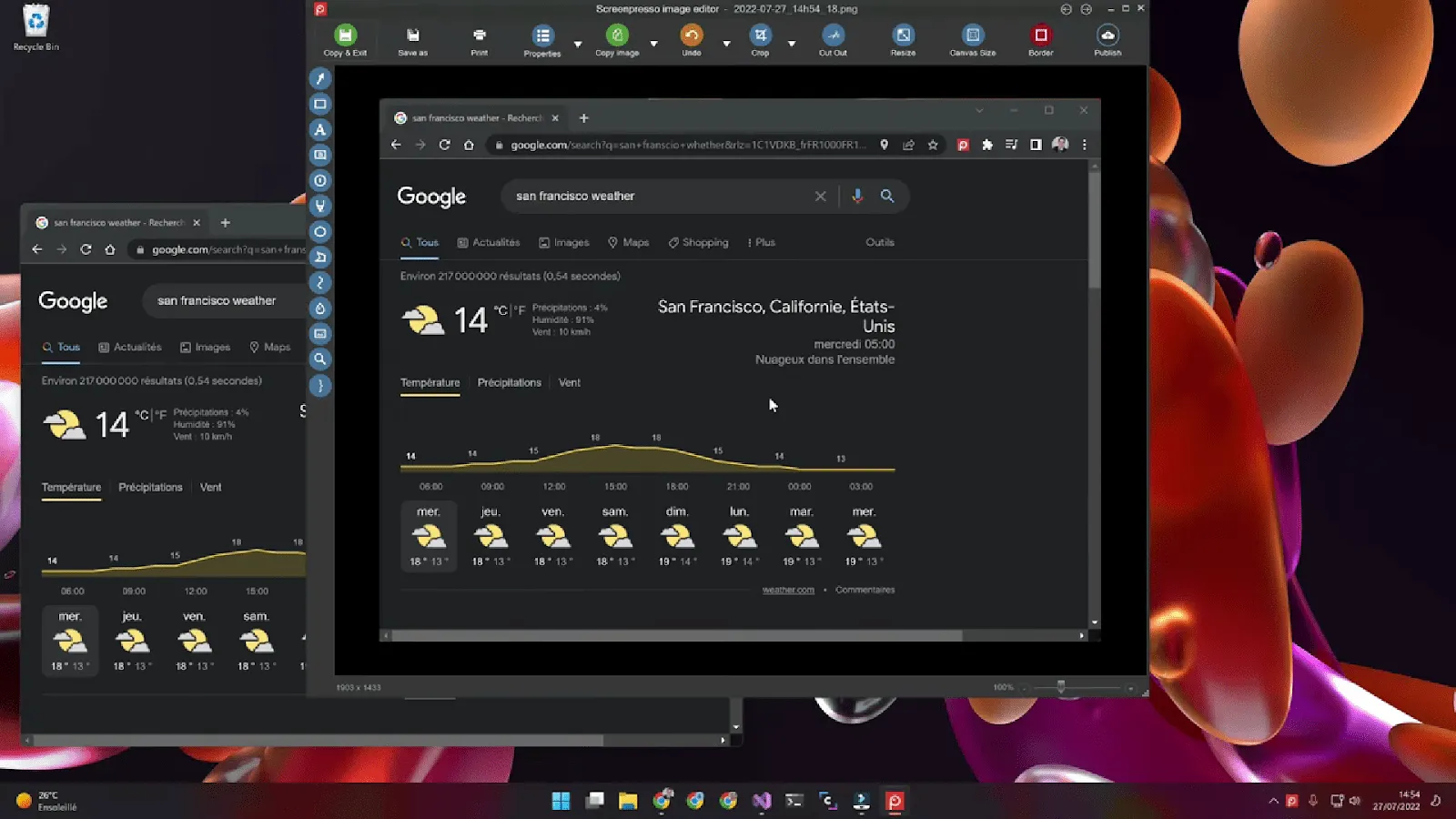
A legjobb Snagit alternatívák listámon a következő a Screenpresso, egy képernyőképernyő-készítő eszköz, amely képernyőfelvevőként is működik.
A szoftver meglehetősen könnyen kezelhető és beépített szerkesztővel rendelkezik, így nem kell alkalmazások között váltogatnia, ha képernyőképekkel ellátott oktatóanyagot szeretne készíteni.
A Screenpresso lehetővé teszi, hogy kimenetét közzétegye a Google Drive-on, a Dropboxon, az OneDrive-on stb., hogy közvetlenül megoszthassa csapatával – véleményem szerint ez egy jelentős előny.
A Screenpresso legjobb funkciói
- Készítsen oktatóanyagokat megjegyzésekkel és hangalámondással
- Használja a beépített robusztus szerkesztőt a rögzített képek megjegyzéséhez és javításához.
- Ossza meg a képernyőképernyőket gyorsan egy egyszerű URL-link segítségével.
- A felvételek biztonságos tárolása a felhőalapú tárhelyen
A Screenpresso korlátai
- Rövid videofelvétel-idő a ingyenes verzióban
- Korlátozott fájlformátum-támogatás az exportáláshoz
Screenpresso árak
- Örökre ingyenes
- Pro: 14,99 USD/felhasználó (egyszeri)
- Vállalati: 438 USD (egyszeri)
Screenpresso értékelések és vélemények
- G2: 4,6/5 (30+ értékelés)
- Capterra: NA
6. Loom (A legjobb videóképernyőképek rögzítéséhez és megosztásához)
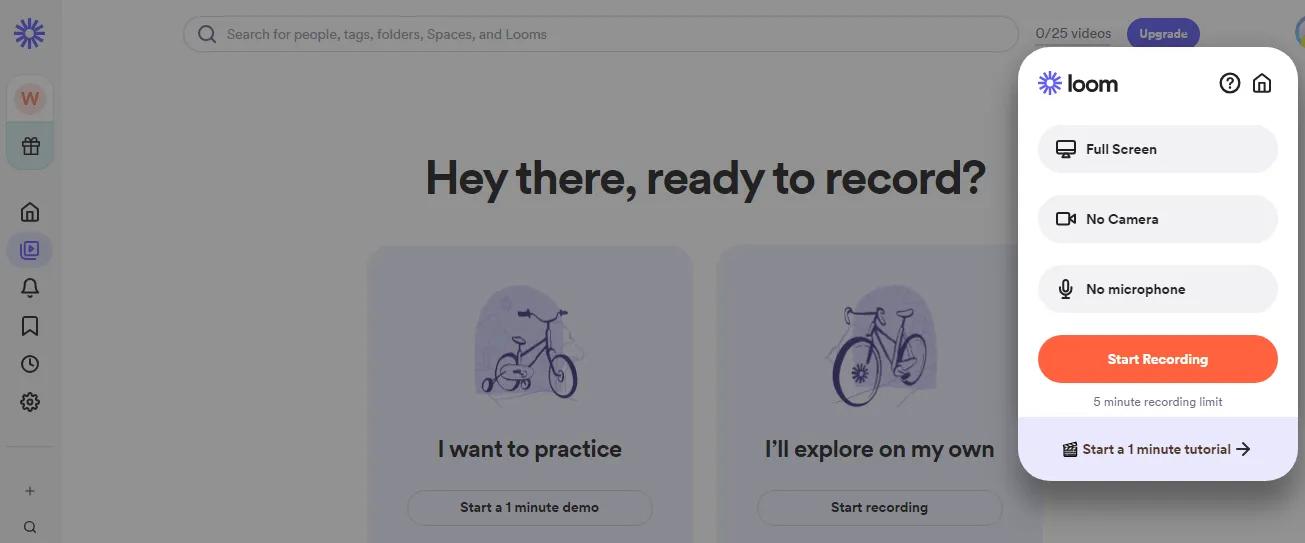
A Loom egy népszerű professzionális képernyőfelvevő eszköz, fejlett szerkesztési lehetőségekkel és felhasználóbarát felülettel.
Lehetővé teszi, hogy kiváló minőségű, AI-alapú videóüzeneteket hozzon létre, szerkessze, megossza és beágyazza azokat az egyszerű együttműködés érdekében. Ezenkívül az eszköz lehetővé teszi a képernyővideók AI-alapú összefoglalását is.
A közelmúltban azonban megváltoztatták az ingyenes csomag tartalmát, így mostantól fizetős csomagra lesz szükséged, ha videókat szeretnél szerkeszteni a Loomban.
A Loom legjobb funkciói
- Rögzítse a képernyőjét, miközben webkamerás felvételeket készít
- Rögzítse mind a képernyőn végzett műveleteket, mind az audiót, beleértve a mikrofon bemenetet is.
- Automatikusan készítsen átiratokat az összes képernyőfelvételéhez
- Lehetővé teszi a csapat tagjainak, hogy megjegyzéseket és visszajelzéseket hagyjanak a videókon a közös megbeszélésekhez.
A Loom korlátai
- A legfejlettebb funkciók csak a prémium verzióban érhetők el.
A Loom árai
- Starter: Ingyenes
- Üzleti: 12,5 USD/hó alkotónként
- Vállalati: Egyedi árak
Loom értékelések és vélemények
- G2: 4,7/5 (2060+ értékelés)
- Capterra: 4,7/5 (450+ értékelés)
További információ: A 10 legjobb képernyőmegosztó szoftver távoli értekezletekhez
7. Lightshot (A legjobb képernyőképek kereséséhez és megosztásához)
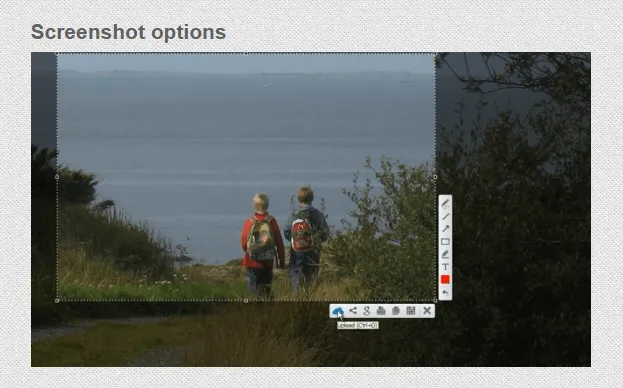
Egy másik Snagit alternatíva, amelyet érdemes megfontolnia, a Lightshot. Ez egy testreszabható képernyőképernyő-készítő eszköz, amely Windows, Mac, Google Chrome, Firefox, IE és Opera rendszereken érhető el.
Bár számos funkcióval rendelkezik, nekem különösen a képkeresési opció tetszik, amely nagyon megkönnyíti a képernyőképek böngészését és megosztását.
A Lightshot legjobb funkciói
- Gyors megjegyzéseket készíthet alapvető szerkesztőeszközökkel, például szöveggel, nyilakkal és alakzatokkal.
- Használja a beépített keresési opciót, hogy hasonló képeket találjon az interneten.
- Töltse fel a rögzített képeket azonnal a felhőbe, hogy megosztható linket generáljon.
- A rögzített képeket közvetlenül az alkalmazásból nyomtathatja ki.
A Lightshot korlátai
- Kizárólag képernyőképernyő-funkcióval rendelkezik, videofelvétel nem lehetséges.
- Nincs fejlett szerkesztési funkció
Lightshot árak
- Örökre ingyenes
Lightshot értékelések és vélemények
- G2: 4,7/5 (130 értékelés)
- Capterra: 4,8/5 (30+ értékelés)
8. PicPick (A legjobb képernyőképernyő-rögzítéshez és szerkesztéshez)
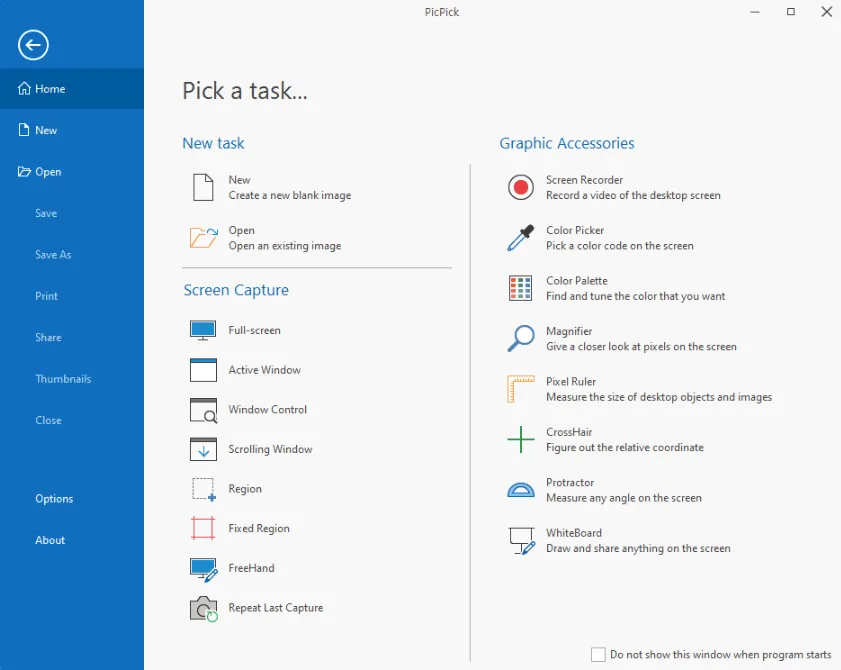
A PicPick egy átfogó képernyőképező eszköz és alapvető képernyőfelvevő. Lehetővé teszi a képernyőképek rögzítését, szerkesztését, javítását és megosztását is.
A PicPickben leginkább az innovatív képszerkesztő funkciók tetszenek. Beépített színválasztóval, színpalettával és fehér táblával rendelkezik, amelyek segítségével testreszabhatja a képernyőképet.
A PicPick legjobb funkciói
- Képek egyszerű szerkesztése különféle effektusokkal, szűrőkkel és szövegbeállításokkal
- Válasszon a különböző rögzítési módok közül, beleértve a teljes képernyőt, az aktív ablakot és meghatározott területeket.
- Könnyedén adjon hozzá alakzatokat, vonalakat és szöveget a képernyőképekhez.
- Exportálja képernyőképeit több formátumban, beleértve a PNG, JPG és BMP formátumokat.
A PicPick korlátai
- Lehet, hogy nem minden operációs rendszerrel kompatibilis.
- Korlátozott videofelvételi funkciók
- Egyes felhasználók bizonyos funkciókban hibákat jelentenek.
PicPick árak
- Örökre ingyenes
- Egyedi csomag: 30 dollár
- Csapatcsomag: 120 dollár
PicPick értékelések és vélemények
- G2: NA
- Capterra: NA
9. Zight (A legjobb online képernyőképek tárolásához és megosztásához)
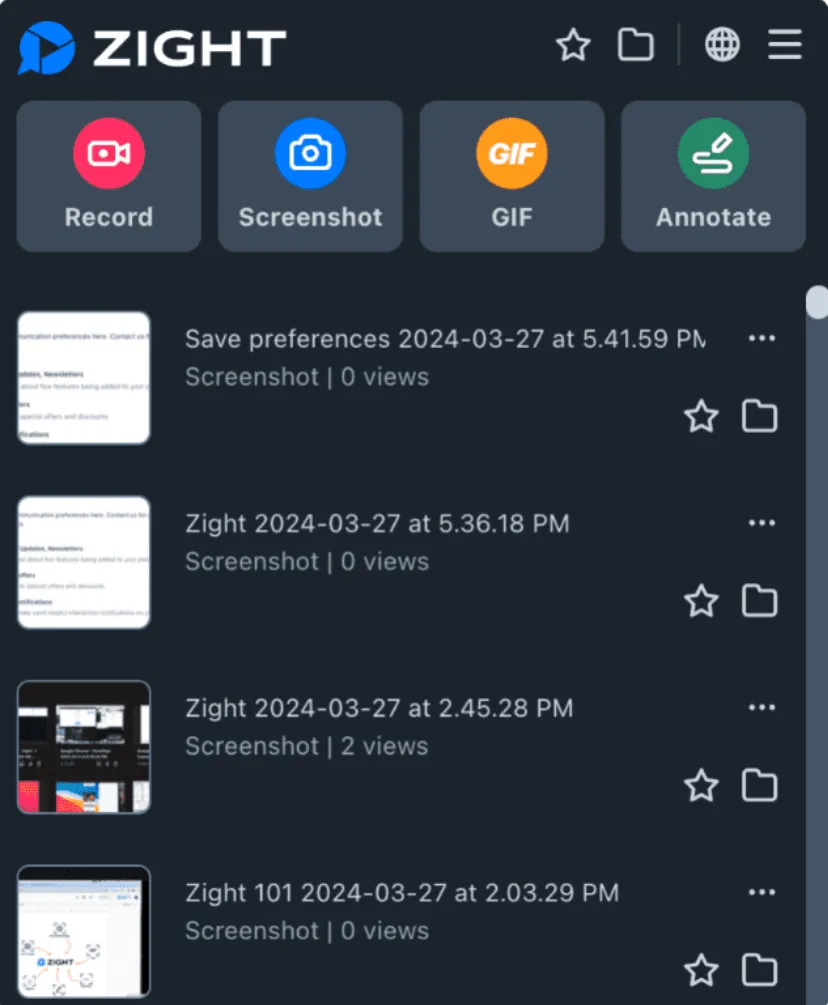
A Zight (korábban CloudApp) több mint egy egyszerű képernyőképernyő-készítő eszköz. Ez az AI-alapú Snagit alternatíva vonzó videókat is képes létrehozni.
Először is, lehetővé teszi átiratok létrehozását, tartalom összefoglalását, feliratok hozzáadását, sőt a képernyőn megjelenő szövegek fordítását is. Ezenkívül a Zight segít GIF-ek létrehozásában és a képernyőképek megjegyzéssel ellátásában, mint bármelyik hagyományos képernyőképernyő-készítő szoftver.
A Zight legjobb funkciói
- Fájlok egyszerű áthúzása a felhőbe történő feltöltéshez
- Egyszerű megjegyzéseszközökkel javíthatja a képernyőképeket szöveggel, nyilakkal és kiemelésekkel.
- A képernyőképeit automatikusan mentse a felhőbe, hogy könnyen hozzáférhessen és megoszthassa őket.
- Dolgozzon együtt csapatával, és adjon visszajelzést a vizuális tartalmakról.
Zight korlátozások
- Az ingyenes verzió tárolókapacitása korlátozott.
Zight árak
- Örökre ingyenes
- Pro: 7,95 USD/hó
- Csapat: 8 USD/hó
- Vállalati: Egyedi árak
Zight értékelések és vélemények
- G2: 4,6/5 (1220+ értékelés)
- Capterra: 4,6/5 (180+ értékelés)
További információ: 10 felhasználóbarát oktatóvideó-szoftver oktatáshoz, továbbképzéshez és átképzéshez
10. Monosnap (A legjobb rugalmas képernyőképernyő-készítéshez és megjegyzések hozzáadásához)
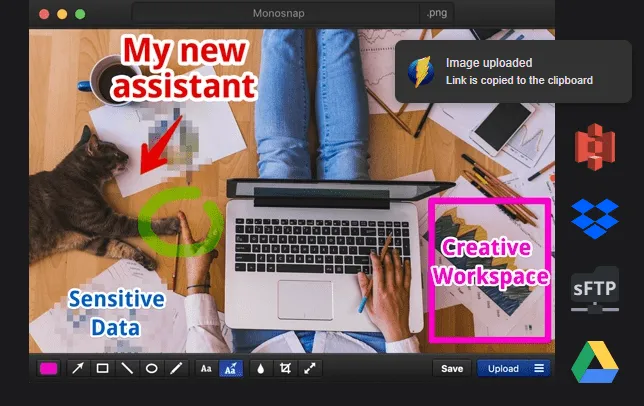
Ha olyan eszközt keres, amellyel képernyőképeket és a képernyő bizonyos elemeit rögzítheti, a Monosnap az egyik legjobb ingyenes Snagit alternatíva. Windows és Mac rendszereken egyaránt elérhető.
Az eszköz alapvető képernyőfelvétel- és szerkesztési funkciókat kínál. Számomra a Monosnap legjobb tulajdonsága a hosszú integrációs lista.
A Monosnap legjobb funkciói
- Teljes képernyős, részleges képernyős vagy görgethető ablakok rögzítése
- Szöveg, megjegyzések és alakzatok hozzáadása a képernyőképekhez
- Integrálja a Google Drive és a Dropbox felhőszolgáltatásokkal a tárolás és megosztás érdekében.
- Készítsen pillanatfelvételeket azonnal testreszabható gyorsbillentyűkkel
A Monosnap korlátai
- A fejlett funkciók fizetős előfizetést igényelnek.
- Alacsonyabb kategóriájú eszközökön teljesítményproblémák léphetnek fel.
Monosnap árak
- Örökre ingyenes
- Nem kereskedelmi célú: 3 USD/hó
- Kereskedelmi: 10 USD/felhasználó/hónap
Monosnap értékelések és vélemények
- G2: NA
- Capterra: NA
11. OBS Studio (A legjobb kiváló minőségű videóképernyőképek készítéséhez)
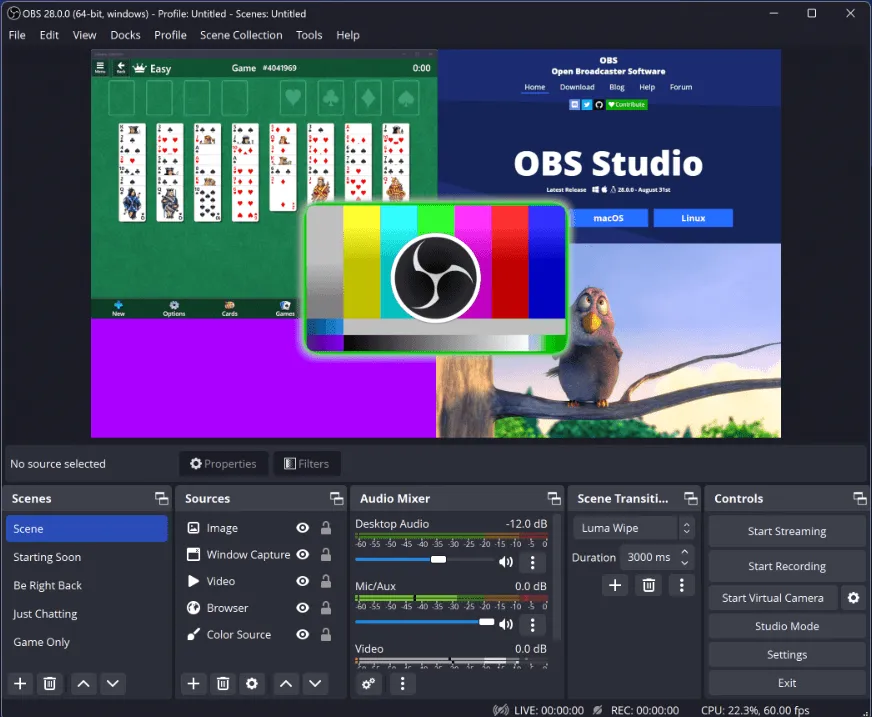
Egy másik Snagit alternatíva, amelyet nagyon ajánlok, az OBS Studio, egy sokoldalú képernyőfelvétel-készítő eszköz.
A szoftver számos innovatív funkcióval rendelkezik. Lehetővé teszi videók és hangok keverését, jelenetek beállítását, a videó elrendezésének átrendezését stb. Ezenkívül minden operációs rendszert támogat – Windows, MacOS és Linux.
Az OBS Studio legjobb funkciói
- Képernyők rögzítése nagy felbontásban, akár 4K-ig
- Készítsen komplex jelenetátmeneteket több forrás felhasználásával a felvételhez.
- Javítsa a rögzített tartalmat videószűrőkkel és effektekkel
- Keverje össze az audiót a háttérzene és a mikrofon bemenet fejlett opcióival
- Közvetítsen élőben olyan platformokra, mint a YouTube és a Twitch
Az OBS Studio korlátai
- Elsősorban videofelvételre összpontosít, nem képernyőképekre.
- Az új felhasználóknak egy kis tanulási görbével kell számolniuk.
OBS Studio árak
- Örökre ingyenes
OBS Studio értékelések és vélemények
- G2: 4,6/5 (120 értékelés)
- Capterra: 4,7/5 (1050 értékelés)
12. Droplr (A legjobb egyszerűen szerkeszthető képernyőképekhez)
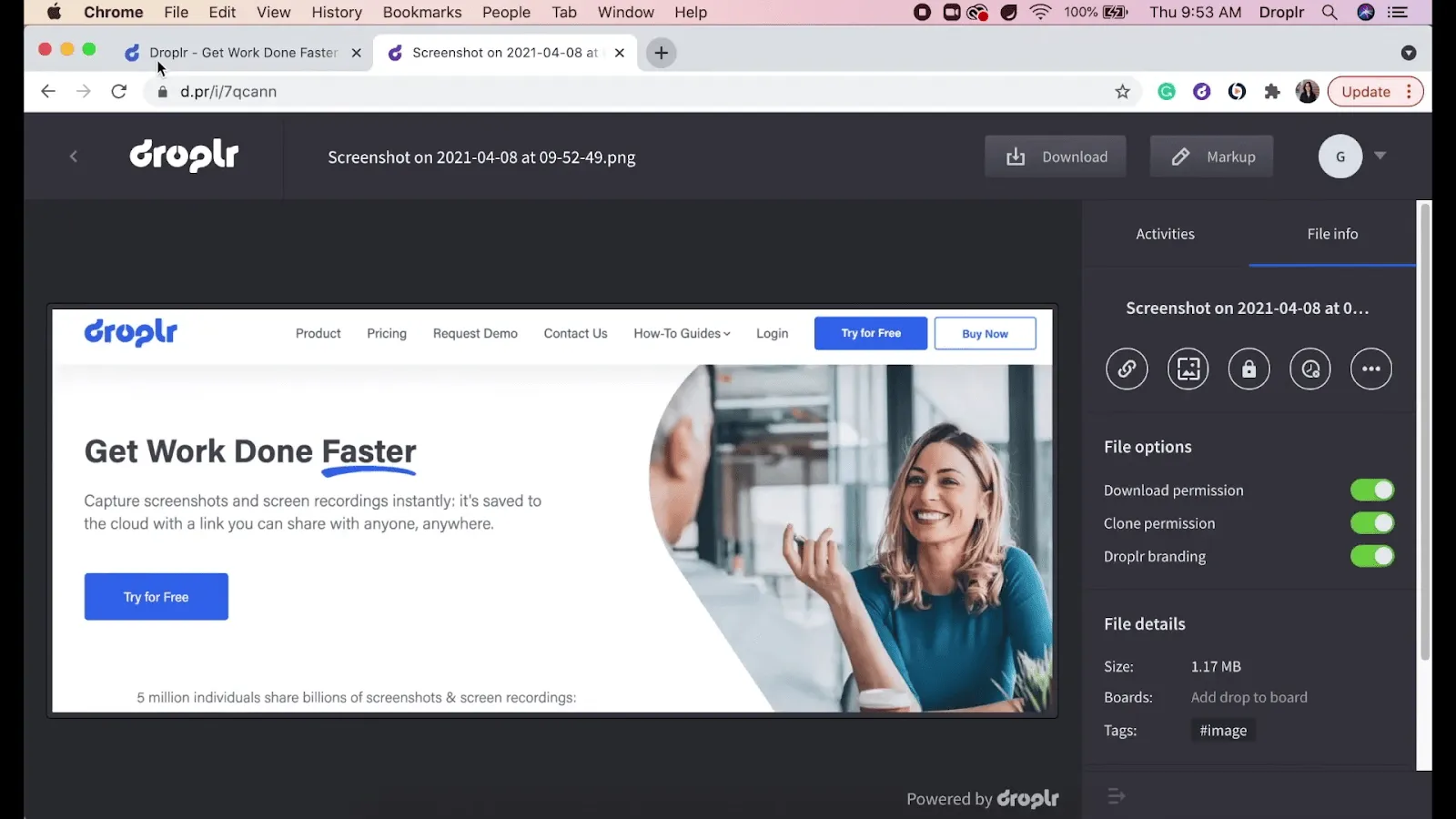
A Droplr hatékony Snagit alternatíva, köszönhetően széleskörű funkcióinak és egyszerű felhasználói felületének.
A Droplr segítségével rögzítheti a képernyő hang- és videotartalmát, majd bármely felhőalapú tárolóalkalmazás segítségével feltöltheti és elmentheti azt. Ezenkívül az eszköz létrehoz egy linket, amelyen keresztül azonnal megoszthatja a rögzített tartalmat a csapatával.
A Droplr legjobb funkciói
- Videók rögzítése képernyőfelvételekkel együtt
- Tárolja a képernyőfelvételeket a felhőben, hogy hozzáférhessen és kezelhesse őket.
- Dolgozzon együtt csapatával megosztott linkek és megjegyzések segítségével.
- Zökkenőmentesen integrálható különböző termelékenységi eszközökkel és alkalmazásokkal, mint például a Slack, a Google Docs stb.
A Droplr korlátai
- Alapvető szerkesztőeszközök képernyőképekhez
- Egyes felhasználók kapcsolatproblémákról számolnak be.
Droplr árak
- Pro Plus: 8 USD/hó
- Csapat: 9 USD/hó felhasználónként
- Vállalati: Egyedi árak
Droplr értékelések és vélemények
- G2: 4,5/5 (390+ értékelés)
- Capterra: 4,5/5 (110+ értékelés)
13. Shottr (A legjobb alapvető Mac-képernyőképekhez)
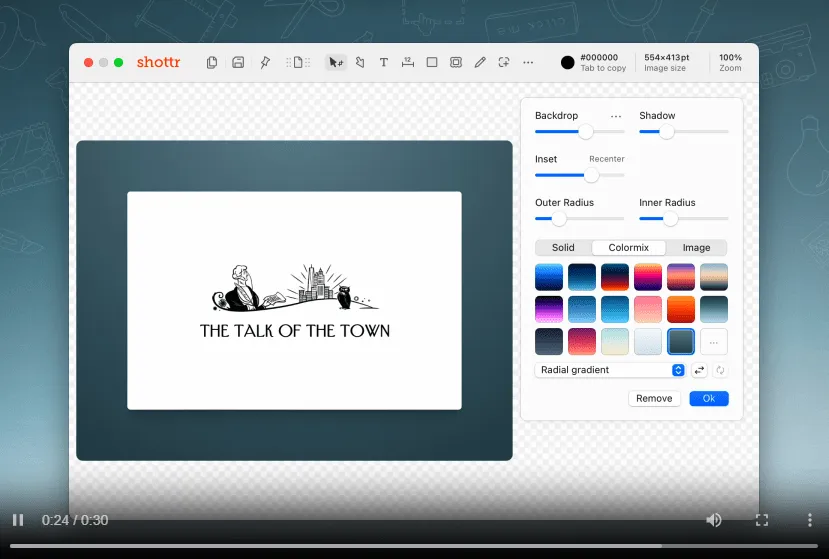
A Shottr egy kifejezetten MacOS rendszerhez tervezett képernyőképező eszköz. Felhasználóbarát felülettel és alapvető funkciókkal rendelkezik, amelyek támogatják a mindennapi kommunikációt és együttműködést.
Az eszköz segítségével képernyőképeket készíthet (teljes képernyős és görgethető), szerkesztheti őket, háttérrel egészítheti ki, objektumokat távolíthat el, két képet egyesíthet és még sok minden mást tehet.
A Shottr legjobb funkciói
- Szerkessze a képernyőképeket olyan opciókkal, mint a kivágás, a megjegyzések hozzáadása, az átfedés, a méret megváltoztatása stb.
- Rendezze és keresse meg a rögzített képernyőképek előzményeit
- Testreszabhatja a gyorsbillentyűket a gyors hozzáférés érdekében.
A Shottr korlátai
- A versenytársakhoz képest korlátozott fejlett funkciók
- Nem támogatja más operációs rendszereket, mint például a Windows és a Linux.
Shottr árak
- Örökre ingyenes
- Alapszint: 8 dollár
- Friends Club: 25 dollár
Shottr értékelések és vélemények
- G2: NA
- Capterra: NA
14. FastStone Capture (A legjobb könnyű képernyőképernyő-készítéshez és szerkesztéshez)
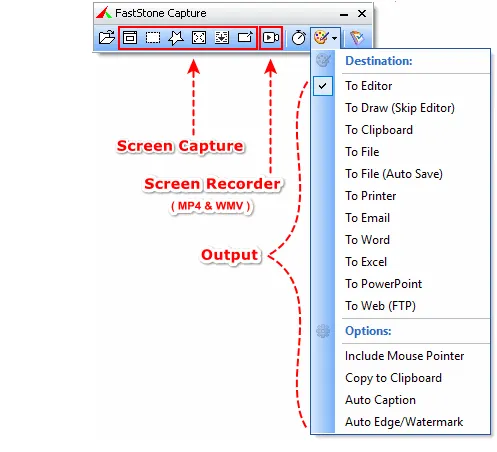
A FastStone Capture egy másik megbízható képernyőképernyő-készítő eszköz, amelyet én is használtam és megkedveltem. Lehetővé teszi a weboldalak, képernyőobjektumok, menük és egyebek egyszerű képernyőképernyő-készítését és megjegyzésekkel ellátását. Ezenkívül képernyőfelvételi funkciókat is kínál, amelyekkel rögzítheti a képernyőn zajló tevékenységeket.
A FastStone Chrome böngésző kiterjesztésként is elérhető, így különböző eszközökön is használhatja – ez számomra jelentős előny.
A FastStone Capture legjobb funkciói
- Készítsen képernyőképeket különböző módszerekkel, beleértve a szabadkézi és a görgethető ablakokat is.
- Jegyzeteljen és javítsa a képernyőképet egy hatékony beépített szerkesztővel.
- Ossza meg könnyedén a rögzített képeket e-mailben és felhőszolgáltatásokon keresztül, például OneNote, Word, Excel stb.
- Használja az eszköz hordozható verzióját, hogy telepítés nélkül is hozzáférhessen hozzá útközben.
A FastStone Capture korlátai
- Elavult felhasználói felület
- Minimális videószerkesztési lehetőségek
FastStone Capture árak
- Életre szóló licenc: 19,95 USD (egyszeri)
- Családi licenc: 49,95 USD (egyszeri)
FastStone Capture értékelések és vélemények
- G2: 4,7/5 (27 értékelés)
- Capterra: NA
15. MangoApps Recorder (a legjobb a képernyőképek megjegyzéséhez és megosztásához)
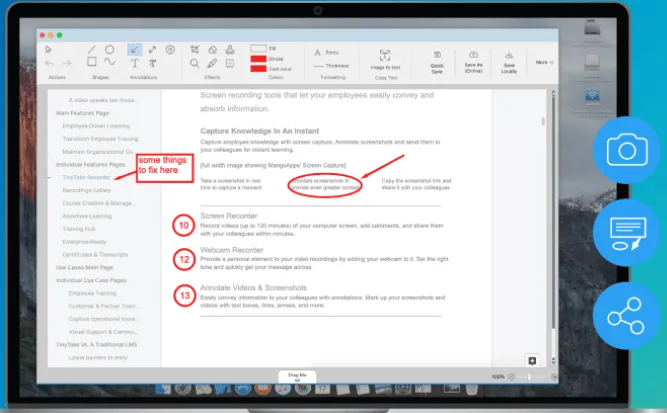
A MangoApps egy munkaterület-platform, amely számos funkciót kínál. Számomra azonban a videofelvétel-készítő eszköz tűnik ki a leginkább.
A MangoApps Recorder (korábban TinyTake) segítségével néhány kattintással képernyőképeket hozhat létre, megjegyzéseket fűzhet hozzájuk és megoszthatja őket. Az eszköz intuitív felülettel és testreszabható funkciókkal rendelkezik.
A MangoApps Recorder legjobb funkciói
- Hozzászólások és megjegyzések hozzáadása a képernyőképeihez
- Töltse fel a képernyőképernyőket automatikusan a felhőbe, hogy könnyen hozzáférhessenek
- Dolgozzon együtt másokkal megosztott linkek és megjegyzések segítségével a képernyőképernyőkön.
A MangoApps Recorder korlátai
- Nincs ingyenes csomag; a fizetős csomagok viszonylag drágábbak.
- Régebbi eszközökön teljesítményproblémák léphetnek fel.
- Egyes felhasználók hibákat és üzemzavarokat jelentenek.
MangoApps Recorder árak
- Alap: 99 USD/hó
- Standard: 149 USD/hó
- Pro: 299 USD/hó
- Vállalati: Egyedi árak
MangoApps Recorder értékelések és vélemények
- G2: 4,2/5 (több mint 120 értékelés)
- Capterra: 4,4/5 (140+ értékelés)
Képernyőképek rögzítése és szerkesztése a legjobb Snagit alternatívával – ClickUp
A képernyőképek és a képernyőfelvételek talán apróságnak tűnhetnek, de valójában nem azok. Mivel ezek az eszközök megkönnyítik a tartalomkészítést, a kommunikációt és az együttműködést, elengedhetetlen, hogy kiváló minőségűek és optimalizáltak legyenek.
Bár a Snagit bizonyos mértékben segít, számos hátránya van, ami miatt nem felel meg az én különböző igényeimnek. Mérlegelje a különböző Snagit alternatívákat az egyéni igényeinek fényében, hogy kiválaszthassa a számára legmegfelelőbbet.
Ha nem tud választani, akkor ne habozzon, válassza a ClickUp-ot.
Ez az all-in-one munkamenedzsment eszköz mesterséges intelligenciát használ, hogy segítsen a képernyőfelvételek rögzítésében és szerkesztésében, így Ön létrehozhat, kommunikálhat és együttműködhet. Ezen felül igazán széles körű eszközöket kínál, hogy kreatív és produktív maradjon. Ne várjon tovább, regisztráljon még ma a ClickUp-ra!