
Ha a legjobb jegyzetelő alkalmazásokat keresed, valószínűleg máris van három. Legalábbis egy telefonod tele olyan képernyőképekkel, amelyekből jegyzeteknek kellett volna válniuk.
Egy gondolat leírása soha nem volt nehéz feladat. A listán szereplő összes alkalmazás jól teljesít ebben. Az igazi kérdés az, hogy melyik alkalmazás hidalja át a szakadékot a leírás és az a képesség között, hogy később ténylegesen megtaláljuk és felhasználhassuk az írást.
Az Apple Notes és az OneNote az első három másodpercben nyernek, de hátrányba kerülnek, amint a jegyzékkönyv néhány száz jegyzetet meghalad. A Notion és az Obsidian a keresésre és az összekapcsolásra lettek kialakítva, és mindkettőnél először a struktúrát kell felépíteni. A Goodnotes a kézírás problémáját oldja meg, a Granola pedig a megbeszélések rögzítését, de mindkettő ennyiben marad.
Mind a nyolc alkalmazást ugyanazon a szempont alapján értékeltem: mennyi kézi munkát igényel az, hogy egy jegyzetet írjunk, majd egy évvel később megtaláljuk, vagy átadjuk egy kollégának, hogy az könnyedén folytathassa a munkát.
Rövid összefoglaló: Ha kizárólag Apple-eszközöket használ, és nem osztja meg a jegyzeteit a csapatával, használja az Apple Notes alkalmazást, és ne olvassa tovább ezt a cikket. Ha Windows- vagy Android-felhasználó, és ingyenes, jegyzetkorlát nélküli jegyzetfüzetet szeretne, használja a OneNote-ot. Mindenki más azért van itt, mert a jegyzetei folyamatosan olyan munkát eredményeznek, amely a dokumentumon belül elvész. A Microsoft Work Trend Index felmérésében a válaszadók 55%-a azt mondta, hogy a megbeszélés végén a következő lépések nem világosak, pedig a teremben van valaki, aki jegyzetel. Ha az a problémád, hogy hiányzik a kapcsolat a megbeszélés jegyzete és a kijelölt feladat között, akkor a ClickUp az a hely, ahol egy Doc-fájlban szereplő sor másolás-beillesztés nélkül feladattá válik, amelynek megvan a felelőse.
💡 Ne hagyatkozzon a találgatásokra!
Mondja el, melyik eszközt vizsgálja, és mi megmondjuk, hogy az Ön számára megfelelő-e, több mint 10 000 csapat adatainak alapján, akik már meghozták a döntést.
Nézze meg, mi működik igazán a csapata méretéhez, hogy magabiztosan tudjon dönteni.
A legjobb jegyzetelő alkalmazások áttekintése
| Eszköz | Legalkalmasabb | Kiemelkedő funkció | Árak* | Miben marad el |
|---|---|---|---|---|
| Microsoft OneNote | Windows- és Android-felhasználóknak, akik ingyenes jegyzetfüzetet szeretnének, jegyzetkorlát nélkül | Végtelen felületén a gépelt szöveg, a kézírás, a képek és az audio bárhol elhelyezhető az oldalon, a felvétel pedig időbélyeggel látja el a lejátszás közben begépelt szavakat. | Ingyenes; Microsoft 365 1,99 USD/hó-tól | A jegyzetfüzetek a 5 GB-os OneDrive-kvótából részesülnek, és mindegyiknek 2 GB-os korlátja van, így az audiofájlokkal teli jegyzetfüzetek hamar elérik a korlátot. |
| Apple Notes | Azok, akik teljes mértékben iPhone-on, iPad-en és Mac-en élnek | A Quick Note funkció bármely alkalmazás felett megnyitható, ha a Pencil-lel a sarok felé csúsztatja az ujját, és megőrzi a linket ahhoz, amit éppen olvasott. | Apple-eszközökkel ingyenes | A Windows és az Android rendszereken csak böngészőn keresztül érhető el az alkalmazás, így a több eszközt használó felhasználók nem tudják használni a Pencil beviteli funkciót, a Quick Note funkciót és az Apple Intelligence szolgáltatást. |
| ClickUp | Olyan csapatok, amelyeknél az értekezleti jegyzetekhez tulajdonosok és dátumok szükségesek | Az AI Notetaker funkciója az összefoglalót egy Doc-dokumentumba írja, és a teendőket a csapat által már használt munkaterületen kijelölt feladatokká alakítja át. | Örökre ingyenes; fizetős csomagok is elérhetők | A Spaces, a Lists és a jogosultságok már az első jegyzet előtt megjelennek, így egy jegyzetalkalmazást egyedül használó felhasználó az első hetet azzal tölti, hogy megtanulja, hol találhatók a dolgok |
| Notion | Olyan csapatok, amelyek olyan wikiket hoznak létre, amelyeket mások később böngészni fognak | Az alkalmazás adatbázisai a jegyzetek egy oldalát tulajdonságokkal, kapcsolatokkal és összesítésekkel rendelkező sorokká alakítják át, így a megbeszélési jegyzeteket projekt szerint szűrheti anélkül, hogy bármit is áthelyezne. | Ingyenes; fizetős változat 10 USD-tól/tag/hó | Az offline mód csak az alkalmazásokon belül működik, és a letöltött adatbázis mindössze 50 sort képes tárolni, így a vonaton történő gyors jegyzetelésnél akadozik a rendszer |
| Obsidian | Kutatók és írók, akik saját fájljaik birtokában akarnak maradni, és összekapcsolni szeretnék gondolataikat | A „visszautalások” ablaktáblában minden olyan jegyzet szerepel, amely az éppen olvasott jegyzetre hivatkozik, beleértve azokat is, amelyek link nélkül említik azt. | Ingyenes; szinkronizálás 4 USD-tól/felhasználó/hónap | Nincs beépített szinkronizálás vagy mesterséges intelligencia, így a telefon és a laptop különböző adattárolókat tart fenn, amíg Ön maga nem állít be egy szinkronizálási szolgáltatást. |
| Goodnotes | Apple Pencil-felhasználók, akiknek kereshető kézírásra és PDF-jelölésre van szükségük | A kereshető kézírás-felismerő funkció minden vonást indexel a natív kereséshez, és ez az oka annak, hogy az emberek megveszik az alkalmazást. | Ingyenes; fizetős változat 11,99 USD/év-től | Az ingyenes csomag három fájlra korlátozódik, a platformok közötti könyvtárszinkronizálás pedig a magasabb szintű csomagban érhető el, így a Windows és iPad kombinációja felárral jár. |
| Granola | Azok számára, akik egymást követő hívásokon vesznek részt, és nem szeretnék, ha egy bot is ott lenne a teremben | Az alkalmazás figyeli a számítógép hangját, majd a beszélgetés után összevonja a gyorsan begépelt jegyzeteket a leirattal, és elkészíti a végleges összefoglalót. | Ingyenes; fizetős változat 14 USD-tól/felhasználó/hónap | Kizárólag élő találkozókra készült, ezért nem tud felvételt importálni, és nem tárol hanganyagot, amelyhez az összefoglalót össze lehetne vetni |
| Evernote | Aktív webkivágók és régóta használók, akik már egy évtizede vezetnek jegyzetfüzetet | A Web Clipper funkcióval teljes cikkeket, egyszerűsített nézeteket vagy képernyőképeket menthet a kiválasztott jegyzetfüzetbe, a keresés pedig a PDF-fájlok, fotók és kézírásos jegyzetek belsejébe is eljut. | Ingyenes; fizetős változat 8,25 USD-tól/felhasználó/hónap | Az ingyenes csomag 50 jegyzetre korlátozódik, és nincs szabadkézi kézírási felület, így a stylus-használóknak és az új felhasználóknak máshol kell keresniük |
Hogyan értékeljük a szoftvereket a ClickUp-nál
Szerkesztői csapatunk átlátható, kutatásokon alapuló és gyártóktól független eljárást követ, így biztos lehet benne, hogy ajánlásaink a termékek valós értékén alapulnak.
Íme egy részletes áttekintés arról, hogyan értékeljük a szoftvereket a ClickUp-nál.
Mik azok a jegyzetelő alkalmazások?
A jegyzetelő alkalmazások olyan szoftverek, amelyekkel rögzíthetjük az ötleteinket, és elmenthetjük őket olyan helyre, ahol később könnyen megtalálhatjuk őket. A legegyszerűbbek (Apple Notes, OneNote) a papír alapú jegyzetfüzetet váltják fel. A nagyobb ambíciójúak (ClickUp, Notion) egyben tudásmenedzsment-eszközként is működnek, ahol a rögzítés és a visszakeresés ugyanazon a rendszeren belül történik.
Ez a megkülönböztetés ma már fontos, mivel a mesterséges intelligencia rögzítheti az összes olyan megbeszélést, amelyen részt vesz.
A jegyzet másolata csupán egy feljegyzés, a jegyzet viszont egy feldolgozott gondolat. Ezért az alkalmazás kiválasztásánál az a döntő, hogy mi történik a rögzítés után: egy olyan jegyzetelő alkalmazás, amely csupán a szöveg tárolásánál marad, nem más, mint egy jobb jegyzetfüzet. Ezzel szemben egy olyan jegyzetelő alkalmazás, amely összekapcsolja a jegyzeteket a kereséssel, a feladatokkal és azokkal a személyekkel, akiknek cselekedniük kell, teljes körű munkafolyamatot biztosít: rögzítés, visszakeresés és átadás.
Tudta ezt? A Life folyóiratban megjelent áttekintés 30 neuroimaging-vizsgálatot gyűjtött össze. Az eredmények szerint a kézírás a gépelésnél szélesebb körű motoros, szenzoros és kognitív agyi hálózatot aktivál. Egyszerűen fogalmazva: ha valamit a saját szavaival ír le, az egyenértékű az információ feldolgozásával.
Mire érdemes figyelni a jegyzetelő alkalmazásoknál
Mielőtt összehasonlítaná a funkciókat, értékelje az egyes alkalmazásokat a következő hat szempont alapján: rögzítési sebesség, visszakeresési részletesség, a jegyzettől a feladatig vezető út, a fájlok tulajdonjoga, a tényleges eszközök közötti szinkronizálás, valamint a jegyzeteket felolvasó mesterséges intelligencia. Ezek együttesen jelzik, hogy hat hónap múlva is használni fogja-e az alkalmazást.
- Gyorsabb rögzítés, mint tollal: A versenytárs a papír. Ha az alkalmazás megnyitása tovább tart, mint egy jegyzetfüzetet kézbe venni egy gyors ötletleíráshoz, akkor a jegyzetfüzetet fogod választani. Keress olyan alkalmazást, amelyhez a zárképernyőről is hozzáférhetsz, globális gyorsbillentyűvel érhető el, és offline írásra is alkalmas. Az Apple Notes és a OneNote nyernek ebben a kategóriában, mert már eleve a készüléken vannak
- Olyan keresés, amely a dolgok mélyére hatol: A visszakeresés az a terület, ahol a legtöbb alkalmazás elbukik. Tesztelje le, mielőtt elkötelezi magát: keressen rá egy olyan kifejezésre, amelyről tudja, hogy három hónapja szerepel a feljegyzésekben, majd ellenőrizze, hogy a kereső elolvassa-e a PDF-fájlokat, a fényképeket és a kézírásos jegyzeteket. A Goodnotes és az Evernote indexeli a kézírásos jegyzeteket; az Obsidian csak a sima szöveget keresi
- Az út a jegyzettől a feladatig: Egy három teendőt tartalmazó értekezleti jegyzet addig értéktelen, amíg mindegyikhez nincs kijelölt felelős és határidő. Az önálló alkalmazások csak a szöveget rögzítik. A ClickUp és a Notion egy sor szöveget önálló, felelőssel rendelkező feladattá alakít. Az Evernote a feladatokat a jegyzeten belül tárolja, határidőkkel és emlékeztetőkkal együtt.
- Fájlok, amelyekkel el lehet válni: Az az alkalmazás, amelytől nem tudsz elválni, olyan könyvtár, amelyet elveszíthetsz. Az Obsidian egyszerű Markdown-formátumban tárolja az adatokat a készüléken, az Apple Notes most már importálja és exportálja a Markdown-formátumot, a Notion és az Evernote pedig mindkettőt támogatja. Ellenőrizd az elérési utat, mielőtt az archívum túl nagyra nőne
- Szinkronizálás a ténylegesen birtokolt eszközökön: Az Apple Notes-nak nincs Windows- vagy Android-alkalmazása. A Goodnotes a platformok közötti szinkronizálást fizetős előfizetéshez köti. Az OneNote és a Notion mindenhol fut. Válassza ki a listából a hardveréhez illő alkalmazást
- Olyan mesterséges intelligencia, amely nemcsak ír, hanem olvas is: Minden itt bemutatott alkalmazás rendelkezik valamilyen szintű mesterséges intelligenciával, és egy bekezdés átírása ma már alapvető funkció. Mi különbözteti meg a hasznos alkalmazásokat: képes-e válaszolni egy kérdésre a jegyzetei alapján, és megjelölni a forrást? Képes-e kiszűrni a telefonbeszélgetés során vállalt kötelezettségeket? Képes-e intézkedni a megállapításai alapján?
A 8 legjobb jegyzetelő alkalmazás, amit érdemes kipróbálni
Hat általános jegyzetfüzet, egy kézírásos alkalmazás és egy értekezlet-jegyzetfüzet, mindegyiket a rögzítés, a visszakeresés, az átadás, a tulajdonjog, a szinkronizálás és a mesterséges intelligencia szempontjából értékeltük.
1. Microsoft OneNote (A legjobb ingyenes jegyzetelő alkalmazás)
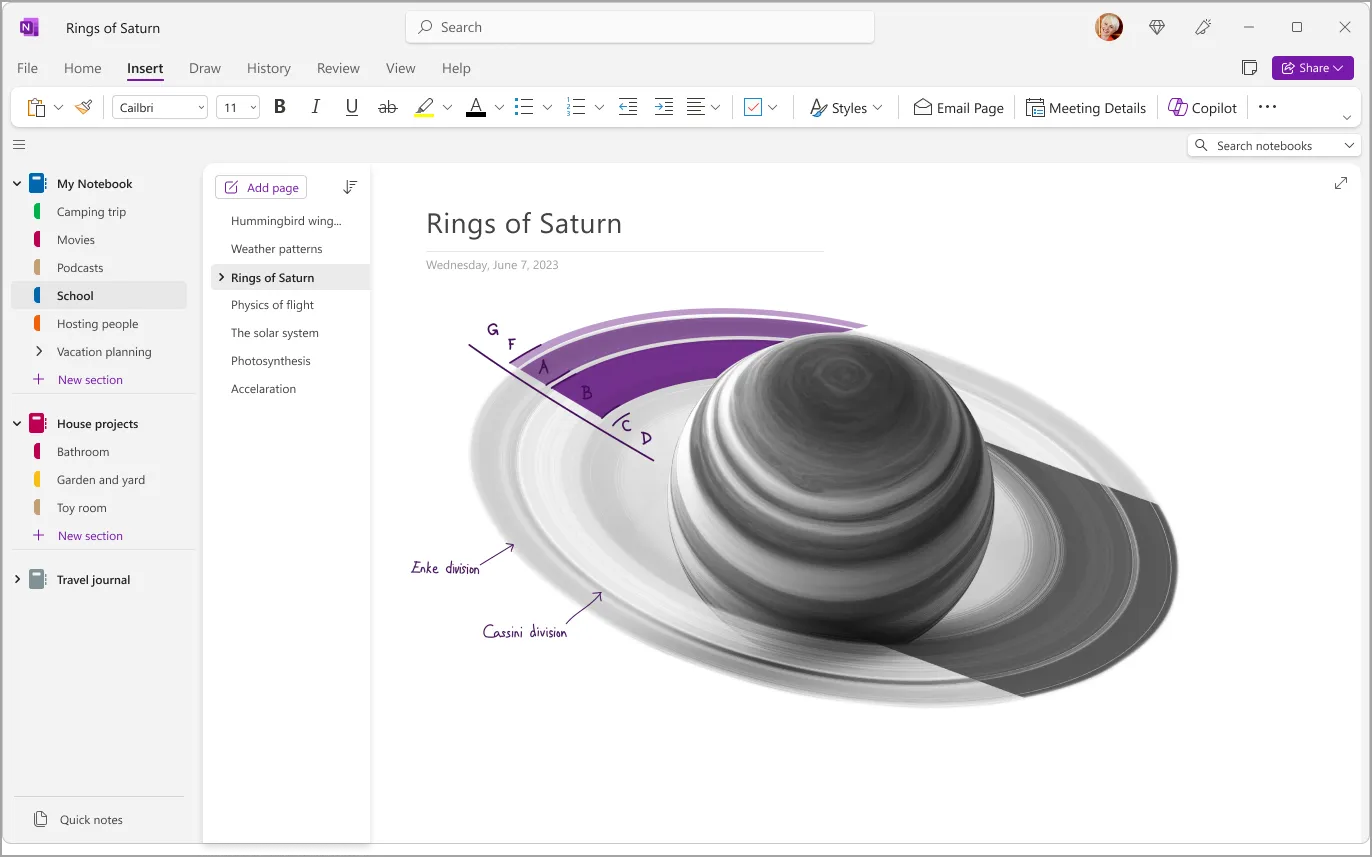
Az OneNote minden oldalt úgy kezel, mint egy végtelen íróasztalt. Kattintson bárhová, és kezdjen el gépelni; helyezzen el egy fotót mellé, rajzoljon egy ábrát alá, rögzítsen egy hangfelvételt a sarokba. A jegyzetfüzet szakaszokra és oldalakra oszlik, akárcsak egy gyűrűs iratgyűjtő, ezért érzik itt otthon magukat a diákok, a tanácsadók és bárki, aki hosszú, részletes jegyzeteket készít.
A leghasznosabb funkció a visszajátszás során jön jól. Rögzítsen hangot gépelés közben, és minden sorhoz egy időbélyeg kerül, amely a felvétel adott pillanatához kapcsolódik. Szeretné újra átnézni, mit mondtak, amikor azt írta, hogy „árak áttekintése”? Kattintson a sorra. A Surface-en vagy iPad-en írt kézírás gépelt szöveggé vagy élő egyenletté alakul, amelyet a Math Assistant megold és grafikonon ábrázol. Bármelyik sort megjelölhet „Teendő” vagy „Kérdés” címkével, és a címkék összefoglalója az egész jegyzetfüzetből összegyűjti az összes címkézett sort egy oldalra.
Az előfizetők az alkalmazáson belül hozzáférhetnek a Copilot szolgáltatáshoz. Ez összefoglalja az egyes szakaszokat, feladatlistát készít egy értekezlet jegyzetéből, vagy átírja a zavaros bekezdéseket. A Copilot Notebooks még tovább megy: összegyűjtheti az oldalakat, fájlokat és linkeket egy jegyzetfüzetbe, és a Copilot az anyag alapján válaszol a kérdésekre.
Főbb jellemzők és kiemelt funkciók
- Olvassa el vagy fordítsa le az oldalt soronként: Az Immersive Reader bármely oldalt teljes képernyős módban nyit meg, hangos felolvasással, sorfókusszal, képi szótárral és beépített fordítással, így egyszerűbbé téve a sűrű előadási jegyzetek megértését
- Alakítsa a jegyzetfüzetet wikivé: Kattintson a jobb gombbal egy oldalra vagy bekezdésre a link másolásához, illessze be a jegyzetfüzet bármely pontjára, és hozzon létre hivatkozást az értekezlet jegyzetéhez és ahhoz a projektoldalhoz, amelyhez tartozik.
- Ne vesztegesse az idejét a OneDrive-mappák átkutatásával: Az első bejelentkezéskor megjelenő „Legutóbb használt” lista egyetlen kattintással megjeleníti a személyes és a megosztott jegyzetfüzeteit.
A Microsoft OneNote árai
- Ingyenes (Microsoft-fiókkal; a 5 GB-os OneDrive-tárolóterületet használja)
- Microsoft 365 Basic: 1,99 USD/hó (100 GB tárhely, Copilot nélkül)
- Microsoft 365 Personal: 9,99 USD/hó (1 TB, asztali alkalmazások, Copilot)
- Microsoft 365 Family: 12,99 USD/hó (legfeljebb hat fő számára)
- Microsoft 365 Premium: 19,99 USD/hó
A Microsoft OneNote értékelései és véleményei
- G2: 4,5/5 (több mint 1 800 értékelés)
- Capterra: 4,6/5 (több mint 1 900 értékelés)
Hátrányok: A tárhelyet a OneDrive-ban található összes többi fájllal megosztja az alkalmazás, és minden jegyzetfüzet mérete legfeljebb 2 GB lehet. Az audio- és képanyagokban gazdag jegyzetfüzetek hamar elérik a korlátot. A webalkalmazásban a kézírás-szöveggé alakítás funkció nem elérhető.
Ugorja át, ha: ingyenes jegyzetfüzetben szeretne mesterséges intelligenciát használni, vagy a jegyzetfüzetei többnyire felvételekből és beolvasott dokumentumokból állnak.
Mit mondanak a Microsoft OneNote-ról a valódi felhasználók?
Egy G2-es értékelő beszél a Microsoft OneNote munkahelyi használatáról:
A munkám során a Microsoft OneNote-ot használom központi munkaterületként a mérnöki dokumentációk kezeléséhez, a projektkutatáshoz, a sprinttervezéshez, az értekezletek megbeszéléseihez és a műszaki hivatkozásokhoz. Az információkat különböző kezdeményezések szerint jegyzetfüzetekbe, szakaszokba és oldalakba rendezem, így könnyen visszakereshetem a korábbi döntéseket, nyomon követhetem a folyamatban lévő munkákat, és elkészíthetem a hivatalos projektdokumentációt. Ez a program a napi munkamenetem fontos részévé vált, mert így minden, ami egy projekthez kapcsolódik, egy helyen marad rendezve.
A munkám során a Microsoft OneNote-ot használom központi munkaterületként a mérnöki dokumentációk vezetéséhez, a projektkutatáshoz, a sprinttervezéshez, az értekezletek jegyzőkönyveinek vezetéséhez és a műszaki hivatkozások tárolásához. Az információkat különböző kezdeményezésekhez tartozó jegyzetfüzetekbe, szakaszokba és oldalakba rendezem, így könnyen visszakereshetem a korábbi döntéseket, nyomon követhetem a folyamatban lévő munkákat, és elkészíthetem a hivatalos projektdokumentációt. Ez a program a napi munkamenetem fontos részévé vált, mert így minden, ami egy projekthez kapcsolódik, egy helyen, rendezett formában marad.
A munkám során a Microsoft OneNote-ot használom központi munkaterületként a mérnöki dokumentációk vezetéséhez, a projektkutatáshoz, a sprinttervezéshez, az értekezletek jegyzőkönyveinek vezetéséhez és a műszaki hivatkozások tárolásához. Az információkat különböző kezdeményezésekhez tartozó jegyzetfüzetekbe, szakaszokba és oldalakba rendezem, így könnyen visszakereshetem a korábbi döntéseket, nyomon követhetem a folyamatban lévő munkákat, és elkészíthetem a hivatalos projektdokumentációt. Ez a program a napi munkamenetem fontos részévé vált, mivel minden, ami egy projekthez kapcsolódik, egy helyen van rendezve.
2. Apple Notes (Legalkalmasabb kizárólag Apple-termékeket használó felhasználók számára)
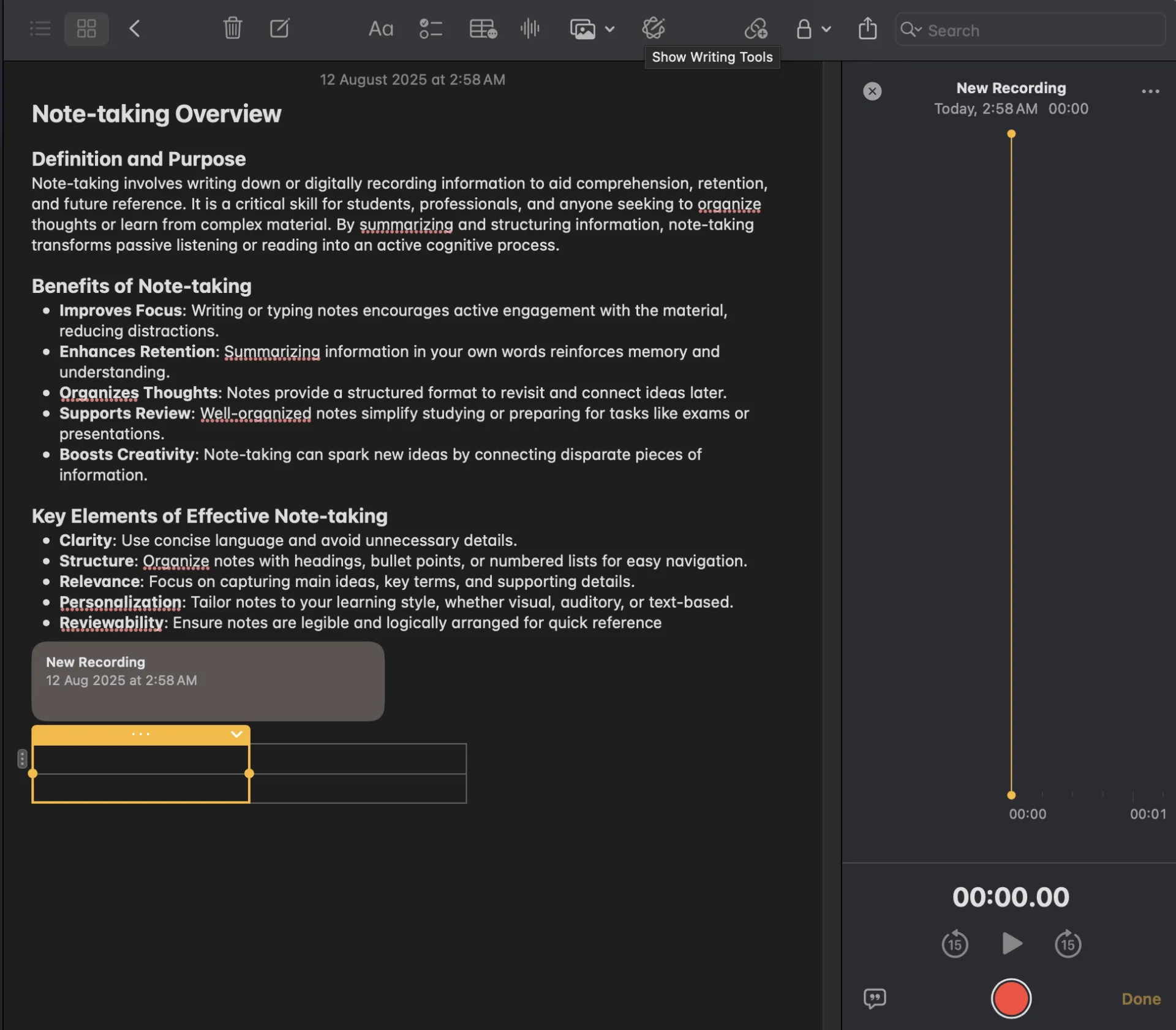
Az Apple Notes már minden iPhone-on, iPad-en és Mac-en megtalálható, a meglévő fiókodon kívül nincs szükség további fiókra, és az iCloudon keresztül szinkronizálódik, beállítás nélkül. Ezért ez a megfelelő első választás mindenki számára, aki az Apple ökoszisztémájában mozog.
Ha a Pencil-lel a sarokba csúsztat, akkor bármelyik alkalmazásban is tartózkodik, megnyílik egy Gyorsjegyzet, amely megőrzi a hivatkozást az éppen olvasott oldalra vagy dokumentumra. A jegyzet bármely pontján beírt címkék táplálják az intelligens mappákat, amelyek az Ön által beállított kritériumok alapján töltődnek fel. Szkenneljen be egy nyugtát, és a kereső akár egy év múlva is képes lesz megtalálni a benne szereplő szavakat. Ha hangfelvételt készítesz egy jegyzetben, a felvétel mellé megjelenik a leírás, amelyben keresni és másolni is lehet. A legutóbbi frissítésekkel megjelent az Apple Watch-on a Notes alkalmazás, a Markdown-import és -export, valamint a telefonhívások közvetlen átírása jegyzetbe.
Az Apple Intelligence új írási eszközöket vezet be a lektoráláshoz, átíráshoz és összefoglaláshoz. Ezenkívül hozzáadja az audiofelvételek összefoglalóit, valamint az Image Wand funkciót, amely egy durva vázlatot kész képpé alakít. A funkció ingyenesen elérhető az operációs rendszer frissítésével, de csak a legújabb hardverekre: iPhone 15 Pro és újabb modellekre, valamint M1 vagy újabb processzorral rendelkező iPad-ekre és Mac-ekre.
Főbb jellemzők és kiemelt funkciók
- Ha egyszer megoszt egy mappát, az összes később hozzáadott jegyzet automatikusan abba kerül: A megosztott mappákhoz csak meghívással vagy linkkel lehet hozzáférni, és bárki, akinek együttműködési jogosultsága van, közvetlenül szerkesztheti a tartalmat
- Írjon be egy egyenlőségjelet, és kapja meg a választ a saját kézírásával: A Math Notes megoldja a begépelt vagy kézzel írt kifejezéseket, hozzárendel változókat, amelyeket valós időben módosíthat, és beilleszt egy grafikont – most már 3D-ben is a háromváltozós egyenletekhez.
- Rendezze el a rendetlen kézírást újragépelés nélkül: a Smart Script írás közben simítja és igazítja a Pencil vonásait, és gesztusokkal lehetővé teszi a szóközök hozzáadását vagy szavak törlését
Az Apple Notes árai
- Ingyenes (az Apple-eszközökhöz tartozik; 5 GB iCloud-tárhely)
Az Apple Notes értékelései és véleményei
- G2: Nincs elég értékelés
- Capterra: Nincs elegendő értékelés
Hátrányok: Az iCloud.com böngészőn keresztül érhető el PC-ről, de nem támogatja a Pencil használatát, a Quick Note funkciót és az Apple Intelligence-t. Számos funkcióhoz az iCloudban tárolt jegyzetekre van szükség, így a Gmail- vagy Exchange-fiókon keresztül szinkronizált jegyzetek esetében ezek elvesznek.
Ugorja át, ha: azok, akikkel jegyzeteket oszt meg, vagy bármelyik eszköz, amellyel rendelkezik, Windows vagy Android rendszert futtat. Ha ugyanazon a rendszeren stylus-központú alternatívát keres, tekintse meg a Notability alternatíváiról szóló összeállításunkat.
3. ClickUp (A legjobb olyan jegyzetekhez, amelyekből később feladatok lesznek)
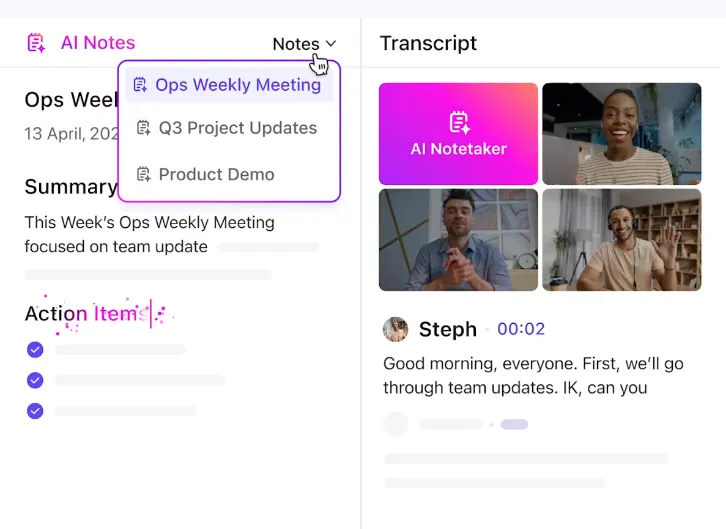
A legtöbb ember egy alkalmazásban vezet jegyzeteket, egy másikban pedig dolgozik. Ez a szakadék az, ahol a feladatok eltűnnek. A ClickUp a jegyzeteket, dokumentumokat és feladatokat ugyanarra az alapadatbázisra helyezi. Írjon be egy döntést a ClickUp Docs-ba, jelölje ki a mondatot, és az rögtön feladattá válik, felelős személlyel és határidővel. A dokumentum továbbra is összekapcsolódik a feladattal, így az indoklás egy kattintásra elérhető attól a munkától, amelynek eredményeként született.
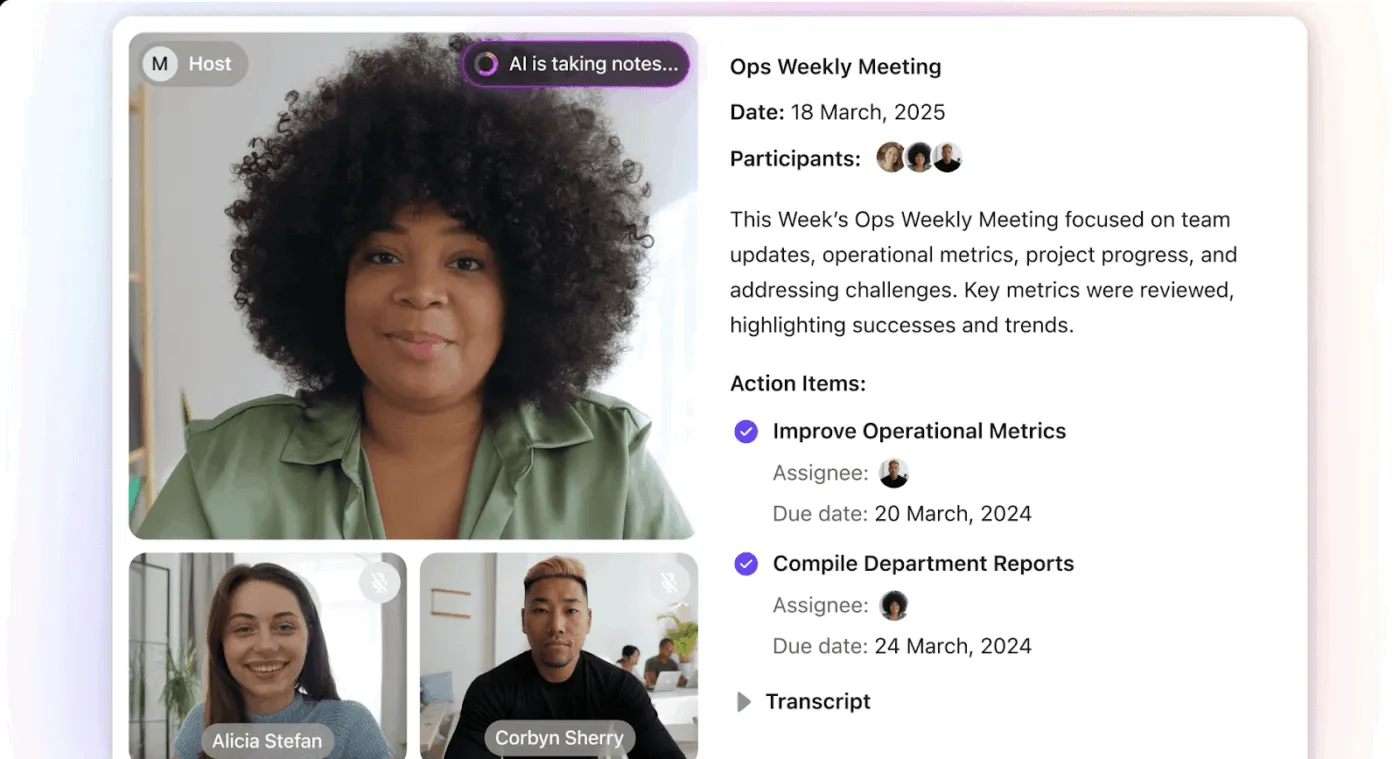
A ClickUp AI Notetaker ezt végzi el az értekezletek esetében. Csatlakozik a Zoom, a Google Meet és a Microsoft Teams hívásokhoz, összefoglalót készít a legfontosabb tanulságokkal és a következő lépésekkel, majd elmenti azt egy privát Doc-dokumentumba. A teendők ClickUp-feladatokká alakulnak, amelyeket a csapat felvehet. Mivel ezek a jegyzetek a munkával együtt tárolódnak, a Brain² olyan kérdésekre is válaszol, mint például „mit döntöttünk a bevezetési dátumról?”, a Docs-dokumentumokból és a megjegyzésekből kiindulva, a forrásra mutató linkkel együtt. A Brain MAX, az asztali kiegészítő, kiterjeszti ezt a keresést a Google Drive-ra, a SharePointra és a GitHubra, a „Talk to Text” funkciója pedig a diktálást feladattá vagy jegyzetgé alakítja bármely szövegmezőben.
A gyors rögzítési funkciók a ClickUp Notepadben is elérhetők, amely egy privát jegyzetfelület, amely a fiókjához kapcsolódik minden munkaterületen, minden csomagban elérhető, és egy kattintással feladattá vagy dokumentummá alakítható. Jelölje meg egy dokumentumot wikiként, és a Brain azt fogja tekinteni a hiteles forrásnak, amikor kérdésekre válaszol. Amikor egy retro felvet valamit, amit javítani kell, a szuperügynökök felveszik azt, válaszolnak az @említésekre, és kiváltók alapján több lépésből álló munkafolyamatokat futtatnak.
Főbb jellemzők és kiemelt funkciók
- A jegyzetelés helyett rögzítse a képernyőt: rögzítse a képernyőt és a hangot a ClickUp Clips segítségével, majd hagyja, hogy a Brain időbélyegekkel ellátva leírja azokat
- Egy kattintással alakítsa át a Doc-ban szereplő megjegyzést feladattá: Az élő kurzorok és a beágyazott megjegyzések minden Doc-ban működnek, és bármely megjegyzésszál kijelölt feladattá alakítható
- Tegyen fel kérdést, és kapjon forrásra hivatkozó választ: Az Enterprise Search segítségével keressen a Dokumentumok, a feladatok, a csevegés és a csatlakoztatott alkalmazások között, majd közvetlenül a válaszból hozzon létre feladatot vagy dokumentumot.
A ClickUp árai
ClickUp értékelések és vélemények
- G2: 4,6/5 (több mint 14 100 értékelés)
- Capterra: 4,6/5 (több mint 4 500 értékelés)
Hátrányai: A munkaterület nagyon kiterjedt. Még az első jegyzet megírása előtt a „Terek”, a „Listák”, az „Egyéni mezők” és a jogosultságok fogadják a felhasználót, és aki egy egyszerű, egycélú jegyzetalkalmazásból érkezik, az első hetet azzal tölti, hogy megtanulja, hol találja meg a dolgokat. A Capterra értékelői szerint a tanulási görbe meredek, és megjegyzik, hogy a felhasználói felület kissé zsúfoltnak tűnhet.
Hagyja ki, ha: Csak egy személyes jegyzetfüzetet szeretne, és semmi mást. A ClickUp olyan csapatok számára készült, amelyek több eszközt szeretnének egyetlenre cserélni, és egy egyedülálló bevásárlólista-vezetőnek nem éri meg a beállítás.
Mit mondanak a ClickUp-ról a valódi felhasználók?
Íme, mit értékel egy G2-es értékelő a ClickUp jegyzetkészítő funkciójában:
Imádom, ahogy a ClickUp gyakorlatilag mindent megold nekem, a hétköznapi feladatoktól kezdve az ismétlődő projektekig és emlékeztetőkig. Teljesen odavagyok a mesterséges intelligenciás jegyzetelőjükért és a ClickUp Brainért; igazi áldásnak tartom őket. Az AI-ügynökök fantasztikusak, úgy viselkednek, mint más alkalmazások, de a ClickUp natív részei, ami nagyon hasznos. Létrehoztam ügynököket konkrét feladatokkal, nyomon követésekkel és frissítésekkel a tudásbázisomban, ami mindent sokkal könnyebbé tesz. Ezeket az AI-ügynököket használom a jelentések elkészítéséhez, a műveletek, projektek és mozgások felügyeletéhez, ami hihetetlenül hasznos.
Imádom, hogy a ClickUp gyakorlatilag mindent megold nekem, a hétköznapi feladatoktól kezdve az ismétlődő projektekig és emlékeztetőkig. Teljesen odavagyok a mesterséges intelligenciás jegyzetelőjükért és a ClickUp Brainért; igazi áldásnak tartom őket. Az AI-ügynökök fantasztikusak, úgy viselkednek, mint más alkalmazások, de a ClickUp natív részei, ami nagyon hasznos. Létrehoztam ügynököket konkrét feladatokkal, nyomon követésekkel és frissítésekkel a tudásbázisomban, ami mindent sokkal könnyebbé tett. Ezeket az AI-ügynököket használom a jelentések elkészítéséhez, a műveletek, projektek és mozgások felügyeletéhez, ami hihetetlenül hasznos.
Imádom, hogy a ClickUp gyakorlatilag mindent megold nekem, a hétköznapi feladatoktól kezdve az ismétlődő projektekig és emlékeztetőkig. Teljesen odavagyok a mesterséges intelligenciás jegyzetelőjükért és a ClickUp Brainért; igazi áldásnak tartom őket. Az AI-ügynökök fantasztikusak: úgy viselkednek, mint más alkalmazások, de a ClickUp natív részei, ami nagyon hasznos. Létrehoztam ügynököket konkrét feladatokkal, nyomon követésekkel és frissítésekkel a tudásbázisomban, ami mindent sokkal könnyebbé tett. Ezeket az AI-ügynököket használom a jelentések elkészítéséhez, a műveletek, projektek és mozgások felügyeletéhez, ami hihetetlenül hasznos.
Olvassa el még: Ingyenes jegyzetelési sablonok a hatékonyabb szervezéshez
4. Notion (A legjobb csapat-wikikhez és strukturált tudás tárolásához)
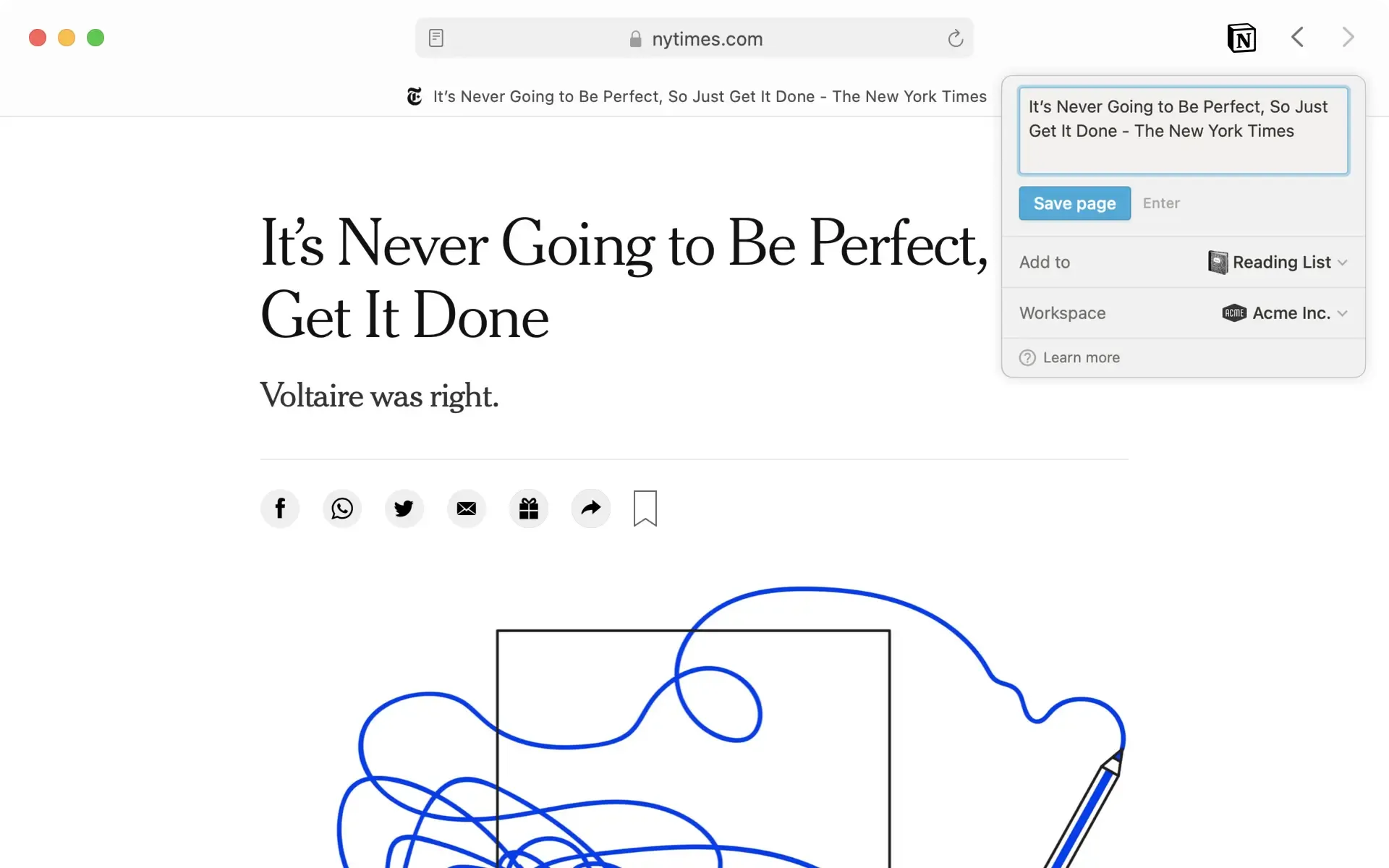
A Notion egy dokumentumkezelő munkaterület, ahol bármelyik oldal adatbázissá alakítható. Minden bekezdés, kép és teendő egy-egy blokk, amelyet elhúzhat vagy átalakíthat. Ha egy oldalnyi értekezleti jegyzetet helyez el az adatbázisban, az egy sorrá válik, amelynek tulajdonságai: dátum, projekt, résztvevők, állapot. Szűrjön projektek szerint, és minden, a bevezetéssel kapcsolatos értekezlet megjelenik, anélkül, hogy egyetlen oldalt is el kellene mozgatnia.
A közös tudásbázist építő csapatok tudják a legjobban kihasználni az előnyeit: bevezető dokumentumok, termékleírások, kutatási könyvtárak és értekezletek archívumai, amelyeknek strukturáltságra van szükségük, nem pedig kronológiai halmozásra. A kapcsolatok összekötik az értekezleti jegyzetet az ahhoz tartozó projekttel; az összesítések pedig összeadják a becsléseket vagy megszámolják a nyitott tételeket a kapcsolódó oldalakon. Az olyan funkciók, mint a Web Clipper, elmenthetnek egy oldalt egy adatbázisba, rögzítve az URL-t tulajdonságként, míg az ismétlődő sablonok minden hétfőn létrehoznak egy új heti jegyzetoldalt.
Az AI Meeting Notes rögzíti a számítógép hangját és a mikrofon hangját, majd leiratot, összefoglalót és teendőket ír egy blokkba az oldalon. A Notion Agents akár 20 percig is futtathat több lépésből álló feladatokat, kereshet a csatlakoztatott alkalmazásokban, oldalakat hozhat létre és frissítheti az adatbázisokat a jogosultságai keretein belül. Mindkettőhöz Business csomag szükséges. Az ingyenes és a Plus felhasználók csak korlátozott AI-próbaverziót kapnak.
Főbb jellemzők és kiemelt funkciók
- Adatgyűjtés űrlapon keresztül: Minden kérdés egy adatbázis-tulajdonsághoz van rendelve, így a visszajelzési űrlap vagy a felvételi kérelem szűrt sor formájában jelenik meg
- Keresés a Slackben, a Google Drive-ban és a Jira-ban az alkalmazáson belülről: Korlátozza a keresést egy forrásra vagy az összes csatlakoztatott alkalmazásra, olvassa el az adatbázis tulajdonságait és kapcsolatait, és linkelje be azt az oldalt vagy üzenetet, amelyből a keresési eredmény származik.
- Az adatbázis dátumainak megjelenítése naptárban: A naptárnézet minden dátummal ellátott sort megjeleníti, a Notion Calendar pedig ezeket a dátumokat a Google Naptár eseményei mellé helyezi el.
A Notion árai
- Ingyenes
- Plusz: 10 USD/hó/tag
- Üzleti: 20 USD/hó/tag
- Vállalati: Egyedi árazás
- Custom Agents: 10 dollár 1000 havi kreditért
A Notion értékelései és véleményei
- G2: 4,6/5 (több mint 13 800 értékelés)
- Capterra: 4,7/5 (több mint 2 800 értékelés)
Hátrányok: Az offline mód csak az asztali és mobil alkalmazásokban működik, az aloldalak nem töltődnek le automatikusan, és a letöltött adatbázis csak az első nézet első 50 sorát tartalmazza. A sok látható tulajdonsággal rendelkező vagy több beágyazott adatbázist tartalmazó oldalak lassabban töltődnek be.
Hagyja ki, ha: három másodperc alatt szeretne jegyzetet írni a vonaton, majd bezárni az alkalmazást. A blokkmodell túl bonyolult ahhoz, amit ez a feladat megkövetel.
Mit mondanak a Notionról a valós felhasználók?
Egy G2-es értékelő arról, miért a Notion:
A Notionban leginkább a rugalmasságát és az „all-in-one” munkaterületi megközelítését kedvelem. A jegyzetelést, a dokumentációt, a feladatkezelést és az adatbázisokat egyetlen platformon egyesíti, így megkönnyíti mind a személyes, mind a csapatprojektek szervezését. A letisztult felület, az együttműködési funkciók és a testreszabható sablonok hozzájárulnak a termelékenység növeléséhez és az információk áttekinthető szervezéséhez.
Olvassa el még: A legjobb Notion-alternatívák
A Notionban leginkább a rugalmasságát és az „all-in-one” munkaterület-koncepcióját kedvelem. A jegyzetelést, a dokumentációt, a feladatkezelést és az adatbázisokat egyetlen platformon egyesíti, így könnyen szervezhetők mind a személyes, mind a csapatprojektek. A letisztult felület, az együttműködési funkciók és a testreszabható sablonok hozzájárulnak a termelékenység növeléséhez és az információk áttekinthető szervezéséhez.
A Notionban leginkább a rugalmasságát és az „all-in-one” munkaterületi megközelítését szeretem. Egyetlen platformon egyesíti a jegyzetelést, a dokumentálást, a feladatkezelést és az adatbázisokat, így könnyen szervezhetők mind a személyes, mind a csapatprojektek. A letisztult felület, az együttműködési funkciók és a testreszabható sablonok segítik a termelékenység növelését és az információk áttekinthető rendszerezését.
Olvassa el még: A legjobb Notion-alternatívák
5. Obsidian (A legjobb a helyi tárolásra és a kapcsolódó gondolkodásra)
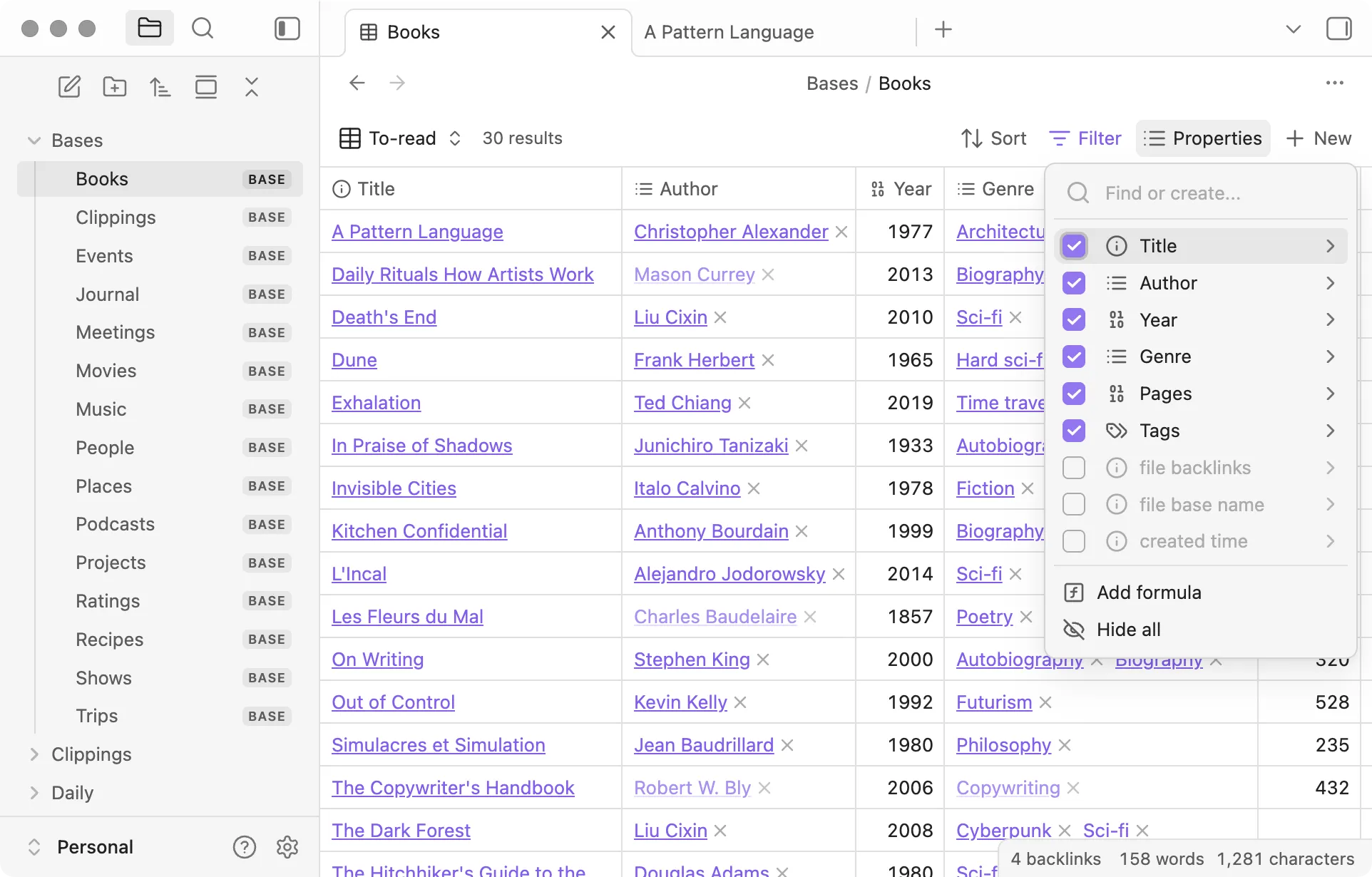
Az Obsidian minden jegyzetet egyszerű Markdown-fájlként tárol a saját eszközödön található mappában. Ha megnyitsz egy jegyzetet, a visszautalások ablaktáblája felsorolja mindazt, ami arra hivatkozik, beleértve azokat a jegyzeteket is, amelyek hivatkozás nélkül említik azt. A grafikus nézet az egész hálózatot ábrázolja.
A tárhely csupán fájlokból áll, így a hordozhatóság teljes mértékű. Bármely szövegszerkesztőben megnyithatja, bármilyen eszközzel biztonsági másolatot készíthet róla, és távozáskor semmit sem kell exportálnia. A Canvas a jegyzeteket és képeket egy nyílt JSON formátumban mentett, végtelen táblán helyezi el. A legutóbbi kiadásban hozzáadott „Bases” funkció a jegyzeteket tartalmazó mappát táblázattá alakítja, ahol minden sor egy jegyzet, minden oszlop pedig egy tulajdonság, a származtatott értékekhez tartozó képletekkel együtt.
A Copilot és a Smart Connectionshez hasonló közösségi bővítmények lehetővé teszik a tárhelyével való csevegést és a kapcsolódó jegyzetek javaslását. Ön választhatja ki, melyik modell dolgozza fel a fájljait, beleértve a helyi modellt is. Az ingyenes Web Clipper Interpreter alkalmazás futtathat egy helyi Ollama modellt, amely összefoglalja az oldalt egy sablonba, mielőtt az a tárhelyébe kerülne.
Főbb jellemzők és kiemelt funkciók
- Nyissa meg a mai jegyzetet egyetlen parancsra: A Daily Notes a sablonja alapján létrehoz egy dátummal elnevezett fájlt, így a naplóbejegyzéseknek és a standup-jegyzeteknek állandó helyük lesz.
- Adjon hozzá strukturált mezőket bármely jegyzethez: A tulajdonságok a fájl tetején YAML formátumban tárolják a dátumokat, címkéket, linkeket és számokat, amelyeket a Bases, a Dataview és bármely szövegszerkesztő képes olvasni.
- Törölt fájl vagy korábbi verzió visszaállítása: A Sync fájlonként nyilvántartja a verziótörténetet, visszaállítja a törölt fájlokat, és lehetővé teszi mappák vagy fájltípusok kizárását
Az Obsidian árai
- Ingyenes
- Szinkronizálás: 4 USD/hó/felhasználó
- Közzététel: 8 USD/hó/webhely
- Catalyst: 25 dolláros egyszeri fizetés
- Kereskedelmi licenc: 50 USD/felhasználó/év
Az Obsidian értékelései és véleményei
- G2: Nincs elég értékelés
- Capterra: 4,8/5 (több mint 40 értékelés)
Hátrányok: A közösségi bővítmények harmadik féltől származó kódok, amelyek biztonsági okokból nem frissülnek automatikusan. A Sync vagy egy harmadik fél által nyújtott szolgáltatás nélkül a telefon és a laptop különböző adattárolókat használ.
Hagyja ki, ha: Beépített mesterséges intelligenciát és az első naptól működőképes rendszert szeretne. Jobb, ha egy Obsidian-alternatívára vált!
Mit mondanak az Obsidianról a valódi felhasználók?
Egy Capterra-értékelő nyelvtanárként így értékeli az Obsidian alkalmazást:
Nyelvtanárként végre találtam egy szoftvert, amely képes kezelni a norvég, svéd és albán jegyzeteim kaotikus keverékét. A kétirányú összekapcsolás segít összekapcsolni a nyelvek közötti nyelvtani fogalmakat: amikor a norvég igei ragozásokat magyarázom, azonnal hivatkozhatok hasonló svéd mintákra. A Markdown formátumnak köszönhetően nem veszik el a formázás az eszközök közötti másoláskor. Ráadásul személyes használatra teljesen ingyenes, ami fontos, ha egy kis nyelviskolában dolgozik az ember.
Nyelvtanárként végre megtaláltam azt a szoftvert, amely képes kezelni a norvég, svéd és albán jegyzeteim kaotikus keverékét. A kétirányú összekapcsolás segít összekapcsolni a nyelvek közötti nyelvtani fogalmakat: amikor a norvég igei ragozásokat magyarázom, azonnal hivatkozhatok hasonló svéd mintákra. A markdown formátumnak köszönhetően nem veszik el a formázás, amikor eszközök között másolok. Ráadásul személyes használatra teljesen ingyenes, ami fontos, ha egy kis nyelviskolában dolgozol.
6. Goodnotes (A legjobb kézírásos jegyzetekhez iPad-en)
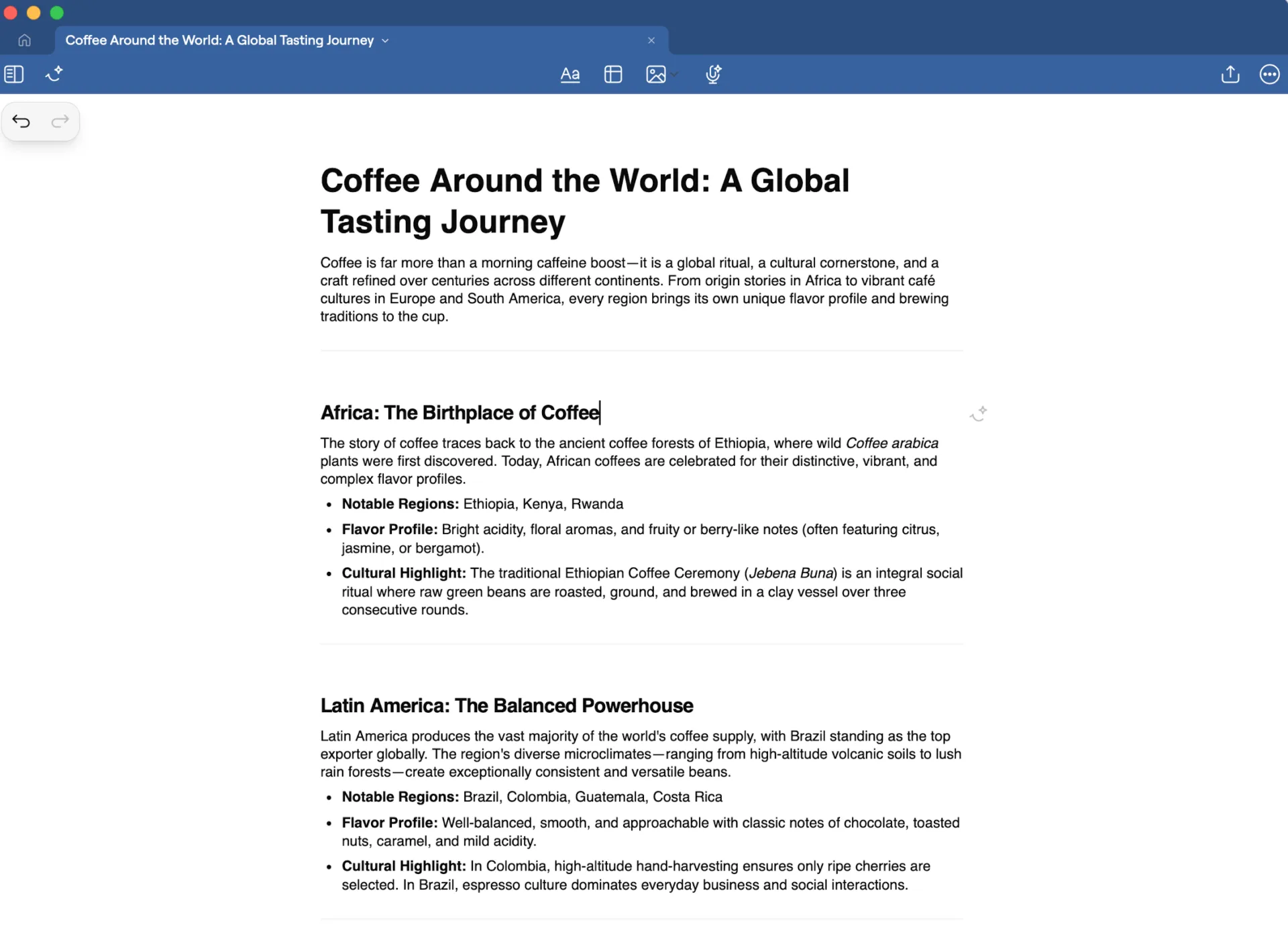
Ha a Goodnotes alkalmazást használja, akkor egy márciusban egy előadáson feljegyzett név októberben is megtalálható lesz. A kereső indexeli a kézírásos szövegeket, a begépelt szövegeket és az OCR-réteggel ellátott PDF-fájlokat. Importáljon egy PDF-fájlt, jelölje meg tollal és kiemelővel, tartsa lenyomva az ecsetvonást, és az egy tiszta, exportálható alakzatba/elemmé alakul.
Ha egy megbeszélés során jegyzetel, minden vonáshoz időbélyeg tartozik, így ha később rákattint egy sorra, lejátszódik az, amit akkor mondtak, amikor írtad. A Study Sets importálja a kifejezések CSV-fájlját, a Smart Learn pedig a szókártyákat időzített ismétléssel ütemezi. A Goodnotes most már Windowson, Androidon és a weben is fut, bár a könyvtár szinkronizálása a különböző platformok között csak a magasabb szintű csomagban érhető el.
A kézírás helyesírás-ellenőrzése, az alakzatfelismerés és a kézírás-szöveggé alakítás az eszközön fut. A Math Assist felismeri a kézzel írt egyenleteket, a Solve és a Teach Me pedig lépésről lépésre vagy tippekkel végigvezeti a megoldáson. A Create Mode a jegyzetfüzetben szerkeszt és generál, az AI for Meetings pedig csatlakozik a naptárához, leírja a beszélgetést és megfogalmazza a jegyzeteket.
Főbb jellemzők és kiemelt funkciók
- Ismétlődő matricák és tervezőoldalak elhelyezése: Mentse el egyszer egy rajzolt fejlécet vagy heti tervező elrendezést, majd húzza át az Elemek paneltől bármelyik oldalra
- Gyakoroljon korábbi vizsgakérdéseket egy pontozott irányítópulton: Az Interactive Exam Practice valódi korábbi vizsgakérdésekből álló sorozatokat futtat, ellenőrzi a válaszokat, és témánként követi nyomon az előrehaladást
- Küldjön PDF-fájlt e-mailben a könyvtárába bármilyen eszközről: Az „E-mail a Goodnotes-ba” funkció minden fiókhoz egy e-mailcímet rendel, így a beérkező levelek mappájából továbbított tananyag a könyvtárban jelenik meg
A Goodnotes árai
- Ingyenes
- Essential: 11,99 USD/év
- Pro: 35,99 USD/év
- Teams: 120 USD/felhasználó/év
- Vállalati: Egyedi árazás
A Goodnotes értékelései és véleményei
- G2: 4,7/5 (több mint 100 értékelés)
- Capterra: 4,5/5 (több mint 60 értékelés)
Hátrányok: Az eszközön történő értekezlet-leírás csak iOS-en érhető el. A fejlett mesterséges intelligencia havi kreditkeret alapján működik, a Create Mode pedig az alacsonyabb csomagokban zárolva van, így a mesterséges intelligenciát intenzíven használók már a hónap közepén elérik a korlátot.
Hagyja ki, ha: Mindent begépel, és soha nem vesz kézbe tollat. A Goodnotes minden egyedülálló funkciója a toll használatával kezdődik.
Mit mondanak a Goodnotes-ról a valódi felhasználók?
Egy G2-es értékelő a Goodnotes-ról:
A Goodnotes alkalmazást használom mind a munkahelyi, mind az otthoni jegyzeteimhez, amelynek köszönhetően számos papír alapú jegyzetfüzetemet egyetlen iPad és a Goodnotes váltotta fel. Rendkívül hasznos, hogy gyorsan le tudom jegyezni a gondolataimat, majd később azokat valami értelmesebbé alakíthatom. Nagyon tetszik a Goodnotes funkciókészlete, mivel lehetővé teszi, hogy gyorsan és egyszerűen jegyzeteljek, miközben hű marad az alapvető céljához.
A Goodnotes alkalmazást használom mind a munkahelyi, mind az otthoni jegyzetekhez, amelynek köszönhetően a számtalan papír jegyzetfüzetemet egyetlen iPad és a Goodnotes váltotta fel. Rendkívül hasznos, hogy gyorsan le tudok jegyezni dolgokat, majd később azokat valami értelmesebbé tudom alakítani. Nagyon tetszik a Goodnotes funkciókészlete, mivel lehetővé teszi, hogy gyorsan és egyszerűen készítsek jegyzeteket, miközben hű marad az alapvető céljához.
A Goodnotes alkalmazást használom mind a munkahelyi, mind az otthoni jegyzetekhez, amelynek köszönhetően számos papír füzetemet egyetlen iPad és a Goodnotes váltotta fel. Rendkívül hasznos, hogy gyorsan le tudok jegyezni dolgokat, majd később azokat valami értelmesebbé tudom alakítani. Nagyon tetszik a Goodnotes funkciókészlete, mivel lehetővé teszi, hogy gyorsan és egyszerűen készítsek jegyzeteket, miközben hű marad az alapvető céljához.
7. Granola (A legjobb mesterséges intelligenciás jegyzetelő alkalmazás értekezletekhez)
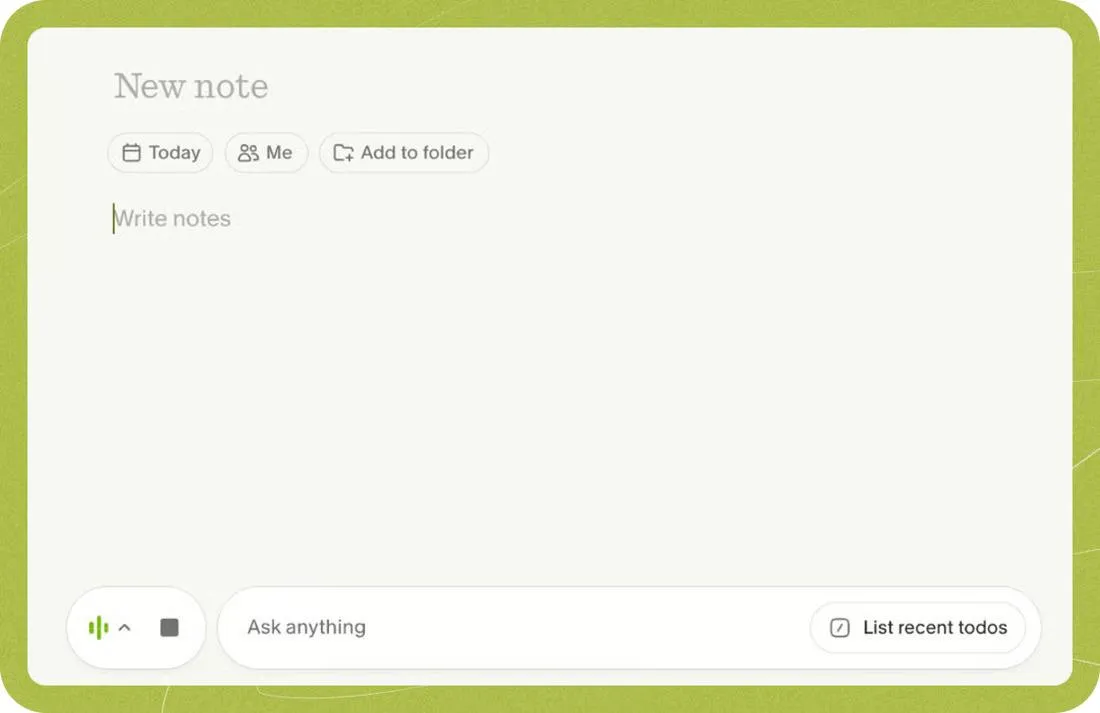
A Granola felforgatja a szokásos értekezlet-botok tervezési elveit. Az asztali alkalmazás figyeli a számítógép hangját és a mikrofont, Ön pedig a beszélgetés közben gépel be vázlatos jegyzeteket. A hívás befejeztével az alkalmazás összevonja a jegyzeteket a leirattal, és elkészíti a végleges összefoglalót, amely követi az Ön szerkezetét és hangsúlyait.
Írjon be egy perjeljelet a hívás közben egy sablon alkalmazásához, majd utána állítsa elő újra a jegyzetet egy másik sablonnal. A csevegés egy adott értekezleten, egy mappán vagy az összes értekezletén belül is működik. A receptek elmentett utasítások, amelyek a perjel menüből futtathatók döntések kivonására, teendők összegyűjtésére vagy egy nyomonkövető e-mail megfogalmazására.
A Spaces és a beágyazott mappák link-szintű hozzáférés-vezérléssel támogatják a csapatmegbeszéléseket, az MCP-szerver pedig összeköti a megbeszéléseket a Claude-dal, a ChatGPT-vel vagy a Cursorral. Az iPhone-alkalmazás rögzíti a személyes beszélgetéseket és a kimenő telefonhívásokat, a Windows-alkalmazás pedig megszünteti a korábbi, kizárólag Mac-re korlátozódó hiányosságot.
Főbb jellemzők és kiemelt funkciók
- Csatlakoztassa a Google vagy az Outlook naptárakat: A Granola a naptári azonosító és a cím alapján illeszti össze az eseményeket, így minden heti egyéni találkozó ugyanabba a sorozatba kerül, és a Chat mindegyikre válaszolni tud.
- Osszon meg egy jegyzetet linkként, amely alapértelmezés szerint csak megtekintésre szolgál: A címzettek a böngészőben „Megtekintő”ként látják az összefoglalót; bizonyos személyeket „Együttműködővé” emelhet, és a résztvevők soha nem kapják meg a jegyzeteket, hacsak Ön nem küldi el nekik azokat.
- Rendezze a találkozót a megfelelő CRM-bejegyzéshez: A résztvevők e-mail címei összeilleszthetők a HubSpot, az Attio vagy az Affinity névjegyeivel, és egy Zapier webhook átviszi a címet, a résztvevőket, a magánjegyzeteket, az összefoglalót és a jegyzőkönyvet bármely más rendszerbe.
A Granola árazása
- Alapszintű: Ingyenes
- Üzleti: 14 USD/hó/felhasználó
- Vállalati csomag: 35 USD/hó/felhasználó
A Granola értékelései és véleményei
- G2: 4,7/5 (több mint 30 értékelés)
- Capterra: Nincs elég értékelés
Hátrányai: Kizárólag élő találkozókra lett kifejlesztve. Nem tud felvételt importálni, az operációs rendszer korlátai miatt a telefonok nem tudnak virtuális hívásokat rögzíteni, és a mobil verzióban a Chat funkció csak iPhone-on érhető el.
Hagyja ki, ha: Mindenféle jegyzethez külön alkalmazásra van szüksége, vagy biztonsági megoldásként felvételre is szüksége van. A Granola alkalmazást inkább egy általános jegyzetfüzethez használja kiegészítésként, ne pedig annak helyettesítésére.
Mit mondanak a Granola-ról a valódi felhasználók?
Íme, mit gondol egy G2-es értékelő a Granoláról:
A Granola-ban leginkább a csevegési funkciót szeretem. Vissza tudok lépni a korábbi beszélgetésekbe anélkül, hogy keresnem kellene őket. Nagyszerű, hogy csak annyit kell mondanom: „mesélj erről az interjúról”, és máris megkapom a részleteket. Azt is nagyra értékelem, hogy a felhő és a Granola nagyon jól integrálódik egymással, így a teljes jogú ügynökök naponta elemezhetik a Granola adatait, és tájékoztatnak a teendőimről, valamint arról, hogy miről esett szó. A Claude-dal is integrálva vagyok, és az gyakorlatilag mindent elintéz helyettem.
A Granola saját csevegési funkcióját kedvelem a legjobban. Vissza tudok lépni a történetben anélkül, hogy keresnem kellene a csevegést. Nagyszerű, hogy csak annyit kell mondanom: „mesélj erről az interjúról”, és máris megkapom a részleteket. Azt is nagyra értékelem, hogy a felhő és a Granola nagyon jól integrálódik egymással, így az ügynökök naponta elemezhetik a Granola adatait, és tájékoztatnak a teendőimről, valamint arról, hogy miről esett szó. A Claude-dal is integrálva vagyok, és az gyakorlatilag mindent elintéz helyettem.
8. Evernote (A legjobb webes kivágásokhoz és régebbi könyvtárakhoz)
Az Evernote a Bending Spoons égisze alatt egy olyan termék, amely már nem az, amire a régóta használók emlékeznek.
Az akvizíció óta megjelentek a megosztható munkaterületek, a beágyazott megjegyzések és a nagy fiókok esetében jelentősen gyorsabb szinkronizálás. Két dolog azonban nem változott: a Web Clipper továbbra is elmenti a cikkeket, az egyszerűsített nézeteket, a képernyőképeket vagy a kijelölt részeket egy, a mentés előtt kiválasztott jegyzetfüzetbe, és a keresés továbbra is eléri a PDF-fájlokat, a táblaképeket és a képeken szereplő kézírásos szövegeket.
A munkafolyamat ma már túlmutat a rögzítésen. A jegyzetben létrehozott feladat egy külön „Feladatok” nézetbe kerül, határidőkkel és emlékeztetőkkal együtt. A Főoldal irányítópultja egy képernyőn egyesíti a jegyzetfüzetét, a legutóbbi rögzítéseket, a feladatokat és a csatlakoztatott Google- vagy Outlook-naptárat, és minden naptári esemény egy előre formázott jegyzetet hoz létre, amelyben a résztvevők nevei már be vannak töltve.
A mesterséges intelligencia terén az asszisztens az egész fiókján keresztül kommunikál. Ha egy kérdést @-említéssel jelöl meg jegyzetfüzetekre vagy címkékre, az asszisztens megjelöli azokat a jegyzeteket, amelyekből az információt merítette. A szemantikai keresés a jelentést, nem pedig a pontos kulcsszavakat veszi figyelembe. Az AI Meeting Notes legfeljebb egy órás hívásokat rögzít és leír, az AI Transcribe feltöltött hang- és videofájlokat dolgoz fel, míg az MCP-kiszolgáló (béta verzióban) lehetővé teszi a Claude és a ChatGPT számára, hogy az Ön engedélyével olvassák, keressék és készítsenek jegyzeteket.
Főbb jellemzők és kiemelt funkciók
- Jelölje meg a jegyzetfüzetet offline használatra, és szerkessze: Ha egy jegyzetfüzetet offline használatra jelöl meg, az teljes egészében letöltődik, a szerkesztések helyben kerülnek feldolgozásra, és a bejelentkezés után a szinkronizált jegyzetfüzetek egy helyi adatbázisban maradnak meg.
- Szkenneljen névjegykártyát vagy táblát a telefonjával: A kamera automatikusan felismeri a széleket, kivágja és kiegyenesíti az oldalt, az OCR pedig indexeli a nyomtatott szöveget.
- Munkaterület megnyitása az egész csapat számára: A megosztható munkaterületek egy jogosultsági készlet alá csoportosítják a jegyzetfüzeteket, a beágyazott megjegyzések egy adott szövegrészhez kapcsolódnak, a lezárt jegyzetek pedig egy „hozzáférés kérése” gombot jelenítnek meg
Az Evernote árai
- Ingyenes
- Starter: 8,25 USD/hó/felhasználó
- Haladó: 20,83 USD/hó/felhasználó
- Rugalmas: 10 USD/hónap/felhasználó
- Vállalati: Egyedi árazás
Az Evernote értékelései és véleményei
- G2: 4,3/5 (több mint 2000 értékelés)
- Capterra: 4,4/5 (több mint 8 200 értékelés)
Hátrányai: Nincs olyan szabadkézi kézírási felülete, mint egy stylus-alkalmazásnak; a kézírásos bejegyzéseket fotóként vagy beolvasott dokumentumként kell hozzáadni. Az AI Assistant nem tudja közvetlenül olvasni a Word-, Excel-, hang- vagy videomellékleteket.
Hagyja ki, ha: Kézzel ír, vagy ma kezdi el felépíteni a könyvtárát a semmiből, és ingyenes tárolóhelyet keres hozzá.
Mit mondanak az Evernote-ról a valódi felhasználók?
Egy G2-es értékelő véleménye az Evernote-ról:
Az Evernote-ban leginkább azt szeretem, hogy milyen egyszerűen lehet a jegyzeteket egy helyen rendszerezni és kezelni. Különösen tetszik, hogy jegyzetfüzeteket hozhatok létre, címkéket használhatok, képeket és fájlokat adhatok hozzá, valamint gyorsan kereshetek konkrét információkat. Ezzel egyszerűen és kényelmesen nyomon követhetők az ötletek, a feladatok és a fontos információk.
Olvassa el még: A legjobb Evernote-alternatívák és versenytársak manapság
Az Evernote-ban leginkább azt szeretem, hogy milyen egyszerűen lehet a jegyzeteket egy helyen rendszerezni és kezelni. Különösen tetszik, hogy jegyzetfüzeteket hozhatok létre, címkéket használhatok, képeket és fájlokat adhatok hozzá, valamint gyorsan kereshetek konkrét információkat. Ezzel egyszerűen és kényelmesen nyomon követhetem az ötleteimet, a feladataimat és a fontos információkat.
Az Evernote-ban leginkább azt szeretem, hogy milyen egyszerűen lehet a jegyzeteket egy helyen rendszerezni és kezelni. Különösen tetszik, hogy jegyzetfüzeteket hozhatok létre, címkéket használhatok, képeket és fájlokat csatolhatok, valamint gyorsan kereshetek konkrét információkat. Ezzel egyszerűen és kényelmesen nyomon követhetem az ötleteimet, a feladataimat és a fontos információkat.
Olvassa el még: A legjobb Evernote-alternatívák és versenytársak manapság
Hová kerülnek az egyes alkalmazásokban készült jegyzetek?
A nyolc jegyzetelő alkalmazás közül három natívan feladatot hoz létre a jegyzetben szereplő sorokból: a ClickUp, a Notion és az Evernote. Kettő plugin nélkül is lehetővé teszi a kézírásos szövegek keresését: a Goodnotes és az Evernote, szorosan mögöttük pedig a OneNote és az Apple Notes következik. A táblázat bemutatja, hová kerülhet egy jegyzet, miután megírtuk.
| Alkalmazás | Rögzítés a zárolási képernyőről vagy egy gyorsbillentyű segítségével | A keresés kiterjed a kézírásra és a képekre is | A jegyzet alapértelmezés szerint feladattá válik | Mesterséges intelligencia az ingyenes csomagban |
|---|---|---|---|---|
| Microsoft OneNote | Mobil widget és Gyorsjegyzet asztali számítógépen | Igen, képen szereplő kézírás és szöveg | Outlook-feladatcímke csak Windows rendszeren | Nem |
| Apple Notes | Zárképernyő, Vezérlőközpont, Pencil sarokcsúsztatás | Igen, kézírás és szkennelés | Nem, csak ellenőrzőlisták | Igen, a támogatott hardvereken |
| Obsidian | Mobilalkalmazás, nincs natív widget | Csak szöveg | Jelölőnégyzetek; feladatok közösségi bővítmény segítségével | Nincs beépített |
| ClickUp | A Chrome-bővítményben és mobilon elérhető Notepad | Szöveges, dokumentum- és Clip-átírások; nincs kézírás | Igen, a Doc, a Notepad vagy az AI Notetaker alkalmazásból | Korlátozott használat |
| Notion | Mobil widget és megosztási menü | Szöveg; kapcsolódó alkalmazások az Üzleti részben | Igen, az adatbázis tulajdonságai révén | Csak próbaverzió |
| Goodnotes | A Quick Record új dokumentumot nyit meg | Igen, kézírás és OCR-rel feldolgozott PDF-fájlok | Nem | Készüléken belüli helyesírás-ellenőrzés és Math Assist |
| Granola | A naptárból felismert találkozó | Csak átiratok | A teendők szinkronizálhatók a Notionba vagy a Slackbe | Igen, továbbfejlesztett jegyzetek és csevegés |
| Evernote | Otthoni jegyzetfüzet és Web Clipper | Igen, PDF-ek, képek és kézírás | Igen, feladatok a jegyzetekben | AI Edit minden fiókhoz |
A visszakeresési rés: Miért buknak meg a jegyzetelő alkalmazások három hónap után?
A jegyzetelő alkalmazások az írás és a visszakeresés között buknak el. A Microsoft telemetriai adatai jól mutatják a probléma mértékét: a munkanap során a munkavállalókat kétpercenként megszakítják értekezletek, e-mailek vagy értesítések, és az értekezletek 60%-a ad hoc jellegű.
Egy nem előre meghirdetett megbeszélésnek nincs napirendje, így a jegyzet abban az alkalmazásban landol, amelyik éppen nyitva volt. Három hónappal később az emberek 62%-a azt állítja, hogy túl sok időt tölt az információk keresésével a munkanapja során.
Láthatja, hogy a csomagok áraiban megtestesül a különbség. A jegyzetelés minden, a listán szereplő alkalmazásban ingyenes. A visszakeresés és az átadás pénzbe kerül. A Notion AI-alapú értekezletjegyzetei és a kapcsolódó keresés a Business-csomagban érhető el. A Goodnotes csak a fizetős csomagban szinkronizálja a könyvtáradat a különböző platformok között. A Granola ingyenes csomagja az elmúlt 30 napot jeleníti meg, a többit elrejti. Az Evernote ingyenes csomagja 50 jegyzetnél korlátozódik. A munkafolyamatnak az a része, amely a jegyzetet később hasznossá teszi, fizetős szolgáltatásként érhető el.
Ez is az oka annak, hogy az értekezletek összefoglalóit kevésbé tartják megbízhatónak, mint amennyire kellene. Egy összefoglaló csak annyira jó, amennyire legutóbb valaki összehasonlította azt a teremben elhangzottakkal. Ráadásul egy olyan összefoglalót, amely a feladatoktól eltérő alkalmazásban található, soha nem ellenőrzik. A strukturált módszerek, mint például a táblázatos jegyzetelési módszer, oldal szinten segítenek, de nem oldják meg azt a problémát, hogy egy alkalmazás csak tárolja a szöveget, és ennyiben marad.
Vagy fizessen azért a csomagért, amely összekapcsolja a jegyzeteket a kereséssel és a feladatokkal, vagy tartsa a jegyzeteket abban az eszközben, ahol a feladatok már megtalálhatók, és elégedjen meg egy egyszerűbb szerkesztővel. Mindkettő működik. Ha fizet egy gyönyörű szerkesztőért, amely nem kapcsolódik össze a további folyamatokkal, az csak többletköltséget jelent, anélkül, hogy megoldaná a problémát.
Hogyan változtatja meg a mesterséges intelligencia a jegyzetelő alkalmazásokat?
A Gartner előrejelzése szerint az év végére a vállalati alkalmazások 40%-a fog feladatspecifikus mesterséges intelligencia-ügynököket tartalmazni, szemben az egy évvel korábbi kevesebb mint 5%-kal. A jegyzetelő alkalmazások előrehaladnak ezen a téren, és az általuk kínált mesterséges intelligencia négy rétegre osztható, amelyeket érdemes megkülönböztetni, mielőtt megvásárolna egyet.
Az első réteg a jegyzetekbe ír: átírja, összefoglalja, javítja a hangnemet. Az Apple Writing Tools, a OneNote Copilot és az Evernote AI Edit ebbe a kategóriába tartoznak, és ma már alapvető elvárásnak számítanak. A második réteg az értekezleteket hallgatja: a Granola, a ClickUp AI Notetaker, a Notion AI Meeting Notes, a Goodnotes AI for Meetings és az Evernote AI Meeting Notes mind átírják a beszélgetést, és megfogalmazzák a jegyzeteket.
A különbségek abban rejlenek, hogy van-e benne bot (a ClickUp-ban igen, a Granola-ban és a Notion-ban nem), tárolja-e az audiófelvételeket (a Granola soha), és a teendők olyan feladatokká válnak-e, amelyeket bárki átvehet (a ClickUp-ban és a Notion-ban igen).
A harmadik réteg átolvassa a jegyzeteidet, és forrásmegjelöléssel válaszol: a ClickUp Brain² funkciója, a Notion Agent, az Evernote hivatkozásokat tartalmazó AI-asszisztense, valamint a Granola Chat funkciója egy megbeszélésekből álló mappa felett. A negyedik réteg cselekszik: a Notion egyéni ügynökei egy kiváltó esemény, például egy befejezett értekezletjegyzet alapján indulnak el, a ClickUp szuperügynökei pedig felismerik az @említéseket, és több lépésből álló feladatokat hajtanak végre. Az Obsidian tervezésénél fogva kívül esik mind a négy rétegen, és a közösségi bővítményekkel, valamint egy helyi modellel tölti be a hiányt.
Mielőtt bármelyikért fizetne, tegyen fel két kérdést: képes-e a mesterséges intelligencia elolvasni a jegyzeteket, és képes-e a jegyzetet feladatként rögzíteni?
Hogyan válasszuk ki a megfelelő jegyzetelő alkalmazást?
Kezdje azzal, hogy mi is a probléma valójában a jelenlegi jegyzeteivel, és a jelöltek listája gyorsan szűkülni fog.
- Van egy félig kidolgozott gondolata, de nincs megnyitva semmilyen alkalmazás. Itt csak a sebesség számít, és az az alkalmazás, amely már a zárképernyőn látható. Az Apple Notes az iPhone-on vagy iPad-en, a OneNote pedig Windowson és Androidon.
- Tudod, hogy leírtad, de nem találod. Obsidian, ha egyedül dolgozol, és olyan fájlokat szeretnél, amelyek 10 év múlva is a tiéd maradnak. Notion, ha egy csapatnak később át kell néznie az eredményt. Evernote, ha a mentett tartalmak nagy része böngészőfületől származik.
- Az értekezletek jegyzetai három olyan teendővel zárulnak, amelyeket senki sem vállal magára. A ClickUp, mert a Doc-ban szereplő egy sor a lap elhagyása nélkül kijelölt feladattá válik. Ha már van bevált nyomonkövető rendszered, és csak jobb jegyzeteket szeretnél, a Granola szinkronizálja a teendőket abba.
- Tollal jobban gondolkodik az ember. A Goodnotes az iPad-en kereshetővé teszi a kézírásos jegyzeteket. Az Apple Notes ugyanazon a készüléken ingyenesen kezeli az alkalmi vázlatokat.
- Nem lehet egyszerre gépelni és hallgatni. Granola, ha a résztvevők listáján szereplő bot megváltoztatná a beszélgetés menetét. ClickUp AI Notetaker, ha az összefoglalónak a munka mellett kell megjelenni.
Először válassza ki a feladatot, majd az alkalmazást
Nincs egyetlen legjobb jegyzetelő alkalmazás. A OneNote kínálja a legbiztonságosabb ingyenes kezdést. Az Apple Notes az Apple-eszközökön a leggyorsabb rögzítést biztosítja. Az Obsidian az a tárhely, amely 10 év múlva is a tiéd marad. A Notion egy olyan wiki, amelyet a csapat tagjai együtt böngészhetnek. A Goodnotes lehetővé teszi a kézírásos jegyzetek keresését, a Granola kibír egy egész napnyi telefonálást, az Evernote pedig még mindig jobban kivágja a webes tartalmakat, mint bármelyik itt bemutatott alkalmazás.
Az egyetlen kérdés, amelyre érdemes választ adni, mielőtt döntést hozna: mikor veszítik el a jegyzetei a hasznosságukat? Ha a válasz az, hogy „amikor megpróbálom megtalálni őket”, akkor a visszakeresést kell javítania. Ha a válasz az, hogy „amikor valaki másnak cselekednie kell az alapján”, akkor a hiányosság az átadás terén van, és egy összekapcsolt munkaterület jobb megoldás, mint egy jobb jegyzetfüzet.
Kipróbálhatja ingyen a ClickUp-ot, és tesztelheti egy rendszeres megbeszélésen, mielőtt bármit is áthelyezne. Hagyja, hogy az AI Notetaker írja le a jegyzeteket, figyelje meg, hogy a teendők felkerülnek-e a listára, és ez alapján döntsön. Ha az Evernote-ból, a Notion-ból vagy az OneNote-ból vált át, először importáljon egy jegyzetfüzetet, próbálja ki két hétig, és csak utána helyezze át az archívumot.
Gyakran feltett kérdések a legjobb jegyzetelő alkalmazásokról (GYIK)
A OneNote a legtöbb diák számára ideális. Ingyenes, nincs jegyzetkorlát, bármilyen laptopon vagy telefonon fut, és a végtelen felületre az előadási jegyzetek, a diagramok és az audioanyagok is elférnek egy oldalon. A Goodnotes azoknak az iPad-tulajdonosoknak ajánlott, akik kézzel írnak, mivel a kereső felismeri a kézírást, a Study Sets pedig a jegyzeteket időzített ismétlésű kártyákká alakítja. Azok a diákok, akik közös tanulási wikit építenek, fontolják meg a Notion használatát, amely ingyenesen kínálja Plus csomagját mindenkinek, aki iskolai e-mail-címmel rendelkezik.
Az Obsidian teljes mértékben offline működik, mivel minden jegyzet egy fájl a készüléken. Az Apple Notes, a OneNote és a Goodnotes szintén lehetővé teszi az írási funkciók használatát internetkapcsolat nélkül, és szinkronizálja az adatokat, amikor újra csatlakozik. A Notion csak asztali és mobilalkalmazásaiban működik offline módban, és az adatbázis csak az első nézet első 50 sorát tölti le. Az Evernote letölti a jegyzetfüzeteket az offline szerkesztéshez, a Granola pedig internetkapcsolatra szorul az összefoglaló létrehozásához. Ha repülőgépen vagy vonaton szoktál írni, próbáld ki az alkalmazásokat kikapcsolt Wi-Fi-vel, mielőtt véglegesen választanál.
A OneNote jobb a személyes jegyzetekhez; a Notion pedig azokhoz a jegyzetekhez, amelyeket később egy csapat böngész majd. A OneNote ingyenes és korlátlan, minden platformon offline is működik, és egy oldalon támogatja a kézírásos, hang- és gépelt szöveget. A Notion minden jegyzetet adatbázis-sorrá alakít, amelyet projekt szerint szűrhet, de először meg kell építenie a struktúrát, és a gyors rögzítés is lassabb. Válassza a OneNote-ot, ha csak Ön olvassa a jegyzeteket. Válaszd a Notiont, ha a jegyzetekből wiki lesz.
Az Apple Notes a lezárt jegyzetekkel, vagy az Obsidian a helyi tárhellyel. Az Apple titkosítja az összes olyan jegyzetet, amelyet jelszóval vagy Face ID-vel zár le, és az Advanced Data Protection szolgáltatással rendelkező fiókok végpontok közötti titkosítást kapnak az iCloud-jegyzetekhez. Az Obsidian a jegyzeteket egyszerű fájlként tárolja a készüléken, és opcionális szinkronizálási szolgáltatása végpontok közötti titkosítású. A Notion és az Evernote titkosítja az adatokat átvitel közben és tároláskor, de a kulcsokat maguk tárolják. Ne tároljon jelszavakat vagy azonosítószámokat egyikben sem.
Először exportálja, majd importálja az egyik jegyzetfüzetet, és használja két hétig, mielőtt áthelyezné az archívumot. Az Evernote a jegyzetfüzeteket ENEX fájlként exportálja, amelyeket a Mac-en futó Apple Notes és a Notion közvetlenül importál. Az Obsidian Importer bővítménye Markdown formátumban olvassa be az Evernote, a Notion, az Apple Notes, a Google Keep, az OneNote és a Bear exportált adatait. Az Apple Notes most már importálja és exportálja a Markdown formátumot, a Notion pedig Markdown, CSV, HTML és PDF formátumokban exportál. Az importálás után ellenőrizze a mellékleteket és a belső linkeket; ezek romlanak meg leggyakrabban.
Igen. A Granola a számítógép hangkimenetén és mikrofonján keresztül hallgatja a beszélgetést, így nem jelenik meg bot a résztvevők listáján. A hívás során feljegyzi a vázlatos jegyzeteket, majd a Granola később ezeket összevonja a leirattal, és elkészíti a végleges összefoglalót. A Notion AI Meeting Notes alkalmazása ugyanúgy működik: a készülék hangját rögzíti, ahelyett, hogy résztvevőként csatlakozna a híváshoz. A ClickUp AI Notetaker éppen ellenkező megközelítést alkalmaz: csatlakozik a Zoom, a Google Meet vagy a Microsoft Teams híváshoz, ami lehetővé teszi a beszélők azonosítását és a teljes felvétel készítését, de azt is jelenti, hogy a résztvevők látják a szobában. Válasszon aszerint, hogy a láthatóság fontosabb-e Önnek, mint a teljes felvétel.
A Notion akkor a jobb választás, ha egy csapatnak meg kell böngésznie, szűrnie és frissítenie a megosztott jegyzeteket. Az Obsidian akkor a jobb választás, ha egyedül dolgozol, és örökre a sajátodnak szeretnéd tartani a fájljaidat. A Notion mindent a felhőben tárol, bármely oldalt tulajdonságokkal rendelkező adatbázis-sorrá alakít, és AI-funkciókat is tartalmaz a Business csomagban, amelynek ára 20 dollár/tag/hónap. Az Obsidian egyszerű Markdown-fájlokat tárol a készüléken, összekapcsolja őket visszautalásokkal és grafikus nézettel, és ingyenesen használható, opcionális szinkronizálással 4 USD/felhasználó/hó áron. Válassza a Notiont, ha az együttműködés és a struktúra a legfontosabb. Válassza az Obsidiant, ha a hordozhatóság és az adatvédelem a legfontosabb.