

A Windows vagy MacOS beépített képernyőképernyő-készítő eszköze már nem felel meg az elvárásoknak. (szójáték szándékos)
A felvételek rögzítése és megosztása ma fontosabb, mint valaha, függetlenül attól, hogy gyors oktatóanyagokat, részletes bemutatókat készít, vagy csak meg szeretne osztani valami érdekeset, amit az interneten talált.
De a rengeteg különböző képernyőképernyő-készítő eszköz közül a megfelelő megtalálása ijesztő feladatnak tűnhet.
Órákig teszteltem és összehasonlítottam a különböző képernyőképernyő-készítő eszközöket, hogy megtaláljam a 2024-es év legjobbjait.
Akár alkalmi felhasználó vagy, aki gyors képernyőfelvételre van szüksége, akár tartalomkészítő profi, aki fejlett funkciókat keres, ez a lista mindenki számára tartogat valamit. Szóval, hagyjuk félre az alapvető képernyőképező eszközöket, és kezdjünk el profiként alkotni! ✂️
Mit kell figyelni a képernyőképernyő-készítő eszközöknél?
Már megvan az oka, hogy miért nem használja az alapvető képernyőképernyő-készítő eszközöket. Beszéljünk arról, mi különbözteti meg igazán a legjobbakat.
Melyek azok a legfontosabb funkciók, amelyeket figyelembe kell vennie?
Könnyű használat
Ez nyilvánvalónak tűnhet, de higgye el, nagyon fontos. Nem akarja órákat tölteni azzal, hogy kitalálja, hogyan készítsen egy egyszerű videót.
Ideális esetben az eszköznek tiszta és intuitív felülettel kell rendelkeznie, amely lehetővé teszi a videók minimális erőfeszítéssel történő rögzítését és szerkesztését. Olyan eszközt szeretne, amely a munkafolyamat kiterjesztésének tűnik, nem pedig akadálynak.
Rugalmas testreszabási lehetőségek
Szeretné pontosan kiválasztani, hogy mit rögzít, legyen az a képernyő egy meghatározott területe, egy teljes ablak vagy akár csak egy weboldal egy része.
Plusz pontokat kapnak azok az eszközök, amelyekkel megjegyzéseket, nyilakat vagy szöveget adhat hozzá közvetlenül a felvételekhez, hogy kiemelje a fontos pontokat.
Videó kimeneti formátumok
Lehet, hogy ez nem a legizgalmasabb funkció, de elengedhetetlen.
Győződjön meg arról, hogy a választott eszköz támogatja a népszerű videóformátumokat, mint például az MP4 és a MOV. Ez biztosítja a kompatibilitást a különböző platformokkal és szerkesztőprogramokkal, így könnyedén és gond nélkül megoszthatja felvételeit.
Bónusz funkciók
Bár az alapvető funkciók fontosak, egyes eszközök olyan extra funkciókat kínálnak, amelyek valóban forradalmi változást hozhatnak.
Ezek az extrák magukban foglalhatják a képernyőfelvétel készítését (a videofelvételeken túl), a könnyű hozzáférést és megosztást biztosító felhőalapú tárolást, vagy akár az Ön által használt más termelékenységi alkalmazásokkal való integrációt is. Ezek egyszerűsíthetik a munkafolyamatot és jelentősen megkönnyíthetik az életét.
A legjobb képernyőképernyő-készítő eszköz az, amelyik az Ön egyedi igényeinek és preferenciáinak megfelel.
Szánjon egy kis időt a lehetőségek áttekintésére, és találja meg azt, amelyik segítségével könnyedén rögzítheti és megoszthatja videofelvételeit.
A 10 legjobb képernyőképező eszköz 2024-ben
1. ClickUp (A legjobb képernyőfelvételek készítéséhez és megosztásához a csapattal)
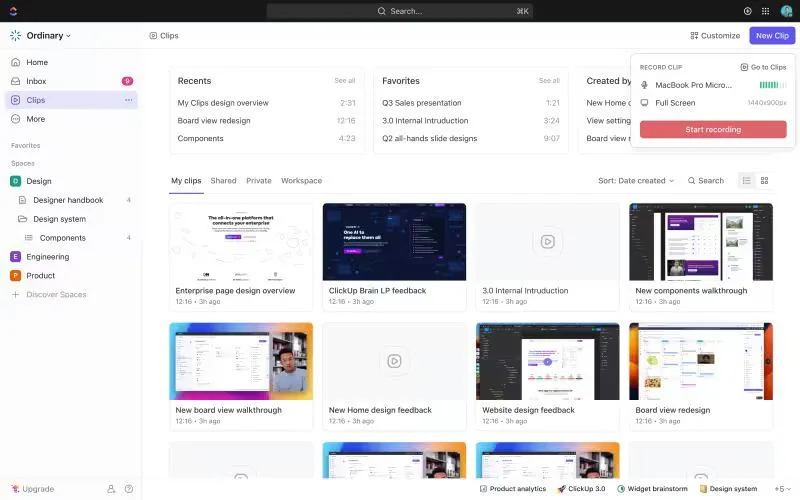
A ClickUp nem csupán egy hatékony projektmenedzsment eszköz, hanem egy beépített képernyőképernyő-készítő eszközzel, a ClickUp Clips-szel is rendelkező, hatékony és sokoldalú eszköz, amely videofelvételek rögzítésére és megosztására szolgál. Beépített videofelvételi funkciója zökkenőmentesen integrálódik a projektmenedzsment munkafolyamatába.
Készítsen tiszta, tömör és informatív videofelvételeket közvetlenül a ClickUp alkalmazásban, így nem kell eszközök között váltogatnia. A ClickUp Clips kiváló alternatívája a Loom alkalmazásnak.
A ClickUp legjobb funkciói
- Könnyű rögzítés: egyetlen kattintással rögzítheti a képernyő bizonyos területeit, így nincs szükség bonyolult külső eszközökre.
- Világos narráció: Szinkronizálja hangját a képernyőfelvételhez, és adjon világos magyarázatokat és kontextust a felvételekhez.
- Jelölések a hangsúlyozáshoz: A ClickUp Taskshez hasonlóan feliratok, nyilak és szövegek hozzáadhatók közvetlenül a felvételekhez, hogy kiemelje a legfontosabb pontokat és biztosítsa a nézők számára a világosságot.
- Integrált munkafolyamat: Készítsen képernyőképeket és felvételeket közvetlenül a ClickUp Tasks és a docs alkalmazásokban, így minden egy helyen marad, és nem kell az alkalmazások között váltogatnia.
- Egyszerűsített megosztás: Ossza meg felvételeit privát módon a csapatával, vagy nyilvánosan testreszabható linkekkel és jogosultságokkal, így biztosítva, hogy a megfelelő emberek rendelkezzenek a szükséges információkkal.
- AI-átírás: A ClickUp Clips a ClickUp Brain (AI) segítségével automatikusan átírja a felvételeit, így könnyebben visszatérhet a legfontosabb pontokra és megoszthatja a megállapításait a csapatával.
- Zökkenőmentes lejátszás: Zökkenőmentes lejátszást biztosít különböző eszközökön, így csapata gond nélkül hozzáférhet és megtekintheti a felvételeket.
- Testreszabható hosszúság: Gyors magyarázatra vagy részletes útmutatóra van szüksége? Ezzel a funkcióval a tartalom teljes ellenőrzése mellett a szükséges hosszúságú felvételt készítheti.
- Egyszerűsített tárolás: Felvételeit biztonságosan tárolja a ClickUp munkaterületén, így nincs szükség külső tárolási megoldásokra, és minden rendezett marad.
A ClickUp Clips segít a vállalat különböző csapatainak, például a marketingnek, termékvideók és képernyőképek rögzítésében, tárolásában és megosztásában a felhasználókkal, így ez egy újabb jelentős kiegészítője a marketingvideó-eszközöknek.
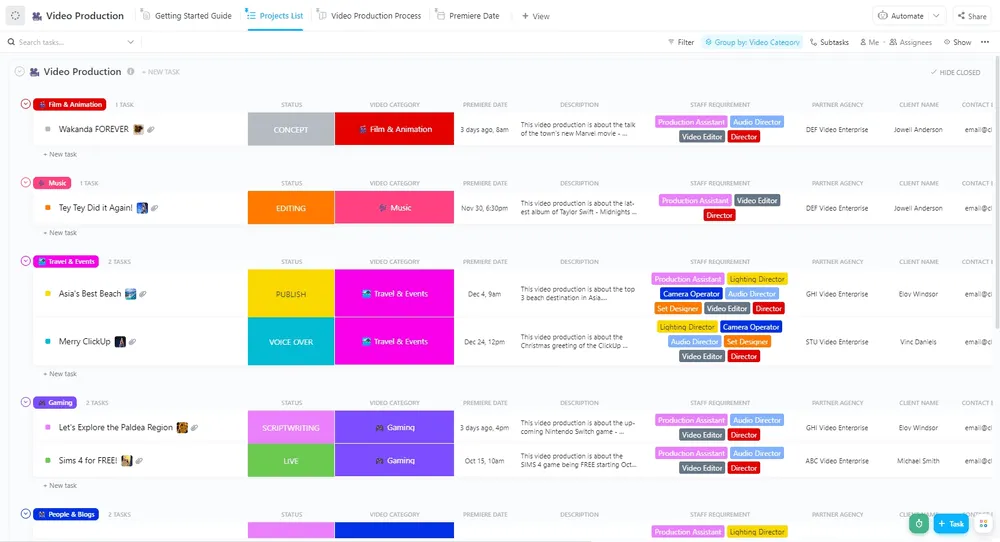
A videók készítése bonyolult és megterhelő feladat lehet. A ClickUp videóprodukciós sablonjával minden méretű csapat – a nagy stúdióktól a kis belső tartalomkészítőkig – szervezett és összehangolt maradhat a folyamat során, az ötletek kidolgozásától a végső szerkesztésig.
Ez a sablon egyszerűsíti a videóprodukciót, biztosítva a zökkenőmentes munkafolyamatot és a kiváló minőségű eredményeket. Áttekinthető tervezési, produkciós és utómunkálati struktúrával racionalizálja a munkafolyamatot.
Számos előnnyel jár, például könnyű szervezés, jobb kommunikáció és kevesebb hiba.
A testreszabható funkciók és a könnyen követhető útmutató segítségével a ClickUp lehetővé teszi a csapatok számára, hogy hatékonyan készítsenek kiváló minőségű videókat.
A ClickUp korlátai
- ClickUp integráció: A ClickUp Clips funkciója jelenleg csak a ClickUp előfizetéssel rendelkező felhasználók számára elérhető.
A ClickUp árai
- Örökre ingyenes
- Korlátlan: 7 USD/hó felhasználónként
- Üzleti: 12 USD/hó felhasználónként
- Vállalati: Árakért vegye fel velünk a kapcsolatot
- ClickUp Brain: Bármely fizetős csomaghoz hozzáadható, havi 7 dollárért munkatársonként.
ClickUp értékelés és vélemények
- G2: 4,7/5 (9500+ értékelés)
- Capterra: 4,6/5 (több mint 4100 értékelés)
2. Movavi (A legjobb konkrét képernyőterületek rögzítéséhez és alapszintű szerkesztéshez)
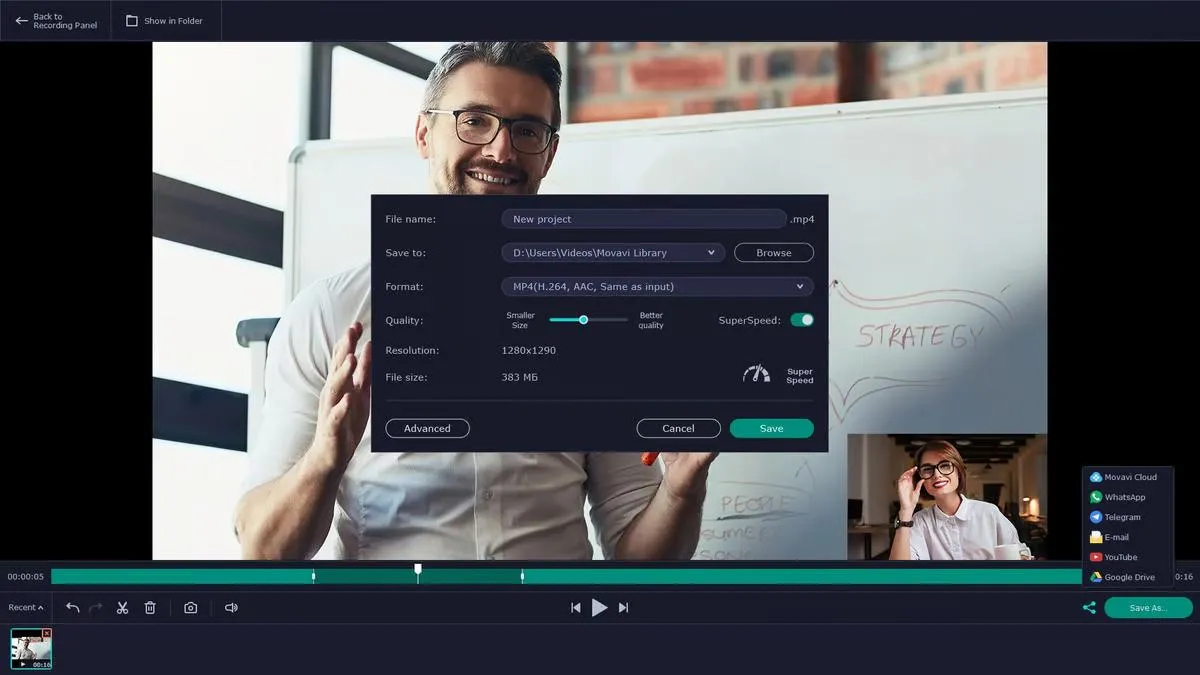
A Movavi felhasználóbarát, képernyőfelvétel és képernyőkép készítés funkciókkal rendelkezik. Tiszta felülettel, különböző felvételi módokkal és alapvető szerkesztési lehetőségekkel rendelkezik.
Felejtse el a bonyolult beállításokkal való bajlódást! A Movavi segítségével néhány kattintással pontosan azt rögzítheti a képernyőn, amire szüksége van, legyen az egy adott ablak vagy az egész asztal.
A Movavi legjobb funkciói
- Válassza ki a képernyőn a rögzíteni kívánt területet, vagy válassza ki az egész ablakot.
- Kiegészítheti képernyőképeit hangos narrációval, hogy elmagyarázza a fogalmakat vagy kommentálja a tartalmat.
- Használja a Movavi alapvető szerkesztőeszközeit, például a vágást és a kivágást, hogy gyorsan és egyszerűen finomítsa felvételeit.
- Rögzítéseit különböző formátumokban, például MP4, AVI és MOV formátumban mentheti.
A Movavi korlátai
- Nincsenek benne olyan fejlett funkciók, mint a megjegyzések, átmenetek vagy effektek.
- Komplex videóprodukciók készítéséhez nem ideális.
Movavi árak
- Windows Személyes licenc: 44,95 USD/év Üzleti licenc: 69,95 USD/év
- Személyes licenc: 44,95 USD/év
- Üzleti licenc: 69,95 USD/év
- Mac esetén Személyes licenc: 44,95 USD/év Üzleti licenc: 69,95 USD/év
- Személyes licenc: 44,95 USD/év
- Üzleti licenc: 69,95 USD/év
- Személyes licenc: 44,95 USD/év
- Üzleti licenc: 69,95 USD/év
- Személyes licenc: 44,95 USD/év
- Üzleti licenc: 69,95 USD/év
Movavi értékelés és vélemények
- G2: 4,5/5 (45+ értékelés)
- Capterra: 4,6/5 (több mint 850 értékelés)
3. ShareX (A legjobb azoknak a tapasztalt felhasználóknak, akiknek kiterjedt testreszabási lehetőségekre van szükségük)
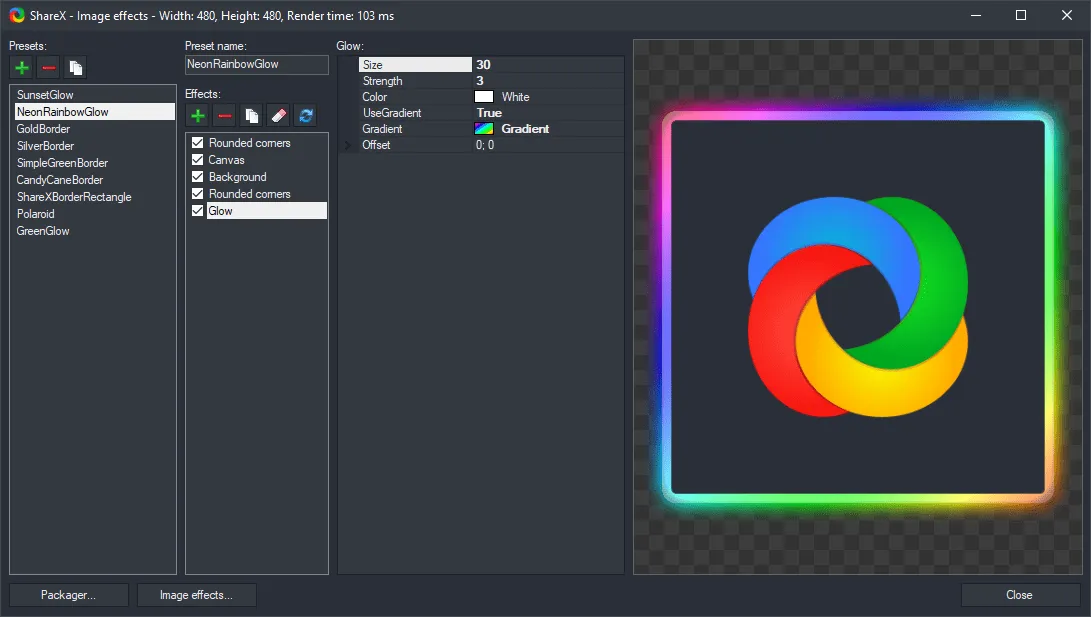
A ShareX egy ingyenes képernyőfelvevő és nyílt forráskódú eszköz, amely rengeteg funkcióval rendelkezik. Lehetővé teszi minden beállítás testreszabását, gyorsbillentyűk használatát, sőt, olyan platformokkal is integrálható, mint a Dropbox és az Imgur.
A ShareX legjobb funkciói
- Állítsa be a gyorsbillentyűket, válassza ki a rögzítési módot (teljes képernyő, meghatározott területek, görgethető weboldalak)
- GIF-ek rögzítése
- Töltsd fel képernyőképeket és felvételeket közvetlenül különböző platformokra, például az Imgurra vagy a Dropboxra.
- Mivel nyílt forráskódú, egy elkötelezett közösség folyamatos frissítéseinek és fejlesztéseinek köszönhetően folyamatosan javul.
A ShareX korlátai
- A kiterjedt testreszabási lehetőségek megtanulása egy kicsit nehezebb, mint az egyszerűbb eszközök esetében.
- A fejlett testreszabáshoz technikai ismeretekre van szükség.
ShareX árak
- Ingyenesen használható
ShareX értékelés és vélemények
- G2: 4,8/5 (75+ értékelés)
- Capterra: Nincs elég értékelés
4. ScreenRec (A legjobb gyors és egyszerű videó oktatóanyagok és bemutatók készítéséhez képernyő- és hangfelvétellel)
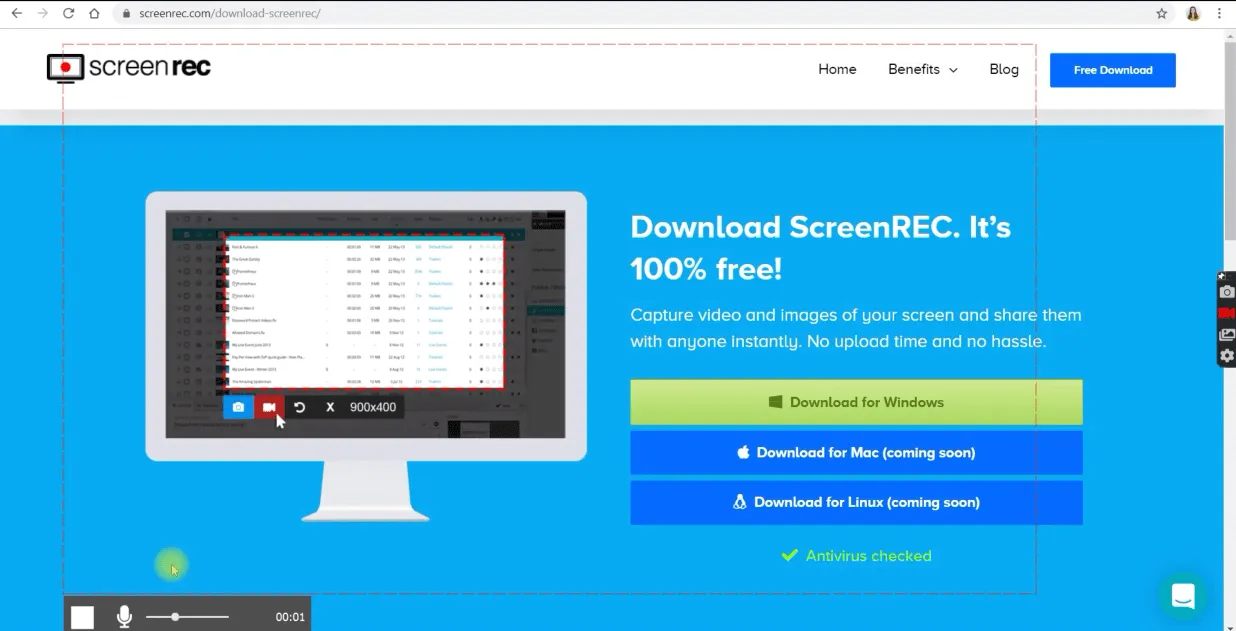
A ScreenRec az egyszerűségről szól. Nincs bonyolult szoftver vagy szerkesztési gond – egyetlen kattintással könnyedén készíthet kristálytiszta képernyőfelvételeket. Nincs szükség bonyolult beállításokra vagy szerkesztő szoftverekre.
Tehát, ha legközelebb egy hibát kell rögzítenie, vagy valamit el kell magyaráznia egy csapattársának, aki a világ másik végén él, használja a ScreenRec programot. Ez egyben kiváló oktatóvideó-szoftverként is használható.
A ScreenRec legjobb funkciói
- Rögzítsd a rendszer hangját, a mikrofon hangját vagy mindkettőt, ami kiválóan alkalmas oktatóvideók készítéséhez.
- Integrálja webkameráját a felvételeibe, így személyes hangulatot adhat hozzájuk, vagy legyőzheti a kamerától való félelmét.
- Könnyedén feltöltheted a népszerű platformokra, vagy létrehozhatsz egyedi, megosztható linkeket.
- Használjon felhőalapú tárolót a felvételeihez
A ScreenRec korlátai
- A hosszabb felvételi idő és a felhőalapú tárolás fizetős előfizetést igényel a nagyobb felvételi igények esetén.
- Nincsenek fejlett szerkesztési lehetőségek
ScreenRec árak
- Örökre ingyenes: 0 USD
- Pro: 8,32 USD/hó
- Prémium: 81,66 USD/hó
ScreenRec értékelés és vélemények
- G2: Nincs elég értékelés
- Capterra: Nincs elég értékelés
5. LightShot (A legjobb alapvető képernyőképek készítéséhez, szerkesztéséhez és azonnali megosztásához)
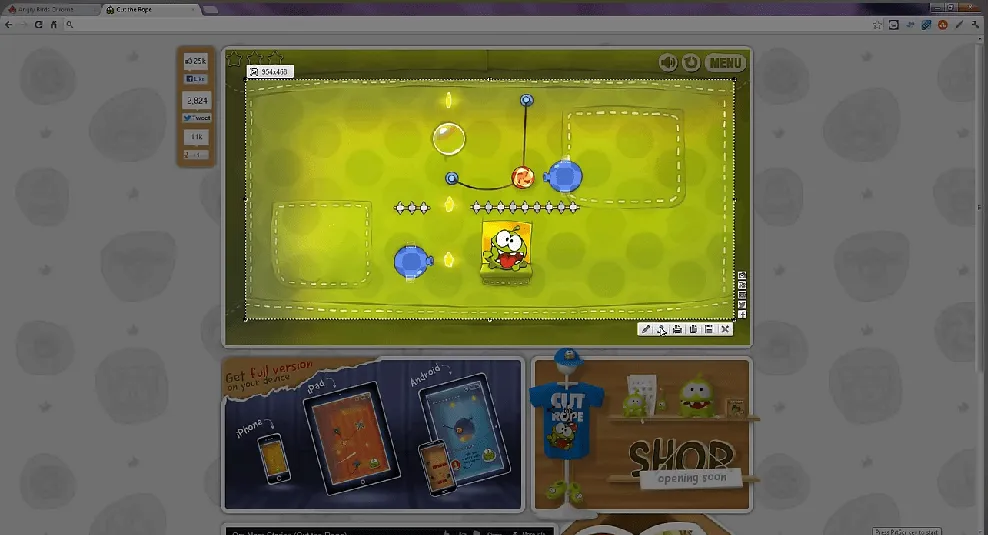
A LightShot egy másik ingyenes lehetőség gyors képernyőképek készítéséhez és alapszintű szerkesztéshez. Ez a könnyűsúlyú szoftver Windows képernyőképező eszközként működik (a „prnt scr” gomb használatával), és a sebességet és a könnyű használatot helyezi előtérbe, lehetővé téve a felhasználók számára, hogy egyetlen gombnyomással rögzítsék a képernyőjük meghatározott területeit.
Jegyzetelési eszközöket, felhőalapú tárolást és egyszerű megosztási lehetőségeket kínál.
A LightShot legjobb funkciói
- Gyorsan készíthet képeket az egyszerű képernyőképernyő-készítési eljárással, egyetlen gombnyomással.
- Használja a megjegyzéseszközöket, hogy vizuális jelzéseket, például nyilakat, szöveget és alakzatokat adjon hozzá a képernyőképekhez.
- A képernyőképek rögzítése és megjegyzések hozzáadása után könnyedén megoszthatja őket olyan népszerű platformokon, mint az Imgur vagy a közösségi média, illetve egyedi linkeken keresztül, hogy minél több emberhez eljussanak.
- Minimális rendszererőforrásokat igényel a működéshez.
A LightShot korlátai
- Nincsenek benne olyan fejlett szerkesztőeszközök, mint a kivágás vagy a méretváltoztatás.
- Elsődleges fontosságot tulajdonít az egyszerű megosztási lehetőségeknek, ami korlátozza a funkcionalitását azoknak a felhasználóknak, akik speciális csapatmunkát támogató funkciókra vagy összetettebb megosztási munkafolyamatokra van szükségük.
LightShot árak
- Ingyenesen használható
LightShot értékelés és vélemények
- G2: 4,7/5 (több mint 130 értékelés)
- Capterra: 4,8/5 (35+ értékelés)
6. PicPick (A legjobb választás azoknak a vizuális alkotóknak, akiknek különböző rögzítési módokra és átfogó szerkesztési funkciókra van szükségük)
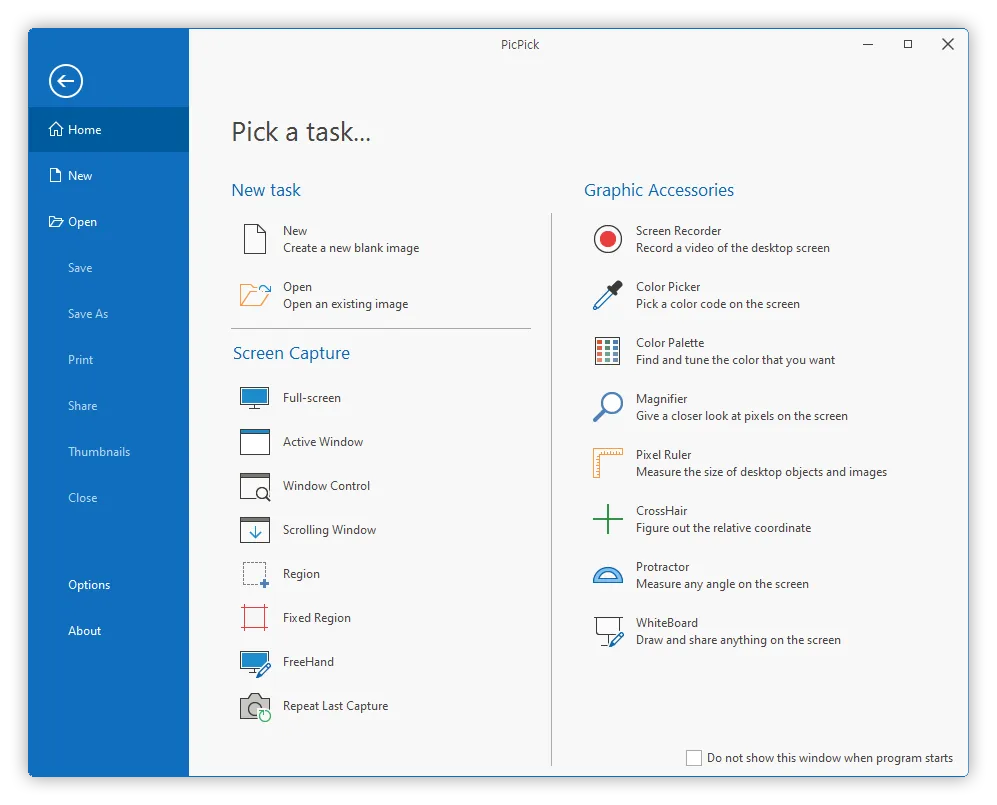
A PicPick egy sokoldalú eszköz, amely képernyőfelvételt, képernyőkép-készítést és képszerkesztést kombinál. Felhasználóbarát és széles körű funkciókkal rendelkezik, ami kiváló választássá teszi kreatív szakemberek és vizuális kommunikátorok számára.
A PicPick intuitív kialakítású, így kezdők és tapasztalt felhasználók számára egyaránt könnyen kezelhető. Széles körű funkciói biztosítják, hogy minden szükséges eszköz egy helyen elérhető legyen, így nem kell különböző alkalmazások között váltogatni.
Akár közösségi médiára készít tartalmat, akár professzionális prezentációt állít össze, akár egyszerűen csak személyes használatra rögzít információkat, a PicPick minden igényét kielégíti.
A PicPick legjobb funkciói
- Használjon különböző rögzítési módszereket, a teljes képernyőtől és meghatározott területektől a görgethető ablakokig, sőt a képernyőképekből történő szövegkivonásig.
- Kivágás, átméretezés, effektusok hozzáadása és vízjelek alkalmazása a robusztus szerkesztő eszközkészlettel.
- Adjon hozzá nyilakat, szövegdobozokat, alakzatokat és akár szabadkézi rajzokat is a képernyőképekhez és felvételekhez.
- Képek, bemutatók, oktatóanyagok vagy webináriumok egyszerű rögzítése, különböző felvételi formátumok közül választhat
- Ossza meg képeit népszerű platformokon és felhőalapú tárolási szolgáltatásokon
A PicPick korlátai
- Egyszerűbb eszközökhöz képest egy kis tanulási folyamatot igényel.
- Kicsit több rendszererőforrást igényel, mint a könnyű képernyőképernyő-készítő eszközök.
PicPick árak
- Egyedi csomag: 24 USD/felhasználó (2 eszköz/felhasználó)
- Csapatcsomag: felhasználónként változó
PicPick értékelés és vélemények
- G2: Nincs elég értékelés
- Capterra: Nincs elég értékelés
7. Greenshot (A legjobb megoldás azoknak a nyílt forráskódú rajongóknak, akik fejlett rögzítési lehetőségekre vágynak)
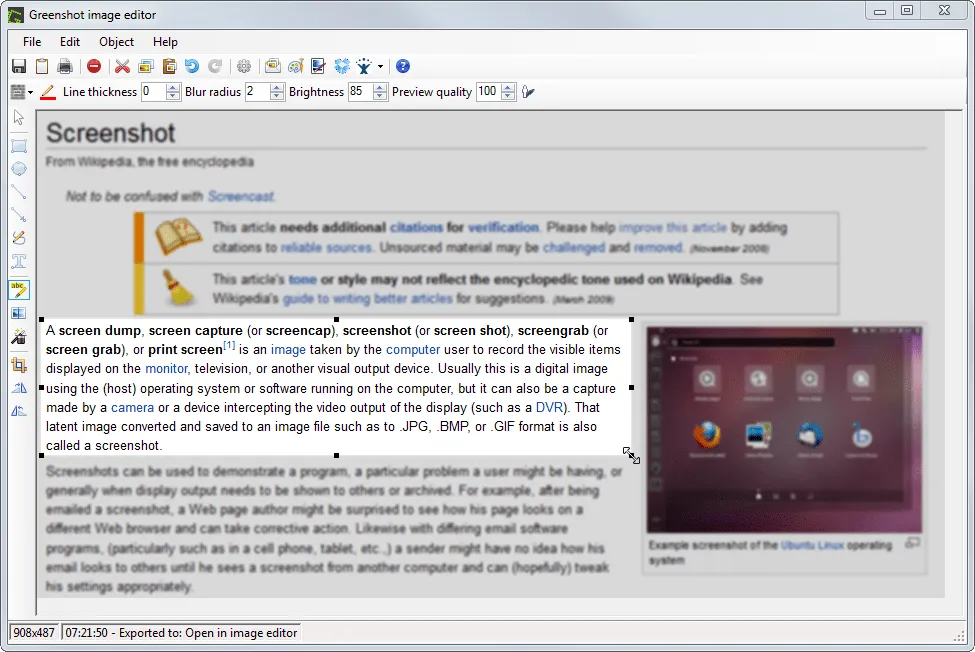
Egy másik ingyenes képernyőképernyő-készítő alternatíva és nyílt forráskódú lehetőség, a Greenshot, kiválóan testreszabható. Különböző rögzítési módokat, jegyzetelési eszközöket és akár szkriptelési lehetőségeket is kínál a haladó felhasználók számára.
Alkalmas mind az alkalmi felhasználók, mind a fejlett funkciókat kereső, technológia iránt érdeklődő személyek számára.
A Greenshot legjobb funkciói
- Használja a különféle rögzítési módokat, beleértve a teljes képernyőt, meghatározott területeket, ablakokat, görgethető ablakokat, és akár késleltetett területrögzítést is.
- Testreszabhatja a rögzítési gyorsbillentyűket, meghatározhatja a kimeneti formátumokat és automatizált munkafolyamatokat állíthat be.
- Kivágás, átméretezés, effektusok hozzáadása, vízjelek alkalmazása és különféle jegyzetelési eszközök használata a képernyőképek szerkesztéséhez a komplex szerkesztőcsomag segítségével.
- Használja ki a dedikált közösség előnyeit, amely gyakori frissítéseket, hibajavításokat és akár plugin-fejlesztéseket is biztosít.
A Greenshot korlátai
- A kiterjedt funkciókészlet új felhasználók számára némi kezdeti ismerkedést igényel.
- Kicsit több technikai ismeretet igényel, mint az előre elkészített, könnyen elérhető opciók.
Greenshot árak
- Windows: ingyenesen letölthető
- MacOS: 1,99/letöltés
Greenshot értékelés és vélemények
- G2: 4,8/5 (több mint 160 értékelés)
- Capterra: 4,9/5 (30+ értékelés)
8. Awesome Screenshot (A legjobb megoldás azoknak a tervezőcsapatoknak, akiknek közvetlenül a képernyőképekre kell visszajelzést fűzniük)
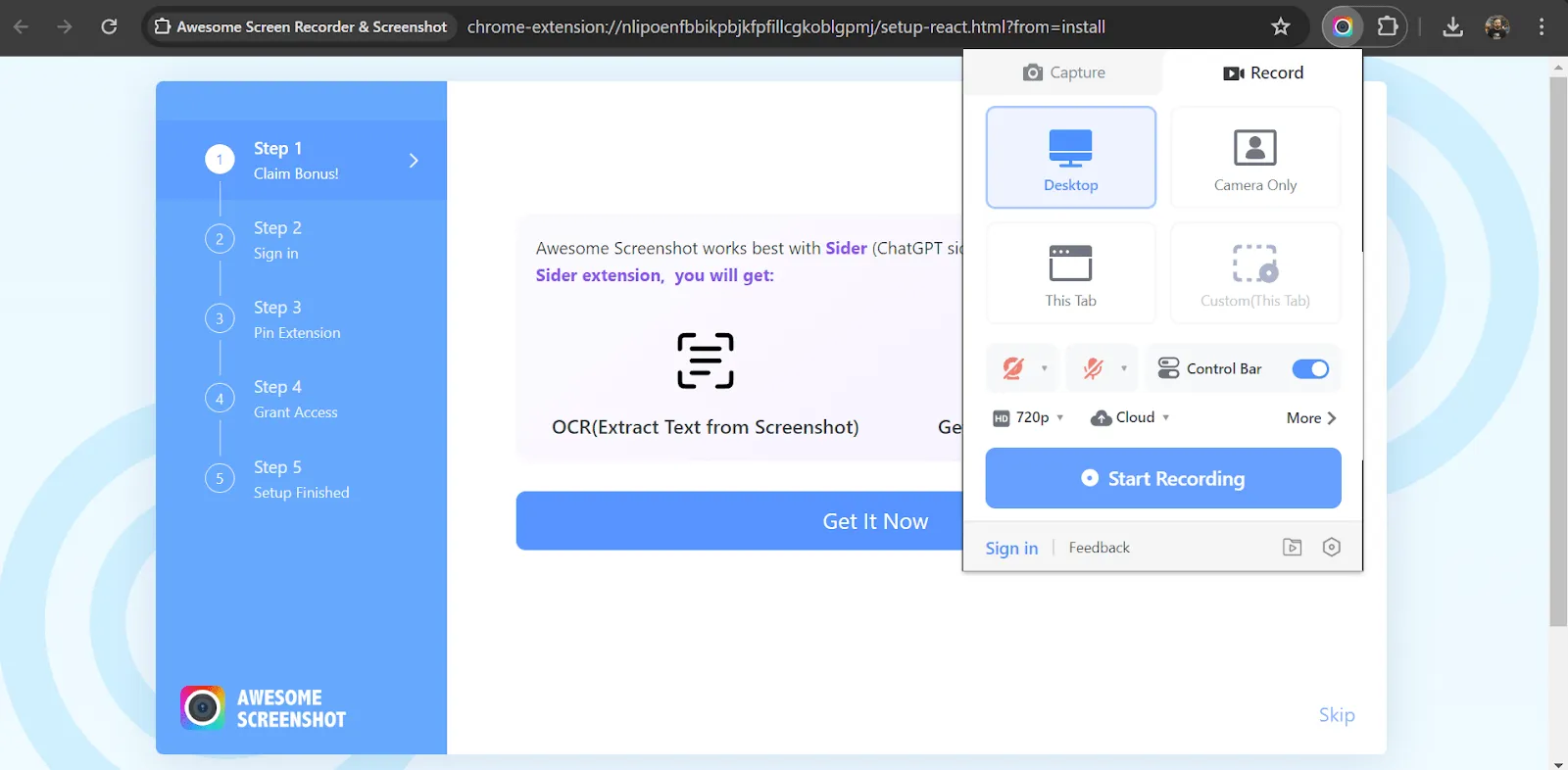
Ez a Chrome-bővítmény lehetővé teszi, hogy közvetlenül a böngészőjében készítsen képernyőképeket és videókat. Ez egy hatékony és sokoldalú eszköz elfoglalt szakemberek számára, akik egy all-in-one megoldást keresnek a képernyőképek és képernyőfelvételek készítéséhez, szerkesztéséhez és megosztásához.
Könnyű használata, gazdag funkciókészlete és a népszerű böngészőkkel és munkafolyamatokkal való zökkenőmentes integrációja értékes eszközzé teszi minden termelékenységre összpontosító személy számára.
Az Awesome Screenshot legjobb funkciói
- Egyetlen kattintással rögzítheti a képernyő bizonyos területeit: a teljes képernyőt, egy adott területet vagy egy görgethető ablakot.
- Készítsen képernyőfelvételeket hangos narrációval, amelyek tökéletesen alkalmasak oktatóanyagok, bemutatók készítésére vagy webhelyek interakcióinak rögzítésére hibajelentésekhez.
- Kivágás, átméretezés, megjegyzések hozzáadása (nyilak, szöveg, alakzatok), sőt, az érzékeny információk elmosása is lehetséges a robusztus szerkesztőcsomag segítségével.
- Könnyedén feltöltheted a Google Drive-hoz hasonló népszerű platformokra, vagy létrehozhatsz egyedi megosztható linkeket, amelyeket megoszthatsz a Slacken, a Teams-en stb.
Az Awesome Screenshot korlátai
- A teljes asztali alkalmazáshoz képest korlátozott fejlett szerkesztési funkciók
- A hosszabb felvételi idő és a további felhőalapú tárhely fizetett előfizetést igényel a nagyobb igénybevétel esetén.
Az Awesome Screenshot árai
- Magánszemélyek számára Ingyenes: 0 USD Alap: 6 USD/hó Pro: 8 USD/hó
- Ingyenes: 0 USD
- Alap: 6 USD/hó
- Pro: 8 dollár/hónap
- Csapatok számára Workplace Lite: 0 USD Workplace Premium: 10 USD/felhasználó/hónap Enterprise: vegye fel a kapcsolatot az értékesítési osztállyal
- Workplace Lite: 0 dollár
- Workplace Premium: 10 USD/felhasználó/hónap
- Vállalati: vegye fel a kapcsolatot az értékesítési osztállyal
- Ingyenes: 0 USD
- Alap: 6 USD/hó
- Pro: 8 dollár/hónap
- Workplace Lite: 0 dollár
- Workplace Premium: 10 USD/felhasználó/hónap
- Vállalati: vegye fel a kapcsolatot az értékesítési osztállyal
Awesome Screenshot értékelés és vélemények
- G2: Nincs elég értékelés
- Capterra: 4,6/5 (35+ értékelés)
9. Droplr (A legjobb gyors és egyszerű megosztáshoz, egyszerű megjegyzésekkel és azonnali felhőbe töltéssel)
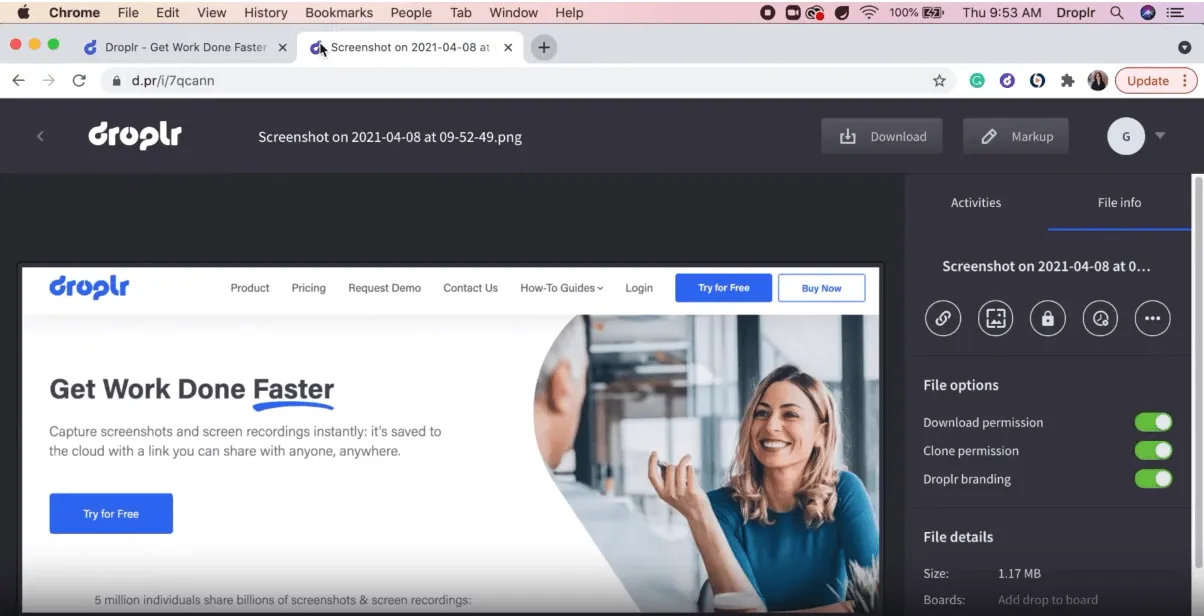
A Droplr a megosztásról és az együttműködésről szól. Ez egy egyszerűsített megoldás kreatív csapatok és egyének számára, akiknek szükségük van a képernyőképek, képernyőfelvételek és fájlok zökkenőmentes megosztására.
Az azonnali megosztásra, a jegyzetelési lehetőségekre és a népszerű munkafolyamatokkal való zökkenőmentes integrációra való összpontosítása értékes eszközzé teszi a mai együttműködésen alapuló munkakörnyezetekben.
A Droplr legjobb funkciói
- Készítsen képernyőképeket, képernyőfelvételeket, vagy töltsön fel bármilyen fájlt egyetlen kattintással.
- A megosztott tartalom biztonságos, megosztható linkeken keresztül azonnal elérhetővé válik csapattagjai vagy ügyfelei számára. Központosítsa összes vizuális eszközét egy könnyen elérhető helyen.
- Jegyzetelje meg képernyőképeket és felvételeket közvetlenül a platformon, emelje ki a legfontosabb területeket, adjon hozzá megjegyzéseket.
- Integrálható népszerű projektmenedzsment eszközökkel és kommunikációs platformokkal
- Minden főbb operációs rendszeren és platformon elérhető.
A Droplr korlátai
- Az ingyenes csomagban kipróbálhatja a Droplr funkcióit, de korlátozott tárhely és korlátozott hozzáférés van a fejlett funkciókhoz, mint például az egyedi márkajelzés vagy a csapatkezelő eszközök.
- Nem ideális komplex fájltípusokhoz vagy olyan dokumentumokhoz, amelyek mélyreható szerkesztési funkciókat igényelnek.
A Droplr árai
- Magánszemélyek számára Pro Plus: 8 USD/hó
- Pro Plus: 8 USD/hó
- Vállalkozások számára Csapat: 9 USD/hó Vállalat: vegye fel a kapcsolatot az értékesítési osztállyal
- Csapat: 9 USD/hó
- Vállalati: vegye fel a kapcsolatot az értékesítési osztállyal
- Pro Plus: 8 USD/hó
- Csapat: 9 USD/hó
- Vállalati: vegye fel a kapcsolatot az értékesítési osztállyal
Droplr értékelés és vélemények
- G2: 4,5/5 (395+ értékelés)
- Capterra: 4,6/5 (115+ értékelés)
10. FlameShot (A legjobb választás haladó felhasználók számára, akik magas szintű testreszabást igényelnek)

A Flameshot egy ingyenes, nyílt forráskódú eszköz fejlett funkciókkal, ami vonzó választássá teszi Linux-felhasználók számára.
Intuitív felülete, könnyű kialakítása és alapvető funkciói felhasználóbarát és sokoldalú képernyőkép-készítő eszközt eredményeznek, ami értékes kiegészítője minden Linux-felhasználó eszköztárának.
A FlameShot legjobb funkciói
- A legtöbb Linux-rendszeren zökkenőmentesen fut, anélkül, hogy lelassítaná a munkamenetét.
- Egyszerű felületével könnyedén készíthetsz és jegyzetelhetsz képernyőképeket.
- Használjon különböző rögzítési módokat, beleértve a teljes képernyőt, meghatározott területeket, ablakokat és akár görgethető területeket is.
- Használjon különféle megjegyzéseszközöket, például nyilakat, szövegdobozokat, alakzatokat és akár kiemelőt is.
- Gyorsan másolja a képet a vágólapra, hogy könnyen beilleszthesse dokumentumokba vagy e-mailekbe.
A FlameShot korlátai
- Nincsenek fejlett szerkesztőeszközök, mint például a kivágás vagy a méretváltoztatás.
- Kifejezetten Linux-felhasználók számára készült. Lehet, hogy Windows vagy Mac esetén alternatív képernyőfelvevő eszközöket kell keresnie.
A FlameShot árai
- Ingyenesen használható
FlameShot értékelés és vélemények
- G2: Nincs elég értékelés
- Capterra: Nincs elég értékelés
Több, mint egyszerű kivágás: kattintson, rögzítsen és hódítson!
A képernyőfelvételek világa fejlődött. Akár alkalmi felhasználó vagy, aki vicces pillanatokat rögzít, akár kreatív szakember, aki kifinomult oktatóanyagokat készít, biztosan megtalálod a számodra tökéletes eszközt.
Ez a lista számos képernyőfelvétel-megoldást vizsgál, amelyek mindegyike rendelkezik saját erősségeivel.
Ha Ön egy tapasztalt felhasználó vagy kreatív szakember, akkor a világ a lába előtt hever! A ClickUp Clips segítségével hozzáférhet fejlett rögzítési módokhoz, robusztus szerkesztési funkciókhoz a felvételei javításához, valamint zökkenőmentes integrációhoz népszerű videoprojekt-kezelő eszközökkel és kommunikációs platformokkal.
Ez a funkcionalitás lehetővé teszi, hogy kiváló minőségű képernyőfelvételeket készítsen, amelyek hatékonyan közvetítik üzenetét és tartós benyomást hagynak.
Tegye videofelvételeit még jobbá a legjobb képernyőképernyő-készítő eszközökkel. Regisztráljon még ma a ClickUp-on, és forradalmasítsa a tartalom rögzítésének és megosztásának módját!