
A képernyő rögzítése egyszerűnek kell lennie.
Lehet, hogy oktatóanyagot rögzít, egy megbeszélést ment el későbbre, vagy egy izgalmas játékpillanatot szeretne megmutatni. Bármelyik esetben is, az utolsó dolog, amire szüksége van, az a szakadozott felvétel, a korlátozott felvételi idő vagy a nehézkes szoftver, amely lassítja a munkát.
Egyes eszközök alapszintűek, míg mások szerkesztési funkciókkal, átfedésekkel és élő közvetítési lehetőségekkel vannak ellátva. A megfelelő eszköz kiválasztása az Ön igényeitől függ.
Hogy megkönnyítsük a dolgát, összeállítottunk egy listát a legjobb Windows képernyőfelvevő szoftverekről – mi az, amiben jók, mi az, amiben gyengék, és melyik felel meg leginkább az Ön igényeinek. 🏆
A legjobb Windows képernyőfelvevő szoftverek áttekintése
Íme egy közvetlen összehasonlítás a legjobb Windows képernyőfelvevő programokról:
| Eszköz neve | Legalkalmasabb (csapatméret) | A legjobb funkciók | Árak |
|---|---|---|---|
| ClickUp | Magánszemélyek, kisvállalkozások, közepes méretű vállalatok, nagyvállalatok | Beépített képernyőfelvétel projekt-/feladatintegrációval, AI-átírással és összefoglalásokkal, aszinkron videomegosztással | Ingyenes csomag elérhető; egyedi árak vállalatok számára |
| OBS Studio | Magánszemélyek és közepes méretű vállalatok számára | Automatizált munkafolyamatok, fejlett rögzítési módok, beépített képszerkesztő és egyedi névadási konvenciók. | Ingyenes (nyílt forráskódú) |
| Loom | Egyéni felhasználók és kis csapatok | Időbélyeggel ellátott megjegyzések, nézői aktivitás elemzés, alapszintű szerkesztés és miniatűrök | Ingyenes csomag elérhető; testreszabott árak vállalatok számára |
| Camtasia | Kisvállalkozásoktól nagyvállalatokig | Interaktív kvízek és kattintható elemek, jogdíjmentes média, vizuális effektek és átmenetek | Ingyenes próbaverzió elérhető |
| ScreenPal | Magánszemélyek és oktatók | Automatikus feliratok, szöveg-beszéd hangalámondás, integrált videóvágás és átfedések | Ingyenes csomag elérhető; testreszabott árak vállalatok számára |
| ShareX | Technikai felhasználók és fejlesztők | Automatikus feliratok, szöveg-beszéd hangalámondás, integrált videóvágás és átfedések | Ingyenes |
| Snagit | Magánszemélyek és dokumentációs csapatok | Szövegkivonat készítése képernyőképekből, lépésenkénti rögzítés, egyéni megjegyzések és bélyegek | Ingyenes próbaverzió elérhető; testreszabott árak vállalatok számára. |
| Movavi Screen Recorder | Magánszemélyek és kisvállalkozások | Ütemezett felvétel, képernyőn történő rajzolás, kettős hangrögzítés export előbeállításokkal | Ingyenes próbaverzió elérhető; testreszabott árak vállalatok számára. |
| Icecream Screen Recorder | Alkalmi felhasználók és szabadúszók | Pixeles pontosságú területkiválasztás, profilalapú beállítások, időzített felvételek időtartamának korlátozása | Ingyenes verzió elérhető; testreszabott árak vállalatok számára. |
| Bandicam | Testreszabható felvételi jelenetek, valós idejű hangkeverés, veszteségmentes minőség és fejlett kódolás. | Hardveresen gyorsított, magas FPS-ű rögzítés, valós idejű tömörítés, kromakey webkamerás átfedésekhez. | Ingyenes próbaverzió elérhető; testreszabott árak vállalatok számára. |
Mit kell keresnie a Windows képernyőfelvevő szoftverekben?
A Windows képernyőfelvevő szoftver kiválasztásakor ügyeljen arra, hogy az alábbi alapvető funkciókkal rendelkezzen:
- Felvételi minőség: Keressen olyan felbontási lehetőségeket, amelyek akár 4K-ig is elérhetők, legalább 30 FPS-es sima képfrissítési sebességet és tiszta, torzításmentes hangrögzítést biztosítanak a kiváló minőségű eredmények érdekében.
- Felhasználói felület: Válasszon egyszerű elrendezést, egyértelműen jelölt vezérlőket és könnyen elérhető felvételi beállításokat, hogy a legtöbb ember zökkenőmentesen tudja használni.
- Felvételi funkciók: Zökkenőmentes webkamera-integráció, több audioforrás rögzítése, rendszer- és mikrofonhangfelvétel, valamint rugalmas képernyőválasztás a felvételek jobb ellenőrzése érdekében.
- Teljesítményoptimalizálás: Biztosítsa a hardveres gyorsítást a simább felvétel, a minimális CPU-használat a késleltetés elkerülése érdekében, valamint a valós idejű képkockasebesség-beállítás a rendszerkompatibilitás érdekében.
- Szerkesztési funkciók: Válassza a beépített vágási és kivágási eszközöket, az egyszerű megjegyzéskészítési lehetőségeket, a szövegfeliratozást, az alapvető vizuális effektusokat, a zökkenőmentes vágásokhoz szükséges átmenetek és a zajcsökkentés funkciókat.
- Exportálási és megosztási lehetőségek: Válasszon olyan szoftvert, amely több fájlformátumot támogat, beleértve az MP4 és AVI formátumokat, közvetlen feltöltést olyan platformokra, mint a YouTube, testreszabható felbontási és képkockasebesség-beállításokat, valamint felhőalapú tárolási integrációt.
🔍 Tudta? A globális képernyőfelvevő szoftverpiac értéke 2023-ban 1,2 milliárd dollár volt, és várhatóan 2031-re 2,1 milliárd dollárra nő, 6,5%-os CAGR-ral. Ezt a gyors növekedést az online tanulás, a távmunka és a játékok iránti növekvő kereslet hajtja .
A legjobb Windows képernyőfelvevő szoftver
Íme a legjobb képernyőfelvevő szoftverek listája Windows rendszerhez. ✅
1. ClickUp (A legjobb projektmenedzsment beépített képernyőfelvétel funkcióval)
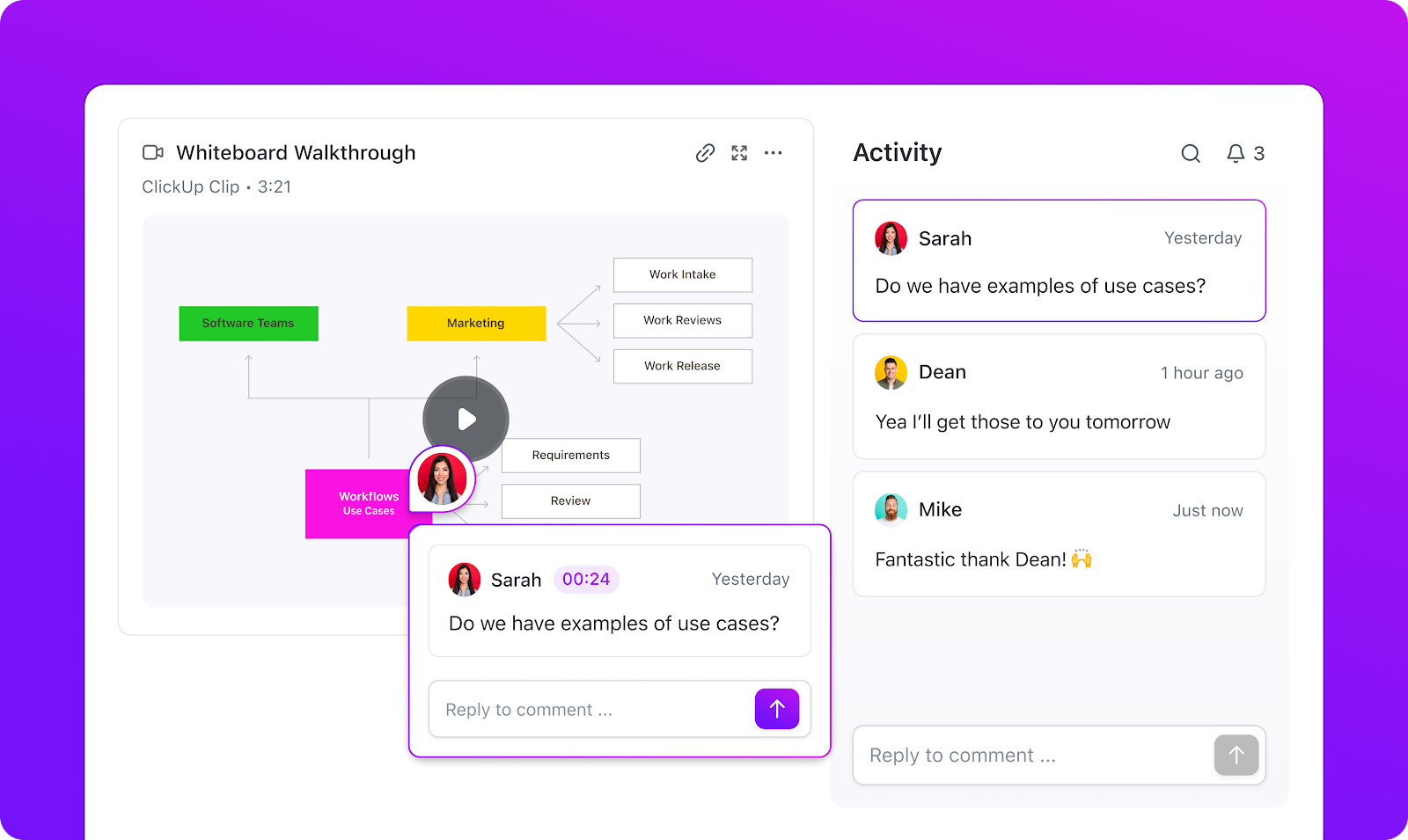
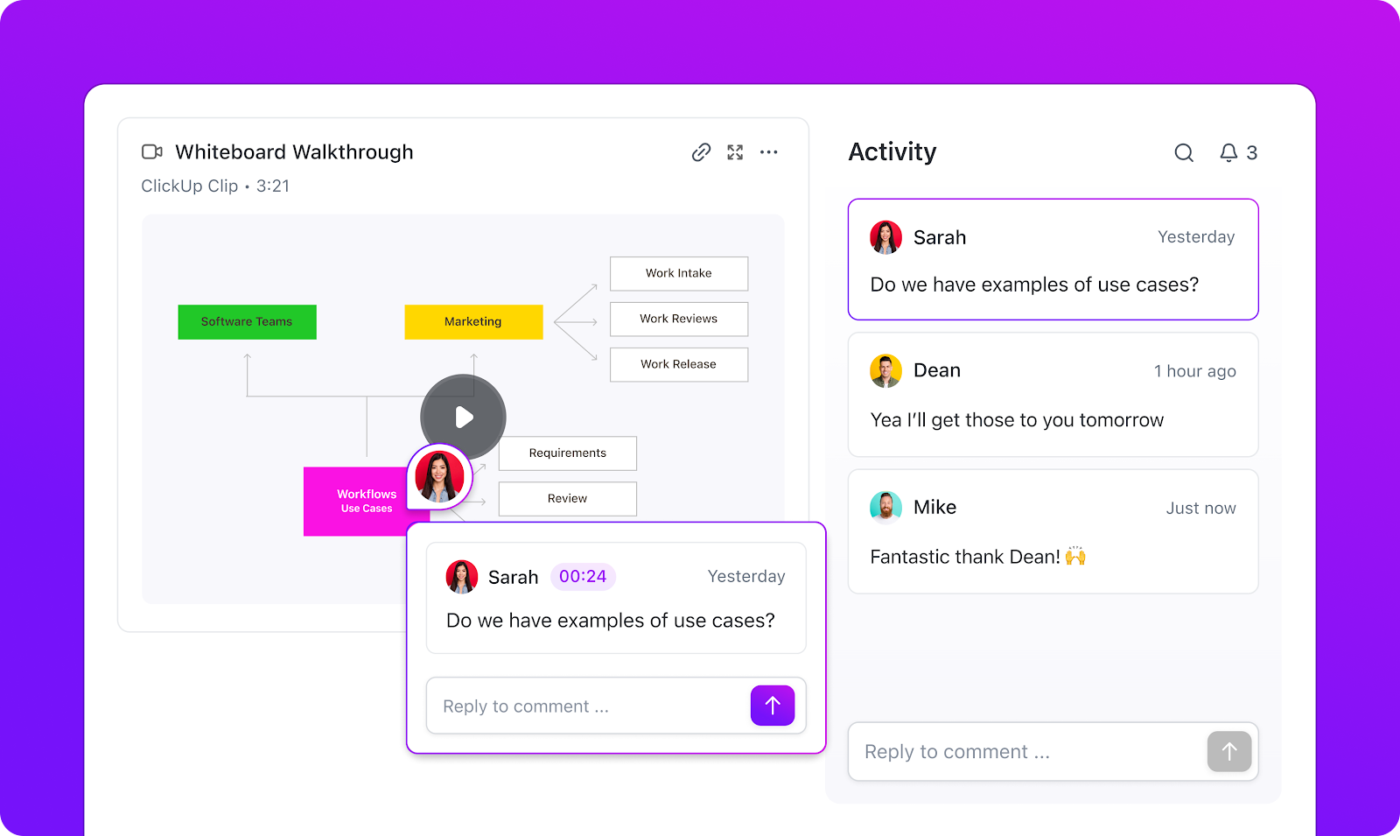
A képernyő rögzítése csak egy része a folyamatnak. Szüksége van egy módszerre is, amellyel ezeket a felvételeket több alkalmazás használata nélkül tárolhatja, megoszthatja és közösen szerkesztheti. Ez az, amiben a ClickUp kiemelkedik.
A ClickUp egy mindenre kiterjedő munkaalkalmazás, amely projektmenedzsmentet, tudásmenedzsmentet és csevegést ötvöz, mindezt AI-támogatással, hogy gyorsabban és hatékonyabban dolgozhasson. Beépített képernyőfelvétel funkcióval is rendelkezik, így videókat rögzíthet és megoszthat anélkül, hogy eszközök között kellene váltogatnia.
ClickUp Clips
A ClickUp Clips segítségével rögzítheti mind a képernyőjét, mind a kameráját, hogy világos, részletes magyarázatokat készítsen anélkül, hogy mindent le kellene gépelnie. Hozzáadhat hangos narrációt is. Minden klip kapcsolódik a munkájához, így az ötletek nem vesznek el a végtelen üzenetek vagy e-mailek között.
Tegyük fel, hogy egy termékmenedzsernek át kell vezetnie a fejlesztőcsapatot a legújabb szoftververzió hibáján. Felvesznek egy klipet, amelyben lépésről lépésre megismétlik a hibát a képernyőn, és hangalámondással magyarázzák el a problémát. Ez a vizuális bemutató biztosítja, hogy a csapat pontosan lássa, mi a probléma, csökkentve ezzel a félreértéseket és felgyorsítva a javítást.
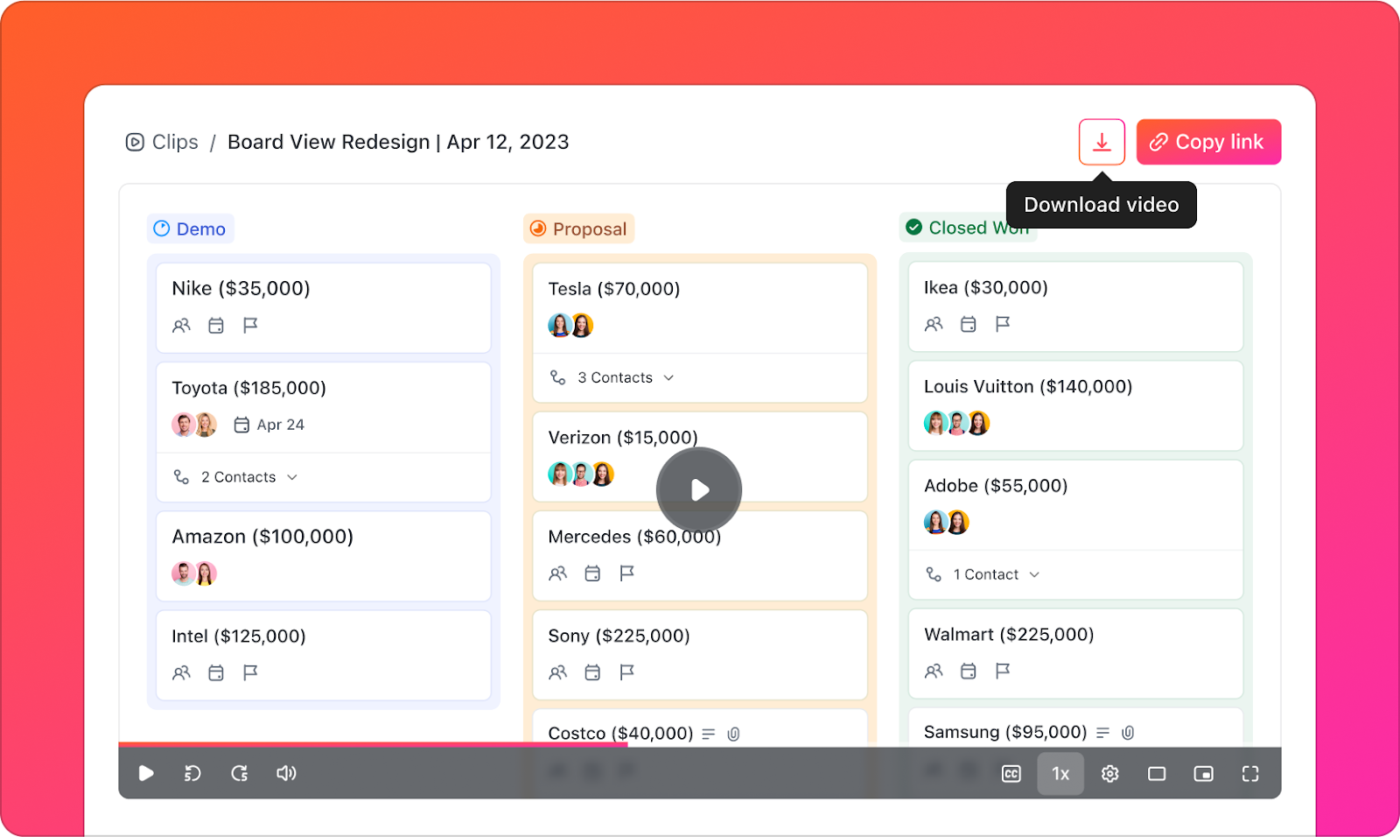
A probléma rögzítése csak az első lépés – a megoldás következik utána. A ClickUp Tasks segítségével a termékmenedzser közvetlenül csatolhatja a klipet egy feladathoz, és hozzárendelheti azt a mérnöki csapatnak. Ez biztosítja, hogy minden részletet előre megkapjanak, csökkentve ezzel a oda-vissza kérdéseket, és biztosítva a hiba mielőbbi megoldását.
A fejlesztők megjegyzéseket fűzhetnek a feladathoz a kontextus jobb megértése érdekében, megjelölhetik csapattársaikat, és valós időben frissíthetik a haladás állapotát, biztosítva ezzel a zökkenőmentes együttműködést.
De a Clips segítségével megvalósuló aszinkron videokommunikáció értéke nem ér véget ennél. Kiterjed a dokumentációra, a képzésre és a tudásmegosztásra is.
Tegyük fel, hogy egy képzési koordinátor bevezető útmutatót készít az új alkalmazottak számára. A képernyőfelvételeket közvetlenül a ClickUp Docs-ba ágyazza, így lépésről lépésre vizuális utasításokat nyújt. Az új alkalmazottak valós időben megtekinthetik a belső rendszerek használatát, a költségjelentések benyújtását vagy a megosztott fájlok elérését bemutató demonstrációkat, ami gyorsabbá és intuitívabbá teszi a tanulási folyamatot.
ClickUp Brain
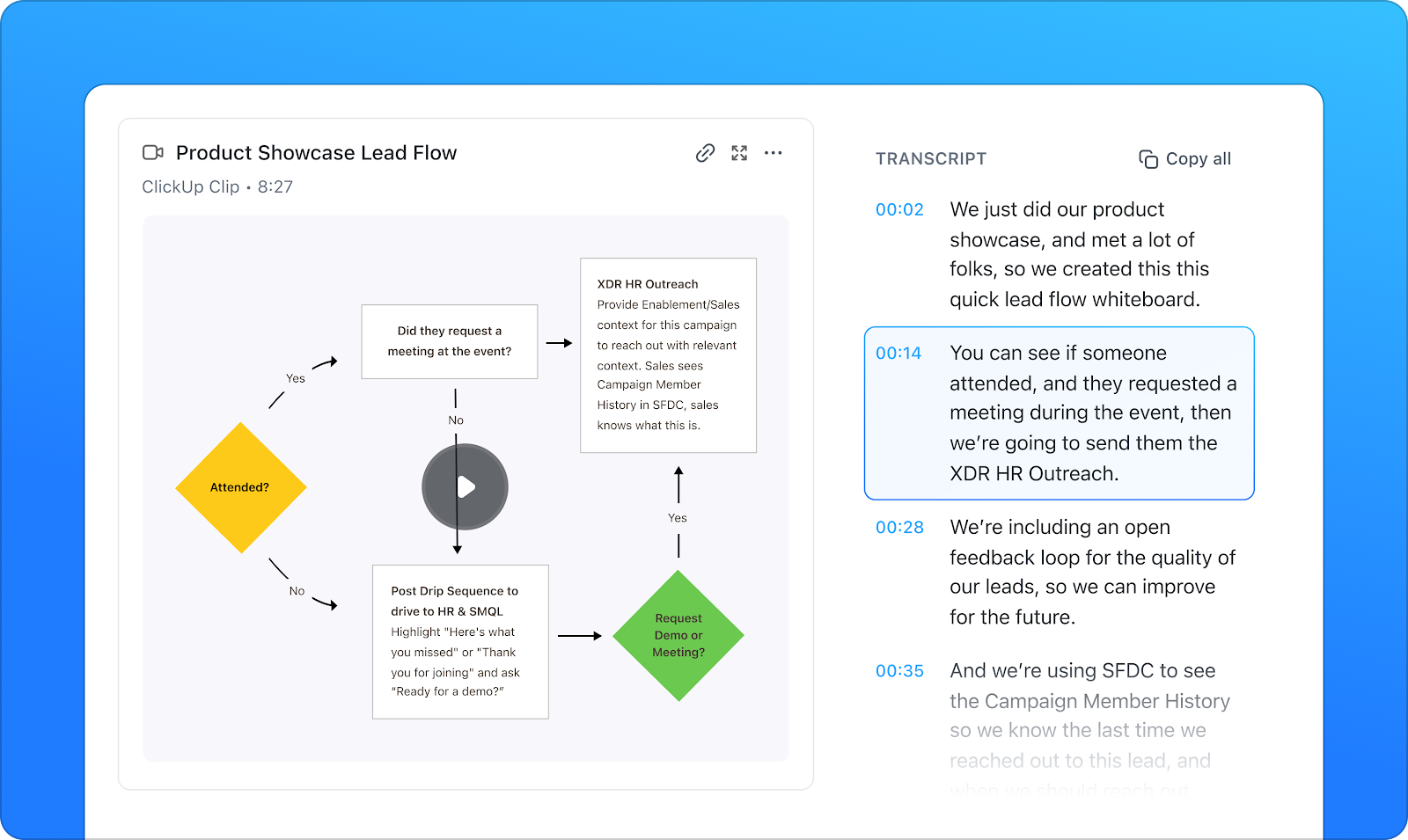
A ClickUp Brain integrált mesterséges intelligencia asszisztens még hatékonyabbá teszi a képernyőfelvételeket azáltal, hogy automatikusan leírja őket, és a megszerzett információkat cselekvéssé alakítja.
Például egy projektmenedzser rögzít egy klipet, amelyben elmagyarázza a termék bevezetésének határidejének és prioritásainak változását. Az AI képernyőfelvevő leírja a legfontosabb pontokat, kiemeli a kritikus frissítéseket, és segít azokat szükség esetén feladatokká alakítani. A marketingcsapat azonnal megkapja a frissített teendőlistát, anélkül, hogy újra meg kellene nézniük a videókat, vagy kézzel jegyzeteket kellene készíteniük.
Így működik:
ClickUp AI Notetaker

Míg a Brain kivonja a teendőket, a ClickUp AI Notetaker gondoskodik arról, hogy a kritikus megbeszélésekből származó információk ne vesszenek el – legyen szó brainstormingról, játékstratégia-áttekintésről vagy online óráról.
A program teljes beszélgetéseket rögzít, minden szót leír, és kiemeli a legfontosabb pontokat – mindezt anélkül, hogy bárki is megmozdítaná az ujját. A tantestületi értekezlet vagy az óravázlat-tervezés után a leiratot csatolják a ClickUp Task programhoz, amely világos áttekintést nyújt a teendőkről, például a tanterv frissítéséről, az osztályozási szabályok felülvizsgálatáról vagy a szülői értekezletek ütemezéséről.
Ha szeretné megtudni, hogyan alakítja a ClickUp AI Notetaker az értekezleteket azonnali cselekvési tételekké, nézze meg ezt a videót, amelyben bemutatjuk a program működését!
A ClickUp legjobb funkciói
- Automatikus lejátszás a csevegésben: Helyezzen el egy klip linket a ClickUp csevegésben, és az azonnal beágyazódik a zökkenőmentes megtekintéshez – nem kell másik lapot vagy alkalmazást megnyitnia.
- Klipek rögzítése beszélgetések közben: Érintse meg a videó ikont bármelyik csevegésben, kommentben vagy feladatban a ClickUp alkalmazásban, hogy rögzítse a képernyőt, és megossza a frissítéseket anélkül, hogy elhagyná a ClickUp alkalmazást.
- Időbélyeggel ellátott megjegyzések hozzáadása: Kattintson a klip bármely pontjára, hogy pontos visszajelzést hagyjon, kérdéseket tegyen fel vagy kiemelje a legfontosabb pillanatokat a csapata számára.
- Minden egy központi helyen: A ClickUp Clips Hubban hozzáférhet minden felvételéhez, így minden rendezett és könnyen megtalálható.
- Írja le a megbeszéléseket bármilyen platformról: Rögzítse a Teams, Meet vagy Zoom minden szavát, majd tárolja és keresse meg a leiratokat közvetlenül a ClickUp-ban.
- Sablonok alkalmazása az egységesség érdekében: Próbálja ki a kommunikációs terv sablonokat, hogy átfogó stratégiát hozzon létre a szervezeten belüli aszinkron kommunikációhoz.
A ClickUp korlátai
- A klipek maximális hossza 45 perc, ezért a hosszabb munkameneteket több felvételre kell felosztani.
- A klipeket azonnal rögzítheti és megoszthatja, de a felvétel közben nem lehet kiemelni, rajzolni vagy megjegyzéseket fűzni a képernyőhöz.
ClickUp árak
ClickUp értékelések és vélemények
- G2: 4,7/5 (10 090+ értékelés)
- Capterra: 4,6/5 (több mint 4000 értékelés)
Mit mondanak a ClickUp-ról a valódi felhasználók?
Mostanában szinte minden nap használom a ClickUp Clips programot – egyszerűbb megmutatni valakinek, mire gondolok, egy gyors képernyőfelvétellel, mint szöveggel megpróbálni elmagyarázni. És mivel mindent leír, később könnyen megtalálom, amit keresek, anélkül, hogy a mappákat kellene átkutatnom. […] Eleinte bizonytalan voltam a ClickUp Brain programmal kapcsolatban, úgy tűnt, csak egy újabb AI-trükk. De megkímélt néhány unalmas írási feladattól, különösen akkor, amikor hosszú ügyfél-e-maileket kell összefoglalnom, vagy meg kell kezdenem egy vázlatot. Nem tökéletes, de hasznos, amikor el vagyok havazva. Az AI jegyzetelő funkció volt az igazi meglepetés. Régebben sok teendőt elvesztettünk a megbeszélések után, de most mindent rögzít és automatikusan kiosztja a feladatokat. A nyomon követés észrevehetően jobb lett…
Mostanában szinte minden nap használom a ClickUp Clips programot – egyszerűbb megmutatni valakinek, mire gondolok, egy gyors képernyőfelvétellel, mint szöveggel megpróbálni elmagyarázni. És mivel mindent leír, később könnyen megtalálom, amit keresek, anélkül, hogy a mappákat kellene átkutatnom. […] Eleinte bizonytalan voltam a ClickUp Brain programmal kapcsolatban, úgy tűnt, csak egy újabb AI-trükk. De megkímélt néhány unalmas írási feladattól, különösen akkor, amikor hosszú ügyfél-e-maileket kell összefoglalnom, vagy meg kell kezdenem egy vázlatot. Nem tökéletes, de hasznos, amikor el vagyok havazva. Az AI jegyzetelő funkció volt az igazi meglepetés. Régebben sok teendőt elvesztettünk a megbeszélések után, de most mindent rögzít és automatikusan kiosztja a feladatokat. A nyomon követés észrevehetően jobb lett…
📖 Olvassa el még: Bemutatjuk a Clips 3.0-t: a legegyszerűbb módja a kommunikációnak
2. OBS Studio (a legjobb a fejlett testreszabás és streaminghez)
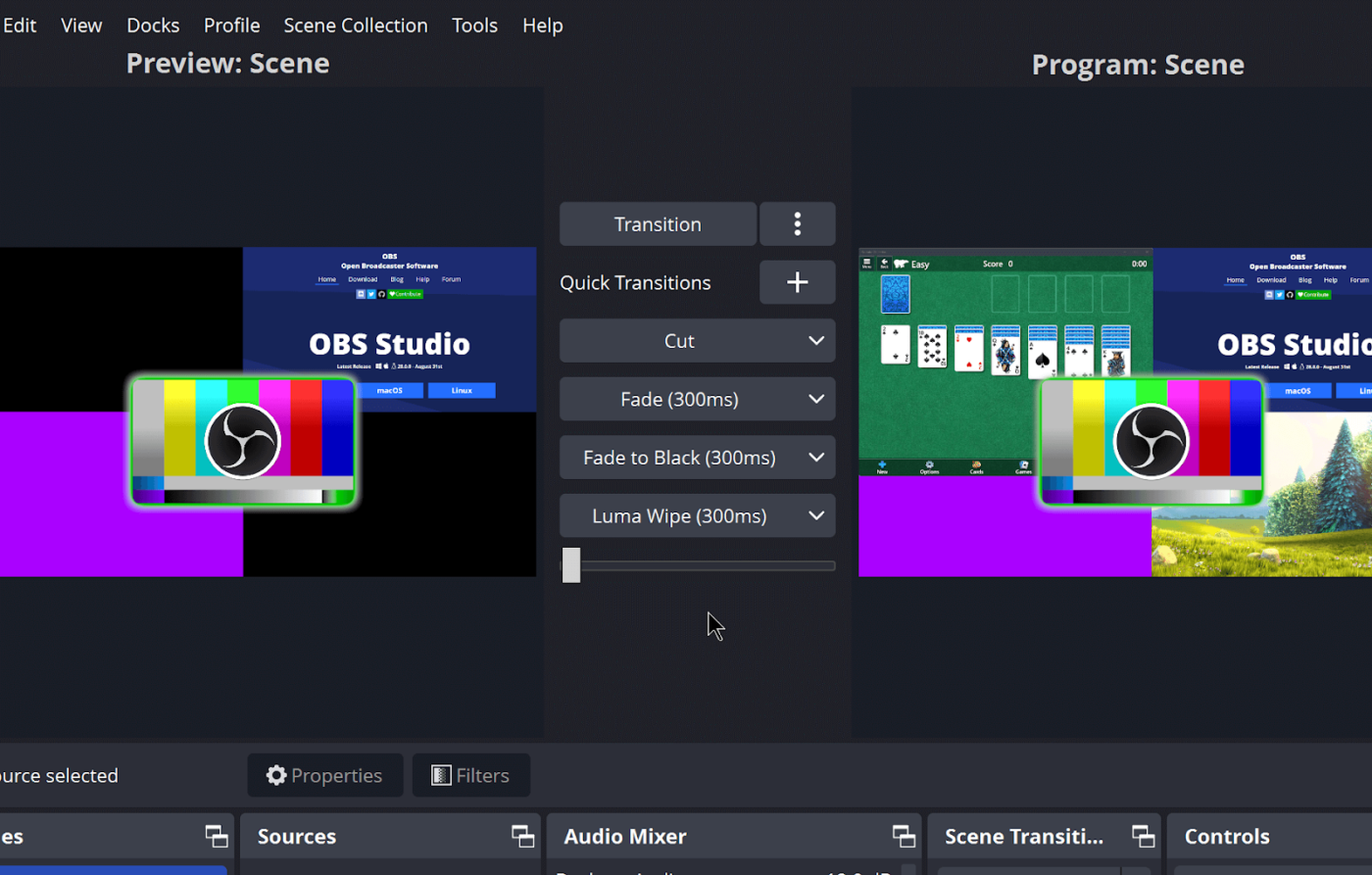
Az OBS Studio nyílt forráskódú platformja hatékony funkciókat kínál, amelyeket videók rögzítésére és élő közvetítésére egyaránt terveztek. Ez a szoftver azoknak a tartalomkészítőknek szól, akik teljes ellenőrzést szeretnének gyakorolni a felvételi környezet felett.
Több jelenetet is beállíthat, különböző bemeneti forrásokat integrálhat és valós idejű átmeneteket alkalmazhat. A moduláris felület pluginek és kiegészítők segítségével széles körű testreszabást tesz lehetővé.
Robusztus képességei ellenére az OBS Studio kis helyigényű és még szerény hardverkonfigurációkon is zökkenőmentesen működik.
Az OBS Studio legjobb funkciói
- Több képernyőfelvételt, webkamerás felvételt és hangforrást kombinálhat egyedi jelenetekké, amelyek a felvételek során zökkenőmentesen váltanak egymásra.
- Konfigurálja a fejlett hangkeverési beállításokat egyedi hangerő-szabályzókkal, zajkapukkal és szűrőkkel minden forráshoz.
- Vegyen fel veszteségmentes minőségben egyedi kódolási beállításokkal, hogy megőrizze a pontos vizuális részleteket a professzionális produkciókhoz.
- Tervezzen automatizált felvételi munkameneteket pontos kezdési és befejezési időpontokkal az események rögzítéséhez, manuális beavatkozás nélkül.
Az OBS Studio korlátai
- A felhasználók késésekről, képkockák kieséséről és összeomlásokról számoltak be a felvétel vagy streaming közben.
- Nincs fejlett szerkesztési funkciója; ezekhez külön videószerkesztő szoftverre lesz szüksége.
OBS Studio árak
- Ingyenes (nyílt forráskódú)
OBS Studio értékelések és vélemények
- G2: 4,6/5 (120+ értékelés)
- Capterra: 4,7/5 (1060+ értékelés)
Mit mondanak az OBS Studio-ról a valódi felhasználók?
Az OBS Studio remek! Azóta használom, mióta elkezdtem streamelni. Eddig nem volt okom, hogy másra váltsak! Nagyon ajánlom!
Az OBS Studio remek! Azóta használom, mióta elkezdtem streamelni. Eddig nem volt okom, hogy másra váltsak! Nagyon ajánlom!
🧠 Érdekesség: A képernyőfelvételek javíthatják a pszichológiai kísérletek átláthatóságát és reprodukálhatóságát, mivel egyértelmű vizuális bemutatást nyújtanak az eljárásokról. Bár nem tökéletes megoldás, segítenek a kutatóknak a tanulmányok pontosabb megértésében és reprodukálásában!
3. Loom (A legjobb gyors csapatkommunikációhoz és visszajelzésekhez)

A Loom egyszerűsíti az aszinkron videokommunikációt a korszerű képernyőfelvétel-megközelítésével. A platform automatikusan feltölti az egyes felvételeket a felhőbe, és azonnal létrehoz egy megosztható linket.
Közvetlenül integrálható olyan termelékenységi eszközökkel, mint a Slack, a Gmail és a videóprodukciós projektmenedzsment rendszerek. A Loom kiválóan alkalmas olyan üzleti környezetben, ahol a csapatoknak vizuálisan kell kommunikálniuk anélkül, hogy megbeszéléseket kellene szervezniük vagy bonyolult szoftvereket kellene használniuk.
A Loom legjobb funkciói
- Kövesse nyomon a nézők érdeklődését az egyes felvételekhez tartozó nézettségi időt, nézőszámot és reakcióadatokat bemutató elemzésekkel.
- Helyezzen el megjegyzéseket a videók meghatározott időpontjaiba, hogy kontextust adjon vagy kiemelje a fontos információkat.
- Szerkessze a felvételeket alapvető vágási eszközökkel és egyedi miniatűrökkel, hogy további szoftver nélkül finomítsa a tartalmat.
A Loom korlátai
- Az ingyenes csomag a felvétel minőségét standard HD-re korlátozza, és korlátozott felhőalapú tárhelyet kínál.
- Az egér kurzor kicsinek tűnik a felvételeken, ami megnehezíti a nézők számára a képernyőn megjelenő műveletek követését.
Loom árak
- Starter: Ingyenes
- Üzleti: 18 USD/hó felhasználónként
- Üzleti + AI: 24 USD/hó felhasználónként
- Vállalati: Egyedi árazás
Loom értékelések és vélemények
- G2: 4,7/5 (2090+ értékelés)
- Capterra: 4,7/5 (475+ értékelés)
📮 ClickUp Insight: A felmérésünkben résztvevők 50%-a szerint a péntek a legproduktívabb nap. Ez a modern munkavégzésre jellemző jelenség lehet. Pénteken általában kevesebb megbeszélés van, és ez, a munkahét során felhalmozódott tapasztalatokkal együtt, kevesebb zavaró tényezőt és több időt jelent a mély, koncentrált munkavégzéshez.
Szeretné egész héten fenntartani a pénteki szintű termelékenységet? Használja az aszinkron kommunikációs gyakorlatokat a ClickUp segítségével, a munkához szükséges mindenre kiterjedő alkalmazással! Rögzítse képernyőjét a ClickUp Clips segítségével, szerezzen azonnali átiratokat a ClickUp Brain segítségével, vagy kérje meg a ClickUp AI Notetaker alkalmazását, hogy összefoglalja az értekezlet legfontosabb pontjait.
4. Camtasia (a legalkalmasabb kifinomult oktatási tartalmak létrehozásához)
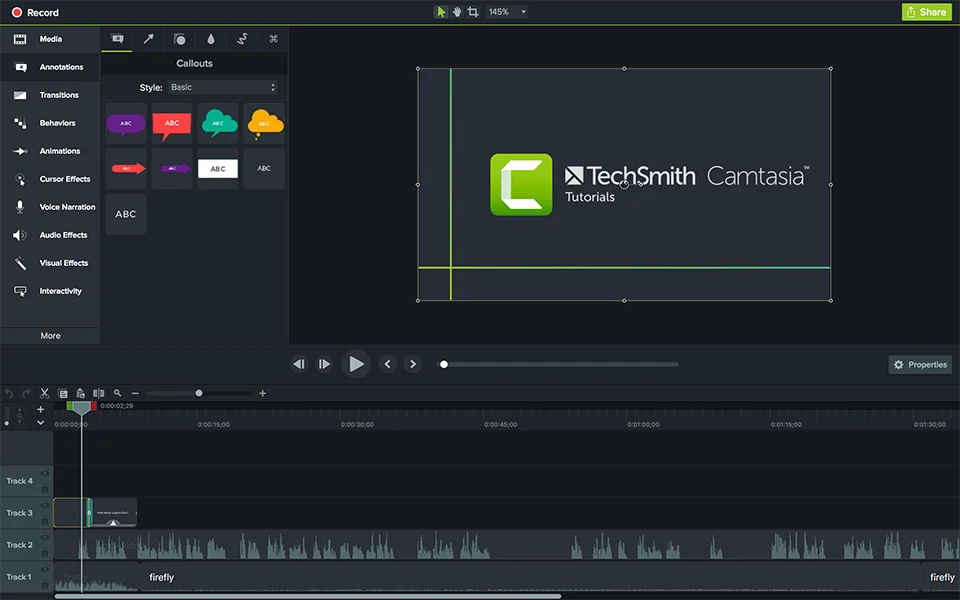
A Camtasia egy átfogó szoftvercsomag, amelyet a TechSmith fejlesztett ki, és amely videó oktatóanyagok és prezentációk létrehozására és szerkesztésére szolgál képernyőfelvételek segítségével. Egyetlen integrált csomagban ötvözi a képernyőfelvételt és a robusztus szerkesztési funkciókat.
A beépített sablonok biztosítják a vállalati videók egységes arculatát. A Camtasia felülete a fejlett funkcionalitást és a könnyű használatot ötvözi, lehetővé téve a felhasználók számára, hogy kiterjedt szerkesztési tapasztalat nélkül is professzionális minőségű videókat készítsenek. Ideális oktatók, trénerek és marketingesek számára.
A Camtasia legjobb funkciói
- Interaktív elemeket, például kvízeket, kattintható hotspotokat és tartalomjegyzék jelölőket illessz be a nézők figyelmének fokozása érdekében.
- Hozzáférés jogdíjmentes zenei, hanghatás-, ikon- és mozgókép-könyvtárhoz a produkció értékének növelése érdekében.
- Alkalmazzon vizuális effektusokat, például nagyítást és pásztázást, kurzorkiemelést és animált szöveget, hogy kiemelje a fontos képernyőelemeket.
- A kész projekteket több formátumban exportálhatja, különböző platformokra optimalizálva, előre beállított renderelési konfigurációkkal.
A Camtasia korlátai
- Jelentős beruházási költségek a ingyenes alternatívákhoz képest
- Egyszerűbb felvételi eszközöknél több rendszererőforrást igényel.
Camtasia árak
- Camtasia Essentials: 179,88 USD/év (éves számlázás)
- Camtasia Create: 249 USD/év (éves számlázás)
- Camtasia Pro: 599 USD/év (éves számlázás)
Camtasia értékelések és vélemények
- G2: 4,6/5 (1535+ értékelés)
- Capterra: 4,5/5 (430+ értékelés)
Mit mondanak a Camtasia-ról a valódi felhasználók?
Általános tippek tekintetében a Camtasia valóban egy könnyen használható platform. Az árához képest sok mindent kínál. Véleményem szerint a hátránya, hogy korlátozott eszközökkel rendelkezik (a programban bemutatott összes szórakoztató felirat hozzáadásához szükség van a Techsmith Assets csomagra, ami felár ellenében kapható). […]
Általános tippek tekintetében a Camtasia valóban egy könnyen használható platform. Az árához képest sok mindent kínál. Véleményem szerint a hátránya, hogy korlátozott eszközökkel rendelkezik (a programban bemutatott összes szórakoztató felirat hozzáadásához szükség van a Techsmith Assets csomagra, ami felár ellenében kapható). […]
💡 Profi tipp: A hosszú ideig tartó 4K felbontású felvételek még a csúcskategóriás számítógépeket is lelassíthatják. Használjon külön rögzítőkártyákat, hogy csökkentse a számítógépek terhelését.
5. ScreenPal (a legjobb egyszerű felvételekhez alapszintű szerkesztési lehetőségekkel)
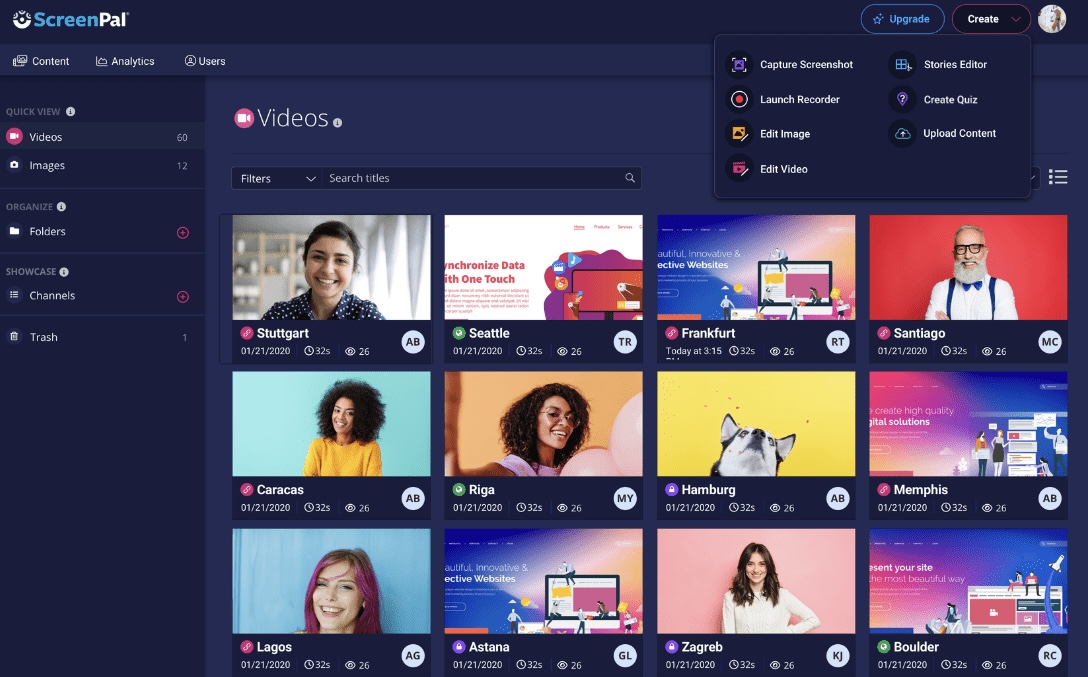
A ScreenPal egyszerű és gyors képernyőfelvétel-élményt nyújt. A szoftver a felvétel megkezdése előtt a gyors beállítást és a minimális konfigurációt helyezi előtérbe.
A teljes képernyőt, bizonyos ablakokat vagy egyéni területeket rögzíthet az aktív alkalmazások automatikus felismerésével. A ScreenPal alapvető szerkesztőeszközöket is tartalmaz, amelyek a felvétel befejezése után azonnal elérhetők.
Chrome képernyőfelvevő kiterjesztésként támogatja a közvetlen feltöltést különböző tárhelyszolgáltatásokra, beleértve a YouTube-ot és a Google Drive-ot. Akadálymentesség érdekében szöveg-beszéd funkcióval és automatikus feliratozással is rendelkezik.
A ScreenPal legjobb funkciói
- Rögzítse a képernyőn zajló tevékenységeket az alkalmazásablakok automatikus felismerésével, így gyorsan kiválaszthatja a kívánt területet, anélkül, hogy manuálisan kellene meghatároznia azt.
- Hangfelismerő technológiával automatikus feliratokat és feliratozásokat generálhat, hogy javítsa a tartalom hozzáférhetőségét.
- A beépített szöveg-beszéd motor segítségével több hangopcióval konvertálhatja a szöveg szkripteket hangalámondássá.
- A felvételek rögtön a rögzítés után szerkeszthetők az integrált szerkesztővel: vághatja a felvételeket, alapvető átmenetekkel egészítheti ki őket, és szöveges feliratokat is beilleszthet.
A ScreenPal korlátai
- Egyes versenytársakhoz képest kevesebb képformátumot támogat, ami korlátozhatja azokat a felhasználókat, akiknek speciális formátumokra van szükségük.
- Hosszabb felvételek során alkalmanként előfordulhatnak hangszinkronizálási problémák.
ScreenPal árak
- Solo Deluxe: 3 USD/hó felhasználónként (éves számlázás)
- Solo Max: 7,50 USD/hó felhasználónként (éves számlázás)
- Team Business: 8 USD/hó felhasználónként (éves számlázás)
ScreenPal értékelések és vélemények
- G2: 4,4/5 (100+ értékelés)
- Capterra: 4,4/5 (95+ értékelés)
Mit mondanak a ScreenPalról a valódi felhasználók?
Van egy kis tanulási görbe, de ha megértette az alapokat, a legtöbb funkció ugyanúgy működik. Néha nehéz pontos vágást készíteni, mert csak egy bizonyos pontig lehet „nagyítani” a pályát, de az én felhasználásomhoz ez nem jelent nagy problémát.
Van egy kis tanulási görbe, de ha megértette az alapokat, a legtöbb funkció ugyanúgy működik. Néha nehéz pontos vágást készíteni, mert csak egy bizonyos pontig lehet „nagyítani” a pályát, de az én felhasználásomhoz ez nem jelent nagy problémát.
6. ShareX (A legjobb sokoldalú rögzítési lehetőségek és munkafolyamatokhoz)

A ShareX átfogó rögzítési rendszerével és testreszabható munkafolyamataival kivételes rugalmasságot biztosít. Ez az open source eszköz az alapvető képernyőfelvételeken túlmenően képernyőkép-automatizálási, képszerkesztési és fájlkonvertálási funkciókat is tartalmaz.
Meghatározhat automatikus műveleteket, amelyek a tartalom rögzítése után aktiválódnak, például fájlok átnevezése, formátumkonvertálás és közvetlen feltöltés. A ShareX több mint 80 célszolgáltatást támogat a tartalom megosztásához.
Az alkalmazás azoknak a technikai felhasználóknak szól, akik az egyszerűsített felületek helyett az automatizálást és az integrációt értékelik.
A ShareX legjobb funkciói
- Hozzon létre egyedi rögzítési munkafolyamatokat automatizált műveletsorokkal, amelyek a felvétel befejezése után futnak le.
- Állítson be automatikus fájlnevezési konvenciókat változókkal a dátum, az idő és a tartalom típusa szerint, hogy a felvételek rendezettek maradjanak.
- Használja a beépített képszerkesztő eszközöket megjegyzések hozzáadásához, érzékeny információk elmosásához és vízjelek hozzáadásához további szoftver nélkül.
- Rögzítsen automatikusan meghatározott felhasználói felületelemeket a gombokat, ablakokat és görgetési területeket azonosító régiófelismerő rendszer segítségével.
A ShareX korlátai
- A felület inkább technikai, mint felhasználóbarát.
- Nincs dedikált funkciója a játékmenetek rögzítésére vagy felvételére.
ShareX árak
- Ingyenes
ShareX értékelések és vélemények
- G2: 4,8/5 (75+ értékelés)
- Capterra: Nincs elég értékelés
💡 Profi tipp: A képernyő rögzítése előtt kapcsolja ki az értesítéseket, zárjon be minden felesleges alkalmazást, és rejtse el a személyes fájlokat az asztalról. Windows rendszeren használja a Focus Assist funkciót, hogy a felvételek alatt automatikusan letiltsa a felugró ablakokat.
7. Snagit (a legjobb megjegyzésekkel ellátott képernyőképek és gyors oktatóanyagok készítéséhez)
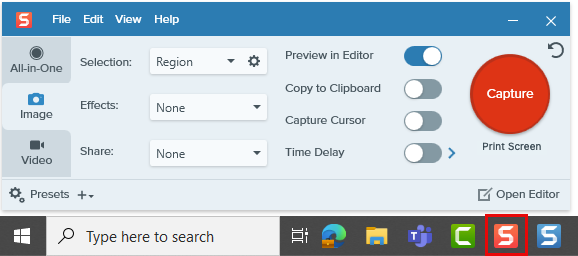
A Snagit robusztus jegyzetelési és jelölési eszközeivel vizuálisan továbbfejlesztett képernyőfelvételek készítésére specializálódott. Az oktatóvideó-szoftver felvételi és szerkesztési funkcióinak kombinációjával kiválóan alkalmas oktatási tartalmak előállítására.
Tartalmaz sablonokat a gyakori dokumentációs formátumokhoz, például útmutatókhoz és műszaki specifikációkhoz. Ezenkívül a szoftver szövegkivonási funkcióval is rendelkezik, amely közvetlenül a rögzített képekből tudja kivonni a szöveget.
A Snagit legjobb funkciói
- Az OCR technológia segítségével közvetlenül a képernyőfelvételekből kivonhat szöveget, hogy a vizuális elemekből szerkeszthető tartalmat hozzon létre.
- Lépésről lépésre automatikusan készíthet útmutatókat, ha egymást követő képernyőképeket készít számozott megjegyzésekkel.
- Készítsen animált GIF-eket rövid videofelvételekből, hogy a teljes videofájlok nélkül is bemutathassa a folyamatokat.
- Testreszabhatja a bélyegeket, feliratokat és nyilakat a előre megtervezett elemek széles választékából, hogy dokumentációja egységes legyen.
A Snagit korlátai
- A görgethető ablak rögzítési funkciója nem mindig működik megfelelően, egyes felhasználóknak nehézséget okoz a teljes görgethető tartalom rögzítése.
- A Snagit nem nyújt oldalsó listanézetet a videó összes rétegéről, ami megnehezítheti a komplex szerkesztések kezelését.
Snagit árak
- Snagit Individual: 39 USD/év felhasználónként (éves számlázás)
- Snagit (üzleti előfizetés): 48 USD/év felhasználónként (éves számlázás)
Snagit értékelések és vélemények
- G2: 4,7/5 (5430+ értékelés)
- Capterra: 4,7/5 (485+ értékelés)
🔍 Tudta? A képernyőfelvételt használó online oktatóanyagok koncepciója a Lynda.com oldalon indult az 1990-es évek végén. Később ez lett a LinkedIn Learning.
8. Movavi Screen Recorder (A legjobb a kiegyensúlyozott egyszerűség és funkcionalitás szempontjából)
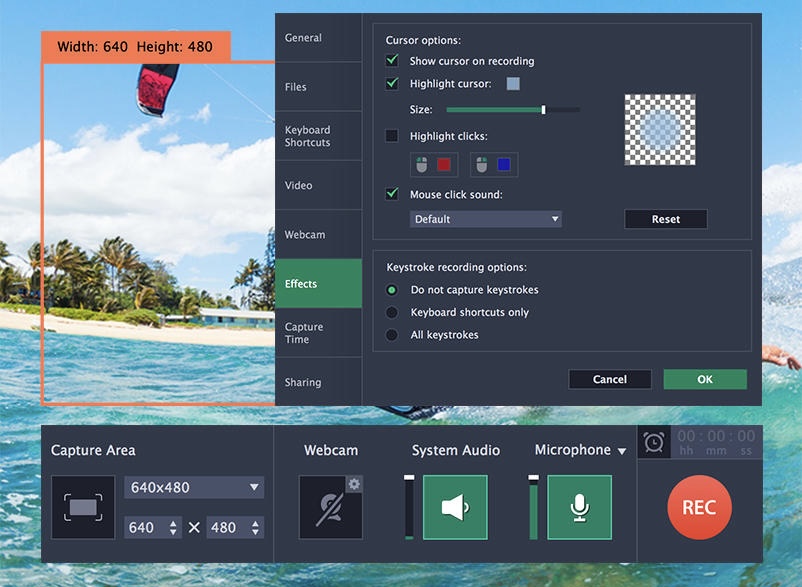
A Movavi Screen Recorder a könnyen kezelhető vezérlőelemeket praktikus funkciókkal egészíti ki a mindennapi felvételi igények kielégítésére. Elsődleges célja az egyszerű kezelhetőség, miközben megőrzi a minőségi felvételekhez szükséges alapvető funkciókat.
A felvételeket úgy is beállíthatja, hogy azok manuális beavatkozás nélkül, meghatározott időpontban kezdődjenek és fejeződjenek be. A Movavi egyszerű szerkesztőfelülettel rendelkezik, amelynek segítségével kivághatja a nem kívánt részeket és javíthatja a rögzített tartalmat.
Ezen felül hardveres gyorsítási opciókkal is rendelkezik, hogy az erőforrás-igényes felvételek során is megőrizze a teljesítményt.
A Movavi Screen Recorder legjobb funkciói
- A felvételek automatikus elindítását és leállítását beállíthatja a kijelölt időpontokra, így az eseményeket manuális felügyelet nélkül rögzítheti.
- A felvételek során közvetlenül a képernyőre rajzolhat, hogy kiemelje a fontos elemeket vagy bemutassa az interakciókat.
- Rögzítsen számítógép hangokat és mikrofon bemenetet egyszerre, külön hangerő-szabályzóval minden audio csatornához.
- A felvételeket több formátumban exportálhatja, különböző platformokra és felhasználási esetekre optimalizált előre beállított konfigurációkkal.
A Movavi Screen Recorder korlátai
- A próbaverzióban a videókra alkalmazott vízjelek korlátozzák az értékelési lehetőségeket.
- Nem támogatja az élő közvetítést, ami korlátozza a funkcionalitását azoknak a felhasználóknak, akiknek valós időben kell tartalmat sugározniuk.
A Movavi Screen Recorder ára
- Screen Recorder: 19,95 USD/hó felhasználónként
- Képernyőfelvevő + videószerkesztő: 133,95 USD/év (éves számlázás)
Movavi Screen Recorder értékelések és vélemények
- G2: 4,5/5 (50+ értékelés)
- Capterra: 4,6/5 (20+ értékelés)
🔍 Tudta? A Windows 10 és 11 rendszerekben van egy rejtett képernyőfelvevő. Xbox Game Bar néven ismert, és a Win + G billentyűkombinációval aktiválhatja.
9. Icecream Screen Recorder (A legjobb alkalmi felvételekhez, minimális beállítással)
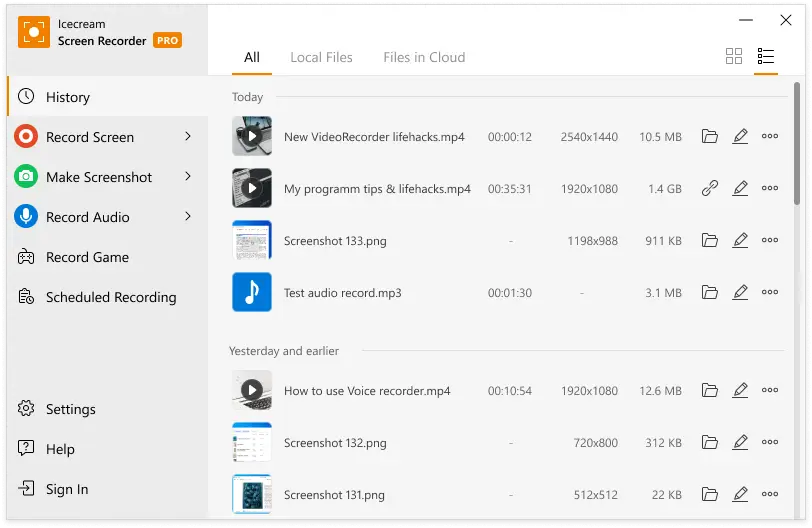
Az Icecream Screen Recorder azoknak a felhasználóknak szól, akik egyszerű felvételi funkciókra van szükségük. Minimalista felülettel rendelkezik, amely a legfontosabb vezérlőelemeket emeli ki, míg a fejlett beállításokat másodlagos menükben rejti el.
Az eszköz azoknak az alkalmi felhasználóknak szól, akiknek időnként képernyőfelvételekre van szükségük, anélkül, hogy időt kellene fordítaniuk komplex szoftverek megtanulására vagy részletes beállítások konfigurálására.
Az Icecream Screen Recorder legjobb funkciói
- A beállítható kiválasztó eszköz és az ablakhoz igazító funkció segítségével pontos pixel méretekkel határozza meg az egyéni rögzítési területeket.
- Állítsa be a maximális felvételi időtartamot, hogy a megadott időkorlát elérése után a felvétel automatikusan leálljon.
- A gyakran használt felvételi beállításokat profilként mentse el, hogy több felvételi munkamenet során is egységes beállításokat használhasson.
Az Icecream Screen Recorder korlátai
- Az ingyenes verzió a felvételeket maximum 5 percre korlátozza, és vízjelet tartalmaz, ami hosszabb projektek esetén akadályozhatja a használhatóságot.
- 4K monitorokon nem skálázódik jól, ami magas felbontású képernyőkön használhatósági problémákhoz vezet.
Icecream Screen Recorder árak
- 1 éves licenc: 29,95 USD (éves számlázás)
- Életre szóló licenc: 59,95 USD (egyszeri fizetés)
- Video PRO csomag: 78 USD (egyszeri fizetés)
Icecream Screen Recorder értékelések és vélemények
- G2: 4,1/5 (25+ értékelés)
- Capterra: 4/5 (30+ értékelés)
Mit mondanak a valódi felhasználók az Icecream Screen Recorderről?
A szoftveren nem sok együttműködési eszköz áll rendelkezésre. Élő közvetítés közben nem tudom megváltoztatni a háttérképet, ami unalmasnak tűnik, ezért ez egy kicsit bosszantó. Végül, szerintem a képernyőfelvételek videóminősége jó, de lehetne sokkal jobb is.
A szoftveren nem sok együttműködési eszköz áll rendelkezésre. Élő közvetítés közben nem tudom megváltoztatni a háttérképet, ami unalmasnak tűnik, ezért ez egy kicsit bosszantó. Végül, szerintem a képernyőfelvételek videóminősége jó, de lehetne sokkal jobb is.
📖 Olvassa el még: A legjobb képernyőfelvevő szoftverek Mac-hez
10. Bandicam (A legjobb nagy teljesítményű játékok és multimédiás felvételekhez)
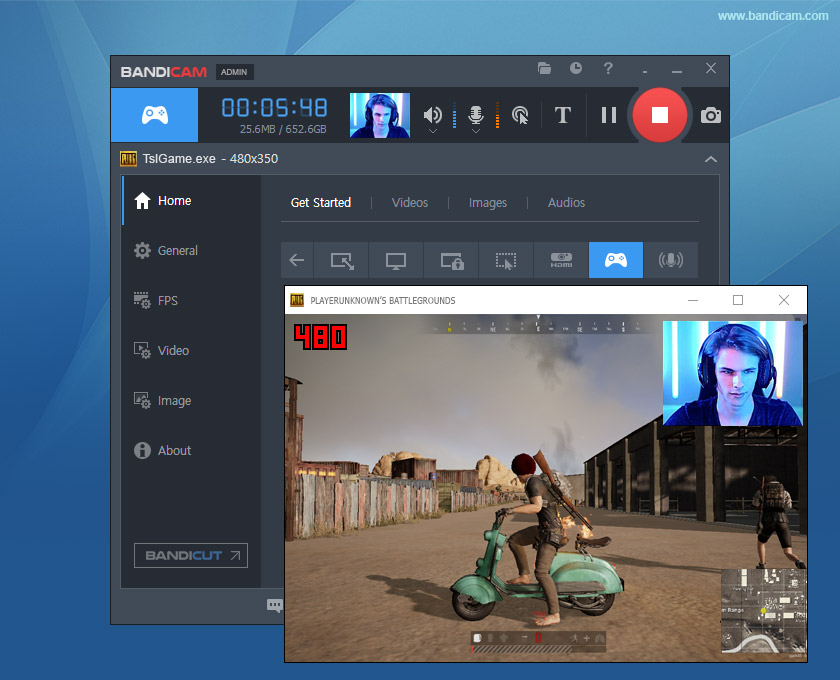
A Bandicam a játékok és multimédiás alkalmazások nagy teljesítményű rögzítésére specializálódott, minimális hatással a rendszer erőforrásaira. Hardveres gyorsítási technológiákat használ, hogy intenzív rögzítési munkák során is biztosítsa a sima képfrissítési sebességet.
És ami még jobb? Hosszú munkamenetek esetén automatikus fájlfelosztással rendelkező, ütemezett felvételi funkcióval rendelkezik. A Bandicam olyan tartalomkészítőknek szól, akik játékokra, szoftverbemutatókra és multimédiás oktatóanyagokra koncentrálnak, és akiknek nagy felbontású, hatékony fájlméretű videókra van szükségük.
A Bandicam legjobb funkciói
- Játékmenetek és grafikus igényes alkalmazások rögzítése optimalizált teljesítménnyel, hardveres gyorsítási technológia segítségével.
- Rögzítsen meghatározott téglalap alakú területeket vagy teljes képernyős tartalmakat akár 480 FPS képsebességgel a részletes lassított felvételek elemzéséhez.
- A felvétel során testreszabható tömörítési beállításokkal tömörítse a videókat, hogy megőrizze a minőséget, miközben csökkenti a fájlok méretét.
- Konfigurálja a webkamera átfedéséhez szükséges chroma key beállításokat, hogy professzionális megjelenésű, átlátszó háttérrel rendelkező felvételeket készíthessen.
A Bandicam korlátai
- Egyes felhasználók a felvételek során az audió szinkronizálásának következetlenségéről számoltak be.
- A fejlettebb szerkesztési funkciókhoz meg kell vásárolnia a Bandicut szerkesztőszoftvert.
Bandicam árak
- Személyes licenc: 2,78 USD/hó felhasználónként (éves számlázás)
- Személyes licenc: 44,96 USD (életre szóló)
- Üzleti és oktatási licenc: 49,46 USD/hó felhasználónként (éves számlázás)
Bandicam értékelések és vélemények
- G2: 4,4/5 (40+ értékelés)
- Capterra: 4,4/5 (115+ értékelés)
Mit mondanak a Bandicamról a valódi felhasználók?
A legfigyelemreméltóbb tulajdonsága, hogy más, további illesztőprogramokat telepítő programokhoz képest könnyen telepíthető, például pontosan azért gyors, mert könnyű és kevés erőforrást fogyaszt, ami lehetővé teszi például játékok vagy a képernyőn megnyitott programok kombinációinak rögzítését.
A legfigyelemreméltóbb tulajdonsága, hogy más, további illesztőprogramokat telepítő programokhoz képest könnyen telepíthető, például pontosan azért gyors, mert könnyű és kevés erőforrást fogyaszt, ami lehetővé teszi például játékok vagy a képernyőn megnyitott programok kombinációinak rögzítését.
💡 Profi tipp: Ha játékmenetet vagy gyorsan változó tartalmat rögzít, állítsa be a képernyőfelvevőt legalább 60 FPS-re, hogy elkerülje a szakadozott videókat. Oktatóanyagok és prezentációk esetén 30 FPS elegendő a tárhely megtakarításához.
Mondd: „Képernyő!” – A ClickUp tökéletes felvételeket készít
A megfelelő képernyőfelvevő szoftver megtalálása Windows rendszerhez nem feltétlenül bonyolult feladat.
A tökéletes eszköz az Ön egyedi igényeitől függ – attól, hogy oktatóanyagokat készít, játékmenetet rögzít, virtuális találkozókat szervez vagy folyamatokat dokumentál. Az általunk bemutatott minden opció egyedi funkciókkal rendelkezik, amelyek javítják a felvételi élményt.
A ClickUp kiemelkedik a tömegből azzal, hogy a képernyőfelvételt zökkenőmentesen integrálja a projektmenedzsment munkafolyamatába.
A ClickUp Clips segítségével rögzítheti, megoszthatja és közösen szerkesztheti a felvételeket anélkül, hogy alkalmazást kellene váltania. Ráadásul az AI Notetaker leírja és feladatokká alakítja a felvételeket, így csapata könnyedén összehangoltan dolgozhat.
Regisztráljon még ma a ClickUp-ra!