

A PowerPoint-prezentációk hatékony eszközök a távoli csapat tagokkal való kommunikációhoz, befektetők vagy ügyfelek meggyőzéséhez, valamint a tanulási anyagok megosztásához alkalmazottakkal vagy diákokkal.
A PowerPoint-prezentációk azonban unalmasak lehetnek, még akkor is, ha animációkat vagy képeket ad hozzájuk.
Az egyik módja annak, hogy ezeket vonzóbbá és személyre szabottabbá tegye, az, ha videókat ad hozzá. A videó prezentációk segítségével jobban bemutathatja a folyamatokat és jobban elmagyarázhatja a bonyolult fogalmakat.
Ideje tehát elmozdulni a hagyományos statikus prezentációktól, projektbemutatóktól vagy értékesítési prezentációktól, és interaktív videó prezentációkat készíteni a PowerPoint vagy más videofelvétel-szoftver segítségével.
Ez a blog végigvezeti Önt a PowerPoint-prezentáció közbeni felvétel készítésének lépésein.
Hogyan rögzítheti prezentációját a PowerPointban?
Mielőtt elkezdené a felvételt, győződjön meg arról, hogy a prezentációja kifogástalan és készen áll a bemutatásra. Javítsa ki az esetleges hibákat, formázási problémákat vagy rosszul elhelyezett elemeket.
Most nézzük meg, hogyan készíthet videofelvételt magáról egy PowerPoint-prezentációban.
1. Nyissa meg a PowerPoint programot
Indítsa el a PowerPoint alkalmazást, és nyissa meg a rögzíteni kívánt prezentációt.
2. Lépjen a „Felvétel” fülre
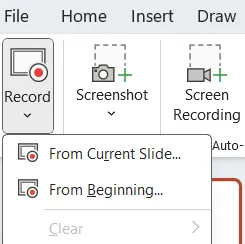
A PowerPoint-prezentáció rögzítéséhez kattintson a képernyő tetején található szalag „Rögzítés” fülére.

3. Válassza a „Felvétel” legördülő menüt
A „Felvétel” fülön kattintson a legördülő nyílra.
4. Válassza ki a felvételi beállításokat:
A következő két lehetőség közül választhat:
- Felvétel kezdete az elejétől: Válassza ezt az opciót, ha a prezentációt az elejétől szeretné rögzíteni.
- Felvétel indítása az aktuális diáról: Válassza ezt az opciót, ha az aktuális diát szeretné rögzíteni.
Kattintson a megfelelő opcióra, és lépjen a felvétel részhez.
5. Rögzítse prezentációját
Miután kiválasztotta a kívánt opciót, a PowerPoint a felvételi szakaszra irányítja.
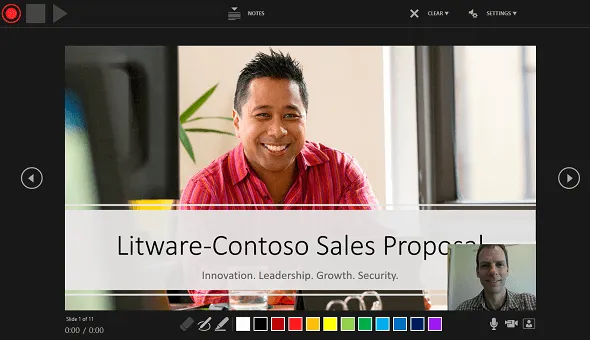
A képernyő jobb alsó sarkában található gombokkal kapcsolja be a kamerát és a mikrofont, majd adjon hozzá videó narrációt.
Ha minden készen áll, kezdje el a felvételt. Válassza a „Felvétel” gombot, hogy elindítsa a három másodperces visszaszámlálást, amely után megkezdődik a képernyő felvétele.

Beszéljen világosan és magabiztosan, miközben végiglapozza a PowerPoint diáit. A diák alatti tálcán található képernyőn megjelenő lézer, színes tollak vagy kiemelők segítségével vizuálisan is elmagyarázhatja ötleteit a prezentáció során.

A diák oldalán megjelenő nyilakra kattintva navigálhat a következő vagy az előző diákra.
6. A felvétel szüneteltetése vagy leállítása
Ha szünetet szeretne tartani, egyszerűen kattintson a felvételi eszköztár „Szünet” gombjára a videofelvétel szüneteltetéséhez. A prezentáció felvételének teljes leállításához kattintson a „Leállítás” gombra.
7. Tekintse át a felvételt
A felvétel után nézze át a videó prezentációját, hogy minden a kívánt módon néz ki és hangzik. A „lejátszás” gombbal is visszajátszhatja a videó felvételt, hogy ellenőrizze, nincs-e benne hiba vagy probléma.

8. Mentse el a prezentációját
Ha elégedett a prezentáció felvételével, mentse el, hogy megőrizze a változtatásokat. Kattintson az „Export Video” (Videó exportálása) gombra a prezentáció exportálásához.
A diavetítés időzítése és narrációk használata
Beszéljünk a Microsoft PowerPoint legfontosabb funkcióiról: az időzítésről és a narrációkról.
- Diavetítés időzítése: A próbák során állítson be konkrét időket az egyes diákhoz, és a diák automatikusan a beállított időpontban váltanak, így biztosítva a prezentáció zökkenőmentes lefolyását. A felvétel során a Microsoft PowerPoint diák automatikusan elmentik ezeket az időpontokat, így könnyebb összehangolni a narrációt a diákkal. A diavetítés időzítése személyes időmérésre szolgál, hogy biztosan minden diát elmagyarázhasson.
- Narrációk: A narrációk hozzáadása a prezentációhoz növelheti a közönség érdeklődését és megértését. Felveheti a prezentációt a saját hangjával, kontextust, magyarázatokat és betekintést nyújtva, amelyek kiegészítik a diáit. A narrációk vonzóbb módszert jelentenek az információk közönségnek történő átadására, mint az, hogy unalmas módon elolvassák az összes PowerPoint-diát.
A fejlett funkciók használata
A PowerPoint segítségével könnyedén integrálhat multimédiás forrásokat a prezentációjába, hogy tartalma érdekesebb és hatásosabb legyen. Például beágyazhat egy YouTube-videót a prezentációba, és lejátszhatja azt élőben a felvétel közben.
Nézzük meg a fejlett prezentáció-felvételi funkciókat: írás, rajzolás és jegyzetelés a prezentáció során.
- Tolleszközök: Írjon vagy rajzoljon közvetlenül a diákra a prezentáció során a szalag „Rajzolás” fülén található tolleszközök segítségével.
- Toll és kiemelő: Válasszon különböző tollszínek és vastagságok közül, hogy kiemelje a kritikus pontokat vagy aláhúzza a fontos információkat.
- Radír: A „Radír” eszközzel gyorsan kijavíthatja a hibákat vagy eltávolíthatja a megjegyzéseket.
- Lézerpointer: Használja a lézerpointer funkciót, hogy felhívja a figyelmet a diák bizonyos részeire, irányítva a közönség figyelmét és növelve az érthetőséget.
Hogyan illessz be YouTube-videót vagy más multimédiás forrásokat:
- Ugrás a diára: Válassza ki azt a diát, amelybe be szeretné illeszteni a videót vagy multimédiás forrást.
- Beszúrás fül: A képernyő tetején kattintson a szalag „Beszúrás” opciójára.
- Videó vagy hang: A multimédiás erőforrásaitól függően válassza az eszköztárból a „Videó” vagy „Hang” lehetőséget.
- YouTube-videó beszúrása: Válassza az „Online videó” lehetőséget. Megnyílik egy párbeszédpanel, amelyben meg kell adnia a beszúrni kívánt YouTube-videó URL-címét. Illessze be a YouTube-videó URL-címét, majd kattintson a „Beszúrás” gombra. A PowerPoint beágyazza a videót a diájába.
- Válassza az „Online videó” lehetőséget.
- Megjelenik egy párbeszédpanel, amelyben meg kell adnia a beilleszteni kívánt YouTube-videó URL-címét.
- Illessze be a YouTube-videó URL-jét, majd kattintson a „Beszúrás” gombra.
- A PowerPoint beágyazza a videót a diájába.
- Más multimédiás források beszúrása: Ha van videó- vagy hangfájlja a számítógépén, válassza a „Videó” vagy „Hang” lehetőséget, majd válassza a „Videó a számítógépemen” vagy „Hang a számítógépemen” lehetőséget. Keresse meg a fájl helyét, válassza ki a videó- vagy hangfájlt, majd kattintson a „Beszúrás” gombra.
- Ha van videó- vagy hangfájlja a számítógépén, válassza a „Videó” vagy „Hang” lehetőséget, majd válassza a „Videó a számítógépemen” vagy „Hang a számítógépemen” lehetőséget.
- Keresse meg a fájl helyét, válassza ki a videó- vagy hangfájlt, majd kattintson a „Beszúrás” gombra.
- Multimédia beállítások módosítása: Beillesztés után átméretezheti és áthelyezheti a multimédiás forrást a dián. A „Lejátszás” fülön testreszabhatja a lejátszási beállításokat, hogy a videót vagy hangot a prezentációja során lejátszhassa.
- Beillesztés után átméretezheti és áthelyezheti a multimédiás forrást a dián. A „Lejátszás” fülön testreszabhatja a lejátszási beállításokat, hogy a videót vagy hangot a prezentációja alatt lejátszhassa.
- Válassza az „Online videó” lehetőséget.
- Megjelenik egy párbeszédpanel, amelyben meg kell adnia a beilleszteni kívánt YouTube-videó URL-címét.
- Illessze be a YouTube-videó URL-jét, majd kattintson a „Beszúrás” gombra.
- A PowerPoint beágyazza a videót a diájába.
- Ha van videó- vagy hangfájlja a számítógépén, válassza a „Videó” vagy „Hang” lehetőséget, majd válassza a „Videó a számítógépemen” vagy „Hang a számítógépemen” lehetőséget.
- Keresse meg a fájl helyét, válassza ki a videó- vagy hangfájlt, majd kattintson a „Beszúrás” gombra.
- Beillesztés után átméretezheti és áthelyezheti a multimédiás forrást a dián. A „Lejátszás” fülön testreszabhatja a lejátszási beállításokat, hogy a videót vagy hangot a prezentációja alatt lejátszhassa.
Tippek a fejlett funkciók hatékony használatához:
A PowerPoint-prezentációban található fejlett funkciók hatékony használatához ne feledje:
- Gyakorlás: A prezentáció előtt ismerkedjen meg a fejlett funkciókkal, hogy biztosítsa a zökkenőmentes végrehajtást.
- Óvatosan használja: Kerülje a fejlett funkciók túlzott használatát, mert elvonhatják a figyelmet az üzenetéről.
- Kompatibilitás tesztelése: Tesztelje a multimédiás forrásokat, hogy megbizonyosodjon arról, hogy azok a prezentáció számítógépén zökkenőmentesen lejátszódnak a prezentáció előtt.
Bónusz: AI eszközök prezentációkhoz!
Tippek a sikeres PowerPoint-prezentációhoz
A sikeres PowerPoint-prezentáció elkészítése gondos tervezést, előkészítést és kivitelezést igényel. Íme néhány tipp, hogy PowerPoint-diái magával ragadják a közönséget, és hatékonyan közvetítsék üzenetét:
A diák és a beszédpontok előkészítése:
- Tartsa egyszerűnek: Kerülje a diák túlzsúfoltságát azáltal, hogy minimális szöveget használ. Használjon tömör pontokat és vizuális elemeket a legfontosabb gondolatok hatékony közvetítéséhez.
- Biztosítsa az egységességet: egységes betűtípusok, színek és diák elrendezés használatával tartsa fenn a prezentáció egységes témáját.
- Összpontosítson a legfontosabb pontokra: Használja a diákat vizuális segédeszközként, hogy kiemelje a főbb pontokat és megerősítse üzenetét. A diáknak kiegészítenie kell a szóbeli prezentációt, nem pedig elnyomni azt.
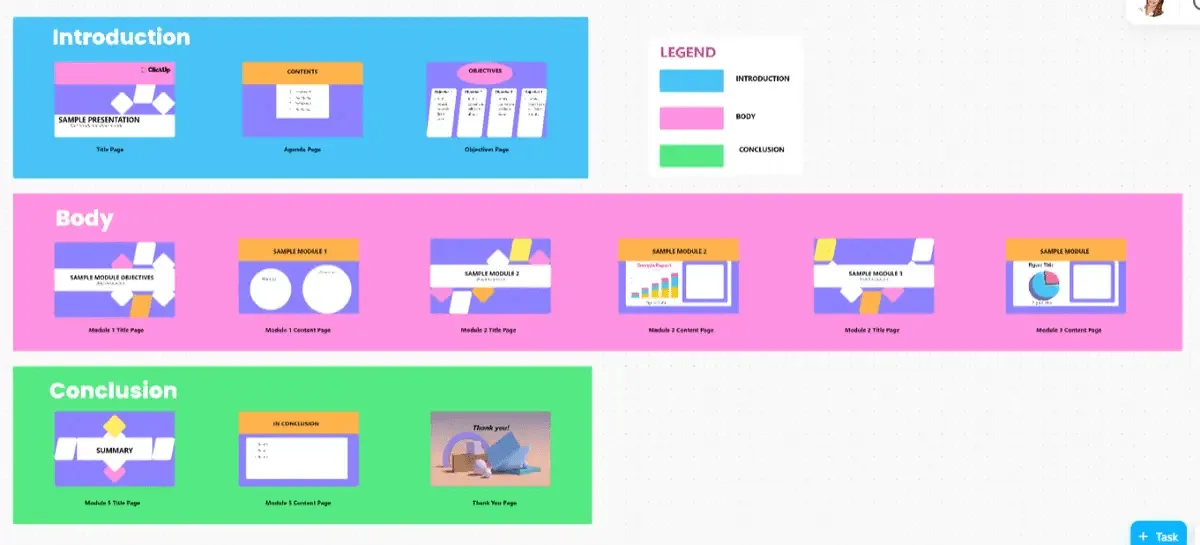
Profi tipp: Használja a ClickUp prezentációs sablont, hogy kevesebb idő alatt hatékony PowerPoint-prezentációkat készítsen. Ez segít megtervezni a prezentáció vázlatát, hogy gyorsan elrendezhesse és formázhassa a diákat. Ezenkívül a testreszabott feladatok, állapotok és nézetek lehetővé teszik a prezentáció vizualizálását és az egyes diák előrehaladásának nyomon követését.
A próba fontossága
- Gyakoroljon, gyakoroljon, gyakoroljon: Többször is próbálja el a prezentációját, hogy megismerje a tartalmát és a felépítését. Készítsen jegyzeteket a prezentációhoz, és azokból merítsen, hogy a megfelelő felépítés megmaradjon.
- Időzítse magát: Időzítse a próbát, hogy a prezentációja biztosan beleférjen a rendelkezésre álló időkeretbe. Szükség szerint módosítsa a tempót, hogy ne kelljen sietnie vagy bizonyos részeket elnyújtania.
- Kérdések előrejelzése: Jelezze előre a közönség lehetséges kérdéseit, és a végén adjon hozzá egy rövid GYIK-et vagy összefoglalót a legfontosabb részletek gyors áttekintéséhez.
A tartalom vonzóvá és hatékonnyá tétele
- Meséljen egy történetet: A prezentációját narratív módon építse fel, világos kezdettel, közepével és végével. Vonzza be a közönséget példák és esettanulmányok beépítésével a prezentációba.
- Használja okosan a vizuális elemeket: Építsen be releváns infográfikákat, például táblázatokat, grafikonokat, képeket és videókat, hogy javítsa a megértést és a megjegyzést. Ossza fel a szöveggel teli diákat különböző szakaszokra, hogy elmagyarázza a komplex információkat.
- Adjon energiát: Tartsa fenn a prezentációja során a lendületes és lelkes előadásmódot. Használjon formális kézmozdulatokat, hogy a közönség figyelmét fenntartsa és érdeklődését fenntartsa.
- Ismerje meg a közönségét: Vegye figyelembe a közönség tudásszintjét és érdeklődési körét, hogy a tartalmat és az előadás stílusát hozzájuk igazítsa.
Ezek a tippek segítenek Önnek informatív, jól felépített, vonzó és hatásos PowerPoint-prezentációt készíteni és előadni. Ne feledje, hogy a prezentáció során maradjon magabiztos, alkalmazkodó és reagáljon a közönség igényeire.
A PowerPoint-prezentációk PowerPointon belüli rögzítésének korlátai
A PowerPoint-prezentáció rögzítése kényelmes és egyszerű. Van azonban néhány korlátozás, amelyet érdemes tudnia:
- Korlátozott szerkesztési lehetőségek: A PowerPoint nem támogatja a fejlett szerkesztési funkciókat. Ezért, ha sok változtatást kell végrehajtania, újra kell rögzítenie a prezentációt.
- A fejlett multimédiás funkciók beépítésének hiánya: A PowerPoint támogatja az alapvető multimédiás elemek, például videók és hangfájlok beillesztését. Ugyanakkor a felvétel közben nehéz fejlett multimédiás funkciókat hozzáadni.
- Fájlméret és kompatibilitási problémák: A PowerPoint-prezentációk fájlmérete nagy, különösen, ha beágyazott multimédiás elemeket tartalmaznak. A prezentáció e-mailben vagy más platformokon történő megosztása a fájlméret korlátai miatt nehéz. Kompatibilitási problémák is felmerülhetnek, ha a rögzített prezentációkat másokkal osztja meg, akik más PowerPoint-verziót vagy alternatív prezentációs szoftvert használnak.
- Korlátozott testreszabási lehetőségek: A PowerPoint korlátozott lehetőségeket kínál a videó felbontásának, hangminőségének és lejátszási beállításainak szabályozására. Ez korlátozza a felvételnek a közönség preferenciáihoz vagy technikai követelményekhez való igazításának lehetőségét.
- Korlátozott interaktivitás: A PowerPoint-prezentációk korlátozott interaktív elemeket kínálnak, ami csökkenti a prezentáció hatékonyságát, különösen képzési vagy oktatási célokra.
Hogyan készítsen videofelvételt PowerPoint-prezentációkról a ClickUp alkalmazásban
A PowerPointban történő prezentációkészítés, majd azok rögzítése, szerkesztése és megosztása sok időt vesz igénybe.
Ehelyett használhat gyors videó- és képernyőfelvételi eszközöket olyan platformokon, mint a ClickUp, a hatékony kommunikáció érdekében. A ClickUp egy sokoldalú eszköz, amely zökkenőmentes projektmenedzsmentet, együttműködést és dokumentációt tesz lehetővé. A ClickUp Clips segítségével azonnal rögzítheti és elküldheti a képernyőfelvételt, hogy visszajelzést adjon, ötleteket osszon meg vagy együttműködjön a csapatával. A Clips-eket feladatokká is konvertálhatja.
Látogasson el a ClickUp Brain oldalra, hogy leírja klipjeit, és információkat keressen bennük.
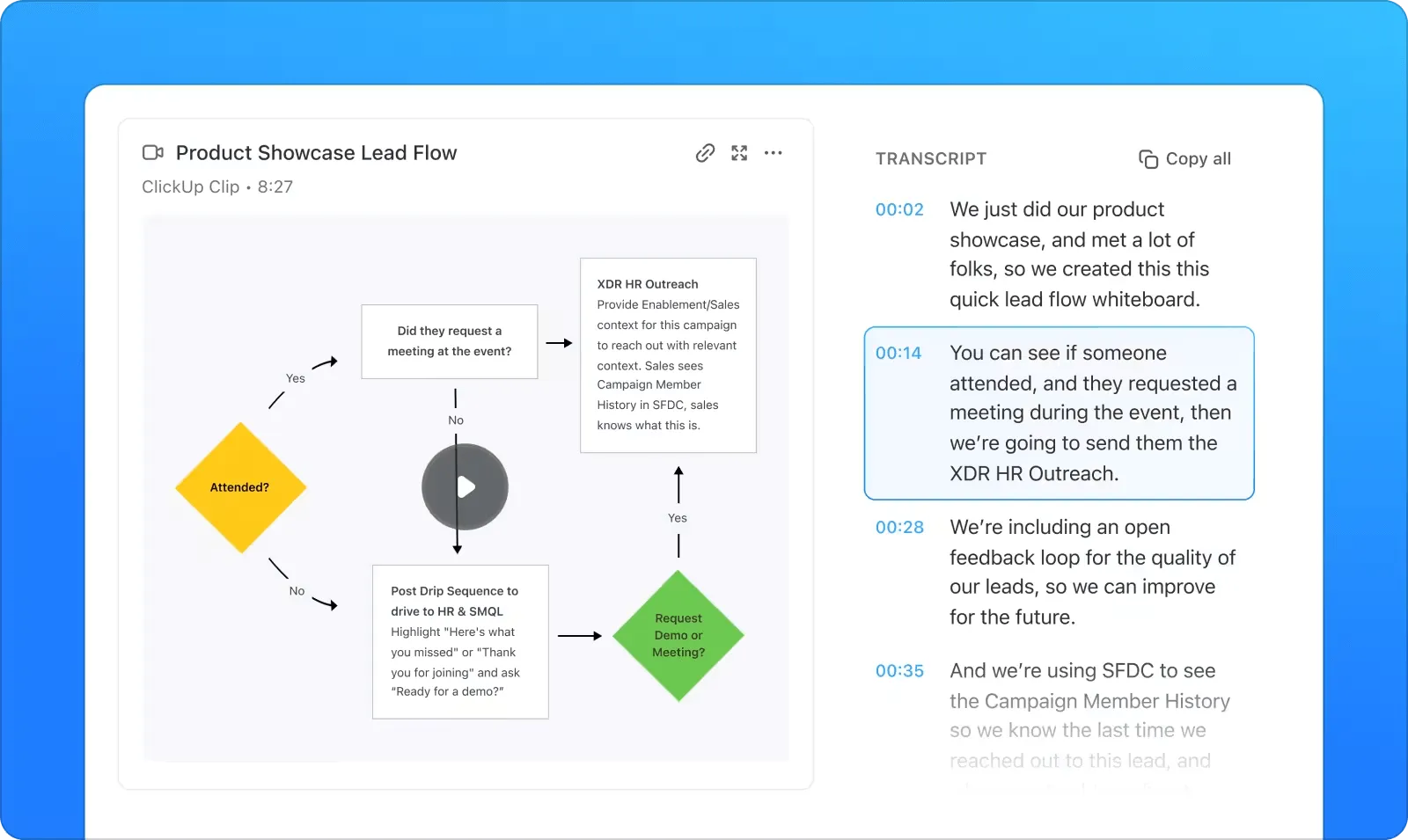
Prezentációk rögzítése a ClickUp alkalmazásban
Így rögzítheti prezentációit a ClickUp alkalmazásban:
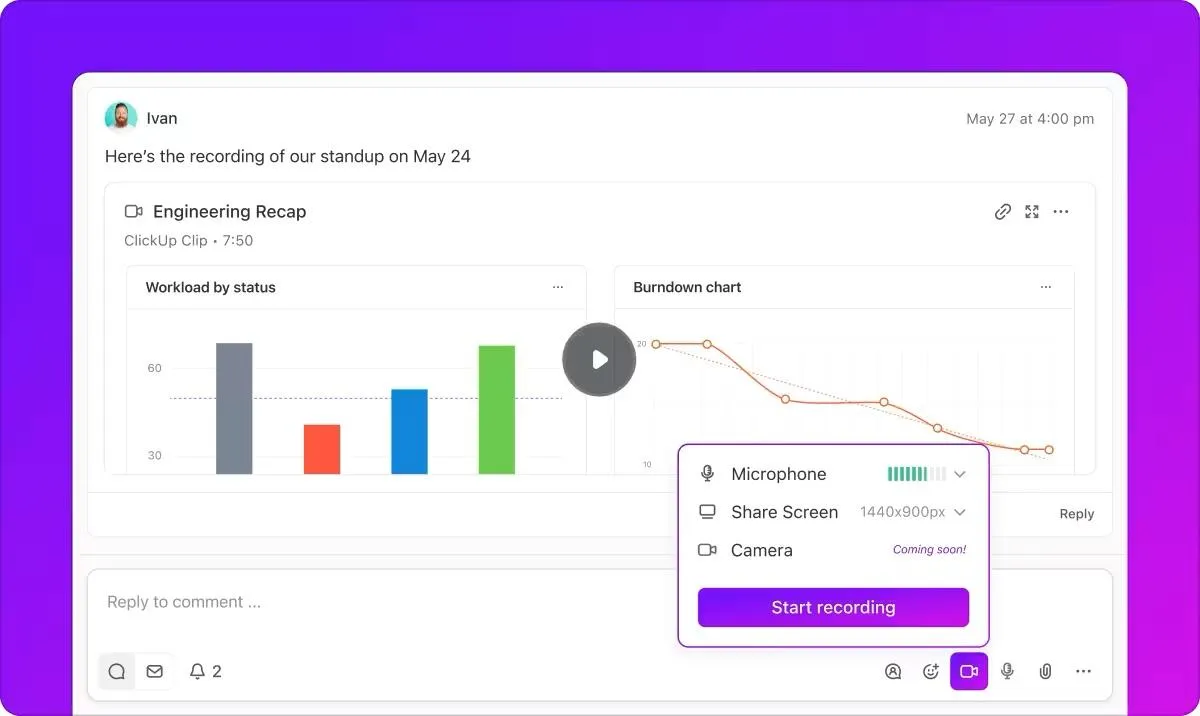
- Lépjen azokra a feladatokra, amelyeket rögzíteni szeretne.
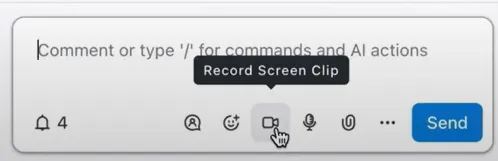
- Keresse meg azt a megjegyzést, amelyhez videót szeretne rögzíteni, majd kattintson a videó ikonra.
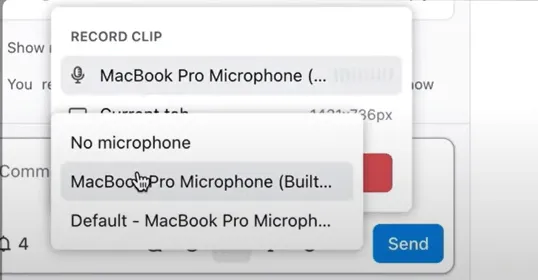
- Válassza ki a mikrofont a megadott opciók közül az audio rögzítéséhez.
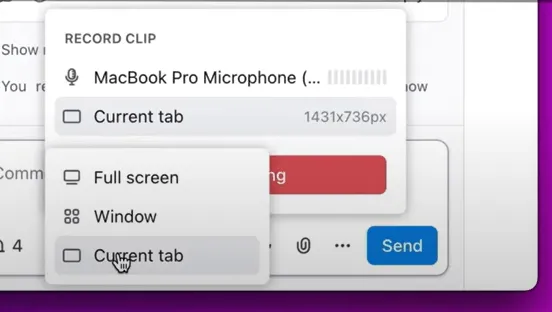
- Válassza ki a rögzíteni kívánt prezentáció fület, és kezdje el a prezentációt.
- A felvétel befejezése után a klip automatikusan hozzáadódik a megjegyzéshez, így egy lépésben elküldheti a csapatnak.
- A videofájlt letöltheti későbbi felhasználás céljából.

Rögzítsen klipeket bárhol a Clickup-on
A következő lépéseket követve bármelyik Clickup-oldalon rögzíthet klipeket:
1. Kattintson a ClickUp oldalán található videofelvétel globális műveleti eszközére.
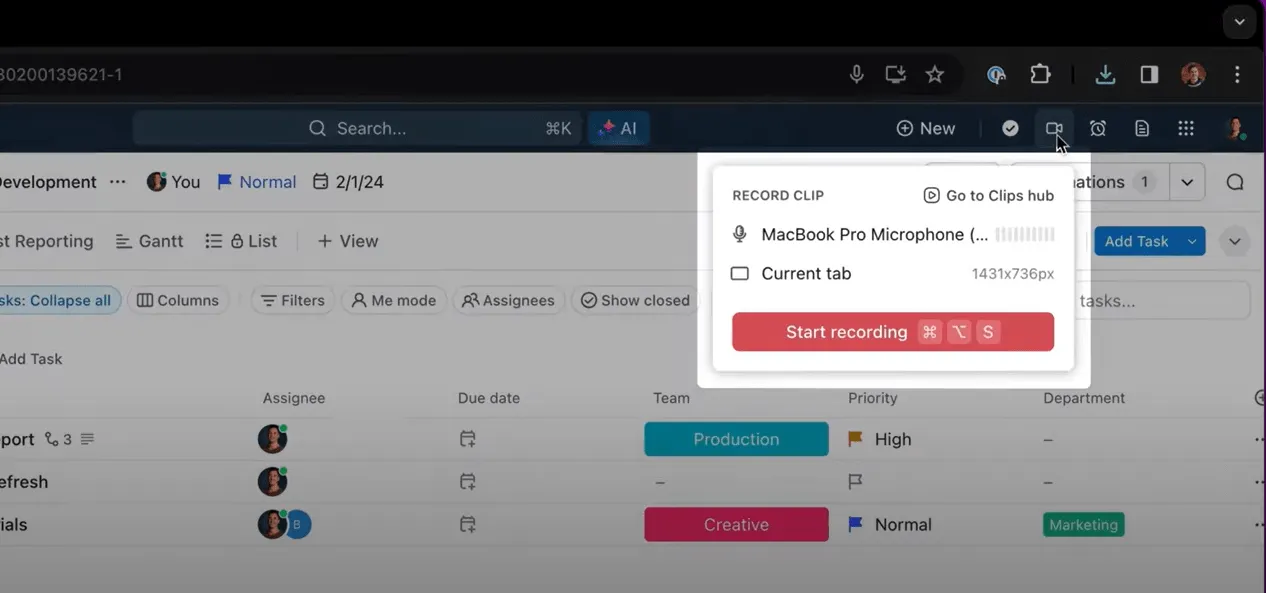
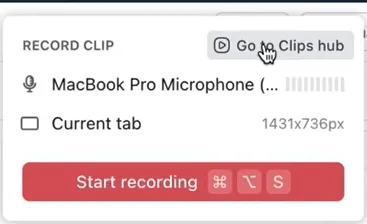
2. Miután rögzítette a videót, könnyedén hozzáférhet ahhoz a Clips Hubban.
A ClickUp-ban történő rögzítés előnyei
- Átlátható kommunikáció: Egyszerűsítse az együttműködést és ossza meg gyors visszajelzéseit a csapatával
- Hatékonyság és termelékenység: Nincs szükség külső jegyzőkönyv-készítő szoftverre, így időt takaríthat meg és elkerülheti a végtelen kommentárszálakat.
- AI-alapú átírás: Küldje el a ClickUp Brain segítségével automatikusan átírt videókat, hogy a nézőknek világos kontextust nyújtson és gyors keresést tegyen lehetővé.
Fokozza interaktív kommunikációját a ClickUp segítségével
Hagyja hátra a hagyományos és unalmas módszereket, és biztosítsa az interaktív kommunikációt olyan modern eszközökkel, mint a ClickUp. Ezzel elkerülhetővé válik, hogy több szoftvert kelljen használni a prezentációk elkészítéséhez, bemutatásához, rögzítéséhez vagy a jegyzőkönyvek készítéséhez. Regisztráljon ingyenesen a CickUp-on, és szerezzen be egy all-in-one alkalmazást, amely minden prezentációs igényét kielégíti.