
Előfordult már, hogy küszködött a Mac beépített képernyőfelvevőjével, véletlenül rengeteg képernyőképet készített, amikor videót akart rögzíteni, vagy azon tűnődött, miért nem rögzítette a rendszer a hangot? A Mac beépített eszközei néha egyszerűen nem elégségesek: a szerkesztési funkciók minimálisak, és olyan fejlett opciókról, mint az ütemezett felvételek vagy a 4K-felvételek, egyenesen el is felejtheti!
Az Apple natív eszközei nem kínálnak túl sok rugalmasságot – gondoljon csak a megjegyzésekre, az ablak-specifikus felvételekre vagy az azonnali megosztásra. Szerencsére rengeteg Mac-es képernyőfelvevő alkalmazás létezik. Néhányuk könnyű és ingyenes, Chrome-bővítményként érhető el; mások olyan professzionális funkciókat tartalmaznak, mint az AI-szerkesztés, a felhőalapú tárolás és a HD-kimenet.
Összegyűjtöttük a 15 legjobb képernyőfelvevőt Mac-hez, hogy segítsünk megtalálni az Ön számára legmegfelelőbbet.
Mire kell figyelnie a legjobb Mac-es képernyőfelvevő kiválasztásakor?
A képernyőfelvételek igényei változatosak lehetnek – lehet, hogy gyors GIF-eket rögzít, vagy hosszú oktatóanyagokat készít hangalámondással és megjegyzésekkel. Bármelyik esetben is, a megfelelő eszköznek illeszkednie kell céljaihoz, eszközének képességeihez és a megosztási munkafolyamatához.
Íme a legfontosabb szempontok, amelyeket figyelembe kell venni a Mac-hez való képernyőfelvevő kiválasztásakor:
- Videóminőség és teljesítmény: Válasszon olyan rögzítőt, amely késleltetés nélkül támogatja a HD vagy 4K felbontást. A zökkenőmentes játékfelvételek érdekében vegye figyelembe a képkockasebesség-beállításokat (30 fps vs. 60 fps)
- Hangfelvételi funkciók: Győződjön meg arról, hogy a felvevő támogatja-e a rendszerhangot, a mikrofonbemenetet vagy mindkettőt. Egyes eszközökhöz kiterjesztés szükséges a rendszerhang felvételéhez
- Szerkesztés és megjegyzések: Keresse meg a beépített vágási, megjegyzés- és effektfunkciókat. A fejlett eszközök teljes körű szerkesztési funkciókat kínálnak a tartalom finomításához
- Fájlformátumok és tárolás: Ellenőrizze, hogy a szoftver támogatja-e az általános formátumokat, mint például az MP4, MOV vagy GIF. A felhőintegráció egyszerűsítheti a megosztást és a tárolást
- Könnyű használat és extra funkciók: Válasszon olyan eszközöket, amelyek ütemezett felvételeket, webkamera-átfedéseket és azonnali megosztási lehetőségeket kínálnak a hatékonyabb munkafolyamat érdekében
A legjobb képernyőfelvevő programok Mac-hez egy pillantásra
| Eszköz | Legjobb funkció | Fő felhasználási terület | Árak |
|---|---|---|---|
| ClickUp | Beépített képernyőfelvevő (Clips), AI-alapú átírás a Brain segítségével, beágyazás, megjegyzés, hozzárendelés és megosztás | Olyan csapatok számára, amelyek a képernyőfelvételeket projektfeladatokhoz, dokumentumokhoz és valós idejű együttműködéshez szeretnék kapcsolni | Örökre ingyenes; testreszabási lehetőségek vállalatok számára |
| Camtasia | Teljes körű videószerkesztő, animációk és feliratok, interaktív kvízek | Oktatók, marketingesek és trénerek, akik kiváló minőségű oktató- vagy bemutatóvideókat készítenek | Starter: Ingyenes; A fizetős csomagok ára 179,88 dollártól kezdődik évente |
| Snagit | Felvétel egy kattintással, azonnali megjegyzések, OCR a szöveg kivonásához | Felhasználók, akiknek gyors képernyőfelvételre és videofelvételre van szükségük, megjegyzésekkel és szövegkivonással | 39 USD/év felhasználónként |
| OBS Studio | Élő közvetítés támogatása, több forrásból történő bemenet, jelenetváltás gyorsbillentyűkkel | Streamerok és alkotók, akiknek fejlett, testreszabható felvételi munkafolyamatokra van szükségük | Ingyenes |
| Loom | Azonnali felhőbe feltöltés, AI-alapú videóösszefoglalók, nézői elkötelezettségi elemzések | Csapatok, amelyek gyors, aszinkron videófrissítéseket, bemutatókat és visszajelzéseket küldenek | Ingyenes; a fizetős csomagok ára felhasználónként havi 15 dollártól kezdődik |
| Movavi Screen Recorder | Ütemezett felvételek, SuperSpeed exportálás, Rajzolás felvétel közben | Kezdők vagy alkalmi felhasználók, akik egyszerű, kiváló minőségű felvételeket szeretnének készíteni alapvető szerkesztési lehetőségekkel | 19,95 USD/hó; a fizetős csomagok ára 133,95 USD/évtől kezdődik |
| QuickTime | Beépített a macOS-ba, nincs szükség telepítésre, közvetlen iOS-felvétel | Mac-felhasználók, akik új szoftver letöltése nélkül készítenek egyszerű képernyő- vagy eszközfelvételeket | Ingyenes (beépített) |
| Icecream Screen Recorder | Ütemezett felvételek, URL-linkekről készült képernyőképek, egyszerű jegyzetelési eszközök | Oktatók vagy csapatvezetők, akik oktatóanyagokat vagy prezentációkat rögzítenek gyors jelölési funkciók segítségével | Örökre ingyenes; Életre szóló licenc 14,99 dollárért |
| ScreenFlow | Rétegalapú szerkesztés, több forrásból történő rögzítés, Mac-re optimalizált exportálás | Professzionális szintű tanfolyamokat, bemutatókat és webináriumokat készítő Mac-felhasználók | Ár: 169 dollártól (egyszeri); SuperPak+: 287 dollár |
| TinyTake | Gyors rögzítés, felhőalapú fájlkezelés, YouTube-integráció | Támogatási és minőségbiztosítási csapatok számára, akiknek gyors rögzítési, jegyzetelési és megosztási munkafolyamatokra van szükségük | 14 napos ingyenes próba; a fizetős csomagok ára havi 99 dollártól kezdődik |
| Screenrec | Könnyű eszköz, azonnali megosztási linkek, nézői elemzések | Freelancerek és ügyfélszolgálati csapatok, akik gyors visszajelzéseket vagy képernyőn megjelenő utasításokat osztanak meg | Örökre ingyenes; a fizetős csomagok ára 8 dollártól kezdődik havonta |
| Screenpal | EdTech eszközök, feliratok + elmosó eszközök, LMS-integrációk | Tanárok és oktatók, akik jegyzetekkel, kvízekkel és feliratokkal készítenek órákat | A fizetős csomagok ára 4 USD/hó (Solo) és 3 USD/hó (Edu) |
| ActivePresenter | E-learning kvízek, SCORM/HTML5 export, teljes videószerkesztő csomag | Oktatási tervezők és oktatók, akik interaktív órákat és oktatóanyagokat készítenek | Ingyenes; a fizetős csomagok ára 199 dollártól kezdődik (egyszeri fizetés) |
| VLC | Nyílt forráskódú, rejtett képernyőfelvétel, több formátumú lejátszás | Felhasználók, akik ingyenes, egyszerű felvételeket igényelnek, rugalmas médiahasználattal | Ingyenes |
| Capto | iOS-felvétel, projektmappák, fejlett megjegyzés + szerkesztés | Olyan Mac-alkotók, akik vizuális történetmesélési megközelítéssel készítenek oktatóanyagokat vagy bemutatókat | Ingyenes próba; Teljes licenc 29,99 dollárért |
A 15 legjobb képernyőfelvevő a Mac-hez
Hogyan értékeljük a szoftvereket a ClickUp-nál
Szerkesztői csapatunk átlátható, kutatásokon alapuló és gyártóktól független eljárást követ, így bízhat abban, hogy ajánlásaink a termékek valós értékén alapulnak.
Itt talál egy részletes áttekintést arról, hogyan értékeljük a szoftvereket a ClickUp-nál.
Most nézzük meg ezeket az eszközöket részletesen:
1. ClickUp (A legjobb projektmenedzsmenthez beépített képernyőfelvételi funkcióval)
A ClickUp egy olyan, munkához szükséges mindent magában foglaló alkalmazás, amely ötvözi a projektmenedzsmentet, a tudásmenedzsmentet és a csevegést – mindezt olyan mesterséges intelligenciával támogatva, amely segít gyorsabban és hatékonyabban dolgozni. A képernyőfelvételi funkciókat is közvetlenül és természetesen integrálja gazdag ökoszisztémájába.
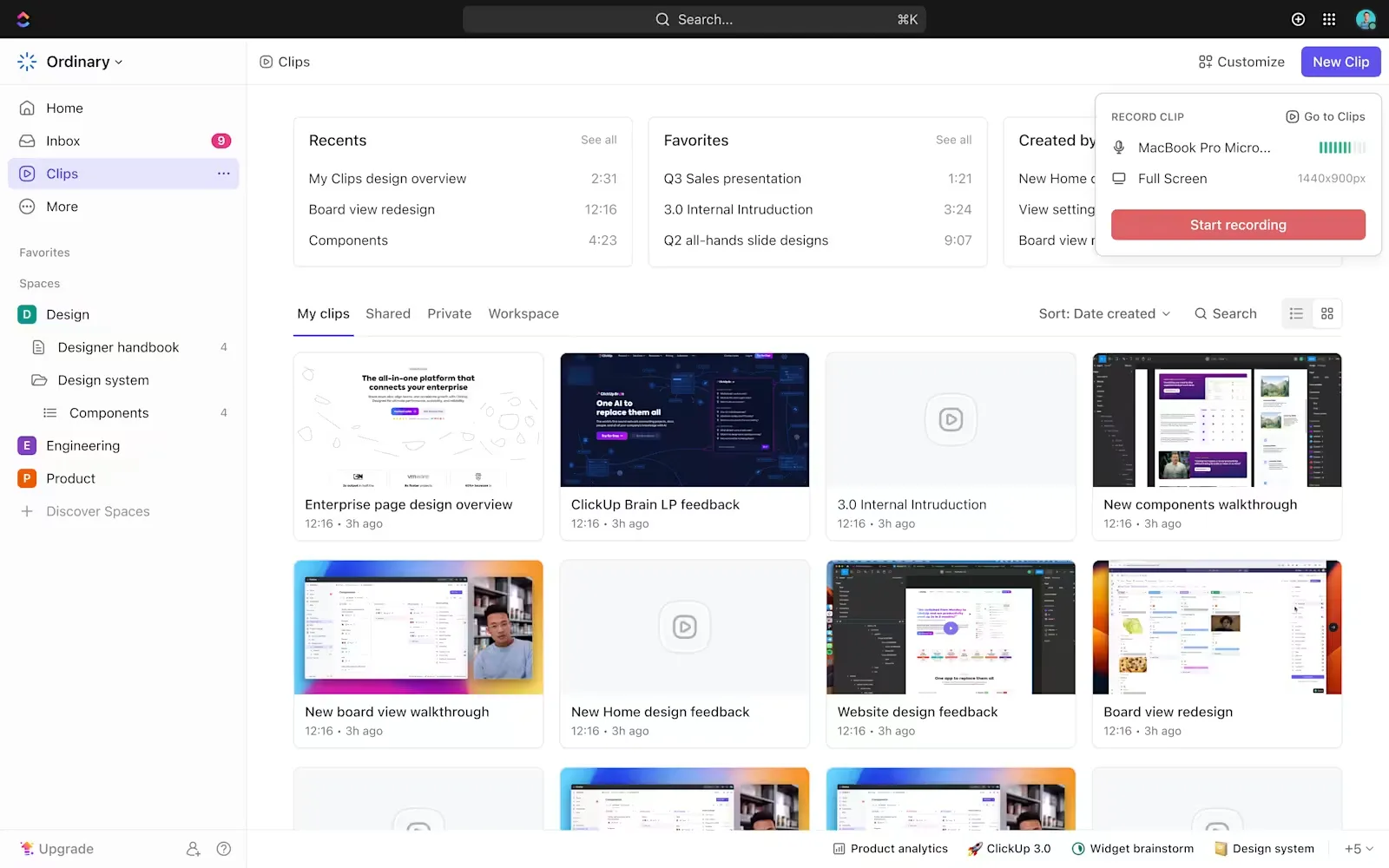
Rögzítsen mindent a ClickUp Clips segítségével
A ClickUp Clips javítja a képernyőfelvételi munkafolyamatokat, és zökkenőmentes kommunikációt és együttműködést tesz lehetővé. Néhány kattintással – és további alkalmazások nélkül – rögzítheti, tárolhatja és megoszthatja a képernyőjét, a kameráját és az audiót.
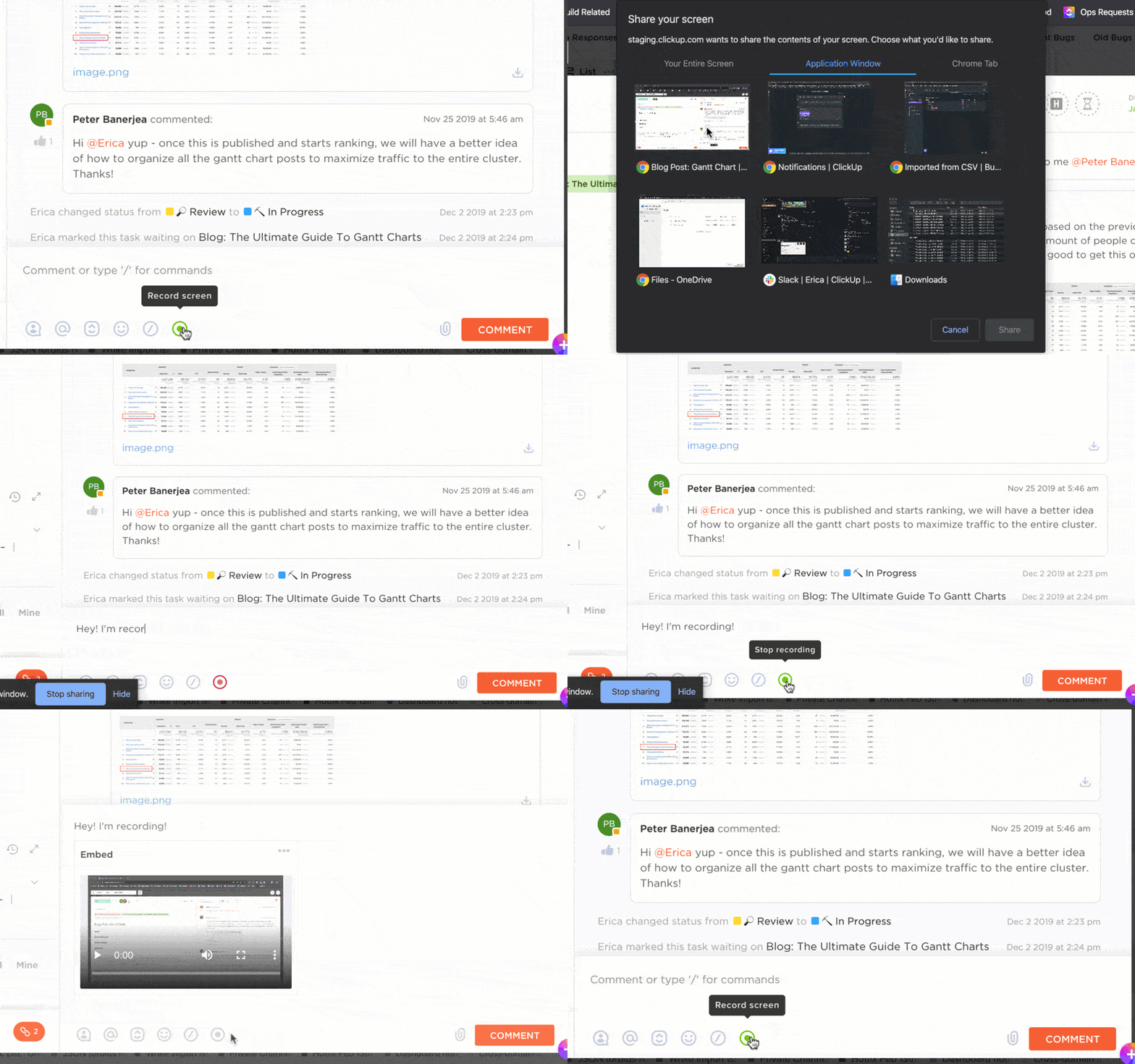
A bemutatóktól a képzésekig, a projekttervektől a hibajelentésekig bármit rögzíthet a képernyőjén, hogy bevonja a csapatát. És a legjobb az egészben? A klipeket közvetlenül a megjegyzésekből, az eszköztár Gyors műveletek menüjéből vagy a Klipek központjából is rögzítheti. Ez megkönnyíti nemcsak a Mac-en, de akár Windowson történő képernyőrögzítést is.
A felvételek elkészülte után a klipjeit link segítségével megoszthatja, sőt hozzá is adhatja a hozzászólásokhoz.
A felvételeit csatolhatja a Feladatokhoz, és új Feladatokat hozhat létre a Klipekből. Ez biztosítja, hogy a videotartalom gyorsan megvalósítható feladatokká alakuljon.
A ClickUp Clips teljes képernyőket, adott ablakokat vagy böngészőfüleket is rögzít, így sokoldalúan használható különböző feladatokhoz, például hibajelentésekhez, tervek megosztásához vagy hibaelhárításhoz.
Videók leírása és összefoglalása a ClickUp Brain segítségével
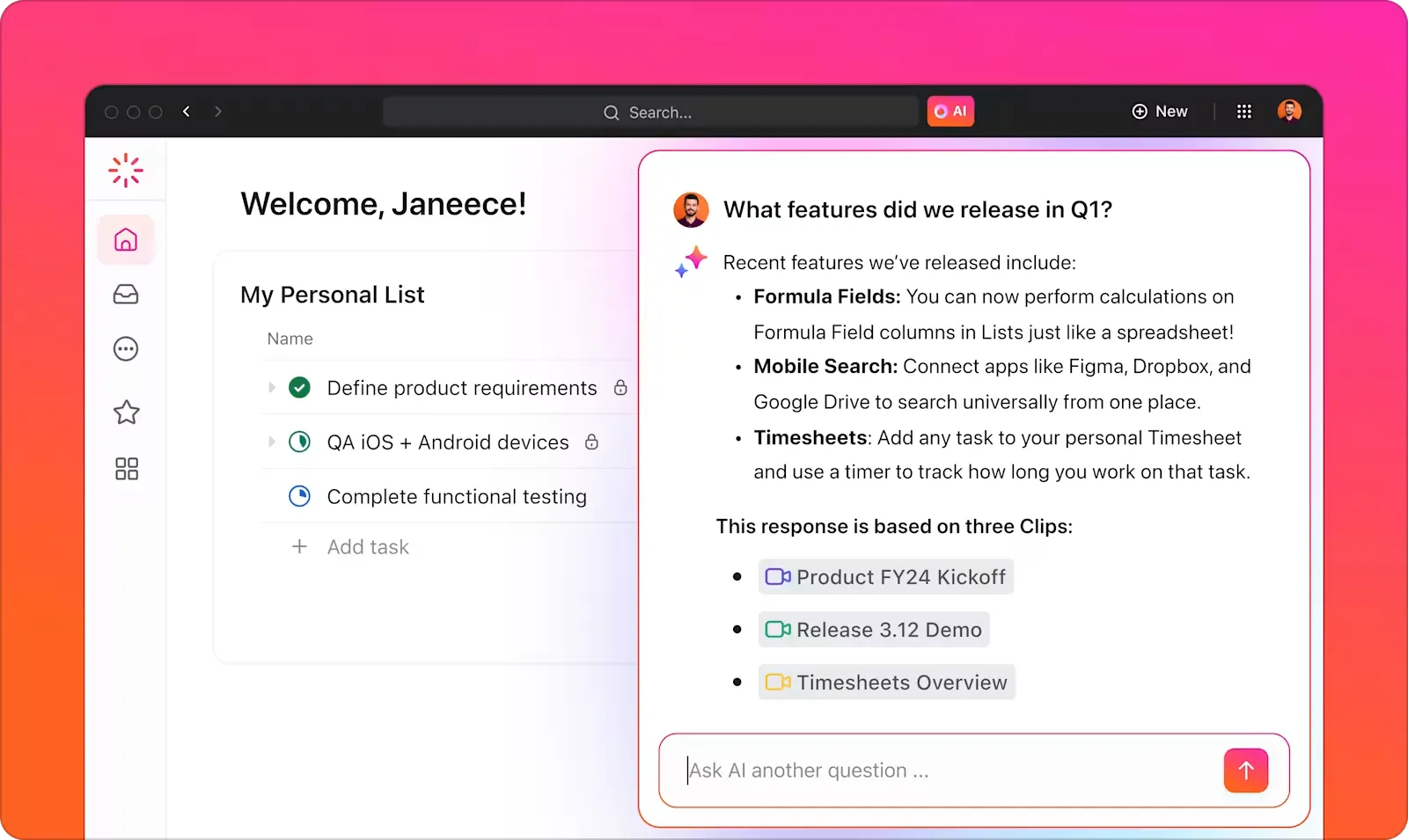
A ClickUp a ClickUp Brain segítségével még egy lépéssel tovább viszi a képernyőfelvételeket. Ez az AI-eszköz automatikusan leírja a videofelvételeket, így növelve a termelékenységet. A beszélt magyarázatokat szöveggé alakítja, így a tartalom könnyebben kereshető és hivatkozható.
A Brain kivonja a felvételek legfontosabb pontjait, összefoglalókat készít, és kiemeli az időbélyegeket a gyors áttekintés érdekében.
A csapat tagjai a klip bármely pontjára kattintva időbélyeggel ellátott megjegyzéseket fűzhetnek hozzá, így pontos visszajelzéseket és megbeszéléseket folytathatnak. Ez gyorsabbá és egyértelműbbé teszi a kommunikációt távoli csapatok vagy aszinkron együttműködés esetén.
Minden egy helyen marad ezen a videóprodukciós projektmenedzsment platformon – nem kell eszközök között váltogatnia, vagy e-maileket átkutatnia a felvételek megtalálásához.
Bízza a ClickUp AI Notetakerre az értekezleteinek kezelését
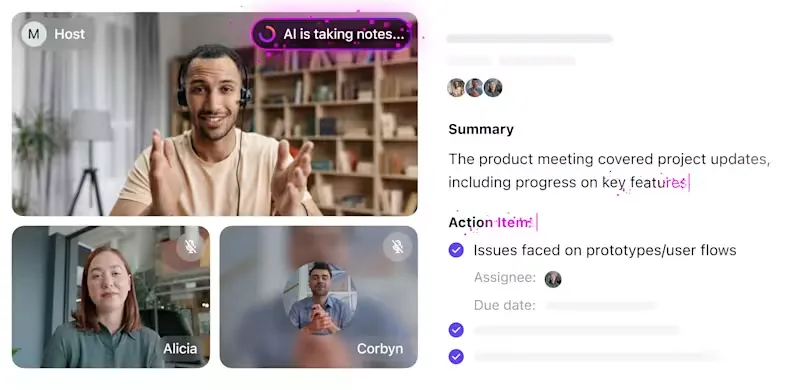
Ha pedig teljes létszámú megbeszélésre van szüksége a távoli csapatával, bízza a nehéz munkát a ClickUp AI Notetakerre. Ez az intelligens eszköz lehetővé teszi, hogy automatikusan csatlakozzon a hívásokhoz, rögzítse a beszélgetéseket, és összefoglalja a legfontosabb pontokat.
Nincs többé jegyzetelés videókból – minden dokumentálva és tárolva van a ClickUp-ban, hogy könnyen hozzáférhessen.
A ClickUp képernyőfelvételi képességei és AI-alapú funkciói hatékony eszközzé teszik a munkafolyamatok egyszerűsítéséhez és a projektek közötti csapatmunkának javításához.
A ClickUp legjobb funkciói
- Rögzítse egyszerre a képernyőt és a webkamerát, hogy részletes útmutatókat, prezentációkat vagy oktatóvideókat készíthessen anélkül, hogy eszközöket kellene váltania
- Adjon hozzá időbélyeggel ellátott megjegyzéseket és kommenteket, hogy a csapattagok gyorsan megértsék a legfontosabb pontokat anélkül, hogy az egész videót végignéznék
- Automatizálja a munkafolyamatokat a képernyőfelvételek feladatfrissítésekbe, emlékeztetőkbe és jóváhagyásokba való integrálásával – alakítsa a megbeszéléseket konkrét lépésekké
- Rendezze el a felvételeket a ClickUp Docs és Whiteboards alkalmazásokban, hogy vizuális tudásbázist építsen ki képzések, bevezetések és hibaelhárítás céljára.
- Kövesse nyomon, ki nézi meg és kölcsönhatásba lép a felvételeivel, hogy felmérje az elkötelezettséget és biztosítsa a funkciók közötti csapatok összehangoltságát
A ClickUp korlátai
- Meredek tanulási görbe
- A nagy videofájlok sok tárhelyet foglalhatnak a ClickUp-ban
A ClickUp árai
ClickUp értékelések és vélemények
- G2: 4,7/5 (több mint 10 000 értékelés)
- Capterra: 4,6/5 (több mint 4000 értékelés)
Mit mondanak a ClickUp-ról a valódi felhasználók?
Egy ClickUp-felhasználó a TrustRadius -on írt véleményében így fogalmaz:
A ClickUp valós idejű együttműködési eszközei megkönnyítették számomra az ügyfelekkel és a csapattagokkal való együttműködést. Lehetővé teszik számomra, hogy dokumentumokat osszak meg, megjegyzéseket hagyjak és feladatokat rendeljek hozzá a platformon belül. Ez biztosítja a világos kommunikációt és a projektek zökkenőmentes végrehajtását. Most pedig a Clips segítségével kétszeresére nőtt a kommunikációnk… A Clips funkció megjelenése után megszabadultam a Loom-fiókomtól. Produktívabb, ha minden egy helyen van.
A ClickUp valós idejű együttműködési eszközei megkönnyítették számomra az ügyfelekkel és a csapattagokkal való együttműködést. Lehetővé teszik számomra, hogy dokumentumokat osszak meg, megjegyzéseket hagyjak és feladatokat rendeljek hozzá a platformon belül. Ez biztosítja a világos kommunikációt és a projektek zökkenőmentes végrehajtását. Most pedig a Clips segítségével kétszeresére nőtt a kommunikációnk… A Clips funkció megjelenése után megszabadultam a Loom-fiókomtól. Produktívabb, ha minden egy helyen van.
📮ClickUp Insight: A ClickUp találkozók hatékonyságáról szóló felmérésének adatai szerint az összes találkozó közel fele (46%) csupán 1–3 résztvevőt von be. Bár ezek a kisebb létszámú találkozók talán célzottabbak, helyettesíthetők lennének hatékonyabb kommunikációs módszerekkel, például jobb dokumentációval, rögzített aszinkron frissítésekkel vagy tudásmenedzsment-megoldásokkal.
A ClickUp-feladatokhoz rendelt megjegyzések segítségével közvetlenül a feladatokhoz adhat hozzá kontextust, megoszthat gyors hangüzeneteket, vagy rögzíthet videófrissítéseket a ClickUp Clips segítségével – ezzel segítve a csapatokat értékes idő megtakarításában, miközben biztosítja, hogy a fontos megbeszélések továbbra is megtörténjenek – csak időpazarlás nélkül! 💫 Valódi eredmények: A Trinetrixhez hasonló csapatoknál 50%-kal csökkent a felesleges beszélgetések és megbeszélések száma a ClickUp használatával
2. Camtasia (A legjobb professzionális videószerkesztéshez és képernyőfelvételek készítéséhez)
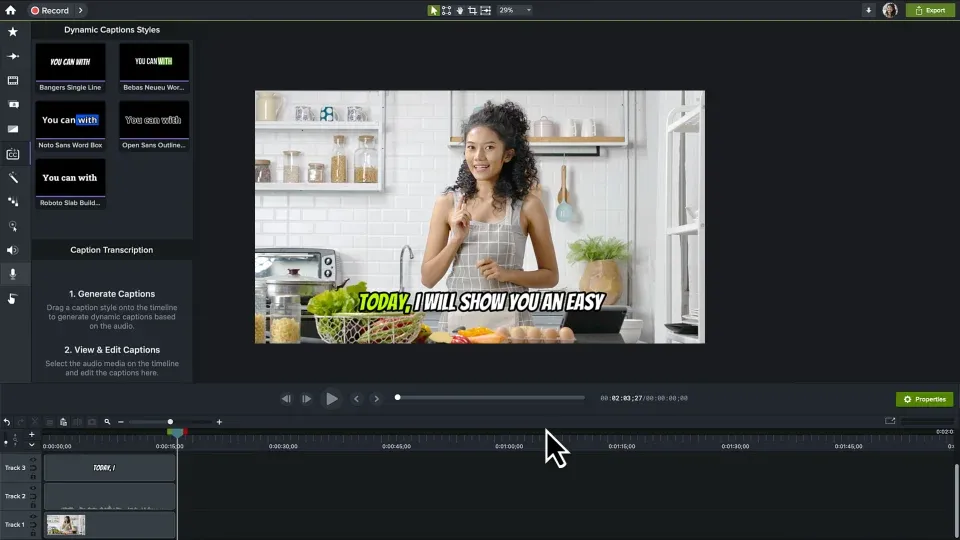
A Camtasia egy teljes funkcionalitású képernyőfelvevő és videószerkesztő eszköz, amelyet olyan alkotók, marketingesek és oktatók számára terveztek, akiknek kiváló minőségű videotartalmakra van szükségük.
Az alapvető képernyőfelvevőktől eltérően a képernyőfelvevő szoftver beépített videószerkesztőt is tartalmaz, így nincs szüksége külön szoftverre a klipek vágásához, hangalámondás hozzáadásához vagy a képek finomításához. Emellett animációkkal, kiemelő szövegekkel, átmenetekkel és effektekkel is javíthatja videóit.
Ezért használják sokan oktatóvideók, marketingtartalmak és termékbemutatók készítéséhez.
A Camtasia legjobb funkciói
- Szerkessze a felvételeket egy idővonal-alapú szerkesztővel, amely drag-and-drop funkcióval rendelkezik
- Használja a beépített animációkat és effektusokat az oktatóanyagok és prezentációk színvonalának emelésére
- Adjon hozzá interaktív kvízeket, hogy bevonja a nézőket a képzési videókba
- Exportáljon videókat többféle formátumban, beleértve a 4K-t is, a kiváló minőségű lejátszás érdekében
- Hozzáférés egy hatalmas kommunikációs terv sablonok, eszközök és jogdíjmentes zene könyvtárához
A Camtasia korlátai
- Az árak magasabbak, mint más képernyőfelvevő eszközök esetében
- A magas rendszererőforrás-igény hatással lehet a régebbi Mac-ek teljesítményére
A Camtasia árai
- Camtasia Starter: Ingyenes
- Camtasia Essentials: 179,88 USD/év
- Camtasia Create: 249 USD/év
- Camtasia Pro: 599,00 USD/év
Camtasia értékelések és vélemények
- G2: 4,6/5 (több mint 1500 értékelés)
- Capterra: 4,5/5 (több mint 400 értékelés)
Mit mondanak a Camtasia-ról a valódi felhasználók?
A G2 egyik értékelése így szól:
2013 óta használom a Camtasiát, és ez volt a legjobb a képernyőfelvételekhez. Minden megtalálható benne, ami a képernyő, a webkamera és a hang rögzítéséhez szükséges, és beépített nemlineáris szerkesztővel is rendelkezik.
2013 óta használom a Camtasiát, és ez volt a legjobb a képernyőfelvételekhez. Minden megtalálható benne, ami a képernyő, a webkamera és a hang rögzítéséhez szükséges, és beépített nemlineáris szerkesztővel is rendelkezik.
🧠 Érdekesség: A „screencast” kifejezés 2004-ben vált népszerűvé, amikor Jon Udell újságíró felkérte olvasóit, hogy adjanak nevet a képernyőtartalom rögzítésének új trendjének. Ez a kifejezés segített megkülönböztetni a hagyományos videofelvételeket és a digitális képernyőfelvételeket.
3. Snagit (A legjobb gyors képernyőfelvételekhez és megjegyzésekhez)
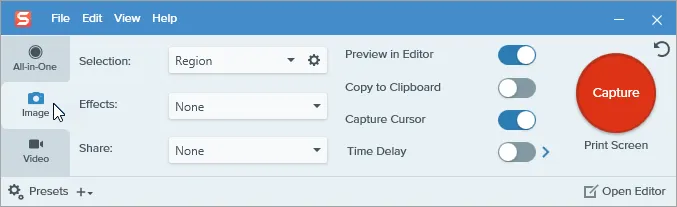
Akár egy koncepciót magyaráz, visszajelzést ad, vagy munkafolyamatokat dokumentál, a Snagit segít vizuálisan megtenni mindezt – a bonyolult szerkesztés gondja nélkül. Ez egy egyszerű, könnyű eszköz képernyőképek és képernyőfelvételek rögzítésére, könnyű megjegyzés-hozzáadási lehetőségekkel.
Gyorsan rögzítheti a képernyőt, kivághatja a klipeket, valamint nyilakat, szöveget vagy kiemelt részeket adhat hozzá, hogy üzenete egyértelmű legyen.
Az egyik kiemelkedő funkciója a Text Capture, amely lehetővé teszi, hogy szöveget vonjon ki a képernyőképekből, és szerkeszthető szövegként másolja azt, anélkül, hogy újra be kellene gépelnie.
A Snagit legjobb funkciói
- Kivonhat szöveget a képekből OCR segítségével, így könnyen szerkesztheti és másolhatja azokat
- Vágja meg és jelölje meg a videókat nyilakkal, szöveggel és feliratokkal az érthetőség érdekében
- Konvertálja a rövid felvételeket GIF-ekké, hogy könnyű, megosztható tartalmakat kapjon
- Készítsen azonnal lépésről lépésre haladó útmutatókat az automatikusan generált utasítások segítségével
A Snagit korlátai
- A felvételeket rövid klipekre korlátozza, így azok nem alkalmasak hosszú videók rögzítésére
- Egyszeri vásárlási kötelezettséget igényel, előfizetési modell helyett
A Snagit árai
- Snagit Individual: 39 USD/év felhasználónként
- Snagit Business: 48 USD/év felhasználónként
Snagit értékelések és vélemények
- G2: 4,7/5 (több mint 5400 értékelés)
- Capterra: 4,7/5 (több mint 480 értékelés)
Mit mondanak a Snagit-ről a valódi felhasználók?
A G2 egyik értékelése szerint:
Teljes eszközkészlet képernyőképek készítéséhez és videók rögzítéséhez. A képernyőképeket szöveggel, nyilakkal, alakzatokkal stb. lehet megjegyzésekkel ellátni. A fontos pontok kiemelhetők, a szerkesztett tartalom pedig az adatvédelem érdekében elmosható. A videók rögzíthetők a képernyőről, akár beszélő fejű webkamerás videó átfedéssel, akár anélkül. A rögzített anyagok automatikusan mentésre kerülnek és egy erre a célra szolgáló könyvtárban kerülnek összeállításra. A média megosztása egyszerűen elvégezhető az integrált Screencast-kapcsolat segítségével.
Teljes eszközkészlet képernyőképek készítéséhez és videók rögzítéséhez. A képernyőképeket szöveggel, nyilakkal, alakzatokkal stb. lehet megjegyzésekkel ellátni. A fontos pontok kiemelhetők, a szerkesztett tartalom pedig az adatvédelem érdekében elmosható. A videók rögzíthetők a képernyőről, akár beszélő fejű webkamerás videó átfedéssel, akár anélkül. A rögzített anyagok automatikusan mentésre kerülnek és egy erre a célra szolgáló könyvtárban kerülnek összeállításra. A média megosztása egyszerűen elvégezhető az integrált Screencast-kapcsolat segítségével.
4. OBS Studio (A legjobb élő közvetítéshez és fejlett felvételekhez)
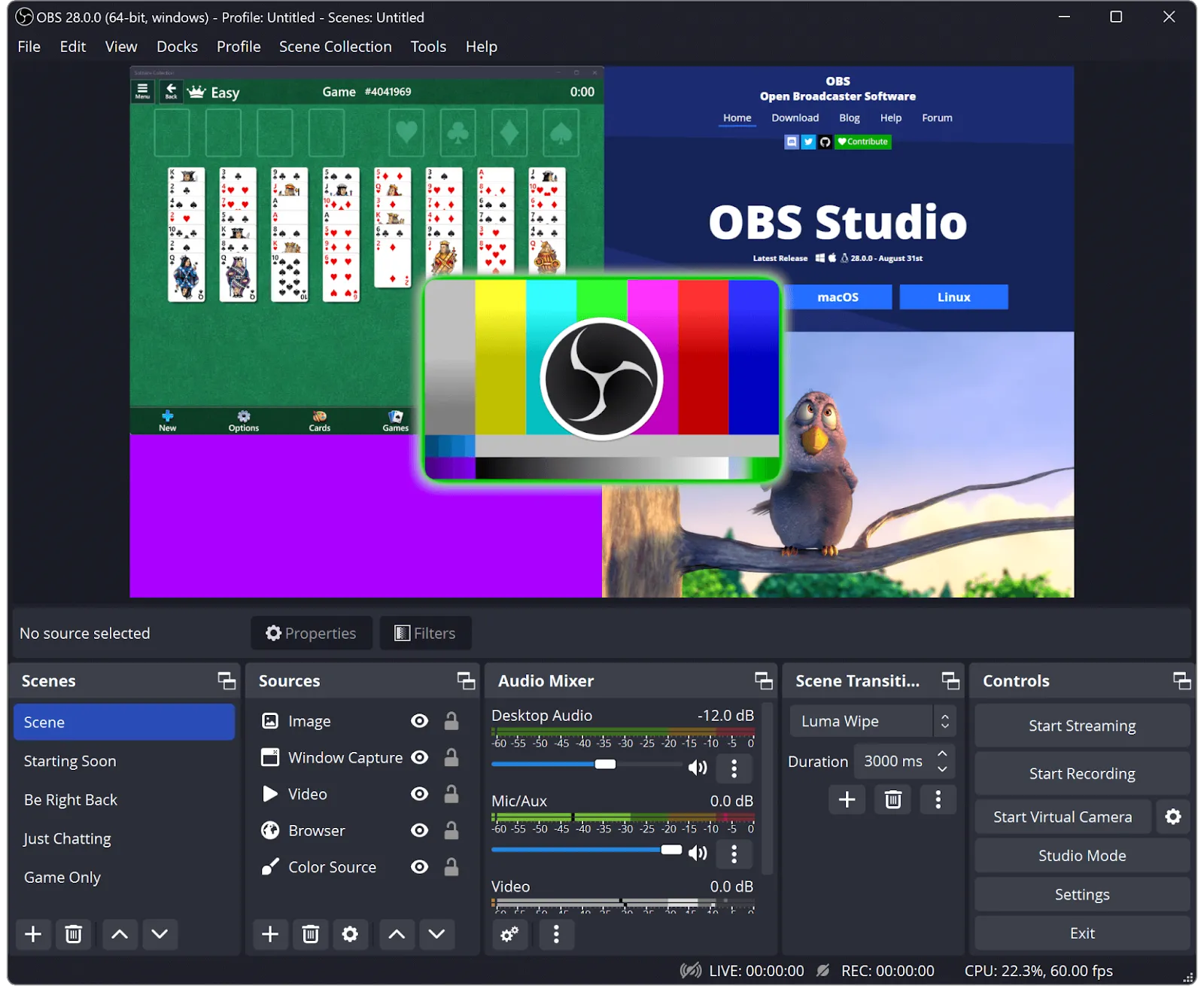
Az OBS Studio egy ingyenes, nyílt forráskódú képernyőfelvevő szoftver, amelyet széles körben használnak élő közvetítésekhez és kiváló minőségű képernyőfelvételek készítéséhez. Népszerű választás tartalomkészítők, játékosok és szakemberek körében, akiknek testreszabható felvételi élményre van szükségük.
Emellett testreszabható gyorsbillentyűket és fejlett beállításokat kínál a bitráta, a felbontás és a kódolási opciók módosításához, így a felhasználók teljes mértékben szabályozhatják a felvétel minőségét.
Az OBS Studio legjobb funkciói
- Állítson be több jelenetet réteges forrásokkal a professzionális streaminghez
- Használja a fejlett hangkeverést a hangszintek és szűrők finomhangolásához
- Állítson be egyedi gyorsbillentyűket a zökkenőmentes felvételhez és a jelenetek közötti váltáshoz
- Rögzítsen több formátumban, beleértve az FLV-t és az MKV-t is, hogy elkerülje az adatvesztést
- Optimalizált kódolással közvetlenül streameljen a Twitchre, a YouTube-ra és más platformokra
Az OBS Studio korlátai
- Nincs beépített videószerkesztő funkció; a szerkesztéshez másik szoftverre van szükség
- Egyszerűbb képernyőfelvevőkhöz képest több CPU-erőforrást igényel
Az OBS Studio árai
- Ingyenes
OBS Studio értékelések és vélemények
- G2: 4,6/5 (több mint 120 értékelés)
- Capterra: 4,7/5 (több mint 1000 értékelés)
Mit mondanak az OBS Studio-ról a valódi felhasználók?
A G2 egyik értékelése így szól:
Nagyon tetszik, hogy az Open Broadcaster Software rendelkezik a legjobb teljes képernyős felvételi funkcióval és több kamerát is hozzá lehet adni.
Nagyon tetszik, hogy az Open Broadcaster Software rendelkezik a legjobb teljes képernyős felvételi funkcióval és több kamerát is hozzá lehet adni.
💡 Profi tipp: Használja az OBS Studio programot MKV formátumban történő rögzítéshez, hogy elkerülje az adatvesztést. Ha a felvétel megszakad, később MP4 formátumba konvertálhatja anélkül, hogy az adatok sérülnének.
5. Loom (A legjobb gyors képernyőfelvételek készítéséhez és megosztásához)
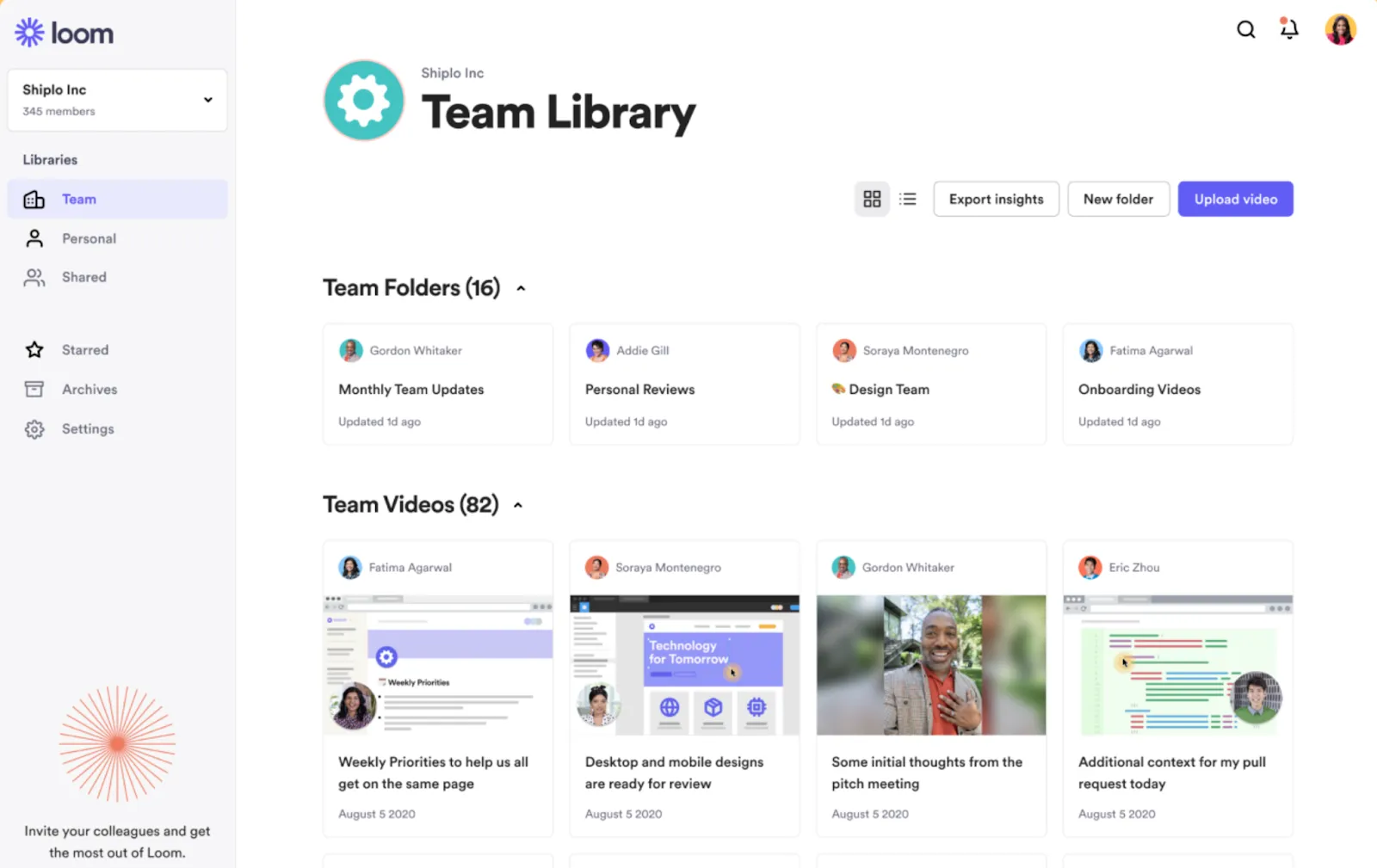
A Loom már régóta az első számú választás a gyors képernyőfelvételek és az azonnali megosztás terén. A szoftver lehetővé teszi a képernyő, a webkamera és a mikrofon egyidejű rögzítését, így ideális oktatóanyagok, prezentációk és gyors frissítések készítéséhez.
Az azonnali megosztási lehetőségekkel és a mesterséges intelligencián alapuló funkciókkal a Loom egyszerűsíti a videotartalmak létrehozásának és terjesztésének folyamatát. Minden automatikusan felkerül a felhőbe, így nem kell foglalkoznia a fájlok tárolásával vagy a kézi feltöltéssel. Ráadásul a nézők közvetlenül a videón hagyhatnak megjegyzéseket és reakciókat, ami zökkenőmentesebbé teszi az aszinkron kommunikációt.
A Loom legjobb funkciói
- Készítsen AI-alapú összefoglalókat a tartalom gyorsabb fogyasztása érdekében
- Kövesse nyomon a nézők aktivitását valós idejű elemzések és értesítések segítségével
- Beágyazhat interaktív reakciógombokat az azonnali visszajelzés és a jobb munkahelyi együttműködés érdekében
- Az érzékeny információk automatikus elmosása a magánélet védelme érdekében
- Rögzítsen akár 4K felbontásban, állítható képkockasebességgel
A Loom korlátai
- Személyenként 25 videóra és videónként 5 perces felvételi hosszra korlátozva
- Az AI-alapú eszközök és a korlátlan felvételhez fizetős csomag szükséges
A Loom árai
- Starter: Ingyenes
- Üzleti: 15 USD/hónap felhasználónként (éves számlázás)
- Business + AI: 20 USD/hónap felhasználónként (éves számlázás)
- Vállalati: Egyedi árazás
A Loom értékelései és véleményei
- G2: 4,7/5 (több mint 2000 értékelés)
- Capterra: 4,7/5 (több mint 470 értékelés)
Mit mondanak a Loomról a valódi felhasználók?
A G2 egyik értékelése így szól:
A Looms továbbra is segít nekem a belső és a külső érdekelt felekkel való kommunikációban. Készítettem személyes YouTube-videókat, amelyek több ezer megtekintést értek el. Hasznos a marketingfeladatokkal kapcsolatos visszajelzések küldéséhez.
A Looms továbbra is segít nekem a belső és a külső érdekelt felekkel való kommunikációban. Készítettem személyes YouTube-videókat, amelyek több ezer megtekintést értek el. Hasznos a marketingfeladatokkal kapcsolatos visszajelzések küldéséhez.
6. Movavi Screen Recorder (A legjobb egyszerű, de hatékony felvételekhez)
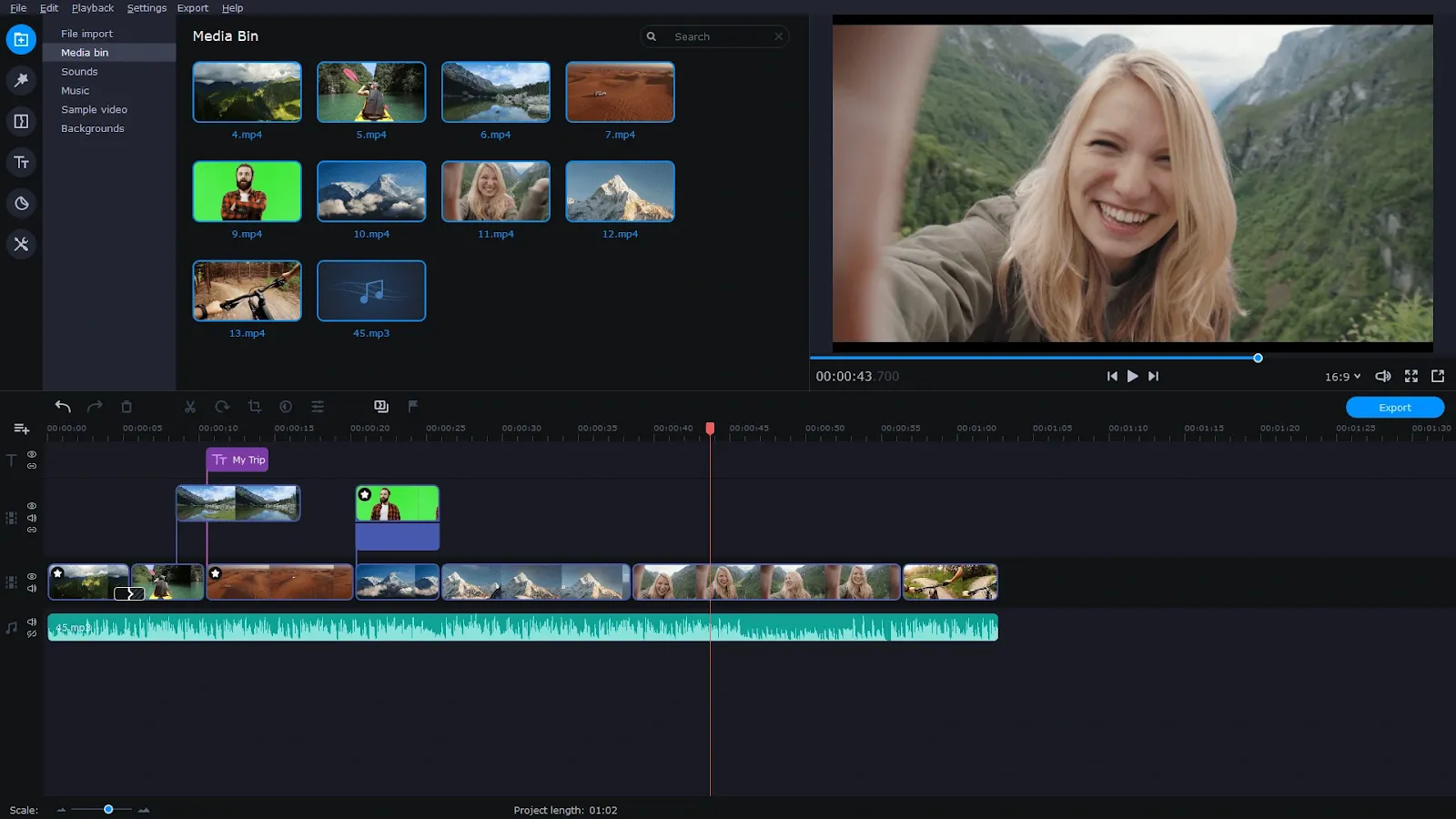
Az új felhasználók számára az egyszerűség és a funkcionalitás lehet a legfontosabb a képernyőfelvételeknél, és a Movavi Screen Recorder tökéletes egyensúlyt teremt a kettő között.
Ideális webináriumok, oktatóanyagok és videohívások rögzítéséhez, olyan értékes funkciókkal, mint az ütemezett felvételek és az egérkattintás-effektusok, amelyek javítják a képminőséget.
Az alapvető képernyőfelvevőktől eltérően a Movavi beépített szerkesztőeszközökkel rendelkezik, így külön szoftver nélkül is vághat, rövidíthet és jegyzetelhet a videókra. Intuitív felülete zökkenőmentes felhasználói élményt biztosít, még a kezdők számára is.
A Movavi Screen Recorder legjobb funkciói
- Videók exportálása több formátumban, beleértve az MP4-et és a GIF-et
- Vágás és exportálás SuperSpeed módban – nincs újrakódolás, nincs minőségromlás
- Rögzítse a rendszerhangot és a mikrofont külön-külön vagy együtt, hangerő-szabályozással
- Rajzoljon a felvételekre valós időben, szünet nélkül
- Töltse fel közvetlenül a YouTube-ra, a Google Drive-ra vagy a közösségi médiára, konvertálás nélkül
A Movavi Screen Recorder korlátai
- Hiányoznak a fejlett szerkesztési funkciók, mint például az effektek vagy az animációk
- Az ingyenes verzióban a videók vízjelet tartalmaznak
A Movavi Screen Recorder árai
- Képernyőfelvevő: 19,95 USD/hó
- Képernyőfelvevő + videószerkesztő: 133,95 USD/év (vagy 200,95 USD életre szólóan)
A Movavi Screen Recorder értékelései és véleményei
- G2: 4,5/5 (több mint 50 értékelés)
- Capterra: 4,6/5 (20+ értékelés)
Mit mondanak a Movavi Screen Recorderről a valódi felhasználók?
A G2 egyik értékelése szerint:
A Movavi Screen Recorder egy egyszerű program, amit rengeteg gyakorlás nélkül is tudtam használni. Szeretem azokat a szoftvereket, amelyek általában annyira egyszerűek, hogy nem kell elolvasni a használati utasítást. A Movavi Screen Recorder összes eszköze és funkciója számomra a lehető legegyszerűbb. A képernyőfelvételek minősége fantasztikus. Nagyon gyorsan elmenthetem a videókat importálás és szerkesztés céljából.
A Movavi Screen Recorder egy egyszerű program, amit rengeteg gyakorlás nélkül is tudtam használni. Szeretem azokat a szoftvereket, amelyek általában annyira egyszerűek, hogy nem kell elolvasni a használati utasítást. A Movavi Screen Recorder összes eszköze és funkciója számomra a lehető legegyszerűbb. A képernyőfelvételek minősége fantasztikus. Nagyon gyorsan elmenthetem a videókat importálás és szerkesztés céljából.
7. QuickTime (A legjobb ingyenes beépített képernyőfelvevő Mac-hez)
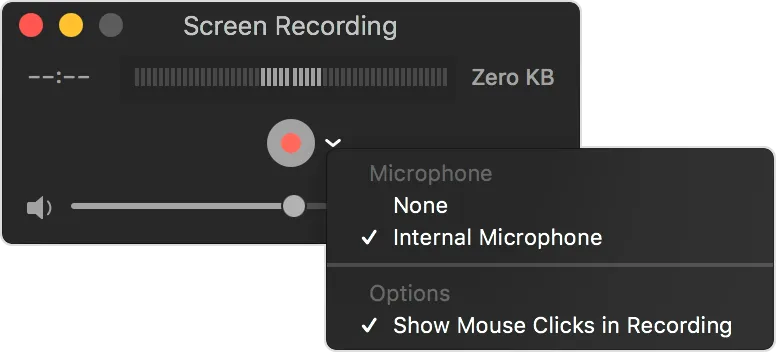
Az Apple natív médialejátszója, a QuickTime szintén tartalmaz egy alapvető képernyőfelvételi funkciót. A szoftver jó választás, ha ingyenes, egyszerű megoldásra van szüksége a képernyő rögzítéséhez, vagy ha kezdő felhasználó.
A QuickTime lehetővé teszi a teljes képernyő vagy egy kiválasztott rész rögzítését, és a videók MOV formátumban való mentését. Bár nem támogatja a webkamera-átfedéseket vagy a szerkesztési funkciókat, a QuickTime tökéletes gyors és tiszta felvételek készítéséhez, ha nincs szüksége mindenféle extrára.
A QuickTime legjobb funkciói
- Videók vágása és felosztása egy minimalista, beépített szerkesztővel
- Készítsen kiváló minőségű felvételeket további szoftver nélkül
- Exportáljon közvetlenül az iMovie-ba és a Final Cut Pro-ba a fejlett szerkesztéshez
- Szinte bármilyen médiaformátum lejátszása extra kodekek telepítése nélkül
A QuickTime korlátai
- Képernyőfelvétel közben nem lehet webkamerás felvételt készíteni
- A videókat csak MOV formátumban menti, így más formátumokhoz konvertálás szükséges
- Nincs megjegyzés, átmenet vagy valós idejű szerkesztőeszköz
A QuickTime árai
- Ingyenes (beépítve a macOS-ba)
QuickTime értékelések és vélemények
- G2: Nincs elérhető értékelés
- Capterra: Nincs elérhető értékelés
👀 Tudta? A QuickTime Player USB-kapcsolaton keresztül csatlakoztatott iPhone vagy iPad képernyőjét is rögzítheti – nincs szükség külön szoftverre.
8. Icecream Screen Recorder (A legjobb egyszerű képernyőfelvételekhez és alapszintű szerkesztéshez)
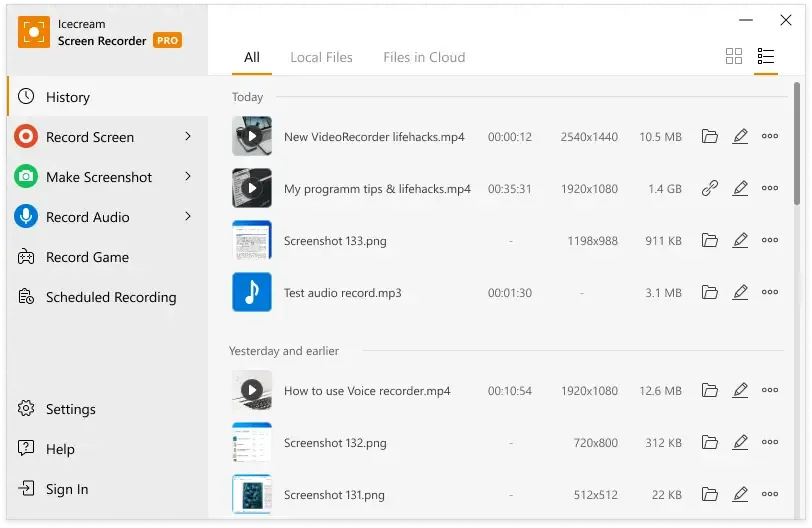
Gyorsan szeretne megjegyzéseket hozzáadni a képernyőfelvételeihez? Az Icecream Screen Recorder mindkettőt képes: rögzíti és megjelöli a videóit.
Bár nem alkalmas nagy volumenű utómunkára, a szoftver alapvető vágási és jelölési eszközöket biztosít. Ideális oktatóanyagok készítéséhez, webináriumok rögzítéséhez vagy játékmenetek felvételéhez.
Kiemelkedő funkciója, az Ütemezett felvétel lehetővé teszi, hogy időzítőket állítson be a felvételek automatikus elindításához és leállításához.
Az Icecream Screen Recorder legjobb funkciói
- Használja a felvételeket valós időben azonnali vizuális magyarázatokhoz
- Vízjeleket adhat a márkás tartalmakhoz, és megakadályozhatja azok jogosulatlan felhasználását
- Testreszabhatja a felvételi terület méretét pixelpontos kiválasztással
- Mentse a képernyőképeket közvetlenül URL-ként a gyors megosztáshoz
- Rögzítsen időzített felvételekkel, hogy kezet nem igénylő módon rögzíthesse a tartalmakat
Az Icecream Screen Recorder korlátai
- A vágáson kívül fejlett szerkesztőeszközök nem állnak rendelkezésre
- A vízjel eltávolításához fizetős verzió szükséges
- Az ingyenes verzióban a felvételek hossza munkamenetenként 5 percre korlátozódik
Az Icecream Screen Recorder árai
- Örökre ingyenes
- Életre szóló licenc: 14,99 USD
Az Icecream Screen Recorder értékelései és véleményei
- G2: 4/5 (20+ értékelés)
- Capterra: 4/5 (több mint 30 értékelés)
Mit mondanak a valódi felhasználók az Icecream Screen Recorderről
A G2 egyik értékelése így szól:
Az Icecream Screen Recorder egy fantasztikus eszköz, amelyet mindenkinek ajánlok, aki egyszerű módszert keres bármilyen képernyőtevékenység rögzítésére. Imádom, hogy milyen könnyű használni, és hogy egyszerre lehet vele videót és hangot is rögzíteni.
Az Icecream Screen Recorder egy fantasztikus eszköz, amelyet mindenkinek ajánlok, aki egyszerű módszert keres bármilyen képernyőtevékenység rögzítésére. Imádom, hogy milyen könnyű használni, és hogy egyszerre lehet vele videót és hangot is rögzíteni.
9. ScreenFlow (A legjobb kiváló minőségű Mac-képernyőfelvételek készítéséhez és szerkesztéséhez)
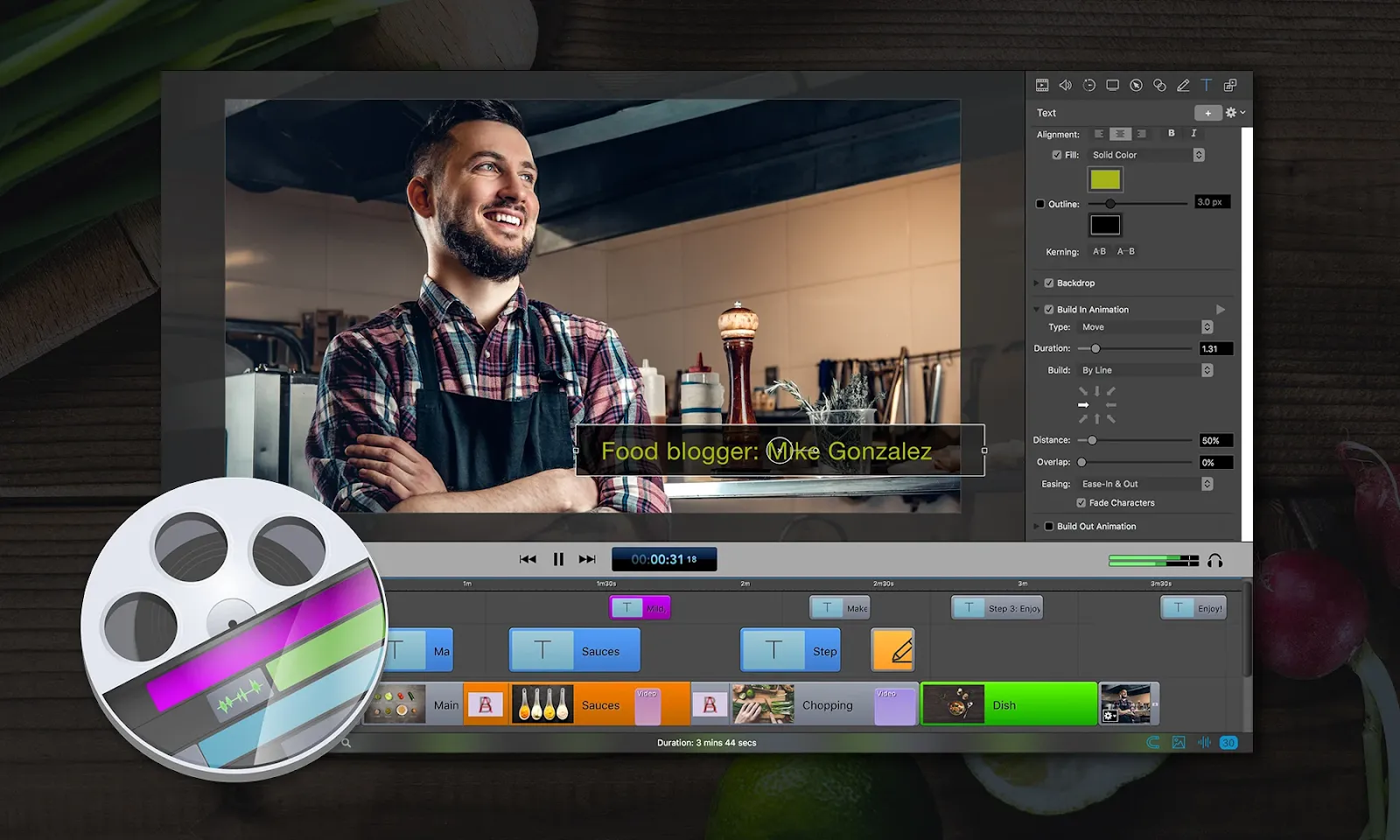
A ScreenFlow egy kizárólag macOS-ra tervezett, nagy teljesítményű képernyőfelvevő és videószerkesztő szoftver. Teljes körű videószerkesztő csomagot kínál rétegalapú idővonalakkal, animációkkal és nagy felbontású exportálási lehetőségekkel.
Tartalomkészítők, oktatók és marketingesek is használhatják több képernyő és hangforrás rögzítésére élő események, bemutatók és online tanfolyamok felvételéhez. Intuitív felületével és robusztus funkciókészletével a ScreenFlow lehetővé teszi a felhasználók számára, hogy hatékonyan rögzítsenek, szerkesszenek és osszanak meg professzionális videókat.
A ScreenFlow legjobb funkciói
- Készítsen nagy felbontású képernyőfelvételeket Retina-kijelző támogatással
- Szerkessze videóit olyan fejlett eszközökkel, mint az átmenetek, szöveganimációk és átfedések
- Rögzítsen hangforrásokat és több számítógép képernyőjét egyszerre
- Exportáljon számos kimeneti formátumban, beleértve a ProRes-t is
- Használjon sablonokat és opcionális stock médiát (előfizetéssel) a gyorsabb videokészítéshez
A ScreenFlow korlátai
- A felhőalapú tárolás nem része a csomagnak, ezért helyi fájlkezelésre van szükség
- Magas rendszerkövetelmények
A ScreenFlow árai
- ScreenFlow: 169 dollár
- ScreenFlow SuperPak: 248 USD
- ScreenFlow SuperPak+: 287 dollár
ScreenFlow értékelések és vélemények
- G2: 4,5/5 (több mint 50 értékelés)
- Capterra: 4,8/5 (több mint 20 értékelés)
Mit mond egy felhasználó a ScreenFlow-ról:
A ScreenFlow könnyen használható, függetlenül attól, hogy a számítógépem képernyőjét, magamat vagy az iPhone-om képernyőjét rögzítem. Egy kis útmutatással és gyakorlással könnyen össze lehet keverni a szoftverben azokat a videókat és hangokat, amelyeket hozzá szeretne adni a képernyőfelvételéhez. Ha diákkal filmez magát, a felvételen könnyen elmozdulhat a diák különböző területeire.
A ScreenFlow könnyen használható, függetlenül attól, hogy a számítógépem képernyőjét, magamat vagy az iPhone-om képernyőjét rögzítem. Egy kis útmutatással és gyakorlással könnyen össze lehet keverni a szoftverben azokat a videókat és hangokat, amelyeket hozzá szeretne adni a képernyőfelvételéhez. Ha diákkal filmez magát, a felvételen könnyen elmozdulhat a diák különböző területeire.
10. TinyTake (A legjobb gyors képernyőfelvételekhez és rövid felvételekhez)
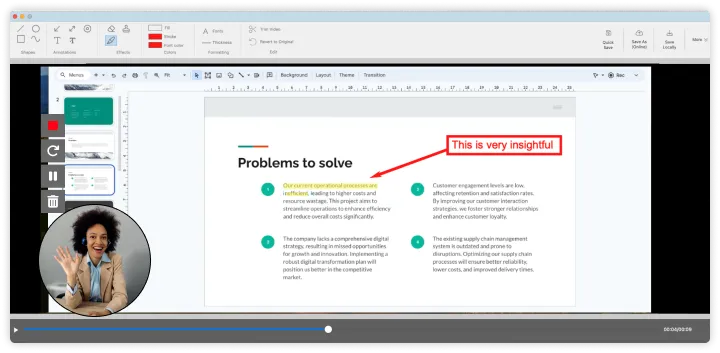
A TinyTake (ma Mango Recorder) a gyorsaságra és az egyszerűségre lett tervezve. A csapatok használhatják támogatási dokumentációkhoz, hibajelentésekhez és gyors visszajelzésekhez.
A funkciókban gazdag képernyőfelvevőktől eltérően ez a program egyszerűen a rögzítésre összpontosít, azonnali felhőalapú megosztást és alapvető, egyszerűen használható jegyzetelési eszközöket kínál. Rövid videókat szeretne rögzíteni és másodpercek alatt megosztani? A TinyTake ideális ilyen gyors tempójú munkafolyamatokhoz és távoli együttműködéshez.
A TinyTake legjobb funkciói
- Jegyzetek hozzáadása a felvételekhez szöveggel, nyilakkal és kiemelésekkel
- Fájlok letöltése nélkül, közvetlenül felhőalapú linkeken keresztül oszthatja meg
- Tárolja és rendszerezze a felvételeket a beépített fájlkezelő segítségével
- Integrálja a YouTube-mal a gyors videofeltöltés érdekében
- Töltsön fel videókat közvetlenül a YouTube-ra
A TinyTake korlátai
- Az ingyenes verzióban a videofelvételek hossza legfeljebb öt perc lehet
- Az alapvető megjegyzéseken túlmenő fejlett szerkesztési funkciók nem állnak rendelkezésre
- WMV formátumban mentett videók (konvertálás szükséges lehet)
A TinyTake árai
- Ingyenes: 14 napos próbaidőszak
- Alapcsomag: 99 USD/hó
- Standard: 149 USD/hó
- Pro: 299 USD/hó
- Vállalati: Egyedi árazás
TinyTake értékelések és vélemények
- G2: Nincs elég értékelés
- Capterra: Nincs elég értékelés
Íme, mit mondott egy értékelő a Tinytake-ről:
A TinyTake használatának megkezdésekor fiókot kellett létrehoznom, amit meg is tettem, és a folyamat gyorsan lezajlott. A TinyTake segítségével a képernyőmnek csak egy részét vagy az egészet rögzíthetem, attól függően, hogy mit szeretnék rögzíteni. A TinyTake nem csak képernyőfelvétel-készítő eszköz, hanem jegyzetelési eszköz is; a felvételekhez könnyen hozzáadhatók jegyzetek, ami általában segít abban, hogy a felvételeim érthetőek legyenek azok számára, akikkel megosztom őket.
A TinyTake használatának megkezdésekor fiókot kellett létrehoznom, amit meg is tettem, és a folyamat gyorsan lezajlott. A TinyTake segítségével a képernyőmnek csak egy részét vagy az egészet rögzíthetem, attól függően, hogy mit szeretnék rögzíteni. A TinyTake nem csak képernyőfelvétel-készítő eszköz, hanem jegyzetelési eszköz is; a felvételekhez könnyen hozzáadhatók jegyzetek, ami általában segít abban, hogy a felvételeim érthetőek legyenek azok számára, akikkel megosztom őket.
11. Screenrec (A legjobb választás könnyű felvételekhez és azonnali megosztáshoz)
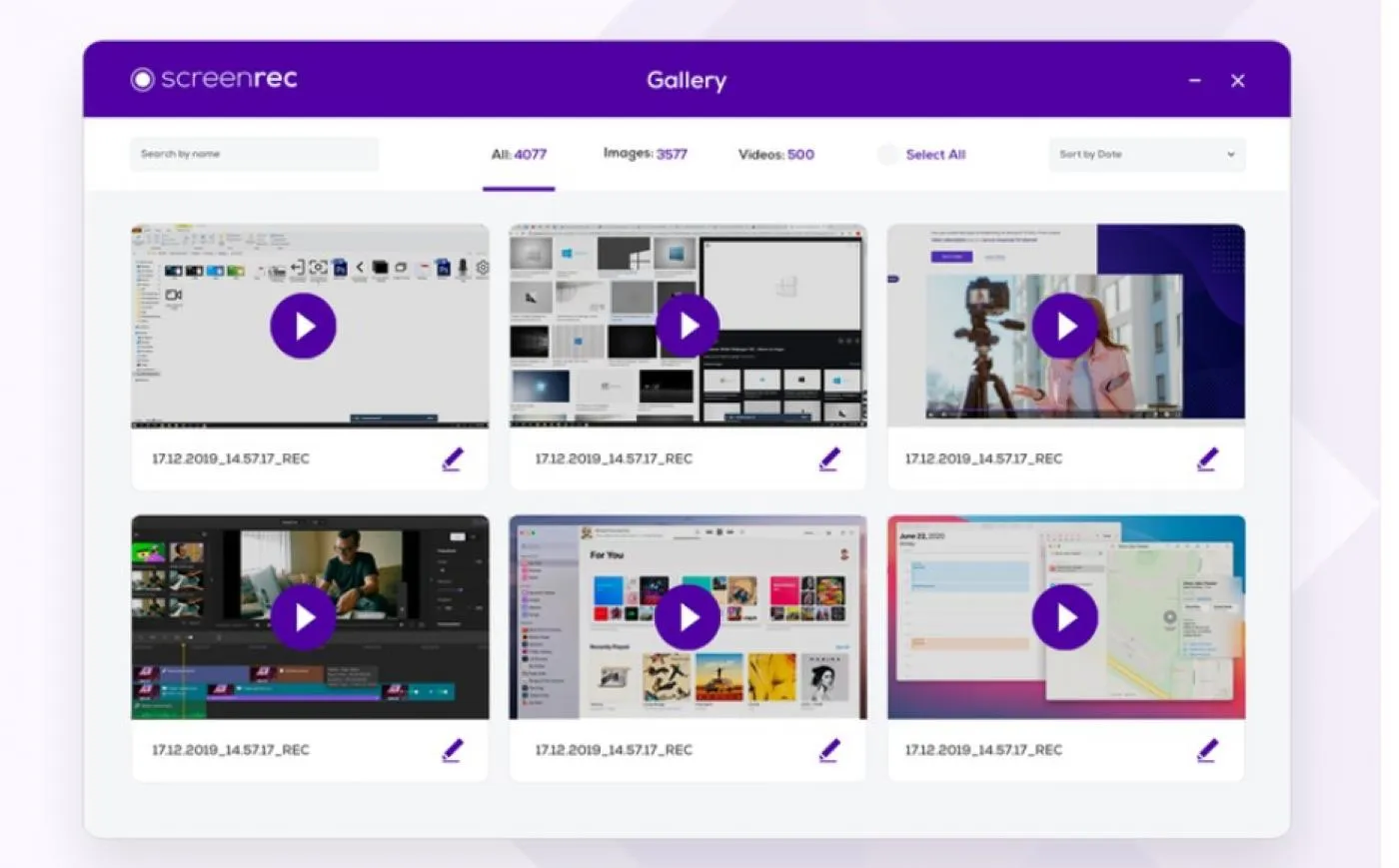
A ScreenRec egy könnyű képernyőfelvevő eszköz, amelyet gyors rögzítésre és zökkenőmentes megosztásra terveztek.
A Screenrec népszerű felhasználási területei közé tartoznak az ügyfelek visszajelzései, oktatóanyagok vagy hibajelentések. A képernyőfelvevő szoftver nézői elemzéseket is tartalmaz, amelyek segítségével láthatja, ki nézte meg a felvételeit, és lehetővé teszi vállalkozásának és ügyfélszolgálati csapatainak, hogy nyomon kövessék az érdeklődést.
A Screenrec legjobb funkciói
- Rögzítse a rendszer hangját és a képernyőt egyetlen kattintással
- Azonnal hozzon létre egy privát, megosztható linket
- Mentse a felvételeket biztonságosan a felhőbe
- Jegyzeteljen a képernyőképekre a beépített jelölőeszközökkel
- Használja a korlátlan felvételi időt az ingyenes verzióban
A Screenrec korlátai
- Nincsenek fejlett videószerkesztési funkciók; csak alapvető vágási lehetőségek állnak rendelkezésre
- A videók exportálásához csak az MP4 formátum áll rendelkezésre
- Az ingyenes csomag legfeljebb 720p felbontású felvételeket támogat; a nagyobb felbontásokhoz fizetős csomag szükséges
Screenrec árak
- Örökre ingyenes
- Pro: 8 USD/hó
- Prémium: 81 USD/hó
Screenrec értékelések és vélemények
- G2: Nincs elég értékelés
- Capterra: Nincs elég értékelés
Íme, mit mondanak a felhasználók a Screenrec-ről:
Ez a kis alkalmazás számomra minden nap elengedhetetlen. Reklámügynökséget vezetek, és nagyon hasznos, hogy gyors pillanatfelvételeket készíthetek a grafikákról, amelyeket az ügyfelek átnézhetnek. A fotóimhoz is használom, mivel remek módja annak, hogy az online galériáimból egyet-egyet beilleszthessek egy e-mailbe.
Ez a kis alkalmazás számomra minden nap elengedhetetlen. Reklámügynökséget vezetek, és nagyon hasznos, hogy gyors pillanatfelvételeket készíthetek a grafikákról, amelyeket az ügyfelek átnézhetnek. A fotóimhoz is használom, mivel remek módja annak, hogy az online galériáimból egyet-egyet beilleszthessek egy e-mailbe.
12. Screenpal (A legjobb oktatási tartalmakhoz és képzési videókhoz)
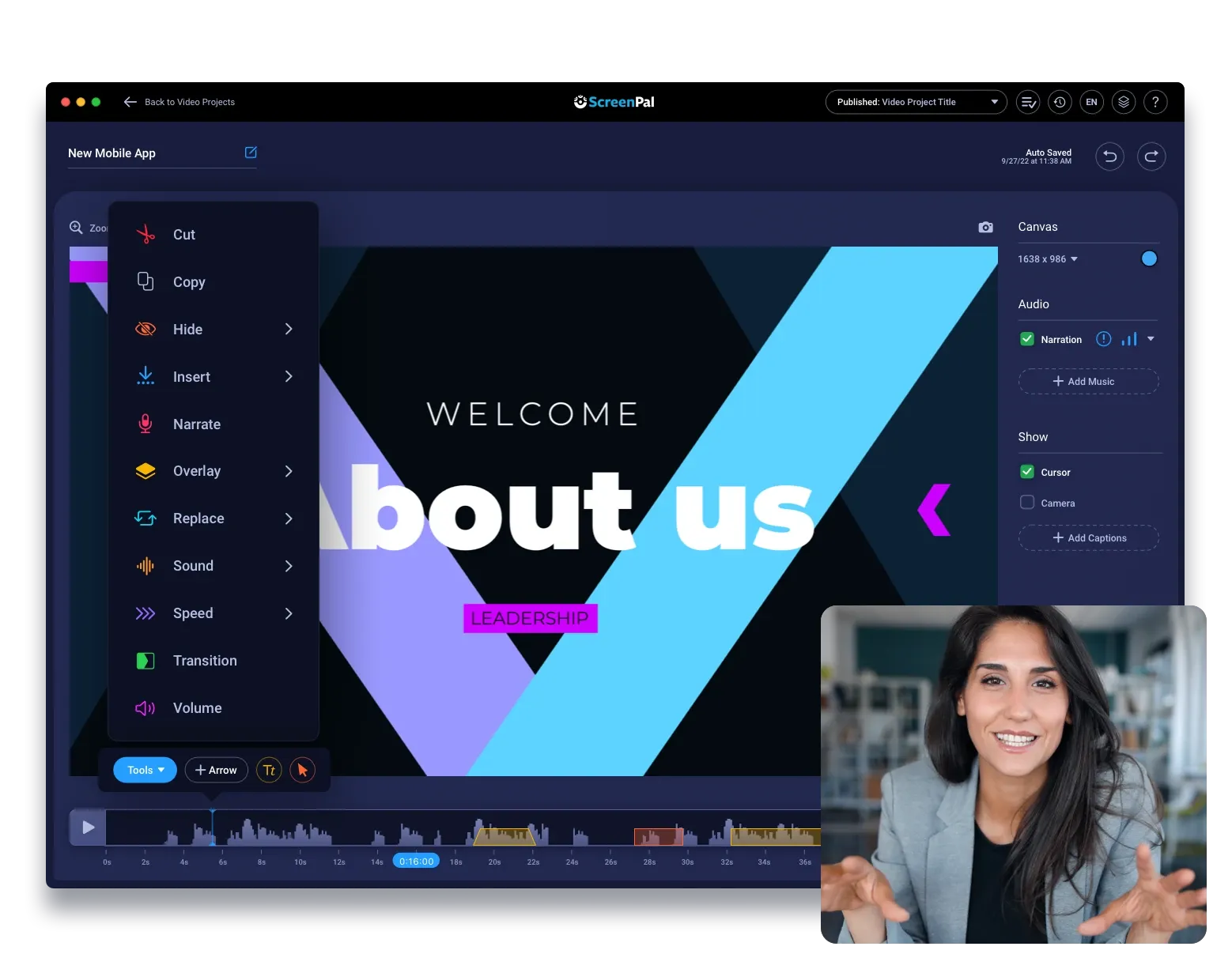
A ScreenPal, korábban Screencast-O-Matic néven ismert, egyszerű megoldást kínál tanárok, oktatók és tartalomkészítők számára óráik, oktatóanyagaik és prezentációik rögzítéséhez. Lehetővé teszi a képernyő rögzítését, hangalámondás hozzáadását, valamint a videók javítását megjegyzésekkel, feliratokkal és animációkkal.
A beépített szerkesztőeszközökkel könnyedén finomíthatja a felvételeket külön szoftver nélkül, az interaktív kvízek készítésének lehetősége pedig még vonzóbbá teszi a képzési videókat. Emellett integrálható olyan platformokkal, mint a YouTube, a Google Drive és a tanulásirányítási rendszerek (LMS), így könnyen megoszthatja az anyagokat.
A Screenpal legjobb funkciói
- Adjon hozzá automatikus feliratokat és alfeliratokat az akadálymentesség érdekében
- A képernyő egyes részeit elmoshatja az érzékeny adatok védelme érdekében
- Javítsa az audio minőségét zajcsökkentéssel és hangerő-kiegyenlítéssel
- Használjon kurzoreffektusokat és nagyítóeszközöket a figyelemfelkeltő oktatóanyagokhoz
A Screenpal korlátai
- A HD-minőségű exportáláshoz és a fejlett szerkesztési funkciókhoz fizetős előfizetés szükséges
- A funkciókészlet túl bonyolultnak tűnhet azoknak a felhasználóknak, akiknek csak egy egyszerű képernyőfelvevő alkalmazásra van szükségük.
- Az ingyenes verzió 15 perces felvételi korlátozással rendelkezik, és a videókon vízjelek jelennek meg.
A Screenpal árai
- Solo Deluxe: 4 USD/hó (éves előfizetés esetén)
- Solo Max: 10 USD/hó (éves előfizetéssel)
- Team Business: 8 USD/hó (éves előfizetéssel)
- Solo Deluxe Edu: 3 USD/hó (éves előfizetéssel)
- Solo Max Edu: 6 USD/hó (éves előfizetéssel)
- Team Education: 3 USD/hó (éves előfizetéssel)
Screenpal értékelések és vélemények
- G2: 4,4/5 (több mint 100 értékelés)
- Capterra: 4,4/5 (90+ értékelés)
Mit mondanak a Screenpalról a valódi felhasználók?
A G2 egyik értékelése így szól:
Minden, amire szükségem van a videók készítéséhez, tárolásához, szerkesztéséhez és a képernyő rögzítéséhez, egy csomagban megtalálható. Lehetőség van CTA hozzáadására, az elemzések ellenőrzésére és még sok másra.
Minden, amire szükségem van a videók készítéséhez, tárolásához, szerkesztéséhez és a képernyő rögzítéséhez, egy csomagban megtalálható. Lehetőség van CTA hozzáadására, az elemzések ellenőrzésére és még sok másra.
📖 Olvassa el még: Hogyan rögzítheti videóra saját PowerPoint-prezentációját?
13. ActivePresenter (A legjobb e-tanuláshoz és interaktív oktatóvideókhoz)
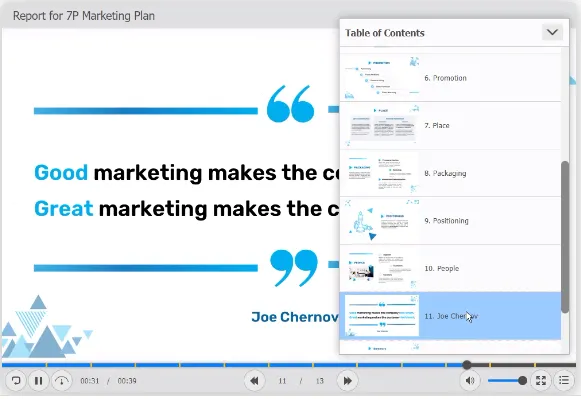
Az ActivePresenter egyszerűsíti a professzionális e-learning tartalmak, szoftveres oktatóanyagok és képzési modulok létrehozását.
Interaktív órákhoz, kvízekhez és értékelésekhez kínált funkcióival kiválóan alkalmas oktatási célokra. Fejlett szerkesztőeszközei – többek között a többsávos idővonalak, animációk és a szöveg-beszéd narráció – rugalmasságot biztosítanak az oktatók számára.
A SCORM és HTML5 export támogatása biztosítja a kompatibilitást a legtöbb tanulásirányítási rendszerrel (LMS).
Az ActivePresenter legjobb funkciói
- Készítsen kiváló minőségű képernyőfelvételeket testreszabható beállításokkal
- Rögzítse automatikusan a billentyűleütéseket és az egérmozgásokat lépésről lépésre bemutatókhoz
- Rögzítsen teljes mozgású videókat, intelligens felvételeket és webkamerás felvételeket rendszerhanggal és mikrofonbemenettel
- Készítsen olyan tartalmakat, amelyek különböző képernyőméretekhez és eszközökhöz igazodnak
- Szerkesszen egy teljes funkcionalitású idővonal segítségével, amely több sávot is támogat
- Importálja meglévő prezentációit, és egészítse ki őket interaktív elemekkel
Az ActivePresenter korlátai
- Az ingyenes verzióban egyes exportált fájlokon vízjelek jelennek meg
- A nagy teljesítményű funkciók jelentős rendszererőforrásokat igényelhetnek, különösen régebbi gépeken
- Ára magasabb, mint más AI képernyőfelvevőké
Az ActivePresenter árai
- Ingyenes
- Active Presenter Standard: 199 dollár egyszeri ár felhasználónként
- Active Presenter Pro: 399 dollár egyszeri díj felhasználónként
Az ActivePresenter értékelései és véleményei
- G2: Nincs elég értékelés
- Capterra: 4,7/5 (több mint 60 értékelés)
Íme, mit ír az ActivePresenterről egy G2-es értékelés:
Az ActivePresenter a fejlesztőre bízza az irányítást, és nagyfokú rugalmasságot biztosít a projektek megvalósításához. A felhasználóbarát felületnek köszönhetően a legtöbb funkció könnyen megtalálható. Erős JavaScript-támogatás és rendkívül jól megírt dokumentáció. A fejlesztő által a közösségi fórumokon nyújtott technikai támogatás fantasztikus.
Az ActivePresenter a fejlesztőre bízza az irányítást, és nagyfokú rugalmasságot biztosít a projektek megvalósításához. A felhasználóbarát felületnek köszönhetően a legtöbb funkció könnyen megtalálható. Erős JavaScript-támogatás és rendkívül jól megírt dokumentáció. A fejlesztő által a közösségi fórumokon nyújtott technikai támogatás fantasztikus.
14. VLC (A legjobb ingyenes, nyílt forráskódú képernyőfelvevő média lejátszási funkcióval)
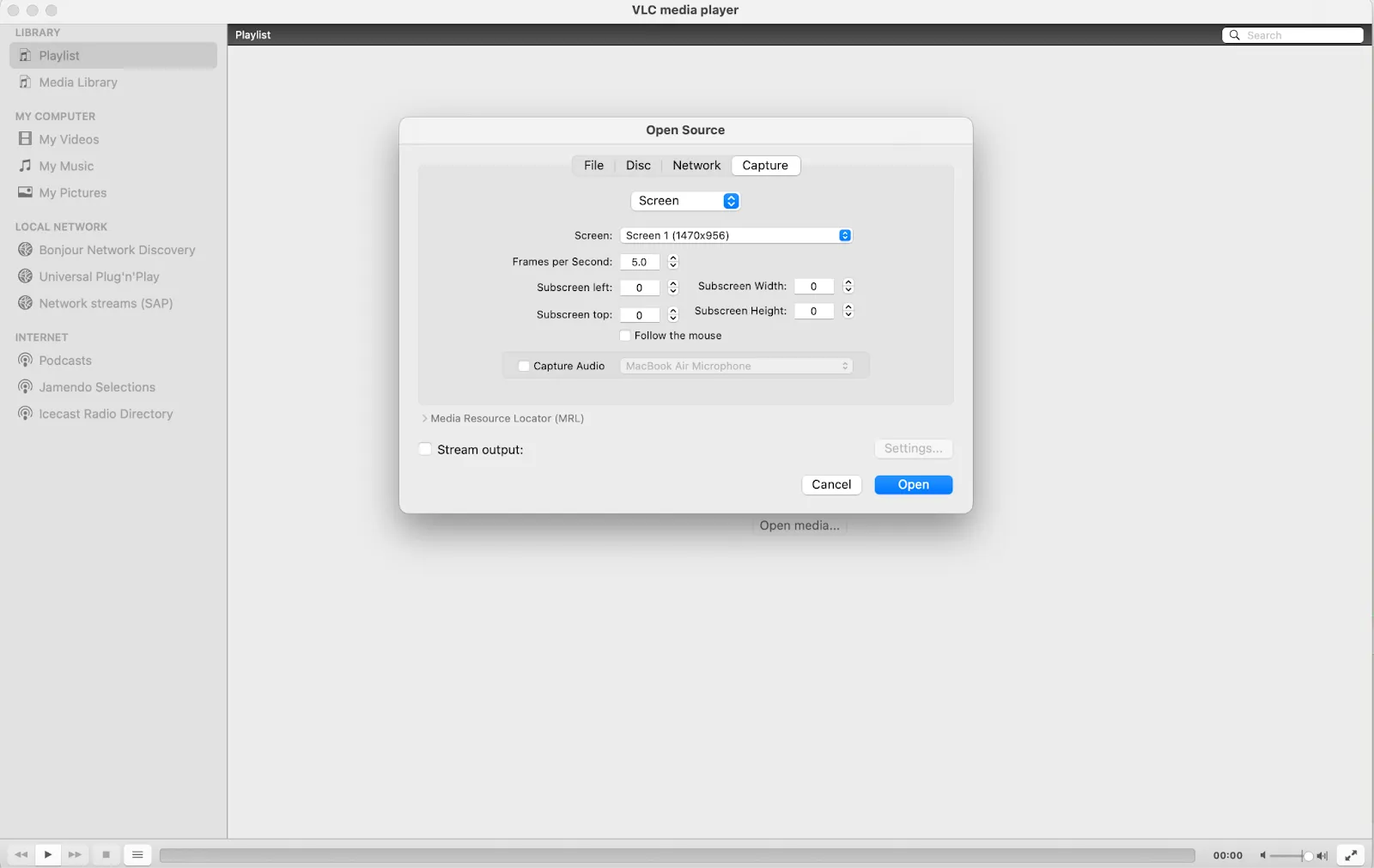
A kedvenc médialejátszója nem csak videók megtekintésére szolgál – a VLC Media Player egy rejtett képernyőfelvevő funkcióval rendelkezik, amely lehetővé teszi az asztal rögzítését külön szoftver nélkül.
Nyílt forráskódú, többplatformos eszközként ez a médialejátszó képernyőfelvevő szoftverként is működik, ingyenes és mindenki számára elérhető. Bár nincs beépített szerkesztő funkciója, a VLC praktikus választás egyszerű képernyőfelvételek készítéséhez, különösen azok számára, akik már használják médialejátszásra.
A VLC legjobb funkciói
- Képernyő rögzítése további szoftverek vagy bővítmények nélkül
- Támogatja a felvételek mentéséhez szükséges többféle fájlformátumot
- Használja Windows, Mac és Linux rendszereken telepítési díj nélkül
- Hálózati videók streamelése és rögzítése beépített médiaeszközökkel
- Testreszabhatja a felvételi beállításokat a fejlett konfigurációs lehetőségek segítségével
A VLC korlátai
- Nincsenek beépített szerkesztőeszközök
- A felvétel beállítása nem intuitív a dedikált képernyőfelvevőkhöz képest
- A webkamera felvétele nem rögzíthető egyidejűleg a képernyő rögzítésével
- Egyes felhasználók a felvétel időtartamának korlátozásáról és alkalmi hangszinkronizálási problémákról számolnak be
A VLC árai
- Ingyenes
VLC értékelések és vélemények
- G2: 4,7/5 (több mint 600 értékelés)
- Capterra: Nincs elérhető értékelés
Íme, mit mondott egy régóta használó felhasználó a VLC-ről:
Az elmúlt 10 évben a VLC-t használtam, és egyetlen más médialejátszó sem tudta megközelíteni a VLC által nyújtott teljesítményt. A teljesítményen kívül annyira könnyű, hogy egy poros, 5 éves számítógépen is ugyanolyan hatékonyan működik, mint bármelyik legújabb gépen.
Az elmúlt 10 évben a VLC-t használtam, és egyetlen más médialejátszó sem tudta megközelíteni a VLC által nyújtott teljesítményt. A teljesítményen kívül annyira könnyű, hogy egy poros, 5 éves számítógépen is ugyanolyan hatékonyan működik, mint bármelyik legújabb gépen.
💡 Profi tipp: Ha új képernyőfelvételt szeretne készíteni a VLC segítségével, engedélyezze a „Konvertálás/Mentés ” funkciót a Média menüben.
15. Capto (A legjobb azoknak a Mac-felhasználóknak, akiknek fejlett szerkesztési funkciókkal rendelkező képernyőfelvételre van szükségük)
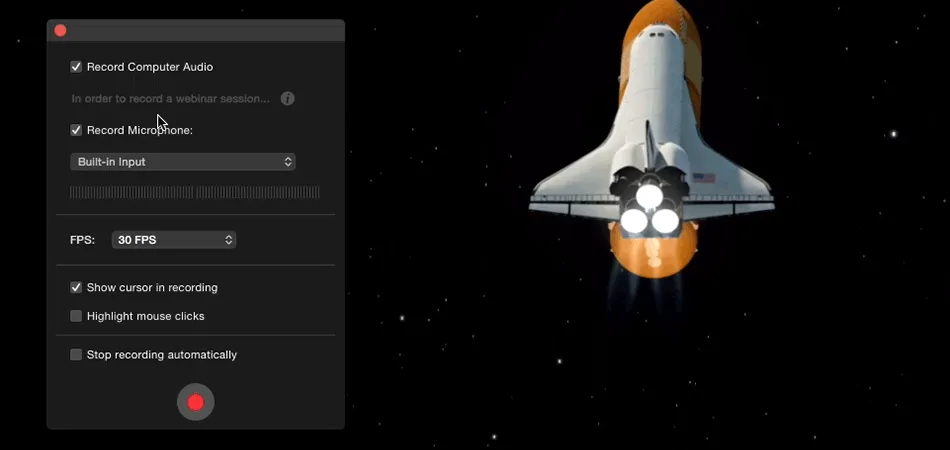
A Capto ötvözi a képernyőfelvételt a beépített szerkesztőeszközökkel, így kiváló választás Mac-felhasználók számára. Vágási, kivágási és megjegyzéskészítési funkciókat, valamint több projekt kezelésére szolgáló, mappákra épülő rendszerezési rendszert kínál. Ideális megoldás oktatók, tartalomkészítők és szakemberek számára is, akiknek zökkenőmentes munkafolyamatra van szükségük kiváló minőségű oktatóanyagok, prezentációk és bemutatók készítéséhez.
A macOS-stílusú felületének köszönhetően a Capto intuitív és jól integrált, zökkenőmentes munkafolyamatot biztosítva a tartalomkészítők számára.
A Capto legjobb funkciói
- A rögzítéseket és felvételeket automatikusan kategorizálja egy könyvtárba, testreszabható mappákkal a könnyű hozzáférés érdekében
- Szerkessze videóit osztási, kivágási és összefűző eszközökkel minőségromlás nélkül
- Rögzítse iPhone-ja vagy iPad-je képernyőjét úgy, hogy csatlakoztatja azt a Mac-hez – ez tökéletes megoldás alkalmazások bemutatásához és oktatóanyagok készítéséhez.
- A képernyő fontos területeinek elmosása, kiemelése és megjegyzések hozzáadása
- Rögzítse a webkamerát és a képernyőt együtt, állítható átfedésekkel
- Töltsön fel közvetlenül olyan felhőalapú platformokra, mint a YouTube, a Dropbox, az Evernote, valamint FTP/SFTP-kiszolgálókra
A Capto korlátai
- Nincs elérhető ingyenes verzió
- Korlátozott exportformátumok egyes versenytársakhoz képest
- Egyes felhasználók alkalmi hibákról és teljesítményproblémákról számoltak be, különösen hosszabb felvételek esetén
A Capto árai
- Ingyenes: 7 napos próba
- Boom 3D: 25 USD (2 Mac számára)
- Egyedi licenc: 29,99 USD
- Boom 2: 12 dollár 6 hónapra, 17 dollár 1 évre, 40 dollár életre szólóan
Capto értékelések és vélemények
- G2: Nincs elég értékelés
- Capterra: Nincs elég értékelés
Íme, mit mondott egy felhasználó a Capto-ról:
Imádom, hogy a Capto milyen könnyen használható, hogy gyorsbillentyűket lehet hozzárendelni a rögzítésekhez, hogy névadási sablonokat is támogat, és legfőképpen azt, hogy a felvételeket mindennapi képformátumokba, például JPG-be és PNG-be exportálja egy Ön által kiválasztott mappába.
Imádom, hogy a Capto milyen könnyen használható, hogy gyorsbillentyűket lehet hozzárendelni a rögzítésekhez, hogy névadási sablonokat is támogat, és legfőképpen azt, hogy a felvételeket mindennapi képformátumokba, például JPG-be és PNG-be exportálja egy Ön által kiválasztott mappába.
Tegyen többet, mint egyszerű képernyőfelvétel a Mac-hez a ClickUp segítségével
A Mac-hez megfelelő képernyőfelvevő szoftver kiválasztása attól függ, mire van szüksége: kiváló minőségű videószerkesztésre, élő közvetítésre vagy egyszerű képernyőfelvételre.
Az OBS Studio és a ScreenFlow olyan eszközök, amelyek fejlett testreszabási lehetőségeket kínálnak, míg a Loom a gyors csapatkommunikációban jeleskedik. Átfogó funkciókészletének köszönhetően azonban a ClickUp kiemelkedik a legjobb all-in-one megoldásként a szakemberek és a csapatok számára.
A ClickUp segítségével nem csupán rögzíti a képernyőjét, hanem ezeket a felvételeket közvetlenül integrálja a munkafolyamataiba. A videók feladatokba és dokumentumokba való beágyazásától a csapat elkötelezettségének nyomon követéséig a ClickUp a képernyőfelvételt zökkenőmentes termelékenységi eszközzé alakítja.
Regisztráljon most ingyenesen, hogy többet tudjon meg – függetlenül attól, hogy milyen platformon dolgozik!