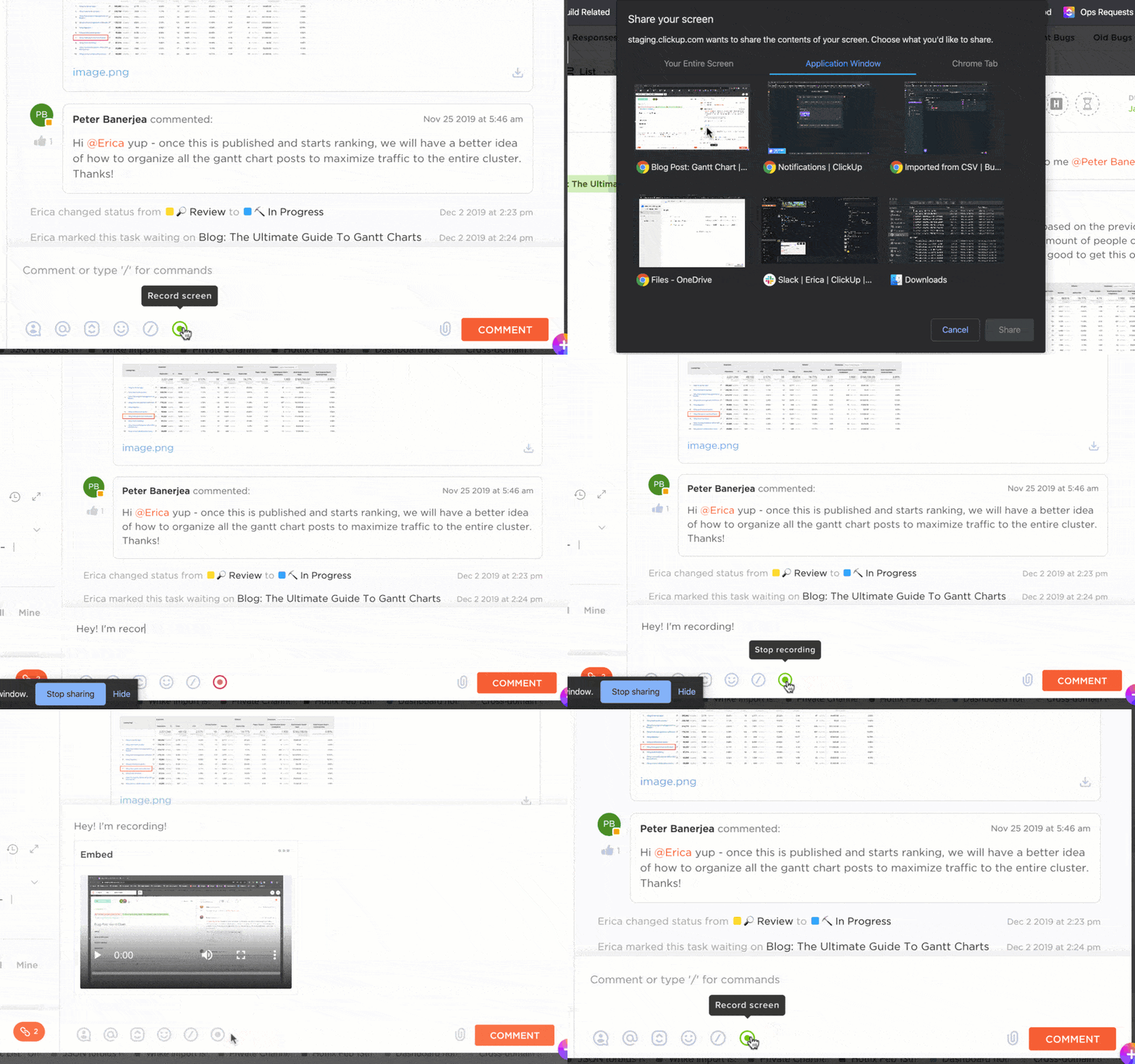

Az aszinkron és távoli csapatok számára a képernyőfelvétel elengedhetetlen.
A képernyőfelvételek népszerűségének növekedése ezt a tényt bizonyítja. A képernyőfelvételek lassan, de biztosan felváltják a találkozókat, mivel lehetővé teszik a különböző időzónákban dolgozó csapatok számára, hogy világosan elmagyarázzák a koncepciókat, leírják tapasztalataikat, megoldják a problémákat és még sok mást. Emellett praktikus módszer a bemutató videók, szoftverhibák és informatikai problémák rögzítésére is.
Az adatok ezt alátámasztják. A szakemberek 48%-a úgy véli, hogy a rögzített videóüzenetek segítenek nekik könnyedén kommunikálni munkatársaikkal, anélkül, hogy megbeszéléseket kellene tartaniuk.
De ahhoz, hogy a képernyőfelvétel elérhető legyen, megfelelő eszközökre van szükség. A felvétel csak a kezdet. A megfelelő böngészőbővítmény jelentősen megkönnyítheti a munkát. Könnyen telepíthetőnek, zökkenőmentesen integrálhatónak kell lennie, és olyan alapvető funkciókat kell kínálnia, mint a szerkesztés és a megosztás.
Ezért végeztük el a nehéz munkát helyetted. Összeállítottuk a 10 legjobb Chrome képernyőfelvevő kiterjesztést. Merüljünk el a kedvenc eszközeidben, amelyekkel a képernyőfelvételek hibátlanok lesznek.
⏰ 60 másodperces összefoglaló
Íme a 10 legjobb képernyőfelvevő Chrome-bővítmény:
- ClickUp: A legjobb a kontextusváltás elkerüléséhez képernyőfelvétel közben
- Screencastify: A legjobb vállalati megbeszélésekhez
- Loom: A legjobb csapatmunkához és aszinkron videóüzenetekhez
- BlueDot: A legjobb AI-alapú átíráshoz
- Awesome Screenshot: A legjobb azoknak, akik egyszerű eszközt keresnek
- Scre. io: A legjobb offline képernyőfelvételhez
- ScreenPal: Legalkalmasabb tanárok és oktatási források számára
- Fluvid: A legjobb élő közvetítéshez és videóüzenetekhez
- Vmaker: A legjobb AI-alapú videokészítéshez és -szerkesztéshez
- Screenity: A legjobb nyílt forráskódú, adatvédelemre fókuszáló képernyőfelvétel-készítő
Mit kell figyelni a képernyőfelvétel-készítő Chrome-bővítményeknél?
Egy kiváló képernyőfelvevő megkönnyíti a munkát és vonzóbbá teszi a tartalmakat. Egyszerűsíti a videók rögzítését, szerkesztését és megosztását, így minimális erőfeszítéssel készíthet kifinomult oktatóanyagokat, vonzó prezentációkat és zökkenőmentes csapatfrissítéseket.
Íme néhány dolog, amit érdemes szem előtt tartani a legjobb képernyőfelvevő kiterjesztés kiválasztásakor:
- Felvételi lehetőségek és több formátumú export: Keressen rugalmasságot a teljes képernyő, a webkamera vagy mindkettő rögzítéséhez. Egyes kiterjesztések támogatják a rendszer hangját, a mikrofon bemenetet és a több formátumban (MP4, GIF, WebM stb.) történő exportálást is, ami megkönnyíti a megosztást és az újrafelhasználást.
- Szerkesztőeszközök és élő megjegyzések: Az alapvető vágási, megjegyzési és AI-alapú funkciók, mint például a feliratok és az automatikus kiemelések, javíthatják a tisztaságot. Egyes eszközök élő képernyőmegjegyzéseket is kínálnak Google Slides prezentációk vagy kurzorkiemelések során.
- Adatvédelem, tárolás és érzékeny adatok védelme: Ellenőrizze, hol kerülnek mentésre a felvételei – felhőalapú tárolás az elérhetőség érdekében, vagy helyi tárolás az adatvédelem érdekében. Ha bizalmas adatokat rögzít, keressen beépített elmosó vagy szerkesztő funkciókat az érzékeny adatok védelme érdekében.
- Időkorlát: Egyes képernyőfelvevő szoftverek ingyenes verziói felvételi időkorlátot szabnak. Ha hosszú munkameneteket kell rögzítenie, válasszon korlátozás nélküli eszközöket. Ellenőrizze azt is, hogy hány videót lehet ingyenesen rögzíteni.
- Könnyű megosztás: Az azonnali linkgenerálás, a Google Drive integráció és a közvetlen letöltési lehetőségek kényelmesebbé teszik a felvételek megosztását.
- Offline elérhetőség: Ha internetkapcsolat nélkül kell rögzítenie, keressen olyan kiterjesztéseket, amelyek támogatják az offline rögzítést, vagy lehetővé teszik a képernyőképek mentését.
- Vízjelek: Egyes bővítmények ingyenes verziói vízjeleket adnak hozzá, ezért ellenőrizze, hogy fizetős csomag szükséges-e azok eltávolításához.
- Lejátszási elemzések: Egyes fejlett eszközök nézői statisztikákat nyújtanak, például a nézettségi időt és az elkötelezettségi mutatókat, amelyek hasznosak lehetnek képzési vagy értékesítési videókhoz.
- További funkciók: Egyes eszközök élő közvetítést, háttér eltávolítást vagy interaktív elemeket kínálnak, amelyek javítják a prezentációk és oktatóanyagok minőségét.
Képernyőfelvevő Chrome-bővítmények áttekintése
Íme egy rövid összefoglaló a legjobb képernyőfelvevő Chrome-bővítményekről:
| Képernyőfelvevő Chrome-bővítmény | A legjobb | Főbb jellemzők | Árak |
| ClickUp | A kontextusváltás elkerülése képernyőfelvétel közben | Nyílt forráskódú, adatvédelemre fókuszáló | Ingyenes |
| Screencastify | Vállalati értekezletek | Teljes képernyős, fül vagy webkamera rögzítés, megjegyzések, interaktív funkciók, nézőkövetés | 15 dollártól/hónap |
| Loom | Csapatmunka és aszinkron videóüzenetek | Képernyő- és webkamera-felvétel, azonnali linkmegosztás, visszajelzési eszközök, mobilalkalmazás-támogatás | Egyedi árazás |
| BlueDot | AI-vezérelt átírás | AI-alapú átírás, átírás-alapú videószerkesztés, kereshető videóhub | 18 dollártól/hónap |
| Awesome Screenshot | Alapvető képernyőfelvétel | Alapvető felvételi és képernyőkép-készítési funkciók, azonnali megosztás, integráció a Trello-val és még sok más | Havi 6 dollártól |
| Scre | Offline képernyőfelvétel | Alapvető felvételi és képernyőkép-készítési funkciók, azonnali megosztás, integráció a Trello-val és még sok más | Ingyenes |
| ScreenPal | Háttér eltávolító képernyőfelvevő | Feliratok és fordítások, interaktív kvízek, háttér eltávolítás, szerkesztő eszközök | 4 dollártól/hónap |
| Fluvid | Élő közvetítés és videóüzenetek | Élő közvetítés, nézői elemzések, felhőalapú tárolás, testreszabható adatvédelmi beállítások | Ingyenes |
| Vmaker | AI-alapú videokészítés képernyőfelvétel mellett | AI-alapú háttérzaj-eltávolítás, automatikus feliratok, valós idejű megjegyzések | Havi 24 dollártól |
| Screenity | Offline felvétel, webkamera és audio opciók | Nyílt forráskódú eszköz, valós idejű megjegyzések, beépített vágás és szerkesztés, adatvédelemre fókuszáló felvétel | Ingyenes |
🧠 Tudta? Az egyik első jelentős képernyőfelvevő eszköz a Lotus ScreenCam volt, amelyet 1993-ban fejlesztettek ki a Lotus Notes platformhoz.
A 10 legjobb képernyőfelvevő Chrome-bővítmény
Kiválasztottuk a legjobb képernyőfelvevő Chrome-bővítményeket, és áttekintettük őket. Íme néhány információ róluk:
1. ClickUp (A legjobb a könnyű használat és a képernyőfelvétel közbeni kontextusváltás megakadályozása szempontjából)
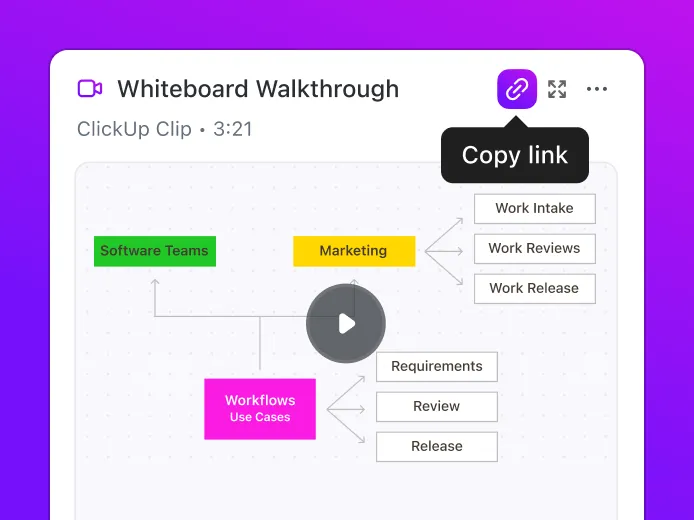
A ClickUp egy mindenre kiterjedő munkaalkalmazás, amely projektmenedzsmentet, csevegést és képernyőfelvételt kínál egy helyen.
ClickUp Clips
Kiemelkedő funkciója a ClickUp Clips, egy beépített képernyőfelvevő.
A ClickUp Clips segítségével könnyedén rögzítheti a képernyőn zajló tevékenységeket, elmagyarázhatja a munkafolyamatokat és visszajelzéseket adhat – mindezt anélkül, hogy el kellene hagynia a ClickUp alkalmazást. A felvétel leállítása után minden klip automatikusan elmentésre kerül, így azok bármikor elérhetők, amikor szüksége van rájuk.
A klipek közvetlenül integrálódnak a beszélgetésekbe. Bármely ClickUp Chat vagy kommentárszálon belül rögzíthet klipeket, hogy hosszú válaszok begépelése nélkül is világos magyarázatokat adjon. A beszélgetés bármely résztvevője azonnal megnézheti a klipet, ami elősegíti a produktív vitákat.
Mi haszna van a videóüzeneteknek, ha nem történik semmi?
A ClickUp Clips közvetlenül összekapcsolható a feladatokkal, így a megbeszélésekből cselekvési lépések lesznek. Ha egy projekt frissítését vizsgálja, csatolhatja a Clipjét egy feladathoz, így biztosítva, hogy az egész csapat egyértelmű utasításokat és vizuális kontextust kapjon.

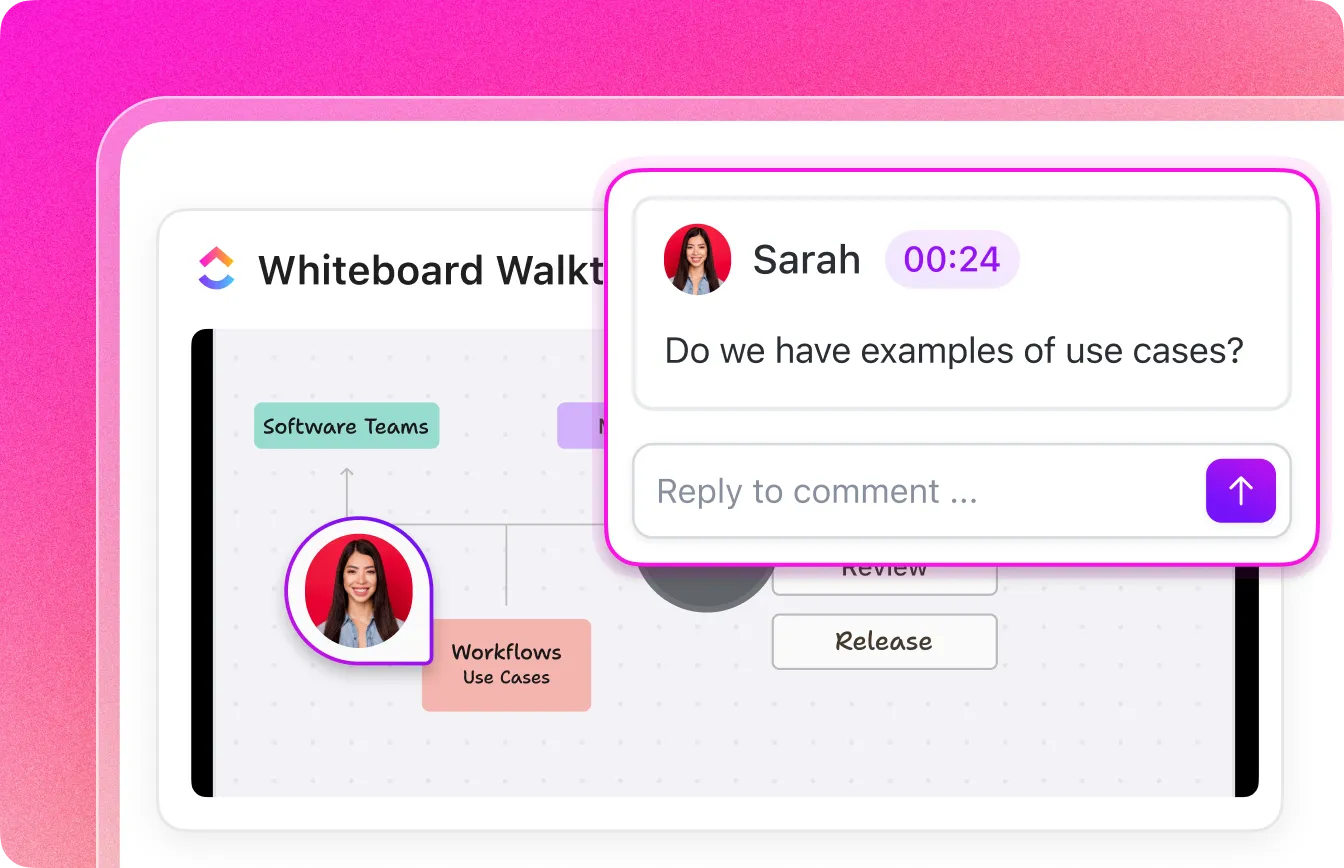
Az együttműködés nem ér véget a felvétellel – a ClickUp segítségével közvetlenül kapcsolódhat a klipekhez. Bárki hozzáadhat időbélyeggel ellátott megjegyzéseket egy kliphez, így a megbeszélések interaktívabbá válnak. A kérdések, visszajelzések és jóváhagyások mind a videón belül történhetnek, így elkerülhető a oda-vissza zavar.
Minden felvételét a ClickUp Clips Hub tárolja, ahol rendezheti, kezelheti és újra megtekintheti a korábbi klipeket anélkül, hogy különböző feladatok között kellene keresnie.
A ClickUp egy ClickUp Chrome-bővítménnyel rendelkezik, így közvetlenül a böngészőjéből kezdheti el a felvételt, ami még könnyebbé teszi a magyarázatok, útmutatók vagy frissítések rögzítését anélkül, hogy lapot kellene váltania.
ClickUp Brain
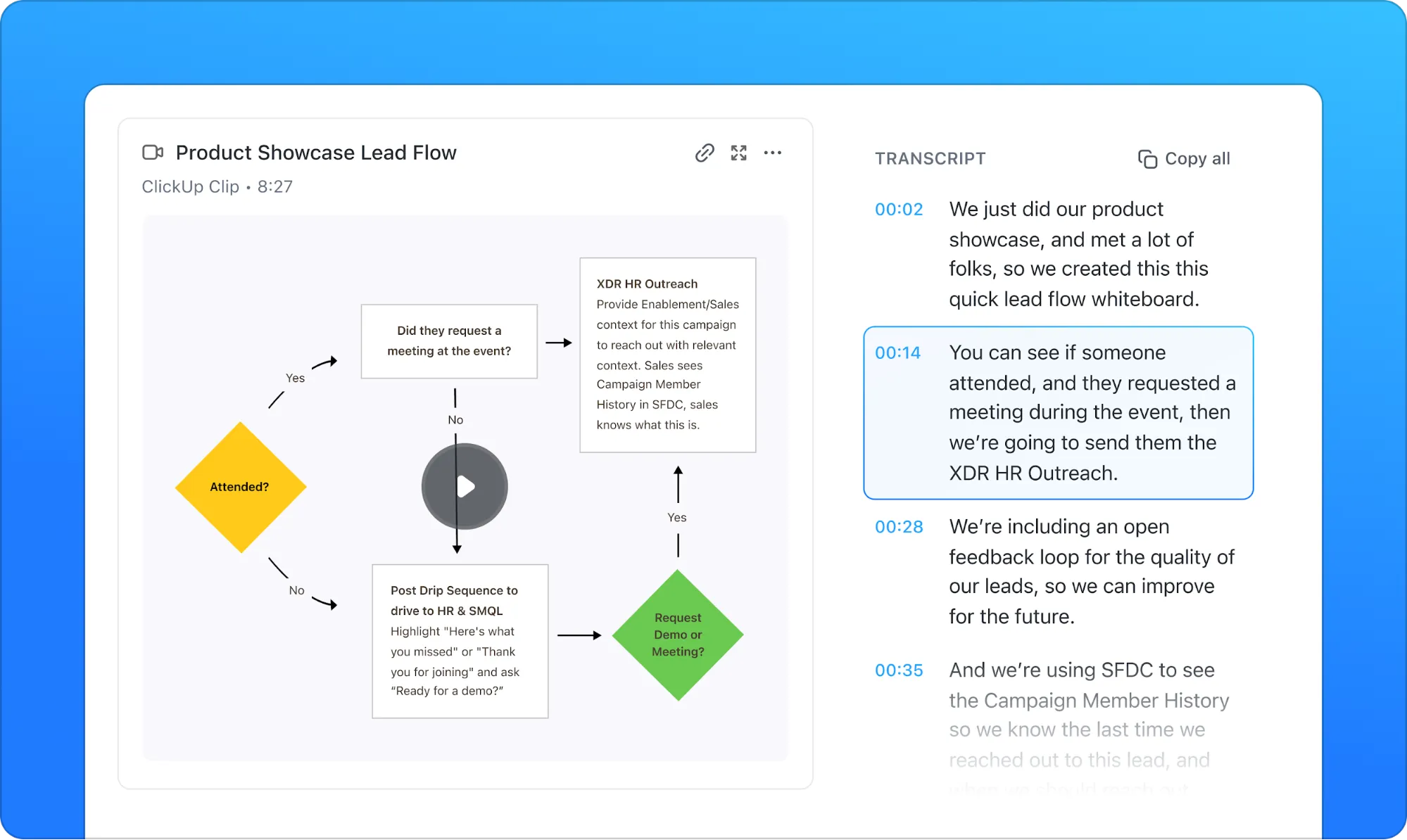
Gyors átiratra van szüksége a felvételeiről? A ClickUp Brain automatikusan átírja a klipeket, így a teljes videót újra megnézve áttekintheti a legfontosabb pontokat.
Például, ha egy csapattárs megoszt egy 10 perces projektfrissítést, akkor gyorsan átnézheti a leiratot a legfontosabb eredmények vagy határidők után kutatva, ahelyett, hogy megnézné a teljes felvételt.
A ClickUp legjobb funkciói
- Hozzászólások időbélyeggel: Pontos visszajelzést adhat, ha a felvétel bizonyos pontjain megjegyzéseket fűz hozzá, ezzel javítva a világosságot és a csapat kommunikációját.
- Ossza meg és ágyazza be a klipeket bárhol: Azonnal megoszthatja a felvételeket linkeken keresztül, vagy közvetlenül beágyazhatja őket feladatokba, dokumentumokba vagy beszélgetésekbe, hogy könnyen hozzáférhetőek legyenek.
- A klipek hatékony szervezése: A Clips Hub segítségével a felvételek strukturáltan tárolhatók, így a tárolás, kezelés és visszakeresés egyszerűvé válik.
- Együttműködés a Docs segítségével: Dolgozzon együtt valós időben azáltal, hogy a felvételeket integrálja a ClickUp Docs segítségével megosztott dokumentumokba az együttműködés érdekében.
- Brainstorming fehér táblákkal: Rajzoljon, jegyzeteljen és brainstormingozzon a ClickUp Whiteboards segítségével!
A ClickUp korlátai
- Az új felhasználóknak nehezebb lehet a tanulási folyamat.
ClickUp árak
ClickUp értékelések és vélemények
- G2: 4,7/5 (9000+ értékelés)
- Capterra: 4,6/5 (több mint 4000 értékelés)
Mit mondanak a ClickUp-ról a valódi felhasználók?
A G2 értékelés szerint:
A ClickUp-ban azt szeretem a legjobban, hogy egyetlen helyen helyettesíti több eszközt. Nincs többé váltás több alkalmazás között. Más szoftverekhez képest páratlanul sok funkciót kínál. Emellett rendkívül testreszabható, hogy bármilyen munkafolyamathoz illeszkedjen, köszönhetően olyan funkcióknak, mint a több nézet, amely lehetővé teszi, hogy a projekteket pontosan az igényeimnek megfelelően állítsam be, a műszerfalak, amelyek világos képet adnak a jelentésekről és statisztikákról, valamint az automatizálások, amelyek órákat takarítanak meg nekem az ismétlődő feladatok kezelésével.
A ClickUp-ban azt szeretem a legjobban, hogy egyetlen helyen helyettesíti több eszközt. Nincs többé váltás több alkalmazás között. Más szoftverekhez képest páratlanul sok funkciót kínál. Emellett rendkívül testreszabható, hogy bármilyen munkafolyamathoz illeszkedjen, köszönhetően olyan funkcióknak, mint a több nézet, amely lehetővé teszi, hogy a projekteket pontosan az igényeimnek megfelelően állítsam be, a műszerfalak, amelyek világos képet adnak a jelentésekről és statisztikákról, valamint az automatizálások, amelyek órákat takarítanak meg nekem az ismétlődő feladatok kezelésével.
📮 ClickUp Insight: A szakemberek körülbelül 41%-a az azonnali üzenetküldést részesíti előnyben a csapatkommunikációban. Bár ez gyors és hatékony információcserét tesz lehetővé, az üzenetek gyakran több csatornára, szálra vagy közvetlen üzenetre oszlanak, ami megnehezíti a későbbiekben az információk visszakeresését.
Az olyan integrált megoldásokkal, mint a ClickUp Chat, a csevegési szálak konkrét projektekhez és feladatokhoz vannak rendelve, így a beszélgetések kontextusban maradnak és könnyen elérhetők.
2. Screencastify (legalkalmasabb vállalati értekezletekhez)
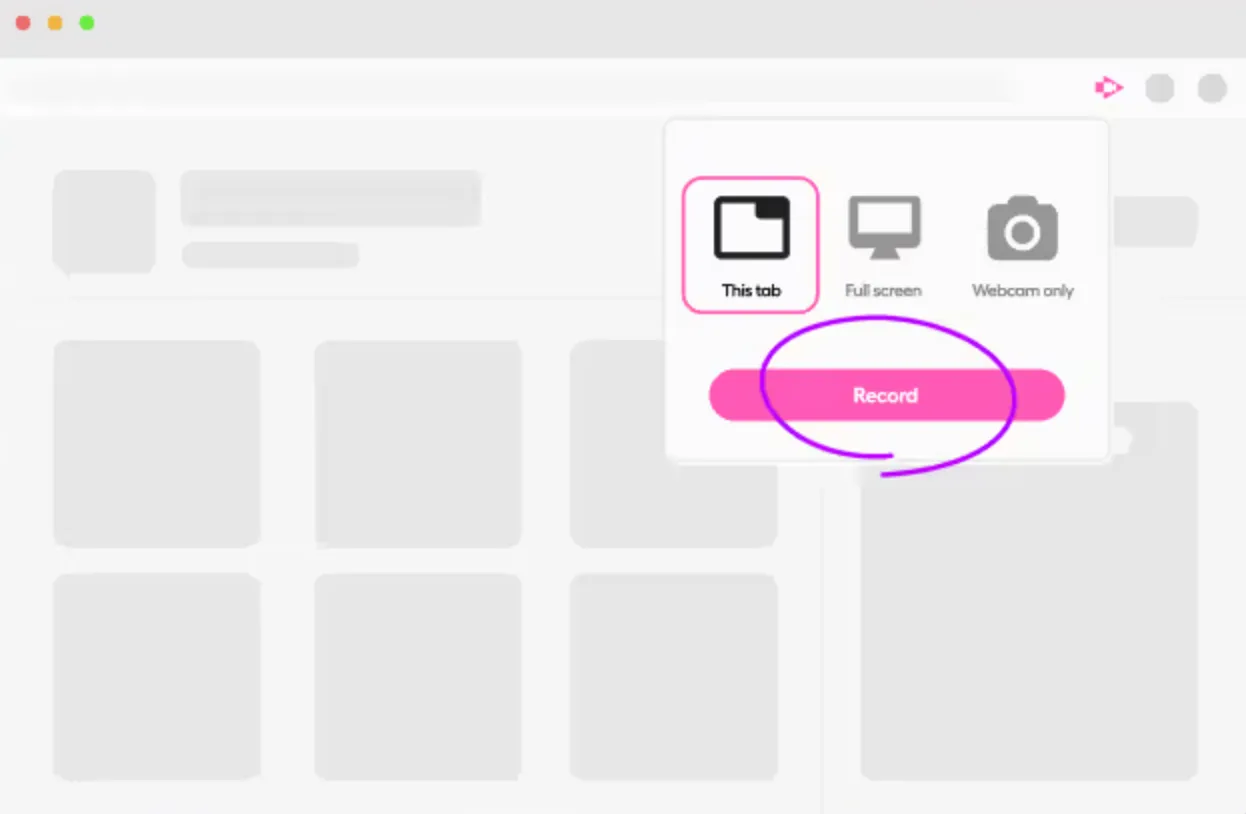
A Screencastify lehetővé teszi a szakemberek számára, hogy hosszú e-mailek küldözgetése nélkül rögzítsék és megosszák a találkozókat, képzéseket vagy prezentációkat. Egy kattintással rögzítheti a teljes képernyőt, a böngésző lapjait vagy a webkamerát. A beépített jegyzetelési eszközök segítségével valós időben kiemelheti a legfontosabb pontokat, így tartalma világos és vonzó marad.
A Screencastify legjobb funkciói
- Rögzítsd a teljes képernyőt, egy böngésző lapot vagy egy webkamerát
- A toll eszközzel valós időben kiemelheti a legfontosabb pontokat.
- Azonnali videomegosztás és a nézők aktivitásának nyomon követése, beleértve azt is, hogy ki nézte meg és milyen gyakran.
- Adjon hozzá interaktív kérdéseket a megértés biztosítása érdekében
A Screencastify korlátai
- Az ingyenes verzióban az felvételek hossza legfeljebb öt perc lehet.
- Nincs beépített videó tároló funkciója. A tároláshoz a Google Drive-ra kell támaszkodnia.
Screencastify árak
- Ingyenes
- Starter: 15 USD/felhasználó/hónap
- Pro: 20 dollár felhasználónként havonta
Screencastify értékelések és vélemények
- G2: 4,6/5 (több mint 60 értékelés)
- Capterra: Nincs elég értékelés
Mit mondanak a Screencastify-ról a valódi felhasználók?
A G2 értékelés szerint:
A Screencastify az egyik leggyorsabb módja a böngészőből való közvetlen felvételnek a böngésző kiterjesztésükkel. Így másoknak segíteni gyerekjáték. Néha a kiterjesztés véletlenszerűen kijelentkezik. A múltban már előfordult, hogy felvételeim nyomtalanul eltűntek.
A Screencastify az egyik leggyorsabb módja a böngészőből való közvetlen felvételnek a böngésző kiterjesztésükkel. Így másoknak segíteni gyerekjáték. Néha a kiterjesztés véletlenszerűen kijelentkezik. A múltban már előfordult, hogy felvételeim nyomtalanul eltűntek.
📖 További információ: Hogyan lehet képernyőt rögzíteni Mac-en hanggal?
3. Loom (A legjobb csapatmunkához és aszinkron videóüzenetekhez)

A Loom olyan csapatok számára készült, amelyek aszinkron kommunikációra támaszkodnak, hogy gyors videófrissítéseket osszanak meg anélkül, hogy megbeszélést kellene szervezniük. Egyszerűen kattintson a „felvétel indítása” gombra, és könnyedén elmagyarázhatja a projekt frissítéseit, áttekintheti a dokumentumokat, vagy megoszthatja a tervezéssel kapcsolatos visszajelzéseit a képernyőn, a webkamerán vagy mindkettőn keresztül.
A képernyőn rögzített videók azonnal megoszthatók egy link segítségével, és a címzettek időbélyeggel ellátott megjegyzéseket vagy emoji reakciókat hagyhatnak közvetlenül a videón. Ez teszi a Loomot kiváló eszközzé a visszajelzések gyűjtéséhez és a csapatok összekapcsolásához – függetlenül az időzónától.
A Loom legjobb funkciói
- Felvétel iOS és Android eszközökről
- Gyors szerkesztés a böngészőben vagy a mobilalkalmazásban
- Külső linkek hozzáadása további források megosztásához
- Szerezzen megjegyzéseket, reakciókat és visszajelzéseket a nézőktől
A Loom korlátai
- Az ingyenes csomag korlátozza a videók hosszát és a tárhelyet.
- Egyes szerkesztési funkciók fizetős előfizetést igényelnek.
Loom árak
- Egyedi árazás
Loom értékelések és vélemények
- G2: 4,7/5 (2000+ értékelés)
- Capterra: 4,7/5 (több mint 400 értékelés)
Mit mondanak a Loomról a valódi felhasználók?
A G2 értékelés szerint:
A Loom hetekkel telve egyre okosabbá válik! Az AI-alapú átírás rendkívül hasznos; az AI segítségével kivághatók az „ööö”-k és a töltelékszavak is, ami szintén fantasztikus! Azonban a felhasználói élmény nem minden esetben a lehető legkönnyebb. Például a böngészőbővítmény nem kínál lehetőséget a könyvtárba való navigálásra stb., és a desktop verzió sem.
A Loom hetekkel telve egyre okosabbá válik! Az AI-alapú átírás rendkívül hasznos; az AI segítségével kivághatók az „ööö”-k és a töltelékszavak is, ami szintén fantasztikus! Azonban a felhasználói élmény nem minden esetben a lehető legkönnyebb. Például a böngészőbővítmény nem kínál lehetőséget a könyvtárba való navigálásra stb., és a desktop verzió sem.
🧠 Tudta? Az aszinkron videókat gyakran használják élő találkozók helyett. A Loom becslései szerint 2023-ban 150 millió találkozót váltottak ki, ami 28%-os csökkenést jelent az előző évhez képest.
4. BlueDot (a legjobb AI-alapú átíráshoz)

A BlueDot Chrome Screen Recorder videókat rögzít és megoszt anélkül, hogy megzavarná a munkamenetét. Néhány kattintással rögzítheti a képernyőjét, egy ablakot vagy a webkameráját, majd azonnal megoszthatja egy videó linkkel. A kollégák időbélyeggel ellátott megjegyzéseket és kommenteket hagyhatnak, így csökkentve a felesleges megbeszélések számát és felgyorsítva az együttműködést.
Az AI-alapú szerkesztéssel videókat vághat ki a leirat szerkesztésével, egy kattintással eltávolíthatja a töltelékszavakat, és több nyelven is összefoglalót készíthet. Az összes felvétel automatikusan rendszerezve és kereshető, így szükség esetén könnyen megtalálhatja, szerkesztheti és megoszthatja a tartalmat.
A BlueDot legjobb funkciói
- Videókat szerkeszthet egy AI-alapú szerkesztővel, amely közvetlenül a leiratokból távolítja el a szavakat.
- Töltse ki a kitöltő szavakat egyetlen kattintással
- AI-alapú összefoglalók készítése értekezletekhez és felvételekhez
- Rendezze és kezelje a felvételeket egy együttműködésen alapuló videoközpontban
- Keresés a leiratokban a legfontosabb tartalmak gyors eléréséhez
- A gyűjtemény funkcióval automatikusan tárolhatja a felvételeket.
A BlueDot korlátai
- Az ingyenes csomag korlátozza a felvétel hosszát és a tárhelyet.
- Egyes fejlett szerkesztési és szervezési funkciók fizetős csomagot igényelnek.
BlueDot árak
- Ingyenes
- Alap: 18 dollár/tag/hónap
- Pro: 25 dollár/tag/hónap
- Üzleti: 39 dollár/tag/hónap
BlueDot értékelések és vélemények
- Nincs elég értékelés
Mit mondanak a BlueDot-ról a valódi felhasználók?
A G2 értékelés szerint:
A BlueDot teljesen megváltoztatta a külső és belső értekezletek lebonyolításának módját. Az automatikusan generált e-mailek és értekezlet-összefoglalók fantasztikusak. Most már a jegyzetelés helyett a prezentációra koncentrálhatunk. Azonban még jobb lenne, ha több CRM-integrációval rendelkezne.
A BlueDot teljesen megváltoztatta a külső és belső értekezletek lebonyolításának módját. Az automatikusan generált e-mailek és értekezlet-összefoglalók fantasztikusak. Most már a jegyzetelés helyett a prezentációra koncentrálhatunk. Azonban még jobb lenne, ha több CRM-integrációval rendelkezne.
🧠 Tudta? A kognitív kapacitás 20%-a elveszik, amikor kontextusváltás történik.
5. Awesome Screenshot (A legjobb azoknak, akik egyszerű eszközt keresnek)

Az Awesome Screenshot egy egyszerű, de hatékony eszköz ezen a listán. Noha nem kínál sok fejlett funkciót, a képernyőfelvételhez és -rögzítéshez szükséges összes alapvető funkcióval rendelkezik.
Azonnali megosztást tesz lehetővé, és integrálható olyan termelékenységi eszközökkel, mint a Trello, a Slack, az Asana és a Jira. A kiterjesztés tartalmaz egy képernyőkép-szerkesztőt is, amely megjegyzések hozzáadására is lehetőséget biztosít. Az Awesome Screenshot azoknak ideális, akiknek Chrome képernyőfelvevőre van szükségük, de nem akarnak túl sok más funkcióval terhelni magukat.
Awesome Screenshot legjobb funkciói
- Integrálható a Trello, Slack, Asana, Jira és más alkalmazásokkal.
- Teljes oldal vagy kiválasztott terület képernyőképek rögzítése
- Jegyzeteljen a képernyőképekre elmosódás, szöveg és rajzeszközök segítségével
Awesome Screenshot korlátai
- Az ingyenes verzióban a felvétel hossza korlátozott.
- Egyes integrációk és funkciók fizetős előfizetést igényelnek.
Awesome Screenshot árak
- Ingyenes
- Alap: 6 dollár havonta
- Professzionális: 8 dollár havonta
Awesome Screenshot értékelések és vélemények
- Nincs elég értékelés
📖 További információ: A legjobb képernyőfelvevő szoftverek (ingyenes és fizetős)
6. Scre. io (A legjobb offline képernyőfelvételhez)

A Scre. io egy ingyenes és könnyen használható képernyő- és kamerarögzítő, amely online és offline módban is működik. Akár böngészőfület, ablakot vagy az egész asztalt szeretné rögzíteni, a Scre. io minden igényét kielégíti – a felvétel időtartamának korlátozása nélkül!
Választhat, hogy csak a képernyőjét, csak a webkameráját vagy mindkettőt rögzíti, több audio bemeneti opcióval, hogy a tökéletes beállítást kapja. Ráadásul a felvételei biztonságosan offline tárolódnak, így Ön tartja kézben a fájljait.
A legjobb funkciók
- Négy hangrögzítési lehetőség közül választhat: mikrofon, rendszerhang mikrofonnal, csak rendszerhang vagy nincs hang, így teljes mértékben irányíthatja a hangbeállításokat.
- Használjon webkamerát vagy elülső kamerát a képernyő mellett történő felvételhez, hogy prezentációkat és oktatóanyagokat készítsen.
- Dolgozzon offline, internetkapcsolat nélkül, biztosítva a biztonságos és zavartalan felvételt bármikor.
Képernyőfelvétel-korlátozások
- Nincsenek beépített szerkesztő eszközök
- A tároláshoz manuális fájlkezelés szükséges.
Scre árak
- Ingyenes
Scre értékelések és vélemények
- Nincs elég értékelés
🧠 Tudta? A munkavállalók 47%-a az aszinkron videókat részesíti előnyben a kommunikációhoz, mivel azok rugalmasságot kínálnak a megtekintés időpontját illetően.
7. ScreenPal (A legjobb azoknak, akik háttér eltávolításos képernyőfelvételt keresnek)

A ScreenPal egy sokoldalú képernyőfelvevő és videószerkesztő eszköz szakemberek, oktatók és tartalomkészítők számára. Lehetővé teszi a teljes képernyő, egy adott ablak vagy egy egyéni terület felvételét, a webkamera bekapcsolásának lehetőségével. Az audiofelvétel rugalmas, lehetővé téve a mikrofon bemenetet, a rendszer hangját, mindkettőt vagy egyik sem.
A legjobb rész? AI-alapú eszközökkel rendelkezik, mint például automatikus feliratok, fordítások és még interaktív elemek is, amelyek fokozzák az elkötelezettséget.
Tisztítani kell a videót? A beépített szerkesztő AI-generált feliratokkal, automatikus fejezetekkel és háttéreltávolítással segít, hogy minden professzionális megjelenésű legyen. A megosztás zökkenőmentes – több formátumban exportálhat, megosztható linket generálhat vagy GIF-eket hozhat létre.
A ScreenPal legjobb funkciói
- Használja az AI-alapú beszéd-szöveg feliratokat és az automatikus fordítást, hogy feliratokat hozzon létre több mint 150 nyelven.
- Távolítsa el automatikusan a videó hátterét zöld háttér nélkül, így a felvételek professzionálisabbak lesznek.
- AI-vezérelt összefoglalók, feliratok és videófejezetek létrehozása a tartalomkészítés egyszerűsítése érdekében
- Készíts interaktív értékeléseket AI-generált kvízekkel és szavazásokkal, amelyek tesztelik a nézők elkötelezettségét.
- Vágja, szerkessze és javítsa videóit automatikus fejezetekkel, háttérhomályosítással és ingyenes zenei aláfestéssel.
A ScreenPal korlátai
- Egyes AI-alapú funkciók fizetős csomagot igényelnek.
- A felhőalapú szerkesztéshez internetkapcsolatra lehet szükség a teljes funkcionalitáshoz.
ScreenPal árak
- FreeDeluxe: 4 USD/hó, éves számlázással
- Max: 10 USD/hó, éves számlázással
- Team Business: 8 USD/hó felhasználónként, éves számlázással
ScreenPal értékelések és vélemények
- G2: 4,4/5 (100+ értékelés)
- Capterra: 4,4/5 (90+ értékelés)
Mit mondanak a ScreenPalról a valódi felhasználók?
A G2 értékelés szerint:
A ScreenPal felhasználóbarát, remek szerkesztési funkciókkal rendelkezik. Imádom hozzáadni a kérdéseket, hogy a diákok figyelmét fenntartsam, és használni a zene, képek és videók forrásbankját. Van egy kis tanulási görbe, és a pontos vágások néha bonyolultak lehetnek, de összességében könnyen használható és jól megfelel az igényeimnek!
A ScreenPal felhasználóbarát, remek szerkesztési funkciókkal rendelkezik. Imádom hozzáadni a kérdéseket, hogy a diákok figyelmét fenntartsam, és használni a zene, képek és videók forrásbankját. Van egy kis tanulási görbe, és a pontos vágások néha bonyolultak lehetnek, de összességében könnyen használható és jól megfelel az igényeimnek!
📖 További információ: Hogyan rajzoljunk képernyőfelvétel közben
8. Fluvid (A legjobb élő közvetítéshez és videóüzenetekhez)
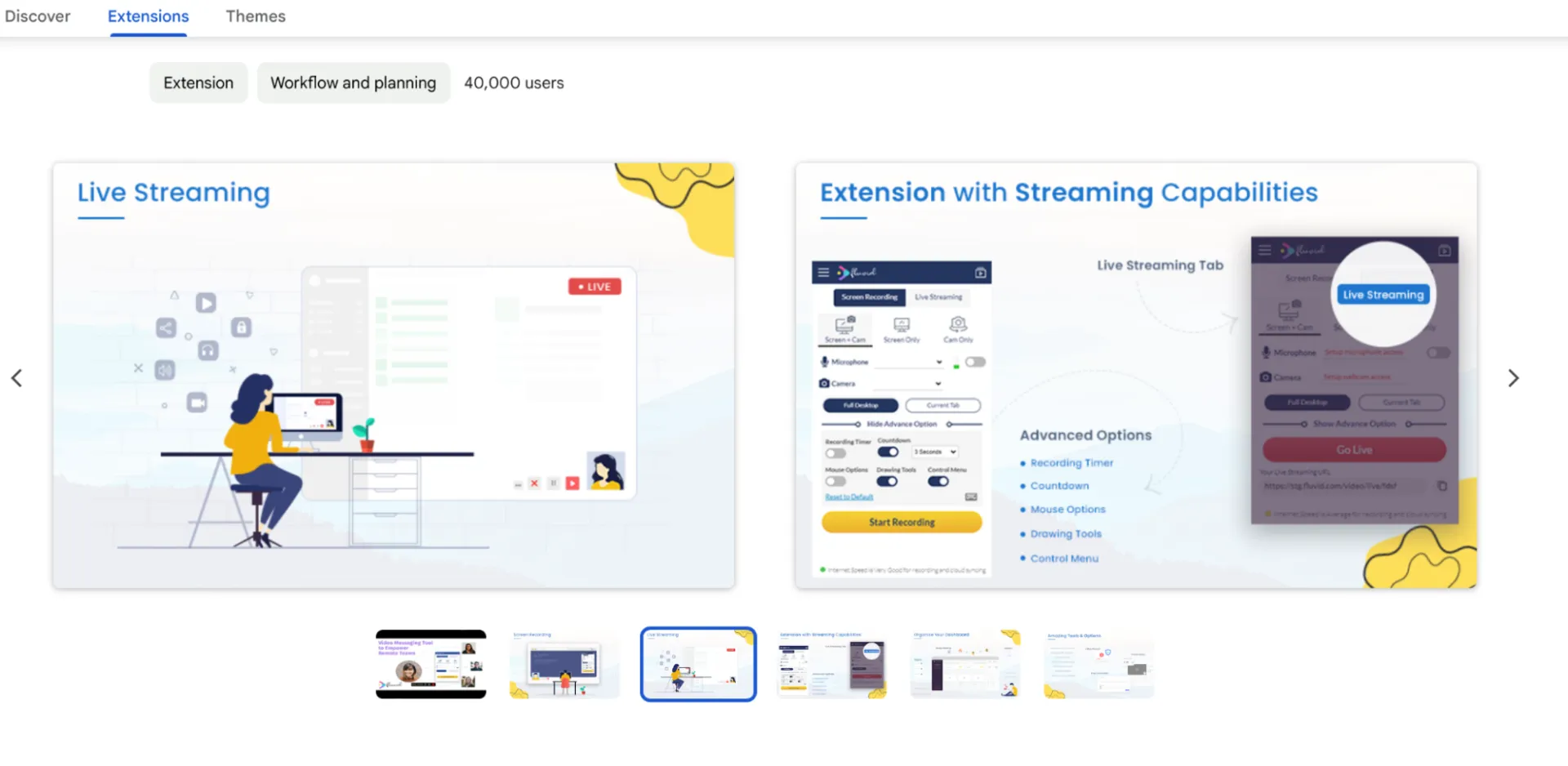
A Fluvid egy képernyőfelvevő szoftver, amely egy eszközben ötvözi a képernyőfelvételt, az élő közvetítést és a videóüzenetküldést. Lehetővé teszi a felhasználók számára, hogy képernyőjüket, webkamerájukat vagy mindkettőt rögzítsék, interaktív funkciókkal, mint például a nézői elemzések, a adatvédelmi beállítások és a felhőalapú videókezelés.
A platformok közötti zökkenőmentes integrációval a Fluvid támogatja a rendszer hangfelvételét, az egyedi márkajelzést és a közvetlen közzétételt a YouTube-on, a Twitch-en és a Facebookon. A beépített interaktív eszközök, mint a CTA gombok, a lead capture űrlapok és a nézői elemzések segítenek maximalizálni a hatást.
A Fluvid élő közvetítést is támogat, így webináriumok, termékbemutatók és csapatmunka esetén is hasznos.
A Fluvid legjobb funkciói
- Közvetítsen élőben közvetlenül a kiterjesztésből, így könnyedén szervezhet webináriumokat, kérdések-válaszok szekciókat és termékbemutatókat.
- Rendezze videóit egy felhőalapú irányítópulton, amely mappakezelési és megosztási lehetőségeket kínál csapatok számára.
- Testreszabhatja az adatvédelmi beállításokat, beleértve a jelszóval védett videókat és a korlátozott hozzáférésű megosztást az ellenőrzött terjesztés érdekében.
- Adjon hozzá interaktív funkciókat, mint például a nézettség nyomon követése, megjegyzések és elkötelezettség-elemzés a videók teljesítményének méréséhez.
A Fluvid korlátai
- A szerkesztési lehetőségek alapszintűek a különálló videószerkesztőkhöz képest.
- A élő közvetítéshez és a felhőalapú kezeléshez stabil internetkapcsolat szükséges.
Fluvid árak
- Ingyenes
Fluvid értékelések és vélemények
- Nincs elég értékelés
9. Vmaker (A legjobb AI-alapú videokészítéshez és -szerkesztéshez)

A Vmaker egy könnyen használható képernyőfelvevő szoftver, amely lehetővé teszi korlátlan videók felvételét vízjelek nélkül. Készíts oktatóanyagokat, termékbemutatókat, képzési videókat vagy ügyfélprezentációkat a Vmaker beépített szerkesztőjével, AI-alapú virtuális háttérrel, elmosódási effektusokkal és fejlett együttműködési funkciókkal.
A Windows, Mac és Chromebook kompatibilis Vmaker lehetővé teszi a képernyő, a webkamera vagy mindkettő egyidejű rögzítését, miközben kiváló minőségű belső és mikrofonos hangot rögzít.
A Vmaker legjobb funkciói
- Használja az AI-alapú háttérzaj-eltávolítást (több mint 70 háttérsablon) a felvételek hangminőségének javításához.
- Automatikus feliratok és feliratok generálása AI-vezérelt beszédfelismeréssel a jobb hozzáférhetőség érdekében
- Rajzoljon és jegyzeteljen közvetlenül a képernyőn a felvétel közben, hogy kiemelje a fontos részleteket.
- Adjon hozzá logókat és márka színeket, és testreszabhatja a felvételi linket, hogy professzionálisabbá tegye.
- Egyetlen kattintással azonnal megoszthatja videóit, így egyszerűsítve az együttműködési folyamatot.
A Vmaker korlátai
- A fejlett AI szerkesztőeszközök használatához fiók létrehozása szükséges.
- Az árazási modellek zavarosak lehetnek
Vmaker árak
- Ingyenes
- Starter: 24 dollár havonta
- Csapatok: 39 dollár havonta
Vmaker értékelések és vélemények
- G2: 4,7/5 (70+ értékelés)
- Capterra: 4,3/5 (60+ értékelés)
Mit mondanak a Vmakerről a valódi felhasználók?
A G2 értékelés szerint:
A videók rögzítése és megosztása rendkívül egyszerű, így kiválóan alkalmas munkahelyi kérdések vagy problémák megoldására. A felhasználói felület és a felhasználói élmény zökkenőmentes és jól megtervezett. Az egyetlen panaszom, hogy gyakran kell bejelentkeznem, de egyébként nincs semmi kifogásom!
A videók rögzítése és megosztása rendkívül egyszerű, így kiválóan alkalmas munkahelyi kérdések vagy problémák megoldására. A felhasználói felület és a felhasználói élmény zökkenőmentes és jól megtervezett. Az egyetlen panaszom, hogy gyakran kell bejelentkeznem, de egyébként nincs semmi kifogásom!
📖 További információ: Hogyan vághatunk ki egy képernyőfelvételt?
10. Screenity (A legjobb nyílt forráskódú, adatvédelemre fókuszáló képernyőfelvételhez)

A Screenity egy ingyenes, nyílt forráskódú képernyőfelvevő, amely korlátozás nélkül teljes ellenőrzést biztosít a felhasználóknak a felvételeik felett. Lehetővé teszi a képernyő rögzítését, valós idejű megjegyzések hozzáadását és az egyszerű videószerkesztést. A Screenity büszkélkedhet adatvédelmi politikájával, mivel nem gyűjt adatokat. A még nagyobb ellenőrzés érdekében a felhasználóknak lehetőségük van a szerszámot saját szerveren tárolni.
A Screenity legjobb funkciói
- Jegyzeteljen videókra valós időben úgy, hogy a képernyőre rajzol, szöveget ad hozzá és effektusokat alkalmaz a legfontosabb pontok kiemelésére.
- Tartsa a felvételeket teljesen magánjellegűnek, adatgyűjtés nélkül, vagy saját szerveren tárolja a Screenity-t a tárolt videók teljes tulajdonjogáért.
- Szerkessze a felvételeket a beépített vágási, kivágási és javítási eszközökkel, külső szoftverek használata nélkül.
A Screenity korlátai
- Nincsenek fejlett AI funkciók, mint például automatikus feliratok vagy háttér eltávolítás.
- Más képernyőfelvevőkhöz képest korlátozott integráció harmadik féltől származó alkalmazásokkal
Screenity árak
- Ingyenes
Screenity értékelések és vélemények
- Nincs elég értékelés
Képernyők könnyedén rögzíthetők a ClickUp segítségével
Mivel egyre többen használnak videóüzeneteket, szüksége van egy olyan képernyőfelvevőre, amely segít a szervezettségben és egyúttal elküldi az üzenetét. Nem pedig olyasmire, ami egy egyszerű üzenetet káoszba fordít.
A ClickUp Clips segítségével frissítéseket oszthat meg, visszajelzéseket adhat vagy folyamatokat magyarázhat anélkül, hogy eszközöket kellene váltania. Rögzítsen, küldjön és kövessen nyomon mindent egy helyen – világosan, egyszerűen és szervezetten.
Ne hagyja, hogy a rendezetlen, kaotikus képernyőfelvételek lassítsák a munkáját. Tisztább, hatékonyabb módszert keres a csapatával és ügyfeleivel való kommunikációhoz?