

Épp most fejezte be egy oktatóanyag felvételét, amikor észreveszi, hogy felesleges eszköztárak, zsúfolt háttér és zavaró szegélyek foglalják el a képernyő értékes területét.
Frusztráló, igaz?
Ezek a zavaró tényezők elterelik a figyelmet a tartalomról, és még a legjobb videókat is amatőrnek tűnnek. A jó hír az, hogy ezeket könnyű kijavítani.
A megfelelő kivágási technikákkal tisztázhatja videóját, és professzionális, kifinomult végeredményt érhet el. Ebben a bejegyzésben bemutatjuk, hogyan vághatja ki a képernyőfelvételt, hogy élesebb, zavaró tényezőktől mentes eredményt kapjon. 🎯
⏰ 60 másodperces összefoglaló
- A képernyőfelvételek kivágása kiküszöböli a figyelemelterelő tényezőket és a néző figyelmét a lényegre összpontosítja. A letisztult, kivágott videók növelik a professzionalizmust és a prezentáció minőségét.
- A VLC Media Player ingyenes, lépésről lépésre követhető kivágási lehetőségeket kínál Windows PC-felhasználók számára.
- Az olyan speciális eszközök, mint az OBS Studio és a Camtasia, vizuális vezérlőkkel egyszerűsítik a videók kivágását.
- A macOS felhasználók az iMovie programmal vághatják ki a felvételeket, vagy a QuickTime programmal egészíthetik ki őket.
- Az iPhone-ok intuitív kivágást tesznek lehetővé a Photos alkalmazás segítségével, előre meghatározott képarányokkal.
- Az Android-felhasználók a Google Photos vagy harmadik féltől származó alkalmazások, például a CapCut segítségével vághatják ki a videókat.
- A ClickUp-hoz hasonló, mindenre kiterjedő munkaalkalmazás segítségével egy helyen hozhat létre, tárolhat és kezelhet képernyőfelvételeket, hogy azok könnyen elérhetők legyenek.
Miért érdemes kivágni a képernyőfelvételeket?
A képernyőfelvételek értékes tartalommal vannak tele, de az értesítések vagy az üres helyek elvonhatják a figyelmet az üzenetről. A kivágás segít a nézők figyelmét az igazán fontos dolgokra összpontosítani. Íme, miért elengedhetetlen ez a felvételeihez. 📃
- A nézők figyelmét fenntartja: A felesleges részletek kivágásával a nézők jobban összpontosíthatnak a lényegre, így könnyebben követhetik és megérthetik az üzenetet.
- Javítja a videó prezentációt: A tiszta és jól kivágott videók professzionális megjelenésűek, így a bemutatók, termékdemók és rögzített prezentációk vonzóbbá válnak.
- Könnyebb megosztani és megnézni: A kivágás csökkenti a fájl méretét, így videói gyorsabban feltölthetők, könnyebben megoszthatók és simábban lejátszhatók mobil eszközökön.
Hogyan vághatja ki a képernyőfelvételt Windows rendszeren
A képernyőfelvételek kivágása Windows rendszeren egyszerű – függetlenül attól, hogy beépített eszközöket vagy harmadik féltől származó szoftvereket használ, itt megtudhatja, hogyan teheti videóit élesebbé és professzionálisabbá. 💁
1. módszer: VLC Media Player használata
A VLC Media Player nem csak lejátszásra szolgál – ez egy ingyenes, könnyű eszköz, amely praktikus szerkesztési funkciókkal rendelkezik, például a kivágással. Így vághatja ki a képernyőfelvételeket:
1. lépés: Indítsa el a VLC Media Player programot
Először nyissa meg a VLC programot a számítógépén. Győződjön meg arról, hogy az alkalmazás a legújabb verzióra van frissítve, hogy minden szükséges funkcióhoz hozzáférjen.

2. lépés: Töltse be a képernyőfelvételt
Kattintson a felső navigációs sáv Média menüjére, és válassza a Fájl megnyitása lehetőséget. Keresse meg a rendszerben a kivágni kívánt képernyőfelvételt, és nyissa meg.

3. lépés: Hozzáférés az effektekhez és szűrőkhöz
Lépjen az Eszközök menübe, és válassza az Effektusok és szűrők lehetőséget. Ez a menü tartalmazza a videó megjelenésének módosítására szolgáló beállításokat.

4. lépés: Lépjen a Videóeffektusok fülre
Az Effektek és szűrők ablakban váltson a Videóeffektek fülre, majd kattintson a Kivágás alfülekre. Ebben a részben megadhatja a kivágáshoz szükséges konkrét értékeket.

5. lépés: Adja meg a kivágás értékeit
Írja be a kivágni kívánt területek pixelértékeit a Felső, Alsó, Bal és Jobb mezőkbe.

⚠️ Figyelem: A VLC nem jeleníti meg a kivágás valós idejű előnézetét, ezért lassan állítsa be a pixelértékeket. A kiegyensúlyozott megjelenés érdekében használja ugyanazt az értéket a szemközti oldalakon – felül és alul, illetve bal és jobb oldalon.
6. lépés: A kivágott videó mentése
Elégedett a kivágással? Lépjen a Média > Konvertálás/Mentés menüpontra, adja hozzá a videót, válassza az MP4 formátumot, kattintson a beállítások szimbólumára, engedélyezze a kivágást, válassza ki a mappát, majd kattintson a Start gombra a mentéshez.

2. módszer: Kifejezetten képernyőfelvételek készítésére szolgáló szoftver használata
A Windows rendszerhez készült speciális képernyőfelvétel-készítő szoftverek gyakran beépített szerkesztési funkciókkal rendelkeznek, amelyek megkönnyítik a kivágást. Az OBS Studio, a Camtasia vagy a Bandicam alkalmazások rugalmasságot és vizuális vezérlőket kínálnak.
Vessünk egy pillantást arra, hogyan használhatja őket:
1. lépés: Válassza ki a megfelelő szoftvert
Válasszon egy képernyő- és webkamera-felvevő eszközt, amely rendelkezik kivágási funkcióval. Az OBS Studio és a Camtasia jó választás haladó felhasználók számára, míg a Bandicam kezdőbarát felületet kínál.

2. lépés: Nyissa meg a szoftvert, és importálja a felvételt
Indítsa el a választott szoftvert, és töltse be a képernyőfelvételt. Ez az opció általában egy olyan menüben található, mint a Fájl > Megnyitás vagy Média importálása.

3. lépés: Keresse meg a kivágási eszközt
Fedezze fel a képernyőfelvevő eszköz szerkesztési lehetőségeit, hogy megtalálja a kivágó eszközt. Keresse meg az Edit (Szerkesztés), Trim (Vágás) vagy Crop (Kivágás) feliratú füleket vagy menüket. A legtöbb eszköz könnyen felismerhető kivágási ikont vagy gombot tartalmaz.

4. lépés: Határozza meg a területet
A kijelölő eszközzel jelölje ki a videó azon részét, amelyet meg szeretne tartani. Az eszköz képességeitől függően húzhatja a széleket, vagy megadhatja a pontos méreteket a kivágási mező beállításához.

5. lépés: A módosítások alkalmazása és előnézete
Erősítse meg a kivágást, és nézze meg az előnézetet, hogy megbizonyosodjon arról, hogy a szerkesztett videó megfelel az elvárásainak. Egyes eszközök osztott képernyős nézetet kínálnak, hogy összehasonlíthassa a kivágott verziót az eredetivel.

6. lépés: Exportálja a kivágott videót
A kivágás után mentse el a videót az Exportálás vagy Mentés másként funkcióval. Válasszon egy fájlformátumot és minőséget, például MP4, amely jó minőséget és kisebb fájlméretet kínál.
📖Olvassa el még: Melyek a legjobb vízjel nélküli ingyenes képernyőfelvevők?
Hogyan vághatja ki a képernyőfelvételt macOS rendszeren
A macOS intuitív videószerkesztő eszközöket kínál, amelyekkel egyszerűen kivághatja a képernyőfelvételeket. Akár az iMovie-t, online szerkesztőket vagy képernyőfelvétel-készítő Chrome-bővítményeket használ, könnyedén létrehozhat egy kifinomult végterméket.
Íme egy lépésről lépésre bemutatott útmutató a videók kivágásához macOS rendszeren. 💫
1. módszer: iMovie használata
Az iMovie egy kiváló videószerkesztő eszköz, amely előre telepítve van a macOS rendszerre. Megbízható kivágási funkciókkal rendelkezik, így ideális videószerkesztő eszköz a fókuszált képernyőfelvételekhez.
Nézzük meg a lépéseket:
1. lépés: Hozzon létre egy új projektet
Indítsa el az iMovie alkalmazást az Alkalmazások mappából vagy a Spotlight keresőből. Kattintson a Új létrehozása gombra, majd válassza a Film lehetőséget egy új projekt elindításához. Ezzel megnyílik egy üres munkaterület a szerkesztéshez.

2. lépés: Importálja a képernyőfelvételt
Kattintson az Import Media (Média importálása) gombra. Keresse meg a képernyőfelvétel fájlt, válassza ki, majd kattintson az Import Selected (Kiválasztottak importálása) gombra. Húzza az importált videót a médiakönyvtárból a képernyő alján található idővonalra.

3. lépés: Válassza ki a szerkesztendő klipet, és nyissa meg a kivágási eszközöket
Kattintson a videoklipre az idővonalon a szerkesztőeszközök aktiválásához, és egy keret jelenik meg körülötte. Az előnézeti panelen kattintson a Kivágás kitöltéshez gombra, és egy állítható keret jelenik meg a teljes videoklip felett.

4. lépés: A kivágási keret beállítása és előnézet
Húzza a keret széleit, hogy a kívánt területre összpontosítson, és a képarányt egyenletesnek tartsa a kiegyensúlyozott megjelenés érdekében. A lejátszás segítségével tekintse meg az előnézetet, és ha elégedett, kattintson az Alkalmaz gombra a véglegesítéshez.

5. lépés: Exportálja a kivágott videót
Kattintson az iMovie jobb felső sarkában található Megosztás gombra. Válassza a Fájl vagy egy másik exportálási lehetőséget, például a YouTube-ot, állítsa be a felbontást és a minőséget, majd mentse és töltse fel a fájlt a választott helyre.

💡Tájékoztatás: Ha videója szabványos méretű, akkor a gyorsabb szerkesztés érdekében használja az alapértelmezett képarányokat.
2. módszer: A QuickTime használata a kivágáshoz
A QuickTime egy egyszerű médialejátszó, amely alapvető szerkesztési funkciókkal rendelkezik, például vágással. Noha nem rendelkezik kivágási eszközökkel, más Mac képernyőfelvevőkkel együtt jól működik, így zökkenőmentes munkafolyamatot biztosít.
Nézzük meg, hogyan használhatja:
1. lépés: Töltse be a képernyőfelvételt
A QuickTime Player programot az Alkalmazások mappában találja, vagy a Spotlight keresővel keresheti meg. Kattintson a Fájl > Fájl megnyitása… menüpontra, és válassza a Új képernyőfelvétel lehetőséget.

2. lépés: Rögzítse a videót
Ha el szeretné távolítani a videó elejéről vagy végéről a nem kívánt részeket, kattintson a Szerkesztés > Kivágás gombra. Állítsa be a lejátszási sávon található sárga kivágási fogantyúkat, hogy kiválassza a kívánt részt. Nyomja meg a Kivágás gombot a változtatások alkalmazásához.


Még a felvétel lejátszási sebességét is beállíthatja.

3. lépés: A szerkesztett videó mentése
Kattintson a Fájl > Exportálás másként gombra a kivágott videó exportálásához, és válasszon egy felbontást, például 1080p vagy 720p. Mivel a QuickTime nem vágja ki a videókat, nyissa meg az exportált fájlt az iMovie vagy egy harmadik féltől származó szoftverben, hogy szükség szerint tovább vághassa.

🔍Tudta? A QuickTime-ot eredetileg az Apple fejlesztette ki 1991-ben, és ez volt az egyik első médialejátszó, amely támogatta az internetes videó streaminget. Ez megnyitotta az utat a modern videolejátszók és szerkesztőeszközök előtt!
Hogyan vághatja ki a képernyőfelvételeket mobil eszközökön
Ha a laptopon történő szerkesztés nem kényelmes, például utazás közben, időhiány miatt vagy számítógéphez való hozzáférés hiányában, akkor a telefonja tökéletes alternatívává válik az online videószerkesztőként.
Az iPhone és Android eszközök beépített eszközöket kínálnak a képernyőfelvételek kivágásához vagy a zavaró tényezők eltávolításához. Nézzük meg, hogyan! 💪
Képernyőfelvételek kivágása iPhone-on (iOS)
Az iPhone-ok szabványos szerkesztőeszközökkel rendelkeznek, amelyek segítségével finomíthatja a bemutatókat vagy javíthatja a prezentációkat. A beépített Photos alkalmazás intuitív módon lehetővé teszi a felvételek módosítását. Nézzük meg, hogyan használhatja:
1. lépés: Nyissa meg a Legutóbbi mappát
Indítsa el a Fotók alkalmazást a kezdőképernyőről, és lapozzon az albumok vagy a Legutóbbi mappa között. Itt megtalálja a kivágni kívánt képernyőfelvételt.

2. lépés: Válassza ki a videót, és nyissa meg a szerkesztőeszközöket
Érintse meg a videó miniatűrjét, hogy teljes képernyős módban megnyissa, majd kattintson a jobb felső sarokban található Szerkesztés gombra, hogy hozzáférjen a szerkesztőeszközökhöz, beleértve a kivágó eszközt is.

3. lépés: Használja a Kivágás eszközt
Érintse meg a képernyő alján található Kivágás ikont, amely egy négyzetre hasonlít, átfedő vonalakkal. A videón megjelenik egy rács.
Húzza a rács sarkait vagy széleit, hogy a megőrizni kívánt területre fókuszáljon. Érintse meg a jobb sarokban található Képarány gombot, hogy előre meghatározott képarányokat válasszon, például 16:9 vagy négyzet.

💡Profi tipp: Két ujjal nagyíthat és kicsinyíthet a pontos kivágáshoz. A közösségi médiában tartsa meg az arányokat a professzionális megjelenés érdekében.
4. lépés: A módosítások mentése
Ha elégedett, érintse meg a Kész gombot a módosítások mentéséhez. A kivágott változat felülírja az eredetit, de a szerkesztési menüben kiválaszthatja a Vissza az eredetihez opciót a korábbi változat visszaállításához.

💡Profi tipp: A szerkesztés előtt mentse el az eredeti videó másolatát, hogy a jövőben is rendelkezésre álljon az eredeti változat.
Hogyan vághatja ki a képernyőfelvételeket Android-eszközökön
Az Android-eszközökön általában a Google Fotók alkalmazást használják a képernyőfelvételek szerkesztésére. Nézzük meg, hogyan használhatja:
1. lépés: Lépjen szerkesztési módba
Miután megnyitotta a Google Fotók alkalmazást az alkalmazásfiókból, keresse meg a képernyőfelvételt a galériában. Érintse meg a videó miniatűrjét, majd válassza a Szerkesztés ikon a képernyő alján. Ezzel az alkalmazás szerkesztő felületére jut.

📌 Gyors tipp: A szerkesztés előtt töltse le a videókat a Google Drive-ról a készülékére, és tartsa naprakészen az alkalmazást, hogy hozzáférjen az összes legújabb szerkesztési funkcióhoz.
2. lépés: Nyissa meg a kivágó eszközt
Érintse meg a Kivágás opciót. Megjelenik egy rács, amely lehetővé teszi a videó kivágását. Ha a kivágó eszköz nem jelenik meg, ellenőrizze az alkalmazás engedélyeit, vagy próbáljon ki egy harmadik féltől származó alkalmazást, például a KineMaster vagy a CapCut alkalmazást.

3. lépés: Vágja ki a videót
Húzza a rács szélén található fehér köröket vagy vonalakat a videó keretének beállításához. Egy adott képarány megtartásához érintse meg a képarány ikont, amely egy nyíllal ellátott téglalapnak tűnik, és válassza ki a kívánt arányt.

⚡Gyors tipp: Tartsa be a 16:9 képarányt a YouTube-on és az 1:1 képarányt az Instagramon, hogy videói mindkét platformon jól nézzenek ki.
4. lépés: A szerkesztések előnézete és a videó mentése
Érintse meg a szerkesztőben a Lejátszás gombot a kivágott videó megtekintéséhez. Ellenőrizze, hogy nincs-e véletlen kivágás vagy kihagyott rész. Jó tipp, ha a videót teljes képernyős módban nézi meg, hogy a kivágott rész biztosan a kívánt fókuszponttal egyezzen meg.
Érintse meg a Másolat mentése gombot a képernyő alján. Ezzel egy új fájl jön létre a kivágott részekkel, az eredeti verzió megőrzésével. Nevezze át a kivágott fájlt, hogy megkülönböztesse az eredetitől, különösen akkor, ha ugyanazon felvétel több verzióját kezeli.
📖További információ: Projektmenedzsment videóprodukcióhoz
Fejlett kivágási technikák és tippek
A kifinomultabb megjelenés és a platformhoz való jobb illeszkedés érdekében próbálja ki ezeket a fejlett kivágási technikákat:
- Kitöltési mód: A videót torzítás nélkül átméretezi a megadott méretekhez, de egyes részeket kivághat. A területet a „középpont” vagy „északkelet” beállításokkal állíthatja be.
- Kivágási mód: Méretváltoztatás nélkül kivág egy pontos területet, így teljes ellenőrzést biztosít a pontos koordináták vagy százalékok segítségével.
- Automatic Gravity (g_auto): AI-vezérelt kivágás, amely a legvonzóbb területekre, például arcokra vagy fontos tárgyakra összpontosít.
További tippek a kreatív kivágáshoz⚒️:
- Minőség megőrzése: Kerülje el a pixelizálódást az eredeti felbontás megtartásával és rácsrétegek használatával az igazításhoz.
- A harmad szabálya: A felvétel megkezdése előtt helyezze el a fontos elemeket a rácsvonalak mentén, hogy kiegyensúlyozott megjelenést érjen el.
- Egységes márkaépítés: A kivágási stílusokat tartsa összhangban márkája vizuális identitásával.
- A legfontosabb elemek kiemelése: Összpontosítson a legfontosabb tartalmakra, például a bemutatókra vagy a felhasználói felületekre.
ClickUp eszközök a képernyőfelvételek kezeléséhez
Unod már a képernyőfelvételek kezelésével járó zűrzavart? Mindannyian jártunk már ebben a helyzetben: számtalan fájlt görgetünk végig, próbálva kitalálni, hol van minden. Ez a termelékenység rémálma.
Itt jön be a ClickUp. Mint a munkához szükséges mindenre kiterjedő alkalmazás, egy AI-alapú platformon egyesíti a feladatait, dokumentumait, beszélgetéseit és – jól sejti – képernyőfelvételeit. Szervezze, kezelje és egyszerűsítse képernyőfelvétel-munkafolyamatát mindenféle extra gond nélkül. Akár oktatóanyagokat készít, folyamatokat dokumentál vagy visszajelzéseket gyűjt, a ClickUp segít mindent egy helyen tartani.
Így teheti ClickUp az életét sokkal könnyebbé. 👇
A ClickUp Clips segítségével nincs többé gond a ütemezéssel.

A folyamatos oda-vissza utazás és a kényelmetlen időpontok egyeztetése a élő videohívások esetében frusztráló lehet. A ClickUp Clips zökkenőmentes, aszinkron videokommunikációval megszünteti ezt a kellemetlenséget.
Ahelyett, hogy arra várna, hogy mindenki ráérjen, vagy hosszú magyarázatokat írna, csak kattintson a következő Klip rögzítése gombra, és küldje el üzenetét, amikor Önnek megfelel. Akár frissítéseket oszt meg, utasításokat ad, vagy visszajelzést nyújt, a Clips segítségével világosan kommunikálhat anélkül, hogy valós idejű beszélgetésekre lenne szükség.
És a legjobb rész? A Clips teljes mértékben integrálva van a ClickUp-ba, így videói csatolhatók feladatokhoz, megjegyzésekhez vagy dokumentumokhoz, így könnyen megőrizheti az összefüggéseket. Egyszerre rögzítheti az audio narrációt, a webkamerát és a képernyőt.
Ráadásul a Clips Hub egy helyen gyűjti össze az összes felvételét, így másodpercek alatt megtalálhatja a megfelelőt.
📖Olvassa el még: Bemutatjuk a Clips 3.0-t – a kommunikáció legegyszerűbb módját
A ClickUp Brain segítségével könnyedén megtalálhatja a videó legfontosabb pillanatait és üzeneteit.

Ha valaha is előfordult, hogy újra és újra visszatekert egy videót, csak hogy megnézze azt az egy fontos részletet, a ClickUp Brain megkönnyíti az életét.
A ClickUp-ba közvetlenül integrált, AI-alapú asszisztens automatikusan leírja a klipjeit, és kereshető, időbélyegekkel ellátott szöveges változatot hoz létre. Nincs többé kapkodás a videóban egy adott pillanat megtalálásáért, mivel minden kimondott szót indexel, hogy könnyen megtalálható legyen.
Még kérdéseket is feltehet a Brainnek a leiratokkal kapcsolatban, így olyan érzése lesz, mintha egy személyi asszisztens segítene neki jegyzeteket készíteni a videóból.
Kövesse nyomon a visszajelzéseket a ClickUp Chat segítségével

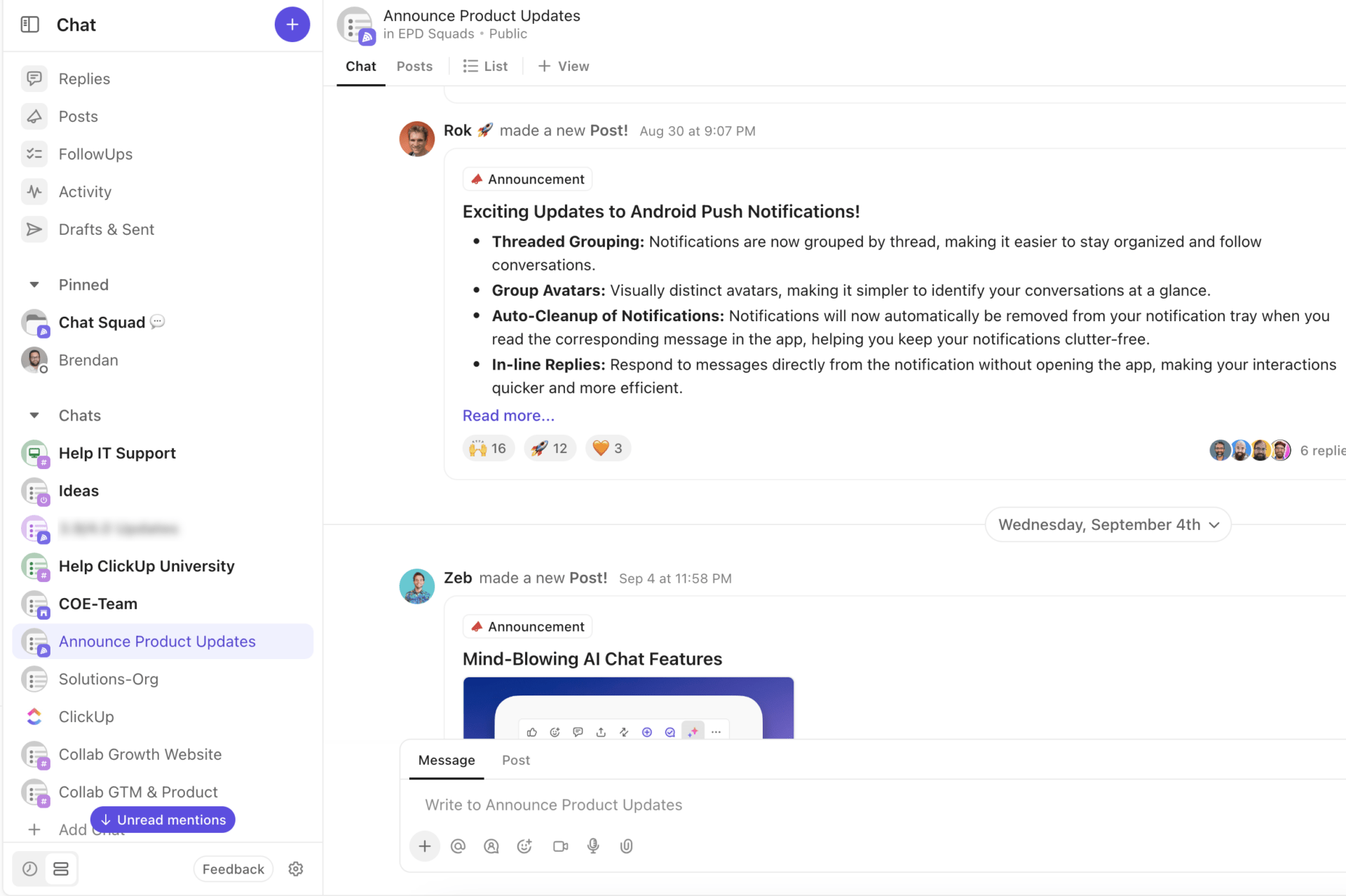
A több platformon érkező visszajelzések és frissítések nyomon követése rémálom lehet, különösen olyan képernyőfelvételi projektek esetében, ahol a kommunikációnak és a feladatoknak szinkronban kell maradniuk. Itt jön a ClickUp Chat a segítségére.
📮ClickUp Insight: A szakemberek körülbelül 41%-a az azonnali üzenetküldést részesíti előnyben a csapatkommunikációhoz. Bár ez gyors és hatékony kommunikációt tesz lehetővé, az üzenetek gyakran több csatornára, szálra vagy közvetlen üzenetre oszlanak, ami megnehezíti a későbbiekben az információk visszakeresését.
Az olyan integrált megoldásokkal, mint a ClickUp Chat, a csevegési szálak konkrét projektekhez és feladatokhoz vannak rendelve, így a beszélgetések kontextusban maradnak, és a munkahelyi együttműködés zökkenőmentesen folyik.
Példa➡️ Egy képernyőfelvétel-projektben egy csapattag visszajelzést oszthat meg egy klipről a csevegésben. Az üzenet feladattá alakul, így a videó frissítéséért felelős személy könnyedén intézkedhet, anélkül, hogy el kellene hagynia a csevegést.

Ezenkívül a Bejelentések funkcióval könnyedén megoszthatja a frissítéseket, például az új felvételi ütemtervek véglegesítését vagy az új szerkesztési irányelvek bevezetését, így mindenki naprakész információkkal rendelkezik.
Az AI Task Creation in Chat automatikusan a beszélgetéseket végrehajtható feladatokká alakítja, egyszerűsítve a következő lépések rögzítésének folyamatát a képernyőfelvételek szerkesztése vagy a tartalom összehangolásával kapcsolatos megbeszélések során.
Az AI CatchUp segítségével a csapat tagjai gyors, tömör összefoglalót kaphatnak a folyamatban lévő csevegésekről, anélkül, hogy hosszú csevegési előzményeket kellene végiglapozniuk, hogy felzárkózzanak.
📖Olvassa el még: A legjobb AI képernyőfelvevők: professzionális útmutató
Vágja ki a káoszt a ClickUp segítségével
A megfelelő eszközökkel a képernyőfelvételek szerkesztése egyszerű. Az iMovie és a QuickTime segítségével könnyedén kivághatja, rövidítheti és finomíthatja videóit, hogy azok a legfontosabbakra összpontosítsanak. A bemutatóktól és prezentációktól a kreatív tartalmakig, a kifinomult videói tartós benyomást fognak hagyni.
Az alapvető szerkesztésen túl, olyan eszközök, mint a ClickUp Clips, még hatékonyabbá teszik a munkafolyamatot. A ClickUp Brain segítségével történő átírástól a Chat segítségével történő csapatmunkáig, a „mindenre kiterjedő munkaalkalmazás” biztosítja, hogy a projekt minden része összekapcsolódjon és egyszerűsödjön.
Regisztráljon még ma ingyenesen a ClickUp-ra!