
Épp most fejezte be egy fantasztikus oktatóanyag vagy egy fontos munkahelyi prezentáció felvételét, de amikor elindítja a lejátszást, ott van az a bosszantó vízjel a képernyő közepén.
Ez csalódást okoz mindenkinek, aki tartalmakat készít.
Az igazság az, hogy egy vízjel nélküli ingyenes képernyőfelvevő megtalálása nem kellene kincskeresésnek tűnnie.
Ebben a blogbejegyzésben összegyűjtöttük a 15 legjobb ingyenes képernyőfelvevőt vízjel nélkül, hogy Ön a létrehozásra koncentrálhasson, és ne a nem kívánt logók elrejtésére. Kezdjük is! 😉
⏰ 60 másodperces összefoglaló
Íme a 15 legjobb ingyenes képernyőfelvevő szoftver listája:
- ClickUp (A legjobb a zökkenőmentes képernyőfelvételhez és a munkafolyamatok termelékenységének növeléséhez)
- OBS Studio (A legjobb professzionális élő közvetítéshez és fejlett videóprodukcióhoz)
- ScreenRec (A legjobb az azonnali üzleti kommunikációhoz és a gyors megosztáshoz)
- ShareX (A legjobb fejlett képernyőképek és munkafolyamat-automatizáláshoz)
- Loom (A legjobb aszinkron üzleti kommunikációhoz és csapatmunkához)
- Free Cam (Legalkalmasabb oktatási tartalmak készítéséhez és hangfelvételekhez)
- Screen Pal (A legjobb gyors oktatóanyagok készítéséhez és alkalmi tartalomkészítőknek)
- ActivePresenter (A legjobb e-learning tartalomfejlesztéshez és szoftverszimulációhoz)
- Icecream Screen Recorder (A legjobb ütemezett felvételekhez és játékok rögzítéséhez)
- Bandicam (A legjobb nagy teljesítményű játékfelvételekhez és eszközök rögzítéséhez)
- MangoApps (A legjobb gyors vállalati kommunikációhoz és fájlmegosztáshoz)
- CamStudio (A legjobb alapvető képernyőfelvételekhez és régebbi rendszerekkel való kompatibilitáshoz)
- Monosnap (A legjobb gyors képernyőkép-javításhoz és azonnali megosztáshoz)
- Peek (A legjobb Linux képernyőfelvételhez és nyílt forráskódú fejlesztéshez)
- Recast Studio (A legjobb AI-támogatott tartalomkészítéshez és videók újrafelhasználásához)
Mit kell keresnie egy vízjel nélküli ingyenes képernyőfelvevő szoftverben?
A megfelelő, vízjel nélküli ingyenes képernyőfelvevő megtalálása nagy különbséget jelenthet a felvételek minőségében. Ahhoz, hogy a lehető legtöbbet hozza ki az eszközéből, itt vannak a legfontosabb funkciók, amelyekre figyelnie kell:
- Könnyen használható felület: Válasszon olyan szoftvert, amely egyszerűen kezelhető, így gyorsan elindíthatja a felvételt anélkül, hogy eltévedne a bonyolult beállítások között.
- Kiváló felvételi minőség: Keressen olyan eszközöket, amelyek megőrzik a videó tisztaságát és a magas felbontást, így biztosítva, hogy felvételei élesek és professzionálisak maradjanak.
- Platformok közötti kompatibilitás: Győződjön meg arról, hogy az eszköz több operációs rendszeren és eszközön is működik, így korlátozások nélkül rögzíthet különböző platformokon.
- Zökkenőmentes teljesítmény: Válasszon olyan alkalmazást, amely nem terheli a rendszer erőforrásait és nem okoz késleltetést a felvétel közben. A tapasztalatának zökkenőmentesnek kell lennie, még hosszabb munkamenetek esetén is.
- Alapvető videószerkesztő eszközök: Válasszon egy olyan online képernyőfelvevőt, amely olyan opciókkal rendelkezik, mint a vágás, a kivágás vagy a megjegyzések hozzáadása, hogy finomítsa tartalmát a megosztás előtt.
- Ingyenes frissítések és támogatás: Győződjön meg arról, hogy a szoftver rendszeres frissítéseket és elérhető ügyfélszolgálatot kínál, így biztosítva, hogy bármilyen problémát gyorsan megoldhasson.
- Megbízható hangrögzítés: Keressen olyan eszközt, amely a képernyő rögzítése mellett kiváló minőségű hangot is rögzít. A tiszta hang ugyanolyan fontos, mint a videó minősége a professzionális tartalom létrehozásához.
🔍 Tudta? A képernyőfelvétel széles körben használatos játékok streameléséhez és oktatóanyagokhoz, olyan platformokon, mint a Twitch és a YouTube, ahol több millió néző követi a játékosok játékát.
A 15 legjobb ingyenes képernyőfelvevő szoftver vízjel nélkül
Ebben a listában összeállítottuk a legjobb ingyenes képernyőfelvevőket, amelyekkel éles, vízjel nélküli videókat készíthet. ✅
1. ClickUp (A legjobb a zökkenőmentes képernyőfelvételhez és a munkafolyamatok termelékenységének növeléséhez)
A ClickUp egy mindenre kiterjedő munkaalkalmazás, amelynek célja, hogy összes projektjét, feladatát és csapatmunkáját egy központi, AI-alapú platformra összpontosítsa. Segít a munkafolyamatok egyszerűsítésében, a feladatok kezelésében, a határidők nyomon követésében és a hatékony kommunikációban – mindezt anélkül, hogy különböző eszközök között kellene váltania.
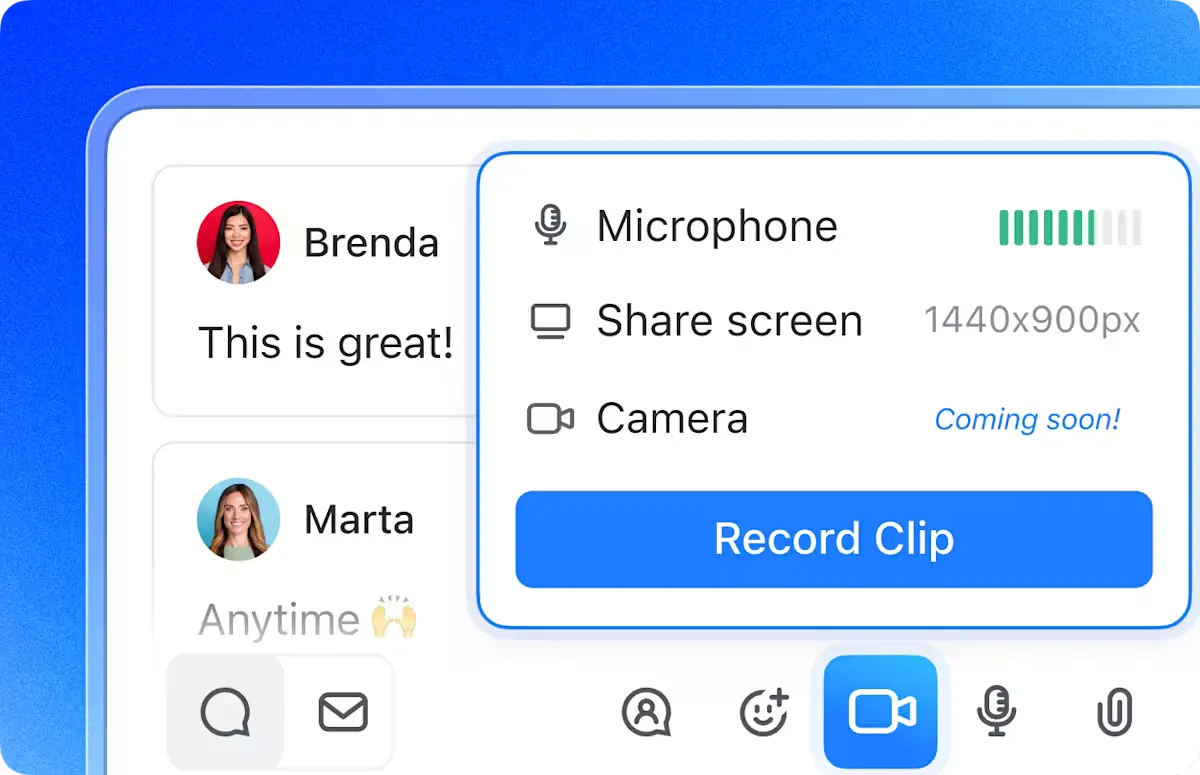
Ez a hatékony platform számos termelékenységet növelő funkciót kínál, többek között a ClickUp Clips beépített képernyőfelvevő eszközt, amelynek segítségével a visszajelzések rögzítése, oktatóanyagok készítése vagy feladatok magyarázata könnyebb, mint valaha.
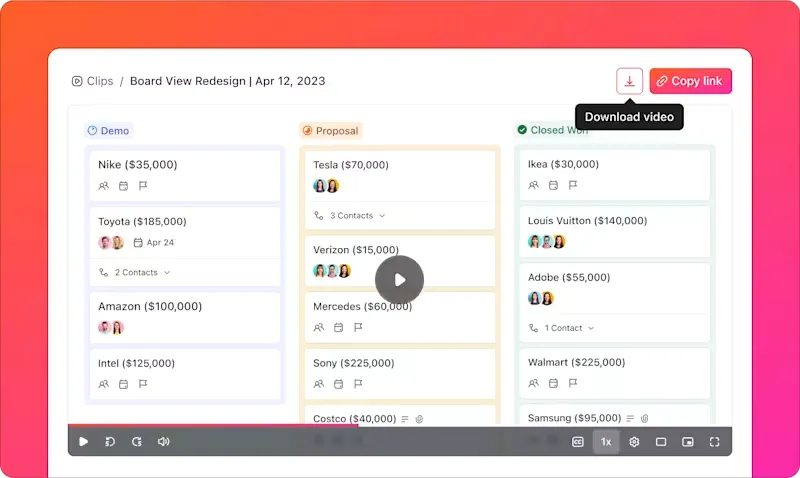
A 45 perces felvételi korláttal részletes bemutatókat, „ ” termékvideókat vagy visszajelzési üléseket hozhat létre megszakítás nélkül. A klipek automatikusan elmentésre kerülnek a munkaterületén, így azok hozzáférhetők és megoszthatók a csapat tagjai között.
Tegyük fel, hogy távoli csapattal dolgozik, és tisztáznia kell egy feladatot.
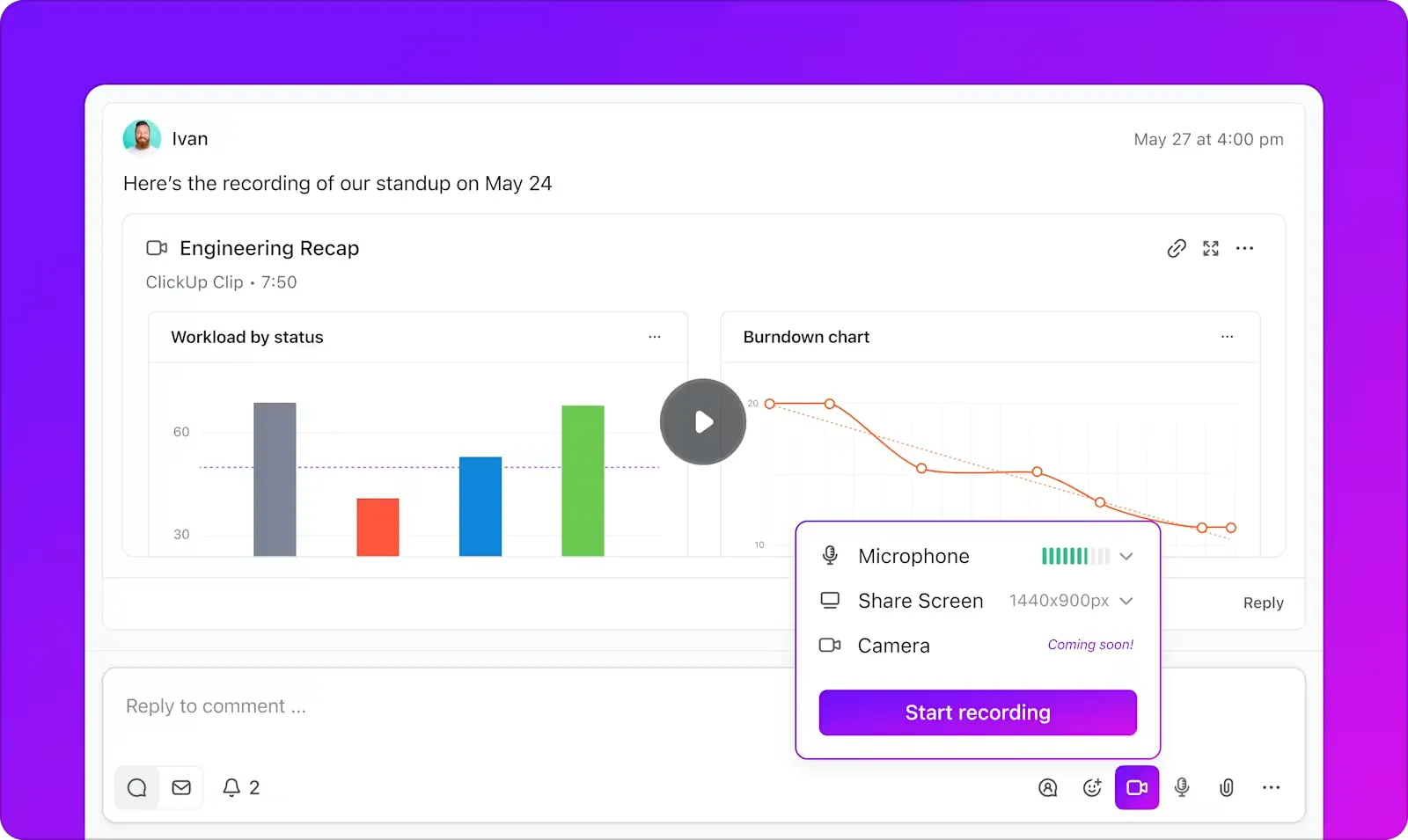
Helyett, hogy hosszú e-mailt írna, rögzítheti a képernyőjét, miközben a ClickUp-ban végigmegy a feladaton, és elmagyarázza annak követelményeit. Csatolja a klipet közvetlenül a feladathoz, hogy mindenki saját idejében átnézhesse.
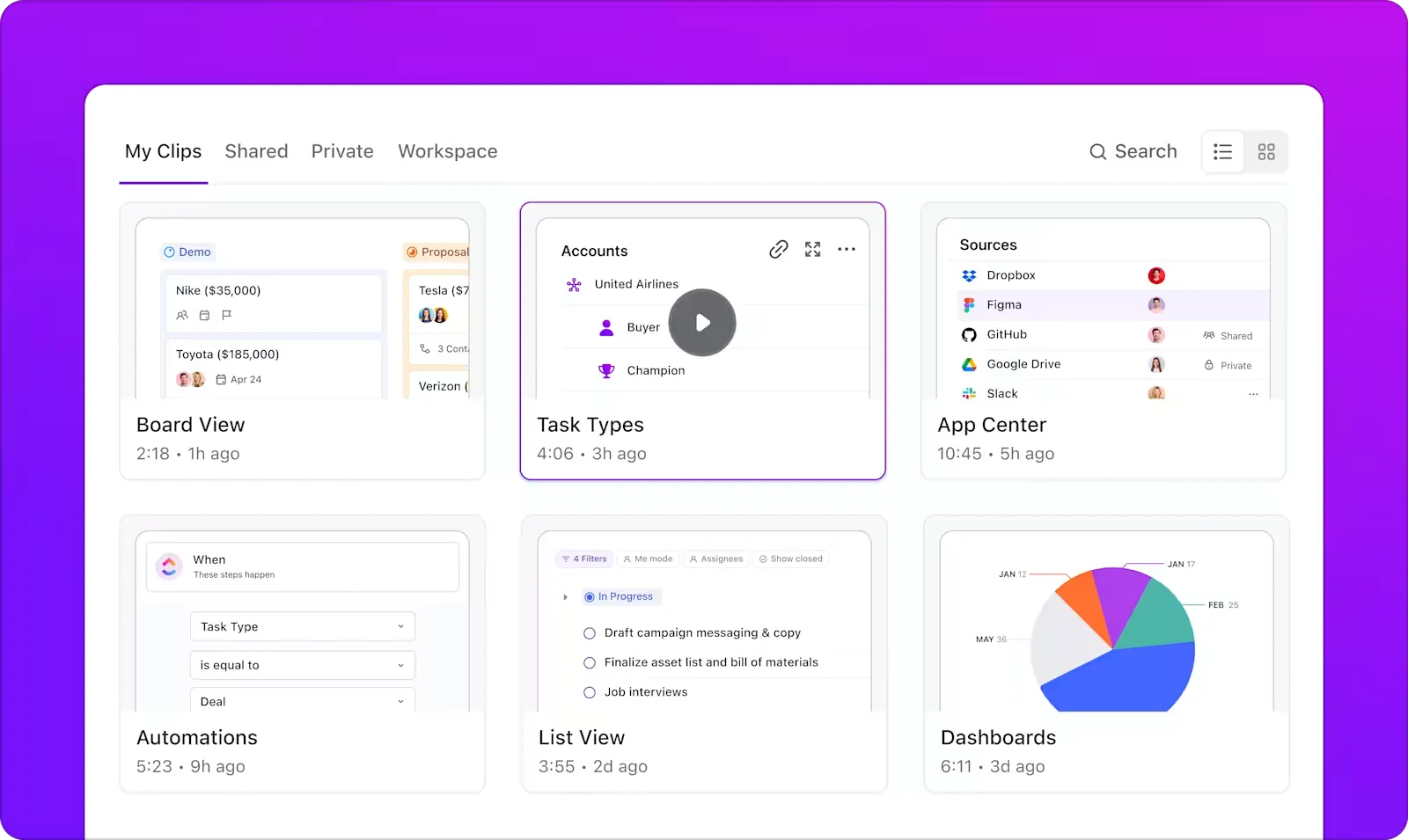
Hasonlóképpen, az új munkatársak beillesztése során rögzítheti vállalatának munkafolyamatát bemutató demót, lépésről lépésre végigvezetheti az új munkatársakat a legfontosabb folyamatokon, és hozzáférhet hozzájuk a ClickUp Clips Hubon keresztül, ahol automatikusan elmentésre kerülnek a jövőbeni felhasználáshoz.
Emellett zökkenőmentesen integrálható a meglévő munkafolyamatába:
- Közvetlenül a megjegyzésből vagy az eszköztárból rögzítsen, így kényelmesen megoldhatja a konkrét feladatokat vagy problémákat.
- Válasszon a teljes képernyős, ablakos vagy böngészőfüles rögzítési lehetőségek közül, igényeinek megfelelően.
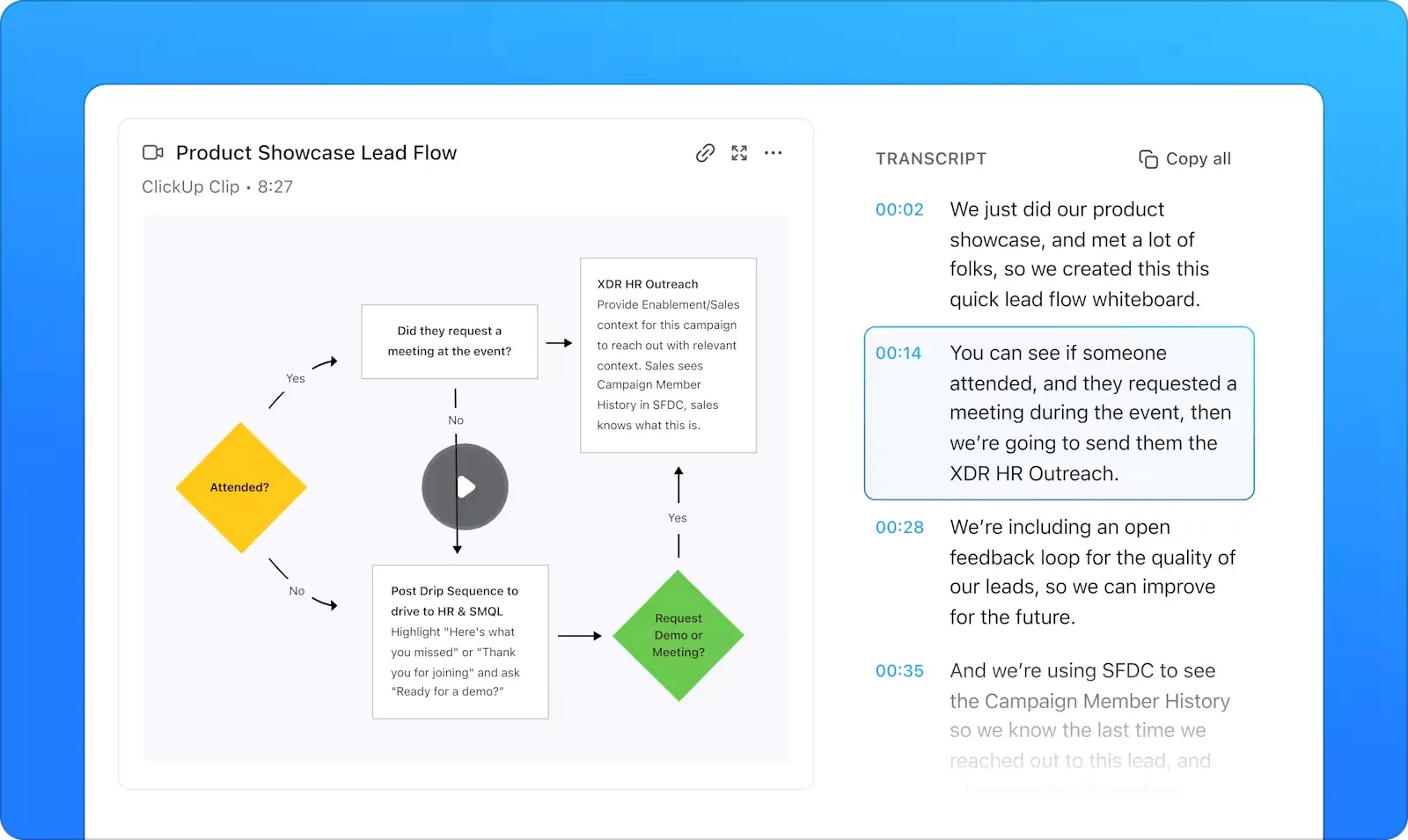
- A ClickUp Brain integrált, AI-alapú asszisztens segítségével automatikusan leírhatja felvételeit, így csapata gyorsan megtekintheti a legfontosabb pontokat anélkül, hogy újra meg kellene nézniük az egész videót.
A klipekhez időbélyeggel ellátott megjegyzéseket is hozzáadhat, így pontos visszajelzést adhat a felvétel pontos pillanatáról. Például egy tervezési áttekintés során kiemelhet bizonyos részeket a videóból, és feladatokkal láthatja el a csapat tagjait.
A ClickUp legjobb funkciói
- Videók és részletes képernyőfelvételek rögzítése: Legfeljebb 45 perces képernyőfelvételek készítése hanggal a csapat kommunikációjának egyszerűsítése érdekében.
- Hozzáférés automatikus átírásokhoz: Használja az AI által generált átírásokat a keresések egyszerűsítéséhez és a felvételek részletes nyilvántartásához.
- Hozzászólások időbélyeggel: Hagyjon konkrét visszajelzéseket közvetlenül a felvételen, javítva ezzel az érthetőséget és a csapatmunkát.
- A klipek hatékony szervezése: Használja a Clips Hubot a felvételek egyszerű tárolásához, kezeléséhez és eléréséhez.
- Ossza meg és ágyazza be a klipeket bárhol: Gyors megosztás linkeken keresztül, vagy a felvételek közvetlen beágyazása feladatokba, dokumentumokba vagy megjegyzésekbe.
ClickUp korlátozások
- A klipfelvételek hozzájárulnak a Free Forever csomag tárolási korlátaihoz.
- Nincs mobilalkalmazás-támogatás a képernyőfelvételekhez
- Csak a böngésző verzióban elérhető, nem a desktop alkalmazásban.
ClickUp árak
ClickUp értékelések és vélemények
- G2: 4,7/5 (9000+ értékelés)
- Capterra: 4,6/5 (több mint 4000 értékelés)
Mit mondanak a ClickUp-ról a valódi felhasználók?
Számos olyan funkcióval rendelkezik, amelyek szinte mindenki számára alkalmasak és használhatók – én csak azokat használtam, amelyek számomra hasznosak voltak. A beépített képernyőfelvevő remek – különösen rövid oktatóanyagok készítéséhez, ha szükséges. A feladatkezeléstől és az időkövetéstől a célok kitűzésén, a dokumentumok megosztásán és az automatizáláson át minden megtalálható benne, amire szükség lehet. Ráadásul a platform rendszeresen frissül és új funkciókat ad hozzá a felhasználói visszajelzések alapján, ezért érdemes nyomon követni a fejlesztési tervet vagy feliratkozni a frissítésekre.
Számos olyan funkcióval rendelkezik, amelyek szinte mindenki számára alkalmasak és használhatók – én csak azokat használtam, amelyek számomra hasznosak voltak. A beépített képernyőfelvevő remek – különösen rövid oktatóanyagok készítéséhez, ha szükséges. A feladatkezeléstől és az időkövetéstől a célok kitűzésén, a dokumentumok megosztásán és az automatizáláson át minden megtalálható benne, amire szükség lehet. Ráadásul a platform rendszeresen frissül és új funkciókat ad hozzá a felhasználói visszajelzések alapján, ezért érdemes nyomon követni a fejlesztési tervet vagy feliratkozni a frissítésekre.
💡 Profi tipp: A felvétel előtt rendezze el az asztalát. Zárjon be minden felesleges lapot és programot, hogy a képernyőfelvétel tiszta, professzionális és a feladatra koncentrált legyen.
2. OBS Studio (A legjobb professzionális élő közvetítéshez és fejlett videóprodukcióhoz)
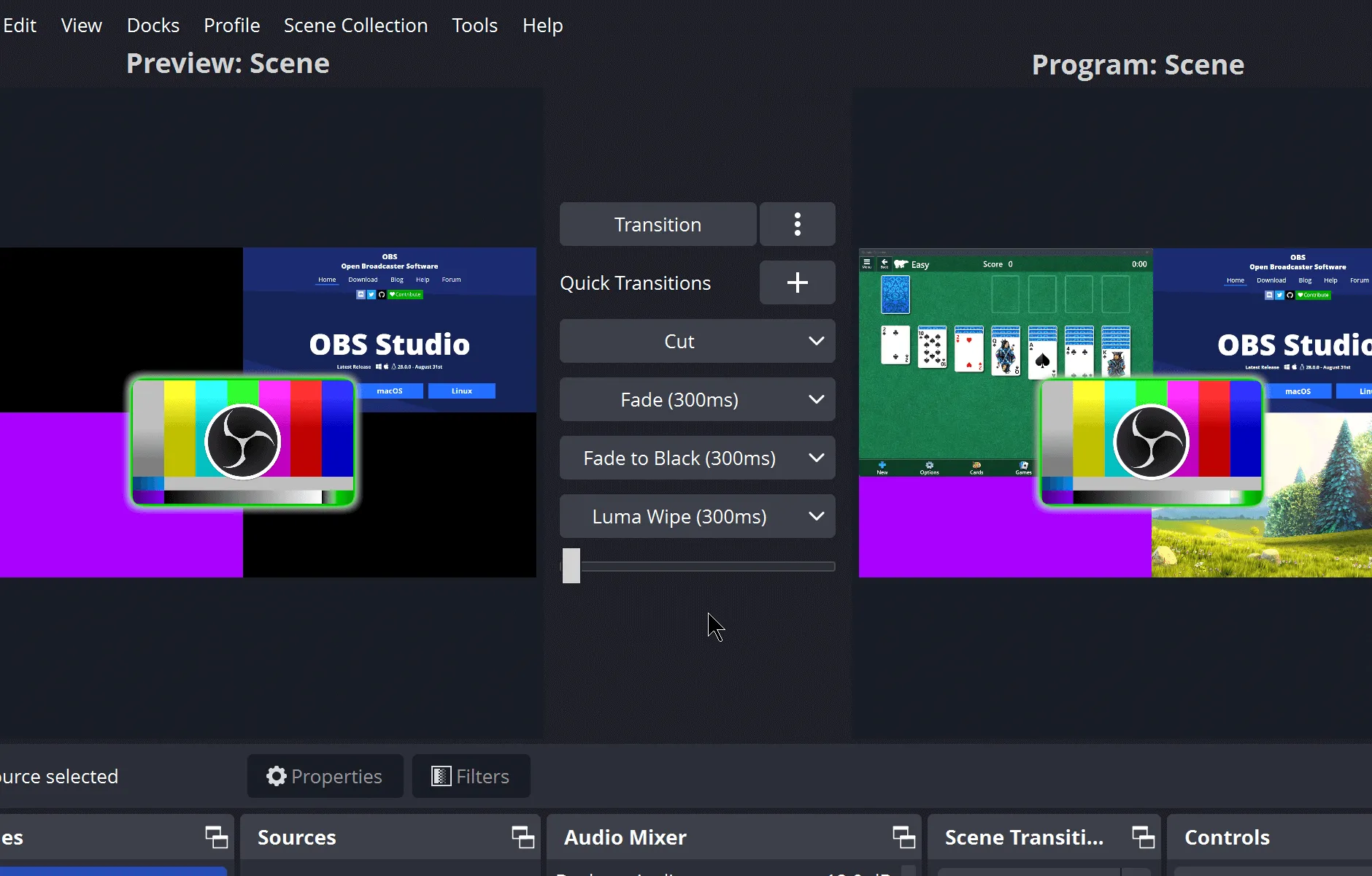
Az OBS Studio egy robusztus megoldás azoknak a szakembereknek, akik fejlett élő videó- és képernyőfelvételi funkciókat keresnek. Stúdióhoz hasonló környezetet biztosít olyan hatékony eszközökkel, mint a jelenetkompozíció, a több forrás integrációja és a valós idejű audio/videó keverés.
Az OBS egyediségét a kiterjedt plugin-ökoszisztéma adja, amely rendkívül testreszabható beállításokat és továbbfejlesztett funkciókat tesz lehetővé. Azok számára készült, akiknek részletes ellenőrzésre van szükségük a felvételeik és élő közvetítéseik felett, biztosítva a professzionális minőségű eredményt.
Az OBS Studio legjobb funkciói
- Készítsen komplex elrendezéseket videóforrások, szövegfeliratok és böngészőelemek kombinálásával.
- Keverjen össze több hangforrást egyedi hangerő-szabályzókkal, szűrőkkel és effektekkel.
- Több platformra is egyszerre streamelhet, állítható bitrátákkal és kódolási opciókkal.
- Alkalmazzon valós idejű effektusokat, mint például kromakey, zajszűrés és képmaszkolás.
- Rögzítsen korlátlan számú videót több formátumban, testreszabható felbontási és képkockasebesség-beállításokkal.
Az OBS Studio korlátai
- Az interfész új felhasználók számára túl bonyolultnak tűnhet.
- Jelentős rendszererőforrásokat fogyaszt.
- Beépített felhőalapú tároló nem áll rendelkezésre.
OBS Studio árak
Ingyenes (nyílt forráskódú)
OBS Studio értékelések és vélemények
- G2: 4,6/5 (120+ értékelés)
- Capterra: 4,7/5 (1000+ értékelés)
Mit mondanak az OBS Studio-ról a valódi felhasználók?
Összességében ez a legjobb, de egyben az egyik legnehezebben használható program, semmi sem automatikus vagy egyszerű benne. Sok beállítást és tesztelést igényel, hogy megtalálja benne a kívánt funkciókat. Ez is része annak, hogy miért ez a legjobb, mert lehetővé teszi olyan dolgok megváltoztatását, amelyeket más programok még megnézni sem engednek.
Összességében ez a legjobb, de egyben az egyik legnehezebben használható program, semmi sem automatikus vagy egyszerű benne. Sok beállítást és tesztelést igényel, hogy megtalálja benne a kívánt funkciókat. Ez is része annak, hogy miért ez a legjobb, mert lehetővé teszi olyan dolgok megváltoztatását, amelyeket más programok még megnézni sem engednek.
📖 Olvassa el még: A legjobb Vimeo alternatívák az egyszerű képernyőfelvételhez
3. ScreenRec (A legjobb az azonnali üzleti kommunikációhoz és a gyors megosztáshoz)
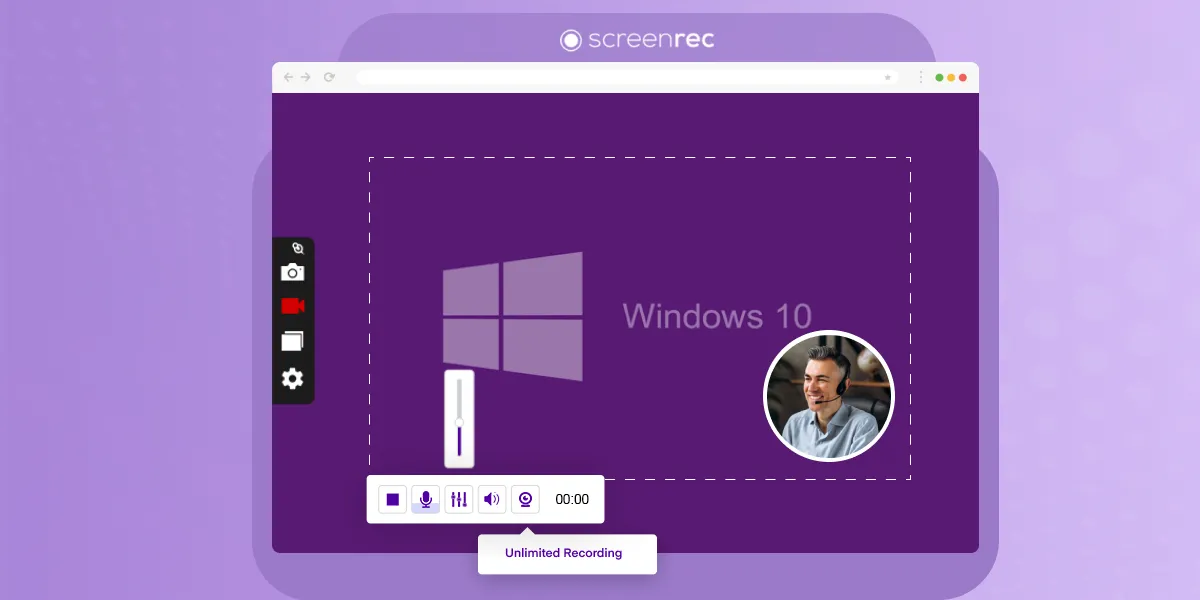
A ScreenRec egyszerűsíti az üzleti kommunikációt az azonnali képernyőfelvételre és a biztonságos megosztásra való összpontosítással. A felvétel után automatikusan létrehoz privát megosztási linkeket, és titkosított felhőalapú tárolást is tartalmaz.
Könnyű kialakításával és a gyors funkcionalitás biztosítására helyezett hangsúlyt, a ScreenRec ideális a gyors, biztonságos vizuális kommunikációhoz. Beépített elemző funkciói és minimális rendszerigénye megkülönbözteti a több erőforrást igénylő eszközöktől, biztosítva a hatékonyságot mind a használhatóság, mind a teljesítmény terén.
A ScreenRec legjobb funkciói
- A felvétel után azonnal hozzon létre biztonságos, privát megosztási linkeket, hogy gyorsan megoszthassa a tartalmat, miközben ellenőrzi a hozzáférést.
- Tárolja a felvételeket titkosított felhőalapú tárhelyen, így biztosítva, hogy fájljai biztonságban legyenek, biztonsági másolatuk legyen, és bármilyen eszközről könnyen hozzáférhetők legyenek.
- Részletes nézettségi statisztikákat kaphat, beleértve a nézettségi időt és az elkötelezettségi mutatókat, hogy mérni tudja, hogyan reagál a közönség a tartalmára.
- Élvezze a több platformon való kompatibilitást, amely zökkenőmentes, konzisztens teljesítményt biztosít Windows, macOS, Linux és más eszközökön, minőségromlás nélkül.
A ScreenRec korlátai
- A felhasználók az ingyenes verzióban csak öt percet rögzíthetnek.
- Nincsenek alapvető videószerkesztő eszközök
- Nincs támogatás streaminghez
- Kevés exportformátum-opció
ScreenRec árak
- Ingyenes
- Pro: 8 USD/hó
- Prémium: 81 USD/hó
ScreenRec értékelések és vélemények
- G2: Nincs elég értékelés
- Capterra: Nincs elég értékelés
Mit mondanak a ScreenRec-ről a valódi felhasználók?
Több mint 9 hónapja használom, és úgy érzem, hogy nagyon könnyű használni, mivel nagyon egyszerű a felhasználói felülete, a felvétel minősége is kiváló, és nem tartalmaz vízjelet. A legjobb az, hogy az ezzel készített fájlok nagyon kis méretűek maradnak, és lehetőséget kínál a képernyőképek megosztására és másolására is.
Több mint 9 hónapja használom, és úgy érzem, hogy nagyon könnyű használni, mivel nagyon egyszerű a felhasználói felülete, a felvétel minősége is kiváló, és nem tartalmaz vízjelet. A legjobb az, hogy az ezzel készített fájlok nagyon kis méretűek maradnak, és lehetőséget kínál a képernyőképek megosztására és másolására is.
🧠 Érdekesség: A képernyő valós idejű rögzítésének képessége átalakította az ügyfélszolgálatot, lehetővé téve az ügyintézők számára, hogy videón keresztül végigvezessék a felhasználókat a hibaelhárítási lépéseken, javítva ezzel a problémamegoldás hatékonyságát.
4. ShareX (A legjobb fejlett képernyőképek és munkafolyamat-automatizáláshoz)
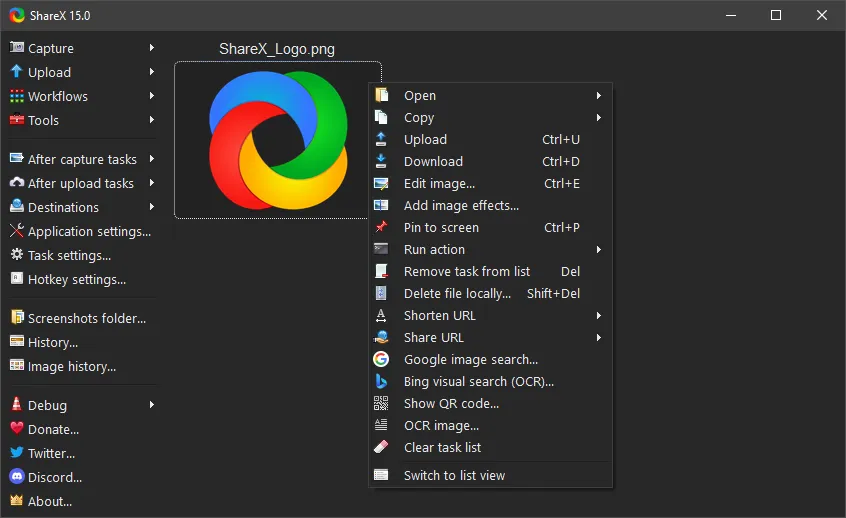
A ShareX a munkafolyamat-automatizálási és testreszabási funkcióival túlmutat az alapvető képernyőfelvételeken. Az egyszerű képernyőfelvételektől a komplex automatizált folyamatokig mindent támogat, így kiváló választás azoknak a szakembereknek, akik értékelik a pontosságot és a hatékonyságot.
Több mint 80 tárhelyszolgáltatással integrálva a ShareX egyszerűsíti a megosztást és növeli a haladó felhasználók termelékenységét.
A ShareX legjobb funkciói
- Hozzon létre egyedi munkafolyamatokat a rögzítések automatikus feldolgozásához, feltöltéséhez és megosztásához.
- Több mint 80 fájltároló és URL-rövidítő szolgáltatással integrálható a rugalmas megosztás érdekében.
- Készítsen képernyőképeket és felvételeket pontos területkiválasztással és gyorsbillentyű-támogatással.
- A beépített OCR funkcióval szöveget vonhat ki a képekből a gyors szövegkonvertáláshoz.
- Képek szerkesztése megjegyzésekkel, effektekkel és formázási eszközökkel a kifinomult vizuális megjelenés érdekében.
A ShareX korlátai
- Csak Windows rendszeren érhető el, ami korlátozza a platformok közötti használatot.
- Magas memóriahasználat több feladat egyidejű futtatásakor
- Korlátozott videószerkesztési funkciók a dedikált videószerkesztőkhöz képest
ShareX árak
Ingyenes
ShareX értékelések és vélemények
- G2: 4,8/5 (75+ értékelés)
- Capterra: Nincs elég értékelés
Mit mondanak a ShareX-ről a valódi felhasználók?
A ShareX nem egy egyszerű képernyőképernyő-készítő program. Ez egy teljes eszközkészlet. Képnézegető, szerkesztő, kombináló, felosztó és feltöltő funkciókkal rendelkezik. Emellett QR-kód generátor, színválasztó, vonalzó és minialbum-készítő funkciókkal is rendelkezik. A ShareX átlátszó (üveghatású) ablakokat is rögzíthet anélkül, hogy a háttér látható lenne.
A ShareX nem egy egyszerű képernyőképernyő-készítő program. Ez egy teljes eszközkészlet. Képnézegető, szerkesztő, kombináló, felosztó és feltöltő funkciókkal rendelkezik. Emellett QR-kód generátor, színválasztó, vonalzó és minialbum-készítő funkciókkal is rendelkezik. A ShareX átlátszó (üveghatású) ablakokat is rögzíthet anélkül, hogy a háttér látható lenne.
📖 Olvassa el még: 10 Screen Studio alternatíva és versenytárs
5. Loom (A legjobb aszinkron üzleti kommunikációhoz és csapatmunkához)
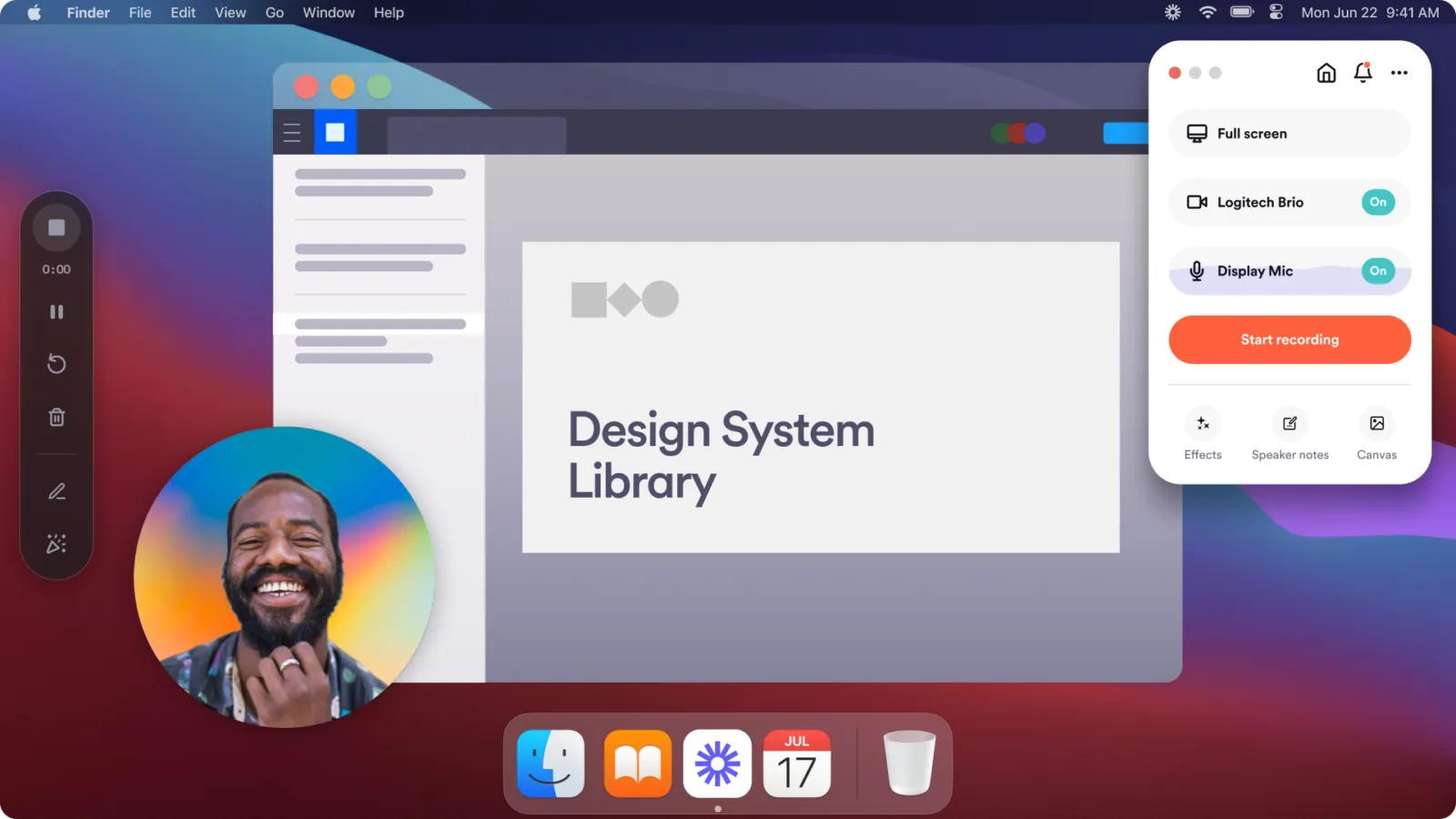
A Loom lehetővé teszi a csapatok számára, hogy élő találkozók nélkül is hatékonyan kommunikáljanak egymással. A hangsúlyt az aszinkron videofelvételre és az azonnali megosztásra helyezi. Kiemelkedő funkciói között szerepel a valós idejű nézői elemzés, az integrált visszajelzési eszközök és a csapatkönyvtárak.
A Loom használata megbízható megoldás azoknak a távoli csapatoknak és szervezeteknek, amelyek javítani szeretnék kommunikációs folyamataikat. Az eszköz egyszerűsíti a frissítések megosztását, a komplex ötletek magyarázatát és az időzónák közötti együttműködés elősegítését.
A Loom legjobb funkciói
- Készítsen azonnal megosztható videó linkeket opcionális jelszóvédelemmel.
- Elemezze a nézők elkötelezettségét részletes mutatók, például a nézettségi idő és az interakciók segítségével.
- Rendezze a tartalmakat kereshető könyvtárakba egyéni mappák és címkék segítségével.
- Gyorsan szerkesztheti videóit vágással, egyesítéssel és miniatűrök testreszabásával.
A Loom korlátai
- Az ingyenes csomagban a videók hossza korlátozott.
- A prémium funkciók, mint például az elemzés, magasabb áron érhetők el.
- A felvétel minősége nagyban függ az internet sebességétől.
A Loom árai
- Starter: Ingyenes
- Üzleti: 15 USD/hó felhasználónként (éves számlázás)
- Üzleti + AI: 20 USD/hó felhasználónként (éves számlázás)
- Vállalati: Egyedi árazás
Loom értékelések és vélemények
- G2: 4,7/5 (2080+ értékelés)
- Capterra: 4,7/5 (460+ értékelés)
Mit mondanak a Loomról a valódi felhasználók?
Idén kezdtem el ezt csinálni, és az ügyfelek IMÁDJÁK. Komolyan, még soha nem kaptam ilyen jó visszajelzéseket semmire. Volt néhány alkalom, amikor a videó felvétele közben hibát vettem észre, ami átment a felülvizsgálaton, így még az ügyfélnek való elküldés előtt kijavíthattam. Számomra a legnagyobb probléma, hogy az internetem néha instabil. A Loom-nak a videó felvétele közben internetkapcsolatra van szüksége, így amikor az internetem megakad, a videó nem működik.
Idén kezdtem el ezt csinálni, és az ügyfelek IMÁDJÁK. Komolyan, még soha nem kaptam ilyen jó visszajelzéseket semmire. Volt néhány alkalom, amikor a videó felvétele közben hibát vettem észre, ami átment a felülvizsgálaton, így még az ügyfélnek való elküldés előtt kijavíthattam. A legnagyobb probléma számomra, hogy az internetem néha instabil. A Loomnak a videó felvétele közben internetkapcsolatra van szüksége, így amikor az internetem megakad, a videó nem működik.
🔍 Tudta? Egyes képernyőfelvevő szoftverek képesek érzékelni az egér mozgását, automatikusan a kurzorra fókuszálnak vagy effektusokat adnak hozzá a műveletek kiemeléséhez, így a nézők könnyebben követhetik a tartalmat.
6. Free Cam (legalkalmasabb oktatási tartalmak készítéséhez és hangfelvételekhez)
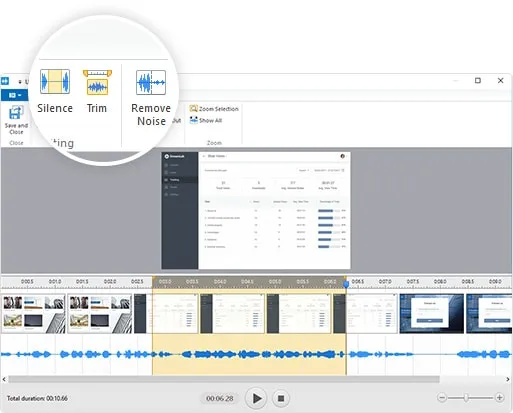
A Free Cam a beépített zajcsökkentő és szerkesztő funkciók révén a hang tisztaságának javítására összpontosít. Zavaró tényezőktől mentes felülete lehetővé teszi a felhasználók számára, hogy felvételeket készítsenek felesleges bonyodalmak nélkül, míg az audióra összpontosító megközelítése ideálisvá teszi oktatóanyagok és prezentációk készítéséhez.
A platform jó választás azok számára, akik az egyszerű funkcionalitást és a tiszta hangot tartják fontosnak. Intuitív felhasználói élményt kínál mind a kezdők, mind a tapasztalt felhasználók számára.
A Free Cam legjobb funkciói
- Javítsa a videók hangminőségét zajcsökkentő és hangszerkesztő eszközökkel, hogy felvételei professzionálisabbak és vonzóbbak legyenek.
- Készítsen kifinomult videó oktatóanyagokat a beépített vágási és elhalványítási effektusokkal, amelyek segítségével könnyedén kijavíthatja a hibákat vagy a felesleges részeket, és sima átmeneteket adhat hozzá.
- Exportálja a felvételeket WMV formátumban, testreszabható minőségi beállításokkal, hogy a felbontást és a fájlméretet különböző platformokhoz és eszközökhöz igazítsa.
A Free Cam korlátai
- Csak Windows-eszközökön működik.
- Inkonzisztens rendszerhangfelvétel bizonyos Windows-verziókban
A Free Cam ára
- Ingyenes
- Cam Pro: 227 USD/év
Ingyenes Cam értékelések és vélemények
- G2: Nincs elég értékelés
- Capterra: Nincs elég értékelés
Mit mondanak a Free Cam-ről a valódi felhasználók?
A Free Cam szinte teljesen intuitív. 15 perc alatt sikerült telepítenem és elkészítenem egy egyszerű oktatóvideót. Rendkívül egyszerű szerkesztővel rendelkezik a nem kívánt tartalmak kivágásához. A lehető legkönnyebben használható.
A Free Cam szinte teljesen intuitív. 15 perc alatt sikerült telepítenem és elkészítenem egy egyszerű oktatóvideót. Rendkívül egyszerű szerkesztővel rendelkezik a nem kívánt tartalmak kivágásához. A lehető legkönnyebben használható.
💡 Profi tipp: Állítsa be a képernyőfelvétel képsebességét a simább videolejátszás érdekében, különösen a gyorsan változó tartalmak, például játékok vagy sok akcióval teli oktatóanyagok esetében.
7. Screen Pal (A legjobb gyors oktatóanyagok készítéséhez és alkalmi tartalomkészítőknek)
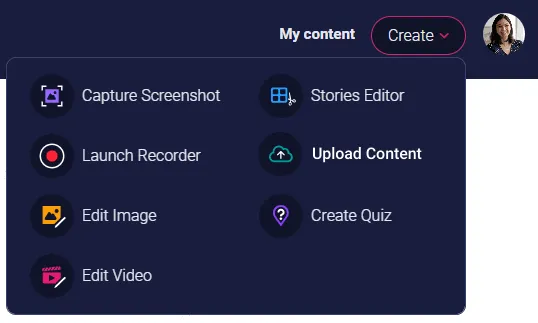
A Screen Pal egyszerűsíti a képernyőfelvételt az oktatók és az alkalmi felhasználók számára, akik könnyen használható eszközöket keresnek. A szkriptfunkciója lehetővé teszi a felhasználók számára a felvételek hatékony tervezését, míg a valós idejű feliratok biztosítják az akadálymentességet.
A felhőalapú tárolás és a mobil szinkronizálás integrációja lehetővé teszi a felhasználók számára, hogy bárhonnan hozzáférjenek felvételeikhez. A Screen Pal azoknak a felhasználóknak ideális, akik egyszerű felvételi megoldásokat keresnek, kiegészítve kényelemmel és hozzáférhetőséggel.
A Screen Pal legjobb funkciói
- Egyszerűsítse a felvételi folyamatot a beépített szkriptelési és teleprompter funkciók használatával.
- Automatikusan generáljon feliratokat és végezzen valós idejű szerkesztéseket, hogy videói hozzáférhetők legyenek és pontosan illeszkedjenek a beszélt tartalomhoz.
- Szinkronizálja felvételeit az eszközök között a mobilalkalmazás és a felhőalapú biztonsági mentés segítségével. Ez lehetővé teszi a zökkenőmentes átállást az eszközök között.
- Közvetlenül tegye közzé videóit olyan platformokon, mint a YouTube, egyetlen kattintással, így elkerülve a manuális feltöltés fáradalmait.
A Screen Pal korlátai
- A Full HD felvételhez fizetős előfizetés szükséges.
- A korlátozott exportformátumok csökkentik a rugalmasságot a haladó felhasználók számára.
- Csak legfeljebb 15 perces videókat rögzíthet.
Screen Pal árak
Üzleti
- Solo Deluxe: 3 USD/hó (éves számlázás)
- Solo Premier: 6 USD/hó (éves számlázás)
- Solo Max: 10 USD/hó (éves számlázás)
- Csapat üzleti: 8 USD/hó felhasználónként (éves számlázás)
Oktatás
- Solo Deluxe Edu: 2 USD/hó (éves számlázás)
- Solo Premier Edu: 4 USD/hó (éves számlázás)
- Solo Max Edu: 6 USD/hó (éves számlázás)
- Team Edu: 2 USD/hó felhasználónként (éves számlázás)
Screen Pal értékelések és vélemények
- G2: 4,4/5 (100 értékelés)
- Capterra: 4,4/5 (95+ értékelés)
Mit mondanak a Screen Palról a valódi felhasználók?
Már nagyon régóta használom a ScreenPal-t. Elsősorban ügyfeleim számára készítek vele képzési videókat. A fájlok letöltése és a felhőbe feltöltött linkek megkönnyítik a megosztást és a hosszú távú tárolást. Az eszköz nagyon könnyen használható, és rendelkezik az összes szerkesztéshez szükséges alapvető funkcióval […]. ”
Már nagyon régóta használom a ScreenPal-t. Elsősorban ügyfeleim számára készítek vele képzési videókat. A fájlok letöltése és a felhőbe feltöltött linkek megkönnyítik a megosztást és a hosszú távú tárolást. Az eszköz nagyon könnyen használható, és rendelkezik az összes szerkesztéshez szükséges alapvető funkcióval […]. ”
🤝 Barátságos emlékeztető: Rendezze felvételeit mappákba, hogy könnyen hozzáférhessenek és gyorsan megoszthassa őket csapattagjaival vagy ügyfeleivel.
8. ActivePresenter (A legjobb e-learning tartalomfejlesztéshez és szoftverszimulációhoz)
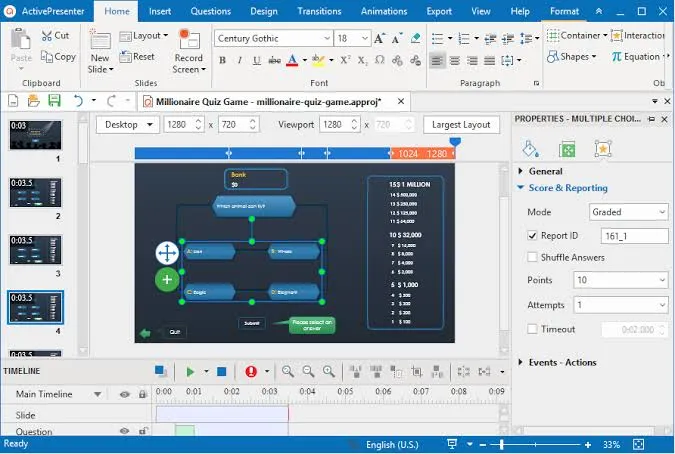
Az ActivePresenter a képernyőfelvétel és az interaktív tanfolyamkészítő eszközök kombinációjával átalakítja az e-learning tartalomkészítést. Kifejezetten szoftverszimulációk és oktatóvideók készítésére lett tervezve.
A platform lépésről lépésre bemutatókat és értékeléseket generál a rögzített műveletekből, ami megkülönbözteti az általános célú rögzítőktől. Kifejezetten oktatási tervezőknek és vállalati trénereknek készült, professzionális tartalomfejlesztési funkciókat kínálva.
Az ActivePresenter legjobb funkciói
- Készítsen interaktív szoftverszimulációkat automatikus lépésfelismeréssel a pontos és strukturált eredmények érdekében.
- Készítsen SCORM-kompatibilis e-learning tartalmakat közvetlenül a felvételekből, hogy egyszerűsítse a tanfolyamok létrehozását.
- Használja a fejlett intelligens rögzítést, amely automatikusan megjegyzéseket és feliratokat ad a rögzített tartalomhoz.
- Videókat szerkeszthet többrétegű idővonallal, amely rugalmasságot biztosít komplex és részletes projektekhez.
- Készítsen kvízeket és értékeléseket a tanulási környezethez igazított, változatos sablonok segítségével.
Az ActivePresenter korlátai
- Magas rendszerkövetelmények az egyszerűbb eszközökhöz képest
- Korlátozott lehetőségek a felhőintegrációra
- A nagy fájlok renderelése lelassíthatja a rendszereket.
ActivePresenter árak
- Standard: 199 USD/licenc
- Pro: 399 USD/licenc
- Pro Edu: 199 USD/licenc
ActivePresenter értékelések és vélemények
- G2: Nincs elég értékelés
- Capterra: 4,7/5 (65+ értékelés)
Mit mondanak az ActivePresenterről a valódi felhasználók?
Az ActivePresenter eddigi rövid használata során rendkívül lenyűgözött az a funkcionalitás, amelyet ezzel az eszközzel lehet kifejleszteni. Míg egyesek inkább a kezdőknek szóló, egyszerűbb felhasználói élményt részesítik előnyben, én inkább a tiszta lapot kedvelem, és nagyra értékelem, hogy ez a szerzői eszköz remekül egyensúlyba hozza az új és a tapasztalt felhasználók élményét.
Az ActivePresenter eddigi rövid használata során rendkívül lenyűgözött az a funkcionalitás, amelyet ezzel az eszközzel lehet kifejleszteni. Míg egyesek inkább a kezdőknek szóló, egyszerűbb felhasználói élményt részesítik előnyben, én inkább a tiszta lapot kedvelem, és nagyra értékelem, hogy ez a szerzői eszköz remekül egyensúlyba hozza az új és a tapasztalt felhasználók élményét.
💡 Profi tipp: Tervezze meg előre a képernyőfelvételeket forgatókönyv vagy vázlat segítségével, hogy a videó tömör legyen és a témánál maradjon.
9. Icecream Screen Recorder (A legjobb ütemezett felvételekhez és játékok rögzítéséhez)
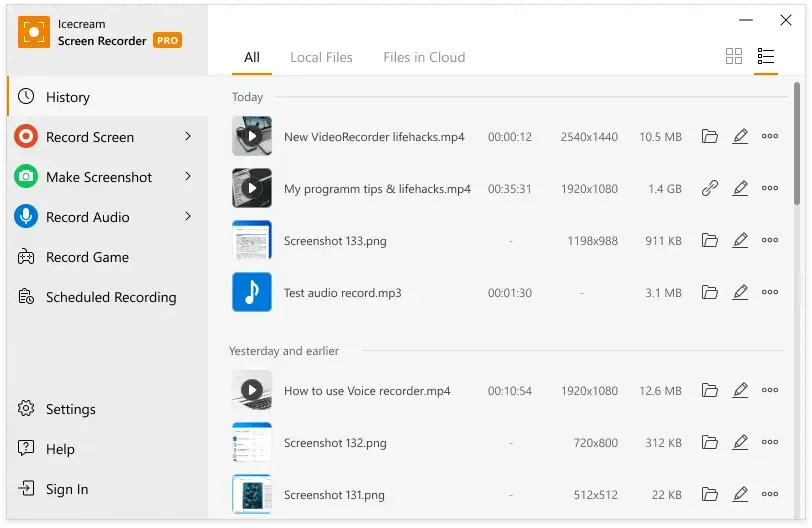
Az Icecream Screen Recorder a tervezett felvételekre és az optimalizált játékfelvételekre specializálódott. Pontos ellenőrzést biztosít a felvételi ütemtervek és a játék teljesítménye felett.
Az eszköz támogatja azokat a tartalomkészítőket, akik hatékony, problémamentes lehetőségeket igényelnek a játékmenetek rögzítéséhez vagy a felvételek automatizálásához. A testreszabható gyorsbillentyűk, rajzeszközök és webkamera-overlay funkciók tovább javítják a felvételi élményt.
Az Icecream Screen Recorder legjobb funkciói
- Állítson be egyéni kezdési és befejezési időpontokat a tervezett felvételekhez, ezzel automatizálva a munkafolyamatokat manuális beavatkozás nélkül.
- Testreszabhatja a felvétel vezérlőit gyorsbillentyűkkel a gyors hozzáférés és a zökkenőmentes működés érdekében élő munkamenetek során.
- Kezelje a felvételi előzményeket szervezett projektek segítségével, így könnyebben nyomon követheti és szerkesztheti a korábbi fájlokat.
- Közvetlenül az élő felvétel közben rajzoljon megjegyzéseket a legfontosabb pontok kiemeléséhez vagy vizuális utasítások hozzáadásához.
Az Icecream Screen Recorder korlátai
- Az ingyenes verzió korlátozza a felvételi időt és az exportálási formátumokat.
- Korlátozott felhőalapú tároló integrációk
- Egyes felhasználók hangproblémákat jelentettek a szüneteltetési funkcióval kapcsolatban.
Icecream Screen Recorder árak
- 1 éves licenc: 29,95 USD (éves számlázás)
- Életre szóló licenc: 59,95 $ (egyszeri fizetés)
- Video PRO csomag: 78 dollár (egyszeri fizetés)
Icecream Screen Recorder értékelések és vélemények
- G2: 4. 1/5 (20+ értékelés)
- Capterra: 4/5 (30+ értékelés)
Mit mondanak az Icecream Screen Recorderről a valódi felhasználók?
Tetszik az icecream felhasználói felülete, amely könnyű és egyszerűen használható, az ember számára olvasható szöveg pedig könnyen érthető. A legjobban az a funkció tetszik, hogy a felvevő be van kapcsolva, és a prezentációt a kamerával is rögzítheti, ami személyre szabottabbá teszi a termék összes funkciójának megosztását a potenciális ügyfelekkel.
Tetszik az icecream felhasználói felülete, amely könnyű és egyszerűen használható, az ember számára olvasható szöveg pedig könnyen érthető. A legjobban az a funkció tetszik, hogy a felvevő be van kapcsolva, és a prezentációt a kamerával is rögzítheti, ami személyre szabottabbá teszi a termék összes funkciójának megosztását a potenciális ügyfelekkel.
💡 Profi tipp: Ha szoftveres oktatóanyagot rögzít, próbálja meg szakaszokban rögzíteni, majd később összefűzni őket, hogy megőrizze a figyelmet és csökkentsék a hibalehetőségeket egy hosszú munkamenet során.
10. Bandicam (A legjobb nagy teljesítményű játékfelvételekhez és eszközök rögzítéséhez)
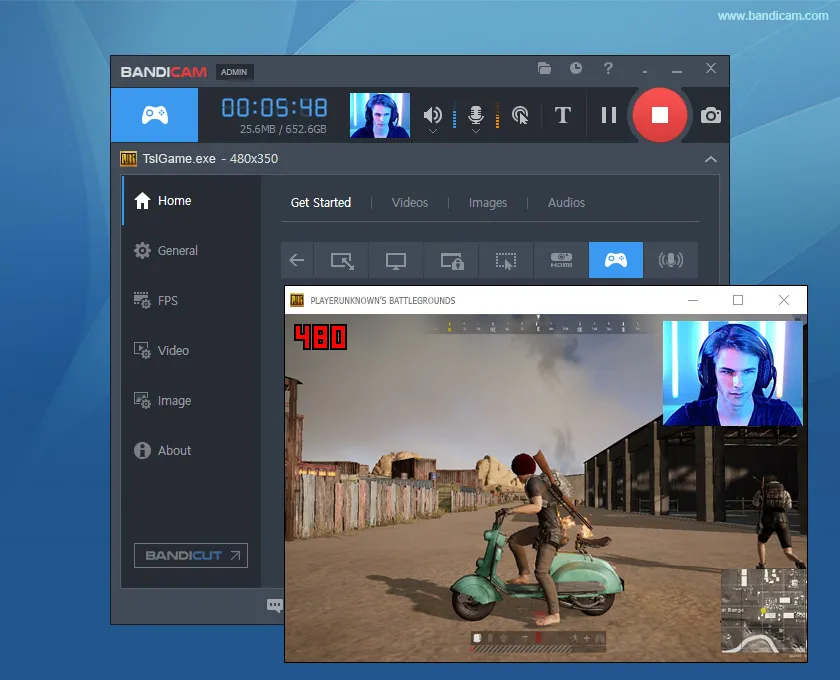
A Bandicam felesleges bonyodalmak nélkül rögzíti a képernyőket és a külső eszközöket, például a webkamerákat vagy a játékkonzolokat. Tömörítési technológiája csökkenti a fájlok méretét, miközben megőrzi a videók tisztaságát.
A játékosok és a tartalomkészítők megbízhatnak a funkcióiban, hogy kiváló minőségű felvételeket készítsenek, valós időben jegyzeteket fűzzenek hozzájuk, vagy kényelmesen beprogramozzák a felvételeket.
A Bandicam legjobb funkciói
- Rögzítsd a játékmenetet minimális teljesítménycsökkenés mellett, így még intenzív feladatok végzése közben is zökkenőmentes működést biztosít.
- Rögzítsen videót külső eszközökről, például webkamerákról és játékkonzolokról HDMI-n keresztül, valós idejű előnézettel a pontos beállításokhoz.
- Automatizálja a felvételeket az ütemező funkcióval, így biztosítva, hogy még manuális beavatkozás nélkül sem maradjon le egyetlen fontos pillanat sem.
- Emelje ki a tevékenységeket egérkattintás-effektusokkal és billentyűleütések vizualizációjával, hogy javítsa az oktatóvideók érthetőségét és vonzerejét.
A Bandicam korlátai
- Csak Windows rendszeren érhető el.
- Nincs beépített élő közvetítési funkció
- Az ingyenes csomagban a felvételek hossza 10 percre korlátozódik.
Bandicam árak
- Személyes licenc: 2,78 USD/hó (éves számlázás) vagy 44,96 USD (életre szóló)
- Üzleti és oktatási licenc: 49,46 USD (éves számlázás)
Bandicam értékelések és vélemények
- G2: 4,4/5 (40+ értékelés)
- Capterra: 4,4/5 (110+ értékelés)
Mit mondanak a Bandicamról a valódi felhasználók?
A legcsodálatosabb dolog ebben a funkcióban szerintem az, hogy több mint 8 órán át tudtam rögzíteni a képernyőmet, és nagyon könnyű használni, mert a felvétel után automatikusan elmenti a fájlt a kívánt mappába, amely könnyen elérhető. Ajánlottam a barátaimnak, és megtudtam, hogy nem támogat más operációs rendszereket, és nincs widget funkciója, amelyet könnyen használhat, amikor felvételt szeretne készíteni, mint egy másik felvevő.
A legcsodálatosabb dolog ebben a funkcióban szerintem az, hogy több mint 8 órán át tudtam rögzíteni a képernyőmet, és nagyon könnyű használni, mert a felvétel után automatikusan elmenti a fájlt a kívánt mappába, amely könnyen elérhető. Ajánlottam a barátaimnak, és megtudtam, hogy nem támogat más operációs rendszereket, és nincs widget funkciója, amelyet könnyen használhat, amikor felvételt szeretne készíteni, mint egy másik felvevő.
💡 Profi tipp: Ha jegyzeteket kell készítenie egy videóból, keressen olyan képernyőfelvevőt, amely lehetővé teszi a videó meghatározott részeinek rögzítését, miközben szövegalapú jegyzetelési funkciókat is kínál. Így könnyedén feljegyezheti a fontos részleteket a felvétel közben.
11. MangoApps (A legjobb gyors vállalati kommunikációhoz és fájlmegosztáshoz)
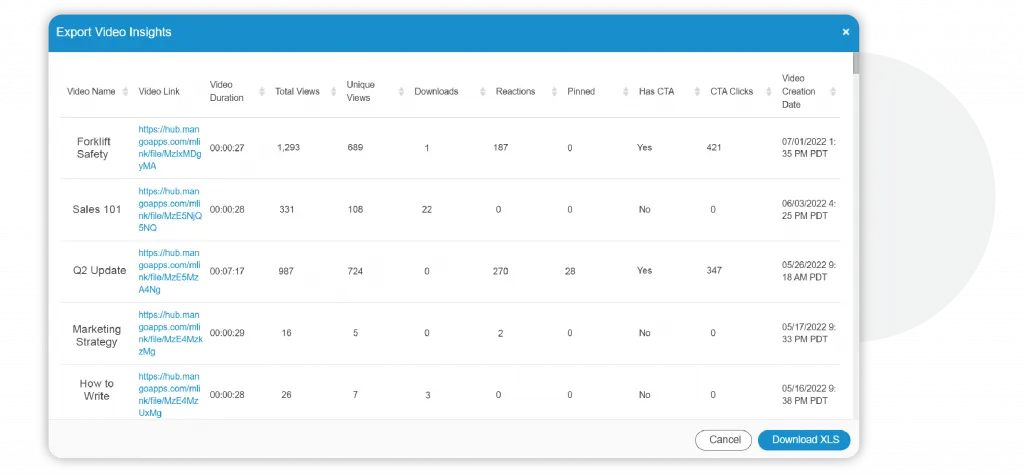
A MangoApps célja, hogy a vállalati kommunikáció zökkenőmentes és hatékony legyen, ezért a képernyőfelvétel funkciót biztonságos fájlmegosztási és csapatmunkát segítő eszközökkel kombinálja. Kiválóan alkalmas azoknak a szervezeteknek, amelyek a munkafolyamatok racionalizálására, a kommunikáció javítására és a felvételek csapatok közötti biztonságos megosztására törekednek.
A platform integrálható vállalati kommunikációs rendszerekkel is, így rugalmasságot biztosít nagyméretű műveletekhez.
A MangoApps legjobb funkciói
- Biztonságosan ossza meg vállalati fájljait titkosítással, hogy megvédje az érzékeny információkat és biztosítsa adatai védelmét.
- Lehetővé teszi a csapatok számára a hatékony együttműködést a felvételekhez fűzött kommentekkel, ami szervezett megbeszéléseket és a kontextushoz kapcsolódó visszajelzések könnyű nyomon követését teszi lehetővé.
- Tárolja az összes felvételt a felhőben, a csapat hozzáférésének és jogosultságainak kezelési lehetőségeivel, így teljes ellenőrzést kaphat felett, hogy ki tekintheti meg, szerkesztheti vagy oszthatja meg a tartalmat.
- Integrálja olyan vállalati platformokkal, mint a Microsoft Teams vagy a Slack, a zökkenőmentes együttműködés érdekében.
MangoApps korlátozások
- A nagyobb csapatok vagy projektek számára az ingyenes tárhely nem biztos, hogy elegendő.
- Nem támogatja az offline használatot, ezért kevésbé alkalmas távoli környezetekben.
- A felhasználók szerint a felület meglehetősen elavult, és intuitívabb is lehetne.
MangoApps árak
Egyedi árazás
MangoApps értékelések és vélemények
- G2: 4,2/5 (125+ értékelés)
- Capterra: 4,4/5 (145+ értékelés)
Mit mondanak a MangoApps-ról a valódi felhasználók?
A bevezető anyagok jól megtervezettek, és a támogatás bármilyen kérdésben vagy útmutatásban személyre szabott és kiváló. A Brown Bag és a funkciókat bemutató videósorozatuk remek forrás. Adminisztrátorként és szerkesztőként hetente néhányszor használjuk a felületet, míg a munkatársak naponta, az egész vállalatban. A platform nagyon stabilnak bizonyult.
A bevezető anyagok jól megtervezettek, és a támogatás bármilyen kérdésben vagy útmutatásban személyre szabott és kiváló. A Brown Bag és a funkciókat bemutató videósorozatuk remek forrás. Adminisztrátorként és szerkesztőként hetente néhányszor használjuk a felületet, míg a munkatársak naponta, az egész vállalatban. A platform nagyon stabilnak bizonyult.
🔍 Tudta? A képernyőfelvevő piac értéke 2023-ban 1,2 milliárd dollár volt, és 2031-re várhatóan eléri a 2,1 milliárd dollárt, 2024 és 2031 között évente 6,5%-os növekedéssel.
12. CamStudio (A legjobb alapvető képernyőfelvételekhez és régebbi rendszerekkel való kompatibilitáshoz)
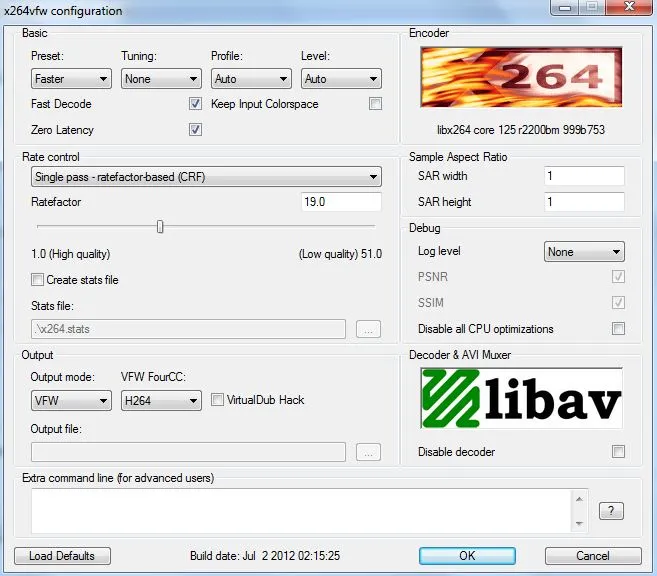
A CamStudio egy egyszerű eszköz, amelyet régebbi hardverrel vagy minimális rendszererőforrásokkal rendelkező felhasználók számára terveztek. Alapvető képernyőfelvételi funkciókat kínál, amelyek segítségével a felhasználók fejlett technológia nélkül is rögzíthetik a képernyőt.
Az eszköz az egyszerűségre összpontosít, és egyszerű funkciókat kínál az alapvető felvételi igényekhez és kis projektekhez.
A CamStudio legjobb funkciói
- Válassza ki a rögzíteni kívánt területeket vagy ablakokat a fókuszáltabb és tisztább eredmény érdekében, anélkül, hogy a képernyő más részei feleslegesen elvonják a figyelmet.
- Adjon hozzá szöveget vagy megjegyzéseket a felvétel közben, hogy kiemelje a legfontosabb pontokat és irányítsa a közönség figyelmét.
- Testreszabhatja a kurzorhatásokat, hogy lejátszás közben felhívja a figyelmet a fontos területekre, és így a kritikus elemek jobban kiemelkedjenek, ami egyértelműbb kommunikációt eredményez.
- Konvertálja a felvételeket SWF fájlokká a webes platformokkal való kompatibilitás érdekében, így egyszerűbbé válik a tartalom megosztása különböző online környezetekben.
A CamStudio korlátai
- A fejlesztés ritka, ami kevesebb frissítést és új funkciót jelent.
- A felvételi lehetőségek az alapvető funkciókra korlátozódnak, modern fejlesztések nélkül.
- A nagyobb rugalmasság érdekében nem támogatja az MP4 vagy MOV fájlformátumokat.
CamStudio árak
Ingyenes
CamStudio értékelések és vélemények
- G2: Nincs elég értékelés
- Capterra: Nincs elég értékelés
Mit mondanak a CamStudaio-ról a valódi felhasználók?
Kipróbáltam a CamStudio-t, az open source + ingyenes alternatívát, amely szerintem a Camtasia után kapta a nevét és lett megtervezve, és a teljesítménye nem olyan jó – ugyanazon intenzív animáció esetén csupán 5 fps-t ér el –, de úgy gondolom, hogy használható, ha egyszerű, nem túl gyakran frissülő alkalmazásokat rögzít.
Kipróbáltam a CamStudio-t, az open source + ingyenes alternatívát, amely szerintem a Camtasia után kapta a nevét és lett megtervezve, és a teljesítménye nem olyan jó – ugyanazon intenzív animáció esetén csupán 5 fps-t ér el –, de úgy gondolom, hogy használható, ha egyszerű, nem túl gyakran frissülő alkalmazásokat rögzít.
🤝 Barátságos emlékeztető: Figyeljen az időre a felvétel közben. Ha oktatóanyagot készít, legyen tömör, hogy megőrizze a közönség figyelmét.
13. Monosnap (A legjobb gyors képernyőkép-javításhoz és azonnali megosztáshoz)
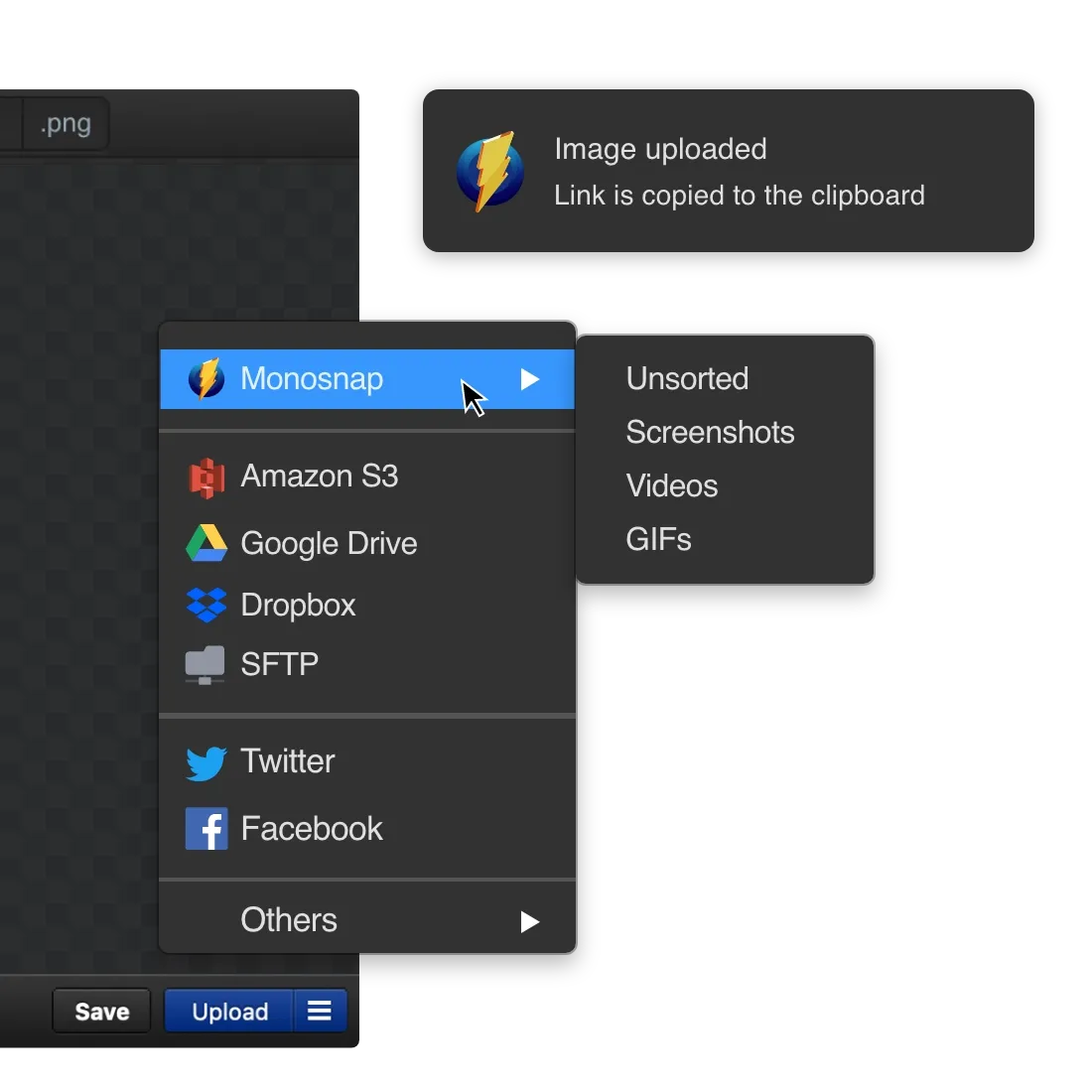
A Monosnap megkönnyíti a vizuális kommunikációt a képernyőképek szerkesztésére, a képernyőfelvételre és a gyors megosztásra szolgáló eszközökkel. Kiválóan alkalmas azoknak a csapatoknak, amelyek vizuális eszközöket használnak ötleteik vagy folyamatok magyarázatához, és olyan funkciókat kínál, mint a megjegyzéses eszközök és a felhőalapú tárolás, amelyek elősegítik az együttműködést.
Képernyőképeket vagy felvételeket rögzíthet és szerkeszthet, majd megoszthatja azokat a csapattal, hogy mindenki ugyanazon az oldalon maradjon. Ez segít a csapatoknak hatékonyabban dolgozni, egyszerűvé téve a vizuális elemek frissítését és az információk valós idejű megosztását.
A Monosnap legjobb funkciói
- Az integrált felhőalapú tároló és a biztonságos fájlmegosztási lehetőségek segítségével azonnal megoszthatja a felvételeket.
- Fejleszd a képernyőképeket fejlett szerkesztőeszközökkel, például megjegyzésekkel és kiemelésekkel.
- Tárolja a képeket a beépített szervereken, és hozzon létre rövid URL-eket a könnyű megosztáshoz.
- Rövid videoklipeket rögzíthet és közvetlenül a platformon szerkesztheti őket, így gyorsan elkészülhetnek.
- Homályosítsa el vagy pixelálja a képernyőképeken szereplő érzékeny adatokat, hogy a kommunikáció során megőrizze a magánélet védelmét.
A Monosnap korlátai
- A felvételi funkciók alapszintűek, és előfordulhat, hogy nem felelnek meg a haladó felhasználók igényeinek.
- Az ingyenes csomag korlátozott tárhelykapacitást tartalmaz, ami nagy csapatok számára kihívást jelenthet.
- A szervezési eszközök minimálisak, ami megnehezíti a nagy számú fájl kezelését.
Monosnap árak
- Ingyenes
- Nem kereskedelmi célú: 3 USD/hó
- Kereskedelmi: 10 USD/hó
Monosnap értékelések és vélemények
- G2: Nincs elég értékelés
- Capterra: Nincs elég értékelés
Mit mondanak a Monosnapról a valódi felhasználók?
Van még egy Monosnap nevű program is, amit én is használtam. Szép, kicsi mp4 fájlokat készít, és lehetővé teszi a teljes képernyő vagy a kijelölt terület (választható) rögzítését, valamint a mikrofon használatát is.
Van még egy Monosnap nevű program is, amit én is használtam. Szép, kicsi mp4 fájlokat készít, és lehetővé teszi a teljes képernyő vagy a kijelölt terület (választható) rögzítését, valamint a mikrofon használatát is.
💡 Profi tipp: Ha problémamentes felvételi élményt keres, válasszon egy Chrome-bővítményes képernyőfelvevőt. Ez a funkció lehetővé teszi, hogy közvetlenül a böngészőjéből indítsa el a felvételt, anélkül, hogy külön alkalmazást kellene telepítenie vagy elindítania, így tökéletes online oktatóanyagok, értekezletek vagy webináriumok rögzítéséhez útközben.
14. Peek (a legjobb Linux képernyőfelvételhez és nyílt forráskódú fejlesztéshez)
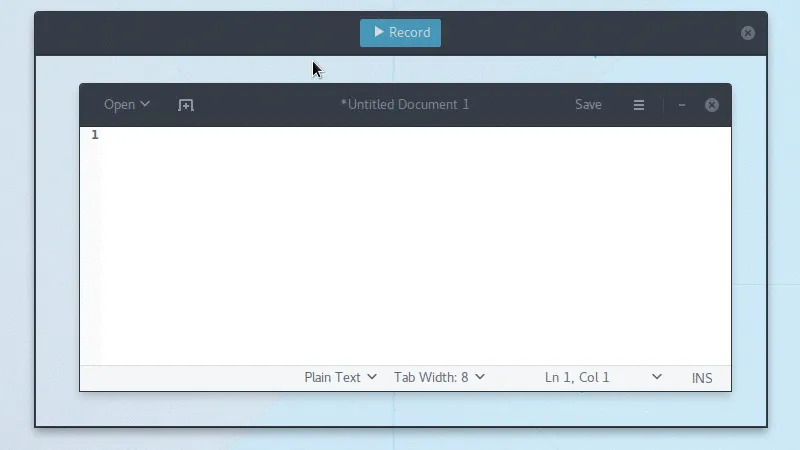
A Peek azoknak a Linux-felhasználóknak készült, akik egyszerű módszert keresnek kis méretű, kiváló minőségű GIF-ek rögzítéséhez. Egyszerűen működik, és a hagyományos képernyőfelvevő eszközök bonyolultsága nélkül a gyors, hatékony rögzítésre összpontosít.
Az eszköz minimalista felületet kínál, amely kevés beállítással könnyen használható. A képkockasebességet és a minőséget az igényeinek megfelelően állíthatja be, és gyorsan megoszthatja a GIF-eket.
A legjobb funkciók áttekintése
- Készítsen kis méretű GIF-felvételeket, amelyek kis fájlméretre vannak optimalizálva és gyorsan betöltődnek különböző platformokon.
- Használja a Linux natív teljesítményét a lag és megszakítások nélküli, sima és megbízható felvételek elkészítéséhez.
- Állítsa be a képkockasebességet és a képminőséget az egyedi igényeinek megfelelően, hogy optimalizálja tartalmát attól függően, hogy nagyobb részletességet vagy gyorsabb fájlbetöltést szeretne elérni.
- A beépített exportálási opciók segítségével gyorsan megoszthatja a felvételeket, így egyszerűsítheti a munkafolyamatokat.
- Rögzítsen meghatározott területeket vagy ablakokat egyedi beállításokkal a nagyobb pontosság érdekében.
Peek korlátozások
- Csak Linux rendszeren működik, így csak az operációs rendszer felhasználói számára elérhető.
- A felvételi lehetőségek GIF-ekre korlátozódnak, videó- vagy hangfelvételi funkciók nélkül.
Árak
- Ingyenes
Értékelések és vélemények
- G2: Nincs elég értékelés
- Capterra: Nincs elég értékelés
📖 Olvassa el még: A legjobb képernyőfelvevő szoftverek (ingyenesek és fizetősök)
15. Recast Studio (A legjobb AI-támogatott tartalomkészítéshez és videók újrafelhasználásához)
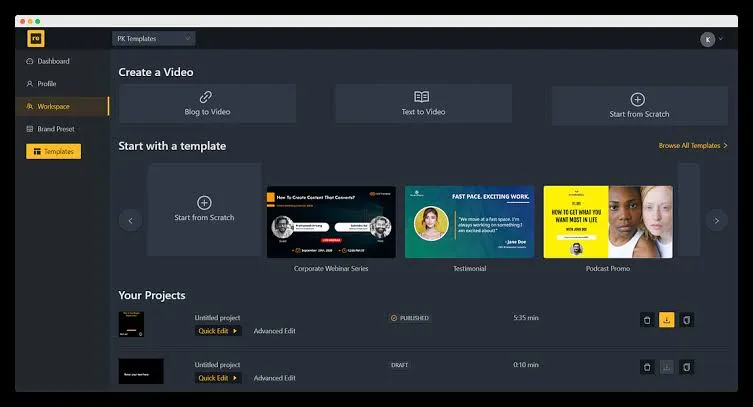
A Recast Studio az AI videó-újrafelhasználás segítségével segít egyszerűsíteni a tartalomkészítési folyamatot.
A kézi szerkesztés helyett ezzel az eszközzel automatikusan létrehozhat különböző platformokra alkalmas klipeket. Feliratokat is hozzáad, és önállóan generál átiratokat. Az eszköz célja, hogy egyszerűsítse a tartalom különböző közösségi média platformokra való adaptálásának folyamatát, ezzel időt takarítva meg a tartalomkészítőknek.
Beépített sablonokkal és a közönség elkötelezettségét mérő elemzésekkel támogatja a tartalom optimalizálását különböző csatornákon.
A Recast Studio legjobb funkciói
- Alkalmazzon AI eszközöket a felvételek különböző közönségek és platformok számára megfelelő formátumokká alakításához.
- Automatikusan generáljon feliratokat és átiratokat a jobb hozzáférhetőség és az elkötelezettség érdekében.
- Készítsen gyorsan közösségi médiára alkalmas videoklipeket előre megtervezett sablonokkal.
- Optimalizálja a tartalmat a közönségelemzés segítségével, hogy megértse, mi működik a legjobban.
- A meglévő videókat többféle formátumba konvertálhatja olyan platformokhoz, mint a YouTube vagy az Instagram.
A Recast Studio korlátai
- Az ingyenes csomag korlátozott AI-feldolgozási időt kínál, ezért kevésbé alkalmas intenzív használatra.
- Nem kínál fejlett felvételi funkciókat, inkább a szerkesztésre és az újrafelhasználásra összpontosít.
Recast Studio árak
- Starter: 17 USD/hó
- Prémium: 57 USD/hó
- Professzionális: 37 USD/hó
Recast Studio értékelések és vélemények
- G2: Nincs elég értékelés
- Capterra: Nincs elég értékelés
Mit mondanak a Recast Studio-ról a valódi felhasználók?
Annyira örülök, hogy rátaláltam erre az oldalra! A Recast annyira megkönnyítette az életemet a podcastom adminisztrációjával kapcsolatban. Sok helyet megnéztem, de nem találtam semmit, ami ugyanazokkal a funkciókkal rendelkezett volna, mint a Recast Studio. Nagyon elégedett vagyok a tapasztalataimmal. Azonban örülnék, ha IOS-alkalmazásként vagy Mac-re letölthető szoftverként is elérhetővé tennék, hogy még könnyebb legyen a használata.
Annyira örülök, hogy rátaláltam erre az oldalra! A Recast annyira megkönnyítette az életemet a podcastom adminisztrációjával kapcsolatban. Sok helyet megnéztem, de nem találtam semmit, ami ugyanazokkal a funkciókkal rendelkezett volna, mint a Recast Studio. Nagyon elégedett vagyok a tapasztalataimmal. Azonban örülnék, ha IOS-alkalmazásként vagy Mac-re letölthető szoftverként is elérhetővé tennék, hogy még könnyebb legyen a használata.
💡 Profi tipp: Hosszabb képernyőfelvételek esetén használjon szüneteket és szüneteket, hogy elkerülje a technikai problémákat, és megkönnyítse a szerkesztést azáltal, hogy természetes megállási pontokat biztosít magának.
Kattintson a ClickUp Clips-re
És ennyi! Összefoglalás azokról az eszközökről, amelyekkel a képernyőt felveheti anélkül, hogy azok a bosszantó vízjelek zavarnák. Az egyszerű, könnyen kezelhető opcióktól a funkciókban gazdag platformokig mindenki megtalálja a számára legmegfelelőbbet.
Ha olyan eszközt keres, amely többet tud, mint a képernyőfelvétel, akkor a ClickUp lehet az új legjobb barátja.
A ClickUp Clips segítségével közvetlenül a munkaterületén rögzítheti visszajelzéseit, oktatóanyagait vagy feladatmagyarázatait. A felvételeket rendezett, hozzáférhető és könnyen megosztható formában tárolja, így Ön a feladatok elvégzésére koncentrálhat.
Ha ez az Ön stílusa, miért ne próbálná ki? Regisztráljon még ma a ClickUp-ra! ✅