A 10 legjobb Vimeo-alternatíva képernyőfelvételhez 2025-ben

A 10 legjobb Vimeo-alternatíva képernyőfelvételhez 2025-ben

A tökéletes képernyőfelvevő szoftver megtalálása teljesen megváltoztathatja a videózási élményedet egy olyan világban, ahol minden kattintás és kurzor mozgás számít.

A videóplatform-szakértő Vimeo éppen erről híres.

Sok felhasználó azonban kihívásnak tartja a lejátszási problémák és a magas árak kezelését, ami arra készteti őket, hogy jobb alternatívákat keressenek.

Megértjük, hogy olyan videomegoldásra van szükséged, amely nem kerül egy vagyonba és nem rontja a minőséget.

Összeállítottunk egy listát a 10 legjobb Vimeo alternatíváról, amelyek biztosan kielégítik az igényeidet.

Ezeket a képernyőfelvétel-készítő remekműveket funkcióik, kompatibilitásuk és áraik szerint bontjuk le, hogy megtalálhassa a magának vagy vállalkozásának legmegfelelőbbet.

Mit kell keresned egy Vimeo alternatívában?

Mielőtt választanál, tudnod kell, milyen funkciókra van szükséged a Vimeo alternatívájában.

Vedd figyelembe a következő elengedhetetlen tulajdonságokat:

  • Felvételi lehetőségek: Válassz egy olyan Vimeo alternatívát, amely lehetővé teszi a képernyő, a webkamera, valamint a mikrofon és a rendszer hangjának felvételét.
  • Szerkesztőeszközök: Válassz olyan alternatívát, amely szerkesztési funkciókkal rendelkezik, mint például vágás, hangerő-beállítás és némítás, hogy finomíthasd felvételeidet.
  • Különböző kimeneti formátumok: Győződj meg róla, hogy a Vimeo alternatíva több fájlformátumot is támogat, például MP4, MOV és GIF.
  • Magas felbontás: Válassz olyan szoftvert, amely nagy felbontású kimenetet biztosít, hogy videóid élesek és tiszták legyenek.
  • Videók egyszerű megosztása: Keress olyan Vimeo alternatívát, amely lehetővé teszi a felvételek egyszerű feltöltését és megosztását, beleértve a megosztható linkek azonnali létrehozásának lehetőségét is.
  • Nincs vízjel: Válassz olyan platformot, amely nem tartalmaz vízjeleket, mivel ezek ronthatják a szöveg láthatóságát és elvonhatják a figyelmet.
  • Hangfelvételek és hanganyagok: Győződj meg róla, hogy hangfelvételeket tudsz rögzíteni, és narrációt és kontextust tudsz hozzáadni a felvételeidhez.

A 10 legjobb Vimeo alternatíva

Miután tisztában vagy azzal, hogy mire van szükséged és mit vársz el a képernyőfelvevő szoftvertől, böngészd át a 2024-re vonatkozó 10 legjobb Vimeo-alternatíva listánkat:

1. ClickUp

ClickUp Clips
Rögzítsd a képernyődet, és oszd meg a csapatoddal a ClickUp Clips segítségével!

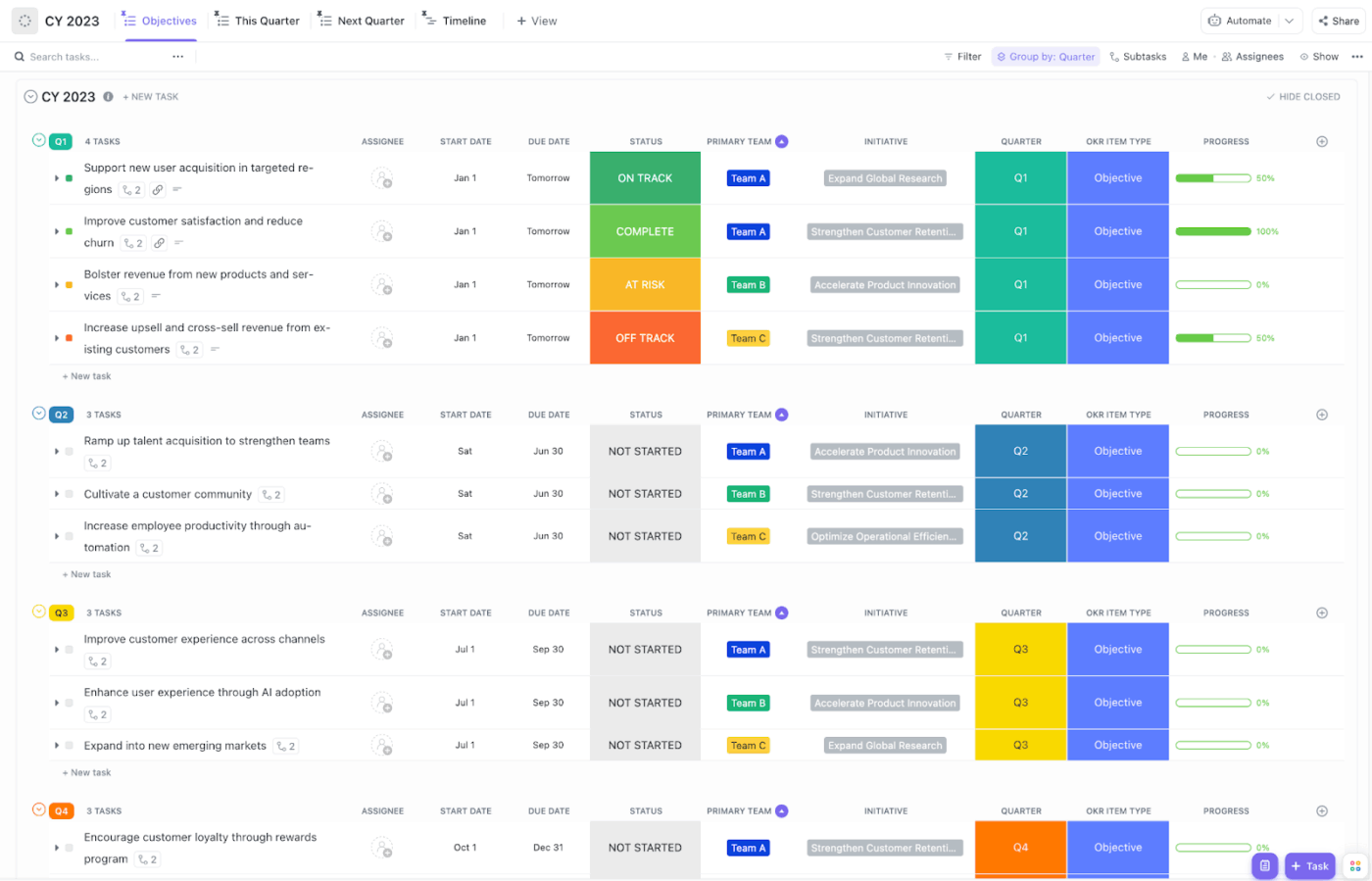
A ClickUp egy népszerű, all-in-one együttműködési és termelékenységi szoftver, amely mindenféle projektet képes kezelni. Tartalmaz egy hatékony képernyőfelvevő eszközt is, amely könnyen integrálható a munkafolyamatába.

ClickUp Brain
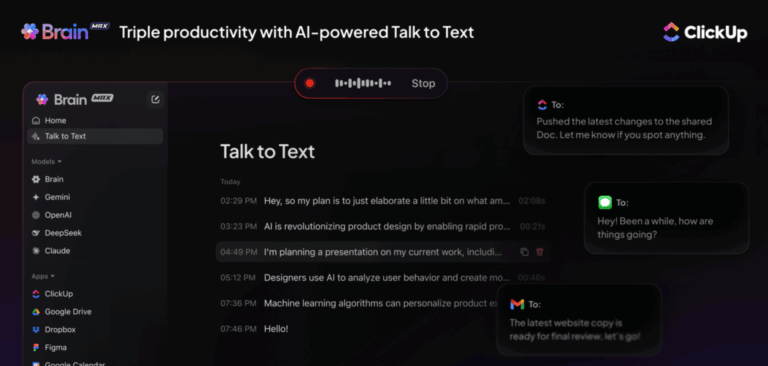
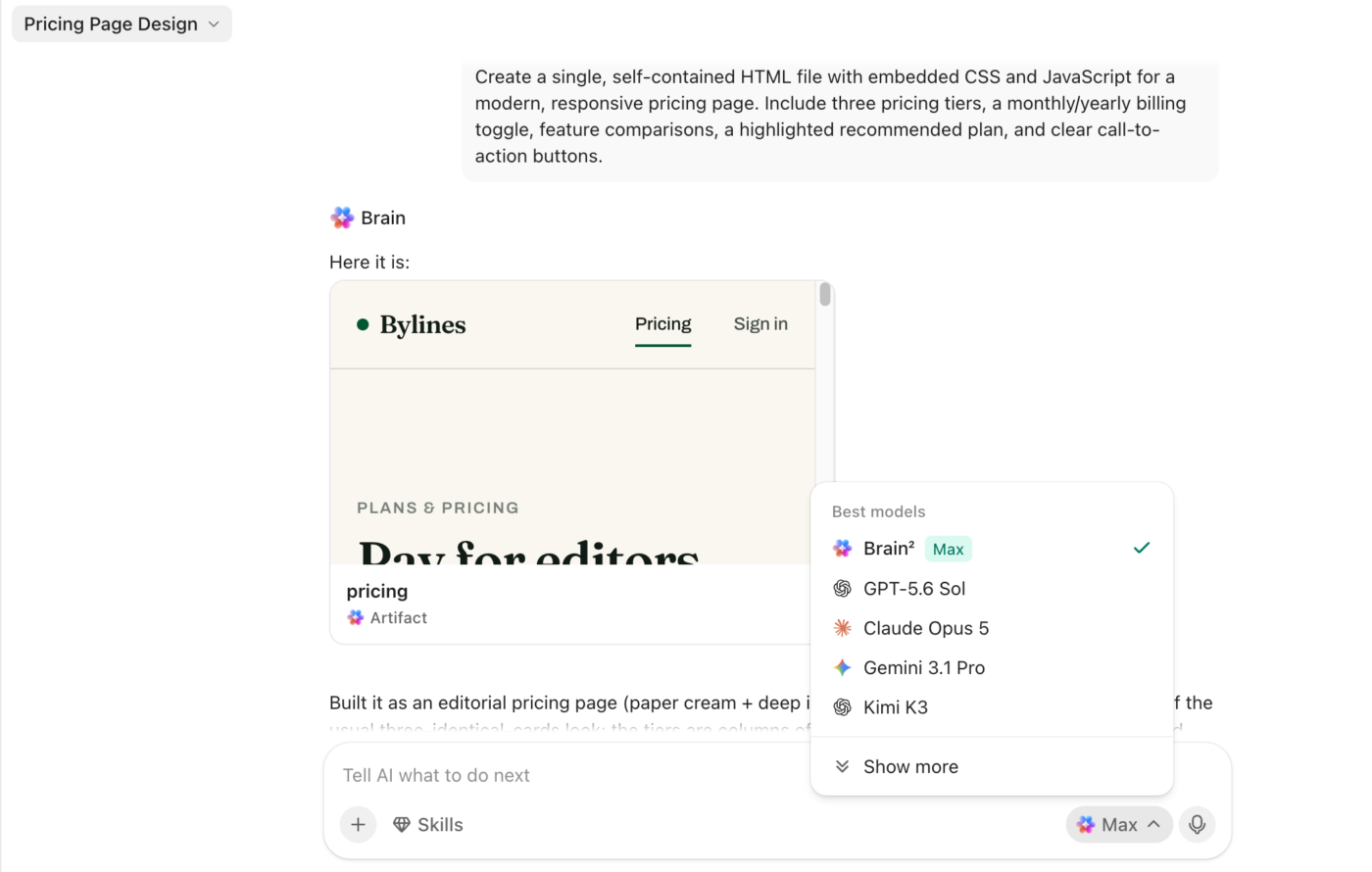
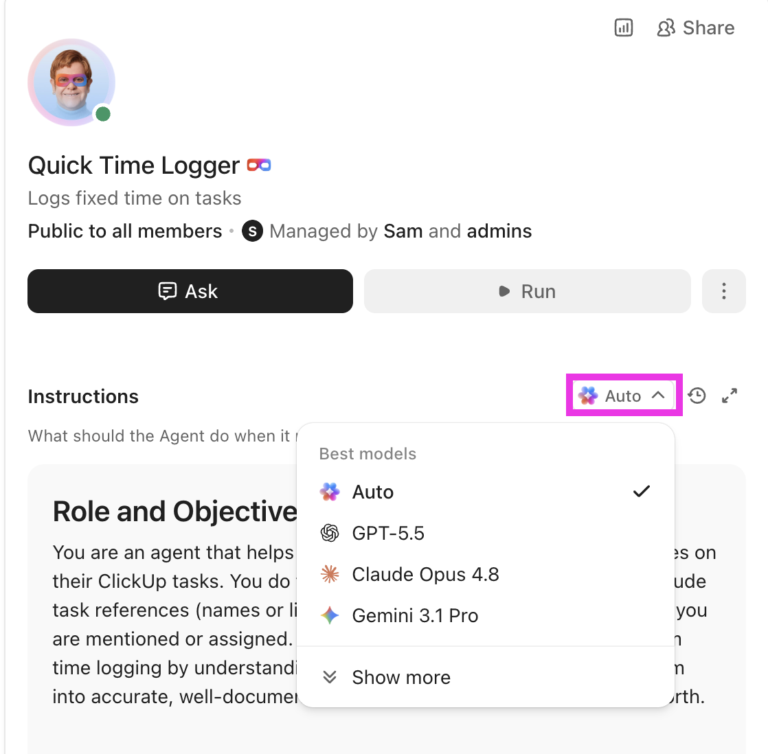
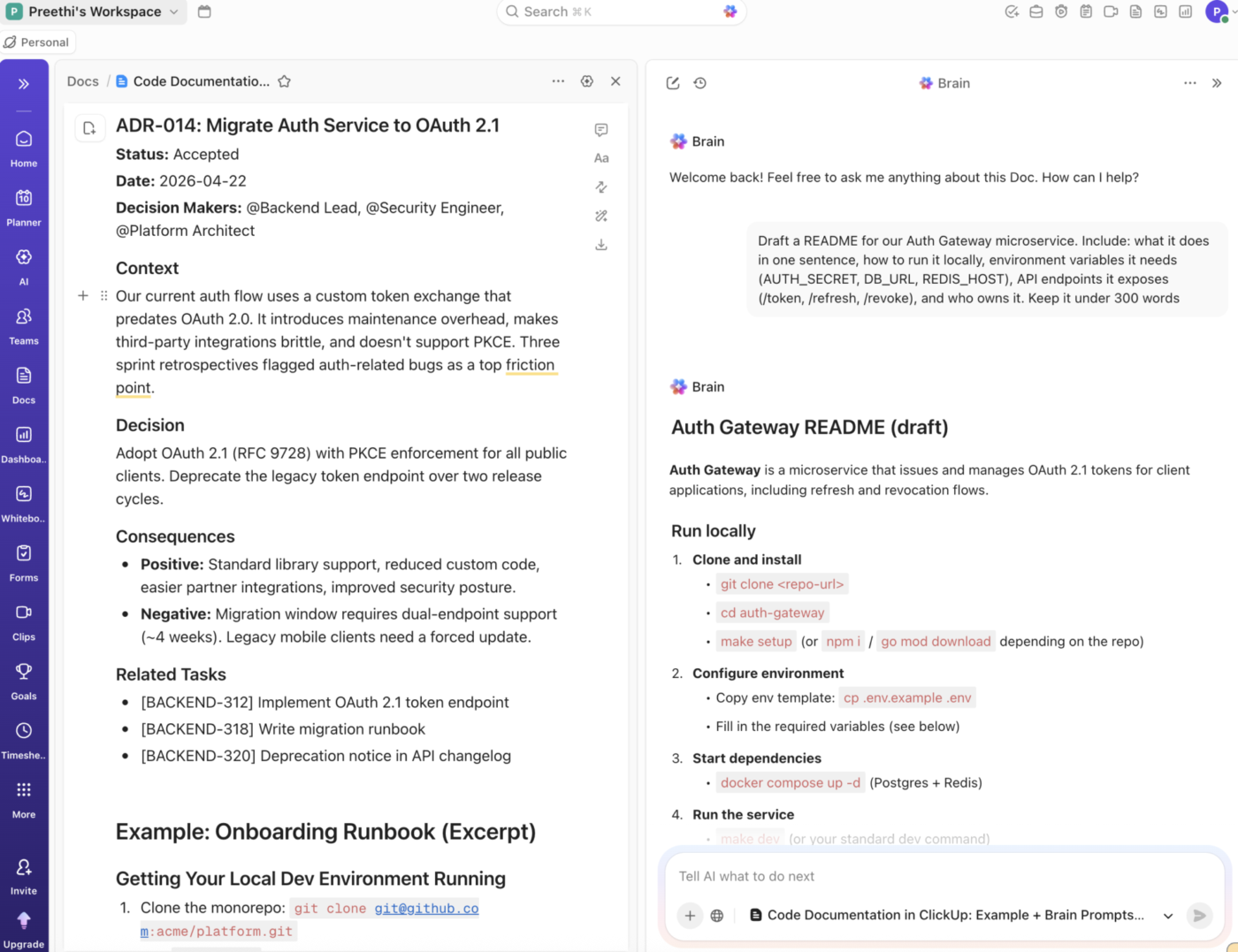
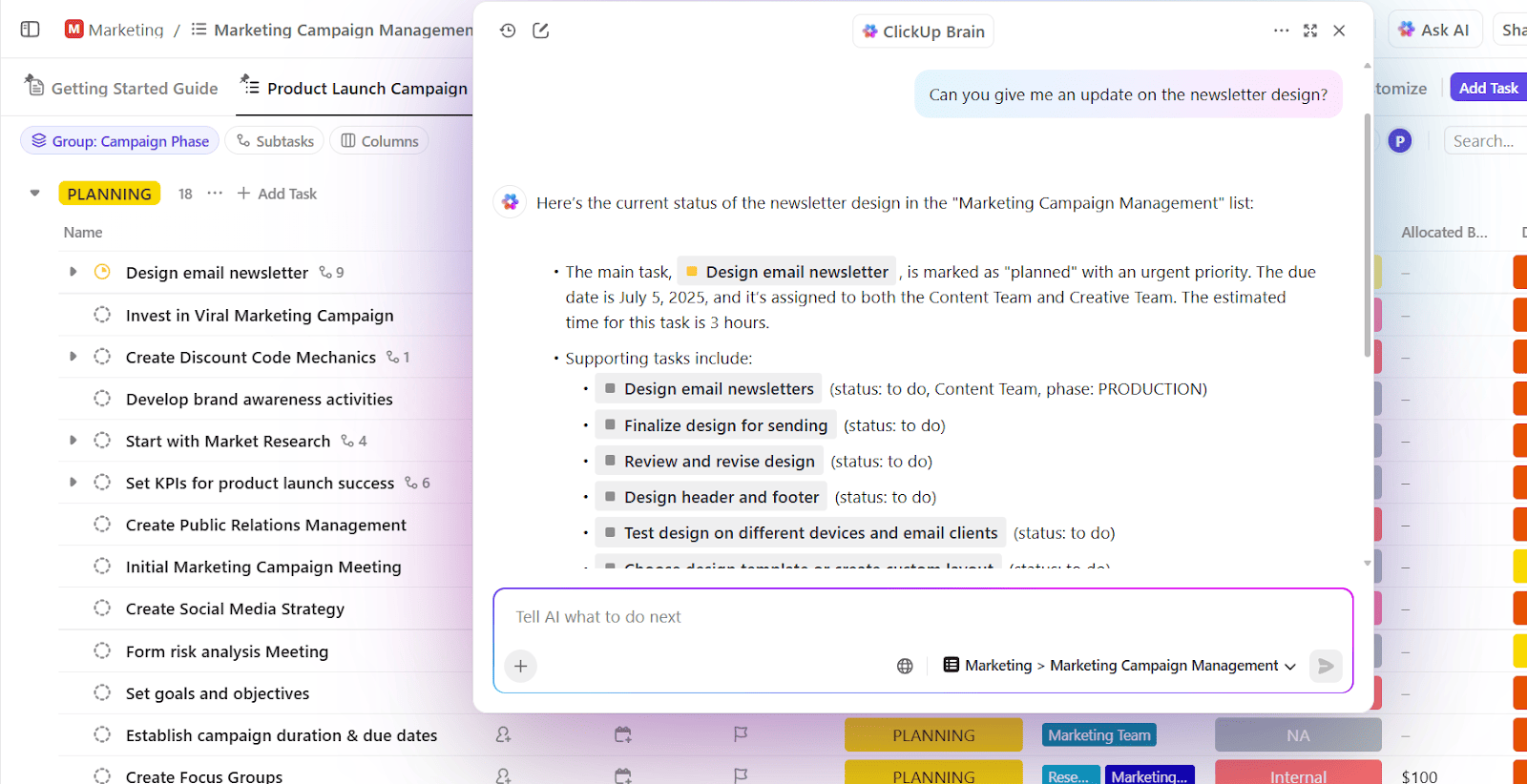
A ClickUp Brain segítségével néhány perc alatt automatikusan leírhatod felvételeidet.

Bármely ClickUp beszélgetésben egyszerű kattintással létrehozhatsz egy klipet. Ezenkívül a ClickUp Brain automatikusan leírja az összes klipet, így könnyen kiemelheted a fontos részeket és navigálhatsz a videóban.

ClickUp Clips
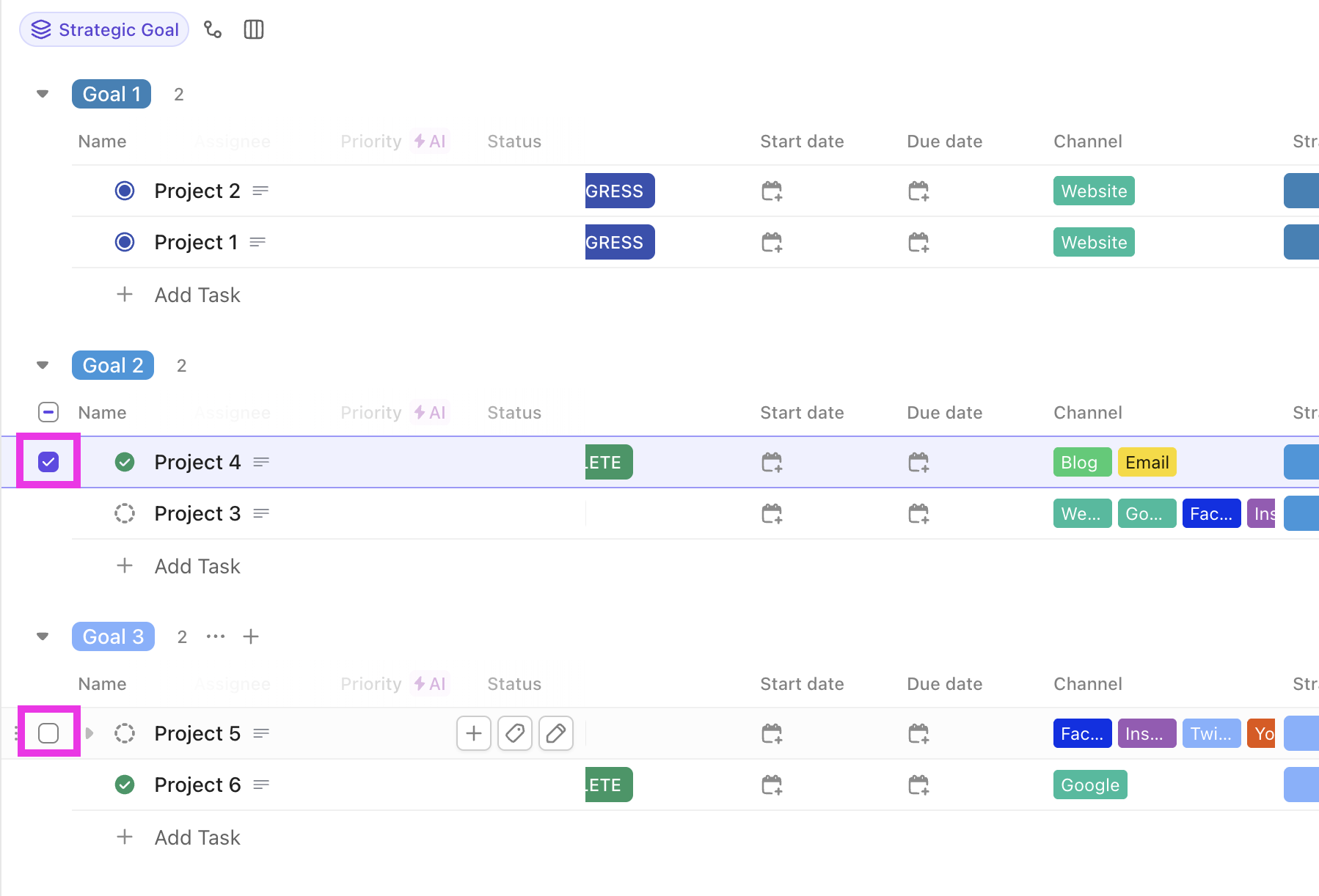
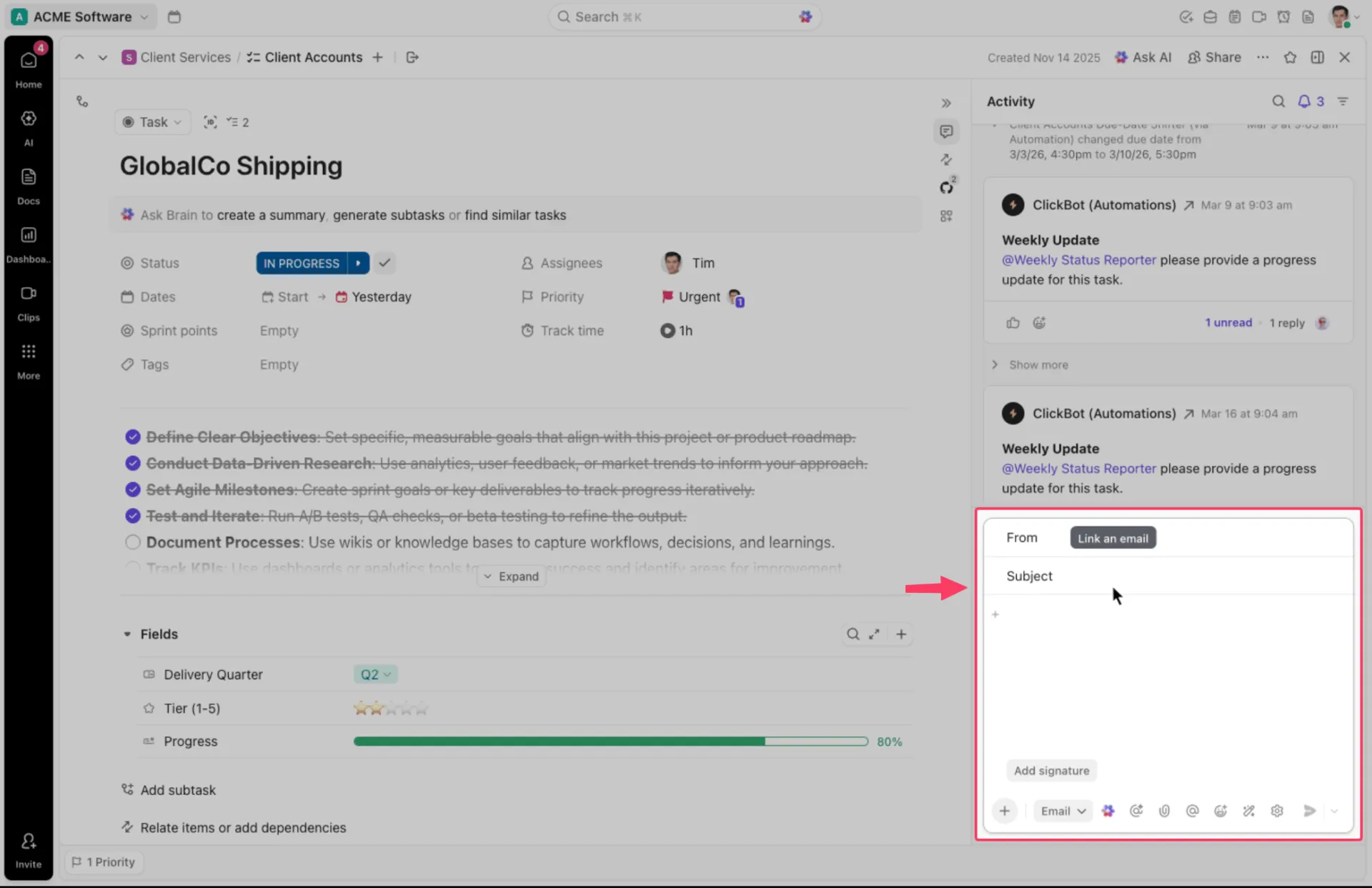
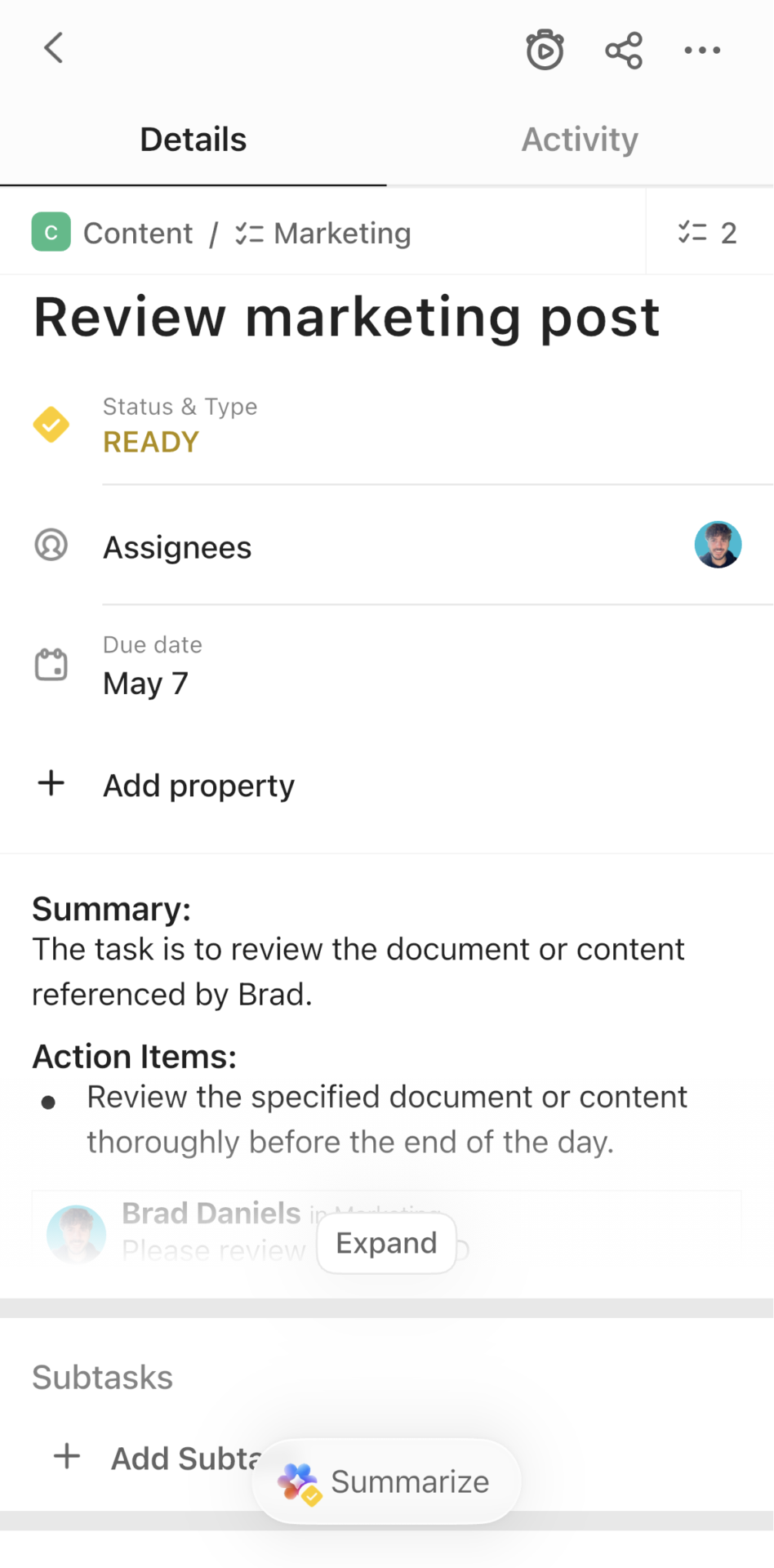
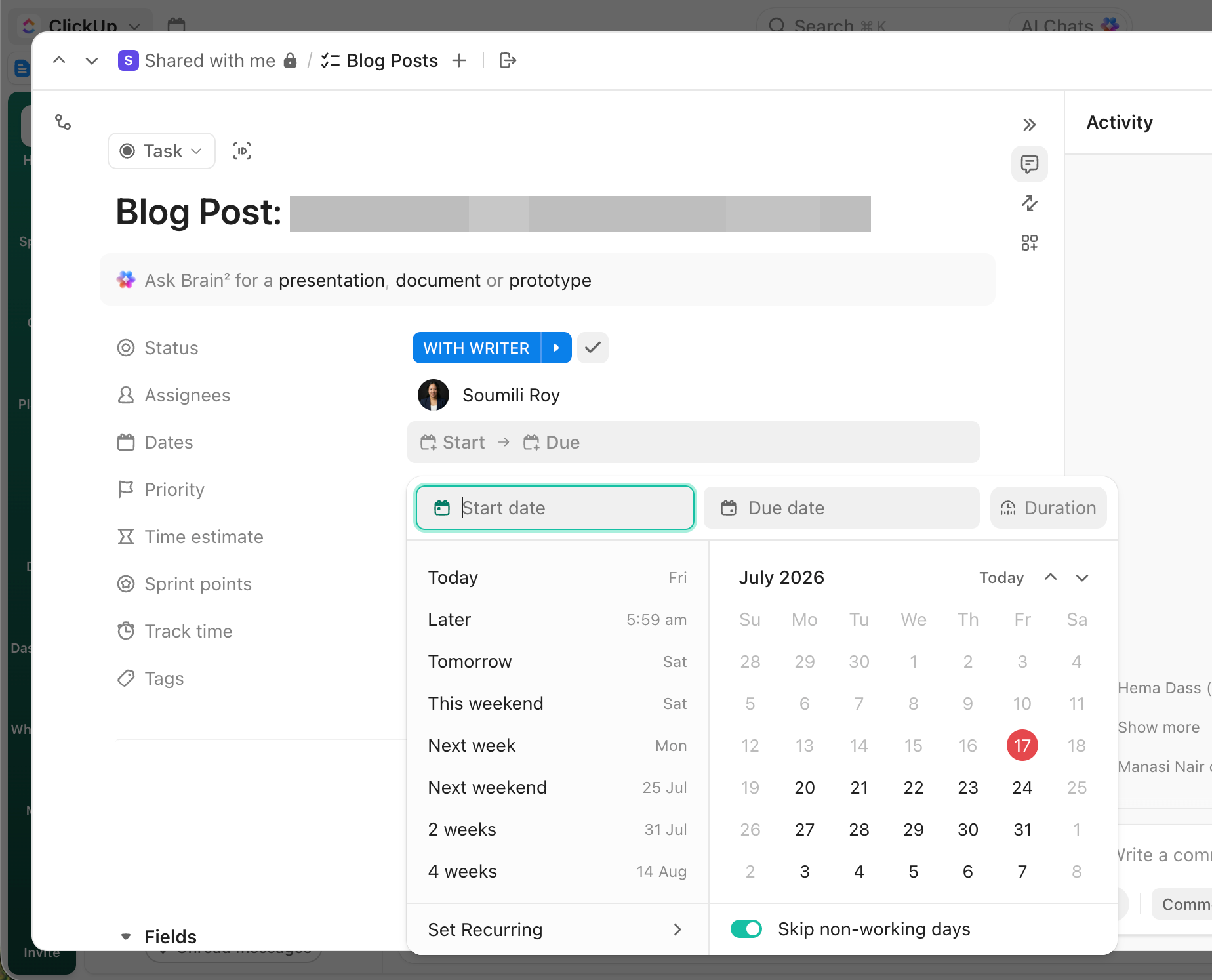
Néhány kattintással alakítsd klipjeidet végrehajtható feladatokká

A ClickUp Clips megosztása egyszerű: ágyazd be a videót a platformba, oszd meg a nyilvános linket, vagy töltsd le a videofájlt. A Clips-eket akár megvalósítható feladatokká is alakíthatod, így ötleteid rendezettek és megvalósíthatóak maradnak. És mivel az összes Clips-ed a Clips Hub-ban van tárolva, a rendezettség fenntartása soha nem volt ilyen egyszerű.

ClickUp Clips
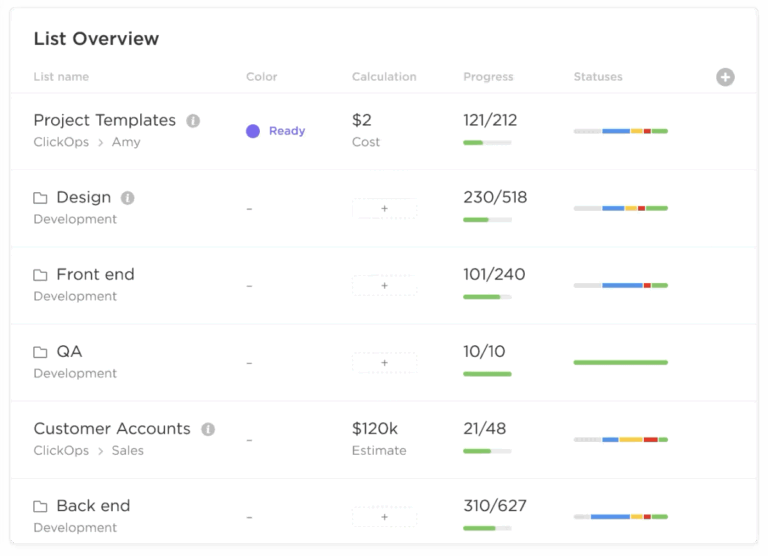
Kövess nyomon és kezelj minden klipedet egyetlen, átfogó központból

Az eszköz tökéletes tiszta videóüzenetek továbbítására, időkorlát nélkül. Rögzítsd a képernyődet, ablakodat vagy böngészőfüledet valós időben, rögzíts hangot, és oszd meg könnyedén. Ráadásul kezdőbarát, így komplex szerkesztőszoftverek használata nélkül is professzionális videókat készíthetsz.

Akár projekteket kezel, akár oktatási tartalmakat hoz létre, a ClickUp Clip segítségével hatékonyan és eredményesen kommunikálhat. A ClickUp projektmenedzsment eszközeinek segítségével minden rendelkezésére áll, amire szüksége van vállalkozása támogatásához – és kevés eszköz van ezen a listán, amely olyan költséghatékony lenne, mint a ClickUp.

A ClickUp legjobb funkciói

  • Rögzítsd a képernyődet időkorlát és vízjel nélkül, még az ingyenes verzióval is.
  • Ossza meg és rögzítse videóit azonnal és biztonságosan, exportálás vagy feltöltés nélkül.
  • Írd le videóidat automatikusan a ClickUp Brain segítségével
  • Adj hangot videofelvételeidhez mikrofon segítségével
  • Készítsen feladatokat közvetlenül a videofelvételekből, és rendelje hozzá őket csapattagjaihoz.
  • Állíts be pontos kezdési dátumokat, határidőket és pontos időpontokat a határidők ütemezéséhez.
  • Integrálható több mint 1000 más munkaeszközzel, például a Zoommal, a Slackkel, a Google Workspace-szel és a Microsoft Office-szal.
  • Testreszabhatod a feladatok állapotát, hogy egy pillanat alatt áttekintheted a haladást.
ClickUp Clips
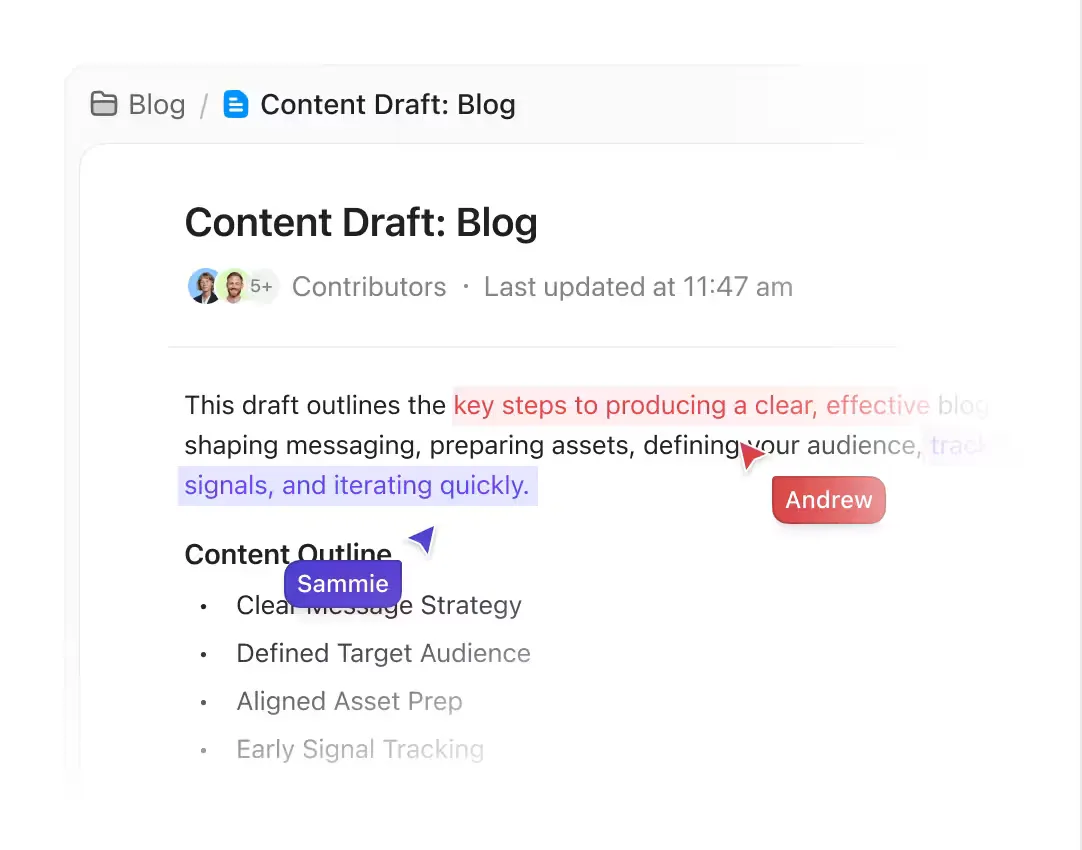
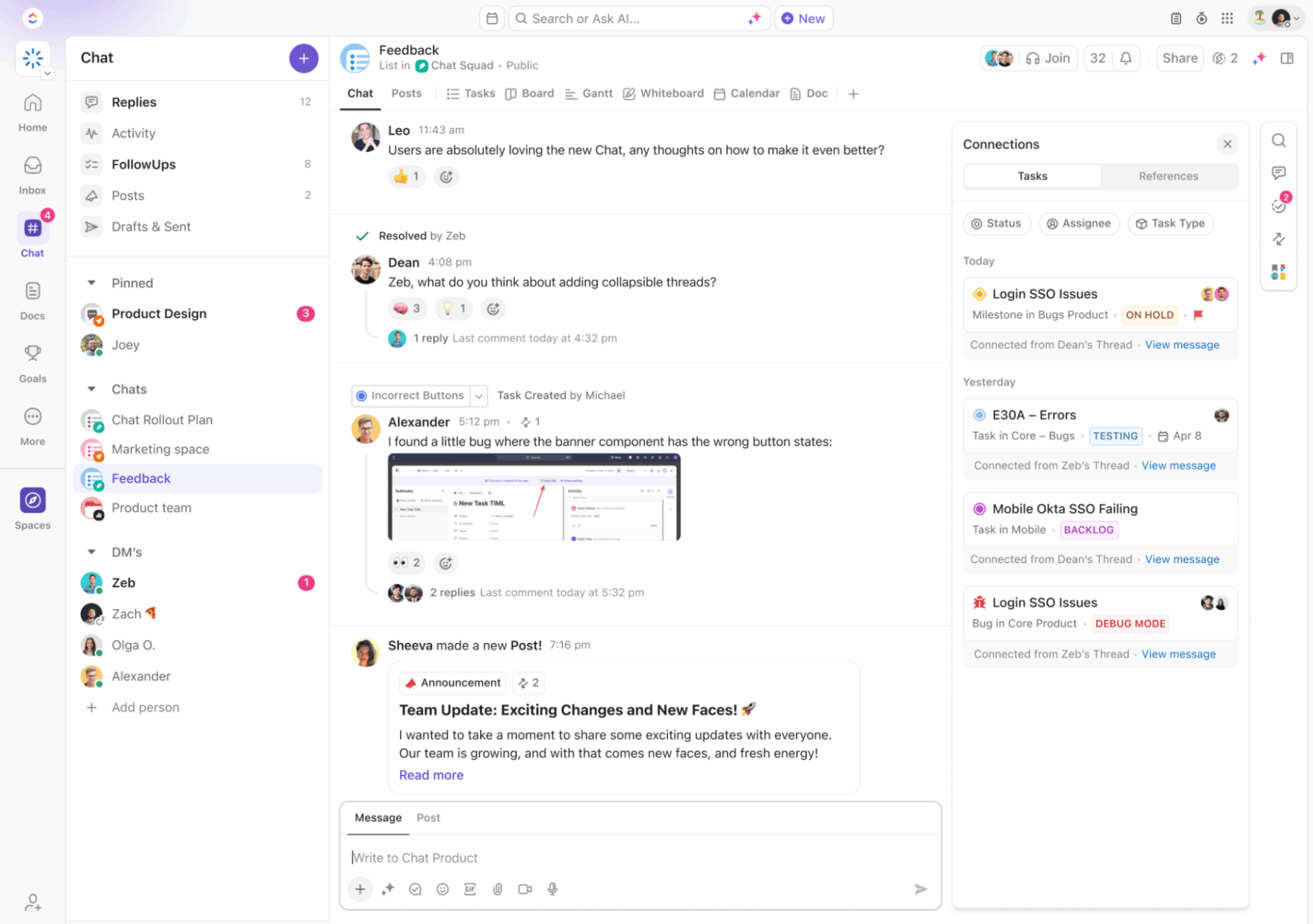
Fokozd az együttműködést a ClickUp Clips zökkenőmentes videofelvételével

A ClickUp korlátai

  • Kis tanulási görbe
  • Nincsenek fejlett videószerkesztő eszközök

ClickUp árak

  • Örökre ingyenes
  • Unlimited: 10 USD/felhasználó havonta
  • Üzleti: 19 USD/felhasználó havonta
  • Vállalati: Árakért vegye fel velünk a kapcsolatot
  • A ClickUp Brain minden fizetős csomagban elérhető, havi 5 dollárért munkatér-tagként.

ClickUp értékelések és vélemények

  • G2: 4,7/5 (9000+ értékelés)
  • Capterra: 4,7/5 (több mint 4000 értékelés)

2. Loom

Loom
via Loom

A Loom egy népszerű alternatíva a Vimeo-hoz, ha gyorsan szeretnél professzionális videókat készíteni. Könnyen használható, és egyetlen kattintással elindíthatod a felvételt.

Akár szoftvert mutat be, akár tanít valamit, a Loom lehetővé teszi, hogy vízjelek nélkül rögzítse a képernyőjét, így könnyen megoszthatja azt a csapatával különböző platformokon.

A szervezett mapparendszere megakadályozza a hibákat, mivel biztosítja, hogy a megfelelő videók csak a megfelelő személyek számára legyenek elérhetők. Akár Windowson, akár más eszközökön dolgozol, a Loom lehetővé teszi, hogy felvétel közben valós idejű jegyzeteket vagy rajzokat adj hozzá.

A Loom visszajelzési rendszere lehetővé teszi a nézőknek, hogy kommentekkel vagy hangulatjelekkel azonnali visszajelzést adjanak. Emellett integrált kommunikációs platformokon, például a Slacken és a Google Workspace-en keresztül is megoszthatod a fájlokat a csapataiddal.

Az alapszintű szerkesztőeszközök és a korlátozott ingyenes verzió azonban arra késztetheti az embereket, hogy Loom alternatívákat keressenek.

A Loom legjobb funkciói

  • Rögzítsd vagy oszd meg számítógéped képernyőjét, böngészőjét és webkamerád képét!
  • Kiemelje a nézők számára fontos információkat a képernyőn valós idejű megjegyzésekkel
  • Szerezz átiratokat és feliratokat több mint 50 nyelven
  • Csökkentsd a felesleges hangminőség-szűrőket
  • Integrálható több száz eszközzel, például a Salesforce, a Jira, a Slack és a Zoom alkalmazásokkal.
  • Fájlok megosztása közvetlen linkekkel és beágyazott videókkal
  • Képernyőfelvétel Chrome-bővítmény, asztali alkalmazás vagy mobilalkalmazás segítségével

A Loom korlátai

  • Korlátozott videószerkesztési lehetőségek
  • Nagyon hibás

Loom árak

  • Starter: Ingyenes
  • Üzleti: 12,50 USD/alkotó havonta (éves számlázás)
  • Vállalati: Egyedi árazás

Loom értékelések és vélemények

  • G2: 4,7/5 (1850+ értékelés)
  • Capterra: 4,7/5 (több mint 400 értékelés)

3. Vidyard

Vidyard
via Vidyard

A Vidyard kiváló választás, ha egyetlen helyről szeretné feltölteni, rendszerezni és megosztani összes termékbemutatóját, márkavideóját és ügyfél történeteit. Ez a kiváló videomarketing szoftver AI-alapú eszközöket kínál a legjobb eredmények elérése érdekében, valamint videó tárolási funkciót, hogy összes videóját egy helyen tárolhassa.

A Vidyard interaktív videóeszközei között ingyenes képernyőfelvevő is található. Használd a böngésződből vagy asztali számítógépedről videók készítéséhez, majd oszd meg azokat kollégáiddal és ügyfeleiddel.

A Vidyard Chrome-bővítményen vagy asztali alkalmazáson keresztül érhető el, amelyek mindegyike kényelmes, beépített videószerkesztővel és videóüzenetküldő funkcióval rendelkezik.

A platformon te döntheted el, hogy ki láthatja a közzétett videóidat. Szeretnéd, hogy egy videó privát maradjon? Védd jelszóval! Szeretnéd megosztani a világgal? Állítsd a hozzáférési beállításokat „Nyilvános” vagy „Bárki, aki rendelkezik a linkkel” értékre.

Nézd meg ezeket a Vidyard alternatívákat, hogy megtaláld a legmegfelelőbbet!

A Vidyard legjobb funkciói

  • Gyűjtsd össze az összes videódat, dokumentumodat és értékesítési erőforrásodat az együttműködéshez
  • Rögzítsd a képernyődet vagy a böngésző lapját, webkamerával vagy anélkül.
  • Kezelje és javítsa videóit a Vidyard tárhelyszolgáltatásával és elemzéseivel
  • Egyszerűsítsd a videótervezést AI-generált, személyre szabott szkriptekkel
  • Értesítést kapsz, ha valaki megtekinti a videóüzenetedet
  • Tölts fel videókat különböző formátumokban (MP4, MOV stb.)
  • Testreszabhatod a videolejátszót miniatűrökkel, fejezetekkel és személyre szabott útmutatókkal.

A Vidyard korlátai

  • A bonyolult felhasználói felület zavaró lehet az új felhasználók számára.
  • Egyes felhasználók drágának tartják az árak, tekintettel a szerszám funkcióinak sokszínűségére.
  • Korlátozott videószerkesztési lehetőségek

Vidyard árak

  • Ingyenes
  • Pro: 29 USD/hó
  • Plus: 89 USD/hó
  • Üzleti: Egyedi árazás

Vidyard értékelések és vélemények

  • G2: 4,5/5 (950+ értékelés)
  • Capterra: 4,5/5 (100+ értékelés)

4. Wistia

Wistia
via Wistia

A Wistia egy remek eszköz, amellyel kiváló minőségű, testreszabható videolejátszókat ágyazhatsz be a weboldaladba. Tökéletes azoknak a marketingeseknek, akik erős márkaelemeket tartalmazó videókat használnak.

Videofelvételi opcióval is rendelkezik, más néven Soapbox, amely egy csapatok és marketingesek számára tervezett képernyő- és webkamerás felvevő. Könnyen használható, és olyan funkciókkal rendelkezik, mint a beágyazás, a megosztás és az elemzés.

Az elemzések rendkívül részletesek, így megértheted, hogyan reagálnak az emberek a videóidra, ami segít javítani a marketingtevékenységeidet. Ráadásul videószerkesztő funkciókkal és potenciális ügyfelek generálására szolgáló eszközökkel is rendelkezik.

A Wistia legjobb funkciói

  • Készíts termékbemutatókat, oktatóanyagokat és egyebeket képernyő- és webkamerás felvevőkkel
  • Gyorsan és biztonságosan tárolhatod videóidat, reklámok és zavaró tényezők nélkül.
  • Gyűjtsd össze a nézők adatait és ösztönözd őket cselekvésre a videóban elhelyezett űrlapokkal és CTA-kkal.
  • Használj natív elemzési eszközöket az elkötelezettség és a ROI optimalizálásához
  • Építsd fel márkádat egy testreszabható videolejátszóval és akadálymentesítési funkciókkal!
  • A Channel Content Management (CCM) segítségével egyetlen helyen kezelheted a videókat a különböző csatornákon és platformokon.
  • Több mint 30 eszközzel integrálható, többek között a Drip, a HubSpot, a YouTube és a Zoom szolgáltatással.

A Wistia korlátai

  • Drága árazási struktúra
  • A videóelemzés új felhasználók számára zavaros lehet.
  • Nincs automatikus hangalámondás-fordítás

Íme néhány Wistia alternatíva, amelyet érdemes megfontolnod, ha el akarod kerülni ezeket a korlátozásokat.

Wistia árak

  • Ingyenes
  • Plusz: 24 dollár/hó
  • Pro: 99 dollár/hó
  • Haladó: 399 USD/hó
  • Prémium: Egyedi árazás

Wistia értékelések és vélemények

  • G2: 4,6/5 (több mint 550 értékelés)
  • Capterra: 4,7/5 (150+ értékelés)

5. Synthesia

Synthesia
via Synthesia

A Synthesia egy mesterséges intelligenciával működő videokészítő platform, amely lehetővé teszi professzionális videók készítését mikrofon, kamera, színész vagy stúdió használata nélkül. Mesterséges intelligenciát használ avatarok létrehozásához, amelyek hanggal tudják előadni a forgatókönyveket, így a videók emberibbek és interaktívabbak lesznek.

Ha egyszerű funkciókra van szükséged, a Synthesia mindet biztosítja. Rendelkezik egy képernyőfelvevővel, amelyhez nincs szükség külön eszközökre, zárt feliratokkal, így feliratokat is hozzáadhatsz, valamint különböző képarányokkal, hogy mindenféle platformra készíthess videókat.

A Synthesia különböző AI-avatárokat, sablonokat, egyedi háttérképeket és olyan funkciókat is kínál, mint a feliratok és a hangklónozás, hogy a videók készítése mindenki számára egyszerű és vonzó legyen.

A Synthesia legjobb funkciói

  • Rögzítsd a képernyődet, adj hozzá feliratokat, és méretezd át a megfelelő képarány használatával.
  • Készíts vonzó videókat több mint 160 különböző, testreszabható AI avatárral!
  • Különböző típusú professzionális AI hangalámondások hozzáadása
  • Videóid automatikus fordítása több mint 120 nyelvre
  • Másold le a hangodat, és add hozzá a személyre szabott avatárodhoz!
  • Válassz több mint 300 sablon közül különböző felhasználási esetekhez
  • Dolgozz együtt csapatoddal közös munkaterületek létrehozásával
  • Ágyazd be a videókat oda, ahol szükséged van rájuk

A Synthesia korlátai

  • Meredek tanulási görbe
  • A böngésző verzió lassan reagál
  • Az Avatar könyvtár korlátozott

Nézd meg ezeket a Synthesia alternatívákat, amelyeknek nincsenek ilyen hátrányai

Synthesia árak

  • Starter: 29 USD/hó
  • Creator: 89 USD/hó
  • Vállalati: Egyedi árazás

Synthesia értékelések és vélemények

  • G2: 4,7/5 (több mint 1300 értékelés)
  • Capterra: 4,7/5 (100+ értékelés)

6. Brightcove

Brightcove
via Brightcove

A Brightcove egy videomegosztó platform, amely segít a vállalkozásoknak videóik kezelésében, megosztásában és streamelésében. Sok nagyvállalat bízik benne, mert skálázható, megbízható és biztonságos.

A médiavállalatok a Brightcove-ot használják videóik bevételszerzésére, elérhetőségük növelésére, a közönség figyelmének felkeltésére és többnyelvű videók kínálására. A nagyvállalatok pedig új ügyfelek vonzására, több termék eladására, alkalmazottaik motiválására és márkájuk építésére használják a videókkal történő digitális marketinget.

Bár nincs beépített képernyőfelvevője, a Brightcove olyan eszközöket kínál, mint a munkafolyamatok javítása és a tartalomkezelés. Integrálhatod harmadik féltől származó CMS platformokkal, például az Adobe Experience Managerrel is, hogy rögzítsd a képernyődet.

A Brightcove legjobb funkciói

  • Videókat tárolhatsz, megoszthatsz, kezelhetsz és közzétehetsz a Video Cloud segítségével.
  • Használd a lejátszót, hogy gyors, kiváló minőségű videólejátszást élvezhess minden eszközön.
  • Hozzon létre márkás portálokat, céloldalakat és élő közvetítési webhelyeket
  • Javítsd a videó lejátszási minőségét az alapértelmezett beállítások és kódolási tippek segítségével.
  • Térítsd meg a tartalmakat hirdetésalapú, előfizetésalapú vagy hibrid modellekkel, lead generálásra és globális elérésre alkalmas marketingeszközökkel.

A Brightcove korlátai

  • Meredek tanulási görbe
  • Videó- és hangelemzési adatok hiánya
  • Élő közvetítési mutatók hiánya

Brightcove árak

  • Egyedi árazás

Brightcove értékelések és vélemények

  • G2: 4/5 (40+ értékelés)
  • Capterra: 4,2/5 (17+ értékelés)

7. Office 365 Video

Office 365 Video
via Microsoft Stream

Ha vállalkozása nagyrészt a Microsoft ökoszisztémára támaszkodik, akkor az Office 365 Video vagy a Microsoft Stream ideális megoldás minden videóval kapcsolatos feladatához.

A Stream segítségével magyarázó videókat készíthetsz a képernyőd vagy magad rögzítésével, és szöveg, rajzok vagy effektek hozzáadásával testreszabhatod őket. Közvetlenül rögzítheted a Teams-en lebonyolított értekezleteket, részletes elemzésekkel nyomon követheted az elkötelezettséget, és mindehhez bármilyen eszközről hozzáférhetsz.

Mint minden más Microsoft-fájl, a videóid is a SharePointban, a Teamsben és az OneDrive-ban vannak tárolva. Ez megkönnyíti a csapatod számára a videók megosztását és az azokhoz való közös munkát.

Az Office 365 Video legjobb funkciói

  • Vedd fel magad vagy a képernyődet az igényeidnek megfelelően
  • Jegyzeteljen és testreszabjon videókat szövegek és effektek segítségével
  • Mérje az elkötelezettséget az elemzési funkció segítségével
  • Közvetlenül rögzítsd a Teams-en tartott értekezleteket
  • Videók megosztása a Microsoft 365 rendszer különböző alkalmazásain keresztül

Office 365 Video korlátozások

  • Inkonzisztens videolejátszási minőség
  • Nem lehet fájlokat megosztani a szervezeten kívüli vendégekkel
  • Hajlamos a pufferelési problémákra
  • Inkább vállalkozásoknak, mint magánszemélyeknek készült

Office 365 Video árak

  • Személyes: 69,99 USD/év
  • Családi: 99,99 USD/év
  • Business Basic: 6 USD/felhasználó/hónap
  • Business Standard: 12,50 USD/felhasználó havonta
  • Business Premium: 22 USD/felhasználó/hónap

Office 365 Video értékelések és vélemények

  • G2: 4,3/5 (50+ értékelés)
  • Capterra: NA

8. Adobe Experience Manager

Adobe Experience Manager
via Adobe Experience Manager

A felhőalapú Adobe Experience Manager (AEM) eszközzel a vállalkozások kezelhetik digitális tartalmaikat és fájljaikat, valamint létrehozhatnak, rendszerezhetnek és megoszthatnak tartalmakat különböző online platformokon.

A Brightcove-hoz hasonlóan az AEM sem rendelkezik beépített képernyőfelvevővel. Azonban az Adobe LMS-ével, az Adobe Learning Managerrel (ALM) együtt használhatod. Az ALM segítségével a felhasználók rögzíthetik, szerkeszthetik és megoszthatják a képernyőképeket, webkamerás videókat és hangklipeket, és ezeket a fájlokat egy irányítópult segítségével közvetlenül a készülékeikről feltölthetik.

Használhatod az Adobe Captivate képernyőfelvevő szoftvert is, amely egy reszponzív felvevő szoftver, amely automatizálja a teljes mozgású képernyőfelvételt, és segít a képzési videók és értékelési modulok elkészítésében.

Az Adobe Experience Manager legjobb funkciói

  • Készíts vonzó tartalmakat könnyedén az ALM és egyszerű kialakításának segítségével!
  • Weboldalak létrehozása és eszközök kezelése a CMS-ben
  • Integrálj olyan eszközöket, mint a Captivate, hogy interaktív képernyőfelvételeket készíthess.
  • Személyre szabott tartalom a felhasználói viselkedés és preferenciák alapján
  • Hozzáférés az AEM Assetshez közvetlenül az Adobe Creative Cloudból
  • Kövesse nyomon az előrehaladását egyetlen irányítópulton

Az Adobe Experience Manager korlátai

  • A bonyolult felület megnehezíti a navigációt.
  • Sok gyakorlást igényel a kezdők számára

Az Adobe Experience Manager árai

  • Egyedi árazás

Adobe Experience Manager értékelések és vélemények

  • G2: 4/5 (280+ értékelés)
  • Capterra: 4,3/5 (100+ értékelés)

9. Dacast

Dacast
via Dacast

A Dacast egy videóplatform vállalkozások, nonprofit szervezetek és rendezvények számára, amely lehetővé teszi a felhasználók számára, hogy egy irányítópulton keresztül élőben és igény szerint videókat streameljenek. Biztonságos tárhelyszolgáltatással és 24 órás ügyfélszolgálattal több mint 10 éve több mint 15 000 ügyfelet szolgál ki.

A platform segítségével láthatod, hogyan reagál a közönséged a tartalmaidra, elemezheted a legnépszerűbb videókat, és nyomon követheted a bevételeket és a nézők helyszíneit. A videóeszköz segítségével élő közvetítéseket tehetsz közzé, rögzíthetsz és oszthatsz meg, így a nézők bármikor megnézhetik őket.

A Dacast legjobb funkciói

  • Zökkenőmentesen streamelj és rögzíts élő eseményeket a legjobb CDN-ek segítségével
  • Csatlakoztasd az élő videókat és az on-demand tartalmakat API-kkal
  • Nézz videókat bármilyen eszközön HTML5 lejátszóval
  • Testreszabás, pénzkeresés és statisztikák nyomon követése
  • Ossza meg az információkat és oktasson egy biztonságos online portál segítségével
  • Élvezd a kiváló minőségű, alacsony késleltetésű sportesemény-közvetítéseket!

A Dacast korlátai

  • Gyenge ügyfélszolgálat
  • Nincs élő csevegés és reakciók
  • Az analitika gyakran zavaros

A Dacast árai

  • Starter: 39 USD/hó (éves számlázás)
  • Esemény: 63 USD/hó (éves számlázás)
  • Ár: 250 USD/hó
  • Egyedi: Egyedi árazás

Dacast értékelések és vélemények

  • G2: 4,5/5 (20+ értékelés)
  • Capterra: 4,4/5 (több mint 200 értékelés)

10. Flowplayer

Flowplayer
via Flowplayer

A kiadók és a médiavállalatok a Flowplayer online videóplatformot használják professzionális minőségű videók kezelésére és sugárzására.

Segít a felhasználóknak kezelni az élő közvetítéseket, és megoldja a videokészítéssel kapcsolatos kihívásokat mind a nagy médiavállalatok, mind a kisvállalkozások számára. Élő videókat közvetíthetsz és rögzíthetsz mindenki számára, és bevételt szerezhetsz a monetizációs megoldások segítségével.

A Flowplayer videóelemzője valós idejű betekintést nyújt a tartalmába és a közönségébe, segítve megérteni a videók iránti érdeklődést és a teljesítmény trendeket.

A Flowplayer legjobb funkciói

  • Élő események streamelése és rögzítése, vagy előre rögzített videók streamelése
  • A videó után megjelenő felugró ablakban testreszabható tartalmakat, például linkeket és képeket jeleníthetsz meg.
  • Könnyedén oszd meg videóidat a közösségi médiában
  • Támogatja a különböző video- és audioformátumokat, mint például az MP4, FLV és HLS streameket.
  • Testreszabhatod a lejátszási beállításokat, például az automatikus lejátszást és a feliratokat.

A Flowplayer korlátai

  • A platform hajlamos a hibákra.
  • A felület nem annyira intuitív, mint néhány más, ebben a cikkben felsorolt alternatíva.

A Flowplayer árai

  • Egyedi árazás

Flowplayer értékelések és vélemények

  • G2: Nincs elég értékelés
  • Capterra: Nincs elég értékelés

Készíts kiváló minőségű képernyőfelvételeket a ClickUp segítségével!

Egy megbízható képernyőfelvevő eszközzel kiemelkedhet a tartalmad, ha webináriumot vagy üzleti prezentációt tervezel.

A ClickUp funkciókban gazdag képernyőfelvevő eszközével néhány gyors kattintással rögzítheted a tartalmaidat – vízjelek, romló videominőség vagy rejtett díjak nélkül.

A valódi előny azonban az, hogy a ClickUp könnyedén integrálja a feladat létrehozását a képernyőfelvételbe. Ez azt jelenti, hogy hatékonyabban kezelheti projektjeit és együttműködhet csapatával minden olyan feladatban, amely videókat és képernyőfelvételeket igényel. Regisztráljon még ma a ClickUp-ra, és készítsen kiváló minőségű képernyőfelvételeket!

ClickUp Logo

Egyetlen alkalmazás, ami az összes többit kiváltja